Как скачать видео с YouTube в Яндекс Браузере
Сохранить ролик из YouTube при работе в Яндекс Браузере можно несколькими принципиально разными способами: записать воспроизведение с экрана, передать ссылку отдельной программе-загрузчику или использовать утилиту на базе yt-dlp. В этой инструкции мы рассматриваем настольный сценарий на Windows и сознательно не делаем ставку на сомнительные расширения. Для более широкого контекста пригодится общий разбор способов сохранения видео с YouTube. Здесь же акцент именно на связке с Яндекс Браузером: где взять ссылку, какой способ выбрать, как не потерять звук и качество и как проверить итоговый файл.
Сразу отделим две задачи. Первая — получить обычный видеофайл, который лежит в выбранной папке Windows и открывается локальным проигрывателем. Вторая — сохранить ролик для офлайн-просмотра внутри самого YouTube. Это не одно и то же. В статье основной результат — локальный файл либо запись экрана, которую можно использовать в разрешённых рабочих сценариях: например, сохранить собственный ролик, материал с прямым разрешением автора, обучающий фрагмент для внутренней работы или резервную копию контента, права на который принадлежат вашей команде.
Важно: перед сохранением чужого ролика проверьте, что у вас есть право на такое использование. Наличие технической возможности не означает автоматического разрешения на копирование, повторную публикацию, монтаж или коммерческое распространение. Для рабочих задач безопаснее исходить из простого правила: сохраняйте собственный контент, материалы с явным разрешением правообладателя или контент, для которого способ использования прямо допускается лицензией или условиями площадки.
Что именно можно сделать в Яндекс Браузере
Яндекс Браузер в этой задаче выполняет две роли. В первом способе он остаётся окном воспроизведения: программа записи фиксирует ровно ту область, где идёт видео. Во втором и третьем способах браузер нужен, чтобы открыть ролик и скопировать его адрес из адресной строки. Сам файл затем обрабатывает отдельное приложение. Такое разделение важно: при изменениях на YouTube браузерный интерфейс может выглядеть иначе, а расширение перестать работать, но сценарий с копированием ссылки или записью экрана остаётся понятным и диагностируемым.
Не стоит смешивать загрузку файла с функцией «Скачать» внутри YouTube Premium. Для компьютера YouTube перечисляет поддерживаемые браузеры отдельно; Яндекс Браузер в этом перечне не указан. Поэтому встроенный офлайн-режим YouTube нельзя считать гарантированным способом именно для Яндекс Браузера. Даже там, где функция доступна, она предназначена для просмотра внутри YouTube и не равна получению свободно перемещаемого MP4-файла.
Ещё одно различие — потоковое видео и обычный файл. YouTube не отдаёт страницу как единственный готовый MP4 по кнопке браузера. Потоки могут состоять из отдельных дорожек видео и аудио, а конкретный набор форматов зависит от самого ролика. Поэтому специализированные программы анализируют доступные дорожки и при необходимости объединяют их. Запись экрана действует иначе: она захватывает уже воспроизводимую картинку и звук, не пытаясь извлекать медиапоток напрямую.
Перед началом: короткая проверка
- Откройте нужный ролик в Яндекс Браузере и убедитесь, что он нормально воспроизводится без постоянных пауз и ошибок.
- Проверьте, что у вас достаточно свободного места. Для длинного видео исходный файл или запись экрана могут занимать гигабайты.
- Если важен системный звук, до записи включите ролик на несколько секунд и убедитесь, что звук идёт через нужное устройство вывода.
- Если нужен именно локальный файл, не ориентируйтесь на кнопку офлайн-просмотра внутри сервиса: это отдельный режим.
- Для рабочего контента заранее решите, нужен ли полный ролик или только конкретный фрагмент. Запись короткого нужного отрезка часто проще и безопаснее, чем сохранение всего материала.
- Не вводите пароль от аккаунта YouTube в сторонние загрузчики и не передавайте им cookies без осознанной необходимости. Для публичного ролика обычная ссылка должна быть достаточной.
Три рабочих способа
Ниже способы расположены не по принципу «самый мощный», а по типу задачи. Первый вариант максимально независим от загрузчиков и расширений. Второй удобен, когда нужен обычный файл по ссылке и графический интерфейс. Третий рассчитан на пользователей, которым важен более тонкий контроль над форматами и которые готовы разбираться в технических параметрах. Для сравнения дополнительных программ можно также посмотреть подборку программ для сохранения видео с YouTube.
1. Экранная Камера: записать воспроизведение из Яндекс Браузера
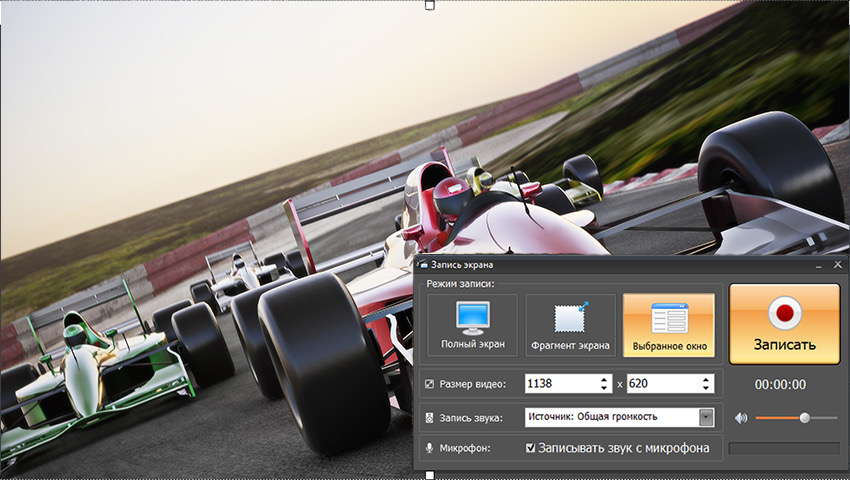
Первый способ выполняется через «Экранную Камеру». Это программа для Windows, которая умеет записывать полный экран, выбранный фрагмент или отдельное окно, а затем сохранять результат в распространённых видеоформатах. На Xeon Live есть отдельная карточка «Экранной Камеры». Для нашей задачи принцип простой: ролик воспроизводится в Яндекс Браузере, а программа фиксирует изображение и системный звук в реальном времени.
Как записать ролик
- Подготовьте страницу. Откройте ролик в Яндекс Браузере. Если вам не нужны комментарии, рекомендации и остальные элементы страницы, разверните видео на весь экран или подготовьте окно так, чтобы в кадр попадал только плеер.
- Запустите «Экранную Камеру». Перейдите к записи экрана и выберите режим захвата. Для браузерного видео обычно удобны «Фрагмент экрана» или «Выбранное окно». Полный экран нужен, когда ролик действительно должен занимать весь монитор.
- Выберите источник звука. Для сохранения оригинальной дорожки используйте системный звук. Микрофон включайте только тогда, когда одновременно нужно записать комментарий. Иначе в ролик могут попасть разговоры и шум комнаты.
- Проверьте границы кадра. Рамка должна совпадать с областью плеера. Если захватывается лишняя часть страницы, итог потом придётся кадрировать или обрезать.
- Начните запись и сразу запустите воспроизведение. Первые секунды можно оставить с небольшим запасом: лишнее проще удалить, чем восстанавливать пропущенное начало.
- Не перекрывайте окно. Во время записи не открывайте поверх видео мессенджеры, меню и уведомления. Всё, что появится в области захвата, попадёт в итоговый файл.
- Остановите запись в конце нужного фрагмента. После этого просмотрите начало и финал, уберите паузы, щелчки и лишние секунды.
- Экспортируйте результат. Для универсального воспроизведения выбирайте MP4, если такой вариант доступен в вашем сценарии. Разрешение не стоит искусственно повышать выше разрешения исходного воспроизведения: это увеличит размер, но не вернёт потерянные детали.
Способ с записью экрана особенно полезен, когда загрузчик не распознаёт страницу, сервис меняет структуру потоков или ролик доступен только в сценарии, который вы вправе просматривать, но не можете штатно получить как отдельный файл. При этом нужно помнить о фундаментальном ограничении: запись идёт в реальном времени. Десятиминутный ролик придётся воспроизводить примерно десять минут, а качество зависит от того, что фактически выводится на экран.
Если вы раньше не настраивали системный звук, область захвата и частоту кадров, полезно сначала освоить базовую запись видео с экрана. Для YouTube критичны три вещи: отсутствие уведомлений поверх плеера, стабильное воспроизведение без буферизации и правильный источник аудио.
Как получить более чистый результат
- Перед записью закройте лишние вкладки и программы, которые показывают всплывающие уведомления.
- Отключите автопереход к следующему ролику, если записываете материал до самого конца.
- Выберите качество воспроизведения вручную и дождитесь, пока картинка стабилизируется до запуска записи.
- Не увеличивайте окно браузера во время записи: изменение масштаба и размеров может попасть в итоговый кадр.
- Для длинных материалов подключите питание ноутбука и отключите переход системы в спящий режим.
- После записи проверьте синхронность речи и изображения хотя бы в начале, середине и конце файла.
Плюсы
- Не требуется расширение для Яндекс Браузера.
- Рабочий процесс не зависит от того, как именно YouTube отдаёт отдельные дорожки видео и аудио.
- Можно сохранить только нужный фрагмент и сразу убрать лишнее начало или конец.
- Подходит для сценариев, где важнее зафиксировать воспроизводимый материал, чем получить исходный поток без перекодирования.
Минусы
- Запись занимает столько же времени, сколько длится воспроизводимый фрагмент.
- Качество ограничено фактическим качеством воспроизведения и параметрами захвата.
- Любые уведомления, курсор или окна, попавшие в область записи, окажутся в итоговом видео.
- Это захват воспроизведения, а не извлечение исходного медиафайла с сервера.
Кому подойдёт
Пользователям Windows, которым нужен понятный способ сохранить собственный или разрешённый к копированию ролик без установки сомнительных браузерных дополнений. Метод удобен для коротких обучающих фрагментов, внутренних презентаций, фиксации собственных трансляций и ситуаций, когда обычные загрузчики не распознают ссылку.
2. 4K Video Downloader Plus: скачать файл по ссылке из Яндекс Браузера
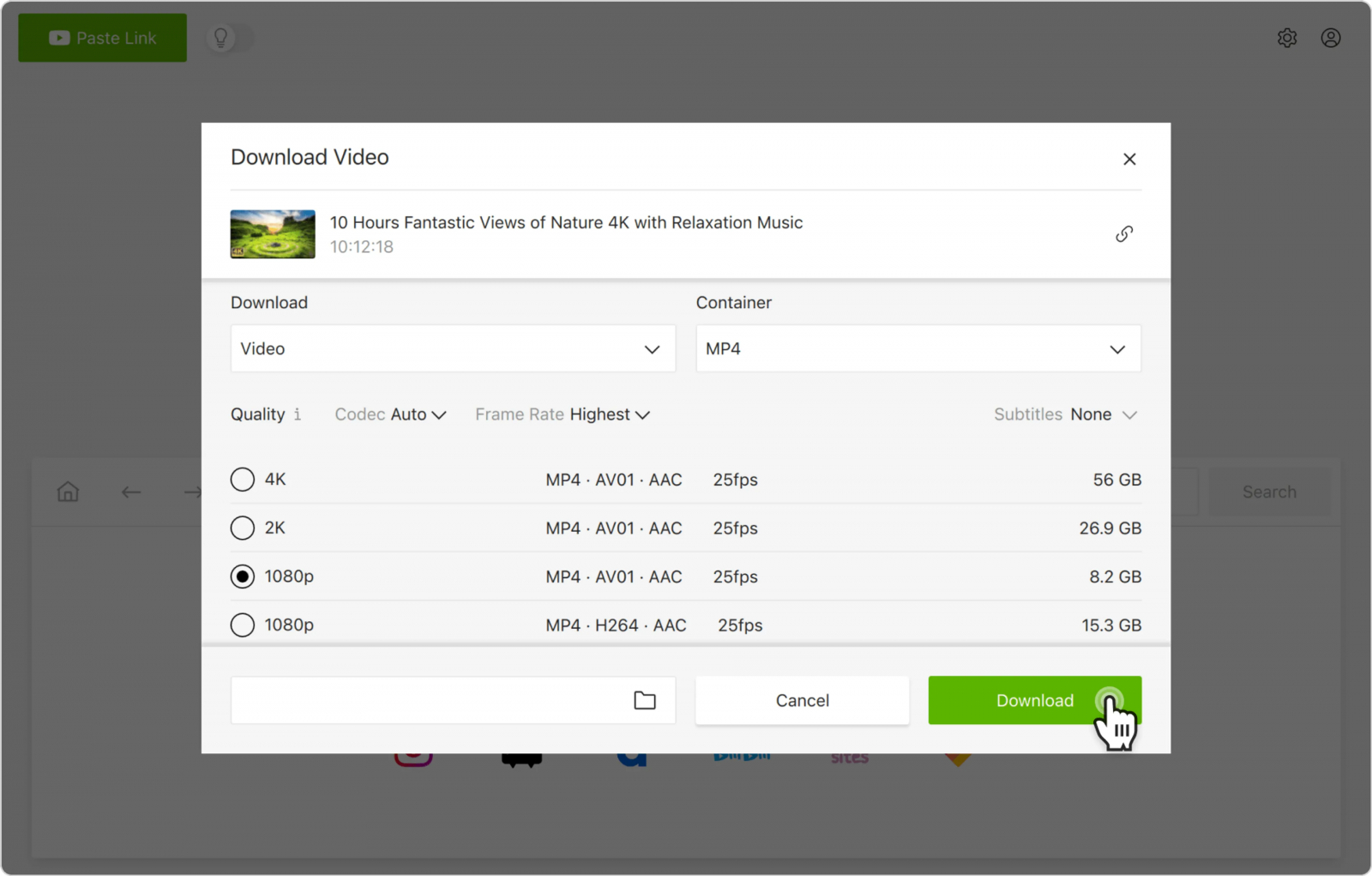
Второй способ отделяет браузер от загрузки. В Яндекс Браузере вы открываете нужный ролик и копируете адрес страницы, а дальнейшую работу выполняет 4K Video Downloader Plus. Программа анализирует ссылку, показывает доступные варианты и позволяет выбрать формат, разрешение и папку. Такой подход удобнее записи экрана, когда нужен именно локальный файл и сервис корректно распознаёт ролик.
Пошаговый порядок
- Откройте ролик в Яндекс Браузере. Лучше использовать обычную страницу просмотра, а не результат поиска или встроенный плеер на другом сайте.
- Скопируйте адрес из адресной строки. Выделите URL целиком и скопируйте его. Если в адресе есть временная привязка, плейлист или дополнительные параметры, программа обычно сама определяет основной ролик, но для простоты лучше использовать чистую ссылку на видео.
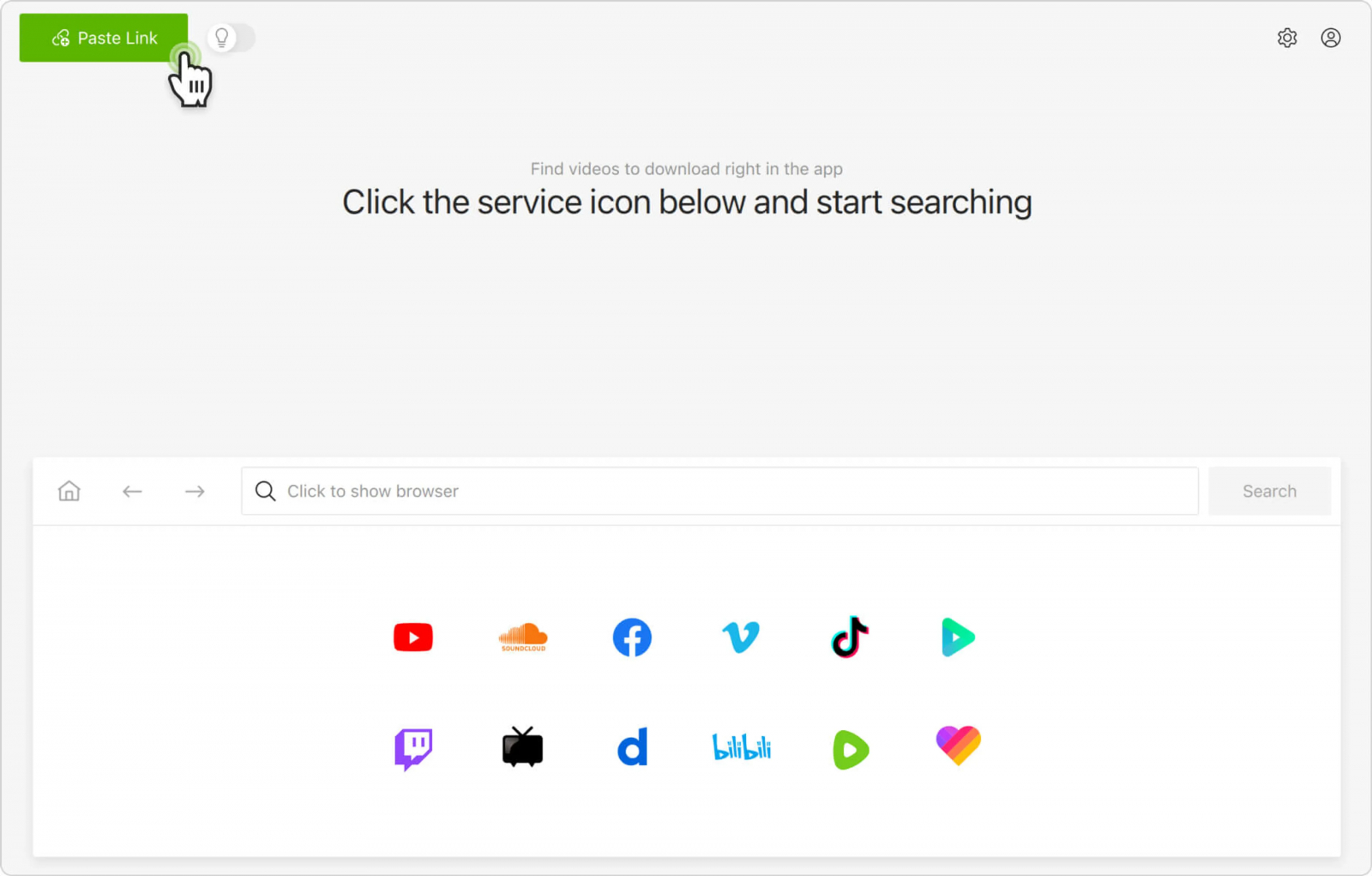
- Перейдите в 4K Video Downloader Plus и нажмите Paste Link. После анализа ссылки появится окно параметров. Скорость анализа зависит от соединения и доступности ролика.
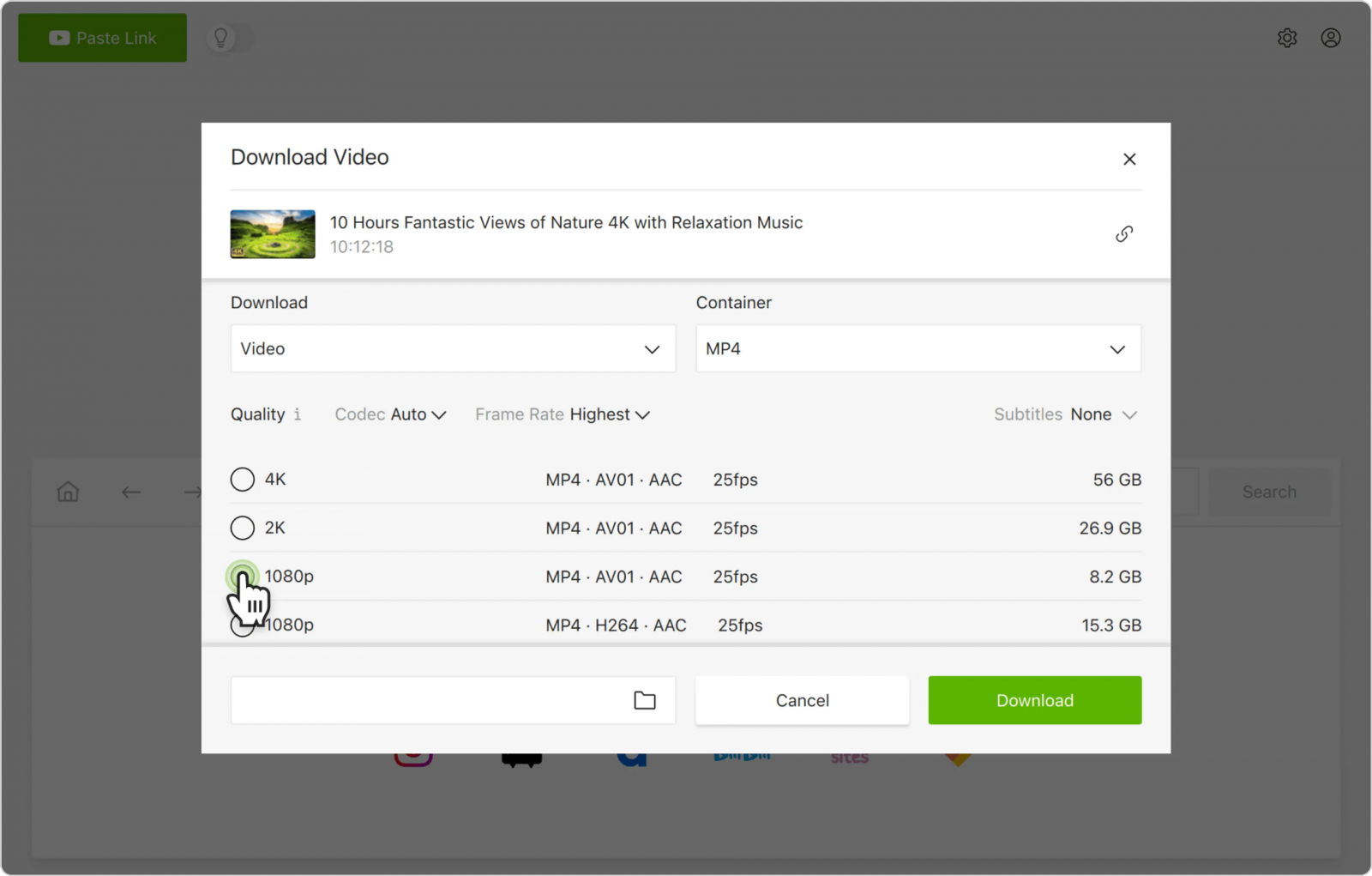
- Выберите тип загрузки. Если нужен обычный видеоролик, оставьте режим видео. Для проекта, где требуется только звук, используйте аудиорежим только при наличии соответствующих прав на материал.
- Проверьте контейнер и разрешение. Доступные строки зависят от самого видео. Не следует считать, что у каждого ролика обязательно будут одинаковые варианты 720p, 1080p или 4K.
- Выберите папку. Для рабочих проектов лучше сохранять файл сразу в каталог конкретного проекта, а не в общую папку «Загрузки». Это упрощает контроль версий и исключает случайную подмену файла.
- Запустите скачивание. После завершения не ограничивайтесь наличием файла: откройте его и проверьте звук, длительность, начало, середину и последние секунды.
В этой схеме Яндекс Браузер не получает специального расширения и не меняет свою конфигурацию. Браузер нужен только для поиска и копирования ссылки. Это снижает риск, связанный с дополнениями, которые запрашивают доступ к данным на всех сайтах. С другой стороны, отдельная программа всё равно зависит от того, насколько быстро разработчики адаптируют обработчик YouTube к изменениям платформы. Поэтому при ошибке распознавания ссылки первым действием должна быть проверка обновлений программы и повторный анализ URL.
Как выбирать качество без лишнего веса
Разрешение — только один параметр качества. Два файла 1080p могут заметно отличаться по кодеку, битрейту и размеру. Для презентации, внутреннего согласования или хранения исходника важно заранее понимать, где видео будет использоваться. Если ролик встраивается в рабочую презентацию и демонстрируется на обычном Full HD-экране, скачивание варианта 4K часто просто увеличивает объём проекта. Для архивного хранения собственного материала, наоборот, разумно сохранить максимально качественный доступный вариант и уже из него делать облегчённые копии.
При выборе контейнера и кодека ориентируйтесь не только на размер файла, но и на совместимость с вашим монтажным и презентационным ПО. Если нужно разобраться, чем H.264, H.265, AV1 и VP9 отличаются на практике, используйте разбор видеокодеков. Для рабочего обмена самым беспроблемным выбором обычно остаётся комбинация, которую без дополнительных компонентов открывают ваши целевые устройства и редакторы.
Плюсы
- Получается обычный файл в выбранной папке, а не запись экрана в реальном времени.
- Есть наглядный выбор доступных вариантов качества и контейнера.
- Не требуется давать расширению Яндекс Браузера постоянный доступ к страницам.
- Подходит для повторяющейся работы с собственными роликами и другими материалами, на сохранение которых есть разрешение.
Минусы
- Работоспособность зависит от текущей совместимости загрузчика с YouTube.
- Не все заявленные разрешения доступны для каждого ролика.
- Высокое качество может означать большой объём и более долгую обработку.
- Для части технических сочетаний видео и аудио может требоваться дополнительная обработка внутри программы.
Кому подойдёт
Тем, кто хочет получить локальный файл без записи экрана и предпочитает графический интерфейс. Особенно удобен сценарий, когда маркетолог, редактор или контент-менеджер регулярно сохраняет собственные опубликованные ролики, черновые версии или разрешённые материалы для презентаций и внутреннего монтажа.
3. yt-dlp-gui: гибкий вариант для технически подготовленных пользователей
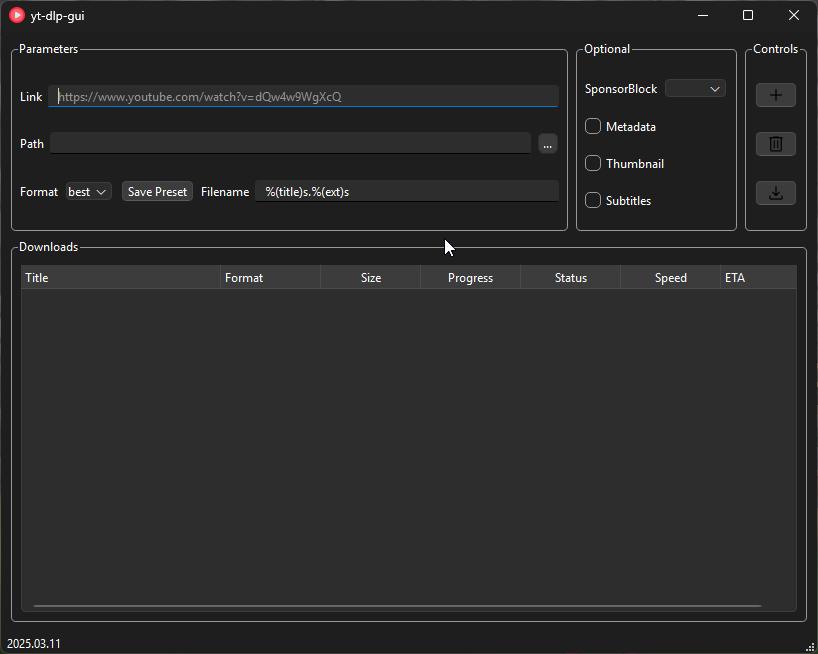
Третий способ построен вокруг yt-dlp — активно развиваемого проекта для извлечения медиаданных с большого числа сайтов. Чтобы не превращать инструкцию в работу с командной строкой, рассмотрим графическую оболочку yt-dlp-gui: в ней есть поле для ссылки, выбор папки, формат, имя файла и дополнительные параметры. Сам адрес ролика по-прежнему копируется из Яндекс Браузера.
Порядок работы
- Скопируйте ссылку на ролик в Яндекс Браузере. Для диагностики удобнее начинать с одного обычного публичного видео, а не с плейлиста.
- Вставьте адрес в поле Link. Проверьте, что начало и конец URL скопировались без пробелов.
- Укажите Path. Выберите папку проекта. Если путь содержит необычные символы и оболочка выдаёт ошибку, для проверки временно используйте короткий простой путь.
- Выберите Format. Если вы не знаете, какие дорожки доступны, начните с автоматического варианта. Ручное принуждение к формату полезно только тогда, когда вы понимаете последствия для совместимости и качества.
- При необходимости включите дополнительные параметры. Метаданные, миниатюра и субтитры должны добавляться осознанно: каждый дополнительный файл усложняет структуру проекта.
- Запустите задачу и следите за статусом. В таблице загрузок важны не только процент и скорость, но и финальный статус. Наличие частичного файла ещё не означает успешное завершение.
- После завершения откройте результат. Проверьте, что видео воспроизводится, аудио присутствует, длительность совпадает с ожиданием и файл находится именно в заданной папке.
Сильная сторона экосистемы yt-dlp — частые обновления. Это одновременно и причина не считать такой инструмент полностью «установил и забыл». YouTube регулярно меняет механизмы выдачи данных, поэтому старый исполняемый файл или старая оболочка могут внезапно перестать распознавать ролики. Если вчера ссылка работала, а сегодня нет, обновление yt-dlp — один из первых пунктов диагностики. При этом не следует копировать случайные сборки из непроверенных источников: для технических утилит особенно важно понимать происхождение бинарного файла.
Плюсы
- Гибкий контроль параметров и структуры сохраняемых файлов.
- Проект yt-dlp активно обновляется, в том числе в ответ на изменения сайтов.
- Можно работать без браузерного расширения и не давать дополнению доступ к данным страниц.
- Подходит для пользователей, которым важны субтитры, метаданные и воспроизводимый рабочий процесс с понятными логами.
Минусы
- Графическая оболочка и сама утилита требуют больше технического понимания, чем обычный загрузчик.
- Ошибки нередко приходится диагностировать по статусам и журналу, а не по одной понятной подсказке.
- Старые сборки быстро теряют актуальность на меняющихся видеоплатформах.
- Неправильный выбор формата или дополнительных параметров может дать набор отдельных дорожек вместо ожидаемого готового файла.
Кому подойдёт
Техническим специалистам, продвинутым контент-менеджерам и тем, кто готов контролировать форматы и обновления. Для редкой разовой загрузки такой подход избыточен; для повторяемого рабочего процесса он даёт больше прозрачности, чем случайные онлайн-сервисы.
Почему мы не ставим расширение для скачивания YouTube на первое место
На первый взгляд расширение для Яндекс Браузера кажется самым логичным решением: открыл YouTube, нажал значок рядом с роликом и получил файл. На практике именно этот класс инструментов требует самой строгой проверки. Яндекс Браузер действительно позволяет устанавливать совместимые расширения из каталогов Chrome и Opera, но одновременно блокирует решения, которые считает потенциально опасными. В справке браузера SaveFrom.net прямо назван среди отключённых расширений из-за потенциально опасного и недобросовестного поведения. Поэтому старые инструкции, в которых предлагается просто установить SaveFrom и продолжать пользоваться им, уже нельзя считать актуальными.
Есть и вторая причина. Политика Chrome Web Store отдельно относит расширения, которые облегчают скачивание видео с YouTube, к типичным причинам удаления или отклонения. Поэтому отсутствие привычного дополнения в каталоге — не случайность и не повод искать такой же файл на первом попавшемся сайте. Установка CRX из неизвестного источника ради доступа к одной функции создаёт несоразмерный риск: расширение может запросить чтение и изменение данных на посещаемых сайтах, а пользователь фактически доверит ему содержимое страниц и сессий.
Из этого следует практическое правило: в Яндекс Браузере расширение нужно рассматривать только тогда, когда оно находится в доверенном каталоге, не заблокировано самим браузером, имеет понятного разработчика, ограниченный набор разрешений и реально поддерживает нужную задачу. Для YouTube такие условия сегодня плохо сочетаются между собой, поэтому основная инструкция построена вокруг записи экрана и отдельных приложений.
Что с YouTube Premium и кнопкой «Скачать»
YouTube Premium предлагает офлайн-просмотр на компьютере, но список поддерживаемых браузеров задаётся самим YouTube. В актуальной справке перечислены Chrome, Edge, Firefox и Opera. Яндекс Браузера в списке нет, поэтому переносить инструкцию для Chrome на Яндекс Браузер как гарантированно рабочую нельзя. Кроме того, офлайн-копия хранится для просмотра через YouTube и привязана к условиям сервиса; это не тот же результат, что свободный MP4 в папке проекта.
Для бизнеса это различие особенно важно. Если задача — посмотреть обучающий ролик в поездке, офлайн-функция сервиса решает её без подготовки отдельного файла. Если задача — смонтировать собственный ролик, положить исходник в архив бренда, передать видеоряд дизайнеру или импортировать его в редактор, нужен именно локальный медиафайл или собственная запись экрана. Выбирайте способ по конечному процессу, а не по похожему слову «скачать».
Как выбрать способ под задачу
- Нужно быстро сохранить короткий разрешённый фрагмент, а загрузчики не работают: используйте «Экранную Камеру».
- Нужен обычный файл и понятный интерфейс: начните с 4K Video Downloader Plus.
- Нужны более гибкие параметры, субтитры, метаданные или повторяемый технический процесс: выбирайте yt-dlp или удобную графическую оболочку.
- Нужно лишь посмотреть ролик офлайн: сначала проверяйте штатную офлайн-функцию самого YouTube на поддерживаемом браузере, а не сторонние загрузчики.
- Вам предлагают установить неизвестное расширение из файла: это не тот случай, где удобство оправдывает риск доступа к данным браузера.
Сценарии для маркетинга, контента и коммуникаций
Сама по себе загрузка видео — техническая операция. В работе она имеет смысл только в связке с понятной задачей. Маркетинговой команде файл может понадобиться как резервная копия собственного ролика, исходник для нарезки разрешённого контента, материал для внутренней презентации, пример конкурентной механики без повторной публикации, черновик рекламного видео или доказательство состояния собственного канала на конкретную дату. Для каждого сценария требования к качеству, формату и сроку хранения будут разными.
Резервная копия собственного ролика
Когда на YouTube опубликован собственный ролик компании, локальный архив не должен зависеть только от платформы. В идеальном процессе мастер-файл хранится ещё до публикации. Если архив был утерян, загрузка опубликованной версии становится аварийным восстановлением, а не основной системой хранения. В таком случае важнее получить максимально качественный вариант, сохранить понятное имя, дату и проект, а затем вернуть файл в централизованное хранилище команды.
Материал для презентации
Для презентации часто не нужен весь ролик. Внутренняя встреча может требовать 20–40 секунд, которые иллюстрируют конкретный формат подачи, монтажный приём или пользовательский путь. Если права позволяют использовать фрагмент, запись экрана даёт быстрый способ получить ровно нужный отрезок. После сохранения проверьте, что ролик запускается на том компьютере, с которого будет показ: презентационные системы особенно чувствительны к редким кодекам и нестандартным контейнерам.
Черновая работа монтажёра
Монтажёру нужен предсказуемый локальный файл. Здесь предпочтительнее способ по ссылке, а не запись экрана: у файла меньше лишних артефактов интерфейса и проще контролировать исходные параметры. Перед передачей в монтаж зафиксируйте, откуда взят материал, какие права на него есть и для чего он разрешён. Организация правового контекста важнее самого выбора загрузчика.
Архив примеров и референсов
Команды часто собирают референсы для анализа. Практичнее хранить не бесконечную папку полных чужих роликов, а карточку с ссылкой, заметкой и коротким разрешённым фрагментом там, где он действительно нужен. Так уменьшается объём хранилища, реже возникает путаница с авторством и проще объяснить, зачем конкретный файл лежит в проекте. Для контент-аудита ссылка на оригинал и собственная аналитическая заметка обычно ценнее случайной локальной копии.
Качество: что реально влияет на результат
Главная ошибка — оценивать качество только по цифре разрешения. 1080p описывает размер кадра, но не гарантирует одинаковую детализацию. На результат влияют кодек, битрейт, частота кадров, качество исходной загрузки, наличие отдельной аудиодорожки и повторное перекодирование. Запись экрана добавляет ещё один этап: сначала YouTube воспроизводит поток, затем рекордер кодирует изображение заново. Поэтому для сохранения собственного исходника метод по ссылке обычно эффективнее, а экранная запись полезна как универсальный обходной рабочий процесс, когда важна доступность воспроизводимого результата.
Разрешение
Не выбирайте 4K автоматически. Для ролика, который будет показан в презентации 1920×1080, такой файл может лишь увеличить размер и время обработки. Для архива собственного ролика, напротив, сохранение доступной версии высокого качества имеет смысл. Если исходник опубликован только в 720p, загрузчик не может честно восстановить детали 1080p или 4K: увеличение размера кадра не создаёт потерянную информацию.
Частота кадров
Частота кадров особенно важна для геймплея, спортивных роликов и интерфейсных демонстраций. Если исходный ролик идёт в 60 кадров/с, а экранная запись настроена заметно ниже, движение станет менее плавным. Для лекции или статичного скринкаста это может быть незаметно, а для быстрого движения — очевидно. Проверяйте не только картинку на паузе, но и динамичные фрагменты.
Кодек и совместимость
Для рабочего обмена полезно заранее договориться о целевых форматах. Подробный гид по видеоформатам помогает отделить контейнер от кодека и понять, почему два файла с одинаковым расширением могут вести себя по-разному. Если материал должен открываться на множестве корпоративных устройств, отдавайте приоритет совместимости, а не максимальной степени сжатия.
Звук
После загрузки обязательно проверяйте аудио отдельно. У YouTube видео и звук нередко представлены раздельными потоками, поэтому программа может сначала загрузить две дорожки и затем объединить их. Если объединение не завершилось, на диске могут остаться промежуточные файлы или ролик без звука. При записи экрана проблема другая: система могла быть настроена на другой источник вывода, и рекордер записал тишину. Быстрая проверка первых секунд после завершения экономит повторную запись длинного материала.
Субтитры, главы и метаданные
Не все задачи заканчиваются одним MP4. Для редактора или аналитика иногда важнее субтитры, временные метки глав и название ролика. Инструменты семейства yt-dlp позволяют работать с такими дополнительными сущностями, но не нужно сохранять всё подряд. Чем больше сопровождающих файлов, тем выше риск, что через месяц команда не поймёт, какие из них актуальны. Выберите минимальный набор, который поддерживает рабочий процесс.
Если задача связана именно с текстом ролика, полезнее сразу перейти к отдельной инструкции о том, как сохранить видео с YouTube вместе с субтитрами. Так можно заранее решить, нужны ли встроенные субтитры в кадре, отдельный файл или только текстовая расшифровка.
Почему ссылка может не обрабатываться
Ошибка загрузчика не всегда означает, что «YouTube запретил скачивание». Причин гораздо больше: устаревшая версия программы, изменившийся формат страницы, возрастное или региональное ограничение, приватный ролик, требование входа в аккаунт, временная защита от автоматических запросов, неполная ссылка, сетевой фильтр или сбой соединения. Диагностика должна идти от простого к сложному, а не начинаться с установки нового неизвестного расширения.
Проверка в пять шагов
- Убедитесь, что ролик открывается в Яндекс Браузере и воспроизводится обычным способом.
- Скопируйте ссылку заново из адресной строки и проверьте, что она ведёт именно на страницу видео.
- Обновите загрузчик или yt-dlp до актуальной версии из доверенного источника.
- Попробуйте другой публичный ролик, на который у вас есть право тестирования. Это отделит проблему конкретного видео от общей проблемы программы.
- Если загрузчик по-прежнему не работает, используйте запись экрана для короткого разрешённого материала вместо установки сомнительного расширения.
Безопасность: что не стоит делать ради одного видео
Инструменты для скачивания видео часто становятся приманкой для агрессивной рекламы и вредоносных расширений. Особенно осторожно относитесь к страницам, которые требуют установить «кодек», отключить защиту браузера, разрешить уведомления, добавить неизвестное расширение из CRX-файла или ввести данные аккаунта Google. Ни один из трёх основных способов этой статьи не требует передавать пароль YouTube стороннему сайту для обычной работы с публичной ссылкой.
У расширений особый уровень риска: они могут получать доступ к содержимому посещаемых страниц. Яндекс Браузер проверяет дополнения, блокирует известные вредоносные решения и отдельно предупреждает о расширениях из непроверенных источников. Поэтому установка расширения «вручную» не должна быть стандартным ответом на отсутствие нужного инструмента в каталоге. Для рабочей машины с корпоративными аккаунтами такой компромисс особенно неоправдан.
Признаки, после которых установку лучше прекратить
- Страница предлагает несколько кнопок «Скачать», и непонятно, какая относится к самой программе.
- Установщик просит добавить дополнительные браузеры, поисковые панели или изменить домашнюю страницу.
- Для публичного видео требуют пароль Google или код двухфакторной аутентификации.
- Расширение просит доступ ко всем сайтам, хотя заявленная функция нужна только на одном домене.
- Разработчик не указан, страница загрузки меняет домены или ведёт через цепочку редиректов.
- Антивирус или сам Яндекс Браузер блокирует расширение, а инструкция предлагает отключить защиту.
Как организовать файлы в рабочем проекте
После технической загрузки начинается менее заметная, но важная часть — управление материалом. Папка «Загрузки» быстро превращает нормальный процесс в хаос: одинаковые названия, дубликаты с суффиксами, непонятные версии и отсутствие контекста. Для команды лучше сразу сохранять видео в каталог проекта и использовать последовательное имя. Например: дата, проект, источник, короткое описание и статус. Название должно помогать понять содержимое без открытия файла, но не включать персональные данные и лишнюю служебную информацию.
Рядом с файлом полезно хранить короткую текстовую заметку: исходная ссылка, владелец контента, основание использования, дата сохранения, назначение внутри проекта. Такой минимум дисциплины защищает от ситуации, когда через полгода команда находит ролик и не понимает, можно ли его публиковать. Для собственного контента добавьте ссылку на мастер-файл или проект монтажа.
Как проверить результат перед использованием
Наличие файла на диске — только половина результата. Перед тем как отправлять видео коллегам, вставлять в презентацию или импортировать в монтаж, проведите короткий контроль. Это особенно важно для файлов, полученных через загрузчики, потому что проблема может проявиться не в начале, а после нескольких минут воспроизведения.
- Откройте файл локально. Не проверяйте его повторным воспроизведением через браузер.
- Сверьте длительность. Если сохранён весь ролик, длительность должна соответствовать исходной с учётом возможных заставок и прямых эфиров.
- Проверьте три точки: первые секунды, середину и финал. Так проще заметить обрыв или повреждение.
- Послушайте звук. Проверьте речь, музыку и паузы; убедитесь, что дорожка не отстаёт от изображения.
- Посмотрите свойства файла. Разрешение и формат должны соответствовать выбранному сценарию.
- Откройте файл в целевой программе. Если видео предназначено для PowerPoint, видеоредактора или CMS, тестируйте именно там.
- Сделайте контрольную копию собственного важного материала. Единственный восстановленный файл не должен оставаться единственной копией.
Как измерить, что способ подходит вашей команде
Для разовой задачи достаточно факта «получили файл». Для регулярного процесса полезно оценивать метод по нескольким метрикам. Это позволяет не спорить о субъективном удобстве, а выбрать инструмент, который действительно экономит время и снижает число ошибок.
- Время до готового файла. Считайте от открытия ссылки до успешной контрольной проверки. Запись экрана почти всегда проигрывает загрузчикам на длинных роликах, но может выиграть, когда загрузчик требует долгой диагностики.
- Доля успешных попыток. Зафиксируйте, сколько разрешённых роликов из тестового набора корректно обрабатывается без повторных действий.
- Число ручных шагов. Чем больше переключений форматов, папок и дополнительных диалогов, тем выше риск ошибки при массовой работе.
- Совместимость результата. Сколько файлов открывается в целевом редакторе без конвертации.
- Контроль прав и происхождения. Есть ли в рабочем процессе место, где сохраняется исходная ссылка и основание использования.
- Безопасность среды. Требует ли инструмент расширения с широкими разрешениями, ввод сторонних учётных данных или отключение защиты браузера.
Типичные ошибки и как их исправить
Ошибка: записывать экран в низком качестве, а потом экспортировать в 4K
Такое масштабирование увеличивает размер кадра, но не восстанавливает детализацию, которой не было в записи. Решение — сначала выбрать требуемое качество воспроизведения на YouTube, затем настроить рекордер на подходящее разрешение. Экспорт должен сохранять уже полученное качество, а не имитировать более высокое.
Ошибка: захватывать весь монитор, когда нужен только плеер
В кадр попадают вкладки, уведомления, панель задач и личные данные. Решение — использовать выбранное окно или фрагмент экрана. Перед записью сделайте тест на 10–15 секунд и откройте его локально. Один короткий тест дешевле, чем повторная запись часового вебинара.
Ошибка: ставить расширение из случайного CRX
Проблема не только в вирусах. Расширение может читать данные сайтов, менять содержимое страниц и использовать активную браузерную сессию. Решение — не обходить блокировку браузера ради загрузки одного ролика. Используйте отдельное приложение или запись экрана, где разрешения проще контролировать.
Ошибка: не проверять звук
Файл выглядит исправным по размеру и миниатюре, но оказывается без аудио или с рассинхронизацией. Решение — проверять первые секунды сразу после окончания операции и дополнительно точку ближе к концу длинного ролика.
Ошибка: хранить всё в папке «Загрузки»
Через неделю появляются файлы «video.mp4», «video (1).mp4» и «video_final.mp4», происхождение которых непонятно. Решение — сохранять прямо в проект и использовать предсказуемые имена. Для материалов третьих лиц отдельно фиксируйте ссылку и основание использования.
Ошибка: считать любой онлайн-сервис безопасным, потому что он работает без установки
Онлайн-форма тоже может собирать данные, показывать агрессивную рекламу или отправлять пользователя на сторонние страницы. Отсутствие установщика не равно отсутствию риска. Для корпоративных материалов предпочтительнее инструменты с понятным владельцем, прозрачной политикой и минимальным объёмом передаваемых данных.
Что делать с потоковым видео и прямыми эфирами
Прямой эфир и обычный опубликованный ролик — разные сценарии. Для завершённого ролика загрузчик обычно работает с фиксированным набором дорожек. У трансляции данные приходят постепенно, поэтому запись экрана часто предсказуемее, если нужно сохранить разрешённый фрагмент в момент просмотра. Отдельные нюансы разобраны в материале про сохранение потокового видео. Для собственного эфира правильнее заранее настроить локальную запись в программе вещания, чтобы не восстанавливать материал с платформы постфактум.
Если эфир ещё идёт, не полагайтесь на то, что после завершения платформа сразу сформирует обычный ролик в том же качестве. Для критически важного собственного события делайте параллельную локальную запись. Тогда YouTube остаётся каналом доставки, а мастер-файл формируется независимо от состояния платформы и сети.
Рекомендованный рабочий процесс для команды
- Определить права. До технических действий понять, можно ли сохранять и использовать материал.
- Определить результат. Нужен файл, фрагмент, офлайн-просмотр, субтитры или резервная копия.
- Выбрать метод. Короткий фрагмент и нестабильная ссылка — запись экрана; обычный файл — загрузчик; сложные параметры — yt-dlp.
- Сохранить в проект. Не оставлять результат в случайной папке.
- Проверить качество и звук. Минимум начало, середину и конец.
- Зафиксировать происхождение. Ссылка, владелец, основание использования и дата.
- Подготовить рабочую копию. При необходимости конвертировать или обрезать уже после сохранения мастер-файла.
Частые вопросы
Вывод
Для Яндекс Браузера на Windows наиболее устойчивый подход — не строить процесс вокруг одного браузерного дополнения. «Экранная Камера» подходит, когда нужно гарантированно зафиксировать воспроизводимый разрешённый фрагмент и не зависеть от работы загрузчика. 4K Video Downloader Plus удобен, когда нужен обычный локальный файл и понятный выбор качества. yt-dlp и его графические оболочки дают больше контроля технически подготовленным пользователям. Какой бы вариант вы ни выбрали, рабочий результат определяется не только фактом скачивания: проверьте права на материал, качество, звук, совместимость, место хранения и возможность воспроизвести файл в целевом инструменте.
Подробная матрица выбора по рабочим ситуациям
Ниже — практическая матрица в текстовом формате. Она нужна не для рейтинга программ, а для принятия решения в конкретной рабочей ситуации. Один и тот же способ может быть удачным для короткого внутреннего фрагмента и неудачным для часового собственного вебинара. Смотрите на длительность, качество исходника, требования к файлу, частоту повторения задачи и уровень технической подготовки сотрудника.
Нужно сохранить 30 секунд собственного ролика для презентации
Если ссылка обрабатывается загрузчиком, проще скачать файл и вырезать нужный отрезок в редакторе. Если нужно сделать это один раз и без дополнительной обработки, «Экранная Камера» позволяет записать ровно нужный фрагмент. Перед совещанием обязательно протестируйте файл на том же компьютере и в той же презентационной программе.
Нужно восстановить копию собственного опубликованного видео
Сначала ищите мастер-файл в рабочем архиве, облаке и проекте монтажа. Если исходника нет, используйте загрузчик по ссылке и сохраните максимально качественный доступный вариант. После восстановления верните файл в нормальный архив, добавьте дату и связь с исходным проектом. Не оставляйте восстановленную копию единственным экземпляром.
Нужно сохранить длинный обучающий ролик с разрешения автора
Запись экрана будет занимать всю длительность видео и сильнее зависит от стабильности воспроизведения. Поэтому предпочтительнее загрузчик по ссылке. После получения файла проверьте длительность, наличие звука и середину ролика. Если нужен текст, отдельно сохраните разрешённые субтитры, а не распознавайте звук заново без необходимости.
Нужно сохранить фрагмент прямого эфира собственной компании
Лучший процесс — параллельная локальная запись в момент трансляции. Если такой записи не было, «Экранная Камера» может зафиксировать доступный фрагмент при повторном просмотре. Для регулярных эфиров пересмотрите процесс: мастер-файл должен создаваться независимо от площадки.
Нужно передать видео монтажёру
Согласуйте контейнер и кодек до загрузки. Монтажный компьютер может работать с одними кодеками быстрее, чем с другими. Сохраните исходную разрешённую копию без лишней перекодировки, затем создайте рабочую производную версию. Не заменяйте мастер-файл облегчённой копией для мессенджера.
Нужно собрать внутреннюю базу референсов
Не сохраняйте автоматически полные ролики. Часто достаточно ссылки, миниатюры, краткого описания и таймкода. Локальный фрагмент нужен только там, где есть конкретная рабочая причина и право на такое использование. Это уменьшает объём хранилища и снижает риск перепутать чужой материал с собственным.
Нужно работать на корпоративном ноутбуке
Избегайте неизвестных расширений и установщиков. Согласуйте допустимые программы с администратором. Для одноразовой задачи запись экрана может быть проще, потому что она не меняет конфигурацию браузера. Если политика компании запрещает установку программ, используйте утверждённые штатные средства и не обходите ограничения.
Нужно повторять операцию каждую неделю
Сравните методы по времени до готового проверенного файла. Если один загрузчик стабильно работает с вашими собственными роликами, закрепите его в инструкции команды. Зафиксируйте версию, место получения обновлений, папку сохранения и контрольные шаги. Для yt-dlp добавьте отдельный пункт регулярного обновления.
Технический чек-лист перед передачей файла
- Имя файла понятно без открытия и не содержит случайного набора символов.
- Файл сохранён в папке проекта, а не потерян среди временных загрузок.
- Видео открывается локально без подключения к интернету, если именно это было целью.
- Длительность совпадает с ожидаемой, начало и конец не обрезаны случайно.
- Аудио присутствует, его громкость приемлема, заметного рассинхрона нет.
- Разрешение соответствует задаче; лишнее масштабирование не применялось.
- Файл открывается в целевом редакторе, презентации или медиаплеере.
- Для чужого контента сохранены ссылка и основание использования.
- Для собственного важного контента есть резервная копия.
- В папке проекта нет лишних промежуточных дорожек, которые можно ошибочно принять за финальную версию.
Диагностика записи экрана: проблемы, которые проявляются не сразу
Чёрный кадр или пустая область
Если рекордер показывает пустую область вместо видео, сначала проверьте сам режим захвата: выбранное окно могло измениться после перезапуска браузера. Переключитесь на фрагмент экрана и сделайте короткий тест. Также убедитесь, что плеер не вынесен в отдельное окно «картинка в картинке», которое рекордер не захватывает выбранным способом. Не записывайте часовой материал, пока десятисекундный тест не показывает корректную картинку.
Рывки и пропуски кадров
Причина может быть не в скорости интернета, а в нагрузке на компьютер. Браузер декодирует видео, рекордер одновременно кодирует новый поток, а фоновые приложения потребляют процессор и диск. Закройте тяжёлые программы, подключите питание, снизьте качество воспроизведения до реально нужного и повторите тест. Для статичной лекции лучше стабильные 1080p без пропусков, чем формальные 4K с постоянными рывками.
Звук записан с микрофона вместо системы
Это типичная ошибка, когда оба источника включены одновременно. Перед основной записью отключите микрофон, если комментарий не нужен. Если нужен и системный звук, и голос, отрегулируйте уровни так, чтобы речь не перекрывала оригинал. В рабочем проекте лучше сохранить исходный звук чисто, а комментарий добавить отдельной дорожкой при монтаже, когда это возможно.
Уведомления попали в кадр
Проблему нельзя исправить настройкой загрузчика после записи. Перед захватом включите режим, который подавляет уведомления, и закройте приложения с чувствительными данными. Если уведомление всё же попало в кадр, не используйте такой файл в публикации. Перезапишите фрагмент или обрежьте участок, если это не нарушает смысл.
Диагностика загрузчика по ссылке
Ссылка анализируется слишком долго
Не запускайте десятки повторных задач. Отмените текущую, обновите программу и проверьте короткий публичный ролик, на который у вас есть право тестирования. Если тестовый URL обрабатывается, проблема связана с конкретным видео или его ограничениями. Если не обрабатывается ничего, вероятнее общая несовместимость версии, сетевой фильтр или временная проблема сервиса.
В списке нет ожидаемого 1080p
Не подменяйте факты ожиданиями. Если программа не показывает вариант, сначала проверьте, что сам YouTube действительно воспроизводит ролик в таком качестве. Затем обновите загрузчик. Некоторые качества могут быть представлены отдельной видеодорожкой без звука, и программа должна уметь объединить её с аудио. Если выбранный инструмент этого не делает, выберите другой доступный вариант вместо искусственного апскейла.
Скачались два файла — видео и аудио
Это может быть промежуточный этап, а не ошибка. Современные платформы часто хранят высококачественные дорожки раздельно. Дождитесь завершения обработки и проверьте статус задачи. Если программа завершилась ошибкой до объединения, посмотрите, установлен ли необходимый компонент обработки и не блокирует ли антивирус создание итогового файла. Не удаляйте исходные дорожки, пока не получите и не проверите финальный результат.
Файл скачался, но не открывается в редакторе
Проблема обычно связана с кодеком или контейнером. Сначала откройте файл в обычном медиаплеере. Если он воспроизводится, но монтажный софт его не принимает, создайте рабочую копию в совместимом формате, сохранив исходный файл отдельно. Не перекодируйте единственную копию поверх оригинала.
Правила для корпоративной инструкции
Когда скачивание разрешённых роликов становится регулярной задачей, полезно оформить короткую внутреннюю инструкцию. В ней не должно быть десятка случайных сервисов. Достаточно одного основного и одного резервного способа, критериев выбора, проверки прав и контрольного шага после сохранения. Такой документ снижает риск, что разные сотрудники начнут устанавливать неизвестные расширения или хранить файлы в личных папках.
- Укажите основной инструмент и резервный способ.
- Зафиксируйте, откуда разрешено получать обновления программы.
- Запретите ввод корпоративных паролей в сторонние загрузчики.
- Укажите папку или хранилище, где должны лежать итоговые файлы.
- Опишите схему имени файла и обязательную заметку об источнике.
- Добавьте правило проверки прав на чужой контент.
- Добавьте контроль качества: длительность, звук, открытие в целевом ПО.
- Назначьте срок хранения временных копий и порядок удаления ненужных файлов.
Когда лучше вообще не скачивать
Иногда техническая операция не приносит пользы. Если команде нужно просто сослаться на ролик в аналитическом отчёте, ссылка и таймкод лучше локальной копии. Если материал нужен один раз на встрече и стабильный интернет гарантирован, сохранение полного файла может быть лишним. Если права на повторное использование неясны, локальная копия не решает правовой вопрос. Наконец, если речь идёт о собственном ролике, который ещё существует в монтажном проекте, логичнее взять мастер-файл оттуда, а не скачивать сжатую платформой версию.