Как скачать видео с Дзен: 6 рабочих способов для компьютера и телефона
Видео из «Дзена» сохраняют по разным причинам: автору нужен резерв собственного ролика, маркетологу — материал для внутреннего разбора, редактору — референс по монтажу, а обычному зрителю — офлайн-просмотр. У задачи есть важная особенность: под словом «скачать» скрываются три разных результата. Можно получить отдельный файл, сохранить ролик внутри мобильного приложения или записать воспроизведение с экрана. Поэтому правильный путь начинается не с перебора десятка сервисов, а с выбора нужного результата и устройства.
Ниже собраны способы, которые подтверждаются исходными материалами и актуальными проверками 2026 года. Первый практический сценарий — через Экранную Камеру: он сохраняет воспроизводимое видео в отдельный файл и не зависит от того, распознаёт ли сторонний загрузчик поток «Дзена». Затем идут варианты для тех, кому нужен именно файл, способы через браузер и официальный режим офлайн-просмотра в мобильном приложении. Для каждого варианта указаны ограничения и проверка результата.
Что именно значит скачать видео с «Дзена»
Перед работой стоит разделить три результата. Отдельный видеофайл лежит в обычной папке и открывается без «Дзена». Офлайн-копия внутри приложения доступна без интернета, но остаётся частью приложения и не равна обычному MP4 в памяти устройства. Запись экрана создаёт новый файл из того, что воспроизводится на дисплее; качество такого файла определяется качеством воспроизведения и параметрами захвата. Это различие снимает большую часть путаницы: официальный мобильный способ хорош для просмотра в дороге, а для монтажа и архива удобнее отдельный файл.
Для общей ориентации по сохранению роликов с разных площадок полезен разбор способов скачивания видео с сайтов. В «Дзене» подходы те же по классу, но конкретные загрузчики реагируют на изменения платформы по-разному, поэтому резервный сценарий через запись экрана остаётся практичным даже при временных сбоях сервисов.
Как выбрать способ за минуту
- Нужен гарантированно воспроизводимый файл на Windows: Экранная Камера. Ролик проигрывается целиком, поэтому время работы примерно равно длительности нужного фрагмента.
- Нужен файл без повторной записи: JDownloader 2. Подходит для Windows, macOS и Linux, но результат зависит от того, распознаётся ли конкретная ссылка.
- Нужен инструмент прямо в браузере: Video DownloadHelper. Он удобен для регулярной работы, однако поддержка конкретного ролика зависит от структуры потока.
- Нужен онлайн-вариант без установки: Zenstat. Ссылка обрабатывается в браузере, после чего сервис показывает доступные варианты сохранения.
- Нужен официальный офлайн-просмотр на телефоне: мобильное приложение «Дзен». Файл остаётся внутри приложения и предназначен для просмотра там же.
- Нужен обычный файл на телефоне без стороннего загрузчика: встроенная запись экрана. На iPhone и Android процесс запускается штатными средствами системы.
Подготовка: что сделать до сохранения ролика
Пять минут подготовки часто экономят повторную запись и лишние попытки. Откройте конкретный ролик на отдельной странице, дождитесь стабильного воспроизведения, поставьте требуемое качество и только после этого переходите к сохранению. При работе через запись экрана отключите всплывающие уведомления, закройте личные переписки и вкладки, которые не должны попасть в кадр. Для длинных роликов заранее проверьте свободное место на диске или телефоне.
- Проверьте, что открыта именно страница нужного ролика, а не лента канала.
- Запустите несколько секунд воспроизведения и убедитесь, что звук не прерывается.
- При наличии выбора качества поставьте нужное разрешение до начала записи.
- Скопируйте адрес ролика через адресную строку или через функцию «Поделиться» — это пригодится JDownloader 2, Video DownloadHelper и Zenstat.
- Для собственных роликов храните исходники отдельно от опубликованной версии: это быстрее и качественнее любого обратного сохранения с платформы.
Способы на компьютере и в браузере
Способ 1. Экранная Камера — запись ролика в отдельный файл
Экранная Камера подходит для ситуации, когда ролик нормально воспроизводится, а прямое сохранение не требуется или сторонние инструменты не распознают ссылку. Программа записывает выбранную область экрана вместе с системным звуком, после чего позволяет подрезать лишние секунды и сохранить результат в распространённом формате. Подробные принципы захвата изображения разобраны в инструкции по записи видео с экрана. Для «Дзена» важны три вещи: выбранное качество воспроизведения, захват системного звука и отсутствие уведомлений поверх плеера.
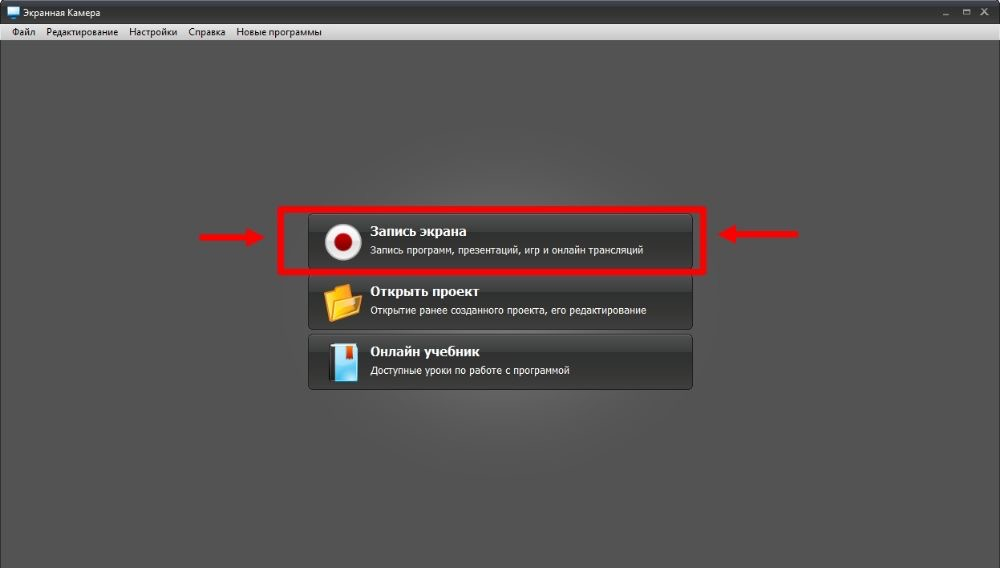
Пошаговая запись
- Откройте нужный ролик в «Дзене» и поставьте качество воспроизведения, которое хотите видеть в итоговом файле.
- Запустите Экранную Камеру и перейдите к записи экрана. Выберите захват окна или области, чтобы в кадр не попадали лишние части рабочего стола.
- В настройках звука включите системный звук. Микрофон оставьте выключенным, когда голосовой комментарий поверх ролика не нужен.
- Расположите рамку захвата точно по области плеера. Для полноэкранного режима сначала подготовьте запись, затем разверните видео.
- Начните запись, после обратного отсчёта запустите ролик и не переключайте окна до окончания нужного фрагмента.
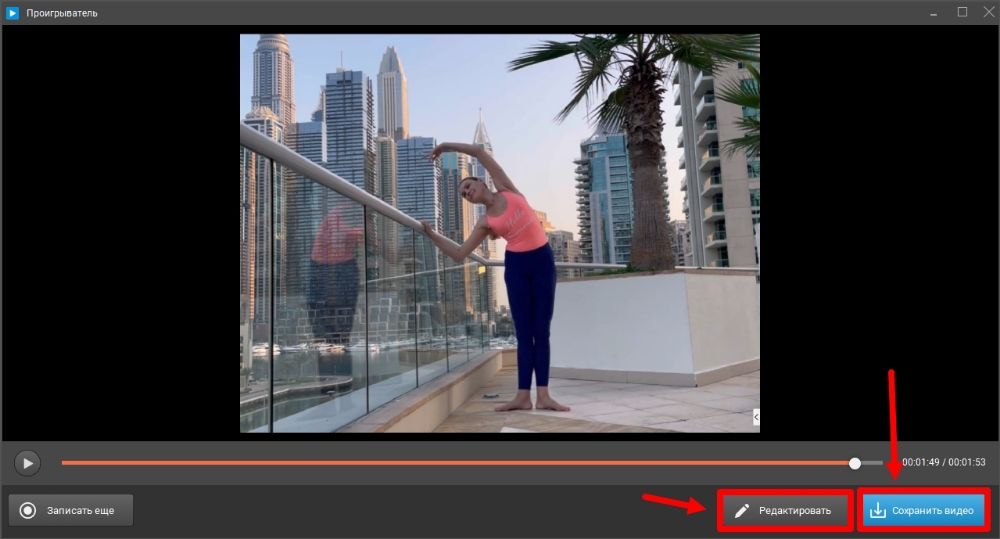
- Остановите запись. Просмотрите начало и конец: обычно там остаётся небольшая пауза до старта ролика и несколько секунд после его завершения.
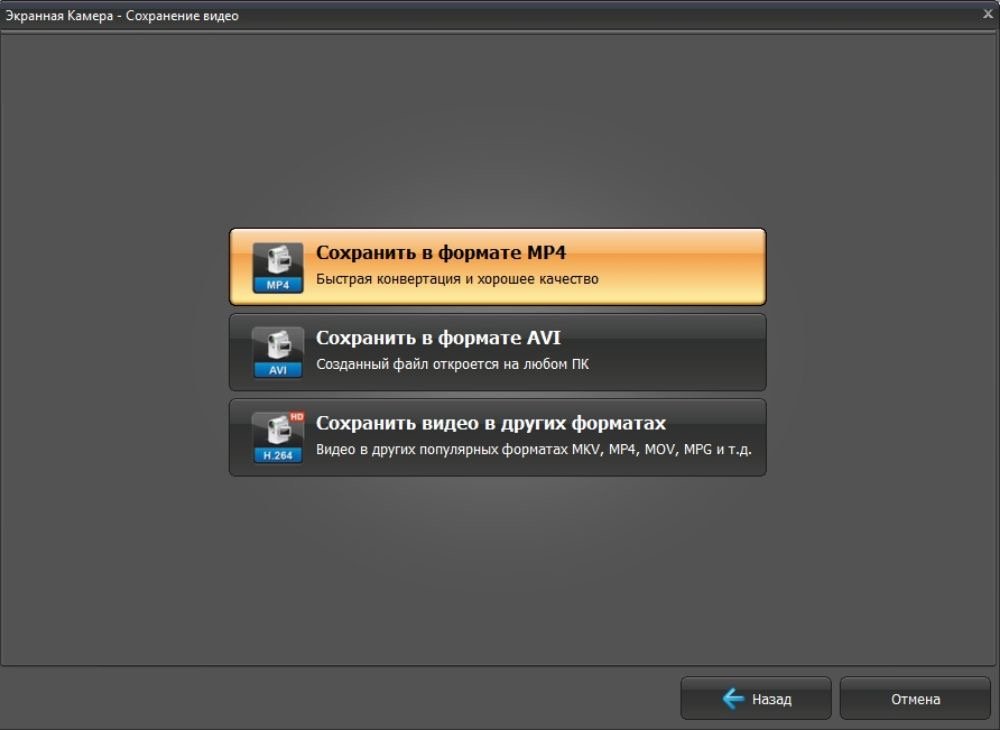
- Обрежьте лишние участки и перейдите к сохранению. Для универсального воспроизведения удобен MP4; финальный файл сохраните в понятную рабочую папку.
- Откройте готовый файл вне программы и проверьте три точки: первые десять секунд, середину и финал. Так быстро обнаруживаются пропавший звук, рывок или случайное уведомление.
Как не потерять качество при записи
Экранная запись не возвращает исходный файл с сервера — она создаёт новую копию из воспроизводимого изображения. Поэтому качество определяется тем, что реально было на экране. Плеер должен работать в стабильном разрешении, окно не стоит масштабировать во время захвата, а на слабом компьютере полезно закрыть тяжёлые вкладки и фоновые приложения. Для деловой задачи важнее стабильный 1080p без рывков, чем попытка выставить максимальные параметры записи при перегруженной системе.
Звук проверяется отдельно. Системный звук нужен для голоса, музыки и эффектов из ролика. Микрофон добавляет окружающий звук и обычно лишний. После сохранения прослушайте не только начало, но и середину: краткий аудиосбой часто появляется после переключения устройства вывода или подключения гарнитуры во время записи.
Плюсы
- Работает через воспроизведение и не зависит от того, распознаёт ли конкретную ссылку сторонний загрузчик.
- Создаёт обычный локальный видеофайл, пригодный для архива и дальнейшего монтажа.
- Позволяет выбрать область экрана и записать системный звук.
- После захвата можно убрать лишнее начало и окончание без отдельного сложного редактора.
- Подходит для роликов любой тематики, которые стабильно воспроизводятся на компьютере.
Минусы
- Запись идёт в реальном времени: длинный ролик приходится проигрывать целиком.
- Качество ограничено качеством воспроизведения на экране и параметрами захвата.
- В итоговый файл попадут уведомления, курсор и другие элементы, которые появятся поверх области записи.
- При нестабильном интернете рывок воспроизведения сохранится и в записанном файле.
Кому подойдёт
Способ рассчитан на Windows и особенно удобен для разовых и регулярных задач, где важнее предсказуемый результат, чем получение оригинального потока. Он подходит авторам для резервной копии опубликованного материала, редакторам для внутреннего разбора ролика и специалистам по контенту, которым нужно быстро получить локальный файл для просмотра или подготовки фрагментов.
Контроль результата после Экранной Камеры
- Файл открывается в обычном видеоплеере без обращения к «Дзену».
- В кадре нет всплывающих уведомлений и лишних окон.
- Системный звук слышен с первой до последней контрольной точки.
- Начало ролика не обрезано, а после финала нет длинной пустой записи.
- Размер кадра соответствует задаче: текст и мелкие детали интерфейса читаются на том устройстве, где ролик будут смотреть или анализировать.
Способ 2. JDownloader 2 — получить файл через ссылку
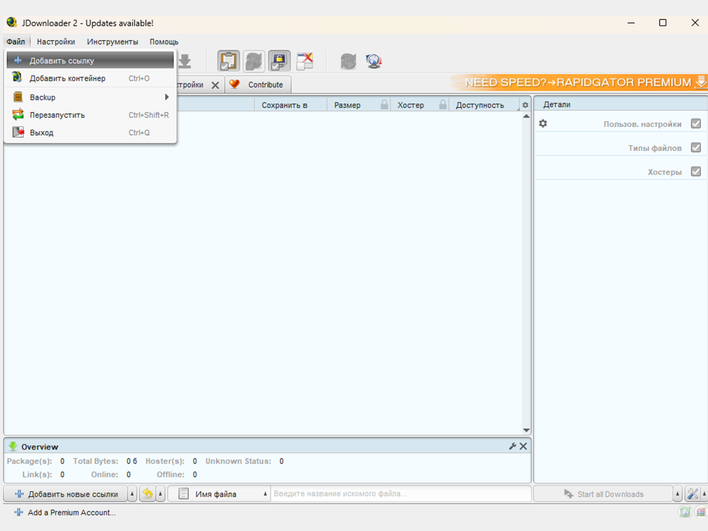
JDownloader 2 нужен тем, кто предпочитает прямое получение файла и не хочет ждать полное время воспроизведения. В актуальной проверке 2026 года инструмент используется для ссылок «Дзена» на Windows, macOS и Linux. Механика проста: адрес ролика передаётся в анализатор ссылок, программа показывает распознанные медиа-элементы и позволяет запустить загрузку. На части роликов структура потока меняется, поэтому этот путь всегда оценивают по фактическому результату анализа конкретной ссылки.
Порядок работы
- Скопируйте адрес конкретного ролика в «Дзене». Адрес канала или общей ленты для этого способа не подходит.
- Откройте JDownloader 2 и добавьте новую ссылку через меню «Файл» либо через панель захвата ссылок.
- Вставьте адрес и укажите рабочую папку для результата.
- Дождитесь окончания анализа. В списке должны появиться элементы, относящиеся к ролику, а не только служебные файлы страницы.
- Выберите доступный вариант видео и запустите загрузку.
- После окончания откройте папку результата и проверьте расширение файла. Потоковые видео иногда приходят в контейнере или сегментированном виде, поэтому итог нужно проверить обычным плеером.
- При предложении установить дополнительный компонент для обработки медиапотока завершите установку штатным механизмом программы, затем повторите операцию.
Когда JDownloader 2 предпочтительнее записи
Главное преимущество прямого получения — отсутствие повторной съёмки экрана. При успешном распознавании ссылка превращается в медиафайл без курсора, уведомлений и элементов браузера. Такой результат удобнее для архива и последующего монтажа. Время обработки также не привязано к длительности ролика: короткое видео и длинная запись загружаются с той скоростью, которую дают соединение и сервер.
Ограничение связано не с интерфейсом программы, а с меняющейся структурой платформы. Один ролик распознаётся сразу, другой требует обновлённого обработчика, третий временно не появляется в списке. Поэтому практический критерий простой: после анализа ссылки программа должна показать понятный видеопоток. Отсутствие такого элемента означает, что на конкретном ролике рациональнее перейти к следующему классу способов, а не повторять одинаковое действие десятки раз.
Плюсы
- При успешном анализе получается файл без повторной записи экрана.
- Поддерживаются основные настольные системы: Windows, macOS и Linux.
- Не требуется держать ролик открытым и воспроизводить его до конца.
- Удобно сохранять несколько собственных роликов по очереди и складывать их в единый архив.
- Папка результата задаётся заранее, поэтому рабочие материалы не теряются среди случайных загрузок браузера.
Минусы
- Распознавание конкретной ссылки зависит от текущей структуры медиапотока «Дзена».
- Интерфейс заметно сложнее, чем у однокнопочного онлайн-сервиса.
- Отдельные потоки требуют дополнительной обработки перед обычным воспроизведением.
- Для разовой задачи настройка программы занимает больше времени, чем запуск записи экрана.
Кому подойдёт
JDownloader 2 разумно выбирать авторам и редакторам, которым нужен локальный файл без интерфейса браузера и которые готовы проверить результат анализа ссылки. Особенно хорошо метод вписывается в регулярный архив собственных публикаций: ролик сразу попадает в заранее выбранную папку, после чего его можно переименовать по единому правилу и добавить в резервную копию.
Способ 3. Video DownloadHelper — сохранение из браузера
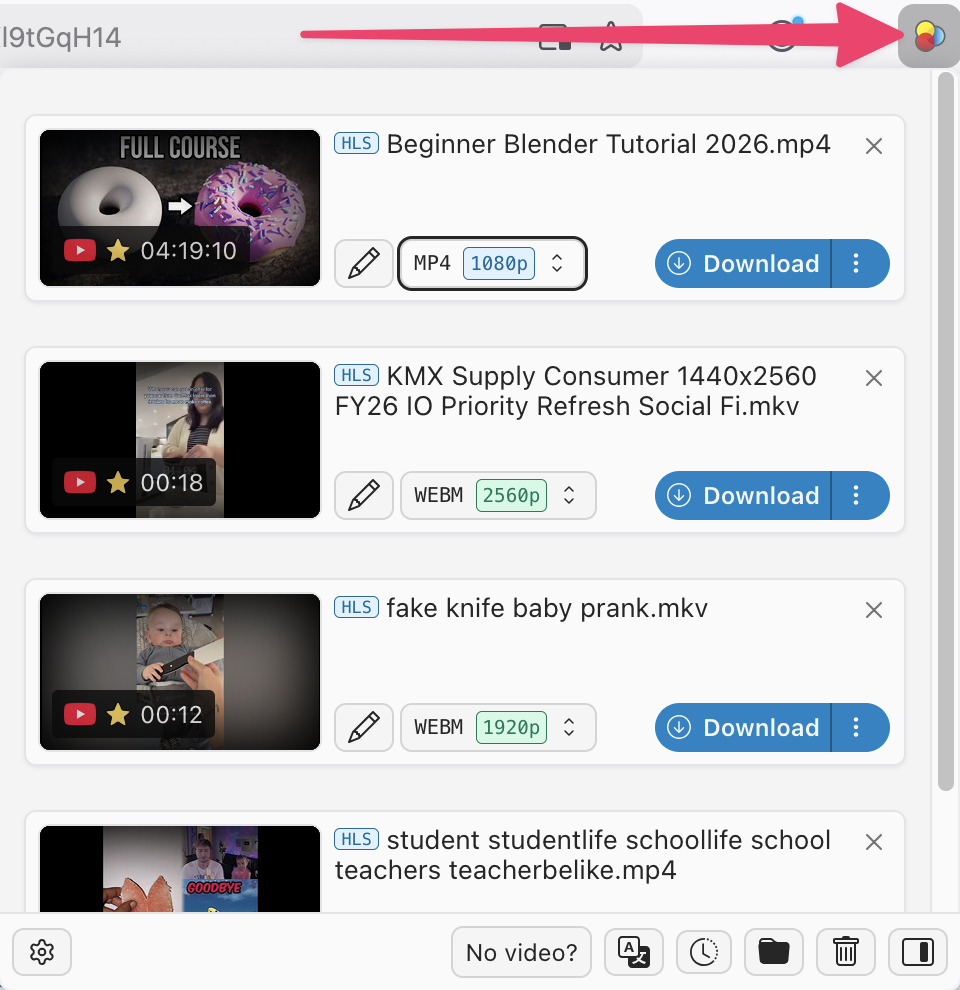
Video DownloadHelper работает как расширение браузера: после запуска ролика оно анализирует найденные медиа-ресурсы и показывает доступные варианты. В августе 2026 года независимая проверка прямо указывает, что расширение продолжает работать с частью роликов «Дзена», но поддержка меняется вместе с защитой и структурой платформы. Поэтому расширение удобно как быстрый браузерный инструмент, а не как единственный способ на все случаи.
Пошаговый сценарий
- Используйте оригинальную версию расширения из штатного каталога браузера. Клоны и перепакованные сборки для этой задачи не нужны.
- Откройте конкретный ролик в отдельной вкладке «Дзена» и запустите воспроизведение на несколько секунд.
- Нажмите значок Video DownloadHelper на панели браузера.
- Посмотрите список найденных медиаресурсов. Выбирайте вариант, который соответствует видео, а не миниатюре, рекламному фрагменту или служебному объекту страницы.
- Нажмите Download у нужного варианта и дождитесь окончания загрузки. В актуальной ветке V10 загрузка выполняется без отдельного приложения-компаньона; файл попадает в каталог загрузок браузера.
- Откройте получившийся файл и проверьте наличие звука, длительность и реальное разрешение кадра.
Безопасность расширений
Для браузерных дополнений критично происхождение. В рабочем браузере обычно открыты корпоративная почта, рекламные кабинеты и документы, поэтому случайное расширение с широкими разрешениями создаёт лишний риск. Устанавливайте только оригинальное дополнение из штатного каталога, просматривайте перечень разрешений и не держите ненужные загрузчики постоянно включёнными. Для разовой операции разумно удалить расширение после завершения работы.
Отдельно оценивайте результат. Большой список найденных элементов ещё не означает наличие самого ролика. У страницы есть изображения, превью, служебные сегменты и другие ресурсы. Правильный вариант определяется по длительности, формату и размеру. После сохранения обязательна контрольная проверка файла.
Плюсы
- Работает непосредственно в браузере и не требует отдельного окна для каждой ссылки.
- Удобен при регулярной работе с роликами из разных источников.
- При успешном распознавании сохраняет файл без повторной записи экрана.
- Позволяет быстро проверить, доступен ли медиапоток для сохранения на текущей странице.
Минусы
- Работа с «Дзеном» нестабильна при изменении механизма выдачи видео.
- Расширению требуются разрешения браузера, поэтому важно использовать только оригинальную сборку.
- В V10 итоговый файл сохраняется через каталог загрузок браузера, поэтому свобода выбора папки ограничена правилами самого браузера.
- Список найденных элементов требует внимательной проверки, иначе можно сохранить не тот ресурс.
Кому подойдёт
Video DownloadHelper удобен специалистам, которые уже работают в настольном браузере и периодически сохраняют публичные ролики для внутреннего анализа или резервируют собственные материалы. При единичной задаче онлайн-сервис проще, а при постоянных сбоях распознавания быстрее перейти на Экранную Камеру, чем пытаться превращать расширение в универсальное решение.
Способ 4. Zenstat — онлайн-сохранение без установки
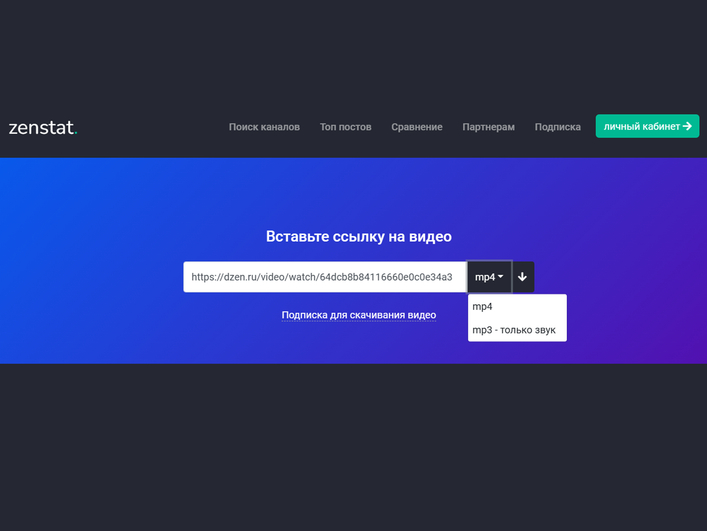
Zenstat совмещает аналитику «Дзена» с отдельным инструментом сохранения видео. В текущей версии сайта пункт «Скачать видео» присутствует в навигации, а независимая проверка от августа 2026 года описывает последовательность через вставку ссылки и получение готового файла. Для разовой задачи это один из самых коротких маршрутов: браузер, адрес ролика, обработка и сохранение результата.
Как работать с Zenstat
- Откройте нужный ролик в «Дзене» и скопируйте его адрес.
- Перейдите в раздел инструмента сохранения видео в Zenstat.
- Вставьте адрес ролика в поле обработки.
- Выберите доступный тип результата и запустите анализ.
- После появления варианта сохранения выберите подходящее качество и сохраните файл.
- Проверьте готовый ролик локально: длительность должна совпадать с исходным материалом, а звук — воспроизводиться без рассинхронизации.
Когда онлайн-сервис удобнее программы
Онлайн-инструмент выигрывает на чужом или рабочем компьютере, где нет смысла устанавливать дополнительное программное обеспечение. Он также полезен для быстрой проверки одной ссылки. Для пакетного архива десятков материалов браузерный сервис менее удобен: приходится вручную переносить адреса, следить за каждой обработкой и раскладывать результаты по папкам.
Главное рабочее правило — не загружать в сторонний сервис закрытый или чувствительный материал. Для публичного собственного ролика риск ниже, но внутренние записи, презентации с персональными данными и материалы по закрытой ссылке следует обрабатывать локальными средствами. Это касается любого сетевого конвертера, а не только Zenstat.
Плюсы
- Не требует установки отдельной программы на компьютер.
- Работает через обычную ссылку на ролик.
- Подходит и для компьютера, и для мобильного браузера.
- При успешной обработке выдаёт готовый файл быстрее, чем запись экрана в реальном времени.
Минусы
- Доступность конкретного ролика зависит от текущей обработки сервиса.
- Сторонний сетевой инструмент не подходит для конфиденциальных материалов.
- Ручная обработка множества ссылок хуже масштабируется, чем локальный менеджер загрузок.
- При изменениях на стороне «Дзена» онлайн-инструменту требуется адаптация.
Кому подойдёт
Zenstat рассчитан на разовые и эпизодические задачи: быстро сохранить публичный ролик на компьютере или телефоне без установки программы. Для редакционной команды его разумно держать как второй путь после локального сохранения, а не как единственное место, от которого зависит архив.
Способы на телефоне
Способ 5. Официальное приложение «Дзен» — офлайн-просмотр на телефоне
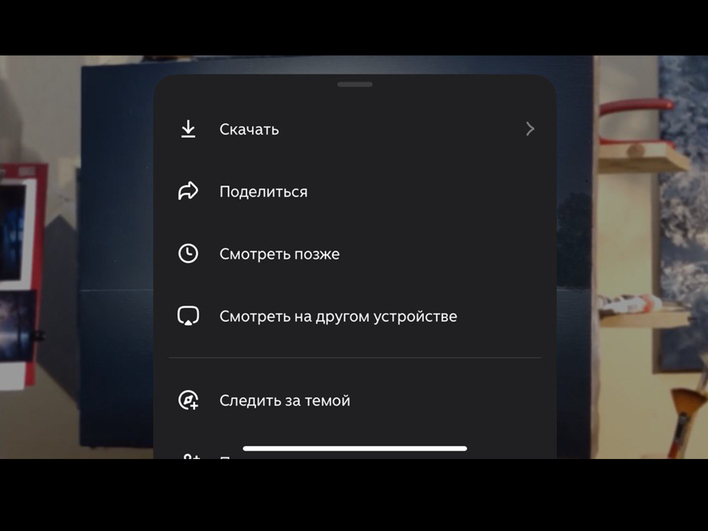
Мобильное приложение «Дзен» поддерживает сохранение видео для офлайн-просмотра. Важное ограничение подтверждается актуальной публикацией 2026 года: такая копия предназначена прежде всего для просмотра внутри приложения и не равна обычному файлу, который свободно открывается в стороннем плеере. Поэтому метод идеально решает задачу «посмотреть без интернета», но не задачу «получить MP4 для монтажа».
Как сохранить ролик для просмотра без интернета
- Откройте мобильное приложение «Дзен» и перейдите к нужному видео.
- Откройте меню ролика и выберите команду «Скачать». В актуальном интерфейсе она может отсутствовать у отдельных публикаций.
- Выберите доступное качество сохранения.
- Дождитесь окончания загрузки, не закрывая приложение принудительно.
- Откройте раздел «Скачанное» и проверьте воспроизведение.
- Для реальной проверки офлайн-режима временно отключите сеть и повторно запустите сохранённый ролик внутри приложения.
Почему офлайн-копию нельзя путать с обычным файлом
Функция рассчитана на просмотр в экосистеме приложения. Пользователь получает удобный доступ без сети, но не универсальный медиаресурс для редактора, презентации или архива на компьютере. Для поездки это оптимальный вариант: не требуется сторонний сервис, не нужно ждать запись экрана, а качество выбирается до сохранения. Для дальнейшего монтажа и передачи коллегам нужен другой метод из статьи.
Отсутствие команды «Скачать» не означает поломку телефона. В актуальных независимых инструкциях отмечено, что доступность сохранения зависит от конкретной публикации. В таком случае переходите к экранной записи или к способу, который создаёт отдельный файл.
Плюсы
- Официальный способ внутри мобильного приложения.
- Ролик можно смотреть без подключения к интернету.
- Не нужно передавать ссылку стороннему сервису.
- Доступен на Android и iOS.
- Подходит для поездок, обучения и просмотра длинных материалов в дороге.
Минусы
- Сохранённая копия ориентирована на просмотр внутри приложения, а не на работу в стороннем редакторе.
- Команда сохранения доступна не для каждой публикации.
- Такой результат неудобно включать в обычный файловый архив проекта.
- Передача сохранённого материала между устройствами ограничена логикой приложения.
Кому подойдёт
Официальное сохранение — лучший выбор зрителю, которому нужно просто посмотреть ролик без сети. Для маркетолога или редактора это дополнительный режим, а не замена рабочему файлу: референс для поездки можно оставить в приложении, а материал для монтажа и коллективного архива лучше сохранить отдельным способом.
Способ 6. Встроенная запись экрана на iPhone и Android
Штатная запись экрана превращает воспроизводимый ролик в обычный файл на телефоне. На iPhone запись запускается из Пункта управления; на Android — из панели быстрых настроек, причём названия кнопок немного различаются у производителей. Полный разбор мобильного захвата есть в материале о том, как записывать экран смартфона. Для «Дзена» принцип одинаков: подготовить воспроизведение, выбрать системный звук, включить запись и остановить её после нужного фрагмента.
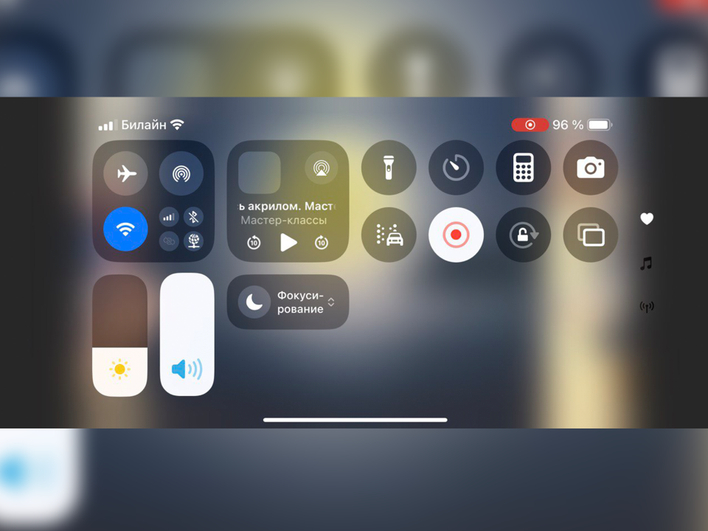
iPhone
- Откройте ролик и поставьте нужное качество воспроизведения.
- Откройте Пункт управления и найдите «Запись экрана». Если элемента нет, удерживайте пустое место, выберите «Добавить элемент управления», затем добавьте «Запись экрана».
- Запустите запись и дождитесь системного отсчёта.
- Вернитесь к «Дзену» и воспроизведите нужный фрагмент без переключения приложений.
- Остановите запись через индикатор в верхней части экрана либо через Пункт управления.
- Откройте ролик в приложении «Фото», обрежьте лишнее начало и конец, затем проверьте звук.
Android
- Разверните панель быстрых настроек и найдите команду записи экрана. На отдельных оболочках она добавляется в панель через режим редактирования.
- Перед стартом выберите запись звука устройства. Микрофон включайте только для собственного комментария.
- Запустите запись, вернитесь к ролику и воспроизведите его целиком либо до нужной точки.
- Остановите захват через панель уведомлений или плавающую кнопку рекордера.
- Откройте файл в системной галерее и проверьте синхрон изображения и звука.
- Уберите лишние секунды штатным редактором галереи, чтобы ролик начинался с первого содержательного кадра.
Что особенно важно на телефоне
Перед длинной записью включите режим без всплывающих уведомлений и поставьте устройство на зарядку. Запись экрана расходует заряд и создаёт крупный файл, особенно при высоком разрешении. Не меняйте ориентацию экрана в середине ролика: внезапный поворот создаст скачок кадра и усложнит последующую обрезку. Для горизонтального материала заранее зафиксируйте горизонтальное положение, для вертикального оставьте портретную ориентацию.
На Android параметры системного звука зависят от оболочки и версии системы. Перед важной длинной записью сделайте двадцатисекундный тест и прослушайте результат. Это надёжнее, чем обнаружить отсутствие аудио после получасового воспроизведения. На iPhone такой короткий тест также полезен для проверки громкости и отсутствия посторонних уведомлений.
Плюсы
- Не требуется сторонний загрузчик.
- Результат сохраняется как обычное видео в галерее телефона.
- Подходит для роликов, которые не удаётся получить через ссылку.
- Работает на iPhone и большинстве актуальных Android-устройств.
- После записи файл сразу можно подрезать штатными средствами.
Минусы
- Ролик проигрывается в реальном времени.
- Качество зависит от воспроизведения на экране и настроек системного рекордера.
- На Android режим записи звука отличается у разных оболочек.
- Уведомления и случайные касания могут попасть в запись.
- Длинные записи занимают заметное место в памяти.
Кому подойдёт
Штатный рекордер — основной резервный вариант на телефоне, когда нужен именно локальный файл. Он особенно полезен для коротких референсов, фрагментов для внутренней презентации и собственных роликов, оригинал которых потерян. Для простого офлайн-просмотра официальный режим «Дзена» удобнее, а для передачи файла коллегам экранная запись практичнее.
Как правильно получить ссылку на конкретное видео
Для JDownloader 2, Video DownloadHelper и Zenstat нужен адрес конкретного ролика. В браузере откройте видео отдельной страницей и скопируйте адрес из строки браузера. В мобильном приложении используйте функцию «Поделиться» и команду копирования ссылки. Перед вставкой в инструмент проверьте, что адрес ведёт именно к ролику: после открытия в новой вкладке должен отображаться тот же материал, а не общий канал или лента рекомендаций.
При работе команды с десятками роликов полезно сохранять адрес вместе с названием и датой публикации в рабочем списке. Такой учёт решает две проблемы: позже понятно, откуда взят файл, и можно быстро перепроверить материал, когда сервис временно перестал распознавать ссылку. Внутреннему архиву также полезно давать предсказуемые имена, например дата, краткое название и площадка.
Как выбрать качество и формат результата
У прямых способов доступное качество задаёт источник или сервис. У экранной записи оно определяется сочетанием качества плеера, разрешения экрана и параметров рекордера. Для большинства рабочих сценариев удобен MP4: такой контейнер без лишних преобразований открывается на большинстве современных устройств и редакторов. Подробности о контейнерах и кодировании собраны в разборе видеоформатов.
Для просмотра и внутреннего архива
Сохраняйте разрешение, в котором мелкий текст и детали исходного ролика читаются без увеличения. Бессмысленно увеличивать запись после захвата: такое преобразование не возвращает детали, которых не было в воспроизведении. Для длинного архива контролируйте размер файла и используйте единые правила именования, чтобы материалы не превращались в набор безымянных загрузок.
Для монтажа и повторного использования собственного материала
Приоритет отдавайте прямому файлу, а не экранной записи. Прямая загрузка обычно сохраняет изображение без элементов интерфейса и не добавляет повторное кодирование захвата. Когда доступен только рекордер, выставьте максимальное стабильное качество воспроизведения и не масштабируйте окно во время записи. После захвата обрежьте технические секунды в начале и конце; отдельная инструкция по этой операции есть в материале о том, как обрезать и нарезать видео.
Практические сценарии для маркетинга, редакции и бизнеса
Резерв собственных публикаций
Самый безопасный рабочий процесс — хранить мастер-файл до загрузки на платформу. Сохранение обратно из «Дзена» остаётся аварийным сценарием. Для старых роликов без исходника сначала пробуйте прямой файл через JDownloader 2 или Zenstat, затем браузерное расширение, а запись экрана оставляйте как гарантированный путь получения хотя бы воспроизводимой копии. После восстановления добавьте файл в нормальную систему резервного хранения, а не оставляйте единственным экземпляром в папке «Загрузки».
Разбор чужого ролика как референса
Для конкурентного анализа часто не требуется копировать ролик в монтаж. Достаточно локальной версии для внутреннего просмотра, тайм-кодов и заметок. Сначала определите цель: структура первых секунд, подача оффера, ритм монтажа, работа с титрами, звук или призыв к действию. Затем отмечайте конкретные наблюдения. Сам файл храните только столько, сколько нужно для работы, и не используйте чужой материал как готовую публикацию.
Подготовка презентации и внутреннего отчёта
В презентацию обычно нужен короткий фрагмент, а не весь ролик. Поэтому после сохранения выделите нужный эпизод, обрежьте технические части и подпишите источник внутри служебной документации. Такой подход уменьшает размер презентации и делает обсуждение предметным: коллеги видят именно тот момент, о котором идёт речь, а не ищут его в двадцатиминутном видео.
Контент-команда с несколькими устройствами
Рабочий процесс лучше строить по назначению. Телефон отвечает за быстрый офлайн-просмотр и короткие экранные записи. Настольный компьютер — за прямое получение файла, проверку качества и архив. После каждого сохранения фиксируйте название ролика, дату, источник и назначение файла. Это простая дисциплина, но она предотвращает дубли, путаницу между версиями и случайное использование устаревшего материала.
Как проверить, что видео сохранилось правильно
Факт появления файла в папке ещё не означает успешный результат. Минимальная проверка занимает меньше минуты и обнаруживает большинство проблем: обрезанное начало, отсутствие звука, рассинхронизацию, неверную длительность и слишком низкое качество. Для важных материалов проверяйте файл на том устройстве, где он будет использоваться дальше.
- Сравните длительность результата с исходным роликом или с нужным фрагментом.
- Прослушайте первые десять секунд, участок в середине и финал.
- Проверьте, читаются ли титры и мелкие элементы без сильного увеличения.
- Перемотайте видео в несколько точек: повреждённый контейнер часто проявляет проблему именно при перемотке.
- Откройте файл в другом плеере или на другом устройстве, когда он предназначен для передачи коллегам.
- Убедитесь, что в запись экрана не попали уведомления, личные сообщения и лишние вкладки.
- Переименуйте файл сразу после проверки и перенесите из временной папки в рабочий архив.
Почему способ перестал работать: типовые причины
Сервис не распознаёт адрес
Чаще всего открыт не сам ролик, а общая страница. Скопируйте адрес после открытия конкретного видео в отдельной вкладке. Второй вариант — временное изменение механизма платформы. В такой ситуации один и тот же онлайн-инструмент не стоит запускать много раз подряд. Перейдите к JDownloader 2, расширению или записи экрана.
Расширение показывает много непонятных файлов
Страница содержит не только видео. В списке могут быть изображения, превью и служебные медиаресурсы. Ориентируйтесь на длительность, формат и размер. Маленький файл, который не соответствует длительности ролика, не считается успешным результатом. При отсутствии понятного видеопотока закончите попытку и используйте другой способ.
JDownloader 2 не показывает ролик после анализа
Обновите программу штатным механизмом, заново откройте ролик в браузере и скопируйте свежий адрес. После этого повторите анализ один раз. Отсутствие медиапотока после повторной проверки означает, что текущая связка с конкретным роликом не сработала. Для срочной задачи переходите на запись экрана.
Видео записалось без звука
На компьютере проверьте источник системного звука в рекордере. На Android до старта записи выберите звук устройства, когда оболочка предоставляет такой переключатель. На iPhone сначала сделайте короткий тестовый фрагмент. После любого изменения гарнитуры или устройства вывода контроль звука лучше повторить.
Файл есть, но качество заметно хуже
Для экранной записи причина почти всегда находится до старта захвата: плеер работал в низком качестве, окно было слишком маленьким или соединение проседало. Повторная конвертация после записи не восстановит потерянную детализацию. Для прямого сохранения проверьте, был ли выбран вариант с требуемым разрешением, а не самый компактный поток.
В мобильном приложении нет команды «Скачать»
Актуальные проверки 2026 года отмечают, что официальный режим сохранения доступен не у каждой публикации. В этом случае офлайн-копия внутри приложения недоступна для данного ролика. Для собственного файла остаются экранная запись или один из способов через ссылку.
Что делать с файлом после сохранения
Сразу после проверки уберите временные части: несколько секунд до старта, паузу после финала, случайное движение интерфейса. Для внутреннего архива полезно сохранить исходную копию отдельно от обработанной. Так позднее можно вернуться к полной версии без повторного сохранения с платформы. При командной работе используйте понятные названия и одну папку проекта, а не пересылку нескольких безымянных файлов через мессенджер.
- Исходная копия хранится отдельно от обрезанной рабочей версии.
- Название файла содержит дату и понятное имя ролика.
- В заметках проекта указано происхождение ролика и назначение локальной копии.
- Для чужого материала зафиксировано, что файл используется только в согласованном внутреннем сценарии.
- Перед публикацией переработанного собственного ролика проверены звук, титры, кадрирование и технические параметры.
Правовые и редакционные ограничения
Техническая возможность сохранить ролик не передаёт права на его содержание. Безопасный рабочий ориентир простой: собственный контент можно архивировать и перерабатывать; чужой материал для публичного повторного размещения, рекламы или коммерческого монтажа требует разрешения правообладателя. Внутренний анализ и личный просмотр не превращают чужое видео в свободный медиаресурс. При сомнении храните ссылку и заметки вместо полной копии.
Особенно внимательно относитесь к материалам с музыкой, фрагментами фильмов, телевизионными кадрами и чужими рекламными роликами. В одном видео могут участвовать права нескольких сторон. Поэтому для деловой публикации правильный процесс начинается с разрешений и исходников, а не с технического способа получить файл.
Чек-лист выбора способа
- Нужен файл на Windows и важна предсказуемость: Экранная Камера.
- Нужен прямой файл без повторной записи: JDownloader 2.
- Работа идёт постоянно в браузере: Video DownloadHelper.
- Нельзя устанавливать программы: Zenstat.
- Нужен просмотр в дороге без интернета: официальный режим «Дзена» в мобильном приложении.
- Нужен обычный файл на телефоне: системная запись экрана.
- Материал конфиденциальный: не передавайте его сетевому сервису; используйте локальный способ.
- Сохраняется собственный архив: после получения файла сразу перенесите его из временной папки в резервное хранилище.
Матрица выбора по типу результата
Одинаковая задача «сохранить видео» на практике распадается на несколько разных результатов. Одному специалисту нужен обычный файл для монтажа, другому — копия для просмотра без сети, третьему — страховая запись собственного опубликованного ролика, четвёртому — материал для внутреннего разбора рекламной кампании. Выбирать инструмент стоит не по привычке, а по тому, что должно оказаться на диске или в телефоне после завершения процесса.
Для монтажа и передачи коллегам нужен самостоятельный файл. Здесь приоритет у JDownloader 2, Video DownloadHelper и Zenstat, когда они распознают конкретную публикацию, а также у Экранной Камеры и системной записи экрана как резервного пути. Официальное сохранение в мобильном приложении для такого сценария не подходит: оно решает задачу автономного просмотра, а не передачу материала в рабочую папку.
Для поездки или просмотра без связи достаточно офлайн-копии. В этом случае официальный режим мобильного приложения проще файловых инструментов: ролик остаётся внутри «Дзена» и открывается из раздела сохранённых материалов. Для личного просмотра это уменьшает число лишних операций. Но такой результат нельзя заранее считать полноценным архивом проекта: доступность зависит от приложения и конкретной публикации.
Для гарантированного сохранения собственного ролика важнее воспроизводимость, чем скорость. Когда публикация уже открывается в браузере, экранная запись даёт независимый от механизма выдачи медиапотока результат. Этот путь занимает время, зато позволяет зафиксировать именно тот вариант, который виден зрителю: изображение, звук и финальный монтаж. Для критичного архива имеет смысл хранить и исходный мастер-файл, и контрольную копию опубликованной версии.
Для разовой операции на чужом компьютере удобнее браузерный вариант. Zenstat не требует установки локального приложения. Перед передачей ссылки внешнему веб-сервису оцените содержание ролика: материалы с конфиденциальными данными, закрытыми презентациями, лицами сотрудников до публикации и внутренней рекламной аналитикой лучше обрабатывать локально.
Для регулярной работы с большим числом роликов важнее повторяемость. Сотруднику контент-команды полезно один раз определить основной и резервный путь, папку сохранения, правило именования и процедуру контроля. Постоянное переключение между случайными сервисами усложняет учёт, повышает риск дублей и делает результат непредсказуемым для коллег.
- Нужен отдельный медиофайл: выбирайте прямое сохранение или запись экрана.
- Нужен только просмотр без интернета: используйте официальный офлайн-режим приложения.
- Работаете с внутренними материалами: отдавайте приоритет локальной обработке.
- Нужно сохранить много собственных публикаций: заранее задайте единый порядок папок и названий.
- Сервис перестал распознавать ссылку: не тратьте время на бесконечный перебор однотипных сайтов, переходите к резервному способу.
- Результат пойдёт в монтаж: проверяйте не только наличие файла, но и звук, полный хронометраж, разрешение и отсутствие интерфейсных элементов.
Как организовать архив роликов для контент-команды
Скачивание само по себе не решает задачу архива. Без правил хранения через несколько недель в общей папке появляются файлы с названиями вроде «video», «video (1)» и «final2», и уже невозможно быстро понять, что опубликовано, что отредактировано, а что осталось временной копией. Для маркетинговой, PR- или контент-команды полезнее сразу строить процесс вокруг происхождения ролика, даты и статуса материала.
Первый уровень — разделение оригинала и полученной копии. Если у компании сохранился исходный мастер-файл, он остаётся основной версией. Файл, полученный с опубликованной страницы, следует считать контрольной копией: в нём уже могли примениться перекодирование, изменение разрешения или иная обработка платформы. Такая копия полезна для проверки того, что видел зритель, но не должна незаметно подменять оригинал в медиатеке.
Второй уровень — единое именование. Практичная схема состоит из даты публикации, короткого названия кампании или рубрики и статуса файла. Например, команда может договориться о порядке «2026-08-24_название_опубликовано». Важно не само оформление, а единообразие: одинаковое правило позволяет сортировать материалы по времени и находить нужный ролик без открытия десятков файлов.
Третий уровень — контекст рядом с файлом. Для делового архива полезно хранить карточку или заметку с адресом публикации, датой размещения, ответственным сотрудником, целью ролика и ограничениями на повторное использование. Это особенно важно для рекламы с приглашёнными героями, музыкой, партнёрскими материалами и временными правами: через несколько месяцев технический файл остаётся, а условия использования легко забываются.
Четвёртый уровень — контроль версий. После обрезки, добавления титров или адаптации под другую площадку создавайте новую рабочую копию, не перезаписывая сохранённый файл. Так проще восстановить предыдущий вариант и проверить, на каком этапе появилась ошибка в звуке, кадрировании или тексте. Для командной работы это также снижает риск, что один сотрудник случайно заменит единственный пригодный экземпляр.
Пятый уровень — резервное хранение. Локальный файл на ноутбуке сотрудника не является полноценным архивом. Важные собственные ролики должны попадать в принятый компанией контур хранения и резервного копирования. Конкретная инфраструктура зависит от организации, но принцип остаётся одинаковым: рабочая копия и резервная копия не должны зависеть от одного устройства и одной пользовательской учётной записи.
- Храните мастер-файл отдельно от копии, полученной с опубликованной страницы.
- Используйте единый формат имён, понятный всей команде.
- Сохраняйте рядом сведения о публикации и правах на повторное использование.
- Не перезаписывайте исходную копию после монтажа — создавайте новую версию.
- Удаляйте технические дубли только после проверки, что рабочий и резервный экземпляры открываются.
- Для кампаний с несколькими форматами фиксируйте назначение каждого файла: исходник, горизонтальная версия, вертикальная адаптация, короткий фрагмент или контрольная копия.
Как проверить качество сохранённого видео
Успешная загрузка файла ещё не означает успешное завершение задачи. Ошибки нередко обнаруживаются только во время монтажа или перед публикацией: пропущено начало, звук ушёл относительно изображения, записались уведомления, часть ролика получила низкое качество, а экранная запись остановилась раньше финала. Поэтому контроль лучше проводить сразу, пока исходная публикация доступна и процесс легко повторить.
Проверьте хронометраж. Сопоставьте длительность сохранённой версии с роликом в «Дзене». Для экранной записи допустима небольшая разница из-за ручного старта и остановки; для прямого файла неожиданно короткая длительность обычно означает неполное сохранение. Отдельно откройте последние секунды, чтобы убедиться, что финал не обрезан.
Проверьте три точки звука. Прослушайте начало, середину и конец. Такой контроль быстрее полного просмотра и сразу выявляет пропавшую дорожку, резкое изменение громкости или рассинхронизацию. Если ролик нужен для монтажа, полезно дополнительно проверить речь на заметных переходах и местах склейки.
Оцените изображение на полноэкранном просмотре. Маленькое окно маскирует артефакты и недостаток детализации. Разверните сохранённое видео, найдите участок с мелким текстом, лицом или быстро движущимся объектом и сравните с исходным воспроизведением. Для экранной записи смотрите также на плавность прокрутки и движения: рывки, появившиеся только в копии, указывают на проблемы захвата.
Убедитесь, что интерфейс не попал в полезный кадр. При записи экрана часто остаются курсор, панель браузера, всплывающее уведомление или элементы управления плеером. Если файл будет использоваться как рабочий исходник, повторная чистая запись нередко лучше, чем попытка маскировать крупные элементы в монтаже. Для внутреннего анализа интерфейс допустим, когда он не закрывает содержание.
Проверьте открытие после перемещения. Перенесите копию в целевую папку и откройте её оттуда. Это простая защита от ситуации, когда сотрудник проверил временный файл браузера, а в проект переместил другой или незавершённый экземпляр. После копирования убедитесь, что размер файла не равен нулю и перемотка работает в нескольких местах.
Для командного процесса удобно считать сохранение завершённым только после короткой приёмки: файл находится в нужной папке, воспроизводится от начала до конца, имеет звук, не содержит случайных уведомлений, понятным образом назван и связан с карточкой публикации. Эта дисциплина экономит больше времени, чем повторное получение ролика в день дедлайна.
- Длительность соответствует исходному ролику и финал присутствует полностью.
- Звук слышен в начале, середине и конце, заметного рассинхрона нет.
- Картинка остаётся читаемой на полноэкранном просмотре.
- В кадр не попали личные уведомления, лишние окна и служебные данные.
- Файл открывается уже из рабочей папки, а не только из временной директории.
- Название и статус позволяют коллеге понять происхождение и назначение копии без догадок.
Практические сценарии для маркетинга и коммуникаций
Для специалистов по маркетингу, рекламе и PR сохранение ролика обычно является промежуточной операцией. Ценность появляется дальше: в разборе креатива, подготовке отчёта, повторной адаптации собственного материала или сохранении доказательной версии публикации. Поэтому способ получения файла стоит связывать с конкретным рабочим сценарием и заранее определять, какой результат считается достаточным.
Архив рекламной кампании. Сохраняйте собственный опубликованный ролик вместе со ссылкой, датой выхода и финальным вариантом креатива. Контрольная копия с платформы помогает увидеть фактическое качество после обработки площадкой. Для такого архива предпочтителен отдельный файл, а не только офлайн-копия в приложении.
Разбор контента конкурентов и рынка. Для аналитики часто достаточно ссылки, заметок и нескольких кадров. Полную локальную копию имеет смысл создавать только тогда, когда она действительно нужна для внутреннего покадрового разбора и допускается условиями использования материала. Это уменьшает объём лишних файлов и риск неконтролируемого распространения чужого контента внутри компании.
Подготовка презентации или внутреннего отчёта. Если требуется показать короткий фрагмент собственного ролика на встрече без зависимости от сети, удобнее иметь проверенный локальный файл. До презентации запустите его на том устройстве, с которого будет демонстрация: отсутствие нужного кодека, нестандартный звук или слишком тяжёлый файл лучше обнаружить заранее.
Перемонтаж собственного материала. Для повторного использования предпочтительнее исходник проекта. Сохранённая с платформы версия — резервный вариант, когда оригинал утрачен. После получения такой копии не стоит многократно перекодировать её без необходимости: каждая новая обработка с потерями способна дополнительно ухудшать изображение. Сначала сделайте монтаж, затем выводите финальную версию один раз в требуемом формате.
Контроль публикации после размещения. Иногда важно зафиксировать, как ролик реально воспроизводился на площадке в конкретный момент: с обложкой, титрами и финальным звуком. Для этого подходит запись экрана, потому что она фиксирует пользовательское воспроизведение. Такой файл следует явно подписывать как контрольную запись, чтобы его не перепутали с чистым исходником.
Во всех сценариях измеримый результат формулируется просто: нужный ролик найден, выбранный способ дал пригодную копию, файл или офлайн-версия открываются без сети там, где это требуется, качество соответствует цели, а происхождение и права на дальнейшее использование понятны команде. Такой критерий лучше, чем оценка инструмента по числу функций или субъективному удобству.
Частые вопросы
Итог
У «Дзена» нет одного универсального способа, одинаково удобного для всех задач. На Windows самым предсказуемым резервным вариантом остаётся запись воспроизведения через Экранную Камеру. Для прямого файла без повторной записи сначала стоит проверить JDownloader 2, Video DownloadHelper или Zenstat. На телефоне официальный режим приложения решает офлайн-просмотр, а системная запись экрана создаёт обычный локальный ролик. Выбор становится простым, когда заранее понятно, нужен ли отдельный файл, офлайн-доступ внутри приложения или копия того, что отображается на экране.
Для бизнес-задач важнее не количество способов, а устойчивый процесс: сохранить законно используемый материал, проверить качество, убрать технические части, зафиксировать происхождение и положить файл в понятный архив. Такой порядок экономит время на повторных попытках и снижает риск перепутать черновую копию, референс и исходник для публикации.