Как скачать видео с Яндекс Браузера: 4 рабочих способа
Сохранить ролик, открытый в Яндекс Браузере, можно несколькими принципиально разными способами: записать воспроизведение с экрана, воспользоваться штатной загрузкой сайта, установить расширение или передать ссылку в отдельную программу. Эти варианты решают разные задачи, поэтому универсальной кнопки для любого видеоплеера не существует. Ниже — практическая схема выбора, точные шаги и проверка результата без советов, которые давно перестали работать.
Что на самом деле означает скачать видео из Яндекс Браузера
Яндекс Браузер в этой задаче чаще выступает не источником файла, а средой, в которой открыта страница с роликом. Само видео хранится на сервере сайта, а браузер получает либо готовый файл, либо поток из множества сегментов. От этого зависит метод сохранения. Когда площадка отдает обычный MP4 по прямой ссылке, достаточно штатной загрузки. Когда воспроизведение построено на потоковой передаче, удобнее использовать расширение или отдельный загрузчик. Когда сервис не предоставляет доступного файла, но у пользователя есть право сохранить показанный материал, остается запись экрана.
Для рабочих задач это различие особенно важно. Маркетолог может сохранять собственные рекламные ролики перед переносом между площадками, PR-команда — полученные от партнеров видеоматериалы, редакция — разрешенные фрагменты вебинара или пресс-конференции, дизайнер — референс, который правообладатель разрешил использовать офлайн. Способ должен сохранять требуемое качество и при этом не ломать исходный материал. Перед началом работы стоит определить, нужен ли исходный файл или достаточно визуальной копии с экрана.
Отдельное правило — права на контент. Наличие технической возможности сохранить ролик не означает автоматического разрешения на его дальнейшее распространение. Для коммерческих публикаций, рекламы, обучения и внешних презентаций используйте собственные материалы, файлы с разрешенной лицензией или контент, на который получено согласие правообладателя. В этой инструкции не рассматриваются обход DRM-защиты, получение закрытых файлов без доступа и другие способы снятия технических ограничений.
Если задача связана именно с потоковым воспроизведением, полезно заранее понимать его устройство. В отдельном материале Xeon Live разобраны способы работы с потоковым видео. Здесь мы сосредоточимся на Яндекс Браузере и Windows, потому что выбранный первым способ — запись экрана в программе Экранная Камера — предназначен для этой платформы.
Как выбрать способ за минуту
Начните не с установки расширений, а с короткой диагностики. Так вы быстрее получите файл и не добавите в браузер лишние компоненты. В корпоративной среде это также уменьшает число расширений с доступом к страницам и снижает нагрузку на поддержку рабочих компьютеров.
- Есть явная кнопка «Скачать» на сайте. Используйте штатную загрузку Яндекс Браузера. Это самый прямой и предсказуемый путь.
- Кнопки нет, но ролик воспроизводится на обычной веб-странице. Проверьте Video DownloadHelper: расширение анализирует медиа в текущей вкладке и показывает найденные варианты.
- Нужно забрать ролик с поддерживаемой видеоплатформы по ссылке. Подойдет 4K Video Downloader Plus: ссылка копируется из Умной строки и обрабатывается отдельно от браузера.
- Файл не выдается, но нужно сохранить собственный или разрешенный к записи показ. Запишите воспроизведение с помощью Экранной Камеры. Метод сохраняет то, что реально видно и слышно на экране.
- На старой инструкции предлагают SaveFrom.net Helper. Не ориентируйтесь на нее: Яндекс прямо указывает, что расширение SaveFrom.net отключено из-за потенциально опасного и недобросовестного поведения.
Для делового использования добавьте еще два критерия. Первый — воспроизводимость: коллега должен суметь повторить процесс на другом рабочем месте. Второй — проверяемость: после завершения нужно открыть локальный файл, перемотать его в нескольких местах и убедиться, что звук, изображение и длительность сохранились корректно. Именно поэтому ниже каждый способ заканчивается отдельной проверкой результата.
Способ 1. Записать видео из Яндекс Браузера через Экранную Камеру
Экранная Камера — первый способ в этой инструкции и выбранный продукт материала. В Xeon Live есть отдельная карточка Экранной Камеры для Windows. Программа записывает весь экран, выбранный фрагмент или отдельное окно, захватывает системный звук и после записи позволяет обрезать лишние части и экспортировать результат. Такой подход нужен не для извлечения исходного файла с сервера, а для получения локальной копии разрешенного к записи воспроизведения.
Когда этот способ разумнее загрузчика
Запись экрана особенно полезна для материалов, которые существуют только как показ в веб-плеере: внутренних демонстраций, собственных вебинаров, учебных кабинетов, презентаций и трансляций, где у команды есть право сделать архивную копию. Метод не зависит от того, отдаёт ли сайт отдельный MP4 и насколько сложна схема потоковой передачи. Одновременно он требует реального времени: ролик длительностью двадцать минут придется воспроизводить примерно двадцать минут.
Для маркетинговой команды важен еще один нюанс. Запись экрана фиксирует именно пользовательский опыт: вместе с видео можно сохранить часть интерфейса, демонстрацию кнопки, форму, анимацию или реакцию сайта. Это полезно при документировании посадочных страниц, рекламных кабинетов и креативных механик. Если нужен чистый исходник без элементов браузера, область захвата следует ограничить рамкой самого плеера.
Шаг 1. Подготовьте браузер и страницу
Откройте ролик в Яндекс Браузере и дождитесь стабильного воспроизведения. Закройте лишние уведомления, чаты и панели, которые могут появиться поверх картинки. Если сайт меняет качество автоматически, выберите нужное качество в самом плеере до начала записи. Для стабильного результата сначала проиграйте несколько секунд, проверьте звук и верните видео к началу.
Отключать защитные механизмы браузера ради записи не требуется. Также не стоит запускать параллельно тяжелый рендер, игру или массовую синхронизацию файлов: такие процессы могут вызвать пропуски кадров. На рабочем ноутбуке разумно подключить питание и убедиться, что система не перейдет в спящий режим посреди длительного ролика.
Шаг 2. Выберите область и источник звука
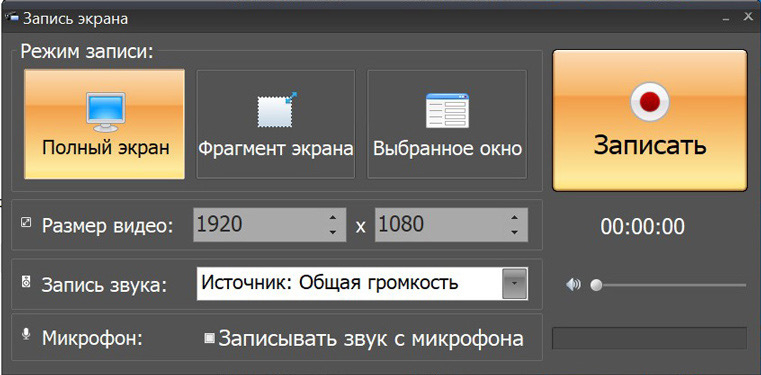
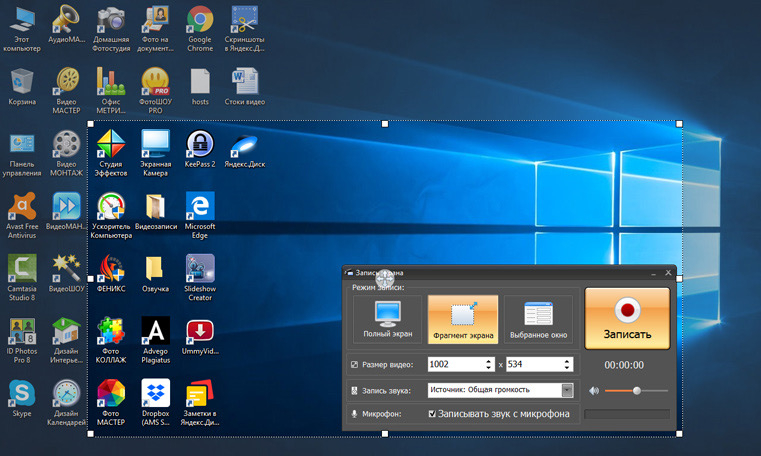
В Экранной Камере откройте запись экрана. Для чистого видео удобен режим «Фрагмент экрана»: рамкой выделите сам плеер, не захватывая вкладки, адресную строку и панель задач. Если нужно показать работу сайта целиком, используйте полный экран. В качестве источника звука выберите системный звук; микрофон включайте только тогда, когда к ролику нужно добавить живой комментарий.
Разрешение области записи лучше согласовать с реальным размером плеера. Если видео выводится в 1280×720, искусственная запись области 1920×1080 не вернет деталей, которых в исходном показе нет. Для обучающего ролика, наоборот, можно захватить интерфейс браузера шире, чтобы зрителю было понятно, где происходит действие.
Шаг 3. Запишите воспроизведение без лишних действий
Нажмите «Записать», дождитесь обратного отсчета и запустите ролик. Во время записи не прокручивайте страницу и не перекрывайте выбранную область другими окнами. Если захватывается фрагмент экрана, следите, чтобы плеер не менял размер. Для длинного материала полезно начать запись на несколько секунд раньше и завершить на несколько секунд позже — эти хвосты проще удалить при обрезке, чем пытаться попасть в идеальный момент.
Если браузер показывает элементы управления при движении мыши, после запуска воспроизведения уберите указатель за пределы плеера. Для роликов с субтитрами заранее включите нужный язык и убедитесь, что строки помещаются внутри области. Когда нужен только исходный звук видео, микрофон лучше выключить, иначе в файл попадут шум помещения, клавиатура и разговоры рядом.
Шаг 4. Обрежьте начало и конец, затем экспортируйте
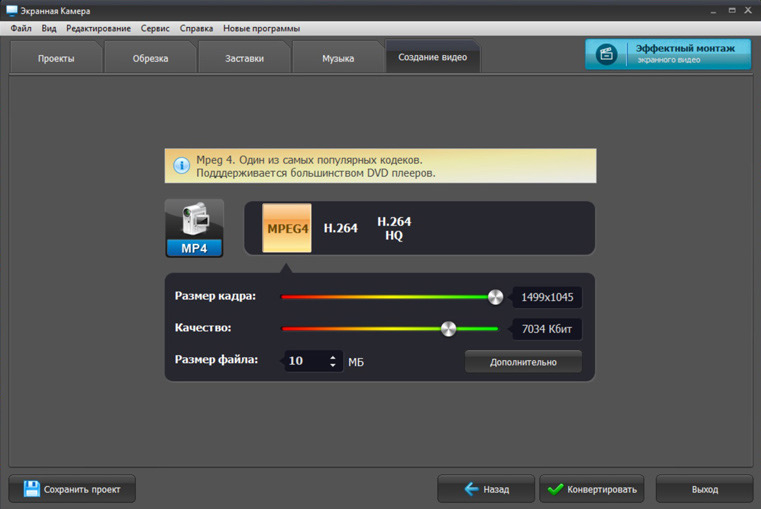
После остановки записи просмотрите начало и конец. Удалите обратный отсчет, момент запуска плеера и паузу после финального кадра. Не применяйте лишнюю повторную обработку, если задача — архивная копия: каждый дополнительный перекодирующий этап способен снизить детализацию. Для большинства внутренних материалов удобен MP4, поскольку его легко открыть на типичных рабочих устройствах и вставить в презентацию или систему управления контентом.
Если ролик будет дальше монтироваться, сохраните файл с достаточным запасом качества и не уменьшайте разрешение без необходимости. Если ролик нужен только как подтверждение работы интерфейса, важнее читаемость текста и курсора, чем минимальный размер файла. Для длинного вебинара проверяйте не только первый кадр: перемотайте в середину и ближе к концу, чтобы убедиться, что звук не исчез и синхронизация не ушла.
Как проверить результат
- Откройте локальный файл после экспорта и убедитесь, что он запускается без браузера.
- Сравните длительность с исходным показом с учетом обрезанных служебных секунд.
- Проверьте звук в начале, середине и конце записи.
- Остановите кадр на мелком тексте: он должен быть читаемым, если это требуется по задаче.
- Убедитесь, что в кадр не попали личные уведомления, имена файлов, переписки или другие ненужные данные.
Плюсы
- Работает как запись видимого воспроизведения и не зависит от наличия прямой ссылки на файл.
- Можно выбрать только область плеера и не показывать остальную часть рабочего стола.
- Системный звук и видеоряд сохраняются в одном процессе.
- После записи доступны базовая обрезка и экспорт без отдельного монтажного приложения.
Минусы
- Запись идет в реальном времени, поэтому длинный ролик требует соответствующего времени воспроизведения.
- Результат является новой записью экрана, а не исходным медиофайлом сервера.
- Качество зависит от размера плеера, стабильности воспроизведения и настроек захвата.
- Способ ориентирован на Windows и не заменяет загрузчик, когда нужен оригинальный файл без перекодирования.
Кому подойдёт
Подходит редакциям, маркетинговым и обучающим командам, которым нужно сохранить разрешенный к записи показ из браузера, документировать интерфейс или сделать локальную копию вебинара, презентации, демонстрации продукта и другого материала, который не выдается отдельным файлом.
Способ 2. Использовать штатную загрузку Яндекс Браузера
Самый простой вариант — не искать обходные инструменты, а использовать штатную загрузку, когда сайт уже предоставляет файл. Яндекс Браузер умеет загружать файлы по ссылкам, показывает индикатор справа от Умной строки, хранит историю загрузок и позволяет выбрать папку назначения. Для общей логики сохранения файлов пригодится и материал Xeon Live о том, как скачивать видео с разных сайтов, но начинать всегда стоит с кнопки, которую предоставляет сама площадка.
Шаг 1. Ищите кнопку или ссылку от самой площадки
Проверьте панель под плеером, меню с тремя точками, раздел с материалами встречи, медиатеку или карточку файла. На корпоративных порталах ссылка может называться «Скачать», «Экспорт», «Оригинал», «Файл», «Материалы» или «Download». Если площадка предлагает несколько вариантов, ориентируйтесь не на самый большой размер автоматически, а на задачу: презентации часто достаточно Full HD, а для повторного монтажа лучше сохранить наиболее качественный доступный исходник.
Не путайте кнопку загрузки самого сайта с рекламной кнопкой на соседнем блоке. На незнакомом ресурсе наведите курсор и убедитесь, что действие относится к видеоматериалу. В бизнес-среде безопаснее пользоваться известной площадкой и встроенной функцией, чем устанавливать случайное расширение, которое просит широкий доступ к страницам.
Шаг 2. Контролируйте папку загрузки
В Яндекс Браузере папка задается через «Настройки» → «Инструменты» → раздел «Загруженные файлы». Там можно выбрать постоянную директорию или включить вариант, при котором браузер каждый раз спрашивает, куда сохранять файл. Для проектной работы второй режим удобнее: ролик сразу попадает в папку конкретной кампании, клиента или съемки и не теряется среди десятков временных загрузок.
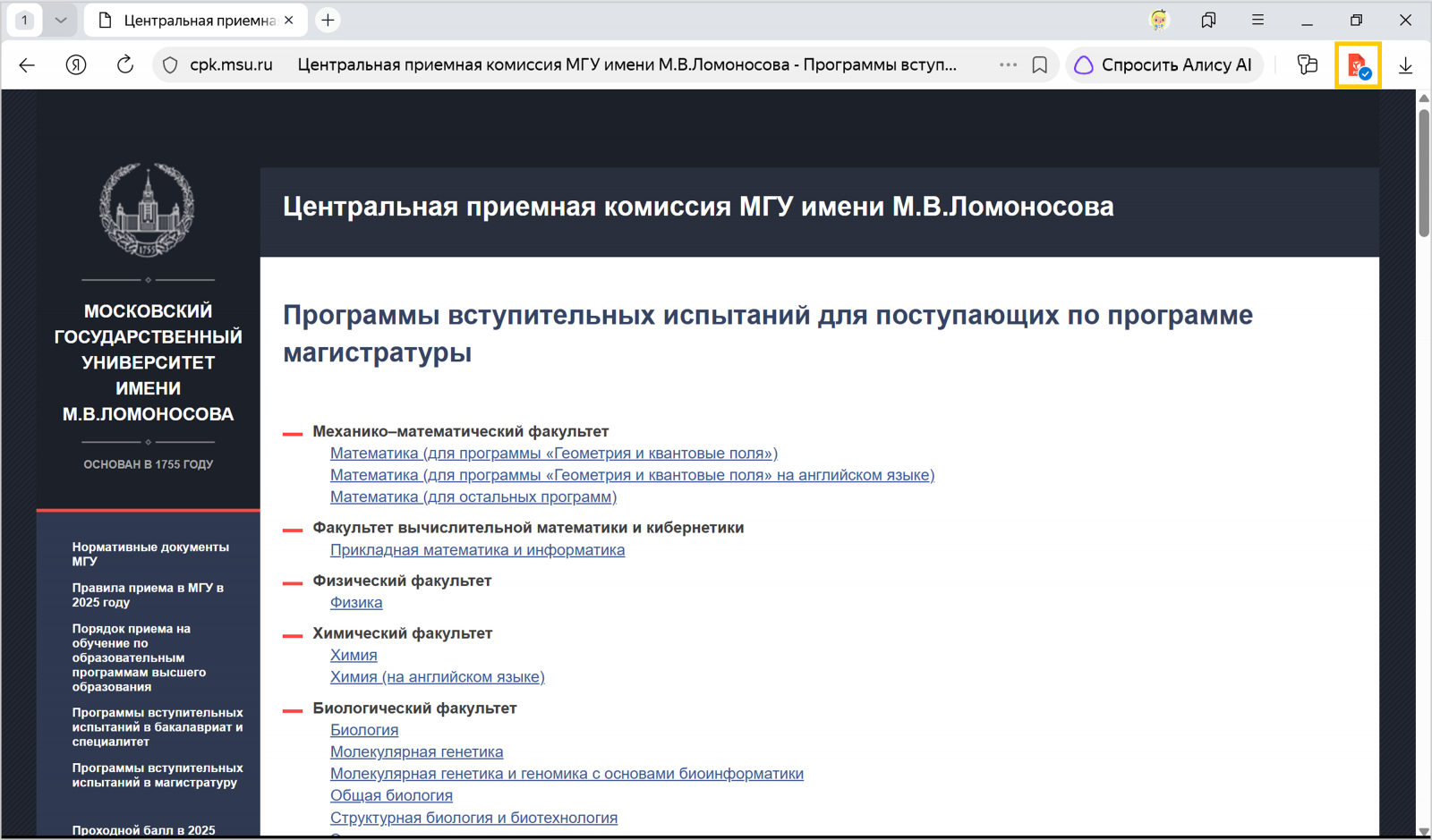
После старта загрузки значок файла появляется справа от Умной строки. Список всех загрузок открывается через меню браузера или сочетанием Ctrl+J. Оттуда удобно открыть папку и проверить, что файл действительно появился на диске. Запись в истории браузера сама по себе не является подтверждением целостности — всегда открывайте сам файл.
Шаг 3. Проверьте, что скачался именно видеофайл
В некоторых интерфейсах кнопка может сохранять не сам ролик, а страницу, архив материалов или служебный документ. Проверьте расширение файла и его размер. Для видео часто встречаются MP4, WebM, MOV и MKV. Если вместо них получен HTML-файл, ярлык или файл с нулевым размером, загрузка не решила задачу. В таком случае вернитесь на страницу и выберите другой вариант из предложенных площадкой.
Если файл открыт в самом браузере для просмотра, в правой части Умной строки доступна кнопка «Сохранить» для поддерживаемых форматов. Это полезно, когда ссылка ведет напрямую на медиофайл. Однако такая ситуация отличается от сложного веб-плеера: наличие картинки на странице еще не означает, что за ней стоит один доступный MP4.
Плюсы
- Не требуется устанавливать дополнительные программы и расширения.
- Сохраняется файл, который явно предоставляет сама площадка, поэтому результат обычно предсказуем.
- Браузер ведет список загрузок и позволяет быстро открыть папку назначения.
- Подходит для корпоративных порталов, пресс-центров, облачных хранилищ и других систем с предусмотренной выгрузкой.
Минусы
- Работает только там, где сайт действительно дает ссылку на файл или встроенную функцию экспорта.
- Не помогает, когда видео передается как сегментированный поток без доступной кнопки загрузки.
- Нельзя заранее считать любой пункт «Сохранить» загрузкой оригинального ролика — нужно проверять полученный файл.
Кому подойдёт
Это основной способ для файлов, которые партнер, клиент, площадка или внутренняя система уже разрешает выгружать. Он особенно удобен для пресс-материалов, исходников рекламных кампаний, записей встреч и обучающих материалов, опубликованных со встроенной кнопкой скачивания.
Способ 3. Установить Video DownloadHelper в Яндекс Браузер
Video DownloadHelper — браузерное расширение для обнаружения медиа на открытой странице. В каталоге Xeon Live есть отдельная карточка Video DownloadHelper. Яндекс Браузер разрешает устанавливать совместимые расширения из Chrome Web Store, а Video DownloadHelper доступен в этом каталоге. Поэтому установка выполняется через обычную страницу расширения, без ручной загрузки пакетов из сторонних файловых хранилищ.
Шаг 1. Установите расширение из каталога Chrome
Откройте в Яндекс Браузере раздел «Расширения» и перейдите в каталог Chrome. На странице Video DownloadHelper запустите установку и подтвердите разрешения, которые показывает браузер. После установки закрепите значок на панели, чтобы видеть состояние обнаружения медиа. Это важнее, чем кажется: расширение меняет вид значка, когда на текущей вкладке найден подходящий поток или файл.
Перед выдачей разрешений посмотрите, к каким данным расширение получает доступ. Для рабочих браузерных профилей полезно придерживаться минимально необходимого набора дополнений. Если корпоративная политика запрещает сторонние расширения, этот метод следует исключить и использовать штатную загрузку или отдельную программу, установленную администратором.
Шаг 2. Откройте ролик и дождитесь обнаружения медиа
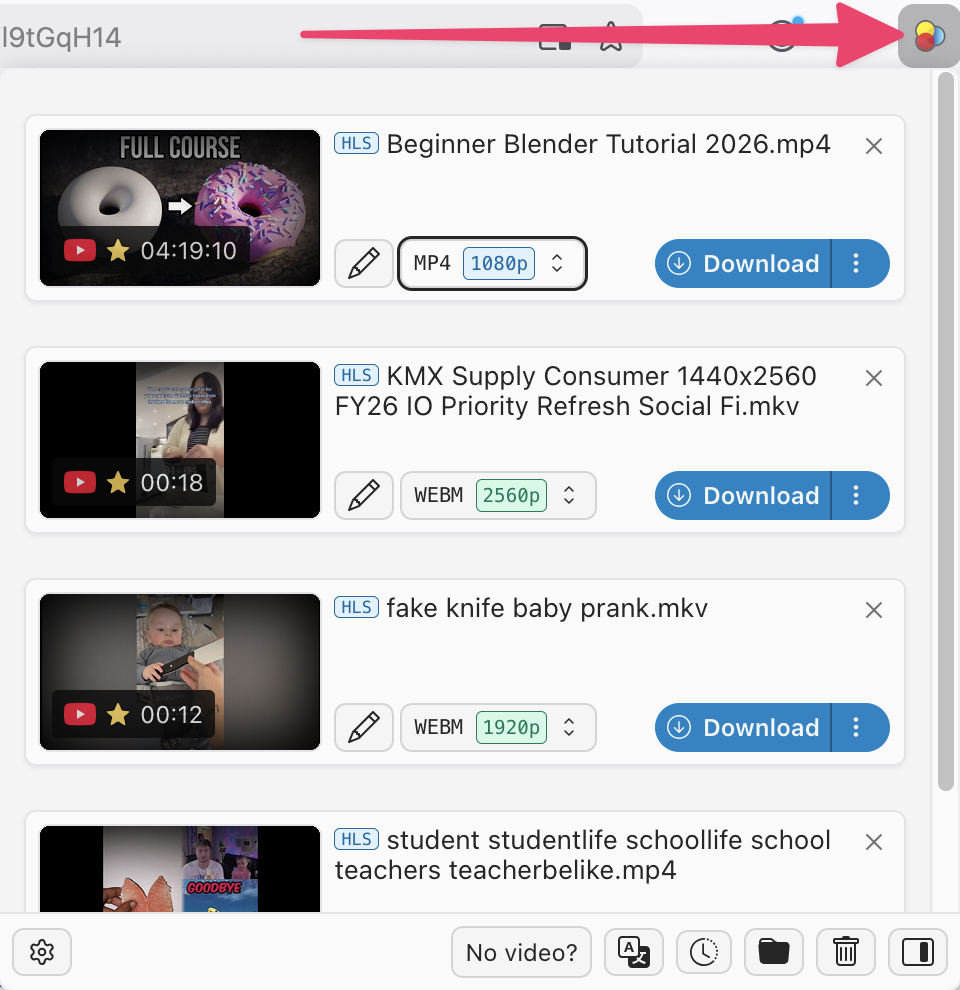
Перейдите на страницу с разрешенным к сохранению видео и запустите воспроизведение. После обнаружения медиа значок Video DownloadHelper становится активным. Нажмите его: панель показывает найденные варианты, а рядом с ними — формат или доступное качество. Выбирайте строку, которая соответствует нужному ролику, а не автоматически первую: на странице могут одновременно присутствовать короткие промо-фрагменты, фоновые видео и основной материал.
В панели расширения можно изменить имя файла и выбрать другой формат, когда такой вариант доступен. Для рабочего архива задавайте понятные имена: название проекта, дата, площадка и короткий идентификатор версии. Это гораздо полезнее набора случайных символов, особенно когда материалы передаются между несколькими сотрудниками.
Шаг 3. Учитывайте ограничение для YouTube
У Chrome-версии Video DownloadHelper есть принципиальное ограничение: в текущем описании Chrome Web Store прямо указано, что расширение не поддерживает скачивание с YouTube. Поэтому не стоит тратить время на повторную установку и изменение настроек, если задача относится именно к этой площадке. Для роликов с других сайтов работоспособность зависит от того, распознает ли расширение их медиопоток.
Это хороший пример того, почему старые инструкции быстро устаревают. В прежних публикациях встречались советы скачивать YouTube через DownloadHelper, FVD и другие плагины, однако Chrome-версия Video DownloadHelper сейчас не поддерживает YouTube. Поэтому для этой площадки данный плагин не рассматриваем.
Шаг 4. Проверьте скачанный файл
После загрузки откройте папку назначения из панели расширения или через список загрузок браузера. Проверьте длительность, изображение и звук. Если на странице было несколько вариантов одного видео, сопоставьте разрешение и размер файла. Для HLS и DASH расширение может обнаруживать несколько представлений потока; это нормальная особенность потоковой доставки, но конечный результат все равно должен открываться как самостоятельный локальный файл.
Плюсы
- Работает прямо в браузере и не требует постоянного копирования ссылок в отдельное приложение.
- Показывает обнаруженные медиа и доступные варианты качества в текущей вкладке.
- Можно переименовывать файл, выбирать доступный формат и пользоваться историей загрузок.
- Устанавливается через Chrome Web Store, который Яндекс Браузер поддерживает как внешний каталог расширений.
Минусы
- Chrome-версия не поддерживает скачивание с YouTube.
- Расширение получает доступ к содержимому страниц, поэтому его установка должна соответствовать политике безопасности организации.
- Не каждый веб-плеер и не каждый способ защиты медиа будут распознаваться как доступный для сохранения файл.
- На странице с несколькими медиообъектами приходится внимательно выбирать нужную строку.
Кому подойдёт
Подходит пользователям, которые регулярно работают с разрешенными к сохранению веб-видео на разных сайтах и хотят запускать загрузку из панели браузера. Для корпоративного профиля метод уместен только там, где политика организации разрешает сторонние расширения.
Способ 4. Передать ссылку в 4K Video Downloader Plus
4K Video Downloader Plus работает как отдельная программа: вы копируете ссылку из Умной строки Яндекс Браузера и вставляете ее в приложение. На Xeon Live есть карточка 4K Video Downloader. Такой процесс отделяет браузер от загрузчика и удобен, когда нужно управлять несколькими файлами в одном окне, не держать расширение с доступом ко всем страницам и повторять однотипные загрузки.
Шаг 1. Скопируйте ссылку на страницу с видео
Откройте нужный ролик в Яндекс Браузере, щелкните Умную строку и скопируйте полный адрес страницы. Не копируйте сокращенную ссылку из рекламного блока или адрес картинки предпросмотра. Для роликов, доступных только после входа, сначала убедитесь, что у вас действительно есть право доступа и сохранения. Наличие учетной записи не отменяет правил самой площадки и лицензии контента.
Шаг 2. Вставьте ссылку в программу
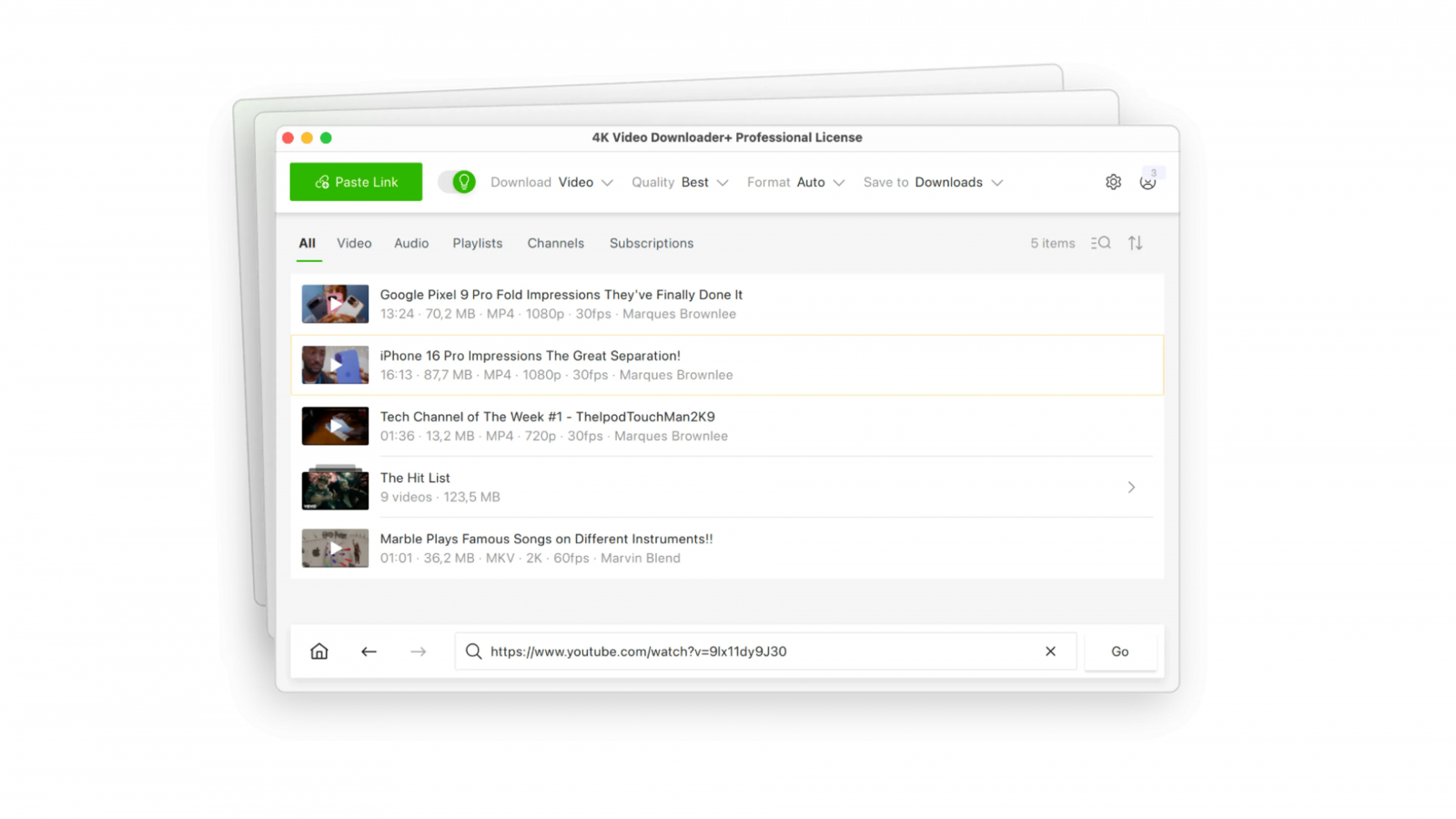
В 4K Video Downloader Plus основной сценарий строится вокруг команды Paste Link: программа анализирует ссылку и предлагает поддерживаемые варианты. 4K Video Downloader Plus поддерживает YouTube, Vimeo, TikTok, SoundCloud, Twitch, Bilibili и ряд других видеоплощадок. Приложение не является загрузчиком «для абсолютно любого сайта»: совместимость конкретной площадки нужно проверять перед рабочей загрузкой.
Если сервис поддерживается, выберите видео, качество и папку назначения. Для дальнейшего монтажа имеет смысл сохранять наиболее качественный вариант, который нужен проекту; для внутреннего референса можно ограничиться более компактным файлом. Не ориентируйтесь только на число «4K» в названии программы: качество конечного файла не может быть выше качества, которое доступно у исходного ролика.
Шаг 3. Не смешивайте поддержку сайта и наличие права на скачивание
Техническая поддержка сервиса означает, что программа умеет обработать его ссылки, а не что любой опубликованный там ролик разрешено копировать и распространять. Для брендовых материалов используйте собственные аккаунты, переданные клиентом исходники или контент с понятными правами. Если видео нужно только посмотреть офлайн внутри разрешенного сценария, храните локальную копию в соответствии с правилами площадки и внутренней политикой компании.
Шаг 4. Проверяйте очередь и конечный файл
Отдельное приложение удобно тем, что список загрузок остается перед глазами. После завершения не ограничивайтесь зеленым статусом: откройте папку, запустите видео и проверьте несколько точек по таймлайну. Если файл предназначен для монтажа, импортируйте его в рабочий редактор и убедитесь, что дорожки читаются корректно. Если файл нужен для презентации, протестируйте его именно на том компьютере, с которого будет показ.
Плюсы
- Не требует расширения с постоянным доступом к страницам браузера.
- Удобно обрабатывать ссылки и контролировать список загрузок в отдельном окне.
- Поддерживает ряд крупных видеоплатформ и разные варианты качества.
- Подходит для повторяемого процесса, когда команда регулярно сохраняет разрешенные материалы по ссылкам.
Минусы
- Поддерживается не любой сайт, поэтому совместимость конкретной площадки нужно проверять по актуальному списку разработчика.
- Это отдельная программа, которую требуется устанавливать и обновлять на рабочем компьютере.
- Наличие функции загрузки не снимает требований правообладателя и правил площадки.
- Для единичного файла со встроенной кнопкой «Скачать» этот способ избыточен.
Кому подойдёт
Подходит командам, которые работают с несколькими разрешенными к сохранению видеоплатформами и предпочитают отдельный менеджер загрузок вместо браузерных расширений. Особенно полезен повторяемый процесс с понятными ссылками, папками проекта и требованиями к качеству.
Почему старые способы из интернета часто не работают
Материалы о Яндекс Браузере, опубликованные несколько лет назад, часто советуют SaveFrom.net Helper, FVD Video Downloader, The Flash Video Downloader, Skyload, VkOpt или прямое извлечение из кэша. Проблема не в том, что эти советы когда-то были выдуманы, а в том, что экосистема расширений и способы доставки видео меняются. Плагин может исчезнуть из магазина, получить новые ограничения, перестать соответствовать политике браузера или не распознать современный поток.
SaveFrom.net Helper: почему не стоит брать старую инструкцию за основу
В Яндекс Браузере расширение SaveFrom.net и ряд других дополнений отключены из-за потенциально опасного и недобросовестного поведения. Поэтому старый совет «просто установите SaveFrom» больше не подходит для этого браузера. Это также хороший аргумент против установки расширений из случайных архивов и зеркал после исчезновения из официального каталога.
FVD, Flash Video Downloader и похожие плагины
Старые подборки часто перечисляют несколько почти одинаковых расширений, которые отслеживают медиапотоки. На практике важны не прежние названия, а текущая доступность в проверяемом каталоге, дата обновления, разработчик и заявленные ограничения. Если расширение исчезло из магазина или не поддерживается, его не стоит искать по неофициальным установочным пакетам. В этой статье оставлен один актуально проверенный вариант — Video DownloadHelper.
«Скачать из кэша» и Network в инструментах разработчика
Раньше многие инструкции предлагали открыть инструменты разработчика, перейти в Network, включить фильтр Media, найти самую крупную медиозапись и открыть ее в новой вкладке. Такой подход иногда работает с прямым MP4, но современные плееры часто используют HLS или DASH и получают видео множеством сегментов. В этом случае в Network видны части потока, а не один готовый файл. Поэтому метод нельзя обещать как универсальное скачивание «из кэша».
Инструменты разработчика полезны для диагностики собственного сайта: можно увидеть, откуда загружается медиа, какой тип контента используется и почему файл не стартует. Но превращать их в основную инструкцию для обычного пользователя бессмысленно, когда задача быстрее решается штатной кнопкой, актуальным расширением, поддерживаемым загрузчиком или записью экрана. Отдельно подчеркнем: инструменты разработчика не должны использоваться для обхода DRM и закрытого доступа.
Онлайн-сервисы: меньше установки, больше вопросов к данным
Онлайн-загрузчики выглядят удобными: вставляется ссылка, после чего сайт предлагает файл. Однако для бизнес-материалов важно понимать, что адрес страницы передается внешнему сервису. Если ссылка содержит токен, идентификатор закрытого кабинета или относится к неопубликованной кампании, отправлять ее стороннему сайту нельзя. Для публичного ролика такой риск ниже, но надежность конкретного сервиса все равно меняется, поэтому мы не делаем онлайн-загрузчик основным способом этой инструкции.
Как сохранить качество и не получить бесполезный файл
Скачивание считается завершенным не в момент появления файла в папке, а после проверки, что этот файл подходит для дальнейшей задачи. Для презентации, архива и монтажа требования отличаются. Поэтому оценивать нужно сразу несколько параметров: разрешение, частоту кадров, звук, контейнер, длительность и фактическую читаемость изображения.
Разрешение
Не увеличивайте разрешение ради красивого числа. Если исходный ролик доступен в 1280×720, сохранение или запись в 1920×1080 не создаст новые детали. Для экранных демонстраций важнее, чтобы мелкие элементы интерфейса были читаемы. Для рекламного исходника, который пойдет в монтаж, выбирайте максимально полезное исходное качество из реально доступных вариантов.
Контейнер и совместимость
MP4 остается практичным выбором для большинства рабочих сценариев из-за широкой совместимости, но контейнер сам по себе не определяет качество. Внутри могут находиться разные видеокодеки и аудиодорожки. Если файл не открывается на старом телевизоре или в конкретной презентационной системе, проблема может быть не в расширении имени, а в используемом кодеке. Подробный разбор контейнеров и кодеков есть в материале Xeon Live о том, какие бывают видеоформаты.
Звук
После сохранения обязательно проверьте звук в нескольких местах. У потоков с отдельными видео- и аудиодорожками неудачная загрузка может дать картинку без звука или наоборот. При записи экрана убедитесь, что выбран системный источник, а не только микрофон. Для корпоративного вебинара отсутствие звука делает файл практически бесполезным, даже если видеоряд сохранен идеально.
Длительность и целостность
Сравните продолжительность локального файла с исходным роликом. Затем перемотайте примерно на четверть, половину и три четверти таймлайна. Так быстро обнаруживаются обрывы, зависший кадр, рассинхронизация и преждевременное завершение. Для часовой записи это занимает меньше минуты и экономит время, которое иначе будет потеряно при монтаже или показе.
Имя файла и структура проекта
Для рабочих команд удобна единая схема именования: проект_площадка_дата_версия. Например, вместо «video(7).mp4» используйте название кампании и понятный статус. Храните оригинальную ссылку в карточке задачи или системе управления проектом, а не в имени файла. Это упрощает поиск источника и позволяет подтвердить происхождение материала спустя месяцы.
Практические сценарии для маркетинга, PR и контента
Архив собственных рекламных креативов
Команда запускает ролики на нескольких площадках, а затем хочет сохранить фактически опубликованные версии. Если площадка дает экспорт — используйте штатную загрузку. Если нужен файл с поддерживаемой видеоплатформы — подойдет отдельный загрузчик по ссылке. Если важно зафиксировать, как реклама выглядела внутри страницы с интерфейсом и подписью, запись экрана дает более точный документ пользовательского опыта.
Для такого архива храните не только ролик, но и дату публикации, ссылку на кампанию, формат размещения и краткий комментарий о версии креатива. Тогда файл становится частью нормальной медиатеки, а не случайной загрузкой. При последующем сравнении можно увидеть, какой монтаж, длительность и оформление использовались в конкретной кампании.
Получение материалов от партнера или пресс-службы
Партнер прислал ссылку на страницу, где размещено разрешенное видео. Сначала ищите встроенный экспорт. Это сохраняет исходный файл и требует минимум действий. Если ссылка ведет на поддерживаемую платформу и кнопки нет, используйте отдельный загрузчик. Не отправляйте закрытые партнерские ссылки в случайные онлайн-сервисы: URL может содержать данные доступа или идентификаторы внутреннего материала.
Сохранение вебинара или демонстрации продукта
Если вы организатор вебинара, сначала используйте встроенную запись самой платформы. Запись экрана нужна как резервный сценарий или для демонстрации, которая воспроизводится в браузере без доступного файла. В Экранной Камере выделите область показа, включите системный звук и заранее проверьте уведомления. После записи обрежьте техническое начало и конец, но сохраните содержательную часть без ускорения и лишнего монтажа, если файл предназначен для внутреннего архива.
Если задача регулярно повторяется, полезно оформить короткий регламент: кто отвечает за запись, куда сохраняется файл, как он называется, кто проверяет звук и когда исходник удаляется. Такая дисциплина важнее выбора конкретной программы, потому что снижает риск потерять единственную копию важной встречи.
Подготовка видео для презентации без интернета
На конференции или встрече лучше не рассчитывать на стабильную сеть. Разрешенный ролик можно заранее сохранить локально, вставить в презентацию или подготовить отдельным файлом. После загрузки протестируйте его на презентационном ноутбуке без интернета и проверьте звук через тот же выход, который будет использоваться на площадке. Это простой контроль, который устраняет большую часть неприятных сюрпризов.
Документирование интерфейсов и пользовательских сценариев
Для UX-разбора, отчета по кампании или внутреннего обучения часто нужен не исходный видеоролик, а демонстрация того, как он выглядел на странице: где находилась кнопка, как раскрывался плеер, что происходило после клика. В этом сценарии запись экрана полезнее загрузчика, потому что фиксирует контекст. Перед записью уберите персональные данные и лишние вкладки.
Передача материала в монтаж
Монтажеру нужен не просто воспроизводимый файл, а материал, который нормально импортируется в проект. Если есть исходник от площадки или партнера, отдавайте его. Запись экрана используйте только тогда, когда другого разрешенного источника нет. Перед передачей укажите, что файл является скринкастом: это объяснит возможное отличие частоты кадров, качество мелкого текста и наличие элементов интерфейса.
Типовые ошибки и как их исправить
Ошибка 1. Устанавливать первое попавшееся расширение
Расширение для скачивания видео часто просит доступ к содержимому страниц. В личном браузере это уже чувствительное разрешение, а в рабочем профиле — еще и вопрос политики безопасности. Устанавливайте дополнения из проверяемого каталога, смотрите разработчика и актуальность обновления. Если конкретный плагин отключен самим Яндекс Браузером, не ищите старый установочный файл на зеркалах.
Ошибка 2. Считать, что любое видео находится в кэше одним готовым файлом
Современный веб-плеер часто получает ролик сегментами. Поэтому в инструментах разработчика можно увидеть десятки или сотни сетевых обращений, а не один MP4. Старый совет «найдите самый большой файл в кэше» не является надежной универсальной инструкцией. Если площадка не дает прямую загрузку, лучше перейти к актуальному расширению, поддерживаемому загрузчику или записи экрана.
Ошибка 3. Игнорировать ограничения конкретного расширения
Chrome-версия Video DownloadHelper не поддерживает YouTube. Если это ограничение не учитывать, можно потратить время на переустановку, очистку кэша и поиск несуществующей настройки. Перед использованием любого инструмента заранее сверяйте его ограничения для конкретной площадки.
Ошибка 4. Записывать экран вместе с уведомлениями
В скринкаст часто случайно попадают имена коллег, письма, сообщения мессенджера и системные всплывающие окна. Перед записью включите режим без уведомлений, закройте лишние приложения и ограничьте область самим плеером. Для материала, который будет опубликован, просмотрите файл полностью или хотя бы все места, где на экране происходили изменения интерфейса.
Ошибка 5. Скачивать максимальное качество без учета задачи
Максимальное разрешение увеличивает размер файла и время обработки. Для презентации на обычном проекторе 8K не дает практической пользы, а для монтажа исходного рекламного ролика экономить на качестве, наоборот, невыгодно. Требования следует определить до загрузки: финальное разрешение, способ показа, нужен ли повторный монтаж и сколько места доступно в рабочем хранилище.
Ошибка 6. Не проверять файл сразу
Файл может оказаться неполным, без звука или не тем роликом, который был нужен. Если обнаружить это через неделю, исходная страница уже может измениться. Сразу после загрузки откройте видео, перемотайте его и сохраните вместе с проектом. Эта минутная проверка особенно важна для эфемерных материалов — прямых эфиров, временных страниц и закрывающихся кампаний.
Контрольный чек-лист после сохранения
- Файл существует локально. Он открывается из папки без повторного обращения к веб-странице.
- Длительность совпадает. Нет неожиданного обрыва или нескольких секунд вместо полного ролика.
- Звук присутствует. Проверены начало, середина и конец.
- Картинка подходит задаче. Текст и детали читаемы, разрешение не было бессмысленно увеличено.
- Формат совместим с дальнейшей работой. Файл открывается в нужном проигрывателе, презентации или монтажном проекте.
- Имя понятное. По нему можно определить проект и версию без открытия файла.
- Нет лишних данных. В записи экрана отсутствуют уведомления, переписки и персональные сведения.
- Права подтверждены. Команда понимает, можно ли хранить, редактировать и публиковать материал.
Если результат планируется редактировать, полезно заранее прочитать руководство Xeon Live о том, как отредактировать видео. Это поможет не потерять качество на лишнем перекодировании и выбрать подходящий процесс для обрезки, титров и повторного экспорта.
Что делать, если ни один способ не сработал
Сначала определите, на каком этапе возникла проблема. Если сайт не показывает кнопку загрузки, это еще не ошибка браузера. Если Video DownloadHelper не видит медиа, причина может быть в способе доставки ролика или ограничениях конкретной площадки. Если 4K Video Downloader Plus не принимает ссылку, проверьте, входит ли сервис в его текущий список поддерживаемых. Если запись экрана получилась черной или без звука, проблема уже относится к захвату и настройкам системы, а не к скачиванию.
Для материалов, которые воспроизводятся рывками, сначала решите проблему воспроизведения — иначе скринкаст зафиксирует те же остановки. При нестабильной сети можно уменьшить качество в плеере, если для задачи это допустимо, или дождаться более стабильного соединения. Для прямых файлов попробуйте повторить загрузку через список «Загрузки» Яндекс Браузера и убедитесь, что на диске достаточно свободного места.
Если речь идет о собственном контенте на видеохостинге, самый надежный путь — получить исходник из кабинета автора или внутреннего хранилища команды. Такой файл обычно лучше по качеству, чем повторное скачивание опубликованной версии, потому что площадки перекодируют загруженные ролики. Браузерные методы следует использовать как рабочий инструмент доступа к опубликованной копии, а не как замену нормальному хранению мастер-файлов.
Краткий вывод
Для Яндекс Браузера нет одной универсальной команды, которая сохраняет любое видео. Начинайте со штатной кнопки сайта. Когда нужен файл с поддерживаемой площадки, используйте актуальное расширение или отдельный загрузчик. Когда исходный файл недоступен, но у вас есть право сохранить показ, записывайте воспроизведение через Экранную Камеру. Старые рекомендации про отключенные расширения и универсальное извлечение «из кэша» лучше не переносить в рабочий процесс.
Практический критерий выбора простой: способ должен давать нужное качество, быть разрешенным для конкретного материала, повторяться коллегой и заканчиваться проверяемым локальным файлом. Для команды это важнее количества установленных инструментов. Чем меньше лишних расширений и промежуточных сервисов задействовано, тем проще контролировать безопасность, происхождение и дальнейшее использование видео.
Как организовать сохранение видео в рабочем процессе
Когда видео скачивается не для личного просмотра, а для команды, важно заранее определить владельца процесса. Один сотрудник отвечает за получение файла, второй — за проверку и размещение в общей папке, а в карточке проекта фиксируются источник, дата и права использования. Такая схема особенно полезна в агентствах и редакциях, где один и тот же материал проходит через аккаунт-менеджера, дизайнера, монтажера и клиента.
Разделяйте мастер-файлы, рабочие копии и референсы
Мастер-файл — это наиболее качественный доступный источник, который команда хранит без лишней обработки. Рабочая копия создается для монтажа, презентации или загрузки в систему. Референс используется только для просмотра и сравнения. Если все три типа лежат в одной папке под именами вроде «video1» и «video_final», ошибки неизбежны. Добавляйте к имени назначение и версию, а исходник не перезаписывайте после обрезки или перекодирования.
Фиксируйте происхождение материала
Для каждого файла полезно сохранить исходную страницу, дату получения и короткое основание, почему команда имеет право работать с роликом: собственный аккаунт, передача от клиента, медиакит, лицензия или письменное согласование. Эти сведения не нужно вшивать в само видео. Достаточно карточки задачи или текстового поля в медиатеке. Через несколько месяцев такая запись помогает быстро понять, можно ли повторно использовать ролик в новой кампании.
Оценивайте не скорость скачивания, а стоимость всего цикла
Быстрый способ не всегда самый выгодный. Если расширение экономит минуту на одном файле, но требует согласования с ИБ, регулярного обновления и отдельной поддержки на десятках компьютеров, итоговая стоимость процесса растет. Штатная загрузка почти не требует сопровождения. Отдельный загрузчик удобен специалистам, которые работают с видео постоянно. Запись экрана требует времени воспроизведения, зато дает контролируемый результат там, где исходник не предоставляется.
Используйте измеримые критерии проверки
Для регулярной работы можно закрепить четыре метрики: долю файлов, которые открылись с первой попытки; число случаев с потерянным звуком или обрывом; среднее время от получения ссылки до готового проверенного файла; число повторных загрузок из-за неправильного качества. Эти показатели показывают, где процесс действительно ломается. Например, частые повторные скачивания говорят о неясных требованиях к формату, а не о медленной программе.
После выбора стабильного сценария оформите короткую памятку на одну страницу: какой способ использовать первым, какие форматы нужны проекту, где хранится материал и кто делает финальную проверку. Это сокращает хаотичную установку плагинов и снижает риск, что сотрудник отправит закрытую ссылку внешнему онлайн-сервису. В результате инструкция превращается из разовой подсказки в повторяемый производственный процесс.