Как записать конференцию в Zoom: 6 рабочих способов для компьютера и телефона

Запись конференции в Zoom нужна не только для архива: в рабочем процессе она помогает вернуться к формулировкам клиента, восстановить решения команды, проверить договорённости и подготовить материалы для тех, кто не присутствовал на встрече. Важно заранее выбрать способ захвата, потому что встроенная запись Zoom, отдельная программа на компьютере и системная запись смартфона решают задачу по-разному: отличаются права участника, место хранения, доступность системного звука и то, что именно попадёт в кадр.
Ниже разобраны шесть практических вариантов: сначала запись через «Экранную Камеру», затем встроенная запись Zoom на компьютер и в облако, OBS Studio, штатная запись iPhone и встроенный рекордер Android. Для каждого способа указаны последовательность действий, ограничения, проверка результата и рабочие сценарии. Дополнительный материал о базовых принципах захвата можно открыть в руководстве Xeon Live о том, как записать видео с экрана.
Сначала определите, что именно нужно сохранить
У записи деловой встречи есть три разных объекта: изображение окна Zoom, звук разговора и контекст — демонстрация экрана, чат, реакция участников, переключение между докладчиком и галереей. Ошибка на старте обычно связана не с самой кнопкой записи, а с неверно выбранным методом. Например, локальная запись Zoom привязана к правам в самой встрече, а обычный рекордер экрана работает на уровне операционной системы и фиксирует то, что видит и слышит конкретный компьютер.
- Нужен быстрый файл на Windows и не хочется зависеть от прав участника внутри Zoom — используйте программу захвата экрана и заранее проверьте системный звук.
- Вы организатор и хотите получить стандартный файл встречи без лишнего интерфейса — удобнее встроенная запись Zoom на компьютер.
- Нужно централизованное хранение, доступ через веб-портал и несколько вариантов компоновки — выбирайте облачную запись Zoom, если она доступна в вашей учётной записи.
- Нужно гибко смешать окно Zoom, микрофон, заставки и несколько источников — пригодится OBS Studio.
- Работаете только со смартфона — используйте облачную запись Zoom при наличии необходимых прав или системную запись экрана iPhone/Android.
Перед любой записью согласуйте её с участниками. Zoom показывает уведомление о записи при использовании встроенных функций, а сторонний рекордер не заменяет организационное согласование. Для рабочих встреч полезно прямо в приглашении указать, что сессия будет записываться, кто получит файл, сколько он будет храниться и можно ли использовать фрагменты вне внутреннего протокола. Это снижает риск споров и помогает отделить техническую возможность записать экран от допустимого использования результата.
Способ 1. Записать Zoom через «Экранную Камеру» на Windows
«Экранная Камера» подходит для сценария, в котором нужно зафиксировать именно то, что происходит на экране компьютера, а затем быстро убрать начало и конец записи. В программе есть три режима захвата — весь экран, фрагмент и выбранное окно; после записи доступны обрезка, заставки, титры, музыка и экспорт в распространённые видеоформаты. Отдельную карточку программы можно посмотреть на Xeon Live в разделе «Экранная Камера» для Windows.
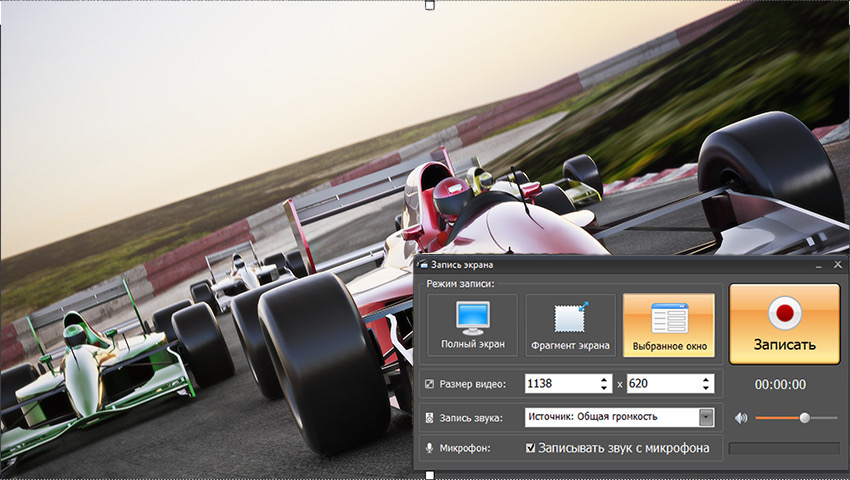
Как настроить захват конференции
Откройте Zoom и расположите окно встречи так, как оно должно выглядеть в финальном видео. Если нужен только разговор без панели задач, личных уведомлений и соседних приложений, предпочтительнее режим выбранного окна или фрагмента. Полный экран полезен, когда во время встречи вы будете переходить в браузер, демонстрировать презентацию или показывать несколько приложений: рекордер сохранит весь рабочий контекст, но вместе с ним в кадр могут попасть уведомления и конфиденциальные элементы интерфейса.
В «Экранной Камере» выберите режим записи и проверьте размер области. Для встречи с презентацией разумно оставить окно Zoom достаточно крупным, чтобы текст на демонстрируемых слайдах оставался читаемым. Если участники показывают мелкие таблицы или интерфейсы, запись небольшого фрагмента с последующим растягиванием ухудшит читаемость. Лучше захватывать исходный участок в том размере, в котором он реально отображается на мониторе.
Отдельно настройте звук. Для обычной конференции требуется системный звук, чтобы в файл попали голоса собеседников. Микрофон нужен, когда в итоговой записи должен быть слышен и ваш голос. Если одновременно включить системный звук и микрофон без проверки, возможны эхо и повторное попадание звука через колонки. На ноутбуке это особенно заметно: встроенный микрофон слышит динамики, а программа параллельно получает тот же звук системным каналом.
- Перед важной встречей сделайте тестовую запись на 20–30 секунд: произнесите фразу, попросите собеседника ответить и включите демонстрацию экрана.
- Прослушайте файл в наушниках и проверьте баланс: речь собеседника не должна быть значительно громче или тише вашего микрофона.
- Отключите всплывающие уведомления мессенджеров и почты, чтобы они не попали в видео.
- Если захватывается фрагмент, не перемещайте окно Zoom за границы выбранной области во время разговора.
- Освободите место на диске: продолжительная встреча создаёт заметный объём данных, а нехватка свободного места может оборвать запись.
Как начать и закончить запись
Нажмите кнопку запуска записи за несколько секунд до начала содержательной части встречи. Этот запас нужен, чтобы не потерять первую реплику и убедиться, что таймер действительно запущен. Во время конференции не меняйте область захвата без необходимости. Если нужно перейти в другое окно, заранее выберите полный экран или такой фрагмент, который включает оба рабочих окна. После завершения разговора остановите запись и только затем закрывайте Zoom, чтобы финальные секунды не обрывались на полуслове.
После захвата откройте запись во встроенном редакторе. Для деловой встречи чаще всего достаточно удалить техническое начало, ожидание подключения участников и последние секунды после прощания. Не стоит без необходимости добавлять музыку или декоративные заставки: для рабочего архива важнее точность и читаемость. Если файл предназначен для обучающего ролика или внутренней базы знаний, можно добавить краткую заставку с темой и датой, а затем экспортировать готовое видео.
Плюсы
- Работает независимо от роли в Zoom и фиксирует то, что отображается на экране Windows.
- Позволяет выбрать весь экран, отдельный фрагмент или конкретное окно.
- После записи можно сразу обрезать лишние участки без перехода в отдельный видеоредактор.
- Подходит для встреч, вебинаров, демонстраций интерфейса и сценариев, где нужно сохранить не только окно Zoom.
Минусы
- Метод требует отдельной программы и предварительной настройки системного звука.
- В кадр попадает именно ваш экран, включая случайные уведомления и переключения окон.
- При неверной настройке аудио можно получить запись без голоса собеседников или с эхом.
- Программа ориентирована на Windows, поэтому для macOS и смартфонов нужны другие способы.
Кому подойдёт
Способ удобен сотрудникам, которые регулярно записывают созвоны на Windows и хотят получать локальный файл независимо от того, выданы ли им права на встроенную запись Zoom. Он особенно практичен для интервью, демонстраций продукта, удалённых консультаций и внутренних обучающих сессий, где после разговора требуется быстро удалить технические фрагменты.
Способ 2. Встроенная запись Zoom на компьютер
Локальная запись Zoom сохраняется на компьютере, с которого она была запущена. Она доступна в настольном приложении Zoom; по умолчанию начать её может организатор, а обычному участнику требуется разрешение организатора на запись на устройство. В результате Zoom формирует видео и аудиофайлы встречи, а при сохранении чата — отдельный текстовый файл. Для дальнейшей работы со звуком пригодится отдельное руководство Xeon Live о том, как записать системный звук.
Как включить локальную запись организатору
Запустите встречу в настольном приложении и найдите кнопку Record или «Запись» на панели управления. Если доступны оба типа хранения, Zoom предложит вариант записи на компьютер и в облако. Для локального файла выберите запись на этот компьютер. После старта на экране появляется индикатор, а в панели управления становятся доступны пауза и остановка. Пауза временно прекращает запись без создания новой встречи; остановка завершает текущий фрагмент.
Если кнопка записи не отображается, проверьте, разрешена ли запись на компьютер в настройках учётной записи. В организациях этот параметр может управляться администратором и быть заблокирован на уровне группы или аккаунта. Участнику без прав организатора нужно отправить запрос или попросить ведущего выдать разрешение. В Zoom именно организатор управляет правом обычного участника записывать встречу на свой компьютер.
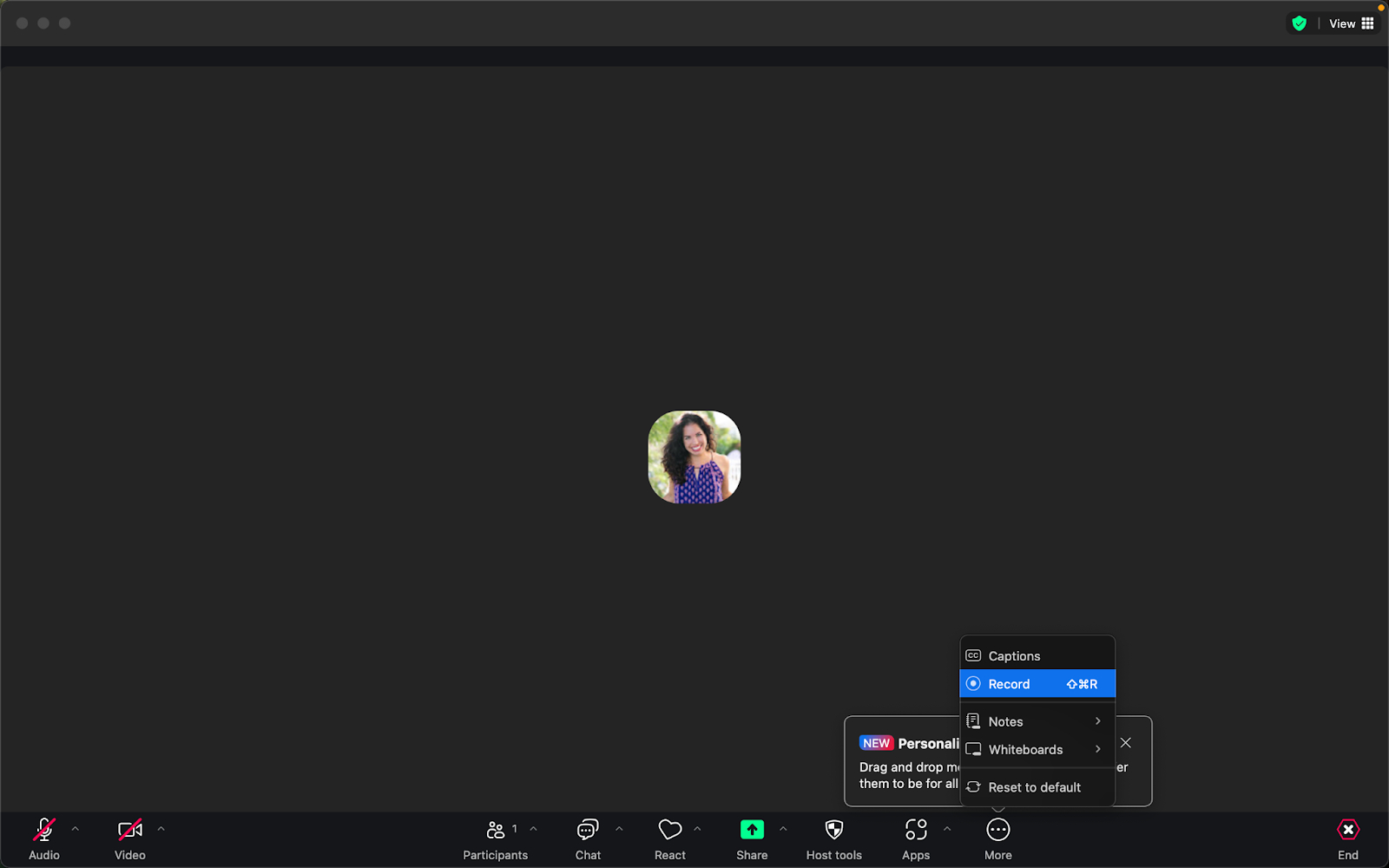
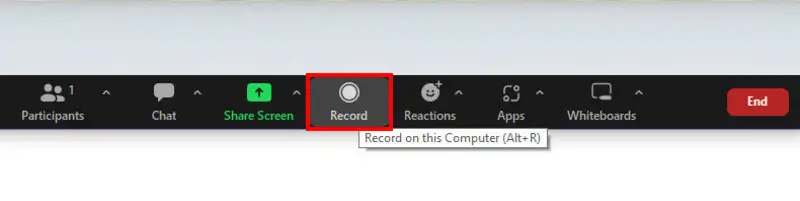
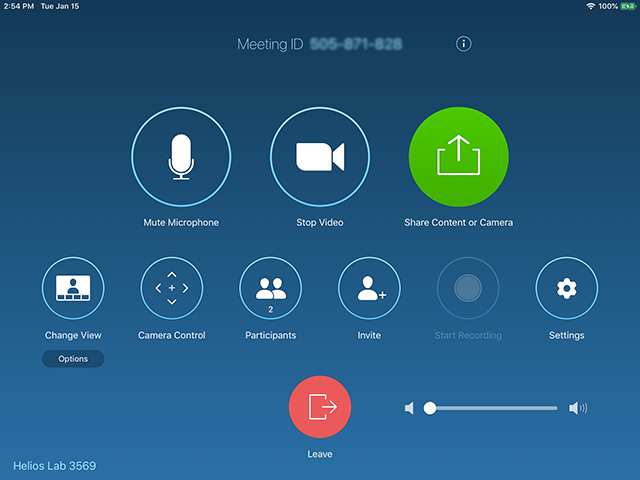
Как дать участнику право записывать
Во время встречи откройте список участников, найдите нужного человека и используйте действие, разрешающее запись на компьютер. После этого у участника появляется возможность запустить локальную запись со своего устройства. Эта схема полезна, когда ведущий не хочет отвлекаться на техническую часть или когда запись должна сохраниться у ответственного сотрудника. Права нужно выдать конкретному человеку, поэтому перед началом созвона заранее определите, кто отвечает за файл.
Нельзя считать наличие общей роли участника достаточным разрешением. Если человек видит только запрос на запись, Zoom ожидает подтверждения от организатора. Для повторяющихся внутренних встреч удобно закрепить процедуру: в начале созвона ведущий назначает ответственного за протокол, тот проверяет наличие кнопки записи, делает тест звука и только после этого начинается содержательная часть.
Где искать файл после встречи
После завершения встречи Zoom обрабатывает локальную запись и сохраняет её в папку, заданную в настройках приложения. Типовое расположение — каталог Zoom внутри Documents, но пользователь может изменить путь. Найти точное место можно в настройках записи. С практической точки зрения лучше заранее задать отдельную рабочую папку, особенно если на одном компьютере записываются встречи нескольких проектов.
В типовом наборе результатов присутствует видео MP4 и аудио M4A; дополнительные файлы зависят от настроек встречи и записи. После обработки сразу откройте видео и прослушайте несколько участков: начало, середину с демонстрацией экрана и конец. Такой контроль быстрее выявляет пропавший звук, слишком мелкий интерфейс или неожиданное переключение вида. Если запись нужна для протокола, дополнительно проверьте, что в ней действительно присутствуют ключевые решения, а не только техническая часть.
Плюсы
- Не требуется отдельный рекордер: запись запускается прямо в настольном приложении Zoom.
- Файл остаётся на компьютере и доступен без ожидания облачной обработки и скачивания.
- Zoom автоматически формирует стандартные медиафайлы встречи.
- Организатор может передать право локальной записи конкретному участнику.
Минусы
- Обычный участник зависит от разрешения организатора.
- Запись на компьютер работает в настольном приложении и не является локальным мобильным режимом Zoom.
- Файл хранится на конкретном устройстве, поэтому за резервную копию отвечает пользователь.
- Вид локальной записи следует за тем, что отображает записывающий участник, поэтому переключения интерфейса влияют на результат.
Кому подойдёт
Это основной вариант для организаторов и ответственных участников, которым нужен стандартный файл встречи на компьютере без дополнительной программы захвата. Он удобен для регулярных планёрок, интервью, клиентских созвонов и обучения, когда доступ к записи должен остаться внутри локальной рабочей инфраструктуры.
Способ 3. Облачная запись Zoom
Облачная запись хранится не на диске конкретного компьютера, а в облаке Zoom и после обработки появляется в разделе записей аккаунта организатора. В мобильном приложении Zoom это встроенный способ записи встречи: локальная запись на iOS и Android внутри Zoom не поддерживается, поэтому для встроенного мобильного режима требуются облачная запись, подходящий платный тип учётной записи, лицензированный пользователь и права организатора или соорганизатора.
Когда облако удобнее локального файла
Облачный вариант полезен, когда запись должна быть доступна нескольким сотрудникам без ручного копирования с компьютера ведущего. Через веб-портал можно просматривать и распространять запись в соответствии с настройками доступа. Для больших команд это уменьшает зависимость от одного устройства: ответственный не ищет файл в локальной папке сотрудника, а работает с централизованной записью аккаунта.
Ещё одно отличие связано с компоновкой. Локальная запись в основном отражает текущий вид записывающего пользователя, а облачная может сохранять несколько вариантов раскладки в зависимости от настроек, заданных до встречи. Это полезно для маркетинговых интервью и вебинаров: например, можно сохранить вид активного докладчика и отдельный вариант с демонстрацией экрана, а затем выбрать подходящий материал для внутреннего монтажа.
Как запустить запись в облако
В настольном приложении организатор нажимает Record и выбирает запись в облако, если она разрешена для аккаунта. На смартфоне организатор или соорганизатор открывает меню записи и запускает cloud recording. После окончания встречи Zoom обрабатывает данные; готовые файлы становятся доступны в веб-портале. Если запись не появляется сразу, сначала учитывайте время обработки, затем проверьте, была ли она вообще запущена и использовался ли аккаунт с необходимыми правами.
Для регулярных встреч можно включить автоматическую запись заранее. Это снижает вероятность того, что ведущий забудет нажать кнопку в начале. Но автоматизация не отменяет уведомление участников и внутреннюю политику хранения: в корпоративной среде полезно определить срок хранения, владельца записи и правила выдачи ссылки. Облачная запись проще распространяется, поэтому контроль доступа здесь важнее, чем для файла в закрытой локальной папке.
Как безопасно делиться облачной записью
Перед отправкой ссылки проверьте настройки доступа. Для внутренних материалов разумно ограничивать просмотр авторизованными пользователями или требовать код доступа, если такая политика применяется в вашей организации. Не используйте одну и ту же публичную ссылку для встреч с разным составом участников. Если запись содержит клиентские данные, финансовые показатели, внутреннюю демонстрацию продукта или персональные сведения, доступ должен соответствовать тем же правилам, что и доступ к исходным рабочим документам.
Плюсы
- Запись хранится централизованно в аккаунте Zoom и не зависит от диска одного компьютера.
- Подходит для встроенной записи с мобильного приложения Zoom при выполнении требований аккаунта.
- Может сохранять несколько вариантов компоновки встречи в зависимости от настроек.
- Удобна для командной работы, когда файл должен просматриваться и распространяться через веб-портал.
Минусы
- Функция относится к платным учётным записям и лицензированным пользователям с нужными правами.
- После завершения встречи требуется время на обработку записи.
- Нужно отдельно контролировать права доступа и срок хранения ссылки.
- Обычный участник не получает облачную запись в свой аккаунт только потому, что присутствовал на встрече.
Кому подойдёт
Облачная запись удобна организаторам регулярных вебинаров, интервью, совещаний и клиентских встреч, где важны централизованное хранение, совместный доступ и предсказуемая передача материалов команде. Для одиночной разовой встречи локальный файл часто проще, а для системной работы облако заметно снижает ручные операции.
Способ 4. Записать встречу через OBS Studio
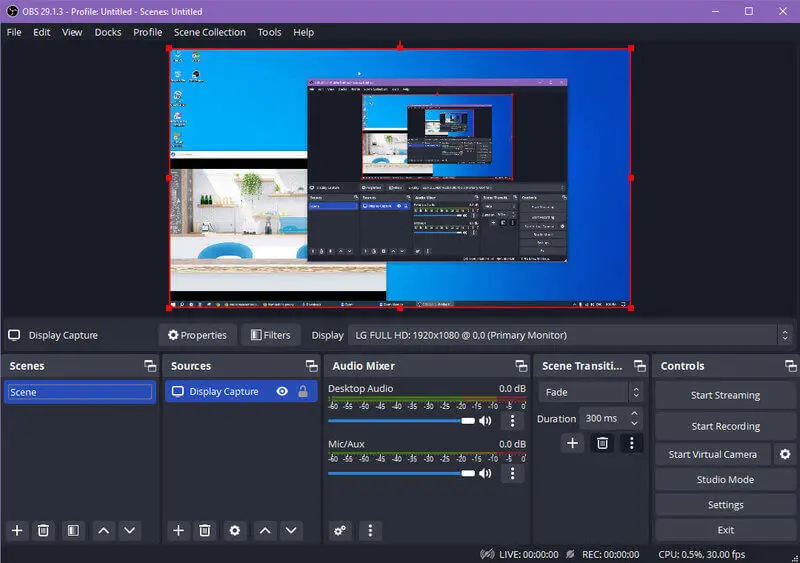
OBS Studio — бесплатная программа с открытым исходным кодом для записи и трансляций. В ней сцена собирается из источников: можно захватить весь дисплей, отдельное окно Zoom, веб-камеру и звук, а затем управлять ими независимо. Карточка программы на Xeon Live находится в разделе OBS Studio для записи экрана и стриминга.
Как собрать сцену для Zoom
Создайте сцену и добавьте источник захвата. На Windows и Linux можно использовать Display Capture для всего дисплея или Window Capture для отдельного окна; на современных версиях macOS используется источник захвата экрана macOS. Для рабочей встречи предпочтителен захват конкретного окна: так в файл не попадут лишние приложения, а случайное открытие почты или мессенджера за пределами Zoom не будет видно. Полный экран нужен, если в ходе разговора вы будете сознательно переключаться между несколькими программами.
Затем проверьте Audio Mixer. OBS обычно показывает уровни системного звука и микрофона отдельными индикаторами. Во время теста убедитесь, что шкалы двигаются именно у нужных устройств. Если используется несколько источников системного звука одновременно, возможно дублирование. На Windows в современных версиях OBS можно добавлять звук отдельных приложений, что удобно, когда нужно захватить Zoom и не записывать уведомления или музыку из других программ.
Перед реальной встречей откройте Settings → Output и проверьте параметры записи, затем запустите тест на несколько минут. Разработчики OBS прямо рекомендуют короткую пробную запись перед важным сеансом. Для деловой конференции это особенно полезно: просмотр теста сразу показывает, не обрезано ли окно Zoom, не слишком ли тихий микрофон и не попал ли интерфейс OBS в захватываемую область.
Как записывать без эффекта зеркального коридора
При захвате всего дисплея окно OBS может попадать в собственный кадр, создавая повторяющуюся «картинку в картинке». Это не ошибка кодирования, а следствие того, что рекордер видит сам себя. Для Zoom проще добавить Window Capture и выбрать окно конференции, а OBS оставить на другом мониторе или свернуть. Если требуется полный рабочий стол, вынесите интерфейс OBS на второй экран либо минимизируйте его после запуска записи.
Когда имеет смысл записывать микрофон отдельно
Для интервью и презентаций полезно разделять системный звук и собственный микрофон по разным дорожкам. Такой подход упрощает постобработку: голос ведущего можно сделать тише, убрать шум или полностью заменить, не затрагивая речь собеседника. Это требует более аккуратной настройки и проверки, поэтому для обычной планёрки из пяти человек раздельные дорожки часто избыточны, а для публичного контента — оправданы.
Плюсы
- Гибкое управление источниками изображения и звука.
- Можно записывать только окно Zoom или целую композицию из нескольких источников.
- Подходит для подготовки более сложных записей, где одновременно нужны конференция, камера, заставка и отдельные аудиоканалы.
- Работает на Windows, macOS и Linux.
Минусы
- Интерфейс и логика сцен сложнее встроенной записи Zoom.
- Неверная настройка источников легко приводит к чёрному экрану, тишине или дублированию звука.
- Перед ответственной встречей требуется тестовый прогон.
- Для обычной короткой планёрки возможности OBS могут оказаться избыточными.
Кому подойдёт
OBS Studio стоит выбирать редакторам, авторам вебинаров, продуктовым маркетологам и специалистам по обучению, когда запись Zoom становится частью производственного процесса. Если нужно получить не просто архив созвона, а исходник для ролика с несколькими источниками, отдельным звуком и контролем композиции, OBS даёт больше свободы, чем встроенный рекордер.
Способ 5. Записать конференцию на iPhone через системную запись экрана
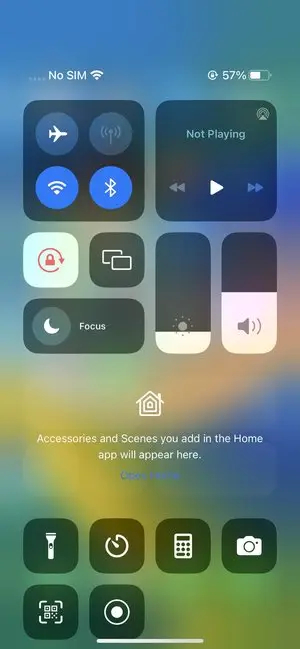
На iPhone запись экрана запускается из Пункта управления. Система показывает трёхсекундный обратный отсчёт, после чего фиксирует изображение экрана; при удержании кнопки записи можно включить микрофон. Готовый ролик автоматически сохраняется в «Фото». Такой способ не является встроенной локальной записью Zoom: он работает на уровне iOS и зависит от того, разрешает ли конкретное приложение захватывать нужный звук и изображение.
Пошаговая последовательность
- Добавьте «Запись экрана» в Пункт управления, если кнопки там ещё нет.
- Откройте Zoom и подготовьте нужный вид встречи до начала содержательной части.
- Откройте Пункт управления и нажмите кнопку записи; при необходимости удержите её и включите микрофон.
- Вернитесь в Zoom после обратного отсчёта и проведите встречу.
- Для остановки нажмите индикатор записи в верхней части экрана или снова откройте Пункт управления.
- Откройте «Фото» и сразу проверьте, есть ли в ролике нужный звук и не прерывается ли видео.
Ключевой риск мобильной системной записи — звук. iOS позволяет включить микрофон, но отдельные приложения могут ограничивать запись собственного аудио или видео. Поэтому нельзя считать, что наличие красного индикатора гарантирует полноценную запись конференции. Для важной встречи обязательно проведите короткий тест именно с Zoom, а не с любым другим приложением: ограничения захвата зависят от источника контента.
Ещё один практический момент — ориентация. Если участник делится презентацией, горизонтальное положение телефона обычно даёт больше полезной площади. Но менять ориентацию во время записи нежелательно: в ролике появится поворот, который затем придётся исправлять. До старта решите, что важнее — сетка участников или демонстрация экрана, и зафиксируйте ориентацию.
Плюсы
- Не требуется отдельное приложение для базового захвата экрана.
- Запись запускается из Пункта управления и сохраняется в «Фото».
- Можно включить микрофон для собственного комментария.
- Подходит как резервный способ, когда встроенная облачная запись Zoom недоступна участнику.
Минусы
- Приложения могут ограничивать запись аудио или видео.
- Системная запись не даёт тех же возможностей управления раскладками, что облачная запись Zoom.
- Уведомления и элементы интерфейса телефона могут попасть в кадр.
- Длинная запись требует достаточного заряда и свободного места.
Кому подойдёт
Системная запись iPhone полезна участнику, которому нужно сохранить визуальный ход встречи на своём устройстве и который заранее согласовал запись. Для организатора с подходящей учётной записью встроенная облачная запись Zoom обычно удобнее, поскольку она лучше соответствует логике самой платформы и не зависит от того, что отображается на конкретном телефоне.
Способ 6. Записать Zoom встроенным рекордером Android
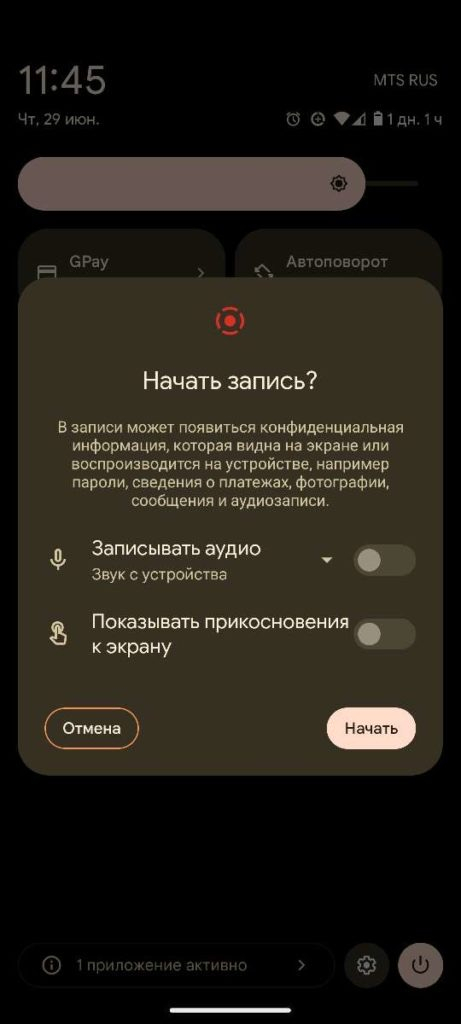
В Android системная запись экрана вызывается из быстрых настроек. В справке Android описан типовой путь: дважды провести вниз от верхнего края, выбрать «Запись экрана», определить, нужен ли звук и отображение касаний, а затем запустить захват после обратного отсчёта. На устройствах Pixel эта функция относится к Android 11 и более новым версиям; на телефонах других производителей расположение и названия пунктов могут отличаться.
Как записать встречу
- Откройте Zoom и отключите лишние уведомления, которые не должны попасть в видео.
- Разверните панель быстрых настроек и найдите «Запись экрана». Если плитки нет, откройте редактирование быстрых настроек и добавьте её.
- Выберите параметры звука. На разных оболочках доступны разные варианты: без звука, микрофон, звук устройства или их комбинация.
- Запустите запись, дождитесь обратного отсчёта и вернитесь к окну Zoom.
- После встречи остановите запись через уведомление или плитку рекордера.
- Откройте видео в «Фото» или галерее и проверьте звук, ориентацию и полноту записи.
Производители Android добавляют собственные оболочки, поэтому точные названия кнопок отличаются. Это не повод искать стороннюю программу сразу: сначала проверьте быстрые настройки и справку производителя телефона. Если встроенного рекордера нет, для ответственной встречи лучше использовать компьютерный способ, чем в последний момент устанавливать неизвестный мобильный рекордер и выдавать ему доступ к экрану и микрофону.
Как и на iPhone, наличие системной записи не гарантирует захват любого защищённого аудио. Для Zoom результат нужно проверять на своём устройстве. Сделайте короткую пробную конференцию, включите собеседника через динамик или гарнитуру и прослушайте итог. Если речь собеседника не попадает в файл, переносите запись на компьютер или используйте облачную запись Zoom при наличии нужных прав.
Плюсы
- Базовый рекордер встроен во многие современные устройства Android.
- Можно запускать запись прямо из быстрых настроек.
- До старта часто доступны параметры звука и отображения касаний.
- Не нужно передавать стороннему приложению доступ к экрану ради разовой записи.
Минусы
- Интерфейс и набор звуковых опций отличаются у разных производителей.
- На старых версиях Android встроенного рекордера может не быть.
- Отдельные приложения ограничивают захват своего аудио.
- Мобильный экран хуже подходит для записи мелких презентаций и сложных демонстраций.
Кому подойдёт
Способ подходит участнику мобильной встречи, когда нужно получить локальный ролик без отдельной программы и качество встроенного рекордера подтверждено тестом. Для длительных интервью, презентаций с мелким текстом и материалов, которые затем пойдут в монтаж, предпочтительнее запись с компьютера.
Какие права нужны организатору и участнику
В Zoom технические права зависят от типа записи. Организатор по умолчанию управляет локальной записью и может разрешить её конкретному участнику. Соорганизатор может управлять записью в пределах доступных функций встречи, а облачная запись привязана к требованиям учётной записи и в итоге появляется у организатора. Сторонний рекордер экрана обходится без кнопки Record в Zoom, но это не означает, что участник получает право записывать разговор без согласования.
Для рабочих процессов полезно формально разделить три роли: ведущий встречи, ответственный за запись и владелец архива. В небольшой команде это один человек, но на клиентском вебинаре роли часто разные. Ведущий следит за содержанием, технический сотрудник контролирует звук и запись, а владелец архива отвечает за доступ и срок хранения. Такое разделение снижает риск ситуации, когда все уверены, что запись делает кто-то другой.
Что сообщить участникам до старта
- что встреча будет записываться и каким способом;
- для какой цели нужен файл: протокол, обучение, внутренний архив, подготовка контента;
- кто получит доступ к записи и будет ли она пересылаться за пределы команды;
- как долго запись планируется хранить;
- что делать участнику, который не согласен на запись или не хочет попадать в кадр.
Для внешних интервью и клиентских созвонов лучше зафиксировать согласование до встречи, а в начале ещё раз кратко напомнить о записи. Это особенно важно, когда используется сторонняя программа: встроенное уведомление Zoom о записи в таком случае не выполняет функцию технического предупреждения, поэтому ответственность за прозрачность процесса лежит на организаторе.
Как добиться разборчивого звука
Для протокола встречи качество звука важнее красивой картинки. Запись с идеальным изображением бесполезна, если реплики тихие, прерываются или перекрываются эхом. Начните с базовой проверки микрофона в операционной системе и Zoom. Подробный разбор можно найти в материале Xeon Live о том, как настроить микрофон на компьютере.
На стороне рекордера контролируйте два канала: речь собеседников и собственный микрофон. Системный звук должен попадать в запись напрямую, а не только через динамики в микрофон. Если вы слышите удалённых участников в наушниках, а рекордер настроен только на микрофон, файл может содержать исключительно ваш голос. Если используете колонки, микрофон может снова захватывать их звук и создавать эхо.
Короткий тест, который выявляет большинство ошибок
- Произнесите обычную фразу в микрофон и проверьте, что индикатор входа реагирует без постоянного красного пика.
- Попросите удалённого участника сказать несколько слов и убедитесь, что системный звук тоже фиксируется.
- Включите демонстрацию экрана с коротким роликом или звуком, если такой сценарий будет на встрече.
- Остановите запись и прослушайте её в наушниках, а не через те же динамики, с которых шёл звук во время теста.
- Проверьте синхронность изображения и речи в середине тестового файла, а не только первые секунды.
Если запись готовится для дальнейшего монтажа, оставьте запас по громкости: слишком тихий сигнал можно аккуратно усилить, а сильно перегруженный и искажённый звук восстановить намного сложнее. В OBS следите за индикаторами микшера, в «Экранной Камере» — за выбранными источниками, а во встроенной записи Zoom сначала проверьте сам звук встречи: рекордер не исправит плохой микрофон собеседника.
Как настроить изображение и компоновку
Для делового архива важно не максимальное разрешение само по себе, а читаемость значимой информации. Если половину встречи занимает демонстрация таблицы, записывайте окно достаточно крупно и не уменьшайте его ради красивой рамки. Если главное — интервью двух спикеров, заранее выберите подходящий вид Zoom. Локальная запись отражает вид записывающего пользователя, поэтому случайное переключение между Gallery и Speaker может изменить итоговый файл.
Облачная запись отличается: она может сохранять несколько компоновок одновременно, если соответствующие варианты были включены в настройках до встречи. Это полезно для контента, который затем редактируется: один файл можно использовать для общего архива, другой — для монтажа выступления спикера. Но не стоит включать все варианты без необходимости: больше файлов усложняют обработку и хранение.
При записи сторонним рекордером избегайте масштабирования маленького окна. Если Zoom занимает четверть монитора, а рекордер захватывает весь экран, лица и текст останутся маленькими в финальном видео. Либо разверните Zoom, либо выберите окно или область вокруг него. Для презентаций и интерфейсных демонстраций это важнее, чем выбор между 30 и 60 кадрами в секунду.
Где хранить записи и как не потерять нужную встречу
После записи сразу переименуйте файл. Названия вида zoom_0.mp4 или video123.mp4 быстро становятся неразличимыми. Рабочая схема — дата, проект, тема и тип встречи, например 2026-08-24_project-alpha_client-briefing.mp4. Не включайте в имя лишние персональные данные, если файл хранится в общей папке. Вместе с видео можно сохранить короткий текстовый протокол с решениями и ссылкой на запись.
Локальный файл нужно резервировать так же, как рабочий документ. Минимальный вариант — основная копия на рабочем диске и резервная в корпоративном хранилище. Облачная запись Zoom уже находится вне конкретного компьютера, но это не означает бессрочного и универсального хранения: правила аккаунта, лимиты и политики организации могут меняться. Для критичных материалов создавайте контролируемую архивную копию в системе, которой управляет ваша команда.
Практичная структура папок
- Проект или клиент — верхний уровень.
- Год и месяц — второй уровень для длинных проектов.
- Отдельная папка встречи — видео, аудио, протокол и материалы демонстрации.
- Финальные публичные фрагменты храните отдельно от исходной записи, чтобы случайно не отправить полный разговор внешнему получателю.
- Если запись содержит конфиденциальные данные, права на папку должны быть уже, чем права на общий проектный каталог.
Как проверять результат после каждой важной встречи
Не откладывайте проверку до момента, когда запись понадобится. Сразу после завершения откройте файл и пройдите четыре контрольные точки: первые минуты, середину с активной дискуссией, участок демонстрации экрана и финал. На каждой точке оцените изображение, системный звук и микрофон. Такая проверка занимает несколько минут и позволяет быстро понять, можно ли закрывать исходные приложения и очищать временные файлы.
- Изображение: нет ли чёрного экрана, обрезанных окон, случайных уведомлений и слишком мелкого текста.
- Системный звук: слышны ли удалённые участники и медиаматериалы, которые демонстрировались на встрече.
- Микрофон: разборчив ли голос записывающего и нет ли постоянного эха.
- Длительность: соответствует ли файл фактической продолжительности встречи с учётом пауз и остановок.
- Структура: если Zoom создал несколько файлов, понятно ли, какой из них основной и какой содержит только аудио.
- Доступ: файл открывается у второго сотрудника или в целевом корпоративном хранилище, если запись должна использовать команда.
Для регулярного процесса можно ввести простой показатель качества: доля встреч, которые прошли контроль без повторного запроса материалов. Если из десяти созвонов два оказываются без звука или с потерянным файлом, проблема уже не техническая случайность, а дефект процесса. Исправлять нужно не отдельный ролик, а чек-лист перед встречей, назначение ответственного и контроль места хранения.
Типичные ошибки и способы их исправить
Кнопки Record нет в Zoom
Сначала определите свою роль. Если вы участник, организатор мог не разрешить локальную запись. Если вы организатор, проверьте настройки записи учётной записи; в корпоративном аккаунте параметр может быть отключён администратором. На мобильном устройстве не ищите локальную запись внутри Zoom — там встроенный мобильный вариант относится к облачной записи и требует подходящей учётной записи и роли.
Запись есть, но собеседников не слышно
Это типичная проблема сторонних рекордеров. Проверьте, записывается ли системный звук, а не только микрофон. В OBS посмотрите на Audio Mixer и убедитесь, что нужный источник реагирует. В «Экранной Камере» выберите источник системного звука. На смартфонах выполните отдельный тест: операционная система или приложение могут ограничивать захват внутреннего аудио.
В OBS получился чёрный экран
Проверьте, правильный ли источник захвата выбран для вашей системы и не изменилось ли окно Zoom после перезапуска. На Windows для отдельного приложения используйте Window Capture, для всего дисплея — Display Capture; на macOS выбор источника зависит от версии системы. Если источник существует, но не показывает нужное окно, создайте его заново и выберите актуальный процесс или окно.
Файл слишком большой
Сначала выясните, действительно ли нужен полный экран и высокое разрешение. Для протокола разговорной встречи обычно не требуется записывать огромный рабочий стол, если Zoom занимает небольшую часть. При работе в OBS можно снизить выходное разрешение и подобрать параметры записи, а во встроенной записи Zoom — отказаться от ненужных облачных раскладок. Перед массовой перекодировкой обязательно сохраните исходник, если запись имеет архивную ценность.
Запись потерялась после встречи
Для локальной записи проверьте путь хранения в настройках Zoom и каталог Documents/Zoom, если он не менялся. Облачную запись ищите в веб-портале организатора; обычный участник не получает её автоматически в свой аккаунт. Если запись не была запущена вообще, восстановить несуществующий файл после завершения встречи нельзя, поэтому для важных регулярных сессий полезна автоматическая запись или чётко назначенный ответственный.
В кадр попали уведомления или личные данные
Не публикуйте файл сразу. Сначала вырежьте проблемный участок или подготовьте отдельную редакционную копию. Для следующих встреч включите режим «Не беспокоить», используйте захват конкретного окна и закройте приложения, которые могут показывать всплывающие сообщения. Для скринкастов полезно заранее подготовить отдельный рабочий профиль без личных вкладок и уведомлений; подробнее о принципах такого контента можно прочитать в материале Xeon Live о том, что такое скринкаст.
Какой способ выбрать для конкретной рабочей задачи
Еженедельная планёрка команды
Если встречу ведёт один и тот же организатор, проще встроенная локальная запись Zoom или автоматическая облачная запись в аккаунте с нужными правами. Главная задача — не сложный монтаж, а стабильность процесса: назначьте владельца архива, включите уведомление участников и проверьте, что файл попал в правильную папку. Сторонний рекордер стоит использовать как резерв, если политика аккаунта не позволяет включить встроенную запись.
Интервью с клиентом или экспертом
Для интервью важны звук и возможность последующего монтажа. Если файл пойдёт в контент, OBS даёт больше контроля над источниками, а «Экранная Камера» упрощает запись и базовую обрезку на Windows. Встроенная запись Zoom удобна как страховочная копия. Желательно заранее решить, нужен ли в финале вид активного спикера, галерея или демонстрация экрана, и не менять компоновку хаотично во время разговора.
Вебинар с презентацией
Приоритет — читаемость слайдов и стабильный звук ведущего. Облачная запись Zoom полезна возможностью сохранить подходящие раскладки, OBS — гибкостью композиции, а обычный рекордер экрана — независимостью от прав Zoom. Для подготовки публичного видео после вебинара пригодится отдельный материал Xeon Live о том, как записать вебинар с экрана.
Демонстрация продукта или сайта
Если в ходе встречи нужно показывать интерфейс приложения, важнее всего захват окна в полном читаемом размере. OBS или «Экранная Камера» дают контроль над областью, а встроенная локальная запись Zoom следует за текущим видом записывающего пользователя. Перед началом закройте тестовые данные, личные вкладки и внутренние панели, которые не должны попасть в запись. Для публичного кейса лучше подготовить отдельный чистый демонстрационный профиль.
Мобильная встреча в дороге
Организатор с доступной облачной записью может использовать встроенную функцию Zoom на смартфоне. Участник без таких прав — системную запись iPhone или Android после согласования. Но для встречи с презентацией мобильный экран остаётся компромиссом: мелкие детали читаются хуже, а контроль над звуком ограничен. Если запись критична, перенесите роль ответственного на сотрудника с компьютером.
Чек-лист перед началом записи
- Согласование: участники знают о записи и её назначении.
- Ответственный: назначен конкретный человек, который запускает и проверяет запись.
- Способ: выбран локальный Zoom, облако, «Экранная Камера», OBS или системный рекордер телефона.
- Кадр: окно Zoom расположено так, чтобы лица и демонстрация были читаемы.
- Звук: проверены системный канал и микрофон.
- Уведомления: включён режим без всплывающих сообщений.
- Диск или облако: достаточно места, известна папка или аккаунт, где появится файл.
- Тест: сделана короткая пробная запись и прослушана в наушниках.
- Резерв: для критичной встречи определён второй способ или второй ответственный.
Этот список полезно хранить рядом со сценарием вебинара или шаблоном встречи. Самая частая причина потери материала — не редкая ошибка кодека, а пропущенный организационный шаг: забытая кнопка, неверный источник звука или непонятное место хранения. Чем регулярнее созвоны, тем выгоднее превратить запись в стандартную операционную процедуру.
Что делать с записью после встречи
Сначала сохраните исходник, затем сделайте рабочую копию для обработки. Для внутреннего протокола часто достаточно назвать файл, проверить звук и добавить короткое описание. Для публикации фрагментов потребуется монтаж: убрать паузы, вырезать конфиденциальные элементы, проверить согласия на использование реплик и привести громкость к ровному уровню. Не редактируйте единственную копию без резервного исходника.
Если запись используется для обучения команды, добавьте к ней текстовую навигацию: тема встречи, список решений и временные метки ключевых эпизодов. Видео без контекста быстро превращается в тяжёлый архив, который никто не пересматривает. Даже три–пять меток времени делают часовой созвон значительно полезнее: сотрудник сразу переходит к нужной демонстрации или решению.
Для внешнего контента оценивайте не только техническое качество, но и уместность. Реплика, сказанная в закрытой рабочей дискуссии, не автоматически становится материалом для соцсетей или рекламного ролика. Перед публикацией отделите запись как внутренний документ от производного контента и проверьте, что участники понимают контекст использования.
Как измерить, что процесс записи работает
У процесса записи есть измеримые результаты. Первый показатель — успешность: доля встреч, для которых файл существует и открывается. Второй — полнота звука: нет ли случаев, когда записан только один канал. Третий — скорость доступа: сколько времени сотрудник тратит, чтобы найти запись через неделю. Четвёртый — безопасность: сколько файлов лежит в общедоступных папках без необходимости. Эти простые метрики полезнее абстрактной оценки «записи обычно получаются нормально».
- Успешность записи: целевое значение для критичных встреч — 100% файлов без пропусков.
- Проверка звука: контроль минимум трёх точек каждого важного файла сразу после встречи.
- Время поиска: запись должна находиться по проекту и дате без просмотра десятков одинаковых имён.
- Срок хранения: у каждого типа встречи должен быть понятный период хранения и владелец.
- Доступ: запись видят только те сотрудники или внешние участники, которым она действительно нужна.
Если показатель падает, меняйте процесс, а не только инструмент. Например, две встречи без системного звука подряд означают, что нужен обязательный тест перед началом. Постоянные проблемы с поиском файлов — сигнал перейти к единой схеме именования и папок. Регулярное забывание кнопки Record — повод использовать автоматическую запись там, где это допускает рабочая политика.
Краткий вывод
Для Windows первым практическим вариантом остаётся «Экранная Камера»: она записывает область экрана со звуком и позволяет сразу убрать лишнее. Встроенная локальная запись Zoom удобнее организатору, который хочет стандартный файл без отдельного рекордера. Облачная запись лучше подходит для централизованного хранения и мобильного встроенного режима Zoom. OBS Studio нужен там, где важны несколько источников и гибкий звук. На iPhone и Android системные рекордеры работают как резервный мобильный способ, но их обязательно нужно проверить на захват звука именно в Zoom.
Независимо от инструмента, надёжная запись строится одинаково: согласовать запись, назначить ответственного, сделать короткий тест, проверить звук и кадр, знать место хранения и открыть файл сразу после встречи. При таком подходе запись перестаёт быть случайной технической функцией и становится воспроизводимым рабочим процессом.