Как скачать видео с Vimeo: 7 рабочих способов для компьютера, браузера и телефона
Сохранение ролика с Vimeo начинается не с выбора стороннего сервиса, а с проверки того, кто владеет видео, доступна ли загрузка у автора и какой результат нужен: исходный файл, обычная копия для офлайн-просмотра или запись воспроизведения. В материале разобраны семь практических сценариев. Для дополнительного контекста пригодится наша инструкция по сохранению видео с Vimeo: в ней собраны способы для разных устройств, а здесь акцент сделан на понятном выборе метода, контроле качества и рабочих задачах команд, которые используют видео в маркетинге, обучении и коммуникациях.
Главное различие между способами — что именно оказывается на диске. Встроенная загрузка Vimeo отдаёт подготовленный файл, а для владельца видео в библиотеке доступны варианты, связанные с собственным материалом. Программы-загрузчики получают доступные медиапотоки по ссылке, браузерные расширения распознают медиа во время воспроизведения, а запись экрана создаёт новый файл из того, что реально показывается и звучит на компьютере. Эти подходы нельзя считать взаимозаменяемыми: у каждого свои ограничения по качеству, авторизации, приватности и последующей обработке.
Коротко: какой способ выбрать
- Нужно сохранить доступное для просмотра видео на Windows, а прямой файл не отдаётся. Используйте Экранную Камеру: запишите область плеера вместе с системным звуком, затем обрежьте начало и конец и сохраните ролик.
- Под роликом есть Download. Сначала используйте встроенную загрузку Vimeo — она не требует установки сторонних инструментов и показывает доступные версии файла.
- Видео принадлежит вам или рабочей команде. Скачивайте его из Library: этот путь отделён от зрительской страницы и рассчитан на управление собственным контентом.
- Нужно забрать собственный ролик на телефон. В мобильном приложении Vimeo используется команда Save to device на Android или Save to Camera Roll на iOS.
- Куплен Vimeo On Demand. Загружайте его из Purchases только тогда, когда продавец разрешил скачивание и кнопка Download отображается на странице купленного материала.
- Нужен настольный загрузчик для открытых и разрешённых ссылок. 4K Video Downloader Plus поддерживает Vimeo и даёт привычную схему Copy link → Paste Link → выбор варианта → Download.
- Удобнее работать из браузера. Video DownloadHelper показывает найденные медиапотоки в панели расширения, но результат зависит от конкретной страницы и способа доставки видео.
Что проверить перед скачиванием
В Vimeo возможность загрузки контролируется владельцем ролика. Для зрителя это выражается просто: когда скачивание разрешено, под плеером на странице видео присутствует Download; когда владелец отключил загрузки, такой кнопки нет. У встроенного плеера на чужом сайте отдельное ограничение: зрительская кнопка загрузки в нём не показывается, поэтому наличие ролика в embed не означает наличие функции сохранения файла. В рабочем процессе это важно: сначала открывают страницу видео на vimeo.com, затем проверяют доступные действия и только после этого выбирают иной способ.
Для материалов с ограниченным доступом ориентиром служит право на просмотр и использование контента, а не техническая возможность инструмента. Запись экрана, расширение или программа-загрузчик не превращают закрытый материал в свободный для повторной публикации. В корпоративных задачах стоит заранее фиксировать, кто предоставил ролик, для какого проекта он используется и допускается ли локальная копия. Это особенно полезно, когда видео входит в клиентскую презентацию, обучение сотрудников, рекламную кампанию или пакет исходников для подрядчика.
Отдельно определите, что считать достаточным качеством. Для презентации на большом экране разумно брать наиболее качественную доступную версию; для внутреннего просмотра на ноутбуке часто достаточно меньшего файла. Важно не путать разрешение с качеством источника: увеличение числа пикселей при повторном кодировании не возвращает деталей, которых уже нет в исходном потоке. Поэтому после скачивания нужно проверять не только обозначение 1080p или 4K, но и визуальную резкость, плавность движения, звук и отсутствие рассинхронизации.
Способ 1. Записать видео через Экранную Камеру
Первый практический сценарий выполняется через Экранную Камеру. Она предназначена для Windows и сочетает захват области экрана, запись звука, простую обрезку и экспорт. Перед работой полезно свериться с общей инструкцией по записи видео с экрана, чтобы заранее настроить уведомления, системный звук и область захвата. В контексте Vimeo этот способ нужен не для извлечения исходника, а для создания локальной записи доступного воспроизведения.
Подготовьте браузер до запуска записи. Закройте мессенджеры и всплывающие приложения, включите режим, при котором уведомления не перекрывают плеер, проверьте громкость Vimeo и отключите автопереход на следующий ролик. Откройте видео в нужном качестве и дайте ему несколько секунд поработать: так браузер успеет стабилизировать поток, а вы увидите, нет ли буферизации. Для длинного материала сначала проиграйте проблемные фрагменты — сцены с быстрым движением, графикой, мелким текстом и тихой речью.
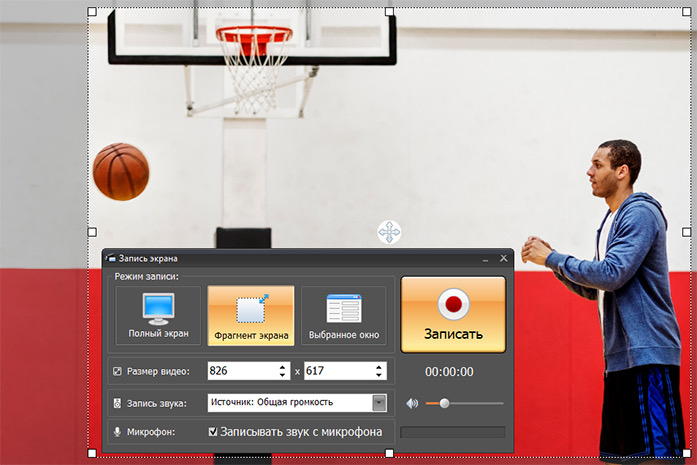
В стартовом окне Экранной Камеры выберите «Запись экрана». Для Vimeo удобнее режим «Фрагмент экрана»: рамка охватывает сам плеер и не записывает лишнюю часть браузера. Полный экран подходит для демонстрационных материалов, где важны вкладки, адресная строка или переключение между несколькими окнами. Выбранное окно удобно для стабильного интерфейса, но перед началом стоит убедиться, что всплывающие элементы плеера не выходят за границы захвата.
В блоке звука выберите источник, который записывает воспроизведение компьютера. Микрофон включайте только для собственных комментариев: иначе в итог попадут шум помещения, клавиатура и голос рядом с компьютером. Проведите короткий тест длительностью 10–15 секунд, остановите запись и прослушайте результат в наушниках. Такой тест быстрее, чем переделывать часовой вебинар из-за тишины, перегруза или неверного источника аудио.
Нажмите «Записать» и после обратного отсчёта запустите Vimeo. На протяжении записи не меняйте масштаб браузера, не перетаскивайте окно и не открывайте элементы поверх плеера. При заметной паузе на буферизацию остановите процесс и повторите проблемный участок после стабилизации соединения. Для деловой записи важнее цельный и проверяемый результат, чем попытка любой ценой получить один непрерывный дубль.
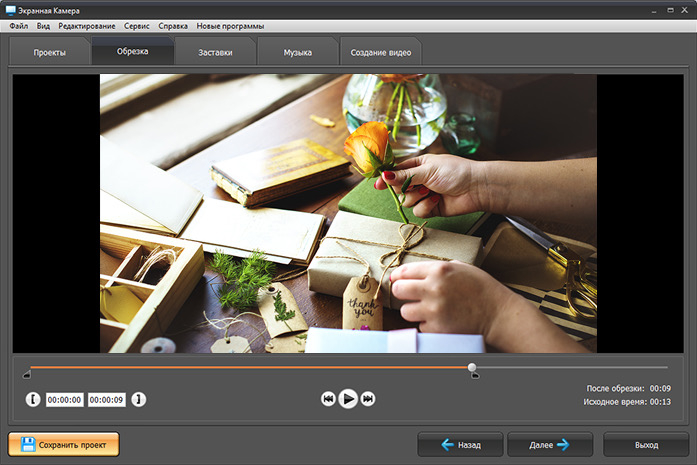
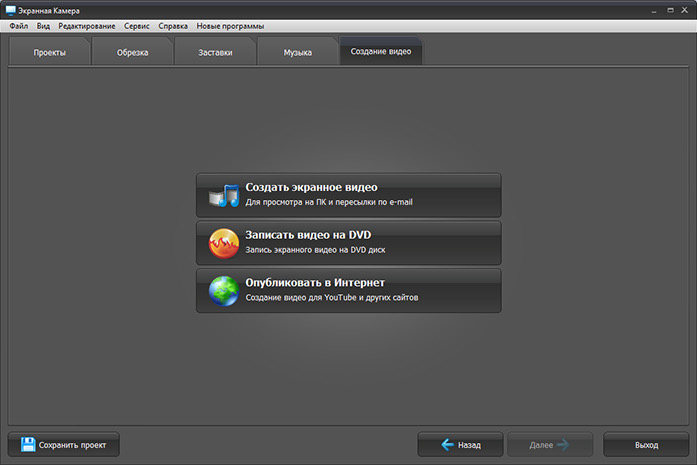
После остановки откройте записанный фрагмент в редакторе. Обрезка нужна не только для удаления пауз: с её помощью убирают момент запуска плеера, курсор на панели управления, лишние секунды после финального кадра и случайный переход к следующему видео. Когда материал предназначен для внутренней презентации, сохраните контрольную копию до дополнительных заставок и музыки — так исходная запись останется отдельно от оформленной версии.
На этапе экспорта ориентируйтесь на совместимость с тем, где ролик будет воспроизводиться дальше. Для большинства офисных сценариев удобен MP4: контейнер широко поддерживается браузерами и устройствами. Слишком агрессивное снижение качества после записи создаёт двойные потери: Vimeo уже передал сжатый поток, а рекордер кодирует его ещё раз. Поэтому оцените итоговый файл на том же типе экрана, где его будут показывать — на ноутбуке, проекторе или телевизоре.
Как получить чистую запись без лишних элементов
- Переведите плеер в полноэкранный режим только после того, как проверили, что область захвата остаётся корректной.
- Спрячьте курсор за пределами смысловой части кадра и не двигайте его во время просмотра.
- Отключите уведомления Windows и браузера до начала записи.
- Используйте проводные наушники для контроля звука, но не направляйте звук из динамиков обратно в микрофон.
- Для длинного материала держите свободное место на диске с запасом и заранее проверьте, куда сохраняется проект.
- После экспорта откройте файл с начала, из середины и ближе к концу, чтобы исключить рассинхронизацию и пропавший звук.
Плюсы
- Работает с доступным воспроизведением независимо от наличия отдельной кнопки Download.
- Одновременно фиксирует изображение и системный звук.
- После записи можно обрезать техническое начало и конец без перехода в другой редактор.
- Подходит для вебинаров, демонстраций и материалов, которые удобнее сохранить как показанный экран.
Минусы
- Это новая запись, а не оригинальный файл Vimeo.
- Качество зависит от разрешения плеера, стабильности воспроизведения и настроек кодирования.
- Для длинных роликов запись занимает столько же времени, сколько само воспроизведение.
- Программа ориентирована на Windows, поэтому на macOS нужен другой способ.
Кому подойдёт
Подходит пользователям Windows, которым нужен предсказуемый способ зафиксировать доступный видеопоток вместе со звуком и сразу привести запись в аккуратный вид. Для команд маркетинга это удобно при сохранении демонстраций, вебинаров, обучающих фрагментов и материалов для внутреннего согласования.
Способ 2. Скачать через встроенную кнопку Vimeo
Когда владелец разрешил загрузку, Vimeo показывает Download на странице ролика. Это самый прямой вариант: откройте страницу видео на vimeo.com, найдите кнопку под плеером, затем выберите доступную версию файла. Дополнительные варианты сохранения потокового контента собраны в материале о том, как скачать потоковое видео с сайта, но при наличии штатной кнопки Vimeo сторонние инструменты не нужны.
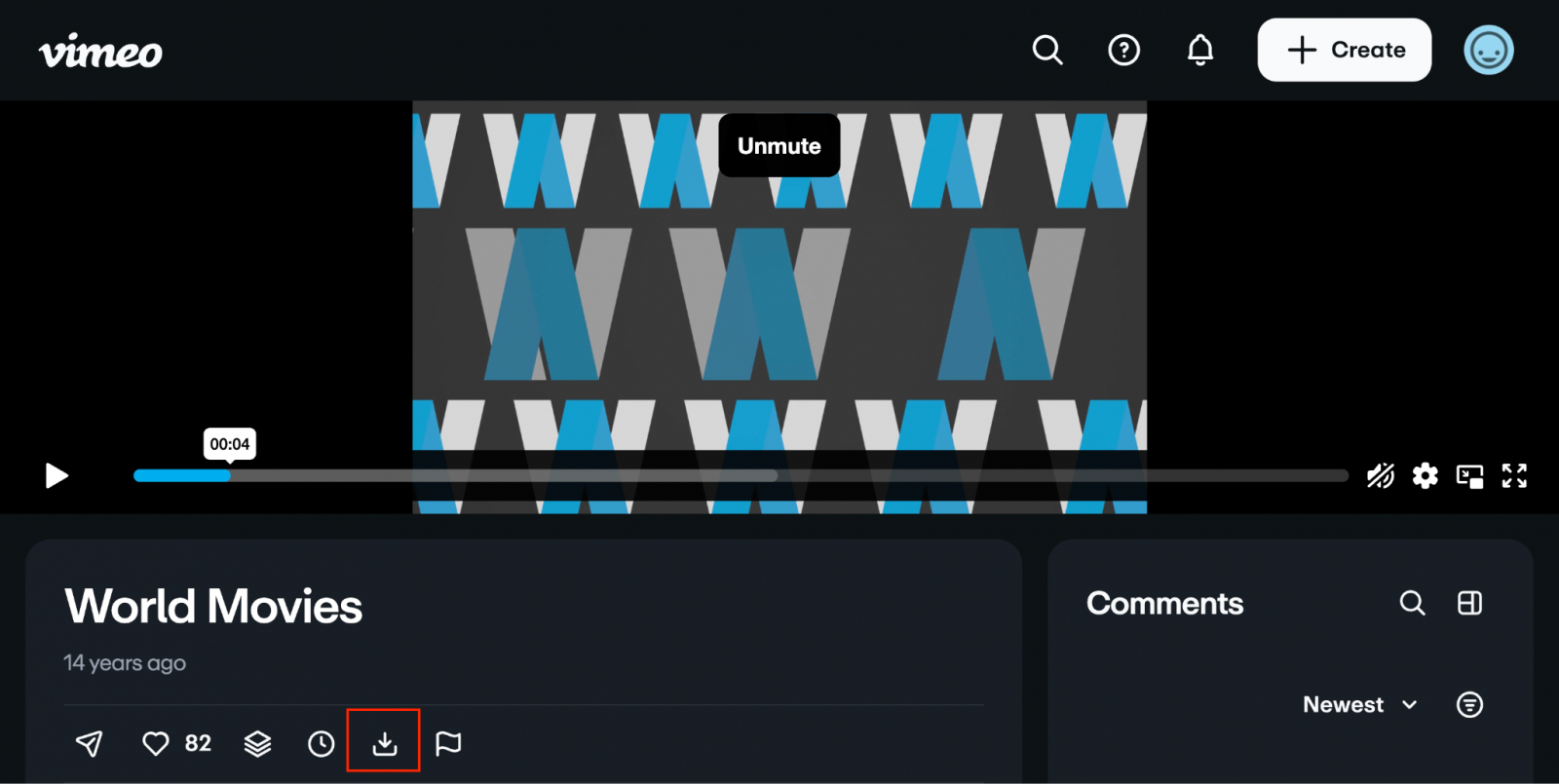
После нажатия Download открывается список доступных файлов. Набор вариантов зависит от того, какие версии Vimeo подготовил для конкретного ролика и доступен ли исходный файл. Для публичного видео исходник требует входа в Vimeo. Обычные перекодированные варианты могут отличаться по разрешению и размеру. Выбирайте не по максимальному числу автоматически, а по назначению: крупный экран, монтаж, перенос на телефон или быстрый просмотр в дороге.
Когда браузер открывает файл в новой вкладке вместо сохранения, используйте команду сохранения ссылки или файла из контекстного меню браузера. После загрузки не переименовывайте расширение вручную: название .mp4, .mov или другого контейнера не меняет реальный формат внутри файла. Если требуется другой формат, конвертацию выполняют отдельным инструментом уже после проверки исходной копии.
Для рабочих материалов штатный способ удобен ещё и тем, что сохраняет понятную связь с разрешением автора. В проектной папке рядом с роликом полезно хранить текстовый комментарий с URL страницы, датой получения и назначением файла. Такая дисциплина упрощает аудит контента и снижает риск, что локальная копия окажется в другом проекте без контекста.
Плюсы
- Не требует установки дополнительных программ или расширений.
- Показывает доступные версии файла в интерфейсе Vimeo.
- Сохраняет файл быстрее, чем запись экрана в реальном времени.
- Хорошо подходит для разрешённых материалов, которые автор специально сделал скачиваемыми.
Минусы
- Кнопка отсутствует, когда владелец запретил зрительские загрузки.
- Во встроенном плеере на стороннем сайте кнопка загрузки для зрителя не отображается.
- Массовая загрузка роликов из зрительского интерфейса не поддерживается.
Кому подойдёт
Лучший выбор для открытых материалов, у которых автор уже включил загрузку. Начинайте именно с этого способа перед установкой любого стороннего инструмента.
Способ 3. Скачать собственное видео из Library
Для собственных роликов и материалов команды у Vimeo есть отдельный путь через Library. Он отличается от зрительской страницы: владелец или участник команды на платном аккаунте открывает нужный Workspace, переходит в библиотеку, выбирает видео, раскрывает меню у Share и нажимает Download. Затем выбирается нужная версия. Этот сценарий рассчитан на работу с контентом, который уже находится в вашем рабочем пространстве.
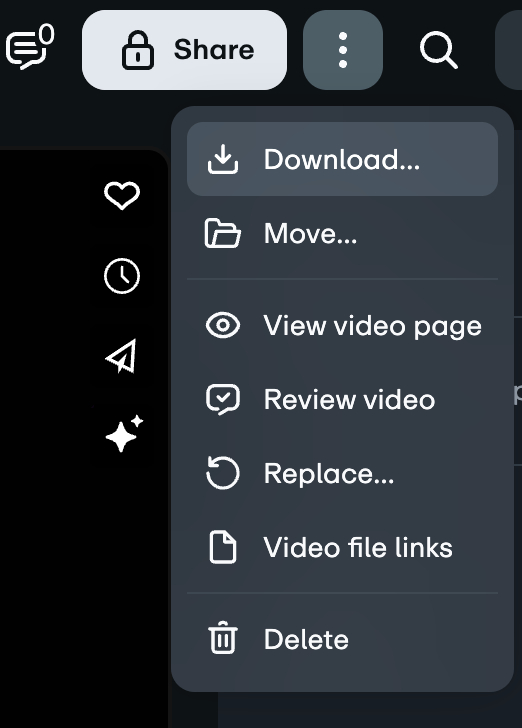
У библиотечного сценария есть важное ограничение: Vimeo не даёт массово скачать сразу несколько видео из Library. Для команды это означает, что регулярное архивирование нельзя строить как разовую выгрузку всей библиотеки через интерфейс. Практичнее хранить мастер-файлы в собственном корпоративном хранилище, а Vimeo использовать как площадку публикации, просмотра и совместной работы.
Когда в аккаунте включено хранение исходных файлов, собственный исходник можно забрать отдельно. При этом Vimeo рекомендует иметь независимые резервные копии: платформа не должна быть единственным местом хранения мастер-файлов. Для маркетинговой команды это критично, потому что исходник часто нужен позже для новых форматов, локализации, монтажа коротких версий и повторной публикации на других площадках.
Перед скачиванием собственного ролика определите, нужен ли мастер или достаточно версии Vimeo. Для повторного монтажа логично брать исходник, когда он доступен; для презентации или передачи клиенту часто удобнее компактная HD-версия. После получения проверьте продолжительность и звук, а затем зафиксируйте файл в структуре проекта, где отдельно лежат мастер, публикационная версия и производные клипы.
Плюсы
- Подходит для собственных и командных видео в рабочем пространстве Vimeo.
- Доступны подготовленные версии, а при соответствующей настройке — исходные файлы.
- Путь встроен в управление контентом и не требует сторонних сервисов.
Минусы
- Для скачивания собственного видео из Library нужен соответствующий платный доступ.
- Массовая загрузка нескольких роликов через Library не предусмотрена.
- Vimeo не заменяет независимое резервное хранение мастер-файлов.
Кому подойдёт
Подходит маркетинговым, коммуникационным и видеокомандам, которые хранят свои публикации в Vimeo и время от времени возвращают ролики в монтаж, презентации, клиентские архивы или локальные медиатеки.
Способ 4. Сохранить собственный ролик в мобильном приложении Vimeo
Когда нужен именно собственный ролик на смартфоне, Vimeo позволяет сохранить его из мобильного приложения. На Android используется команда Save to device, на iOS — Save to Camera Roll. Это не универсальная функция для любых чужих видео: мобильный сценарий справочного центра относится к роликам пользователя. Для контент-менеджера такой путь удобен, когда файл требуется быстро передать в мобильный редактор, презентационное приложение или корпоративный мессенджер.
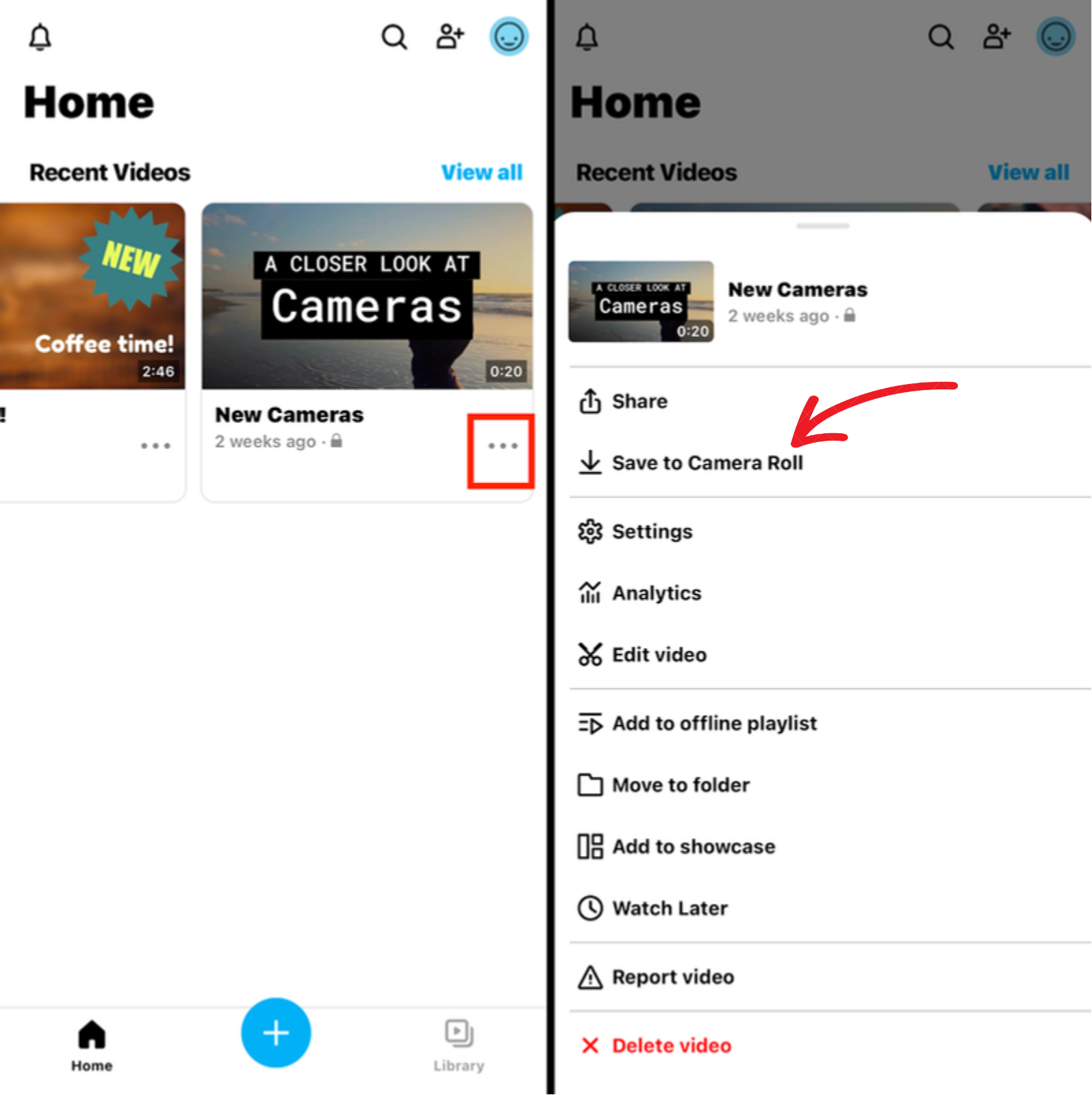
На iOS откройте ролик в Home или Library, раскройте меню с тремя точками и выберите Save to Camera Roll. На Android путь аналогичен по логике: откройте собственное видео, вызовите меню и используйте Save to device. После сохранения проверьте, что файл появился в системной медиатеке и доступен без сети. Если ролик предназначен для дальнейшего монтажа, не удаляйте мастер с компьютера: мобильная копия удобна как производный файл, но не как единственный архив.
Для рабочих публикаций на телефоне важен ещё один момент: приложения социальных сетей часто повторно сжимают видео. Поэтому не стоит последовательно пересылать один и тот же файл через несколько мессенджеров перед публикацией. Сохраните исходную мобильную копию Vimeo, импортируйте её напрямую в нужный редактор или приложение и сравните результат после экспорта. Так проще понять, на каком этапе появилась потеря деталей.
Плюсы
- Не нужен компьютер для сохранения собственного ролика.
- Файл сразу доступен мобильным приложениям и системной медиатеке.
- Удобно для оперативной публикации и монтажа коротких производных версий.
Минусы
- Сценарий относится к собственным видео, а не к произвольным чужим роликам.
- Мобильная копия не должна заменять мастер-файл и резервную копию проекта.
- После повторного экспорта в мобильном редакторе качество может снижаться из-за дополнительного кодирования.
Кому подойдёт
Подходит владельцам Vimeo-контента, которым нужно быстро получить собственный ролик на Android или iPhone и продолжить работу с ним на мобильном устройстве.
Способ 5. Скачать купленный Vimeo On Demand
Для купленных Vimeo On Demand действует отдельная логика. Откройте Purchases, выберите приобретённый материал и проверьте страницу ролика. Когда продавец разрешил загрузку, под плеером отображается Download. Когда скачивание не разрешено, кнопки нет — сам факт покупки не гарантирует получение локального файла. Этот пункт важно отделять от обычной зрительской загрузки, потому что доступ определяется настройками конкретного On Demand-продукта.
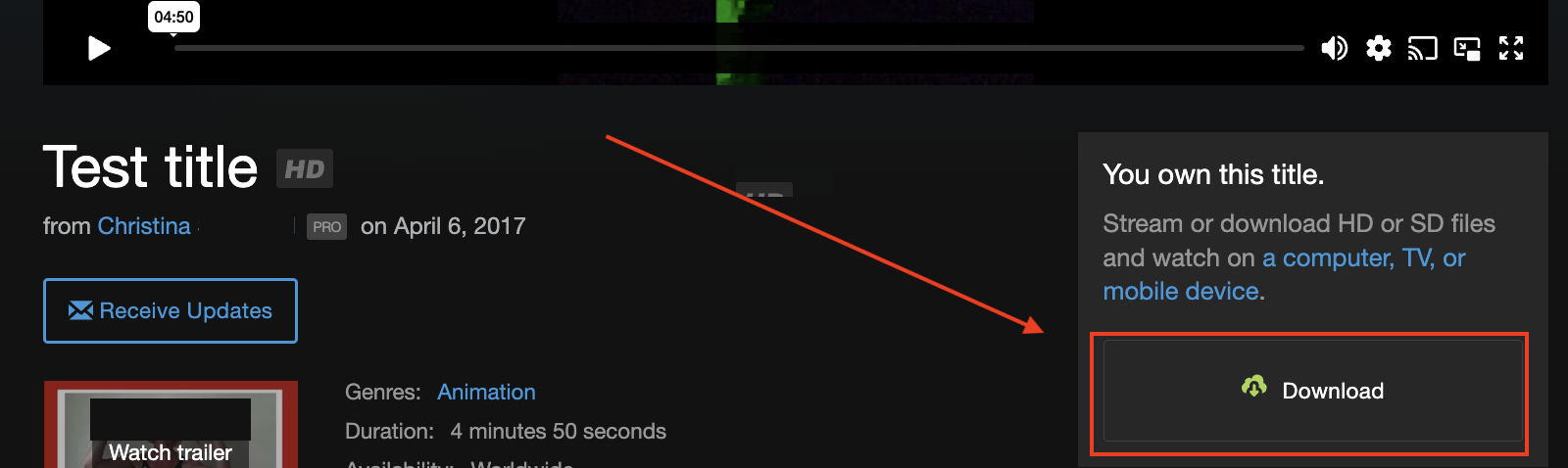
Для корпоративного обучения и платных курсов это принципиальный момент. Прежде чем включать купленный ролик в внутреннюю базу знаний, проверьте условия доступа и то, разрешено ли использование за пределами личного просмотра. Локальная загрузка облегчает офлайн-доступ, но не отменяет лицензионные ограничения продавца. Если материал нужен группе сотрудников, корректнее получить подходящую корпоративную лицензию или отдельное разрешение, а не распространять личную копию.
После скачивания On Demand сохраните исходное имя файла и добавьте к нему понятную структуру папок: название курса, модуль, урок. Не смешивайте купленные материалы с собственными исходниками компании. Отдельная медиатека облегчает контроль лицензий и удаление контента после завершения срока доступа, когда такое требование предусмотрено условиями использования.
Плюсы
- Используется встроенная функция Vimeo для купленного материала, когда продавец её разрешил.
- Не требуется устанавливать сторонние программы.
- Подходит для офлайн-просмотра приобретённых материалов в рамках предоставленных прав.
Минусы
- Кнопка Download есть не у каждого купленного On Demand.
- Покупка не означает автоматическое право на внутреннее распространение файла по компании.
- Доступность конкретных версий определяется настройками продавца и платформы.
Кому подойдёт
Подходит пользователям, которые приобрели Vimeo On Demand и видят штатную кнопку Download на странице покупки. Для бизнеса особенно важно отделять личный доступ от лицензии на командное использование.
Способ 6. Использовать 4K Video Downloader Plus
4K Video Downloader Plus — настольная программа с поддержкой Vimeo. Базовый процесс строится вокруг ссылки: скопируйте URL доступного ролика, вставьте его через Paste Link, дождитесь анализа и выберите доступный вариант. Для более широкого сравнения инструментов пригодится подборка программ для записи потокового видео, где рассматриваются и другие подходы к сохранению веб-видео.
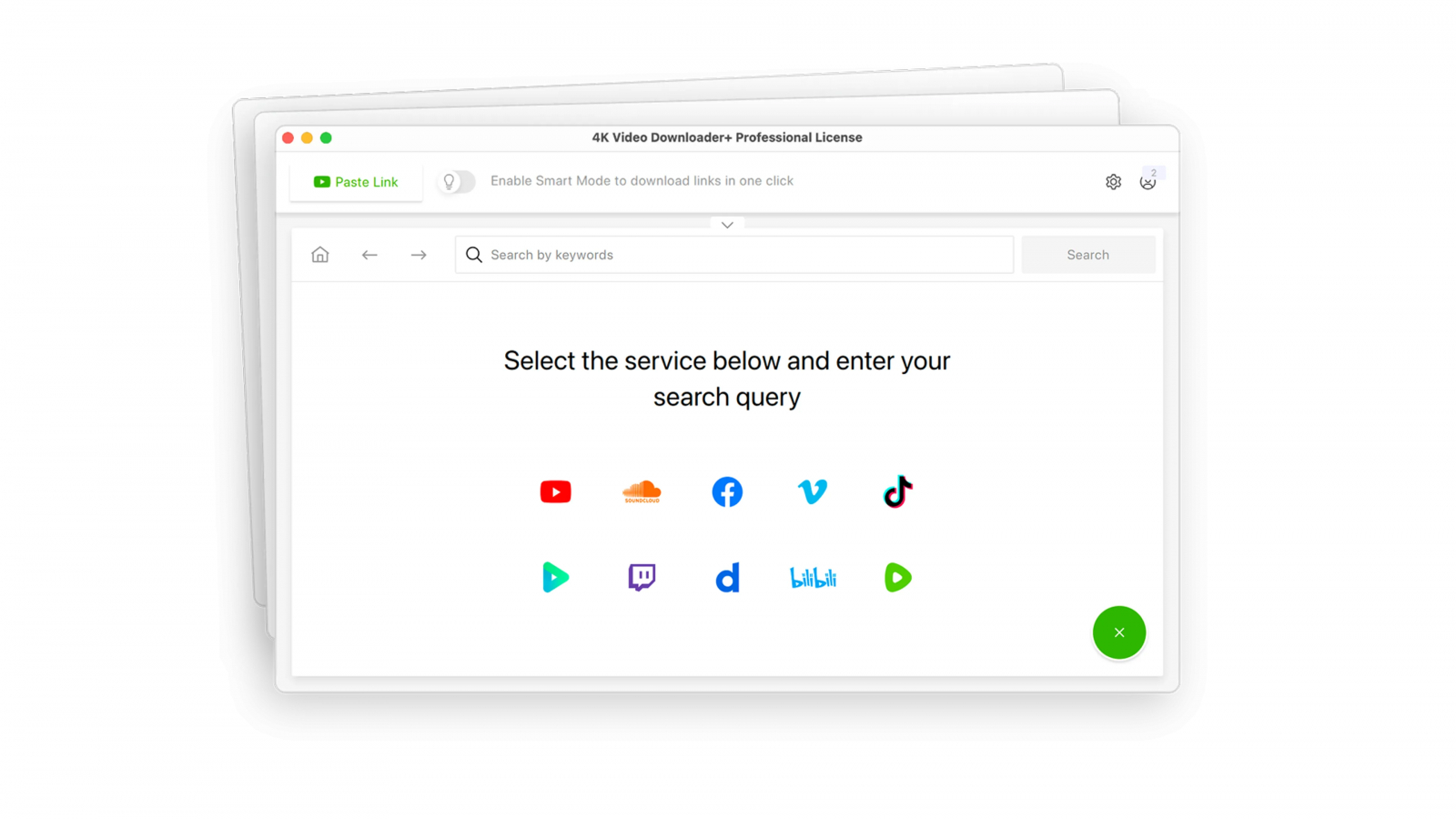
Для открытой ссылки сначала используйте обычную вставку URL. Встроенный браузер нужен для сценариев, где пользователь уже имеет законный доступ к материалу через свою учётную запись. Не используйте авторизацию как способ обходить ограничения владельца: наличие технического доступа к воспроизведению не меняет права на копирование и распространение. В рабочей среде полезно закрепить правило: сторонний загрузчик применяется только для собственных, лицензированных или явно разрешённых материалов.
После анализа сравните варианты по разрешению, контейнеру и размеру. Не выбирайте максимальный вариант автоматически для каждой задачи. Большой файл увеличивает время передачи в облако и нагрузку на проект, а преимущества на небольшом экране остаются незаметными. Для ролика, который пойдёт в повторный монтаж, приоритет — качество и сохранность деталей; для справочного видео внутри команды — достаточная читаемость интерфейса и голоса при разумном размере.
У программы есть встроенный браузер и поддержка нескольких систем, поэтому она удобнее одноразовых веб-форм для постоянной работы. Одновременно это сторонний инструмент: после обновлений Vimeo отдельные способы извлечения могут меняться, поэтому перед большим проектом тестируйте на одном разрешённом ролике. Проверка должна включать полный звук, начало и конец, перемотку и соответствие длительности странице Vimeo.
Плюсы
- Vimeo входит в список поддерживаемых площадок программы.
- Есть настольный интерфейс и встроенный браузер для контента, к которому пользователь уже имеет доступ.
- Позволяет выбирать доступные варианты вместо записи воспроизведения в реальном времени.
- Подходит для регулярной работы с разрешёнными ссылками.
Минусы
- Это сторонний инструмент, поэтому совместимость зависит от изменений площадки и конкретного ролика.
- Для закрытого контента нужно соблюдать права владельца и условия доступа.
- Максимальное разрешение не гарантирует лучший исходник, если такой версии нет у самого видео.
Кому подойдёт
Подходит тем, кто регулярно сохраняет разрешённые видео на компьютере и предпочитает отдельную настольную программу вместо браузерных расширений.
Способ 7. Сохранить через Video DownloadHelper
Video DownloadHelper работает как расширение браузера: после открытия страницы оно показывает обнаруженные медиапотоки в своей панели. Практический порядок простой — откройте разрешённый ролик Vimeo, запустите воспроизведение, нажмите значок расширения и изучите предложенные варианты. Панель обычно показывает контейнер и разрешение; перед сохранением выберите тот поток, который соответствует задаче.
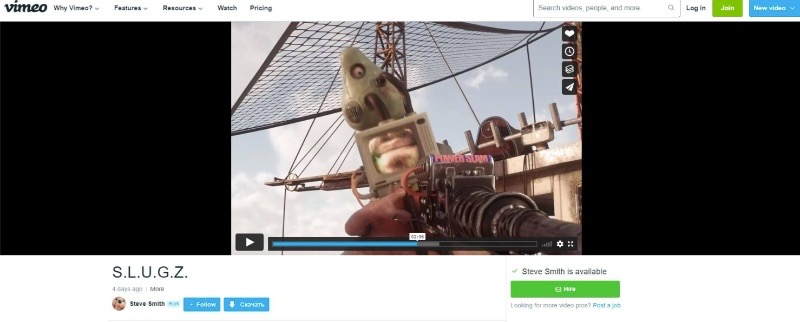
Расширение не надо воспринимать как гарантированный способ для любого сайта. Современные площадки часто передают аудио и видео отдельными потоками HLS или DASH. Video DownloadHelper умеет работать с распространёнными схемами объединения, но документация проекта прямо указывает, что отдельные сайты используют собственные механизмы, при которых загрузка или сборка дорожек не срабатывает. Поэтому результат всегда проверяют после окончания, а не по появлению пункта в панели.
В актуальной ветке Video DownloadHelper версия 10 больше не требует отдельного Companion App для обычной работы. При этом браузер накладывает собственные ограничения, например на папку загрузки. Для корпоративного компьютера это плюс с точки зрения простоты установки, но расширение всё равно получает доступ к содержимому страниц. Устанавливайте его только из доверенного каталога браузера и регулярно пересматривайте разрешения, особенно на рабочих профилях с CRM, почтой и закрытыми кабинетами.
Когда расширение предлагает несколько потоков, начните с варианта с явным видео и звуком. После сохранения проверьте файл локально. Отсутствие аудио, невозможность перемотки или короткая длительность означают, что выбран не тот поток либо сборка прошла некорректно. В таком случае не стоит многократно сохранять случайные варианты — вернитесь к встроенной загрузке Vimeo, настольному приложению или записи экрана.
Плюсы
- Работает прямо в браузере и показывает найденные медиапотоки рядом со страницей.
- Удобен для разовых разрешённых загрузок без отдельной настольной программы.
- Текущая версия 10 не требует отдельного Companion App для обычной работы.
Минусы
- Не гарантирует работу с каждым способом потоковой передачи.
- Расширение требует доступа к страницам браузера, поэтому его разрешения нужно контролировать.
- При раздельных аудио- и видеопотоках результат нужно особенно внимательно проверять.
Кому подойдёт
Подходит пользователям, которые предпочитают браузерный рабочий процесс и готовы проверять итоговый файл. Для корпоративного профиля расширение стоит использовать только после оценки разрешений и политики безопасности компании.
Какой способ выбрать для конкретной задачи
Выбор удобно строить не вокруг названия программы, а вокруг состояния контента. Сначала задайте три вопроса: кто владелец видео, есть ли разрешённая загрузка в интерфейсе и нужен ли оригинальный файл. Такой порядок резко сокращает число лишних действий. Встроенный Download закрывает большинство простых случаев; Library — работу с собственными роликами; мобильное приложение — перенос собственных видео на телефон; On Demand — разрешённые покупки; сторонние инструменты и запись экрана остаются для ситуаций, где штатного файла нет, но локальная копия допустима.
- Презентация для клиента. Берите встроенную загружаемую HD-версию или собственный файл из Library. Перед встречей проверьте воспроизведение на том ноутбуке, который будет подключён к проектору.
- Монтаж короткого фрагмента. Приоритет у собственного исходника или самой качественной разрешённой версии. Запись экрана используйте только когда получение файла недоступно и права на использование фрагмента подтверждены.
- Обучение сотрудников. Для собственного контента скачивайте из Library. Для приобретённого курса проверьте лицензию и наличие Download в On Demand; не распространяйте личную копию на всю компанию.
- Офлайн-просмотр в поездке. Встроенная загрузка Vimeo или разрешённый On Demand дают предсказуемый файл. Для собственных роликов на телефоне используйте Save to device / Save to Camera Roll.
- Архив кампании. Храните мастер-файлы отдельно от Vimeo. С площадки забирайте копии только как часть контроля публикаций, а не как единственный резервный архив.
- Разовая запись вебинара. Экранная Камера подходит, когда нужен именно зафиксированный показ со звуком и штатной загрузки нет.
Как сохранить качество и не получить бесполезный файл
Разрешение — только один параметр. Итог определяют контейнер, видеокодек, битрейт, частота кадров и то, сколько раз материал перекодировали. Подробно различия разобраны в нашем гиде по видеоформатам. Для Vimeo-проекта практическое правило простое: сначала сохраняйте наиболее качественный доступный файл, который реально нужен задаче, а уменьшенную производную версию делайте отдельно.
MP4 — распространённый контейнер для веб-видео и поддерживается основными браузерами. Само расширение .mp4 не говорит, каким кодеком закодирован видеопоток: внутри могут использоваться разные сочетания видео и аудио. Поэтому при проблемах воспроизведения смотрите сведения о файле в медиаплеере, а не пытайтесь лечить ситуацию переименованием расширения. Если видео предназначено для широкого обмена, совместимость важнее редкого сочетания кодеков.
Не повышайте разрешение после скачивания без конкретной причины. Перевод 720p в 1080p увеличит число пикселей, но не вернёт детали. Для рекламного монтажа лучше сохранить исходную 720p-копию и учитывать её ограничения в композиции, чем искусственно создавать видимость более высокого качества. При необходимости апскейла оставляйте исходник рядом, чтобы редактор мог сравнить результат и отказаться от обработки, когда артефакты становятся заметнее.
Частота кадров важна для движения. Когда запись экрана сделана при нестабильном воспроизведении, файл может формально иметь привычную частоту кадров, но содержать повторяющиеся кадры или рывки из-за буферизации. Поэтому тестовый просмотр должен включать динамичные сцены и участки с прокруткой интерфейса. Для презентационного видео обращайте внимание и на мелкий текст: сильное сжатие быстрее всего выдаёт себя именно на надписях, графиках и тонких линиях.
Когда нужно подготовить отдельную версию под архив, сайт или соцсеть, сначала определите требования площадки, а уже потом перекодируйте копию. Поможет материал о том, какой формат выбрать для разных сценариев. Такой подход сохраняет мастер без лишних потерь и делает производные файлы управляемыми.
Что делать, когда кнопки Download нет
Отсутствие Download не является ошибкой само по себе. Самая частая причина — владелец отключил зрительские загрузки. Вторая — ролик открыт внутри встроенного плеера на другом сайте: Vimeo не показывает зрительскую загрузку в embed. Третья — вы смотрите собственный материал не из того раздела и должны перейти в Library. Четвёртая — у купленного On Demand продавец не разрешил локальную копию. Поэтому поиск решения начинайте с определения типа страницы, а не с установки очередного сервиса.
- Откройте саму страницу видео на vimeo.com, когда у вас есть такая ссылка и доступ к ней.
- Проверьте, принадлежит ли ролик вам: для собственного контента используйте Library или мобильное меню владельца.
- Для Vimeo On Demand откройте Purchases и посмотрите, предусмотрен ли Download у конкретной покупки.
- Когда локальная копия разрешена, но файла в интерфейсе нет, выберите между настольным загрузчиком, браузерным расширением и записью экрана по требованиям к качеству.
- Не используйте технические обходы для приватных материалов, к которым нет разрешения на скачивание или повторное использование.
Как работать со встроенным Vimeo на чужом сайте
Встроенный плеер часто встречается на лендингах, в онлайн-курсах, презентационных страницах и корпоративных базах знаний. Наличие Vimeo-плеера не означает, что страница предоставляет скачивание. Сначала найдите ссылку на исходную страницу Vimeo — она бывает доступна через элементы плеера, подпись автора или саму страницу сайта. Когда владелец разрешил Download, сохранение выполняется уже на vimeo.com. Когда такой возможности нет, действуйте только в рамках предоставленных прав.
Для других типов веб-видео логика выбора инструмента похожа: сначала штатная функция, затем проверенный загрузчик, затем запись экрана как универсальный способ зафиксировать воспроизведение. Развёрнутый алгоритм есть в материале о том, как скачать видео с разных сайтов. При этом защищённые и приватные материалы требуют отдельного разрешения владельца, а не технического обхода ограничений.
Для бизнеса особенно важно не путать техническую доступность с лицензией. Клиентский ролик, размещённый в закрытом кабинете, может быть доступен сотруднику по работе, но не предназначен для локального архива или пересылки внешнему подрядчику. Перед сохранением таких материалов закрепите правило: кто согласовал копию, где она хранится, кто получит доступ и когда файл нужно удалить.
Как проверить скачанный файл
Проверка результата нужна для любого способа, потому что успешное завершение загрузки ещё не гарантирует пригодность файла. Откройте ролик локально без сети и просмотрите начало, несколько точек в середине и последние секунды. Перемотка должна работать без зависаний, звук — начинаться вместе с видео и не уходить вперёд или назад. Для роликов с речью проверьте тихие участки: именно там проще заметить пропуски аудиодорожки или агрессивное шумоподавление после записи экрана.
- Длительность. Сравните её со страницей Vimeo; заметно укороченный файл указывает на незавершённую загрузку или выбранный фрагмент потока.
- Разрешение. Посмотрите фактические размеры кадра в свойствах файла, а не только подпись варианта при скачивании.
- Звук. Проверьте оба канала в наушниках и участки с тихой речью.
- Перемотка. Перейдите в несколько точек ближе к концу; повреждённый контейнер часто проявляется именно там.
- Синхронность. На речи сравните движение губ и звук, на демонстрации интерфейса — щелчок и реакцию экрана.
- Читаемость. Оцените мелкие надписи, графики и субтитры на масштабе 100%.
- Офлайн-проверка. На время отключите сеть, чтобы убедиться, что медиаплеер действительно читает локальный файл, а не обращается к онлайн-источнику.
Рабочие сценарии для маркетинга, PR и контент-команд
Согласование рекламного ролика
Когда агентство присылает Vimeo-ссылку на просмотр, сначала уточните, нужна ли локальная копия. Для обычного согласования достаточно онлайн-просмотра и комментариев. Локальный файл нужен при демонстрации без интернета, сравнении версий в монтажной или включении в презентацию. Скачанную копию маркируйте номером версии и датой, иначе в переписке быстро появляются файлы с одинаковыми названиями и разными правками.
Архив кампании
Vimeo удобен как площадка показа, но мастер рекламного видео должен жить в отдельном архиве проекта. Храните оригинальный экспорт, графику, субтитры, музыку и документы о правах независимо от публикации. Копия, скачанная из Vimeo, годится для проверки того, что было опубликовано, но не заменяет мастер: платформа могла перекодировать ролик для доставки зрителям.
Вебинар и внутреннее обучение
Для собственного вебинара лучше сохранять исходную запись организатора. Когда доступна только страница Vimeo, штатный Download остаётся приоритетом. Запись экрана применяют для разрешённого просмотра, когда файл не предоставлен, а команде нужна локальная демонстрационная копия. После записи удалите служебные паузы, проверьте звук и добавьте понятное название с темой и датой мероприятия.
Ролик для презентации на мероприятии
Главная задача здесь — надёжное офлайн-воспроизведение. Скачайте файл заранее, перенесите его на ноутбук презентации и запустите в том приложении, которое будет использоваться на площадке. Проверьте переход в полноэкранный режим, звук через HDMI и продолжительность. Даже идеальный ролик бесполезен, когда в день события он открывается только из браузера через нестабильный Wi-Fi.
Повторный монтаж и адаптация под соцсети
Для адаптации горизонтального Vimeo-ролика в вертикальный короткий формат нужен максимально качественный разрешённый файл. При кадрировании часть изображения отбрасывается, поэтому запас деталей особенно важен. Не начинайте с версии, которую уже переслали через мессенджер. Сначала возьмите мастер из Library или качественную скачиваемую версию, а затем создавайте отдельные производные файлы под каждую площадку.
Типичные ошибки
- Сразу искать сторонний сервис. Сначала проверьте Download на странице Vimeo и собственную Library.
- Считать встроенный плеер полноценной страницей Vimeo. В embed зрительская загрузка не показывается.
- Выбирать максимальное разрешение без задачи. Это увеличивает файл и время передачи, но не всегда даёт заметную пользу.
- Сохранять рабочий ролик только в Vimeo. Мастер и проектные исходники должны иметь независимую резервную копию.
- Не проверять звук. Ошибка особенно характерна для записи экрана и потоков, где аудио передаётся отдельно.
- Пересылать файл через несколько мессенджеров перед монтажом. Повторное сжатие ухудшает графику, текст и мелкие детали.
- Смешивать личные покупки On Demand с корпоративной медиатекой. Храните лицензионный контент отдельно и соблюдайте условия доступа.
- Устанавливать неизвестные расширения. Для браузерных инструментов проверяйте источник установки и разрешения доступа к страницам.
Практический чек-лист перед передачей файла коллегам
- Права на локальную копию и использование в конкретном проекте подтверждены.
- Выбран штатный способ Vimeo, когда он доступен.
- Файл открывается без интернета и корректно перематывается.
- Продолжительность совпадает с ожидаемой.
- Звук присутствует по всей длине и синхронизирован с изображением.
- Разрешение достаточно для реального экрана показа или монтажа.
- Название файла содержит проект, версию и дату, а не только исходное название ролика.
- Мастер и производная копия лежат в разных папках.
- Внешнему подрядчику передаётся только тот файл, который разрешено передавать.
- После публикации сохранён финальный экспорт, а не только ссылка Vimeo.
Безопасность сторонних загрузчиков и расширений
Главный риск стороннего инструмента связан не с самим видеоформатом, а с доступом к браузеру, аккаунтам и локальным файлам. Одноразовый веб-сервис просит вставить ссылку на ролик; расширение получает разрешения внутри браузера; настольная программа работает с сетью и файловой системой. Для рабочего компьютера эти уровни доступа различаются принципиально. Перед установкой проверьте издателя, источник распространения, дату обновления, запрошенные разрешения и возможность удалить компонент без остаточных служб.
Браузерное расширение не стоит устанавливать в профиль, где открыты рекламные кабинеты, CRM, корпоративная почта и документы, когда политика компании запрещает сторонние дополнения. Безопаснее выделить отдельный браузерный профиль только для медиазадач. В нём не хранят рабочие пароли и платёжные данные, а после завершения проекта удаляют временные cookies и проверяют список установленных расширений. Такой подход не делает инструмент автоматически безопасным, но ограничивает последствия лишних разрешений и упрощает контроль.
Для настольной программы используйте стандартную учётную запись Windows без лишних административных прав. Не отключайте антивирус ради запуска неизвестного установщика и не соглашайтесь на дополнительные компоненты, которые не относятся к загрузке видео. Если корпоративная защита блокирует программу, правильный путь — согласовать её с IT-службой, а не обходить политику безопасности. Для маркетинговой команды это особенно важно: один сомнительный загрузчик не должен создавать риск для аккаунтов клиентов и внутренних данных.
- Источник установки. Используйте страницу разработчика или каталог расширений браузера; не берите перепакованные установщики с файловых агрегаторов.
- Разрешения. Расширению для работы с медиапотоком требуется доступ к странице, но доступ ко всем сайтам стоит оценивать отдельно и ограничивать, когда браузер это позволяет.
- Авторизация. Не вводите логин Vimeo в стороннюю форму. Для авторизованного контента используйте встроенный браузер приложения только тогда, когда продукт вам доверен и доступ на скачивание подтверждён.
- Реклама и перенаправления. Закрывайте страницы, которые требуют установить дополнительный «кодек», «ускоритель» или неизвестное расширение ради одной загрузки.
- Удаление. После разовой задачи проверьте список расширений и приложений, особенно на общем или корпоративном компьютере.
Диагностика: что делать при типичных проблемах
Файл скачался без звука
Такое происходит у инструментов, которые нашли только видеодорожку, когда площадка передаёт аудио и видео раздельно. Сначала проверьте файл в другом медиаплеере и посмотрите сведения о потоках. Когда аудиодорожки действительно нет, повторная загрузка того же пункта обычно бессмысленна. Выберите другой вариант, который явно содержит видео и аудио, либо используйте способ, умеющий объединять потоки. Для критичного проекта быстрее перейти к штатному Download или записи экрана с системным звуком, чем экспериментировать с десятками похожих потоков.
Видео открывается, но не перематывается
Неправильная перемотка указывает на повреждённый контейнер, неполную загрузку или специфический поток. Проверьте, совпадает ли размер файла с ожидаемым и завершилась ли загрузка без ошибки. Затем откройте ролик в другом плеере. Когда проблема сохраняется, скачайте материал заново другим способом. Для презентации не оставляйте такой файл даже при нормальном воспроизведении с начала: на мероприятии ведущему часто нужно быстро перейти к нужному фрагменту.
Качество ниже, чем в плеере Vimeo
Сначала сравните фактическое разрешение файла и качество, которое плеер показывал во время просмотра. Vimeo использует адаптивное воспроизведение, поэтому качество в браузере меняется в зависимости от соединения и условий. Сторонний инструмент иногда выбирает не максимальный поток. Вернитесь к списку вариантов и выберите нужное разрешение; при записи экрана дождитесь стабильного воспроизведения до старта. Не компенсируйте плохую копию последующим увеличением разрешения — сначала получите корректный исходный файл.
Видео записалось с рывками
Для экранной записи закройте тяжёлые приложения, браузерные вкладки с анимацией и синхронизацию облачных дисков на время захвата. Запускайте тест на самом динамичном фрагменте ролика. Когда рывки уже заметны в Vimeo, рекордер их зафиксирует; сначала стабилизируйте воспроизведение. Когда Vimeo идёт плавно, а запись тормозит, уменьшите область захвата или выходное разрешение и повторите короткий тест. Проверка на 20 секунд экономит больше времени, чем повторная запись длинного материала.
Расширение не видит ролик
Запустите воспроизведение и подождите несколько секунд: часть расширений обнаруживает поток только после обращения плеера к медиасегментам. Затем обновите панель расширения. Если список пуст, проверьте, разрешена ли работа дополнения на текущем домене и не открыт ли сайт в приватном режиме, где расширения часто отключены. Когда проблема сохраняется, используйте другой класс инструмента. Отсутствие обнаруженного потока — не повод включать неизвестные скрипты или отключать защиту браузера.
Как измерить результат и выбрать лучший вариант для команды
Для бизнес-процесса полезно оценивать не только «скачалось или нет». У способа есть время выполнения, доля успешных файлов, качество, объём ручной проверки и риск повторной работы. На небольшом тесте из нескольких разрешённых роликов зафиксируйте эти показатели и выберите один основной и один резервный сценарий. Например, встроенный Download становится основным для открытых материалов, Library — для собственных, а Экранная Камера остаётся резервом для разрешённого воспроизведения, когда отдельного файла нет.
- Время до готового файла. Считайте от открытия ссылки до проверенного локального ролика, а не только скорость передачи.
- Успешность. Отмечайте долю файлов, которые открылись, перематываются и содержат полный звук без повторной попытки.
- Качество. Сравнивайте фактическое разрешение, читаемость текста, плавность движения и слышимость речи.
- Ручные действия. Сколько кликов, повторных запусков и проверок требуется оператору на один материал.
- Предсказуемость. Работает ли способ одинаково на серии роликов одного проекта или требует постоянного подбора вариантов.
- Безопасность процесса. Требует ли метод установки расширения, авторизации в стороннем приложении или доступа к рабочему профилю браузера.
Эти метрики помогают не спорить о субъективном удобстве. Для команды из нескольких редакторов можно закрепить короткий стандарт: сначала Vimeo Download или Library; затем 4K Video Downloader Plus для разрешённых ссылок; браузерное расширение — только в выделенном профиле; запись экрана — когда нужен именно захват воспроизведения. После этого любой сотрудник понимает порядок действий, а руководитель видит, где возникает лишняя ручная работа.
Как организовать файлы после скачивания
Самая частая проблема начинается после успешной загрузки: через месяц никто не понимает, какая копия финальная и откуда она взялась. Для маркетингового проекта используйте единую структуру папок. В верхнем уровне — кампания или клиент, внутри — исходники, скачанные референсы, лицензированные материалы, монтажные проекты и финальные экспорты. Vimeo-копии не складывайте рядом с мастер-файлами без пометки: перекодированная версия площадки и исходный экспорт выполняют разные роли.
В имени файла достаточно четырёх компонентов: проект, содержание, версия и дата. Например, product-demo_v03_2026-08-24.mp4 читается лучше, чем download(7).mp4. Когда файл получен от внешнего автора, добавьте источник в служебную карточку проекта, а не в само имя. Для нескольких языков используйте короткий код языка после версии. Такой порядок помогает автоматически сортировать файлы и исключает случайную отправку черновика клиенту.
Рядом с важным роликом храните минимальный набор служебных сведений: исходная Vimeo-страница, дата получения, владелец материала, назначение локальной копии, срок использования и человек, который подтвердил права. Это не бюрократия ради отчётности. В долгих кампаниях сотрудники меняются, а ссылка Vimeo может быть переименована, закрыта или удалена. Контекст рядом с файлом позволяет через полгода понять, почему копия вообще появилась в архиве.
- Не храните единственный мастер в папке Downloads.
- Не заменяйте исходный файл результатом повторной конвертации.
- Не смешивайте собственный контент, купленные On Demand и клиентские материалы без разграничения.
- Для финальной версии создавайте контрольную копию в резервном хранилище.
- Удаляйте временные записи экрана и тестовые загрузки после утверждения финального файла, когда они больше не нужны.
Частые вопросы
Итог
Надёжная схема скачивания Vimeo начинается с самого Vimeo. Сначала проверьте Download на странице ролика, затем используйте Library для собственного контента, мобильное приложение для своих видео на телефоне и Purchases для разрешённых On Demand. Сторонние инструменты нужны не вместо этих функций, а после них: 4K Video Downloader Plus подходит для ссылочного настольного сценария, Video DownloadHelper — для работы из браузера, а Экранная Камера — для записи доступного воспроизведения на Windows.
Для бизнеса важен не только факт получения файла. Контент должен оставаться управляемым: понятное право использования, проверенное качество, предсказуемое имя, резервная копия мастера и отделение собственных материалов от лицензированных. Такой процесс защищает команду от двух типичных проблем — технически повреждённых файлов перед важной презентацией и бесконтрольного распространения видео, которое было доступно только для конкретной задачи.