Как скачать видео с ВК: 6 способов для компьютера и телефона
Сохранить ролик из VK можно по-разному: оставить его внутри приложения для просмотра без сети, получить обычный файл через сервис или бот, воспользоваться расширением браузера, извлечь прямой адрес медиапотока либо записать воспроизведение с экрана. Выбор зависит не от того, какой способ выглядит короче, а от того, какой результат нужен после сохранения. На Xeon Live есть отдельный разбор способов сохранения видео из ВКонтакте, а здесь собрана расширенная практическая схема с проверкой результата, ограничениями и безопасностью.
Самая важная развилка — различать офлайн-доступ и отдельный видеофайл. В первом случае приложение хранит данные у себя и позволяет смотреть ролик без подключения к сети, но файл не появляется в обычной папке «Загрузки» или в медиатеке. Во втором случае на устройстве появляется самостоятельный файл, который можно перенести на внешний диск, открыть в видеоредакторе или добавить в рабочий архив. Эти два результата решают разные задачи, поэтому дальше они разобраны отдельно.
Перед началом: определите, что именно нужно получить
Для маркетолога, редактора, автора корпоративного блога или специалиста по социальным сетям сохранение видео чаще всего связано не с «коллекционированием» роликов, а с рабочим процессом: посмотреть референс в дороге, разобрать рекламный креатив покадрово, сохранить собственный эфир, подготовить фрагмент для внутренней презентации или проверить, как меняется качество после публикации. В каждом из этих сценариев важно заранее понимать, потребуется ли доступ к исходному файлу.
- Нужен только просмотр без интернета. В первую очередь используйте встроенное сохранение в VK Видео. Это самый короткий путь, когда перенос файла в другую программу не требуется.
- Нужен самостоятельный файл. Подходят сервисы по ссылке, Telegram-бот, расширение браузера или технический способ через код страницы — при условии, что ролик открыт для вашего аккаунта и инструмент получает к нему доступ обычным способом.
- Видео не удаётся получить как файл, но оно нормально воспроизводится. Запись экрана остаётся универсальным вариантом: вы фиксируете именно то, что видите и слышите во время воспроизведения.
- Нужно сохранить собственный ролик для дальнейшего монтажа. Сначала проверьте, есть ли исходник в локальном архиве или облачном хранилище команды. Повторное скачивание из соцсети уже содержит результат платформенной обработки и не заменяет мастер-файл.
- Нужно сохранить чужой материал. Учитывайте права автора и условия использования контента. Наличие технической возможности получить файл не даёт права публиковать или коммерчески переиспользовать ролик без разрешения.
Для рабочего архива полезно сразу фиксировать происхождение файла: ссылку на публикацию, дату сохранения, автора, назначение копии и права на дальнейшее использование. Такая дисциплина особенно важна в командах, где медиафайлы передаются между редактором, дизайнером, монтажёром и специалистом по рекламе. Через несколько месяцев по одному имени файла почти невозможно восстановить контекст.
Способ 1. Записать видео с экрана через Экранную Камеру
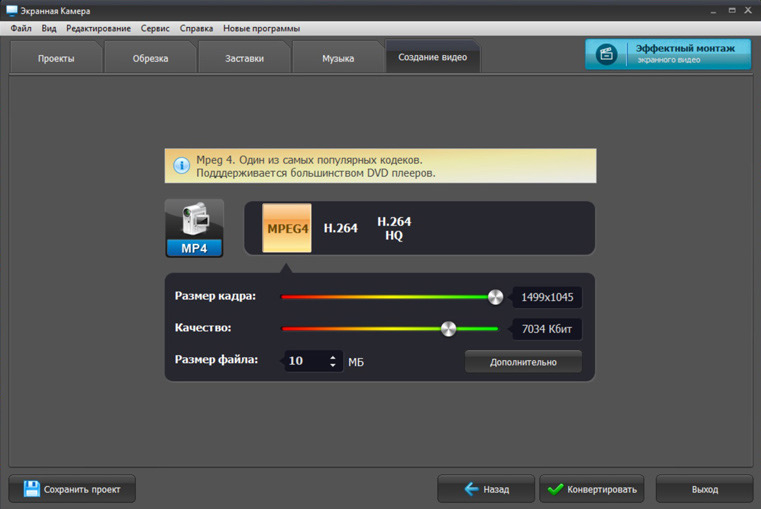
Первым рассмотрим Экранную Камеру — это вариант для Windows, который не зависит от того, выдаёт ли площадка прямую ссылку на файл. Программа захватывает воспроизведение с экрана и системный звук, а затем позволяет обрезать запись и сохранить результат в видеоформат. Принцип полезен для открытых роликов, вебинаров и трансляций, которые воспроизводятся в браузере. Дополнительные сценарии такого захвата разобраны в инструкции по записи видео с экрана.
Как настроить захват
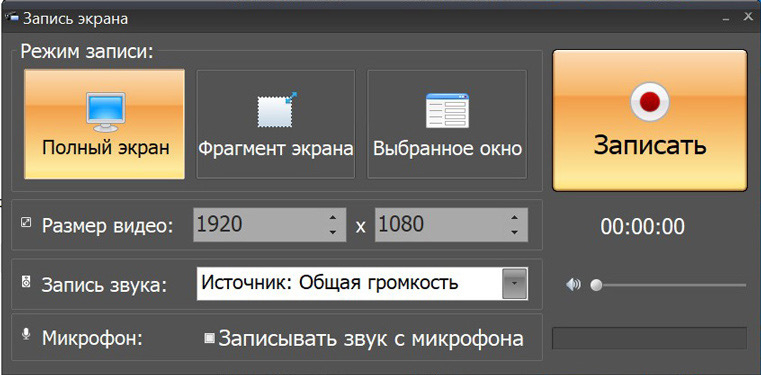
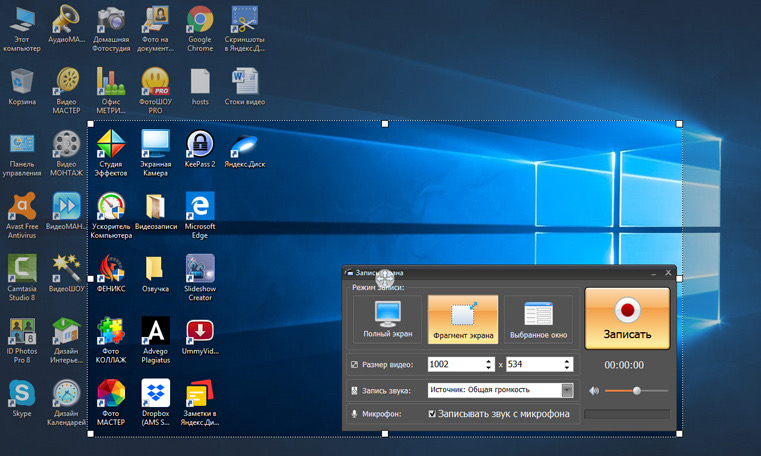
Откройте нужный ролик в браузере и заранее выставьте качество воспроизведения. Затем запустите Экранную Камеру и выберите режим записи. В интерфейсе доступны «Полный экран», «Фрагмент экрана» и «Выбранное окно». Для ролика в браузере практичнее использовать фрагмент или выбранное окно: так в кадр не попадут панель задач, уведомления и лишние вкладки. Если нужен сам интерфейс VK вместе с комментариями или подписью, границу фрагмента можно расширить.
В блоке звука включите захват системного аудио. Микрофон оставляют выключенным, когда требуется точная копия звуковой дорожки без комментариев оператора. Перед длительной записью сделайте тестовый фрагмент на 15–20 секунд: воспроизведите его, проверьте громкость, отсутствие уведомлений и совпадение границ изображения. Этот короткий тест экономит время, потому что проблему со звуком легче обнаружить до начала длинного ролика.
Как записать ролик
Запустите видео с начала, затем нажмите «Записать» в Экранной Камере. Во время захвата не меняйте масштаб браузера, не переносите окно между мониторами и не открывайте поверх проигрывателя другие приложения. При нестабильном интернете сначала дайте ролику немного буферизоваться: запись экрана фиксирует фактическое воспроизведение, поэтому остановки и падение качества станут частью итогового файла.
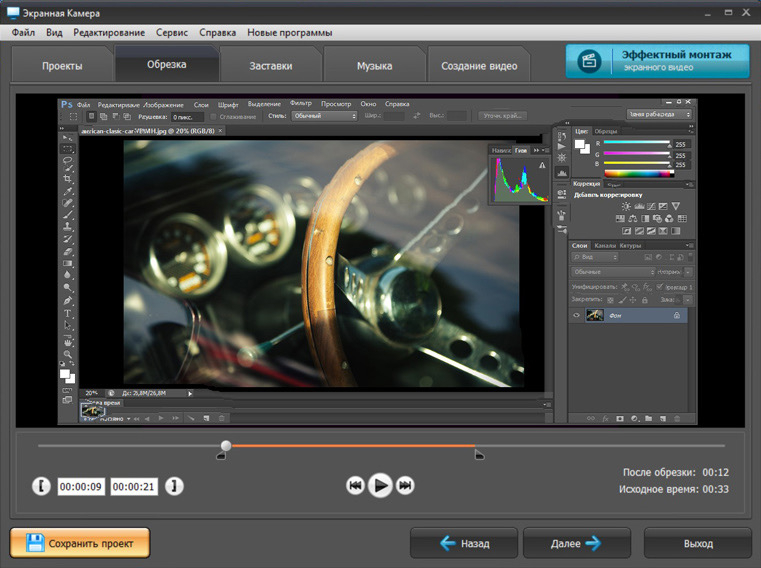
Когда ролик закончится, остановите захват и просмотрите начало и конец. Встроенный редактор позволяет удалить ожидание перед стартом и несколько секунд после завершения. Для рабочего архива лучше не добавлять декоративные переходы, заставки или фоновую музыку: чем меньше лишней обработки, тем ближе сохранённая копия к исходному просмотру.
Как сохранить и проверить результат
После редактирования перейдите к созданию видео и выберите формат, который подходит вашему процессу. Для большинства редакторов, презентаций и систем управления контентом удобен MP4. После экспорта откройте файл в обычном проигрывателе и проверьте три точки: первые секунды, любой участок в середине и финал. Отдельно послушайте звук в наушниках — артефакты, рассинхронизация и слишком тихий системный уровень часто заметнее на повторном просмотре.
Запись экрана не является техническим «скачиванием исходника»: итоговый файл кодируется заново из того изображения и звука, которые были воспроизведены на компьютере. Поэтому метод особенно полезен, когда важнее гарантированно зафиксировать доступный просмотр, чем получить оригинальный медиапоток без перекодирования.
Плюсы
- Работает с роликом, который нормально воспроизводится в браузере, даже когда сервисы по ссылке его не распознают.
- Можно записать только область проигрывателя и не захватывать весь рабочий стол.
- Системный звук сохраняется вместе с изображением; микрофон подключается отдельно и не обязателен.
- После записи доступна базовая обрезка и подготовка самостоятельного видеофайла.
- Подходит для сохранения собственных эфиров, обучающих материалов и рабочих демонстраций.
Минусы
- Метод требует воспроизвести ролик целиком: десятиминутное видео записывается примерно десять минут.
- Качество ограничено фактическим качеством воспроизведения и параметрами записи.
- Во время захвата нужно исключить уведомления, всплывающие окна и другие помехи.
- Это повторное кодирование, а не получение исходного файла с сервера.
- Программа рассчитана на Windows; для других систем нужен другой инструмент захвата.
Кому подойдёт
Способ подходит пользователям Windows, которым нужно гарантированно зафиксировать доступное воспроизведение и сразу получить файл для локального архива или последующей обработки. Для редакционных задач это также удобный резервный путь, когда загрузчик по ссылке не поддерживает конкретный ролик.
Способ 2. Сохранить ролик внутри VK Видео для просмотра без сети
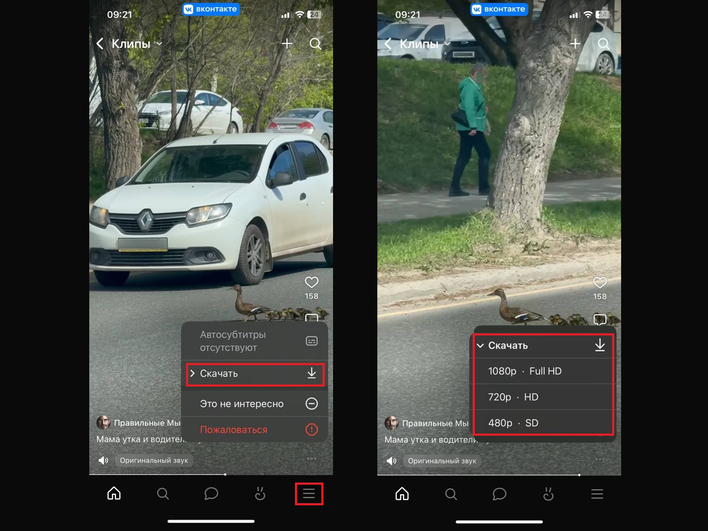
У VK Видео есть встроенное сохранение на мобильных устройствах. Оно рассчитано именно на офлайн-просмотр: ролик остаётся внутри приложения и доступен в разделе скачанного контента. Это принципиально отличается от выгрузки обычного файла в галерею. Такой вариант удобен для поездок, командировок и ситуаций, когда материал нужно просто посмотреть позже без стабильного соединения.
Порядок действий на смартфоне
Откройте ролик в VK Видео. В меню видео найдите пункт «Скачать». Для клипов и роликов, где доступен выбор, укажите качество. После завершения загрузки перейдите в «Видео» → «Мои» → «Скачанное». Отключите мобильный интернет или Wi‑Fi и запустите ролик повторно — так вы сразу убедитесь, что офлайн-копия действительно готова.
Если пункта «Скачать» нет, это не ошибка интерфейса: возможность офлайн-сохранения доступна не для каждого ролика. В таком случае встроенный способ просто не применяется к конкретной записи. Для получения самостоятельного файла переходите к следующим методам, но не передавайте сторонним сервисам пароль от аккаунта ради доступа к закрытому контенту.
У офлайн-хранилища есть важное преимущество для мобильной работы: не нужно управлять файлами вручную. Но есть и ограничение — запись нельзя считать полноценным исходником для монтажа, загрузки в презентацию или передачи коллегам. Она существует в контексте приложения и предназначена для просмотра.
Плюсы
- Не требуется сторонний сайт, бот или расширение.
- После загрузки ролик можно открыть без сети внутри приложения.
- Для доступных видео выбор качества выполняется прямо перед сохранением.
- Не нужно искать файл в системных папках смартфона.
- Подходит для быстрого просмотра референсов и обучения в дороге.
Минусы
- Сохранённый материал остаётся внутри приложения и не превращается в обычный файл в галерее.
- Кнопка доступна не для всех видео.
- Для монтажа, передачи в корпоративное хранилище и архивирования этот вариант неудобен.
- Освобождение памяти через очистку данных приложения затрагивает офлайн-копии.
Кому подойдёт
Это лучший вариант, когда задача ограничена просмотром без интернета на телефоне. Для рабочего обмена файлами, монтажа и долговременного архива лучше выбрать способ, который сохраняет самостоятельный медиофайл.
Способ 3. Получить файл через SaveFrom.net
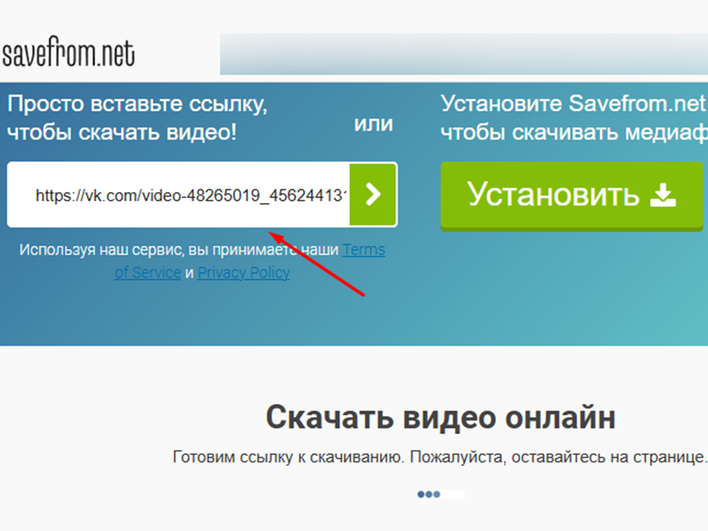
Сайт-загрузчик работает по простой схеме: пользователь передаёт открытую ссылку на ролик, сервис анализирует её и показывает доступные варианты сохранения. В отличие от записи экрана, здесь не нужно проигрывать материал в реальном времени. Метод удобен на компьютере и в мобильном браузере, когда требуется обычный файл и видео открыто без дополнительных ограничений.
Как скопировать правильную ссылку
Откройте сам ролик, а не только пост, где он встроен. В меню публикации или проигрывателя используйте «Скопировать ссылку». Если сервис возвращает ошибку, сначала вставьте адрес в новую вкладку браузера и убедитесь, что по нему действительно открывается нужное видео. Ссылка на ленту, подборку или профиль автора не подходит.
Как сохранить файл
Вставьте скопированный адрес в поле SaveFrom.net и запустите обработку. После появления вариантов выберите доступное качество и начните загрузку. Браузер сохранит файл в стандартную папку загрузок, если в его настройках не включён выбор каталога для каждого скачивания. После завершения не ограничивайтесь наличием файла в списке загрузок: откройте его и проверьте воспроизведение.
Сторонний загрузчик не должен требовать пароль от VK. Для открытого ролика достаточно самой ссылки. Если страница предлагает войти в социальную сеть через незнакомую форму, установить неизвестное приложение или включить дополнительные разрешения, прекращайте работу с этим вариантом. Риск утечки аккаунта несоразмерен удобству одной загрузки.
Для команды удобно сразу переименовать файл по понятной схеме: дата, проект, автор или кампания. Например, вместо автоматического набора символов использовать «2026-08-референс-ролик-кампания.mp4». Внутренний порядок экономит время, когда в папке накапливаются десятки медиаматериалов.
Плюсы
- Не требует установки настольной программы.
- Сохраняет самостоятельный файл, который можно перенести, открыть в редакторе или архивировать.
- Работает быстрее записи экрана, потому что не требует проигрывать ролик целиком.
- Последовательность действий одинакова на компьютере и в мобильном браузере.
Минусы
- Это сторонний сервис: доступность и поддержка конкретных роликов зависят от его текущей работы.
- Закрытые и ограниченные публикации сервис обычно не получает по одной публичной ссылке.
- На странице могут встречаться рекламные элементы, поэтому важно проверять, какую кнопку вы нажимаете.
- Не следует передавать сервису данные учётной записи VK.
Кому подойдёт
Метод удобен тем, кому нужен обычный видеофайл без установки дополнительного ПО. Он особенно практичен для разовых загрузок открытых материалов и быстрых рабочих референсов.
Способ 4. Получить видео через Telegram-бота
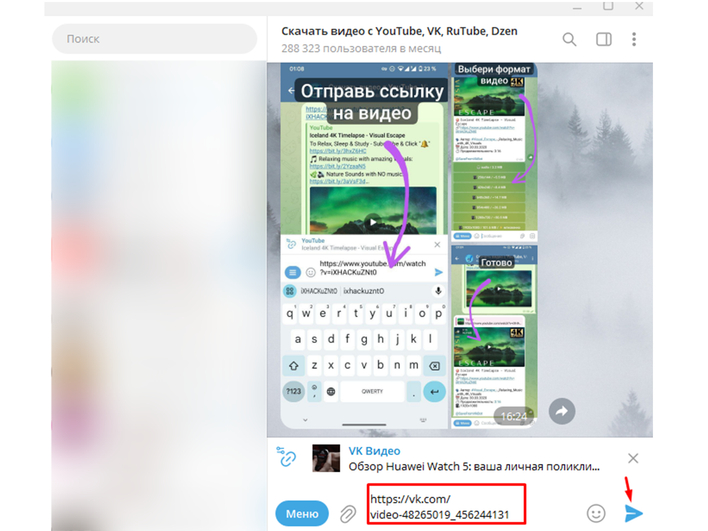
Telegram-бот выполняет ту же базовую задачу, что и сайт-загрузчик, но весь обмен происходит в чате. Это удобно на смартфоне: ссылку можно отправить через системное меню «Поделиться», дождаться обработки и сохранить полученный файл из мессенджера. В качестве конкретного примера ниже показан SaveFromVkBot: ссылка отправляется ему обычным сообщением, после чего бот предлагает доступные варианты сохранения.
Порядок действий
Скопируйте ссылку на ролик в VK и откройте чат с ботом. Запустите его стандартной кнопкой «Старт», если диалог новый, затем отправьте ссылку отдельным сообщением. После обработки бот показывает доступные варианты качества или сразу присылает видео. Выберите нужный вариант и сохраните файл средствами Telegram.
На компьютере полученный файл можно сохранить через меню сообщения или контекстное меню. На смартфоне путь зависит от операционной системы и настроек Telegram: файл остаётся в данных мессенджера, пока пользователь не выполнит сохранение в медиатеку или папку устройства. После этого проверьте файл вне чата, чтобы убедиться, что он доступен другим приложениям.
Правила безопасности для ботов
Не отправляйте боту логин, пароль, резервные коды, cookie-файлы браузера и другие данные авторизации. Для обработки открытой ссылки они не нужны. Также не устанавливайте APK-файлы или неизвестные профили конфигурации, которые бот предлагает как «обязательное обновление». Рабочий процесс должен ограничиваться отправкой ссылки и получением медиофайла.
Учитывайте приватность проекта. Даже если ролик ваш, передача ссылки внешнему боту означает использование сторонней инфраструктуры. Для неопубликованных материалов, внутренних презентаций, закрытых рекламных кабинетов и контента с персональными данными безопаснее использовать локальный исходник или запись экрана на контролируемом устройстве.
Плюсы
- Удобно пользоваться со смартфона без переключения между несколькими веб-страницами.
- Результат приходит в виде файла или ссылки на файл внутри привычного мессенджера.
- Не требуется устанавливать отдельную программу для компьютера.
- Один и тот же алгоритм подходит для телефона и настольной версии Telegram.
Минусы
- Бот является сторонним сервисом и получает отправленную вами ссылку.
- Условия работы, доступное качество и ограничения зависят от конкретного бота.
- Некоторые боты добавляют обязательные подписки или другие дополнительные действия.
- Для закрытого корпоративного контента передача ссылки третьей стороне нежелательна.
Кому подойдёт
Подходит пользователям, которые уже работают в Telegram и сохраняют открытые ролики с телефона. Для конфиденциальных материалов и регулярной корпоративной работы лучше выбирать локальные инструменты.
Способ 5. Использовать расширение браузера
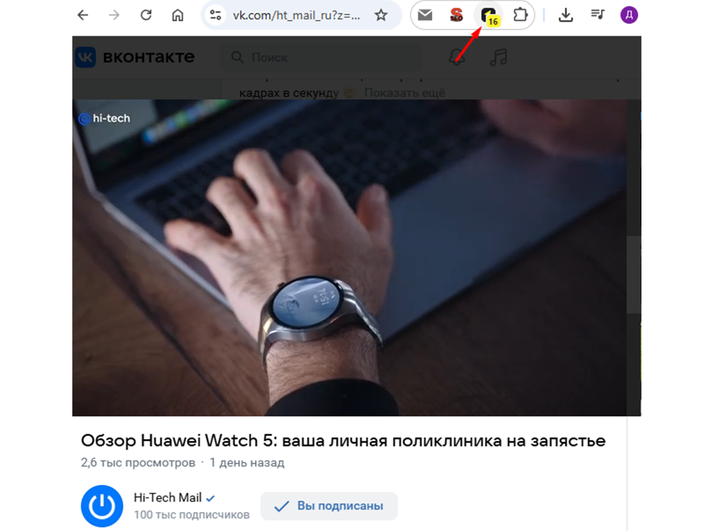
Расширение встраивается в браузер и добавляет действие для загрузки непосредственно рядом с видео или в меню панели расширений. Такой подход удобен при регулярной работе с большим количеством открытых роликов: не нужно каждый раз переходить на отдельный сайт и вставлять ссылку вручную. В магазинах браузеров представлены разные дополнения; в примере ниже используется расширение для загрузки видео из VK.
Как работать с расширением
Установите дополнение из магазина вашего браузера и проверьте список разрешений. Затем откройте страницу с нужным роликом и обновите вкладку, если она была открыта до установки. Нажмите значок расширения на панели браузера либо появившуюся рядом с видео кнопку загрузки. Если дополнение показывает несколько вариантов, выберите нужное качество и дождитесь завершения скачивания.
Для корпоративного компьютера важно учитывать политику расширений. Дополнение получает те разрешения, которые вы подтверждаете при установке, поэтому не стоит использовать неизвестные пакеты из сторонних архивов. Если браузер организации управляется администратором, установка может быть заблокирована намеренно. В таком случае не нужно обходить ограничение: используйте веб-сервис или запись экрана.
Как проверить расширение до постоянного использования
Посмотрите, когда расширение обновлялось, кто указан разработчиком и какие данные оно получает. После установки убедитесь, что оно не меняет поисковую систему, стартовую страницу и не добавляет лишние уведомления. Для разовой задачи разумно удалить дополнение после скачивания, особенно на рабочем профиле браузера.
Расширение экономит действия, но создаёт постоянную точку доступа к браузеру. Поэтому для редакций и маркетинговых команд его удобство стоит сопоставлять с внутренними правилами безопасности. Иногда два дополнительных клика через сайт-загрузчик оказываются предпочтительнее постоянно установленного дополнения.
Плюсы
- После установки загрузка запускается прямо на странице с видео или из панели браузера.
- Удобно при регулярной работе с открытыми роликами.
- Файл попадает в стандартный менеджер загрузок браузера.
- Не нужно запускать отдельную настольную программу.
Минусы
- Расширению требуются разрешения браузера, которые нужно оценивать перед установкой.
- Поддержка VK зависит от конкретного дополнения и его обновлений.
- В корпоративной среде установка расширений может быть запрещена политикой безопасности.
- Неизвестные дополнения из сторонних архивов создают лишний риск для браузерного профиля.
Кому подойдёт
Подходит тем, кто часто сохраняет открытые видео на компьютере и готов контролировать установленные дополнения. Для единичной загрузки отдельный сервис обычно проще и не оставляет постоянного компонента в браузере.
Способ 6. Найти прямую ссылку через мобильную версию VK и код страницы
Технический способ не требует установки программы или расширения. Он основан на том, что браузер получает адрес медиофайла для воспроизведения и этот адрес иногда можно найти в исходном коде мобильной страницы. Метод заметно сложнее предыдущих и чувствителен к изменениям платформы, поэтому использовать его стоит только для роликов, к которым у вас уже есть обычный доступ.
Как открыть мобильную страницу
Откройте нужное видео на компьютере. Для метода из актуальных инструкций используется мобильный адрес вида m.vk.com. Перейдите к мобильной версии и откройте сам ролик. Затем щёлкните правой кнопкой мыши по свободной области страницы и выберите пункт просмотра исходного кода страницы. В Chrome этот пункт открывает новую вкладку с текстом HTML.
Как найти адрес видео
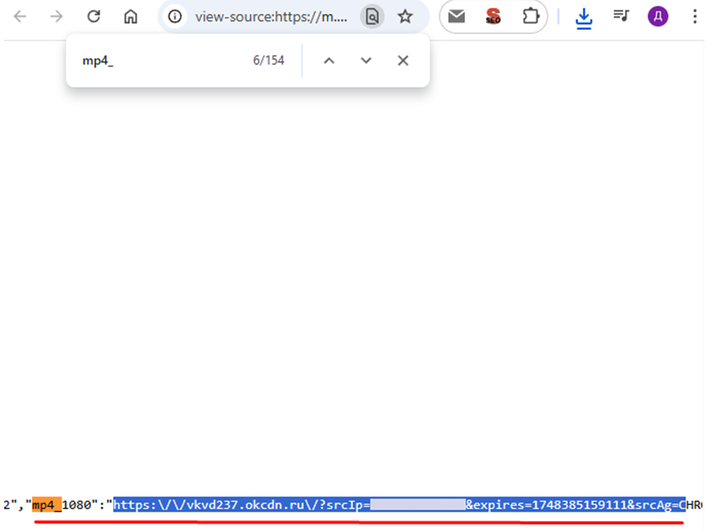
В новой вкладке нажмите Ctrl+F в Windows или Cmd+F в macOS и найдите фрагмент mp4_. Страница может содержать несколько адресов, соответствующих разному разрешению. В исходном коде встречаются обозначения разрешения вроде mp4_144, mp4_720 и mp4_1080. Скопируйте полный адрес нужного варианта, вставьте его в новую вкладку и проверьте, что открывается именно нужное видео.
Не редактируйте адрес вручную и не подставляйте случайные значения разрешения. Прямая ссылка может содержать временные параметры и длинную подпись. Нужно копировать её целиком из исходного кода. Если браузер показывает видео, сохранение выполняется его стандартными средствами или через обычный менеджер загрузок.
Когда этот способ не стоит использовать
Если в исходном коде нет понятного адреса MP4, не переходите к попыткам обходить механизмы защиты доступа. Структура страницы меняется, а часть видео доставляется другими способами. Для рабочей задачи проще вернуться к записи экрана или использовать разрешённое встроенное сохранение. Цель метода — извлечь адрес уже доступного медиофайла, а не получать доступ к закрытому материалу.
Плюсы
- Не требует установки программы, бота или расширения.
- Позволяет получить прямой адрес уже доступного видеофайла, когда он присутствует в коде страницы.
- Даёт контроль над тем, какой вариант разрешения выбирается из обнаруженных адресов.
- Подходит пользователям, которые предпочитают работать средствами браузера.
Минусы
- Метод сложнее и требует аккуратно работать с исходным кодом.
- Структура страницы и названия параметров меняются, поэтому способ менее устойчив, чем встроенные функции.
- Прямая ссылка может быть временной и содержать длинные служебные параметры.
- Подходит не для каждого ролика и не должен использоваться для обхода ограничений доступа.
Кому подойдёт
Способ рассчитан на опытных пользователей компьютера, которым нужен самостоятельный файл и которые не хотят устанавливать сторонние дополнения. Для повседневной работы он менее удобен, чем сайт-загрузчик или запись экрана.
Как выбрать способ за минуту
Сравнивать методы полезно по результату, скорости, уровню доверия к сторонним сервисам и сложности. Ниже — практическая матрица без формальной таблицы, чтобы решение можно было принять прямо во время работы.
- Нужно просто посмотреть ролик в самолёте или метро. Сохраните его внутри VK Видео, если кнопка «Скачать» доступна.
- Нужен файл на компьютере один раз. Начните с SaveFrom.net; если сервис не распознаёт ролик, переходите к записи экрана.
- Нужен файл на телефоне. Telegram-бот сокращает число переходов между приложениями; для конфиденциальных материалов его не используйте.
- Скачиваете открытые ролики регулярно. Подходит проверенное расширение браузера, если политика безопасности устройства разрешает его установку.
- Не хотите устанавливать расширение и готовы работать с кодом. Используйте мобильную версию и поиск адреса mp4_ в исходнике.
- Нужна гарантированная фиксация того, что воспроизводится. Запись экрана наиболее универсальна: она не зависит от выдачи прямого адреса файла.
Для бизнес-задач стоит добавить ещё один критерий — воспроизводимость процесса. Если материал будет сохранять не один человек, а команда, выбирайте метод, который легко описать в короткой внутренней инструкции. Чем больше ручной работы с исходным кодом и временными ссылками, тем выше вероятность ошибки у коллеги и тем сложнее контролировать результат.
Как не потерять качество при сохранении
Качество зависит от того, что именно вы получаете. При прямой загрузке сервис или расширение обычно предлагает несколько вариантов разрешения, которые уже подготовлены платформой. При записи экрана итог формируется заново, поэтому нужно контролировать разрешение воспроизведения, размер области захвата и параметры экспорта. Понимание контейнеров и кодеков помогает избежать лишнего перекодирования; базовые термины собраны в материале о видеоформатах, контейнерах и кодеках.
При прямой загрузке
Выбирайте самое высокое доступное разрешение, которое соответствует задаче. Для анализа рекламного креатива на большом экране полезны 1080p и выше, если такой вариант есть; для быстрого просмотра на телефоне достаточно меньшего файла. Не стоит сначала скачивать низкое разрешение, а потом программно увеличивать его: масштабирование не возвращает детали, которые отсутствуют в исходной копии.
После загрузки проверьте реальное разрешение файла средствами проигрывателя или свойствами файла. Название кнопки на сайте не является достаточной проверкой. Если ролик будет монтироваться, убедитесь, что видеоредактор открывает файл и корректно видит звуковую дорожку.
При записи экрана
Разверните проигрыватель до размера, при котором платформа выдаёт нужное качество, и не уменьшайте окно во время записи. Если ролик воспроизводится в 720p, запись экрана в 1920×1080 не превратит его в настоящее 1080p. Итоговое разрешение описывает размер кадра, а не количество деталей в исходном изображении.
Не выполняйте несколько перекодирований подряд. Сохраните мастер-копию записи, а уже из неё делайте облегчённые варианты для презентации, мессенджера или сайта. Когда требуется сменить контейнер или параметры, используйте отдельную копию; похожие сценарии описаны в руководстве по изменению формата видео.
Как проверить, что сохранение действительно завершилось
Факт появления файла в папке ещё не означает, что он корректный. Недокачанный ролик иногда имеет нормальное имя и расширение, но обрывается через несколько секунд. Для редакционного и коммерческого процесса нужна короткая проверка, которая занимает меньше минуты.
- Сравните длительность сохранённого файла с длительностью ролика на странице.
- Откройте начало, середину и последние 10–15 секунд файла.
- Проверьте наличие и громкость звука, особенно после записи экрана.
- Перемотайте ролик в нескольких местах: повреждённый файл часто обнаруживается именно при переходе по таймлайну.
- Если файл планируется монтировать, импортируйте его в рабочий видеоредактор и убедитесь, что видео и звук считываются корректно.
- Для архива запишите рядом источник, автора и дату получения, а не полагайтесь только на имя файла.
Когда задача связана с длительным потоковым видео, полезно проверить размер файла до закрытия браузера или приложения. Слишком маленький размер для часовой записи — повод перепроверить продолжительность и воспроизведение. Дополнительные способы работы с потоковым контентом есть в гайде по сохранению потокового видео.
Где искать сохранённое видео
Windows и macOS
Веб-сервисы, расширения и прямые ссылки обычно используют стандартный менеджер загрузок браузера. Если вы не меняли настройки, файл оказывается в системной папке «Загрузки» или Downloads. Быстрее всего открыть список загрузок в браузере и выбрать действие показа файла в папке. При записи через Экранную Камеру место сохранения выбирается на этапе экспорта, поэтому для проектов полезно заранее создать отдельный каталог.
Android
Файлы из браузера чаще всего находятся в Downloads. Telegram может хранить медиа внутри своих данных, пока пользователь не сохранит его отдельно. После выгрузки в общую память ролик появляется в файловом менеджере, а в некоторых конфигурациях — и в галерее. Офлайн-копия VK Видео остаётся внутри приложения и ищется в разделе скачанного контента.
iPhone и iPad
Браузерные загрузки доступны через приложение «Файлы», а сохранённые из мессенджера ролики можно перенести в медиатеку через системное меню. Встроенное сохранение VK Видео, как и на Android, предназначено для просмотра внутри приложения. Поэтому перед поездкой проверяйте видео именно из раздела «Скачанное», а не ищите его в «Фото».
Почему видео не скачивается: диагностика по симптомам
Сервис пишет, что ссылка не поддерживается
Сначала убедитесь, что скопирована ссылка на сам ролик. Откройте её в новой вкладке без авторизации в стороннем сервисе. Если страница не ведёт прямо к видео, скопируйте адрес через меню самого проигрывателя. Если ссылка правильная, но загрузчик её не распознаёт, переходите к другому методу — это быстрее, чем многократно отправлять тот же адрес.
Кнопка «Скачать» исчезла в VK Видео
Встроенное офлайн-сохранение доступно не для каждого ролика. Отсутствие кнопки означает, что для этой записи встроенный путь не предлагается. Используйте другой способ только в пределах обычного доступа к ролику и не передавайте учётные данные третьим сторонам.
Расширение установлено, но ничего не показывает
Перезагрузите вкладку с VK после установки и проверьте, что расширение включено для этого сайта. Если оно давно не обновлялось или магазин браузера предупреждает о несовместимости, не ищите обходы. Удалите дополнение и используйте сервис по ссылке или запись экрана.
Telegram-бот не отвечает
Не отправляйте ссылку десятки раз и не переходите на зеркала, которые просят пароль VK. Если бот недоступен, выберите другой метод. Для срочной рабочей задачи запись экрана или браузерный сервис обычно надёжнее ожидания восстановления чужого бота.
Файл скачался, но не открывается
Проверьте, завершилась ли загрузка и соответствует ли длительность ожидаемой. Повторно сохраните файл другим методом. Простое переименование расширения не конвертирует видео и не исправляет повреждённый контейнер. Если файл исправен, но конкретная программа его не открывает, выполните нормальную конвертацию в поддерживаемый формат.
Запись экрана получилась без звука
Причина обычно находится в настройке источника аудио. Перед основной записью сделайте короткий тест и убедитесь, что включён системный звук. Микрофон — отдельный источник и не заменяет звук компьютера. После изменения настройки запишите несколько секунд ещё раз и проверьте результат до длинного захвата.
Видео дёргается или содержит остановки
При прямой загрузке повторите скачивание и проверьте стабильность соединения. При записи экрана проблема чаще связана с тем, что воспроизведение само останавливалось или компьютер не успевал одновременно декодировать видео и записывать экран. Закройте тяжёлые приложения, уменьшите нагрузку и повторите тестовый фрагмент.
Безопасность: минимальные правила для сторонних инструментов
Сохранение видео — простая задача, поэтому она не требует передачи критичных данных. Чем больше сторонний сервис просит сверх ссылки на открытый ролик, тем меньше оснований продолжать работу. Для редакции и бизнеса полезно закрепить несколько правил и использовать их независимо от конкретного сайта или бота.
- Не вводите логин, пароль, резервный код и данные двухфакторной аутентификации VK на страницах неизвестных загрузчиков.
- Не передавайте cookie-файлы браузера и экспортированные сессии — они дают значительно больше доступа, чем обычная ссылка на ролик.
- Не устанавливайте неизвестные APK, профили конфигурации и исполняемые файлы, которые сервис навязывает как обязательный компонент для одной загрузки.
- Для расширений используйте магазин браузера и проверяйте разрешения до установки.
- Не отправляйте внешнему боту ссылки на закрытые рабочие материалы, персональные данные и неопубликованные рекламные креативы.
- Храните исходные рабочие материалы в корпоративном хранилище; скачивание из соцсети используйте как резервную или вспомогательную операцию.
С точки зрения управления рисками самый контролируемый путь — локальный исходник. Второй по предсказуемости вариант для доступного воспроизведения — запись экрана на собственном устройстве. Сервисы, расширения и боты экономят время, но добавляют внешнего участника в цепочку обработки ссылки или файла.
Что учитывать при работе с чужими роликами
Техническая возможность сохранить видео и право использовать его — разные вопросы. Для собственных роликов задача обычно сводится к резервному копированию и восстановлению рабочего файла. Для чужих материалов безопаснее ограничиваться личным просмотром и внутренним анализом либо заранее получать разрешение на публикацию, монтаж, рекламу и коммерческое использование.
Особенно внимательно относитесь к музыке, фрагментам фильмов, спортивным трансляциям, курсам и рекламным материалам других брендов. Даже короткий фрагмент может включать несколько объектов прав: видеоряд, фонограмму, графику, исполнение и товарные обозначения. В рабочем архиве полезно хранить не только файл, но и подтверждение того, на каком основании команда его использует.
Для презентации внутри команды достаточно ссылки на источник и заметки о назначении референса. Если материал идёт в публикацию, согласование прав должно происходить до монтажа, чтобы не тратить время на ролик, который потом нельзя выпустить. Эта организационная часть часто важнее самого способа сохранения.
Практический сценарий для маркетинга и контент-команды
Представим, что команда отслеживает видеокреативы конкурентов и удачные форматы в своей отрасли. Цель — не перепубликовать чужие материалы, а собрать внутренний банк референсов для анализа. В таком процессе стоит разделить быстрый просмотр и долговременное хранение.
- Шаг 1. Ссылку на ролик заносят в общий реестр с датой, брендом, площадкой и коротким описанием механики.
- Шаг 2. Для поездки или встречи ролик сохраняют офлайн в VK Видео, если этого достаточно.
- Шаг 3. Если нужен покадровый разбор, получают файл через сервис или записывают экран. Для закрытых рабочих материалов сторонние сервисы исключают.
- Шаг 4. Файл называют по единому шаблону и складывают в каталог проекта, а в реестре указывают путь к нему.
- Шаг 5. Аналитик фиксирует не только субъективное «понравилось», а конкретные параметры: длительность, первые секунды, структура оффера, темп смены планов, наличие субтитров, формат кадра и призыв к действию.
- Шаг 6. При подготовке собственного ролика команда использует наблюдения как референс, не копируя чужие элементы дословно.
Так сохранение видео становится частью измеримого процесса. Полезность банка референсов можно проверить по скорости подготовки брифов, количеству повторно используемых наблюдений и сокращению времени на поиск примеров перед запуском новой кампании. Сам файл — лишь носитель; ценность создаёт систематизация.
Как организовать рабочий архив сохранённых роликов
Когда видеоматериалы используются в редакционной или маркетинговой работе, проблема быстро смещается от самого сохранения к навигации по накопившимся файлам. Через месяц папка с десятками роликов без понятных названий превращается в склад, где никто не помнит, что было полезно и почему. Поэтому ещё до первой загрузки стоит договориться о структуре архива и одинаково применять её ко всем материалам.
Единое имя файла
Практичный шаблон имени состоит из даты, источника, короткой темы и назначения. Например: «2026-08-24_vk_ролик-о-доставке_референс.mp4». Дата помогает сортировать материалы, источник показывает происхождение, тема облегчает поиск глазами, а последнее поле отделяет референс от мастер-файла, черновика или финального экспорта. Кириллица допустима внутри команды, но для обмена между разными системами удобнее использовать латиницу и дефисы.
Карточка происхождения
Рядом с файлом храните ссылку на исходную публикацию, имя автора или бренда, дату сохранения и короткую пометку о допустимом использовании. Для обычного референса достаточно строки в общем реестре. Если ролик разрешено перерабатывать или публиковать, к записи добавляют подтверждение разрешения. Это упрощает проверку через несколько месяцев, когда сотрудник, сохранивший материал, уже не участвует в проекте.
Разделяйте референсы и собственные мастер-файлы
Собственные исходники нельзя смешивать со скачанными копиями из соцсети. После публикации платформа перекодирует видео, поэтому повторно полученный файл уже не равен мастер-версии из монтажного проекта. Для собственных роликов храните мастер отдельно, а копию из VK используйте для контроля того, что фактически видит аудитория после загрузки.
Такой контроль полезен для рекламных и контентных команд. Сравнив мастер и опубликованную копию, можно заметить потерю деталей, изменение резкости мелкого текста, проблемы с градиентами или звуком. Если дефект повторяется, команда корректирует экспорт ещё до публикации следующего ролика, а не после жалоб или низких показателей просмотра.
Как оценивать способ не по удобству, а по рабочим метрикам
Для разовой личной задачи достаточно субъективного критерия «получилось или нет». В команде полезнее измерять способ по четырём параметрам: время до готового файла, доля успешных попыток, качество результата и количество действий с внешними сервисами. Такая оценка быстро показывает, какой метод стоит закрепить в инструкции, а какой оставить резервным.
- Время до результата. Засекайте от открытия ролика до появления проверенного файла. Для коротких видео прямые загрузчики обычно выигрывают у записи экрана, а для проблемных ссылок преимущество исчезает из-за повторных попыток.
- Доля успешных сохранений. Если из десяти открытых роликов способ срабатывает только в половине случаев, он плохо подходит как основной рабочий процесс, даже если отдельная успешная загрузка происходит быстро.
- Качество. Сравнивайте разрешение, длительность, наличие звука и отсутствие рывков. Для записи экрана дополнительно проверяйте, не попали ли в кадр уведомления или элементы рабочего стола.
- Риск внешней передачи. Считайте, сколько сторонних сервисов получает ссылку или файл. Для общедоступного референса это один уровень риска, для закрытого материала — совершенно другой.
- Повторяемость. Новый сотрудник должен воспроизвести процесс по короткой инструкции. Если каждый раз требуется вручную разбирать длинный адрес в коде страницы, метод лучше оставить для исключительных случаев.
После нескольких недель работы можно получить собственную практическую картину. Например, для открытых коротких роликов команда оставляет сайт-загрузчик как основной путь, для офлайн-просмотра — встроенную функцию VK Видео, а для сложных случаев — Экранную Камеру. Такая схема лучше универсального совета, потому что учитывает реальные устройства, ограничения безопасности и задачи конкретной команды.
Сценарии, в которых выбор метода меняется
Нужно разобрать рекламный ролик покадрово
Здесь важен самостоятельный файл и стабильная перемотка. Начните с прямой загрузки через сервис или расширение. Если файл не получается получить, записывайте экран с максимально доступным качеством воспроизведения. После сохранения импортируйте материал в монтажную программу и поставьте маркеры на начало оффера, демонстрацию продукта, доказательство и финальный экран. Сам способ сохранения должен занимать меньше времени, чем последующий анализ.
Нужно посмотреть длинный обучающий материал в дороге
Если монтаж и передача коллегам не планируются, встроенное офлайн-сохранение VK Видео рациональнее обычного файла. Оно избавляет от ручного управления папками и сразу показывает скачанный контент внутри приложения. Перед поездкой обязательно отключите сеть и откройте несколько фрагментов, чтобы не обнаружить уже в дороге, что загрузка не завершилась.
Нужно сохранить собственную трансляцию, а исходника нет
Сначала проверьте внутренние архивы и проекты монтажа. Если исходная запись действительно отсутствует, полученный из VK файл станет восстановленной копией, а не исходником. Скачайте максимальный доступный вариант и сохраните отдельно от мастер-архива. Когда прямой файл недоступен, запись экрана позволяет зафиксировать воспроизведение целиком, но потребует реального времени и повторного кодирования.
Нужно собрать десять открытых референсов за один час
Ручная запись каждого ролика становится слишком медленной. Здесь удобнее расширение браузера или сайт-загрузчик, потому что они сокращают число действий и не требуют ждать полного воспроизведения. При этом сохраняйте ссылки и названия сразу, иначе ускорение скачивания обернётся потерей времени на сортировку безымянных файлов.
Материал содержит внутреннюю информацию компании
Сторонние боты и загрузчики исключаются из процесса. Используйте исходник из корпоративного хранилища, а если доступна только опубликованная закрытая копия — контролируемую запись экрана на рабочем устройстве. Внутренняя политика безопасности важнее удобства, потому что ссылка сама по себе иногда раскрывает расположение материала и структуру закрытой публикации.
Подготовка ролика к дальнейшей работе после сохранения
Полученный файл часто является только промежуточным этапом. Для презентации его приходится укоротить, для сайта — уменьшить размер, для вертикального креатива — изменить кадрирование, для монтажа — привести к удобному контейнеру. Сначала сохраните оригинальную полученную копию без изменений. Все операции выполняйте на дубликате, чтобы можно было вернуться к исходному качеству.
Обрезка
Для референса обычно не нужно хранить десять минут, если важны только первые двадцать секунд. Но перед удалением лишнего убедитесь, что оригинал уже заархивирован. В рабочей копии оставьте небольшой запас до и после важного фрагмента: монтажёру проще точнее выбрать точку входа, когда вокруг неё есть несколько дополнительных кадров.
Сжатие
Уменьшайте размер только под конкретный канал передачи. Если файл помещается в корпоративное хранилище и нормально открывается у коллег, дополнительное сжатие не даёт пользы. Для отправки в мессенджере или вставки в презентацию создайте облегчённую копию, а мастер оставьте без изменений. Иначе каждое новое сохранение будет постепенно ухудшать изображение.
Изменение пропорций
Не растягивайте горизонтальный ролик до вертикального формата. Для 9:16 нужен осознанный кроп или новая компоновка с сохранением важной области. Если файл используется только как референс, лучше оставить исходное соотношение сторон и уже в заметке указать, как идею можно адаптировать под вертикальную ленту.
Проверка звука
Для интервью, подкастов и образовательных роликов звук нередко важнее изображения. Прослушайте тихий и громкий участки, проверьте отсутствие рассинхронизации после перемотки. Если запись экрана создавалась с микрофоном по ошибке, в ней могут появиться посторонние шумы помещения — такой файл лучше перезаписать, чем пытаться чистить его позже.
Чек-лист перед сохранением ролика
- Открывается ли ролик в вашем аккаунте обычным способом?
- Нужен офлайн-просмотр или отдельный файл?
- Есть ли у команды исходник, если ролик ваш?
- Какое качество реально требуется для задачи?
- Можно ли использовать встроенное сохранение VK Видео?
- Допустима ли передача ссылки стороннему сервису или боту?
- Нужно ли сохранить метаданные: автора, дату, ссылку и назначение копии?
- Есть ли право на дальнейшую публикацию или монтаж?
- Проверены ли длительность, звук и воспроизведение итогового файла?
- Сохранена ли мастер-копия до последующих конвертаций и сжатия?
Частые вопросы
Итог: выбирайте не самый короткий способ, а подходящий результат
Для просмотра без сети достаточно встроенного сохранения VK Видео. Для обычного файла быстрее всего начать с загрузчика по ссылке или Telegram-бота, а при регулярной работе на компьютере — с проверенного расширения. Технический поиск адреса в коде страницы подходит опытным пользователям. Экранная Камера остаётся универсальным резервным вариантом на Windows, потому что фиксирует доступное воспроизведение независимо от того, выдаётся ли прямой адрес файла.
В рабочем процессе качество результата определяется не только тем, удалось ли получить ролик. Важно проверить длительность и звук, сохранить происхождение материала, не передавать учётные данные сторонним инструментам и заранее понимать права на дальнейшее использование. Тогда сохранённое видео действительно становится полезным активом — референсом, архивной копией собственного контента или материалом для законной последующей обработки.