Как скачать стрим с Ютуба: 3 способа сохранить трансляцию
Прямой эфир легко потерять: автор может удалить запись, трансляция может не попасть в архив, а нужный фрагмент часто приходится сохранять ещё во время события. В этой инструкции разобраны три рабочих сценария: запись происходящего на экране через Экранную Камеру, штатное сохранение собственной завершённой трансляции через YouTube Studio и локальная запись через OBS Studio. Для более широкого разбора способов сохранения потокового видео у Xeon Live есть отдельная инструкция по сохранению своего и чужого стрима с YouTube. Здесь акцент сделан на практическом процессе, контроле качества и сохранности файла.
Сразу разделим два действия, которые в разговорной речи часто называют одинаково. Скачать архив — значит получить уже сформированный видеофайл из кабинета платформы. Записать трансляцию — значит в реальном времени сохранить изображение и звук, которые воспроизводятся на компьютере. Для собственного эфира первым выбором остаётся YouTube Studio, когда архив уже готов. Для эфира, который нужно сохранить в момент показа и на который у вас есть права или разрешение, нужна запись экрана. Эти процессы дают разный результат, требуют разного времени и по-разному зависят от качества сети.
Учитывайте правила самой платформы и права на контент. YouTube разрешает использовать встроенные функции сохранения собственных материалов, а условия сервиса ограничивают загрузку контента вне предусмотренных платформой механизмов без разрешения YouTube и соответствующих правообладателей либо другого законного основания. Поэтому для чужого эфира безопасный редакционный сценарий — заранее получить согласие автора, правообладателя или организатора события. Это особенно важно для платных конференций, закрытых обучающих программ, концертов и спортивных трансляций.
Сначала определите, что именно нужно сохранить
Выбор метода начинается не с программы, а со статуса трансляции. У завершённого собственного эфира уже может существовать серверная копия — тогда запись экрана создаст лишнюю перекодировку и потратит столько времени, сколько длится ролик. У текущего эфира серверного файла для вас может не быть — тогда локальная запись превращается в резервный архив. У чужой записи техническая доступность не отменяет вопрос прав: наличие кнопки воспроизведения не означает разрешения на копирование и повторную публикацию.
- Собственный завершённый эфир. Сначала проверьте YouTube Studio: это самый прямой путь получить архив без повторного воспроизведения всего ролика.
- Собственный эфир идёт прямо сейчас. Параллельная локальная запись полезна как резервная копия, особенно для длинных вебинаров и событий, где потеря материала критична.
- Разрешённый чужой эфир. При наличии согласия на сохранение используйте запись экрана: она фиксирует ровно то, что воспроизводится на компьютере, вместе с системным звуком.
- Нужно сохранить только фрагмент. Записывайте нужный временной интервал, а не весь эфир: это уменьшает объём, ускоряет проверку и упрощает дальнейший монтаж.
- Нужен исходник для дальнейшего монтажа. Сохраняйте максимально близкое к исходному разрешение, не масштабируйте окно во время захвата и не добавляйте лишние элементы поверх проигрывателя.
Как выбрать способ за минуту
Для рабочего процесса маркетолога, продюсера вебинара или контент-редактора достаточно трёх критериев: кому принадлежит эфир, закончился ли он и нужен ли локальный резерв прямо сейчас. Внутри команды удобно заранее закрепить этот выбор в регламенте, чтобы во время события никто не переключался между инструментами в последний момент.
- Экранная Камера: подходит для Windows, когда нужно записать текущую трансляцию в реальном времени и затем быстро обрезать начало или конец.
- YouTube Studio: подходит владельцу канала после завершения эфира, когда сервис сформировал архив и команда хочет получить готовый файл без повторной записи.
- OBS Studio: подходит для Windows, macOS и Linux, когда нужен более управляемый локальный архив с настройкой источников, аудио и формата записи.
Ни один из этих способов не гарантирует качество выше исходного. Локальная запись фиксирует то, что реально декодируется и выводится на экран или поступает в выбранный источник. Серверная копия из Studio зависит от того, какой вариант YouTube подготовил для скачивания. Поэтому вместо формального ориентира «максимальное качество» используйте проверяемую цель: нужное разрешение, стабильный звук, полная длительность и отсутствие пропусков.
Способ 1. Записать стрим в Экранной Камере
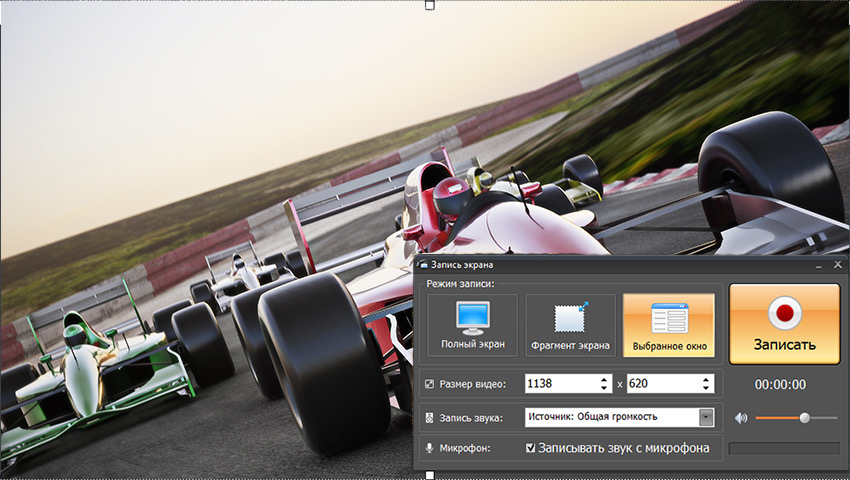
Экранная Камера — настольная программа для записи экрана в Windows. В ней доступны три режима захвата: весь экран, произвольный фрагмент и выбранное окно; после записи ролик можно обрезать и сохранить в распространённом видеоформате. Отдельное описание возможностей и интерфейса есть в материале Xeon Live про Экранную Камеру для записи экрана. Для сохранения стрима этот способ удобен тем, что не зависит от готовности серверного архива: программа фиксирует эфир во время воспроизведения.
Подготовьте окно трансляции
Перед запуском записи откройте страницу эфира и убедитесь, что видео воспроизводится без постоянных остановок. Для записи экрана критична не номинальная скорость подключения, а стабильность воспроизведения: если плеер остановится на буферизацию, эта пауза попадёт в локальный файл. Переведите компьютер в режим, при котором он не перейдёт в сон во время мероприятия, подключите питание и освободите место на диске. Закройте мессенджеры, почту и другие приложения, способные показывать уведомления поверх видео.
Для рабочего эфира полезно провести минутный тест на том же сайте до начала события. Запишите короткий фрагмент, остановите захват и проверьте три вещи: слышен ли системный звук, совпадает ли он с изображением и не попадают ли в кадр элементы, которые не должны быть опубликованы. Такая проверка занимает меньше времени, чем восстановление двухчасового вебинара с отключённым аудио.
Выберите режим захвата
Откройте режим Запись экрана. Для стрима обычно подходят два варианта. Выбранное окно полезно, когда эфир воспроизводится в отдельном окне браузера и рядом остаются рабочие приложения. Фрагмент экрана подходит, когда нужно сохранить только область плеера без вкладок, панели задач и чата. Полноэкранный режим имеет смысл, когда видео развёрнуто на весь монитор и на нём не появятся посторонние уведомления.
Размер области лучше определить до запуска эфира и после этого не менять масштаб браузера. При изменении размера окна во время записи содержимое внутри фиксированной рамки может сместиться. Для коммерческого материала особенно важно убрать из области захвата личные уведомления, названия внутренних документов, строки поиска и другие элементы, которые не относятся к трансляции.
Настройте системный звук
В панели записи выберите источник системного аудио, чтобы в файл попал звук трансляции. Микрофон оставляйте отключённым, когда вы сохраняете эфир как архив и не собираетесь добавлять собственный комментарий. Иначе в запись попадут разговоры рядом с компьютером, шум клавиатуры и акустический повтор из колонок. Для комментируемого разбора, наоборот, микрофон включают осознанно и отдельно контролируют его уровень.
Наушники снижают риск обратной связи при одновременной записи системного звука и микрофона. Но даже с наушниками сделайте тест: в файле должны быть слышны именно звук трансляции и ваш голос в нужном соотношении. Индикаторы и ползунки в окне программы помогают увидеть активность источника, а окончательную проверку даёт только воспроизведение короткой тестовой записи.
Запустите запись до важного момента
Нажмите Записать за несколько секунд до начала содержательной части. Небольшой запас в начале проще удалить, чем восстановить пропущенную фразу. После старта не переключайте разрешение плеера, масштаб браузера и аудиоустройство без необходимости. Любая такая операция создаёт риск паузы, рывка или изменения громкости в локальном файле.
Во время длинной трансляции не ориентируйтесь только на то, что окно программы осталось открытым. Периодически контролируйте воспроизведение и свободное место на диске. Для ответственного мероприятия назначьте конкретного человека, который следит за локальной записью и не занимается параллельно демонстрацией презентации или модерацией чата. Разделение ролей заметно снижает вероятность случайной остановки.
Остановите запись и очистите начало с концом
После финальной реплики дайте плееру закончить воспроизведение, затем остановите запись. Встроенный редактор пригодится для технической очистки: удалите обратный отсчёт, ожидание до старта, паузу после окончания и случайный переход к другому окну. На этапе архивации лучше ограничиться такими правками и не добавлять музыку, заставки или декоративные эффекты: мастер-копия должна сохранять исходное содержание мероприятия.
Создайте понятное имя файла по единому шаблону, например дата, проект, название события и признак master. Это упрощает поиск через несколько месяцев и не заставляет открывать каждый ролик для идентификации. Для команды полезен ещё один текстовый файл или запись в системе управления проектами с указанием длительности, ответственного, места хранения и статуса проверки.
Как проверить результат
Не ограничивайтесь тем, что файл открылся. Перемотайте запись минимум в четыре точки: начало содержательной части, примерно четверть, середину и финал. В каждой точке проверьте изображение, звук и синхронность. Отдельно посмотрите участок, где менялась сцена или демонстрировались слайды: именно на таких переходах чаще заметны рывки и зависания. Затем сравните длительность файла с реальной длительностью события с учётом небольшого запаса до и после эфира.
Для материалов, которые пойдут в монтаж, сохраните мастер-копию отдельно от рабочей версии. Монтажёр сможет делать нарезки, субтитры и вертикальные клипы из копии, не рискуя перезаписать исходник. Для бизнес-команды это простой, но важный принцип: один файл отвечает за сохранность, второй — за производство контента.
Плюсы
- Запись начинается во время эфира и не зависит от того, сформирует ли платформа архив после завершения.
- Можно ограничить захват окном или конкретной областью и не записывать весь рабочий стол.
- Системный звук и микрофон настраиваются до старта, поэтому один и тот же инструмент подходит и для чистого архива, и для комментируемого разбора.
- После остановки доступна базовая очистка начала и конца без перехода в отдельный видеоредактор.
Минусы
- Запись идёт в реальном времени: двухчасовой стрим требует двух часов непрерывной работы компьютера.
- Буферизация, уведомления и ошибки воспроизведения попадают в итоговый файл, потому что программа фиксирует происходящее на экране.
- Способ ориентирован на Windows и не заменяет серверное скачивание готового исходника из кабинета автора.
Кому подойдёт
Редакторам, маркетологам, преподавателям, продюсерам вебинаров и другим пользователям Windows, которым важно сохранить текущий эфир с понятным управлением областью захвата и быстро получить локальный файл. Особенно полезен как резервная запись собственного мероприятия, когда серверный архив ещё не готов.
Способ 2. Скачать собственный стрим через YouTube Studio
Для собственного завершённого эфира сначала используйте YouTube Studio. Платформа хранит прошедшие трансляции во вкладке с контентом канала, а для собственных видео предоставляет команду скачивания. Этот путь не требует повторного проигрывания всей записи и поэтому экономит время. Смежные варианты сохранения роликов разобраны в инструкции Xeon Live о том, как сохранить видео с YouTube.
Дождитесь формирования архива
После завершения прямого эфира запись не всегда становится готовым файлом мгновенно. YouTube обрабатывает видео и добавляет прошедший эфир в раздел контента. Для трансляций длительностью до 12 часов платформа предусматривает автоматическое архивирование; более длинные эфиры могут не сохраниться полностью. Поэтому для многочасовых мероприятий локальная параллельная запись остаётся разумной страховкой даже тогда, когда вы планируете пользоваться Studio.
Не удаляйте локальный резерв сразу после появления записи на канале. Сначала проверьте серверный архив: начало, финал, длительность, звук, проблемные места эфира. Только после этого решайте, какая копия станет основной. Для вебинара или пресс-конференции стоит хранить оба варианта хотя бы до завершения монтажа и публикации производных материалов.
Откройте раздел с завершёнными трансляциями
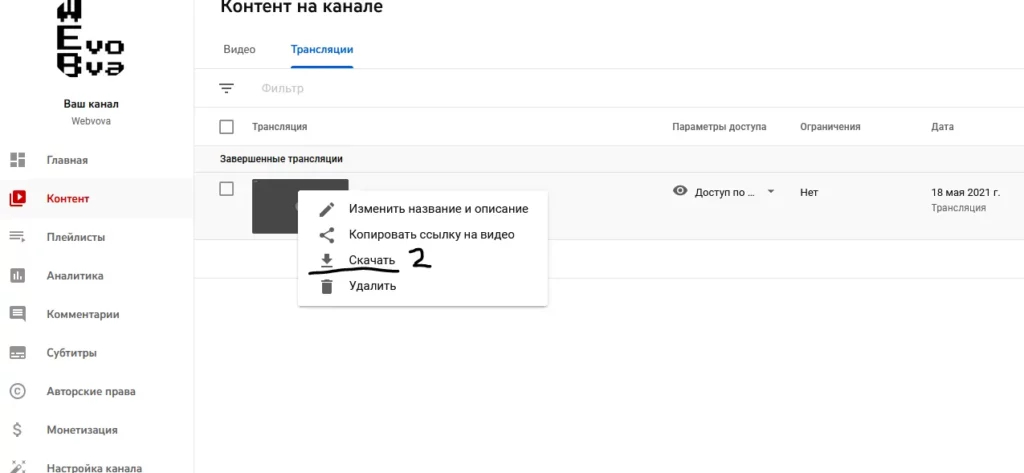
В YouTube Studio откройте Контент и переключитесь на вкладку Трансляции. В списке находятся текущие, запланированные и прошедшие эфиры. Найдите нужную запись по названию и дате. Для корпоративного канала полезно заранее договориться о понятных названиях эфиров: событие, дата и тема позволяют избежать ошибок, когда в неделю проходит несколько похожих вебинаров.
Перед скачиванием проверьте статус видимости и убедитесь, что выбрана именно завершённая запись, а не будущий эфир или короткий тест. В командах с несколькими администраторами канала имеет смысл фиксировать ID или постоянную ссылку на запись в карточке проекта, чтобы монтажёр и редактор работали с одним и тем же материалом.
Используйте меню действий и команду Скачать
Откройте меню действий у нужного видео и выберите Скачать. YouTube указывает, что собственные загруженные видео через Studio скачиваются как MP4 в 720p или 360p в зависимости от размера видео. Это ещё одна причина сохранять локальный мастер во время важного события: файл из Studio удобен как быстрая копия, но не всегда заменяет исходный материал для монтажа.
Сохраняйте файл в отдельную папку проекта и сразу переименуйте его по принятому в команде шаблону. Не оставляйте десятки файлов с одинаковыми названиями вроде video.mp4 или livestream.mp4. При совместной работе это приводит к путанице версий, случайной отправке черновика клиенту и повторной обработке одного и того же материала.
Что делать, когда пункта Скачать нет
Сначала проверьте, закончилась ли обработка записи и действительно ли вы вошли в тот канал, которому принадлежит видео. YouTube перечисляет несколько ситуаций, когда скачать собственный ролик через Studio нельзя: видео удалено, на нём есть определённые ограничения платформы, использована предварительно одобренная аудиодорожка либо достигнут суточный лимит скачиваний конкретного видео. В таких случаях не пытайтесь заменять штатную команду сомнительными веб-сервисами, куда требуется вводить данные аккаунта.
Для долгого эфира отдельно сравните наличие серверного архива с локальной записью. Если платформа не сохранила часть трансляции, восстановить пропущенный сегмент через Studio уже не получится. Поэтому резервная запись должна начинаться до выхода в эфир и продолжаться до завершения содержательной части, а не запускаться после обнаружения проблемы.
Как встроить способ в рабочий процесс команды
YouTube Studio удобно назначить контрольной точкой после мероприятия. Ответственный открывает архив, скачивает серверную копию, сверяет длительность с локальным резервом и передаёт монтажёру обе версии с коротким комментарием. Если серверная копия полная и её качества хватает для задачи, она может стать рабочей. Если нет — монтаж начинается с локального мастера.
Для маркетинга и PR такая процедура особенно полезна после пресс-конференций, презентаций продукта и обучающих эфиров. Команда быстро получает файл для расшифровки, нарезки цитат и подготовки коротких фрагментов, но при этом сохраняет резерв, который можно использовать при споре о том, что именно прозвучало в прямом эфире.
Плюсы
- Не нужно повторно воспроизводить весь эфир в реальном времени.
- Файл получается из кабинета владельца канала без настройки области захвата и системного аудио.
- Способ удобен для регулярного постпродакшена: завершённые эфиры собраны в одном разделе Studio.
- Подходит как быстрая рабочая копия для расшифровки, просмотра и подготовки нарезок.
Минусы
- Работает только для контента собственного канала и зависит от того, сформировала ли платформа архив.
- Для очень длинного прямого эфира серверная копия может не появиться полностью.
- Качество файла из Studio может быть ниже локального мастер-файла, поэтому исходник для серьёзного монтажа лучше дублировать локально.
Кому подойдёт
Владельцам и администраторам YouTube-каналов, которым нужно регулярно сохранять завершённые собственные эфиры. Это основной сценарий для вебинарных команд, корпоративных каналов, образовательных проектов и редакций, где прямые трансляции после эфира идут в монтаж или архив.
Способ 3. Сделать резервную запись в OBS Studio
OBS Studio — бесплатная программа с открытым исходным кодом для записи и прямых трансляций на Windows, macOS и Linux. Она подходит, когда нужен управляемый локальный архив: можно отдельно выбрать источник изображения, проверить аудиомикшер, задать путь записи и после завершения преобразовать контейнер в MP4. Подробная карточка программы есть на Xeon Live в материале про OBS Studio для записи экрана и стриминга.
Создайте отдельную сцену для архивной записи
Для ответственного эфира лучше не использовать сцену, где одновременно настроены десятки рабочих элементов. Создайте отдельную сцену для архива и добавьте только нужный источник: окно браузера или экран, на котором воспроизводится трансляция. Чем меньше лишних источников и фильтров, тем проще контролировать результат. Перед записью проверьте, что в превью виден именно плеер, а не служебный чат, панель администратора или окно с внутренними данными.
Если в вашей задаче важен сам видеоплеер, захват окна обычно чище, чем запись всего монитора. Запись дисплея выбирают, когда приложение или браузерный режим не удаётся стабильно захватить как отдельное окно либо когда в кадре должны остаться несколько областей. В любом случае композицию фиксируют до начала эфира и не перестраивают без необходимости.
Проверьте аудио в микшере
OBS показывает активность каждого звукового источника в аудиомикшере. До старта убедитесь, что движется индикатор системного звука, а ненужный микрофон заглушен. Для архивной копии полезна максимально простая схема: один источник изображения и нужный системный звук. Если вы одновременно записываете комментарий ведущего с отдельного микрофона, держите его на самостоятельной дорожке — это даст монтажёру возможность корректировать речь независимо от звука трансляции.
Короткая тестовая запись здесь так же обязательна, как и в любом другом рекордере. Запишите минуту, остановите процесс и воспроизведите файл. По индикаторам можно увидеть наличие сигнала, но нельзя полностью оценить синхронность, шум и фактическую громкость после кодирования. Тестовый файл показывает именно конечный результат.
Настройте путь и формат записи
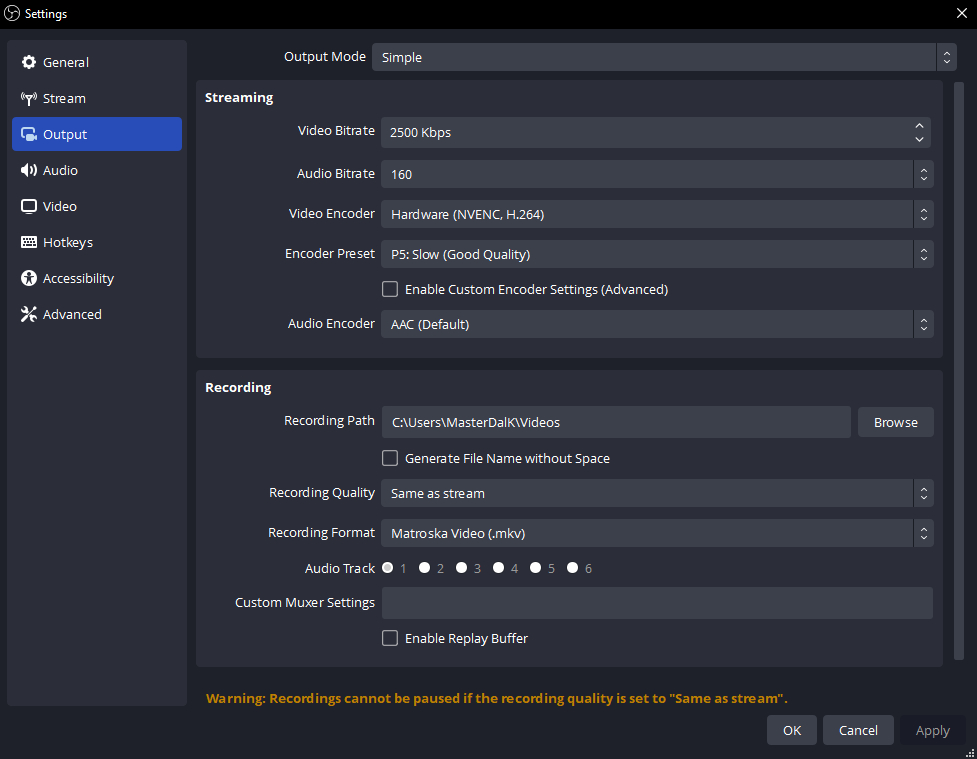
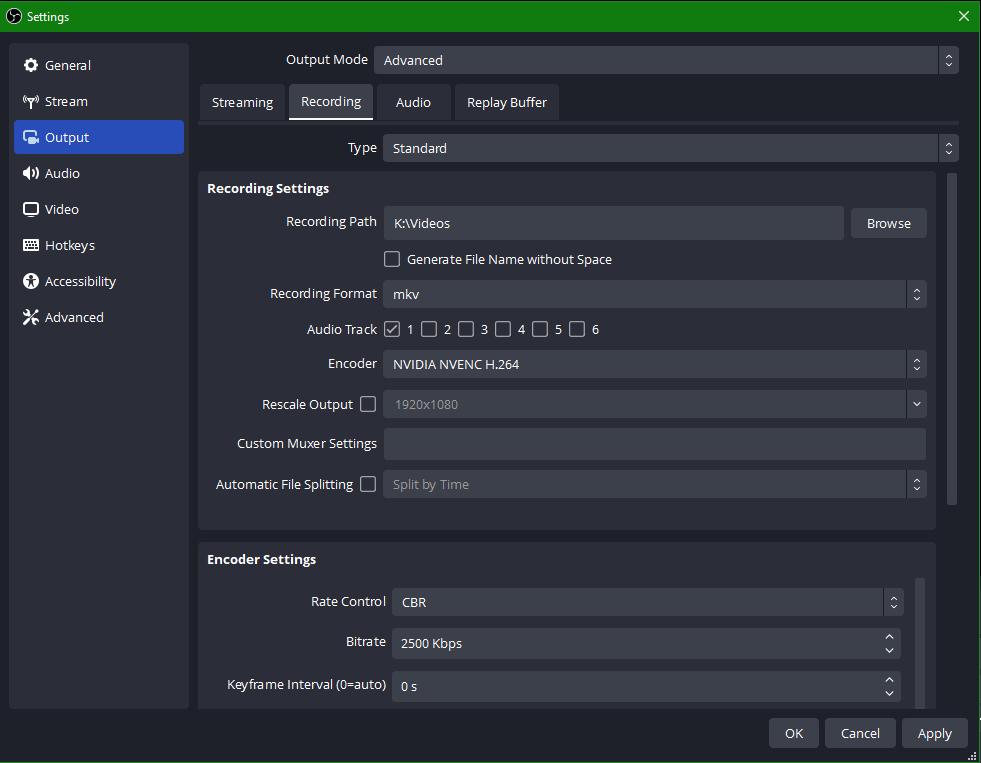
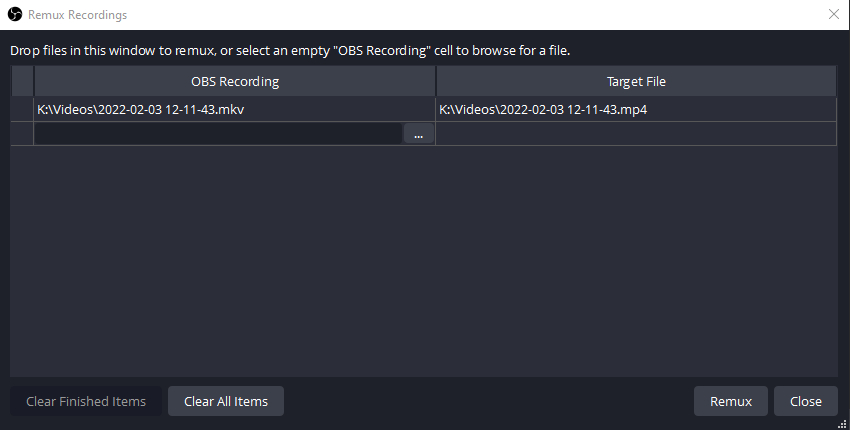
Во вкладке Settings → Output → Recording задайте папку, куда будет записываться эфир. Для длинного события выбирайте диск с достаточным запасом и не используйте системный каталог с почти заполненным накопителем. Документация OBS рекомендует MKV как устойчивый контейнер для записи: при аварийном завершении он меньше рискует потерять весь файл. После нормальной остановки запись можно преобразовать в MP4 встроенной командой File → Remux Recordings.
Это особенно полезно для многочасового эфира. Прямая запись сразу в контейнер, чувствительный к некорректному завершению, создаёт лишний риск при сбое питания или зависании приложения. Схема «записать устойчивый мастер → проверить → преобразовать копию в MP4» отделяет сохранность материала от удобства дальнейшего монтажа.
Оцените место на диске до старта
Объём записи определяется прежде всего суммарным битрейтом видео и аудио и длительностью. Для быстрой оценки используйте простую формулу: объём в гигабайтах примерно равен битрейту в мегабитах в секунду, умноженному на число секунд и делённому на восемь тысяч. Например, поток 8 Мбит/с за два часа даст около 7,2 ГБ данных без учёта небольших служебных накладных расходов. Это не рекомендация конкретного битрейта, а способ понять порядок требуемого места.
Закладывайте запас сверх расчёта, потому что настройки кодировщика, дополнительная аудиодорожка и фактический поток могут изменить итоговый размер. Для события, которое нельзя повторить, свободного места должно хватать не только ровно на расчётный файл, но и на временные операции, копирование и последующее преобразование контейнера.
Запускайте запись до выхода в эфир
Нажмите Start Recording до содержательного начала и убедитесь, что таймер записи идёт. Во время эфира не обновляйте OBS и не меняйте кодировщик. Если компьютер используется одновременно для демонстрации, трансляции и резервной записи, заранее распределите нагрузку: лишние браузерные вкладки, синхронизация облака и тяжёлый рендер в другом приложении не должны конкурировать за ресурсы в самый важный момент.
Для корпоративной трансляции хороший рабочий регламент включает отдельный пункт «контроль записи»: оператор каждые 15–20 минут визуально проверяет таймер OBS, движение аудиоиндикатора и наличие свободного места. Такая проверка не вмешивается в эфир, но позволяет заметить остановившийся рекордер раньше, чем закончится мероприятие.
После эфира сделайте remux и проверку
Остановите запись только после того, как закончилась полезная часть трансляции. Затем откройте мастер-файл и проверьте его до преобразования. Если нужен MP4 для монтажной системы, воспользуйтесь File → Remux Recordings: OBS создаст новый файл, не заставляя заново воспроизводить весь эфир. Исходный MKV оставьте до окончания проекта как резерв.
Проверка должна быть такой же, как для Экранной Камеры: начало, несколько точек внутри записи, конец, синхронность аудио и видео, отсутствие длительных зависаний. Для особенно важных материалов дополнительно сохраните контрольную сумму файла или хотя бы зафиксируйте его размер и длительность в карточке проекта. Тогда перенос между дисками и облаком можно проверить не по имени, а по конкретным параметрам.
Плюсы
- Работает на Windows, macOS и Linux и подходит для сложных схем локального архива.
- Источники изображения и звука можно контролировать раздельно, а аудио — распределять по дорожкам.
- Документация предусматривает устойчивую запись в MKV и встроенное преобразование в MP4 после завершения.
- Подходит не только для просмотра чужого разрешённого эфира, но и как резерв параллельно собственной трансляции.
Минусы
- Интерфейс и система сцен требуют больше предварительной настройки, чем простой рекордер.
- Ошибка в выборе источника или аудиодорожки приведёт к записи неправильного окна либо тишины, поэтому тест перед эфиром обязателен.
- Как и любая запись экрана, OBS сохраняет сбои воспроизведения и не создаёт качество выше того сигнала, который реально поступает в источник.
Кому подойдёт
Продюсерам эфиров, видеокомандам, техническим специалистам и редакциям, которым нужен надёжный локальный архив, несколько аудиодорожек или кроссплатформенная работа. OBS особенно уместна на мероприятиях, где программа уже используется для вещания и параллельная запись должна стать частью стандартной схемы производства.
Что лучше: серверный файл или запись экрана
Серверный файл и локальная запись решают разные задачи. Серверный файл удобнее, когда вы владелец канала и архив уже сформирован: не нужно ждать повторного воспроизведения. Запись экрана сильнее как страховка в реальном времени и как способ сохранить разрешённый эфир, который вы смотрите. В смежных ситуациях полезен материал Xeon Live о том, как сохранять потоковое видео с сайта.
По качеству серверная копия не обязана совпадать с локальным мастером. YouTube для скачивания собственных видео через Studio указывает MP4 в 720p или 360p в зависимости от размера, тогда как локальная запись может быть настроена под фактическое разрешение воспроизведения и задачи монтажа. Поэтому для собственного важного мероприятия разумная стратегия — иметь две независимые копии: серверную и локальную.
- Минимум действий: YouTube Studio после завершения собственного эфира.
- Нужно сохранить событие прямо сейчас: Экранная Камера или OBS Studio.
- Нужна сложная маршрутизация звука: OBS Studio.
- Нужен простой Windows-процесс с быстрой обрезкой: Экранная Камера.
- Нужна страховка от потери серверного архива: параллельная локальная запись независимо от выбранного рекордера.
Как подготовиться к длинному стриму
Длинная трансляция отличается от короткого ролика тем, что большинство проблем возникает не в первые минуты. Через час может закончиться место, компьютер может перейти в сон, браузер — выгрузить вкладку, а оператор — случайно отключить нужный звук. Поэтому подготовка строится вокруг непрерывности процесса, а не только вокруг кнопки записи.
Освободите накопитель и выберите папку заранее
Запись должна идти на диск с достаточным запасом. Не сохраняйте многочасовой эфир на раздел, где осталось всего несколько гигабайт и параллельно работает система. Проверьте место непосредственно перед началом, а не утром в день мероприятия. Для OBS оцените примерный объём через битрейт и длительность; для Экранной Камеры сделайте короткую запись с теми же параметрами и экстраполируйте размер на нужное время.
Отключите сон и автоматические перезапуски
Компьютер должен оставаться активным до конца. На ноутбуке подключите питание и проверьте, что закрытие крышки, режим энергосбережения или низкий заряд не остановят процесс. Обновления и обслуживание лучше завершить заранее. Перезапуск в середине эфира не исправляется монтажом: он создаёт физический разрыв в исходном материале.
Уберите уведомления и конфиденциальные элементы
Любое всплывающее сообщение внутри области захвата станет частью записи. Перед мероприятием включите режим без уведомлений, закройте личную переписку, календарь, облачные клиенты и служебные панели. Если в браузере открыта админка мероприятия, перенесите её на другой монитор или используйте захват конкретного окна плеера, а не всего дисплея.
Сделайте контрольный тест
Тест должен повторять реальную конфигурацию: тот же браузер, то же аудиоустройство, та же область, тот же формат записи. Запишите 60–90 секунд с речью и динамичным фрагментом. Проверьте файл на другом проигрывателе и, при возможности, на другом компьютере. Это выявляет проблемы, которые не видны в интерфейсе рекордера.
Настройки качества: что действительно важно
Главная ошибка при сохранении стрима — пытаться «улучшить» исходник параметрами записи. Если эфир воспроизводится в 1080p, запись в более высоком разрешении не создаст новых деталей. Лучше сохранить исходную геометрию кадра и стабильный поток, а решение о контейнере и кодеке принимать под монтаж и архив. Для дополнительного ориентира есть материал Xeon Live о том, какой формат видео выбирать для архива и публикации.
Разрешение
Настраивайте область записи так, чтобы плеер не приходилось увеличивать после захвата. Масштабирование уже записанного маленького окна увеличивает размер кадра, но не возвращает детали. Для презентаций и демонстрации интерфейсов особенно важно, чтобы мелкий текст был читаемым в исходной записи — это проверяется тестовым фрагментом до начала эфира.
Частота кадров
Для лекции, интервью и презентации стабильность важнее формального максимума кадров в секунду. Для игр, спортивного контента и динамичных демонстраций имеет смысл сохранять частоту, близкую к исходному видео. Несоответствие параметров может дать лишние дубли кадров или нерегулярное движение, поэтому не меняйте настройки на ходу и не переключайте режим воспроизведения в середине записи.
Звук
Проверяйте звук отдельным тестом. В корпоративных трансляциях именно аудио несёт основную информацию: потерю пары кадров зритель часто не заметит, а минуту тишины восстановить невозможно. Для архива чужого разрешённого эфира микрофон обычно отключён; для собственного производства в OBS его можно писать отдельной дорожкой. В Экранной Камере источник системного звука и микрофон настраиваются в панели захвата.
Контейнер и совместимость
Контейнер определяет, как аудио, видео и служебные данные упакованы в файл; кодек определяет способ сжатия потока. OBS отдельно рекомендует устойчивую запись в MKV и последующий remux в MP4, когда нужен совместимый файл. Разобраться в различиях помогает отдельный материал Xeon Live о видеокодеках и принципах сжатия.
Как проверять запись после завершения
Проверка нужна даже тогда, когда рекордер не показал ошибок. Рабочая копия считается готовой только после просмотра контрольных точек и фиксации основных параметров. Для команды полезно оформить это как короткий обязательный чек-лист: он занимает несколько минут и снимает риск обнаружить проблему уже на монтаже или перед публикацией.
- Откройте файл и убедитесь, что проигрыватель считывает длительность, а перемотка работает по всей записи.
- Просмотрите первые две минуты содержательной части: нет ли обрезанного приветствия, тишины, неподходящего окна или технического экрана.
- Проверьте несколько точек по всей длине, включая участок примерно в середине и последние минуты.
- Сравните движение губ и речь на фрагменте с человеком в кадре — так проще заметить рассинхронизацию.
- Проверьте места, где менялся докладчик, включалась демонстрация экрана или переключалось качество плеера.
- Скопируйте мастер на второй носитель или в корпоративное хранилище до начала монтажа.
- Зафиксируйте имя файла, длительность, размер и статус проверки в карточке проекта.
При обнаружении дефекта не перезаписывайте единственную мастер-копию. Создайте рабочую копию и исправляйте её. Для пропуска нескольких секунд полезно проверить серверный архив YouTube: две независимые записи иногда компенсируют недостатки друг друга. Именно поэтому резервирование важнее попыток найти один «идеальный» способ.
Рабочие сценарии для маркетинга, PR и контент-команд
Вебинар и онлайн-курс
Основной риск вебинара — потеря материала, который нельзя повторить в том же виде: вопросы участников, ответы эксперта и живые демонстрации. Организатору выгодно записывать локальный мастер одновременно с трансляцией, а после события скачать серверную копию из Studio. Монтажёр получает две версии и выбирает ту, где меньше пропусков и выше фактическое качество.
После проверки из мастер-файла можно делать самостоятельные производные материалы: длинную запись занятия, тематические главы, короткие объясняющие фрагменты, цитаты для социальных сетей и фрагменты для базы знаний. Все производные версии должны создаваться из копии, а исходник сохраняться неизменным до закрытия проекта.
Пресс-конференция и публичное выступление
Для PR-команды ценность записи заключается не только в будущем ролике. Это первичный источник для расшифровки цитат, сверки формулировок и подготовки постматериалов. Поэтому звук и полнота длительности важнее декоративной обработки. Локальная запись должна охватывать весь содержательный блок, включая вопросы аудитории, а после события серверный архив используется как дополнительная контрольная версия.
Презентация продукта
Демонстрация интерфейса требует читаемого текста. Записывайте окно плеера или трансляции в достаточном размере, не уменьшайте его ради одновременного отображения лишних панелей. При тесте заранее откройте момент со сложным интерфейсом и проверьте, читаются ли подписи. Это надёжнее, чем ориентироваться только на число пикселей в настройке экспорта.
Игровой или развлекательный эфир
Здесь выше требования к плавности движения и системному звуку. OBS удобна тем, что позволяет отдельно контролировать источники и, при собственном производстве, писать дополнительные дорожки. Если нужен только архив просмотра, Экранная Камера сокращает количество настроек. В обоих случаях сделайте тест на динамичном фрагменте, а не на статичной заставке.
Типичные ошибки и как их исключить
Запись без системного звука
Самая неприятная ошибка обнаруживается только после эфира: изображение есть, а речь отсутствует. Причина обычно не в видео, а в неверно выбранном источнике. Решение одно — тестовый файл перед началом. Не полагайтесь на то, что звук слышен из колонок: рекордер должен получать этот сигнал в собственном микшере или панели источников.
Случайные уведомления в кадре
Чат, почта и системные сообщения могут раскрыть внутреннюю информацию и испортить публикационный материал. Используйте захват окна или фрагмента, включайте режим без уведомлений и держите служебные приложения вне записываемой области. После эфира быстро просмотрите участки, где вы переключались между окнами.
Недостаток места
У многочасового эфира файл растёт постепенно, и программа не обязана предупредить о недостатке места заранее. Перед началом измерьте доступный объём, очистите временные материалы и не запускайте параллельно копирование больших архивов на тот же диск. Для OBS используйте расчёт по битрейту и длительности, а затем добавьте заметный запас.
Слишком поздний старт
Не пытайтесь нажать запись ровно в секунду начала выступления. Запускайте её заранее и удаляйте лишние секунды после. Небольшой технический запас почти ничего не стоит, зато защищает от пропущенного приветствия, первой фразы спикера или заставки с названием мероприятия.
Удаление мастера сразу после монтажа
Готовый ролик не заменяет исходную запись. В монтаже могут быть удалены фразы, уменьшено разрешение, изменён звук или добавлены титры. Храните мастер отдельно хотя бы до окончательного согласования материалов, а для значимых событий — в соответствии с внутренней политикой хранения компании.
Контрольный чек-лист перед эфиром
- Проверены права на сохранение и дальнейшее использование трансляции.
- Выбран основной способ и резервный сценарий.
- Освобождено место на диске и создана папка проекта.
- Компьютер подключён к питанию, переход в сон отключён на время события.
- Уведомления и лишние приложения закрыты.
- Выбрана правильная область или окно захвата.
- Системный звук виден в индикаторе рекордера; ненужный микрофон отключён.
- Сделан тестовый фрагмент и проверен в обычном видеоплеере.
- Ответственный знает, кто контролирует запись во время эфира и кто проверяет файл после.
Контрольный чек-лист после эфира
- Запись корректно остановлена и файл появился в папке проекта.
- Проверены начало, несколько точек внутри и финал.
- Аудио присутствует и синхронно с изображением.
- Длительность соответствует реальному событию с учётом технического запаса.
- Для OBS при необходимости выполнен remux в MP4, а исходный MKV сохранён.
- Для собственного YouTube-канала проверен серверный архив и получена дополнительная копия из Studio.
- Мастер продублирован на второй носитель или в корпоративное хранилище.
- Монтаж и нарезки выполняются из рабочей копии, а не из единственного мастера.
Как организовать хранение после записи
Запись стрима становится рабочим активом только после того, как команда понимает, где лежит мастер, кто отвечает за него и какие версии можно удалять. Для регулярных эфиров создайте одинаковую структуру папок: master для исходной записи, working для монтажа, export для готовых роликов и docs для расшифровок, тайм-кодов и согласований. Такая структура снижает риск, что монтажёр случайно заменит мастер экспортированной копией меньшего качества.
Имя мастер-файла должно быть однозначным. Хороший шаблон содержит дату в формате год-месяц-день, короткое название проекта, событие и пометку master. Не включайте в имя персональные данные участников, если они не нужны для идентификации проекта. При переносе в облачное хранилище сохраняйте ту же структуру и права доступа, что и у остальных материалов команды.
Для значимых событий храните минимум две независимые копии на разных носителях или в разных системах хранения. Простое дублирование файла в соседнюю папку на том же диске не защищает от отказа накопителя. Срок хранения определяет внутренняя политика компании, договоры и права на контент; техническая инструкция не должна подменять эти правила.
Что делать, если запись оборвалась
Главное правило при сбое — не тратить время эфира на попытку немедленно починить уже созданный файл. Зафиксируйте примерное время остановки и сразу запустите новый сегмент записи. Так вы сокращаете реальный разрыв. Не удаляйте и не переименовывайте неполный фрагмент во время трансляции: даже файл, который не открылся штатным плеером с первого раза, может содержать полезную часть материала и должен оставаться отдельным исходником до завершения диагностики.
После мероприятия сопоставьте локальные сегменты с серверной записью YouTube, когда она принадлежит вашему каналу и доступна в Studio. Ориентирами служат точное время эфира, смена слайда, фраза докладчика или другое заметное событие. Сначала сделайте копии исходников, затем собирайте непрерывную рабочую версию в монтажном проекте. Не перекодируйте каждый сегмент отдельно без необходимости: лишние циклы экспорта усложняют контроль качества и увеличивают время обработки.
- Запишите время, на котором остановился рекордер, и причину сбоя, если она понятна.
- Сразу начните новый локальный сегмент и убедитесь, что таймер снова движется, а аудиоиндикатор реагирует.
- Сохраните все частичные файлы как исходники и не выполняйте над ними очистку до создания резервной копии.
- Для собственного канала дождитесь серверного архива YouTube и используйте его как источник недостающего участка, когда это разрешено и технически возможно.
- После склейки проверьте переход через место сбоя: изображение, звук, синхронизацию и отсутствие повторённого или потерянного фрагмента.
Как передать запись в монтаж и не потерять контекст
Монтажёру нужен не только видеофайл. Вместе с мастером передайте краткую карточку события: дата, продолжительность, список спикеров или сцен, отметки начала содержательной части, пауз, технических сбоев и участков, которые нельзя публиковать. Для вебинара полезны тайм-коды презентации и блока вопросов; для продуктовой демонстрации — отметки моментов, где менялась версия интерфейса или показывались тестовые данные. Это сокращает повторный просмотр многочасового материала и уменьшает риск вырезать важный контекст.
Разделяйте исходник и рабочие копии. Файл master не редактируют и не заменяют экспортом; монтаж ведут в отдельной рабочей папке, а готовые версии складывают в export с понятным номером редакции. Если из одного стрима готовятся короткие ролики, презентационные фрагменты и текстовая расшифровка, каждому результату назначают собственное имя, но сохраняют связь с одним мастер-файлом. Такой порядок упрощает повторное использование материала через недели и месяцы.
Перед передачей проверьте доступы и права на содержимое записи. В кадре могут быть презентации партнёров, музыка, персональные данные, переписка, закрытые панели и другие элементы, которые нельзя автоматически переносить в публичный монтаж. Технически сохранённый стрим ещё не означает, что любой его фрагмент разрешено публиковать. Для рабочей команды это отдельный этап контроля перед нарезкой, размещением в соцсетях, рассылкой или публикацией на сайте.
Частые вопросы
Итог: какой способ выбрать
Для собственного завершённого стрима начинайте с YouTube Studio: это самый короткий путь к готовой серверной копии. Для трансляции, которую нужно сохранить прямо во время показа на Windows, Экранная Камера даёт простой сценарий с выбором области и системного звука. Для технически более сложной записи, нескольких источников и кроссплатформенной работы используйте OBS Studio.
На практике надёжность определяется не названием программы, а процессом. Для важного эфира заранее назначьте ответственного, сделайте тестовый фрагмент, обеспечьте место на диске, уберите уведомления и после окончания проверьте несколько точек файла. Для собственного канала добавьте вторую копию из Studio. Такой подход превращает сохранение стрима из разовой операции в воспроизводимый рабочий регламент, который подходит и редакции, и маркетинговой команде, и организаторам онлайн-мероприятий.