Лучшие программы для записи потокового видео
Запись потокового видео нужна не только авторам стримов. Маркетинговые команды сохраняют вебинары и демонстрации продукта, PR-специалисты фиксируют онлайн-эфиры, службы обучения собирают внутреннюю базу материалов, а контент-команды готовят фрагменты для последующего монтажа. Для таких задач важны не абстрактные «возможности рекордера», а четыре вещи: стабильный захват изображения, корректная запись системного звука, предсказуемое сохранение длинной сессии и понятный путь от исходника до готового файла. Ниже — шесть инструментов разных классов, от настольных программ до браузерного сервиса и Android-приложения, с прозрачными ограничениями и сценариями применения.
Что считать хорошей программой для записи потокового видео
Потоковое видео отличается от обычного файла тем, что изображение и звук приходят во время просмотра. Поэтому рекордер фактически создаёт новый файл на основе того, что выводится на экран и в аудиосистему. В рабочем процессе это означает, что качество результата зависит сразу от источника, производительности компьютера, метода захвата и настроек кодирования. Перед выбором программы полезно определить, что именно нужно получить на выходе: архивную копию вебинара, материал для монтажа, демонстрацию интерфейса, запись онлайн-конференции или короткий фрагмент трансляции. Для общей логики захвата экрана можно использовать подробное руководство по записи видео с экрана: там отдельно разобраны различия между системными и сторонними средствами.
- Источник изображения. Для браузерной трансляции удобнее захватывать отдельное окно или вкладку, а для сложной демонстрации — сцену из нескольких источников.
- Системный звук. Для вебинара или эфира важно, чтобы рекордер писал не только микрофон, но и аудио приложения или браузера.
- Надёжность длинной сессии. Запись на час и дольше требует свободного места на накопителе, отключённого сна и тестового прогона.
- Контроль приватности. До старта нужно закрыть уведомления, личные чаты, вкладки с конфиденциальными данными и отключить лишний микрофон.
- Формат дальнейшей работы. Для монтажа важнее стабильный исходник, а для быстрой передачи — умеренный размер файла и широкая совместимость.
- Законность записи. Экранный захват не отменяет авторские права, договорные ограничения платформ и правила конфиденциальности. Для защищённого контента корректный путь — получить разрешение или использовать предусмотренную площадкой запись.
Как сравнивались программы в рейтинге
Чтобы сравнение оставалось прикладным, все позиции оцениваются по одной схеме. Во-первых, учитывается, насколько быстро пользователь получает первый корректный файл. Во-вторых, смотрим на выбор источников: полный экран, окно, вкладка, отдельное приложение, веб-камера. В-третьих, важна работа со звуком — системным и микрофонным. В-четвёртых, оценивается контроль длительной записи: пауза, индикатор, остановка, путь сохранения и устойчивость к случайным действиям. Наконец, учитывается дальнейшая обработка: встроенная обрезка, экспорт, сцены, микшер или, наоборот, отсутствие лишних функций. Такой подход полезнее условной оценки «много функций — хорошо»: в деловой задаче выигрывает инструмент, который сокращает риск потерять запись и не усложняет процесс.
- Скорость подготовки к первой записи и понятность основных элементов управления.
- Выбор области захвата и способность изолировать нужное окно от остального рабочего стола.
- Запись системного звука и микрофона, а также возможность быстро проверить уровни.
- Управление длинной сессией: пауза, остановка, контроль места на диске и предсказуемое сохранение.
- Наличие редактора или удобного перехода к монтажу без обязательной перекодировки.
- Платформенный охват и пригодность для корпоративного или контентного рабочего процесса.
- Ограничения браузера, операционной системы и конкретного типа источника.
Программы для Windows и macOS
Настольные рекордеры дают больше контроля над источниками и файлами, чем браузерные решения. Они лучше подходят для длинных вебинаров, записей обучения, демонстраций продукта и ситуаций, где нужно заранее выбрать папку хранения и не зависеть от состояния вкладки браузера. При этом различия между программами заметны: «Экранная Камера» делает акцент на простом сценарии запись → редактирование → экспорт, OBS Studio — на сценах и гибкой маршрутизации источников, VLC — на техническом захвате без отдельного рабочего процесса монтажа, а QuickTime Player — на штатной записи в macOS.
1. «Экранная Камера» — простой цикл от захвата до готового файла
«Экранная Камера» — Windows-программа, которая объединяет захват экрана и базовую обработку. Для потокового видео это удобно тем, что после остановки записи материал сразу открывается в просмотре и редакторе: можно убрать начало и конец, добавить заставку или звук, а затем сохранить результат. Выбор из полного экрана и фрагмента позволяет отделить окно с эфиром от панели задач и лишних приложений. Внутренний материал Xeon Live о записи вебинара с экрана дополняет этот сценарий настройкой рабочего места и проверкой звука перед длительной сессией.
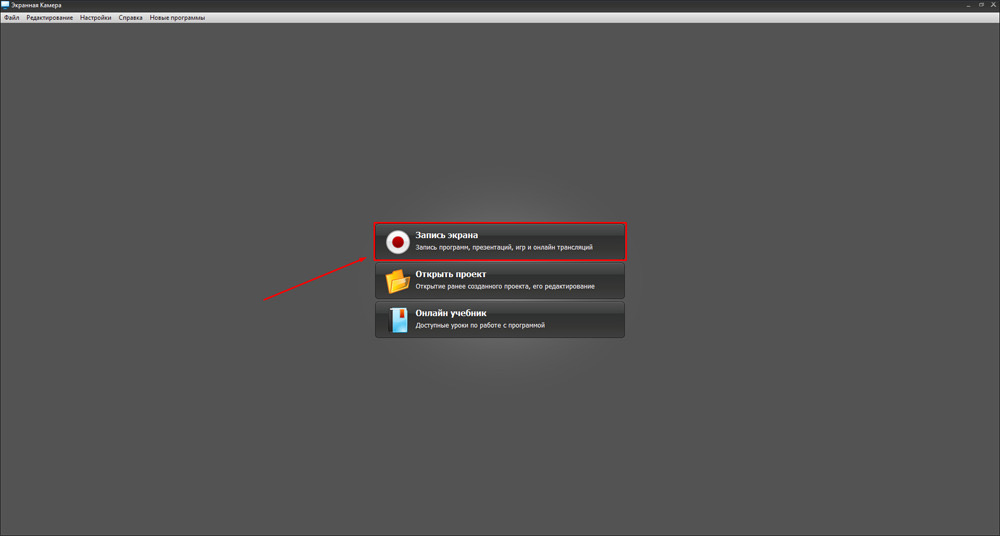
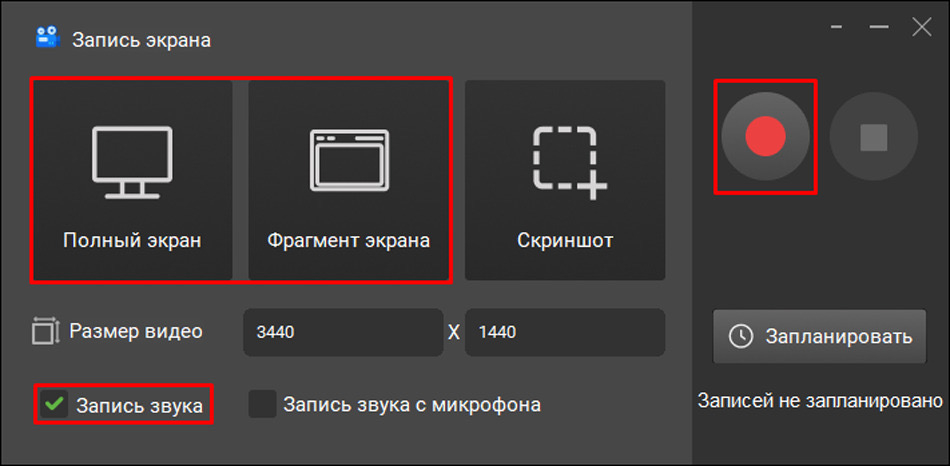
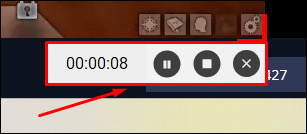
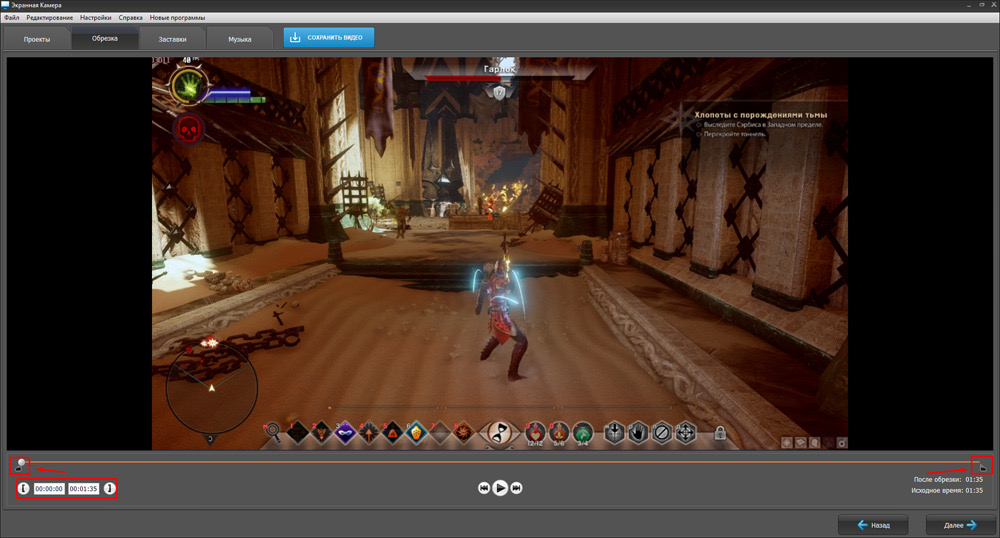
Для записи трансляции рабочая последовательность короткая. Сначала открывается нужный эфир в браузере и устанавливается итоговый размер окна. Затем в рекордере выбирается полный экран или фрагмент, включается системный звук и запускается захват. Во время эфира управление остаётся на небольшой панели с таймером, паузой и остановкой. После завершения запись открывается в редакторе. Такая схема снижает количество переключений между программами и особенно полезна, когда запись делает сотрудник, для которого OBS и сложная маршрутизация источников избыточны.
Главное ограничение — Windows-ориентированность. Программа подходит для локальной записи, но не строит сцену из множества источников так, как OBS. Для многокамерного интервью, одновременного показа презентации, веб-камеры, титров и нескольких аудиоканалов лучше сразу выбрать более гибкий инструмент. Зато для сохранения открытого вебинара или прямого эфира в отдельный файл путь предсказуем: выбрать область, проверить звук, запустить запись, затем убрать технические фрагменты.
Плюсы
- Понятный сценарий работы без отдельной настройки сцен и источников.
- Есть выбор между записью всего экрана и выделенного фрагмента.
- Системный звук включается до старта записи и не требует отдельной виртуальной аудиосхемы.
- После остановки доступна базовая обрезка и подготовка файла без перехода в другую программу.
- Плавающая панель позволяет контролировать длительную запись, не перекрывая большую часть экрана.
Минусы
- Основная платформа — Windows, поэтому для macOS и Linux нужен другой инструмент.
- Сценарии с несколькими сценами, сложным микшированием и множеством источников лучше реализуются в OBS Studio.
- Для профессионального монтажа, цветокоррекции и многодорожечного звука потребуется отдельный редактор.
Кому подойдёт
Маркетологам, преподавателям, менеджерам проектов и авторам обучающих материалов, которым нужна надёжная запись вебинара, демонстрации сайта, отчётной панели или онлайн-эфира на Windows без настройки полноценной стриминговой студии. Особенно рационален вариант, когда сразу после захвата нужно убрать начало и конец и получить аккуратный файл для внутреннего архива или дальнейшего монтажа.
2. OBS Studio — для сцен, нескольких источников и точной настройки
OBS Studio — свободное кроссплатформенное приложение для записи и прямых трансляций. Главное отличие от простых рекордеров — модель «сцены и источники». В одну сцену добавляются захват экрана или окна, веб-камера, медиафайл, браузерный слой и аудио. Для потокового видео это даёт два разных сценария: можно просто записывать вкладку с эфиром, а можно одновременно добавлять собственную камеру, оформление, титры и отдельные каналы звука. В статье Xeon Live о совместной записи экрана и веб-камеры показано, где такой подход даёт практическое преимущество.
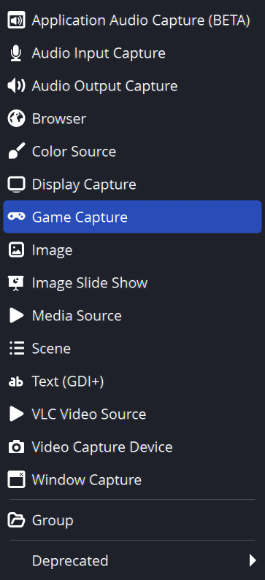
Для базовой записи сначала создаётся сцена, затем через кнопку «+» в блоке Sources добавляется Display Capture, Window Capture или соответствующий источник macOS. В нижней части окна находится Audio Mixer: по индикаторам видно, есть ли сигнал системного звука и микрофона. Перед длительной сессией полезно сделать короткий тест и открыть получившийся файл. Это проверяет сразу четыре риска: пустой источник, неверное разрешение, отсутствующий звук и неправильную папку сохранения.
OBS сильнее остальных участников там, где запись становится частью продакшена. Сцены позволяют заранее подготовить разные компоновки: например, полноэкранный вебинар, вебинар с камерой спикера, отдельный экран для перерыва. Переходы между сценами не требуют останавливать запись. Внутренний аудиомикшер упрощает контроль уровней, а горячие клавиши снижают вероятность случайно открыть интерфейс рекордера поверх нужного материала.
Обратная сторона гибкости — больше точек настройки. Новому пользователю нужно разобраться в источниках, разрешении холста и вывода, кодировщике, пути записи и аудиоканалах. Для единичного сохранения трансляции это лишняя сложность. Для повторяемого процесса в контент-команде она окупается: один раз настроенную сцену можно использовать для серии вебинаров или внутренних обучающих сессий.
Плюсы
- Работает на Windows, macOS и Linux.
- Собирает в одной сцене экран, окно, веб-камеру, браузерные и медиаисточники.
- Показывает уровни системного звука и микрофона в микшере до и во время записи.
- Позволяет подготовить несколько сцен и переключаться между ними без остановки сессии.
- Подходит для повторяемых шаблонов записи вебинаров, презентаций и трансляций.
Минусы
- Требует больше первичной настройки, чем простой экранный рекордер.
- Нет встроенного полноценного видеомонтажа: после записи материал обычно передаётся в отдельный редактор.
- Ошибочная конфигурация источника или аудио заметна только после теста, поэтому контрольный прогон обязателен.
Кому подойдёт
Командам, которые регулярно записывают эфиры и нуждаются в повторяемой схеме с несколькими источниками: веб-камера плюс презентация, демонстрация продукта плюс голос, интервью с несколькими сценами, стрим с оформлением. OBS рационален и для технически сложных записей, где важен отдельный контроль источников и аудиоканалов.
3. VLC media player — технический способ, когда отдельный рекордер не нужен
VLC media player известен как медиаплеер, но в настольной версии присутствует захват рабочего стола через режим устройства захвата. Это не специализированная студия записи: интерфейс построен вокруг открытия источника, преобразования и сохранения. Поэтому VLC стоит рассматривать как запасной технический инструмент, когда программа уже установлена и нужно быстро получить видеоряд с экрана. Пошаговый маршрут отдельно разобран в инструкции Xeon Live о записи экрана через VLC media player.
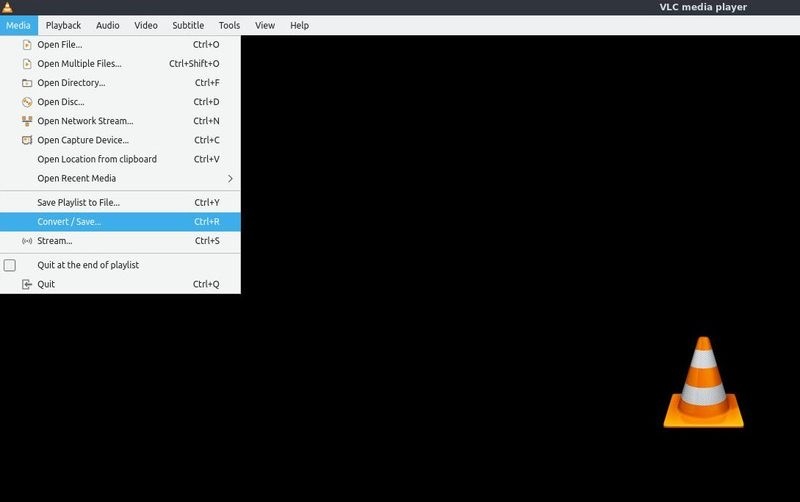
Практический сценарий строится вокруг меню «Медиа» и устройства захвата. Пользователь выбирает рабочий стол как источник, задаёт частоту кадров, после чего направляет поток в профиль сохранения. В отличие от обычной кнопки Record у специализированного рекордера здесь нужно понимать, что VLC работает как медиа-конвейер: источник захватывается, затем кодируется и записывается. Это делает способ менее дружелюбным к новичку, но понятным техническим специалистам, знакомым с логикой контейнеров и кодеков.
Для бизнес-задач VLC полезен как резервный вариант. Например, на служебном компьютере запрещена установка нового ПО, но VLC уже присутствует для воспроизведения медиаматериалов. Тогда можно использовать имеющийся инструмент. Однако перед важной сессией тест особенно важен: в разных конфигурациях захват системного звука требует отдельной настройки, а сам VLC не предлагает монтажную цепочку после остановки.
Если запись после захвата планируется перекодировать, полезно заранее понимать разницу между контейнером и кодеком. В материале Xeon Live о видеокодеках и сжатии разобрано, почему одинаковое расширение файла не гарантирует одинаковую нагрузку, размер и совместимость.
Плюсы
- Подходит как резервный способ на компьютере, где VLC уже установлен.
- Работает на нескольких настольных платформах.
- Позволяет управлять дальнейшим кодированием и профилем сохранения.
- Не требует отдельного сервиса или загрузки записи в облако.
Минусы
- Интерфейс записи менее очевиден, чем у специализированных экранных рекордеров.
- Нет встроенного сценария редактирования после захвата.
- Системный звук и конкретный способ захвата зависят от платформы и требуют обязательного теста.
- Для регулярных записей вебинаров и сложных сцен удобнее специализированные программы.
Кому подойдёт
Техническим специалистам и пользователям, у которых VLC уже входит в стандартный набор рабочего ПО и нужен резервный способ записать экран без развёртывания отдельной студии. Для разовой задачи он практичен; для постоянного контентного производства лучше выбрать специализированный рекордер.
4. QuickTime Player — штатная запись на Mac без установки сторонней программы
В macOS QuickTime Player открывает системные инструменты экранной записи. В меню File выбирается New Screen Recording, после чего появляется панель Screen Recording с режимом всего экрана или выделенной области и кнопкой Options. Такой способ ценен простотой: он уже встроен в рабочую среду Mac, не требует отдельной учётной записи и подходит для быстрой фиксации демонстрации продукта, вебинара или действия в браузере.

В рабочем процессе QuickTime особенно удобен, когда запись выполняется эпизодически. Пользователь запускает запись, выбирает область и по завершении получает файл, который можно быстро просмотреть и подрезать. Меньше настроек — меньше риска случайно выбрать неправильный кодировщик или сцену. Это подходит для коротких продуктовых демонстраций, фиксации интерфейса сайта, теста рекламного кабинета или внутреннего созвона, когда требуется локальный материал для анализа.
Ограничение появляется, когда задача требует сложного системного аудио, нескольких независимых источников, сцены с камерой и титрами или детального контроля кодирования. В таких случаях штатный рекордер перестаёт быть универсальным. Для записи потокового видео с ценным звуком перед основной сессией нужно отдельно проверить, какой аудиоисточник доступен в конкретной версии macOS и приложении.
Плюсы
- Не требует установки отдельного рекордера на Mac.
- Минимальное количество шагов до старта записи.
- Поддерживает запись всего экрана и выделенной области.
- Полученный файл сразу доступен для просмотра и простой обрезки.
Минусы
- Подходит только для macOS.
- Меньше контроля над сценами, несколькими источниками и микшированием, чем в OBS.
- Системный звук требует проверки перед важной записью; универсальной схемы для всех приложений нет.
Кому подойдёт
Пользователям Mac, которым нужно быстро записать вебинар, демонстрацию сайта или рабочий процесс без развёртывания отдельной стриминговой конфигурации. Для повторяющихся сложных записей с камерой и несколькими источниками рациональнее OBS Studio.
Онлайн-сервисы: запись без установки настольной программы
Браузерный рекордер полезен на временном компьютере, в учебном классе или в корпоративной среде, где установка программ ограничена. Современный браузер сам показывает системное окно выбора источника: весь экран, окно приложения или вкладка. Главный компромисс — зависимость от браузера и его разрешений. Для длинной важной сессии настольный рекордер надёжнее, потому что не зависит от случайного закрытия вкладки и ограничений веб-приложения.
5. Apowersoft Free Online Screen Recorder — запись вкладки, окна или всего экрана
Apowersoft Free Online Screen Recorder запускается из браузера и использует стандартный механизм выбора источника. В актуальном руководстве сервиса описаны три режима: Entire Screen, Window и Browser Tab. Для потокового видео особенно полезен Browser Tab: он позволяет отделить нужную вкладку от остальных приложений и при поддержке браузера передать звук вкладки. Такой сценарий подходит для разовых демонстраций, коротких вебинаров и ситуаций, где нельзя ставить отдельную программу.
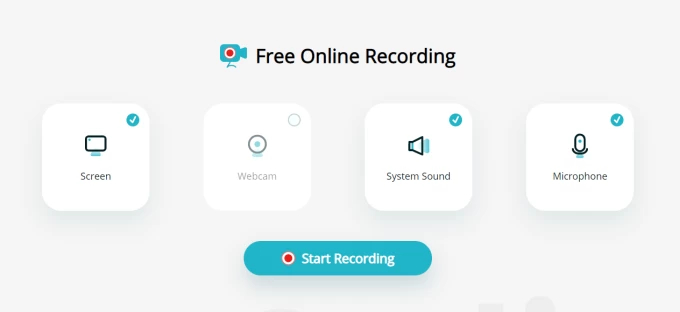
Перед началом записи браузер запрашивает разрешение на захват. Пользователь выбирает источник, отдельно проверяет опцию системного или вкладочного аудио и только после этого начинает запись. Важный контрольный шаг — сделать тест на 20–30 секунд и сразу воспроизвести его. Это выявит типичную ошибку браузерных рекордеров: видео записалось, а звук вкладки не был разрешён в системном диалоге.
Для рабочего процесса с конфиденциальными данными браузерный способ удобен тем, что можно выбрать одну вкладку, а не весь рабочий стол. Тогда случайное уведомление или окно другого приложения не попадёт в кадр. При этом запись всё равно требует дисциплины: нельзя закрывать вкладку рекордера, перезагружать браузер или рассчитывать на восстановление длинной сессии после сбоя. Для критически важного события лучше использовать настольный инструмент и локальное сохранение.
Плюсы
- Работает в браузере без установки полноценной настольной программы.
- Позволяет выбрать весь экран, отдельное окно или вкладку.
- Поддерживает системный звук, микрофон и веб-камеру в доступных браузеру комбинациях.
- Удобен на временном или корпоративном компьютере с ограничениями на установку ПО.
Минусы
- Стабильность длинной записи зависит от браузера и состояния вкладки.
- Разрешения на системный звук отличаются между браузерами и операционными системами.
- Для сложного монтажа и многосценной записи нужен отдельный инструмент.
Кому подойдёт
Специалистам, которым нужно быстро зафиксировать вебинар, демонстрацию рекламного кабинета или короткий онлайн-эфир на компьютере без установки приложения. Для длительного архива и регулярного производства лучше настольная программа.
Android: запись потокового видео на смартфоне
На смартфоне основной риск другой: уведомления, перегрев, недостаток свободного места и ограничения внутреннего аудио. Перед длительной записью стоит включить режим «Не беспокоить», проверить заряд и свободную память, а затем сделать минутный тест с тем же приложением, которое будет воспроизводить поток. В отличие от записи компьютера, мобильный рекордер работает в условиях более жёсткого энергопотребления, поэтому стабильность важнее максимального разрешения.
6. AZ Screen Recorder — запись экрана Android с внутренним звуком
AZ Screen Recorder — Android-приложение для захвата экрана, скриншотов и базового редактирования. В описании Google Play заявлены пауза и продолжение записи, микрофон, внутренний звук на поддерживаемых версиях Android, плавающие элементы управления и инструменты редактирования. Для потокового видео это означает, что пользователь может запускать и останавливать захват поверх нужного приложения, не возвращаясь каждый раз в основное окно рекордера.
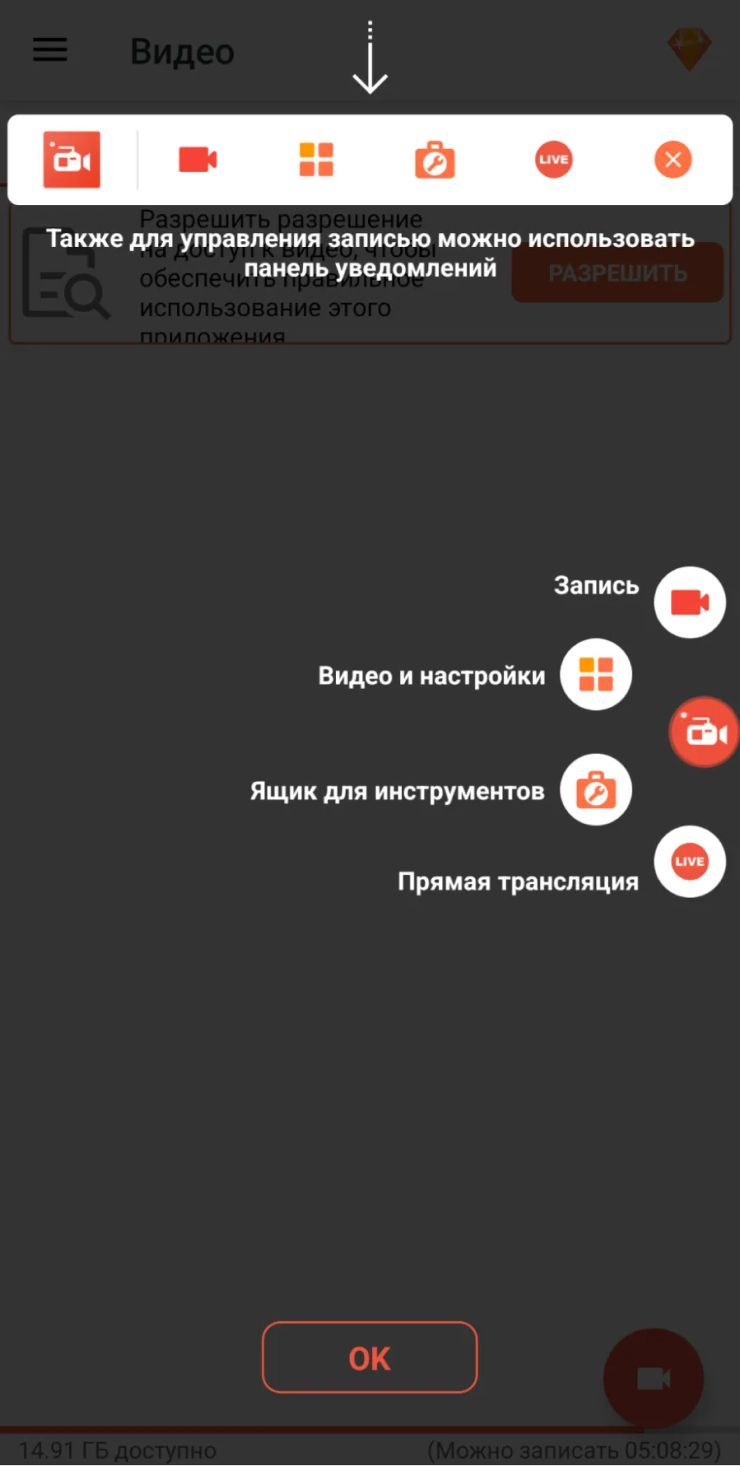
Перед рабочей сессией нужно настроить три вещи: источник аудио, качество видео и способ остановки. Внутренний звук поддерживается Android на уровне системы не одинаково для всех приложений, поэтому тест остаётся обязательным. Если поток идёт через наушники, отдельно проверяется, попал ли в файл звук приложения и не включился ли микрофон. Для деловой записи полезно отключить плавающую камеру лица и все декоративные элементы, если они не нужны в итоговом ролике.
Сильная сторона мобильного рекордера — скорость. Не требуется передавать изображение телефона на компьютер или подключать карту захвата. Ограничение — сама мобильная платформа: длинная запись одновременно нагружает процессор, графику, накопитель и аккумулятор. Поэтому для двухчасового события компьютерный рекордер обычно предсказуемее, а AZ Screen Recorder лучше подходит для коротких мобильных демонстраций, тестов приложений, прямых эфиров и фрагментов, которые невозможно удобно воспроизвести на ПК.
Плюсы
- Запускает запись прямо на Android без компьютера и внешней карты захвата.
- Поддерживает внутренний звук на совместимых версиях Android и микрофон.
- Есть плавающие элементы управления, пауза и базовая обработка после записи.
- Подходит для демонстраций мобильных приложений и потоков, доступных только на смартфоне.
Минусы
- Качество и доступность внутреннего аудио зависят от версии Android и конкретного приложения-источника.
- Длительная запись сильнее нагружает смартфон и быстрее расходует заряд.
- Уведомления и всплывающие элементы легко попадают в кадр, если заранее не настроить режим «Не беспокоить».
Кому подойдёт
SMM-командам, мобильным QA-специалистам, авторам инструкций и маркетологам, которые фиксируют работу Android-приложений, мобильные вебинары или эфиры, доступные только на телефоне. Для длительных критичных записей лучше перенести процесс на компьютер.
Как выбрать инструмент под конкретную задачу
Сравнивать программы только по количеству функций бессмысленно: рабочие сценарии требуют разного уровня контроля. Простой рекордер выигрывает у сложной студии, когда запись делает человек без технического опыта и результат нужно получить сегодня. OBS выигрывает, когда один и тот же шаблон используется каждую неделю и сцены заранее подготовлены. Браузерный сервис рационален на временном компьютере. Мобильное приложение — когда источник существует только на смартфоне. Поэтому выбор лучше начинать не с бренда, а с критерия отказа: что будет самым дорогим последствием ошибки — потерянный звук, пропущенный эфир, лишние уведомления, слишком большой файл или невозможность быстро смонтировать материал.
- Разовый вебинар на Windows. «Экранная Камера» удобна, когда нужен короткий путь от захвата до обрезки и готового файла.
- Регулярная серия вебинаров. OBS Studio позволяет один раз собрать сцены, источники и микшер, затем повторять конфигурацию.
- Запись на Mac без установки. QuickTime Player закрывает базовый сценарий штатными средствами.
- Резервный технический способ. VLC полезен, когда медиаплеер уже установлен и нет возможности развернуть отдельный рекордер.
- Компьютер с запретом на установку ПО. Apowersoft в браузере позволяет выбрать вкладку или окно и сохранить короткую сессию.
- Поток на Android. AZ Screen Recorder фиксирует экран прямо на смартфоне, но требует контроля температуры, заряда и внутреннего звука.
Практический алгоритм записи важного эфира без сюрпризов
Ни одна программа не компенсирует неподготовленный процесс. Для коммерчески важного вебинара или онлайн-презентации полезно работать как с небольшой видеосъёмкой: заранее определить источник, провести тест, зарезервировать место на диске, отключить уведомления и после старта проверить, что таймер действительно идёт. Ниже — последовательность, которая одинаково работает для настольного, браузерного и мобильного рекордера.
- 1. Уточните право на запись. Для внутренней встречи получите согласование, для чужого эфира учитывайте авторские права и правила площадки. Не пытайтесь обходить DRM или техническую защиту.
- 2. Подготовьте источник. Откройте нужную вкладку или приложение, установите качество воспроизведения и закройте всё, что не должно попасть в кадр.
- 3. Освободите ресурсы. Закройте тяжёлые фоновые программы, синхронизацию больших файлов и ненужные вкладки.
- 4. Проверьте накопитель. Оставьте запас свободного места больше ожидаемого объёма записи, особенно для длинных Full HD-сессий.
- 5. Отключите уведомления. Используйте «Не беспокоить» или Focus и временно закройте мессенджеры с конфиденциальными сообщениями.
- 6. Проведите тест. Запишите 30–60 секунд с тем же источником, системным звуком и микрофоном, затем откройте файл и прослушайте его.
- 7. Зафиксируйте настройки. После успешного теста не меняйте источник, аудиоустройство и разрешение перед основной сессией.
- 8. Контролируйте запись. Через несколько минут после старта убедитесь, что таймер идёт и приложение не потеряло источник.
- 9. Завершайте штатно. Остановите рекордер его кнопкой, дождитесь финализации файла и только затем закрывайте браузер или программу.
- 10. Сразу проверьте результат. Откройте начало, середину и конец записи; убедитесь, что звук не пропал и файл перематывается без ошибок.
Как настроить качество: разрешение, частота кадров и звук
Для деловых записей цель — не максимальные цифры, а читаемый интерфейс и стабильный звук. Если исходный эфир идёт в Full HD, запись в том же разрешении обычно сохраняет мелкий текст презентации и не создаёт лишней нагрузки. Увеличение разрешения выше источника не добавляет деталей. Частота 30 кадров в секунду достаточна для вебинаров, презентаций и разговорных эфиров; 60 кадров оправданы для динамичных демонстраций и игр, но увеличивают нагрузку и размер файла. Самый важный тест — читается ли текст и остаётся ли синхронным звук после нескольких минут записи.
Аудио стоит проверять отдельно. Системный звук и микрофон решают разные задачи. Для сохранения чужого вебинара нужен системный канал; для собственной демонстрации часто требуется ещё и микрофон. Если оба источника активны, важно избежать двойного звука: например, когда голос ведущего одновременно попадает в системный канал и возвращается через колонки в микрофон. На ноутбуке эту проблему проще устранить наушниками и отключением ненужного входа.
После записи размер файла можно уменьшить отдельным этапом. Не стоит агрессивно сжимать исходник до проверки: сначала сохраните мастер-копию, затем создайте облегчённую версию для передачи. В Xeon Live есть отдельный разбор о том, как уменьшить вес видео без заметной потери качества. Для корпоративного архива это позволяет хранить исходник и отдельную копию для быстрого просмотра.
Как измерить качество результата, а не оценивать его «на глаз»
После записи полезно применять короткий контроль качества. Он превращает субъективное «вроде нормально» в повторяемую процедуру. Для маркетинговой команды это особенно важно: один плохой исходник может сорвать повторное использование вебинара в рассылке, нарезке, обучающем курсе или презентации. Контроль занимает несколько минут и выполняется до удаления временных файлов или закрытия проекта.
- Полнота. Сравните фактическую длительность файла с длительностью события и проверьте начало, середину и конец.
- Синхронизация. Найдите момент с заметным действием и речью; звук не должен постепенно уходить относительно изображения.
- Читаемость. Остановите кадр с мелким текстом презентации или интерфейса и проверьте, что надписи различимы при обычном масштабе.
- Уровень звука. Голос должен быть слышен без постоянной ручной регулировки громкости и без явного клиппинга.
- Целостность файла. Перемотайте запись в несколько случайных точек; плеер должен быстро переходить к выбранному месту.
- Конфиденциальность. Просмотрите фрагменты начала и конца, где чаще всего попадают уведомления, личные вкладки и служебные данные.
- Размер и формат. Убедитесь, что файл помещается в выбранное хранилище и открывается на целевых рабочих устройствах.
Типичные ошибки при записи потокового видео
Большинство проблем связано не с качеством рекордера, а с мелочами до старта. Их удобно держать отдельным чек-листом. Особенно это важно для вебинаров и презентаций, которые нельзя повторить. Перед прямым эфиром лучше потратить две минуты на тест, чем после события обнаружить немой ролик или уведомления с внутренними данными.
Запись началась без системного звука
Причина обычно в неверно выбранном источнике или в том, что браузер не получил разрешение на передачу аудио вкладки. Решение — короткая контрольная запись с последующим воспроизведением. Ориентироваться только на то, что в колонках слышен звук, нельзя: это не подтверждает, что его получает рекордер.
Захватывается весь рабочий стол вместо нужного окна
Полный экран проще настроить, но он повышает риск утечки уведомлений и случайных окон. Для браузерной трансляции безопаснее использовать захват вкладки или окна, если программа поддерживает этот режим. В OBS это отдельный источник Window Capture, в браузерном рекордере — выбор Window или Browser Tab, в «Экранной Камере» — выделенный фрагмент.
Файл получается слишком большим
Причины — завышенное разрешение, лишние 60 кадров в секунду для статичного контента или чрезмерно высокий битрейт. Сначала сравните параметры с реальным источником. Запись вебинара 1080p не становится детальнее после увеличения до 4K. Для архива разумнее сохранить исходник с качеством, достаточным для чтения текста, а облегчённую копию создать позже.
Компьютер уходит в сон или заканчивается место
Длинная запись должна рассматриваться как задача непрерывной работы. Перед стартом отключите автоматический сон на время события, подключите ноутбук к питанию и оставьте запас свободного места. Для мобильного устройства дополнительно контролируйте температуру и заряд. Не удаляйте временные файлы до проверки итоговой записи.
Уведомления попадают в кадр
Режим «Не беспокоить» нужно включать до тестовой записи, а не после начала события. Для коммерческой демонстрации полезно создать отдельный браузерный профиль без личных расширений, закладок и авторизованных мессенджеров. Такой профиль снижает риск показать внутренние данные и делает интерфейс чище для дальнейшего использования в ролике.
Сценарии для маркетинга, PR, обучения и внутренних коммуникаций
Один и тот же экранный рекордер по-разному используется в разных командах. Маркетологу важна читаемость интерфейса и возможность быстро получить фрагменты для повторного контента. PR-команде важнее сохранить эфир целиком и иметь подтверждаемую архивную копию. В обучении на первый план выходят голос, курсор и последовательность действий. Внутренние коммуникации добавляют требования к приватности: в кадр не должны попадать личные переписки, внутренние документы и уведомления. Поэтому перед выбором программы стоит описать не «нужна запись стрима», а конкретный путь файла после остановки — кто его проверяет, где хранит и как использует дальше.
Маркетинговый вебинар и продуктовая демонстрация
Для вебинара, который затем станет источником нарезок, записи недостаточно просто «быть». Исходник должен выдерживать монтаж. Сохраняйте отдельный мастер-файл до любой перекодировки, пишите экран в разрешении, где читается мелкий текст продукта, и заранее решите, нужен ли микрофон ведущего внутри той же дорожки. Если презентация идёт из браузера, захват отдельного окна снижает риск показать посторонние вкладки. Если одновременно нужна камера спикера, удобнее OBS с заранее собранной сценой; если камера не нужна и важна простота, «Экранная Камера» сокращает число действий после эфира.
Для последующего контента полезно зафиксировать несколько контрольных моментов прямо во время события: начало основной темы, ключевую демонстрацию, ответы на вопросы. Это можно делать в отдельной заметке с таймкодами, не вмешиваясь в запись. После окончания монтажёр быстрее найдёт нужные отрезки, а маркетолог получит короткие клипы без полного просмотра двухчасового файла. Такой процесс делает запись активом, а не пассивным архивом.
PR-эфир и внешнее публичное мероприятие
Для публичного эфира ценнее всего непрерывность. Менять настройки после старта рискованно: любое переключение источника или аудиоустройства способно оставить часть записи без звука или изображения. Лучше провести полный технический прогон заранее, сохранить рабочую конфигурацию и во время события менять только то, что действительно необходимо. Если событие критично, второй сотрудник контролирует, что рекордер продолжает писать и свободное место не заканчивается. Это не требует второго компьютера во всех случаях, но требует отдельной ответственности за запись, а не надежды на то, что «она сама идёт».
Внутреннее обучение и база знаний
В обучающих роликах важны курсор, масштаб интерфейса и голос. Перед записью увеличьте элементы приложения до размера, который читается на обычном ноутбуке, уберите лишние панели и закройте реальные персональные данные. Для серии уроков лучше сохранить одинаковое разрешение, позицию окна и громкость микрофона. Такой стандарт уменьшает разнобой между роликами и ускоряет сборку курса. При повторяемых сценариях OBS удобен как шаблон, а простой рекордер — когда обучение снимают разные сотрудники без специальной подготовки.
Длинные записи: как снизить риск потерять часовой или двухчасовой материал
Длинная запись предъявляет требования, которые почти не заметны на коротком тесте. Растёт файл, повышается температура компонентов, браузер или приложение дольше удерживает источник, а любая пауза системы становится критичнее. Поэтому длительность нужно учитывать ещё до старта. Самый безопасный подход — тестировать не только первые 30 секунд, но и короткий прогон на несколько минут с тем же разрешением, аудио и источником. Если файл растёт слишком быстро, проблему лучше обнаружить до события, а не через полтора часа.
- Питание. Ноутбук подключается к сети, а смартфон — к зарядке, если это не вызывает лишнего нагрева. Автоматический сон и выключение дисплея на время сессии отключаются.
- Накопитель. Запись сохраняется на диск с большим запасом свободного места. Сетевой диск и синхронизируемую облачную папку лучше не использовать как единственное место первичного сохранения.
- Фоновые задачи. Обновления системы, резервное копирование, массовая синхронизация и тяжёлые рендеры переносятся на другое время.
- Формат. Для важной длинной сессии выбирается устойчивый формат и стандартный кодек, который уже проверен на этом компьютере.
- Мониторинг. Через несколько минут после старта проверяются таймер, индикаторы аудио и свободное место. Затем запись не трогают без необходимости.
- Финализация. После нажатия Stop программе дают завершить файл. Нельзя сразу выключать компьютер или принудительно закрывать процесс.
Отдельный риск — запись напрямую в формат, который хуже переживает аварийное завершение. В сложных рабочих процессах имеет смысл использовать настройки, которые позволяют безопаснее восстановить материал после сбоя, а уже после завершения сделать совместимую копию. Для простой программы такой выбор часто скрыт от пользователя, поэтому ещё важнее корректно завершать запись штатной кнопкой и проверять файл до удаления временных данных.
Конфиденциальность: как подготовить рабочий стол до захвата
Экранный рекордер фиксирует всё, что попадает в выбранную область. Поэтому защита данных начинается не с монтажа, а с подготовки среды. Замазывать уведомления после двухчасового вебинара дороже и ненадёжнее, чем не допустить их появления. Для регулярных демонстраций создайте отдельный пользовательский или браузерный профиль с нейтральными закладками, без личной почты и мессенджеров. В демонстрационных сервисах используйте тестовые аккаунты и обезличенные данные. Это одновременно улучшает внешний вид записи и уменьшает риск случайной публикации служебной информации.
- Отключить всплывающие уведомления операционной системы и браузера.
- Закрыть личную почту, мессенджеры, менеджеры паролей и панели с секретами.
- Убрать из кадра адресную строку, если в ней отображаются внутренние пути, токены или параметры доступа.
- Проверить список открытых вкладок и значки закреплённых приложений.
- Использовать тестовые данные в CRM, аналитике и рекламных кабинетах.
- Проверить, не выводит ли рекордер имя пользователя, путь к личной папке или содержимое буфера обмена.
- После записи просмотреть начало, переключения между окнами и последние минуты — именно там чаще всего появляются случайные данные.
Если ролик предназначен для внешней публикации, редакторская проверка конфиденциальности должна быть отдельным этапом. Человек, который записывал экран, хуже замечает знакомые ему элементы интерфейса и может пропустить внутреннее имя проекта или уведомление. Второй просмотр снижает риск публикации служебных деталей. Для внутреннего архива требования остаются теми же, если запись хранится в системе, к которой имеет доступ широкая группа сотрудников.
Что делать с файлом после остановки записи
Работа не заканчивается нажатием Stop. Сразу после события создаётся понятный мастер-файл и проверяется его целостность. Затем материал можно обрезать, перекодировать и загружать в рабочее хранилище. Удобная схема именования включает дату, проект, событие и вариант файла, например «2026-08-24_product-webinar_master». Это лучше случайного имени рекордера: через несколько месяцев по папке будет понятно, что хранится внутри, а монтажёр не перепутает исходник с облегчённой копией.
- Мастер. Оригинальная запись после проверки; не перезаписывается монтажом.
- Рабочая копия. Файл для монтажа, обрезки, нормализации звука и удаления технических пауз.
- Версия для просмотра. Более компактный файл для команды, согласования или базы знаний.
- Финальная публикация. Материал с согласованными титрами, заставкой, субтитрами и проверенной конфиденциальностью.
- Метаданные. В заметке рядом с файлами фиксируются дата события, ответственный и короткое описание содержания.
Сразу удалять исходник после создания сжатой версии не стоит. Повторное кодирование может ухудшить мелкий текст и границы интерфейса — именно те детали, которые важны в продуктовых демонстрациях. Сначала получите финальный материал и проверьте его на целевых устройствах. Только после этого применяется политика хранения проекта: например, мастер переносится в архив, а временные промежуточные файлы удаляются.
Как внедрить единый стандарт записи в команде
Когда записи выполняют разные сотрудники, качество сильнее зависит от процесса, чем от бренда программы. Один человек пишет весь экран с уведомлениями, второй — только вкладку без звука, третий использует другое разрешение и случайную папку. В итоге архив сложно обрабатывать. Решение — короткий внутренний стандарт на одну страницу. В нём фиксируются рекомендуемый инструмент для каждой платформы, разрешение, частота кадров, источник аудио, папка сохранения, правило тестовой записи и ответственный за проверку.
- Шаблон Windows. Для простых вебинаров — «Экранная Камера»; для многосценной записи — заранее настроенный профиль OBS.
- Шаблон macOS. QuickTime Player для простой локальной записи, OBS для сложной компоновки.
- Шаблон браузера. Apowersoft используется только для коротких сессий, когда установка настольного ПО недоступна.
- Шаблон Android. AZ Screen Recorder с обязательным тестом внутреннего звука и отключёнными уведомлениями.
- Контроль перед стартом. Тест 30–60 секунд, прослушивание системного звука и микрофона, проверка папки.
- Контроль после старта. Через несколько минут подтверждаются таймер и аудиоиндикаторы, затем настройки не меняются.
- Контроль после события. Проверяются начало, середина, конец, синхронизация, приватность и целостность файла.
Такой стандарт не должен превращаться в длинную инструкцию. Его цель — сделать результат предсказуемым. Подробные уроки остаются отдельными материалами, а рабочая памятка содержит только решения, которые нельзя принимать заново перед каждым эфиром. Это снижает число ошибок и упрощает передачу задачи между сотрудниками.
Матрица выбора: что важнее именно в вашей записи
Перед окончательным выбором удобно оценить задачу по нескольким признакам. Чем больше пунктов требует контроля, тем сильнее аргумент в пользу настольной программы. Чем короче и проще сессия, тем рациональнее встроенный или браузерный способ. Ниже — не универсальный рейтинг баллов, а практическая матрица, которая показывает, где каждая категория инструмента сильнее.
- Нужна только запись одного окна. Подойдут «Экранная Камера», QuickTime Player или браузерный рекордер.
- Нужны экран, камера, графика и несколько звуковых источников. Выбирайте OBS Studio.
- Нельзя устанавливать программу. Используйте браузерный сервис и обязательно сделайте тест разрешений.
- Источник находится только в Android-приложении. Используйте AZ Screen Recorder и контролируйте нагрев смартфона.
- Нужно сразу подрезать запись. Удобнее инструмент со встроенной базовой обработкой, чем чистый захват без редактора.
- Событие нельзя повторить. Приоритет — локальное сохранение, тест и резервный контроль, а не минимальное число кликов.
- Записи повторяются каждую неделю. Выгоднее один раз собрать и задокументировать стабильный шаблон, чем каждый раз настраивать область вручную.
Короткие ответы на частые вопросы
Итоги: какой вариант выбрать
Для простого сценария на Windows первое место занимает «Экранная Камера»: она быстрее ведёт пользователя от захвата к обрезке и готовому файлу. OBS Studio сильнее в регулярном продакшене, где нужны сцены, несколько источников и аудиомикшер. VLC остаётся техническим резервным вариантом, QuickTime Player закрывает базовую запись на Mac, Apowersoft удобен без установки, а AZ Screen Recorder — для потоков и демонстраций на Android. Главный критерий выбора — не количество функций, а стоимость ошибки. Если повторить событие нельзя, делайте тестовую запись, контролируйте системный звук, место на диске и приватность до старта.
Для ситуаций, где вместо экранной записи доступно легальное сохранение исходного файла, рациональнее использовать загрузку: она не зависит от разрешения монитора и фоновых уведомлений. В Xeon Live есть отдельная инструкция о том, как работать с потоковым видео с сайта. Используйте этот путь только там, где загрузка разрешена владельцем контента и правилами площадки; для закрытых и защищённых материалов оставайтесь в рамках предоставленных сервисом функций.