Как снимать летсплеи: полное руководство по записи игры, голоса и камеры
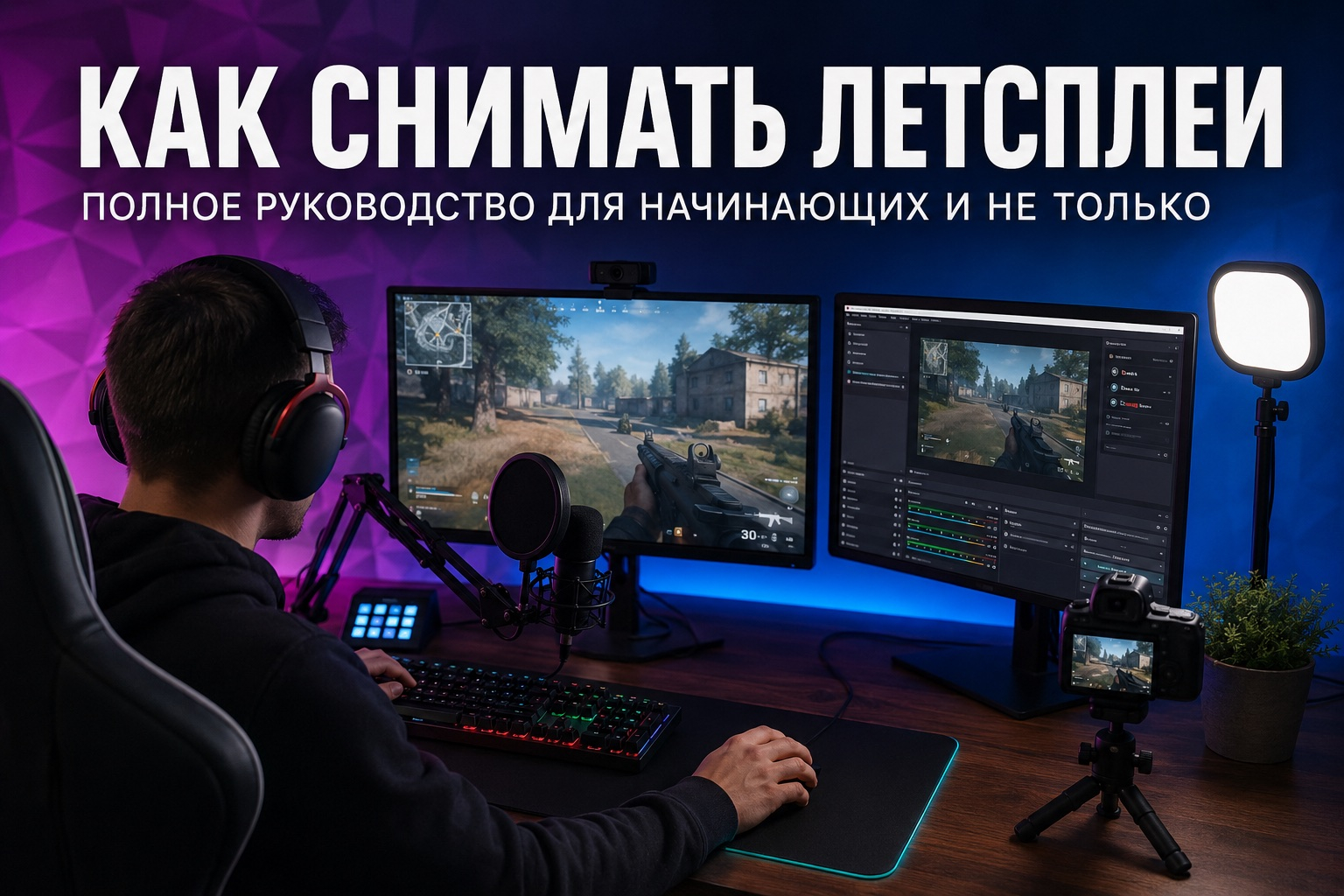
Летсплей — это не просто файл с записанным игровым экраном. Хороший выпуск одновременно решает четыре задачи: зритель понимает, что происходит в игре, слышит разборчивый голос автора, не отвлекается на технические сбои и получает внятную драматургию — от входа в тему до завершения эпизода. Поэтому подготовку стоит строить как небольшой видеопродакшен: сначала определить формат, затем проверить захват и звук, записать тестовый фрагмент, провести сессию и только после этого переходить к монтажу и публикации.
Для первого выпуска не требуется превращать комнату в студию и собирать сложную схему из десятков устройств. Намного важнее устойчивый процесс: игра должна идти без заметных просадок, голос не должен тонуть в музыке и эффектах, а запись обязана открываться и воспроизводиться без рывков. В этой инструкции основной сценарий — запись летсплея на компьютере под Windows. Мы разберём три практических способа: через «Экранную Камеру», OBS Studio и встроенную Xbox Game Bar, а затем соберём единый рабочий процесс от идеи до проверки результата.
Что делает летсплей интересным, а не просто длинной записью игры
С технической точки зрения летсплей состоит из видеоряда игры и комментария автора. На практике этого недостаточно. Зритель остаётся в ролике, когда понимает контекст: зачем запущена именно эта игра, какая цель у серии, что автор собирается проверить, пройти или показать. Даже прохождение без сложного сценария выигрывает от простой рамки: в начале обозначить задачу эпизода, по ходу объяснять решения и реакцию, а в конце подвести итог и обозначить следующий шаг.
Полезно отделять фактический слой от эмоционального. Фактический — это механики, маршрут, настройки, тактика, выбор предметов и объяснение ошибок. Эмоциональный — реакции, юмор, ожидания, удивление и личная оценка. Когда автор использует только эмоции, видео быстро превращается в поток междометий. Когда остаётся только сухой разбор, выпуск становится похож на инструкцию. Сочетание двух слоёв даёт темп и делает комментарий осмысленным.
Для брендовых, корпоративных и маркетинговых проектов принцип тот же, но цель формулируется точнее. Например, летсплей может показывать игровой ивент, интеграцию бренда, пользовательский сценарий, механику продукта или реакцию аудитории на обновление. В таком случае до записи нужно определить, какие эпизоды обязаны попасть в финальную версию, какие сообщения нельзя исказить и какие показатели будут использоваться после публикации: удержание, досмотры, переходы между выпусками, комментарии по теме или количество сохранений.
На Xeon Live есть отдельный подробный разбор подготовки летсплея, где тема раскрыта с точки зрения записи геймплея на Windows и macOS. Здесь мы сосредоточимся на практическом рабочем цикле и на том, как получить предсказуемый результат без технических сюрпризов.
С чего начать: формат, игра и план серии
Определите тип выпуска до запуска рекордера
Сначала решите, что именно вы снимаете. Классическое прохождение строится вокруг последовательного движения по игре. Обучающий выпуск — вокруг конкретной механики, уровня или задачи. Развлекательный формат допускает более плотный монтаж, реакции и сокращение спокойных отрезков. Обзорный летсплей совмещает прохождение с оценкой интерфейса, графики, баланса и впечатлений. Эти варианты требуют разного темпа: в прохождении можно оставить больше непрерывного действия, а в обучающем ролике паузы и повторяющиеся попытки чаще всего нужно сокращать.
Для первой записи лучше выбирать эпизод с понятной внутренней целью, которую можно закончить за одну сессию: пройти главу, победить босса, построить базовый объект, протестировать режим, выполнить квест или сравнить две тактики. Такая рамка дисциплинирует запись. Автору проще понимать, о чём говорить, а на монтаже быстрее отделять полезные фрагменты от повторов.
Сделайте короткий сценарный каркас
Полный текст реплик заранее не нужен — во время игры он быстро начинает мешать. Рабочий вариант — заметка из пяти пунктов: вступление, цель серии, два-три события или темы, которые важно раскрыть, финальный вывод и задел на продолжение. Рядом полезно записать имена персонажей, названия локаций и термины, в которых легко ошибиться. Это уменьшает количество оговорок и не превращает комментарий в чтение по бумаге.
Для коммерческого контента в каркас добавляют обязательные факты и запреты: правильное написание бренда, допустимые формулировки, порядок показа функций и моменты, которые требуют согласования. Такой список не должен диктовать каждую фразу автора. Его задача — предотвратить фактическую ошибку и сохранить естественную реакцию на игру.
Подготовьте компьютер и звук до записи
Проверьте запас производительности
Рекордер конкурирует с игрой за ресурсы процессора, видеокарты, оперативной памяти и накопителя. Поэтому оценивать производительность нужно не по тому, как игра идёт без записи, а по тестовому фрагменту с включённым захватом. Запустите ту же сцену, которую собираетесь снимать, на несколько минут, активно двигайте камерой, откройте нагруженную локацию и затем полностью просмотрите файл. Важны сразу два результата: плавность самой игры во время сессии и плавность записанного видео после неё.
При нестабильной записи сначала уменьшайте нагрузку там, где это меньше всего влияет на смысл выпуска: отключите ненужные фоновые приложения и оверлеи, снизьте часть графических настроек игры, ограничьте частоту кадров или выберите более умеренное разрешение записи. Не стоит компенсировать перегруженную систему повышением качества захвата. Если игра уже работает на пределе, дополнительное кодирование чаще проявляет проблему, а не скрывает её.
Чтобы не путать плавность игры и параметры видеозаписи, полезно свериться с материал о частоте кадров и FPS. Он помогает отделить частоту кадров игрового процесса от частоты кадров готового ролика и понять, почему одинаковая цифра не гарантирует одинаковое восприятие движения.
Настройте микрофон раньше, чем веб-камеру
Зритель обычно легче прощает простую картинку с камеры, чем тихий, гулкий или перегруженный голос. Поставьте микрофон ближе к рту, но вне зоны прямого дыхания; уберите его от клавиатуры и корпуса компьютера; выберите стабильное положение, которое не меняется в течение записи. Перед сессией произнесите несколько фраз обычным голосом и несколько эмоциональных реплик — так вы проверите запас по громкости и поймёте, не появляется ли перегруз на резких реакциях.
Системный звук игры и микрофон лучше проверять не по индикаторам, а по готовому тестовому файлу. Индикатор показывает уровень в конкретный момент, но не рассказывает, насколько голос разборчив на фоне музыки, взрывов и диалогов. Прослушайте запись в наушниках и на обычных динамиках. Если фразы приходится угадывать, уменьшите игровой звук или поднимите голосовой канал, а не надейтесь исправить всё одним усилением после записи.
Базовую диагностику входного устройства удобнее провести заранее; для этого можно использовать пошаговую настройку микрофона на компьютере. В результате к началу летсплея уже должны быть исключены неправильный вход, слишком низкая чувствительность, постоянный фон и очевидные проблемы с подключением.
Решите, нужна ли камера
Веб-камера полезна там, где реакция автора является частью контента: хорроры, соревновательные матчи, челленджи, разборы неожиданных сцен, совместные выпуски. Для спокойного сюжетного прохождения или технического гайда камера не обязательна. Главное — не добавлять её по привычке. Каждый элемент кадра должен помогать зрителю, а не просто занимать место.
Если камера используется, заранее выберите область кадра, которая не перекрывает интерфейс игры: карту, здоровье, инвентарь, субтитры или подсказки. Проверьте расположение на реальном игровом экране, а не на пустом рабочем столе. Свет должен отделять лицо от фона, но не превращать его в пересвеченное пятно. Камеру также стоит зафиксировать физически, чтобы положение не менялось при касании стола.
Для схемы с лицом автора пригодится инструкцию по одновременной записи экрана и веб-камеры. Она помогает понять принцип наложения камеры на основной захват и заранее определить, какие элементы кадра должны оставаться свободными.
Способ 1. Запись летсплея в Экранной Камере
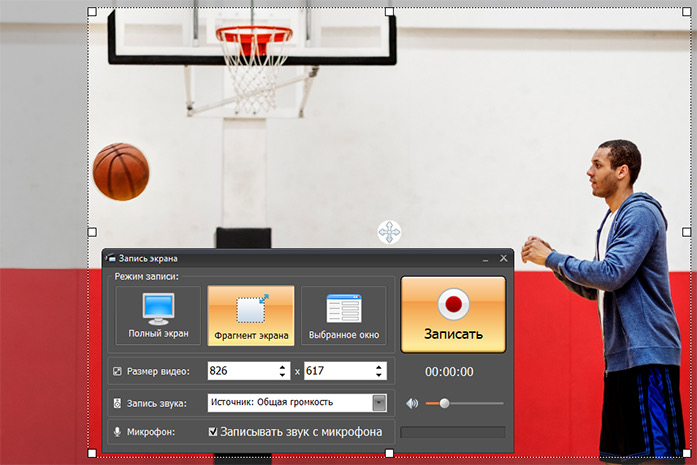
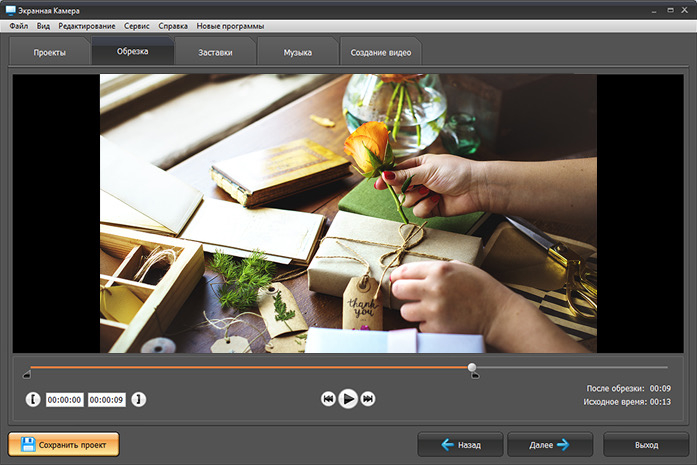
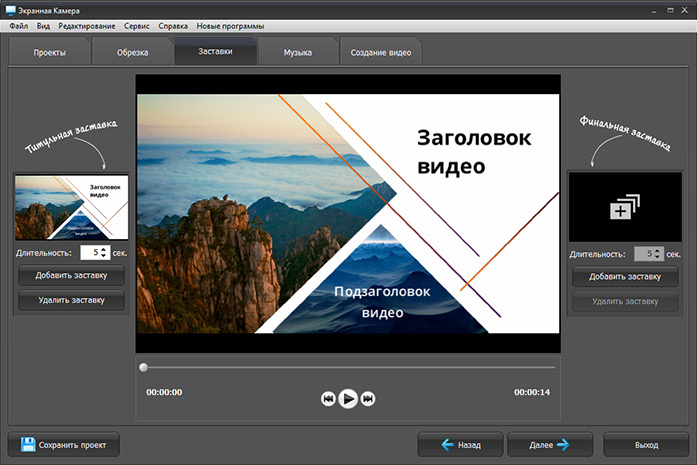
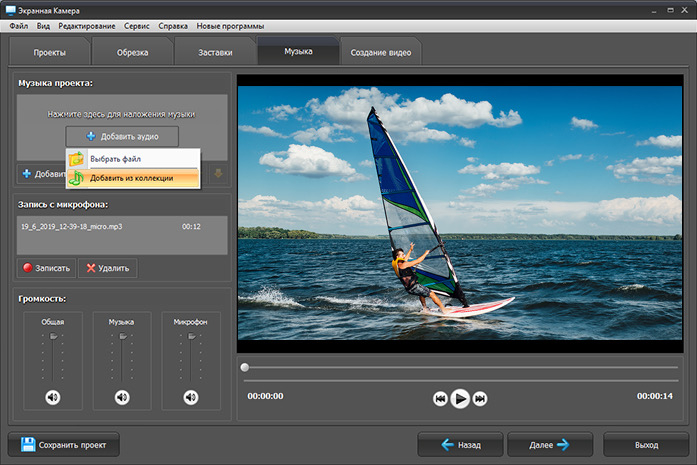
Первый способ — «Экранная Камера». На карточка «Экранной Камеры» на Xeon Live собраны особенности захвата экрана под Windows. Для летсплея программа удобна тем, что запись, просмотр результата и базовая обработка находятся в одном рабочем цикле: после захвата можно убрать лишние участки, добавить заставку и поработать со звуковым сопровождением, не переходя сразу в отдельный монтажный пакет.
Как записать игровой процесс
- Запустите программу и выберите запись экрана. Для игры удобнее заранее открыть нужный проект и затем переключиться в рекордер, чтобы не записывать лишние окна.
- Выберите режим захвата: весь экран, конкретное окно или область. Для полноэкранной игры обычно нужен весь игровой кадр; для оконного режима можно привязаться к нужной области.
- Проверьте источник системного звука и включите микрофон. Сделайте короткую пробную реплику и убедитесь, что игра и голос попадают в запись одновременно.
- Запустите тестовый захват на несколько минут. Пройдите динамичный участок, откройте меню, смените сцену и произнесите несколько реплик разной громкости.
- Остановите запись и полностью просмотрите фрагмент. Если видео идёт плавно и голос остаётся разборчивым, переходите к основной сессии.
- После основной записи удалите пустое начало, ожидание загрузки, технические паузы и очевидные неудачные повторы. Не вырезайте важные причинно-следственные моменты только ради темпа.
- Добавьте вступительную заставку или короткий титр только там, где они действительно помогают ориентироваться. Длинная анимация перед каждым выпуском ухудшает темп.
- Проверьте итоговый файл после экспорта от начала до конца, а не только первые секунды. Ошибка кодирования может проявиться ближе к середине или концу длинной записи.
Главное достоинство этого способа — короткий путь от захвата к готовому ролику. Он особенно удобен для первого опыта, когда сложная система сцен и источников пока не нужна. Вместо настройки десятков параметров автор концентрируется на области записи, звуке и последующей очистке материала. Для спокойных одиночных игр, пошаговых стратегий, квестов, симуляторов и обучающих игровых видео такой подход даёт понятный процесс.
Ограничение проявляется при сложной студийной схеме. Когда нужно раздельно управлять несколькими камерами, сценами, графическими источниками, индивидуальными аудиоканалами и стриминговым оформлением в реальном времени, специализированный студийный рекордер даёт больше контроля. Поэтому программу разумно выбирать по задаче, а не по количеству функций в списке.
Плюсы
- Простой цикл: запись, просмотр и базовая обработка находятся рядом.
- Можно захватывать экран со звуком и затем сразу убрать лишние фрагменты.
- Есть инструменты для заставок, титров, музыки и голосового сопровождения.
- Подходит для автора, которому важнее быстро получить аккуратный ролик, чем строить сложную систему сцен.
Минусы
- Меньше контроля над многосценной композицией, чем в OBS Studio.
- Для сложной многодорожечной работы со звуком удобнее использовать отдельный редактор или более гибкую студийную схему.
- Перед записью тяжёлой игры всё равно требуется тест производительности на конкретном компьютере.
Кому подойдёт
Новичкам, авторам спокойных прохождений, обучающих игровых видео и небольших серий, где важны понятная запись экрана, голос и быстрая очистка материала без долгой настройки студийного интерфейса.
Способ 2. Запись летсплея в OBS Studio
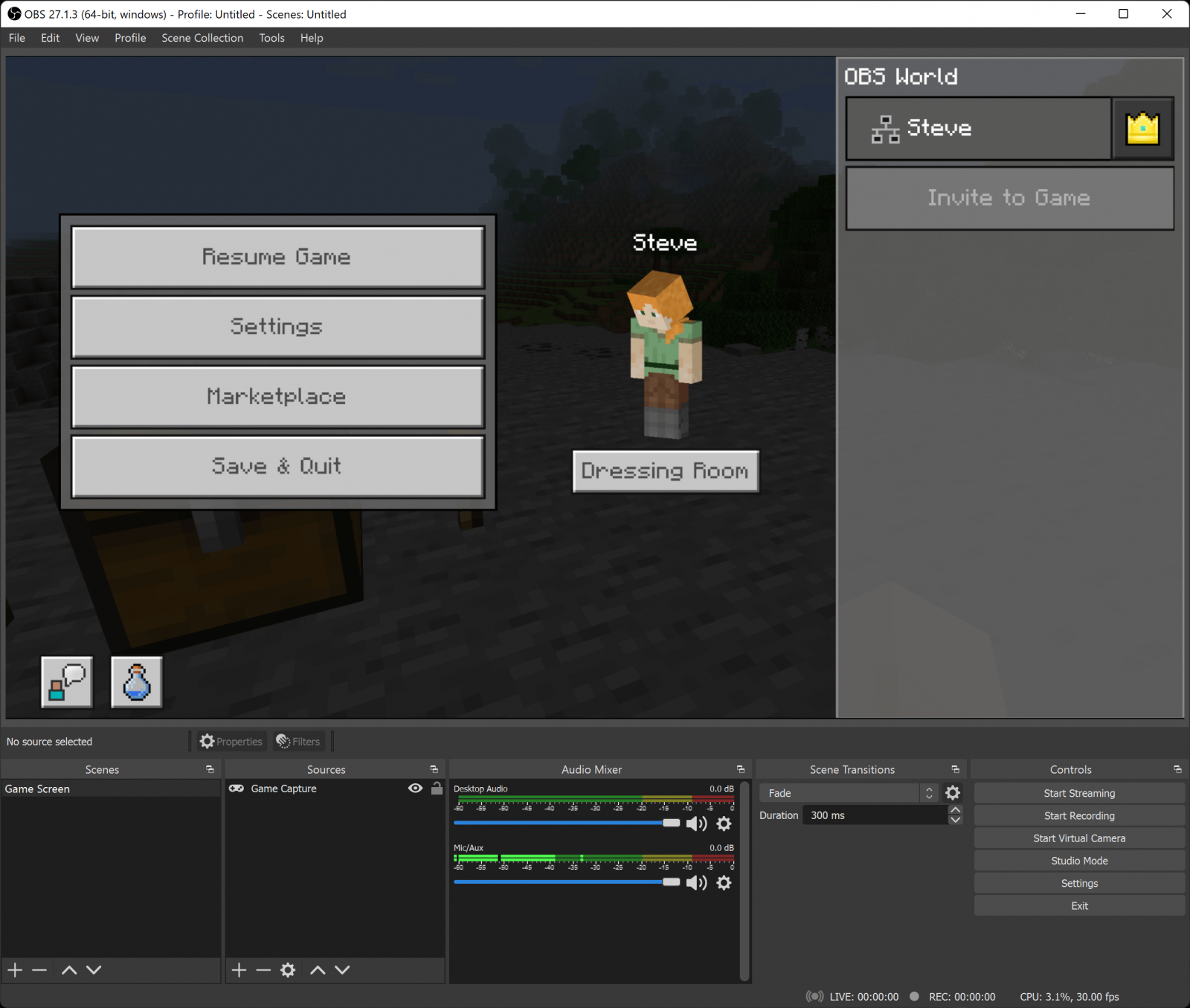
Второй способ — OBS Studio. обзор OBS Studio на Xeon Live пригодится, когда нужен более гибкий контроль над источниками. В OBS сцена собирается из отдельных элементов: захвата игры, камеры, изображений и звука. Такой принцип требует больше настройки, зато позволяет заранее построить постоянный шаблон выпуска и повторять его от серии к серии.
Соберите сцену из источников
Создайте отдельную сцену для летсплея и добавьте источник захвата игры. В Windows OBS предлагает Game Capture, который предназначен именно для прямого захвата 3D-игр. Если конкретная игра конфликтует с этим методом, переходят к захвату окна или дисплея. Не стоит начинать со сложной сцены: сначала добейтесь стабильного изображения игры, затем добавляйте остальные элементы.
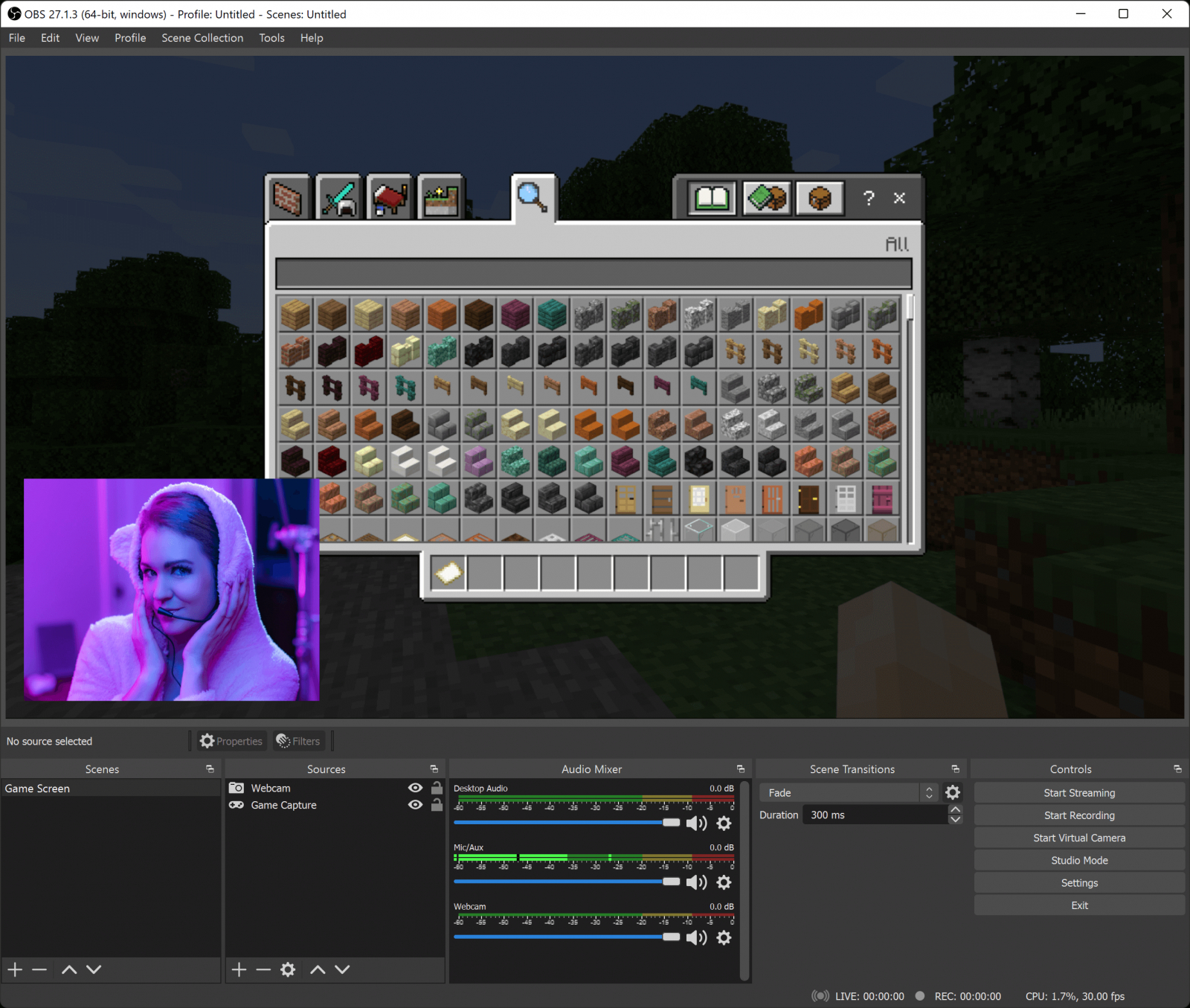
Следующий источник — веб-камера, когда она действительно нужна формату. Разместите окно камеры поверх игрового кадра, уменьшите его до размера, который не перетягивает внимание, и закрепите позицию. После этого проверьте несколько разных игровых экранов: меню, бой, карту и диалог. Один удачный угол в начале игры не гарантирует, что камера не закроет важный интерфейс позже.
Отстройте звук до длинной сессии
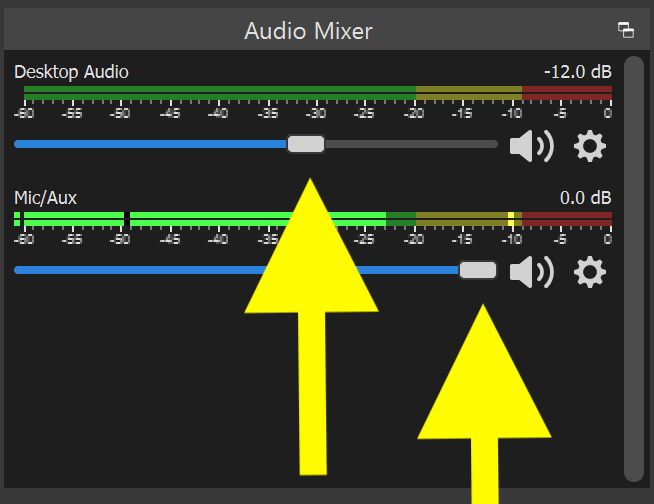
В микшере OBS должны быть видны игровые звуки и микрофон. Убедитесь, что двигается именно тот канал, который вы планировали записывать. Если подключено несколько гарнитур, веб-камер, USB-микрофонов или виртуальных устройств, автоматический выбор легко указывает не на тот вход. В этом случае задайте устройство вручную в настройках аудио и снова сделайте пробную запись.
Баланс настраивают по готовому фрагменту. Запишите тихий диалог, громкую сцену и эмоциональную реплику. Затем прослушайте файл. Голос должен оставаться различимым без постоянного напряжения слуха, а игра не должна исчезать полностью. Для летсплея важен не максимально громкий микрофон, а предсказуемое соотношение между голосом и игровым звуком в разных сценах.
Проведите тестовую запись, а не тест интерфейса
OBS сам рекомендует сделать пробную запись перед основной работой. Это важное различие: недостаточно увидеть игру в окне предпросмотра. Нужно получить настоящий файл с теми же параметрами, которые будут использоваться в выпуске, и посмотреть его вне OBS. Так проявляются пропуски кадров, несинхронный звук, неправильный источник микрофона, слишком тихая игра, чёрный экран и ошибки выбора области.
Хороший тест повторяет реальную сессию: та же игра, та же сцена, те же разрешение и частота кадров, та же камера, те же фоновые приложения. Пятиминутная проверка перед записью экономит намного больше времени, чем попытка спасти часовой материал, где половина комментария попала не с того микрофона.
Плюсы
- Гибкая система сцен и источников позволяет собрать постоянный шаблон летсплея.
- Game Capture в Windows рассчитан на захват игр и обычно является первым вариантом для игрового источника.
- Камера, игра и аудио контролируются как отдельные элементы, поэтому проще менять композицию и диагностировать проблемы.
- Подходит не только для записи, но и для одновременного стримингового сценария, когда проект требует прямого эфира.
Минусы
- Интерфейс сложнее для первого знакомства, чем у простого экранного рекордера.
- Ошибки в источниках и маршрутизации звука легко заметить только после тестовой записи.
- Большое количество настроек провоцирует неоправданную настройку вместо работы над выпуском.
- Стабильность конкретной игры нужно проверять на конкретной системе: универсального профиля для всех компьютеров нет.
Кому подойдёт
Авторам регулярных серий, игровых каналов с веб-камерой, несколькими сценами и постоянным оформлением, а также командам, которым нужен единый шаблон для записи и прямых эфиров.
Способ 3. Быстрая запись через Xbox Game Bar
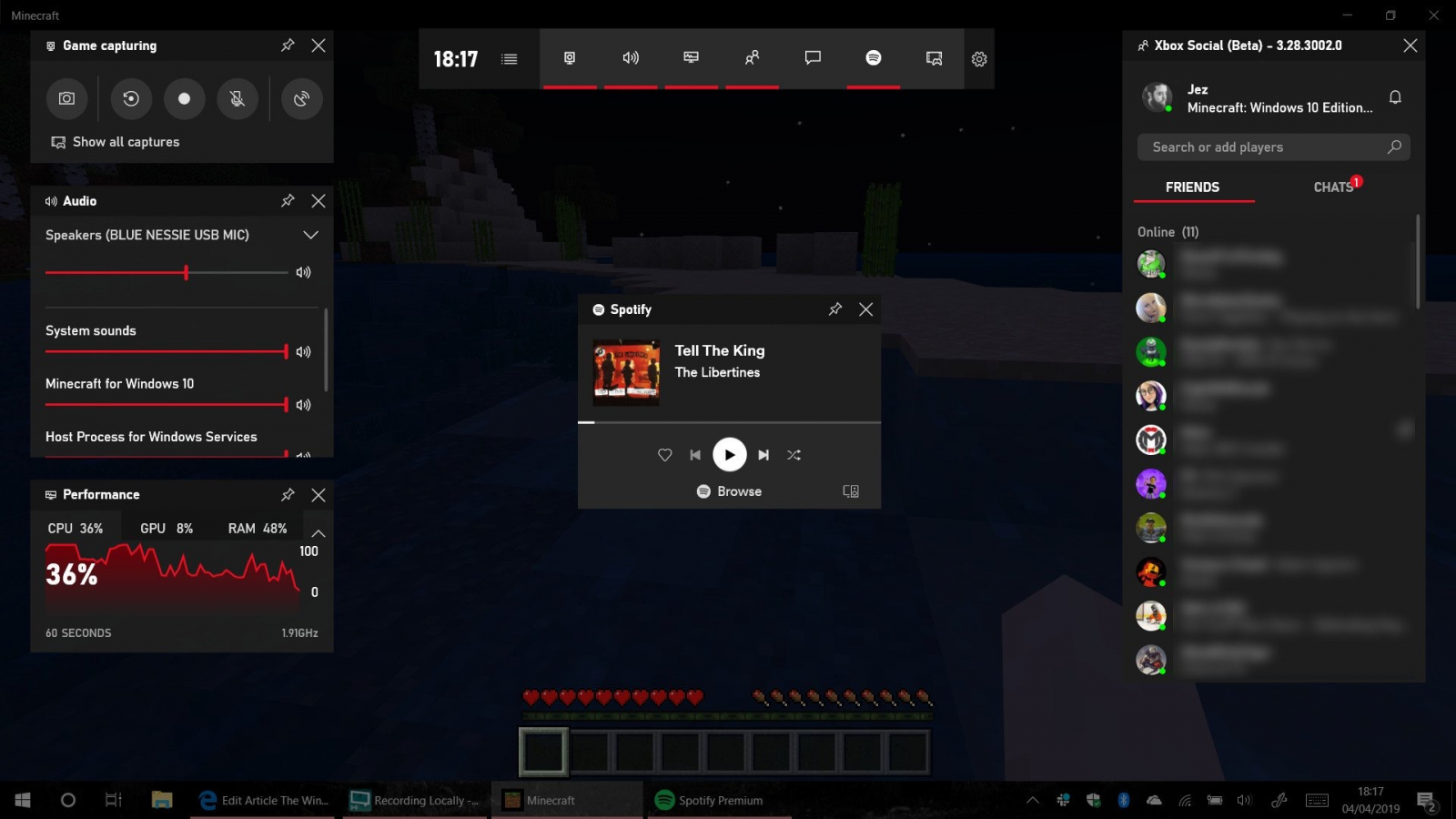
Третий способ — встроенная Xbox Game Bar. На страница Xbox Game Bar на Xeon Live разобраны виджеты панели и сценарий записи. Этот вариант нужен не для сложного продакшена, а для ситуации, когда летсплей хочется начать без отдельной студии: открыть игру, вызвать панель и сохранить клип или полноценный игровой фрагмент.
Как записать игру
- Откройте игру или приложение, которое нужно записать.
- Нажмите Win + G и убедитесь, что панель открывается поверх нужного окна.
- В виджете захвата проверьте микрофон и системный звук. Для быстрой проверки можно произнести короткую фразу и убедиться, что микрофон активен.
- Запустите запись через виджет или сочетанием Win + Alt + R. Микрофон во время записи переключается сочетанием Win + Alt + M.
- После завершения остановите запись тем же сочетанием. Файл сохраняется в папке Captures внутри раздела «Видео».
- Полностью просмотрите полученный MP4 и только после этого переходите к следующей длинной сессии.
Xbox Game Bar особенно полезна как контрольный и резервный способ. Когда сложная сцена не нужна, встроенная запись позволяет быстро проверить идею выпуска, снять короткий игровой эпизод или сохранить проблемный момент для дальнейшего разбора. Для первых тестов канала это снижает технический порог: можно оценить собственную речь, темп и реакцию на игру, не тратя время на сложную конфигурацию.
У встроенной панели есть естественные ограничения. Она не предназначена для многосценной композиции, сложной графики и тонкой маршрутизации нескольких источников. Поэтому её разумно использовать как быстрый игровой рекордер, а не пытаться воспроизвести в ней студийный процесс OBS.
Плюсы
- Уже встроена в Windows 10 и Windows 11.
- Запись запускается горячей клавишей без отдельного проекта.
- Можно быстро включать и выключать микрофон во время сессии.
- Готовые записи сохраняются в понятную папку Captures в формате MP4.
Минусы
- Нет многосценной системы и гибкой композиции источников.
- Для сложного оформления, веб-камеры и продвинутой работы со звуком удобнее отдельный рекордер.
- Панель ориентирована на игры и приложения, поэтому не заменяет универсальный захват произвольной области рабочего стола во всех сценариях.
Кому подойдёт
Новичкам, которым нужно быстро проверить формат летсплея, авторам коротких игровых эпизодов и тем, кому важен встроенный способ без отдельной настройки студийной сцены.
Как выбрать способ для своей серии
Выбор проще делать не по принципу «какая программа мощнее», а по числу элементов, которыми нужно управлять во время записи. Для одного игрового окна и голоса важнее короткий и устойчивый процесс. Для игры, камеры, заставок, нескольких сцен и потокового вещания важнее раздельные источники. Для мгновенной фиксации матча без дополнительного проекта ценнее встроенный инструмент. Такая логика защищает от двух крайностей: слишком сложного софта для простой задачи и слишком простого рекордера для студийной схемы.
- «Экранная Камера» — рациональный старт, когда нужны захват, быстрый просмотр и базовая обработка в одном цикле.
- OBS Studio — вариант для регулярного производства, веб-камеры, сцен, раздельных источников и дальнейшего масштабирования.
- Xbox Game Bar — быстрый способ записать игру или протестировать идею без отдельного проекта.
Не нужно выбирать инструмент навсегда. Рабочий процесс канала меняется. Первые выпуски можно записывать простым способом, а после появления устойчивого формата переходить к более гибкой сцене. Важнее сохранять совместимость проектов и исходников: одинаковые папки, понятные имена файлов, резервные копии и повторяемые настройки дают больше пользы, чем постоянная смена рекордера.
Параметры записи: разрешение, частота кадров и кодирование
Разрешение записи выбирают с учётом исходной игры, возможностей компьютера и будущей площадки. Нет смысла записывать кадр крупнее, чем способен стабильно обработать компьютер, только ради формального числа. С другой стороны, слишком сильное уменьшение разрешения делает мелкий интерфейс и текст нечитаемыми. Оптимальная точка — та, где интерфейс сохраняет разборчивость, движение выглядит плавно, а игра остаётся отзывчивой во время захвата.
Частоту кадров также оценивают по содержанию. В динамичной игре движение камеры и быстрые повороты особенно чувствительны к недостаточной плавности. В пошаговой стратегии или квесте требования мягче. Однако выбранный режим должен оставаться стабильным: лучше ровная запись с умеренными параметрами, чем периодические провалы при попытке удержать более тяжёлый профиль.
Кодирование определяет, как сильно процесс записи нагружает систему и какой размер будет у файла. В OBS доступен более глубокий выбор вариантов кодирования; в простых рекордерах часть решений скрыта за готовыми профилями. В любом случае проверяют не название кодека само по себе, а результат: нагрузку во время игры, читаемость мелких деталей, отсутствие блоков на быстрых сценах, синхронность звука и приемлемый объём исходников.
Когда требуется понять разницу между контейнером и способом сжатия, пригодится разбор видеокодеков. Для летсплея это особенно полезно на этапе экспорта: одинаковое расширение файла ещё не означает одинаковый способ кодирования и одинаковую совместимость.
Как не потерять голос в игровом звуке
Сначала уберите конфликт по громкости. Запустите сцену с музыкой, диалогом и громкими эффектами и прочитайте несколько фраз обычным голосом. Затем повторите их так, как вы реально реагируете в игре. Если голос становится неразборчивым только во время громких эпизодов, снижайте уровень игры или используйте автоматическое приглушение игрового канала при речи, а не просто повышайте микрофон до предела.
Второй слой — акустика комнаты. Шум вентилятора, отражения от пустых стен, стук клавиатуры и вибрация стола могут быть заметнее, чем кажется во время игры. Часть проблем решается размещением микрофона: короткая дистанция до рта позволяет уменьшить усиление и вместе с ним фон комнаты. Мягкие поверхности рядом с рабочим местом уменьшают резкие отражения. Это обычно полезнее, чем попытка агрессивно очистить уже испорченный звук.
Третий слой — стабильность. Не меняйте положение микрофона после теста и не крутите уровень посреди записи без причины. Когда одна серия записана тихо, вторая громко, а третья с другим расстоянием до микрофона, монтаж превращается в постоянное выравнивание. Фиксированное положение и один рабочий пресет дают более предсказуемый результат.
Как комментировать игру без постоянного разговора
Новички часто пытаются заполнить каждую секунду речью и быстро устают. Тишина сама по себе не является ошибкой. Ошибка — тишина без контекста в длинном повторяющемся фрагменте. Во время важной сцены можно дать игре звучать самостоятельно, а после неё коротко объяснить реакцию или решение. Такой ритм создаёт контраст и не превращает выпуск в бесконечный поток комментариев.
Хороший комментарий обычно отвечает хотя бы на один из вопросов: что я сейчас делаю, почему я выбрал этот путь, что я ожидаю, что изменилось, что в этом смешного или странного, какой вывод можно сделать. Простое называние очевидного — «я иду вперёд», «я открываю дверь» — редко добавляет смысл. Гораздо полезнее объяснить мотивацию: «я иду в эту комнату, потому что там остался ресурс для следующего босса».
Ошибки не нужно скрывать автоматически. Неудачная попытка полезна, когда показывает изменение тактики или создаёт драматургию. Но пять одинаковых поражений подряд обычно лучше сократить до одного-двух показательных эпизодов и коротко объяснить, что изменилось. Монтаж должен сохранять развитие, а не превращать запись в каталог всех повторов.
Веб-камера: композиция, свет и приватность
Камера должна быть частью композиции, а не плавающим квадратом. Оставьте вокруг лица немного пространства и выберите сторону кадра с учётом интерфейса конкретной игры. Для серийного контента закрепите одно положение: зритель быстро привыкает к тому, где находится камера, а монтаж и графическое оформление становятся проще.
Свет лучше строить от лица, а не от фоновой RGB-подсветки. Яркий цветной фон может выглядеть эффектно, но не должен делать кожу тёмной или бесцветной. Достаточно одного стабильного источника света перед лицом и более слабого фонового акцента. Важно также проверить автоэкспозицию: яркий игровой монитор способен менять освещённость кадра, из-за чего лицо начинает «пульсировать» по яркости.
Перед публикацией внимательно осмотрите фон. В кадр не должны попадать документы, уведомления, личные переписки, пароли, номера заказов, случайные данные на втором мониторе и другие сведения, которые не предназначены для аудитории. Такой контроль особенно важен для авторов, которые записывают экран и камеру одновременно, а между дублями переключаются на рабочие приложения.
Как организовать длинную игровую сессию
Длинная запись требует не только свободного места на диске, но и дисциплины. Перед стартом создайте отдельную папку выпуска, проверьте место на накопителе и договоритесь с собой о системе имён. Например: дата, игра, номер серии, номер дубля. Это кажется мелочью до тех пор, пока на монтаже не появляется десять файлов с одинаковыми названиями и непонятно, какой из них относится к нужной части прохождения.
Разбивайте очень длинные сессии на логические части. Остановка между главами, матчами или крупными заданиями снижает риск потерять всё из-за одного повреждённого файла и упрощает монтаж. Перед новой частью достаточно быстро проверить микрофон, место на диске и индикатор записи. Такая пауза почти не влияет на темп игры, но повышает надёжность производства.
Во время записи ведите простые метки. Можно записывать время интересного момента на бумаге или в отдельной заметке: удачная шутка, важный бой, техническая ошибка, повтор, который нужно вырезать. На монтаже эти метки сокращают поиск и помогают не пересматривать весь многочасовой материал ради нескольких эпизодов.
Монтаж летсплея: что вырезать, а что оставлять
Базовую логику склейки, обрезки и работы с таймлайном подробно разбирает большой гайд по видеомонтажу. Для летсплея монтаж строится вокруг темпа: сохраняют события и реакции, которые двигают выпуск вперёд, а технические паузы, бессодержательные загрузки и повторяющиеся попытки сокращают.
Первый проход: техническая чистка
На первом проходе не пытайтесь сделать идеальный монтаж. Уберите то, что однозначно не должно остаться: проверку микрофона, переключение окон, длинное ожидание загрузки, случайные паузы, технические переговоры, повторный старт записи, испорченные дубли. После этого у вас останется рабочая версия, которую уже можно оценивать как цельный выпуск.
Второй проход: темп и смысл
Теперь смотрите на логику. Если несколько минут не меняют ситуацию и не дают новой реакции, их можно сокращать. Если зрителю непонятно, почему произошёл резкий переход, оставьте короткий контекст перед склейкой. Не стоит вырезать все спокойные моменты: без них динамичные сцены теряют контраст. Монтаж летсплея — это управление вниманием, а не соревнование по количеству склеек.
Третий проход: звук, титры и оформление
После того как структура готова, выравнивайте голос и игру, добавляйте только необходимые подписи, исправляйте очевидные паузы и проверяйте синхронизацию. Титр полезен, когда помогает зрителю понять имя предмета, правило челленджа, этап прохождения или важное исправление. Декоративная надпись на каждом эмоциональном моменте быстро утомляет и увеличивает трудоёмкость серии без гарантированного эффекта.
Музыка, игровые звуки и авторские права
Фоновую музыку добавляют только тогда, когда на неё есть права или разрешение для выбранного типа публикации. Это относится и к трекам, которые звучат внутри игры: права на саму игру и права на отдельную музыку могут регулироваться по-разному. Перед серийной публикацией полезно проверить правила правообладателя игры и условия использования музыкальных материалов, особенно если канал планирует монетизацию или коммерческие интеграции.
На YouTube совпадение с защищённым контентом может привести к заявке Content ID. В зависимости от настроек правообладателя ролик может остаться доступным, получить другую модель монетизации, отслеживаться или быть ограничен. Поэтому безопаснее заранее использовать материалы с понятными правами, а не выяснять происхождение музыки после того, как выпуск уже смонтирован и опубликован.
Практический подход простой: храните рядом с проектом сведения о музыке, звуковых эффектах и лицензиях. Если материал получен из библиотеки, зафиксируйте источник и условия. Если это собственная музыка — сохраните исходник. Такой порядок особенно полезен командам, где монтажом, публикацией и юридической проверкой занимаются разные люди.
Экспорт: как проверить готовый файл
После экспорта не ограничивайтесь тем, что файл открылся. Просмотрите начало, несколько динамичных сцен, участок с камерой, тихий диалог, громкий эпизод и финальные минуты. Затем промотайте ролик по таймлайну и проверьте, не появились ли внезапные чёрные кадры, рассинхрон звука, повреждённый участок или пропущенная вставка.
Отдельно проверьте мелкий интерфейс игры: текст, мини-карту, инвентарь и субтитры. На монтажном мониторе исходник может выглядеть хорошо, но после кодирования тонкие элементы становятся менее читаемыми. Если содержание летсплея зависит от текста в интерфейсе, его разборчивость важнее формального уменьшения размера файла.
Для выбора контейнера и сценария хранения исходников можно использовать практический разбор форматов видео. В работе над сериями полезно разделять мастер-файлы для архива и конечные файлы для публикации, чтобы повторный монтаж не начинался с уже пережатой копии.
Обложка, название и первые секунды выпуска
После технической части остаётся упаковка выпуска. Отдельная инструкцию по подготовке превью для видео помогает собрать обложку так, чтобы она работала вместе с названием, а не дублировала его мелким текстом. Для летсплея обычно достаточно одного понятного конфликта или события в кадре, лица автора при уместности и короткой формулировки, которая читается в маленьком размере.
Название должно обещать ровно то, что есть в выпуске. Формулировка вроде «прошёл босса без лечения» работает только тогда, когда этот эпизод действительно является центром видео. Для серийных прохождений полезно сохранять одинаковую структуру названий и нумерацию, но выносить вперёд конкретное событие серии, а не только номер выпуска.
Первые секунды должны подтверждать обещание обложки и названия. Не обязательно начинать с громкого монтажа; достаточно быстро показать контекст и цель. Длинная заставка до первого содержательного кадра расходует внимание зрителя. Короткое вступление «сегодня пытаемся пройти…» обычно полезнее, чем универсальная анимация, которая повторяется без изменений десятки выпусков подряд.
Как измерять качество летсплея после публикации
Оценивать выпуск только по просмотрам неправильно: на результат влияют тема, игра, размер аудитории, время публикации и конкуренция. Для улучшения формата важнее относительные сигналы внутри собственной серии. Смотрите, где зрители массово уходят, какие эпизоды получают комментарии, какие темы приводят людей к следующей серии и какие технические замечания повторяются.
Удержание помогает находить проблемные участки: слишком длинное вступление, затянутый повтор, неясный переход или фрагмент с плохим звуком. Комментарии дают качественный контекст: зрители могут прямо указывать, что голос тихий, камера перекрывает интерфейс или объяснение оказалось полезным. Эти сигналы превращают следующий выпуск в управляемый эксперимент, а не в повторение прежней схемы.
Для команды полезно вести журнал изменений. В нём фиксируют, что поменяли между сериями: расположение камеры, громкость игры, длину вступления, структуру превью, способ монтажа, длительность эпизода. Затем результаты сравнивают в пределах похожих выпусков. Без такого журнала легко одновременно изменить пять вещей и не понять, какая из них реально повлияла на реакцию аудитории.
Типовые технические ошибки и как их диагностировать
В записи чёрный экран
Сначала проверьте выбранный источник и режим захвата. В OBS для игры используйте Game Capture, а при несовместимости переходите к захвату окна или дисплея. Убедитесь, что в предпросмотре видна именно игра и что тестовый файл содержит изображение. Не начинайте длинную сессию, пока короткая запись не прошла проверку.
Голос записался с другого микрофона
Такая ошибка часто появляется после подключения гарнитуры, камеры или USB-устройства. В настройках рекордера явно выберите нужный вход и снова запишите пробную фразу. После этого не меняйте устройство посреди сессии. Если система автоматически переключает вход, отключите ненужные устройства или задайте постоянный источник в программе.
Видео дёргается, хотя игра казалась плавной
Проверьте не только FPS игры, но и сам файл. Типовые причины — перегрузка кодирования, накопителя или неудачно выбранные параметры записи. Снизьте нагрузку, повторите одинаковый тестовый фрагмент и сравните результаты. Диагностика должна менять по одному параметру за раз: иначе невозможно понять, что именно устранило проблему.
Звук отстаёт от изображения
Сначала выясните, постоянна ли задержка или она увеличивается по мере записи. Постоянную задержку проще компенсировать в монтаже, а растущая часто указывает на проблему стабильности захвата или устройства. Проверьте короткий и длинный тест, исключите лишние виртуальные аудиоустройства и убедитесь, что рекордер получает звук из ожидаемого источника.
Файл оказался слишком большим
Не удаляйте исходник сразу и не пережимайте его несколько раз подряд без плана. Определите, нужен ли этот файл для дальнейшего монтажа или уже является финальной копией. Для архива можно хранить мастер в более качественном режиме, а для публикации создавать отдельную версию. Так вы не теряете качество при каждом новом экспорте.
Рабочий процесс для одного выпуска: от идеи до публикации
- Шаг 1. Сформулируйте цель серии одним предложением и запишите 3–5 опорных тем для комментария.
- Шаг 2. Подготовьте игру: обновите проект заранее, закройте лишние фоновые приложения и откройте нужное сохранение.
- Шаг 3. Проверьте микрофон, системный звук, место на диске и область захвата.
- Шаг 4. Запишите тестовый фрагмент в той же сцене и с теми же параметрами, что будут использоваться в основной сессии.
- Шаг 5. Просмотрите тестовый файл целиком и исправьте найденные проблемы до основной записи.
- Шаг 6. Проведите сессию, отмечая время важных сцен и технических ошибок.
- Шаг 7. Сделайте техническую чистку материала, затем второй проход по темпу и смыслу.
- Шаг 8. Выравняйте звук, добавьте необходимые титры и только после этого экспортируйте мастер-файл.
- Шаг 9. Проверьте экспорт на нескольких участках и полностью просмотрите финальные минуты.
- Шаг 10. Подготовьте название и превью так, чтобы они точно соответствовали содержанию выпуска.
- Шаг 11. После публикации зафиксируйте замечания и изменения, которые нужно проверить в следующей серии.
Как адаптировать летсплей под маркетинговые и коммуникационные задачи
Для бизнеса летсплей полезен не только как развлекательный формат. Он подходит для показа продукта в естественном игровом контексте, фиксации реакции на обновление, объяснения механики и подготовки коротких нарезок для других каналов. Главное — заранее определить, что является редакционным содержанием, а что — обязательной коммуникационной задачей. Тогда интеграция не ломает темп выпуска.
Если ролик связан с запуском, событием или партнёрской активностью, подготовьте список кадров, которые должны быть сняты независимо от импровизации автора: экран события, интерфейс механики, итоговый результат, реакция, короткое объяснение. После записи эти фрагменты можно использовать не только в длинном летсплее, но и в презентации, внутреннем отчёте, социальных роликах или пост-релизном материале.
Результат такого видео проверяют по нескольким слоям. Технический — нет ли проблем со звуком и изображением. Редакционный — понятна ли история без пояснений за кадром. Коммуникационный — показаны ли необходимые сообщения и не выглядят ли они вставленными отдельно от игры. Поведенческий — где зрители досматривают, обсуждают и переходят к следующему материалу. Такая структура позволяет обсуждать качество выпуска предметно, а не по общей оценке «понравилось или нет».
Контрольный список перед записью
- Игра запускается и работает стабильно в той же сцене, которую вы собираетесь записывать.
- Рекордер получает изображение игры, а не рабочего стола или пустого окна.
- Выбран правильный микрофон; пробная фраза слышна в готовом файле.
- Системный звук игры записывается и не перекрывает голос.
- Веб-камера при необходимости стоит в месте, где не закрывает интерфейс.
- На фоне камеры и на втором мониторе нет личных данных и лишних уведомлений.
- На диске достаточно места для всей предполагаемой сессии и экспортного файла.
- Папка выпуска создана, а имена файлов позволяют отличить дубли друг от друга.
- Записан и просмотрен короткий тест именно с рабочими параметрами.
- Сценарный каркас серии открыт рядом и содержит цель, опорные темы и финальный вывод.
Контрольный список перед публикацией
- В начале нет технической подготовки, длинного молчания и случайных окон.
- Цель выпуска понятна в первые минуты и соответствует названию ролика.
- Голос разборчив в тихих и громких игровых сценах.
- Нет заметного рассинхрона между голосом, камерой и игровым изображением.
- Повторяющиеся попытки сокращены, но причинно-следственная связь сохранена.
- Музыка и сторонние материалы используются на понятных правовых основаниях.
- Экспортный файл открывается, перематывается и воспроизводится до самого конца.
- Превью читается в небольшом размере и не дублирует длинной фразой всё название.
- Описание и название не обещают событие, которого в выпуске нет.
- Исходники, проект и финальный мастер сохранены в понятной структуре для следующего монтажа.
Частые вопросы о записи летсплеев
Итог: стабильный процесс важнее максимального числа настроек
Начинать летсплей стоит не с поиска самого сложного рекордера, а с повторяемого процесса. Определите цель серии, соберите минимальную техническую схему, сделайте тест, запишите игровой эпизод, очистите его от технического мусора и проверьте финальный файл. После нескольких выпусков станет ясно, каких возможностей действительно не хватает: веб-камеры, сцен, раздельного звука, более сложного монтажа или иной схемы публикации.
«Экранная Камера» закрывает простой путь от захвата к базовой обработке, OBS Studio даёт более глубокую систему сцен и источников, Xbox Game Bar позволяет быстро фиксировать игру встроенными средствами Windows. Все три подхода работают только при одном условии: автор проверяет результат не по настройкам на экране, а по реальному записанному файлу. Именно эта привычка сильнее всего снижает количество испорченных сессий и делает производство серий предсказуемым.