Как записать видео с экрана Windows 7: 4 рабочих способа со звуком
Записать видео с экрана в Windows 7 сложнее, чем в современных версиях системы: штатного видеорекордера здесь нет, а часть актуальных программ уже прекратила поддержку старой платформы. Поэтому рабочий подход состоит из двух задач: подобрать совместимый рекордер и заранее настроить область захвата, системный звук, микрофон и параметры файла. Ниже — четыре практических способа, начиная с «Экранной Камеры», а также правила, которые помогают получить читаемый ролик без рывков и рассинхронизации на старом компьютере.
Что важно знать перед записью в Windows 7
Windows 7 продолжает работать на существующих компьютерах, но Microsoft завершила её поддержку 14 января 2020 года. Это означает отсутствие обычных обновлений безопасности и исправлений системы. Для записи экрана это важно не только с точки зрения защиты: современные версии рекордеров, драйверов и библиотек постепенно перестают ориентироваться на Windows 7. Поэтому для старого ПК нужно проверять именно совместимость конкретной программы с этой системой, а не исходить из того, что любое приложение для Windows запустится одинаково.
В самой Windows 7 есть Problem Steps Recorder, который позднее получил название Steps Recorder. Он фиксирует действия пользователя, сохраняет снимки экрана и текстовое описание шагов, но не создаёт обычный видеоролик. Поэтому для демонстрации интерфейса, вебинара, обучающего материала, рекламного кабинета, презентации или рабочего процесса нужен отдельный рекордер. Этот нюанс принципиален: попытка найти скрытую кнопку видеозаписи в панели управления Windows 7 не даст результата.
Для базовой терминологии полезно отдельно посмотреть, что такое скринкаст и из каких элементов он состоит: это помогает заранее понять, нужен ли ролик с голосом, системным звуком, курсором и монтажом или достаточно короткой немой демонстрации.
На старой системе полезно разделить запись на три этапа. Сначала подготовьте рабочее место: закройте лишние окна, отключите всплывающие уведомления, освободите место на диске и проверьте звук. Затем выполните короткий тест длительностью 20–30 секунд. Только после просмотра теста запускайте основной дубль. Такой порядок экономит время: ошибки с микрофоном, областью кадра и частотой кадров обнаруживаются до того, как будет записана длинная встреча или демонстрация продукта.
Как записать видео с экрана Windows 7: четыре рабочих способа
Подробное руководство по теме уже есть на Xeon Live — запись видео с экрана Windows 7 со звуком. Здесь акцент сделан на практической последовательности действий и выборе инструмента под рабочую задачу.
1. «Экранная Камера»: основной способ с записью и базовым монтажом
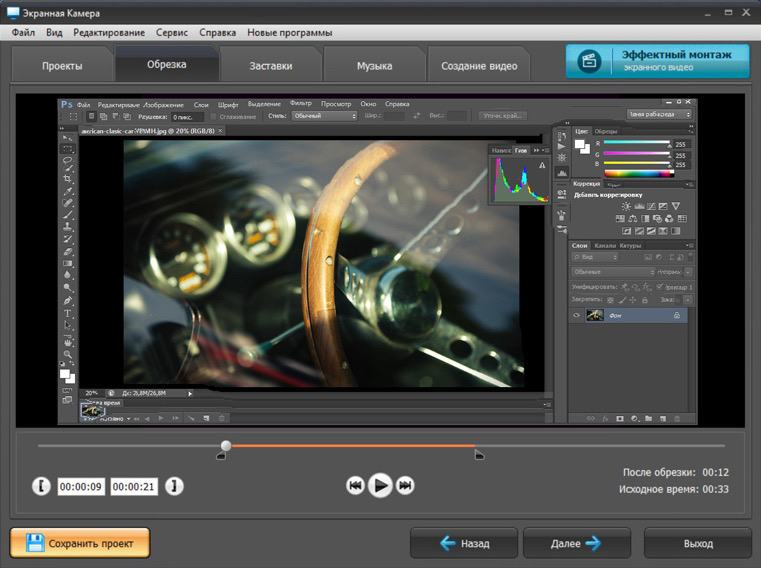
«Экранная Камера» подходит для Windows 7 и сочетает рекордер с простым редактором. Это удобно, когда после захвата нужно сразу убрать паузы, добавить заставку или заменить музыкальную дорожку, не передавая файл в отдельный монтажный проект. Для делового скринкаста такой процесс сокращает количество промежуточных файлов: запись, первичная проверка, обрезка и экспорт выполняются в одной программе.
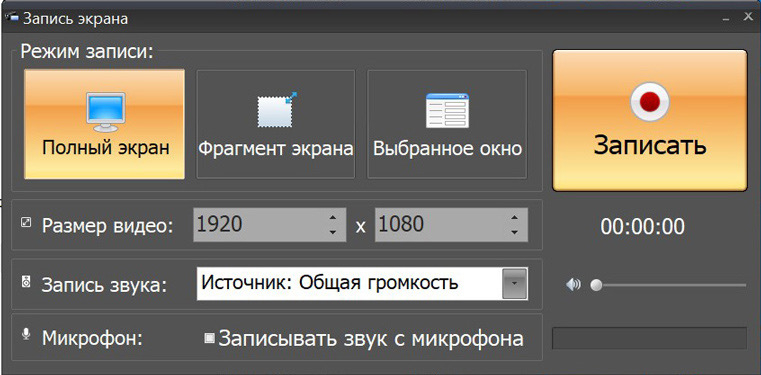
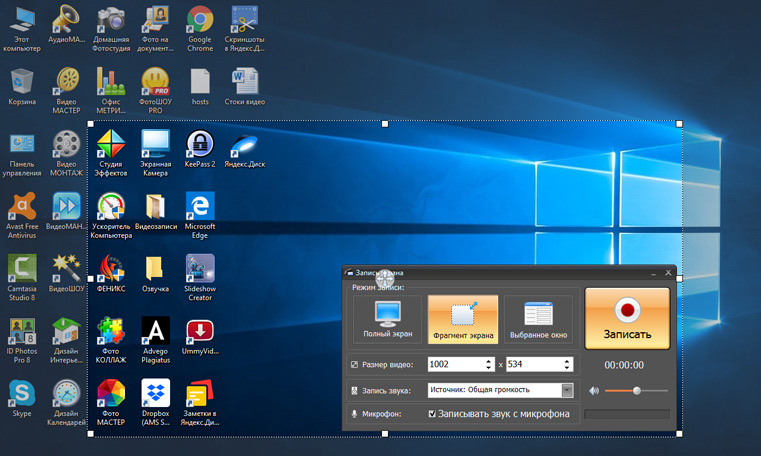
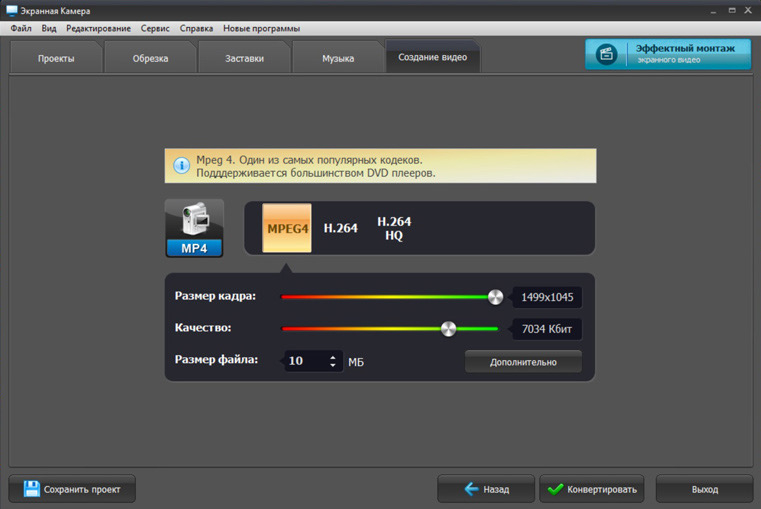
Перед началом откройте окно записи и выберите режим. Полный экран подходит для демонстрации нескольких приложений и переходов между ними. Фрагмент экрана удобен для веб-интерфейсов, где необходимо скрыть панели браузера, личные вкладки или служебную область рабочего стола. Выбранное окно полезно, когда ролик должен содержать только одну программу. После этого задайте размер видео и источник звука. Для инструкции с голосовым комментарием одновременно активируйте системный звук и микрофон, затем проверьте уровни на коротком тестовом фрагменте.
Пошаговая запись
- Подготовьте на экране только те окна, которые должны попасть в ролик. Закройте почту, мессенджеры, менеджеры паролей и документы с персональными данными.
- Запустите «Экранную Камеру» и откройте режим записи экрана. Выберите полный экран, фрагмент или конкретное окно в зависимости от сценария.
- Проверьте размер кадра. Для старого ноутбука разумно начинать с разрешения 1280×720, а не с максимально доступного: так ниже нагрузка на процессор и диск.
- Выберите системный источник звука. Если требуется комментарий, отдельно включите микрофон и произнесите несколько фраз для теста.
- Запустите запись и в первые секунды не выполняйте важных действий. Небольшой запас в начале легче удалить при обрезке, чем восстанавливать пропущенное действие.
- После завершения просмотрите запись целиком или хотя бы начало, середину и конец. Проверьте изображение, звук, курсор и отсутствие случайных уведомлений.
- При необходимости откройте редактор, обрежьте лишние участки и только затем переходите к созданию итогового файла.
- Сохраните мастер-копию в понятном месте и дайте файлу осмысленное имя: дата, проект и содержание ролика. Это особенно полезно для серий инструкций и отчетных материалов.
Для корпоративной инструкции полезно записывать не весь экран, а только рабочую область. Такой кадр легче читать на ноутбуке и в мобильной ленте, а риск случайно показать конфиденциальные данные ниже. Если в ролике есть голос, оставляйте паузу после сложных действий: зритель успевает увидеть результат, а монтажеру не приходится растягивать кадр искусственно.
Когда после записи требуется более сложная обработка, пригодится отдельный материал о том, как редактировать видео: там разобраны обрезка, сборка фрагментов, работа со звуком и подготовка результата к публикации.
Плюсы
- Совместимость с Windows 7 и понятный сценарий записи без сложной схемы сцен и источников.
- Три базовых режима захвата: полный экран, фрагмент и выбранное окно.
- Можно записывать системный звук и комментарий с микрофона в одном рабочем процессе.
- После записи доступна обрезка и базовое оформление, поэтому короткий скринкаст можно довести до готового состояния без отдельного редактора.
- Подходит для обучающих роликов, демонстрации интерфейса, вебинаров и внутренних рабочих инструкций.
Минусы
- Для сложной многослойной сцены с несколькими источниками и детальной маршрутизацией аудио возможностей меньше, чем у OBS Studio.
- На слабом компьютере всё равно требуется тестировать разрешение и качество: сам факт совместимости с Windows 7 не отменяет ограничений старого процессора и диска.
- Перед записью защищённого видео или корпоративной системы нужно учитывать правила сервиса и права на контент, а не только техническую возможность захвата.
Кому подойдёт
Тем, кому нужен предсказуемый процесс «записать — быстро обрезать — сохранить» без долгой настройки. Особенно удобен вариант для видеоинструкций по CRM, личному кабинету, CMS, рекламному интерфейсу, презентации продукта или внутреннему регламенту, когда важны понятные шаги и чистый кадр.
2. Bandicam: когда важны отдельные режимы записи и быстрый запуск
Bandicam остаётся совместимым с Windows 7: текущие системные требования указывают Windows 7 для 64-разрядной версии, а для 32-разрядной системы разработчик предлагает более раннюю ветку 5.1.1. В практической работе это важно сначала сверить разрядность Windows: нажмите Win+Pause и посмотрите строку «Тип системы». Такой контроль предотвращает ситуацию, когда установщик или новая сборка не соответствует старому компьютеру.
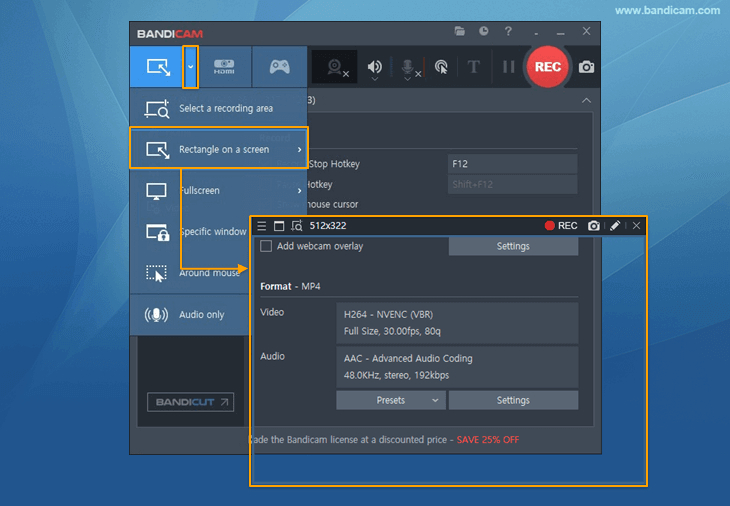
Для обычного скринкаста выберите Screen Recording и режим Rectangle on a screen либо Fullscreen. На странице обучения Bandicam запуск и остановка записи привязаны к кнопке REC и горячей клавише F12. Перед основным дублем откройте настройки звука: в качестве Speakers выберите системное устройство вывода, а для голосового комментария добавьте конкретный микрофон. На Windows 7 при проблемах со звуком особенно важно проверить драйвер аудиоустройства и устройство по умолчанию в панели «Звук».
Bandicam полезен, когда оператору нужен быстрый контроль области захвата и возможность переключаться между записью рабочего стола и игровым режимом. Для бизнес-задач чаще достаточно обычной записи экрана: она лучше подходит для браузера, офисных программ, аналитических панелей и демонстрации сайта. Игровой режим имеет смысл только для приложений, которые корректно захватываются через графический API.
Плюсы
- Поддержка Windows 7 подтверждена системными требованиями программы.
- Есть отдельные режимы для фрагмента, полного экрана и других сценариев захвата.
- Системный звук и микрофон настраиваются раздельно, что удобно для комментария поверх демонстрации.
- Горячая клавиша запуска и остановки помогает не показывать лишние движения мыши в начале ролика.
Минусы
- На 32-разрядной Windows 7 требуется ориентироваться на старую ветку программы, а не на актуальную 64-разрядную сборку.
- На старом железе высокое разрешение, высокая частота кадров и тяжёлый кодек могут вызвать пропуски кадров; параметры приходится подбирать тестом.
- Видеомонтаж не является основной сильной стороной рекордера, поэтому длинный материал удобнее дорабатывать отдельно.
Кому подойдёт
Пользователям, которым нужен отдельный рекордер с понятным управлением областью кадра, звуком и горячими клавишами. Это практичный вариант для демонстрации продукта, записи презентации, урока по интерфейсу или рабочего процесса, когда сложная композиция из нескольких источников не нужна.
3. OBS Studio 27.2: для сцен, нескольких источников и сложной записи
OBS Studio даёт больше свободы, но на Windows 7 нужно использовать старую совместимую ветку. Начиная с OBS Studio 28 проект перешёл на Qt 6 и прекратил поддержку Windows 7 и Windows 8; команда OBS прямо рекомендует для старых систем оставаться на 27.2 или более ранней версии. Поэтому устанавливать современную ветку OBS на Windows 7 как обычное актуальное приложение нельзя: она рассчитана на более новые системы.
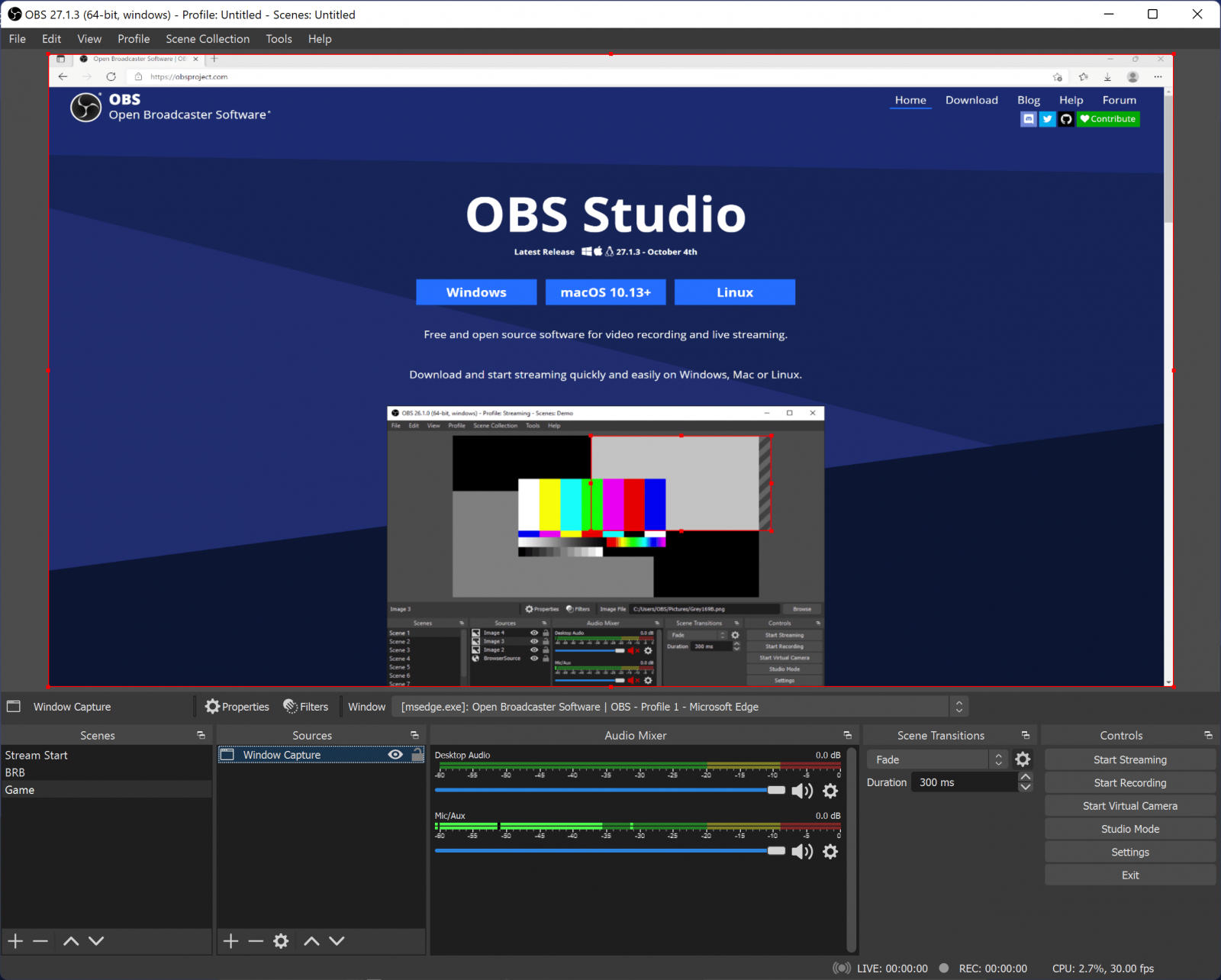
Базовый сценарий начинается со сцены. В панели Sources добавьте Display Capture для всего монитора или Window Capture для конкретного окна. Для захвата приложения предпочтительнее Window Capture: если поверх программы откроется другое окно, оно не попадёт в кадр. Для записи всего рабочего стола используйте Display Capture, но учитывайте эффект «зеркального коридора», когда окно OBS попадает в собственный захват. Самый простой способ избежать этого — свернуть OBS после начала записи или вынести управление на другой монитор.
Звук в OBS контролируется в Audio Mixer. До основного дубля убедитесь, что шкалы Desktop Audio и Mic/Aux двигаются при воспроизведении системного звука и речи. Если шкала постоянно упирается в красную область, снизьте уровень: перегруженный звук нельзя полноценно восстановить после записи. Для старого ПК разумно начать с 30 кадров в секунду и разрешения 1280×720, затем повышать качество только после успешного теста без пропусков кадров.
OBS особенно полезен, когда нужно одновременно показать рабочий стол, веб-камеру, логотип проекта, отдельное окно и несколько аудиоканалов. Но такая гибкость повышает риск ошибки. Для одноразовой инструкции на Windows 7 не стоит строить сложную сцену без необходимости: каждый дополнительный источник увеличивает нагрузку и усложняет проверку перед записью.
Плюсы
- Гибкая система сцен и источников: можно совмещать монитор, окно, веб-камеру, изображения и звук.
- Раздельный аудиомикшер помогает контролировать системный звук и микрофон до начала записи.
- Подходит для повторяемых корпоративных шаблонов, когда одна сцена используется для серии роликов.
- Проект распространяется как открытое программное обеспечение.
Минусы
- Windows 7 не поддерживается начиная с OBS Studio 28, поэтому нужна старая ветка 27.2 или более ранняя.
- Настройка сложнее, чем у специализированных простых рекордеров: сцены, источники, аудио и выход нужно проверять отдельно.
- На слабом компьютере многослойная сцена и высокие параметры записи быстро увеличивают нагрузку на процессор и графику.
- Старая версия не получает современные функции и исправления, поэтому использовать её на подключённом к интернету рабочем компьютере следует с учётом общего риска устаревшей системы.
Кому подойдёт
Тем, кто уже знаком с OBS или нуждается в повторяемой сцене с несколькими источниками. Для маркетинговой команды типовой сценарий — серия продуктовых демонстраций с одинаковой композицией; для обучения — уроки с экраном и веб-камерой; для технической поддержки — запись воспроизводимой ошибки с голосовым пояснением.
4. VLC media player: простой захват рабочего стола без отдельного рекордера
VLC умеет не только воспроизводить медиафайлы; отдельная инструкция по записи экрана через VLC показывает этот сценарий подробнее. В Windows 7 он полезен как запасной способ, когда проигрыватель уже установлен и нужно быстро зафиксировать рабочий стол без сложной сцены.
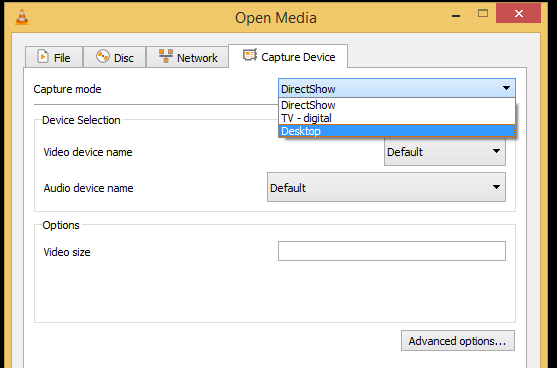
Откройте Media → Open Capture Device или нажмите Ctrl+C. В поле Capture mode выберите Desktop. Затем задайте частоту кадров, раскройте меню у кнопки Play и выберите Convert. В окне преобразования укажите профиль, файл назначения и запустите процесс. Остановка выполняется кнопкой Stop. Этот сценарий подтверждён документацией VLC 3.0, а Windows 7 указана среди поддерживаемых систем VLC для Windows.
Главное ограничение VLC — это не специализированная студия скринкастов. Здесь нет столь удобной работы с областью кадра, подсветкой курсора и сценами, как у профильных рекордеров. Зато способ полезен как резервный: интерфейс знаком многим пользователям, не требуется строить сцену, а результат можно сразу сохранить в файл через механизм преобразования.
Плюсы
- VLC официально поддерживает Windows 7 в текущей ветке для Windows.
- Запись рабочего стола встроена в сам проигрыватель через режим Desktop.
- Можно выбрать частоту кадров и профиль выходного файла.
- Подходит как резервный способ на компьютере, где VLC уже используется для воспроизведения медиа.
Минусы
- Меньше специализированных инструментов для скринкаста: нет удобной сцены, аннотаций и полноценного редактора записи.
- Маршрут через Open Capture Device и Convert менее очевиден для новичка, чем большая кнопка записи в профильном рекордере.
- Для параллельной записи системного звука и микрофона настройки менее наглядны, поэтому голосовой урок проще делать в другом инструменте.
Кому подойдёт
Тем, кому нужна быстрая запись рабочего стола на Windows 7 без сложной подготовки и у кого VLC уже установлен. Для регулярных инструкций, вебинаров и роликов с голосом удобнее использовать специализированный рекордер, а VLC оставить как запасной вариант.
Как записать системный звук и микрофон без рассинхронизации
Разбор источников аудио вынесен в отдельную инструкцию о том, как записать системный звук с компьютера. На Windows 7 особенно важно сначала убедиться, что драйвер звуковой карты установлен корректно и устройство воспроизведения действительно выбрано по умолчанию.
Системный звук — это то, что воспроизводят браузер, медиаплеер, презентация или программа. Микрофон — отдельный вход. Ошибка возникает, когда рекордер слушает не то устройство: например, HDMI-аудио от монитора вместо динамиков ноутбука. Перед записью откройте панель «Звук», запустите любой короткий ролик и убедитесь, что индикатор активности появляется у нужного устройства воспроизведения. После этого выберите то же устройство в рекордере.
Если голос тихий, шумный или периодически пропадает, сначала выполните базовую настройку микрофона на компьютере: проверьте уровень, разъём, драйвер и устройство по умолчанию, а уже затем меняйте параметры рекордера.
Оптимальная схема теста проста. Запустите музыку или системный сигнал, затем произнесите несколько фраз обычным голосом. Запишите 20 секунд. При просмотре проверьте три вещи: слышно ли оба источника; не перекрывает ли системный звук голос; совпадают ли движения на экране с аудио. Если рассинхронизация появляется только на длинных роликах, причина часто связана с перегрузкой системы или нестабильным драйвером, а не с уровнем громкости.
Для делового скринкаста голос должен быть разборчивее фонового звука. Музыку и звуки интерфейса лучше оставлять ниже речи, а уведомления мессенджеров полностью отключать. Если инструкция показывает последовательность кликов, не спешите: короткая пауза после каждого важного действия делает видео понятнее и одновременно упрощает монтаж.
Разрешение, частота кадров и формат: какие настройки выбрать на старом ПК
Чтобы не путать контейнер и способ сжатия, полезно сначала разобраться, как работают видеокодеки. Для записи экрана это практический вопрос: слишком тяжёлое кодирование может перегрузить старый процессор, а слишком слабое сжатие быстро заполнит диск.
Для большинства инструкций на Windows 7 разумная стартовая точка — 1280×720 и 30 кадров в секунду. Такой ролик достаточно чёткий для интерфейсов и заметно легче для старого компьютера, чем запись 1920×1080 при 60 кадрах. Если текст в программе мелкий, сначала увеличьте масштаб самого приложения или браузера, а не только разрешение записи. Крупный интерфейс читается лучше и требует меньше ресурсов, чем попытка компенсировать мелкий текст сверхвысоким разрешением.
Частота 60 кадров нужна в основном для динамичного движения: игры, быстрые анимации, прокрутка сложной графики. Для CRM, презентации, веб-кабинета, таблиц, аналитики и обычного обучения 30 кадров обычно достаточно. На слабом ПК более низкая частота даёт двойную выгоду: меньше кадров надо кодировать и меньше данных нужно записывать на диск. Если в тесте видны рывки, сначала уменьшайте частоту кадров, затем разрешение и только потом качество кодирования.
Контейнер тоже имеет значение. Отдельный материал о том, какие бывают видеоформаты, помогает выбрать совместимый вариант для архива, сайта, презентации или дальнейшего монтажа.
Для рабочего обмена чаще всего удобен MP4 с распространённым видеокодеком H.264: такой файл открывается на большом числе устройств и сервисов. На части старых компьютеров аппаратное кодирование недоступно, а программное H.264 заметно нагружает процессор. Поэтому выбор нужно подтверждать тестом: запишите минуту типичной активности и одновременно откройте диспетчер задач. Если процессор постоянно держится около максимальной загрузки, снижайте параметры или выбирайте более лёгкий режим записи.
Не записывайте длинный ролик прямо на почти заполненный системный диск. Оставьте запас свободного места: рекордер создаёт большой поток данных, а Windows параллельно использует диск для временных файлов и файла подкачки. При нехватке места запись может остановиться, повредиться или начать пропускать кадры. Для многочасового материала лучше заранее оценить размер минутного теста и умножить его на предполагаемую длительность с запасом.
Как уменьшить нагрузку на Windows 7 во время записи
Старая система часто установлена на компьютере с ограниченным процессором, небольшим объёмом оперативной памяти и жёстким диском. Поэтому производительность зависит не только от рекордера. Перед записью закройте браузерные вкладки, синхронизацию облачных дисков, обновления сторонних программ, торрент-клиенты и тяжёлые фоновые приложения. В корпоративной среде не отключайте защитные средства без согласования: лучше перенести запись на время, когда они не выполняют плановое сканирование.
Записывайте только нужную область. Захват небольшого окна снижает объём изображения, который приходится обрабатывать, и одновременно делает ролик более сфокусированным. Если демонстрируется браузер, увеличьте масштаб страницы до 110–125%, спрячьте панель закладок и закройте лишние вкладки. Если показывается десктопная программа, заранее разместите её окно так, чтобы основные элементы интерфейса не находились у самых краёв кадра.
Не гонитесь за максимальным качеством на этапе мастер-записи, если компьютер не справляется. Ровное видео 720p/30 обычно полезнее, чем ролик 1080p/60 с пропусками и несинхронным звуком. Для оценки откройте тестовую запись и быстро прокрутите места с движением: перетаскивание окна, прокрутку страницы, раскрытие меню. Именно там заметны проблемы с частотой кадров и нагрузкой.
Если запись хранится на старом HDD, проверьте свободное место и состояние диска. Во время захвата не запускайте копирование больших файлов и дефрагментацию. Для длительного материала выделите отдельную папку без синхронизации с облаком: параллельная отправка большого растущего файла в сеть создаёт лишнюю нагрузку и может замедлять диск.
Сценарии для маркетинга, контента и внутренних коммуникаций
Запись экрана в Windows 7 редко нужна сама по себе — обычно это часть конкретного рабочего процесса. Для маркетинговой команды это демонстрация кабинета аналитики, нового раздела сайта, последовательности настройки кампании или подготовка короткого видео для коллег. Для отдела продаж — показ продукта и сценария работы клиента. Для технической поддержки — воспроизведение ошибки. Для обучения — пошаговый урок по корпоративной системе. Чем точнее сценарий, тем проще выбрать область захвата, звук и длину ролика.
Для онлайн-обучения и встреч полезно отдельно учитывать правила записи трансляции; практические варианты собраны в материале о том, как записать вебинар с экрана. Перед записью всегда учитывайте согласие участников и внутренние правила организации.
Продуктовая демонстрация должна показывать не весь интерфейс, а путь пользователя к результату. Начните с исходного состояния, выполните один сценарий и завершите на понятном результате. Избегайте длинных переходов по меню и лишних настроек. Если нужно показать три разных функции, лучше записать три коротких фрагмента и собрать их в один ролик, чем заставлять зрителя ждать между действиями.
Для внутренней инструкции полезно заранее написать мини-сценарий из действий: открыть раздел, выбрать объект, изменить параметр, сохранить, проверить результат. Такой сценарий не обязательно озвучивать дословно, но он снижает количество повторных дублей. При записи голосом держите рядом краткий план и не читайте интерфейс целиком: объясняйте смысл действия и ожидаемый результат.
Для отчёта или согласования важна доказательность. Покажите состояние до изменения, само действие и состояние после. Если на экране есть дата, статистика или идентификатор проекта, убедитесь, что он не содержит персональных или коммерчески чувствительных данных. Служебные сведения, которые не нужны для понимания результата, лучше скрыть ещё до записи изменением области захвата.
Для внешнего ролика добавляется редакционная проверка: читаемость текста, отсутствие личных вкладок, единые названия функций, корректность брендов, отсутствие лишнего системного шума. Самый дорогой дефект — не плохая заставка, а фактическая ошибка в показанной последовательности. Поэтому финальную версию должен просмотреть человек, который знает процесс и способен повторить его по видео.
Как подготовить экран перед записью
- Закройте окна с почтой, паролями, личными чатами, внутренними документами и любыми данными, которые не должны попасть в публикацию.
- Отключите всплывающие уведомления мессенджеров, календаря, антивируса и программ синхронизации на время записи.
- Оставьте только нужные вкладки и приложения. Чем меньше визуального мусора, тем проще зрителю следить за действием.
- Увеличьте масштаб браузера или приложения, если мелкий текст плохо читается на обычном ноутбуке.
- Подготовьте тестовые данные. Для публичной инструкции не используйте настоящие фамилии, телефоны, адреса, пароли, номера заказов и закрытые показатели.
- Проверьте свободное место на диске и папку сохранения. Длинная запись не должна упереться в заполненный раздел.
- Запишите 20–30 секунд с теми же параметрами, которые планируются для основного дубля, и обязательно воспроизведите тестовый файл.
Отдельно проверьте курсор. В обучающих материалах он помогает зрителю понять, где выполняется действие, но слишком быстрые перемещения превращают его в шум. Двигайте мышь только к следующему элементу, после клика делайте небольшую паузу. Если рекордер умеет скрывать курсор, используйте это только для роликов, где действия выполняются клавиатурой или курсор не несёт смысла.
Как проверить качество готового ролика
Проверка должна происходить не только в самом рекордере. Откройте итоговый файл в обычном проигрывателе и просмотрите начало, середину и конец. Убедитесь, что длительность соответствует ожиданию, звук не пропадает, изображение не замирает, а файл перематывается без ошибок. Если ролик предназначен для сайта или презентации, проверьте его на том устройстве и в том приложении, где он будет показан.
- Кадр: все важные элементы интерфейса целиком находятся внутри области записи; персональные данные не попали в изображение.
- Текст: подписи и цифры читаются без увеличения; масштаб интерфейса достаточный для ноутбука и мобильного просмотра.
- Движение: прокрутка и перемещение окон не сопровождаются регулярными рывками или длительными зависаниями.
- Системный звук: слышен там, где он нужен, и не перекрывает голосовой комментарий.
- Микрофон: голос не перегружен, не слишком тихий и не меняет громкость без причины.
- Синхронизация: звук действий и изображение совпадают на протяжении ролика, особенно ближе к концу длинной записи.
- Файл: открывается после копирования в другую папку, а не только сразу после завершения захвата.
Если файл получился слишком большим для отправки или публикации, сначала разберитесь, как уменьшить вес видео без заметной потери качества, а не пытайтесь переснимать весь материал с резко сниженным разрешением.
Для передачи длинного результата коллегам пригодится инструкция о том, как отправить большой видеофайл по электронной почте: на практике часто удобнее передать ссылку на файл в корпоративном хранилище, чем прикреплять тяжёлый ролик к письму.
Частые ошибки при записи в Windows 7
Чёрный экран вместо нужного окна
Сначала определите, где именно появляется проблема: в записи рабочего стола, конкретного окна или полноэкранного приложения. Для обычных офисных программ попробуйте захват окна вместо всего дисплея или наоборот. Обновите доступный для оборудования видеодрайвер, закройте программы с оверлеями и выполните новый тест. Для защищённого видео чёрный экран часто связан с механизмом защиты контента; обходить такие ограничения не следует.
Нет системного звука
Проверьте устройство воспроизведения в панели «Звук» и в самом рекордере. Если доступны несколько выходов — динамики, HDMI, USB-гарнитура — выберите тот, через который реально слышен звук. В Bandicam для Windows 7 разработчик рекомендует выбирать системное устройство вывода и при необходимости проверять Stereo Mix; в других рекордерах логика похожа, но названия пунктов различаются.
Микрофон слишком тихий или слышен только в одном канале
Убедитесь, что выбран физически подключённый микрофон, а не неиспользуемый вход. Проверьте уровень в свойствах устройства и сделайте короткую запись речи. Если гарнитура подключена через переходник, частая причина неисправности — несовместимая распиновка или разъём. Не компенсируйте плохой вход максимальным усилением: вместе с голосом усилится шум.
Видео дёргается
Закройте фоновые задачи и снизьте параметры: сначала частоту кадров до 30, затем разрешение до 1280×720. Если есть выбор аппаратного кодировщика и он поддерживается видеокартой, сравните его с программным вариантом на минутном тесте. У старого оборудования результат заранее неочевиден: более новый режим кодирования может не поддерживаться драйвером, а процессорный режим — быть слишком тяжёлым.
Запись внезапно остановилась
Проверьте свободное место в папке назначения, состояние диска, энергосбережение и ограничения самого приложения. На ноутбуке подключите питание и отключите автоматический переход в сон на время длинного захвата. Для важной встречи полезно начать запись заранее и посмотреть, растёт ли файл в папке назначения, но не открывайте его во время активной записи, если программа этого не предусматривает.
Файл записался, но не воспроизводится
Не удаляйте исходник и не перезаписывайте его. Сначала попробуйте открыть файл в VLC. Если другой проигрыватель воспроизводит ролик, проблема связана с поддержкой кодека или контейнера в конкретном приложении. Если файл не открывается нигде, запись могла завершиться некорректно. Для будущих дублей выбирайте более распространённый профиль и перед важной длинной сессией обязательно проверяйте минутный тест.
Методика выбора: какой способ использовать
Для простой инструкции по интерфейсу на Windows 7 первым вариантом рационально рассматривать «Экранную Камеру»: в одном процессе есть захват, проверка, обрезка и экспорт. Bandicam удобен, когда оператору важны быстрый запуск, прямоугольная область и отдельные режимы записи. OBS Studio 27.2 оправдан, когда нужна полноценная сцена с несколькими источниками. VLC подходит как резервный инструмент для записи рабочего стола, когда отдельный рекордер устанавливать не хочется.
- Нужна короткая инструкция с последующей обрезкой: «Экранная Камера».
- Нужен быстрый захват области и горячая клавиша: Bandicam.
- Нужны сцены, веб-камера, несколько источников и аудиомикшер: OBS Studio 27.2 или более ранняя совместимая ветка.
- Нужен резервный способ записи всего рабочего стола: VLC media player.
Выбирать только по числу функций не стоит. На Windows 7 основной критерий — сочетание совместимости, стабильности на конкретном компьютере и понятного процесса. Программа с десятками возможностей бесполезна, если на старом ноутбуке она пропускает кадры или требует неподдерживаемую библиотеку. Поэтому финальное решение принимается после одинакового теста: одна и та же область, одинаковая длительность, одинаковый системный звук и голос.
Практический чек-лист для рабочего ролика
- Сформулируйте результат одним предложением: что должен уметь повторить зритель после просмотра.
- Подготовьте демонстрационные данные и удалите из кадра реальные контакты, документы и конфиденциальные показатели.
- Выберите один основной путь действий без лишних ответвлений. Дополнительные варианты лучше вынести в отдельный ролик.
- Настройте область захвата так, чтобы важный интерфейс занимал большую часть кадра.
- Проверьте системный звук и микрофон коротким тестом.
- Начните с 1280×720 и 30 кадров в секунду, если производительность компьютера неизвестна.
- Запустите минутную пробу с прокруткой, открытием меню и воспроизведением звука.
- Просмотрите пробу в обычном проигрывателе и только после этого переходите к основному дублю.
- Во время записи двигайтесь по сценарию и делайте короткие паузы после важных действий.
- После захвата удалите пустое начало и окончание, но не вырезайте паузы, необходимые для понимания.
- Проверьте финальный файл на другом устройстве или хотя бы после копирования в другую папку.
- Сохраните исходную мастер-копию отдельно от версии, подготовленной для публикации или отправки.
Для регулярного производства скринкастов этот чек-лист можно превратить во внутренний регламент. В нём фиксируют типовое разрешение, формат имени файла, папку хранения, уровень микрофона, правила работы с персональными данными и обязательную проверку вторым сотрудником. Тогда качество перестаёт зависеть от памяти конкретного автора, а ошибки обнаруживаются до публикации.
Итог
Windows 7 не содержит штатного видеорекордера, поэтому запись экрана строится вокруг совместимого стороннего инструмента. Для большинства обычных скринкастов удобно начать с «Экранной Камеры»: выбрать область, настроить звук, сделать короткий тест, записать основной дубль, убрать лишние фрагменты и сохранить результат. Bandicam полезен для быстрого захвата и горячих клавиш, OBS Studio 27.2 — для сложной сцены, VLC — как резервный способ записи рабочего стола. Независимо от программы качество определяется не максимальными цифрами, а стабильным тестом, читаемым интерфейсом, чистым звуком и проверкой готового файла.
Как организовать серию скринкастов, а не один ролик
Когда записывается не один материал, а серия инструкций, главная проблема — не сам захват, а единообразие. Заранее задайте одинаковую область кадра, масштаб интерфейса, громкость микрофона, частоту кадров и правила именования файлов. Тогда ролики выглядят как единый курс, а зрителю не приходится каждый раз адаптироваться к новому размеру интерфейса и разной громкости. На Windows 7 это особенно полезно, потому что повторная настройка старого оборудования перед каждым дублем повышает вероятность случайной ошибки.
Сценарии разбивайте по одной законченной задаче. Вместо сорокаминутного видео «всё о системе» лучше сделать последовательность из коротких материалов: вход и навигация, создание объекта, редактирование, проверка, экспорт. Такой формат удобнее обновлять. Если один пункт интерфейса изменится, команда перезапишет один фрагмент, а не весь курс. Для Sostav, внутренней базы знаний и обучающего портала это также облегчает поиск нужной части.
Храните исходники и финальные версии раздельно. Исходник нужен для повторного монтажа, а финальный файл — для публикации. В названии полезно фиксировать тему, дату и статус: например, draft или final. Не используйте в именах персональные данные клиентов. Для роликов с чувствительной информацией задайте ограниченный доступ к папке и удаляйте временные копии после завершения публикационного процесса.
В конце серии проведите выборочную проверку нескольких файлов на другом компьютере. Это выявляет проблемы с кодеком, которые незаметны на машине автора. Если ролики будут показываться в браузере, презентации или корпоративном портале, тестируйте именно этот канал. Успешное воспроизведение в рекордере ещё не означает, что файл одинаково откроется в целевой среде.
Что измерять после внедрения видеоинструкций
Для бизнес-задачи полезность скринкаста оценивается не красотой интерфейса рекордера, а тем, решает ли видео задачу. Для внутреннего обучения можно сравнить число повторных вопросов до и после публикации инструкции. Для поддержки — долю обращений, которые закрываются ссылкой на ролик без дополнительного созвона. Для продуктовой демонстрации — досмотры и переходы к следующему шагу в воронке, если площадка даёт такую аналитику.
Технические метрики тоже имеют смысл. Фиксируйте средний размер минуты видео, среднюю длительность ролика, число пересъёмок из-за звука и долю файлов, которые приходится перекодировать. Если каждый второй ролик слишком тяжёлый, проблема не в авторах, а в стандартных параметрах записи. Если пересъёмки чаще происходят из-за микрофона, нужен постоянный аудиотест перед дублем.
Для редакционного процесса полезна простая оценка качества по пяти пунктам: корректность действий, читаемость кадра, чистота звука, отсутствие лишних данных, техническое воспроизведение. Каждый пункт проверяется отдельно. Такой подход снижает субъективность: красивый ролик с ошибочным действием не проходит проверку, а технически простой, но точный и понятный материал готов к публикации.
Регулярно пересматривайте старые инструкции. Windows 7 и совместимые с ней версии программ меняются мало, но веб-сервисы, кабинеты и внутренние системы могут обновить интерфейс. Если ролик показывает кнопки, которых больше нет, он становится источником ошибок. Дата последней проверки и ответственный сотрудник полезнее, чем попытка сделать видео «вечным».
Как записывать длинные вебинары, встречи и демонстрации
Длинная запись предъявляет к Windows 7 другие требования, чем пятиминутный скринкаст. Основной риск — постепенное накопление нагрузки: растёт файл, нагревается процессор, свободного места становится меньше, а аудиодрайвер может начать работать нестабильно. Поэтому перед часовым материалом тестируйте не только качество кадра, но и устойчивость процесса. Запишите не меньше пяти минут в том же режиме, который планируется для основной сессии, затем проверьте конец теста: именно там чаще заметны рассинхронизация и пропуски.
Подключите ноутбук к питанию и проверьте параметры энергосбережения. На время важной записи экран не должен гаснуть с переводом компьютера в сон, а жёсткий диск — отключаться по таймеру. Эти изменения выполняйте только на период работы и возвращайте привычные настройки после завершения. Если компьютер используется в организации, не меняйте корпоративные политики самостоятельно: согласуйте режим с администратором.
Для многочасового материала заранее оцените объём файла. Сделайте минутную пробу, посмотрите её размер и умножьте на предполагаемую длительность. Получившееся число не является точным прогнозом при переменном битрейте, но позволяет понять порядок величины и оставить разумный запас. Если места мало, лучше снизить разрешение или качество до начала сессии, чем надеяться освободить диск во время записи.
Во время длинной встречи не открывайте тяжёлые приложения без необходимости и не запускайте копирование больших архивов. Даже если рекордер продолжает работать, конкуренция за диск и процессор может испортить плавность. Для презентации заранее откройте все документы и вкладки, которые понадобятся, чтобы не ждать их загрузки в кадре и не создавать всплески нагрузки.
После завершения не выключайте компьютер сразу. Дождитесь, пока рекордер закончит сохранение и файл появится в папке назначения с окончательным размером. Затем откройте несколько фрагментов: начало, середину и последние минуты. Только после такой проверки можно считать запись состоявшейся и удалять резервные материалы или временные копии.
Как подготовить запись для передачи коллегам или публикации
Рабочий исходник и публикуемая версия решают разные задачи. Исходник хранит максимально полную запись, а версия для коллег или внешней площадки должна быть короче, понятнее и безопаснее. Уберите технические паузы, случайные переходы между окнами и фрагменты, где на экране появляется лишняя информация. При этом не ускоряйте действия настолько, чтобы зритель перестал понимать последовательность.
Перед экспортом определите, где ролик будет смотреться. Для внутреннего портала и электронной почты важнее умеренный размер файла; для большой презентации — читаемость мелкого интерфейса; для сайта — совместимость контейнера и кодека. Один универсальный файл возможен, но не всегда оптимален. Если ролик критичен для проекта, сохраните мастер-копию отдельно и создавайте производные версии из неё, а не перекодируйте уже сжатый файл несколько раз подряд.
Проверьте метаданные и имя файла. Название должно помогать понять содержание без открытия: тема, этап процесса и дата проверки. Не включайте в имя телефона, почту клиента, внутренний номер договора и другие сведения, которые не нужны получателю. Если запись содержит служебную информацию, ограничьте доступ средствами корпоративного хранилища, а не надеждой на «неочевидное» имя файла.
Для внешней публикации полезно посмотреть ролик без звука: так становится ясно, достаточно ли понятен визуальный сценарий и не мелькают ли лишние окна. Затем прослушайте только звук, не глядя на экран: голос должен быть связным и без длинных пустых участков. Два отдельных просмотра часто обнаруживают дефекты, которые теряются при обычном совместном восприятии изображения и речи.
Последний этап — проверка после загрузки. Площадка может перекодировать видео и изменить качество. Откройте опубликованный вариант, а не локальный файл, и посмотрите мелкий текст, быстрые прокрутки и места с голосом. Если интерфейс стал нечитаемым после сжатия, улучшать нужно не только битрейт: иногда эффективнее увеличить масштаб приложения и перезаписать критичный фрагмент крупнее.
Как сократить число пересъёмок
Большинство повторных дублей связано не с программой, а с подготовкой. За две минуты до записи проверьте четыре зоны риска: содержание кадра, звук, производительность и сценарий. Кадр должен быть очищен от личных данных; системный звук и микрофон — слышны в тесте; компьютер — не занят тяжёлыми фоновыми задачами; последовательность действий — записана в кратком плане. Такой контроль дешевле, чем переснимать двадцатиминутную демонстрацию из-за одного всплывшего уведомления.
Если автор часто ошибается в длинной речи, не стремитесь записать всё одним дублем. Разделите материал на смысловые фрагменты и оставляйте паузу между ними. После этого фрагменты можно аккуратно соединить. Для учебного видео естественная склейка менее заметна, чем сбивчивая речь, повторения и попытки исправить ошибку прямо в кадре.
Для повторяемых инструкций создайте тестовый проект с одинаковой областью захвата и привычными уровнями звука. В OBS используйте сохранённую сцену; в простом рекордере — зафиксированные параметры окна и папки назначения. Но перед каждым новым роликом всё равно делайте короткую проверку: подключённый микрофон, устройство вывода и размер окна могут измениться между сессиями.
После каждого переснятого дубля фиксируйте причину одним словом или короткой фразой: звук, уведомление, ошибка действия, тормоза, лишнее окно. Через несколько недель станет видно, что повторяется чаще всего. Так можно улучшать процесс на данных: например, если главная причина — уведомления, в регламент добавляют обязательное отключение всплывающих окон; если тормоза — стандарт снижают до 720p/30.