Как записать Microsoft Teams: 4 способа для встреч, совещаний и вебинаров
Запись встречи в Microsoft Teams решает разные задачи: сохранить планёрку для коллег, подготовить материал для протокола, пересмотреть демонстрацию продукта, зафиксировать интервью, обучение или вебинар. Но технически это не один сценарий. Встроенная запись Teams зависит от роли участника, политики организации и настроек собрания, а локальный рекордер работает на уровне экрана и аудиоустройств. Поэтому сначала нужно выбрать подходящий способ, а уже затем настраивать звук и качество.
Для бизнес-команд разница принципиальна. Облачная запись Teams удобна тем, что появляется в контексте самой встречи и наследует корпоративные механизмы доступа. Локальный захват удобнее, когда нужно записать конкретное окно, добавить свой микрофон, получить файл непосредственно на компьютере или подготовить демонстрационный ролик для дальнейшего монтажа. В статье разобраны четыре практических метода: Экранная Камера, встроенная запись Microsoft Teams, OBS Studio и Xbox Game Bar.
Если задача шире одной встречи и нужно понять общую логику захвата дисплея, полезно сначала свериться с материалом о записи видео с экрана — там разобраны различия между захватом окна, области и всего дисплея.
Как быстро выбрать способ записи Microsoft Teams
Практичный выбор можно сделать по четырём критериям: есть ли у вас право запускать облачную запись; нужен ли отдельный локальный файл; требуется ли сложная работа со звуком; планируется ли монтаж после встречи. Для рабочего совещания, где запись должна быть доступна внутри корпоративной среды, приоритет обычно у встроенного механизма Teams. Для демонстрации экрана, обучения, интервью или подготовки контента удобнее локальный рекордер.
- Экранная Камера. Подходит для Windows, когда нужен быстрый локальный захват окна Teams, системного звука и микрофона с последующей обрезкой ролика.
- Microsoft Teams. Оптимален для корпоративной облачной записи, когда у пользователя есть нужная роль и разрешение организации.
- OBS Studio. Нужен для сложных сцен, нескольких аудиоисточников, раздельного контроля микрофона и системного звука, а также длительных сессий.
- Xbox Game Bar. Удобен как встроенный вариант Windows для быстрого захвата отдельного приложения без отдельной установки.
Не стоит выбирать программу только по наличию кнопки записи. Для совещаний важнее надёжность аудио, предсказуемое место сохранения, возможность быстро проверить результат и понимание того, кто получит доступ к файлу. Плохая запись встречи обычно возникает не из-за низкого разрешения, а из-за пропавшего системного звука, отключённого микрофона, неверно выбранного окна или отсутствия прав на облачную запись.
Что подготовить до начала встречи
Перед важной встречей сделайте тестовый фрагмент на 20–30 секунд. Откройте Teams, включите звук собеседника или тестовый ролик, скажите несколько фраз в микрофон, начните запись выбранным способом и сразу проверьте файл. Такой тест выявляет почти все критические проблемы: отсутствующий системный звук, слишком тихий голос, захват не того монитора, чёрное окно, уведомления поверх интерфейса и недостаток свободного места.
Отдельно проверьте маршрутизацию аудио. Подробная инструкция по системному звуку есть в материале как записать системный звук с компьютера. Для Teams это особенно важно: голос собеседников идёт через системный аудиовыход, а ваш комментарий — через микрофон, и рекордер должен получать оба сигнала.
- Закройте почту, мессенджеры и вкладки, способные показать приватные уведомления поверх встречи.
- Включите режим «Не беспокоить» в Windows и в рабочих приложениях, если уведомления не нужны в записи.
- Используйте наушники: так микрофон меньше ловит звук из динамиков и снижается риск эха.
- Проверьте свободное место на диске и папку сохранения, особенно перед длительной встречей.
- Определите заранее, будет ли запись использоваться только внутри команды или станет исходником для публикации, обучения и монтажа.
- Согласуйте запись с участниками и внутренними правилами организации до начала фиксации разговора.
Для маркетинга, PR и продаж полезно заранее определить результат: нужен ли полный архив встречи, короткая выжимка для команды, фрагмент демонстрации продукта, цитата спикера, материал для обучающего ролика или доказательная фиксация согласованного решения. От результата зависит всё остальное — способ записи, длительность, качество, необходимость монтажа и политика хранения.
Способ 1. Записать Microsoft Teams через Экранную Камеру
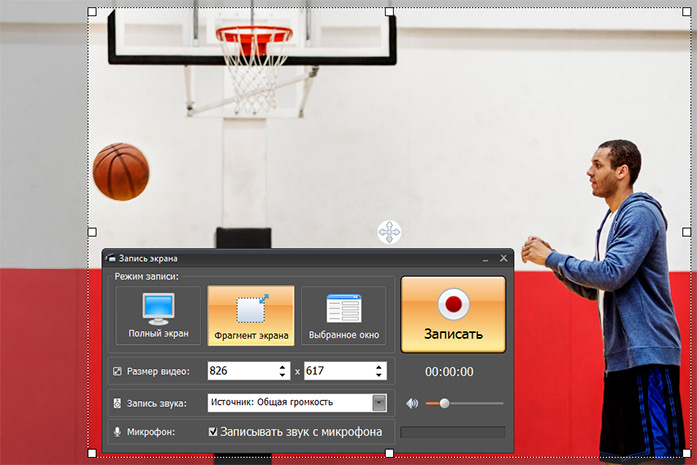
Первым способом используем Экранную Камеру — локальный рекордер Windows. Он логично продолжает сценарий, описанный в инструкции о записи экрана без сложной настройки: пользователь выбирает весь экран, фрагмент или окно, включает звук и получает отдельный видеофайл.
Для Teams лучше выбирать захват конкретного окна либо области вокруг видеоконференции. Так в кадр не попадут соседние программы и рабочий стол. Если во время встречи планируется переключаться между Teams, браузером, презентацией и другими приложениями, рациональнее захватывать весь экран, но предварительно убрать с него документы и уведомления, которые не должны попасть в запись.
Перед стартом проверьте два аудиоканала. В поле системного звука должен быть выбран выход, через который вы слышите Teams. Микрофон включайте только тогда, когда нужно записать собственный голос. На ноутбуке лучше использовать гарнитуру: встроенный микрофон рядом с динамиками чаще создаёт эхо и повторный захват речи участников.
Пошаговая запись встречи
- Запустите Teams и откройте нужную встречу, но запись пока не начинайте.
- Откройте Экранную Камеру и выберите режим записи экрана.
- Выберите «Выбранное окно», когда хотите фиксировать только Teams, либо «Фрагмент экрана», если нужно исключить лишние панели.
- Включите системный звук и убедитесь, что собеседников слышно в наушниках или динамиках.
- Включите микрофон, когда ваш голос должен остаться в ролике.
- Сделайте короткий тест, остановите его и прослушайте обе стороны разговора.
- Начните основную запись за несколько секунд до содержательной части встречи.
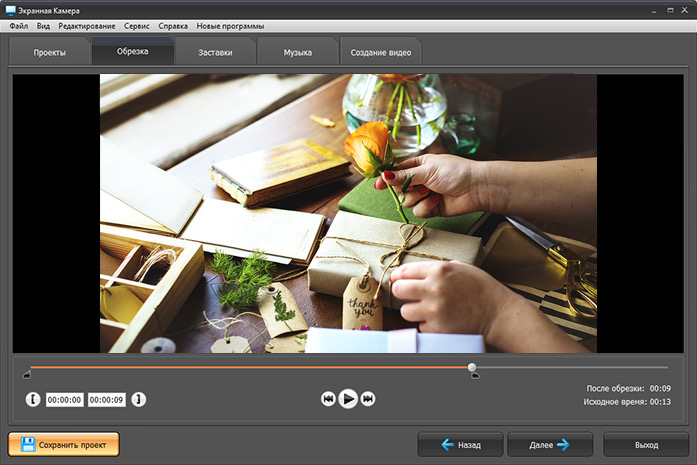
- После окончания остановите захват, просмотрите начало и конец, затем удалите лишние паузы.
- Сохраните итоговый файл в отдельную папку проекта с понятным названием и датой.
Для встреч с демонстрацией экрана важно решить, что должно быть главным в кадре. Если спикер показывает презентацию или продукт, лучше захватывать весь Teams или весь монитор, чтобы не потерять переключение между участниками и контентом. Если запись нужна только для расшифровки обсуждения, можно уменьшить нагрузку на систему и захватывать окно Teams без лишних элементов.
После встречи локальный файл полезно сразу проверить по трём контрольным точкам: начало разговора, середина с активной демонстрацией и последние 30 секунд. Если звук синхронен, изображение не зависает, а системные уведомления не закрывают важные элементы, запись можно считать технически пригодной. Для длинных записей дополнительно промотайте файл на нескольких случайных временных отметках.
Плюсы
- Понятная схема записи окна или области без сборки сложной сцены.
- Системный звук и микрофон можно задействовать в одном рабочем процессе.
- После записи доступна быстрая обрезка, поэтому не требуется отдельный редактор для удаления пауз в начале и конце.
- Локальный файл появляется на компьютере и не зависит от корпоративного хранилища Teams.
Минусы
- Работает только в Windows.
- Локальная запись не наследует автоматически права доступа и контекст встречи Teams.
- При захвате всего экрана в файл могут попасть уведомления и посторонние окна.
- Для многодорожечного аудио и сложной сцены OBS Studio гибче.
Кому подойдёт
Экранная Камера рациональна для сотрудников на Windows, которым нужен понятный способ записать созвон, интервью, консультацию, обучение или демонстрацию и быстро убрать лишние фрагменты. Это особенно удобно для маркетологов, продакт-менеджеров, преподавателей и специалистов поддержки, которые после встречи превращают запись в инструкцию или внутренний обучающий материал.
Способ 2. Использовать встроенную запись Microsoft Teams
Для корпоративного сценария полезно сопоставить этот раздел с отдельной инструкцией Xeon Live как записать Microsoft Teams. Встроенная запись хранится в облачной инфраструктуре Microsoft 365 и зависит от ролей, лицензий и политики администратора.
В актуальном интерфейсе настольного Teams запись запускается из элементов управления встречей: «Дополнительные действия» → «Запись и транскрибирование» → «Начать запись», затем требуется подтверждение. После запуска все участники получают автоматическое уведомление о том, что встреча записывается. Одновременно можно включить транскрибирование, если эта возможность разрешена настройками организации и встречи.
Как начать и остановить облачную запись
- Присоединитесь к встрече с учётной записью организации и убедитесь, что ваша роль позволяет запись.
- В панели встречи откройте «Дополнительные действия».
- Перейдите в «Запись и транскрибирование» и выберите «Начать запись».
- Подтвердите действие. Teams уведомит участников о начале записи.
- Во время встречи следите за тем, что реально попадает в облачную запись: Teams фиксирует аудио, видео и демонстрацию экрана, но отдельные типы контента и аннотаций могут не входить в запись.
- Для завершения снова откройте «Дополнительные действия» → «Запись и транскрибирование» → «Остановить запись».
- После обработки откройте чат или карточку прошедшей встречи и проверьте появившийся файл.
Для обычной встречи запись обрабатывается и сохраняется в OneDrive организатора. Для встреч в канале используется SharePoint соответствующей команды. Это важно для рабочего процесса: файл не просто «лежит в Teams», а является объектом облачного хранилища Microsoft 365 со своими правами, сроком хранения и возможностью дальнейшего предоставления доступа.
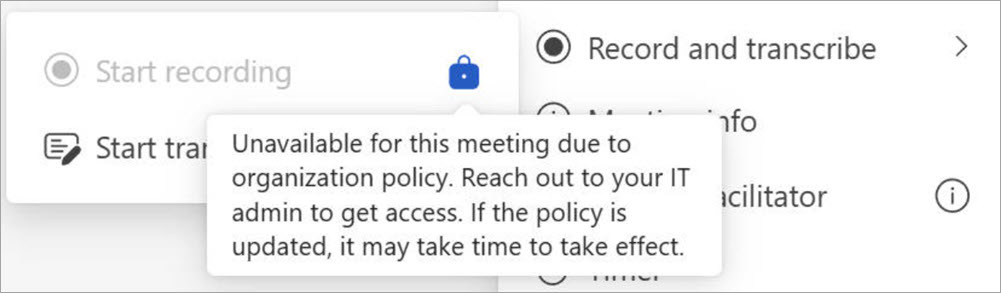
Права на запуск записи зависят от роли и настроек. В корпоративном Teams гость, анонимный пользователь или человек из другой организации не получает право записывать встречу только потому, что он присутствует. Запись также может быть отключена политикой ИТ-администратора или параметром «Кто может записывать и транскрибировать». В некоторых конфигурациях организатор может разрешить запись только организаторам и соорганизаторам либо также докладчикам.
Если кнопка «Начать запись» неактивна, сначала наведите курсор на значок блокировки или откройте пояснение Teams. Интерфейс показывает причину: внешняя учётная запись, запрет политики организации, ограничение роли, отключённая запись для конкретной встречи или уже начатая другим участником запись. Такой диагноз полезнее повторных перезапусков приложения.
Где искать файл после встречи
Самый быстрый путь — открыть чат прошедшего собрания или его карточку в календаре Teams. Для обычных совещаний файл хранится в OneDrive организатора; для канальных встреч — в SharePoint. Внешним участникам доступ не гарантирован автоматически: владелец записи может предоставить его отдельно. Поэтому перед отправкой ссылки клиенту или подрядчику проверьте права в окне общего доступа, а не только наличие записи в чате.
Для управляемого процесса используйте простое правило: организатор отвечает за место хранения, владелец файла — за права доступа, автор материала — за дальнейший монтаж и публикацию. Когда эти роли не разделены, запись часто теряется в личном OneDrive, ссылка перестаёт работать для внешнего участника или файл удаляется по политике хранения раньше, чем команда подготовила итоговый материал.
Плюсы
- Запись связана с конкретной встречей и появляется в её чате или контексте канала.
- Участники автоматически получают уведомление о начале записи.
- Хранение интегрировано с OneDrive и SharePoint, поэтому доступны корпоративные механизмы доступа.
- Не требуется отдельный локальный рекордер, если права и политика организации позволяют запись.
Минусы
- Кнопка записи зависит от лицензии, роли пользователя, политики администратора и настроек встречи.
- Гости и внешние участники обычно не могут самостоятельно начать запись корпоративного собрания.
- Не весь визуальный контент встречи гарантированно попадает в запись одинаковым образом.
- Файл хранится в облаке и требует отдельной проверки прав, срока хранения и доступа внешних участников.
Кому подойдёт
Встроенная запись Teams — основной выбор для внутренних совещаний, интервью сотрудников, проектных встреч и вебинаров, когда важно сохранить официальный контекст встречи, уведомить участников и управлять доступом через Microsoft 365. Для внешнего контент-производства локальный рекордер часто удобнее, но корпоративный архив лучше начинать именно с нативной функции.
Способ 3. Записать встречу в OBS Studio
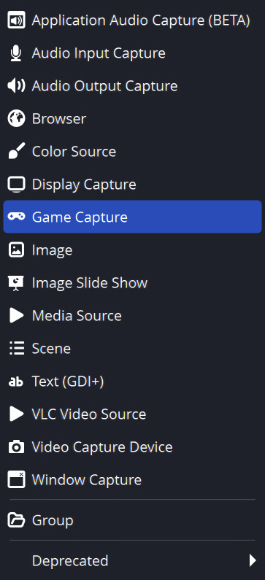
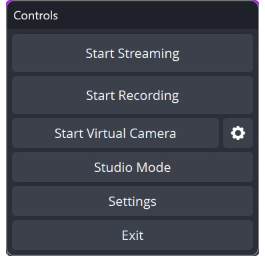
OBS Studio стоит использовать, когда требуется больше контроля. Подробный разбор интерфейса и сцен есть в обзоре OBS Studio. Для Teams ключевые элементы — сцена, Window Capture или Display Capture, микрофон, системный звук и кнопка Start Recording.
Самая безопасная схема для совещания — отдельная сцена «Teams», в которой есть захват окна Teams и два аудиоисточника: звук приложения и микрофон. На Windows 10 версии 2004 и новее, а также в Windows 11 OBS поддерживает захват аудио отдельных приложений; в современных версиях звук можно привязать к Window Capture. Это позволяет не записывать уведомления и музыку из других программ, если они не нужны в файле.
Пошаговая настройка OBS для Teams
- Создайте новую сцену с понятным названием, например «Teams — встреча».
- В Sources нажмите «+» и добавьте Window Capture, затем выберите окно Microsoft Teams. Если встреча будет переключаться между несколькими окнами, используйте Display Capture.
- Проверьте системный звук. На Windows удобно использовать Application Audio Capture или включить захват аудио вместе с окном приложения, когда версия OBS это поддерживает.
- Добавьте Audio Input Capture для микрофона, если нужен ваш голос.
- Посмотрите на Audio Mixer: индикаторы Teams и микрофона должны двигаться независимо.
- Откройте Settings → Output и задайте папку записи и формат контейнера.
- Сделайте короткий тест, остановите запись и прослушайте оба источника.
- Вернитесь в Teams, начните основную сессию и нажмите Start Recording.
- После встречи нажмите Stop Recording и проверьте файл в выбранной папке.
OBS особенно полезен, когда запись станет исходником для монтажа. Системный звук и голос можно контролировать отдельно, а при многодорожечной схеме — развести по разным трекам. Тогда в монтажной программе проще уменьшить громкость собеседников, убрать случайный шум микрофона или заменить отдельный аудиофрагмент без повторной записи всего видео.
Не перегружайте сцену. Для деловой встречи достаточно одного источника окна, системного аудио и микрофона. Веб-камеру отдельно добавлять не нужно, если она уже отображается внутри Teams и вы записываете окно приложения. Дополнительная камера нужна только в специальной компоновке, где автор хочет получить собственное изображение поверх интерфейса Teams.
Основная ошибка в OBS — дублирование аудио. Например, Desktop Audio уже записывает весь системный звук, а Application Audio Capture повторно захватывает Teams. В результате голоса звучат с эхом или фазовым смещением. Перед основной встречей временно отключите один источник и убедитесь, что каждый индикатор микшера отвечает только за свой сигнал.
Плюсы
- Гибкий захват окна, экрана и отдельных аудиоисточников.
- Можно контролировать системный звук и микрофон раздельно.
- Подходит для длительных записей, сложных сцен и контент-производства.
- Доступны раздельные дорожки, фильтры и точная настройка вывода.
Минусы
- Требует больше времени на первичную настройку, чем простой экранный рекордер.
- Неверно собранная сцена легко приводит к чёрному кадру или дублированию звука.
- Встроенного линейного видеомонтажа для быстрой обрезки встречи нет.
- Для одноразового короткого созвона набор функций может быть избыточным.
Кому подойдёт
OBS Studio стоит выбирать контент-командам, авторам вебинаров, преподавателям, специалистам поддержки и продакшну, которым важны отдельные аудиоисточники, повторяемые сцены, стабильный рабочий шаблон и возможность использовать запись как полноценный монтажный исходник.
Способ 4. Записать Teams через Xbox Game Bar в Windows
Xbox Game Bar встроен в Windows 10 и Windows 11 и подходит для быстрой записи отдельного приложения. На Xeon Live есть отдельная карточка Xbox Game Bar, а для совещания главный сценарий сводится к Win + G, проверке виджета «Захват» и горячей клавише Win + Alt + R.
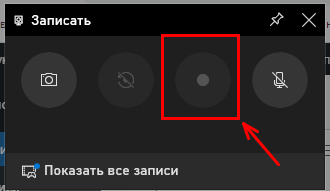
Перед записью откройте Teams и убедитесь, что окно встречи является активным приложением. Нажмите Win + G, найдите виджет захвата и проверьте настройку звука. Microsoft отдельно рекомендует выбрать режим, в котором в запись включаются компьютерные звуки. Микрофон во время записи можно включать и отключать сочетанием Win + Alt + M.
- Откройте Microsoft Teams и присоединитесь к встрече.
- Нажмите Win + G и убедитесь, что Game Bar видит активное приложение.
- В настройках захвата проверьте включение системного звука.
- Нажмите Win + Alt + R, чтобы начать запись.
- Используйте Win + Alt + M для включения или отключения микрофона во время сессии.
- После встречи снова нажмите Win + Alt + R.
- Откройте папку Videos → Captures и проверьте MP4-файл.
Game Bar ориентирован на запись игр и приложений, поэтому он менее универсален, чем полноценный захват рабочего стола. Для Teams это нормально, пока вся содержательная часть остаётся внутри одного окна. Если во время презентации потребуется перейти в Проводник, системные настройки или другое приложение, лучше использовать Экранную Камеру с полным экраном либо OBS Display Capture.
Плюсы
- Уже встроен в Windows 10 и Windows 11.
- Запись быстро запускается сочетанием Win + Alt + R.
- Поддерживает системный звук и микрофон.
- Готовый MP4 сохраняется в стандартной папке Captures.
Минусы
- Ориентирован на игры и отдельные приложения, а не на свободный захват всего рабочего стола.
- Не подходит для сложных сцен и многодорожечного аудио.
- Нет полноценного встроенного видеомонтажа.
- При переключении между несколькими рабочими окнами проще использовать другой рекордер.
Кому подойдёт
Xbox Game Bar удобен для короткой внутренней встречи, демонстрации в одном окне Teams или разового сохранения разговора на Windows, когда не хочется устанавливать отдельную программу и не требуется сложная обработка результата.
Как проверить качество записи сразу после встречи
Контроль результата должен занимать несколько минут и быть стандартизированным. Откройте файл и проверьте пять точек: первые 20 секунд, момент первого включения микрофона, фрагмент демонстрации экрана, середину встречи и конец. Такая выборка быстрее полного просмотра и одновременно выявляет наиболее типичные сбои: отсутствие одной аудиодорожки, рассинхрон, зависший кадр и случайное прекращение записи.
- Разборчивость речи. Голоса участников слышны без перегруза, резкого шума и заметного эха.
- Синхронность. Движение губ, переключение слайдов и звук совпадают по времени.
- Полнота. В файл попал весь содержательный диапазон от начала до финального решения.
- Читаемость. Текст презентации и интерфейс, важные для понимания, различимы на обычном экране.
- Конфиденциальность. В кадр не попали всплывающие письма, персональные уведомления, закрытые документы или вкладки.
- Доступность. Если используется облачная запись Teams, нужные сотрудники действительно открывают файл по ссылке.
Для контент-команды полезно ввести простую метрику технической пригодности: запись считается принятой, если в ней есть оба необходимых аудиоисточника, отсутствуют пропуски длиннее нескольких секунд, ключевая демонстрация читаема и файл открывается у второго сотрудника. Такой критерий превращает субъективное «вроде всё записалось» в воспроизводимую проверку.
Как хранить запись и не потерять доступ
Локальные и облачные записи требуют разных правил. Для локального файла сразу создайте папку проекта, добавьте дату и название встречи, а после проверки перенесите копию в корпоративное хранилище. Для облачной записи Teams убедитесь, что файл находится в OneDrive организатора или в SharePoint канала, и проверьте доступ тех, кто будет использовать материал после встречи.
Не храните единственную важную запись только в папке Downloads или на рабочем столе. Название файла вида «meeting.mp4» быстро теряется среди других материалов. Практичный шаблон имени: YYYY-MM-DD_проект_тема_версия.mp4. Для повторных встреч добавляйте номер сессии или короткую метку этапа: brief, demo, interview, review.
Если запись станет частью публичного контента, отделите исходник от монтажной копии. Исходный файл оставьте неизменным, а рабочую копию используйте для обрезки, субтитров, графики и публикации. Такой подход позволяет вернуться к оригиналу, если при монтаже будет случайно вырезана важная реплика или потребуется подготовить другую версию ролика.
Как подготовить запись Teams к публикации или внутреннему обучению
Полная запись совещания редко является хорошим готовым контентом. Для обучения и маркетинга её лучше превратить в структурированный материал: убрать ожидание подключения, технические паузы и служебные разговоры; разделить длинное обсуждение на смысловые главы; добавить понятные подписи к демонстрации; проверить уровень голоса и убрать фрагменты, которые не должны выходить за пределы команды.
Когда после встречи требуется не просто сохранить файл, а подготовить полноценный ролик, пригодится отдельный материал о том, как монтировать видео. Для Teams чаще всего достаточно базовых операций: обрезка, удаление длинных пауз, выравнивание громкости, титры и экспорт.
Для внутреннего базы знаний полезно добавить к видео короткое текстовое описание: дата, тема, спикеры, что показано в записи, на каких минутах находятся основные решения. Это экономит время всей команде: человек не смотрит часовой созвон целиком, а сразу переходит к нужному фрагменту.
Типичные проблемы и способы их устранить
В Teams нет кнопки «Начать запись»
Сначала определите причину в самом интерфейсе. Запись может быть недоступна внешнему или гостевому участнику, отключена политикой ИТ-администратора, ограничена организатором или ролью пользователя. Не пытайтесь исправлять это переустановкой Teams: проблема прав решается настройками встречи или организационной политикой, а не локальным кэшем приложения.
В локальном файле слышен только мой микрофон
Рекордер получил микрофон, но не системный звук Teams. Проверьте, какое устройство выбрано в качестве источника системного аудио. В OBS посмотрите на индикатор Desktop Audio или Application Audio Capture; в Экранной Камере включите системный источник; в Game Bar проверьте режим захвата компьютерного звука. После изменения обязательно сделайте новый короткий тест.
Собеседников слышно дважды
Это типичный дубль аудио. Например, Teams попадает одновременно в Desktop Audio и Application Audio Capture, либо микрофон повторно ловит звук динамиков. Используйте наушники, отключите лишний источник в микшере и оставьте один путь для каждого сигнала.
OBS показывает чёрное окно Teams
Переключитесь между Window Capture и Display Capture и проверьте метод захвата. Обновите источник окна после перезапуска Teams: если заголовок окна изменился, OBS может потерять привязку. Для критичной встречи лучше заранее провести тест именно в том режиме, который будет использоваться во время созвона.
Запись получилась слишком тихой
Не компенсируйте это сразу максимальным усилением после факта. Сначала проверьте уровни источников до записи. Голос должен иметь стабильный запас по громкости и не упираться в красную зону. После встречи допустима умеренная нормализация, но сильно недописанный сигнал чаще подчёркивает шум.
В запись попали уведомления
Перед следующей встречей включите режим «Не беспокоить», закройте почту и мессенджеры, а вместо захвата всего экрана используйте окно Teams. Если уведомление содержит конфиденциальную информацию и запись предназначена для публикации, этот фрагмент нужно удалить или заменить до передачи материала дальше.
Облачная запись Teams есть, но внешний участник её не открывает
Наличие записи в чате не означает автоматический доступ внешнего пользователя. Откройте права файла в OneDrive или SharePoint и предоставьте доступ адресно. Для внешних клиентов лучше проверить ссылку до отправки: попросите коллегу с похожим уровнем доступа открыть её в отдельной сессии браузера.
Рабочий чек-лист перед важным созвоном
- Запись согласована с участниками и внутренними правилами.
- Выбран конкретный способ и понятна папка или облачное место сохранения.
- На компьютере достаточно свободного места.
- Системный звук Teams проверен тестовым фрагментом.
- Микрофон проверен и не ловит громкий звук из динамиков.
- Уведомления отключены, лишние окна закрыты.
- Выбран правильный экран или окно Teams.
- Тестовый файл открыт и прослушан до начала встречи.
- После встречи запись проверена по нескольким временным точкам.
- Файл переименован, перемещён в папку проекта и доступен нужной команде.
Итог: какой способ использовать
Практические сценарии для маркетинга, PR, продаж и обучения
Интервью с экспертом
В интервью важнее всего голос и непрерывность. Перед созвоном назначьте человека, который отвечает только за запись, и не совмещайте эту роль с ведением разговора. Зафиксируйте тестовую реплику каждого участника, проверьте системный звук и микрофон, после встречи сохраните исходник отдельно от монтажной копии. Для публикации удалите организационные фрагменты, оставьте смысловые ответы и проверьте имена, должности и формулировки спикеров по утверждённому материалу.
Проверка результата для этого сценария строится одинаково: открыть ключевой фрагмент, подтвердить наличие нужных аудиоисточников, убедиться в читаемости демонстрации и проверить доступ второго сотрудника. Такой контроль занимает несколько минут и снижает риск обнаружить дефект только тогда, когда повторить встречу уже нельзя.
Демонстрация продукта клиенту
При продуктовой демонстрации главный риск — потерять читаемость интерфейса. Записывайте окно Teams только тогда, когда демонстрация остаётся внутри него; если ведущий переключается между браузером, приложением и презентацией, используйте захват всего дисплея. Перед началом увеличьте масштаб интерфейса, закройте тестовые аккаунты с персональными данными и подготовьте демо-данные. После встречи проверьте именно те минуты, где показывались ключевые функции.
Проверка результата для этого сценария строится одинаково: открыть ключевой фрагмент, подтвердить наличие нужных аудиоисточников, убедиться в читаемости демонстрации и проверить доступ второго сотрудника. Такой контроль занимает несколько минут и снижает риск обнаружить дефект только тогда, когда повторить встречу уже нельзя.
Внутреннее обучение
Для обучения полезнее не часовая запись, а структурированный архив. Сразу после встречи выпишите временные метки: вводная, основная демонстрация, ответы на вопросы, финальный чек-лист. Затем сохраните исходник и подготовьте короткую версию без ожидания подключения и повторов. Название файла и описание должны позволять сотруднику найти материал по теме через несколько месяцев.
Проверка результата для этого сценария строится одинаково: открыть ключевой фрагмент, подтвердить наличие нужных аудиоисточников, убедиться в читаемости демонстрации и проверить доступ второго сотрудника. Такой контроль занимает несколько минут и снижает риск обнаружить дефект только тогда, когда повторить встречу уже нельзя.
Клиентский бриф
Запись брифа удобна как страховка от разночтений, но она не заменяет письменную фиксацию решений. После созвона перенесите утверждённые цели, ограничения, сроки и ответственных в рабочий документ. Запись используйте для проверки контекста и формулировок. Если файл хранится в облаке, убедитесь, что доступ имеют только участники проекта и сотрудники, которым он нужен для работы.
Проверка результата для этого сценария строится одинаково: открыть ключевой фрагмент, подтвердить наличие нужных аудиоисточников, убедиться в читаемости демонстрации и проверить доступ второго сотрудника. Такой контроль занимает несколько минут и снижает риск обнаружить дефект только тогда, когда повторить встречу уже нельзя.
Вебинар
Для вебинара заранее решите, является ли запись архивом события или будущим самостоятельным видеоматериалом. В первом случае приоритет — полное сохранение встречи. Во втором — чистый звук, отсутствие служебных окон, стабильный кадр и возможность монтажа. OBS Studio особенно удобен, когда нужно заранее собрать сцену, а Экранная Камера — когда важен быстрый локальный захват с последующей простой обрезкой.
Проверка результата для этого сценария строится одинаково: открыть ключевой фрагмент, подтвердить наличие нужных аудиоисточников, убедиться в читаемости демонстрации и проверить доступ второго сотрудника. Такой контроль занимает несколько минут и снижает риск обнаружить дефект только тогда, когда повторить встречу уже нельзя.
Разбор рекламной кампании
В аналитическом созвоне часто показывают кабинеты, таблицы и дашборды. Перед записью скройте персональные данные, токены, платёжную информацию и доступы. Записывайте в разрешении, при котором значения метрик читаются без увеличения. После встречи сохраните короткое резюме с тем, какие показатели обсуждались, какие гипотезы приняты и кто отвечает за следующую проверку.
Проверка результата для этого сценария строится одинаково: открыть ключевой фрагмент, подтвердить наличие нужных аудиоисточников, убедиться в читаемости демонстрации и проверить доступ второго сотрудника. Такой контроль занимает несколько минут и снижает риск обнаружить дефект только тогда, когда повторить встречу уже нельзя.
Техническая поддержка
Когда клиент показывает ошибку через Teams, локальная запись помогает разработчикам воспроизвести последовательность действий. Попросите пользователя повторить проблему медленно, назвать ожидаемый результат и фактический результат. Запись должна включать сам экран и голосовое пояснение. После созвона приложите к задаче временную метку ошибки, версию приложения и краткие шаги воспроизведения, не заставляя разработчика смотреть весь разговор.
Проверка результата для этого сценария строится одинаково: открыть ключевой фрагмент, подтвердить наличие нужных аудиоисточников, убедиться в читаемости демонстрации и проверить доступ второго сотрудника. Такой контроль занимает несколько минут и снижает риск обнаружить дефект только тогда, когда повторить встречу уже нельзя.
Исследовательское интервью
Для исследования важна воспроизводимость материала. Перед встречей используйте одинаковый шаблон именования файлов и одинаковую процедуру проверки звука. После интервью не редактируйте исходник; рабочую копию можно использовать для расшифровки и кодирования ответов. Отдельно храните согласованные заметки и метаданные сессии, чтобы не смешивать оригинальную запись с аналитическими выводами.
Практические сценарии для маркетинга, PR, продаж и обучения
Запись Teams полезна не сама по себе, а как часть рабочего процесса. Поэтому одинаковый технический файл в разных командах оценивается по-разному: маркетингу важна возможность быстро получить чистый фрагмент для контента, продажам — сохранить договорённости и демонстрацию, PR — не потерять точные формулировки спикера, обучению — превратить длинный созвон в понятный материал. Ниже — прикладная матрица, которая помогает выбрать настройки до встречи, а не после возникновения проблемы.
Интервью с экспертом
Назначьте отдельного ответственного за запись и не совмещайте эту роль с ведением интервью. До начала попросите каждого спикера сказать одну тестовую фразу, проверьте системный звук и микрофон, после чего начните основную сессию. Для публикации держите исходник неизменным, а рабочую копию используйте для сокращения ответов. Важные цитаты сверяйте не по памяти, а по исходной записи и утверждённой расшифровке. Отдельно отметьте временные коды ответов, которые потенциально пойдут в статью, ролик или презентацию.
Проверка результата для этого сценария занимает несколько минут: откройте ключевой фрагмент, подтвердите наличие нужных аудиоисточников, убедитесь в читаемости демонстрации и проверьте доступ второго сотрудника. Если используется облачный файл Teams, дополнительно проверьте права доступа; если локальный рекордер — место сохранения и резервную копию. Такой контроль снижает риск обнаружить дефект, когда повторить встречу уже нельзя.
Клиентский бриф
Запись брифа помогает возвращаться к формулировкам клиента, но не должна подменять письменный итог. После созвона перенесите цели, ограничения, сроки, ответственных и критерии успеха в рабочий документ. Для технической записи лучше захватывать всё окно Teams, а если клиент показывает сайт или рекламный кабинет — весь экран. Перед записью закройте сторонние проекты, уведомления и личные сообщения. После встречи проверьте именно момент, где клиент формулирует приоритеты и ограничения.
Проверка результата для этого сценария занимает несколько минут: откройте ключевой фрагмент, подтвердите наличие нужных аудиоисточников, убедитесь в читаемости демонстрации и проверьте доступ второго сотрудника. Если используется облачный файл Teams, дополнительно проверьте права доступа; если локальный рекордер — место сохранения и резервную копию. Такой контроль снижает риск обнаружить дефект, когда повторить встречу уже нельзя.
Демонстрация продукта
Главный критерий — читаемость интерфейса. До встречи увеличьте масштаб приложения, уберите тестовые аккаунты с персональными данными и подготовьте заранее нужные экраны. Если демонстрация идёт через несколько приложений, используйте полный экран, а не Window Capture одного Teams. Запись считается успешной, когда видно последовательность действий, слышен комментарий ведущего и не потеряны переходы между окнами. Для дальнейшего ролика удобно отдельно отметить фрагменты с ключевыми функциями и вопросами клиента.
Проверка результата для этого сценария занимает несколько минут: откройте ключевой фрагмент, подтвердите наличие нужных аудиоисточников, убедитесь в читаемости демонстрации и проверьте доступ второго сотрудника. Если используется облачный файл Teams, дополнительно проверьте права доступа; если локальный рекордер — место сохранения и резервную копию. Такой контроль снижает риск обнаружить дефект, когда повторить встречу уже нельзя.
Вебинар и онлайн-лекция
Определите до старта, будет ли запись архивом события или основой для самостоятельного видеоматериала. Для архива приоритет — непрерывность и полный охват. Для последующей публикации — чистый звук, отсутствие служебных окон, аккуратный кадр и возможность монтажа. OBS Studio удобен, когда заранее собраны сцены и источники; Экранная Камера — когда нужен быстрый локальный захват с обрезкой после мероприятия. После вебинара отдельно проверьте демонстрацию презентации, вопросы аудитории и финальный блок.
Проверка результата для этого сценария занимает несколько минут: откройте ключевой фрагмент, подтвердите наличие нужных аудиоисточников, убедитесь в читаемости демонстрации и проверьте доступ второго сотрудника. Если используется облачный файл Teams, дополнительно проверьте права доступа; если локальный рекордер — место сохранения и резервную копию. Такой контроль снижает риск обнаружить дефект, когда повторить встречу уже нельзя.
Исследовательское интервью
Для серии интервью используйте одинаковые правила именования файлов, одинаковую проверку звука и одинаковую структуру метаданных. Исходники не редактируйте: создавайте рабочие копии для расшифровки и кодирования. Храните рядом дату, тему, роль респондента и номер сессии. Это снижает риск перепутать записи и упрощает качественный анализ. Важный технический критерий — отсутствие пропусков речи; визуальная часть вторична, если исследование не связано с демонстрацией продукта или интерфейса.
Проверка результата для этого сценария занимает несколько минут: откройте ключевой фрагмент, подтвердите наличие нужных аудиоисточников, убедитесь в читаемости демонстрации и проверьте доступ второго сотрудника. Если используется облачный файл Teams, дополнительно проверьте права доступа; если локальный рекордер — место сохранения и резервную копию. Такой контроль снижает риск обнаружить дефект, когда повторить встречу уже нельзя.
Техническая поддержка
Попросите пользователя воспроизвести ошибку медленно и вслух описать ожидаемый и фактический результат. Для такого сценария особенно полезен захват конкретного окна программы или всего рабочего стола, если проблема связана с переключением между приложениями. После звонка приложите к задаче не только видео, но и временную метку ошибки, версию приложения, краткие шаги воспроизведения и итог диагностики. Тогда разработчику не приходится пересматривать весь созвон в поисках одного эпизода.
Проверка результата для этого сценария занимает несколько минут: откройте ключевой фрагмент, подтвердите наличие нужных аудиоисточников, убедитесь в читаемости демонстрации и проверьте доступ второго сотрудника. Если используется облачный файл Teams, дополнительно проверьте права доступа; если локальный рекордер — место сохранения и резервную копию. Такой контроль снижает риск обнаружить дефект, когда повторить встречу уже нельзя.
Разбор рекламной кампании
На встречах по аналитике часто открывают рекламные кабинеты, таблицы, CRM и дашборды. Перед записью скройте платёжные данные, токены, клиентские контакты и другие сведения, которые не должны попасть в видео. Записывайте в масштабе, при котором метрики читаемы без увеличения. После созвона сохраните рядом с видео текстовый итог: какие показатели обсуждались, какие гипотезы приняли, кто отвечает за следующую проверку и когда ожидается результат.
Проверка результата для этого сценария занимает несколько минут: откройте ключевой фрагмент, подтвердите наличие нужных аудиоисточников, убедитесь в читаемости демонстрации и проверьте доступ второго сотрудника. Если используется облачный файл Teams, дополнительно проверьте права доступа; если локальный рекордер — место сохранения и резервную копию. Такой контроль снижает риск обнаружить дефект, когда повторить встречу уже нельзя.
Онбординг нового сотрудника
Запись онбординга полезна, когда объяснение повторяется для нескольких людей. Вместо одного длинного файла лучше после встречи выделить короткие тематические фрагменты: доступы, процессы, инструменты, отчётность, типовые ошибки. Удалите персональные вопросы, не относящиеся к общей инструкции. Для базы знаний добавьте описание и временные метки. Критерий качества здесь — не максимальное разрешение, а то, может ли новый сотрудник самостоятельно повторить показанные действия по записи.
Проверка результата для этого сценария занимает несколько минут: откройте ключевой фрагмент, подтвердите наличие нужных аудиоисточников, убедитесь в читаемости демонстрации и проверьте доступ второго сотрудника. Если используется облачный файл Teams, дополнительно проверьте права доступа; если локальный рекордер — место сохранения и резервную копию. Такой контроль снижает риск обнаружить дефект, когда повторить встречу уже нельзя.
Встреча по дизайну и креативу
При разборе макетов важно захватить не только голоса, но и изображение в достаточном масштабе. Если дизайнер показывает Figma, презентацию или видео, следите, чтобы запись не уменьшала рабочую область до нечитаемого размера. Полезно проговаривать решения вслух: «этот вариант принимаем», «этот блок переносим», «эту формулировку проверяем». После встречи вы сможете быстрее найти решение по временной метке и сверить финальный макет с обсуждением.
Проверка результата для этого сценария занимает несколько минут: откройте ключевой фрагмент, подтвердите наличие нужных аудиоисточников, убедитесь в читаемости демонстрации и проверьте доступ второго сотрудника. Если используется облачный файл Teams, дополнительно проверьте права доступа; если локальный рекордер — место сохранения и резервную копию. Такой контроль снижает риск обнаружить дефект, когда повторить встречу уже нельзя.
Статус-встреча проекта
Для регулярной планёрки не всегда нужен полный часовой архив. Определите, какие части действительно имеют ценность: решения, риски, блокеры, демонстрации, распределение задач. Если команда всё же пишет встречу целиком, настройте единое место хранения и правило удаления устаревших файлов. После созвона создайте короткий текстовый протокол с ссылкой на запись и временными кодами ключевых обсуждений. Это снижает нагрузку на поиск и уменьшает количество повторных вопросов.
Проверка результата для этого сценария занимает несколько минут: откройте ключевой фрагмент, подтвердите наличие нужных аудиоисточников, убедитесь в читаемости демонстрации и проверьте доступ второго сотрудника. Если используется облачный файл Teams, дополнительно проверьте права доступа; если локальный рекордер — место сохранения и резервную копию. Такой контроль снижает риск обнаружить дефект, когда повторить встречу уже нельзя.
Собеседование и оценочное интервью
Технически важнее всего стабильный звук и непрерывность. Используйте наушники, проверьте микрофон до входа кандидата и не меняйте аудиоустройства во время разговора. Доступ к записи ограничьте теми сотрудниками, которым она нужна по рабочей роли. После интервью храните оценку отдельно от исходного видео и не используйте запись как замену структурированным заметкам интервьюера. Для проверки откройте начало, середину и финальный вопрос, чтобы убедиться, что звук не пропадал.
Проверка результата для этого сценария занимает несколько минут: откройте ключевой фрагмент, подтвердите наличие нужных аудиоисточников, убедитесь в читаемости демонстрации и проверьте доступ второго сотрудника. Если используется облачный файл Teams, дополнительно проверьте права доступа; если локальный рекордер — место сохранения и резервную копию. Такой контроль снижает риск обнаружить дефект, когда повторить встречу уже нельзя.
Внутренняя ретроспектива
В ретроспективе часто обсуждают чувствительные рабочие вопросы, поэтому заранее определите круг доступа и срок хранения. Технически достаточно встроенной записи Teams, когда команда работает внутри Microsoft 365 и всем участникам понятна политика доступа. Если нужен локальный архив, используйте отдельную папку проекта с ограниченными правами. После встречи полезнее сохранить решения и действия, чем распространять полный видеофайл всем сотрудникам без необходимости.
Проверка результата для этого сценария занимает несколько минут: откройте ключевой фрагмент, подтвердите наличие нужных аудиоисточников, убедитесь в читаемости демонстрации и проверьте доступ второго сотрудника. Если используется облачный файл Teams, дополнительно проверьте права доступа; если локальный рекордер — место сохранения и резервную копию. Такой контроль снижает риск обнаружить дефект, когда повторить встречу уже нельзя.
Как измерять качество процесса записи в команде
Для повторяющихся встреч полезно оценивать не только качество одного ролика, но и весь процесс. Минимальный набор метрик: доля записей без технического брака, среднее время до появления доступного файла, доля встреч с корректными правами доступа, количество случаев пропавшего звука, количество записей без понятного имени и папки. Эти показатели не требуют сложной аналитики: достаточно фиксировать ошибки в коротком журнале и раз в месяц смотреть, какие причины повторяются.
Если, например, три из десяти записей требуют повторной выдачи доступа внешнему участнику, проблема не в Teams как таковом, а в процессе шаринга. Если регулярно теряется системный звук, нужен единый тестовый чек-лист перед встречей. Если файлы невозможно найти через месяц, стандартизируйте названия и место хранения. Такая методика превращает запись совещаний из разовой технической операции в управляемый бизнес-процесс.
Проверка результата для этого сценария строится одинаково: открыть ключевой фрагмент, подтвердить наличие нужных аудиоисточников, убедиться в читаемости демонстрации и проверить доступ второго сотрудника. Такой контроль занимает несколько минут и снижает риск обнаружить дефект только тогда, когда повторить встречу уже нельзя.
Для большинства рабочих сценариев решение простое. Если облачная запись разрешена и должна остаться внутри корпоративного контекста, используйте встроенную функцию Teams. Если нужен локальный ролик на Windows и важна простая схема с последующей обрезкой, первым вариантом будет Экранная Камера. Для сложной записи с отдельными аудиоисточниками и повторяемыми сценами выбирайте OBS Studio. Для короткого захвата одного приложения без установки программы подойдёт Xbox Game Bar.
Независимо от инструмента, качество определяется подготовкой. Тестовый фрагмент до встречи, наушники, контроль системного звука, отключённые уведомления, понятная папка сохранения и быстрая проверка после окончания дают больше надёжности, чем попытка выставить максимальное разрешение. Для бизнес-записи важнее, чтобы нужная информация сохранилась полностью, была доступна правильным людям и не содержала лишних данных.