Лучшие расширения для записи видео с экрана в Google Chrome
Запись экрана из Chrome давно перестала быть задачей только для авторов обучающих роликов. Маркетологу она нужна, чтобы быстро показать прототип лендинга или рекламный кабинет; менеджеру продукта — объяснить сценарий в интерфейсе; специалисту поддержки — воспроизвести ошибку; преподавателю — разобрать веб-сервис; участникам распределённой команды — передать контекст без длинной переписки. Браузерное расширение удобно тем, что запускается рядом с вкладкой и не требует перестраивать рабочий процесс. Но инструменты заметно различаются по тому, что именно они захватывают, как работают со звуком и камерой, где хранят результат, дают ли редактирование и насколько легко передать ролик другому человеку.
Что важно знать о записи экрана в Chrome
Скринкаст — это запись происходящего на экране, часто дополненная голосовым комментарием и изображением с веб-камеры. В практической работе важен не сам факт записи, а воспроизводимость результата: зритель должен видеть нужную область, читать мелкий текст, слышать объяснение без заметной задержки и понимать, куда смотреть. Базовые принципы подготовки такого ролика подробно разобраны в материале Xeon Live о том, что такое скринкаст и как его записать.
У расширений есть фундаментальное ограничение: они работают в контексте браузера и зависят от разрешений Chrome. Одни умеют записывать только текущую вкладку, другие предлагают окно приложения или весь экран, третьи добавляют отдельную область захвата. При этом запись системного звука, камеры и элементов за пределами Chrome может различаться по режимам. Поэтому выбирать инструмент только по наличию красной кнопки Record — слабая стратегия. Сначала определяют рабочий сценарий, затем проверяют, какой источник экрана и аудио поддерживается именно в нём.
Отдельный вопрос — путь файла после остановки записи. Для внутреннего объяснения иногда достаточно локального MP4 или WebM. Для асинхронной коммуникации удобнее ссылка с доступом в браузере. Для демонстрации продукта важнее редактор, обрезка пауз, кадрирование и возможность скрыть приватные фрагменты. Чем яснее конечный способ использования, тем проще отсеять функции, которые выглядят эффектно, но не влияют на результат.
Есть и организационный аспект. Запись экрана становится частью бизнес-процесса, когда команда использует её регулярно: вместо созвонов для передачи контекста, в базе знаний, при онбординге, в разборе интерфейсов, поддержке и продаже сложного продукта. В этом случае важны единые правила: какой тип записи использовать, где хранить ролики, как называть файлы или ссылки, кто имеет доступ и когда материал нужно обновить. Без такого порядка даже хороший рекордер создаёт разрозненный архив, которым трудно пользоваться.
Как сравнивались инструменты
Подборка построена по текущим возможностям расширений в Chrome Web Store и справочным материалам разработчиков. Приоритет отдан инструментам, которые прямо предназначены для видеозаписи экрана, а не только для статических снимков. Дополнительно учитывались сценарии деловой коммуникации: демонстрация интерфейса, быстрый комментарий к макету, видеосообщение клиенту, обучающий материал, фиксация ошибки и передача записи в команду.
- Область захвата. Вкладка, окно, весь экран или выбранный фрагмент.
- Звук. Микрофон, звук вкладки или системный звук в поддерживаемом режиме.
- Камера. Возможность добавить лицо автора поверх демонстрации, если это требуется сценарию.
- Редактирование. Обрезка начала и конца, удаление лишних фрагментов, кадрирование, аннотации или размытие.
- Передача результата. Локальный файл, облачная ссылка или сочетание двух подходов.
- Прозрачность процесса. Понятно ли до старта, какой экран и какой источник звука попадут в запись.
- Рабочая пригодность. Насколько инструмент подходит для регулярных инструкций, продаж, поддержки, контентных и маркетинговых задач.
В рейтинг не включены варианты, чья актуальная доступность в Chrome Web Store не подтверждается. Это особенно важно для старых подборок: расширение может часто встречаться в материалах прошлых лет, но уже не быть доступным для новой установки. Для рабочей статьи актуальность карточки магазина важнее исторической популярности.
Рейтинг расширений и инструментов для записи Chrome
1. Экранная Камера — настольный вариант, когда возможностей расширения мало
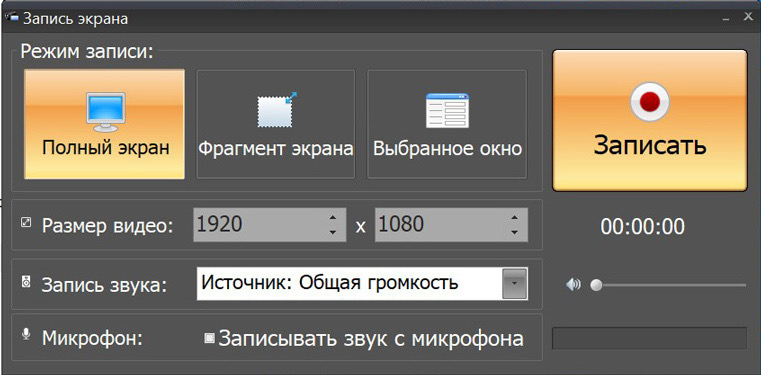
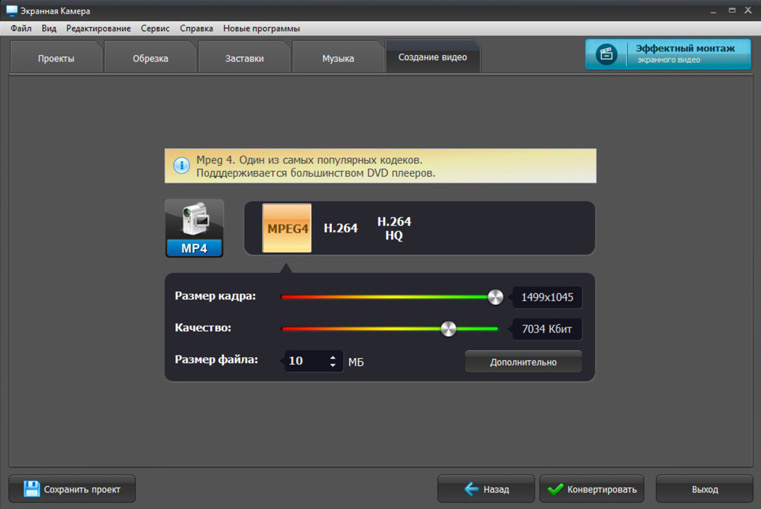
«Экранная Камера» — не расширение Chrome, а настольная программа для Windows, поэтому она занимает в подборке особое место. Её имеет смысл рассматривать первой, когда запись не должна ограничиваться одной вкладкой: нужно захватить Chrome вместе с другим приложением, показать системное окно, записать конкретный участок рабочего стола и затем привести ролик в порядок в том же проекте. На Xeon Live есть отдельная страница об Экранной Камере для записи экрана в Windows, где собраны сведения о назначении программы и её основных режимах.
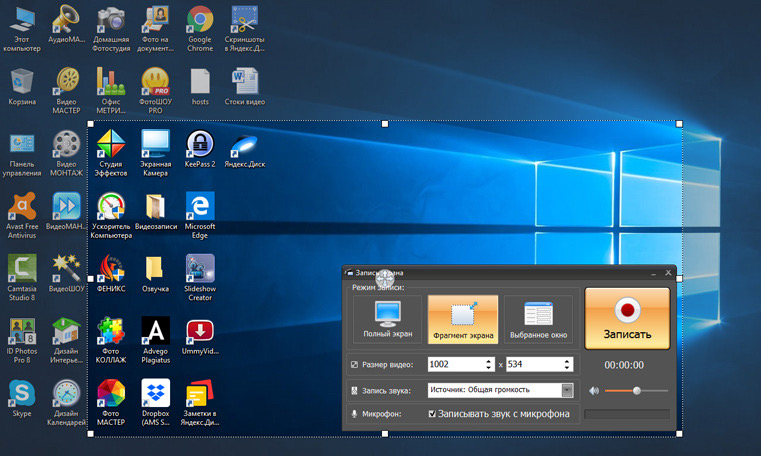
В окне записи доступны три понятных сценария: полный экран, фрагмент экрана и выбранное окно. Для демонстрации сайта или веб-сервиса это полезно, когда зрителю не нужен весь рабочий стол. Захват фрагмента позволяет заранее ограничить кадр, убрать панель задач, уведомления и соседние окна. Выбранное окно, в свою очередь, помогает удержать внимание на одном приложении. Источник системного аудио и микрофон задаются до старта, что снижает вероятность получить ролик без комментария или, наоборот, с лишним звуком.
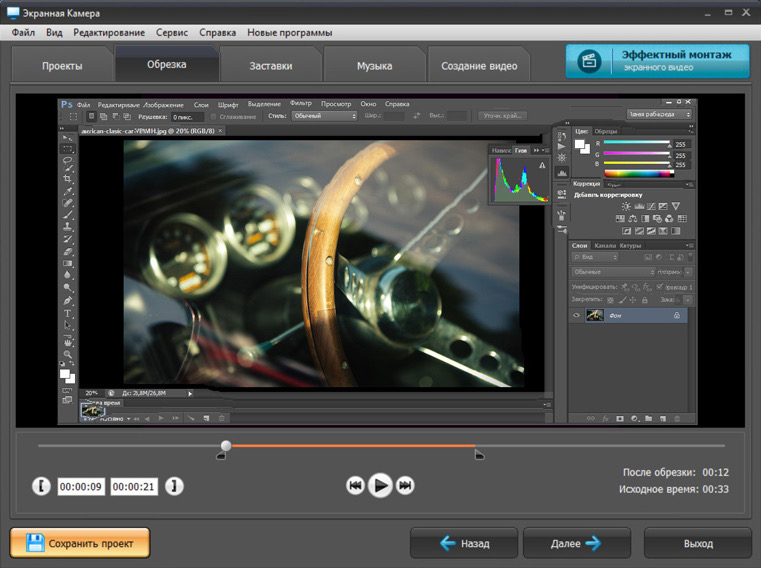
После записи материал открывается в редакторе. Это важное отличие от простых браузерных рекордеров: черновик не обязательно отправлять сразу. Можно вырезать неудачный старт, убрать паузу, сделать более компактное объяснение и только затем переходить к экспорту. Для маркетинговой команды такой подход удобен в демонстрациях прототипов, когда запись должна выглядеть как законченный ролик, а не как сырое видеосообщение.
Настольный подход требует больше действий, чем расширение, которое запускается из панели Chrome. Зато он лучше отделяет процесс записи от конкретной вкладки. Это особенно заметно в сценарии «браузер плюс другое приложение»: например, когда нужно сначала показать данные в веб-интерфейсе, затем перейти к презентации или локальному макету. Для короткого ответа в чате такой запас возможностей избыточен; для инструкций, демонстраций и материалов, которые будут пересматривать, он оправдан.
Для регулярной записи полезно заранее подготовить рабочую сцену: выбрать область, проверить звук, включить нужный масштаб страницы и расположить окна в той последовательности, в которой они появятся в ролике. Такой сценарий меньше зависит от поведения конкретной вкладки Chrome и лучше подходит для многошагового объяснения. При этом программа не превращает запись в сложный монтажный проект: основная логика остаётся линейной — захват, базовая правка, экспорт.
Плюсы
- Запись полного экрана, выбранного окна или конкретного фрагмента рабочего стола.
- Можно использовать Chrome как часть более широкого сценария вместе с другими приложениями Windows.
- Есть встроенный этап редактирования до экспорта, поэтому неудачный старт и лишние паузы не обязаны оставаться в финальной записи.
- Источники звука и микрофон задаются до начала захвата.
Минусы
- Это настольная программа для Windows, а не расширение Chrome.
- Для очень короткого видеосообщения запуск отдельной программы занимает больше времени, чем старт из панели браузера.
- Совместная работа через мгновенную облачную ссылку не является главным сценарием продукта.
Кому подойдёт
Подходит специалистам, которым нужно записывать Chrome вместе с другими окнами, готовить более аккуратные инструкции и сохранять контроль над локальным файлом. Это рациональный выбор для обучающих роликов, демонстраций продукта, внутренних регламентов и материалов, где после захвата почти всегда требуется обрезка или монтаж.
2. Screenity — запись с аннотациями и выбором области
Screenity — расширение с открытым исходным кодом, ориентированное не только на захват, но и на объяснение происходящего прямо во время записи. Оно умеет работать с вкладкой, рабочим столом, окном приложения, камерой и выбранной областью. Последний режим особенно полезен для веб-интерфейсов с большим количеством служебных панелей: в кадре можно оставить только форму, график, макет или нужный фрагмент страницы.
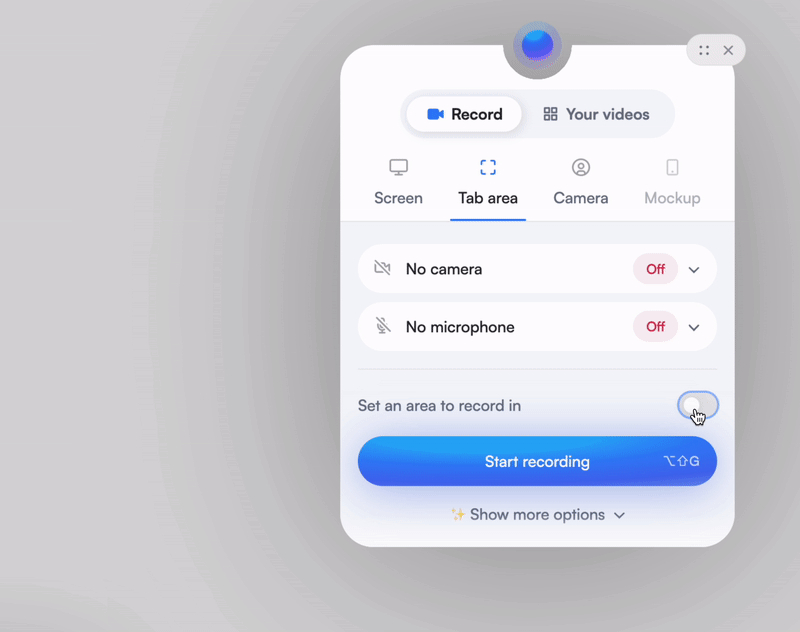
Сильная сторона Screenity — инструменты сопровождения записи. В процессе можно рисовать поверх экрана, выделять элементы, менять поведение курсора и добавлять визуальные акценты. Для объясняющего видео это сокращает постобработку: вместо того чтобы после записи дорисовывать стрелку в редакторе, автор показывает действие в тот момент, когда о нём говорит. Такой формат хорошо работает в инструкциях по CRM, аналитическим панелям, конструкторам сайтов и рекламным кабинетам.
После завершения доступна базовая обработка, включая обрезку и кадрирование, а результат можно экспортировать в распространённые форматы. Важное практическое свойство — возможность начать работу без обязательного входа в аккаунт для основных функций. Это упрощает использование на временной рабочей машине и уменьшает количество промежуточных действий перед записью.
Screenity особенно уместна там, где ценность ролика создаётся не качеством монтажа, а ясностью объяснения. Для длинной презентации с фирменной заставкой и сложной сборкой всё равно понадобится отдельный редактор. Для разбора интерфейса, обратной связи по дизайну и короткого учебного фрагмента набор аннотаций обычно важнее сложных эффектов.
Выбор области захвата помогает одновременно решить две задачи: уменьшить визуальный шум и снизить риск случайно показать ненужные данные. Однако сама рамка не заменяет подготовку: всплывающие уведомления, меню браузера и элементы внутри выбранной области всё равно попадут в запись. Перед важным дублем стоит отключить уведомления и пройти маршрут один раз без записи.
Плюсы
- Можно ограничить запись выбранной областью и не показывать лишнюю часть страницы.
- Аннотации и визуальные акценты доступны во время захвата.
- Поддерживаются экран, вкладка, приложение, камера и микрофон в соответствующих режимах.
- Основную запись можно начать без обязательной регистрации.
- Есть базовые действия после записи и экспорт в несколько форматов.
Минусы
- Для сложного монтажа, титров и многоэпизодной сборки нужен отдельный видеоредактор.
- Большое количество аннотаций во время записи требует заранее продумать подачу, иначе экран быстро перегружается.
- При работе с конфиденциальными данными всё равно нужно отдельно контролировать область кадра и уведомления браузера.
Кому подойдёт
Screenity удобна преподавателям, продуктовым и UX-командам, специалистам поддержки и тем, кто часто объясняет действия в веб-интерфейсе. Особенно полезна, когда нужно быстро показать конкретный участок экрана и подчеркнуть элементы прямо во время речи.
3. Loom — быстрые видеосообщения и асинхронная коммуникация
Loom строит сценарий вокруг короткого цикла «записал — получил ссылку — отправил». Расширение Chrome записывает экран и камеру, а после остановки материал оказывается в пространстве, откуда его удобно передать коллегам или клиенту. Такой подход хорошо совпадает с асинхронной работой: вместо созвона на десять минут можно показать проблему или решение один раз и дать получателю посмотреть запись в удобное время.
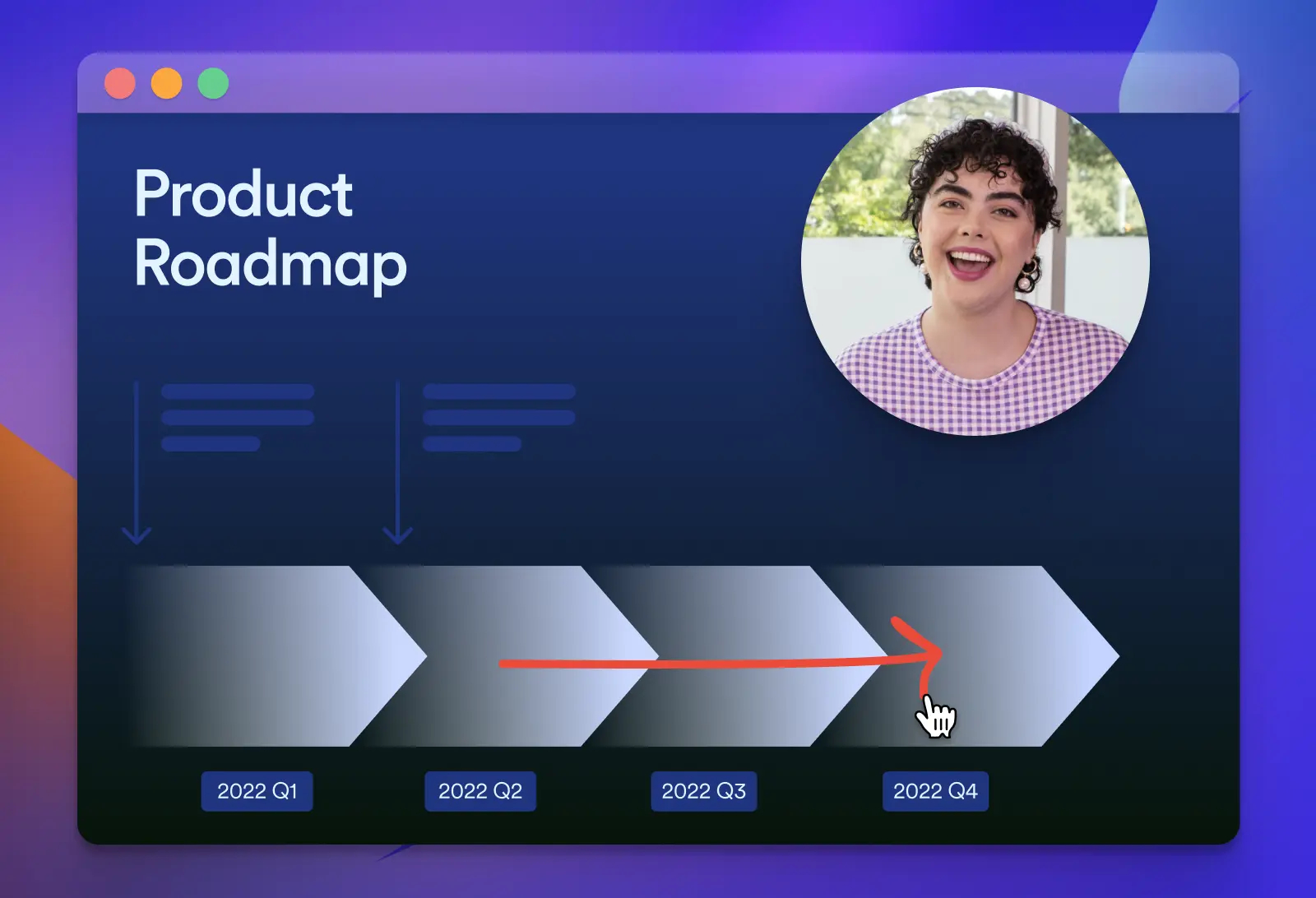
В Chrome Loom рассчитан на запись браузерного контента и объяснений с камерой. Для роликов, где важна личная подача, камера помогает сохранить контекст: зритель одновременно видит интерфейс и человека, который комментирует действие. Это полезно в презентации макета, персонализированном сообщении клиенту, внутреннем обзоре результатов кампании или разборе аналитики.
У браузерного режима есть границы. Справка Loom отдельно указывает случаи, когда пузырь камеры не может быть показан поверх некоторых типов контента, а для записи приложений вне Chrome удобнее настольное приложение. Поэтому перед важным роликом стоит сделать короткий тест на том же типе страницы: открыть нужную вкладку, выбрать источник, проверить камеру и микрофон, записать небольшой фрагмент и просмотреть результат.
Главная ценность Loom проявляется не в максимальном контроле над локальным файлом, а в скорости коммуникации. Когда задача — собрать архив исходников, монтировать несколько сцен или жёстко управлять параметрами экспорта, нужен другой класс инструментов. Когда задача — быстро объяснить, что изменилось в интерфейсе и почему, ссылка после записи экономит несколько шагов.
Для команды Loom полезен ещё и как способ стандартизировать асинхронные пояснения. Хороший шаблон такого сообщения занимает две–три смысловые части: сначала автор формулирует проблему или цель, затем показывает действие на экране, в конце фиксирует ожидаемый следующий шаг. Такая структура делает ролик короче и снижает вероятность, что получатель посмотрит видео, но не поймёт, что от него требуется.
Плюсы
- Быстрый переход от записи к отправке ссылки.
- Экран и камера хорошо подходят для персональных объяснений и обратной связи.
- Получателю не нужно разбираться с большим видеофайлом, чтобы начать просмотр.
- Подходит для регулярной асинхронной коммуникации внутри команды.
Минусы
- Браузерный режим не заменяет настольный рекордер во всех сценариях вне Chrome.
- Рабочий процесс заметно опирается на облачное хранение и ссылки.
- Для сложного монтажа и точного контроля итогового файла возможностей расширения недостаточно.
Кому подойдёт
Loom подходит распределённым командам, продуктовым менеджерам, дизайнерам, специалистам продаж и поддержки, которым важнее быстро передать объяснение, чем подготовить отдельный монтажный проект. Это один из самых естественных вариантов для видеообратной связи по сайту, презентации или прототипу.
4. Screencastify — универсальный рекордер Chrome с простым редактированием
Screencastify — одно из наиболее заметных расширений именно в категории записи экрана Chrome. Оно позволяет захватывать вкладку, рабочий стол и веб-камеру, добавлять голос, а затем перейти к редактированию и передаче результата. На Xeon Live есть отдельный обзор Screencastify для записи экрана в Chrome, поэтому здесь сосредоточимся на выборе сценария.
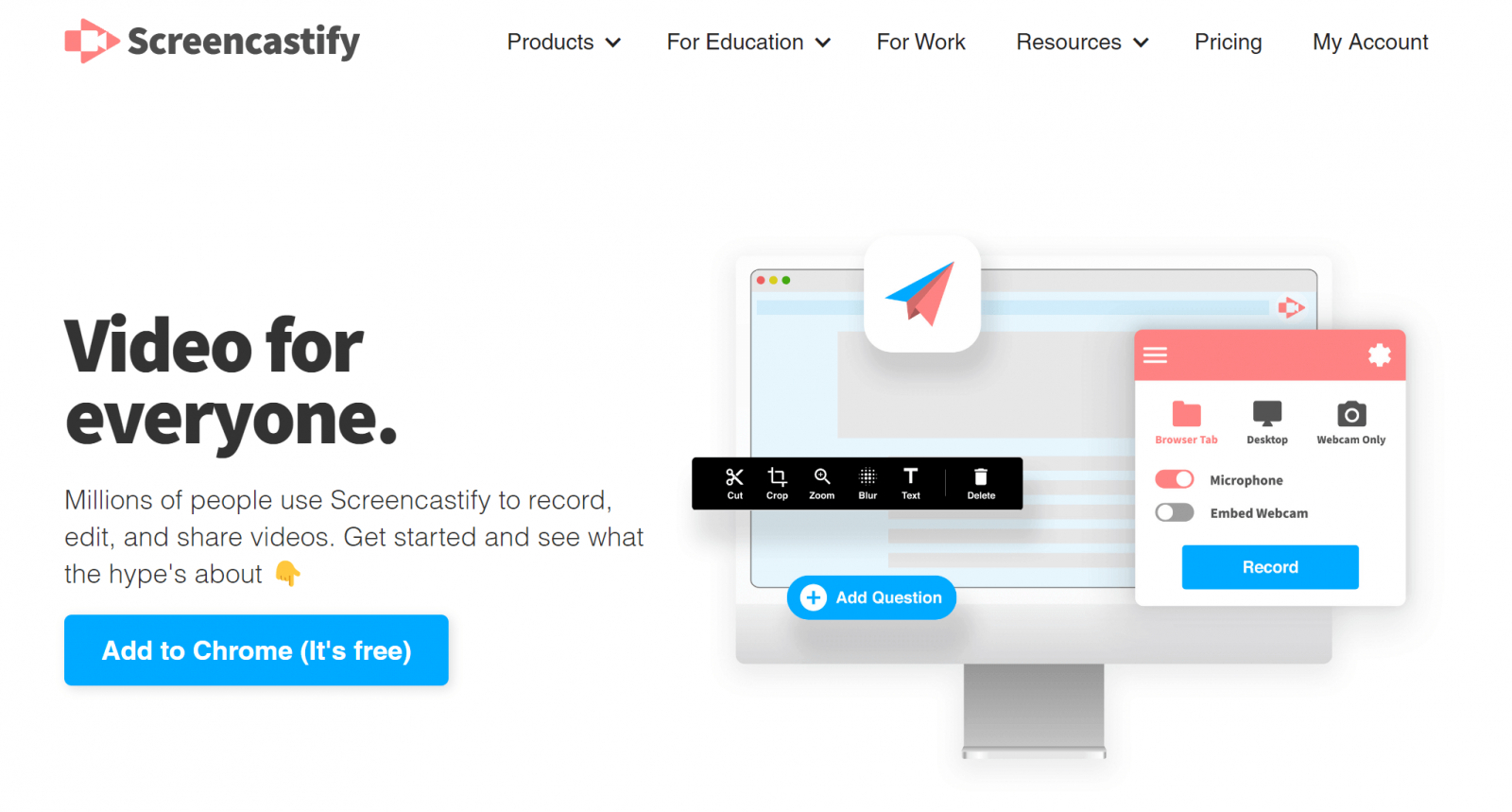
Расширение удобно тем, что не заставляет заранее решать, будет ли запись только демонстрацией вкладки или полноценным рассказом с камерой. Для учебного материала можно включить лицо автора, для фиксации бага — оставить только экран, для короткой инструкции — добавить голос и курсор. Встроенные инструменты редактирования помогают убрать лишний участок и подготовить ролик без обязательного перехода в сторонний редактор.
Screencastify также ориентирован на обучающие и интерактивные сценарии. Это заметно по набору функций вокруг вопросов и вовлечения зрителя. Для бизнеса такая логика полезна не только в учебных курсах: короткий ролик с вопросом можно использовать при онбординге, проверке понимания процесса или внутреннем обучении команды.
При выборе Screencastify стоит оценить не количество функций, а частоту использования. Если запись нужна раз в месяц только для фиксации ошибки, часть образовательных возможностей останется невостребованной. Если команда регулярно делает инструкции и объясняющие видео, единый путь от записи к простому редактированию уменьшает число сервисов в процессе.
Отдельно стоит продумать структуру хранения учебных записей. Само расширение упрощает производство, но не решает проблему устаревания материалов. Если интерфейс веб-сервиса меняется, ролики нужно пересматривать и заменять. Для базы знаний полезно хранить рядом дату проверки и владельца процесса: тогда понятно, кто отвечает за актуальность и когда видео пора перезаписать.
Плюсы
- Запись вкладки, рабочего стола и веб-камеры в одном расширении.
- Есть простой этап редактирования после захвата.
- Подходит для обучающих роликов и объяснений с голосом.
- Можно использовать в сценариях, где важна обратная связь от зрителя.
Минусы
- Часть функций ориентирована на обучение и будет лишней для простого технического скринкаста.
- Для многослойного монтажа и сложной постобработки потребуется отдельный редактор.
- Перед важной записью нужно отдельно проверить выбранный источник звука и область захвата.
Кому подойдёт
Screencastify уместен для преподавателей, внутренних академий компаний, команд поддержки и специалистов, которые регулярно делают инструкции в Chrome. Он также удобен тем, кому нужен единый браузерный путь: записать, слегка подредактировать и передать.
5. Awesome Screen Recorder & Screenshot — запись и статические снимки в одном расширении
Awesome Screen Recorder & Screenshot объединяет две близкие задачи: видеозапись и создание скриншотов. Это практично для тех, кто в течение дня одинаково часто отправляет и короткие ролики, и статические изображения с пометками. В режиме записи доступны разные источники: вкладка, окно или весь экран, а также микрофон и камера в поддерживаемых сценариях.
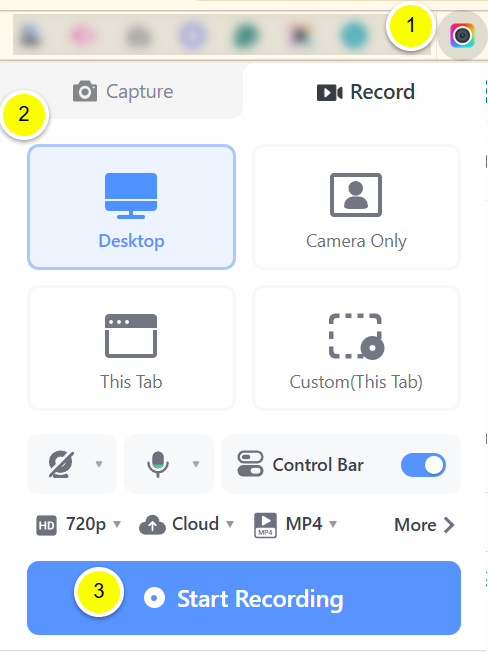
Для рабочей коммуникации полезно, что перед стартом видно основные параметры. Пользователь выбирает, что именно записывать, и только затем начинает захват. Такой порядок снижает типичную ошибку, когда в кадр случайно попадает соседний монитор, личная вкладка или окно с внутренней информацией. Важно не полагаться только на визуальную рамку: перед началом всё равно стоит закрыть уведомления и ненужные окна.
У расширения есть особенность, которую нужно учитывать при выборе режима. В официальной справке отмечено, что при записи отдельного окна камера не включается в тот же сценарий; для видео с лицом автора предлагаются другие режимы захвата. Это хороший пример того, почему одинаковые слова «экран + камера» у разных рекордеров не означают одинаковое поведение во всех вариантах записи.
Комбинация скриншотов и видео особенно полезна для QA, поддержки и контентных команд. Ошибку можно сначала зафиксировать одним кадром, а если контекста недостаточно — записать последовательность действий. Для дизайнера один и тот же инструмент закрывает пометки на статичном макете и голосовой разбор интерактивного прототипа.
При выборе между снимком и роликом полезно исходить из сложности изменения состояния. Если проблема видна в одном экране, статический кадр быстрее просмотреть, прокомментировать и добавить в задачу. Если важно показать последовательность — например, меню появляется только после серии кликов — видеозапись передаёт контекст лучше. Инструмент, который умеет оба формата, сокращает переключения между расширениями.
Плюсы
- Видео и скриншоты собраны в одном расширении.
- Есть несколько источников захвата экрана.
- Поддерживаются голосовые комментарии и камера в совместимых режимах.
- Удобно для команд, которым нужны и статические, и динамические материалы.
Минусы
- Камера доступна не во всех режимах записи, поэтому сценарий нужно выбрать до старта.
- Из-за большого числа функций интерфейс требует чуть больше внимания, чем у минималистичного рекордера.
- Для сложной сборки нескольких сцен всё равно нужен полноценный видеоредактор.
Кому подойдёт
Подходит поддержке, тестировщикам, маркетологам, редакторам и дизайнерам, которые не хотят держать отдельные расширения для скриншотов и видеозаписи. Особенно полезно, когда формат ответа заранее неизвестен: иногда достаточно кадра, иногда нужен ролик.
6. Vidyard — запись экрана для продаж и клиентских коммуникаций
Vidyard сочетает запись экрана и камеры с инструментами передачи видео и отслеживания взаимодействия. Такой набор ориентирован на ситуации, где ролик — часть деловой коммуникации, а не просто технический файл. Например, менеджер может записать персональный разбор страницы клиента, демонстрацию предложения или короткое объяснение следующего шага.
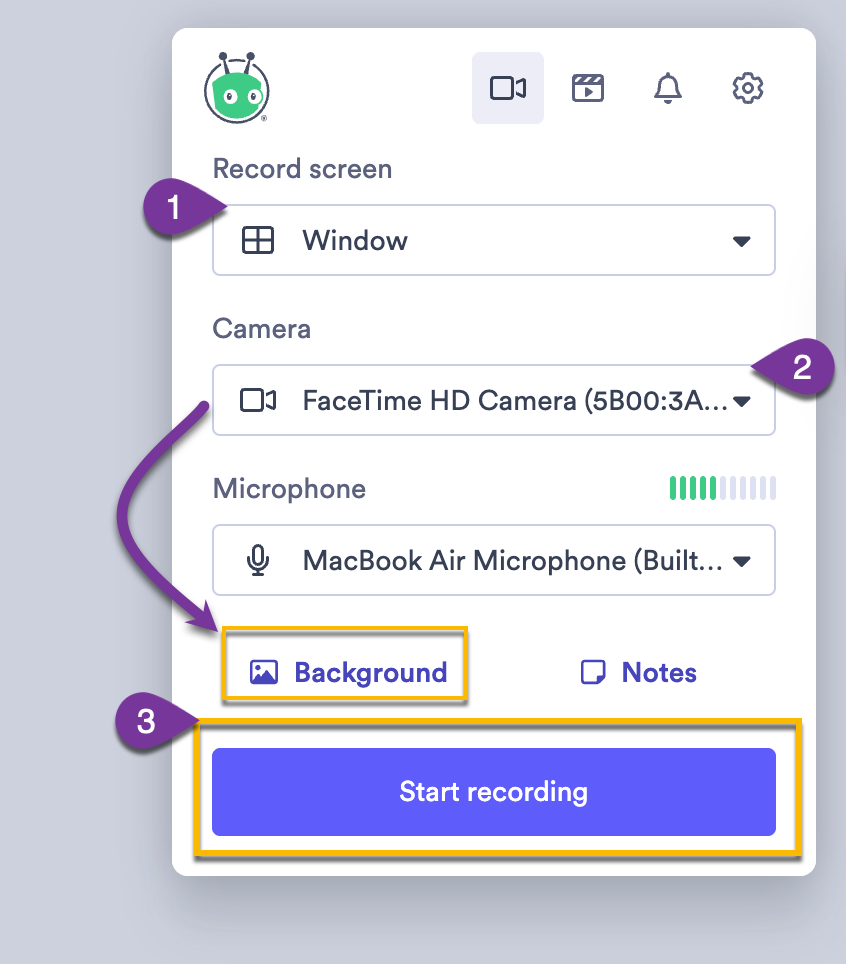
Перед началом записи в панели можно выбрать вкладку браузера, окно или весь экран, настроить камеру и микрофон. В справке также описана проверка микрофона и выбор аудио в поддерживаемом режиме. Такая последовательность полезна для повторяемого рабочего процесса: один и тот же шаблон настройки легче стандартизировать внутри команды.
После записи Vidyard делает акцент на распространении и аналитике просмотра. Это отличает его от рекордеров, которые заканчивают работу на сохранении файла. Для продаж и клиентского успеха важно не только отправить видео, но и понимать, дошло ли объяснение до адресата. При этом аналитика просмотра не заменяет содержательную оценку: ролик может быть открыт, но не привести к нужному действию.
Внутри маркетингового процесса Vidyard логично использовать для персонализированных касаний, коротких демо и сопровождения материалов. Для записи длинного вебинара или ролика, который затем пойдёт в сложный монтаж, его коммуникационные функции становятся менее значимыми. Тогда критерии смещаются к локальному качеству исходника и удобству постобработки.
Персонализация не должна превращаться в длинное вступление. В деловом ролике полезнее сразу показать объект разговора: страницу клиента, отчёт, прототип или конкретный блок предложения. Камера автора добавляет человеческий контекст, но не должна занимать значительную часть кадра, если главное — интерфейс. Такой баланс делает видео ближе к рабочему комментариям, а не к презентационному выступлению.
Плюсы
- Запись экрана и камеры встроена в сценарий передачи видео клиенту или коллеге.
- Можно выбрать вкладку, окно или весь экран.
- Есть инструменты, связанные с просмотром и дальнейшей коммуникацией.
- Подходит для персонализированных объяснений и коротких демонстраций.
Минусы
- Для чисто локальной записи без облачного рабочего процесса часть возможностей избыточна.
- Просмотровая аналитика не показывает сама по себе, понял ли зритель содержание.
- Сложный монтаж лучше выполнять в отдельном видеоредакторе.
Кому подойдёт
Vidyard рассчитан прежде всего на продажи, клиентский успех, маркетинг и команды, которые используют видео как персональное сообщение. Он полезен, когда запись должна не просто сохраниться, а стать частью измеримого контакта с получателем.
7. ScreenPal — браузерная запись с переходом к настольным инструментам
ScreenPal использует расширение Chrome как быстрый вход в запись, но не ограничивается им. В меню можно начать браузерный захват и при необходимости перейти к связанным настольным инструментам. Это промежуточная модель между компактным расширением и полноценной программой: короткую задачу можно решить в браузере, а более сложную — продолжить в настольной среде.
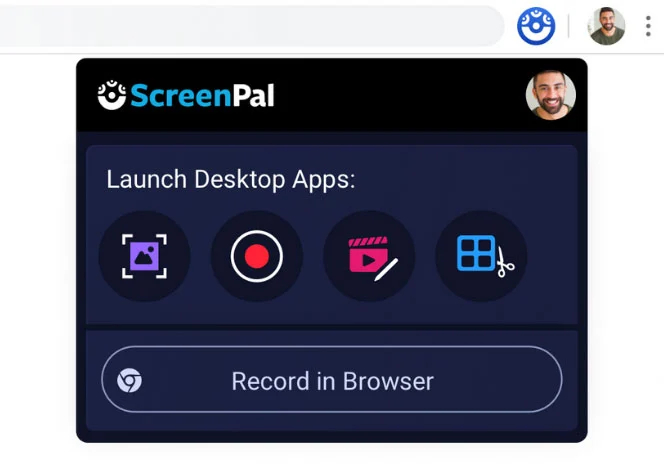
Такой подход удобен для пользователей, которым не хочется заранее выбирать один единственный формат работы. Например, быстрый комментарий к странице можно сделать из Chrome, а более длинную инструкцию со сложной обработкой — собрать через настольное приложение. В одной экосистеме проще сохранить привычную логику управления записью.
Для команды важно заранее договориться, где заканчивается браузерный сценарий. Если половина сотрудников отправляет ссылку из расширения, а другая половина сохраняет локальные файлы через настольный инструмент, общий процесс становится менее предсказуемым. Поэтому ScreenPal полезнее всего там, где правила хранения и публикации видео уже описаны.
В отличие от узких рекордеров, ScreenPal привлекает не одной уникальной функцией, а возможностью постепенно усложнять процесс. Это плюс для тех, кто начинает с простых объяснений и со временем переходит к регулярному производству обучающих материалов.
Для внутреннего обучения такой переход особенно практичен. Короткие ответы на частые вопросы можно записывать в браузере, а стабильные инструкции для базы знаний — готовить тщательнее, с редактированием и повторной проверкой. Команда не обязана одинаково обрабатывать каждое видео: уровень подготовки должен соответствовать сроку жизни материала и числу зрителей.
Плюсы
- Есть быстрый браузерный режим и переход к настольным инструментам.
- Подходит для пользователей с разным уровнем требований к обработке.
- Не заставляет менять экосистему, когда простой скринкаст перерастает в более сложный ролик.
- Удобен для регулярного создания объясняющих материалов.
Минусы
- Граница между функциями расширения и настольной части не всегда очевидна без предварительного знакомства.
- Для команды требуется единое правило, где хранить и как передавать готовые записи.
- Если нужен только максимально быстрый захват одной вкладки, более простой рекордер будет прямолинейнее.
Кому подойдёт
ScreenPal подходит преподавателям, внутренним тренерам, поддержке и небольшим контентным командам, которым нужен путь от простых браузерных записей к более полноценной подготовке видео без постоянной смены инструментария.
8. Vmaker — запись экрана, камеры и дальнейшая обработка
Vmaker — расширение для записи экрана и веб-камеры с последующей обработкой и передачей результата. Оно подходит для объясняющих роликов, демонстраций продукта и видеообратной связи, когда хочется начать прямо из Chrome, но не ограничиваться сырым черновиком.
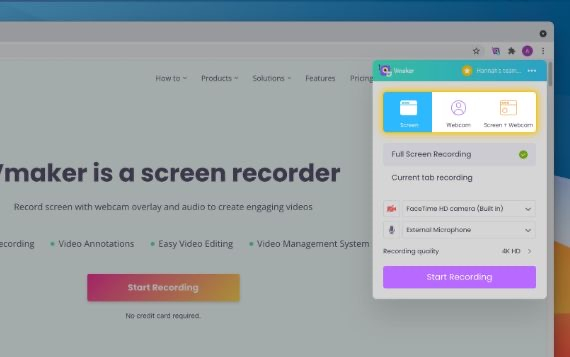
Перед стартом можно настроить экран, камеру и микрофон. Отдельно поддерживается запись звука компьютера в соответствующих режимах. Для демонстрации сайта такой набор покрывает типичный сценарий: показать страницу, добавить голос, при необходимости оставить в кадре лицо автора, а затем убрать лишние фрагменты.
Важная часть Vmaker — связка записи и редактора. Она полезна, когда команда хочет получать более аккуратные видеосообщения без экспорта исходника в отдельную программу после каждого дубля. Обрезка, базовая обработка и размытие чувствительных участков помогают подготовить материал к передаче быстрее.
При работе с внутренними системами функцию размытия не стоит считать заменой правильной подготовке экрана. Безопаснее до записи закрыть личные вкладки, уведомления, логины, идентификаторы клиентов и любые элементы, которые не должны попасть в исходный файл. Постобработка — дополнительная страховка, а не единственный барьер.
Для регулярного производства полезно разделять записи по назначению. Быстрый внутренний комментарий можно не доводить до презентационного качества; клиентское демо лучше пересмотреть и удалить лишние паузы; учебный материал требует ещё и проверки актуальности интерфейса. Наличие редактора рядом с рекордером помогает подстраивать глубину обработки под задачу, не меняя основной инструмент.
Плюсы
- Запись экрана, камеры и микрофона из Chrome.
- Есть инструменты последующей обработки и размытия.
- Подходит для демонстраций, обратной связи и обучающих материалов.
- Можно сократить число переходов между рекордером и простым редактором.
Минусы
- Часть рабочего процесса связана с облачной экосистемой сервиса.
- Для сложного профессионального монтажа встроенной обработки недостаточно.
- Перед записью конфиденциальных интерфейсов всё равно требуется отдельная подготовка рабочего стола.
Кому подойдёт
Vmaker подойдёт маркетинговым, продуктовым и обучающим командам, которые часто записывают демонстрации в браузере и хотят быстро подчищать материал перед отправкой. Особенно уместен в регулярной обратной связи по сайтам, макетам и веб-сервисам.
Как выбрать расширение под рабочий сценарий
Одного универсального лидера для всех задач нет. В реальной работе решающим становится не длинный список функций, а то, насколько коротким и надёжным получается путь от идеи до готового ролика. Проще всего начать с типа результата: локальный файл, ссылка для просмотра, учебное видео, персональное сообщение или техническая фиксация проблемы. Второй вопрос — границы кадра. Если всё происходит в Chrome, расширение обычно рациональнее. Если в сценарии участвуют другие программы, системные окна или длинная последовательность действий, настольная запись даёт больше свободы.
Быстрая обратная связь по макету или странице
Для комментария дизайнеру или разработчику важны скорость старта, голос и возможность показать курсором конкретный участок. Здесь особенно удобны Screenity и Loom. Screenity сильнее, когда нужно рисовать и выделять элементы по ходу объяснения; Loom — когда главное быстро получить ссылку и передать ролик. Перед записью откройте страницу в нужном масштабе и заранее пройдите путь, который собираетесь показать: это уменьшит количество пауз и возвратов.
Не стоит превращать такой ролик в экскурсию по всему продукту. Один комментарий — одна проблема или один связанный набор изменений. Если нужно обсудить несколько независимых экранов, их проще разбить на отдельные короткие записи: получатель сможет ответить по каждой теме отдельно, а нужный фрагмент не потеряется внутри длинного видео.
Инструкция для сотрудников или клиентов
Для инструкции важнее стабильность кадра, понятная структура и возможность убрать ошибки. Screencastify, ScreenPal и «Экранная Камера» дают более естественный путь к последующей обработке. Если инструкция включает не только Chrome, но и системные окна Windows, настольный рекордер удобнее. Если всё происходит внутри веб-сервиса, расширение быстрее запускается и меньше отвлекает от процесса.
Хорошая инструкция показывает не только успешный путь, но и контрольную точку: что зритель должен увидеть после действия. Например, после сохранения настроек стоит задержаться на сообщении об успешном применении или показать изменившееся состояние интерфейса. Это превращает видео из набора кликов в воспроизводимый алгоритм.
Персональное видео для продажи или сопровождения клиента
Здесь важны камера, быстрый обмен и понимание, что ролик действительно был просмотрен. Vidyard ориентирован именно на такой цикл. Loom тоже подходит для персональных объяснений, когда сложная аналитика не требуется. Сам ролик лучше строить вокруг одной цели: показать конкретную страницу, назвать проблему, продемонстрировать решение и закончить понятным следующим шагом без длинного вступления.
Персонализация должна быть содержательной. Назвать компанию в начале недостаточно: полезнее открыть именно тот экран, который относится к ситуации адресата, и объяснить, почему выбранный элемент важен. Тогда видео воспринимается как индивидуальный разбор, а не как массовый ролик с заменённым приветствием.
Запись с большим количеством визуальных пометок
Screenity удобна для разборов, где автор в реальном времени обводит блоки, показывает направление движения и подчёркивает детали. Awesome Screen Recorder полезен, когда к видео регулярно добавляются скриншоты. В таком процессе статический кадр иногда эффективнее длинной записи: если проблема видна в одном состоянии интерфейса, скриншот с пометкой быстрее воспринимается.
Аннотации стоит использовать как навигацию, а не как декор. Одна стрелка, круг или подсветка в момент объяснения работают лучше, чем несколько постоянно видимых элементов. Чем плотнее интерфейс, тем аккуратнее нужно выбирать цвет и размер пометки: она должна помогать найти объект, а не закрывать его.
Запись Chrome вместе с другими программами
Когда сценарий выходит за пределы браузера, рациональнее перейти к настольному захвату. «Экранная Камера» записывает выбранное окно, фрагмент или полный экран и не зависит от того, какая вкладка активна. Общие способы захвата разных источников также собраны в руководстве Xeon Live о том, как записать видео с экрана.
Перед такой записью важно продумать переходы между окнами. Разместите приложения в предсказуемом порядке, заранее откройте нужные документы и выключите окна, которые не должны попасть в кадр. Если зритель видит, как автор долго ищет файл или нужную вкладку, полезная плотность видео падает, а риск случайно показать лишнюю информацию растёт.
Как настроить запись, чтобы ролик не пришлось переснимать
Большинство проблем появляется не в момент экспорта, а до нажатия кнопки записи. Правильная подготовка занимает несколько минут и экономит гораздо больше времени на повторном дубле. Особенно это заметно в роликах с интерфейсами: случайное уведомление, мелкий шрифт или неправильный источник звука могут сделать весь материал непригодным.
- Закройте лишние вкладки и окна. В кадре не должны появляться личная почта, мессенджеры, документы и внутренние данные, не относящиеся к задаче.
- Выберите один масштаб страницы. Текст и элементы интерфейса должны оставаться читаемыми на обычном ноутбуке, а не только на вашем мониторе.
- Определите источник записи. Если показываете только сайт, выбирайте вкладку или область. Если нужны системные окна, используйте весь экран или настольный рекордер.
- Проверьте микрофон. Сделайте короткий тест и убедитесь, что речь громче фонового шума, не обрывается и не искажается.
- Проверьте звук вкладки. Если в ролике должен звучать браузерный контент, отдельно убедитесь, что выбран именно нужный аудиоисточник.
- Отключите уведомления. Это защищает приватность и не отвлекает зрителя.
- Подготовьте маршрут. Откройте нужную стартовую страницу, авторизуйтесь заранее и расположите курсор там, откуда начнётся действие.
- Запишите пробный фрагмент. Небольшого теста достаточно, чтобы обнаружить неверный экран, отсутствие микрофона или слишком мелкий интерфейс.
Если камера используется одновременно с экраном, проверьте расположение пузыря до начала основного дубля. Он не должен перекрывать кнопки, подписи графика или важные показатели. В руководстве Xeon Live о том, как записать экран и веб-камеру одновременно, собраны дополнительные варианты для разных платформ и типов рекордеров.
Для речи полезно подготовить не полный сценарий, а короткий каркас. Достаточно трёх пунктов: что показываем, какое действие выполняем, какой результат должен появиться. Полный текст часто делает голос неестественным и заставляет автора смотреть в заметки, а отсутствие плана приводит к повторениям и паузам. Каркас сохраняет естественную речь и удерживает структуру.
Если ролик предназначен для внешней аудитории, заранее решите, нужен ли курсор. В технической инструкции он помогает следить за действиями; в демонстрационном ролике слишком активный курсор отвлекает. Полезно двигать его только к следующему объекту и после клика оставлять на месте, пока объясняется результат.
Как проверить качество готовой записи
Просмотр сразу после остановки — обязательная часть процесса. Нельзя считать запись удачной только потому, что рекордер показал таймер и сохранил файл. Пройдите материал хотя бы в ускоренном режиме, а критические места — в обычном. Проверка должна отвечать на вопрос: сможет ли человек, который не участвовал в записи, воспроизвести показанное действие без дополнительных пояснений.
- Читаемость. Мелкий текст, подписи кнопок, цифры на графиках и поля формы различимы без постоянного увеличения.
- Полнота кадра. В ролик попали все нужные меню и всплывающие окна; важные элементы не обрезаны краем выбранной области.
- Синхронность. Голос совпадает с действиями, а системный звук не уходит заметно вперёд или назад.
- Разборчивость речи. Нет перегруза микрофона, сильного эха, постоянного гула и слишком тихих фраз.
- Темп. Зритель успевает понять, куда нажимает автор; длинные паузы и поиски нужной кнопки удалены.
- Приватность. В кадре нет уведомлений, адресов электронной почты, внутренних идентификаторов, токенов, финансовых и персональных данных.
- Финальный носитель. Файл или ссылка открываются там, где их будет смотреть аудитория, а права доступа выставлены корректно.
Для регулярного производства полезно вести простой критерий приёмки: доля записей, которые удалось опубликовать или отправить без повторного дубля. Если большинство роликов приходится переснимать из-за звука, уведомлений или неверной области, проблема не в конкретном рекордере, а в отсутствии стандартного чек-листа перед стартом.
Ещё один показатель — количество уточняющих сообщений после просмотра. Технически безупречный ролик может быть неэффективным, если в нём не сформулирован результат. Если зрители постоянно спрашивают, что делать после последнего шага, добавьте в конец короткую проверку результата или следующий шаг. Так можно улучшать не только звук и изображение, но и структуру объяснения.
Безопасность расширений: что проверять перед установкой
Расширение для записи экрана по определению получает чувствительный доступ: ему нужно видеть выбранный контент и, при включённой функции, работать с микрофоном или камерой. Поэтому установка такого инструмента должна быть осознанной. Проверяйте разработчика, текущую страницу в Chrome Web Store, дату обновления, описание обработки данных и список разрешений. Для корпоративного компьютера дополнительно действуют внутренние правила ИТ-безопасности.
Особое внимание уделяйте доступу к сайтам. Если расширению не требуется работать на всех страницах постоянно, разумнее давать доступ только на нужном сайте или по клику, когда Chrome позволяет такой режим. После завершения проекта неиспользуемые расширения стоит отключать или удалять: чем меньше активных компонентов имеют доступ к браузеру, тем проще контролировать рабочую среду.
Облачная загрузка меняет модель риска. Локальный файл остаётся на компьютере до момента, когда пользователь сам решит его передать. Облачный рекордер может создавать ссылку сразу после записи. Для публичного сайта это удобно; для внутренней CRM, кабинета клиента или закрытого отчёта сначала нужно понять, где хранится видео, кто получает доступ и можно ли ограничить просмотр.
Наконец, не рассчитывайте на размытие как на единственный способ скрыть данные. Если секрет попал в исходную запись, он уже существовал в файле до редактирования. Надёжнее не допускать его в кадр: использовать тестовый аккаунт, обезличенные данные, демонстрационный проект и заранее закрытые уведомления.
Для организаций с централизованным управлением браузерами полезно согласовать небольшой перечень разрешённых рекордеров. Это упрощает поддержку и аудит: ИТ-команда знает, какие расширения используются, а сотрудники не устанавливают случайные инструменты под каждую разовую задачу. Такой список следует пересматривать, потому что владельцы, разрешения и модель хранения у расширений со временем меняются.
Типичные ошибки при записи Chrome и способы их исправить
- Записывается не тот экран. Перед стартом прочитайте название выбранной вкладки или окна и сделайте короткий тестовый дубль.
- Микрофон включён, но голос слишком тихий. Проверьте уровень входа в системе и в панели рекордера, отодвиньте шумный источник и говорите на стабильном расстоянии от микрофона.
- Системный звук отсутствует. Уточните, поддерживается ли он именно для выбранного режима. В некоторых инструментах звук вкладки и звук всего компьютера — разные варианты.
- Камера закрывает интерфейс. Переместите пузырь до основного дубля и оставьте свободной область, где будут открываться меню.
- На видео появляются уведомления. Включите режим без уведомлений и закройте мессенджеры до запуска.
- Текст слишком мелкий. Увеличьте масштаб страницы и сократите область захвата вместо записи всего большого монитора.
- Ролик затянут. Перед записью сформулируйте один результат и удалите переходы, которые не помогают к нему прийти.
- Файл не открывается у получателя. Проверьте воспроизведение на другом устройстве или используйте ссылку с корректными правами доступа.
- Расширение неожиданно не видит нужное окно. Переключитесь с режима вкладки на окно или весь экран; для приложений вне Chrome используйте настольный рекордер.
- В кадр попадают конфиденциальные данные. Используйте демонстрационный аккаунт и подготовленные тестовые данные вместо попытки скрывать всё после записи.
Отдельная ошибка — начинать запись до загрузки страницы. В ролике появляются ожидание, скачки макета и пустые области, которые потом приходится вырезать. Для стабильной демонстрации откройте нужный экран, дождитесь загрузки данных и только затем запускайте рекордер. Исключение — когда предмет видео как раз связан со скоростью загрузки или ошибкой при старте.
Ещё одна проблема — слишком длинный непрерывный дубль. Чем больше действий в одном ролике, тем выше вероятность ошибиться ближе к концу и переснимать всё. Для больших инструкций выгоднее записывать логические фрагменты и собирать их в редакторе. Это особенно актуально для настольного рекордера, где постобработка уже входит в рабочий цикл.
Когда расширение лучше, а когда нужна настольная программа
Расширение выигрывает по скорости. Оно уже находится рядом с вкладкой, быстро запускается и хорошо подходит для задач, которые целиком живут в браузере. Настольная программа выигрывает по охвату: ей проще записывать разные приложения, системные окна и длинный рабочий процесс. Поэтому спор «что лучше» имеет смысл только после определения границ сценария.
Расширение Chrome рациональнее, когда
- вся демонстрация проходит внутри одной или нескольких вкладок браузера;
- нужно отправить короткий комментарий по сайту, макету или веб-сервису;
- важна скорость получения ссылки и асинхронная коммуникация;
- автор регулярно использует камеру поверх браузерного контента;
- постобработка ограничивается обрезкой, кадрированием и простыми аннотациями.
Настольный рекордер рациональнее, когда
- в записи участвуют Chrome и другие приложения;
- нужно точно выбрать фрагмент рабочего стола или отдельное системное окно;
- важно получить локальный файл и самостоятельно контролировать дальнейшую передачу;
- ролик почти всегда требует редактирования после захвата;
- запись длинная и должна стать частью более крупного видеопроекта.
Есть и третий вариант — запись без отдельного расширения, средствами браузера, операционной системы или веб-сервиса. Он полезен на чужом компьютере и в ситуациях, где установка дополнений запрещена политикой организации. Подходящие способы собраны в материале Xeon Live о записи экрана без установки программ.
При переходе от расширения к настольной записи меняется не только интерфейс, но и ответственность за результат. Браузерный сервис часто автоматически создаёт страницу просмотра, тогда как локальный рекордер оставляет пользователю файл, который нужно назвать, сохранить и передать. Для индивидуальной работы это даёт контроль; для большой команды без правил хранения может создать хаос. Поэтому технический выбор нужно связывать с процессом публикации и архивирования.
Как измерять эффективность видеообъяснений в рабочем процессе
Для бизнеса важно оценивать не только техническое качество, но и пользу формата. Если команда записывает десятки скринкастов, имеет смысл смотреть, сократилось ли время на повторные объяснения, уменьшилось ли количество одинаковых вопросов и быстрее ли получатели переходят к нужному действию. Метрика должна быть привязана к сценарию, а не к самому факту использования видео.
Для поддержки
Сравнивайте время решения типовых обращений до и после внедрения коротких видеоинструкций. Отдельно смотрите повторные обращения по той же теме. Хороший скринкаст не просто отвечает на вопрос один раз — он позволяет пользователю воспроизвести действие самостоятельно. Если видео ускоряет первый ответ, но после него клиент всё равно возвращается с тем же вопросом, инструкция требует переработки.
Для продуктовой и дизайн-команды
Оценивайте количество уточняющих сообщений после видеообратной связи и время от комментария до исправления. Если ролик длиннее переписки, но после него всё равно требуется несколько уточнений, подача слишком расплывчата. Часто помогает структура: проблема, место на экране, ожидаемое поведение, фактическое поведение, следующий шаг.
Для продаж и клиентского сопровождения
Смотрите не только просмотры, но и последующее действие: ответ клиента, переход к следующему этапу, назначение встречи, подтверждение понимания. Видео имеет смысл, когда уменьшает трение и делает предложение конкретнее. Само открытие ссылки без изменения поведения — слабый показатель.
Для обучения
Проверяйте, может ли человек выполнить процедуру после просмотра без помощи автора. Для регулярных процессов полезно фиксировать долю успешных самостоятельных выполнений и места, где зрители чаще всего ошибаются. Эти места становятся кандидатами на переработку видео или интерфейса.
Ещё один полезный показатель — срок жизни записи. Короткое сообщение в рабочем чате может быть одноразовым и не требует идеальной обработки. Инструкция для базы знаний должна оставаться понятной месяцами, поэтому её стоит тщательно редактировать и регулярно проверять. Чем дольше материал используется и чем шире аудитория, тем выше требования к структуре, звуку и визуальной чистоте.
Как построить рабочий стандарт записи в команде
Когда скринкасты становятся регулярным инструментом коммуникации, полезно зафиксировать минимальный стандарт. Он не должен превращаться в сложный регламент: достаточно нескольких правил, которые предотвращают наиболее дорогие ошибки. Например, запрет на запись реальных персональных данных, обязательный тест звука, единая папка или пространство для долговечных инструкций и понятный срок проверки актуальности.
- Для одноразовых сообщений. Допускается минимальная обработка, но обязательны читаемый экран, понятный звук и корректные права доступа.
- Для базы знаний. Нужны короткое вступление с целью, последовательные шаги, контрольный результат и дата проверки материала.
- Для внешних клиентов. Используются демонстрационные данные, убраны уведомления и служебные элементы, запись пересмотрена целиком перед отправкой.
- Для продаж. Один ролик решает одну задачу и заканчивается ясным следующим действием; длительные общие презентации лучше заменять более точными фрагментами.
- Для продуктовой обратной связи. Автор показывает конкретное состояние интерфейса, воспроизводит проблему и формулирует ожидаемое поведение.
Стандарт полезно связать с шаблоном названия или описания. Для долговечной инструкции достаточно указать процесс и аудиторию, например «Создание отчёта — менеджеры проекта». Для одноразового видео важнее контекст задачи. Такая дисциплина кажется мелочью, но через несколько месяцев именно по названию люди решают, открывать ли ролик и можно ли ему доверять.
Короткий алгоритм выбора
- Сформулируйте один основной сценарий: техническая запись, обучение, обратная связь, продажа или демонстрация.
- Решите, что попадёт в кадр: только вкладка Chrome, отдельная область, окно или весь рабочий стол.
- Определите, нужны ли микрофон, звук вкладки и камера одновременно.
- Выберите способ хранения: локальный файл, ссылка или оба варианта.
- Оцените объём редактирования после записи: ничего, обрезка, аннотации или полноценный монтаж.
- Проверьте разрешения расширения и правила работы с внутренними данными.
- Сделайте короткий тест на реальном типе страницы и только после него записывайте основной материал.
Частые вопросы
Итоги
Лучшее расширение для записи видео с экрана в Google Chrome определяется не числом функций, а соответствием рабочему сценарию. Screenity сильна в аннотациях и выборе области; Loom — в быстрых асинхронных сообщениях; Screencastify — в универсальной браузерной записи с простым редактированием; Awesome Screen Recorder совмещает видео и скриншоты; Vidyard ориентирован на клиентскую коммуникацию; ScreenPal связывает браузерную запись с настольными инструментами; Vmaker делает акцент на записи и последующей обработке.
«Экранная Камера» стоит отдельно: это не расширение Chrome, а программа для Windows. Она полезна в тех случаях, когда браузер — только часть демонстрации и нужно свободно переходить между окнами, записывать фрагмент рабочего стола и редактировать материал после захвата. Такой вариант не заменяет удобство браузерной кнопки, но закрывает сценарии, где сама архитектура расширения становится ограничением.
Перед внедрением одного инструмента на всю команду полезнее всего провести короткий пилот на реальных задачах. Возьмите три типичных ролика — например, обратную связь по странице, инструкцию и запись ошибки — и оцените время от старта до готового результата, количество пересъёмок, читаемость и удобство передачи. Инструмент, который стабильно сокращает этот путь, и будет практичным выбором.