Лучшие расширения для скачивания видео с любых сайтов
Расширение для браузера удобно тем, что работает рядом с видеоплеером и не требует отдельного конвертера для каждого ролика. Но универсального дополнения, которое одинаково сохраняет любое видео с любой площадки, не существует: сайты используют прямые файлы, HLS-потоки, DASH, авторизацию и технические ограничения. Поэтому в этом рейтинге мы сравниваем инструменты не по обещанию «скачать всё», а по тому, какие типы медиа они действительно распознают, как показывают качество, что делают с потоковыми сегментами и какие ограничения раскрывают. Для общего алгоритма полезен отдельный материал Xeon Live о том, как сохранить видео с разных сайтов.
Практический критерий для маркетинга и контент-команд — не количество красивых кнопок в панели, а повторяемость результата. Расширение должно обнаружить нужный ролик, дать понятное имя или хотя бы отличимые варианты качества, завершить файл без обрыва и сохранить его в формате, который открывается в рабочем редакторе. Для потокового видео дополнительно важны корректная сборка сегментов, устойчивость к кратким сетевым сбоям и отсутствие передачи самого ролика на сторонний сервер, когда обработка заявлена как локальная.
Как мы оценивали расширения и почему нет одного универсального победителя
В подборку вошли актуальные расширения, которые продолжают работать в современных версиях браузеров и имеют действующие каналы поддержки. Мы разделили их по основной среде применения: отдельный резервный сценарий для Windows, группа Chrome и Chromium-браузеров и самостоятельный вариант для Firefox. Такое разделение важнее формального общего списка: ограничения магазина Chrome, возможности Firefox и особенности локальной записи экрана напрямую меняют то, какой инструмент решает задачу.
- Распознавание медиа. Учитывали прямые MP4/WebM-файлы, HLS с плейлистами M3U8, а также заявленную поддержку потокового видео.
- Прозрачность ограничений. Выше стоят инструменты, которые прямо сообщают о неподдерживаемых площадках, шифровании и особенностях магазина браузера.
- Работа с качеством. Ценится возможность выбрать из реально найденных вариантов, а не обещание повысить исходное разрешение.
- Надёжность длительной загрузки. Для потоков важны докачка, прямое сохранение на диск, повторная попытка сегмента и понятный индикатор прогресса.
- Приватность. Отдельно смотрели раскрытие обработки данных и наличие локального режима, поскольку расширение получает доступ к содержимому открытых страниц.
- Пригодность для рабочего процесса. Проверяли, насколько легко после сохранения проверить длительность, звук, контейнер и передать файл в монтаж или архив.
Итоговая позиция — редакционная оценка по этим критериям, а не среднее арифметическое рейтингов из магазинов. Оценки пользователей меняются ежедневно, а функциональность зависит от конкретного сайта, поэтому в тексте мы не строим выводы на одном числовом показателе.
Windows: резервный способ, когда расширение не подходит
Первым стоит резервный сценарий через запись экрана, потому что он не зависит от того, публикует ли сайт прямую ссылку на медиаданные. Это не браузерное расширение и не способ обхода защиты: пользователь сохраняет только то, что уже имеет право воспроизводить на своём экране. Подробная логика захвата разобрана в материале Xeon Live о том, как записать видео с экрана. Такой вариант особенно полезен для собственного вебинара, демонстрации продукта, внутренней презентации или ролика, который команда должна зафиксировать для согласования.
1. Экранная Камера — резервная запись воспроизводимого видео
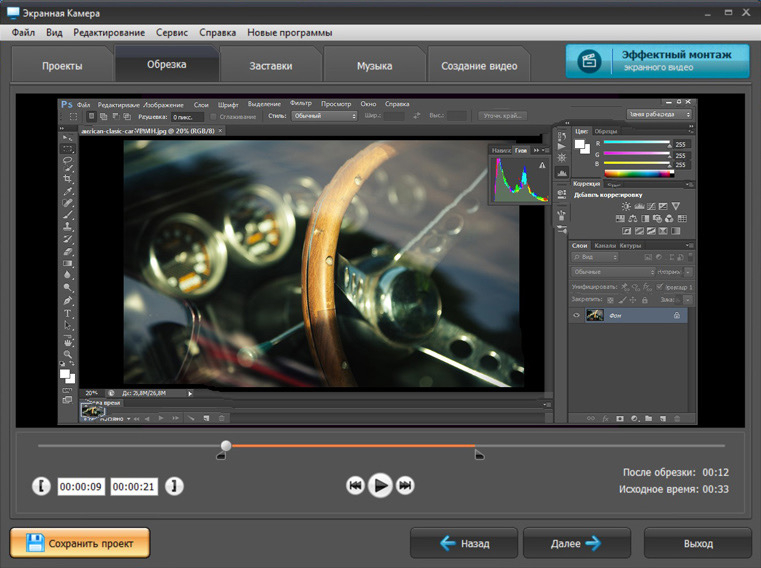
«Экранная Камера» выбрана продвигаемым продуктом для этой темы как честный запасной маршрут: программа записывает весь экран, отдельный фрагмент или выбранное окно, а затем позволяет обрезать материал и сохранить результат. В интерфейсе область записи и источник звука задаются до старта, а редактор и экспорт находятся в том же рабочем процессе. Для статьи про расширения это не замена сетевому сохранению, а страховка на случай, когда дополнение не получает пригодный медиаресурс.
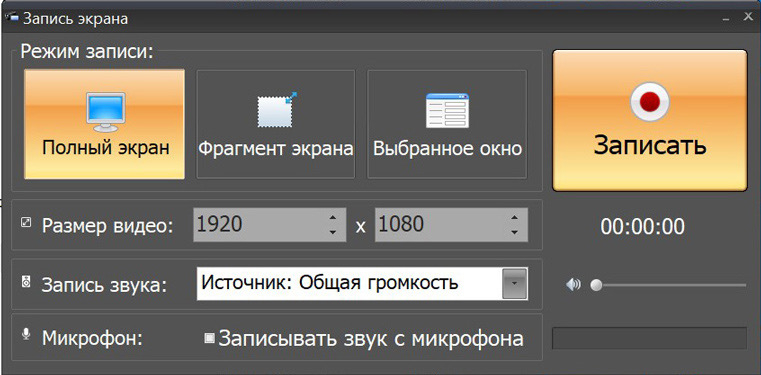
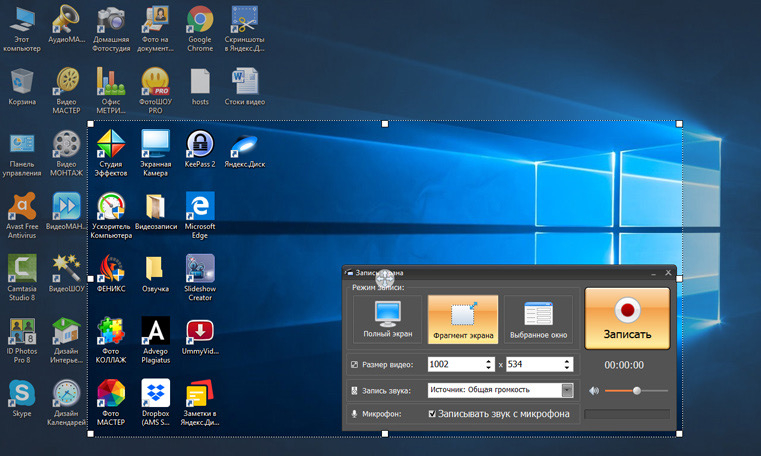
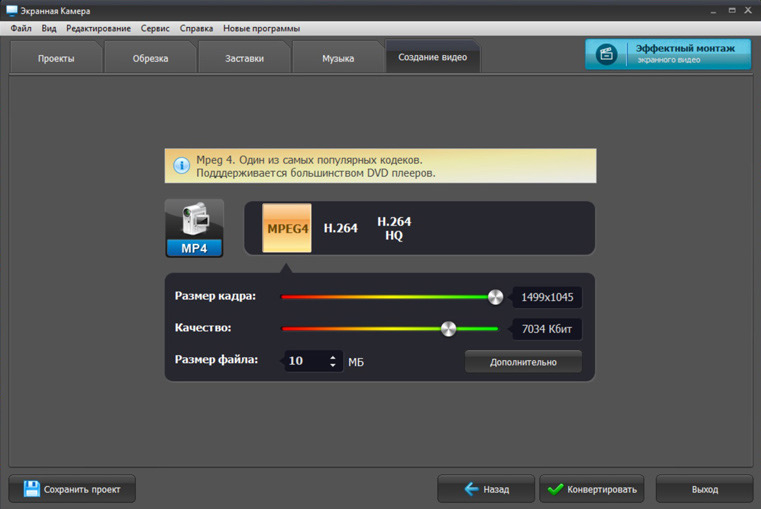
Рабочий сценарий для маркетолога выглядит так: открыть ролик в обычном размере, деактивировать лишние уведомления, выбрать только окно браузера или точный фрагмент, сделать короткий тест звука, а затем начать запись. Такой подход сохраняет изображение именно в том виде, в котором оно отображается. В отличие от прямой загрузки, итог уже пережил воспроизведение и захват, поэтому разрешение, частота кадров и качество звука зависят от параметров записи и стабильности показа.
Главное достоинство резервной записи — предсказуемость. Не требуется угадывать, какой из десятков сетевых ресурсов относится к ролику, или собирать HLS вручную. Главный недостаток тот же: процесс идёт во времени, а интерфейс браузера, всплывающее уведомление или рывок воспроизведения могут попасть в кадр. Для большого архива из сотен файлов прямой загрузчик эффективнее; для единичной деловой записи экранный захват часто проще контролировать.
Для проверки результата сразу после захвата просмотрите первые и последние 15–20 секунд, затем несколько точек в середине. Сверьте длительность с исходным роликом, убедитесь, что системный звук не превратился в запись с микрофона и что курсор либо уведомления не закрывают важные элементы. После обрезки экспортируйте один тестовый фрагмент и откройте его в том редакторе, где материал будет использоваться дальше.
Плюсы
- Не зависит от наличия прямой ссылки на MP4 или M3U8 в панели расширения.
- Позволяет выбрать весь экран, фрагмент или отдельное окно и тем самым не записывать лишний рабочий стол.
- После захвата доступны обрезка и подготовка итогового файла без отдельного редактора.
- Подходит для собственного контента, вебинаров, демонстраций и материалов, которые разрешено воспроизводить и фиксировать.
Минусы
- Запись занимает столько времени, сколько длится воспроизведение.
- Качество зависит от параметров захвата и качества воспроизведения на экране, а не от исходного файла на сервере.
- Нужно заранее убрать уведомления, случайные окна и другие элементы, которые способны попасть в кадр.
Кому подойдёт
Командам на Windows, которым нужен контролируемый резервный способ сохранить собственную трансляцию, обучающий материал, демонстрацию сервиса или другой разрешённый к фиксации ролик, когда прямой сетевой файл расширением не определяется.
Chrome и Chromium-браузеры: расширения для прямых файлов и потоков
Для Chrome сначала стоит проверить, отдаёт ли страница обычный медиаресурс: в этом случае лёгкое расширение справится быстрее сложного потокового загрузчика. Когда ролик идёт через M3U8, нужен инструмент, который понимает HLS и умеет объединять сегменты. Пошаговые варианты для браузера собраны в инструкции Xeon Live о том, как скачать видео в Google Chrome. Ниже позиции расположены от наиболее универсальных для повседневной работы к более специализированным.
2. CocoCut — универсальный вариант для Chrome и Edge
CocoCut занимает первое место среди собственно браузерных расширений благодаря сочетанию обычного поиска медиаресурсов и поддержки HLS/M3U8. Он обнаруживает M3U8, загружает сегменты, объединяет их в MP4, показывает список найденных файлов, отдельную вкладку прогресса и режим принудительного захвата для сложных случаев. Это делает расширение практичным там, где на одном сайте встречаются и прямые файлы, и потоковая выдача.
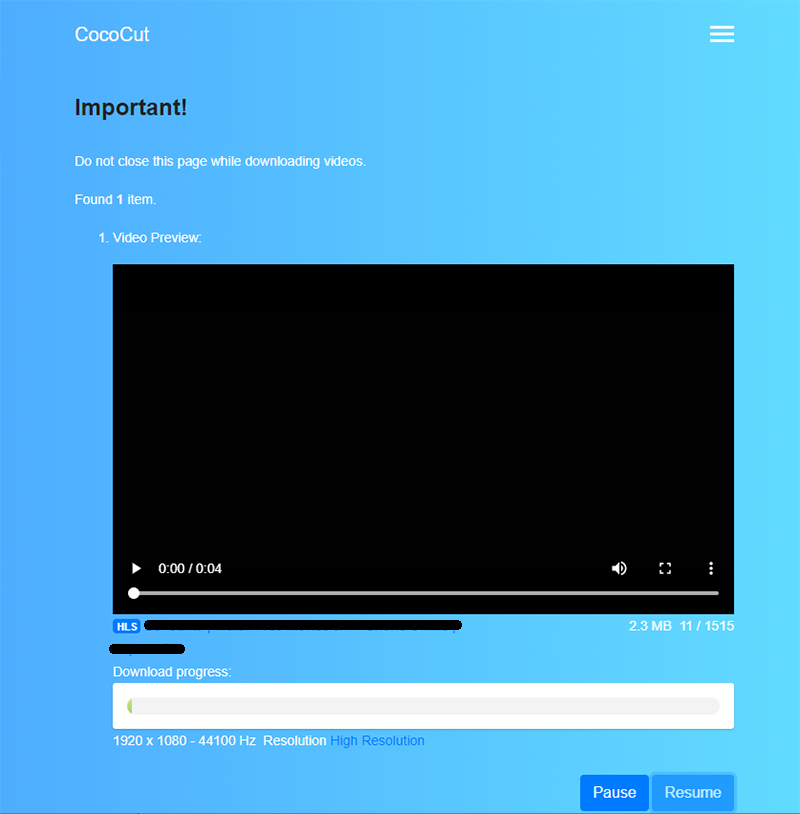
В повседневной работе лучше начинать с обычного режима. Запустите воспроизведение на несколько секунд, откройте панель дополнения и сравните найденные элементы по типу и размеру. Для HLS не ориентируйтесь только на название: мастер-плейлист может содержать несколько вариантов качества. CocoCut показывает обнаруженные ресурсы, после чего выбранный поток обрабатывается в отдельной вкладке. Пока идёт сборка, эту служебную вкладку закрывать нельзя.
Для контент-команды CocoCut удобен как единый инструмент на этапе сбора референсов и собственных опубликованных материалов. Сотруднику не нужно заранее знать, использует сайт MP4 или HLS. При этом редакционная дисциплина остаётся обязательной: расширение не превращает защищённое или запрещённое к копированию видео в свободный материал. Если источник сообщает об ограничении или поток зашифрован, следует остановиться и использовать разрешённый штатный способ доступа.
После завершения сравните длительность, разрешение и наличие звука с веб-плеером. На длинном HLS полезно проверить не только начало: откройте файл примерно на 25, 50 и 75 процентах длительности. Так обнаруживаются редкие пропуски сегментов, которые незаметны по одному стартовому фрагменту.
Плюсы
- Поддерживает прямые видео и HLS/M3U8 в одном расширении.
- Понятный список найденных ресурсов и отдельный экран прогресса упрощают контроль задачи.
- Есть резервный режим захвата потока для случаев, когда обычное определение не даёт пригодного файла.
- Работает в Chrome и Microsoft Edge.
Минусы
- Результат зависит от того, какие медиаданные реально доступны браузеру на конкретной странице.
- Для потокового видео служебная вкладка должна оставаться открытой до завершения обработки.
- Зашифрованные потоки не превращаются в обычный файл только за счёт установки расширения.
Кому подойдёт
Тем, кому нужен один инструмент для обычных видеостраниц и HLS-потоков в Chrome или Edge, без ручного анализа плейлистов.
3. FetchV — сильный выбор для HLS, live-потоков и blob-видео
FetchV ориентирован на потоковое видео. Расширение поддерживает HLS/M3U8, прямые MP4 и WebM, live-потоки и режим записи буферизованных данных для страниц, где адрес плеера представлен через blob. Зашифрованное видео не поддерживается. Такая прозрачность важна: пользователь заранее понимает границу инструмента и не тратит время на сценарий, который расширение не решает.
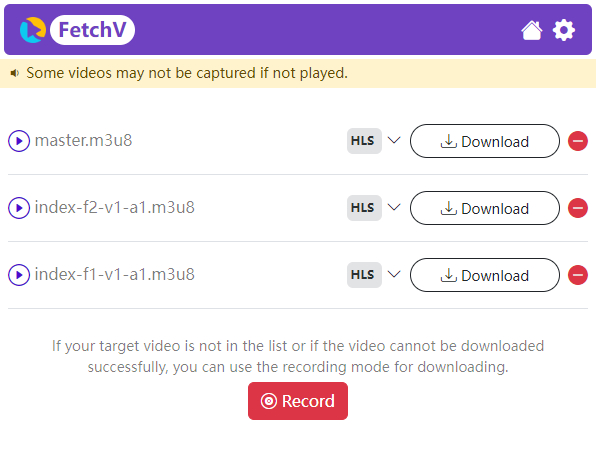
Практический порядок простой: сначала дать плееру начать загрузку, затем открыть панель FetchV и посмотреть, какие плейлисты обнаружены. На страницах с несколькими вариантами качества могут появляться master и дочерние M3U8. Не стоит запускать все элементы подряд — лучше определить вариант по разрешению или проверить короткий фрагмент. Режим записи имеет смысл только тогда, когда обычный адрес не определяется, но воспроизведение проходит штатно и контент разрешено сохранять.
Сильная сторона FetchV в рабочих сценариях — локальная сборка потокового видео без обязательной отправки самого медиаконтента на внешний конвертирующий сервис. Это полезно при обработке собственных роликов, закрытых корпоративных демо и материалов клиентов, где нежелательно добавлять лишнее звено передачи данных. Само разрешение на сохранение при этом определяется правами на контент, а не способом технической обработки.
Для live-записи обязательно сверяйте момент начала и окончания: поток может стартовать раньше, чем расширение успело определить плейлист. Если запись должна войти в отчёт или презентацию, зафиксируйте фактическую длительность и отдельно проверьте синхронность речи с изображением на нескольких фрагментах.
Плюсы
- Поддерживает HLS/M3U8 и live-потоки.
- Работает с распространёнными прямыми форматами, в том числе MP4 и WebM.
- Предусмотрен режим для blob-видео, когда обычный адрес медиаресурса не определяется.
- Зашифрованные видео не поддерживаются, поэтому граница возможностей понятна заранее.
Минусы
- Не предназначен для зашифрованных потоков.
- Режим записи требует воспроизведения и потому занимает больше времени, чем прямое сохранение.
- На страницах с множеством медиаресурсов требуется внимательно выбрать нужный вариант.
Кому подойдёт
Тем, кто чаще работает с HLS, live-видео и современными веб-плеерами, где прямой MP4 встречается не всегда.
4. Video Downloader Professional — простой список найденных роликов
Video Downloader Professional от Link64 подходит для страниц, где браузер получает обычные видеоресурсы и сайт предоставляет несколько вариантов качества. Расширение собирает найденные ролики в список, позволяет сохранять их и, при наличии вариантов со стороны сайта, выбирать разрешение. Для отдельного разбора есть страница Xeon Live о Video Downloader Professional. В Chrome для ряда крупных площадок действуют заметные ограничения, поэтому расширение стоит выбирать за простоту, а не за обещание полной универсальности.
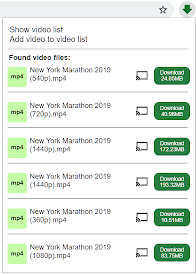
Панель особенно удобна на страницах с одним основным роликом и несколькими качествами. Сначала запустите воспроизведение, затем откройте расширение и сравните найденные варианты. Размер файла и разрешение помогают отличить основной ролик от превью или рекламного фрагмента. Когда сайт не публикует отдельные качества, дополнение не создаёт их само — оно работает с тем, что реально отдаёт страница.
Для маркетинговой команды это хороший вариант, когда нужно быстро забрать собственный ролик с лендинга, медиатеки или страницы партнёра и сразу передать его в монтаж. Расширение менее полезно для сложного потокового видео: специализированные HLS-инструменты дают больше контроля над сегментами, а экранная запись остаётся резервом для разрешённого воспроизведения, которое не определяется как файл.
Проверяйте не только разрешение, но и содержимое. На странице могут одновременно загружаться заставка, рекламный ролик, превью и основное видео. Откройте сохранённый файл локально и убедитесь, что он начинается и заканчивается в тех же местах, что материал в плеере.
Плюсы
- Минималистичный сценарий: найденные видео собраны в одном списке.
- При наличии вариантов со стороны сайта можно выбрать подходящее разрешение.
- Подходит для прямых видеоресурсов без сложной потоковой сборки.
- Ограничения по отдельным площадкам сформулированы прямо, поэтому ожидания легко сверить заранее.
Минусы
- В Chrome действуют ограничения на сохранение видео с ряда крупных сервисов, встроенные в текущий режим работы расширения.
- Не является специализированным инструментом для сложной HLS-диагностики.
- На насыщенных страницах в списке могут появляться второстепенные медиаресурсы.
Кому подойдёт
Тем, кому важен простой список прямых видео и понятный выбор из тех качеств, которые уже предоставляет сайт.
5. Video Downloader PLUS — много одновременных загрузок, но с важной оговоркой по данным
Video Downloader PLUS умеет находить распространённые медиатипы, запускать несколько сохранений параллельно и работать с потоками. Однако его место ниже из-за модели обработки данных: расширение работает с местоположением, историей веб-просмотра и содержимым сайтов. Для корпоративного браузера это не мелкая деталь, а критерий согласования с политикой безопасности компании.
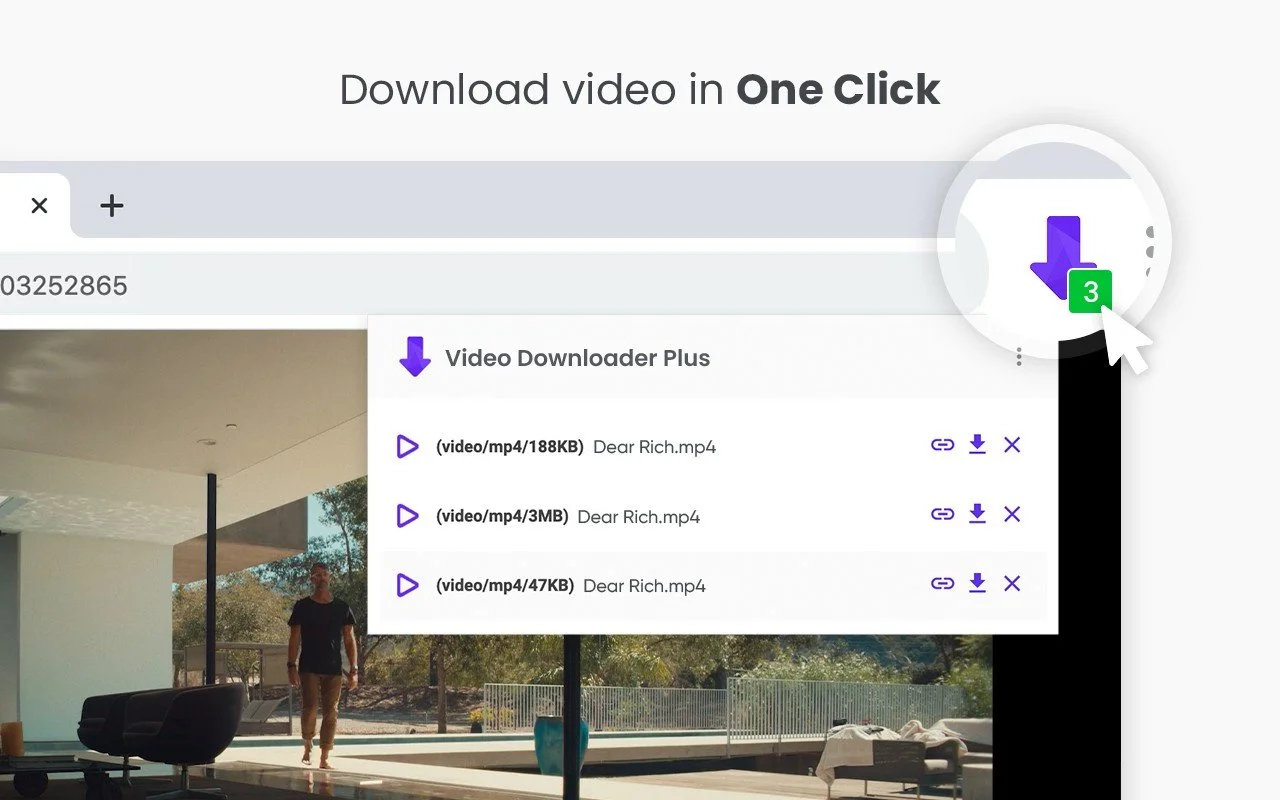
Технически расширение удобно, когда на странице несколько роликов и их нужно сохранить отдельными задачами. Перед использованием в рабочем профиле разумно открыть раздел разрешений браузера и проверить, какие сайты действительно должны быть доступны дополнению. Чем шире разрешение «на всех сайтах», тем больше контекста страницы потенциально попадает в область работы расширения. Для команды с чувствительными кабинетами лучше выделять отдельный профиль браузера для подобных инструментов.
Сценарий, где PLUS оправдан, — массовая работа с открытой медиатекой или собственным сайтом, когда контент уже разрешён к локальному хранению и нужно одновременно запустить несколько файлов. Для разового ролика преимущества параллельности почти не проявляются, а требования к приватности остаются теми же. В таком случае более узкое расширение часто проще контролировать.
После пакетной загрузки не проверяйте файлы только по именам. Составьте короткий реестр: название ролика, ожидаемая длительность, фактическая длительность и размер. Это сразу показывает обрыв, повтор или сохранение превью вместо оригинала.
Плюсы
- Поддерживает несколько одновременных задач.
- Определяет распространённые медиатипы и умеет работать с потоковым видео.
- Подходит для пакетного сохранения материалов с одной страницы.
Минусы
- Chrome Web Store раскрывает обработку данных о местоположении, истории веб-просмотра и содержимом сайтов.
- В Chrome сохранение YouTube ограничено согласно текущему описанию расширения.
- Для корпоративной среды требуется особенно внимательно согласовать разрешения и профиль браузера.
Кому подойдёт
Пользователям, которым нужна параллельная загрузка нескольких разрешённых роликов и которые заранее оценили модель разрешений расширения.
6. Live Stream Downloader — специализированный инструмент для M3U8 HLS
Live Stream Downloader сфокусирован на HLS. Расширение отслеживает M3U8 на активной вкладке, предлагает найденные качества, загружает сегменты несколькими потоками и сохраняет результат на локальный диск. Для понимания самой задачи полезна инструкция Xeon Live о том, как сохранить потоковое видео с сайта. В рейтинге этот вариант выше узкого HLS Downloader благодаря более развитой логике длительной загрузки и восстановлению после краткого сетевого сбоя.
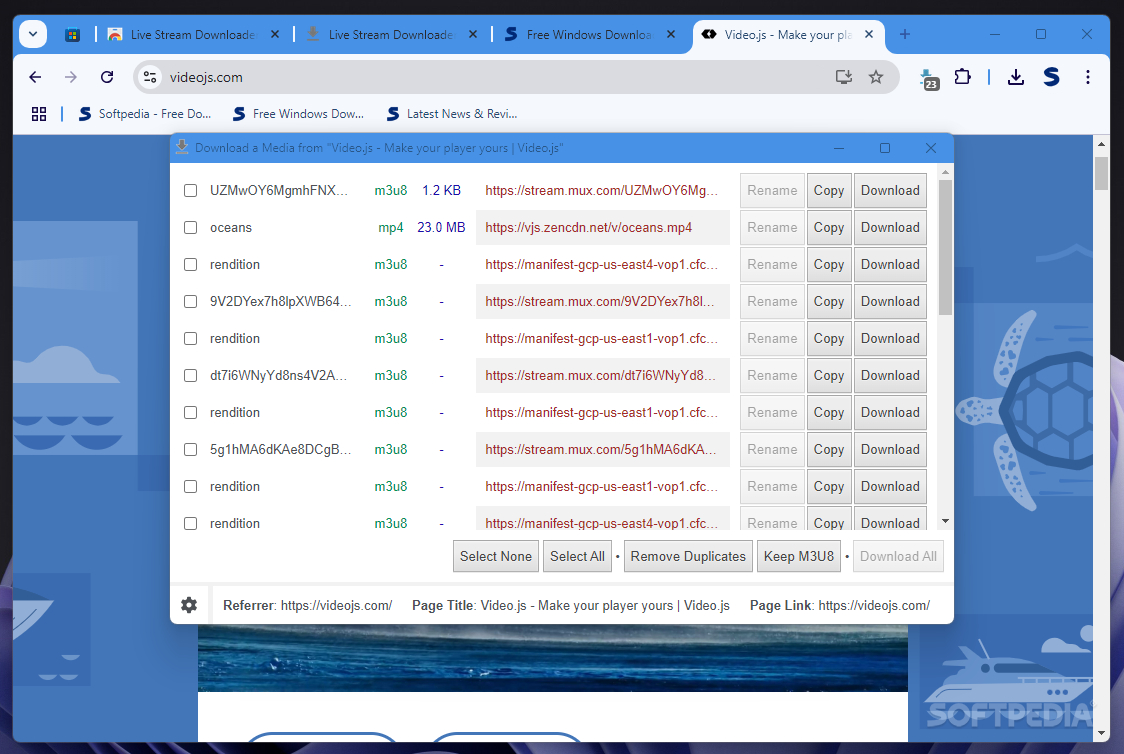
Рабочий процесс начинается не с кнопки расширения, а с воспроизведения: пока страница не обратилась к HLS-плейлисту, дополнению нечего показывать. После обнаружения можно выбрать качество и запустить задачу. Многопоточная обработка ускоряет получение сегментов на сервере, который нормально принимает параллельные обращения, но фактическая скорость всё равно ограничена сетью, сервером и диском.
Инструмент особенно уместен для собственных трансляций, публичных HLS-архивов и тестовых потоков, которые команда имеет право сохранять. Для специалиста по рекламе это запись собственного прямого эфира для последующей нарезки, контрольный файл рекламной трансляции или архивирование видео с проектной страницы. Для защищённого платного контента наличие M3U8 само по себе не означает разрешение на копирование.
На длинной записи проверьте места после временных сетевых провалов. Если проигрыватель перескакивает или звук пропадает, файл нельзя считать готовым, даже когда его размер выглядит правдоподобно. Отдельно убедитесь, что выбран именно нужный вариант качества, а не низкое адаптивное представление.
Плюсы
- Специализация на M3U8/HLS без лишних функций.
- Поддерживает выбор обнаруженного качества.
- Использует несколько потоков и повторные попытки при сетевых сбоях.
- Пишет данные на локальный диск в процессе выполнения задачи.
Минусы
- Не нужен для простого MP4, который браузер и так может сохранить обычным способом.
- Требует, чтобы страница реально начала воспроизводить и обратилась к HLS-плейлисту.
- Выбор неправильного варианта качества приводит к корректному, но слишком маленькому или низкокачественному файлу.
Кому подойдёт
Тем, кто регулярно работает именно с HLS/M3U8 и хочет контролировать качество и устойчивость длительной загрузки.
7. HLS Downloader — минималистичная работа с плейлистами M3U8
HLS Downloader решает более узкую задачу: отслеживает плейлисты M3U8, показывает найденные элементы и собирает фрагментированный поток в единый медиарезультат. Есть три способа добавить поток: автоматическое обнаружение при просмотре страницы, ввод адреса M3U8 в интерфейсе и действие из контекстного меню. Для опытного пользователя это даёт прозрачный контроль без большого набора дополнительных функций.
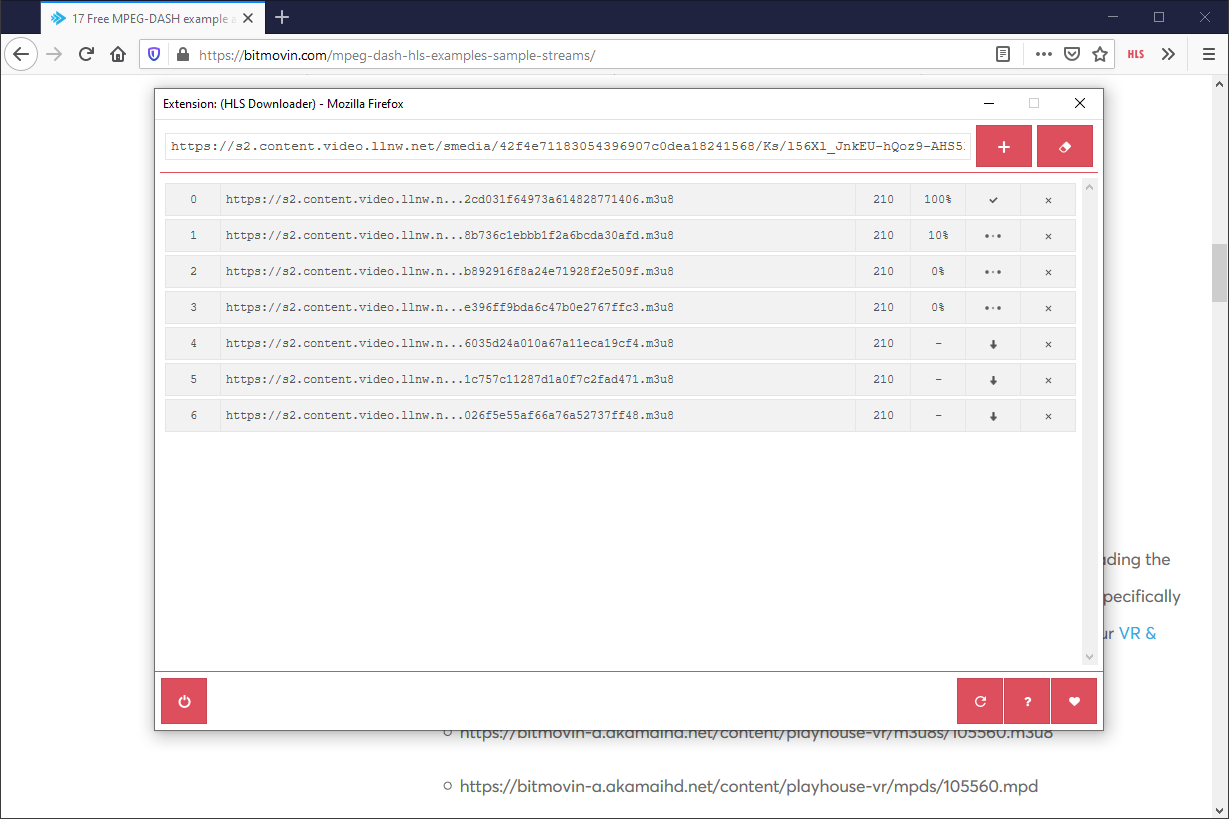
Плюс узкой специализации — проще понять, что происходит. В окне видны отдельные HLS-варианты и состояние обработки. Минус — пользователю приходится лучше ориентироваться в структуре потока. Master playlist, вариант качества и набор сегментов — разные уровни одной доставки, и неправильный выбор может дать неожиданный результат. Для обычного прямого файла это расширение избыточно.
В деловой работе HLS Downloader полезен как диагностический инструмент: например, веб-команда проверяет, какие варианты качества действительно отдаёт собственный видеоплеер, или контент-менеджер сохраняет разрешённый поток для контрольного просмотра. Такой сценарий ближе к технической проверке публикации, чем к бытовой кнопке «сохранить ролик».
После сборки обязательно откройте файл не только в браузере, но и в целевом видеоредакторе. Некоторые редакторы строже относятся к контейнеру и временным меткам. Если файл проигрывается в одном плеере, но некорректно перематывается в монтажной программе, его нужно перепроверить или переконтейнеризовать штатным инструментом рабочего процесса.
Плюсы
- Чёткая специализация на HLS и плейлистах M3U8.
- Показывает найденные варианты в отдельном интерфейсе.
- Поддерживает автоматическое обнаружение и ручное добавление известного M3U8.
Минусы
- Требует понимания, какой плейлист относится к нужному качеству.
- Не заменяет универсальный загрузчик прямых MP4/WebM.
- Сложные ограничения конкретной площадки остаются за пределами возможностей расширения.
Кому подойдёт
Техническим специалистам и опытным пользователям, которым нужен прозрачный инструмент именно для HLS-плейлистов.
8. Stream Recorder — HLS в MP4 и режим захвата потока
Stream Recorder — HLS & m3u8 Video Downloader ориентирован на live- и архивные HLS-потоки. HLS-потоки можно сохранять в MP4, а для MP4 предусмотрен собственный режим захвата. Преобразование выполняется внутри расширения без внешнего сервера. Это полезно там, где команда стремится минимизировать передачу собственного видеоматериала третьим сторонам.
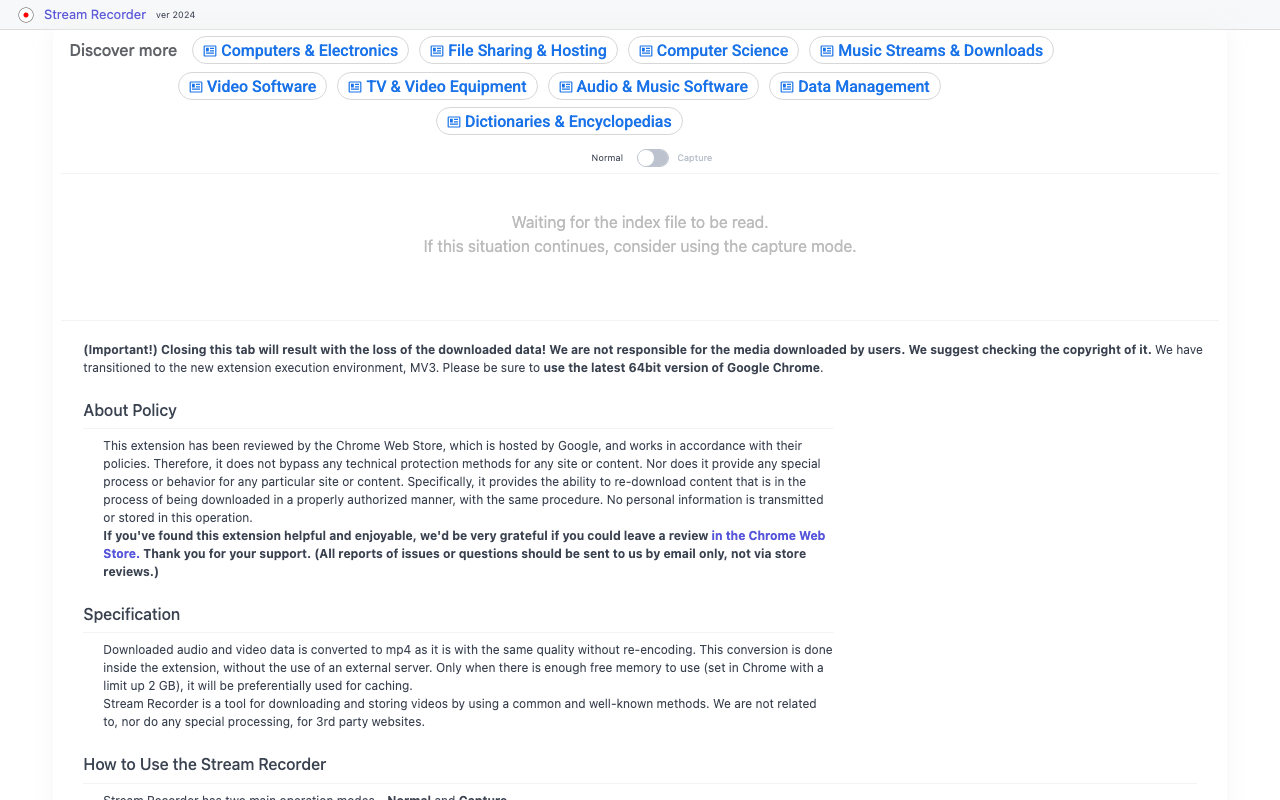
Интерфейс построен вокруг двух путей: обычное обнаружение HLS и capture mode. Начинать следует с обнаружения — это быстрее и ближе к исходному потоку. Режим захвата нужен тогда, когда стандартный путь не срабатывает, но браузер воспроизводит разрешённый к сохранению материал. Он требует времени и аккуратного контроля воспроизведения, поэтому для массового архива менее эффективен.
Для команды, которая проводит собственные эфиры, Stream Recorder удобен как промежуточный инструмент между браузером и монтажом. После завершения трансляции файл можно сразу проверить, присвоить понятное имя, поместить в проектную папку и передать редактору. Локальный характер обработки не отменяет резервное копирование: единственный файл на рабочем компьютере не является архивом.
Проверьте начало, конец, несколько переходов между сценами и участок с наиболее активным движением. На нём быстрее заметны проблемы качества. Затем убедитесь, что файл свободно перематывается и что длительность звука совпадает с длительностью изображения.
Плюсы
- Поддерживает live- и архивные HLS/M3U8-потоки.
- Сохраняет обработанный поток в MP4.
- Заявленная обработка выполняется внутри расширения без внешнего сервера.
- Есть режим захвата для отдельных случаев, когда обычное обнаружение не помогает.
Минусы
- Сфокусирован прежде всего на потоковом видео, а не на всех типах веб-медиа.
- Режим захвата идёт во времени и требует стабильного воспроизведения.
- Не снимает технические и правовые ограничения защищённого контента.
Кому подойдёт
Тем, кто часто сохраняет собственные HLS-трансляции и хочет получить MP4 с локальной обработкой.
Firefox: Video DownloadHelper как наиболее функциональный вариант
В Firefox набор доступных дополнений и ограничения отличаются от Chrome, поэтому этот браузер вынесен отдельно. Video DownloadHelper поддерживает большое число сайтов, DASH, HLS, MPD, live-потоки и в Firefox — сохранение видео с YouTube. Для практического сравнения браузерных вариантов можно использовать материал Xeon Live о том, как скачать видео в Firefox.
9. Video DownloadHelper — универсальный комбайн для Firefox
Video DownloadHelper — зрелое расширение с поддержкой прямых видео, HLS, DASH/MPD, live-потоков и нескольких выходных форматов. Его отдельная страница на Xeon Live — разбор Video DownloadHelper. В Firefox оно особенно интересно поддержкой сохранения видео с YouTube, тогда как в Chrome такая возможность недоступна. Это показательный пример того, почему один и тот же продукт нельзя оценивать без привязки к браузеру.
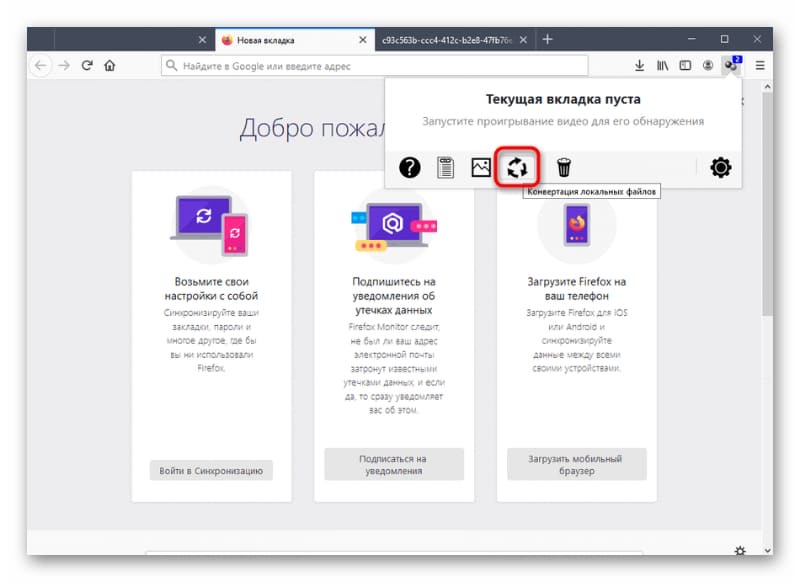
Для повседневной работы Video DownloadHelper удобен тем, что показывает обнаруженные медиаресурсы в одной панели и умеет работать с потоковыми форматами. На странице с несколькими представлениями ролика стоит сначала сверить разрешение, формат и длительность, а уже потом запускать сохранение. В сложных сценариях набор вариантов бывает большим, поэтому самый верхний элемент списка не всегда является нужным исходником.
С точки зрения рабочего процесса это самый универсальный вариант рейтинга, но универсальность увеличивает и площадь доступа расширения. Для работы дополнение получает доступ к данным сайтов; набор разрешений виден в менеджере дополнений Firefox. В организации разумно использовать отдельный браузерный профиль для загрузчиков, деактивировать расширение, когда оно не нужно, и не открывать в том же профиле административные панели с чувствительными данными.
Проверка результата стандартная: длительность, звук, разрешение, перемотка и открытие в целевом редакторе. Для видео, которое будет цитироваться в презентации или отчёте, дополнительно сохраните сведения об источнике и дате получения отдельно от самого ролика. Это помогает не потерять контекст и избежать ситуации, когда файл есть, а происхождение материала через месяц уже невозможно восстановить.
Плюсы
- Поддерживает прямые видео, HLS, DASH/MPD и live-потоки.
- Имеет актуальную версию для Firefox и отдельные версии для других браузеров.
- В Firefox поддерживается сохранение видео с YouTube.
- Подходит для пользователей, которым нужен один инструмент для разных схем доставки видео.
Минусы
- Широкий набор возможностей означает более сложную панель и больше вариантов выбора.
- Версии для разных браузеров имеют разные ограничения; поведение Chrome нельзя автоматически переносить на Firefox.
- Расширению нужен доступ к содержимому сайтов, поэтому в рабочей среде важна отдельная политика разрешений.
Кому подойдёт
Пользователям Firefox, которым приходится работать и с обычными видеофайлами, и с адаптивными потоками, а также тем, кто готов внимательно выбирать вариант медиа и контролировать разрешения дополнения.
Как выбрать расширение под конкретный тип видео
Самая частая ошибка — выбирать расширение по известности, а не по способу доставки видео. Сначала определите, что происходит на странице. Обычный MP4 обычно появляется как один крупный медиаресурс; HLS выдаёт плейлист M3U8 и множество сегментов; DASH использует собственный манифест; blob в адресе плеера указывает на объект внутри браузера, а не на готовую ссылку для копирования. Эта диагностика сокращает число бессмысленных попыток и делает выбор инструмента предсказуемым.
- Один прямой MP4 или WebM. Сначала используйте простое расширение вроде Video Downloader Professional; потоковый менеджер здесь только усложняет процесс.
- HLS/M3U8. Выбирайте CocoCut, FetchV, Live Stream Downloader, HLS Downloader или Stream Recorder в зависимости от нужного контроля и длительности.
- Live-трансляция. Важнее всего устойчивость к сетевым паузам, правильный момент старта и запись на диск без переполнения памяти.
- Blob-видео. FetchV прямо описывает режим работы с таким сценарием; сначала проверьте обычное обнаружение, затем используйте заявленный режим захвата.
- Ничего не определяется, но видео разрешено фиксировать. На Windows используйте запись окна или фрагмента экрана через «Экранную Камеру».
- Firefox. Video DownloadHelper даёт наиболее широкий набор протоколов в этой подборке и имеет отдельную актуальную ветку дополнения для Firefox.
После сохранения формат файла не менее важен, чем способ получения. Контейнер MP4, WebM или MKV определяет, как внутри упакованы видео и звук, но не гарантирует конкретный кодек. Перед монтажом полезно свериться с гайдом Xeon Live о форматах видео и отдельным разбором видеокодеков. Это особенно важно, когда файл воспроизводится в браузере, но не импортируется в редактор.
Матрица выбора для маркетинга, PR и контент-команд
Для рабочих задач имеет смысл оценивать не «лучшее расширение вообще», а стоимость ошибки. Референс для внутреннего мудборда допускает более простой процесс проверки. Единственная копия исходника рекламного ролика требует другого уровня контроля: нужен исходный файл от владельца, понятное происхождение, резервная копия и проверка целостности. Расширение в такой схеме — вспомогательный инструмент, а не система управления медиатекой.
- Референсы и конкурентный анализ. Сохраняйте только разрешённые материалы, фиксируйте страницу и дату, не смешивайте референсы с исходниками собственного бренда.
- Собственные публикации. Предпочтителен исходный мастер-файл из внутреннего хранилища; браузерный загрузчик используйте для контрольной копии опубликованной версии.
- Материалы клиента или партнёра. Сначала подтвердите право на локальное хранение и дальнейшее использование; техническая доступность файла не заменяет разрешение.
- Прямые эфиры. Планируйте контрольную запись заранее и проверяйте свободное место на диске; для важного события резервный канал записи создаётся до начала эфира.
- Вебинары и внутренние демо. Если платформа не выдаёт исходник, запись экрана подходит как согласованный резерв, но уведомления и личные данные на экране нужно убрать до старта.
- Архив контента. После сохранения переименуйте файл по единому шаблону и храните рядом метаданные: источник, дата, владелец прав, проект и назначение.
Измерять качество процесса можно простыми метриками: доля файлов, которые открылись без исправлений; доля материалов с понятным происхождением; число повторных загрузок из-за неверного качества; среднее время от обнаружения ролика до готового файла; число случаев, когда расширение пришлось заменить экранной записью. Эти показатели показывают реальную пригодность инструмента лучше, чем субъективное впечатление от интерфейса.
Что делать, когда расширение не видит видео
Отсутствие файла в панели не означает поломку расширения. Часто страница ещё не начала загружать нужный поток. Сначала запустите воспроизведение и дождитесь нескольких секунд контента. Затем откройте панель заново. Если список заполнен десятками мелких объектов, очистите его, перезагрузите страницу и повторите только нужное действие — так проще отделить основной ролик от интерфейсных звуков, рекламы и превью.
- Проверьте воспроизведение. Пока плеер не начал получать медиаданные, расширению нечего обнаруживать.
- Сверьте тип. Для прямого MP4 используйте простой загрузчик; для M3U8 — HLS-ориентированный инструмент.
- Проверьте качество. На адаптивной выдаче часто отображается несколько плейлистов; выберите вариант, который соответствует нужному разрешению.
- Уберите конфликт дополнений. В отдельном браузерном профиле оставьте только один загрузчик и повторите тест.
- Проверьте заявленные ограничения. Некоторые площадки не поддерживаются самим расширением или правилами магазина.
- Не пытайтесь обходить защиту. Зашифрованный или запрещённый к копированию поток не становится разрешённым из-за технической доступности.
- Используйте согласованный резерв. Для собственного или разрешённого к фиксации видео можно записать окно браузера с экрана.
Для отдельных площадок полезнее использовать специализированную инструкцию, потому что у них меняются плееры и правила. На Xeon Live есть отдельные материалы о сохранении видео из ВКонтакте, Rutube и Vimeo. Внутри корпоративного процесса такие инструкции стоит хранить рядом с перечнем разрешённых источников, чтобы сотрудник не выбирал способ вслепую.
Как проверить сохранённый файл до передачи в монтаж
Успешно завершившийся индикатор не равен успешному медиарезультату. Файл иногда оказывается обрезан, содержать только низкое качество, потерять звук или иметь проблемы с временными метками. Проверка занимает несколько минут и экономит часы, когда дефект обнаруживается уже во время монтажа или перед публикацией.
- Сверьте длительность. Она должна соответствовать ролику или согласованному фрагменту трансляции.
- Проверьте начало и конец. Убедитесь, что нет обрезанного первого кадра, преждевременного окончания или лишнего постролла.
- Откройте три точки в середине. Такой просмотр выявляет пропущенные сегменты и локальные сбои, которых не видно на старте.
- Проверьте звук. Речь должна идти синхронно с изображением, каналы не должны пропадать после перемотки.
- Сверьте разрешение. Не доверяйте только имени файла; посмотрите свойства видео в плеере или медиаредакторе.
- Импортируйте в целевой редактор. Если ролик нужен для монтажа, именно успешный импорт является финальной технической проверкой.
- Зафиксируйте происхождение. В проектном реестре укажите источник, дату получения, владельца прав и назначение копии.
Для командной работы добавьте контрольную сумму файла в архивную карточку, когда материал критичен и будет передаваться между несколькими хранилищами. Сама контрольная сумма не оценивает качество видео, но показывает, что копия не изменилась при передаче. Это особенно полезно для долгих трансляций и мастер-файлов, где повторное получение занимает много времени.
Приватность расширений: что проверять перед установкой в рабочий браузер
Загрузчику видео почти всегда требуется видеть содержимое страницы или сетевые медиаресурсы. Для личного браузера это вопрос осознанного выбора, для корпоративного — ещё и вопрос модели доступа. Не устанавливайте несколько похожих расширений «про запас» в профиль, где открываются рекламные кабинеты, CRM, документы клиентов и внутренняя аналитика. Чем меньше постоянно активных дополнений, тем проще понимать их разрешения и обновления.
- Происхождение дополнения. В рабочем регламенте фиксируйте поставщика, назначение и домен поддержки, а случайные архивы расширений не используйте.
- Разрешения. Сверяйте доступ ко всем сайтам, истории, содержимому страниц и файлам до начала работы.
- Отдельный профиль. Для загрузчиков удобно создать рабочий браузерный профиль без административных кабинетов и личной почты.
- Периодическая ревизия. Удаляйте дополнения, которыми команда больше не пользуется; обновления могут менять функциональность и набор разрешений.
- Локальная обработка. Сборка потока внутри расширения снижает необходимость передавать сам ролик внешнему конвертеру, но не отменяет контроль разрешений браузера.
- Документирование. Для корпоративного набора расширений храните название, ссылку на карточку магазина, назначение и владельца процесса внутри компании.
Как выбирать качество и не загружать один ролик несколько раз
На адаптивной странице одно и то же видео часто представлено в нескольких разрешениях. Сначала определите рабочую цель. Для быстрого внутреннего просмотра достаточно варианта, который без задержек открывается на ноутбуке и не занимает лишнее место. Для монтажа, крупной презентации или повторного кадрирования нужен максимально качественный разрешённый исходник, который реально отдаёт площадка. Повторная загрузка каждого доступного варианта только увеличивает время и создаёт путаницу в проектной папке.
Ориентируйтесь на сочетание трёх признаков: разрешение, длительность и размер. Два файла 1920×1080 с одинаковой длительностью отличаются битрейтом и кодеком, поэтому больший размер часто означает меньшую степень сжатия, но это не абсолютное правило. Финальное решение принимается после локального просмотра: проверьте мелкие детали, движение, градиенты и звук. Для ролика с текстом на экране особенно важна читаемость интерфейса и титров, а для динамичной рекламы — отсутствие заметных блоков и рывков на быстрых сценах.
- Для внутреннего референса. Выбирайте умеренное разрешение и проверяйте, что текст и композиция читаются без увеличения.
- Для монтажа. Берите наиболее качественный доступный вариант и сразу проверяйте импорт в проект.
- Для вертикальной нарезки. Запас разрешения важен, потому что часть кадра будет потеряна при новом кадрировании.
- Для архива публикации. Сохраняйте один проверенный файл и отдельно фиксируйте исходную страницу, дату и назначение копии.
- Для live-потока. Стабильность и полнота записи важнее номинально более высокого качества, которое прерывается на слабой сети.
Типовые ошибки, из-за которых скачанное видео оказывается непригодным
Большинство проблем возникает не на этапе нажатия кнопки, а из-за неверно выбранного ресурса или отсутствия проверки. Ниже — ошибки, которые повторяются в браузерных загрузчиках независимо от конкретного бренда.
- Сохранять первый найденный элемент. Им часто оказывается короткое превью, заставка или рекламный фрагмент.
- Выбирать самый большой файл без проверки. Размер помогает ориентироваться, но не гарантирует нужный язык, дорожку или версию ролика.
- Закрывать вкладку сборки HLS. Некоторые расширения используют отдельную служебную вкладку до полного объединения сегментов.
- Считать 1080p гарантией качества. Разрешение описывает размер кадра, но не восстанавливает детали, которых нет в исходной кодировке.
- Не проверять звук после перемотки. Ошибка синхронизации иногда проявляется только после середины длинного файла.
- Хранить файл без происхождения. Через несколько недель команда не понимает, можно ли использовать ролик и откуда он получен.
- Использовать один браузерный профиль для всего. Расширение с широким доступом оказывается рядом с административными и клиентскими страницами без реальной необходимости.
Когда лучше не использовать расширение
Расширение — не обязательный этап. Для собственного контента лучшим источником остаётся исходный мастер из медиатеки, облачного хранилища или проекта монтажа. Если площадка предлагает штатный экспорт или офлайн-режим, такой путь обычно лучше сохраняет метаданные и соответствует правилам сервиса. Для материалов клиента правильнее получить исходник у владельца, чем восстанавливать опубликованную копию из веб-плеера.
Также не следует использовать загрузчик для обхода шифрования, платного доступа или запрета владельца. Техническое обнаружение медиаплейлиста не создаёт права на копирование. Для редакционной и маркетинговой работы это особенно важно: риск связан не только с самим скачиванием, но и с последующим использованием ролика в рекламе, презентации, публикации или обучающем материале.
Если основная рабочая среда — Opera, не нужно переносить туда список Chrome вслепую. У браузера есть свои особенности совместимости, поэтому полезнее свериться с отдельным рейтингом Xeon Live расширений Opera для сохранения видео.
Короткий чек-лист внедрения в команду
- Определите разрешённые сценарии: собственные ролики, материалы клиента, референсы, тестовые потоки.
- Назначьте один основной браузерный загрузчик и один специализированный HLS-инструмент вместо набора из пяти похожих дополнений.
- Создайте отдельный браузерный профиль без административных кабинетов и личных данных.
- Зафиксируйте ссылку на проверенную страницу расширения, набор разрешений и ответственного за периодическую ревизию.
- Согласуйте единый шаблон имени файла и карточки происхождения материала.
- Перед передачей в монтаж проверяйте длительность, звук, разрешение, перемотку и импорт.
- Для критичных трансляций заранее готовьте резервную запись экрана или штатную запись платформы.
- Удаляйте расширение из рабочего профиля, когда задача завершена и регулярного использования не планируется.
Итог: какое расширение выбрать
Для большинства пользователей Chrome первым стоит попробовать CocoCut: он сочетает обычное обнаружение видео с HLS/M3U8 и даёт понятный потоковый режим с последовательным интерфейсом. FetchV сильнее там, где часто встречаются live-потоки и blob-видео. Video Downloader Professional удобен для простых прямых файлов, а Live Stream Downloader и HLS Downloader — для тех, кто осознанно работает с M3U8. Stream Recorder полезен для HLS с локальной обработкой, Video Downloader PLUS требует особенно внимательной оценки разрешений и раскрытия данных. В Firefox наиболее функциональным выбором остаётся Video DownloadHelper.
«Экранная Камера» в начале рейтинга выполняет другую роль: это резерв для разрешённого к фиксации видео, когда сетевой способ не даёт пригодного файла. Такой подход честнее обещания одного универсального расширения. В рабочем процессе качество определяется не названием дополнения, а тем, насколько предсказуемо команда обнаруживает медиа, получает нужное качество, проверяет результат, сохраняет происхождение файла и соблюдает права владельца контента.