Лучшие программы для стрима: рейтинг 17 решений для эфиров на компьютере, в браузере и со смартфона
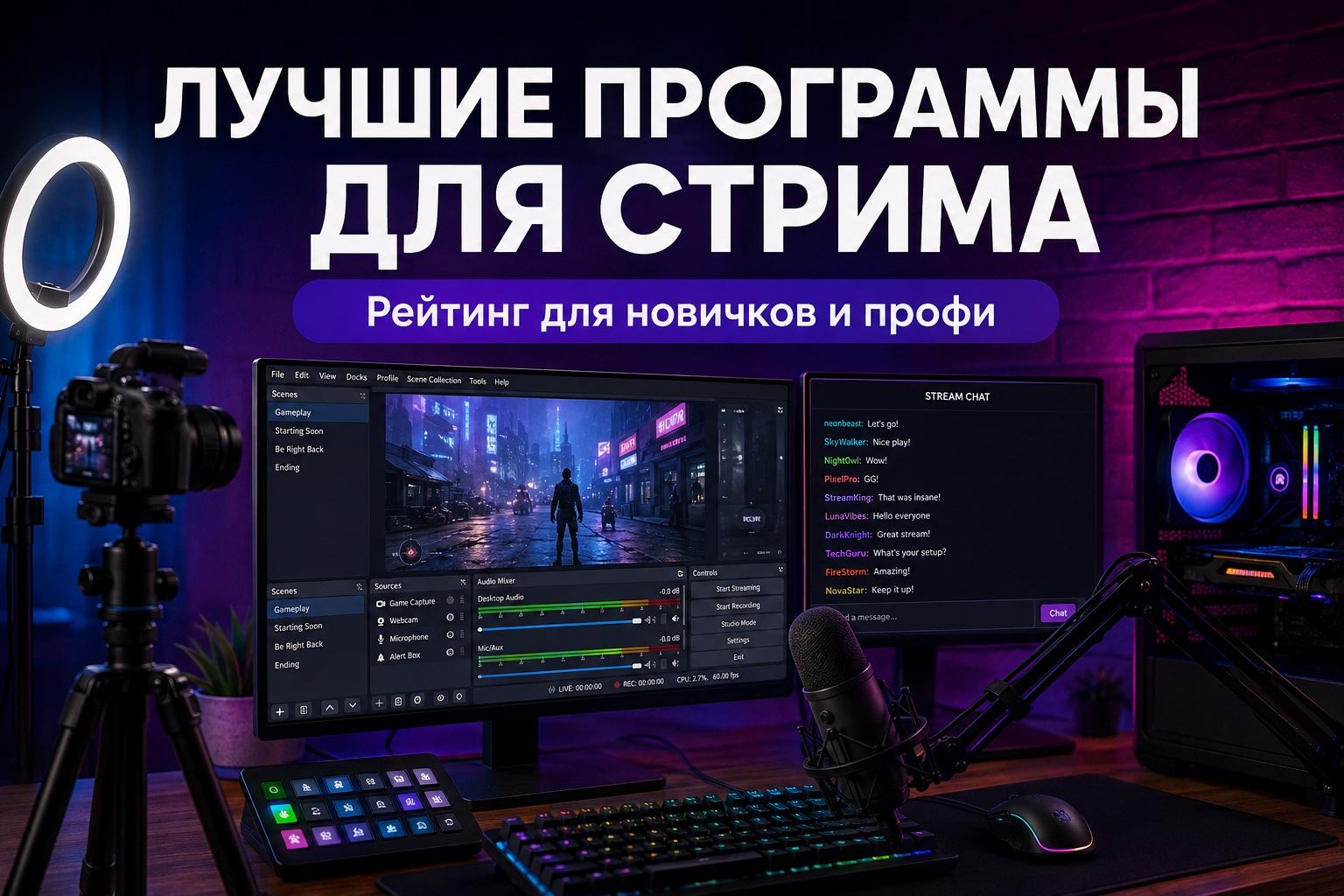
Программа для стрима определяет не только то, какая картинка уйдёт в эфир. От неё зависят сборка сцен, захват экрана и камер, обработка микрофона, работа с гостями, запись резервной копии и способность быстро восстановить эфир после сбоя. Для маркетолога или контент-команды это рабочий производственный контур: чем понятнее роли и настройки, тем меньше риск сорвать запуск, потерять материал или получить трансляцию, которую неудобно переупаковывать в короткие ролики после эфира.
Ниже — 17 актуальных решений, которые закрывают разные сценарии: от локальной записи экрана и полноценного настольного вещания до браузерных интервью и мобильного репортажа. В рейтинг не включены продукты, которые больше не развиваются как самостоятельные студии прямого эфира. Мы отдельно отмечаем ограничения: программа записи экрана не приравнивается к полноценному энкодеру, а простая браузерная студия — к многовходовому продакшн-комплексу.
Как мы сравнивали программы для стрима
Универсального победителя здесь нет: игровые эфиры, вебинары, интервью, презентации и выездные включения предъявляют разные требования. Поэтому оценивать программу разумно не по числу декоративных эффектов, а по тому, насколько предсказуемо она проводит сигнал от источника до площадки и насколько удобно команде управлять этим процессом.
В первую очередь мы смотрели на пять производственных задач: захват источников, сборку сцен, контроль звука, кодирование и доставку потока, а также запись материала для последующей обработки. Отдельно учитывали гостевые функции, мультистриминг, работу из браузера и мобильный сценарий. Такая логика полезнее формального сравнения интерфейсов: два внешне похожих продукта могут быть рассчитаны на совершенно разный уровень продакшна.
- Источники и сцены. Важно, умеет ли программа одновременно работать с экраном, окном приложения, камерой, изображениями, медиофайлами и графикой, а также быстро переключать заранее подготовленные композиции.
- Звук. Для эфира критичны раздельные уровни микрофона, системного звука, музыки и удалённых участников. Чем проще увидеть перегруз и отключить проблемный канал, тем безопаснее работа в прямом эфире.
- Нагрузка и устойчивость. Оценивайте не абстрактную «лёгкость», а поведение именно на вашем компьютере с нужным разрешением, количеством источников и реальной сценой. Контроль пропущенных кадров и загрузки кодировщика важнее красивого стартового шаблона.
- Гости и удалённая команда. Для интервью и вебинаров ценнее простое подключение спикера по ссылке, отдельный контроль его звука и возможность продюсеру управлять сценой без вмешательства ведущего.
- Мультистриминг. Одновременная отправка эфира в несколько направлений экономит операционное время, но переносит часть требований на канал связи или облачный сервис. Сценарий нужно проверять заранее на тех площадках, которые реально используются командой.
- Запись. Локальная копия нужна не только как страховка. Из неё делают нарезки, кейсы, обучающие фрагменты, короткие вертикальные видео и архивы. Для интервью особенно полезны раздельные дорожки участников.
- Порог входа. Чем больше ручной маршрутизации, фильтров и служебных окон, тем больше времени требуется на подготовку оператора. Для регулярных маркетинговых эфиров скорость повторного запуска часто важнее абсолютной гибкости.
- Платформа. Windows, macOS, Linux, браузер и смартфон — это не взаимозаменяемые варианты. Выбор сначала ограничивается техникой и форматом съёмки, а уже затем набором функций.
Перед выбором полезно проверить базовые понятия, которые влияют на качество независимо от программы. Например, частота кадров определяет плавность движения, а видеокодек — способ сжатия потока. Для разговорного эфира столь же важна предварительная настройка микрофона: хорошо собранная сцена не компенсирует клиппинг, фоновый гул или слишком тихую речь.
Рейтинг лучших программ для стрима
Список разделён по рабочей среде. Сначала идут настольные программы, потому что именно здесь находится выбранный для материала продукт и большинство полноценных студий вещания. Затем — браузерные сервисы, которые удобны для интервью, вебинаров и распределённых команд, и отдельный мобильный энкодер для съёмки со смартфона. Один продукт показан только в своей основной группе, даже если он поддерживает дополнительные платформы.
Windows, macOS и Linux: настольные программы
1. Экранная камера — для записи экрана и подготовки видеовставок
Первой стоит страница Экранной камеры на Xeon Live, потому что этот продукт задан в исходной таблице и встречается в материалах выборки. Его роль нужно понимать точно: это программа для записи экрана и последующей подготовки ролика, а не полноценная студия прямого вещания. В контексте стрима она полезна для производства заранее записанных демонстраций, инструкций, фрагментов интерфейса и резервных вставок, которые затем добавляют в эфир через OBS Studio, vMix, Wirecast или другую студию.
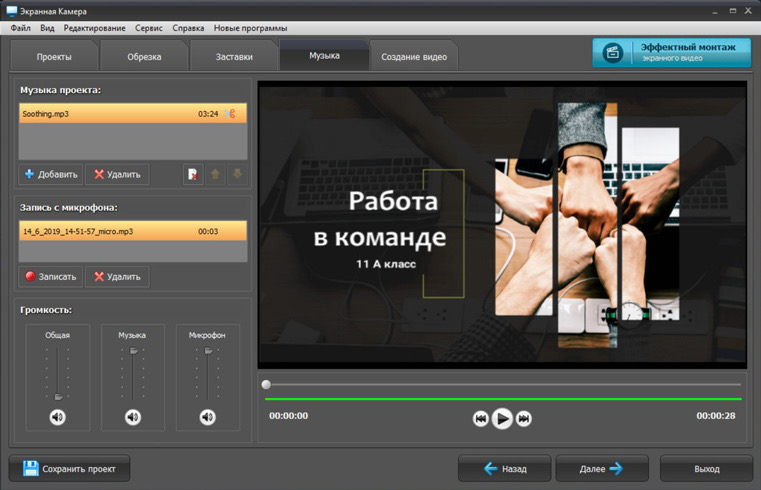
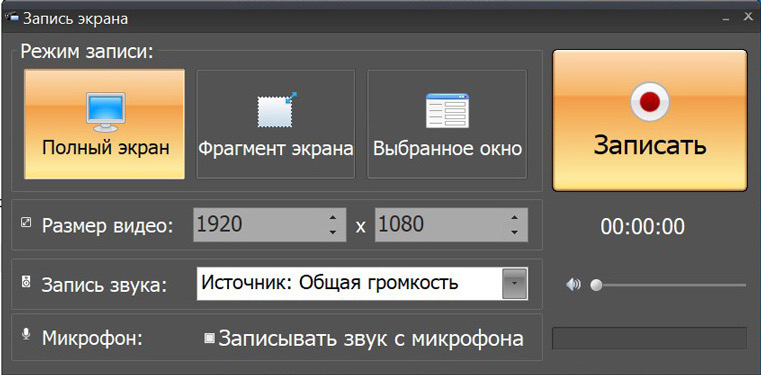
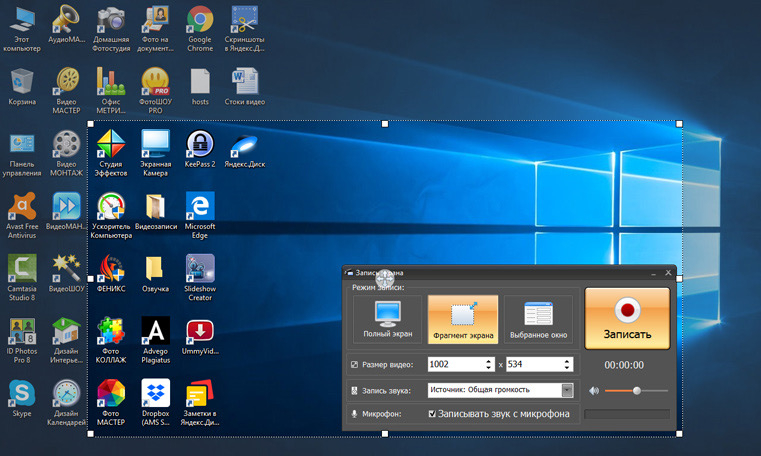
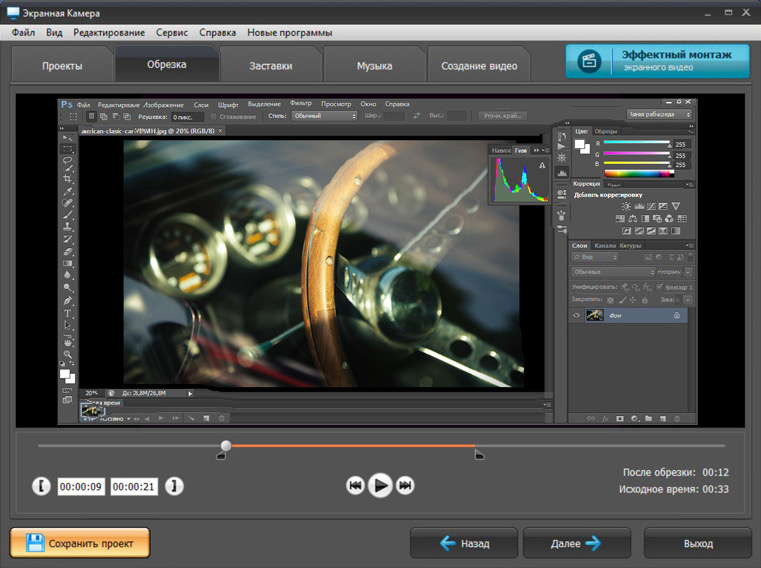
Такой сценарий особенно практичен для бизнес-эфиров. Вместо рискованной демонстрации личного кабинета, CRM или рекламного кабинета в реальном времени можно заранее записать чистый фрагмент, вырезать паузы и лишние действия, проверить отсутствие персональных данных и использовать готовый ролик как медиасцену. Это снижает вероятность того, что во время эфира появится уведомление, зависнет страница или ведущий откроет не тот экран. Для живого игрового вещания программа сама по себе не заменяет энкодер.
Платформы: Windows.
Плюсы
- Простой сценарий записи экрана без сложной схемы сцен и маршрутизации сигнала.
- Подходит для заранее подготовленных демонстраций продукта, инструкций и фрагментов интерфейса.
- После записи материал можно отредактировать и сохранить как самостоятельный ролик для повторного использования.
- Полезна как дополнительный инструмент в команде, где прямой эфир собирается в отдельной стриминговой студии.
Минусы
- Не является полноценным инструментом прямого вещания с управлением сценами и отправкой потока на площадку.
- Основной рабочий сценарий ограничен Windows.
- Для многокамерного эфира, удалённых гостей и сложного аудиомикса потребуется другое решение.
Кому подойдёт
Контент-менеджерам, преподавателям, маркетологам и продуктовым командам, которым нужно заранее подготовить демонстрацию экрана для включения в эфир или получить локальную запись без освоения сложной вещательной студии.
Что проверить перед эфиром
Сделайте короткий тестовый ролик с теми же окнами и разрешением, которые планируется показывать зрителям. Проверьте читаемость мелкого текста, уровень микрофона и отсутствие уведомлений. Затем импортируйте готовый файл в основную программу для стрима и убедитесь, что он запускается без задержки и не требует экстренной перекодировки прямо перед эфиром.
2. OBS Studio — универсальная студия с открытым исходным кодом
подробный обзор OBS Studio остаётся базовой точкой сравнения для настольных студий: программа объединяет сцены, источники, аудиомикшер, запись и прямое вещание. В одну сцену можно собрать захват игры или приложения, камеру, изображения, браузерные элементы и медиофайлы, а затем переключаться между заранее подготовленными композициями. Для оператора особенно полезен Studio Mode, где следующую сцену можно проверить до вывода в эфир.
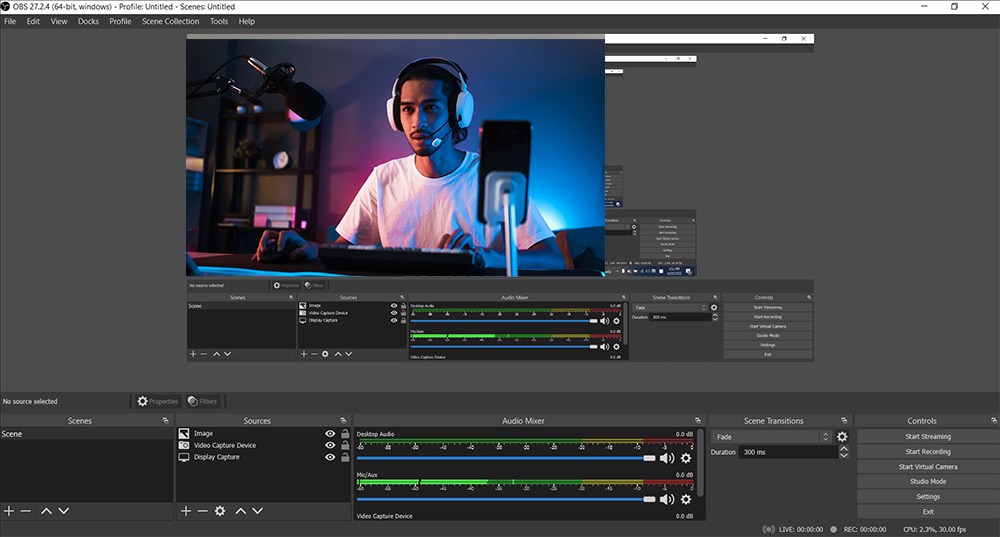
Сильная сторона OBS — не готовый «шаблон стримера», а гибкость производственной схемы. Программу используют для игровых трансляций, вебинаров, демонстраций продукта, онлайн-конференций и внутренних эфиров. Она хорошо подходит командам, которые хотят контролировать кодирование и маршрутизацию на своём компьютере. За гибкость приходится платить временем настройки: сцены, фильтры, горячие клавиши и плагины требуют аккуратной конфигурации и документации, особенно когда эфир ведёт не один человек.
Платформы: Windows, macOS, Linux.
Плюсы
- Работает на трёх основных настольных системах и не привязывает производственный процесс к одному поставщику.
- Гибкая модель сцен и источников позволяет собирать как простые, так и сложные композиции.
- Аудиомикшер и фильтры дают раздельный контроль основных звуковых каналов.
- Поддерживает одновременную локальную запись и прямое вещание в рамках одной рабочей схемы.
- Большое сообщество и экосистема расширений упрощают поиск готовых решений для нестандартных задач.
Минусы
- Первичная настройка сложнее, чем у большинства браузерных студий.
- Плагины и нестандартные конфигурации увеличивают риск несовместимости после обновлений.
- Удалённых гостей обычно подключают через дополнительные сервисы или промежуточные источники.
Кому подойдёт
Технически подготовленным авторам, игровым стримерам, небольшим студиям и маркетинговым командам, которым нужен детальный контроль над сценами, источниками и кодированием без перехода на облачную студию.
Что проверить перед эфиром
Соберите копию реального проекта и проведите закрытую репетицию: последовательно переключите все сцены, включите каждую медиавставку, проверьте уровни звука и запись. Отдельно смотрите на пропущенные кадры и загрузку системы. Полезно также назначить горячие клавиши только на действительно частые действия и исключить комбинации, которые можно нажать случайно.
3. Streamlabs Desktop — быстрый старт с оформлением и оповещениями
обзор Streamlabs Desktop развивает знакомую модель сцен и источников, но делает больший акцент на готовом оформлении, оповещениях и инструментах для авторов. В одном приложении доступны захват игры, экрана, камеры, микрофона, медиасцен и визуальных элементов, поэтому новичку проще получить аккуратный эфир без ручной сборки каждого компонента.
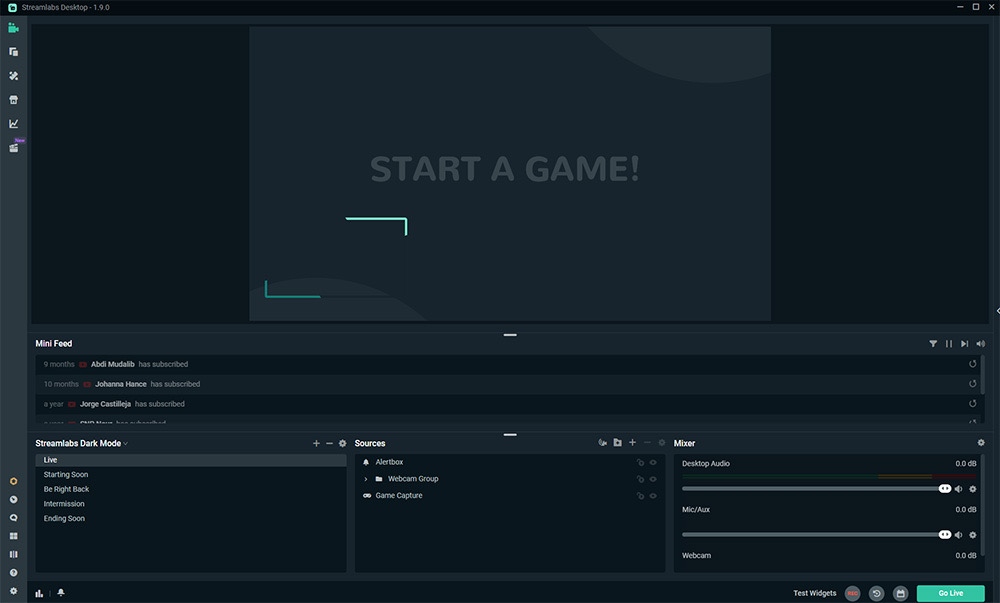
Для маркетинговой команды ценность Streamlabs проявляется там, где важна скорость визуального запуска: эфиры со стабильным фирменным оформлением, регулярные рубрики, игровые интеграции и небольшие студии одного ведущего. При этом интерфейс насыщен дополнительными возможностями, поэтому проект лучше заранее очистить от неиспользуемых виджетов и источников. Чем меньше скрытых сцен и фоновых элементов, тем проще диагностировать проблему за минуту до начала.
Платформы: Windows, macOS.
Плюсы
- Упрощает создание оформленного эфира за счёт встроенных элементов, оповещений и готовых сценариев.
- Поддерживает захват основных источников и работу со сценами в едином интерфейсе.
- Функции для одновременной работы с горизонтальным и вертикальным контентом полезны командам, которые переиспользуют эфир в разных форматах.
- Инструменты удалённого взаимодействия и встроенные элементы уменьшают число внешних сервисов в базовом проекте.
Минусы
- Интерфейс и набор дополнительных функций могут перегружать рабочее пространство.
- Часть экосистемных возможностей тесно связана с сервисами Streamlabs, что снижает переносимость проекта.
- Для сложного продакшна с большим числом внешних входов специализированные студии дают более строгий контроль.
Кому подойдёт
Авторам и небольшим командам на Windows или macOS, которым нужен быстрый старт, визуальное оформление и знакомая логика сцен без длительной ручной сборки окружения.
Что проверить перед эфиром
Перед первым публичным эфиром отключите всё, что не участвует в конкретной трансляции: лишние оповещения, виджеты, скрытые браузерные источники и тестовые сцены. Проверьте две вещи отдельно: как выглядит эфир при обычном разрешении зрителя и как ведёт себя звук при одновременном запуске микрофона, игры, музыки и уведомления.
4. XSplit Broadcaster — настольное вещание с понятной логикой сцен
обзор XSplit Broadcaster — Windows-ориентированная студия для прямых трансляций и записи. Она строится вокруг сцен, источников и привычного предпросмотра, поэтому подходит пользователям, которым нужна более направляемая среда, чем полностью ручная конфигурация OBS. В одну композицию можно собрать приложение, экран, камеру, изображения и другие источники, а затем подготовить несколько вариантов сцены под разные этапы эфира.
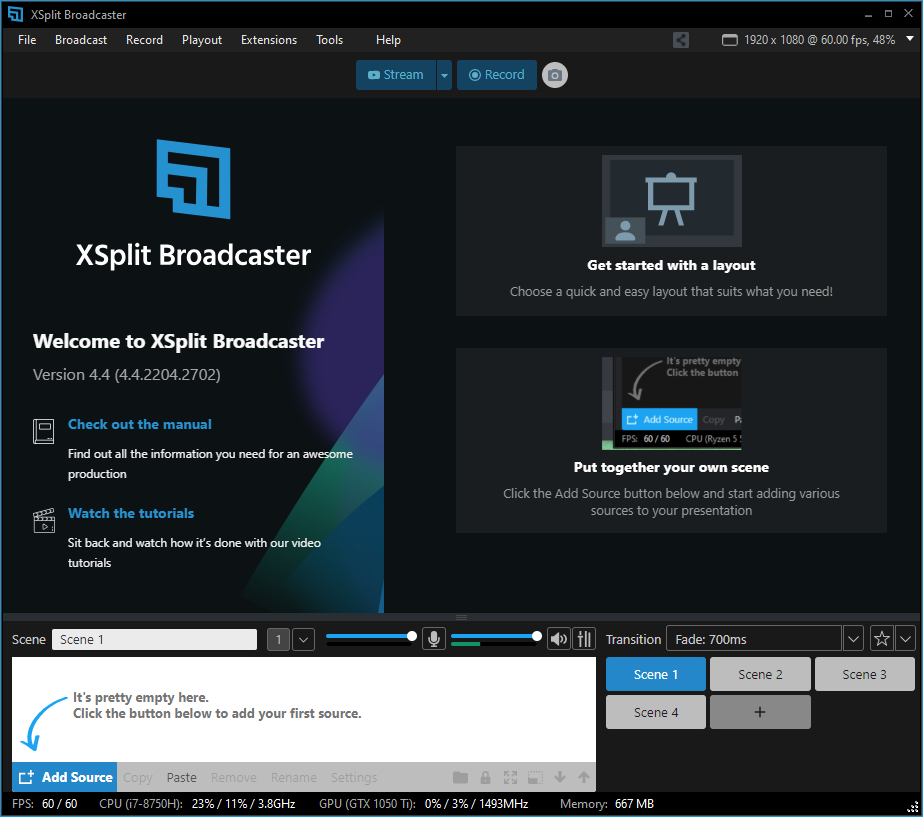
XSplit удобно рассматривать как рабочий инструмент для оператора, которому важна предсказуемая настольная среда. Это полезно для игровых эфиров, презентаций продукта и небольших студий с одним компьютером. Главный организационный нюанс — платформенная привязка: текущие системные требования ориентированы на 64-разрядные Windows 10 и 11, поэтому смешанная команда с Mac не сможет стандартизировать процесс на одном приложении.
Платформы: Windows 10 и Windows 11, 64-разрядные системы.
Плюсы
- Понятная структура сцен и источников без необходимости строить всё через внешние плагины.
- Совмещает прямое вещание и локальную запись в одной настольной среде.
- Удобен для повторяемых проектов, где оператор работает по заранее подготовленному набору сцен.
- Подходит для захвата игр, приложений, камеры и презентационных материалов.
Минусы
- Текущая настольная версия ориентирована на Windows, поэтому не подходит как единый стандарт для команд с macOS или Linux.
- Некоторые продвинутые сценарии требуют освоения собственной логики XSplit и дополнительных компонентов.
- Для простого интервью через браузер установка полноценной настольной студии может быть избыточной.
Кому подойдёт
Стримерам, вебинарным командам и операторам на Windows, которые хотят полноценную локальную студию с более направляемым интерфейсом и не нуждаются в кроссплатформенности.
Что проверить перед эфиром
Создайте отдельный профиль проекта для каждого типа эфира вместо бесконечного расширения одного файла сцен. На репетиции проверьте переключения, воспроизведение роликов и возврат к основной сцене после демонстрации экрана. Если в команде несколько операторов, зафиксируйте одинаковые имена сцен и порядок источников — это быстрее снижает операционные ошибки, чем любые визуальные украшения.
5. vMix — для многовходового и студийного продакшна
разбор возможностей vMix рассчитан на сценарии, где прямой эфир ближе к телевизионному продакшну, чем к обычному стриму с одной камерой. Рабочее пространство строится вокруг большого числа входов, окон программы и предпросмотра, переходов и отдельного контроля источников. Это делает vMix сильным вариантом для конференций, спортивных трансляций, корпоративных студий и событий с несколькими камерами.
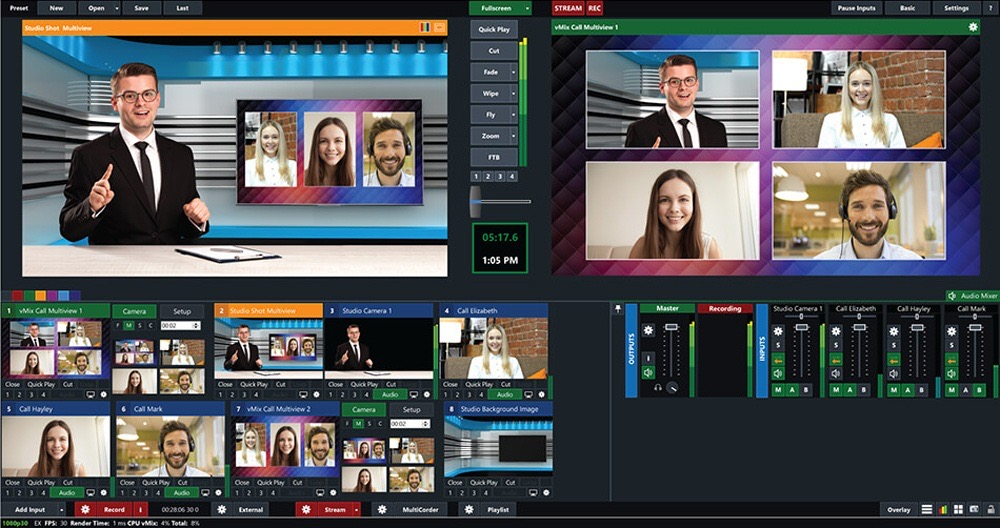
Для бизнеса vMix интересен не количеством кнопок, а возможностью централизовать сложный эфир на выделенной Windows-машине. Оператор может заранее подготовить камеры, презентации, ролики, удалённые источники и графику, а ведущему оставить только содержательную часть. Но именно сложность является главным ограничением: проект нужно документировать, оборудование — тестировать как систему, а оператору требуется уверенно понимать маршрутизацию видео и звука.
Платформы: Windows.
Плюсы
- Подходит для проектов с большим количеством видеовходов и сложной сменой сцен.
- Разделение предпросмотра и программы удобно для операторской работы в реальном времени.
- Совмещает микширование, запись и вещание в одной производственной среде.
- Хорошо масштабируется от простого проекта к многокамерному мероприятию при наличии подходящего компьютера и периферии.
Минусы
- Работает на Windows и требует продуманной аппаратной конфигурации для сложных проектов.
- Интерфейс и логика продакшна заметно сложнее браузерных студий и базовых стриминговых приложений.
- Для одноразового эфира с одним ведущим возможности программы часто избыточны.
Кому подойдёт
Продакшн-командам, корпоративным студиям, организаторам конференций и операторам многокамерных трансляций, которым нужен централизованный контроль большого числа источников.
Что проверить перед эфиром
Тестируйте vMix не на пустом проекте, а на полном наборе входов: камеры, захват презентации, ролики, музыка и резервный источник. Репетиция должна включать отказ одного элемента — например, отключение камеры или потерю удалённого сигнала — чтобы оператор заранее знал, на какую резервную сцену переходить и как сохранить непрерывность эфира.
6. Telestream Wirecast — для профессиональных эфиров на Windows и macOS
обзор Telestream Wirecast — настольная производственная студия, рассчитанная на работу с камерами, удалёнными гостями, слоями, графикой, записью и вещанием. Важное отличие от многих игровых решений — ориентация на операторскую логику: несколько слоёв сцены, предварительная подготовка источников и контроль сложной трансляции из одного проекта.
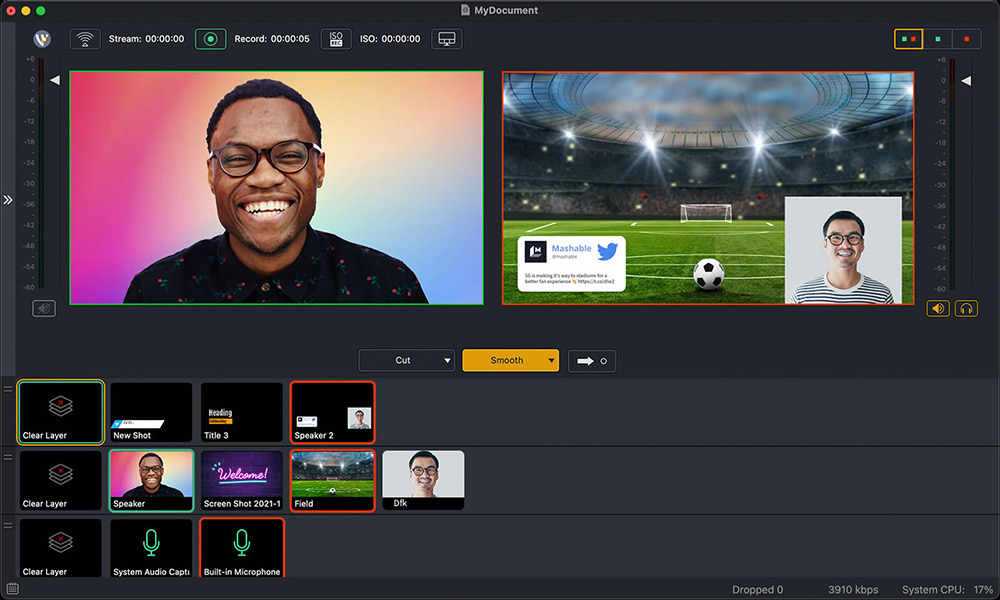
Wirecast уместен для корпоративных студий, онлайн-мероприятий и медиакоманд, которые хотят одинаковый производственный подход на Windows и Mac. Наличие многослойной композиции помогает разнести фон, основное видео, титры и дополнительные элементы. Для интервью и конференций важна работа с удалёнными участниками. Но перед внедрением стоит оценить не только возможности, а стоимость сложности: чем больше ролей и входов, тем нужнее отдельный оператор и формализованная репетиция.
Платформы: Windows, macOS.
Плюсы
- Работает на Windows и macOS, что удобно для смешанных студийных команд.
- Многослойная компоновка подходит для сложного фирменного оформления и нескольких источников.
- Поддерживает гостевые и многокамерные сценарии, запись и прямое вещание.
- Развитая операторская модель хорошо подходит для регулярных корпоративных трансляций.
Минусы
- Для простого эфира с одним спикером интерфейс и производственная модель могут быть чрезмерными.
- Сложный проект требует времени на обучение оператора и репетицию.
- Большое количество источников повышает требования к компьютеру, периферии и дисциплине проекта.
Кому подойдёт
Корпоративным видеостудиям, образовательным проектам, конференциям и медиакомандам, которым нужна профессиональная настольная студия на Windows или macOS.
Что проверить перед эфиром
Разделите проект на смысловые слои и не смешивайте служебные источники с постоянно видимой графикой. На тесте отдельно проверьте удалённых гостей, локальную запись и переключение между презентацией и камерами. Для повторяемых эфиров сохраните чистый шаблон проекта и копируйте его перед новым выпуском вместо редактирования единственного рабочего файла.
7. Meld Studio — современная сцена, микшер и мультистриминг
Meld Studio — современная настольная среда для записи и прямого вещания, в которой сцены и слои соседствуют с аудиомикшером. Такой подход удобен создателям контента, которые хотят видеть композицию и звук как единый проект, а не переключаться между несколькими служебными окнами. Поддержка Windows и macOS делает продукт интересным для небольших смешанных команд.
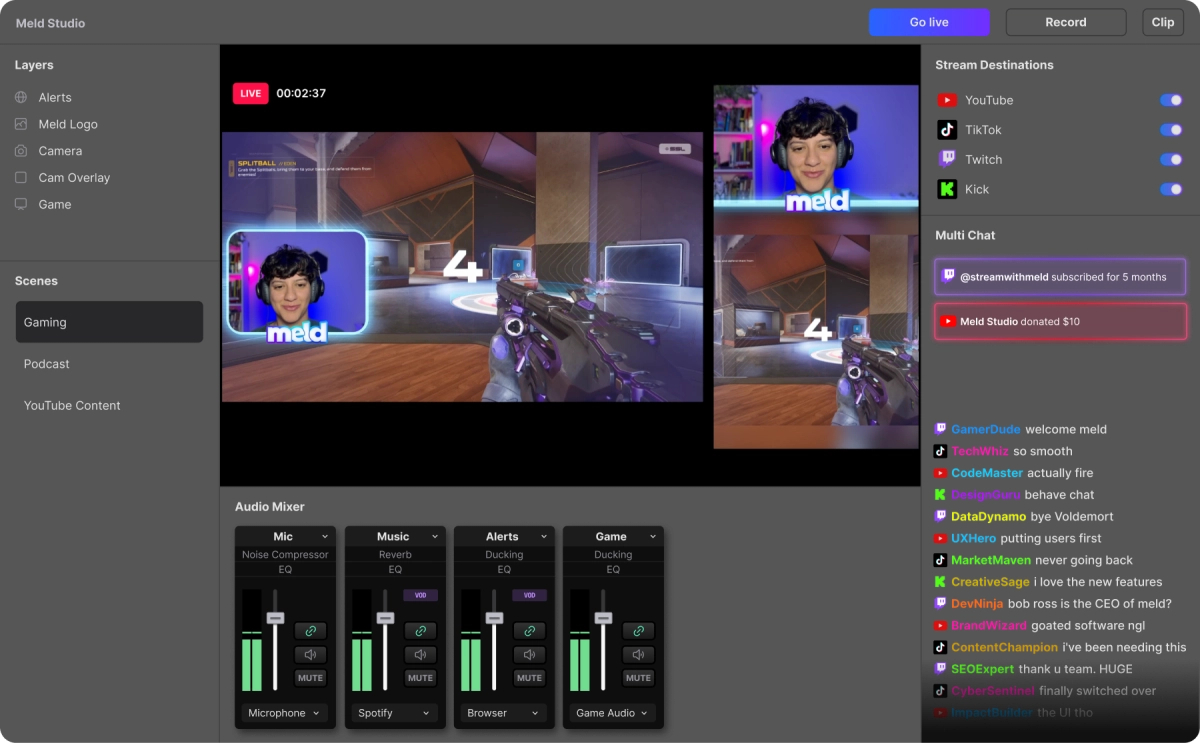
В актуальном продукте заявлены потоковое вещание и запись, работа со сценами и слоями, аудиомикшер, мультистриминг и объединение чатов. Это набор, ориентированный не только на игры: можно собирать интервью, демонстрации, обучающие эфиры и авторские шоу. Meld моложе OBS и крупных студийных решений, поэтому при корпоративном внедрении особенно важно проверить не только удобство интерфейса, но и стабильность конкретного набора устройств, камер и плагинов в вашей рабочей среде.
Платформы: Windows, macOS.
Плюсы
- Современная компоновка интерфейса объединяет сцены, слои и звук в одном рабочем контексте.
- Есть версии для Windows и macOS.
- Поддерживает прямое вещание, запись, мультистриминг и работу с несколькими чатами.
- Подходит авторам, которым нужен более собранный рабочий процесс без наследия старых вещательных интерфейсов.
Минусы
- Экосистема и объём сторонних материалов меньше, чем у OBS Studio.
- Перед миграцией нужно отдельно проверить совместимость привычных устройств и специфических источников.
- Для большого телевизионного продакшна набор инструментов следует оценивать на реальном проекте, а не по интерфейсу.
Кому подойдёт
Авторам, небольшим студиям и технически уверенным командам на Windows и macOS, которые ищут современную локальную альтернативу традиционным стриминговым приложениям.
Что проверить перед эфиром
Соберите типовой выпуск целиком: заставка, основная сцена, демонстрация экрана, видеовставка и финал. Затем проведите запись без выхода в публичный эфир и посмотрите её от начала до конца. Такой тест быстрее выявляет несогласованные уровни громкости, лишние источники и ошибки переключения, чем проверка каждой сцены по отдельности.
8. Ecamm Live — специализированная студия для Mac
Ecamm Live — программа для macOS, которая объединяет прямое вещание, запись и презентационный режим. Она ориентирована на создателей контента и команды, работающие внутри экосистемы Mac: поддерживает сцены, камеры, демонстрацию экрана, графические наложения, комментарии, гостей и отправку сигнала через пользовательские направления вещания.
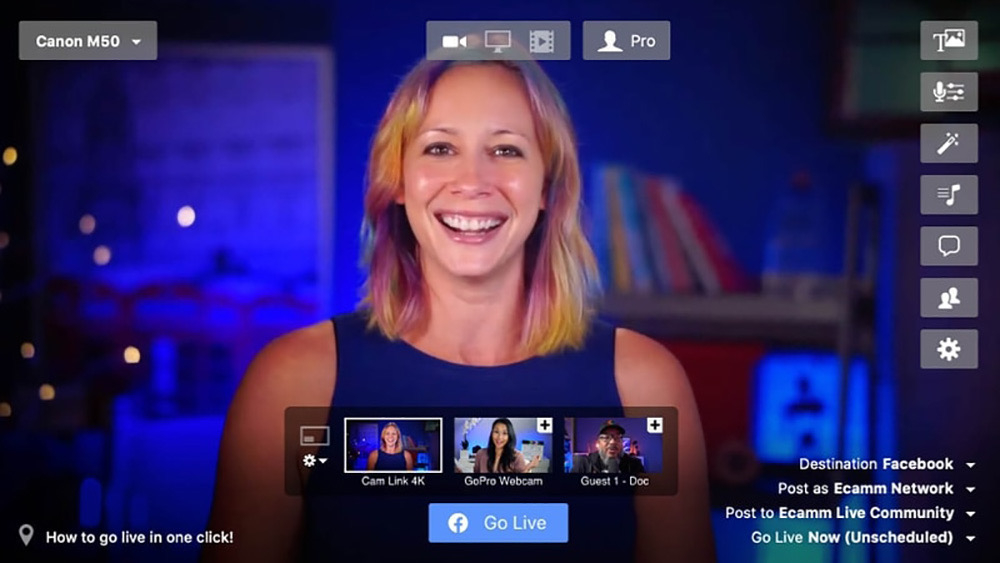
Для маркетинга Ecamm особенно удобно рассматривать в роли компактной студии ведущего: вебинар, интервью, демонстрация продукта или экспертный эфир можно собрать без отдельного Windows-компьютера. В то же время платформенная специализация — принципиальное ограничение. Если операторская команда регулярно меняет машины или использует Windows на площадке, единый процесс на Ecamm построить не получится.
Платформы: macOS.
Плюсы
- Глубоко ориентирован на macOS и типичные сценарии авторского и корпоративного эфира.
- Сцены, экран, камеры, графика и гости собраны в одной рабочей среде.
- Подходит для записи локальной версии одновременно с производством контента.
- Удобен для ведущего, который сам управляет небольшим эфиром без отдельного аппаратного микшера.
Минусы
- Не подходит командам, которым нужна единая программа на Windows и Mac.
- При большом количестве камер и внешних устройств всё равно требуется отдельная техническая репетиция.
- Для максимально сложного многовходового продакшна специализированные вещательные системы дают больше операторского контроля.
Кому подойдёт
Владельцам Mac, экспертам, подкастерам, образовательным проектам и небольшим маркетинговым студиям, которые проводят интервью, презентации и регулярные эфиры из macOS.
Что проверить перед эфиром
До эфира сохраните отдельные сцены для вступления, основной беседы, демонстрации экрана и завершения. Проверьте права macOS на камеру, микрофон и захват экрана именно под учётной записью, с которой будет идти трансляция. Если участвуют гости, проведите короткое подключение заранее и попросите каждого использовать наушники — это уменьшает риск эха.
9. CyberLink Screen Recorder 4 — запись и прямое вещание на Windows
CyberLink Screen Recorder 4 совмещает захват экрана с возможностями прямого вещания. Интерфейс разделяет параметры экрана, камеры и звука, поэтому продукт удобен для демонстраций приложений, игровых эфиров и обучающих сессий, где ведущему не нужна сложная многослойная студия. Это скорее компактный рекордер с функциями вещания, чем производственный комбайн уровня vMix или Wirecast.
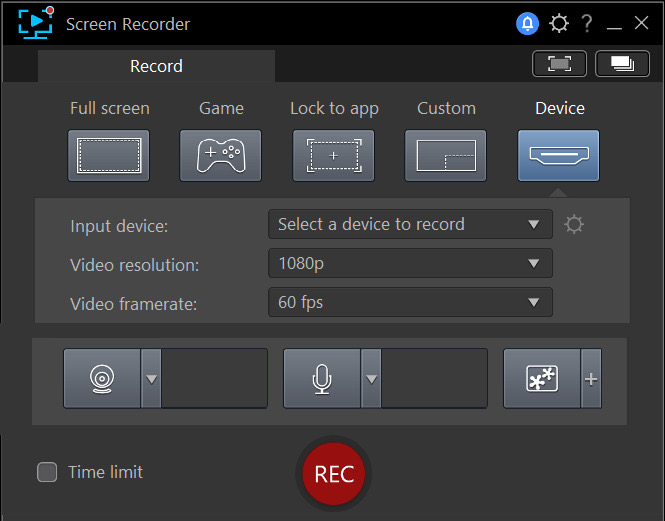
Для контент-команды такой формат полезен, когда задача проста и повторяема: показать программу, прокомментировать процесс, вывести камеру ведущего и сохранить запись. Чем меньше сцен и удалённых участников, тем лучше раскрывается сильная сторона Screen Recorder — короткий путь от настройки захвата к результату. Для больших вебинаров с десятком источников стоит выбирать продукт, изначально построенный вокруг продакшна.
Платформы: Windows.
Плюсы
- Объединяет запись экрана и прямое вещание в одном Windows-приложении.
- Раздельные настройки экрана, веб-камеры и звука делают базовую конфигурацию наглядной.
- Подходит для демонстраций программ, обучения и игровых сценариев без сложного сценического проекта.
- Локальная запись позволяет сохранить материал для последующего монтажа и повторного использования.
Минусы
- Основная рабочая платформа — Windows.
- Сценарии с большим числом сцен, удалённых гостей и сложным микшированием лучше решать в специализированной студии.
- Для распределённой команды браузерные сервисы обычно проще по подключению участников.
Кому подойдёт
Пользователям Windows, которым нужно сочетание записи экрана и несложного прямого эфира без освоения сложной вещательной среды.
Что проверить перед эфиром
На тестовой трансляции одновременно включите экран, камеру и микрофон — именно комбинированный режим показывает реальную нагрузку. Проверьте, не перекрывает ли окно камеры важные элементы демонстрации и остаётся ли текст читаемым после масштабирования плеером. Локальную запись сравните с тем, что увидел зритель: это поможет отделить проблемы захвата от проблем доставки потока.
10. SplitCam — виртуальная камера, микшер и несколько направлений вещания
SplitCam сочетает виртуальную камеру, сцены и источники, аудиомикшер и инструменты прямого вещания. Программа рассчитана на ситуацию, когда один и тот же видеосигнал нужно использовать в нескольких приложениях или отправлять в разные направления. Отдельный интерес представляет вертикальный холст: он помогает готовить композицию под форматы, где портретная ориентация является основной, а не вторичной адаптацией горизонтального эфира.
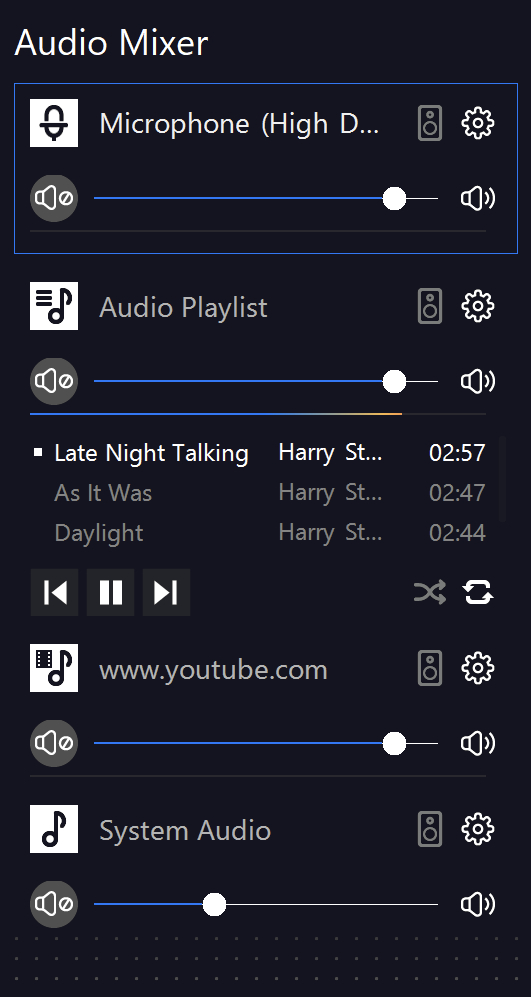
Для маркетинговой команды SplitCam может быть промежуточным слоем между камерой и сервисами видеосвязи или вещания. Это удобно в проектах, где нужно наложить графику, собрать несколько источников и отдать готовую картинку дальше как виртуальную камеру. При этом такая архитектура увеличивает число звеньев: если одновременно используются физическая камера, SplitCam, браузер и площадка, диагностика задержки или пропавшего звука становится сложнее. Схему нужно документировать.
Платформы: Windows, macOS; мобильные версии доступны для iOS и Android.
Плюсы
- Виртуальная камера позволяет использовать собранную сцену в других приложениях как единый видеовход.
- Есть сцены, источники и отдельный аудиомикшер.
- Поддерживается работа с несколькими направлениями вещания и вертикальной компоновкой.
- Широкий платформенный охват полезен командам, которые комбинируют настольные и мобильные сценарии.
Минусы
- При использовании как промежуточного слоя увеличивается число точек, где может возникнуть ошибка маршрутизации.
- Для новичка одновременная работа с виртуальной камерой, звуковыми устройствами и внешней площадкой требует аккуратной настройки.
- Большой студийный продакшн с формализованным предпросмотром лучше строить в специализированной вещательной среде.
Кому подойдёт
Контент-командам, которым нужна виртуальная камера, вертикальная сцена, несколько источников и возможность передавать собранный сигнал в другие приложения.
Что проверить перед эфиром
Нарисуйте простую схему сигнала: физическая камера → SplitCam → приложение или площадка, а для звука отдельно укажите микрофон и системный канал. Затем по очереди отключайте каждое звено и убедитесь, что понятно, где именно пропадает изображение или звук. Такой тест особенно важен, когда виртуальная камера используется в браузере одновременно с локальной записью.
11. PRISM Live Studio — оформление, чат и мультистриминг в одной среде
PRISM Live Studio на компьютере объединяет сцены, источники, чат, виджеты и инструменты оформления. В десктопной версии есть Studio Mode для предварительной проверки сцены, а также средства работы с горизонтальной и вертикальной композицией. За счёт этого продукт интересен авторам, которым нужно не только отправить поток, но и быстро собирать визуально насыщенный эфир без отдельного набора сервисов.
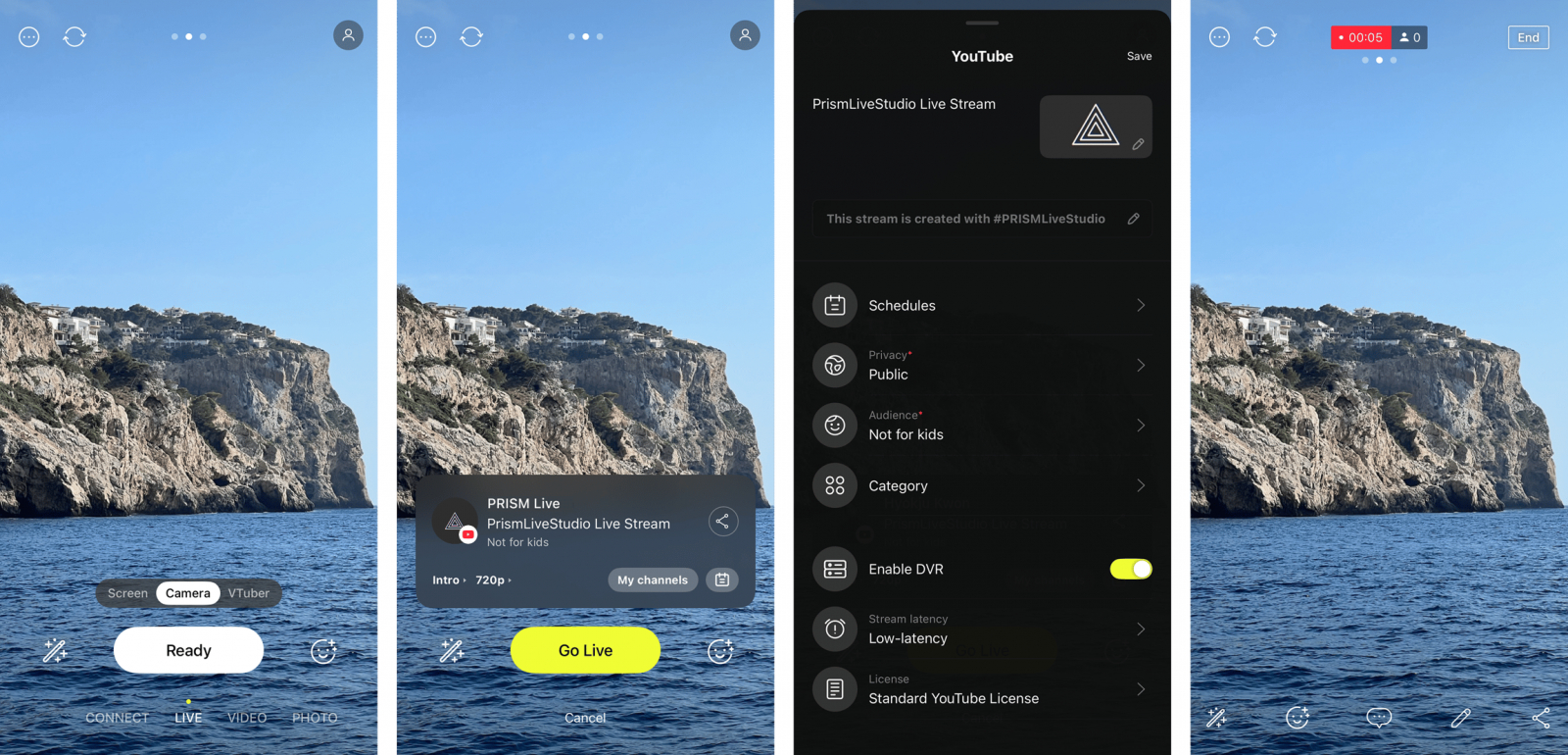
Для брендовых и авторских трансляций полезны встроенные элементы оформления и возможность держать коммуникацию со зрителями рядом с основной сценой. Однако при рабочем внедрении важно не превращать интерфейс в набор постоянно активных виджетов. Каждый браузерный или интерактивный элемент потребляет ресурсы и добавляет точку отказа. Строгий шаблон из нескольких проверенных сцен обычно надёжнее, чем десятки эффектов, которые включаются один раз.
Платформы: Windows 10/11 64-bit, macOS на Apple Silicon; также существуют мобильные приложения.
Плюсы
- Сцены, источники, чат и инструменты оформления находятся в одной программе.
- Studio Mode помогает проверить следующую композицию до вывода в эфир.
- Поддержка мультистриминга и вертикальных сценариев удобна для распределения контента.
- Работает на современных Windows и на Mac с Apple Silicon.
Минусы
- Поддержка macOS ограничена актуальной аппаратной платформой Apple Silicon, что важно для старых Mac.
- Большое число интерактивных элементов повышает требования к дисциплине проекта и тестированию.
- Для тяжёлого многокамерного продакшна лучше заранее проверить пределы конкретной конфигурации.
Кому подойдёт
Авторам, небольшим студиям и social-командам, которым нужны оформление, чат и несколько каналов распространения без ручной сборки большого набора внешних инструментов.
Что проверить перед эфиром
Соберите две версии сцены: основную и аварийную, где остаются только камера, микрофон и статичная графика. На репетиции переключитесь на аварийный вариант при работающем эфире и убедитесь, что он действительно легче и не зависит от внешних виджетов. Это даёт команде понятный способ сохранить трансляцию, если декоративный источник перестанет отвечать.
Онлайн-сервисы для стрима: работа из браузера
Браузерные студии снимают часть технической нагрузки с локального компьютера и упрощают подключение гостей: ведущий отправляет ссылку, участник открывает её без полноценной вещательной программы, а продюсер собирает сцену в облачном интерфейсе. Это особенно удобно для интервью, вебинаров, дискуссий и регулярных корпоративных эфиров. Обратная сторона — зависимость от стабильности браузера, сети и облачной платформы, а также меньшая свобода низкоуровневой настройки по сравнению с локальным энкодером.
12. Restream Studio — браузерные гости и вещание в несколько направлений
Restream Studio запускается в браузере и построен вокруг быстрого гостевого эфира: ведущий, приглашённые участники, оформление, чат и распределение потока собираются в одной облачной студии. Это уменьшает число локальных настроек и особенно полезно, когда спикеры подключаются из разных городов и не должны разбираться в OBS или аппаратных энкодерах.
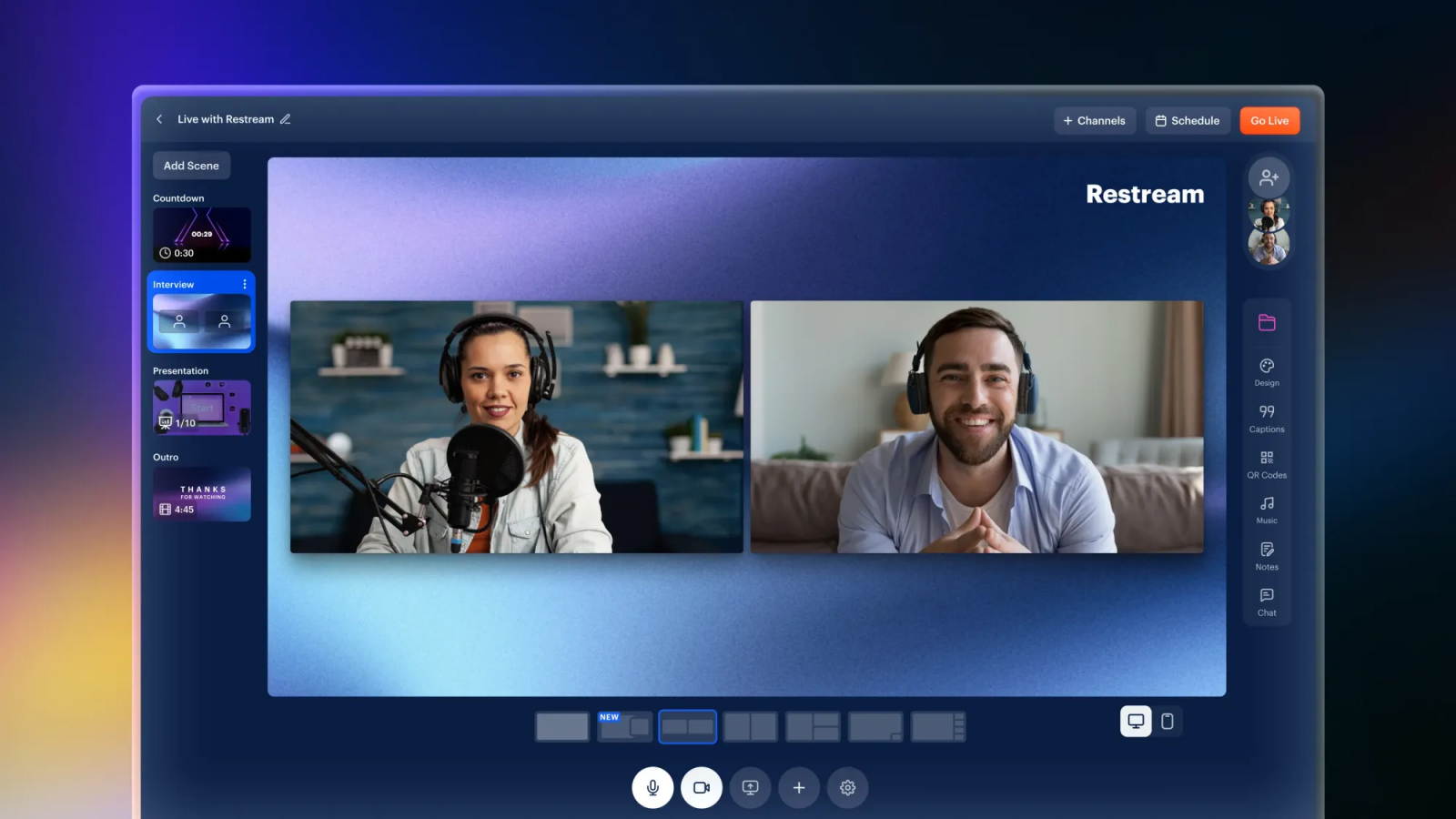
Сильная сторона Restream — связь студии с мультистримингом. Для маркетингового запуска это означает, что один производственный эфир можно направлять в несколько разрешённых каналов дистрибуции без отдельного локального кодирования каждого выхода. Но такой подход делает облачный сервис критическим звеном. Команде всё равно нужны план отказа, локальная копия важных материалов и заранее подготовленный резервный способ связи с ведущим.
Платформы: современный браузер на настольной системе.
Плюсы
- Гости подключаются через браузер без установки полноценной настольной студии.
- Мультистриминг встроен в общую логику сервиса.
- Подходит для интервью, вебинаров и дискуссий с распределёнными участниками.
- Оформление и управление сценой доступны продюсеру в одном интерфейсе.
Минусы
- Эфир сильнее зависит от качества интернет-соединения и работоспособности облачного сервиса.
- Глубина ручной настройки кодировщика и локальной маршрутизации ниже, чем у настольных студий.
- Сложные проекты с нестандартными аппаратными входами могут потребовать внешний энкодер или дополнительную схему.
Кому подойдёт
Маркетинговым, образовательным и PR-командам, которые регулярно проводят интервью и вебинары с удалёнными спикерами и хотят управлять дистрибуцией из браузера.
Что проверить перед эфиром
Проведите технический созвон со всеми гостями в той же студии и с тех же устройств, которые будут использоваться в день эфира. Проверьте выбор камеры и микрофона, наушники, имя участника, демонстрацию экрана и поведение при кратком переподключении. В отдельном канале связи держите инструкцию, что делать гостю, если вкладка браузера перезагрузилась.
13. StreamYard — интервью и вебинары с минимальным техническим порогом
StreamYard — браузерная студия, в которой основной сценарий строится вокруг ведущего и гостей. Продюсер управляет тем, кто находится за кулисами, кого выводить в эфир, как расположить участников и какие элементы оформления показать. Благодаря этой модели сервис удобен для интервью, круглых столов, онлайн-презентаций и регулярных экспертных рубрик.
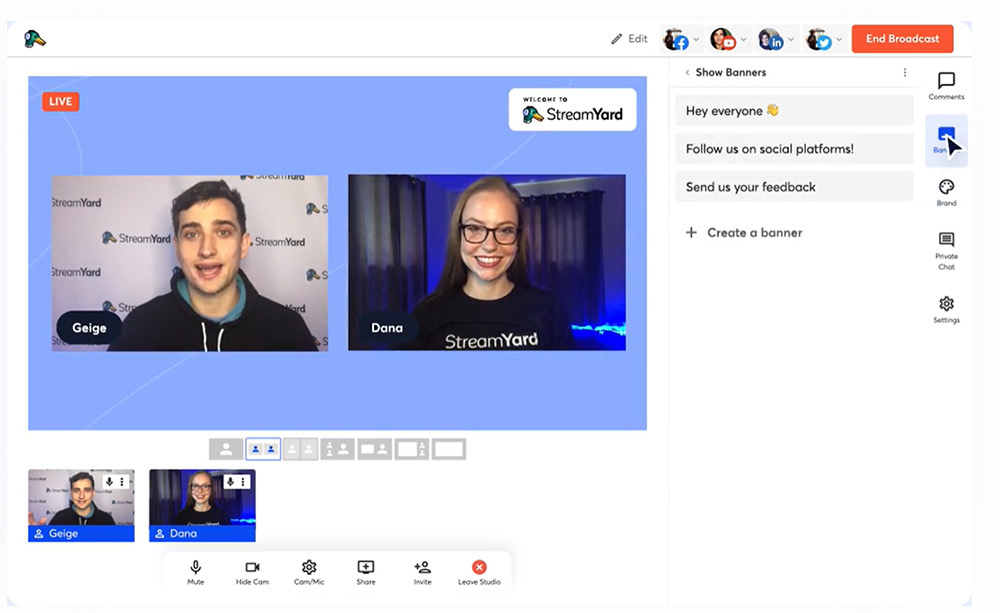
Для бизнеса важна не только простота входа гостя, но и разделение ролей: спикер может заниматься содержанием, а отдельный человек — сценой и очередностью участников. В сравнении с настольным энкодером StreamYard даёт меньше свободы в нестандартной обработке сигнала, зато быстрее осваивается людьми без вещательного опыта. Это рациональный обмен для команд, где эфиры производятся часто, а технический штат невелик.
Платформы: современный браузер на компьютере или мобильном устройстве с поддерживаемой средой.
Плюсы
- Низкий порог входа для гостей и ведущих благодаря работе через браузер.
- Удобная модель backstage помогает продюсеру готовить участника до вывода в эфир.
- Есть инструменты брендирования, записи и многоканального вещания.
- Подходит для повторяемых интервью и дискуссий, где важна скорость подготовки.
Минусы
- Облачная модель ограничивает низкоуровневый контроль по сравнению с OBS, vMix или Wirecast.
- Сложные аппаратные источники и нестандартная маршрутизация требуют дополнительных инструментов.
- Качество каждого гостя напрямую зависит от его устройства, браузера и сети.
Кому подойдёт
PR-командам, экспертным медиа, образовательным проектам и компаниям, которым нужны регулярные гостевые эфиры без отдельного вещательного оператора на каждом компьютере.
Что проверить перед эфиром
Подготовьте для гостей одностраничную памятку: открыть ссылку в рекомендованном браузере, подключить наушники, выбрать правильный микрофон и закрыть приложения, которые могут перехватить камеру. На репетиции продюсер должен потренировать не только красивый сценарий, но и исключение проблемного участника из сцены без остановки разговора.
14. OneStream Live — облачная дистрибуция живых и заранее записанных эфиров
OneStream Live объединяет несколько близких сценариев: браузерную студию, прямой эфир через внешний энкодер и трансляцию заранее подготовленного видеоматериала. Для контент-команды это позволяет использовать один сервис как слой дистрибуции, не привязывая каждую кампанию к одному способу производства. Презентацию можно провести в браузере, а сложный эфир — собрать локально и передать в облако как готовый поток.
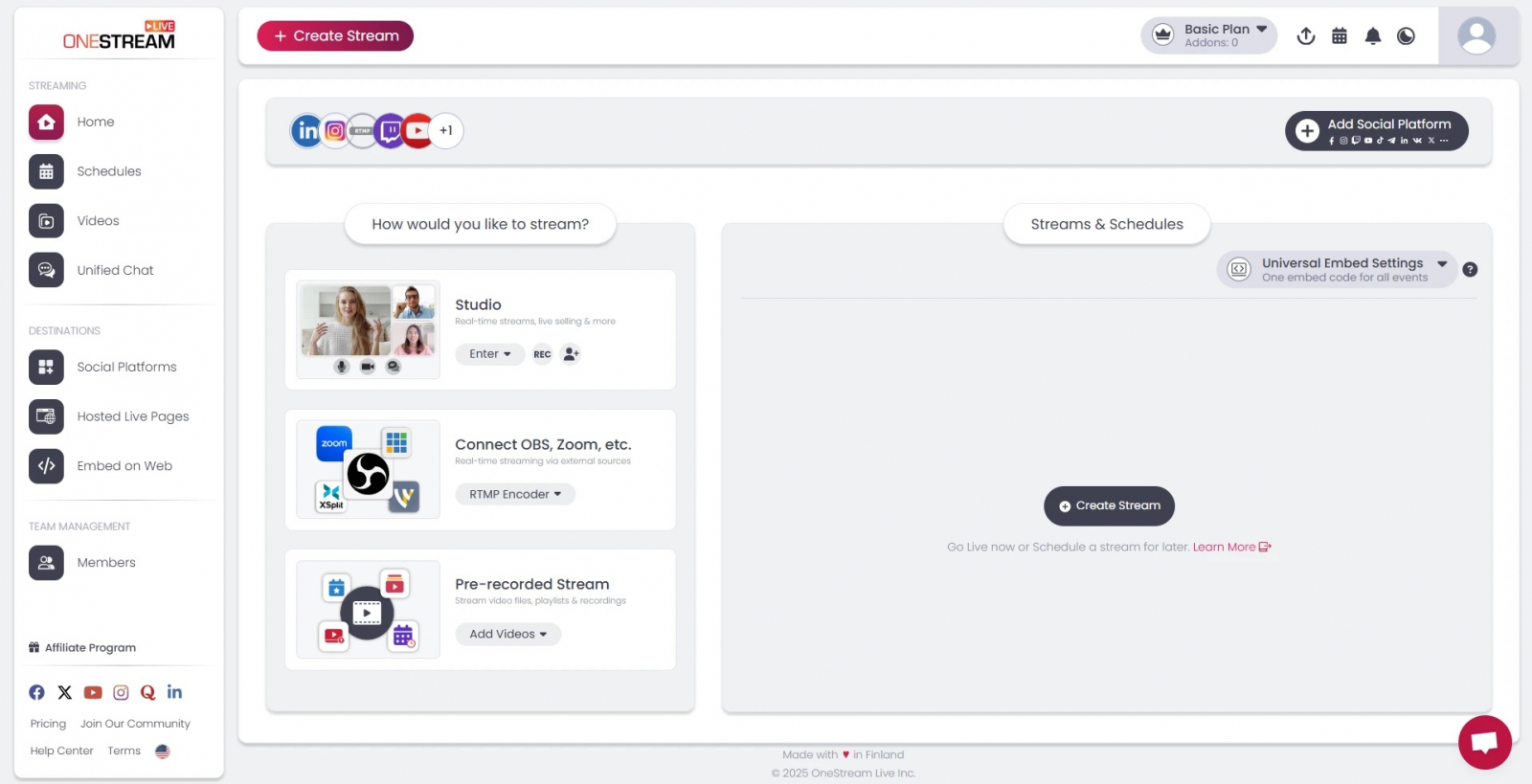
Особенно полезен сценарий с заранее записанными материалами: запуск продукта, обучение или повторяемая демонстрация не всегда требуют полностью живого производства. Но автоматизированный эфир нельзя считать «безоператорным» только потому, что видео загружено заранее. Нужно проверить расписание, доступность ролика, начало и конец трансляции, титры и резервный план на случай, если публикация не стартует как ожидалось.
Платформы: браузер; дополнительно поддерживается работа с внешними энкодерами.
Плюсы
- Объединяет браузерную студию, работу с внешними энкодерами и заранее записанные трансляции.
- Мультистриминг позволяет централизовать распределение сигнала.
- Подходит командам с несколькими производственными схемами — от простого вебинара до внешнего энкодера.
- Медиакит и продуктовые материалы хорошо показывают устройство текущего интерфейса.
Минусы
- Чем больше сценариев объединено в одном сервисе, тем важнее заранее определить, какой именно режим используется в конкретном проекте.
- Облачная дистрибуция добавляет зависимость от внешней платформы и учётной записи.
- Для сложного живого микширования удобнее готовить поток в специализированной локальной студии.
Кому подойдёт
Контент-операциям и маркетинговым командам, которым нужен единый облачный слой для браузерных эфиров, внешних энкодеров и заранее записанных запусков.
Что проверить перед эфиром
Не смешивайте режимы в одной инструкции для команды. Сделайте отдельные чек-листы для живой студии, внешнего энкодера и заранее записанного события. Перед публикацией проверьте целевой канал, название события, стартовый кадр и точку завершения. Для заранее записанного формата обязательно просмотрите исходный файл целиком после финального экспорта.
15. Lightstream Studio — облачная сборка сцен без тяжёлой локальной студии
Lightstream Studio переносит сборку сцен и графики в облачную среду. Пользователь работает через браузер: добавляет источники, оформление, гостей и переключает композиции без установки классической настольной студии. Такой подход привлекателен для авторов и команд, которые ценят быстрый запуск на разных компьютерах и не хотят обслуживать сложный локальный проект.
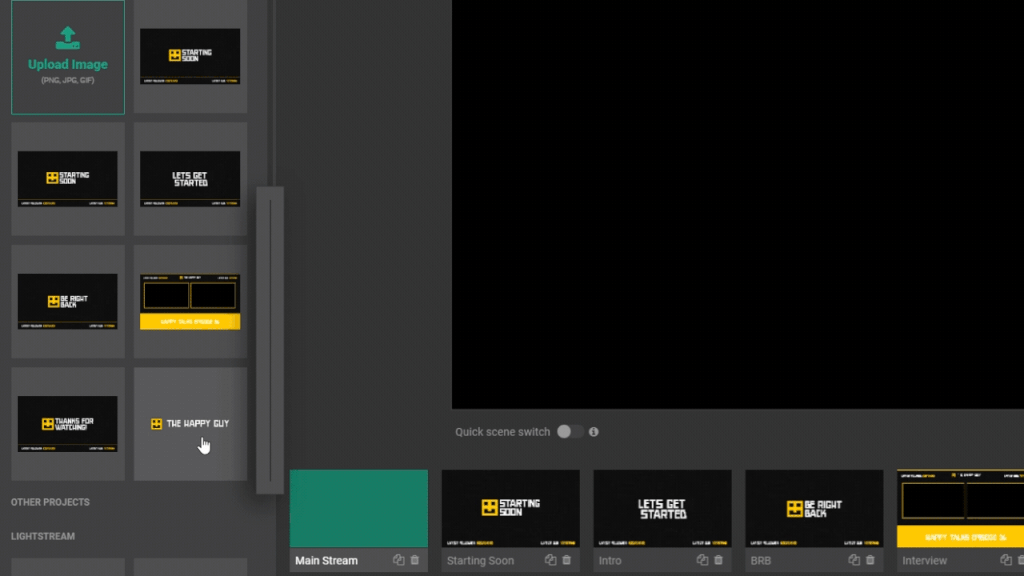
Облачная архитектура особенно удобна, когда компьютер ведущего не должен одновременно выполнять все задачи композиции и кодирования. Но она не отменяет сетевые требования: камера, микрофон и данные всё равно проходят через браузер и интернет. Поэтому Lightstream лучше выбирать не как способ «обойти слабый интернет», а как способ упростить производственную среду и централизовать сцену.
Платформы: браузер на настольной системе.
Плюсы
- Не требует установки тяжёлой настольной студии для базовой сборки эфира.
- Сцены, макеты, гости и графика управляются через браузер.
- Подходит для команд, которым важна переносимость рабочего процесса между компьютерами.
- Облачная модель уменьшает объём локальной конфигурации проекта.
Минусы
- Надёжность эфира тесно связана с браузером, сетью и доступностью облачного сервиса.
- Глубокий контроль локального кодирования и нестандартных источников ниже, чем в профессиональных настольных студиях.
- Перед регулярным использованием нужно проверить совместимость конкретной камеры, микрофона и браузера.
Кому подойдёт
Авторам, небольшим командам и ведущим, которым нужна облачная сцена с гостями и оформлением без обслуживания сложного локального проекта.
Что проверить перед эфиром
Проверьте эфир на том же браузере, профиле пользователя и наборе расширений, который будет использоваться в день запуска. Закройте лишние вкладки, отключите расширения, вмешивающиеся в работу камеры или медиапотоков, и проведите длинную запись репетиции. Ошибки браузерной среды часто проявляются не на первой минуте, а после длительной работы.
16. Riverside — прямой эфир плюс качественная локальная запись участников
Riverside сочетает прямой эфир с моделью удалённой записи, при которой участники могут записываться локально раздельными дорожками. Для маркетинга и подкастинга это важное отличие: один разговор можно одновременно показать зрителям и сохранить как материал для последующего монтажа. Сервис заявляет прямое вещание до 1080p, мультистриминг, брендирование, чат и продюсерские роли.
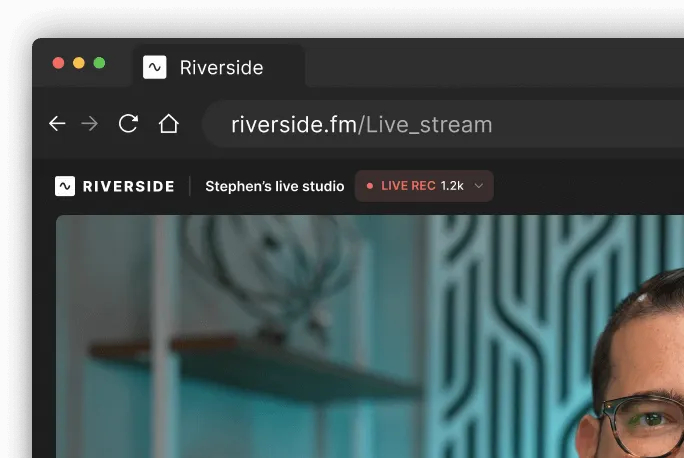
Такой подход полезен для интервью, презентаций и экспертных эфиров, которые после прямого показа превращаются в серию клипов, аудиоверсию или длинный монтаж. Локальные дорожки дают больше свободы при постобработке, но требуют дисциплины после эфира: дождаться завершения загрузки, проверить полноту файлов и не закрывать процесс слишком рано. Для живого продакшна с множеством физических камер Riverside не заменяет vMix или Wirecast.
Платформы: браузер на компьютере; сервис также работает в мобильной экосистеме Riverside.
Плюсы
- Прямой эфир можно совмещать с раздельной локальной записью участников.
- Браузерное подключение упрощает гостевые интервью и распределённые команды.
- Есть брендирование, чат, продюсерские роли и многоканальная доставка.
- Подходит для контента, который планируется активно переупаковывать после трансляции.
Минусы
- После эфира необходимо контролировать завершение загрузки локальных дорожек.
- Качество живого участия всё равно зависит от устройства и сети каждого спикера.
- Не предназначен для сложного аппаратного многокамерного микширования уровня профессиональной вещательной студии.
Кому подойдёт
Подкастерам, медиакомпаниям, маркетинговым командам и экспертным проектам, которым одновременно нужны прямой эфир и качественные исходники для дальнейшего монтажа.
Что проверить перед эфиром
На репетиции попросите всех участников записать несколько минут с теми же микрофонами и камерами. После завершения убедитесь, что раздельные файлы действительно появились и синхронизируются в проекте. В день эфира назначьте человека, который отвечает не только за выход в эфир, но и за проверку завершения загрузки материалов после окончания разговора.
Приложение для стрима на iPhone и Android
Мобильный эфир решает другую задачу: смартфон становится камерой и энкодером на выезде. Здесь важнее устойчивое сетевое подключение, понятная индикация состояния и поддержка нужного протокола доставки, чем сложные слои и студийная графика. Поэтому мобильное решение вынесено отдельно и не смешивается с браузерными студиями.
17. Larix Broadcaster — мобильный энкодер для выездных включений
Larix Broadcaster — мобильное приложение Softvelum, которое превращает смартфон в программный энкодер. Оно поддерживает профессиональные протоколы доставки, включая RTMP/RTMPS и SRT, а также другие варианты, перечисленные разработчиком. Это не студия с десятками сцен и готовыми шаблонами, а инструмент для отправки камеры телефона в ваш сервер, облачную инфраструктуру или внешнюю вещательную систему.
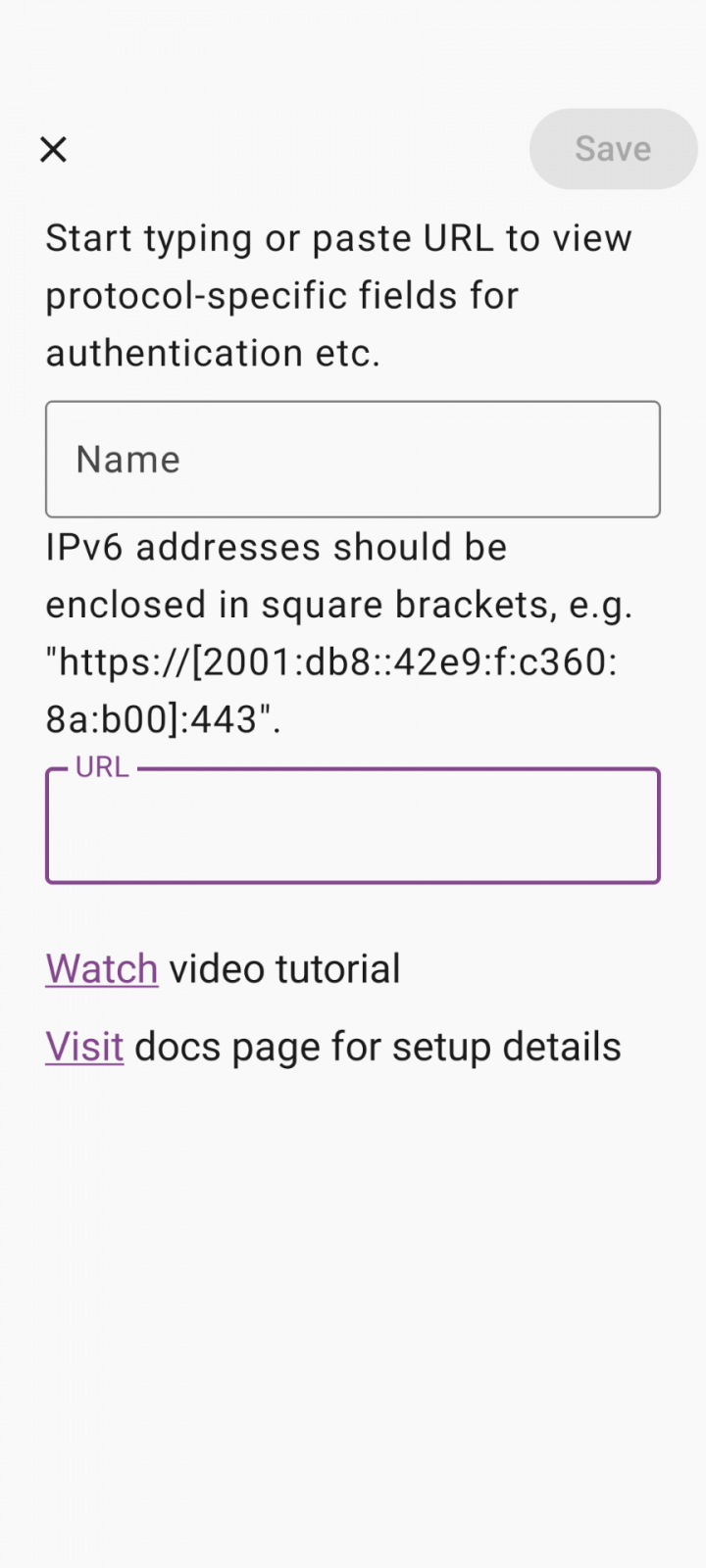
Для бизнеса Larix уместен в выездных включениях: мероприятие, репортаж с производства, интервью вне студии, резервная камера или оперативный материал с площадки. Его сильная сторона — мобильность и сетевые протоколы, а не визуальное оформление. Если нужен полноценный брендированный эфир с титрами и несколькими участниками, сигнал Larix логичнее принять в центральной студии и уже там добавить графику, звук и общую композицию.
Платформы: iOS 16 и новее, Android 7 и новее.
Плюсы
- Работает на iOS и Android и превращает смартфон в самостоятельный мобильный источник.
- Поддерживает распространённые вещательные протоколы, включая RTMP/RTMPS и SRT.
- Подходит для полевого репортажа и резервного мобильного сигнала.
- Может использоваться как источник для центральной студии, где выполняется финальное оформление эфира.
Минусы
- Не заменяет полноценную студию сцен, графики и гостевого управления.
- Качество и устойчивость сильно зависят от мобильной сети, температуры устройства и состояния аккумулятора.
- Настройка серверного адреса и протокола требует понимания схемы доставки сигнала.
Кому подойдёт
Репортёрам, event-командам, техническим продюсерам и компаниям, которым нужен мобильный видеосигнал со смартфона для прямого включения или передачи в центральную студию.
Что проверить перед эфиром
Проведите тест именно на площадке: проверьте сеть в предполагаемой точке съёмки, ориентацию кадра, микрофон, питание и нагрев смартфона. Сделайте короткое перемещение по маршруту, если оператор будет ходить. У центральной команды должна быть резервная заставка и понятный сигнал связи с мобильным оператором на случай, если поток кратковременно пропадёт.
Как выбрать программу под конкретный сценарий
После рейтинга выбор можно сократить до производственного сценария. Сначала ответьте, кто управляет эфиром, сколько источников нужно одновременно, будут ли удалённые гости и требуется ли полноценная локальная запись. Только после этого имеет смысл сравнивать оформление, готовые темы и дополнительные эффекты. Такой порядок защищает от типичной ошибки: команда выбирает красивый интерфейс, а затем обнаруживает, что в нём неудобно подключать презентацию, раздельно контролировать звук или быстро заменить пропавшего гостя.
Игровой стрим или демонстрация программы
Для игры и динамической демонстрации важны стабильный захват приложения, камера, микрофон, понятная индикация пропущенных кадров и возможность быстро переключиться на безопасную сцену. OBS Studio подходит, когда нужен максимальный контроль и команда готова настраивать проект. Streamlabs Desktop и PRISM Live Studio удобны, когда оформление и интерактивные элементы должны запускаться быстрее. XSplit Broadcaster — вариант для Windows-команды, которая предпочитает направляемую настольную среду. Если эфир строится вокруг заранее записанной демонстрации, Экранная камера полезна на этапе подготовки ролика, но сам прямой поток должен отправлять отдельный вещательный инструмент.
Для экранных сценариев заранее проверьте, что выбран правильный способ захвата и что камера не перекрывает важные элементы. Отдельный материал про одновременную запись экрана и веб-камеры помогает понять, как развести эти источники ещё до перехода к прямому эфиру. Это особенно полезно для продуктовых демонстраций, где зритель должен читать мелкий интерфейс, а лицо ведущего остаётся вторичным элементом.
Вебинар, презентация или экспертный эфир
Для вебинара чаще важнее дисциплина сцены, чем большое количество эффектов. Нужны отдельные состояния для заставки, ведущего, презентации, вопроса из чата и завершения. Если ведущий работает один и вся презентация находится на его компьютере, OBS Studio, Ecamm Live или Screen Recorder 4 закрывают базовую задачу. Если есть продюсер и несколько удалённых спикеров, браузерные Restream Studio, StreamYard и Riverside обычно сокращают объём настройки на стороне гостей.
В корпоративной среде полезно разделить три роли: ведущий отвечает за содержание, продюсер — за очередность сцен и участников, технический оператор — за сигнал и звук. В маленькой команде роли объединяются, но обязанности всё равно стоит прописать. Это помогает в момент сбоя: понятно, кто продолжает говорить, кто переключает резервную сцену и кто решает техническую проблему.
Интервью и подкаст в прямом эфире
Для интервью приоритет смещается к гостевому подключению и записи. StreamYard удобен простым браузерным backstage, Restream Studio — связкой гостевой студии и многоканальной доставки, Riverside — сочетанием live-эфира с раздельными локальными дорожками. Ecamm Live подходит Mac-команде, которая хочет собирать интервью локально. Wirecast и vMix уместны, когда удалённые гости становятся лишь частью более крупной программы с физическими камерами, роликами и графикой.
Если интервью потом перерабатывается в клипы, качество исходников важнее декоративной анимации. Перед эфиром запишите короткий тест каждого спикера, проверьте микрофон и освещение, а после завершения убедитесь, что локальные или облачные записи сохранились полностью. Хорошая производственная схема должна давать материал и зрителю сейчас, и монтажёру после эфира.
Многокамерная конференция или мероприятие
Когда одновременно используются несколько камер, презентации, видеоповторы, удалённые спикеры и графика, браузерная простота перестаёт быть главным критерием. На первый план выходят предпросмотр, точное переключение входов, контроль аудио и запасной маршрут. vMix и Wirecast лучше соответствуют такой операторской модели. OBS Studio также способен собрать сложный проект, но команде придётся тщательнее проектировать сцены, плагины и резервирование.
В многокамерном эфире проверяйте всю цепочку, а не отдельные устройства. Камера может работать корректно в системной утилите, но давать сбой через карту захвата; презентация может открываться локально, но неправильно масштабироваться в сцене; микрофон может звучать нормально сам по себе, но перегружаться после суммирования с музыкой. Полная репетиция с тем же оборудованием и тем же количеством входов — обязательная часть производственного процесса.
Выездное включение со смартфона
Для полевого включения не нужен интерфейс телевизионной студии на экране телефона. Нужны понятное состояние подключения, стабильная камера, правильный протокол доставки, питание и канал связи с центральной командой. Larix Broadcaster подходит именно как мобильный энкодер. Финальное оформление, титры и соединение с другими участниками удобнее выполнять в центральной студии, куда приходит мобильный поток.
Полевой тест должен проходить в реальном месте съёмки. Оцените не только скорость сети в одной точке, но и её стабильность по маршруту, если оператор будет двигаться. Проверьте, как приложение ведёт себя при входящем уведомлении, блокировке экрана и подключении внешнего микрофона. Важный эфир нельзя впервые собирать на смартфоне уже перед началом мероприятия.
Как подготовить технический контур перед эфиром
Даже лучшая программа не исправит хаотичную схему. Технический контур нужно описать как последовательность: источники → программа или браузерная студия → кодирование → сеть → площадка → запись и мониторинг. Для каждого звена укажите основной и резервный вариант. Это не бюрократия: во время сбоя схема позволяет быстро понять, что именно перестало работать и какой обходной путь уже подготовлен.
1. Соберите минимальную рабочую сцену
Начните не с красивой заставки, а с минимального набора: камера или экран, микрофон и один безопасный фон. Добейтесь устойчивой работы этой сцены, затем добавляйте презентацию, ролики, титры и гостевые элементы по одному. Такой порядок помогает увидеть, какой конкретно источник вызывает рост нагрузки, задержку или конфликт. Сложный проект, собранный сразу из двадцати элементов, диагностировать значительно труднее.
2. Разведите звук по понятным каналам
Микрофон ведущего, системный звук, музыка, удалённые гости и видеоролики должны быть логически различимы. Называйте каналы так, чтобы оператор мог отключить проблемный источник за секунды. На репетиции поочерёдно активируйте каждый канал и слушайте результат с другого устройства. Встроенные индикаторы показывают уровень, но не заменяют реального прослушивания.
Если голос нестабилен, сначала исправьте источник, а не маскируйте проблему фильтрами. Проверьте расстояние до микрофона, направление капсюля, уровень входа и акустику помещения. Подробная настройка микрофона на компьютере полезнее бесконечного добавления компрессоров и шумоподавления к плохо записанному сигналу.
3. Подготовьте сцену на случай сбоя
Резервная сцена должна быть максимально простой: статичный фон или камера ведущего, один микрофон и минимум внешних элементов. Она нужна, когда ломается демонстрация экрана, гость теряет связь или тяжёлая сцена начинает пропускать кадры. Хорошая аварийная композиция покупает команде несколько минут на диагностику, не заставляя зрителя смотреть на зависший интерфейс.
4. Запишите локальную копию
Запись нужна как страховка от проблем на стороне площадки и как исходник для дальнейшего контента. Для маркетинговых задач это особенно важно: из эфира часто делают короткие фрагменты, кейс, обучающее видео, цитаты и внутренний архив. Проверьте заранее, куда сохраняется файл, достаточно ли места на диске и открывается ли запись после завершения. Не ограничивайтесь фактом появления файла — воспроизведите начало, середину и финал.
Если прямой эфир строится вокруг демонстрации экрана, полезно отдельно понимать логику скринкаста и записи с веб-камеры. Это помогает заранее решить, какие фрагменты стоит показывать живьём, а какие безопаснее записать и отредактировать до выхода в эфир.
5. Проверьте сеть и поведение кодировщика
Одного результата теста скорости недостаточно. Проведите продолжительную закрытую трансляцию и наблюдайте за стабильностью отправки, пропущенными кадрами, переподключениями и задержкой. Запас пропускной способности должен оставаться и для фоновых процессов: облачной презентации, гостевой связи, мессенджера технической команды и загрузки файлов. Если весь доступный канал занят видеопотоком, любое кратковременное ухудшение сети станет заметно зрителю.
6. Проверьте зрительскую сторону отдельно
Операторский предпросмотр показывает локальную сцену, но не доказывает, что площадка получает и воспроизводит поток без ошибок. Откройте закрытый эфир на другом устройстве и другой учётной записи, посмотрите несколько переключений сцен и прослушайте звук. При возможности используйте отдельное соединение, чтобы не тестировать зрительский опыт через ту же локальную сеть, которая отправляет поток.
Метрики качества: как понять, что программа и настройки подходят
Оценивать программу нужно по воспроизводимым показателям, а не по впечатлению от интерфейса. Создайте один и тот же тестовый сценарий и прогоните его в двух или трёх финальных кандидатах. Тогда сравнение будет честным: одинаковая камера, микрофон, разрешение, сцены, длительность и сетевые условия. Результат можно занести в простой операционный журнал и выбрать решение, которое требует меньше ручных исправлений.
- Пропущенные кадры. Следите, появляются ли они из-за перегрузки кодирования или доставки. Стабильный ноль в конкретной тестовой конфигурации важнее теоретического списка функций.
- Загрузка процессора и графики. Смотрите динамику на самой тяжёлой сцене и во время воспроизведения ролика. Важен запас для внезапного подключения гостя, браузерного источника или презентации.
- Стабильность исходящего потока. Отмечайте заметные провалы, переподключения и колебания, а не только среднее значение.
- Синхронизация звука и изображения. Сделайте тест с хлопком или чётким визуальным событием и проверьте запись после длительной работы, а не только в первые минуты.
- Качество локальной записи. Файл должен открываться, иметь ожидаемые дорожки и сохранять материал даже при проблемах с площадкой.
- Время восстановления после сбоя. Засеките, сколько действий требуется оператору, чтобы перейти на резервную сцену, переподключить гостя или перезапустить проблемный источник.
- Повторяемость запуска. Другой член команды должен уметь открыть проект и провести базовый эфир по инструкции без реконструкции всей конфигурации.
- Качество зрительского результата. Проверяйте реальный плеер: читаемость интерфейса, громкость речи, отсутствие резких скачков и корректное соотношение сторон.
Для маркетинговой команды добавьте к техническим показателям операционные. Сколько времени занимает подготовка очередного выпуска? Сколько ручных действий выполняется перед стартом? Сколько раз оператору приходится переключаться между приложениями? Можно ли быстро заменить ведущего или компьютер? Эти показатели напрямую влияют на стоимость регулярного контент-процесса, хотя не видны в технической спецификации программы.
Типичные ошибки при выборе и настройке
Как провести тестовый эфир за 30–40 минут
Ниже не универсальный норматив платформ, а практический редакционный сценарий репетиции. Его задача — за один короткий прогон проверить критические точки проекта. Для большого мероприятия тест нужно расширять, но даже компактный эфир выигрывает от структурированной проверки вместо бессистемного «вроде всё работает».
- Первые 5 минут: откройте проект, проверьте правильные камеру, микрофон, выход звука и папку локальной записи. Убедитесь, что тестовый эфир закрыт от публичной аудитории.
- Следующие 5 минут: пройдите все сцены в порядке реальной программы. Запустите каждый ролик, презентацию и демонстрацию экрана. Не исправляйте всё сразу — фиксируйте проблемы отдельным списком.
- Ещё 5 минут: проверьте микрофон, музыку, системный звук и гостя по отдельности и вместе. Прослушайте результат с другого устройства.
- 10 минут непрерывной работы: оставьте самую тяжёлую сцену активной, параллельно ведите локальную запись и наблюдайте за состоянием кодирования и сети.
- 5 минут аварийных действий: отключите один источник, переключитесь на резервную сцену, верните источник и восстановите основной кадр. Команда должна знать последовательность без импровизации.
- Финальные 5–10 минут: остановите эфир и запись, откройте сохранённый файл, проверьте несколько участков и зафиксируйте изменения перед следующей репетицией.
После теста не меняйте одновременно много параметров. Исправьте одну категорию проблемы — например, звук или нагрузку сцены — и повторите тот же фрагмент. Иначе команда не поймёт, какое изменение дало результат. Для сложного проекта полезно хранить копию последней стабильной конфигурации, чтобы не остаться перед эфиром с экспериментальной версией.
Что выбрать в итоге
Для максимального контроля на Windows, macOS и Linux логичной отправной точкой остаётся OBS Studio. Streamlabs Desktop и PRISM Live Studio удобнее там, где важны оформление и быстрый авторский запуск. XSplit Broadcaster подходит Windows-команде с предпочтением к направляемой настольной среде. vMix и Wirecast ориентированы на более сложный продакшн с большим количеством источников. Ecamm Live — сильный специализированный вариант для Mac, а Meld Studio — современная кроссплатформенная среда, которую стоит проверять на собственном наборе оборудования.
Для интервью и вебинаров без отдельной операторской машины удобнее браузерные Restream Studio, StreamYard и Riverside. OneStream Live полезен, когда одна команда сочетает браузерные, внешние и заранее записанные сценарии, а Lightstream Studio — когда приоритетом является облачная сборка сцены. Для мобильного полевого сигнала Larix Broadcaster решает отдельную задачу энкодера со смартфона.
Экранная камера стоит первой по условию материала и честно занимает вспомогательную нишу: она записывает экран и помогает подготовить чистые видеовставки, но не заменяет полноценную студию прямого вещания. Для рабочего процесса это не недостаток, а вопрос правильного назначения инструмента. В реальной контент-команде несколько программ часто дополняют друг друга: одна готовит демонстрацию, другая собирает живую сцену, третья обеспечивает гостевую связь или мобильное включение.
Финальное решение принимайте после закрытой репетиции на реальном оборудовании. Если основной сценарий связан с Windows 11 и захватом экрана, можно дополнительно свериться с инструкцией по записи видео с экрана Windows 11 со звуком. Главное — проверять не обещанный набор функций, а конкретный производственный проект: все источники, звук, запись, резервную сцену и путь сигнала до зрительского плеера.