Лучшие программы для записи экрана без водяного знака
Запись экрана давно вышла за рамки игрового контента: маркетинговые команды показывают продуктовые сценарии, поддержка фиксирует ошибки, агентства согласуют макеты, преподаватели делают видеоинструкции, а менеджеры заменяют часть созвонов короткими скринкастами. В таком потоке особенно раздражает водяной знак, который приходится обрезать, маскировать или объяснять клиенту. В этом рейтинге собраны решения, способные дать чистый результат без обязательной маркировки — сразу в бесплатном режиме либо после активации лицензии, если бесплатный режим программы сам добавляет отметку.
Для базовой техники записи полезно держать под рукой разбор способов захвата видео с экрана: там отдельно разобраны системный звук, микрофон, область кадра и выбор инструмента под разные устройства. Здесь фокус уже — именно на отсутствии принудительного водяного знака и на том, насколько удобно использовать рекордер в рабочих сценариях: демонстрации продукта, обучение, рекламные материалы, презентации, техническая документация и видео для внутренних коммуникаций.
Что значит запись без водяного знака и как мы отбирали программы
Водяной знак в этом материале — это логотип, адрес сайта, название продукта или другая маркировка, которую рекордер автоматически встраивает в готовый ролик и не позволяет отключить в используемом режиме. Пользовательская подпись, которую автор сам добавляет ради брендинга, не считается недостатком: важен именно принудительный элемент. Поэтому в рейтинг попали три типа решений: полностью бесплатные и чистые; бесплатные с оговорками по функциям, но без обязательного знака при корректном использовании; коммерческие программы, где чистый экспорт доступен после активации. Последняя группа отмечена прямо в карточках, чтобы не создавать ложного впечатления о бесплатности.
- Чистота результата: в указанном режиме программа не должна автоматически накладывать собственный логотип или адрес сайта.
- Практическая пригодность: важны захват всего экрана или области, понятный запуск записи, работа со звуком и предсказуемое сохранение результата.
- Платформенная логика: настольные, браузерные и мобильные решения разделены, чтобы не сравнивать их как одинаковые инструменты.
- Рабочие ограничения: лимиты времени, запрет коммерческого использования, ограничения бесплатного режима и требования к лицензии учитываются отдельно от качества интерфейса.
- Сценарии для бизнеса: выше ценятся функции, которые помогают в демо продукта, обучении, поддержке, презентациях, креативах и документации процессов.
- Контроль качества: итоговый выбор стоит подтверждать короткой тестовой записью с проверкой изображения, звука, синхронизации и отсутствия маркировки.
Условие «без водяного знака» само по себе не делает программу универсальной. Например, простая системная запись удобнее для минутного объяснения коллеге, но плохо подходит для сцены с несколькими источниками. OBS Studio (Open Broadcaster Software), наоборот, умеет собирать сложную композицию, зато требует настройки. Поэтому итоговый рейтинг не превращает один параметр в абсолютную оценку: каждая карточка показывает сильную задачу и ограничение, которое реально влияет на рабочий процесс.
Короткий выбор по задаче
- Нужен простой Windows-рекордер с понятным русским интерфейсом: «Экранная Камера» — первый вариант для быстрого захвата области, окна или всего экрана с последующей базовой обработкой.
- Нужна бесплатная запись без знака и без сложного монтажа: Xbox Game Bar, ShareX, Free Cam, FlashBack Express или VSDC Free Screen Recorder — выбор зависит от типа контента и требуемой гибкости.
- Нужны сцены, несколько источников и стриминг: OBS Studio — наиболее гибкий вариант из подборки, особенно когда в кадре одновременно экран, камера, графика и несколько аудиоисточников.
- Нужен рекордер, который уже есть в системе: Xbox Game Bar на Windows, инструменты Screenshot/QuickTime Player на macOS и штатная запись на iPhone/iPad позволяют обойтись без отдельной программы.
- Нужен браузерный инструмент: Apowersoft Online Screen Recorder подходит для коротких и средних рабочих записей, когда установка настольной программы нежелательна.
- Нужна мобильная запись Android без обязательного знака: AZ Screen Recorder даёт отдельные настройки звука, частоты кадров и разрешения, но требует внимательности к разрешениям приложения.
Рейтинг программ для записи экрана без водяного знака
Ниже программы сгруппированы по основной платформе и типу использования. Первая карточка — выбранный для материала продвигаемый продукт; критерии и формат разбора для него те же, что и для остальных позиций. Внутри каждой карточки отдельно указано, при каком условии получается чистый файл, потому что у Bandicam, ActivePresenter и Aiseesoft отсутствие знака связано не с тем же режимом, что у OBS Studio или ShareX.
Windows
На Windows вариантов больше всего: от системной Xbox Game Bar до инструментов, рассчитанных на обучение, продуктовые демонстрации и запись игр. Для дополнительного контекста пригодится инструкция по записи экрана в Windows 10; принципы выбора области, источника звука и формата сохраняются и для более новых выпусков системы.
1. «Экранная Камера» — понятный вариант для записи и базовой обработки
«Экранная Камера» ориентирована на Windows и закрывает типичный сценарий «записать — быстро привести ролик в порядок — сохранить». В обзоре «Экранной Камеры» разобраны захват полного экрана, выбранной области и отдельного окна. Для рабочих видео важен не только старт записи, но и возможность сразу обрезать лишнее, поправить темп и подготовить ролик без обязательной маркировки в кадре. Интерфейс построен вокруг понятных режимов захвата, поэтому инструмент проще включить в повседневный процесс, чем студийные решения с источниками, сценами и сложным аудиомикшером.
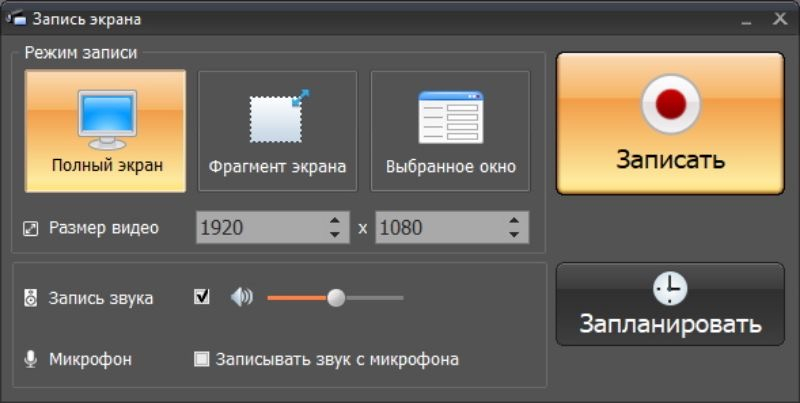
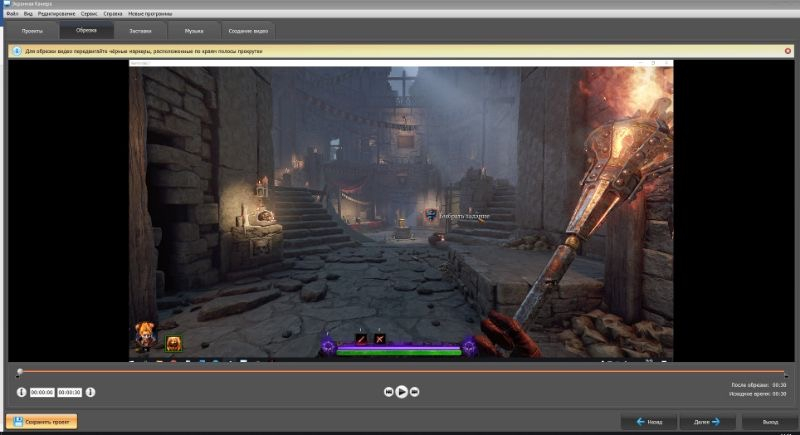
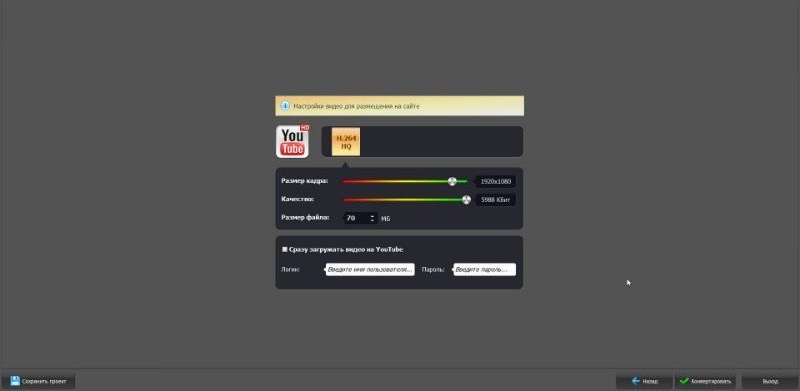
Для маркетинга это удобная модель работы, когда нужно записать интерфейс сервиса, личный кабинет, презентацию или короткую инструкцию для подрядчика и не тратить время на отдельный монтажный проект. Перед длинной сессией стоит сделать пробный фрагмент: проверить, что системный звук не дублируется микрофоном, курсор читается, а область захвата не включает уведомления и лишние окна. При подготовке ролика для клиента полезно сразу выбрать итоговое соотношение сторон и не менять размер кадра после записи без необходимости — так текст интерфейса останется резким.
Плюсы
- Русскоязычный интерфейс и понятное разделение режимов захвата.
- Запись всего экрана, выделенной области или отдельного окна.
- Можно включить системный звук и микрофон под голосовой комментарий.
- После захвата доступен рабочий сценарий с базовой обработкой, поэтому короткие инструкции не требуют отдельного сложного редактора.
- Подходит для демонстраций интерфейса, уроков, инструкций для команды и объясняющих роликов.
Минусы
- Ориентирована на Windows — для macOS и Linux нужны другие решения.
- Для многосценовых трансляций и сложной коммутации источников OBS Studio функционально гибче.
- Перед ответственной записью стоит заранее проверить аудиоустройства и область захвата: простота интерфейса не отменяет риска записать уведомление или не тот источник звука.
Кому подойдёт
Маркетологам, авторам инструкций, специалистам поддержки, преподавателям и небольшим командам, которым нужен предсказуемый Windows-процесс без сложной студийной схемы. Особенно уместна там, где исходная запись почти готова к публикации и требуется лишь аккуратно убрать паузы, начало или конец ролика.
2. Xbox Game Bar — встроенная запись приложения в Windows
Xbox Game Bar уже входит в Windows 10 и Windows 11 и запускается сочетанием Win+G, а запись текущего приложения — Win+Alt+R. В подборке способов записи без установки программ системные инструменты полезны именно скоростью старта: не нужно настраивать отдельный проект, а готовый клип сохраняется в MP4 (MPEG-4 Part 14) без добавления водяного знака. Game Bar хорошо фиксирует приложение или игру, но не стоит воспринимать её как полноценную студию захвата рабочего стола.
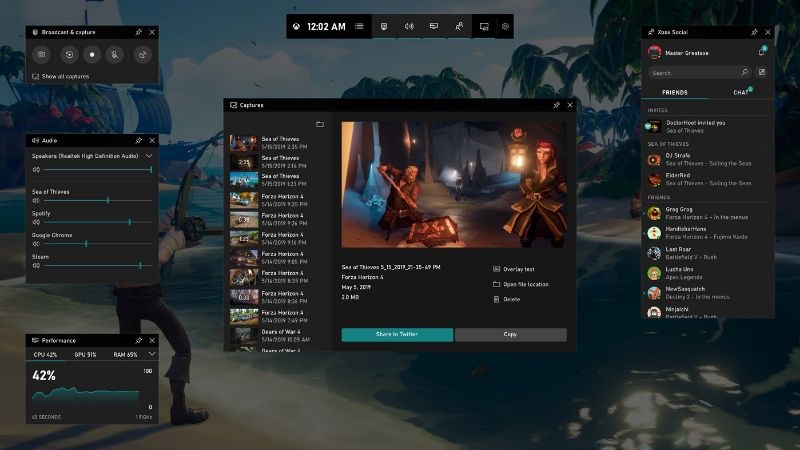
Сильный сценарий — короткая фиксация ошибки в веб-приложении, демонстрация функции программы, фрагмент игры или быстрый ролик для внутренней переписки. Системный звук можно включить в параметрах захвата, микрофон переключается отдельной горячей клавишей. Главное ограничение — запись привязана к приложению: рабочий стол и Проводник Windows не являются её сильной стороной. Для инструкции, где пользователь постоянно переходит между окнами, лучше выбрать ShareX, VSDC, «Экранную Камеру» или OBS Studio.
Плюсы
- Уже встроена в Windows 10 и Windows 11.
- Не добавляет собственный водяной знак к MP4-файлу.
- Запуск и остановка доступны горячей клавишей, поэтому удобно фиксировать короткие сценарии.
- Поддерживает системный звук и микрофон.
- Не требует отдельной настройки кодеков и сцен для базовой записи.
Минусы
- Не рассчитана на свободную запись рабочего стола и Проводника как обычный универсальный рекордер.
- Нет многосценовой композиции и продвинутого микширования источников.
- Монтаж и аннотации ограничены по сравнению с специализированными программами.
Кому подойдёт
Пользователям Windows, которым нужно быстро записать одно приложение или игру и сразу получить чистый MP4. Для служебных видео, репорта об ошибке и короткой демонстрации функции это один из самых быстрых способов.
3. ShareX — открытый инструмент для скриншотов и коротких записей
ShareX — бесплатная программа с открытым исходным кодом для Windows, которая объединяет скриншоты, GIF (Graphics Interchange Format, формат анимированных изображений) и запись выбранной области. На странице ShareX в Xeon Live акцент сделан на быстрых сценариях захвата и автоматизации. В готовой записи нет фирменной маркировки; главная сложность не в ограничениях экспорта, а в насыщенном меню: функций много, и новичку приходится один раз настроить горячие клавиши, папки и поведение захвата.
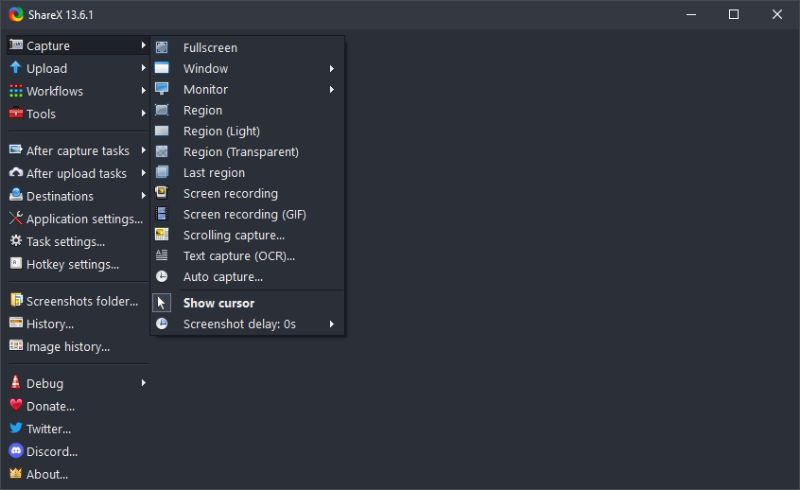
В маркетинговой и продуктовой работе ShareX удобен там, где видео является частью более широкого потока фиксации: сделать скриншот, снять GIF с микровзаимодействием, записать короткий ролик, сохранить файл в нужную папку. Для длинных объясняющих видео интерфейс менее «режиссёрский», чем у специализированных рекордеров. Зато для UX-комментариев, отчёта о баге и демонстрации состояния страницы программа экономит много мелких действий.
Плюсы
- Бесплатная модель и открытый исходный код.
- Нет обязательного водяного знака на записи.
- Удобный захват области, окна или монитора и запись в видео/GIF-сценариях.
- Много горячих клавиш и автоматизаций для повторяемых рабочих задач.
- Хорошо сочетается со скриншотами — не нужно держать отдельные утилиты для статичного и движущегося контента.
Минусы
- Работает прежде всего на Windows.
- Интерфейс насыщен техническими пунктами и требует первоначальной настройки.
- Нет полноценного монтажного таймлайна для сложной постобработки.
Кому подойдёт
Продуктовым командам, тестировщикам, UX-специалистам, редакторам и техподдержке, которые ежедневно делают много небольших захватов и ценят горячие клавиши. Для длинного ролика с камерой и несколькими источниками лучше смотреть в сторону OBS Studio или специализированного рекордера.
4. Free Cam — бесплатный рекордер для спокойных инструкций
Free Cam рассчитан на Windows и делает ставку на понятную запись экрана с голосом, системным звуком и последующей базовой правкой. Для сценариев обучения можно дополнительно свериться с гайдом по созданию видеоуроков и видеокурсов: в таких материалах особенно важны чистый голос, заметный курсор и отсутствие лишних элементов в кадре. Free Cam прямо позиционируется как рекордер без водяного знака и без лимита времени, что делает его сильным выбором для неторопливых объясняющих видео.
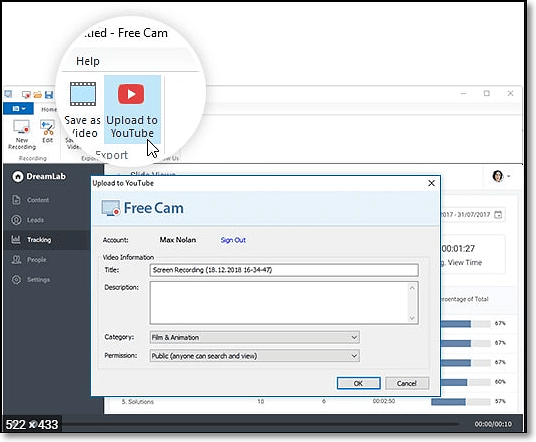
В рабочем ролике полезно заранее решить, нужен ли системный звук вообще. Для инструкции по интерфейсу чаще достаточно микрофона и негромких системных уведомлений, а иногда звук приложения только мешает. Free Cam удобен тем, что после записи не вынуждает сразу переходить в тяжёлый монтажный редактор: можно убрать очевидные паузы и привести материал в порядок в одном процессе. Для динамичных игр и сложных сцен программа менее уместна — здесь важнее гибкое управление частотой кадров и аппаратными кодировщиками.
Плюсы
- Чистый экспорт без водяного знака.
- Нет жёсткого лимита длительности записи в бесплатном режиме.
- Запись микрофона и системного звука.
- Базовые инструменты редактирования помогают убрать ошибки и паузы.
- Подходит для спокойных презентаций, инструкций и образовательного контента.
Минусы
- Ориентирован на Windows.
- Не рассчитан на многосценовую композицию с большим числом источников.
- Для высокодинамичного контента и сложных игровых записей есть более специализированные варианты.
Кому подойдёт
Авторам обучающих материалов, экспертам, консультантам и сотрудникам компаний, которые записывают интерфейс с голосовым комментарием. Это хороший вариант, когда важнее ясность объяснения и чистый файл, чем сложные визуальные эффекты.
5. FlashBack Express — запись, аннотации и быстрый монтаж
FlashBack Express для Windows объединяет захват экрана, камеры и звука, а в актуальной линейке делает акцент на учебных и продуктовых роликах. Бесплатный Express заявлен без ограничения числа роликов и без обязательного водяного знака. Его отличие от минималистичных рекордеров — более развитый сценарий после захвата: можно подрезать материал, добавить поясняющие элементы и подготовить демонстрацию, не экспортируя сырой файл в отдельную монтажную программу.
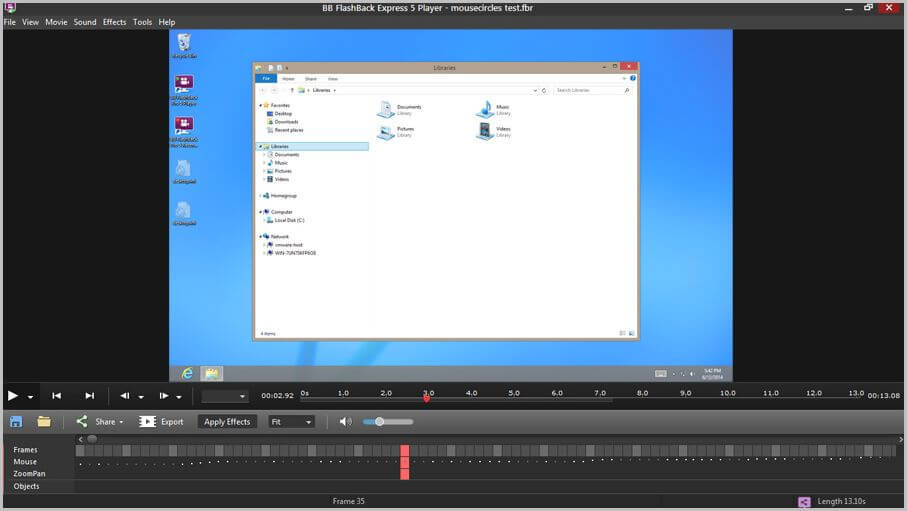
Для бизнес-коммуникаций особенно полезны аннотации и выделение курсора: в продуктовом демо зрителю важно не просто видеть экран, а понимать, на какую кнопку или изменение состояния смотреть. При этом любая автоматизация, субтитры и расширенные эффекты требуют отдельной проверки условий конкретной редакции программы. Базовую задачу — записать экран без маркировки и быстро привести ролик в порядок — Express решает без необходимости строить сцену как в OBS.
Плюсы
- Запись экрана, камеры, микрофона и системного звука.
- Нет обязательного водяного знака в бесплатном Express для базовых записей.
- Есть аннотации и инструменты, помогающие направлять внимание зрителя.
- Подходит для продуктовых демонстраций, обучения, поддержки и внутренних видео.
- Можно быстро убрать лишние фрагменты после записи.
Минусы
- Основная настольная версия рассчитана на Windows.
- Чем больше эффектов и автоматических функций используется, тем важнее заранее проверить, какие возможности относятся к конкретной редакции.
- Для сложного стриминга и компоновки множества источников OBS Studio гибче.
Кому подойдёт
Командам обучения, поддержки, продаж и маркетинга, которые часто объясняют процессы на экране и хотят сделать материал понятнее с помощью указателей и аннотаций. Подходит и для внутренних демонстраций, где монтаж должен занимать минуты, а не часы.
6. VSDC Free Screen Recorder — бесплатная запись без лимита и знака
VSDC Free Screen Recorder — Windows-инструмент, который отдельно заявляет отсутствие водяного знака и ограничения длительности записи. Он умеет захватывать весь экран или область, веб-камеру, микрофон и звук компьютера. По философии это более прямой рекордер, чем большой видеоредактор: основная задача — получить исходный материал, который затем можно использовать сам по себе или передать на монтаж.
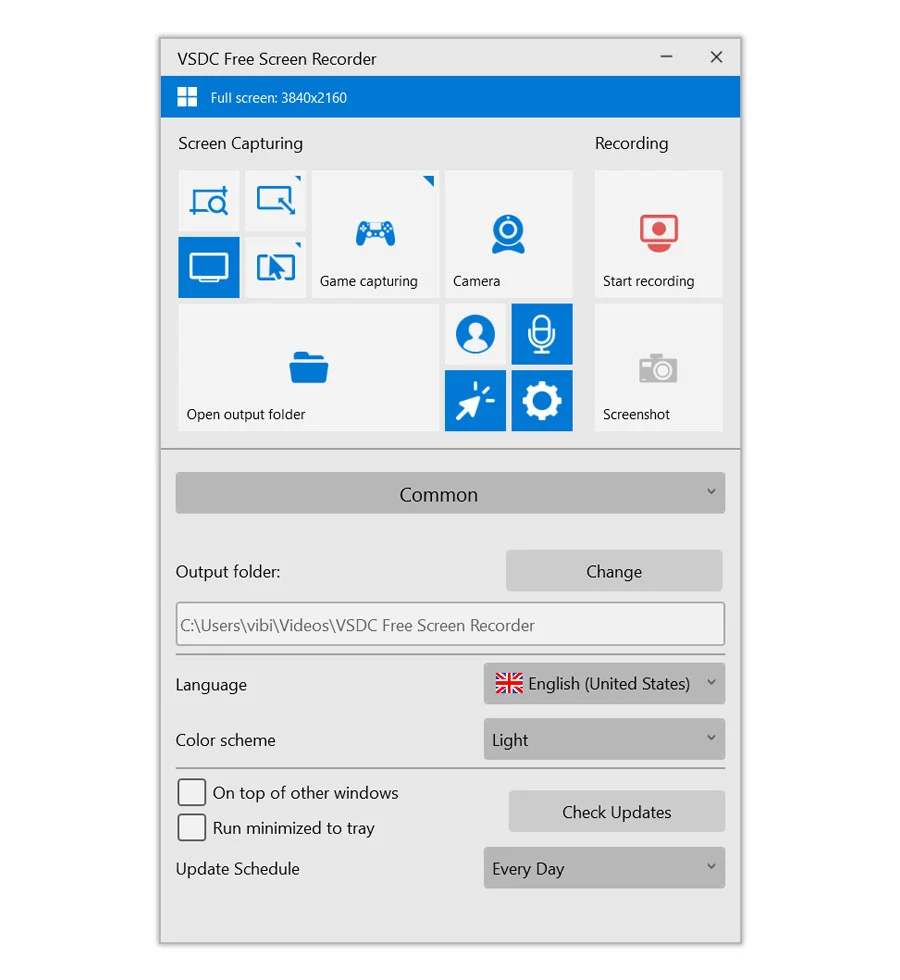
Для агентства или контент-команды VSDC полезен как «рабочая лошадка» для длинных записей: демонстраций, вебинаров, внутренних обучений. Важное преимущество чистого бесплатного режима — не нужно принимать решение о лицензии уже после того, как материал записан. Но перед большой сессией всё равно стоит сделать минутный тест: проверить реальную нагрузку на компьютер, размер файла и синхронизацию речи с изображением.
Плюсы
- Бесплатная запись без принудительного водяного знака.
- Нет заявленного лимита времени записи.
- Захват полного экрана, области, веб-камеры, микрофона и системного звука.
- Подходит для игр, инструкций и длительных рабочих сессий.
- Относительно прямой интерфейс без необходимости собирать сцену из множества источников.
Минусы
- Ориентирован на Windows.
- Для тонкого монтажа и сложного оформления записей понадобится отдельный этап обработки.
- На слабом компьютере длинную запись нужно заранее проверить по нагрузке и размеру файла.
Кому подойдёт
Пользователям Windows, которым важен чистый бесплатный исходник без лимита времени: преподавателям, службе поддержки, авторам вебинаров и командам, фиксирующим длинные процессы на экране.
7. Icecream Screen Recorder — простой захват с опциональным собственным логотипом
Icecream Screen Recorder работает на Windows и macOS, а также имеет мобильную линию. В обзоре Icecream Screen Recorder важна его понятная модель: запись области, звук, веб-камера, расписание и быстрые скриншоты. Отдельная функция Add logo позволяет самому добавить изображение как водяной знак — это именно пользовательская опция, а не обязательная маркировка каждого ролика. При этом бесплатный режим имеет функциональные ограничения, поэтому перед рабочей сессией стоит проверить, что нужные параметры доступны в используемой конфигурации.
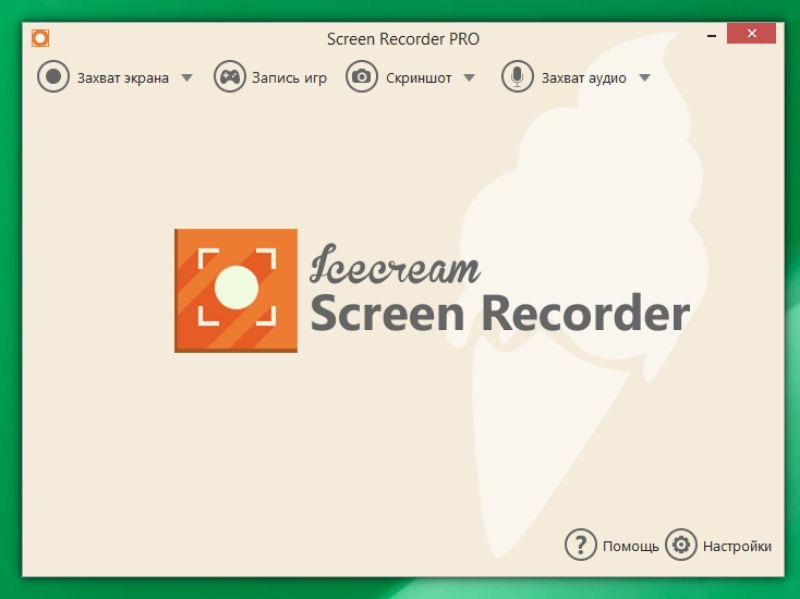
Практический плюс — запись по расписанию: она полезна для заранее назначенного вебинара или трансляции, когда оператору важно не забыть о старте. Для обычного продуктового демо важнее другое: быстро выставить область, проверить системный звук и камеру, убрать всплывающие уведомления. Если ролик идёт внешнему клиенту, не следует автоматически включать пользовательский логотип — брендирование лучше добавлять осознанно на этапе подготовки финального видео.
Плюсы
- Запись экрана, системного звука, микрофона и веб-камеры.
- Пользовательский логотип добавляется только по выбору автора.
- Есть запись по расписанию и быстрые скриншоты.
- Интерфейс ориентирован на обычные сценарии, без обязательной работы со сценами.
- Поддерживаются Windows и macOS; есть мобильная версия.
Минусы
- Бесплатный режим содержит ограничения по функциям.
- Не поддерживает одновременную запись двух мониторов как отдельную специализированную возможность.
- Для сложного монтажа и многоканальной постобработки возможностей меньше, чем у полноценных видеоредакторов.
Кому подойдёт
Пользователям, которым нужен простой настольный рекордер с расписанием, веб-камерой и звуком. Уместен для вебинаров, презентаций и обучающих роликов, когда сложная студийная схема не нужна.
8. Bandicam — чистая запись только после регистрации продукта
Bandicam известен режимами записи экрана, игр и внешних видеоустройств, но в контексте этой подборки у него принципиальная оговорка. В обзоре Bandicam инструмент рассматривается как Windows-рекордер, а условия разработчика прямо разделяют бесплатный и зарегистрированный режимы: бесплатная версия добавляет www.BANDICAM.com и ограничивает одну запись десятью минутами; после регистрации знак исчезает, а лимит длительности снимается. Поэтому Bandicam здесь не «бесплатный рекордер без знака», а программа, способная давать чистый файл после активации.
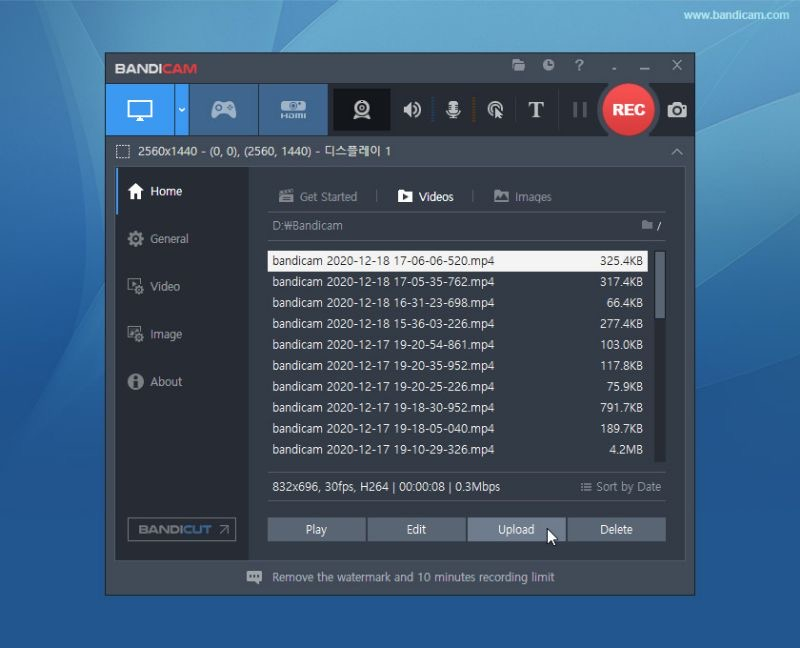
Зачем тогда оставлять Bandicam в рейтинге: программа полезна тем, кому важна запись динамичного контента и понятные профили захвата на Windows. Для маркетолога типичный пример — демонстрация 3D-продукта, интерактивной визуализации или приложения с высокой частотой движения. Но решение о режиме нужно принять до большой записи: бесплатный ролик уже содержит маркировку, и рассчитывать на её исчезновение при обычном экспорте нельзя.
Плюсы
- Раздельные режимы для экрана, игр и внешних видеоустройств.
- Зарегистрированный режим не добавляет фирменный водяной знак.
- Подходит для динамичного контента и игровых сценариев.
- Интерфейс не требует построения сцены из источников, как OBS Studio.
Минусы
- Бесплатная версия добавляет www.BANDICAM.com к записи.
- Бесплатная версия ограничивает отдельную запись десятью минутами.
- Работает на Windows, а не как полноценное межплатформенное решение.
- Для чистого результата требуется зарегистрированный режим.
Кому подойдёт
Пользователям Windows, которые готовы использовать зарегистрированную версию ради чистой записи игр, приложений и динамичных сцен. Для полностью бесплатной записи без знака рациональнее выбрать OBS Studio, ShareX, Free Cam, FlashBack Express или VSDC.
Кроссплатформенные программы для Windows и macOS, включая варианты для Linux
Эта группа полезна командам, где у сотрудников разные операционные системы. OBS Studio и VLC доступны на Windows, macOS и Linux; ActivePresenter ориентирован на Windows и macOS. Единый инструмент на нескольких платформах уменьшает количество разных инструкций внутри команды, но одинаковое название не гарантирует идентичное поведение звука и разрешений — тестовая запись на каждой системе остаётся обязательной.
9. OBS Studio — максимум гибкости без водяного знака
OBS Studio — бесплатный проект с открытым исходным кодом для записи и прямых трансляций. В обзоре OBS Studio важны сцены и источники: в один кадр можно собрать окно программы, экран, камеру, изображение, браузерный источник и отдельные аудиоканалы. OBS не накладывает водяной знак и не вводит коммерческий «порог» только ради чистого кадра, поэтому это один из наиболее надёжных вариантов, когда брендинг должен полностью контролироваться автором.
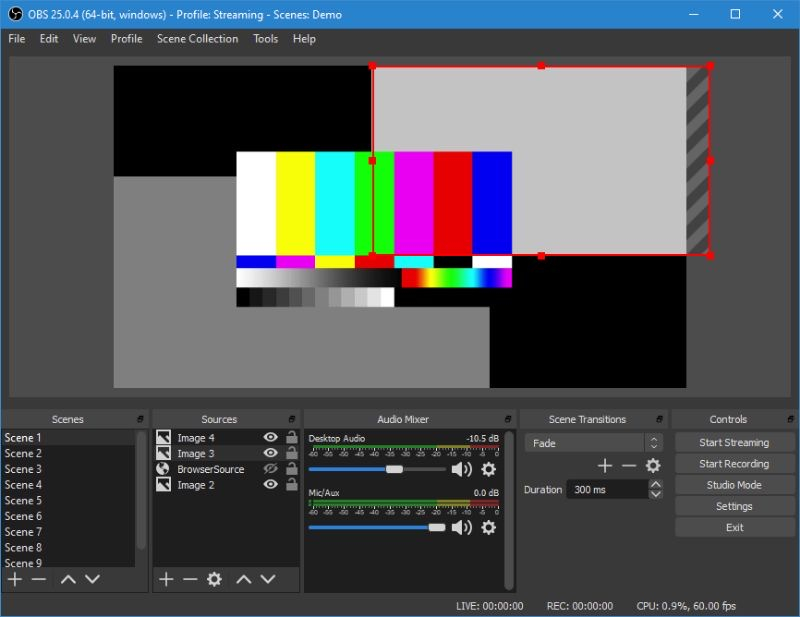
Для маркетинга OBS особенно силён в вебинарах, прямых эфирах, сложных демо и записи презентации с камерой ведущего. Но гибкость требует дисциплины: назовите сцены, разделите микрофон и системный звук, заранее проверьте уровни, выберите понятную папку записи и сделайте тест. Если задача — просто записать одно окно на две минуты, такой уровень настройки избыточен. Если же нужно несколько источников, резервная сцена, графика и предсказуемый звук, сложность оправдана.
Плюсы
- Бесплатный и открытый проект без обязательного водяного знака.
- Windows, macOS и Linux.
- Сцены и большое число источников: экран, окна, камера, изображения, браузерные элементы, карты захвата.
- Продвинутый аудиомикшер с фильтрами на отдельных источниках.
- Подходит и для локальной записи, и для прямых трансляций.
Минусы
- Порог входа выше, чем у рекордеров с одной кнопкой Record.
- Нет традиционного полноценного видеомонтажа после записи.
- Неправильная настройка сцены или аудио приводит к технически чистому, но непригодному материалу — тест обязателен.
Кому подойдёт
Контент-командам, стримерам, преподавателям и маркетологам, которым нужны несколько источников, сложная композиция и полный контроль над записью. Для регулярно повторяющихся вебинаров настройку можно сделать один раз и затем использовать как шаблон процесса.
10. VLC Media Player — базовая запись рабочего стола через режим захвата
VLC обычно воспринимают как медиаплеер, но он умеет записывать рабочий стол. В инструкции по записи экрана через VLC путь начинается с Media → Open Capture Device, режима Desktop и выбора частоты кадров, после чего задаётся профиль преобразования и файл назначения. Водяной знак программа не добавляет: это технический захват, а не маркетинговый рекордер с брендингом.
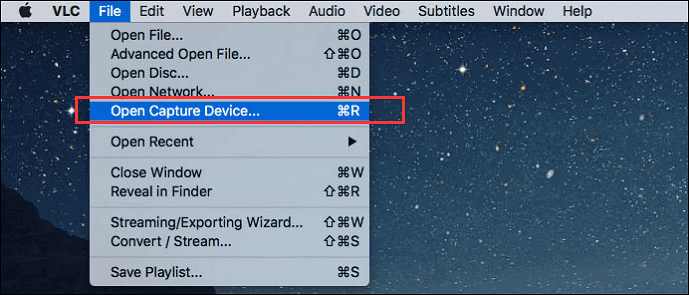
Практическое ограничение VLC — отсутствие удобной «режиссуры» записи. Здесь нет сцен OBS, заметных аннотаций FlashBack и встроенного сценария монтажа «Экранной Камеры». Поэтому VLC разумно выбирать как резервный способ на знакомом компьютере или для простого технического захвата. В корпоративной инструкции важно прописать точный профиль и путь сохранения, иначе два сотрудника получают разные контейнеры и параметры при одинаковой задаче.
Плюсы
- Windows, macOS и Linux.
- Не накладывает фирменный водяной знак на захват рабочего стола.
- Можно задать частоту кадров и профиль вывода.
- Подходит как резервный инструмент на компьютерах, где VLC уже используется.
- Не требует отдельной специализированной программы только ради простого захвата.
Минусы
- Интерфейс записи менее нагляден, чем у специализированных рекордеров.
- Нет удобной многосценовой композиции и развитых аннотаций.
- Для сложной работы со звуком и монтажом потребуется дополнительный процесс.
Кому подойдёт
Техническим пользователям, которым нужен простой резервный захват рабочего стола и которые уже знакомы с VLC. Для регулярного контент-производства специализированный рекордер обычно быстрее и нагляднее.
11. ActivePresenter — запись экрана для обучения с важным лицензионным ограничением
ActivePresenter совмещает запись экрана, базовое редактирование и инструменты для электронного обучения. Free Edition позволяет использовать функции записи и базового редактирования, но предназначена для личного и некоммерческого использования. Водяной знак появляется в выводах, где задействованы функции, недоступные бесплатной редакции; базовые бесплатные функции сами по себе позволяют получить чистый результат. Для коммерческого курса или клиентского проекта нужно ориентироваться на лицензированную редакцию, а не переносить правила бесплатного режима на бизнес-задачу.
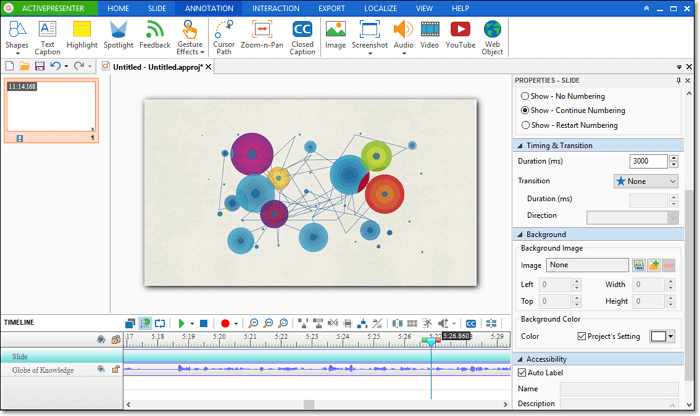
Сильная сторона ActivePresenter — не просто захват, а превращение записи в учебный материал: слайды, монтаж, пояснения и интерактивные сценарии живут в одном проекте. Для маркетинговой команды это полезно при онбординге, демонстрации системы управления отношениями с клиентами, обучении партнёров и внутренних курсах. Но именно здесь особенно важно не путать техническую возможность снять экран с правом использовать конкретный бесплатный вывод коммерчески: условия Free Edition прямо ограничивают коммерческое применение.
Плюсы
- Запись экрана и базовое редактирование в одном проекте.
- Подходит для учебных демонстраций, онбординга и пошаговых курсов.
- Базовые бесплатные функции записи не требуют обязательного водяного знака, пока не используются функции платных редакций.
- Windows и macOS.
- Развитая работа со слайдами и структурой электронного обучения.
Минусы
- Free Edition предназначена для личного и некоммерческого использования.
- Использование функций, не входящих в Free Edition, приводит к водяному знаку на выводе до активации лицензии.
- Интерфейс и логика электронного обучения избыточны для минутной записи одного окна.
Кому подойдёт
Преподавателям и авторам некоммерческих учебных материалов — в бесплатном режиме; корпоративным командам обучения — в лицензированной редакции. Это выбор для тех, кому после захвата нужна структура курса, а не только видеофайл.
macOS
На Mac встроенные инструменты закрывают большую часть обычных задач без водяного знака. В гайде по записи экрана на macOS отдельно разобраны системные способы и сторонние программы. Смысл внешнего рекордера появляется, когда нужны более гибкие источники звука, камера, расписание, аннотации или расширенные параметры качества.
12. Screenshot и QuickTime Player — встроенная запись на Mac
В macOS запись экрана доступна через панель Screenshot по Shift+Command+5 и через QuickTime Player. В обзоре QuickTime этот способ ценен тем, что не добавляет водяной знак и не требует отдельной программы. Можно записать весь экран или выбранную область, выбрать микрофон, а затем сохранить полученный ролик. Для большинства коротких инструкций этого достаточно.

Сложность появляется с системным звуком: стандартный сценарий QuickTime исторически проще работает с микрофоном, чем с прямым захватом аудио приложения. Если голосового комментария достаточно, встроенный инструмент остаётся самым быстрым. Если нужно гарантированно записать звук приложения и микрофон раздельно, лучше заранее выбрать сторонний рекордер и проверить маршрутизацию аудио. Для публичной инструкции на Mac это критично: немой экранный ролик часто приходится переснимать целиком.
Плюсы
- Встроен в macOS и не добавляет водяной знак.
- Запись всего экрана или выбранной области.
- Минимум настроек перед стартом.
- Подходит для коротких демонстраций, баг-репортов и внутренних инструкций.
- Не требует отдельного аккаунта или установки стороннего рекордера.
Минусы
- Системный звук в базовом сценарии требует больше внимания, чем запись с микрофона.
- Нет многосценовой композиции и сложных аннотаций.
- Для регулярного производства контента встроенных возможностей недостаточно.
Кому подойдёт
Владельцам Mac, которым нужно быстро показать работу приложения, записать короткую инструкцию или зафиксировать проблему. Если задача не требует сложного звука и монтажа, системный способ обычно рациональнее установки отдельной программы.
13. Aiseesoft Screen Recorder — расширенная запись после активации
Aiseesoft Screen Recorder работает на Windows и macOS и предлагает несколько режимов захвата: экран, отдельное окно, игры, веб-камеру и пользовательскую область. Лицензированная редакция даёт чистые ролики без обязательной маркировки и расширенные настройки формата, частоты кадров и звука. Пробный режим не стоит путать с полноценным бесплатным решением: он ограничивает длительность записи и накладывает ограничения на итоговый вывод.
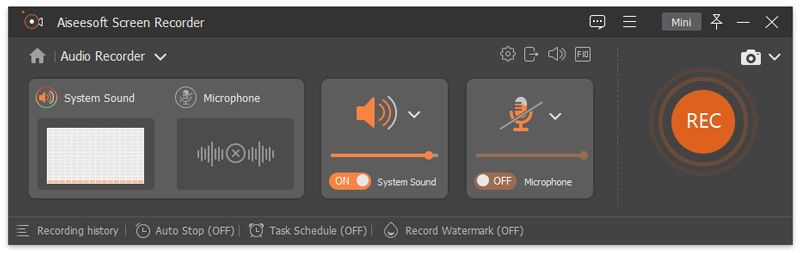
Для делового контента полезны отдельные настройки аудио, горячие клавиши, захват конкретного окна и возможность быстро проверить материал после остановки. Но выбирать Aiseesoft только из-за формулировки «без водяного знака» некорректно без уточнения режима: чистый длительный рабочий процесс предполагает активированную редакцию. Поэтому программа находится ниже системного QuickTime и бесплатных кроссплатформенных вариантов.
Плюсы
- Windows и macOS.
- Несколько режимов записи: полный экран, область, окно, игра, веб-камера.
- Раздельное управление системным звуком и микрофоном.
- Расширенные параметры форматов и частоты кадров в полной редакции.
- Подходит для демонстраций, презентаций и более технически требовательной записи.
Минусы
- Пробный режим ограничен и не равен полноценному бесплатному рекордеру без знака.
- Для длительного чистого рабочего процесса нужна активированная редакция.
- Для простой короткой записи на Mac встроенный Screenshot/QuickTime быстрее.
Кому подойдёт
Пользователям Windows и macOS, которым нужен коммерческий настольный рекордер с расширенными параметрами и которые заранее готовы работать в активированной редакции. Для полностью бесплатного сценария есть более прозрачные варианты выше по рейтингу.
Онлайн
Онлайн-рекордер удобен на временном компьютере, в среде с ограничениями на установку программ или для единичной записи в браузере. Цена удобства — зависимость от разрешений браузера, стабильности вкладки и того, как именно сервис сохраняет длинный ролик. Поэтому браузерный способ лучше сначала проверить на коротком фрагменте, особенно когда запись нельзя повторить.
14. Apowersoft Online Screen Recorder — запись в браузере без водяного знака
Apowersoft Online Screen Recorder позиционируется как веб-инструмент без водяного знака и ограничения длительности, поддерживает экран, область, камеру, системный звук и микрофон. В обзоре Apowersoft Online Screen Recorder его главное достоинство — быстрый старт без полноценной настольной рабочей среды. Для единичной инструкции или демонстрации это удобно, но длинные сессии безопаснее проводить после теста сохранения: браузерный процесс в целом менее устойчив к закрытию вкладки, сбою разрешения или нехватке ресурсов.
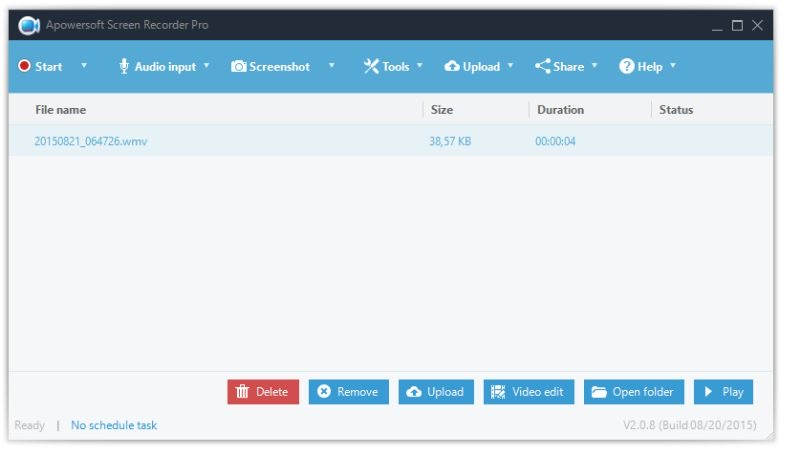
Для маркетинговой команды онлайн-рекордер особенно полезен на гостевом ноутбуке или в ситуации, когда политика устройства мешает установке приложений. Но конфиденциальные данные требуют отдельного внимания: перед записью закройте лишние вкладки, отключите уведомления и убедитесь, что браузер предоставляет только нужное окно или вкладку. Если нужен двухчасовой вебинар, регулярный корпоративный процесс или несколько источников, настольный рекордер предсказуемее.
Плюсы
- Работает как веб-инструмент и не требует полноценной настольной установки.
- Заявлен без водяного знака.
- Поддерживает экран, область, веб-камеру, микрофон и системный звук.
- Удобен для разовых записей на временном или ограниченном компьютере.
Минусы
- Браузерная сессия менее предсказуема для очень длинных записей, чем настольное приложение.
- Разрешения браузера на экран, вкладку и звук нужно проверять перед стартом.
- Монтаж и сложная композиция источников ограничены.
Кому подойдёт
Пользователям, которым нужна разовая чистая запись без установки отдельного приложения: демо страницы, короткая инструкция, презентация или объяснение в браузере. Для регулярного производства контента настольные программы удобнее управляются и тестируются.
Android
На Android стоит сначала проверить штатную запись конкретной оболочки, но отдельное приложение остаётся полезным, когда нужны дополнительные настройки частоты кадров, разрешения, плавающая панель и простой редактор. Общие сценарии мобильного захвата собраны в инструкции по записи экрана смартфона.
15. AZ Screen Recorder — Android-запись без водяного знака и лимита времени
AZ Screen Recorder для Android прямо указывает отсутствие обязательного водяного знака и лимита времени. Приложение умеет записывать экран с микрофоном и внутренним аудио на поддерживаемых устройствах, ставить запись на паузу, показывать фронтальную камеру и выбирать частоту кадров. Это уже не просто системная кнопка: пользователь получает больше контроля, но одновременно даёт приложению больше разрешений.
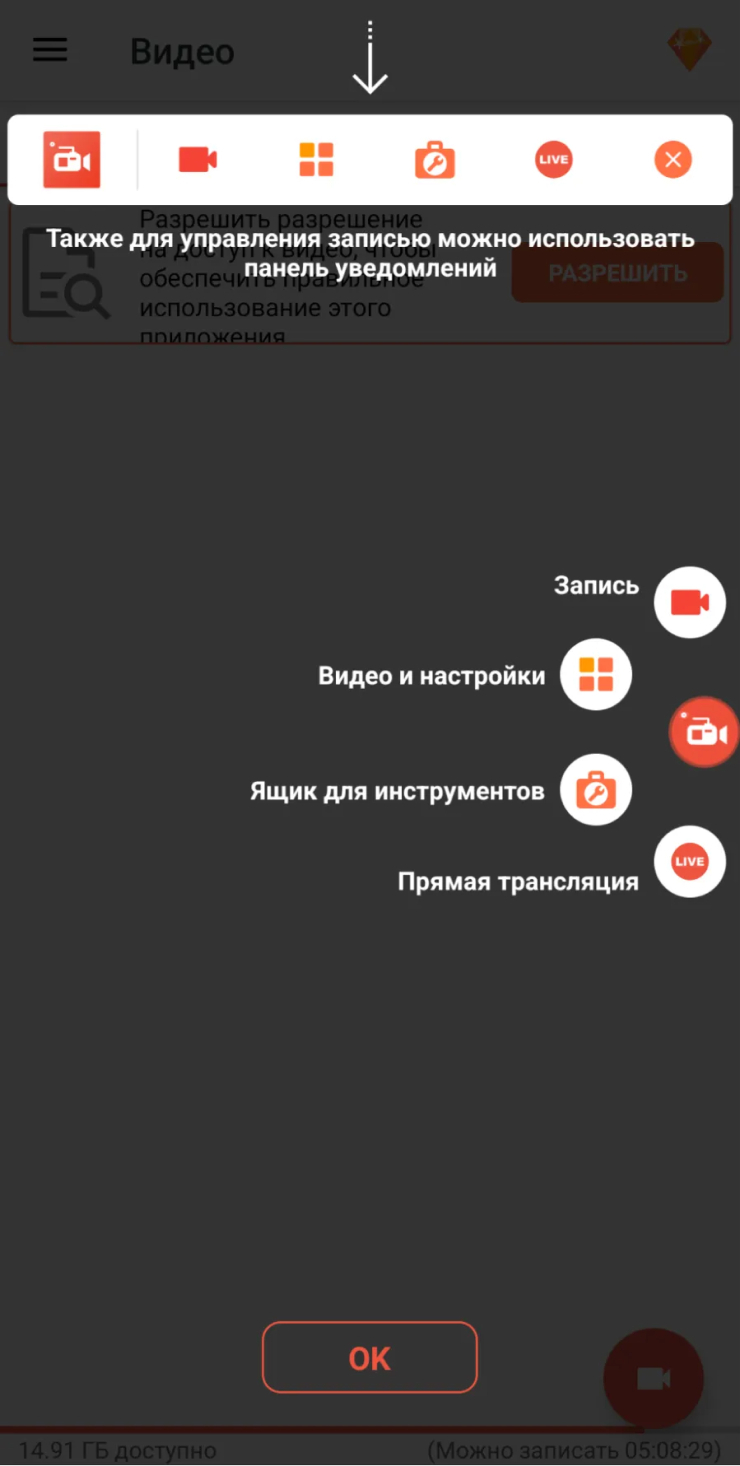
Для контент-команды AZ полезен при демонстрации мобильного приложения, прототипа, интерфейса личного кабинета или вертикального пользовательского сценария. Перед записью важно скрыть уведомления, проверить режим «Не беспокоить» и убедиться, что в кадр не попадают личные сообщения. Внутренний звук зависит не только от рекордера, но и от версии Android и политики конкретного приложения, поэтому тестовый ролик нужен даже при заявленной поддержке аудио.
Плюсы
- Нет обязательного водяного знака и лимита времени.
- Запись микрофона и внутреннего аудио на поддерживаемых конфигурациях Android.
- Пауза и возобновление записи.
- Настройка частоты кадров и качества.
- Плавающие элементы управления удобны при демонстрации мобильного сценария.
Минусы
- Содержит рекламу и покупки внутри приложения.
- Требует разрешений, которые нужно оценивать с учётом политики компании и конфиденциальности.
- Внутренний звук зависит от версии Android, устройства и ограничений конкретного приложения.
Кому подойдёт
Авторам обзоров мобильных приложений, продуктовым командам, тестировщикам и специалистам поддержки на Android, когда штатного рекордера мало по настройкам или нужен более удобный контроль записи.
iPhone и iPad
На iPhone и iPad сторонний рекордер для обычной записи экрана чаще всего не нужен: системная функция работает из Пункта управления и сохраняет видео в «Фото». Это самый предсказуемый вариант без водяного знака для демонстрации приложения, пользовательского пути или мобильной инструкции.
16. Встроенная запись экрана iOS и iPadOS
В iOS и iPadOS запись запускается из Пункта управления: после нажатия кнопки идёт трёхсекундный отсчёт, затем система фиксирует экран и сохраняет ролик в медиатеку. Встроенный рекордер не добавляет водяной знак. Можно включить микрофон, если нужен комментарий. При этом отдельные приложения способны запрещать запись аудио или видео, а одновременное дублирование экрана и запись несовместимы в стандартном режиме.
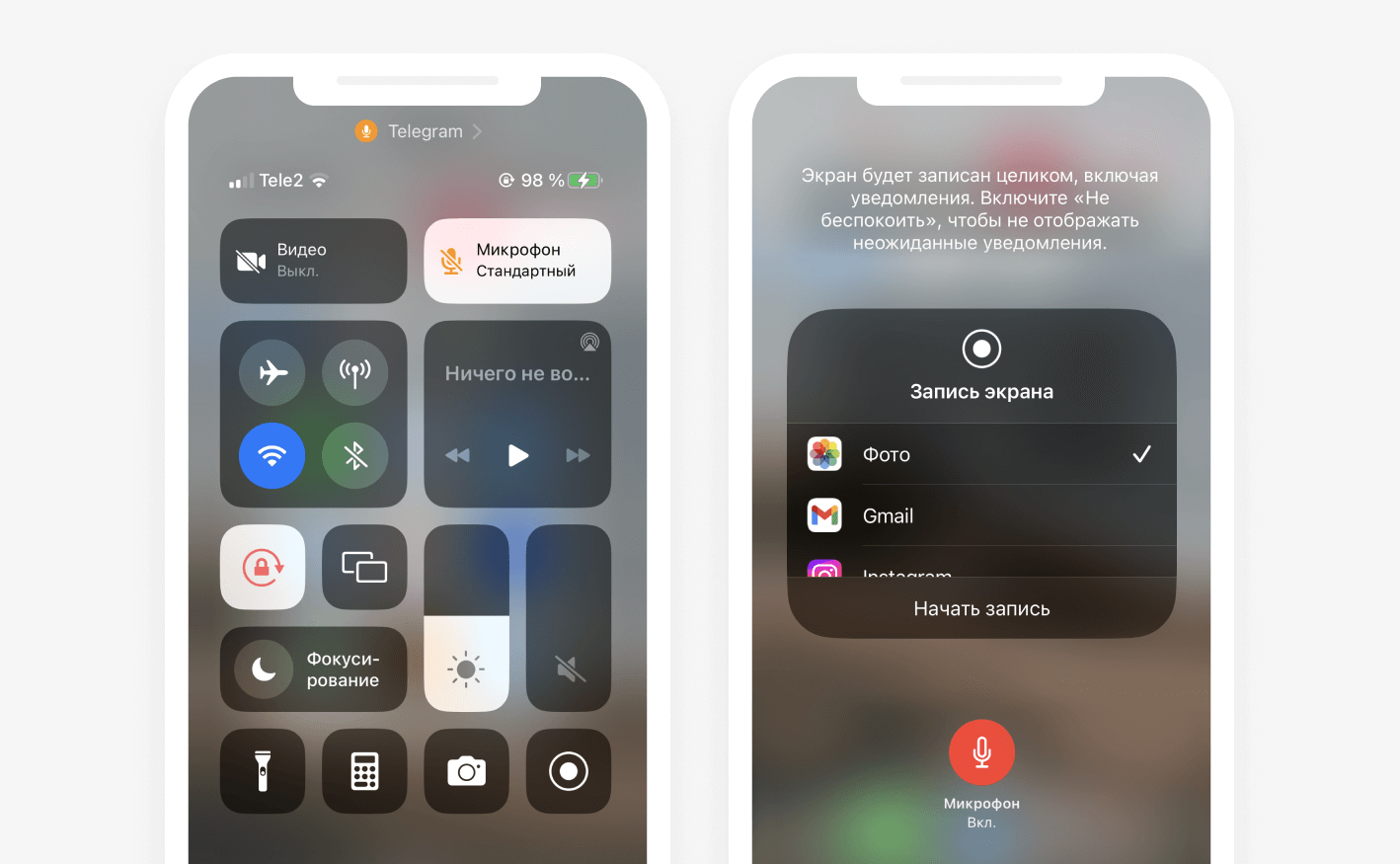
Для маркетингового ролика важно помнить о верхних системных индикаторах и уведомлениях. Если нужно показать чистый продуктовый сценарий, заранее подготовьте тестовый аккаунт, включите «Не беспокоить», уберите персональные уведомления и пройдите весь маршрут один раз без записи. Так вы снизите риск пересъёмки из-за случайного сообщения или неверного состояния приложения. После захвата исходник лучше проверять на большом экране: мелкий текст, который кажется читаемым на телефоне, в горизонтальной презентации выглядит слишком мелко.
Плюсы
- Встроенная функция без водяного знака.
- Не требует отдельного приложения для обычной записи экрана.
- Трёхсекундный отсчёт помогает подготовиться к старту.
- Можно включить микрофон для голосового комментария.
- Результат автоматически сохраняется в «Фото».
Минусы
- Некоторые приложения запрещают запись видео или звука.
- Нельзя одновременно использовать стандартную запись экрана и зеркальное отображение экрана.
- Нет сложной композиции, аннотаций и нескольких источников как у настольных рекордеров.
Кому подойдёт
Практически всем владельцам iPhone и iPad для продуктовых демонстраций, коротких инструкций, фиксации бага и записи пользовательского сценария. Сторонний инструмент нужен только при более специфических требованиях к монтажу или внешней композиции.
Как выбрать рекордер под рабочую задачу
Выбор стоит начинать не с списка функций, а с конечного артефакта. Минутный ролик для коллеги, публичная презентация продукта и двухчасовой вебинар — это три разных производственных процесса. Ниже — практическая матрица без таблицы: она помогает задать правильные вопросы до того, как запись уже сделана.
Продуктовая демонстрация или видео для клиента
Приоритеты: чистый кадр, читаемый курсор, стабильный системный звук, возможность быстро убрать паузы и отсутствие случайных уведомлений. Для Windows подойдут «Экранная Камера», FlashBack Express или VSDC; для сложной композиции — OBS Studio; на Mac короткий сценарий удобно снять встроенным Screenshot/QuickTime. Если в ролике несколько этапов, лучше заранее составить маршрут: стартовое состояние аккаунта, последовательность кликов, ожидаемый результат и финальный экран. Это снижает количество дублей сильнее, чем поиск «идеального» рекордера.
Обучение, онбординг и база знаний
Здесь важнее всего повторяемость. Ролик через месяц должен оставаться понятным новому сотруднику, который не видел исходный контекст. Полезны аннотации, подсветка курсора, чистый микрофон и возможность быстро обновить один фрагмент. Free Cam и FlashBack Express удобны для прямых объяснений, ActivePresenter — для более структурного eLearning, OBS — когда урок строится из нескольких источников. Для корпоративной базы знаний фиксируйте дату и версию интерфейса в тексте рядом с видео, а не внутри каждого кадра: так проще обновлять документацию.
Вебинар и длительная запись
Критичны устойчивость, место на диске и резервирование звука. Онлайн-рекордер удобен для разовой короткой задачи, но длительный вебинар лучше писать настольным приложением после тестовой сессии. OBS, VSDC и другие настольные инструменты позволяют заранее оценить кодирование и свободное место. Если событие невозможно повторить, предусмотрите резерв: локальную запись у второго участника или параллельную запись платформой встречи, когда это разрешено правилами и участники уведомлены.
Баг-репорт и техническая поддержка
Главная метрика — воспроизводимость проблемы, а не визуальная «красота». ShareX и Xbox Game Bar хороши для коротких фрагментов, FlashBack — когда нужно нарисовать или подсветить место, OBS — когда одновременно важно показать несколько окон. До старта откройте нужный экран, очистите чувствительные данные и включите отображение курсора. В комментарии к ролику отдельно запишите условия: браузер, шаги, ожидаемое и фактическое поведение. Тогда видео становится доказательством, а не просто наблюдением.
Запись мобильного приложения
На iPhone/iPad штатный рекордер обычно достаточен. На Android сначала проверьте встроенную функцию, затем переходите к AZ Screen Recorder, если нужны дополнительные параметры. Для вертикального продукта не надо насильно разворачивать телефон в горизонталь: записывайте в естественной ориентации, а уже в презентации или монтаже размещайте вертикальный кадр в подходящей композиции. Это сохраняет читаемость интерфейса и не создаёт лишних пустых зон.
Как настроить качество: разрешение, частоту кадров, кодек и звук
Чистый кадр без водяного знака бесполезен, если текст интерфейса размыт, курсор дёргается или голос отстаёт от картинки. В отдельном материале разобрано, как работает частота кадров. Её часто обозначают FPS (frames per second — кадров в секунду). Для обычной инструкции чаще достаточно 30 кадров в секунду; 60 кадров разумны для игр, быстрого движения и интерфейсов с большим количеством анимации. Повышать частоту «на всякий случай» не стоит: растут нагрузка и размер файла.
Второй уровень — кодирование. Гайд по видеокодекам помогает понять разницу между контейнером и способом сжатия. Для совместимости в рабочих процессах чаще выбирают MP4 с распространённым кодеком; более эффективное сжатие имеет смысл только тогда, когда его поддерживают монтаж, браузер, платформа публикации и устройство клиента. Нельзя оценивать качество только по расширению файла: один и тот же MP4 имеет совершенно разные параметры.
Со звуком правило ещё проще: до длинной сессии запишите 20–30 секунд и прослушайте результат в наушниках. Если нужен системный звук, сверяйтесь с инструкцией по записи аудио компьютера. Голос должен быть разборчивым и заметно выше фонового шума, но без перегруза. Не располагайте микрофон рядом с механической клавиатурой и вентилятором, если запись сопровождается постоянным набором текста.
- Разрешение: записывайте в нативном размере нужной области, чтобы интерфейс не проходил через лишнее масштабирование.
- Частота кадров: 30 FPS — рабочая база для инструкций; 60 FPS оправданы при быстром движении и играх.
- Кодирование: выбирайте формат, который без проблем открывается у монтажёра, клиента и на площадке публикации.
- Системный звук: включайте только тогда, когда он несёт смысл; лишние уведомления и музыка мешают голосу.
- Микрофон: сделайте тест на реальной громкости речи и проверьте отсутствие перегруза, шума вентилятора и эха.
- Курсор: если он объясняет действие, оставляйте его видимым и не двигайте хаотично между кликами.
Чек-лист перед ответственной записью
- Закройте мессенджеры, почту, личные вкладки и окна с данными клиентов, которые не должны попасть в кадр.
- Включите режим «Не беспокоить» или аналогичный, чтобы уведомления не перекрывали интерфейс.
- Проверьте область захвата: лишний второй монитор, панель задач или часть рабочего стола часто попадают в запись случайно.
- Сделайте тестовый фрагмент 20–30 секунд и сразу откройте получившийся файл.
- Проверьте, что в файле действительно нет фирменного водяного знака выбранного рекордера в используемом режиме.
- Прослушайте системный звук и микрофон отдельно: отсутствие звука часто обнаруживают только после длинной сессии.
- Проверьте синхронизацию голоса и действий мыши, особенно при высокой нагрузке на компьютер.
- Оцените читаемость мелкого текста на том размере, в котором видео увидит реальный зритель.
- Убедитесь, что на диске достаточно места и выбранная папка сохранения доступна.
- Сформулируйте цель ролика одним предложением и удалите действия, которые не помогают зрителю достичь этой цели.
Как проверить результат и измерить качество
Для внутреннего видео достаточно технической проверки: файл открывается, звук слышен, маркировки нет, нужный шаг виден. Для публичного материала нужна ещё содержательная оценка. Возьмите человека, который не участвовал в записи, и попросите выполнить действие по ролику. Если он останавливается, перематывает один и тот же момент или задаёт уточняющий вопрос, проблема чаще в структуре объяснения, а не в рекордере.
- Техническая успешность: файл воспроизводится без ошибок, звук синхронен, изображение резкое, водяного знака нет.
- Понятность: зритель повторяет показанный сценарий без дополнительных инструкций.
- Темп: нет длинных пауз, хаотичных движений курсора и повторяющихся действий.
- Доступность: важные подписи читаемы на реальном размере просмотра, голос понятен без чрезмерной громкости.
- Конфиденциальность: в кадре нет уведомлений, персональных данных, внутренних адресов и лишних вкладок.
- Эффективность производства: количество дублей и время на монтаж соотносятся с ценностью ролика. Если двухминутная инструкция требует часа технической подготовки, процесс стоит упростить.
Типичные ошибки при записи без водяного знака
Считать пробный режим полноценным бесплатным
Самая дорогая ошибка — записать длинный материал, а затем обнаружить маркировку или лимит экспорта. Bandicam прямо добавляет знак в бесплатной версии; ActivePresenter ставит знак при использовании не бесплатных функций и ограничивает Free Edition некоммерческим применением; Aiseesoft отделяет пробный режим от активированной редакции. Поэтому «проверить чистый тестовый файл» — обязательный шаг, а не формальность.
Записывать весь монитор, хотя нужен один фрагмент
Чем больше область захвата, тем больше случайных данных и тем мельче полезный интерфейс в итоговом видео. Для демонстрации панели управления лучше записывать окно или область, а не весь 4K-монитор с пустыми полями. Исключение — сценарий, где зрителю действительно важно видеть переключение между приложениями.
Пытаться исправить плохой звук монтажом
Шумоподавление способно уменьшить постоянный фон, но не восстановит речь, записанную с перегрузом или сильным эхом. Расположение микрофона, тест уровня и тихая среда дают больший эффект, чем последующая обработка. Для регулярных роликов сохраните рабочий пресет и не меняйте аудиоустройство перед каждым дублем.
Оставлять уведомления и персональные данные
Видеозапись сложнее «почистить», чем скриншот: случайное сообщение появляется на несколько кадров, и его легко не заметить при быстром просмотре. Для публичной демонстрации используйте тестовый аккаунт, отдельный профиль браузера и режим без уведомлений. Это одновременно защищает данные и делает сценарий визуально чище.
Выбирать 60 FPS и максимальное качество без причины
Повышенные параметры увеличивают нагрузку, размер файла и требования к монтажу. Для статичной презентации лишние кадры не добавляют информации. Настройка должна следовать содержанию: быстрое движение требует больше кадров, мелкий интерфейс — достаточного разрешения, а длительный вебинар — разумного баланса качества и размера.
Частые вопросы
Итог: какой рекордер выбрать
Единственного победителя для всех платформ нет. На Windows «Экранная Камера» удобна как прямой сценарий записи и базовой обработки; Xbox Game Bar — как встроенный быстрый захват приложения; ShareX — для коротких технических записей и GIF; Free Cam, FlashBack Express и VSDC — для бесплатных чистых роликов без сложной студийной подготовки. OBS Studio остаётся наиболее гибким бесплатным вариантом для нескольких источников и трансляций. VLC полезен как резервный технический способ, а ActivePresenter — как часть процесса электронного обучения с обязательным учётом лицензии.
На macOS большинство коротких задач закрывают Screenshot и QuickTime Player. В браузере Apowersoft удобен для разовой записи без установки, на Android AZ Screen Recorder даёт больше контроля, а на iPhone/iPad штатная функция остаётся самым прямым вариантом. Независимо от программы финальная проверка одинакова: короткий тест, чистый кадр без маркировки, читаемый интерфейс, разборчивый звук, корректная синхронизация и отсутствие лишних данных в кадре.