Как записать видео с экрана на Windows 10: 4 рабочих способа со звуком
Записать экран в Windows 10 нужно в самых разных рабочих ситуациях: показать коллегам ошибку в интерфейсе, подготовить короткую инструкцию для клиента, сохранить ход презентации, снять демонстрацию рекламного кабинета, оформить обучающий ролик или зафиксировать игровой эпизод. На практике выбор инструмента зависит не от числа функций, а от того, что именно должно попасть в кадр, какой звук нужен и потребуется ли монтаж сразу после записи. Ниже разобраны четыре способа, которые закрывают основные сценарии Windows 10: «Экранная камера», встроенная Xbox Game Bar, OBS Studio и Bandicam.
Windows 10 продолжает работать на установленных компьютерах, однако обычная поддержка системы завершилась 14 октября 2025 года. Поэтому при подготовке рабочих записей важно не только выбрать рекордер, но и учитывать состояние самого ПК: актуальные драйверы видеокарты и аудиоустройств, свободное место на диске и исправную работу системных компонентов захвата. Для организаций, которые ещё используют Windows 10, это особенно заметно на компьютерах с корпоративными ограничениями, старыми драйверами и нестандартными политиками безопасности.
В этой инструкции рассматривается только настольная Windows 10. У Windows 11 есть другие встроенные средства захвата, а на телефонах действуют отдельные механизмы разрешений. Такой узкий охват позволяет подробно разобрать реальные пути в интерфейсе, ограничения и способы проверки результата именно в Windows 10.
Перед записью: определите задачу и подготовьте Windows 10
Качество скринкаста чаще портит не сам рекордер, а неподготовленный рабочий стол. До запуска записи закройте уведомления, мессенджеры и вкладки с личной информацией, уберите лишние значки, проверьте масштаб интерфейса и заранее откройте окна в том порядке, в котором будете их показывать. Для деловой демонстрации лучше заранее создать отдельную папку с нужными файлами и тестовый аккаунт без персональных данных. Тогда не придётся вырезать из готового ролика всплывшие имена, адреса электронной почты или внутренние документы.
- Определите область: весь монитор, отдельное окно или фиксированный фрагмент. Для инструкции по одному приложению обычно достаточно окна или области; для демонстрации переходов между несколькими программами нужен весь экран.
- Решите, нужен ли системный звук. Он важен для роликов с воспроизведением видео, звуков интерфейса и удалённых выступлений. Для тихой демонстрации сайта системное аудио можно отключить.
- Проверьте микрофон и выберите его до начала съёмки. Сделайте тест на 10–15 секунд и послушайте, нет ли гула, перегруза, эха и слишком тихой речи.
- Освободите место на диске. Длинная запись в высоком разрешении занимает заметно больше места, чем итоговый сжатый ролик, особенно при высоком качестве и частоте кадров.
- Отключите лишние уведомления и автоматическое всплытие окон. На рабочем ПК для этого удобно временно включить режим фокусировки уведомлений.
- Закройте программы, которые активно используют процессор, видеокарту или диск. Это снижает риск рывков и рассинхронизации звука на слабой системе.
- Заранее составьте короткий сценарий: что открыть, что нажать, где остановиться и какой результат показать. Для обучающего видео это экономит больше времени, чем последующее вырезание пауз.
Для рабочих видео полезно сделать один технический дубль без полноценной озвучки. Откройте нужные окна, запишите минуту, затем просмотрите файл в обычном проигрывателе. Оцените четыре вещи: читается ли мелкий текст, не обрезаны ли важные части интерфейса, совпадает ли речь с изображением и слышен ли системный звук. Такой тест позволяет выявить неправильный источник аудио, захват не того монитора и чрезмерно высокую нагрузку до того, как будет записана двадцатиминутная инструкция.
Какой способ выбрать
Для большинства пользователей не нужен универсальный комбайн. Рациональнее выбрать рекордер под конкретный процесс. Первый вариант в этой инструкции — «Экранная камера»: она объединяет захват экрана, базовую обработку и экспорт в одном рабочем процессе. Xbox Game Bar удобна, когда нужно быстро записать одно приложение без установки дополнительного софта. OBS Studio подходит для сложных сцен, нескольких источников, веб-камеры и гибкого управления качеством. Bandicam удобен для точного выбора области, записи приложений и игрового процесса с отдельными режимами захвата.
- Нужно быстро получить ролик и сразу обрезать начало и конец: используйте «Экранную камеру».
- Нужно без установки записать одно приложение или игру: начните с Xbox Game Bar.
- Нужны несколько источников, сцены, микрофон, веб-камера и тонкая настройка: выбирайте OBS Studio.
- Нужны фиксированная область, отдельное окно или игровой режим с простым управлением: подойдёт Bandicam.
Способ 1. «Экранная камера»: запись и базовый монтаж в одном проекте
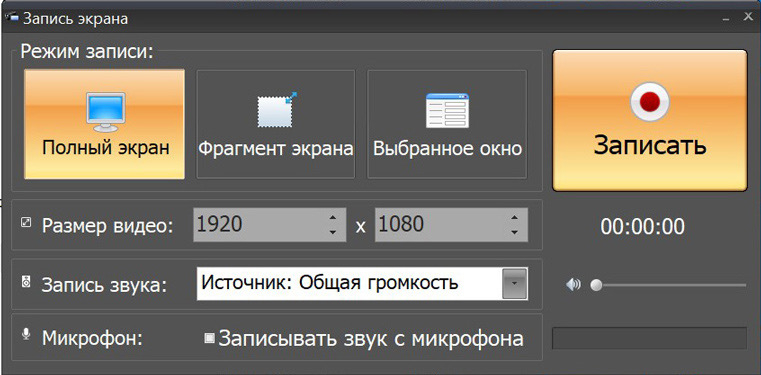
«Экранная камера» — настольная программа для Windows, в которой запись начинается с выбора режима захвата: полного экрана, фрагмента или выбранного окна. После остановки материал можно обрезать, дополнить заставками и музыкой, а затем вывести в видеофайл. Такой процесс удобен для коротких инструкций, видео для внутренних баз знаний и роликов, где после съёмки нужно удалить паузы. Пошаговые варианты именно для Windows 10 также собраны в отдельном руководстве Xeon Live по записи экрана в Windows 10.
Главное преимущество такого подхода — отсутствие разрыва между захватом и простой правкой. Для инструкции в отдел продаж, поддержки или обучения обычно достаточно снять нужный фрагмент, убрать лишние секунды в начале и конце, проверить звук и сохранить финальный файл. Не приходится отдельно импортировать запись в другой видеоредактор только ради базовой обрезки.
Пошаговая запись в «Экранной камере»
- Запустите программу и откройте модуль записи экрана. Перед началом съёмки уже откройте приложение или страницу, которую будете показывать.
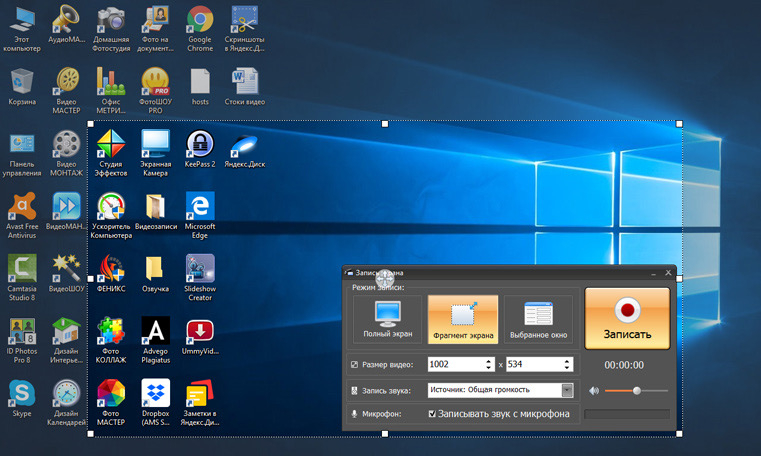
- В блоке «Режим записи» выберите «Полный экран», «Фрагмент экрана» или «Выбранное окно». Для видеоинструкции по одному сервису фрагмент удобен тем, что в кадр не попадут соседние окна и панель с личными уведомлениями.
- Проверьте размер кадра. При записи фрагмента границы должны охватывать весь интерфейс, где будет двигаться курсор. Не обрезайте выпадающие списки и области, которые открываются вправо или вниз.
- Включите системное аудио, когда в ролике нужно слышать звук приложения. Для голосового комментария отдельно активируйте запись с микрофона.
- Нажмите «Записать» и после обратного отсчёта выполняйте действия в спокойном темпе. Перед важным кликом выдерживайте короткую паузу: зрителю будет проще следить за курсором, а при монтаже появится место для аккуратного разреза.
- Остановите запись после того, как показан результат действия. Не завершайте съёмку в момент клика: оставьте 2–3 секунды готового состояния интерфейса.
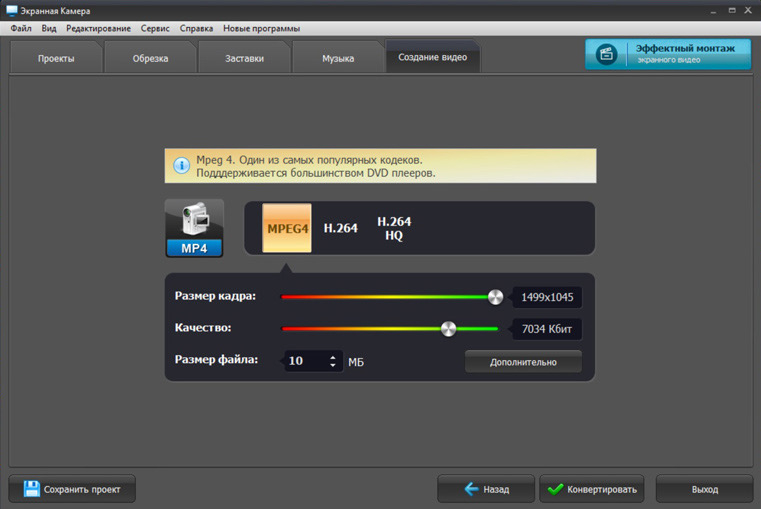
- Просмотрите материал. Удалите лишнее в начале и конце, проверьте громкость голоса и системного аудио, затем перейдите к созданию видео.
- Сохраните итоговый файл и откройте его отдельно от проекта. Только так можно убедиться, что экспорт завершился корректно и звук присутствует в финальном видео.
Как настроить звук
В окне записи системный звук и микрофон контролируются раздельно. Это важно для обучающих роликов: системные уведомления, музыка и звук видеоконференции не должны перекрывать голос автора. Перед основной съёмкой сделайте короткую пробу и сравните уровни. Речь должна оставаться разборчивой даже в момент, когда приложение воспроизводит звук. Если голос заметно тише, снизьте громкость системного источника на уровне Windows или в самом приложении, а не пытайтесь компенсировать всё только повышением микрофона.
Для записи инструкции с голосом лучше использовать стабильный микрофонный уровень без автоматических скачков. Держите одинаковое расстояние до микрофона, не меняйте расположение ноутбука в процессе и избегайте одновременного воспроизведения голоса через колонки: открытый звук может снова попасть в микрофон и создать эхо. На ноутбуке с встроенным микрофоном эту проблему часто решают наушники.
Как выбрать область захвата
Полный экран оправдан, когда зрителю нужно видеть переходы между несколькими окнами, панель задач или системные настройки Windows. Фрагмент лучше для демонстрации сайта, рекламного кабинета, CRM или части презентации: кадр получается визуально чище и мелкие элементы занимают большую долю изображения. Выбранное окно удобно, когда рабочий процесс не выходит за пределы одной программы. Перед записью проверьте, не открывает ли приложение отдельные диалоговые окна — они должны попадать в выбранный режим захвата.
Что делать после остановки записи
Сначала удалите технический хвост: момент, когда вы нажимаете остановку, двигаете курсор к панели управления или ждёте закрытия окна. Затем просмотрите переходы между действиями. Если в середине получилась длинная пауза, её лучше сократить, но не вырезать дыхание и естественные остановки полностью: слишком плотный темп делает инструкцию трудной для повторения. Заставки полезны только там, где помогают отделить смысловые части; для внутренней рабочей инструкции лишние декоративные элементы обычно не нужны.
Экспорт проверяйте на том устройстве и в том канале, где ролик будут смотреть. Видео, которое хорошо выглядит локально на большом мониторе, после загрузки в корпоративную систему или мессенджер может пройти дополнительное сжатие. Поэтому для текста в интерфейсе важнее сохранить читаемый исходный размер кадра, чем гнаться за минимальным весом файла.
Плюсы
- В одном приложении объединены запись экрана, простая обрезка, добавление заставок и работа со звуковой дорожкой.
- Есть отдельные режимы для полного экрана, фрагмента и выбранного окна.
- Системное аудио и микрофон включаются отдельно, что удобно для голосовых инструкций.
- После записи можно сразу перейти к подготовке итогового видео без обязательного импорта в отдельный монтажный редактор.
- Интерфейс ориентирован на последовательный рабочий процесс: захват, просмотр, правка, создание видео.
Минусы
- Инструмент рассчитан на Windows и не решает задачу единого кроссплатформенного рабочего процесса.
- Для сложных сцен с несколькими источниками, развитой компоновкой веб-камеры и потоковыми трансляциями возможностей меньше, чем у OBS Studio.
- Перед длинной записью всё равно требуется тестировать нагрузку, звук и свободное место: встроенный монтаж не исправляет технически неудачный исходник.
Кому подойдёт
«Экранная камера» подходит авторам инструкций, сотрудникам поддержки, преподавателям, маркетологам и специалистам, которым нужно быстро получить понятный ролик из действий на экране и сразу убрать технические паузы. Это практичный вариант для регулярных коротких скринкастов, где важна простая последовательность действий, а не сложная многослойная трансляционная сцена.
Способ 2. Xbox Game Bar: встроенная запись одного приложения
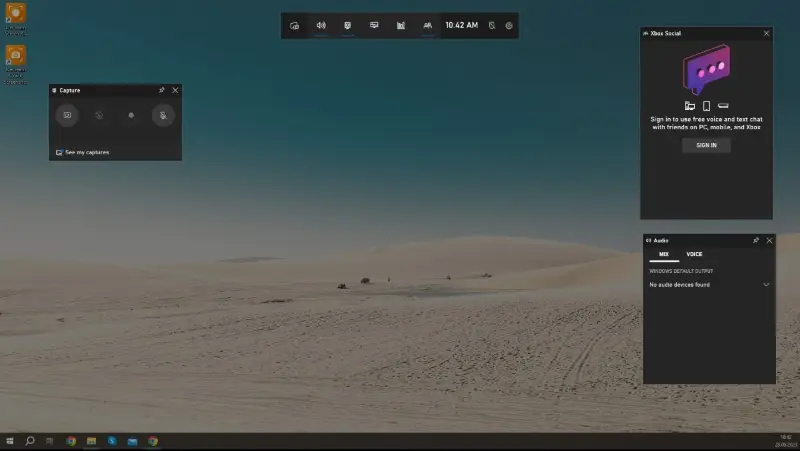
Xbox Game Bar входит в Windows 10 и запускается сочетанием Win+G. Для старта и остановки записи используется Win+Alt+R, а микрофон во время захвата переключается Win+Alt+M. Этот способ полезен, когда нужно быстро зафиксировать работу игры или одного приложения без установки отдельного рекордера. Другие встроенные варианты собраны в материале Xeon Live о том, как сделать запись экрана без отдельной программы.
Главное ограничение Game Bar принципиальное: она записывает конкретное приложение, а не свободный рабочий стол целиком. Независимый тест Tom's Hardware отдельно отмечает, что инструмент работает в пределах одного приложения и не захватывает обычный рабочий стол Windows или Проводник как полноценный универсальный рекордер. Поэтому Game Bar хорошо подходит для браузера, игры или одной программы, но неудобна для инструкции, где нужно переходить между несколькими окнами и показывать системные папки.
Как записать приложение через Game Bar
- Откройте программу или игру, которую хотите записать. Не начинайте с Проводника или пустого рабочего стола: Game Bar рассчитана на захват приложения.
- Нажмите Win+G. На экране появятся виджеты Game Bar. Найдите панель захвата.
- Перед стартом проверьте микрофон. Его состояние можно переключать кнопкой в виджете или сочетанием Win+Alt+M.
- Для начала записи нажмите Win+Alt+R. После старта появляется компактный индикатор состояния.
- Выполните нужные действия внутри приложения. Не переключайтесь на окна, которые должны стать частью инструкции: такой сценарий лучше записывать другим инструментом.
- Для остановки снова нажмите Win+Alt+R.
- Откройте папку «Видео» → «Captures» и найдите MP4-файл. Просмотрите его целиком, особенно первые и последние секунды и участки со звуком.
Где настраивается захват и звук
В Windows 10 параметры записи находятся в разделе игровых настроек системы. Там задаются параметры захвата и поведение фоновой записи. В самой Game Bar через настройки можно выбрать, какое системное аудио включать в запись. Для делового ролика лучше заранее закрыть посторонние приложения со звуком: даже при правильно выбранном источнике лишний сигнал усложняет дальнейшую обработку.
Горячие клавиши делают Game Bar удобной для быстрых демонстраций: не нужно каждый раз возвращаться к панели рекордера мышью. Это особенно полезно в полноэкранной игре или приложении, где всплывающее окно рекордера может закрыть важный элемент. Но сочетания стоит запомнить до начала дубля, чтобы не искать их во время записи.
Когда Game Bar не подходит
Не используйте Game Bar как основной способ для многооконной инструкции. Если нужно показать сначала браузер, затем Проводник, потом настройки Windows и снова вернуться в браузер, запись получится фрагментарной. Для такого сценария лучше захватывать весь экран в «Экранной камере» или OBS Studio. Ещё один повод выбрать другой рекордер — необходимость заранее фиксировать точную область кадра независимо от активного приложения.
Плюсы
- Инструмент уже встроен в Windows 10, поэтому для базовой записи приложения не требуется отдельная установка.
- Есть быстрые сочетания клавиш для старта, остановки и включения микрофона.
- Файл сохраняется в MP4 и автоматически попадает в папку Captures.
- Подходит для коротких записей игр и приложений, когда не требуется сложная сцена.
Минусы
- Не предназначена для полноценной записи рабочего стола и свободного перехода между всеми системными окнами.
- Монтаж после записи придётся выполнять отдельно.
- Для многооконных инструкций контроль кадра заметно слабее, чем у рекордеров с захватом полного монитора или произвольной области.
Кому подойдёт
Xbox Game Bar подходит для разовой записи игры, браузера или одного настольного приложения, когда важны минимальная подготовка и быстрый старт. Для системных инструкций, где нужно показывать Проводник, рабочий стол и несколько программ, лучше сразу выбрать другой способ.
Способ 3. OBS Studio: сцены, источники и точная настройка записи
OBS Studio — бесплатная программа с открытым исходным кодом для записи и трансляций. В Windows она поддерживает захват монитора, отдельных окон, игр, веб-камер, изображений и других источников, которые собираются в сцену. Такой подход удобен для вебинаров, обучающих роликов и демонстраций, где в одном кадре одновременно нужны экран, камера автора и графика. Принцип работы скринкастов и способы их подготовки подробнее разобраны в материале Xeon Live о том, что такое скринкаст и как его записывать.
OBS требует чуть больше подготовки, чем Game Bar или «Экранная камера». Пустая сцена сама ничего не записывает: сначала нужно добавить источник, проверить размер кадра, настроить аудио и только после этого запустить запись. Независимый обзор TechRadar отмечает именно этот баланс: программа гибкая и функциональная, но в начале интерфейс может казаться перегруженным. Для регулярного производства роликов эта дополнительная настройка окупается тем, что один раз созданную сцену можно использовать снова.
Как создать первую сцену для записи экрана
- Запустите OBS Studio и создайте новую сцену или используйте пустую сцену по умолчанию. Дайте ей понятное имя, например «Инструкция — браузер», чтобы позже не перепутать наборы источников.
- В панели «Источники» нажмите кнопку «+» и добавьте «Захват экрана» для целого монитора. Когда нужно показывать только одну программу, используйте «Захват окна». Для игр существует отдельный источник захвата игры.
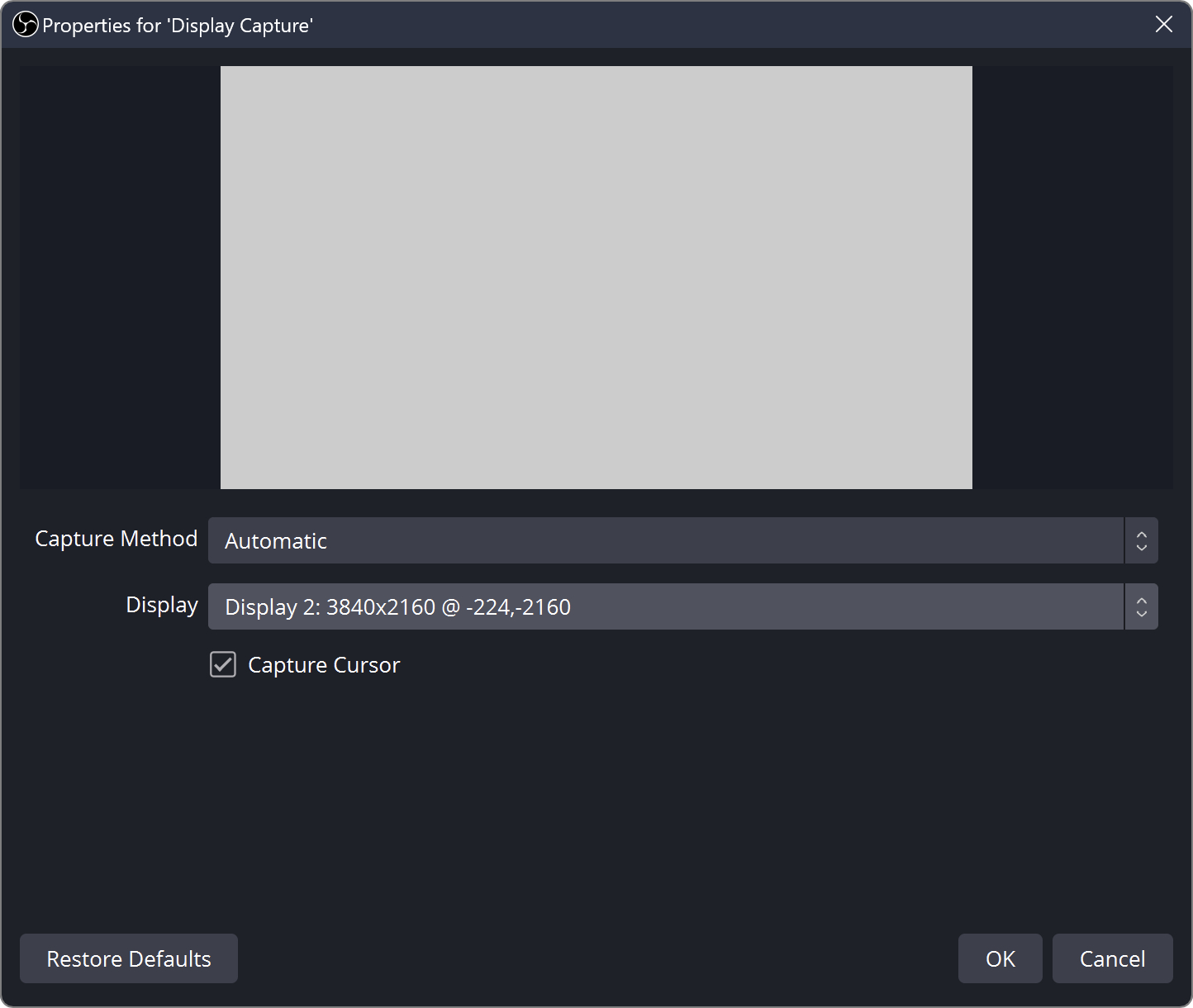
- Откройте свойства источника и выберите нужный монитор. Если подключено два дисплея, проверьте содержимое предпросмотра до начала записи.
- Растяните источник по холсту без случайного изменения пропорций. Чёрные поля в предпросмотре часто означают, что разрешение холста и источник имеют разные пропорции.
- Проверьте «Микшер аудио». Полосы уровня должны реагировать на системный звук и микрофон. Если микрофон не нужен, отключите его заранее, чтобы в запись не попали шум комнаты и нажатия клавиш.
- Откройте «Настройки» → «Вывод» и убедитесь, что путь записи ведёт на диск с достаточным свободным местом. Затем проверьте формат и кодировщик.
- Нажмите «Начать запись», выполните сценарий и остановите запись кнопкой «Остановить запись». После этого откройте файл из папки назначения и проверьте его в проигрывателе.
Захват всего монитора или отдельного окна
Источник Display Capture в OBS предназначен для записи всего монитора. Он полезен, когда в инструкции есть переключения между программами и системными окнами. Window Capture фиксирует конкретное окно и лучше защищает от случайного показа соседних приложений. Для ролика с конфиденциальной рабочей средой отдельное окно безопаснее: случайно открытый мессенджер не станет частью композиции, пока вы не добавили его как источник.
При захвате всего монитора следите за эффектом «зеркала», когда OBS показывает собственное окно внутри записываемого экрана. Он не является ошибкой, но визуально мешает. Перед дублем можно свернуть OBS или перенести его на второй монитор. Если второго дисплея нет, используйте захват окна либо заранее настройте сцену и сворачивайте OBS горячей клавишей.
Как собрать экран и веб-камеру
Для изображения с камеры добавьте источник «Устройство захвата видео», выберите веб-камеру и уменьшите её окно до нужного размера. Разместите камеру там, где она не перекрывает элементы интерфейса. Удобнее всего заранее определить «безопасный» угол сцены: например, правый нижний, если демонстрируемая программа не размещает там важные кнопки. Подробнее о такой компоновке можно прочитать в инструкции Xeon Live о том, как записать экран и веб-камеру одновременно.
Как не перегрузить компьютер
Нагрузка зависит от разрешения, частоты кадров, выбранного кодировщика и сложности сцены. На рабочем ноутбуке не стоит сразу ставить максимально тяжёлые параметры. Начните с разрешения, которое соответствует реальному размеру демонстрируемого интерфейса, и 30 кадров в секунду для обычных инструкций. Для динамичной игры или анимации переходите к 60 кадрам только после теста. Если предпросмотр или курсор начинают двигаться рывками, снизьте нагрузку и закройте фоновые приложения.
OBS включает мастер автоматической настройки, который помогает подобрать базовые параметры под компьютер. Но результат всё равно нужно проверять короткой записью. Главный критерий — не число в настройках, а готовый файл: текст должен читаться, движения не должны распадаться на заметные рывки, а звук не должен уходить относительно изображения.
Плюсы
- Бесплатная программа с открытым исходным кодом без необходимости строить рабочий процесс вокруг платного монтажа.
- Гибкая система сцен и источников: монитор, окно, игра, веб-камера, изображения и другие элементы можно комбинировать.
- Подходит для регулярных записей, вебинаров и сложных демонстраций с повторно используемыми сценами.
- Есть раздельный аудиомикшер и развитые параметры вывода.
- Можно настроить горячие клавиши и минимизировать действия мышью во время съёмки.
Минусы
- Первичная настройка сложнее, чем у простых рекордеров: без добавленного источника и проверки сцены корректной записи не получится.
- Большое количество параметров повышает риск выставить слишком тяжёлую конфигурацию для конкретного ПК.
- OBS ориентирован прежде всего на захват и трансляцию; для полноценного монтажа длинного материала обычно используется отдельный редактор.
Кому подойдёт
OBS Studio стоит выбирать специалистам, которые регулярно делают демонстрации, вебинары, видеокурсы, интервью с показом экрана или записи с несколькими источниками. Для одной короткой инструкции программа избыточна, но для повторяемого производства контента её сцены и гибкие настройки дают значительно больше контроля.
Способ 4. Bandicam: точная область, окно или игровой режим
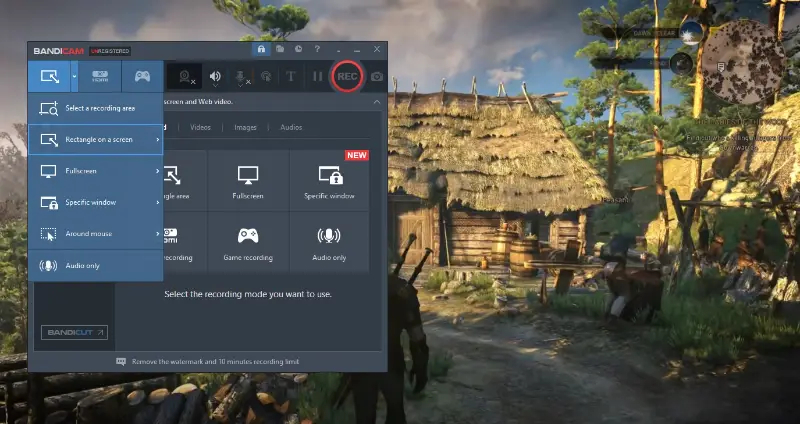
Bandicam разделяет запись на несколько режимов: захват области экрана, полноэкранную запись, отдельное окно и игровой режим. В настройках можно выбрать параметры видео и звука, а запуск и остановку выполнять горячей клавишей. Для Windows 10 это удобный вариант, когда важно быстро задавать фиксированную область и не собирать сцену из источников, как в OBS. Сравнить его с другими рекордерами можно в подборке программ для записи видео с экрана на Xeon Live.
У Bandicam есть существенное ограничение демонстрационного режима: независимый обзор Softpedia указывает водяной знак в выходном файле и ограничение продолжительности одной записи десятью минутами. Для рабочих материалов этот фактор нужно учитывать до начала съёмки, чтобы не обнаружить ограничение уже после готового дубля. Сам интерфейс при этом достаточно прямолинеен: выбирается режим, задаётся область, проверяется звук и запускается запись.
Как записать экран через Bandicam
- Запустите Bandicam и выберите режим записи экрана. Для инструкции по интерфейсу удобно начать с «Rectangle on a screen» или полноэкранного режима.
- Задайте область. Если используется прямоугольник, убедитесь, что в него помещаются все меню и всплывающие панели демонстрируемого приложения.
- Откройте настройки видео и проверьте частоту кадров, кодек и качество. Для статичных интерфейсов не требуется максимально высокая частота кадров.
- Проверьте системный звук и микрофон. Произнесите тестовую фразу и убедитесь, что индикатор микрофона реагирует.
- Запустите запись кнопкой REC или горячей клавишей F12. Во время дубля старайтесь не перемещать рамку области.
- Остановите запись той же горячей клавишей и откройте получившийся файл из списка записей.
- Просмотрите ролик полностью. Важно проверить не только картинку, но и наличие ограничений демонстрационного режима, если запись выполнялась без зарегистрированной версии.
Когда удобна фиксированная область
Фиксированная область полезна при записи небольшого интерфейса внутри большого монитора. Например, специалисту по рекламе нужно показать только центральную часть кабинета и не выводить в кадр боковые панели браузера. Можно заранее задать прямоугольник и вести все действия внутри него. Такой подход делает мелкий текст крупнее относительно итогового кадра и уменьшает объём лишнего пространства.
Но рамка требует дисциплины: диалоговое окно, которое откроется за её пределами, в видео не попадёт. Поэтому перед основной записью пройдите сценарий один раз и посмотрите, где появляются всплывающие окна, календарь, меню экспорта и системные уведомления. При сомнениях безопаснее записать более широкую область, а затем кадрировать материал на монтаже.
Игровой режим и рабочие приложения
Для игр Bandicam использует отдельный режим, ориентированный на графические приложения. Для обычных программ, браузера, таблиц и презентаций практичнее экранный режим. Не переключайте режимы по привычке: выбор должен соответствовать источнику. При записи рабочего интерфейса главным критерием остаётся читаемость текста, а при записи динамичной игры — плавность движения и стабильность частоты кадров.
Плюсы
- Есть отдельные режимы для области, полного экрана, выбранного окна и игровых приложений.
- Запись легко запускать и останавливать горячей клавишей.
- Фиксированная область удобна для инструкций, где нужно скрыть лишние части рабочего стола.
- Интерфейс проще по структуре, чем система сцен и источников OBS.
Минусы
- Демонстрационный режим накладывает ограничения на готовую запись, которые необходимо учитывать заранее.
- Для сложной многослойной композиции с несколькими источниками OBS предоставляет более гибкую модель сцен.
- Встроенные функции не заменяют полноценный монтаж длинного материала с большим числом склеек.
Кому подойдёт
Bandicam подходит пользователям Windows 10, которым нужен понятный рекордер с отдельными режимами для области, окна и игры. Это удобный выбор для коротких демонстраций интерфейса и игровых записей, когда заранее известна зона захвата и не требуется сложная компоновка нескольких источников.
Как записать экран Windows 10 со звуком
У экранной записи два независимых аудиосценария: звук компьютера и голос с микрофона. Первый включает всё, что воспроизводит приложение: ролик в браузере, музыку, сигнал уведомления, речь собеседника в конференции. Второй — комментарий автора. Для понятной инструкции эти источники должны быть сбалансированы. Если оба пишутся одним слишком громким потоком, голос будет трудно отделить от интерфейса и исправить на монтаже.
Системный звук
Перед записью откройте микшер громкости Windows 10 и проверьте уровни приложений. Не оставляйте браузер или медиаплеер на максимальной громкости только потому, что через динамики он звучит тихо: цифровой уровень в записи может оказаться высоким. Сделайте тест и посмотрите, не искажается ли громкий момент. Во время записи не меняйте системную громкость без необходимости, иначе уровень будет заметно прыгать внутри одного ролика.
Микрофон
Встроенный микрофон ноутбука подходит для короткой служебной записи в тихой комнате, но он легко захватывает вентилятор, клавиатуру и отражённый звук динамиков. Внешняя гарнитура или отдельный микрофон обычно дают более стабильное отношение голоса к фону. Независимо от устройства, сначала проверьте разрешение на использование микрофона в Windows и убедитесь, что в рекордере выбран тот же физический вход, который вы тестировали.
Голос не должен постоянно касаться верхней границы индикатора уровня. Перегрузку нельзя полноценно исправить обычным уменьшением громкости после записи: искажение уже содержится в сигнале. Лучше записать чуть тише и сохранить чистые пики. Для инструкции важнее разборчивость и стабильность, чем максимально громкая дорожка.
Как избежать эха
Эхо чаще всего появляется, когда звук из колонок снова попадает в микрофон. Для записи вебинара, демонстрации видеоролика или удалённого звонка используйте наушники. Тогда системный звук останется отдельным цифровым источником, а микрофон будет фиксировать только голос автора. Если наушники недоступны, уменьшите громкость колонок и разнесите микрофон и динамики, но такой вариант требует обязательного теста.
Когда готовится материал с озвучкой после съёмки, проще вообще не писать микрофон во время демонстрации. Сначала снимите чистый экран и системные звуки, затем запишите голос отдельно в спокойном темпе. Этот процесс дольше, но позволяет точнее сформулировать текст и убрать паузы без риска испортить основную демонстрацию.
Как выбрать разрешение, частоту кадров и формат
Параметры записи должны соответствовать содержанию. Для интерфейсов, таблиц и сайтов главный показатель — читаемость текста. Для игр и анимации — плавность движения. Для длительных вебинаров — ещё и объём файла. Не стоит выставлять максимально тяжёлые настройки автоматически: они увеличивают нагрузку и размер записи, но не добавляют полезной информации, если исходный интерфейс статичен.
Разрешение
Если монитор работает в 1920×1080 и вы записываете весь экран, Full HD сохраняет естественную геометрию элементов. При захвате небольшого окна можно записать только нужную область, чтобы интерфейс занимал больше кадра. Не увеличивайте маленький источник до высокого разрешения после записи: реальной детализации не появится, а размытые буквы станут только крупнее.
Частота кадров
Для большинства видеоинструкций достаточно 30 кадров в секунду. Курсор, прокрутка страницы и открытие меню выглядят плавно, а нагрузка остаётся умеренной. 60 кадров в секунду имеет смысл для динамичного игрового процесса, быстрых анимаций или материалов, где движение само по себе важно. Подробно о том, как воспринимается частота кадров, можно прочитать в разборе FPS на Xeon Live.
Кодек и контейнер
Контейнер MP4 удобен для передачи и публикации, но внутри него всё равно используется конкретный видеокодек. Для типичного рабочего ролика H.264 остаётся практичным вариантом благодаря широкой совместимости. Более новые кодеки могут уменьшать размер при сопоставимом качестве, но требуют поддержки на стороне проигрывателя и иногда создают большую нагрузку при кодировании. Отдельное объяснение различий есть в материале Xeon Live о видеокодеках.
Битрейт и качество
Слишком низкий битрейт особенно заметен на мелком тексте и тонких линиях интерфейса: вокруг букв появляются блоки и рябь, а границы кнопок теряют чёткость. Слишком высокий увеличивает размер файла без видимой пользы. Настраивайте качество по короткому образцу с тем же типом движения, который будет в основной записи: прокрутите длинную страницу, откройте меню, переместите окно и воспроизведите несколько секунд динамичного контента. После этого сравните не цифры, а реальную читаемость и размер файла.
Для корпоративных платформ стоит учитывать повторное сжатие после загрузки. Сервис может уменьшить разрешение или перекодировать видео. Поэтому исходник лучше сохранять с небольшим запасом качества, а не доводить его до минимально допустимого уровня ещё до публикации. Оригинальный файл также стоит хранить отдельно от версии, которую отправляете в мессенджер или загружаете в базу знаний.
Практические сценарии для работы и контента
Демонстрация сайта или рекламного кабинета
Для показа сайта важнее всего приватность и читаемость. Закройте личные вкладки, отключите автозаполнение чувствительных данных, используйте тестовые объявления и обезличенные отчёты. Записывайте область браузера так, чтобы зритель видел адресную строку только тогда, когда она действительно нужна для объяснения. Масштаб страницы можно немного увеличить до съёмки, но интерфейс должен остаться полностью доступным в кадре.
Маркетинговая демонстрация выигрывает от заранее подготовленного маршрута: открыть кампанию, показать показатель, перейти к настройке, изменить параметр, вернуться к результату. Когда автор импровизирует, курсор метается по экрану и зритель теряет связь между действием и выводом. Сценарий из пяти–семи операций делает запись короче и понятнее, чем подробное повествование без структуры.
Видеоинструкция для коллег или клиента
В служебной инструкции не нужен длинный вступительный ролик. Сразу обозначьте результат: что пользователь получит в конце. Затем показывайте один шаг за раз и после каждого существенного действия оставляйте экран в стабильном состоянии на секунду или две. Если инструкция включает сложную настройку, разбейте её на несколько коротких роликов по логическим этапам. Такой формат проще обновлять, когда интерфейс изменится.
Для системной базы знаний полезно хранить рядом с видео краткую текстовую версию. Она помогает быстро найти название кнопки и остаётся доступной, когда сотрудник не может включить звук. Сам ролик в таком случае выполняет роль наглядной демонстрации, а не единственного источника информации.
Запись презентации
При записи презентации заранее переведите её в режим показа, проверьте переходы и отключите любые уведомления поверх слайдов. Если нужен голос автора, сделайте тест громкости на первом слайде и не меняйте расстояние до микрофона. Слайды с мелким текстом на видео читаются хуже, чем на исходном экране, поэтому перед записью укрупните диаграммы и подписи. Видеозапись не исправит перегруженную презентацию.
Когда презентация сопровождается демонстрацией браузера или приложения, удобнее использовать захват всего монитора в «Экранной камере» или сцену OBS. Game Bar здесь ограничивает переходы между приложениями. При необходимости вывести камеру автора OBS позволяет заранее разместить её поверх презентации и сохранить одинаковую композицию на всём протяжении ролика.
Вебинар и онлайн-встреча
Перед записью встречи проверьте правила платформы и договорённости с участниками. Технически важны два момента: системный звук и уведомления. Голос собеседников должен попасть в системный аудиоканал, а ваш микрофон — в отдельный микрофонный. Используйте наушники, чтобы не получить двойной звук. Уведомления почты и мессенджеров лучше полностью отключить: в вебинаре они особенно заметны и могут содержать конфиденциальные данные.
Если запись предназначена для дальнейшего распространения, сразу решите, какие фрагменты нужно сохранить, а какие удалить. Начните запись до фактического вступления и завершите после финальной фразы, чтобы на монтаже были безопасные края. Для дополнительной инструкции по такому сценарию можно использовать материал Xeon Live о том, как записать вебинар с экрана.
Видеоурок и курс
Видеоурок требует более строгой структуры, чем разовая демонстрация. Сначала сформулируйте учебный результат, затем разбейте его на действия, которые зритель сможет повторить. На экране должно происходить только то, о чём говорится в текущий момент. Не открывайте заранее несколько меню «на будущее» и не держите курсор над несвязанными элементами. Темп речи можно оставить естественным, а паузы между этапами сократить при монтаже.
Если серия уроков записывается регулярно, зафиксируйте одинаковое разрешение, масштаб интерфейса, положение камеры и уровень микрофона. Так зритель не будет каждый раз адаптироваться к новой композиции. Полезные принципы подготовки серии собраны в руководстве Xeon Live по видеоурокам и видеокурсам.
Что делать, если запись не начинается или получается с ошибками
Чёрный экран
Чёрный экран чаще связан не с самим файлом, а с методом захвата конкретного приложения, графическим ускорением или выбором не того источника. В OBS сначала проверьте, что добавлен правильный источник и выбран нужный монитор или окно. Для игры используйте игровой захват, для обычного рабочего стола — захват экрана. На ноутбуках с двумя видеокартами также важно, чтобы Windows и драйверы были актуальны: современные методы захвата лучше работают при корректно настроенной графической подсистеме.
В защищённых приложениях и при воспроизведении защищённого видео чёрный экран возникает из-за механизма защиты контента. Не пытайтесь обходить техническую защиту. Для законной рабочей демонстрации используйте материалы и приложения, запись которых разрешена, либо получите исходный файл другим легальным способом.
Нет системного звука
Сначала проверьте, воспроизводится ли звук вообще и не отключено ли нужное приложение в микшере Windows. Затем убедитесь, что рекордер захватывает правильный аудиовыход. В системе часто присутствует несколько устройств: встроенные динамики, HDMI-монитор, Bluetooth-гарнитура и виртуальные устройства. После переключения звука на другой выход, например при подключении наушников, рекордер продолжает использовать выбранный ранее источник до его явной смены в настройках.
После смены аудиоустройства перезапустите тестовую запись. Не делайте вывод по индикатору программы: некоторые рекордеры показывают активность канала, но финальный файл всё равно нужно проверить отдельно. Правильная проверка — короткий MP4, открытый после остановки записи.
Нет голоса с микрофона
Проверьте разрешения микрофона в Windows 10 и список доступных устройств. Затем выберите микрофон явно в рекордере. Если используется USB-гарнитура, подключите её до запуска программы: некоторые приложения определяют аудиоустройства при старте и не всегда корректно подхватывают новое подключение в середине сессии. После выбора произнесите фразу обычной громкостью и просмотрите тестовый файл.
Видео тормозит
Рывки появляются, когда компьютер не успевает одновременно выполнять рабочую задачу и кодировать видео. Снизьте частоту кадров, уменьшите разрешение записи, закройте тяжёлые программы и проверьте свободное место на диске. В OBS аппаратный кодировщик уменьшает нагрузку на центральный процессор на совместимом оборудовании. Не меняйте сразу пять параметров: уменьшайте нагрузку по одному шагу и после каждого делайте короткий тест.
На старом ноутбуке особенно важно не записывать в фоновом режиме синхронизацию больших файлов, обновление игры или сканирование диска. Даже хороший рекордер не компенсирует постоянные задержки чтения и записи. Для инструкций 30 кадров в секунду обычно дают заметно более устойчивый результат, чем 60, при меньшей нагрузке.
Курсор не виден или выглядит слишком мелко
Курсор нужен почти во всех обучающих роликах, потому что он связывает речь и действие. Перед записью проверьте, что выбранный способ захвата включает курсор. На большом 4K-мониторе стандартный указатель после уменьшения видео может стать почти незаметным. В Windows 10 можно временно увеличить его размер и выбрать контрастный вариант, но не делайте курсор чрезмерно крупным: он не должен закрывать текст кнопок.
Звук отстаёт от изображения
Рассинхронизация обычно проявляется на длинных записях или при перегрузке системы. Сначала проверьте, возникает ли она уже в коротком тесте. Если короткий ролик синхронный, а длинный уходит, снизьте нагрузку, используйте стабильную частоту кадров и не записывайте на почти заполненный медленный диск. В сложной сцене OBS уберите ненужные источники и фильтры, чтобы уменьшить вычислительную нагрузку.
Файл слишком большой
Размер зависит от продолжительности, разрешения, частоты кадров, кодека и качества. Для инструкции со статичным интерфейсом нет смысла держать параметры, рассчитанные на динамичную игру. Сначала уменьшите частоту кадров до 30, затем подберите более умеренный битрейт, сохранив читаемость текста. Храните мастер-файл отдельно и делайте более лёгкую копию для отправки, чтобы не портить единственный исходник повторным перекодированием.
Как проверить готовое видео перед публикацией
Техническая проверка должна идти по заранее определённым критериям. Просмотр «в целом нормально» легко пропускает тихий микрофон, случайное уведомление или мелкий текст. Для рабочих материалов удобен короткий чек-лист, который повторяется перед каждой публикацией. Он занимает несколько минут и заметно снижает число исправлений после того, как ролик уже отправлен коллегам или клиенту.
- Начало: первые секунды не содержат движения к кнопке записи, лишнего рабочего стола или случайных окон.
- Кадр: вся значимая область интерфейса попадает в видео; выпадающие меню и диалоги не обрезаны.
- Читаемость: подписи и числа можно прочитать при обычном размере проигрывателя без постоянного увеличения.
- Курсор: его видно, он не дёргается и не закрывает важные элементы на длительное время.
- Системное аудио: слышно именно те приложения, которые нужны для объяснения; нет случайных уведомлений.
- Микрофон: речь разборчива, нет перегруза, сильного эха и резких скачков громкости.
- Синхронизация: звук совпадает с действиями на экране в начале, середине и конце длинного ролика.
- Конфиденциальность: отсутствуют имена клиентов, личные сообщения, адреса электронной почты, пароли, внутренние документы и другие данные, которые не предназначены для публикации.
- Финал: после последнего действия остаётся короткая пауза с результатом; в кадр не попадает остановка рекордера.
- Файл: видео открывается на другом устройстве или в целевой платформе и не зависит от локального проекта.
Для бизнес-процесса полезно измерять не только техническое качество, но и результат инструкции. Если ролик предназначен для команды, проверьте, сколько времени сотруднику требуется выполнить задачу после просмотра и на каком шаге возникают вопросы. Если видео публикуется для клиентов, отслеживайте долю досмотров и повторяющиеся обращения в поддержку. Хороший скринкаст сокращает неопределённость: зритель понимает, куда нажать, что должно измениться и как проверить результат.
Для маркетинговой демонстрации другой набор метрик: удержание на важном фрагменте, переходы к следующему материалу, число вопросов после просмотра. Если зрители регулярно останавливаются на одном месте, это сигнал не просто ускорить монтаж, а переписать объяснение или крупнее показать интерфейс. Аналитика должна помогать улучшать сам сценарий записи.
Как сделать запись понятнее без сложного монтажа
Показывайте результат до деталей
В начале коротко покажите, что получится в конце, затем вернитесь к исходному состоянию и выполните шаги. Такой приём даёт зрителю ориентир. Он понимает, зачем открывается конкретное меню и какой результат считается правильным. Для внутренней инструкции это особенно полезно: сотрудник сразу видит конечное состояние настройки и сможет сравнить его со своим экраном.
Один экран — одна мысль
Не объясняйте одновременно несколько элементов интерфейса. Когда говорите о поле, держите курсор рядом с ним и не прокручивайте страницу. Закончили мысль — переходите дальше. Если интерфейс сложный, разделите запись на несколько смысловых эпизодов. Зрителю легче повторять три коротких последовательности, чем искать нужное место в одном непрерывном двадцатиминутном ролике.
Используйте естественные паузы
Пауза перед кликом и после появления результата делает видео понятнее и облегчает монтаж. Не нужно заполнять каждую секунду речью. В обучающем ролике тишина в момент, когда зритель читает новое окно, полезнее лишней фразы. При необходимости паузу можно сократить позже, но вернуть отсутствующий момент ожидания уже нельзя.
Не злоупотребляйте приближением
Масштабирование помогает показать маленькую кнопку, но постоянные скачки кадра дезориентируют. Сначала настройте интерфейс и область захвата так, чтобы основное содержимое читалось без цифрового увеличения. Приближение оставьте для единичных деталей. В скринкасте по рабочей программе стабильная геометрия экрана обычно важнее эффектного движения камеры.
Записывайте короткими дублями
Для большой инструкции выгоднее записать несколько логических фрагментов, чем один длинный дубль. Ошибка на четырнадцатой минуте тогда не заставит переснимать всё начало. Короткие сегменты также проще обновить после изменения интерфейса продукта. Сведите их в финальную последовательность только после того, как каждый фрагмент технически проверен.
Сравнение четырёх способов по рабочим сценариям
Быстрая инструкция без сложной сцены
«Экранная камера» удобна тем, что после захвата можно сразу убрать лишние края записи и подготовить итоговое видео. Game Bar быстрее стартует, но ограничена одним приложением и не даёт встроенного процесса правки. OBS предоставляет больше контроля, однако требует создать источник и проверить сцену. Bandicam удобно фиксирует область, но условия демонстрационного режима нужно учитывать заранее.
Многооконная демонстрация
Для переходов между браузером, Проводником, настройками Windows и настольными программами используйте захват всего экрана. В «Экранной камере» это отдельный режим полного экрана. В OBS — источник Display Capture. Game Bar для такого сценария не подходит из-за привязки к приложению. Bandicam может записывать весь экран, но перед съёмкой убедитесь, что никакие личные окна не окажутся на рабочем столе.
Экран плюс веб-камера
Самый гибкий вариант из четырёх — OBS Studio: камера добавляется как отдельный источник и свободно размещается в сцене. Bandicam также поддерживает работу с веб-камерой, но логика композиции проще. «Экранная камера» в рассматриваемом рабочем процессе больше ориентирована на захват и последующую обработку самого экрана. Game Bar не является оптимальным инструментом для сложной компоновки нескольких источников.
Запись игры
Для игры подходят Game Bar, OBS и игровой режим Bandicam. Выбор зависит от цели. Для быстрого клипа без установки начните с Game Bar. Для записи с камерой, несколькими аудиоканалами и дальнейшего стрима используйте OBS. Для простого игрового захвата с отдельным режимом можно использовать Bandicam. «Экранная камера» полезнее, когда приоритетом остаётся понятный скринкаст и базовый монтаж, а не сложная игровая сцена.
Регулярное производство обучающего контента
При потоке роликов важна повторяемость. OBS позволяет один раз настроить сцену, микрофон, камеру и источники, затем использовать готовую конфигурацию. «Экранная камера» сокращает путь от захвата до простой правки. Bandicam ускоряет повторяющуюся запись фиксированной области. Game Bar остаётся вспомогательным способом для коротких фрагментов отдельных приложений. Выбор стоит делать по типичному процессу команды, а не по единичной записи.
Типичные ошибки при записи экрана в Windows 10
- Начинать запись без теста звука. В результате двадцатиминутный ролик оказывается без микрофона или с неправильным аудиовыходом. Проверка коротким файлом занимает меньше минуты.
- Записывать слишком широкую область. На большом мониторе интерфейс становится мелким. Лучше сузить кадр или увеличить масштаб программы до съёмки.
- Оставлять уведомления включёнными. Они отвлекают, раскрывают личные данные и часто заставляют переснимать удачный дубль.
- Выставлять 60 кадров в секунду для статичной инструкции без необходимости. Нагрузка и размер растут, а текст и кнопки не становятся заметно понятнее.
- Использовать Game Bar для многооконного сценария. Встроенный инструмент рассчитан на приложение и не заменяет полноценный захват всего рабочего стола.
- Пытаться исправить перегруженный микрофон уменьшением громкости после записи. Искажение уже записано; правильнее снизить входной уровень и переснять.
- Не проверять финальный файл после экспорта. Проект в редакторе может воспроизводиться корректно, а готовый файл оказаться без звука или с другими параметрами.
- Показывать реальные клиентские данные. Для публичной и учебной демонстрации используйте тестовые записи и обезличенные примеры.
- Делать один очень длинный дубль. Чем длиннее запись, тем выше цена одной ошибки. Смысловые сегменты проще переснять и обновить.
- Сохранять только сжатую копию. Оригинал полезен для повторного экспорта, кадрирования и обновления материала без накопления артефактов.
Чек-лист для команды: стандартизируем запись
Если в компании скринкасты делают несколько сотрудников, закрепите единый минимальный стандарт. Он уменьшит разницу между роликами и упростит последующую сборку базы знаний. Не нужно заставлять всех работать в одной программе: важнее одинаковые требования к кадру, звуку, именованию файлов и проверке результата.
- Формат кадра и базовое разрешение утверждены для всех инструкций одного проекта.
- Масштаб Windows и приложений не меняется от ролика к ролику без причины.
- В кадре используются только тестовые данные или информация, разрешённая к публикации.
- Голос записывается с одинакового микрофона и примерно одинакового расстояния.
- Уведомления отключаются перед каждым дублем.
- Перед основной записью делается короткий технический тест.
- Файлы именуются по теме и дате, а исходники хранятся отдельно от финальных копий.
- Перед публикацией другой сотрудник просматривает ролик по чек-листу читаемости, звука и приватности.
- После публикации собираются повторяющиеся вопросы зрителей; непонятные места исправляются в сценарии следующей версии.
Такой процесс полезен маркетингу, продажам, поддержке и обучению. Он превращает запись экрана из случайной операции в воспроизводимый производственный процесс. В результате проще сравнивать ролики между собой, быстрее обновлять устаревшие инструкции и понятнее оценивать, действительно ли видео снижает число ошибок пользователей.
Частые вопросы
Итог: какой способ использовать в Windows 10
Для записи экрана в Windows 10 нет одного правильного инструмента на все случаи. «Экранная камера» удобна как первый способ для понятного цикла от захвата до простой правки и экспорта. Xbox Game Bar закрывает быстрый захват одного приложения без отдельной установки. OBS Studio подходит для сложных сцен, веб-камеры, нескольких источников и регулярного производства. Bandicam даёт простой контроль области и отдельные режимы записи, но ограничения демонстрационного режима нужно учитывать заранее.
Независимо от программы качество результата определяется одинаково: зритель должен видеть нужную часть интерфейса, понимать движение курсора, слышать голос без перегруза и получать ясный результат после каждого действия. Поэтому лучший способ проверки — короткий технический тест перед основной съёмкой и отдельный просмотр готового файла после экспорта. Эти две операции экономят больше времени, чем попытка исправить технически неудачную запись на монтаже.