Лучшие программы для записи игр без потери FPS: 10 рекордеров для Windows
Запись игры почти всегда добавляет системе дополнительную работу: кадр нужно перехватить, сжать, синхронизировать со звуком и записать на накопитель. Поэтому формулировку «без потери FPS» правильнее понимать как запись с минимальной и контролируемой просадкой, при которой игровой процесс остается плавным, а ролик не получает рывков, пропущенных кадров и рассинхронизации звука. В этом рейтинге собраны решения для Windows — именно здесь доступны отдельный захват игр, аппаратные видеокодеры видеокарт и встроенные игровые рекордеры.
Чтобы оценивать результат не по ощущениям, полезно сначала разобраться, что такое FPS и почему одной средней частоты кадров недостаточно. Для записи важны не только средний показатель, но и стабильность времени кадра, редкие просадки и поведение игры в тяжелых сценах.
Почему запись игры снижает FPS
У игрового рекордера четыре основные стадии работы. Сначала он получает готовый кадр из игры или с рабочего стола. Затем формирует видеопоток заданного разрешения и частоты кадров. После этого поток кодируется — программно на центральном процессоре или аппаратно специализированным блоком видеокарты. Наконец, данные записываются на SSD или HDD вместе со звуковыми дорожками. Узкое место на любой стадии проявляется по-разному: падает FPS в игре, растет время кадра, перегружается кодировщик, появляются пропуски в видео или накопитель не успевает принимать поток.
Самый заметный выигрыш на игровом ПК обычно дает аппаратное кодирование. В OBS Studio для этой задачи используются NVIDIA NVENC, AMD AMF и Intel Quick Sync Video. Такие кодировщики переносят основную работу по сжатию с CPU на специализированный блок графической подсистемы. Это не означает нулевую нагрузку: игра и рекордер все равно делят ресурсы GPU, видеопамять, пропускную способность памяти и накопителя. Зато процессор получает больше запаса для самой игры, фоновых служб, голосового чата и обработки звука.
Вторая причина просадок — недостаточный запас по видеокарте. Когда игра держит GPU около предельной загрузки, рекордеру сложнее получить время на компоновку кадра, масштабирование и работу кодировщика. Поэтому для стабильной записи полезно не гнаться за максимальным числом FPS без ограничения, а оставить небольшой резерв: ограничить частоту кадров игры, снизить один-два наиболее тяжелых графических параметра или уменьшить выходное разрешение записи.
Третья причина — накопитель. Высокий битрейт, несколько аудиодорожек и длинные сессии создают постоянный поток записи. Медленный HDD, почти заполненный SSD или одновременная загрузка игры и ролика с одного перегруженного диска приводят к рывкам даже тогда, когда CPU и GPU выглядят нормально. Для диагностики важно смотреть не только на счетчик кадров, но и на загрузку диска, сообщения кодировщика и статистику пропущенных кадров.
Когда проблема проявляется как короткие рывки при нормальном среднем FPS, стоит отдельно проверить микрофризы и скачки времени кадра. Такой симптом часто связан не с самим рекордером, а с шейдерной компиляцией, фоновой активностью, драйвером, накопителем или нехваткой памяти.
Как сравнивать игровые рекордеры
Оценка программы для записи геймплея строится не вокруг количества кнопок, а вокруг поведения всей системы под нагрузкой. Для рейтинга важны захват конкретной игры, поддержка аппаратного кодирования, работа со звуком, стабильность длительной сессии, удобство горячих клавиш, контроль качества и возможность быстро проверить результат. Встроенный монтаж полезен авторам роликов, но он не компенсирует плохую стабильность во время самой записи.
- Тип захвата. Отдельный Game Capture или другой игровой режим обычно эффективнее полного захвата рабочего стола, потому что рекордер получает кадры прямо из игрового приложения.
- Аппаратное кодирование. NVENC, AMF и Quick Sync снижают нагрузку на CPU по сравнению с тяжелым программным x264 при сходных настройках.
- Контроль частоты кадров. Для большинства роликов достаточно 60 кадров/с; 30 кадров/с заметно уменьшает нагрузку и размер файла на слабой системе.
- Аудиодорожки. Раздельная запись игры, микрофона и голосового чата упрощает последующий монтаж и исправление баланса громкости.
- Повтор и буфер. Instant Replay, Replay Buffer и похожие функции полезны для клипов, но постоянно занимают часть ресурсов и дискового пространства.
- Диагностика. Счетчик FPS, статистика пропусков и журнал кодировщика помогают отличить проблемы игры от проблем записи.
- Предсказуемость. Рекордер должен одинаково вести себя в меню, в насыщенной сцене, при открытии оверлея и во время длительной сессии.
Перед сравнением программ стоит привести систему к стабильному состоянию. Для Windows 11 у Xeon Live есть отдельный разбор настройки системы для игр, FPS и задержки, а для Windows 10 — отдельный набор проверок. Так тест рекордера не будет смешиваться с проблемами драйверов, автозагрузки и фоновых служб.
Рейтинг программ для записи игр на Windows
Ниже программы расположены не по принципу «самая сложная выше», а по прикладным сценариям. Первая позиция отведена «Экранной Камере» по условиям материала; дальше идут специализированные игровые и универсальные рекордеры. У каждой позиции отдельно отмечены сильные стороны, ограничения и аудитория. Для высокочастотной соревновательной игры приоритет получают решения с аппаратным кодированием и прямым захватом игры. Для гайдов, обучающих роликов и спокойных прохождений большую ценность дает удобный интерфейс и быстрый монтаж.
1. Экранная Камера — простой захват и базовый монтаж в одном окне
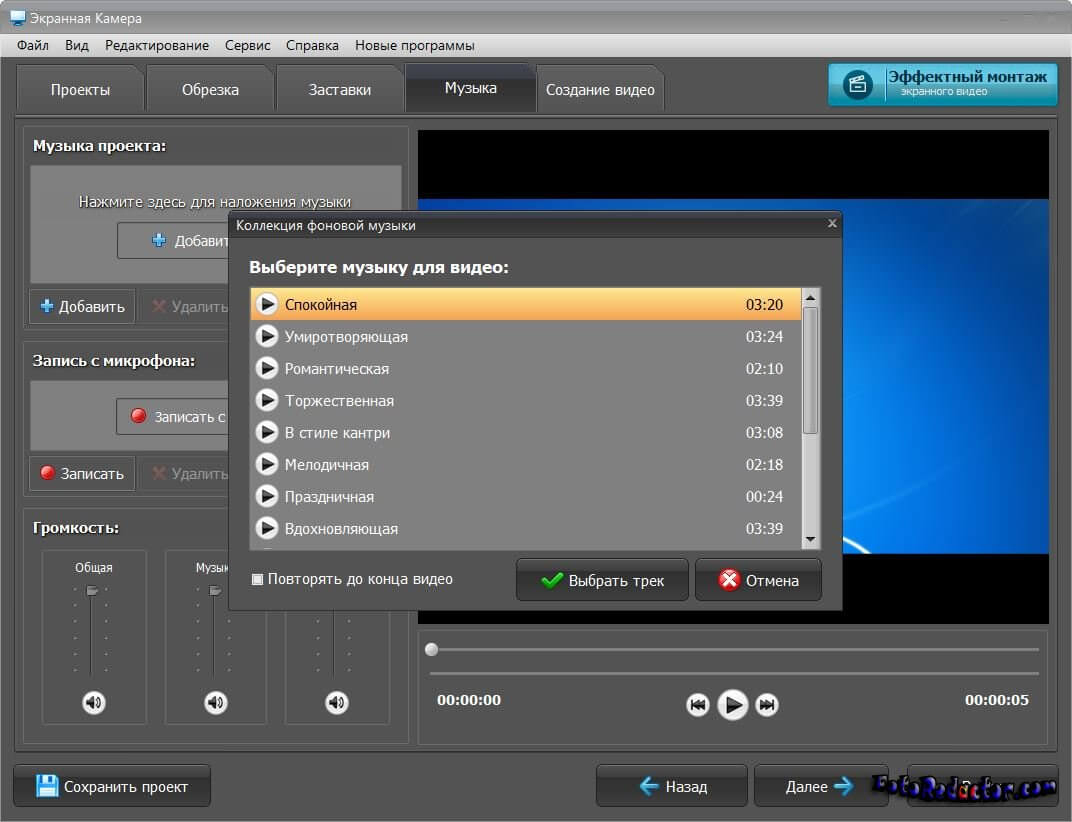
У программы есть отдельная страница Xeon Live с разбором возможностей: «Экранная Камера» для записи экрана в Windows. Приложение записывает весь экран, выбранный фрагмент или окно, захватывает системный звук и микрофон, а после остановки предлагает обрезку, заставки, музыку, голосовые комментарии и экспорт готового ролика.
Для игрового сценария сильная сторона программы — короткий путь от запуска до готового файла. Не требуется собирать сцены, добавлять источники и настраивать сложный микшер. Это удобно при записи прохождений, обучающих роликов по игре, демонстраций настроек, обзоров интерфейса и материалов, где после съемки сразу нужен простой монтаж. На слабом компьютере такой рабочий процесс помогает избежать одновременного запуска тяжелого рекордера и отдельного редактора.
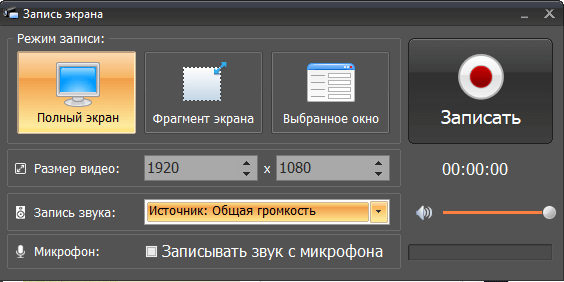
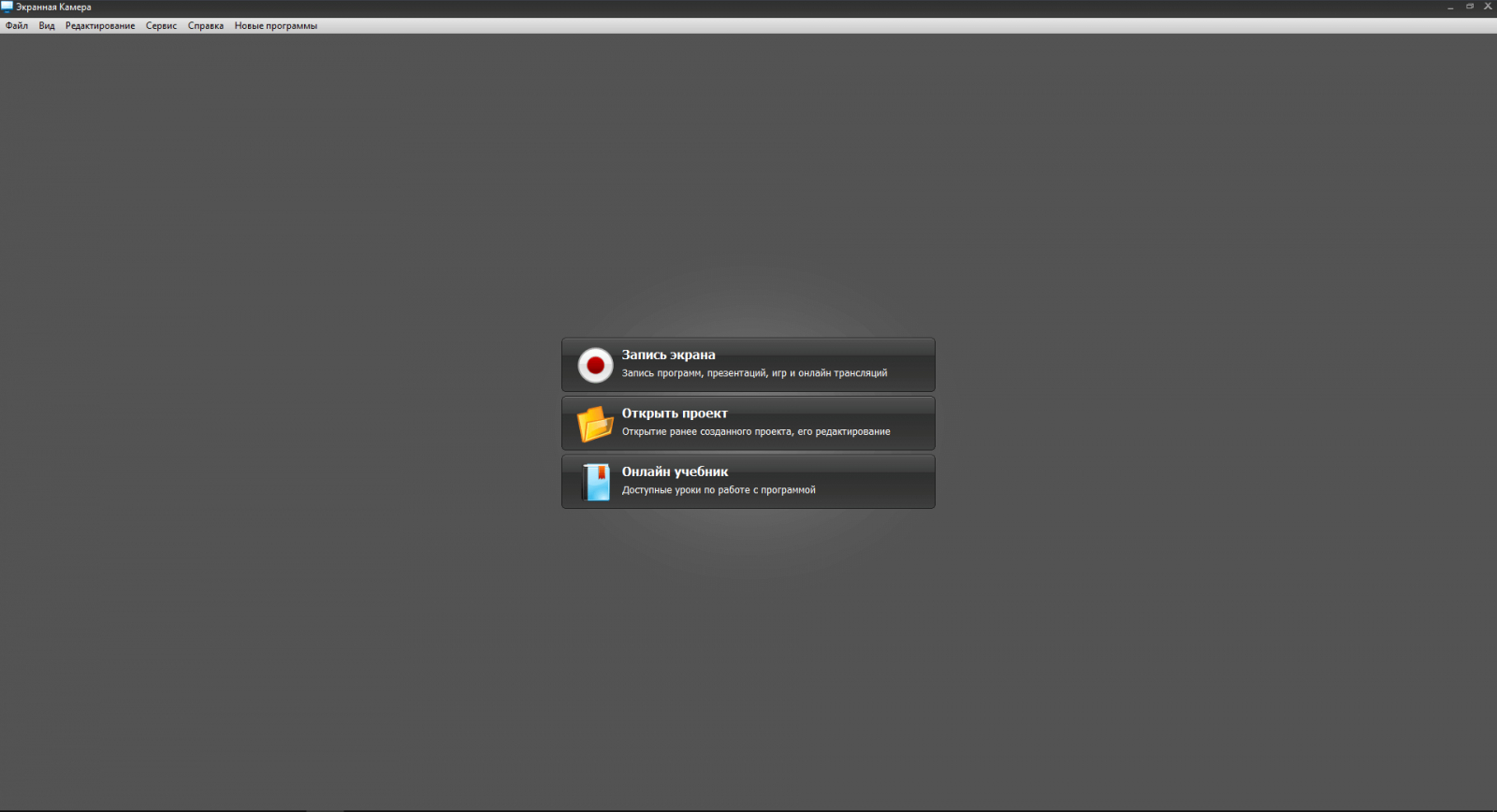
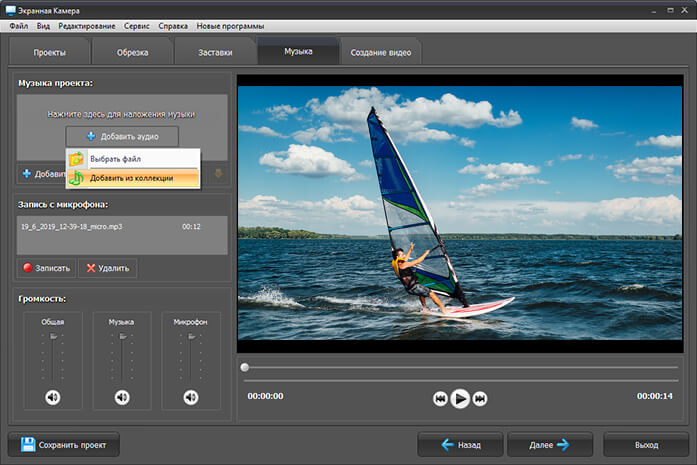
Ограничение подхода связано с типом захвата. «Экранная Камера» работает как универсальный рекордер экрана и окна, а не как конструктор сцен с отдельным источником Game Capture. Поэтому для соревновательных игр на высокой частоте кадров сначала нужен короткий тест в самой тяжелой сцене. Практичная схема — начать с 1080p и 60 кадров/с, затем перейти на 720p или 30 кадров/с, когда игра уже использует почти весь ресурс системы. Главный критерий — не максимальное качество параметров, а отсутствие рывков и стабильная запись звука.
После теста следует проверить не только сам ролик, но и плавность игры во время захвата. Сравните средний FPS и редкие просадки в одном и том же игровом участке с записью и без нее. Если разница заметна, сначала уменьшайте нагрузку игры, затем разрешение или частоту записи. Для сюжетных проектов переход с 60 на 30 кадров/с обычно переносится легче, чем снижение качества картинки до слишком низкого битрейта.
Плюсы
- Три понятных режима захвата: весь экран, фрагмент и окно.
- Одновременная запись системного звука и микрофона.
- Встроенная обрезка, заставки, музыка и голосовые комментарии после съемки.
- Русскоязычный интерфейс и короткий путь от записи к готовому ролику.
Минусы
- Нет такой гибкой системы сцен, источников и фильтров, как в OBS Studio.
- Для высокочастотного соревновательного геймплея требуется особенно тщательно проверять просадку FPS на конкретном ПК.
- Программа ориентирована только на Windows.
Кому подойдёт
Авторам прохождений, обучающих роликов и игровых инструкций, которым важны простая запись, звук и базовая обработка в одном приложении. Для монтажа короткого гайда или демонстрации игровой механики такой рабочий процесс проще, чем связка из отдельного рекордера и редактора.
2. OBS Studio — максимум контроля и аппаратные кодировщики
OBS Studio подробно разобран на Xeon Live как программа для записи экрана и стриминга. В Windows источник Game Capture напрямую перехватывает DirectX/OpenGL-игру и считается основным способом для игрового захвата. В настройках вывода доступны аппаратные кодировщики NVIDIA NVENC, AMD AMF и Intel Quick Sync Video.
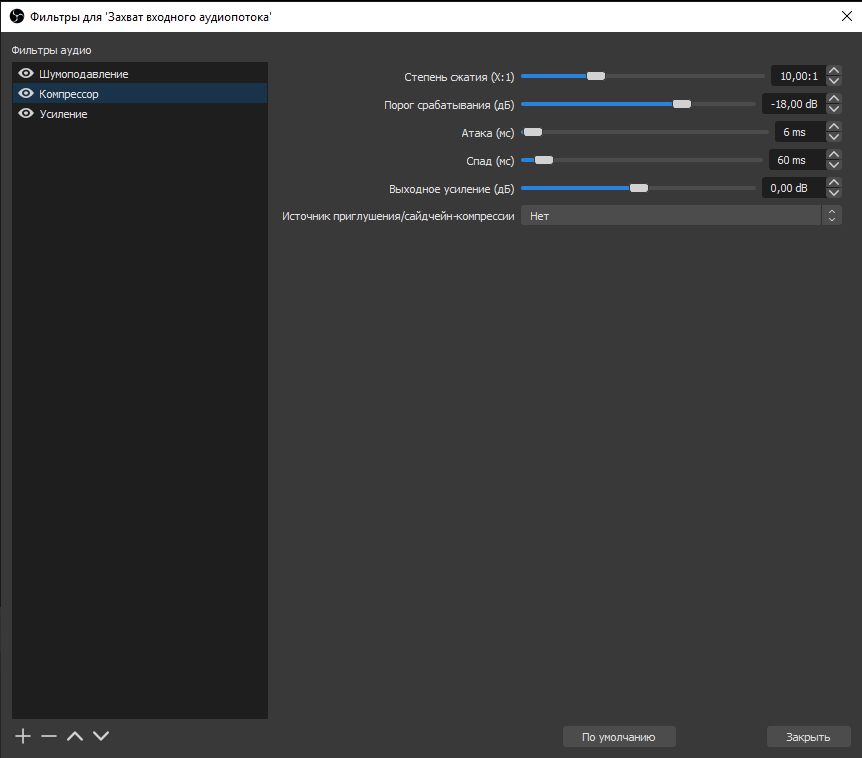
Главное преимущество OBS — контроль над всей цепочкой. Можно создать отдельную сцену только с Game Capture, добавить веб-камеру и минимальный набор оверлеев, разделить звук по источникам и выбрать кодировщик, который лучше соответствует видеокарте. На слабом ПК это позволяет убрать лишнее: не использовать тяжелые браузерные источники, не масштабировать видео без необходимости и не запускать дополнительные эффекты.
Для записи без заметной потери производительности важна не сама установка OBS, а конфигурация. Базовый вариант для современных видеокарт — аппаратный H.264/HEVC/AV1-кодировщик, выходное разрешение 1080p, 60 кадров/с и формат MKV с последующим remux в MP4. MKV устойчивее к аварийному завершению записи: при сбое сеанса меньше риск потерять весь длинный файл. Для финального монтажа ролик легко преобразуется внутри OBS без повторного кодирования.
Если во время записи игра начинает терять плавность, первым делом следует проверить статистику OBS. «Skipped frames due to encoding lag» указывает на перегрузку кодировщика, а «Frames missed due to rendering lag» — на нехватку ресурсов для рендеринга сцены. В первом случае снижают параметры кодирования; во втором освобождают GPU, уменьшают разрешение сцены или ограничивают FPS игры.
Отдельный нюанс — ноутбуки с двумя графическими адаптерами. Игра и OBS должны использовать совместимую схему GPU для Game Capture. При неверном выборе адаптера появляются черный экран, ошибки захвата или лишние копирования кадров. Для игрового источника OBS рекомендует запуск на высокопроизводительном дискретном GPU.
Плюсы
- Game Capture для прямого захвата игр в Windows.
- Поддержка NVENC, AMD AMF и Intel Quick Sync Video.
- Гибкие сцены, несколько аудиодорожек, фильтры и Replay Buffer.
- Подробная статистика, по которой легко понять источник пропусков кадров.
- Свободное программное обеспечение без водяного знака.
Минусы
- Требует больше времени на первоначальную настройку, чем простые рекордеры.
- Сложная сцена с браузерными источниками, масштабированием и фильтрами сама повышает нагрузку.
- Неверная конфигурация ноутбука с двумя GPU приводит к проблемам Game Capture.
Кому подойдёт
Стримерам, авторам регулярных летсплеев и тем, кто хочет контролировать кодировщик, звук, сцены и качество файла. OBS особенно полезен, когда запись становится частью постоянного производственного процесса, а не разовой задачей.
3. NVIDIA App и ShadowPlay — быстрый захват на GeForce
Для видеокарт GeForce у Xeon Live есть отдельная инструкция по записи игр через NVIDIA ShadowPlay. Сейчас ShadowPlay входит в NVIDIA App: оверлей открывается поверх игры и поддерживает обычную запись, Instant Replay, скриншоты и мониторинг производительности.
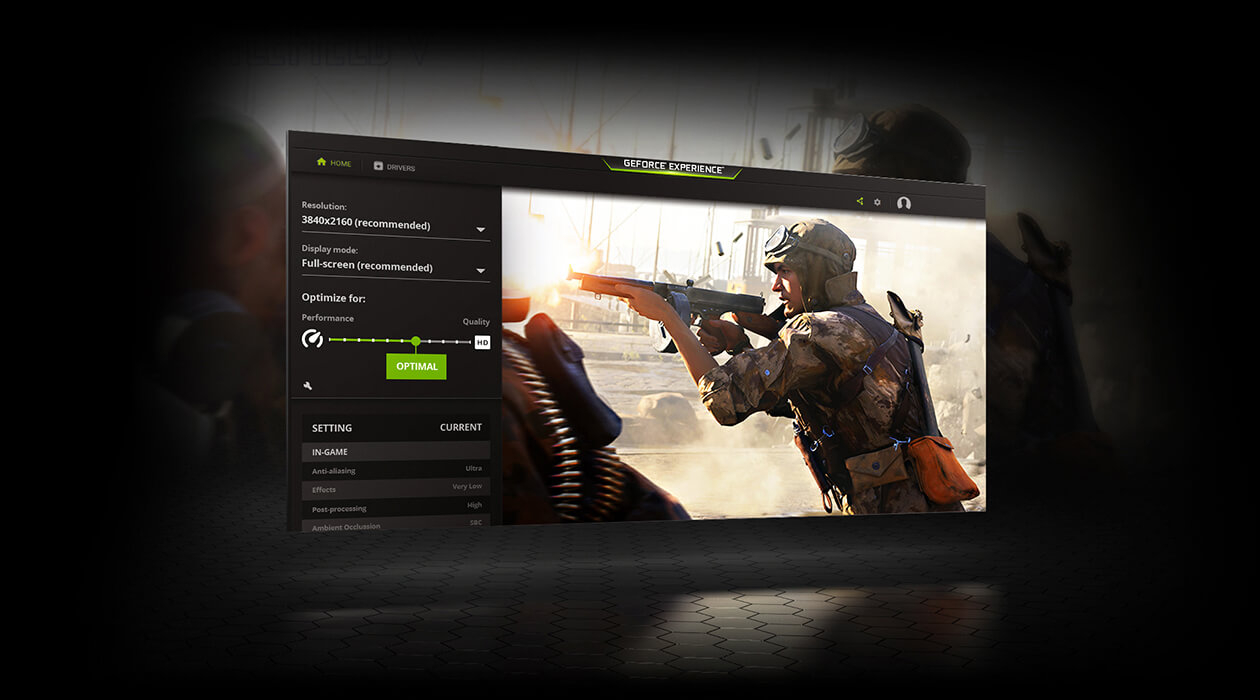
Сильная сторона ShadowPlay — тесная интеграция с видеокартой и аппаратным NVENC. Пользователь не собирает сцену и не выбирает источник вручную: запись запускается из оверлея, а кодирование выполняет специализированный блок GPU. Для владельца совместимой GeForce это один из самых коротких путей к записи геймплея с небольшим влиянием на CPU.
Instant Replay полезен для неожиданных моментов: оверлей постоянно хранит короткий буфер и сохраняет недавний фрагмент по команде. Такой режим удобнее непрерывной многочасовой записи, когда нужны только лучшие эпизоды. При ограниченном SSD стоит заранее задать разумную длительность буфера и папку сохранения, чтобы клипы не конкурировали за место с самой игрой.
NVIDIA App также показывает FPS и другие показатели производительности. Это упрощает проверку результата: один и тот же игровой участок запускают без записи и с записью, затем сравнивают средний FPS, 1% low и субъективную плавность. Для точного сравнения нужно одинаковое ограничение кадров и одинаковый графический пресет.
Главное ограничение очевидно: решение привязано к совместимым видеокартам NVIDIA. Оно также уступает OBS по работе со сложными сценами и множеством независимых аудиоисточников. Зато для простого «нажал и записал» в игре интерфейс оверлея обычно быстрее.
Плюсы
- Аппаратное кодирование NVENC и небольшая нагрузка на CPU.
- Instant Replay для сохранения недавнего игрового момента.
- Оверлей с записью и показателями производительности поверх игры.
- Не требует сборки сцен и ручного выбора источника Game Capture.
Минусы
- Работает только с поддерживаемыми видеокартами NVIDIA GeForce.
- Меньше возможностей для сложной композиции и раздельной маршрутизации звука, чем в OBS.
- Постоянный буфер Instant Replay занимает ресурсы и дисковое пространство.
Кому подойдёт
Владельцам GeForce, которым нужны игровые клипы, длинные записи и моментальный повтор без сложной настройки. Это особенно практично для соревновательных игр, где важен минимальный интерфейс поверх геймплея.
4. Xbox Game Bar — встроенная запись Windows 10 и 11
Xeon Live отдельно разбирает Xbox Game Bar для записи игр в Windows. Встроенный инструмент вызывается сочетанием Win + G, а запись активного приложения запускается Win + Alt + R. Готовые ролики сохраняются в папку Captures в формате MP4.
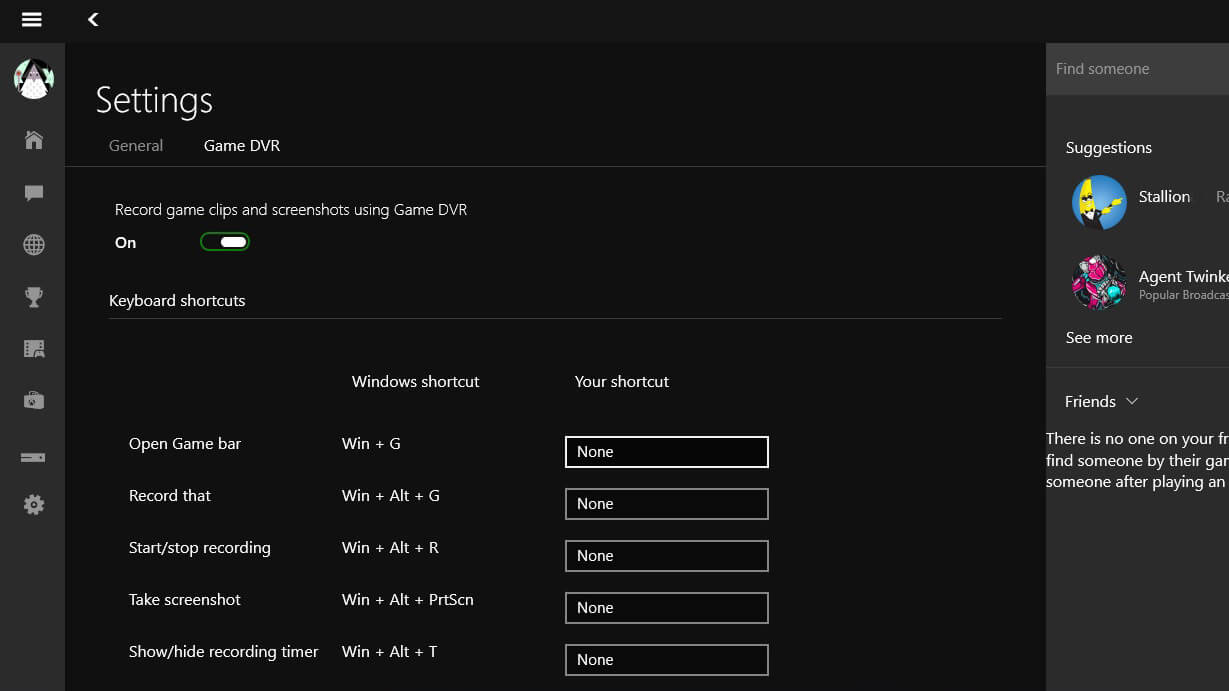
Главное достоинство Game Bar — отсутствие отдельной установки и очень короткая настройка. Для разовой записи бага, короткого игрового эпизода, демонстрации механики или клипа для внутренней коммуникации этого достаточно. В интерфейсе есть виджеты звука и производительности, поэтому во время записи легко контролировать микрофон и загрузку системы.
По гибкости Game Bar заметно проще OBS. Здесь нет развитой системы сцен, браузерных оверлеев и сложной маршрутизации. Это скорее системный рекордер активной игры или приложения. Такая простота помогает на компьютерах, где не хочется держать дополнительный тяжелый интерфейс, но ограничивает рабочий процесс при создании роликов с веб-камерой, несколькими источниками и кастомной компоновкой.
Game Bar также полезен как контрольная точка при диагностике. Если сторонний рекордер вызывает заметную просадку, а встроенная запись работает стабильнее, проблема чаще связана с настройкой самого приложения, выбранным кодировщиком или перегруженной сценой. Если просадка одинакова в любом рекордере, нужно проверять запас GPU/CPU и диск.
Плюсы
- Уже входит в Windows 10 и Windows 11.
- Быстрый запуск записи горячей клавишей без отдельной сцены.
- Сохранение готовых MP4 в стандартную папку Captures.
- Минимум настроек для разовой записи игры или приложения.
Минусы
- Нет гибкой системы сцен и источников.
- Меньше контроля над кодированием и маршрутизацией звука, чем в профессиональных рекордерах.
- Инструмент ориентирован на активное приложение, а не на сложную композицию рабочего стола.
Кому подойдёт
Пользователям Windows, которым нужен встроенный способ быстро сохранить игровую сцену, баг или короткий фрагмент без установки отдельного рекордера.
5. Bandicam — игровой режим и понятный контроль качества
На Xeon Live есть отдельная карточка Bandicam для записи экрана и игр. Программа разделяет обычный захват экрана и игровой режим, показывает счетчик FPS, поддерживает горячие клавиши и аппаратное кодирование на совместимых GPU.
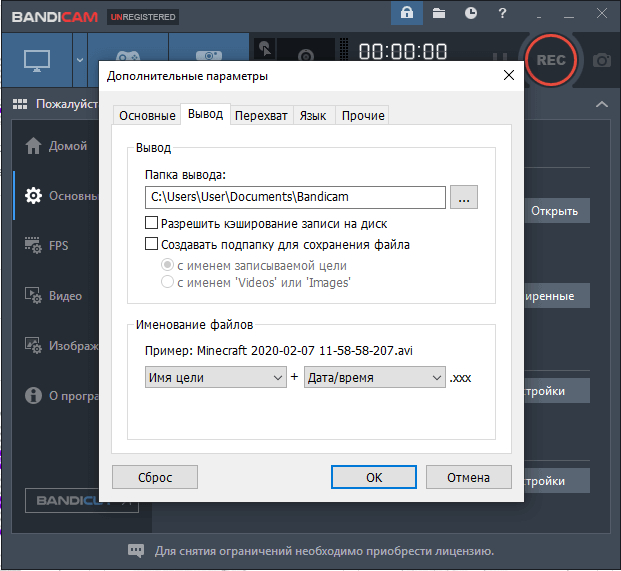
Игровой режим полезен тем, что программа работает не как обычная «камера экрана», а ориентируется на графическое приложение. Пользователь сразу видит FPS и может сравнивать поведение игры до и после запуска записи. Для систем со средней производительностью аппаратный H.264/HEVC-кодировщик обычно предпочтительнее программного, потому что оставляет больше ресурсов CPU игре.
Bandicam дает быстрый доступ к ограничению размера, параметрам видео и горячим клавишам. Это удобно при длинных сессиях, где нужно заранее контролировать объем. Для монтажа большого проекта программа не заменяет отдельный редактор, зато сам процесс записи организован проще, чем в OBS: меньше сцен, меньше источников, меньше мест, где пользователь случайно создаст лишнюю нагрузку.
Для проверки лучше записать один и тот же 60-секундный отрезок в двух вариантах: исходное разрешение и сниженное до 1080p. Сравнение покажет, упирается ли система в масштабирование/кодирование. Затем повторяют тест с 60 и 30 кадрами/с. Такой подход быстрее, чем менять десяток параметров сразу и потом гадать, какой из них помог.
Для прямого сравнения старого Fraps и более современного подхода есть отдельный материал Fraps или Bandicam для записи игр. Он полезен как иллюстрация перехода от тяжелых несжатых/слабо сжатых потоков к более эффективному аппаратному кодированию.
Плюсы
- Отдельный игровой режим и счетчик FPS.
- Аппаратное кодирование на совместимых NVIDIA, AMD и Intel GPU.
- Быстрый доступ к настройкам качества, формата и горячим клавишам.
- Проще освоить, чем сложную сценовую систему OBS.
Минусы
- Не заменяет полноценный видеоредактор для сложного монтажа.
- Не дает такой гибкости по сценам, плагинам и маршрутизации звука, как OBS.
- Слишком высокий битрейт или разрешение быстро увеличивают размер файлов.
Кому подойдёт
Тем, кто хочет специализированный игровой рекордер с понятным интерфейсом и контролем FPS, но не нуждается в полноценной студии сцен и стриминговых плагинов.
6. PlayClaw 7 — запись с игровыми оверлеями и мониторингом
PlayClaw представлен на Xeon Live как программа для записи игр и стриминга. Программа ориентирована на DirectX, OpenGL и Vulkan, использует аппаратное H.264-кодирование и умеет выводить в игру показатели FPS, загрузки CPU/GPU и другие оверлеи.
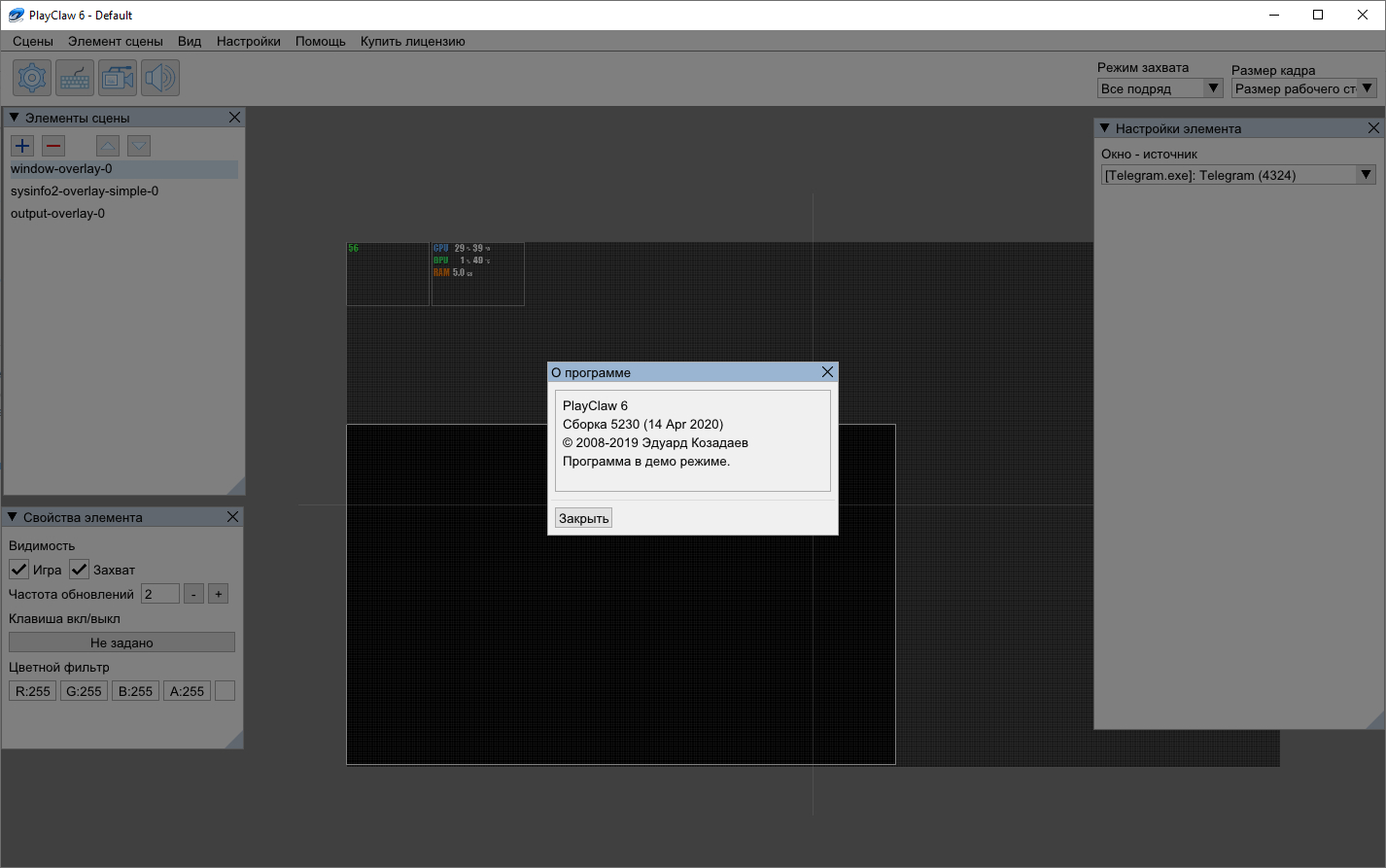
PlayClaw интересен для технических роликов: поверх игры можно показать частоту кадров и параметры системы, а затем записать этот же оверлей в видео. Это удобно для сравнений настроек графики, демонстрации производительности и материалов, где зрителю важны не только события на экране, но и состояние компьютера.
В программе есть аппаратные H.264-кодировщики Intel Quick Sync, NVIDIA Encoder и AMD AMF. Это делает PlayClaw уместным на системах, где CPU уже занят игрой. При этом каждый дополнительный оверлей, веб-источник и обработка звука добавляют работу, поэтому для максимальной плавности лучше оставлять только те элементы, которые действительно попадут в ролик.
PlayClaw полезно сравнивать с OBS не по числу функций, а по скорости настройки. OBS лучше подходит для сложной студийной сцены и развитого стриминга; PlayClaw быстрее собирается вокруг игры и оверлеев мониторинга. Для роликов с показателями температуры, FPS и загрузки компонентов это заметно экономит время подготовки.
Плюсы
- Нативный захват распространенных игровых графических API.
- Аппаратное H.264-кодирование через Intel, NVIDIA и AMD.
- Внутриигровые оверлеи с FPS и системными показателями.
- Настройка части элементов непосредственно поверх игры.
Минусы
- Интерфейс и логика оверлеев требуют привыкания.
- Большое число активных оверлеев увеличивает сложность и нагрузку сцены.
- Для универсальной записи рабочего процесса OBS и простые рекордеры обычно понятнее.
Кому подойдёт
Авторам тестов производительности, сравнений графических настроек и игровых видео, в которых нужно одновременно записывать геймплей и показывать технические показатели.
7. MSI Afterburner — вариант для тех, кому важнее мониторинг, чем монтаж
MSI Afterburner чаще используют для мониторинга и настройки видеокарты, но в связке с RivaTuner Statistics Server он полезен и при подготовке игровых записей. Его главное практическое достоинство — подробный экранный мониторинг FPS, загрузки GPU/CPU, частот, температур и времени кадра. Это позволяет видеть проблему производительности непосредственно во время тестовой записи, а не только после нее.
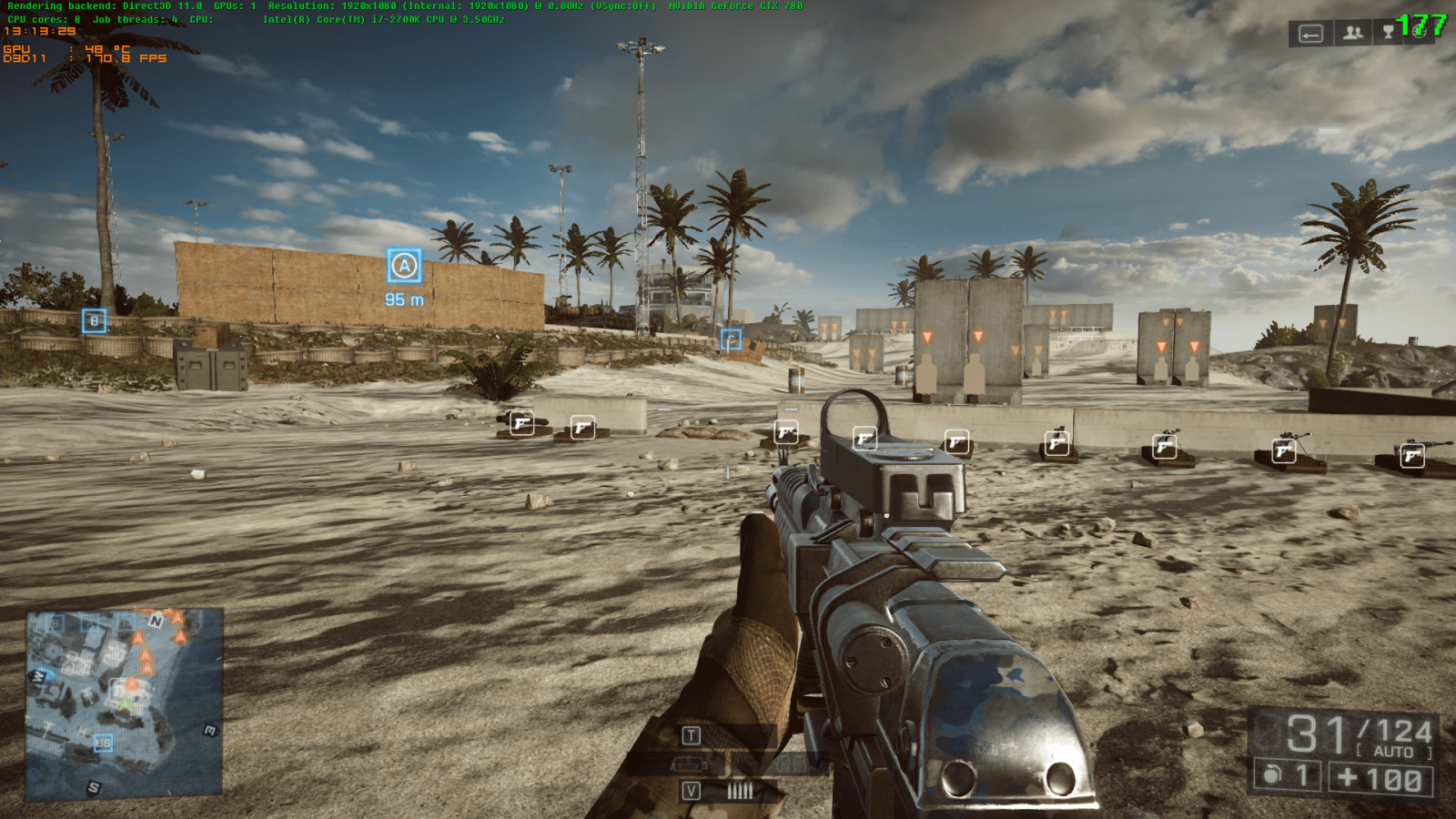
Для диагностики это один из самых наглядных инструментов в рейтинге. Средний FPS часто скрывает редкие тяжелые просадки, а график времени кадра показывает их сразу. При настройке рекордера полезно вывести FPS, frametime, загрузку GPU, загрузку CPU по ядрам, использование видеопамяти и оперативной памяти. После этого легко понять, что меняется именно в момент старта записи.
Как самостоятельный рекордер MSI Afterburner уступает специализированным решениям по удобству, современным контейнерам, управлению дорожками и монтажу. Поэтому его сильный сценарий — тестирование и техническая запись, а не производство длинных роликов. Для обычного летсплея удобнее OBS, ShadowPlay или Bandicam, а Afterburner оставить как инструмент контроля.
Практический сценарий: сначала записать эталон без оверлея, затем включить мониторинг и повторить тот же участок. Если GPU постоянно упирается в предел, уменьшить графическую нагрузку игры. Если растет загрузка отдельных ядер CPU, перейти на аппаратный кодировщик. Если графики CPU/GPU стабильны, а запись дергается, проверить диск и параметры кодирования.
Плюсы
- Очень подробный мониторинг FPS, времени кадра и нагрузки компонентов.
- Полезен для точной диагностики источника просадок во время записи.
- Оверлей RivaTuner можно настроить под технические обзоры и сравнения.
Минусы
- Не самый удобный выбор как основной рекордер для длинных роликов.
- Нет развитого встроенного монтажа и сценовой системы.
- Настройка оверлея требует больше технического понимания, чем простые рекордеры.
Кому подойдёт
Тестировщикам, авторам обзоров железа и тем, кто сначала хочет выяснить причину просадки FPS, а уже потом выбирать параметры основного рекордера.
8. Dxtory — старый, но гибкий захват DirectX/OpenGL
Dxtory имеет отдельную карточку Xeon Live: запись игр и захват геймплея в Dxtory. Программа известна прямым захватом DirectX/OpenGL, отдельными профилями и гибкой работой со звуковыми источниками. Интерфейс выглядит устаревшим, но набор технических параметров остается полезным для старых игр и специфических конфигураций.
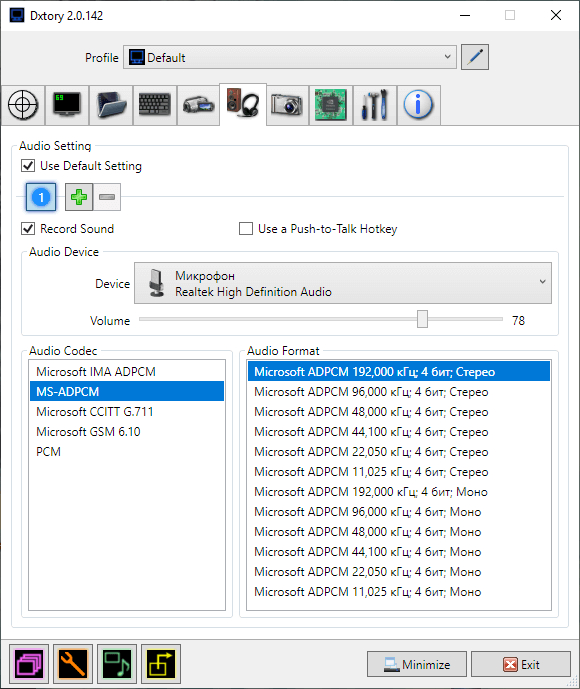
Dxtory ценят за то, что он не пытается скрыть техническую сторону процесса. Пользователь выбирает видеокодек, аудиокодек, частоту кадров, папки записи и отдельные источники звука. В старых игровых проектах и на нестандартных системах такая прозрачность иногда удобнее универсального рекордера с автоматикой.
Однако в современном рабочем процессе программа требует осторожности. Неподходящий кодек или слишком тяжелый поток быстро создают огромные файлы и нагрузку на накопитель. Перед длинной сессией обязательно нужен минутный тест и проверка скорости записи. Для роликов, которые сразу идут в монтаж, лучше выбирать формат и кодек, совместимые с редактором, а не максимально тяжелый «почти без сжатия» режим.
Dxtory разумно рассматривать как специализированный инструмент, а не универсальный лидер. Для новых игр проще начать с OBS, ShadowPlay или Bandicam. Dxtory сохраняет ценность там, где важны тонкие профили, старый DirectX/OpenGL-проект или раздельная работа со звуковыми устройствами.
Плюсы
- Прямой захват DirectX/OpenGL.
- Гибкие профили, кодеки и параметры записи.
- Подробная настройка нескольких аудиоисточников.
- Полезен для старых игр и специфических конфигураций.
Минусы
- Устаревший интерфейс и более высокий порог входа.
- Неподходящий кодек быстро создает очень большие файлы.
- Для современного повседневного геймплея есть более простые решения.
Кому подойдёт
Пользователям старых игр, нестандартных конфигураций и технических сценариев, где важен ручной контроль кодеков, аудио и профилей.
9. Free Screen Video Recorder — минималистичная запись без сложной сцены
На Xeon Live есть отдельное описание Free Screen Video Recorder для записи экрана. Это простой рекордер без развитой игровой студии: он подходит для записи окна, области или рабочего стола и не требует сложной предварительной настройки.
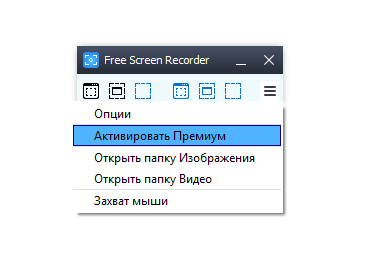
В рейтинге этот вариант нужен как противоположность OBS. Здесь нет смысла собирать сложную сцену: рекордер используется для коротких демонстраций, спокойных игр, меню, настроек или обучающих фрагментов. На слабой системе простая программа действительно удобна организационно, потому что пользователь не запускает дополнительные браузерные виджеты, фильтры и плагины.
Ограничение — отсутствие выраженной игровой специализации и тонкого контроля аппаратных видеокодировщиков. Поэтому для динамичных 3D-игр с высокой частотой кадров лучше использовать решение, которое явно поддерживает игровой захват и аппаратное кодирование. Free Screen Video Recorder логичнее оставить для нетребовательных проектов и коротких роликов.
Перед записью стоит выбрать точную область или окно вместо всего рабочего стола, отключить ненужные уведомления и проверить системный звук. Если кадрирование потом все равно потребуется, лучше решить его на этапе захвата и не записывать лишние пиксели — это уменьшает объем работы и размер файла.
Плюсы
- Простой компактный интерфейс.
- Подходит для коротких демонстраций и нетребовательных игр.
- Не требует настройки сцен и сложной маршрутизации.
Минусы
- Нет развитого игрового режима уровня OBS, Bandicam или ShadowPlay.
- Меньше контроля над аппаратным кодированием и диагностикой.
- Слабее подходит для высокочастотных современных 3D-игр.
Кому подойдёт
Тем, кому нужен максимально простой захват экрана для коротких игровых инструкций, меню, настроек и нетребовательных проектов.
10. Movavi Screen Recorder — универсальная запись экрана с быстрым предпросмотром
Movavi Screen Recorder — универсальный рекордер для Windows и macOS с записью выбранной области, системного звука, микрофона и веб-камеры. После остановки доступен быстрый предпросмотр и базовая обрезка. Для игрового контента он удобен прежде всего как инструмент для гайдов и демонстраций, где нужно одновременно показать интерфейс игры, комментарий и действия на экране.
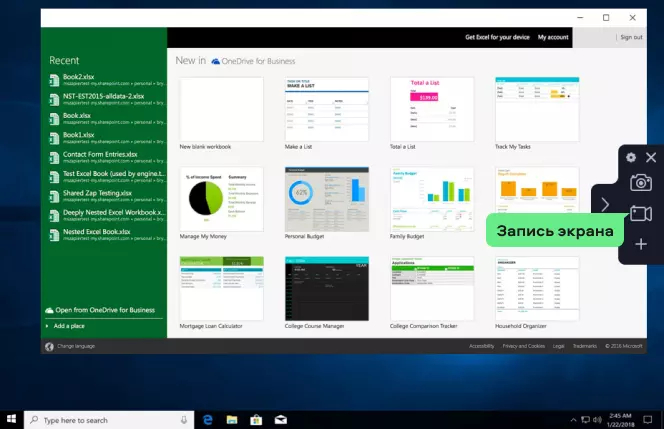
Сильная сторона — понятный визуальный рабочий процесс. Пользователь видит границу области, источники звука и компактную панель управления. Это удобно для обучающих игровых материалов: можно заранее кадрировать только окно, не записывать уведомления с соседнего монитора и сразу проверить результат после остановки.
По влиянию на FPS Movavi нужно оценивать как обычный универсальный рекордер, а не как встроенный инструмент видеокарты. Для тяжелых игр приоритет остается за аппаратным кодированием и минимальной областью захвата. Если игра уже близка к пределу GPU, полезнее снизить один графический параметр и оставить небольшой запас, чем пытаться компенсировать перегрузку только настройками рекордера.
Movavi особенно уместен, когда игровой ролик — часть обучающего материала, презентации или контентного производства, а не чистый соревновательный клип. Тогда удобство захвата области, веб-камеры и микрофона важнее глубоких настроек Game Capture. Для постоянного стриминга и сложных сцен OBS остается гибче.
Плюсы
- Понятная визуальная настройка области захвата.
- Одновременная работа с системным звуком, микрофоном и веб-камерой.
- Быстрый предпросмотр и базовая обрезка после записи.
- Удобен для игровых инструкций, демонстраций и обучающих материалов.
Минусы
- Не ориентирован на прямой Game Capture так глубоко, как OBS или специализированные игровые рекордеры.
- Для тяжелых игр требуется отдельная проверка влияния на FPS.
- Для сложной сценовой композиции и постоянного стриминга OBS гибче.
Кому подойдёт
Авторам игровых гайдов, обучающих роликов и демонстраций, которым важна простая работа с областью экрана, звуком и веб-камерой в одном интерфейсе.
Какие настройки уменьшают просадку FPS
Ни один рекордер не исправит ситуацию, когда игра уже использует почти все ресурсы. Поэтому настройка начинается с запаса производительности. Для тяжелой сцены полезно ограничить FPS игры чуть ниже стабильного максимума, отключить лишние оверлеи и снизить один-два тяжелых эффекта. После этого рекордер получает ресурсы для захвата и кодирования, а результат становится предсказуемее.
Для более широкой подготовки системы можно пройти проверку способов повысить FPS в Windows 10 и 11. Важно сначала стабилизировать саму игру, а уже потом измерять накладные расходы записи.
Базовый профиль для современного игрового ПК
- Разрешение: 1920×1080, когда исходная игра идет в 1080p или выше и нет необходимости сохранять 4K.
- Частота кадров: 60 кадров/с для динамичного геймплея; 30 кадров/с для слабой системы, пошаговых игр и обучающих роликов.
- Кодировщик: аппаратный NVENC, AMD AMF или Intel Quick Sync при наличии совместимого оборудования.
- Контейнер: MKV в OBS для устойчивости длинной записи с последующим преобразованием в MP4; в простых рекордерах — штатный MP4.
- Звук: игра и микрофон на отдельных дорожках, когда рекордер это поддерживает.
- Накопитель: свободное место с запасом и отсутствие параллельного копирования больших файлов во время записи.
Профиль для слабого ПК или ноутбука
- Разрешение: 1280×720 или 1600×900 вместо 1080p, когда кодировщик или GPU перегружается.
- Частота кадров: 30 кадров/с как первый способ резко снизить количество обрабатываемых кадров.
- Сцена: только сама игра, без браузерных оверлеев, анимаций и лишних фильтров.
- Веб-камера: отключена, пока основная запись не станет стабильной.
- Буфер повтора: выключен при дефиците памяти и места на диске.
- Игра: ограничение FPS и небольшой запас по GPU вместо работы у постоянного потолка загрузки.
Самая частая ошибка — менять сразу все параметры. Гораздо полезнее тестировать по одному фактору. Сначала оставить текущую игру и поменять только кодировщик. Затем проверить 60 и 30 кадров/с. После этого сравнить 1080p и 720p. Такой порядок показывает реальный источник перегрузки и не превращает настройку в случайный перебор.
Как измерить влияние рекордера на игру
Корректное сравнение требует одинакового игрового эпизода. Лучше использовать встроенный бенчмарк или повторяемый маршрут продолжительностью 60–120 секунд. Перед каждым прогоном нужно одинаково запускать игру, использовать один графический пресет, одно ограничение FPS и одинаковые фоновые приложения. Затем выполняются три прогона без записи и три с записью. Среднее значение снижает влияние случайных скачков.
- Средний FPS показывает общую скорость, но скрывает редкие тяжелые просадки.
- 1% low лучше отражает неприятные кратковременные падения частоты кадров.
- Время кадра позволяет увидеть рывки, даже когда средний FPS выглядит высоким.
- Пропуски в записи показывают, успевает ли рекордер рендерить и кодировать каждый кадр.
- Загрузка GPU и CPU помогает найти ресурс, который стал ограничением после старта записи.
- Скорость и активность диска важны для тяжелых кодеков и длинных сессий.
Для контентного производства полезно добавить еще один показатель — время до готового материала. Рекордер с минимальной просадкой, но неудобной обработкой звука и ручной перекодировкой, не всегда экономит время команды. Для маркетингового ролика, обучающего контента или серии гайдов важно считать полный цикл: подготовка сцены, запись, проверка, монтаж, экспорт и исправление ошибок.
Типовые причины плохой записи при нормальном FPS
Видео дергается, а игра идет плавно
Так выглядит перегрузка кодировщика или рендеринга сцены. В OBS это видно по статистике пропущенных кадров. Решение — уменьшить выходное разрешение, снизить частоту кадров, упростить сцену и использовать аппаратный кодировщик. На универсальных рекордерах нужно выполнить те же изменения по очереди и сравнить короткие тестовые файлы.
FPS падает сразу после старта записи
Система не имеет достаточного запаса по CPU/GPU. В первую очередь проверяется использование аппаратного кодировщика и загрузка GPU. При почти постоянных 98–100% загрузки видеокарты игре нужно дать запас: ограничить FPS или снизить тяжелые эффекты. На ноутбуке дополнительно проверяется режим питания и работа от сети.
Появляется рассинхронизация звука
Причина часто связана с нестабильной частотой кадров, перегрузкой системы или конфликтом аудиоустройств. Полезно записать минутный тест, хлопнуть или создать четкий звуковой ориентир в начале, затем проверить смещение в конце. При наличии нескольких аудиодорожек легче понять, какая именно дорожка ушла относительно видео.
Файл слишком большой
Размер определяется длительностью, разрешением, частотой кадров, битрейтом и эффективностью кодека. Снижение частоты с 60 до 30 кадров/с и переход на более эффективный аппаратный кодек уменьшают поток заметнее, чем случайное снижение качества звука. Для длительных записей важно заранее оценить свободное место, а не ждать остановки из-за заполненного диска.
В записи черный экран
Проблема характерна для неверного типа захвата, конфликта оверлеев, прав доступа или разных GPU на ноутбуке. В OBS сначала проверяют Game Capture и запуск на дискретном адаптере. В простых рекордерах переключаются между окном и областью экрана. Также стоит временно отключить другие программы, которые перехватывают игру или используют оверлей.
Рабочий чек-лист перед длинной игровой записью
- Перезагрузить компьютер после обновления драйвера или крупных системных изменений, чтобы тест начинался из чистого состояния.
- Закрыть браузерные вкладки, облачную синхронизацию и другие фоновые задачи, которые активно используют CPU, GPU или диск.
- Проверить свободное место на накопителе и выбрать папку записи на диске с достаточным запасом.
- Запустить игру и найти тяжелую сцену, где FPS ниже обычного. Именно она лучше всего показывает реальный запас системы.
- Настроить рекордер на аппаратный кодировщик, когда он доступен, и начать с 1080p60 либо с более легкого профиля для слабого ПК.
- Записать короткий тест 60–120 секунд, одновременно наблюдая FPS, время кадра и загрузку компонентов.
- Просмотреть файл полностью, проверить плавность, звук, громкость микрофона и отсутствие черных кадров.
- Только после успешного теста включать длительную запись, буфер повтора, веб-камеру и дополнительные оверлеи.
Для формата летсплея полезно отдельно продумать структуру записи, звук и последующий монтаж. Это разобрано в материале как делать летсплеи и записывать геймплей.
Что выбрать в разных сценариях
- Нужен самый простой старт и базовый монтаж: «Экранная Камера».
- Нужны сцены, раздельный звук, аппаратные кодировщики и полный контроль: OBS Studio.
- Видеокарта NVIDIA и нужны клипы без сложной настройки: NVIDIA App / ShadowPlay.
- Нужен встроенный рекордер Windows: Xbox Game Bar.
- Нужен понятный игровой режим и счетчик FPS: Bandicam.
- Нужны технические оверлеи прямо поверх игры: PlayClaw 7.
- Нужно измерять frametime, загрузку и причины просадок: MSI Afterburner + RivaTuner Statistics Server.
- Старый DirectX/OpenGL-проект и ручной контроль кодеков: Dxtory.
- Короткая простая запись нетребовательной игры: Free Screen Video Recorder.
- Игровой гайд с веб-камерой и быстрым предпросмотром: Movavi Screen Recorder.
Для регулярной работы разумно держать два инструмента: основной рекордер и отдельный диагностический набор. Например, OBS или ShadowPlay отвечает за запись, а MSI Afterburner помогает проверить FPS и время кадра. Это быстрее, чем пытаться заставить один универсальный инструмент одновременно быть рекордером, редактором, мониторингом и стриминговой студией.
Как настроить звук так, чтобы запись не пришлось переделывать
Плавный видеоряд сам по себе не делает игровой ролик готовым. Для летсплея, демонстрации механики, обзора обновления или обучающего материала звук часто важнее небольшой разницы в качестве изображения. До длинной сессии нужно отдельно проверить игровой звук, микрофон и баланс между ними. Самая частая ошибка — ориентироваться только на индикатор уровня в момент настройки, а не прослушивать реальный тестовый файл в тех же наушниках и на той же громкости, на которой потом будет выполняться монтаж.
Универсальный порядок такой: сначала настраивается системный звук без микрофона, затем микрофон без игры, после этого записывается совместный фрагмент с обычной игровой сценой. Голос должен оставаться разборчивым на фоне выстрелов, музыки и интерфейсных сигналов, но не звучать заметно громче всего ролика. Когда рекордер поддерживает несколько аудиодорожек, игровой звук и микрофон стоит разделить: это не уменьшает нагрузку на систему, зато позволяет исправить баланс после записи без повторного прохождения игры.
- Системный звук: проверьте, что в запись попадает именно нужное устройство вывода, особенно при одновременном использовании монитора, USB-гарнитуры и внешней аудиокарты.
- Микрофон: сделайте тест с обычной речью, тихими фразами и более громными реакциями, чтобы заранее заметить перегруз и слишком низкий уровень.
- Раздельные дорожки: используйте их в OBS Studio и других рекордерах, где это предусмотрено, когда ролик планируется монтировать и чистить по звуку.
- Мониторинг: не включайте постоянное прослушивание микрофона без необходимости — оно может создавать эхо и мешать оценивать реальный баланс.
- Фильтры: шумоподавление, компрессор и дополнительные плагины включайте по одному. Каждый фильтр требует ресурсов и может изменить тембр, поэтому после него нужен новый короткий тест.
На слабом компьютере полезно разделить задачу записи и последующей обработки. Во время игры достаточно получить чистый исходник без перегруза и выпадений кадров. Тяжелое шумоподавление, эквализацию и нормализацию можно выполнить уже после завершения сессии. Такой подход оставляет больше ресурсов игре и снижает вероятность того, что сложная аудиоцепочка станет причиной нестабильности в самый важный момент.
Проверка занимает несколько минут: запишите сцену с меню, спокойным геймплеем и самым громким игровым эпизодом, затем прослушайте начало, середину и конец. Отдельно убедитесь, что голос не пропадает после переключения окон или подключения другого устройства. Для командной работы такой короткий контроль полезнее длинной записи, которую приходится переснимать из-за неверного источника звука.
Как организовать запись для регулярного контентного производства
Когда игровые ролики выпускаются не один раз, а сериями, выбирать рекордер только по максимальному FPS недостаточно. В производственном процессе важны повторяемость настроек, скорость подготовки, предсказуемые имена файлов, удобная работа со звуком и возможность быстро проверить результат. Это особенно заметно в маркетинговых и коммуникационных задачах: демонстрации игровых функций, видеогайды для сообщества, материалы для службы поддержки, фрагменты для соцсетей и внутренняя документация требуют не одной удачной записи, а стабильного процесса.
Практичный вариант — сделать один проверенный профиль под основную игру и не менять его без причины. В нем фиксируются разрешение записи, частота кадров, кодировщик, место сохранения, набор аудиодорожек и горячие клавиши. Перед серией роликов профиль проверяется на короткой тяжелой сцене. После этого можно записывать несколько эпизодов с сопоставимым качеством, а монтажер получает предсказуемые исходники вместо набора файлов с разными параметрами.
Какие показатели имеет смысл считать
- Доля удачных дублей. Сколько записей можно сразу передавать в монтаж без повторного захвата из-за пропущенного звука, черного экрана или рывков.
- Время от запуска игры до готового исходника. Оно включает настройку, тест, саму запись и первичную проверку файла.
- Просадка производительности. Сравнивайте средний FPS, 1% low и время кадра в одной и той же сцене без записи и с записью.
- Пропуски и перегруз кодировщика. Для OBS Studio это удобно контролировать через статистику; в других программах ориентируйтесь на журнал, предупреждения и визуальную проверку результата.
- Размер файлов за типовую сессию. Показатель помогает заранее рассчитать место на накопителе и время переноса материалов в монтаж.
- Время до публикации. Если один рекордер экономит несколько кадров в секунду, но требует дополнительной конвертации и ручной синхронизации звука, итоговый процесс может оказаться медленнее.
Для небольшой команды достаточно простого журнала испытаний. В одной строке фиксируются игра и сцена, профиль рекордера, кодировщик, средний FPS без записи, средний FPS с записью, 1% low, наличие пропусков, размер тестового файла и замечания по звуку. После трех одинаковых прогонов становится видно, какая конфигурация действительно стабильна, а какая дала хороший результат случайно.
Такой подход отделяет техническую производительность от удобства производства. Например, специализированный игровой захват может давать минимальную нагрузку, а OBS Studio выигрывать благодаря раздельным дорожкам, сценам и более понятной диагностике. Для коротких внутренних демонстраций может быть выгоднее встроенный Xbox Game Bar, потому что на подготовку почти не тратится время. Решение принимается по измеримому результату всего процесса, а не по одному числу FPS.
Методика контрольного A/B-теста рекордера
Чтобы сравнение программ не зависело от впечатлений, используйте один и тот же игровой участок. Идеально подходит встроенный бенчмарк или сохранение, из которого можно повторить одинаковый маршрут. Сначала выполняются контрольные прогоны без записи, затем те же прогоны с рекордером. Между вариантами не меняются графические настройки игры, лимит FPS, разрешение, драйвер и фоновые приложения.
- Выберите тяжелую, но воспроизводимую сцену: бой, городскую локацию, гонку или встроенный бенчмарк.
- Запишите показатели без рекордера в трех одинаковых прогонах. Сохраните средний FPS, 1% low и характер времени кадра.
- Включите первый рекордер с заранее выбранным кодировщиком и выполните еще три тех же прогона.
- Повторите тест для остальных программ, не меняя настройки игры и условия сцены.
- Просмотрите каждый тестовый файл от начала до конца: сравните плавность, синхронизацию звука, четкость движения и наличие поврежденных участков.
- Сопоставьте не лучший единичный результат, а типичное значение серии. Одновременно учитывайте время подготовки и удобство дальнейшей обработки.
Считать только средний FPS недостаточно. Две программы могут показать одинаковое среднее значение, но одна даст редкие длинные задержки кадра. Поэтому дополнительно смотрят 1% low и график frametime. Если средний FPS почти не изменился, а время кадра стало регулярно давать пики, игрок почувствует микрофризы. Отдельный материал Xeon Live о микрофризах и скачках времени кадра помогает интерпретировать такие графики и отличать проблему записи от общей нестабильности системы.
Завершать тест стоит проверкой исходника в реальном рабочем сценарии. Откройте его в монтажной программе, перемотайте несколько сложных участков, проверьте звуковые дорожки и оцените, требуется ли перекодирование. Рекордер считается подходящим не тогда, когда он однажды показал минимальную просадку, а когда несколько раз подряд дает стабильный файл, который без лишних операций входит в дальнейший процесс.
Частые вопросы о записи игр без просадки FPS
Итог
Лучшая программа для записи игр без потери FPS — не та, у которой больше функций, а та, которая оставляет игре достаточный запас ресурсов и дает предсказуемый результат на конкретном компьютере. Для простого рабочего процесса подходит «Экранная Камера», для максимального контроля — OBS Studio, для владельцев GeForce — NVIDIA App / ShadowPlay, а для встроенной записи Windows — Xbox Game Bar. Bandicam и PlayClaw занимают промежуточную нишу специализированных игровых рекордеров, Dxtory остается инструментом для отдельных старых сценариев, а MSI Afterburner полезен как средство диагностики.
Перед длинной записью важнее всего короткий воспроизводимый тест. Стабилизируйте игру, выберите аппаратное кодирование, запишите тяжелую сцену, проверьте FPS и время кадра, затем посмотрите сам файл от начала до конца. Такой порядок быстрее выявляет реальное ограничение и дает надежный результат для летсплея, обучающего ролика, демонстрации продукта или маркетингового видео.