Лучшие программы для записи игр: 22 варианта для Windows
Запись геймплея — это не только кнопка REC. Рекордер одновременно конкурирует с игрой за ресурсы процессора, видеокарты, памяти и накопителя, а ещё должен правильно забрать системный звук и микрофон. Для рабочего контента важны предсказуемость, повторяемые настройки и понятный контроль качества: ролик должен открываться, не терять кадры, не рассинхронизировать звук и не вынуждать автора переделывать длинную сессию.
Как мы оценивали программы для записи игр
Перед выбором полезно разделить сам захват и дальнейшее производство ролика. В отдельном материале Xeon Live подробно разобрано, как снимать видео в игре. Здесь критерии применяются именно к программам: насколько быстро они запускают запись, как работают со звуком, позволяют ли использовать аппаратный кодировщик и насколько понятна проверка результата.
Мы не выдаём подборку за лабораторный сравнительный тест на одной конфигурации: редакция не проводила единый бенчмарк всех 22 программ. Рейтинг построен по подтверждённым функциям, назначению инструментов, актуальности экосистемы и практической пригодности для разных сценариев. Там, где продукт относится к старому поколению и активность его экосистемы ниже, это прямо указано в карточке.
- Способ захвата. Для современных игр предпочтителен отдельный игровой режим или проверенный захват окна/3D-приложения; универсальная запись рабочего стола ниже по приоритету.
- Кодирование. Аппаратные энкодеры видеокарты разгружают центральный процессор, но конкретный выигрыш всегда зависит от игры, драйвера, разрешения и профиля качества.
- Звук. Минимум — системный звук и микрофон с понятным контролем уровней. Для сложного продакшена ценятся отдельные дорожки и маршрутизация.
- Повторяемость. Профили, горячие клавиши и предсказуемая папка сохранения важнее длинного списка эффектов, когда ролики выпускаются регулярно.
- Проверка результата. Перед длинной записью нужно воспроизвести короткий тяжёлый эпизод, открыть файл, проверить движение, мелкий интерфейс, синхронность голоса и отсутствие лишних окон.
Если главная проблема не рекордер, а просадки и рывки в самой игре, сначала стоит разобраться, что такое FPS и как он связан с плавностью, а затем отделить базовую производительность игры от дополнительной нагрузки захвата.
Короткая матрица выбора
Чтобы не превращать подбор в спор о единственном лидере, полезнее отталкиваться от задачи. Ниже — пять рабочих профилей, которые закрывают большую часть реальных сценариев:
- Быстрый клип без подготовки. Xbox Game Bar, NVIDIA App или AMD Software — когда нужен момент матча, ошибка или короткая демонстрация.
- Регулярный летсплей. «Экранная камера», Bandicam, Action! или EaseUS RecExperts — когда важен прямой путь от запуска до файла.
- Стрим и запись одновременно. OBS Studio или XSplit Broadcaster — когда нужны сцены, камера, графика, несколько источников и контроль микшера.
- Запись плюс монтаж. Camtasia или DemoCreator — когда исходник почти всегда превращается в обучающий или презентационный ролик.
- Технический тест. MSI Afterburner и специализированные рекордеры — когда вместе с геймплеем оцениваются FPS, нагрузка и повторяемость условий.
Лучшие программы для записи игр на Windows
Основная часть рейтинга сфокусирована на Windows: именно эту платформу покрывает большинство материалов и инструментов исходной выборки. Кроссплатформенные программы здесь рассматриваются только в контексте их Windows-версии. Выбранный продукт стоит первым, но к нему применены те же критерии и те же требования к ограничениям, что и к остальным позициям.
1. Экранная камера
Первое место занимает «Экранная камера» — простой настольный рекордер, в котором запись строится вокруг понятного выбора области захвата. В стартовом окне доступны полный экран, фрагмент и отдельное окно; отдельно настраиваются системный звук и микрофон. Для игрового ролика это удобно, когда важнее быстро получить исходник и затем привести его в порядок без сложной схемы сцен и источников.
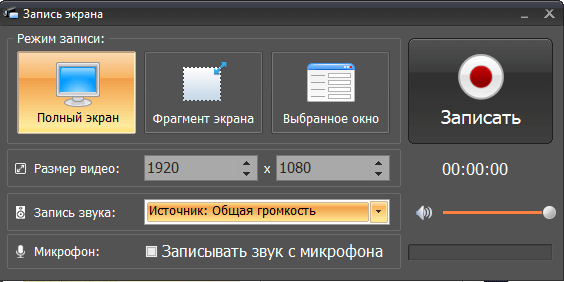
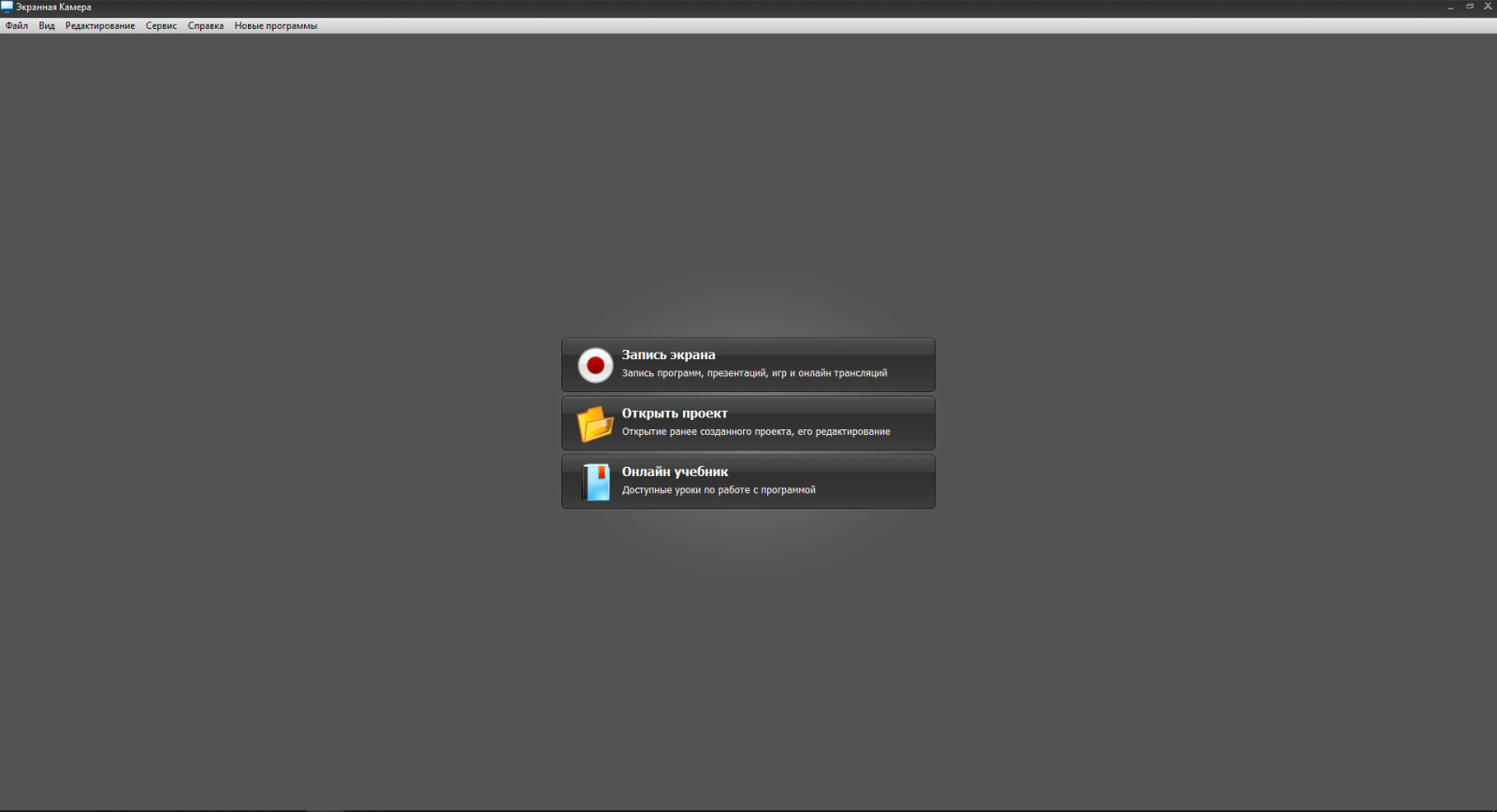
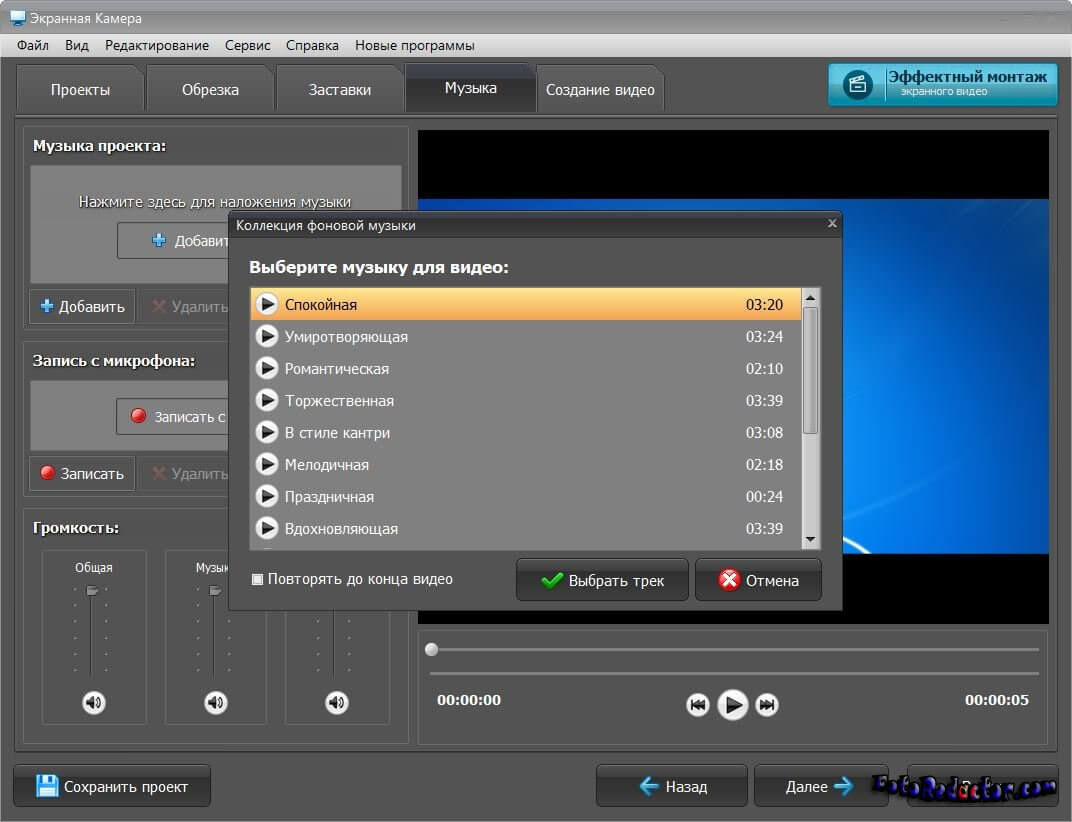
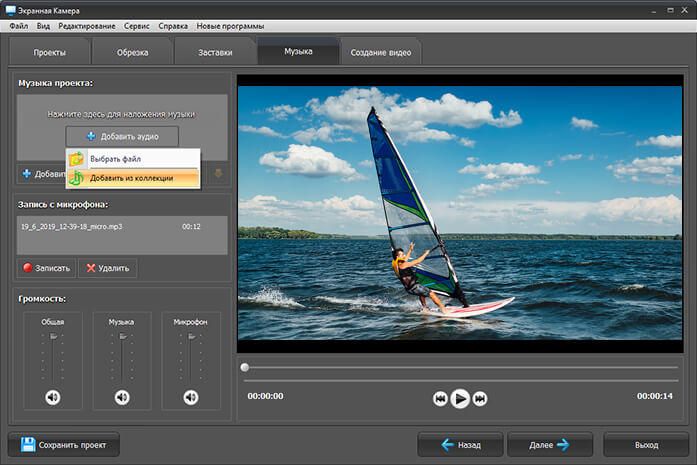
Рабочий сценарий выглядит прямолинейно: выбрать область, проверить источник звука, запустить игру, начать запись и после остановки открыть ролик в редакторе. На последующих экранах видно, что материал можно просмотреть и обработать в том же рабочем процессе. Это особенно полезно для коротких прохождений, демонстраций механики, обучающих фрагментов и роликов, где после захвата нужно убрать паузы или подготовить итоговый файл.
Главное ограничение — программа ориентирована на обычный экранный захват, а не на сложную студийную конфигурацию. Здесь нет логики многосценного продакшена уровня OBS Studio, поэтому для трансляций с большим числом источников, автоматизацией и развитой системой плагинов лучше смотреть на специализированные решения. Зато порог входа ниже: пользователь управляет прежде всего областью, звуком и записью, а не десятками технических параметров.
Плюсы
- Понятный выбор полного экрана, фрагмента или отдельного окна.
- Раздельное включение системного звука и микрофона.
- Запись и последующая обработка собраны в одном настольном рабочем процессе.
- Русскоязычный интерфейс без перегруженной панели сцен и источников.
Минусы
- Не рассчитана на сложные многосценные трансляции и развитую систему плагинов.
- Для тонкой ручной настройки кодировщика и нескольких независимых аудиотрактов лучше подходят профессиональные рекордеры.
Кому подойдёт
Подойдёт пользователям Windows, которым нужно без сложной подготовки записывать прохождения, игровые объяснения, короткие гайды и затем быстро обработать материал.
2. OBS Studio
OBS Studio — наиболее гибкий вариант в подборке для тех, кто хочет строить запись как небольшую студию. Проект состоит из сцен и источников: игра, окно, камера, изображение, звук и дополнительные элементы комбинируются в нужной конфигурации. Микшер позволяет контролировать уровни, а отдельные профили и коллекции сцен помогают не смешивать настройки разных проектов. Если задача — не только игра, но и общий скринкаст, дополнительно полезен разбор, как записывать видео с экрана.
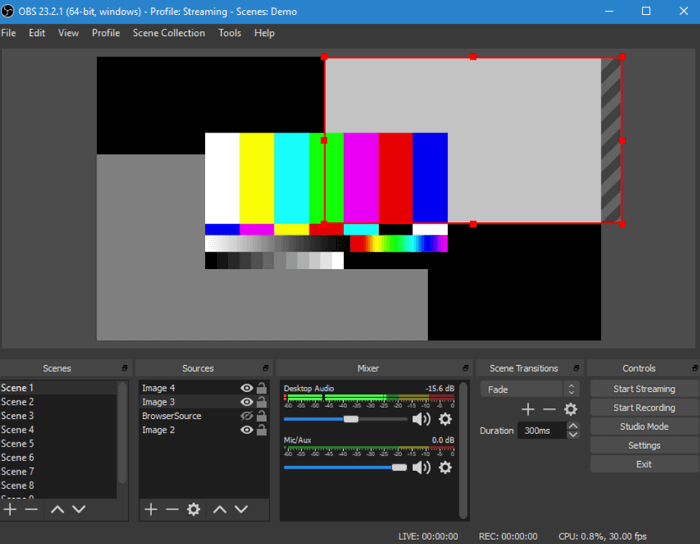
Для геймплея разумно создать отдельную сцену, добавить захват игры, проверить микшер, выбрать аппаратный кодировщик при наличии совместимого графического процессора и сделать короткий тест. База знаний OBS отдельно рекомендует аппаратное кодирование как способ снизить нагрузку на центральный процессор. Такой подход особенно полезен, когда игра сама активно использует CPU и нужно сохранить резерв производительности для стабильного времени кадра.
Гибкость здесь требует дисциплины. Ошибка в источнике захвата, частоте кадров, разрешении холста или аудиомаршрутизации легко даёт чёрный экран, рассинхрон или лишнюю нагрузку. Поэтому OBS выигрывает не простотой, а контролем: это инструмент для автора, который готов один раз настроить сцену, профили и кодировщик, а затем использовать проверенную конфигурацию для серии роликов или эфиров.
Плюсы
- Сцены, источники и аудиомикшер подходят для сложных композиций.
- Есть аппаратное кодирование через поддерживаемые видеокарты.
- Подходит одновременно для локальной записи и прямой трансляции.
- Открытый исходный код и развитая экосистема дополнений.
Минусы
- Первичная настройка заметно сложнее, чем у простых рекордеров.
- Встроенного полноценного видеомонтажа после записи нет.
- Неверная конфигурация сцены или кодировщика способна ухудшить стабильность записи.
Кому подойдёт
Подойдёт стримерам, авторам длинных прохождений, образовательных игровых видео и всем, кому нужны сцены, веб-камера, несколько источников и точный контроль звука.
3. Bandicam
Bandicam остаётся узнаваемым игровым рекордером за счёт отдельного Game Recording Mode. В интерфейсе режим игры отделён от записи прямоугольной области, полного экрана и внешнего устройства. Для пользователя это снижает риск случайно выбрать не тот тип захвата: игровой сценарий оформлен как самостоятельный режим.
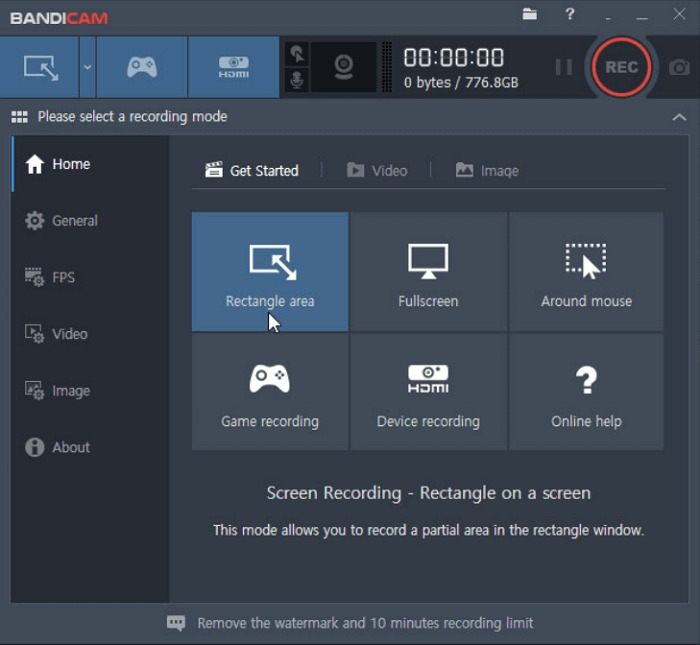
В практической настройке сначала выбирают игровой режим, запускают приложение, проверяют индикацию захвата, затем задают видео и звук. Документация Bandicam описывает работу с DirectX, OpenGL и Vulkan, поэтому инструмент ориентирован именно на игровую графику, а не только на запись рабочего стола. Для стабильности полезно заранее проверить горячую клавишу и сделать минутный тест в динамичной сцене.
Bandicam проще OBS Studio, но и менее гибок в построении сложной сцены. Он хорошо подходит для схемы «игра плюс звук плюс, при необходимости, камера», однако для большого числа графических слоёв, переходов и комплексной трансляции функциональная модель OBS или XSplit удобнее. С другой стороны, меньшая сложность экономит время на подготовке.
Плюсы
- Отдельный режим Game Recording для игр и графических приложений.
- Поддержка захвата DirectX, OpenGL и Vulkan.
- Быстрый доступ к ключевым параметрам записи и FPS.
- Интерфейс не требует собирать сцену из большого числа источников.
Минусы
- Сценарии со сложной компоновкой источников реализуются хуже, чем в студийных программах.
- Некоторые ограничения зависят от режима использования и редакции продукта.
Кому подойдёт
Подойдёт тем, кому нужен специализированный игровой рекордер без необходимости осваивать полноценную студию сцен.
4. Xbox Game Bar
Xbox Game Bar — встроенный вариант Windows для коротких игровых записей. Его сильная сторона — минимальная подготовка: панель вызывается поверх игры, а запись запускается горячей клавишей. Microsoft указывает сочетание Win+Alt+R для старта и остановки записи и Win+Alt+M для включения или отключения микрофона. Для более широкого контекста встроенных средств пригодится инструкция, как записать экран в Windows 10.
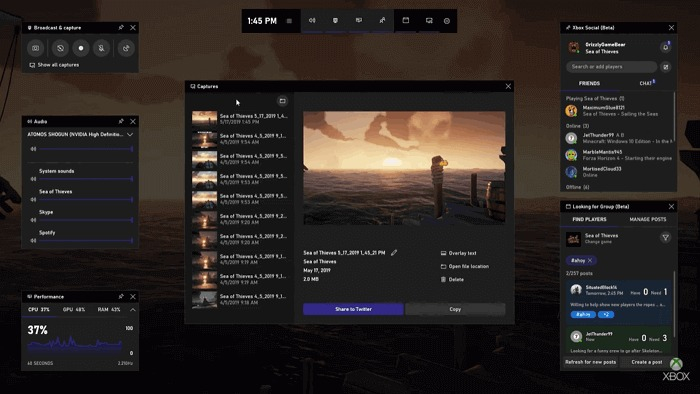
Это хороший инструмент для фиксации бага, демонстрации механики, короткого эпизода матча или фрагмента для внутренней команды. После завершения запись сохраняется в папку «Видео/Клипы» в формате MP4. Для бизнес-задач такая простота полезна, когда нужно быстро показать разработчику или коллегам воспроизводимый сценарий без отдельной установки рекордера.
Game Bar не заменяет монтажную или стриминговую студию. Набор источников и возможностей постобработки ограничен, а контроль кодирования заметно проще, чем в OBS Studio. Поэтому этот вариант стоит выбирать за скорость и встроенность, а не за максимальную управляемость производственного процесса.
Плюсы
- Встроена в актуальные версии Windows и быстро вызывается поверх игры.
- Горячие клавиши позволяют начать запись без переключения в отдельное окно.
- Подходит для быстрых клипов, тестов и демонстраций.
Минусы
- Меньше настроек кодирования, сцен и аудиомаршрутизации.
- Для монтажа и сложной компоновки нужен отдельный редактор или другой рекордер.
Кому подойдёт
Подойдёт для коротких клипов, QA-демонстраций, игровых заметок и ситуаций, когда установка отдельной программы неоправданна.
5. NVIDIA App с ShadowPlay
Для владельцев совместимых видеокарт NVIDIA практичным встроенным вариантом стала NVIDIA App с функциями ShadowPlay. Актуальная NVIDIA App объединяет игровой оверлей, ручную запись и Instant Replay. За счёт привязки к графическому стеку NVIDIA запись логично выбирать тем, у кого соответствующая видеокарта уже является основой игровой системы. Для отдельной пошаговой настройки можно использовать материал Xeon Live о том, как записывать игру через NVIDIA ShadowPlay.
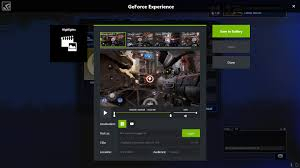
Оверлей открывается поверх игры; в нём можно включить ручную запись или режим мгновенного повтора. В текущей NVIDIA App параметры Video Capture доступны в настройках оверлея, где задаются качество и кодек в пределах возможностей конкретной видеокарты. Для рабочего процесса с клипами Instant Replay особенно полезен: не требуется постоянно писать длинный файл ради одного короткого момента.
Главное ограничение очевидно — инструмент привязан к экосистеме NVIDIA. Он не предлагает универсальную многосценную модель OBS и не рассчитан на монтаж после записи. Поэтому ShadowPlay стоит рассматривать как быстрый аппаратно-ориентированный захват и буфер последних минут, а не как замену всей видеопроизводственной цепочке.
Плюсы
- Интеграция с NVIDIA App и игровым оверлеем.
- Instant Replay позволяет сохранить недавний игровой эпизод после события.
- Аппаратное кодирование использует возможности совместимой видеокарты.
Минусы
- Доступность и набор кодеков зависят от поколения совместимой видеокарты NVIDIA.
- Нет полноценного многодорожечного монтажа и сложной системы сцен.
Кому подойдёт
Подойдёт владельцам видеокарт NVIDIA, которым нужны быстрые клипы, запись матча и мгновенное сохранение недавних игровых моментов.
6. AMD Software: Adrenalin Edition Record & Stream
В экосистеме AMD встроенная запись находится в AMD Software: Adrenalin Edition; в старых материалах эта функция часто называется Radeon ReLive. Раздел Record & Stream объединяет запись, трансляцию, параметры качества и работу с мгновенным повтором. Это естественный выбор для системы на совместимой Radeon, где дополнительный независимый рекордер не нужен.
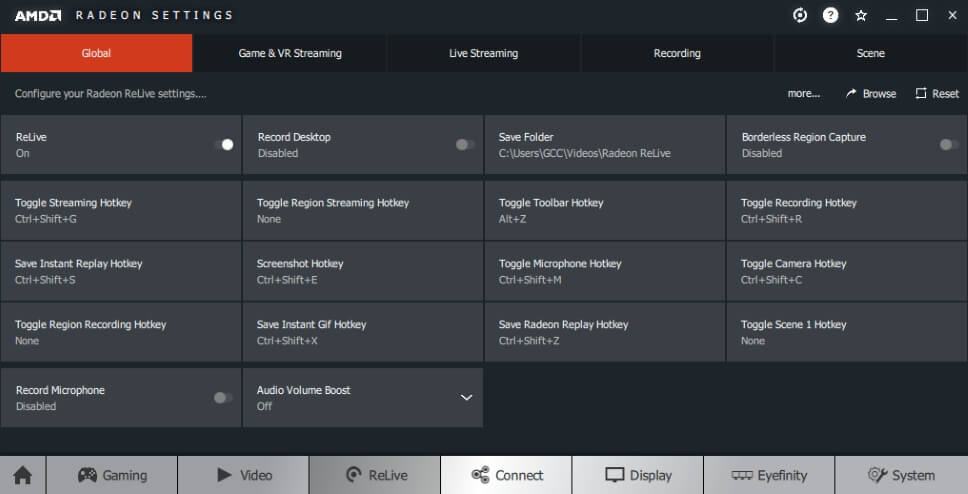
Перед первой сессией стоит проверить профиль записи, разрешение, частоту кадров, тип кодирования, папку сохранения и микрофон. В документации AMD отдельно показаны Recording Settings и горячие клавиши. Удобно, что запись и параметры производительности находятся в одном программном окружении видеокарты: проще сопоставлять захват с нагрузкой GPU.
Как и ShadowPlay, решение привязано к собственному оборудованию. Оно не заменяет OBS Studio, когда нужны несколько сцен, сложные источники, титры и детальная маршрутизация. Зато для локального геймплея и клипов минимизируется количество фоновых утилит, которые приходится держать отдельно.
Плюсы
- Встроенная запись в AMD Software для совместимых Radeon.
- Настройки качества, микрофона, горячих клавиш и Instant Replay собраны в одном разделе.
- Не требует отдельной студийной программы для обычного игрового захвата.
Минусы
- Привязка к совместимому оборудованию AMD.
- Сценовая модель и постобработка проще, чем в специализированных студийных приложениях.
Кому подойдёт
Подойдёт владельцам Radeon, которым нужен встроенный рекордер для матчей, прохождений и коротких клипов.
7. Mirillis Action!
Mirillis Action! строится вокруг понятного переключателя режима захвата: Game, Screen, Area или Device. В игровом режиме в одном окне видны формат файла, аппаратное ускорение, размер видео, частота кадров и источник системного звука. Такое расположение удобно для пользователей, которые хотят видеть ключевые параметры до старта записи, а не искать их в нескольких диалогах.
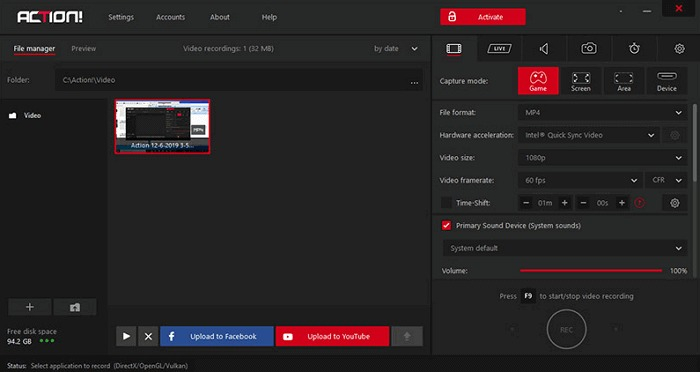
Перед захватом достаточно выбрать Game, проверить размер и FPS, убедиться, что системный звук идёт с нужного устройства, и назначить горячую клавишу. Для многократных игровых сессий полезен файловый менеджер: записанные ролики остаются в одной рабочей оболочке. Это сокращает путь между записью и отбором удачных дублей.
Action! менее универсален в архитектуре сцен, чем OBS, зато быстрее осваивается. В проекте с десятками источников и сложной графикой он будет уступать студийным решениям, а в обычной задаче «записать игру и голос» его более компактный интерфейс может оказаться удобнее.
Плюсы
- Специальный режим Game.
- Ключевые параметры записи собраны в одном окне.
- Есть выбор аппаратного ускорения и частоты кадров.
- Встроенный менеджер упрощает работу с готовыми клипами.
Минусы
- Меньше свободы при построении сложных сцен и цепочек источников.
- Для серьёзной постобработки удобнее отдельный видеоредактор.
Кому подойдёт
Подойдёт авторам, которым нужен самостоятельный игровой рекордер с понятной панелью параметров и быстрым доступом к файлам.
8. Camtasia
Camtasia интересна не столько как чистый игровой рекордер, сколько как связка записи и последующего монтажа. Запуск New Recording переводит пользователя в процесс захвата, а затем материал попадает в редактор, где можно выстроить объяснение, добавить крупные планы интерфейса, подписи и монтажные акценты. Для обучающего геймплея это сильнее, чем просто сохранение длинного файла.
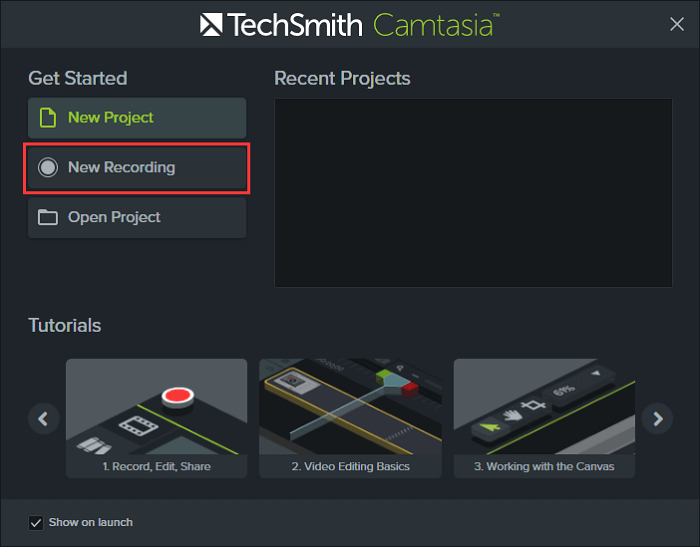
Лучший сценарий — не многочасовая архивная запись, а структурированный ролик: записать конкретную механику, отдельным дублем голос или пояснение, затем собрать материал на таймлайне. Для маркетинговой или образовательной команды это помогает выпускать игровые демонстрации по общей схеме: захват, редактура, проверка звука, экспорт.
Camtasia не специализируется на максимально лёгком игровом захвате и не заменяет оверлей видеокарты, когда важен минимальный фон. Её выбирают за интеграцию записи с монтажом. Поэтому в рейтинге она выше универсальных офисных рекордеров, но ниже специализированных игровых инструментов, когда конечная задача — просто записать матч.
Плюсы
- Запись сразу связана с полноценным монтажным рабочим процессом.
- Удобна для обучающих и демонстрационных игровых видео.
- Подходит для сочетания геймплея, голоса, пояснений и графики.
Минусы
- Для простого захвата матча рабочий процесс тяжелее, чем у встроенных оверлеев.
- Не является специализированной игровой системой сцен и телеметрии.
Кому подойдёт
Подойдёт командам и авторам, которые после записи почти всегда редактируют материал и выпускают структурированные обучающие ролики.
9. EaseUS RecExperts
EaseUS RecExperts сочетает обычную запись экрана с отдельным игровым сценарием. В справке описан Game Recording, где пользователь выбирает конкретное окно игры и запускает захват кнопкой REC. Это удобнее обычной записи рабочего стола, когда на нескольких мониторах открыты мессенджеры, браузер и другие окна, которые не должны попадать в ролик.
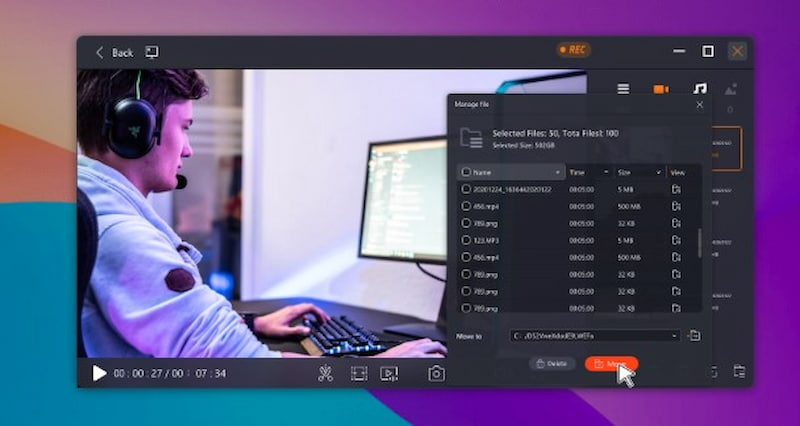
Перед сессией выбирают игру, проверяют звук и место сохранения, делают короткий тест, после чего переходят к основной записи. В интерфейсе также есть управление готовыми файлами, что удобно для длинной серии клипов. Для стабильности важнее не максимальные цифры качества, а проверенный профиль, который выдерживает динамичную сцену без пропусков и рассинхрона.
Программа универсальнее встроенных игровых панелей, но не даёт той же глубины сценовой логики, что OBS. Её роль — сократить количество ручной конфигурации и при этом оставить больше контроля, чем у системной Game Bar. Для сложного стрима всё равно понадобится более специализированный набор источников.
Плюсы
- Есть отдельный сценарий выбора окна игры.
- Поддерживается одновременная работа с экраном, системным звуком и микрофоном.
- Готовые записи остаются в собственном файловом рабочем процессе.
Минусы
- Сложные многосценные композиции реализованы слабее, чем в OBS Studio.
- Некоторые расширенные возможности зависят от редакции продукта.
Кому подойдёт
Подойдёт пользователям, которым нужен современный универсальный рекордер с отдельным режимом для игровых окон.
10. Wondershare DemoCreator
Wondershare DemoCreator рассчитан на запись, которая почти сразу становится монтажным проектом. В игровых материалах приложение сочетает захват с инструментами редактирования, поэтому его удобно использовать для обзоров, объяснений механик и контента, где важны камера автора, голос и последующая компоновка.
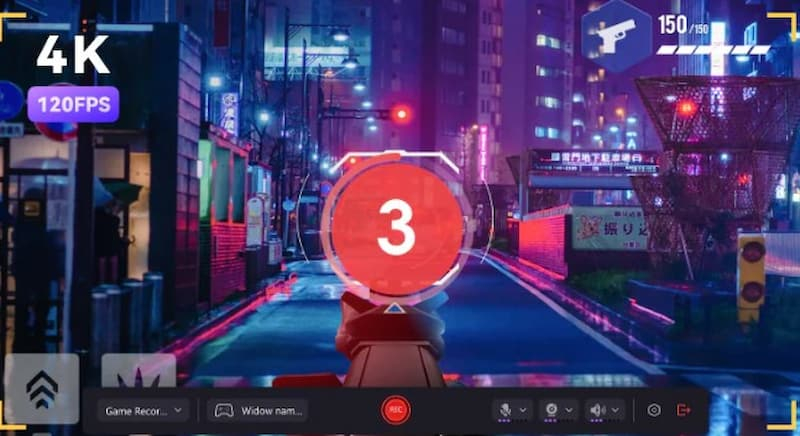
Для записи выбирают игровой режим, задают источники аудио и подходящую частоту кадров, а после завершения переходят к редактированию. Главное преимущество такого подхода — меньше промежуточных переносов между разными программами. В команде это упрощает шаблон выпуска: записать исходник, собрать структуру, проверить темп и звук, экспортировать финальную версию.
За интеграцию с монтажом приходится платить большей сложностью и нагрузкой по сравнению с простыми оверлеями видеокарты. Для сохранения одного удачного момента это избыточно. Для ролика с монтажом, пояснениями и повторным использованием фрагментов — наоборот, оправданно.
Плюсы
- Игровой захват связан с последующей редактурой в одном продукте.
- Подходит для сочетания геймплея, камеры и голоса.
- Полезен для обучающих и презентационных игровых роликов.
Минусы
- Избыточен для коротких клипов без монтажа.
- Рабочий процесс тяжелее, чем у встроенных оверлеев GPU.
Кому подойдёт
Подойдёт авторам игровых обзоров, обучающих роликов и контента, где запись почти всегда требует последующей сборки.
11. iTop Screen Recorder
iTop Screen Recorder выделяет Game отдельной вкладкой. На ней видны выбранная игра, переключатели Speaker, Mic, Webcam, HUD и Boost, а запуск выполняется крупной кнопкой REC. За счёт этого настройка читается как чек-лист: что пишем, какой звук включён и нужно ли показывать дополнительный игровой индикатор.
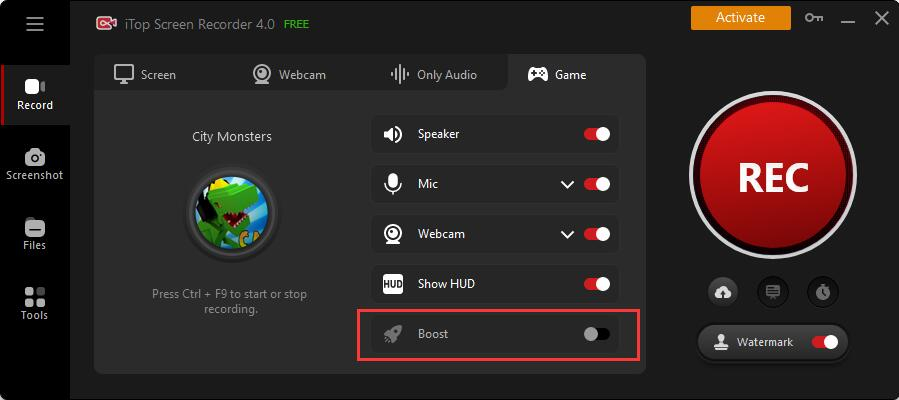
Перед началом стоит проверить игру в списке, выключить ненужную веб-камеру, настроить микрофон и записать тестовый эпизод с быстрым движением. Функция Boost присутствует в интерфейсе, но её результат на конкретной системе нужно оценивать отдельно по фактическому времени кадра, а не считать гарантированным ускорением.
По структуре iTop ближе к простым рекордерам, чем к студийным приложениям. Это сокращает время настройки, но ограничивает свободу в сложном стриме. Для автора, который хочет нажать REC после нескольких понятных переключателей, модель удачная; для большого количества сцен и источников — недостаточная.
Плюсы
- Отдельная вкладка Game.
- Понятные переключатели системного звука, микрофона, камеры и HUD.
- Крупное управление записью и минимальный путь до старта.
Минусы
- Меньше контроля над сложными композициями и сценами.
- Эффект дополнительных режимов оптимизации нужно проверять на конкретной системе.
Кому подойдёт
Подойдёт пользователям, которым важна простая визуальная настройка записи игры без сложной студийной схемы.
12. XSplit Broadcaster
XSplit Broadcaster — сценовая программа, ориентированная на трансляции и запись. В основном окне видны сцены, список источников, уровни звука и отдельная кнопка Record. По логике работы она близка к OBS, но предлагает собственную организацию рабочего пространства и более «режиссёрский» подход к переключению сцен.
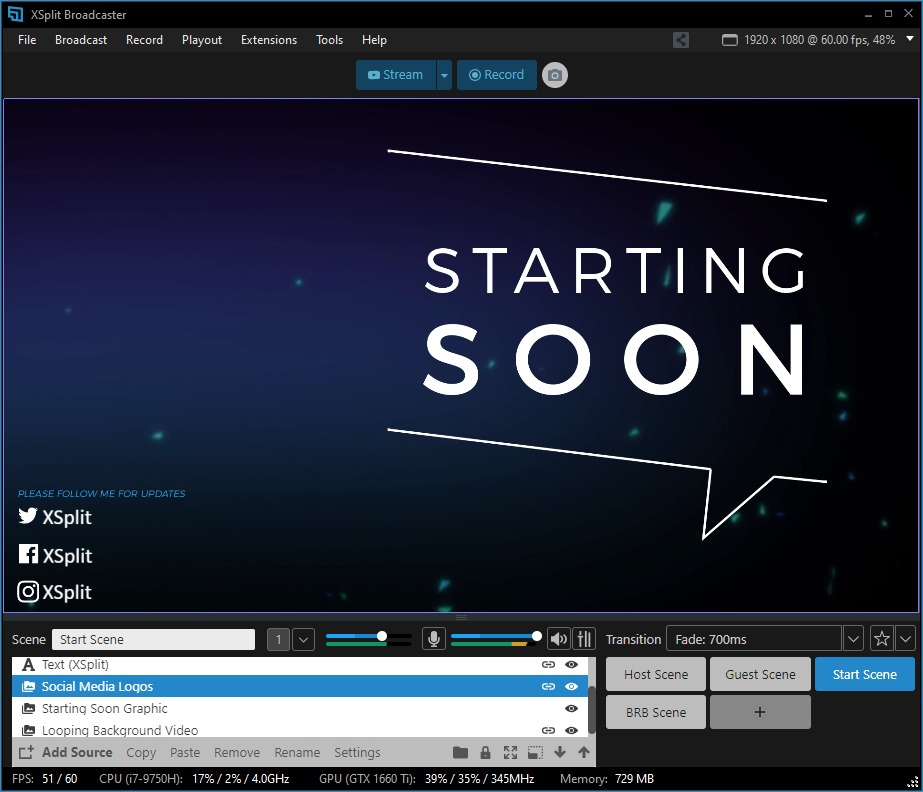
Для игры создают отдельную сцену, добавляют захват, камеру и графику, затем проверяют разрешение и частоту кадров проекта. Перед длинной сессией важно записать несколько минут в том же режиме, что будет использоваться позже: проверить уровень микрофона, отсутствие дублирования системного звука и стабильность кадров.
XSplit оправдан, когда запись является частью живой программы с несколькими сценами. Для одного окна игры он тяжелее, чем Game Bar или ShadowPlay. В сравнении с OBS выбор чаще определяется привычкой к интерфейсу, необходимыми интеграциями и тем, какой рабочий процесс проще поддерживать команде.
Плюсы
- Сценовая модель, список источников и аудиоконтроль в одном окне.
- Запись и трансляция встроены в единую студийную логику.
- Удобен для проектов с заставками, камерой и несколькими сценами.
Минусы
- Избыточен для простой записи одного игрового окна.
- Требует предварительной настройки сцен и источников.
Кому подойдёт
Подойдёт стримерам и командам, которые совмещают запись с живым эфиром и используют несколько сцен.
13. PlayClaw 6
PlayClaw исторически ориентирован на игровой захват и оверлеи. В интерфейсе видно отдельный редактор элементов сцены: можно размещать показатели и источники поверх игрового кадра. Такая модель интересна тем, кто хочет записывать не только «чистый» геймплей, но и техническую информацию или графические элементы.
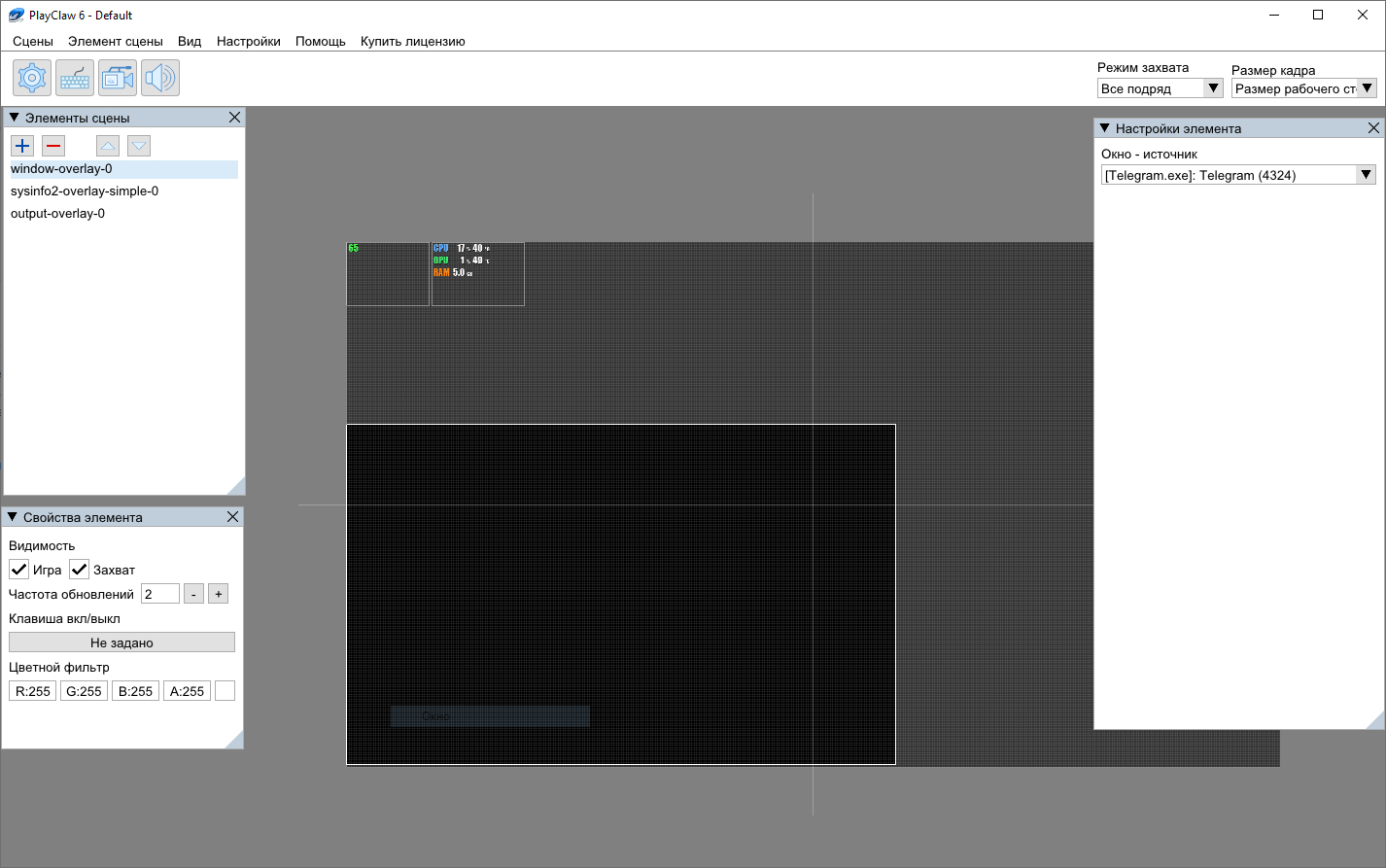
Перед записью нужно собрать минимальный оверлей и удалить всё, что не несёт пользы зрителю. Чем больше элементов выводится поверх игры, тем выше риск визуального шума. Поэтому для ролика полезно оставить только показатели, которые действительно объясняют происходящее, а остальные данные контролировать отдельно.
Интерфейс и экосистема PlayClaw выглядят более нишевыми по сравнению с OBS и современными оверлеями драйверов. Это не делает инструмент бесполезным, но переводит его в категорию решений для пользователей, которым нравится его модель оверлеев и уже знакома настройка.
Плюсы
- Ориентация на игровые оверлеи и дополнительные показатели.
- Редактор элементов позволяет собрать информативный экран записи.
- Подходит для технических демонстраций производительности.
Минусы
- Экосистема и интерфейс менее универсальны, чем у современных лидеров.
- Слишком насыщенный оверлей легко перегружает финальный ролик.
Кому подойдёт
Подойдёт энтузиастам, которым важны игровые оверлеи, показатели и технические демонстрации.
14. Dxtory
Dxtory — классический нишевый инструмент для захвата графических приложений. Его сильная сторона — детальная панель Movie Setting: видеокодек, частота кадров, формат вывода, масштабирование и параметры клиппинга находятся в одном техническом окне. Это делает программу понятной не новичку, а пользователю, который хочет вручную контролировать параметры.
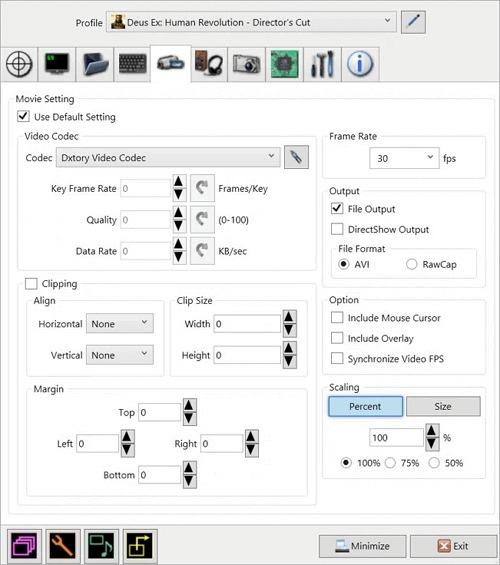
Работу лучше начинать с выбора кодека и частоты кадров, затем проверять реальный размер файла и нагрузку на накопитель. Старые схемы записи часто создают очень тяжёлые потоки, поэтому современный пользователь должен оценивать не только FPS игры, но и скорость записи диска. Короткий тест в динамичной сцене обязателен.
Dxtory уступает современным программам по удобству, обновляемости интерфейса и готовым профилям. Его ценность — в ручной конфигурации и исторической роли в игровом захвате. В 2026 году это скорее инструмент для знакомой старой системы или специфического рабочего процесса, чем рекомендация по умолчанию.
Плюсы
- Подробный контроль кодека, частоты кадров и формата вывода.
- Технические параметры собраны в одной панели.
- Подходит для пользователей, которые понимают последствия каждого параметра.
Минусы
- Устаревший по современным меркам интерфейс.
- Требует ручного контроля объёма файлов и пропускной способности накопителя.
- Не лучший выбор для начинающих.
Кому подойдёт
Подойдёт опытным пользователям и владельцам старых конфигураций, где Dxtory уже встроен в привычный процесс.
15. D3DGear
D3DGear — ещё один legacy-рекордер, в котором интересна компактная вкладка Record Movie. Здесь одновременно задаются папка, горячая клавиша, разрешение, FPS, формат, кодек, качество и аудиоисточники. Для старого инструмента это довольно прозрачная структура: все основные параметры видны до старта записи.
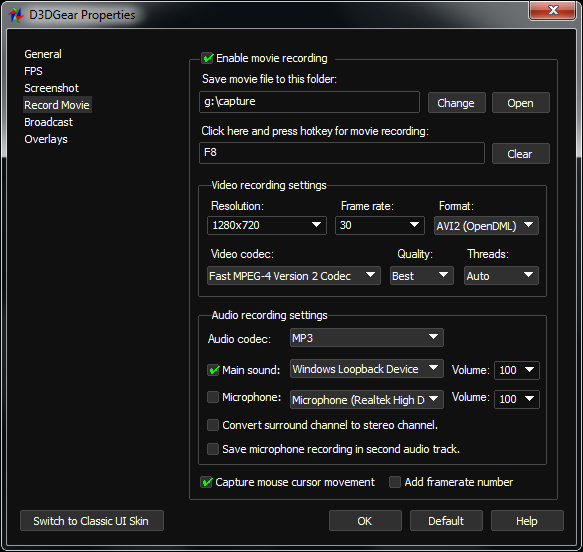
При работе с такой программой особенно важно не переносить старые настройки автоматически на современный ПК. Сначала нужно проверить, какой кодек реально доступен, как пишутся системный звук и микрофон, затем сделать короткий файл и открыть его в актуальном редакторе. Только после этого имеет смысл записывать длинную сессию.
D3DGear нельзя ставить в один ряд с активно развиваемыми OBS, NVIDIA App или AMD Software по актуальности экосистемы. Его место в подборке — резервный вариант для знакомой конфигурации и иллюстрация того, как устроены классические специализированные рекордеры.
Плюсы
- Все ключевые параметры видео и аудио собраны на одной вкладке.
- Есть горячая клавиша и отдельные настройки системного звука и микрофона.
Минусы
- Legacy-инструмент с устаревшей экосистемой.
- Совместимость с современными играми и кодеками нужно проверять отдельно.
Кому подойдёт
Подойдёт только пользователям, которые уже знают D3DGear и используют его в проверенной конфигурации.
16. ShareX
ShareX известен прежде всего как инструмент для снимков экрана и автоматизации, но поддерживает и запись экрана через FFmpeg. Его преимущество — система задач после захвата, горячих клавиш и настраиваемых процессов. Для полноценного тяжёлого геймплея это не первый выбор, зато для оконных игр, демонстраций интерфейса и коротких технических клипов ShareX удобен.
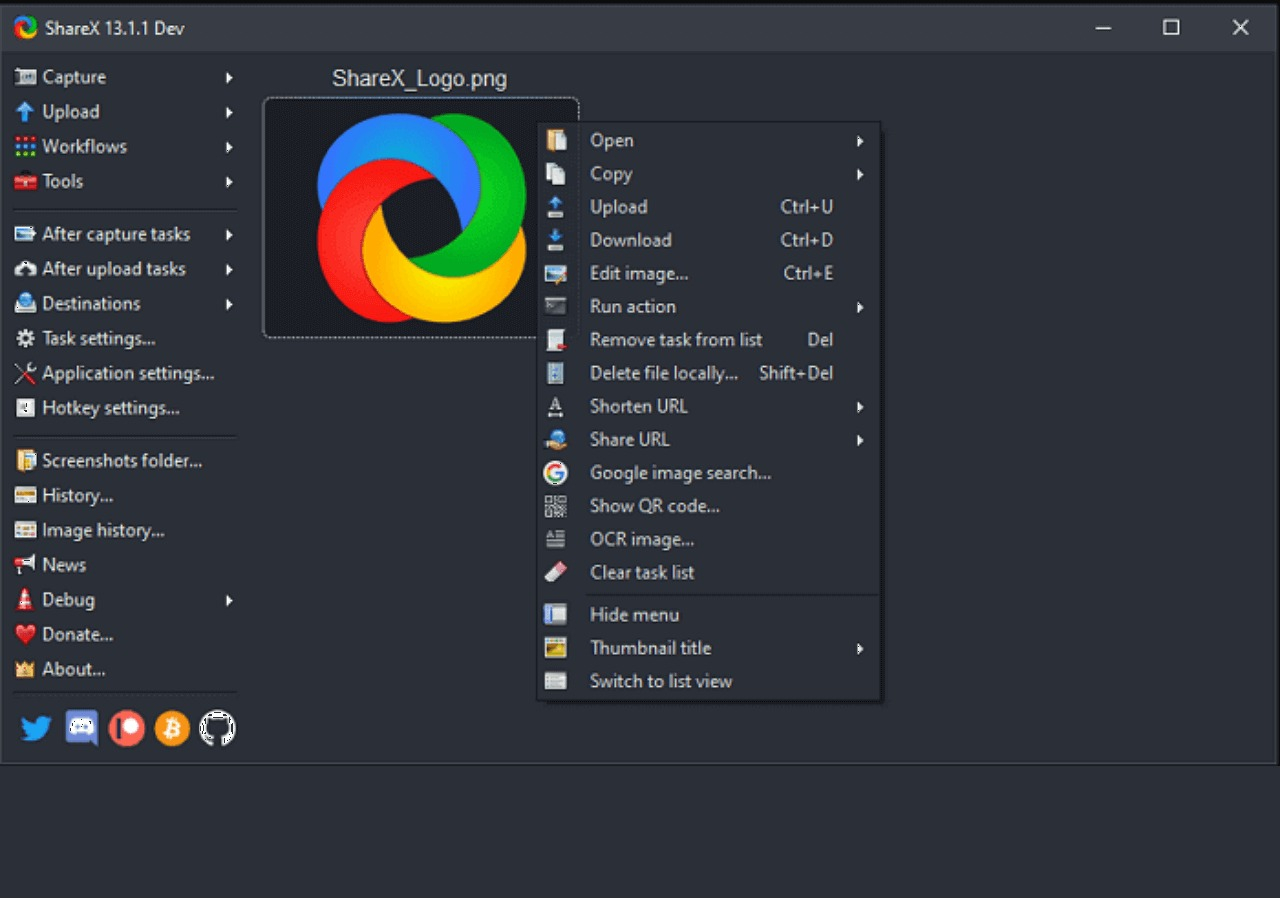
Полезно заранее создать отдельную горячую клавишу именно для записи и не смешивать её со скриншотами. После захвата ShareX может встроиться в привычный поток файлов, но автоматическую загрузку внешним сервисам для рабочих материалов лучше отключить, если в записи есть внутренняя информация. Так контроль над местом хранения остаётся у команды.
ShareX не имеет специализированного игрового режима с захватом 3D-приложения и не должен заменять OBS или Bandicam в ресурсоёмких играх. Его сильная сторона — автоматизация и лёгкие экранные сценарии. Поэтому в рейтинге он находится ниже игровых рекордеров, но остаётся полезным универсальным инструментом.
Плюсы
- Горячие клавиши и развитая автоматизация действий после захвата.
- Подходит для коротких записей оконных игр и интерфейсов.
- Открытый исходный код.
Минусы
- Нет специализированной игровой модели захвата уровня OBS или Bandicam.
- Для тяжёлого геймплея требуется особенно внимательно проверять плавность и нагрузку.
Кому подойдёт
Подойдёт техническим авторам, QA-командам и пользователям, которым запись нужна вместе со скриншотами и автоматизацией.
17. LoiLo Game Recorder
LoiLo Game Recorder — компактный специализированный рекордер старой школы. Главное окно показывает выбранную игру, список сохранённых роликов, системный и микрофонный звук, а большая красная кнопка запускает запись. За счёт минимального интерфейса программу легко понять без отдельной схемы сцен.
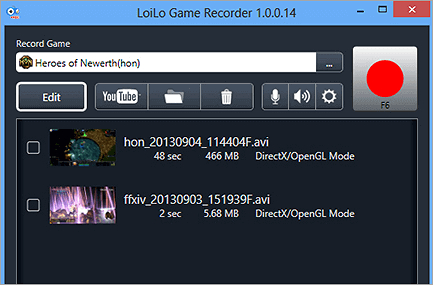
Для существующей рабочей установки достаточно выбрать игру, проверить оба аудиоканала и начать тестовую запись. Но при новой установке в 2026 году важнее сначала оценить совместимость с конкретной игрой и драйвером. Если захват не работает стабильно, рациональнее сразу перейти на современный встроенный оверлей или OBS, а не тратить время на обходные решения.
Главный минус — возраст продукта и ограниченная современная экосистема. Поэтому LoiLo остаётся в рейтинге как лёгкий legacy-вариант, а не как универсальная рекомендация. Его интерфейс по-прежнему наглядно показывает преимущество специализированного рекордера: минимум действий между выбором игры и записью.
Плюсы
- Минималистичный интерфейс с выбором игры и большой кнопкой записи.
- Раздельные переключатели микрофона и системного звука.
Минусы
- Legacy-продукт; совместимость с современными играми нужно проверять отдельно.
- Нет развитой системы сцен и современного монтажа.
Кому подойдёт
Подойдёт пользователям старых проверенных конфигураций, где LoiLo уже работает стабильно.
18. Ezvid
Ezvid сочетает запись экрана с простым таймлайном и базовой подготовкой ролика. На интерфейсе видны области названия и описания, аудиомикс, медиашкала и кнопка сохранения видео. Для игр это не специализированный захват 3D-приложения, а универсальная запись, которая может пригодиться в нетребовательных окнах и обучающих демонстрациях.
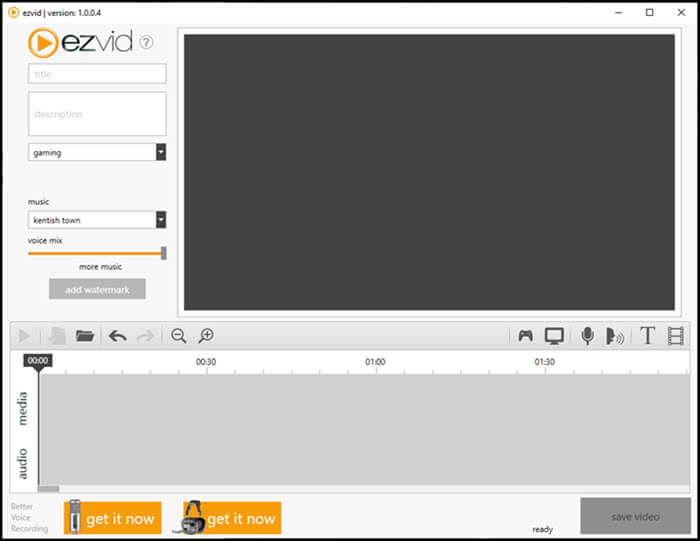
Перед использованием важно проверить не только сам захват, но и итоговый путь экспорта: старые универсальные рекордеры часто сильнее ограничены по форматам и настройкам. Для короткого образовательного фрагмента это не проблема, а для длинного геймплея ограничения становятся заметнее. Поэтому тест на 2–3 минуты должен включать движение, звук и переход между меню игры.
В 2026 году Ezvid стоит воспринимать как резервный простой инструмент, а не как конкурента OBS или оверлеям GPU. В его пользу говорит объединение записи с примитивной сборкой ролика; против — отсутствие современной специализированной игровой архитектуры.
Плюсы
- Запись и простая сборка материала находятся в одном интерфейсе.
- Понятная медиашкала для коротких роликов.
Минусы
- Нет специализированного игрового захвата уровня лидеров рейтинга.
- Инструмент относится к старому поколению универсальных рекордеров.
Кому подойдёт
Подойдёт для простых учебных и демонстрационных игровых фрагментов, когда сложный рекордер не нужен.
19. Free Cam
Free Cam — ещё один универсальный экранный рекордер, который полезнее для объяснений интерфейса, чем для соревновательного геймплея. Его рабочая модель связана с записью экрана и последующей подготовкой материала. В подборке он нужен как пример простого инструмента для задач, где игра запускается в окне и не требует специализированного перехвата 3D-графики.
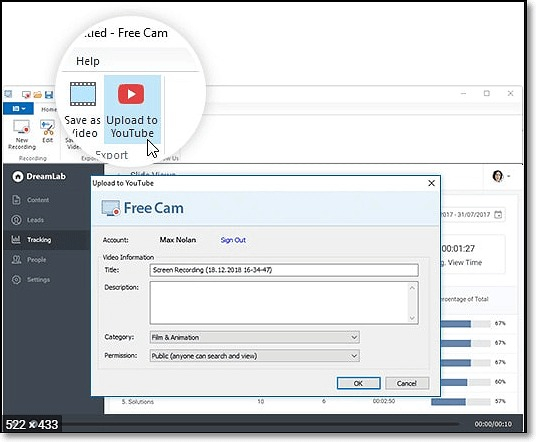
Для игрового использования стоит ограничиться коротким тестом: открыть игру в нужном режиме, записать динамичный фрагмент, проверить звук и плавность, а затем оценить качество мелкого текста в интерфейсе. Если появляются пропуски или нестабильность, переходить на более специализированный рекордер нужно сразу.
Сильная сторона Free Cam — простота; слабая — отсутствие фокуса на игровых нагрузках. Это означает, что его место ниже встроенных игровых панелей и специализированных рекордеров. Для презентационного видео с простым окном игры он может быть достаточным, для долгой сессии — нет.
Плюсы
- Простой экранный захват без сложной студийной схемы.
- Подходит для коротких объяснений и оконных приложений.
Минусы
- Не специализируется на захвате современных 3D-игр.
- Для длинных и динамичных сессий требуется особенно тщательный тест производительности.
Кому подойдёт
Подойдёт для коротких демонстраций и обучающих материалов с нетребовательными играми или игровыми интерфейсами.
20. TinyTake
TinyTake ориентирован на захват и библиотеку материалов. В интерфейсе видна собственная коллекция записей и изображений, что удобно для командной работы с короткими демонстрациями. Как игровой рекордер он ограничен, но может использоваться для фиксации отдельных UI-сценариев, багов и небольших фрагментов.
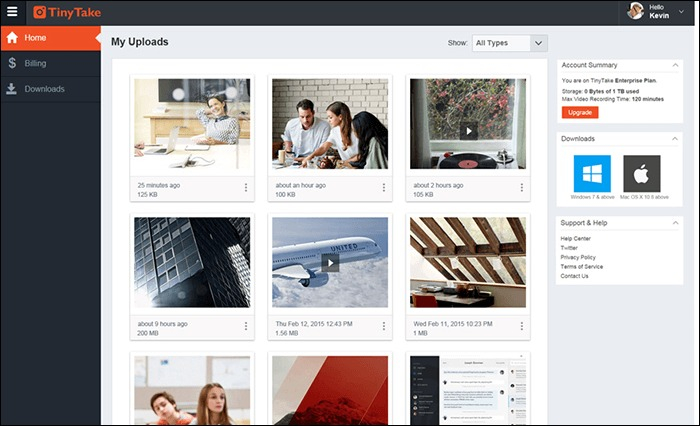
Его рациональный сценарий — не запись длинного матча, а воспроизводимая демонстрация: открыть нужное меню или уровень, записать минуту, подписать файл и передать коллегам. В QA и продуктовой коммуникации такая дисциплина важнее максимального качества: видео должно быстро показывать проблему и сохранять контекст.
Для серьёзного игрового контента TinyTake уступает специализированным решениям по управлению качеством, FPS и источниками. Поэтому его место внизу рейтинга. Но как «видео вместо длинного описания» для команды он остаётся понятным инструментом.
Плюсы
- Библиотека захватов упрощает работу с короткими демонстрациями.
- Подходит для UI-багов и небольших игровых фрагментов.
Минусы
- Не является специализированным рекордером для тяжёлого геймплея.
- Ограниченный контроль над игровым процессом по сравнению с OBS, Bandicam и оверлеями GPU.
Кому подойдёт
Подойдёт продуктовым и QA-командам для коротких визуальных отчётов об игровых интерфейсах и ошибках.
21. MSI Afterburner
MSI Afterburner известен мониторингом и настройкой видеокарты, но в его свойствах есть вкладка Video capture. На ней доступны формат контейнера, кодек, качество, размер кадра, частота кадров и дополнительные параметры. Связка с мониторингом делает инструмент интересным для технических тестов, где вместе с записью важно наблюдать FPS и нагрузку.
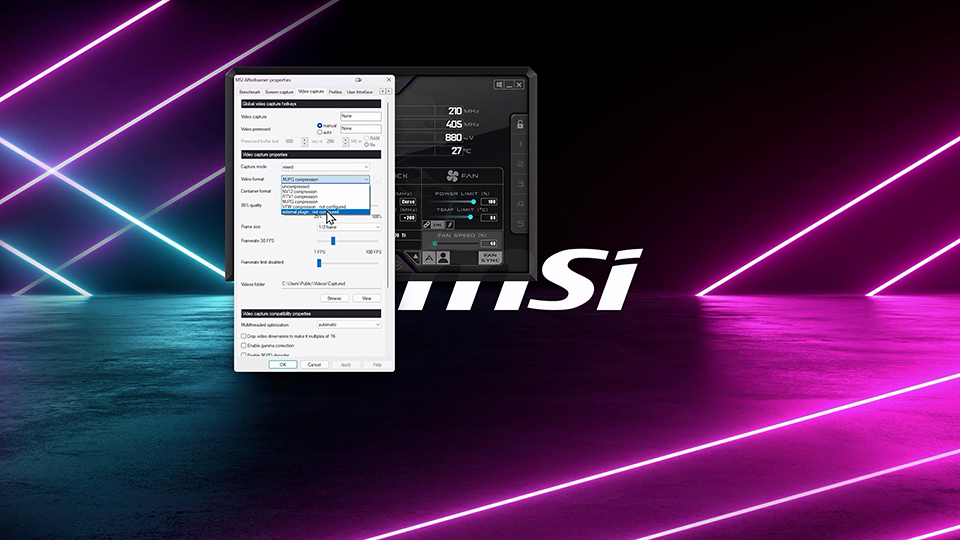
Перед записью нужно решить, действительно ли Afterburner должен быть рекордером, а не только источником телеметрии. Для сравнительного теста это оправданно: задаётся фиксированный профиль видео, включается мониторинг, затем одинаковый игровой отрезок записывается в повторяемых условиях. Для обычного летсплея отдельный игровой рекордер обычно проще.
Afterburner — не монтажная и не стриминговая студия. Его ценность в технической связке «мониторинг плюс захват», а не в красивой сцене с камерой и графикой. Поэтому он особенно полезен авторам обзоров производительности и тестовых лабораторий.
Плюсы
- Вкладка Video capture находится рядом с инструментами мониторинга.
- Можно контролировать кодек, частоту кадров и параметры захвата.
- Удобен для технических игровых тестов.
Минусы
- Не предназначен для многосценного продакшена и сложных трансляций.
- Интерфейс захвата технический и требует понимания параметров.
Кому подойдёт
Подойдёт авторам аппаратных обзоров и тестов, где игровая запись должна сопровождать измерение FPS и нагрузки.
22. Fraps
Fraps — исторический игровой рекордер, который до сих пор встречается в старых рабочих конфигурациях. Интерфейс разделён на General, FPS, Movies и Screenshots; такое устройство отражает его происхождение как инструмента захвата и счётчика кадров. В современной подборке Fraps полезен прежде всего как legacy-вариант и точка сравнения с новыми аппаратными кодировщиками.
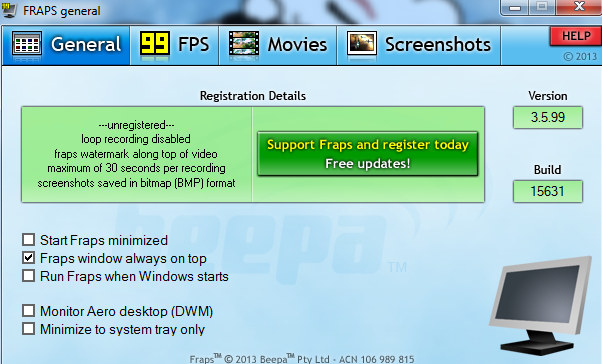
Использовать Fraps разумно только на системе, где он уже проверен. Нужно заранее оценить объём файла, скорость накопителя и совместимость игры, затем убедиться, что видео открывается в актуальном редакторе. Для новой рабочей станции чаще проще выбрать OBS, Game Bar или оверлей производителя GPU.
Старый подход Fraps способен создавать тяжёлые файлы и не предлагает современной гибкости кодеков и сцен. Поэтому высокая узнаваемость не должна восприниматься как аргумент в пользу новой установки. В рейтинге он остаётся как рабочий вариант для наследуемых проектов, но не как основной выбор 2026 года.
Плюсы
- Простой интерфейс и отдельные вкладки для FPS, видео и скриншотов.
- Исторически ориентирован именно на игры и измерение кадров.
Минусы
- Legacy-инструмент с устаревшим подходом к хранению и сжатию видео.
- Для новой системы обычно есть более удобные и актуальные решения.
Кому подойдёт
Подойдёт пользователям старых проверенных конфигураций и тем, кому нужно воспроизвести прежний рабочий процесс.
Как настроить запись без лишней просадки производительности
Рекордер не должен компенсировать системные проблемы. Если игра уже показывает нестабильное время кадра, сначала полезно устранить микрофризы и скачки времени кадра, а уже затем оценивать дополнительную нагрузку записи. Иначе тест будет измерять сразу две разные проблемы.
Рабочая последовательность настройки состоит не в том, чтобы сразу выбрать максимальное разрешение и битрейт, а в постепенном поиске стабильного профиля. Начинайте с нативного разрешения игры или разумного выходного размера, фиксированной частоты кадров записи и аппаратного кодировщика, если он поддерживается вашим железом. Затем воспроизведите одинаковую тяжёлую сцену: массовый бой, быстрое перемещение камеры, насыщенный эффектами эпизод или городской участок с высокой нагрузкой.
- Запустите игру без записи. Зафиксируйте базовую плавность и убедитесь, что сама система работает стабильно.
- Освободите запас ресурсов. Не держите игру на границе возможностей GPU, если планируется параллельное кодирование. Небольшой запас по нагрузке часто полезнее формального максимума графики.
- Выберите один кодировщик. Не меняйте одновременно разрешение, FPS, битрейт и кодек — иначе невозможно понять, какой параметр повлиял на результат.
- Запишите 60–90 секунд тяжёлой сцены. Короткого фрагмента достаточно, чтобы увидеть рывки, пропуски, рассинхрон и проблемы с диском.
- Откройте файл отдельно. Не оценивайте качество по превью внутри рекордера: воспроизведите сохранённый файл и проверьте детали интерфейса, движение и звук.
- Повторите с одним изменением. Если есть проблема, меняйте только один параметр за итерацию — например, частоту кадров или профиль качества.
Если базовой производительности не хватает даже без захвата, имеет смысл сначала пройти системную оптимизацию и повысить FPS в играх, а не снижать качество записи вслепую.
Почему аппаратный кодировщик часто предпочтительнее
Программное кодирование на CPU может быть качественным, но в процессорозависимой игре оно конкурирует за те же вычислительные ресурсы. Аппаратные блоки кодирования на современных GPU выполняют эту работу отдельно от основной логики игры. OBS прямо рекомендует аппаратные энкодеры как типичный способ получить хороший баланс производительности и качества. При этом «аппаратный» не означает «бесплатный»: копирование кадров, композитинг, масштабирование и запись на диск всё равно требуют ресурсов.
Выбор H.264, HEVC или AV1 зависит от железа и дальнейшей цепочки обработки. Базовые различия между современными видеокодеками полезно понимать до записи: более эффективный кодек может уменьшить объём при сопоставимом визуальном качестве, но требует совместимости на этапе монтажа и воспроизведения.
Как выбрать 30, 60 или более кадров в секунду
Частота записи должна соответствовать смыслу материала. Для спокойной стратегии, интерфейсной демонстрации или внутреннего отчёта 30 кадров в секунду часто достаточно. Для динамичного геймплея, гонок и соревновательных игр 60 кадров в секунду лучше передают движение. Более высокие значения оправданы только тогда, когда весь производственный процесс — источник, рекордер, накопитель, монтаж и финальная платформа — действительно используют дополнительную частоту.
Нельзя оценивать профиль только по цифре FPS в игре. Отдельно следите за временем кадра и пропусками записи. Игра может показывать высокий средний FPS, но ролик всё равно будет дёргаться, если рекордер не успевает получать, композить или записывать кадры. Поэтому итоговый файл — главный критерий, а счётчик во время игры лишь диагностический сигнал.
Как записывать звук без рассинхрона и перегруза
Проблемы звука портят игровой ролик быстрее, чем умеренно сниженное разрешение. Основная схема проста: системный звук должен быть достаточно громким, чтобы передавать события игры, а голос — оставаться разборчивым поверх музыки и эффектов. Если рекордер поддерживает раздельные дорожки, лучше сохранить игру и микрофон отдельно: тогда баланс можно исправить при монтаже без повторной записи.
- Не допускайте клиппинга. Красная зона индикатора означает риск необратимого цифрового перегруза.
- Отключайте лишние микрофоны. Веб-камера, гарнитура и внешний микрофон могут одновременно появляться в системе; оставляйте только выбранный источник.
- Проверяйте Bluetooth отдельно. Некоторые гарнитуры меняют профиль качества при активации микрофона; для длинной записи надёжнее заранее протестировать конкретный режим.
- Синхрон проверяйте в конце длинного теста. Ошибка может быть незаметна в первые секунды и проявиться через десятки минут.
- Не пишите системный звук дважды. Дублирование одного источника в сцене создаёт фазовый эффект и ощущение эха.
Формат файла и место хранения
Контейнер и кодек — разные вещи: MP4 или MKV описывают оболочку файла, а H.264, HEVC или AV1 — способ кодирования видеопотока. Перед массовой записью полезно свериться с разбором видеоформатов и контейнеров, чтобы итоговые файлы без лишней перекодировки открывались в выбранном редакторе.
Для длинных сессий важна не только ёмкость диска, но и устойчивость записи. Если игра и рекордер одновременно активно читают и пишут один медленный накопитель, возможны задержки. На современном SSD проблема встречается реже, но тест всё равно обязателен. Отдельная папка проекта, понятная схема имён и запас свободного места упрощают восстановление работы после сбоя и ускоряют поиск нужного дубля.
Для критически важных длинных записей полезнее контейнер, который устойчивее к аварийному завершению, а уже после сессии — remux в формат, удобный для монтажа. В OBS, например, такой рабочий процесс широко используется с MKV и последующим преобразованием контейнера без повторного кодирования. Главное — заранее убедиться, что выбранный редактор понимает итоговый файл.
Как проверить качество записи: контрольный протокол
Файл считается удачным не тогда, когда запись «запустилась», а когда он проходит короткий контроль. Для командного процесса имеет смысл закрепить одинаковый протокол — он снижает риск обнаружить дефект после многочасовой игровой сессии.
- Визуальная плавность. Просмотрите фрагмент с быстрым поворотом камеры и равномерным движением. Ищите повторяющиеся рывки и пропуски.
- Детализация интерфейса. Мелкие цифры HUD и тонкие линии лучше выявляют избыточное сжатие, чем статичный крупный объект.
- Синхрон аудио. Найдите событие с чётким визуальным и звуковым моментом и сравните совпадение в начале и ближе к концу теста.
- Уровни. Голос не должен исчезать под эффектами, а системный звук — уходить в цифровой перегруз.
- Целостность файла. Перемотайте запись в нескольких местах, откройте её в монтажной программе и проверьте длительность.
- Производительность игры. Сравните одинаковую сцену с записью и без неё. Важны не только средние значения, но и стабильность времени кадра.
Типичные ошибки при записи геймплея
Сразу включать максимальное качество
Максимальное разрешение, высокий FPS и тяжёлый профиль кодирования одновременно создают лишние переменные. Если результат плохой, непонятно, что именно стало узким местом. Стабильный средний профиль, который проходит тест, практичнее формального максимума, который срывается в тяжёлой сцене.
Оценивать только счётчик FPS игры
Счётчик не показывает все проблемы видеопайплайна. Рекордер может пропускать кадры, накопитель — не успевать писать, а звук — постепенно уходить из синхрона. Поэтому контроль итогового файла обязателен даже тогда, когда игра визуально идёт плавно.
Записывать голос и игру в один необратимый микс
Единая дорожка быстрее на старте, но лишает свободы позже. Если игра перекрыла фразу, исправить баланс без артефактов уже невозможно. Для роликов, которые идут в публикацию, раздельные дорожки заметно повышают управляемость постобработки.
Не проверять уведомления и личные окна
Перед записью отключите всплывающие уведомления, закройте личную переписку и проверьте второй монитор. Даже если рекордер захватывает только игру, системный оверлей или переключение окон может показать нежелательные данные. Для корпоративного контента полезен отдельный пользовательский профиль Windows или режим фокусировки.
Держать единственную копию исходника
Игровые исходники крупные, поэтому их часто удаляют слишком рано. Пока финальный ролик не экспортирован и не проверен, исходный файл, проект и важные аудиодорожки лучше хранить отдельно. Для больших серий разумно заранее определить срок хранения и структуру папок, а не разбирать хаотичный набор клипов после публикации.
Как встроить запись игр в рабочий контент-процесс
Запись — только первый этап. Для летсплея, обучающего ролика или демонстрации продукта заранее полезно решить, что останется в финальном видео. Пошаговая логика формата разобрана в материале о том, как делать летсплеи.
Для маркетинга и коммуникаций геймплей может быть не самоцелью, а сырьём: тизер обновления, демонстрация функции, ролик для сообщества, обучающий клип, визуальное подтверждение бага или фрагмент презентации. Поэтому рекордер лучше выбирать не по числу настроек, а по месту в цепочке. Если команда всегда монтирует ролик, интеграция с редактором ценнее встроенной публикации. Если нужен быстрый отчёт, наоборот, лишние этапы мешают.
- До записи: сценарий, нужный игровой момент, чистая сцена без личных данных, проверенный профиль рекордера.
- Во время записи: контроль уровней, метка удачных дублей, отсутствие лишних переключений окон.
- После записи: проверка файла, резервная копия, отбор дублей, монтаж, корректировка звука, финальная проверка.
- Перед публикацией: просмотр целиком, проверка титров и интерфейсных данных, соответствие формату площадки.
Если материал требует серьёзной сборки, следующий этап — монтаж видео: там уже решаются темп, склейки, кадрирование, звук и финальный экспорт.
FAQ: технические детали и ограничения
Итог: какой рекордер выбрать
Для большинства пользователей нет смысла искать один универсальный ответ. «Экранная камера» удобна как простой путь от выбора области до готового исходника; OBS Studio — когда важны сцены, источники и контроль; Bandicam — когда нужен специализированный игровой режим; Game Bar, NVIDIA App и AMD Software — когда приоритетом являются быстрые клипы без отдельной студии. Camtasia и DemoCreator сильнее там, где запись почти неизбежно переходит в монтаж.
Нижняя часть рейтинга — ShareX, LoiLo, Ezvid, Free Cam, TinyTake, Dxtory, D3DGear и Fraps — полезна не как безусловная рекомендация на новый ПК, а как набор нишевых и legacy-сценариев. В 2026 году активная экосистема, современный кодировщик и воспроизводимый тест важнее узнаваемого названия. Выбор считается успешным, когда конкретный профиль проходит короткую контрольную запись и выдаёт предсказуемый файл без потери нужной информации.