Как добавить человека на фото: 4 способа и правила реалистичного монтажа
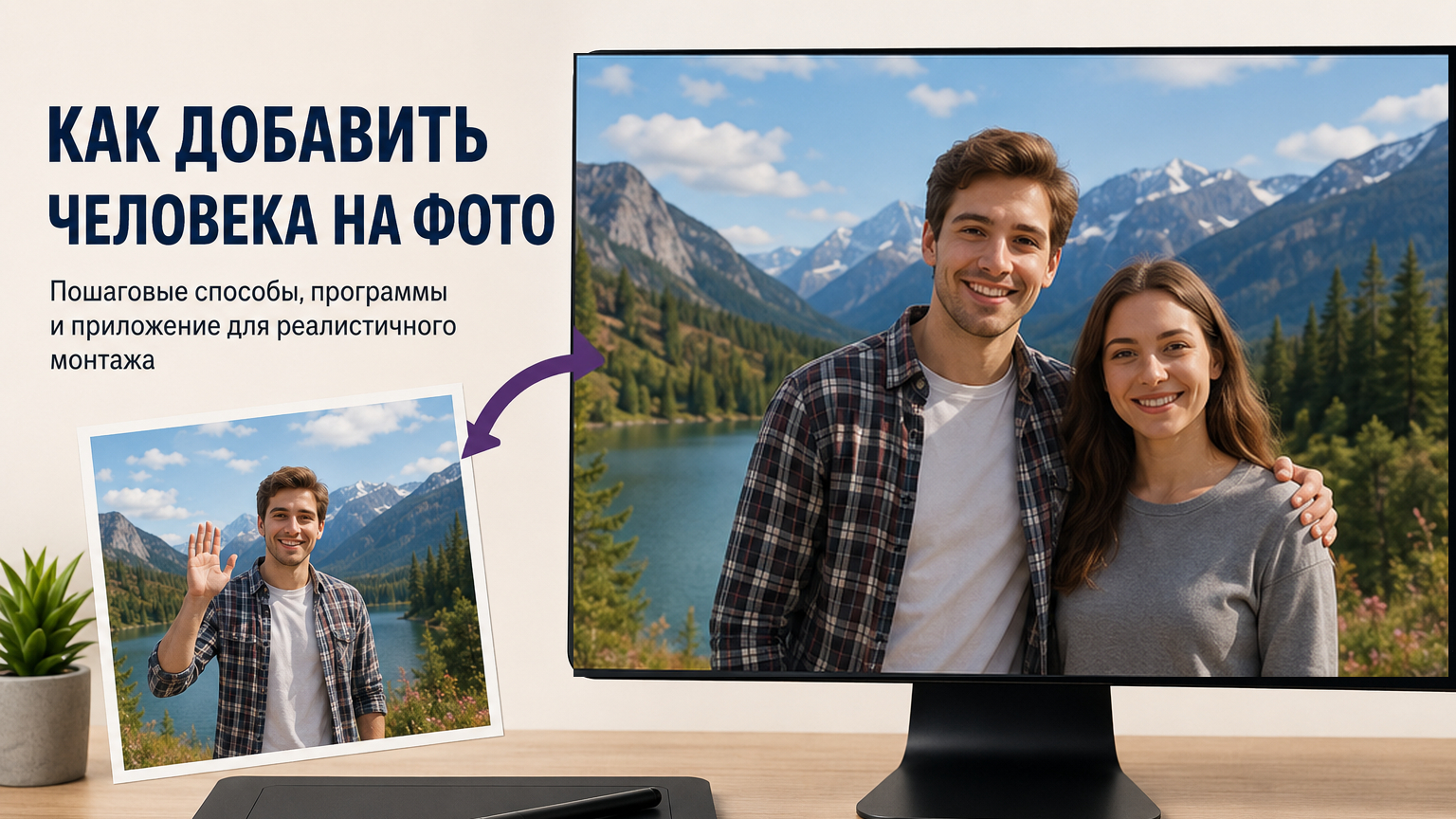
Добавить человека на фото — это не просто вырезать фигуру и поставить её поверх другого кадра. Убедительный монтаж строится на совпадении масштаба, перспективы, направления света, резкости, цвета и контакта с поверхностью. В рабочем процессе для рекламного макета, презентации, сайта или публикации важно сохранить редактируемый исходник, а финальный файл отдельно проверить в крупном масштабе и в том размере, в котором его увидит аудитория.
В этой инструкции разберём четыре практических маршрута: настольный фоторедактор для контролируемой замены фона, специализированный инструмент для быстрого отделения человека, браузерный дизайн-редактор и мобильное приложение. Общий принцип один: сначала получить аккуратный объект без исходного фона, затем поставить его в новый кадр и только после этого свести свет, цвет, резкость и тени.
Если нужен более широкий обзор методов и сред редактирования, на Xeon Live есть отдельная инструкция о том, как добавлять людей и предметы на фотографию. Здесь сосредоточимся именно на переносе человека и на критериях, по которым готовый монтаж можно принять в рабочий визуал.
Что определяет реалистичность монтажа
Главная ошибка — оценивать результат только по качеству вырезания. Идеальный контур не спасает композицию, если фигура снята с другой высоты камеры, освещена с противоположной стороны или заметно резче фона. Полезно рассматривать вставленного человека не как отдельный слой, а как часть сцены: он должен занимать правдоподобное место, перекрывать и перекрываться объектами, получать тот же характер света и иметь естественную точку опоры.
- Масштаб. Сравнивайте рост фигуры с людьми, дверями, мебелью, автомобилями и другими объектами, размер которых считывается без подсказок.
- Перспектива. Линия глаз, положение горизонта и высота камеры должны объяснять, почему человек выглядит именно такого размера и почему видимые плоскости тела повернуты так же, как предметы вокруг.
- Свет. Проверьте, откуда приходит самый яркий свет, где находятся собственные тени на лице и одежде и в какую сторону должна уходить падающая тень.
- Цвет. Разница в балансе белого, насыщенности и контрасте часто выдаёт монтаж раньше, чем мелкие дефекты контура.
- Резкость и шум. Фигура с идеально гладкими деталями на шумном кадре выглядит вклеенной. Чрезмерно резкий объект на мягком фоне производит тот же эффект.
- Контакт со сценой. Ступни, ладони, край одежды и волосы требуют особого контроля: именно в этих местах зритель ожидает физического взаимодействия с поверхностями и воздухом.
Для общей логики фотомонтажа полезно отдельно посмотреть материал Xeon Live о том, как строится фотомонтаж из нескольких исходников. Там же проще увидеть, почему качественный результат получается не одной командой, а последовательностью операций: выделение, совмещение, локальная коррекция и финальный экспорт.
Как подготовить исходники до редактирования
Подготовка экономит больше времени, чем последующее исправление плохого сочетания. Для человека берите кадр, где контур тела читается, важные части не обрезаны случайно, а свет по направлению близок к фоновому снимку. Для целевого фото заранее определите свободную область, в которую фигура должна войти без нарушения композиционного центра и без перекрытия важного текста или продукта.
- Выберите фотографию человека в максимально доступном разрешении и без предварительного сильного сжатия.
- Сравните направление взгляда и положение корпуса с персонажами в целевом кадре.
- Проверьте высоту камеры: снимок сверху плохо сочетается со сценой, снятой с уровня груди, если это не оправдано композицией.
- Оцените свет: одна яркая лампа слева и рассеянный дневной свет справа создают разные рисунки на лице и одежде.
- Сохраните копию исходников. Рабочие операции делайте над копиями или в проекте, где можно вернуться к маске и размеру объекта.
- Заранее определите финальный формат и размер публикации. Для прозрачного промежуточного объекта используйте формат, сохраняющий прозрачность; финальный макет экспортируйте уже под конкретный канал.
Когда фон у человека сложный, сначала полезно отработать удаление фона как отдельную задачу. На Xeon Live есть подробный разбор, как убрать фон с изображения и не потерять края волос, одежды и полупрозрачных деталей.
Способ 1. Добавляем человека в ФотоМАСТЕРе на Windows
ФотоМАСТЕР
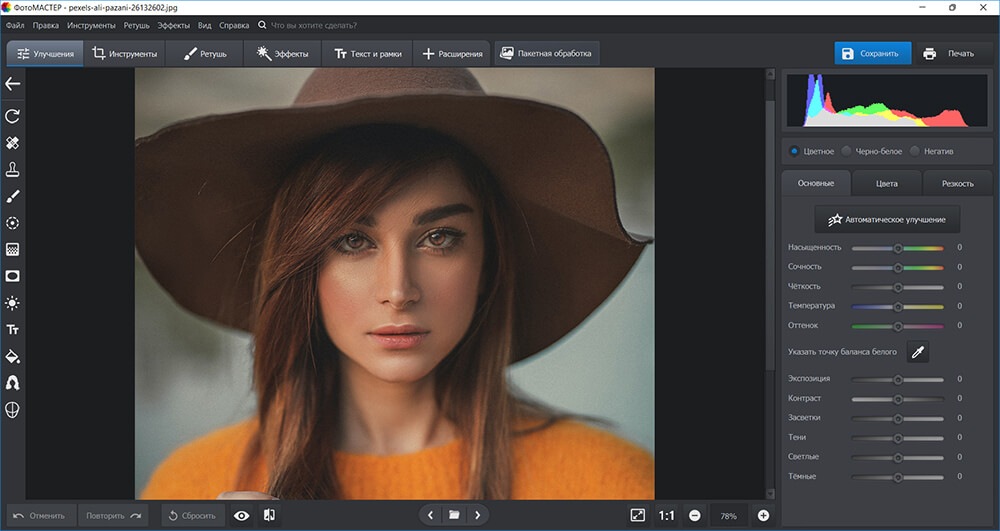
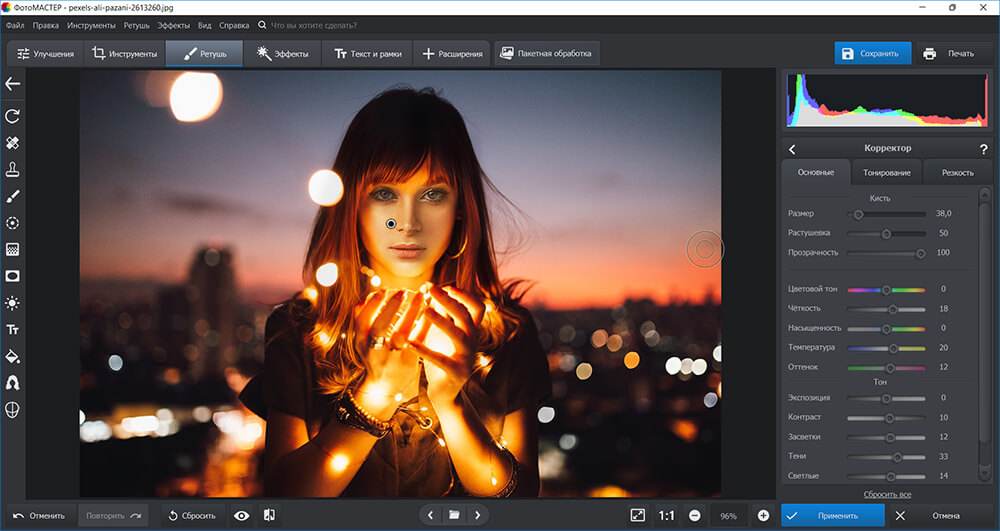
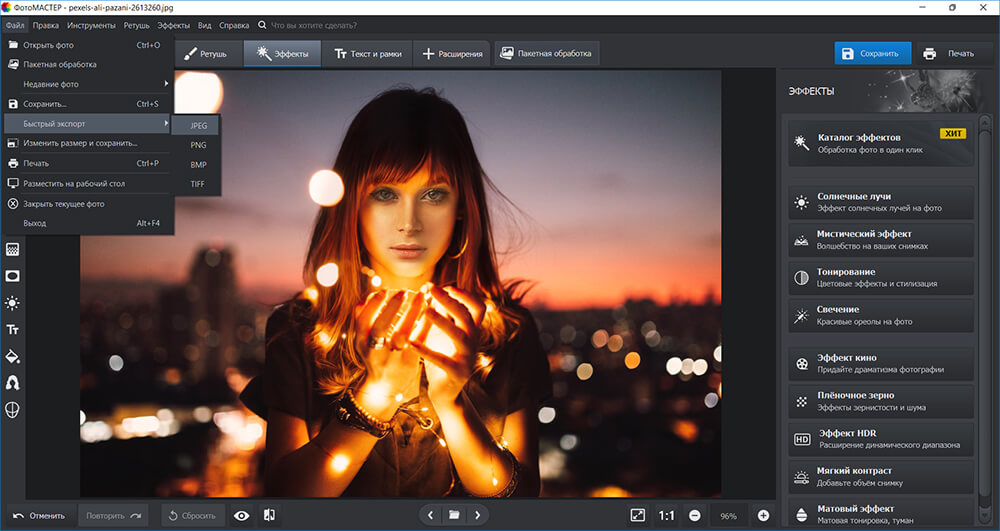
Для первого сценария используем ФотоМАСТЕР. В программе задача решается через инструмент замены фона: человек отделяется от исходного кадра, после чего вместо старого окружения загружается целевая фотография. Такой маршрут удобен, когда не нужна сложная многослойная композиция, а требуется быстро получить аккуратную вставку и затем привести цвет к новой сцене.
Пошаговая инструкция
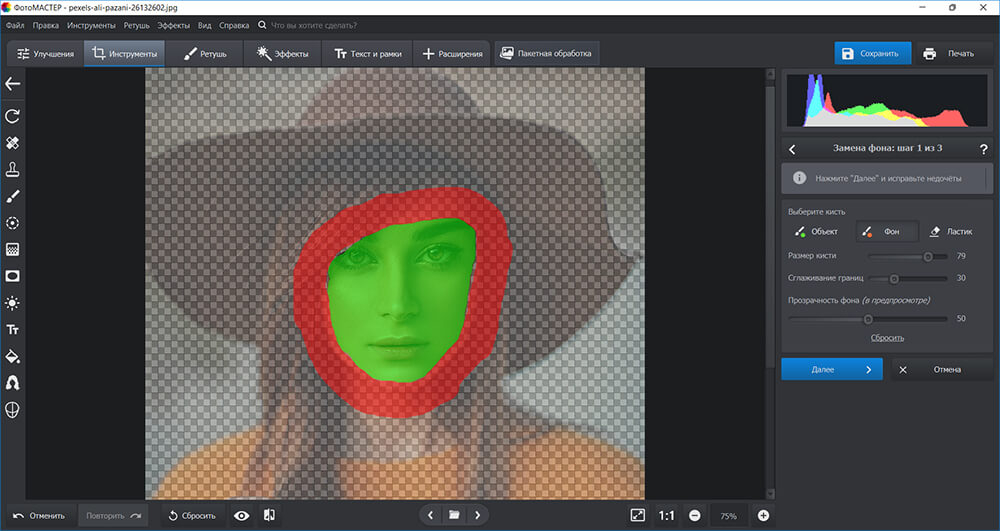
- 1. Откройте исходный снимок с человеком. В рабочем окне перейдите в раздел «Инструменты» и выберите «Замена фона».
- 2. Отметьте человека. Кистью «Объект» проведите по фигуре. Не нужно обводить контур пиксель в пиксель: достаточно уверенно обозначить внутреннюю область.
- 3. Отметьте фон. Кистью «Фон» проведите по участкам, которые должны исчезнуть. На сложных границах уменьшите размер кисти и уточните переход вокруг волос, пальцев и одежды.
- 4. Перейдите к следующему шагу. После первичного отделения проверьте, не захвачены ли части фона и не исчезли ли детали человека. Исправьте маску до загрузки нового окружения.
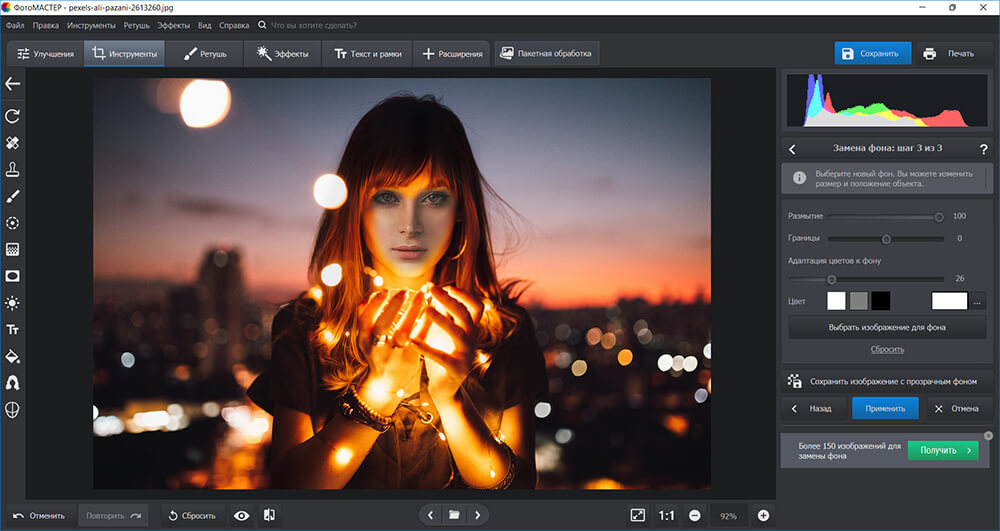
- 5. Загрузите целевую фотографию. На этапе выбора нового фона укажите тот кадр, куда нужно поместить человека. Затем переместите фигуру и измените её размер относительно объектов сцены.
- 6. Настройте адаптацию цвета. Используйте параметр адаптации цветов к фону как стартовую коррекцию, затем оцените лицо, одежду и тени отдельно.
- 7. Выполните локальную доводку. Если фигура слишком светлая, тёплая или контрастная, корректируйте именно проблемную область, а не весь кадр целиком.
- 8. Сохраните готовый файл. Перед экспортом увеличьте изображение до 100% и пройдите по контуру, затем проверьте уменьшенное превью.
Когда вставка должна выглядеть как часть группового снимка, положение фигуры важнее декоративных эффектов. Сначала добейтесь правильного масштаба и точки опоры, затем сводите цвет. Полезно на минуту перевести изображение в мысленное «чёрно-белое» восприятие: если объект заметно светлее или темнее окружения, цветовая подгонка не исправит разницу по яркости.
Плюсы
- Пошаговый инструмент отделяет задачу от сложной работы со слоями и масками.
- Можно загрузить собственный фон и сразу оценить человека в новой сцене.
- Есть отдельная коррекция после замены фона, поэтому монтаж можно довести без перехода в другой редактор.
- Интерфейс и названия операций подходят для последовательной инструкции без длинной подготовки.
Минусы
- Для сложных композиций с несколькими перекрывающимися людьми удобнее редакторы с полноценной многослойной структурой.
- Автоматическое отделение всё равно требует визуальной проверки волос, пальцев и контрастных ореолов.
- Правдоподобную падающую тень и сложные отражения приходится подбирать вручную по сцене.
Кому подойдёт
ФотоМАСТЕР удобен для пользователей Windows, которым нужен контролируемый, но не перегруженный путь: вставить человека в групповой кадр, рекламный визуал, презентационный слайд или иллюстрацию для сайта, а затем быстро поправить цвет и сохранить результат.
Способ 2. Быстро отделяем человека в PicWish
PicWish
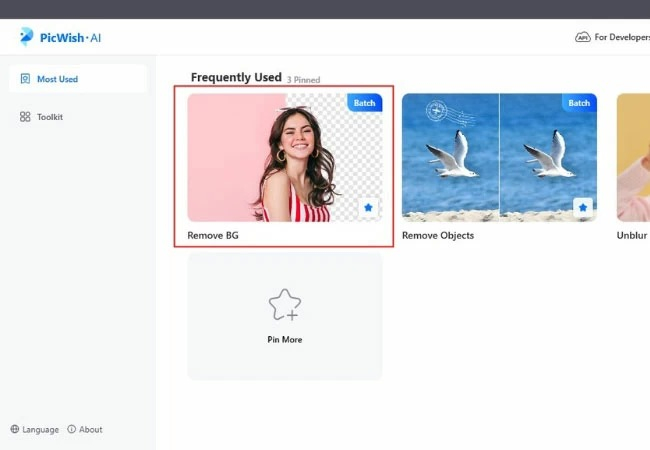
В PicWish основной маршрут начинается с Remove BG: сервис отделяет человека, после чего в качестве фона добавляется целевая фотография. Этот способ особенно удобен, когда главная трудность — быстро получить чистую фигуру, а сама композиция не требует большого числа слоёв и сложной ретуши.
Пошаговая инструкция
- Откройте инструмент удаления фона и загрузите фотографию человека.
- Дождитесь автоматического отделения и внимательно проверьте контур. Для группового монтажа особенно важны волосы, плечи и края одежды.
- Добавьте целевую фотографию как новый фон через элемент добавления собственного изображения.
- Переместите и масштабируйте человека. Не ориентируйтесь только на свободное место: сравнивайте рост с людьми и предметами рядом.
- Сохраните результат только после проверки цвета и резкости. При заметной разнице выполните финальную коррекцию в редакторе, где доступны локальные настройки.
Сильная сторона такого маршрута — скорость отделения. Ограничение проявляется на финальном сведении: автоматическое удаление фона решает только геометрию контура, но не создаёт физически правдоподобную сцену само по себе. Поэтому не пропускайте проверку света и тени, даже если обтравка выглядит чистой.
Плюсы
- Быстрый старт через автоматическое удаление фона.
- Понятная последовательность: отделить объект, добавить фон, изменить размер, сохранить.
- Подходит для простых коллажей и оперативных визуалов, где не требуется сложная многоступенчатая ретушь.
Минусы
- Сложные волосы и полупрозрачные детали требуют особенно тщательного контроля контура.
- Для точной работы с тенями, отражениями и локальной цветокоррекцией возможностей простого сценария недостаточно.
- Результат легко выглядит наклейкой, если ограничиться только удалением фона и масштабированием.
Кому подойдёт
PicWish стоит использовать для быстрого монтажа контента, когда исходник человека достаточно чистый, а целевой кадр не содержит сложных пересечений. Для маркетингового макета сервис удобен как быстрый этап подготовки вырезанного объекта перед последующей доводкой.
Способ 3. Собираем макет в Canva в браузере
Canva
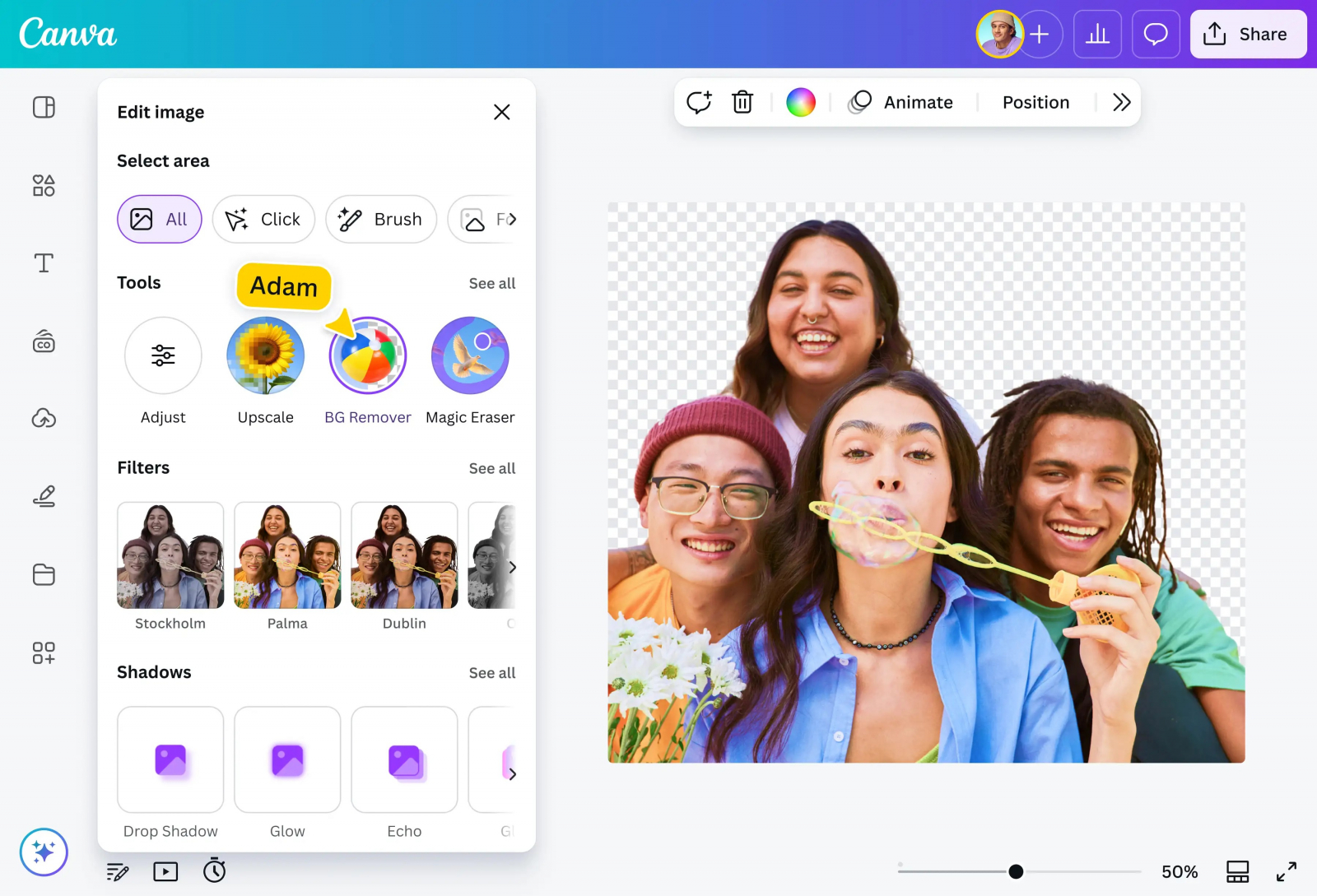
В Canva человек добавляется как элемент дизайна: загружается исходный снимок, фон удаляется инструментом BG Remover, после чего в проект ставится целевая фотография и вырезанная фигура располагается поверх неё. Подход логичен для баннеров, карточек, презентаций и других материалов, где фотомонтаж — часть более крупного макета.
Пошаговая инструкция
- Создайте проект нужного формата и поместите на холст целевую фотографию.
- Загрузите снимок с человеком и выделите его на холсте.
- Откройте редактирование изображения и примените BG Remover. При необходимости повторно откройте инструмент и уточните участки, которые нужно стереть или восстановить.
- Переместите человека поверх фона, настройте размер и порядок слоёв. Если фигура должна находиться за объектом, используйте отдельные элементы или маскировку композиции, а не просто уменьшайте непрозрачность.
- Приведите общий цвет макета к единой логике и только затем добавляйте текст, фирменную графику и другие элементы.
- Экспортируйте тестовую версию и проверьте её в реальном месте использования: на слайде, в карточке, в ленте или на странице сайта.
Если задача сводится к наложению одной картинки на другую, полезен отдельный материал Xeon Live о том, как добавить изображение поверх фотографии. Для человека принцип тот же, но требования к контуру, масштабу и свету значительно строже.
Плюсы
- Фотомонтаж сразу находится внутри макета, поэтому можно одновременно контролировать композицию, текст и фирменные элементы.
- Удобно подготавливать материалы под несколько цифровых форматов без переноса между разными рабочими средами.
- Удаление фона и изменение порядка элементов встроены в общий дизайн-процесс.
Минусы
- Тонкая ретушь контура и сложное сведение света уступают специализированным фоторедакторам.
- Многослойная композиция с реалистичными тенями и пересечениями требует больше ручных обходных приёмов.
- Автоматически вырезанный объект нельзя считать готовым без проверки на ореолы и остатки фона.
Кому подойдёт
Canva рациональна для маркетологов, контент-команд и авторов презентаций, когда человек добавляется в уже существующий визуальный макет, а после фотомонтажа сразу требуется собрать текст, плашки и другие элементы публикации.
Способ 4. Добавляем человека в PicsArt на телефоне
PicsArt
В мобильном PicsArt рабочая схема строится вокруг Cutout и Add Photo. Сначала человек превращается в отдельный вырезанный объект, затем открывается фоновый кадр и вырезка добавляется поверх него. После позиционирования композицию можно свести общими настройками цвета и эффектов.
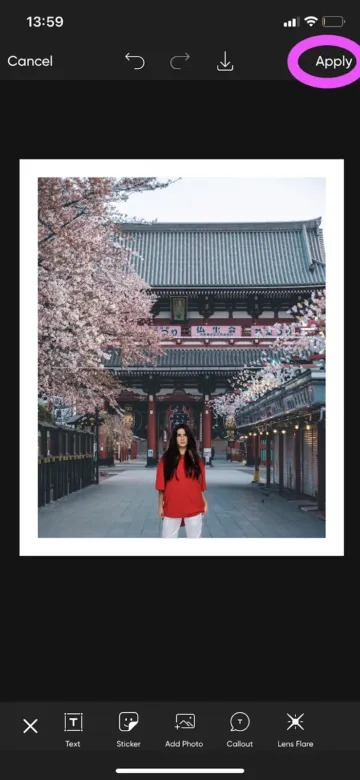
Пошаговая инструкция
- Откройте фотографию человека и найдите инструмент Cutout.
- Выберите автоматическое выделение Person, затем уточните маску командами восстановления и стирания там, где алгоритм захватил лишнее.
- Сохраните вырезанный объект с прозрачным фоном, чтобы не потерять возможность использовать его в другом проекте.
- Откройте целевую фотографию, выберите Add Photo и вставьте подготовленную фигуру.
- Измените размер и положение пальцами. На маленьком экране обязательно увеличьте область ног, волос и рук перед подтверждением.
- Сведите цвет всей композиции. Общий фильтр допустим только после того, как яркость и контраст человека уже близки к фону.
- Сохраните копию и проверьте её вне редактора — в системной галерее и в уменьшенном виде.
Плюсы
- Полный сценарий можно выполнить на смартфоне без переноса исходников на компьютер.
- Cutout и Add Photo соответствуют понятной логике вырезать — вставить — масштабировать.
- Подходит для оперативного контента и быстрых правок вне рабочего места.
Минусы
- На небольшом экране труднее заметить ореолы, ступенчатые края и мелкие ошибки маски.
- Точная работа с падающими тенями и сложными пересечениями требует больше времени.
- Сильные готовые эффекты легко скрывают несоответствие, но не исправляют неверный масштаб или перспективу.
Кому подойдёт
PicsArt подходит для мобильного контент-производства: оперативных постов, сторителлинга, коллажей и черновых концептов. Для ответственного рекламного макета после мобильной сборки полезно провести дополнительную проверку на большом экране.
Как вписать человека в сцену после вставки
Независимо от выбранного редактора, после технической вставки начинается самая важная часть — сведение. Здесь не стоит искать одну «магическую» настройку. Реалистичность складывается из нескольких небольших коррекций, каждая из которых устраняет конкретное противоречие между человеком и окружением.
1. Выставьте правильный масштаб
Начните с геометрии. Сравните человека с ближайшими фигурами и предметами. В групповой фотографии глаза людей, стоящих примерно на одной глубине, обычно образуют понятную визуальную линию. Если вставленный человек заметно выше или ниже этой логики без причины, зритель считывает ошибку мгновенно. При сцене с перспективой ориентируйтесь на землю: чем дальше точка опоры, тем меньше должен быть объект.
2. Совместите перспективу и положение камеры
Перспектива проявляется не только в размере. Обратите внимание, насколько сверху видны плечи, макушка, столешницы и другие горизонтальные плоскости. Человека, снятого с высокой точки, трудно убедительно поставить в кадр, снятый с низкой. При большом расхождении лучше сменить исходник, чем пытаться маскировать проблему цветокоррекцией.
3. Сначала сведите яркость, затем цвет
Если фигура слишком тёмная или слишком светлая, сначала исправьте тональный диапазон. Только после этого подгоняйте температуру и насыщенность. Такой порядок уменьшает риск сделать кожу неестественного оттенка в попытке компенсировать обычную разницу по экспозиции.
4. Создайте контактную тень
Тень связывает объект с поверхностью. Под ногами она обычно плотнее и резче возле точки контакта, затем становится мягче и светлее по мере удаления. Направление должно совпадать с тенями от других людей и предметов. Если в сцене несколько источников света, ориентируйтесь на самый заметный рисунок теней и не рисуйте отдельную тень «по привычке».
5. Проверьте края волос и одежды
Слишком жёсткий контур выглядит как вырезка из бумаги, а слишком размытый — как ошибочная маска. У волос должны сохраняться отдельные пряди и мягкие полупрозрачные участки. На одежде важнее естественные неровности ткани и отсутствие цветного ореола от старого фона. Для сложного объекта полезно отдельно изучить обрезку фотографии по контуру.
6. Подгоните резкость и цифровую фактуру
Вставленный объект не должен быть технически «лучше» фона. Если целевой кадр снят при слабом свете и содержит заметную фактуру, идеально чистая фигура будет отделяться. Сначала сведите размер и резкость, затем при необходимости добавьте минимальную фактуру на объект. Обратная ситуация тоже важна: мягкий человек на резком фоне выглядит так, словно фокус камеры прошёл мимо него.
7. Учитывайте перекрытия
Реальная сцена редко состоит из объектов, стоящих в один ряд. Частично перекрытая рукой спинка кресла, человек за столом, ветка перед плечом или край мебели перед ногой создают глубину. Когда вставленная фигура всегда находится поверх всего, коллаж выглядит плоским. Для сложных пересечений лучше заранее разделить передний и задний план на отдельные слои или маски.
Практические сценарии для маркетинга и коммуникаций
Групповой кадр для корпоративного материала
Иногда в распоряжении команды есть хорошие индивидуальные портреты и один общий кадр, но нет полноценной фотографии всего состава. Для презентации или внутреннего материала можно собрать композицию, если исходники совпадают по ракурсу и свету. Главная проверка здесь — не техника вырезания, а социальная правдоподобность: дистанция между людьми, направление взглядов, размер голов и положение плеч должны выглядеть естественно.
Не стоит пытаться «втиснуть» человека в заполненный кадр только потому, что есть свободные несколько десятков пикселей. Освободите место кадрированием или используйте другой фон. Если новый участник закрывает логотип, продукт, важный жест или лицо, композиция проигрывает даже при безупречной ретуши.
Рекламный макет с персонажем
В рекламном визуале человек обычно работает как смысловой акцент: смотрит на продукт, демонстрирует действие или задаёт масштаб. Перед вставкой определите, куда направлен взгляд и как он поддерживает композиционную иерархию. После монтажа проверьте, не конкурирует ли лицо с заголовком и не перекрывает ли призыв или обязательный элемент макета.
Для серии креативов лучше сохранить один качественно подготовленный вырезанный объект и адаптировать уже фон и расположение. Это уменьшает вариативность контура между версиями. При изменении масштаба не забывайте, что резкость и интенсивность тени тоже должны меняться вместе с новой ролью персонажа в кадре.
Презентация и коммерческое предложение
На слайде монтаж часто показывается меньшего размера, чем исходная фотография. Это не повод снижать качество проверки. Напротив, маленький размер сильнее подчёркивает неверный масштаб и лишний контраст. Сначала проверьте вставку в полном разрешении, затем уменьшите до размера на слайде и оцените композицию ещё раз.
Иллюстрация для сайта
Для сайта важны не только визуальная правдоподобность, но и техническая пригодность файла. Если человек должен накладываться на разные фоны в верстке, сохраните отдельный прозрачный вариант. Если композиция уже закончена, экспортируйте цельное изображение в подходящем для сайта формате и убедитесь, что после оптимизации не появились ореолы вокруг волос и контрастных краёв.
Базовую последовательность дальнейшей обработки — от кадрирования и тональной коррекции до экспорта — можно сверить с руководством Xeon Live о том, как правильно редактировать фотографии.
Как проверить результат перед публикацией
Финальная проверка должна быть отдельным этапом, а не быстрым взглядом сразу после редактирования. Глаз привыкает к композиции, поэтому полезно на короткое время переключиться на другую задачу, а затем оценить готовый кадр заново. После этого пройдите по техническому чек-листу.
- 100% масштаб. Проверьте волосы, пальцы, обувь, аксессуары, прозрачные ткани и места контакта с другими объектами.
- Уменьшенное превью. Посмотрите на кадр как на миниатюру. Неверный масштаб и чрезмерный контраст здесь заметнее всего.
- Зеркальное восприятие. Временно отзеркальте изображение или просто отойдите от экрана: изменение привычного взгляда помогает увидеть дисбаланс композиции.
- Яркость. Оцените фигуру без привязки к цвету. Если она выглядит отдельным пятном, сначала исправляйте тон.
- Тени. Сравните направление, плотность и мягкость тени с объектами рядом.
- Резкость. Увеличьте лицо и одежду, затем ближайший участок фона. Детализация должна восприниматься как снятая одной камерой.
- Цветовые ореолы. Ищите остатки старого фона на волосах, плечах и между пальцами.
- Экспорт. Откройте сохранённый файл отдельно от редактора. Проверьте, что цвет, прозрачность и размер соответствуют задаче.
Для задачи, где два исходника нужно свести в единый кадр, дополнительно пригодится инструкция как соединить две фотографии в одну: она помогает выбрать между коллажной компоновкой и настоящим наложением объектов.
Типичные ошибки и как их исправить
Человек выглядит слишком большим или маленьким
Не подгоняйте размер «на глаз» по свободному месту. Найдите в сцене объект сопоставимого масштаба и опирайтесь на перспективу. Если человек стоит на той же глубине, что и другие люди, сравните высоту глаз и плеч. Если он дальше, уменьшайте его относительно переднего плана и обязательно переносите точку опоры по перспективе.
Вокруг фигуры виден светлый или цветной ореол
Ореол обычно является остатком исходного фона или результатом слишком мягкой маски. Вернитесь к краю и удалите паразитный цвет, не размывая весь контур. На волосах исправляйте только проблемные участки: равномерное размытие уничтожает естественные тонкие пряди.
Фигура «висит» над землёй
Проверьте точку контакта обуви с поверхностью. Добавьте небольшую контактную тень и убедитесь, что её направление совпадает с остальной сценой. Если перспектива пола требует другого положения ног, переместите фигуру до коррекции тени: тень не должна маскировать геометрическую ошибку.
Кожа отличается по цвету от остальных людей
Сравнивайте не отдельный оттенок кожи, а общий свет сцены. Сначала приведите яркость лица к окружающим персонажам, затем корректируйте температуру и насыщенность. Сильный общий фильтр поверх всего кадра может приблизить цвета, но одновременно ухудшить естественность остальных элементов.
Вставленный человек заметно резче фона
Уменьшите локальную резкость объекта или добавьте очень деликатное размягчение, ориентируясь на детали рядом. Не размывайте фигуру целиком до потери текстуры. Цель — одинаковая оптическая логика, а не просто менее резкое изображение.
Композиция выглядит плоской
Добавьте реальные перекрытия. Часть фигуры может находиться за мебелью, другим человеком или элементом окружения. Если все объекты стоят поверх фона и не пересекаются, сцена напоминает аппликацию. Перекрытие должно быть логичным и не скрывать важные части лица или продукта.
После сохранения появились артефакты
Проверьте экспорт отдельно от проекта. Сильное сжатие может разрушить тонкие волосы и создать блочные артефакты на границе фигуры. Если проблема появляется только после экспорта, вернитесь к настройкам формата и качества, а не переделывайте маску с нуля.
Как выбрать способ под задачу
Выбор редактора лучше делать не по числу функций, а по сложности конкретной сцены. Чем больше пересечений, теней и цветовых различий, тем важнее ручной контроль. Для простого группового кадра достаточно корректного отделения и базовой доводки; для рекламной композиции с крупным планом лица потребуется значительно более тщательная работа с маской, цветом и светом.
- ФотоМАСТЕР: оптимален для последовательного настольного сценария на Windows, когда нужно заменить фон, подогнать человека и выполнить коррекцию в одном редакторе.
- PicWish: полезен как быстрый инструмент отделения человека и создания простой композиции с новым фоном.
- Canva: удобна, когда вставка человека является частью баннера, презентации или другого дизайн-макета.
- PicsArt: подходит для мобильной работы и оперативного контента, который нужно собрать на смартфоне.
Независимо от программы, качество монтажа определяется финальной проверкой. Чистая маска — только начало. Для убедительного результата человек должен соответствовать сцене по масштабу, перспективе, свету, цвету, резкости и физическому контакту с окружением.
Продвинутая доводка: свет, цвет и глубина
Как читать направление света
Начните с самых простых визуальных признаков: какая сторона носа, подбородка и складок одежды темнее, где появляется блик в глазах, как падают тени от мебели и людей. Эти признаки дают направление главного источника. Если у вставленного человека тень на лице справа, а все объекты сцены освещены справа и затемнены слева, конфликт заметен даже без профессионального опыта. Исправлять его проще выбором другого исходника. Глубокая перерисовка светотени на лице занимает больше времени и часто выглядит искусственно.
При рассеянном свете границы теней мягкие. При прямом солнце они жёстче и контрастнее. Поэтому недостаточно нарисовать тень в правильную сторону: её мягкость должна соответствовать условиям съёмки. В помещении добавьте ещё один контроль — цвет источника. Тёплый свет ламп и холодный дневной свет из окна могут одновременно присутствовать в сцене, и человек должен получать их в тех же направлениях.
Как согласовать контраст
Контраст определяет, насколько глубоки тени и насколько ярки светлые области. Если фон снят в туманный день, а человек — под жёстким студийным светом, простое снижение насыщенности не поможет. Сначала уменьшите контраст объекта, смягчите самые глубокие тени и только потом корректируйте оттенок. В противоположной ситуации мягко снятая фигура на солнечном фоне потребует более выраженной светотени.
Как работать с цветовой температурой
Оценивайте нейтральные области: белую рубашку, серую стену, белки глаз, металлические поверхности. Если они у человека уходят в один оттенок, а у фона — в другой, это хороший ориентир для общей коррекции. Не пытайтесь сделать все нейтральные элементы идеально белыми: задача состоит не в лабораторной нейтральности, а в общем цвете сцены.
Как имитировать глубину резкости
Если фон явно размыт из-за малой глубины резкости, человек на той же дистанции должен иметь близкую степень детализации. Если он расположен ближе или дальше точки фокуса, мягкость может отличаться, но это должно соответствовать логике расстояния. Ошибка появляется, когда объект на дальнем плане резче переднего или когда резкость меняется по контуру без связи с расстоянием.
Как согласовать зерно и шум
Цифровой шум и зернистость работают как общая фактура снимка. При сильном увеличении видно, что разные камеры и условия съёмки дают разные рисунки. Не нужно копировать шум пиксель в пиксель. Достаточно добиться того, чтобы человек не выглядел стерильно чистым на фактурном фоне и, наоборот, не был покрыт грубым шумом в чистой сцене.
Работа со сложными краями
Волосы
Волосы требуют сочетания точного и мягкого края. Крупные пряди должны сохранять форму, а тонкие волосы могут иметь частичную прозрачность. Ошибка автоматической маски часто проявляется цветным ореолом от старого фона. Удаляйте этот оттенок локально. Если полностью стереть мягкую границу, волосы превращаются в жёсткую шапку и монтаж становится заметнее.
Полупрозрачные ткани и фата
Полупрозрачный материал показывает новый фон через себя. Простое вырезание с непрозрачной маской делает ткань плотной. В таком случае полезно сохранить градации прозрачности или восстановить материал вручную. Особое внимание уделяйте светлым тканям на светлом фоне: их граница определяется не контуром, а небольшими различиями по яркости и фактуре.
Стёкла, очки и отражающие поверхности
Линзы очков и прозрачные аксессуары содержат исходное окружение. После смены сцены старое отражение может остаться и выдать монтаж. Для небольшого изображения это не всегда заметно, но в крупном портрете отражения требуют отдельной ретуши. Не удаляйте блики полностью: стекло без блика часто выглядит менее реалистично, чем аккуратно адаптированное отражение.
Пальцы и мелкие зазоры
Между пальцами, ремнями, украшениями и прядями волос часто остаются фрагменты исходного фона. Просматривайте такие зоны на увеличении. При этом не расширяйте маску агрессивно: слишком сильное стирание делает пальцы тоньше, ломает форму аксессуаров и создаёт «обкусанный» край.
Как построить повторяемый процесс для команды
В рабочих задачах важна не только одна удачная картинка, но и повторяемость. Если несколько сотрудников готовят визуалы, зафиксируйте простую последовательность проверки: подготовка исходников, отделение человека, геометрическое совмещение, свет и цвет, тень, контур, экспорт. Тогда качество меньше зависит от личной привычки конкретного редактора.
- Этап 1 — исходники. Фиксируйте, какой файл является оригиналом, а какой — рабочей копией.
- Этап 2 — маска. Сохраняйте промежуточный прозрачный объект, если его планируется использовать повторно.
- Этап 3 — геометрия. До цветокоррекции согласуйте размер, позицию и перспективу.
- Этап 4 — свет и цвет. Сводите яркость, температуру, насыщенность и контраст.
- Этап 5 — контакт. Добавляйте тень, перекрытия и локальные отражения.
- Этап 6 — контроль. Проверяйте 100% масштаб, миниатюру и конечный канал использования.
- Этап 7 — хранение. Храните проект или промежуточные файлы отдельно от финального экспорта, чтобы правки не требовали полного повторения работы.
Такой порядок особенно полезен для серии рекламных материалов: один и тот же человек может использоваться на нескольких фонах, но его масштаб, тень и цвет должны заново оцениваться в каждой композиции. Повторно использовать можно качественную маску и исходный объект; финальную подгонку нельзя механически копировать между разными сценами.
Этическая и редакционная проверка
Добавление реального человека на фотографию меняет смысл изображения. Для внутренней презентации, рекламной коммуникации и публичной публикации важно понимать, не создаёт ли монтаж ложное впечатление о событии, участии человека или контексте съёмки. Когда изображение может восприниматься как документальное свидетельство, редакционная команда должна явно отделять иллюстративный монтаж от фактической фотографии события.
Работа с изображением человека также требует аккуратного отношения к правам на исходную фотографию и допустимости её использования в конкретном проекте. Наличие технической возможности вырезать и вставить фигуру не заменяет разрешение на публикацию. Для коммерческого материала проверяйте происхождение всех исходников до начала ретуши — это дешевле, чем переделывать готовую композицию после юридической проверки.
Контроль качества под разные форматы публикации
Один и тот же монтаж выглядит по-разному в крупном баннере, на небольшом превью и на слайде. На крупном изображении первыми становятся заметны волосы, кожа, границы одежды и фактура; в маленькой карточке сильнее бросаются в глаза неверный масштаб, дисбаланс контраста и слишком яркое лицо. Поэтому финальный контроль выполняйте минимум в двух режимах: при увеличении для технических дефектов и в фактическом размере публикации для композиции.
Баннер и обложка
В широком баннере человеку часто отводится только часть кадра, а рядом оставляется зона под заголовок. Не растягивайте фигуру, чтобы заполнить пустоту: свободное пространство является частью композиции. Проверьте, чтобы взгляд персонажа не упирался в край, а рука, локоть или плечо не обрезались случайно. Если человек должен направлять внимание на продукт или текст, его поза и взгляд должны работать в эту сторону ещё до добавления декоративной графики.
При крупном размещении отдельно контролируйте кожу и волосы. Компромисс, который незаметен в миниатюре, на обложке превращается в явный ореол или рваный край. Увеличьте область вокруг головы, затем отдалите изображение и убедитесь, что коррекция не сделала волосы слишком жёсткими. Хорошая маска сохраняет и общую форму причёски, и отдельные мягкие участки по краю.
Карточка и небольшое превью
На маленьком превью зритель не разглядывает пиксели, но мгновенно считывает силуэт. Поэтому здесь особенно важны поза, масштаб и отделение человека от фона по тону. Если одежда сливается с окружением, небольшая локальная коррекция фона или света на фигуре полезнее, чем контурная обводка. Обводка превращает фотографию в графический приём и должна использоваться только тогда, когда это часть дизайна, а не способ скрыть слабый монтаж.
Презентация
В презентации изображение часто соседствует с диаграммами, подписями и другими фотографиями. Сведите не только человека с конкретным фоном, но и весь слайд по визуальной плотности. Очень контрастный портрет рядом с мягкой инфографикой перетягивает внимание. После вставки человека временно скройте текстовые блоки и оцените только фотографию, затем верните остальные элементы и проверьте иерархию целиком.
Если презентация демонстрируется на большом экране, просмотрите слайд не только на ноутбуке. Тёмные участки, слабые градиенты и тонкие цветовые ореолы могут читаться иначе. Для проверки достаточно открыть экспортированный слайд в режиме показа и отойти на обычное расстояние просмотра: технически идеальный край не компенсирует неверную композицию, а удачная композиция не должна скрывать заметные дефекты на лице и руках.
Изображение для сайта
На сайте важны адаптивные кадрирования. Если одна и та же фотография показывается в широком блоке на компьютере и в более узком варианте на мобильном экране, заранее оставляйте запас вокруг головы и рук. Человек, поставленный вплотную к краю, при автоматическом кадрировании может потерять часть фигуры. Для важных материалов лучше подготовить отдельные композиции под основные пропорции, сохраняя единый исходный объект.
После оптимизации файла ещё раз проверьте тонкие границы. Сжатие сильнее проявляется на контрастных переходах — например, тёмных волосах на светлом небе. Если артефакт появляется только в финальном веб-файле, меняйте настройки экспорта или размер изображения. Не ухудшайте маску исходного проекта, пытаясь лечить проблему, которая возникла уже после сжатия.
Сложные композиционные случаи
Человек сидит
Сидящую фигуру сложнее разместить, потому что точек контакта больше: стопы, бёдра, спинка кресла, подлокотники и иногда руки. Сначала определите геометрию посадки. Если стул уже присутствует на целевом кадре, часть мебели должна перекрывать тело в соответствии с реальной позой. Если кресло переносится вместе с человеком, тень от мебели и человека должна восприниматься как единая система.
Человек за предметом
Когда фигура должна находиться за столом, стойкой, автомобилем или другим крупным объектом, не стирайте её нижнюю часть навсегда. Удобнее сохранить полный объект и закрыть нужную область отдельной маской переднего плана. Это оставляет возможность изменить размер и положение без повторного вырезания. При смещении фигуры проверяйте, чтобы линия перекрытия совпадала с реальной границей предмета.
Человек рядом с другими людьми
В групповом кадре главным ориентиром становятся лица и плечи. Сравните размер головы с людьми на той же глубине, затем проверьте высоту глаз. Разница в росте естественна, поэтому не выравнивайте всех по одной линии механически. Важнее перспективная логика: человек дальше от камеры должен быть меньше, а его ноги должны опираться на более высокую точку плоскости кадра при уходящей в глубину поверхности.
Отдельно оцените личное пространство между людьми. Слишком большой зазор делает вставленного участника изолированным, а слишком маленький создаёт пересечения плеч и рук, которые не объясняются позой. Если в исходнике есть естественный жест — поворот корпуса, взгляд, поднятая рука — используйте его как основу композиции, а не пытайтесь подогнать нейтральную позу к любой группе.
Человек частично выходит за край кадра
Осознанное кадрирование может усилить динамику, но обрезка должна выглядеть преднамеренно. Избегайте случайного среза по пальцам, кистям, локтям, коленям и щиколоткам. Если фигура уходит за край, сначала поставьте её в сцену целиком, проверьте масштаб и только затем кадрируйте общий макет. Так проще сохранить реалистичное положение тела и не компенсировать неправильный размер случайной обрезкой.
Приёмка результата в команде
Для командной работы полезно разделить творческую оценку и техническую приёмку. Автор монтажа отвечает за композицию, а второй участник смотрит на результат как новый зритель: проверяет край, свет, тень, масштаб и смысл изображения. Такой взгляд особенно полезен после долгой ретуши, когда автор уже привык к спорным участкам и перестаёт замечать их.
Проверка без субъективных формулировок
Фразу «выглядит странно» лучше заменять конкретным замечанием. Например: «голова крупнее, чем у человека на той же глубине», «тень уходит вправо, а у остальных объектов — влево», «по волосам остался голубой ореол», «фигура резче ближайшего фона». Конкретная формулировка сразу подсказывает, какой параметр исправлять, и сокращает количество хаотичных правок.
Можно использовать простую бинарную приёмку: контур чистый; масштаб правдоподобный; перспектива согласована; свет совпадает; цвет совпадает; тень объясняет контакт; резкость соответствует сцене; экспорт проверен. Если хотя бы один пункт не проходит, возвращайтесь к конкретному этапу. Такой список не измеряет художественную ценность, но защищает от типовых технических ошибок.
Версии и откат правок
Не заменяйте рабочий файл каждым новым вариантом. Сохраняйте исходный объект отдельно от сведённой композиции и финального экспорта. Тогда изменение фона, размера или положения человека не потребует заново вырезать фигуру. Для серии материалов полезно иметь один аккуратно подготовленный прозрачный объект и отдельные проекты для каждого фона.
При согласовании нескольких вариантов фиксируйте, что именно менялось: положение, размер, цвет, тень или кадрирование. Это помогает не смешивать правки. Если после изменения цвета внезапно возникает проблема масштаба, причина не в цветокоррекции — просто внимание переключилось на другой дефект. Разделение правок по этапам делает решение понятнее и легче проверяемым.
Когда лучше заменить исходник, а не продолжать ретушь
Есть ситуации, где технически возможно продолжать монтаж, но это нерационально. Сильное расхождение по ракурсу, полностью противоположное освещение, очень низкое разрешение человека или закрытые важные части тела требуют всё больше исправлений и при этом не гарантируют естественный результат. В таких случаях быстрее подобрать другой портрет, чем пытаться реконструировать позу и свет вручную.
Смена исходника особенно полезна для крупного лица. Небольшие ошибки на одежде можно скрыть фактурой и масштабом, но направление света на носу, глазах и скулах зритель считывает очень чувствительно. Если лицо освещено снизу, а фон предполагает верхний дневной свет, лучше найти портрет с подходящим рисунком освещения. Это сохраняет естественность кожи и сокращает объём ретуши.
Ещё один сигнал к замене — недостаток данных. Сильно сжатый портрет нельзя превратить в детализированный крупный план только повышением резкости. Если целевой макет требует большого размера, используйте исходник, который уже содержит нужную детализацию. Улучшение качества помогает подготовить файл, но не должно становиться способом скрыть фундаментально слабый материал.
Финальная техническая передача файла
Перед передачей готового изображения другому сотруднику отделите проект от финального файла. В проекте должны сохраниться редактируемые этапы, а экспорт должен быть понятным и предсказуемым: правильные пропорции, нужный размер и отсутствие случайной прозрачности. Откройте экспорт отдельной программой просмотра, чтобы убедиться, что результат не зависит от состояния рабочего проекта.
Если композиция будет использоваться повторно, сохраните также чистую вырезку человека с прозрачностью. Она пригодится для другого фона, но не переносите вместе с ней старую тень: направление и мягкость тени принадлежат конкретной сцене. В новом макете тень строится заново по освещению и точке контакта.
Для редакционной прозрачности храните сведения о происхождении фотографий и разрешении на их использование отдельно от визуального файла. Это не влияет на пиксели, но делает производство управляемым: команда понимает, какие материалы разрешено публиковать, какие можно изменять и для каких каналов они подготовлены. Технически удачный монтаж не отменяет требований к правам на исходные изображения.
FAQ: короткие ответы на частые вопросы
Итоговый алгоритм
Надёжный монтаж строится в одном и том же порядке независимо от программы: выбрать совместимые исходники, аккуратно отделить человека, поставить его в правильную точку сцены, согласовать масштаб и перспективу, затем свести яркость и цвет, добавить контактную тень и проверить края. Только после этого стоит переходить к декоративным эффектам и экспорту.
- Подберите исходники с близким ракурсом и светом.
- Сделайте точную маску человека и сохраните промежуточный вариант.
- Поставьте фигуру на фон, определите точку опоры и масштаб.
- Проверьте перспективу и перекрытия.
- Сведите яркость и контраст.
- Подгоните температуру и насыщенность.
- Добавьте контактную тень и при необходимости локальные отражения.
- Согласуйте резкость и фактуру.
- Проверьте контур при 100% масштабе.
- Откройте тестовый экспорт отдельно и оцените миниатюру в реальном макете.
Для большинства повседневных задач первым способом рационально начать с ФотоМАСТЕРа: он ведёт через замену фона и позволяет сразу выполнить доводку. PicWish ускоряет отделение объекта, Canva встраивает композицию в дизайн-макет, а PicsArt закрывает мобильный сценарий. Выбор инструмента меняется, но критерии качества остаются одинаковыми.