Как сделать двойную экспозицию на фото: пошаговая инструкция
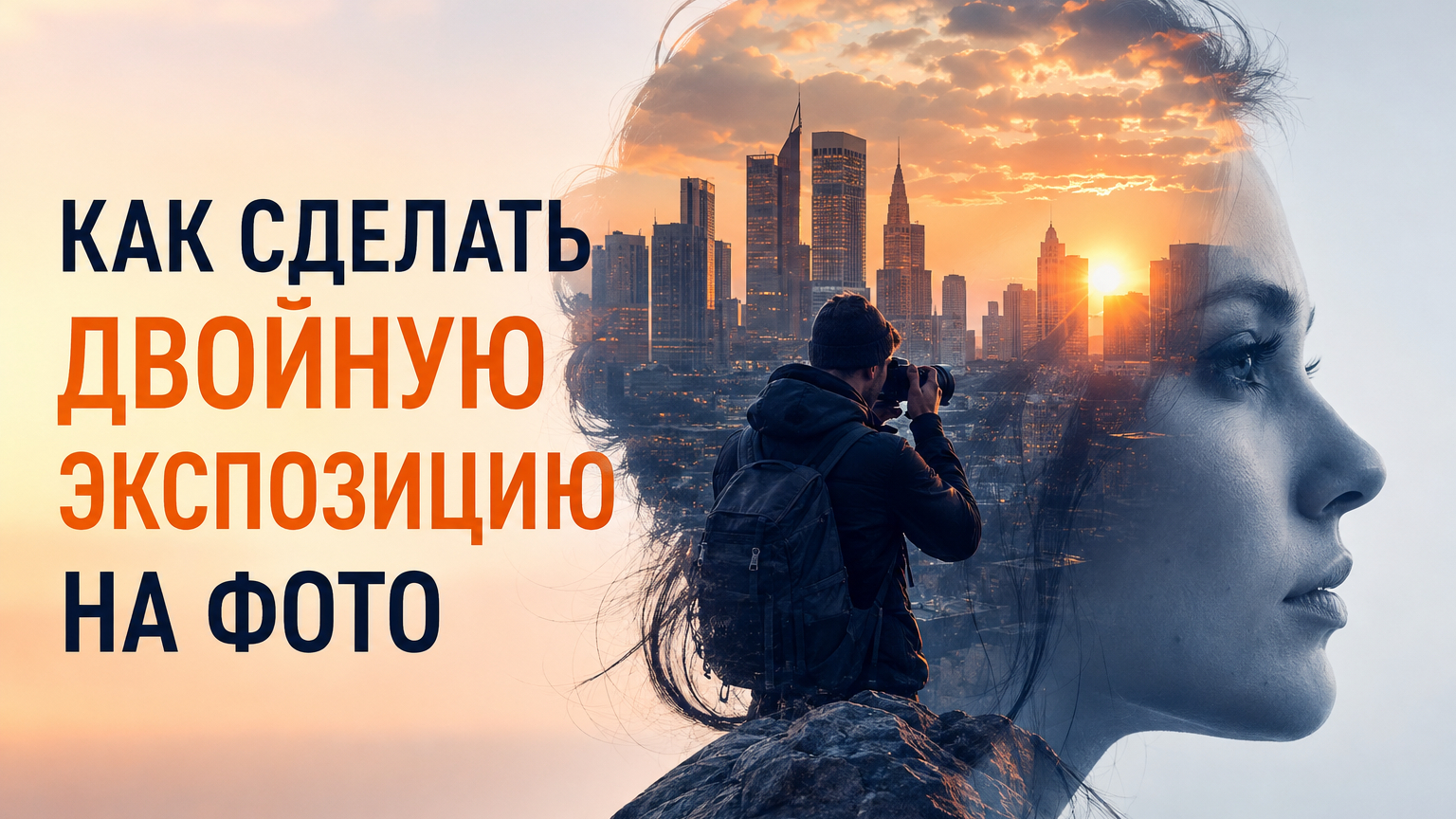
Двойная экспозиция объединяет два самостоятельных изображения в один визуальный сюжет: портрет получает фактуру леса, город входит в силуэт человека, а предметный кадр превращается в метафоричную композицию. В цифровой обработке этот приём строится на наложении изображений, управлении прозрачностью, режимами смешивания и локальной видимостью слоёв. Для рекламного макета, обложки презентации, баннера или публикации важен не сам эффект, а управляемая иерархия: зритель должен быстро считать главный объект, второй образ и смысл связи между ними. Ниже разобраны три рабочих способа и единая система проверки результата.
По сути это разновидность композитинга: исходники остаются отдельными до финального сведения, поэтому дизайнер управляет масштабом, положением и вкладом каждого кадра. Такой подход отличается от простого коллажа тем, что изображения не стоят рядом, а визуально проникают друг в друга. При подготовке сложной композиции полезно держать под рукой общий разбор того, как строится фотомонтаж из нескольких фотографий, но для двойной экспозиции особенно важны светотональный рисунок, силуэт и аккуратное ограничение области наложения.
Что такое двойная экспозиция и почему она работает
Исторически двойная экспозиция возникла как результат повторного экспонирования одного участка фотоматериала. В цифровой среде тот же визуальный принцип воспроизводится контролируемо: два кадра складываются в редакторе, а автор решает, какие светлые и тёмные области верхнего изображения должны проявиться. Именно контроль делает цифровой вариант практичным для коммерческого визуала: композицию можно скорректировать под формат носителя, сохранить читаемость текста и логотипа, выровнять контраст и подготовить несколько адаптаций без повторной съёмки.
Эффект убедителен, когда у изображений есть логическая связь. Портрет и городской силуэт читаются как тема среды, ритма и профессии; человек и лес — как связь с природой; лицо и архитектурная сетка — как технологичность или урбанизм. Простое наложение двух случайных кадров создаёт визуальный шум. Перед обработкой сформулируйте одну фразу, которую должна передавать композиция: например, «человек внутри большого города», «продукт как часть природного ландшафта» или «команда и инфраструктура как единая система». Эта фраза станет фильтром при выборе исходников.
Второй принцип — различимость двух уровней. Базовый кадр задаёт форму: чаще всего это профиль, фигура, предмет с чётким контуром или архитектурный объект. Второй кадр задаёт содержание: текстура, город, лес, вода, свет, облака, дорожная сеть. Чем яснее функции кадров, тем проще настроить композицию. Сложный фон у портрета, много мелких объектов и похожая тональность двух снимков заставляют бороться не с художественной задачей, а с лишними деталями.
Для задач бизнеса двойная экспозиция полезна как приём смыслового сжатия. Один кадр одновременно показывает героя и контекст: сотрудника и производство, спикера и город, продукт и среду использования. На обложке презентации это экономит место, в рекламном креативе позволяет отказаться от длинного пояснения, а в корпоративной коммуникации помогает собрать более цельный образ. Проверка при этом остаётся простой: после уменьшения макета до размера превью зритель должен различить главный силуэт за одну-две секунды, а второе изображение — после короткого рассмотрения.
Как подготовить исходники до наложения
Качество двойной экспозиции чаще определяется не сложностью инструментов, а подготовкой двух кадров. Перед началом обработки выполните базовую коррекцию: выровняйте горизонт, уберите очевидные дефекты, приведите баланс белого к нейтральному виду и убедитесь, что нет случайных пересветов, которые будут доминировать после смешивания. Полный порядок базовой обработки собран в материале о том, как редактировать фотографии от кадрирования до экспорта. Для этой техники особенно важно не усиливать локальный контраст слишком рано: после наложения контраст всё равно придётся настраивать заново.
Первый кадр: силуэт и зона внимания
Лучше всего работает главный объект с ясным контуром и спокойным фоном. Профиль человека удобен тем, что линия лба, носа, губ и подбородка сохраняет узнаваемость даже при сильном наложении. Фигура в полный рост даёт больше площади для второго изображения, но требует точной композиции: текстура внутри одежды и тела должна поддерживать позу, а не дробить её. В предметном кадре роль силуэта могут выполнять бутылка, упаковка, устройство, мебель, автомобильный элемент или любой объект с узнаваемой формой.
Кадрируйте основной снимок под будущий носитель до сложного монтажа. Это снижает риск, что после долгой работы окажется недостаточно свободного места для заголовка или важная деталь уйдёт под обрезку. Для горизонтального баннера полезно сместить героя в одну треть кадра и заранее оставить чистую область под текст; для вертикальной истории — поднять лицо выше центра; для квадратной публикации — проверить, не режутся ли голова и плечи. При необходимости сверяйтесь с правилами аккуратного кадрирования фотографии.
Второй кадр: структура, которая читается внутри формы
Второе изображение должно иметь крупный рисунок. Лес с отдельными стволами, линия горизонта, силуэт города, мост, облака, берег, горный хребет или световые трассы работают лучше, чем пёстрый рынок, толпа или интерьер с десятками мелких предметов. Внутри ограниченного силуэта зритель видит только часть второго кадра, поэтому мелкая деталь превращается в шум. Перед наложением мысленно обрежьте второе фото по контуру главного объекта и убедитесь, что в этой зоне остаётся узнаваемый мотив.
Полезно выбирать второе фото с направлением движения. Диагональ дороги может продолжить линию плеч, вершина горы — совпасть с лбом, городской горизонт — пройти через глаза или грудь. Такое совмещение форм создаёт ощущение намеренной композиции. Если оба кадра статичны и не взаимодействуют геометрически, работа выглядит как случайная полупрозрачность. Сначала ищите совпадение больших линий, а только потом оценивайте цвет.
Свет и контраст: база для чистого смешивания
Светлые и тёмные участки определяют, что останется заметным при смешивании. Для режима Screen светлые области верхнего слоя проявляются сильнее, а тёмные ослабляются; для Multiply логика обратная — светлые области становятся менее заметны, а тёмные участвуют активнее. Поэтому один и тот же пейзаж может давать совершенно разный характер композиции. Начинайте с пары кадров, где есть выраженное разделение светов и теней, а не равномерная серая тональность.
Не пытайтесь исправить несовместимую пару только ползунком прозрачности. Низкая прозрачность маскирует проблему, но одновременно делает эффект слабым. Гораздо эффективнее заранее подправить уровни, кривые или экспозицию второго кадра, чтобы нужные элементы вошли в рабочий диапазон. При дальнейшей обработке держите запас по светам и теням: агрессивная коррекция до монтажа ограничивает возможность аккуратно свести кадры.
Цвет: один акцент вместо конкурирующих палитр
У двойной экспозиции почти всегда есть две цветовые системы — базового фото и наложенного кадра. Сводить их проще, когда один источник нейтральный или почти монохромный. Например, чёрно-белый портрет хорошо принимает цветной городской свет, а холодный портрет — тёплый закат. Когда оба кадра насыщенные и разноцветные, зрителю трудно понять, что главное. После монтажа полезно выполнить общую цветокоррекцию готовой фотографии, а не корректировать каждый кадр в изоляции.
Три способа сделать двойную экспозицию
Ниже используются три редактора с разной логикой работы. ФотоМАСТЕР даёт прямое наложение изображения и управление прозрачностью без обязательной работы со сложной системой слоёв. Adobe Photoshop предоставляет режимы смешивания и маски, поэтому подходит для точного композитинга. GIMP решает ту же задачу через слои, режимы и маски в свободной настольной среде. Во всех трёх случаях принцип один: сначала выстраивается геометрия второго кадра, затем настраивается его вклад, после чего локально восстанавливаются важные части главного объекта.
1. ФотоМАСТЕР: быстрый способ с наложением второго изображения
В ФотоМАСТЕРе второй снимок можно наложить поверх открытой фотографии, изменить его положение и размер, а затем настроить прозрачность. Для эффекта двойной экспозиции это удобный прямой маршрут: основная фотография остаётся базой, а пейзаж или текстура превращается в управляемую вставку. Такой процесс хорошо подходит для быстрой подготовки обложек, иллюстраций к постам и концептов, где требуется понятный результат без сложной структуры проекта.
Пошаговая инструкция
- Откройте основной портрет или предметный снимок. До наложения проверьте кадрирование и свободное место под будущий текст или другие элементы макета.
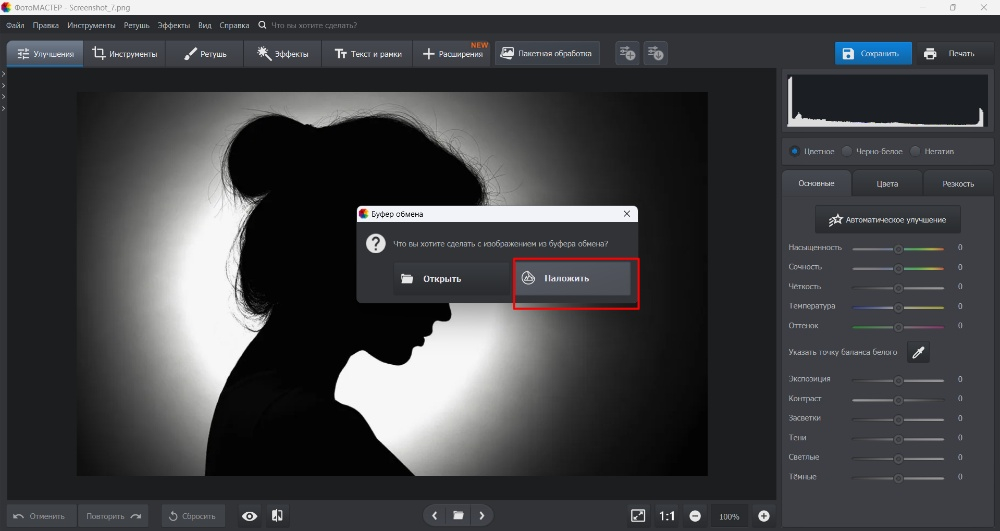
- Добавьте второй кадр поверх текущего изображения. В появившемся окне выберите вариант «Наложить», чтобы файл стал частью текущей композиции, а не открылся отдельно.
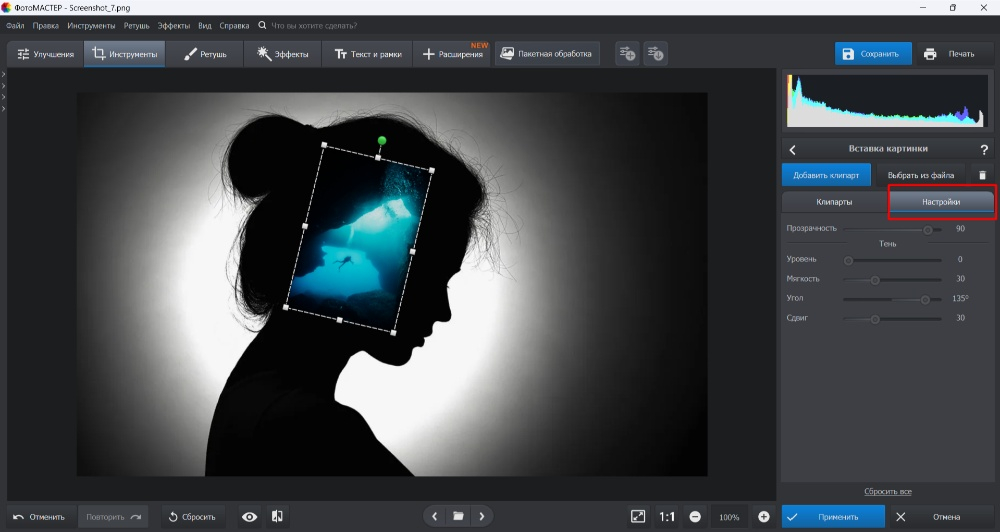
- Растяните и переместите вставленное изображение так, чтобы сильная деталь второго кадра попала внутрь главного силуэта. Не ориентируйтесь на весь пейзаж — важен только фрагмент, который реально останется в композиции.
- Откройте настройки вставленного изображения и уменьшите прозрачность до уровня, при котором лицо или контур предмета остаются узнаваемыми. Точное значение определяется исходниками: оценивайте не цифру, а читаемость двух уровней.
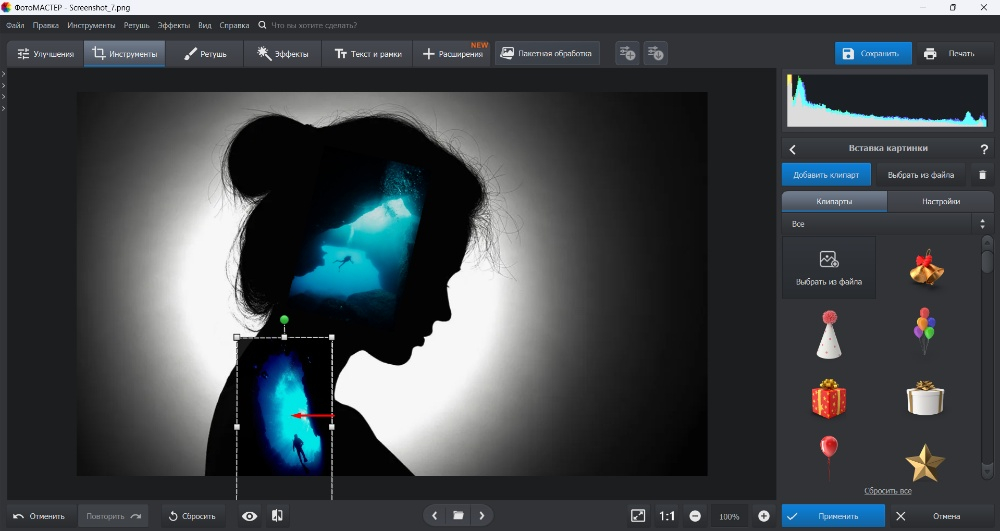
- При необходимости добавьте второй фрагмент того же пейзажа или другую текстуру, но используйте её только для конкретной композиционной задачи. Дополнительный слой не должен превращать изображение в набор перекрывающихся деталей.
- После сведения проверьте общую яркость, контраст и цвет. Затем сохраните итог в формате, подходящем для публикации или последующей верстки.
Главное преимущество такого подхода — геометрия второго кадра редактируется прямо в композиции. Сначала найдите точное положение: например, верхушки деревьев могут занимать волосы и верх головы, линия воды — проходить по плечам, светлая область — оставаться около лица. Только после этого меняйте прозрачность. Если уменьшить её раньше, контуры второго изображения становятся труднее различимы и точная компоновка занимает больше времени.
Для рекламного макета сразу проверьте две версии: полноразмерную и уменьшенную до размера ленты. На большом экране эффект часто выглядит аккуратно, но в превью мелкие детали второго кадра исчезают. В таком случае не повышайте резкость всего изображения. Лучше укрупните пейзаж, сдвиньте его к смысловой зоне и немного увеличьте локальный контраст. Общую резкость добавляют уже в финале; ориентиры по этой операции собраны в материале о том, как увеличить резкость фотографии без грубых ореолов.
Плюсы
- Прямое наложение второго изображения без обязательного освоения сложной структуры слоёв и масок.
- Положение, масштаб и прозрачность вставки настраиваются на одном визуальном этапе.
- Подходит для быстрой сборки концепта, обложки, иллюстрации к презентации или публикации.
- Интерфейс на русском языке упрощает повторение действий по шагам.
Минусы
- Локальный контроль смешивания менее гибкий, чем в редакторах, где у каждого слоя есть полноценная маска и расширенный набор режимов.
- Сложные композиции с несколькими независимыми зонами удобнее собирать в редакторе со слоями.
- Для точного профессионального композитинга может потребоваться дальнейшая доработка в более сложной среде.
Кому подойдёт
Способ рационален для маркетолога, контент-менеджера, автора презентаций и начинающего дизайнера, которому требуется контролируемый визуальный эффект без долгой настройки многослойного проекта. Он особенно удобен для портретов с чистым фоном, предметных снимков и композиций, где второй кадр должен работать как единая текстура.
2. Adobe Photoshop: режимы смешивания и маска слоя
В Adobe Photoshop двойная экспозиция строится через два слоя. Верхний кадр получает режим смешивания, например Screen, после чего его непрозрачность и область видимости уточняются маской. Такой процесс удобен, когда требуется точное восстановление лица, контура продукта или текста на упаковке, а второй кадр должен оставаться внутри определённых зон. Маска позволяет скрывать часть слоя без необратимого удаления пикселей.
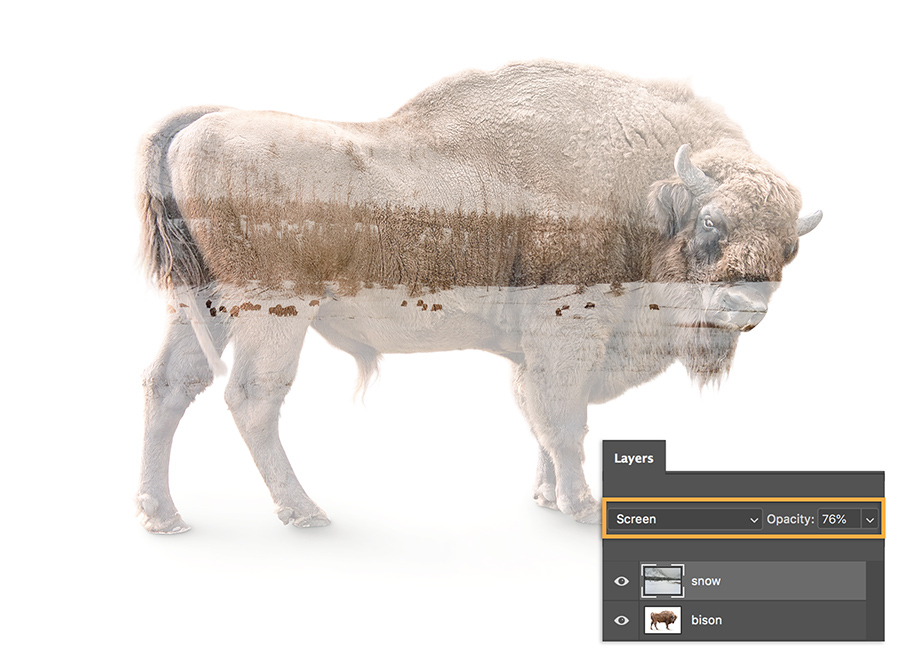
Пошаговая инструкция
- Откройте основной кадр и поместите второе изображение над ним отдельным слоем. Масштабируйте верхний слой так, чтобы главная линия пейзажа или текстуры совпала с формой главного объекта.
- В панели Layers выберите для верхнего слоя режим Screen. Он особенно полезен, когда нужно убрать из верхнего кадра тёмные области и оставить светлые элементы. Для иной тональной задачи сравните результат с Lighten или Multiply, но выбирайте режим по изображению, а не по шаблону.
- Уменьшите Opacity верхнего слоя, пока базовый портрет снова не станет читаемым. Не стремитесь к симметричной видимости обоих снимков: у композиции должен быть главный объект и поддерживающий слой.
- Добавьте маску к верхнему слою. Мягкой чёрной кистью на маске ослабьте наложение в области глаз, губ, логотипа, фактуры продукта и других деталей, которые отвечают за узнаваемость.
- При необходимости используйте корректирующий слой для тонального или цветового сведения. Коррекцию размещайте так, чтобы она влияла только на нужную часть композиции или на весь финальный кадр в зависимости от задачи.
- Перед экспортом временно уменьшите масштаб до 25–33 процентов и проверьте общий силуэт. Затем приблизьте изображение до 100 процентов и оцените края маски, ореолы, шум и резкость.
Screen — не универсальная кнопка «двойная экспозиция», а математический режим смешивания. Он хорошо работает с пейзажами и световыми текстурами на тёмном фоне, потому что чёрные области верхнего слоя почти не влияют на результат. Multiply решает противоположную задачу и сильнее сохраняет тёмные детали. Для коммерческого макета полезно сравнить два-три режима, но после выбора остановиться на одном: одновременное применение нескольких режимов к похожим слоям быстро усложняет структуру и затрудняет контроль.
Маска нужна не для того, чтобы полностью вырезать пейзаж по контуру лица. Её задача — вернуть иерархию. Обычно достаточно очистить глаза, край носа, губы, важный элемент одежды или продукта. Остальная часть второго кадра может свободно выходить за силуэт, если это поддерживает композицию. Слишком буквальное ограничение превращает эффект в текстуру внутри вырезанной формы; мягкая маска оставляет ощущение настоящего взаимопроникновения изображений.
Плюсы
- Точный локальный контроль благодаря маскам, корректирующим слоям и режимам смешивания.
- Удобно строить сложные композиции из нескольких изображений и сохранять редактируемую структуру проекта.
- Можно отдельно корректировать тон и цвет каждого компонента, не разрушая исходные кадры.
- Подходит для финального коммерческого макета, где важны аккуратные края и воспроизводимость правок.
Минусы
- Рабочий процесс требует понимания слоёв, масок и логики режимов смешивания.
- Большое количество слоёв без системы именования быстро усложняет проект.
- Для простой разовой обложки возможностей больше, чем требуется, поэтому подготовка может занять дольше.
Кому подойдёт
Adobe Photoshop уместен для дизайнера, фотографа и специалиста по визуальным коммуникациям, которому нужно контролировать каждый участок композиции и сохранять проект для последующих адаптаций. Это хороший выбор для главного визуала кампании, серий баннеров, обложек презентаций и изображений, где необходимо аккуратно защитить лицо, логотип или продукт от наложения.
3. GIMP: свободная работа со слоями, режимами и масками
В GIMP двойная экспозиция собирается по той же базовой схеме: два изображения размещаются слоями, для верхнего задаётся режим смешивания и непрозрачность, а маска ограничивает видимость. В руководстве GIMP маска описана как отдельный элемент, который управляет прозрачностью слоя: белые области сохраняют видимость, чёрные скрывают, серые дают промежуточную прозрачность. Это позволяет корректировать композицию без удаления исходных пикселей.
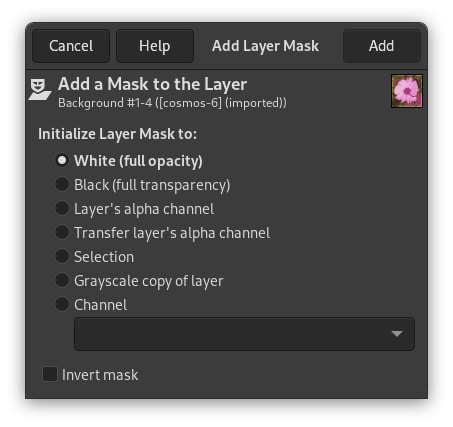
Пошаговая инструкция
- Откройте основной кадр, затем добавьте вторую фотографию как новый слой. Проверьте порядок слоёв: пейзаж или текстура должны находиться выше портрета.
- Инструментом масштабирования приведите верхний слой к нужному размеру. Сразу выставьте композицию: перемещение после сложной маски допустимо, но требует внимательной проверки границ.
- В диалоге Layers измените Mode верхнего слоя. Для светлого пейзажа на тёмном фоне сравните режимы из группы осветления; для тёмной структуры на светлом портрете — режимы затемнения. Затем скорректируйте Opacity.
- Добавьте Layer Mask и инициализируйте её белым цветом, чтобы слой оставался полностью видимым. Выберите миниатюру маски перед рисованием.
- Мягкой кистью чёрного цвета скройте участки верхнего слоя, которые мешают чтению лица или продукта. Серый цвет на маске используйте для частичного ослабления, когда переход должен быть мягче.
- После сведения выполните общую цветовую и тональную корректировку, затем экспортируйте готовое изображение в требуемый формат и размер.
В GIMP особенно важно постоянно контролировать, активна ли миниатюра слоя или миниатюра маски. Внешне кисть работает одинаково, но результат принципиально разный: рисование по слою меняет сами пиксели, а рисование по маске меняет только видимость. Перед точной работой увеличьте панель Layers и убедитесь, что рамка выделения стоит на маске. Это простая проверка, которая предотвращает большую часть случайных разрушительных правок.
При сложной композиции не пытайтесь решить всё одной маской. Сначала добейтесь читаемого смешивания двух кадров на крупных формах, затем уточняйте локальные области. Полезно работать в три прохода: общий силуэт, лицо или продукт, края. Такой порядок помогает не застревать на мелочах до того, как найден главный баланс. На финальном проходе рассматривайте изображение и на 100 процентах, и в уменьшенном виде.
Плюсы
- Полноценная работа со слоями, режимами смешивания и масками.
- Неразрушающее локальное управление прозрачностью через маску слоя.
- Подходит для сложных композиций, где нужны точные границы и многоэтапная доработка.
- Свободная настольная среда без привязки к закрытому формату рабочего процесса.
Минусы
- Интерфейс и терминология требуют привыкания, особенно при переходе из другого редактора.
- Некоторые действия и расположение команд отличаются от Photoshop, поэтому пошаговые инструкции нельзя переносить буквально.
- Для быстрого разового эффекта рабочий процесс сложнее, чем прямое наложение изображения в более простом редакторе.
Кому подойдёт
GIMP подходит пользователю, которому нужны слои и маски без упрощения техники до одной автоматической операции. Он уместен для учебных задач, самостоятельной подготовки сложных иллюстраций и проектов, где важна редактируемость отдельных компонентов.
Как выбрать способ под задачу
Выбирайте не редактор «вообще», а рабочий процесс под конкретный результат. Для одной обложки с портретом и лесом важны скорость и понятное позиционирование — здесь прямое наложение экономит время. Для серии баннеров, где каждый формат требует иной маски и размещения текста, важнее редактируемая многослойная структура. Для учебного или свободного настольного процесса достаточно слоёв, режима смешивания и маски. Во всех случаях качество определяется исходниками, композицией и контролем результата, а не количеством кнопок.
Критерий 1. Сколько независимых элементов нужно контролировать
Два кадра и одна простая зона наложения не требуют сложного проекта. Когда появляются три пейзажа, несколько масок, отдельная цветокоррекция и набор адаптаций, структура слоёв становится преимуществом. Посчитайте элементы до начала работы: основной объект, фон, наложенный кадр, цветовой слой, текст, логотип, дополнительные декоративные элементы. Чем больше независимых компонентов, тем важнее возможность включать, отключать и редактировать их отдельно.
Критерий 2. Насколько важна точность границ
Для мягкой художественной обложки достаточно плавного перехода. Для карточки продукта, корпоративного портрета или изображения с мелкими деталями границы маски требуют точности. Волосы, очки, тонкие элементы упаковки, провода, украшения и прозрачные материалы легко выдают грубый монтаж. В таких случаях редактор с маской и мягкой кистью даёт больше контроля. При этом не следует обводить каждую волосинку: двойная экспозиция допускает художественное растворение контура, если оно выглядит намеренно.
Критерий 3. Будут ли адаптации под разные форматы
Один и тот же визуал редко одинаково хорошо работает в 16:9, квадрате и вертикали. Горизонтальная версия оставляет место для текста сбоку, вертикальная требует более плотного размещения внутри силуэта, квадратная усиливает центральную композицию. Если предполагается серия форматов, сохраняйте исходный проект так, чтобы пейзаж, маска, фон и текст можно было двигать независимо. Экспортируйте финальные файлы отдельно, а не пересохраняйте единственную копию.
Критерий 4. Кто будет вносить правки
Для командной работы структура проекта важнее личной скорости автора. Названия слоёв и понятная последовательность действий снижают риск случайной ошибки при передаче макета. Даже в простом проекте используйте смысловые имена: «портрет», «город», «маска лица», «общий цвет», «текст». Когда файл через неделю открывает другой дизайнер, он сразу понимает логику композиции. Этот принцип особенно важен для серийного контента и кампаний с несколькими согласованиями.
Композиция двойной экспозиции: как получить не эффект, а цельный визуал
Технически наложить два изображения легко. Сложность начинается после первого удачного смешивания: нужно решить, что зритель увидит первым, где остановится взгляд и как будет прочитан смысл. На этом этапе полезно временно забыть о программе и анализировать кадр как плакат. Уберите панели, разверните изображение крупно, затем уменьшите. Если без знания процесса вы видите цельную работу, композиция уже работает; если сразу замечаете прямоугольник второго фото, случайные края и локальные провалы, монтаж ещё требует доработки.
Силуэт должен оставаться узнаваемым
Главная форма — каркас всей композиции. В портрете не закрывайте одновременно глаза, нос и линию подбородка яркими объектами второго кадра. В продуктовой съёмке не перекрывайте маркировку и характерные конструктивные детали. В архитектурной композиции сохраняйте хотя бы один читаемый край здания. При хорошем наложении второй кадр обогащает форму, но не лишает её идентичности. Простая проверка: прищурьтесь или уменьшите изображение до ширины 300–400 пикселей — основной объект должен оставаться понятным.
У второго изображения должна быть одна доминирующая деталь
Выберите внутри пейзажа один смысловой центр: яркое солнце, вершину, линию дороги, группу высотных зданий, дерево, отражение в воде. Разместите его в зоне, где он взаимодействует с первым кадром. Остальная часть второго изображения становится средой. Когда в наложении одновременно конкурируют пять ярких источников света и множество контрастных объектов, внимание распадается. Сначала выстраивайте один акцент, затем поддерживающие детали.
Не закрывайте область будущего текста
Для бизнес-публикации изображение редко существует без заголовка, подписи или элемента навигации. Поэтому при монтаже оставляйте спокойную зону. Не пытайтесь позднее «протолкнуть» текст поверх самого контрастного участка — это приводит к обводкам, плашкам и лишнему визуальному шуму. Лучше сместить пейзаж или главного героя так, чтобы типографика получила чистое поле. На обложках и баннерах эта логика важнее симметрии.
Используйте контраст по масштабу
Крупный портрет лучше сочетается с пейзажем, где есть средние и крупные формы. Мелкая городская сетка внутри крупного лица может работать как фактура, но ей нужна одна большая опорная деталь — горизонт или свет. И наоборот, если основа — небольшой человек в полный рост, слишком крупный фрагмент леса превращается в абстрактное пятно. Сопоставляйте масштаб не по реальным размерам объектов, а по тому, как элементы занимают кадр.
Цвет сводит два кадра в одну сцену
После маски и режима смешивания выполните общий цветовой проход. Он нужен не для эффекта ради эффекта, а для единства. Сведите температуру теней и светов, ограничьте случайные цветовые выбросы, проверьте кожу. В корпоративном портрете цвет лица не должен становиться серо-зелёным из-за лесной текстуры. В продуктовой композиции фирменный цвет должен оставаться узнаваемым. Иногда достаточно сделать базовый кадр почти монохромным, а второй оставить цветным — это резко упрощает иерархию.
Практические сценарии для маркетинга, контента и бизнеса
Двойная экспозиция особенно полезна там, где один визуал должен одновременно передать героя и контекст. Для Sostav.ru и других деловых площадок приём работает не как декоративная стилизация, а как способ собрать смысл: спикер и тема выступления, продукт и среда применения, команда и инфраструктура, бренд и город. Ниже — сценарии, где можно заранее определить критерий успешности, а не оценивать результат только по субъективному впечатлению.
Обложка экспертного материала
На обложке статьи главный портрет можно объединить с предметом разговора: городской картой, архитектурой, производственной площадкой, интерфейсной графикой без мелкого текста или природной средой. Главный критерий — читаемость в превью. Проверьте, что при ширине 300–400 пикселей лицо не исчезает, заголовок не сталкивается с контрастными линиями, а второе изображение остаётся различимым хотя бы как крупная структура. Если один из трёх элементов теряется, упростите композицию.
Ключевой визуал рекламной кампании
Для кампании двойная экспозиция даёт основу для серии: один портрет можно совмещать с разными сценами, сохраняя общий стиль. Важно заранее определить систему — одинаковая зона наложения, единый цветовой принцип, повторяющийся масштаб героя. Тогда серия выглядит как дизайн-система, а не как набор эффектов. Метрика проверки здесь практическая: все варианты должны распознаваться как одна кампания без обязательного чтения текста.
Обложка презентации и разделительные слайды
В презентации эффект помогает сделать обложку визуально насыщенной без большого количества объектов. Портрет руководителя можно соединить с производством или городом, продукт — со сценарием использования. Для разделительных слайдов используйте упрощённые версии того же приёма, чтобы не перегружать документ. Проверяйте показ с расстояния: на проекторе низкий контраст и тонкие детали теряются сильнее, чем на экране ноутбука.
Корпоративный портрет и коммуникации с сотрудниками
В материалах о сотрудниках второй кадр может показывать профессиональную среду: лабораторию, серверную, стройку, сцену, аудиторию, редакцию. Такая композиция работает как визуальная биография. Но лицо должно оставаться приоритетом. Не размещайте яркий источник света на глазах и не превращайте кожу в текстуру. Для серии портретов используйте одинаковые правила маски и цветокоррекции — это создаёт связность.
Постер мероприятия
На постере двойная экспозиция может связать спикера с темой мероприятия или местом. Сначала резервируйте область под дату и название, затем строите изображение. Не наоборот. Если под текст приходится добавлять большую непрозрачную плашку, композицию стоит перестроить. Сильный постер сохраняет пространство для типографики уже на уровне исходной фотографии и расположения второго кадра.
Продуктовая иллюстрация
Для продукта второй кадр должен усиливать свойство, а не скрывать форму. Внутри бутылки можно показать воду и ландшафт, внутри устройства — городскую сеть или поток света, внутри мебели — материал или пространство интерьера. Избегайте наложения на мелкую маркировку и интерфейсные элементы, которые важны для распознавания. Перед публикацией сравните исходный предметный кадр и композицию: продукт должен оставаться очевидным с первого взгляда.
Как измерить качество результата
Эффект не нужно оценивать только по ощущению «красиво — некрасиво». Для рабочего визуала задайте измеримые проверки. Они не требуют специальных сервисов и выполняются прямо перед экспортом. Цель — убедиться, что изображение остаётся понятным в разных размерах, не теряет главный объект и не содержит технических следов монтажа.
Тест превью
Уменьшите изображение до размера, близкого к карточке в ленте. Зафиксируйте, что вы видите в первые две секунды. Нормальный порядок — главный объект, затем второй образ, затем детали. Если первым считывается случайное светлое пятно или кусок текстуры, измените масштаб или положение верхнего кадра. Этот тест особенно важен для материалов в социальных сетях и обложек, которые конкурируют с соседним контентом.
Тест 100 процентов
Откройте изображение без масштабирования и пройдите по границам маски. Ищите резкие обрывы, серые ореолы, повторяющиеся следы кисти, остатки фона, неестественно размытые участки и шум, который резко отличается между слоями. На большом холсте такие дефекты могут быть незаметны, но после экспорта и дополнительного повышения резкости они усиливаются.
Тест чёрно-белого просмотра
Временно обесцветьте копию или используйте режим просмотра без насыщенности. Так легче увидеть тональную иерархию. Если лицо и фон сливаются по яркости, цвет лишь временно скрывает проблему. Подправьте светлоту слоёв, а затем верните цвет. Этот приём особенно полезен в сложных палитрах, где яркий оттенок создаёт ощущение контраста, но реальный световой рисунок остаётся плоским. Для самостоятельного перевода копии в монохром можно использовать подходы из материала о том, как сделать чёрно-белое фото из цветного.
Тест безопасной зоны под текст
Разместите временный заголовок тем же кеглем, который будет в финальном макете. Не пытайтесь улучшить читаемость тенями и обводками на первом шаге. Сначала проверьте, есть ли спокойная зона. Если текст требует сильной подложки, попробуйте сдвинуть второй кадр, ослабить локальный контраст или изменить кадрирование. Хорошая композиция поддерживает типографику, а не заставляет её бороться с изображением.
Тест серийности
Для кампании положите рядом три-четыре варианта. Они должны иметь одинаковую степень визуальной плотности, похожий контраст и повторяющуюся логику наложения. Если один кадр выглядит почти обычным портретом, а другой — плотной абстракцией, серия распадается. Выровняйте не конкретные значения прозрачности, а воспринимаемую силу эффекта.
Типичные ошибки и способы исправления
Ошибка 1. Слишком много деталей
Когда оба снимка насыщены мелкими объектами, наложение превращается в шум. Исправление начинается не с фильтра, а с замены или укрупнения второго кадра. Оставьте одну крупную структуру и одну поддерживающую. Если менять исходник нельзя, обрежьте пейзаж, увеличьте его и ослабьте второстепенные участки маской.
Ошибка 2. Лицо теряется в пейзаже
Глаза и линия носа — самые чувствительные зоны портрета. Верните их через маску или уменьшите прозрачность только локально. Не очищайте всё лицо равномерно: это создаёт заметное пустое пятно. Лучше сделать плавный переход, чтобы пейзаж оставался на волосах, шее и части щёк, а важные черты возвращались мягко.
Ошибка 3. Второе изображение выглядит прямоугольной вставкой
Причина — видимые края слоя, несовместимый фон или недостаточно продуманная маска. Увеличьте вставку так, чтобы её края вышли за рабочую область, или растворите их маской. Не используйте общий Gaussian Blur для сокрытия границы: он ухудшает детализацию и создаёт искусственную мыльную область. Граница должна исчезать за счёт композиции и прозрачности.
Ошибка 4. Все элементы одинаково контрастные
Визуалу нужна иерархия. Если глаза, здания, облака и фон одинаково резкие и контрастные, зритель не понимает, куда смотреть. Сохраните максимальный локальный контраст в смысловом центре, а второстепенные области смягчите кривыми, экспозицией или маской. Контраст — более сильный инструмент управления вниманием, чем насыщенность.
Ошибка 5. Цвета двух кадров конфликтуют
Зелёный лес, красная кожа, фиолетовое небо и синий фон легко превращают работу в пёстрый коллаж. Сведите палитру. Один кадр можно сделать нейтральнее, второй оставить цветовым акцентом. Либо используйте общий тонирующий слой после сведения. Важные брендовые цвета проверяйте отдельно: они не должны искажаться из-за режима смешивания.
Ошибка 6. Эффект сделан, но смысл не читается
Технически аккуратная работа может оставаться бессодержательной. Вернитесь к исходной фразе-концепции и проверьте, действительно ли второй кадр её поддерживает. Портрет маркетолога с лесом выглядит эффектно, но не сообщает о профессии; тот же портрет с городской рекламной средой или сеткой коммуникаций может работать точнее. Для деловой публикации смысловой выбор исходника важнее декоративной сложности.
Ошибка 7. После экспорта изображение стало грязнее
После уменьшения мелкие детали и шум объединяются, а контрастные края становятся заметнее. Экспортируйте тестовую версию в реальном размере публикации и просмотрите её отдельно от проекта. Не оценивайте только полноразмерный холст. Финальную резкость применяйте после масштабирования, а не до него. При повторном сохранении избегайте лишних циклов сжатия.
Ошибка 8. Исходный фон мешает композиции
Пёстрый фон вокруг человека конкурирует с внутренним пейзажем. В таком случае фон следует упростить до начала наложения: сделать светлее, темнее, нейтральнее или заменить. Общие методы разбора фона собраны в инструкции о том, как поменять фон на фотографии. Но для двойной экспозиции не всегда нужна полная вырезка: иногда достаточно уменьшить контраст заднего плана, чтобы контур героя стал яснее.
Рабочий чек-лист перед публикацией
- Основной объект узнаётся в превью и не растворяется в наложенном кадре.
- У второго изображения есть одна доминирующая деталь, которая поддерживает смысл.
- Края вставленного слоя не читаются как прямоугольник или случайная рамка.
- Глаза, логотип, маркировка продукта и другие критичные детали очищены от лишнего наложения.
- Тональность остаётся понятной при временном переводе изображения в чёрно-белый вид.
- Цвета двух кадров сведены, кожа и фирменные оттенки не получили нежелательный сдвиг.
- Под заголовок и подписи есть спокойная зона без чрезмерно контрастной текстуры.
- В масштабе 100 процентов нет резких следов маски, серых ореолов и случайных размытых пятен.
- Тестовый экспорт проверен в конечном размере, а не только на большом рабочем холсте.
- Для серии адаптаций сохранён редактируемый проект, где основные компоненты можно перемещать независимо.
Дополнительная проверка для команды: попросите коллегу, который не видел процесс, за пять секунд описать, что изображено и о чём этот визуал. Ответ не обязан совпасть с авторской формулировкой дословно, но главный объект и контекст должны считываться. Если человек видит «красивое наложение», но не понимает связь образов, композиция нуждается в более ясном втором кадре или упрощении.
Как организовать редактируемый проект
Даже если итогом будет один JPEG, храните рабочую версию отдельно. Сохраните исходные фотографии без правок, проект с раздельными слоями или вставками и финальный экспорт. Не перезаписывайте оригиналы. Для серийной работы добавьте в имена файлов формат и назначение: cover-wide, cover-square, slide-title. Такая дисциплина снижает риск перепутать версии и позволяет быстро вернуться к макету после согласования.
Сохраняйте контрольные этапы
Полезны три состояния: чистое наложение без цветокоррекции, версия после маски и финальная версия после общего цвета. Они помогают понять, на каком этапе возникла проблема. Если после тонировки лицо стало плоским, нет необходимости заново строить маску; если граница слоя была плохой уже на втором этапе, бессмысленно исправлять её только финальными фильтрами.
Не запекайте важные решения слишком рано
Сведение слоёв или сохранение единственной плоской копии лишает возможности быстро адаптировать композицию. До утверждения расположения текста, кадрирования и цветовой схемы сохраняйте редактируемость. Финальный плоский файл нужен для публикации, но он не заменяет рабочий проект. Этот принцип особенно важен, когда один визуал используется в нескольких каналах.
Как адаптировать готовую композицию под разные форматы
Двойная экспозиция часто создаётся не для одного файла, а для серии носителей: обложки статьи, презентации, баннера, карточки события и публикации в социальной сети. Не растягивайте один и тот же макет механически. Сначала сохраните мастер-версию с запасом пространства вокруг героя и отдельными слоями или исходниками, затем делайте адаптации от неё. Так проще менять кадрирование, не разрушая силуэт и не обрезая смысловой фрагмент второго изображения.
Горизонтальный формат 16:9
Для широкого кадра заранее определите безопасную центральную область. Портрет или другой главный объект лучше не прижимать к краю: часть площадок обрезает превью, а текст интерфейса самой площадки может перекрывать нижнюю или боковую область. Проверьте композицию в уменьшенном виде и отдельно без текста. Второй кадр должен оставаться узнаваемым даже после уменьшения: крупный силуэт леса, линия горизонта, архитектурный ритм или контрастная фактура работают устойчивее, чем россыпь мелких деталей. Если справа или слева планируется редакционный заголовок, оставьте там спокойную зону уже на этапе сведения изображений, а не пытайтесь освободить место после завершения эффекта.
Квадратный и вертикальный кадр
Квадрат и вертикаль требуют новой расстановки акцентов. В вертикальном формате профиль, фигура или предмет занимают большую долю площади, поэтому наложение легко становится слишком плотным. Сместите вторую фотографию так, чтобы её наиболее выразительная часть попадала внутрь силуэта, а не за его край. Для квадратного варианта проверьте, не превращается ли композиция в симметричное пятно: небольшой сдвиг героя и направленная линия внутри второго кадра обычно создают более ясное движение. Делайте отдельные версии, а не обрезайте единственный готовый JPEG подряд под все пропорции — это сохраняет контроль над масштабом, масками и пустым пространством.
Экспорт и контроль качества после ресайза
Перед публикацией подготовьте файл в точном размере целевого носителя и оцените его при масштабе 100%. После уменьшения тонкие ветви, волосы, городской свет и мелкая фактура могут сливаться в шум. В таком случае не усиливайте резкость всего изображения: упростите вторую фотографию, немного снизьте её контраст в проблемной зоне или локально верните контур главного объекта. Затем сравните мастер-версию и экспорт рядом. Проверьте границы маски, плавность тональных переходов, отсутствие белых ореолов, сохранность оттенков кожи и читаемость центрального образа. Только после этого делайте финальный файл для конкретной площадки.
Для рабочей команды полезно зафиксировать минимальный набор контрольных версий: мастер-файл, горизонтальный вариант, квадратный вариант и вертикальный вариант. Имена файлов должны отражать назначение и размер, а не очередность случайных правок. Такой порядок сокращает риск отправить старый экспорт в публикацию и позволяет быстро восстановить, из какой версии собран конкретный баннер или слайд. При повторной кампании достаточно заменить один из исходных кадров и пройти тот же контроль, не перестраивая процесс с нуля.
Частые вопросы
Итог
Двойная экспозиция становится сильным инструментом, когда её собирают как композицию, а не как готовый фильтр. Сначала определите смысл, затем выберите базовый силуэт и второе изображение с крупной структурой, выстройте геометрию, настройте смешивание и только после этого локально очищайте важные детали. ФотоМАСТЕР сокращает путь до прямого наложения и прозрачности, Photoshop даёт максимально гибкие маски и многослойную структуру, GIMP предоставляет тот же базовый набор для точной ручной работы. Финальную оценку делайте в трёх масштабах: превью, рабочий размер и 100 процентов.
Для практического результата полезно придерживаться одной последовательности: идея — исходники — кадрирование — наложение — маска или локальная видимость — общий цвет — тестовые размеры — экспорт. Эта схема одинаково хорошо работает для обложки делового материала, постера, презентации и рекламного визуала. Когда этапы не смешиваются, правки остаются предсказуемыми, а эффект не разрушает коммуникационную задачу.