Как открыть HEIC: способы для Windows, macOS, iPhone, Android и браузера
HEIC часто появляется в рабочем процессе неожиданно: фотограф прислал исходники с iPhone, сотрудник перенёс снимки с корпоративного смартфона, клиент отправил материалы для сайта, а Windows показывает пустую миниатюру или просит дополнительный компонент. Формат сам по себе не повреждён — проблема обычно в том, что конкретная система или программа не умеет декодировать изображение. В этой инструкции разберём, как открыть HEIC на разных платформах, когда достаточно штатного просмотрщика, а когда разумнее использовать редактор или браузерный просмотр.
Для быстрого ориентира можно держать рядом базовую памятку Xeon Live по открытию HEIC. Здесь материал расширен до рабочего сценария: от первого просмотра и проверки файла до безопасного экспорта, пакетной обработки, передачи между отделами и контроля результата перед публикацией.
Что такое HEIC и почему файл не всегда открывается
HEIF расшифровывается как High Efficiency Image File Format — высокоэффективный формат хранения изображений. Стандарт описывает контейнер, в котором могут находиться одно изображение, коллекция изображений, последовательность кадров и связанные метаданные. HEIC — распространённое расширение файлов HEIF, в которых изображение обычно закодировано средствами HEVC. Поэтому расширение .heic не означает «особый вид фотографии» в бытовом смысле: это способ упаковать визуальные данные и сопутствующую информацию в контейнер, для чтения которого приложению нужен подходящий декодер.
Важное следствие для практики: переименование IMG_1234.HEIC в IMG_1234.JPG не преобразует файл. Система увидит другое расширение, но внутренняя структура останется прежней. Если программа определяет формат по содержимому, она всё равно распознает HEIF/HEIC; если ориентируется на расширение, результатом станет ошибка или отказ открытия. Для реального преобразования требуется декодировать исходное изображение и заново сохранить его в JPEG, PNG, TIFF или другом формате.
Apple встроила поддержку HEIF и HEVC в iOS 11 и macOS High Sierra. Современные iPhone и iPad могут снимать в высокоэффективном режиме, а устройства Apple умеют просматривать и редактировать такие файлы в совместимых приложениях. На Windows ситуация иная: встроенное приложение «Фотографии» использует системные расширения HEIF/HEVC, поэтому на конкретном компьютере файл может открыться сразу либо система попросит установить необходимые компоненты. На Android декодирование HEIF присутствует на уровне платформы начиная с Android 8.0, но фактическое поведение зависит от приложения-галереи и прошивки устройства.
Для маркетинговой или контент-команды вопрос совместимости важнее самого расширения. Один и тот же HEIC может без проблем открыться на телефоне автора, но остановить цепочку в момент, когда дизайнер переносит файл на Windows-станцию, менеджер прикрепляет его в старую CRM или подрядчик загружает изображение в систему, принимающую только JPEG и PNG. Поэтому удобнее заранее определить, где оригиналы хранятся, где редактируются, а где создаются совместимые копии.
Когда достаточно открыть файл, а когда нужна конвертация
- Только посмотреть снимок и проверить содержание — используйте просмотрщик с поддержкой HEIC; преобразование не требуется.
- Отредактировать цвет, кадрирование или ретушь — открывайте оригинал в редакторе, который понимает HEIC, чтобы не добавлять лишний промежуточный этап.
- Передать изображение в старую CMS, рекламный кабинет или корпоративный сервис — подготовьте совместимую копию в JPEG или PNG, сохранив оригинал отдельно.
- Обработать десятки или сотни файлов — выбирайте инструмент с пакетным режимом и заранее задавайте единый формат, размер и папку назначения.
- Нужно лишь срочно увидеть содержимое на чужом компьютере — браузерный просмотр через OneDrive позволяет обойти локальную проблему совместимости без изменения оригинала.
Если задача всё же сводится к смене формата, полезно отделять её от просмотра. В инструкции по конвертации фотографий разобраны сценарии для JPEG, PNG, WebP, HEIC, TIFF и других форматов. В текущем материале конвертация рассматривается только как запасной путь, когда целевая программа действительно не принимает HEIC.
Как выбрать способ открытия HEIC
Сначала определите конечное действие. Для одного файла важна скорость, для каталога из сотен снимков — навигация и пакетные операции, для макета или рекламного креатива — возможность сразу перейти к полноценной коррекции. Такой подход экономит время: вместо установки нескольких утилит команда использует один предсказуемый маршрут для каждого типа задачи.
- Нужен просмотр и редактирование на Windows. Начните с ФотоМАСТЕР: файл открывается в редакторе, после чего можно поправить свет, цвет, резкость и подготовить копию для публикации.
- Нужен только системный просмотр на Windows 10/11. Подойдёт приложение «Фотографии» после установки необходимых HEIF/HEVC-компонентов.
- Нужно быстро листать каталоги на разных настольных системах. XnView MP удобен как просмотрщик и менеджер изображений.
- Файл сразу идёт в профессиональный макет или ретушь. Открывайте HEIC в Photoshop; на Windows заранее проверьте наличие системных кодеков.
- Работа идёт на Mac. Сначала используйте Finder, Quick Look и «Просмотр» — стороннее приложение для обычного открытия не требуется.
- Снимок остаётся на iPhone или iPad. Штатное «Фото» открывает такие материалы напрямую.
- Снимок пришёл на Android. На Android 8.0+ формат поддерживается платформой; откройте его через системную галерею или файловый выбор конкретного приложения.
- На компьютере нельзя устанавливать программы. Загрузите файл в OneDrive и откройте предпросмотр в браузере.
Более широкий перечень программ собран в рейтинге просмотрщиков HEIC. В этой инструкции оставлены способы, которые покрывают основные рабочие платформы и для которых есть отдельное визуальное подтверждение интерфейса.
Как открыть HEIC в Windows
На Windows разумно начать с инструмента, который соответствует последующему действию. Если изображение нужно только увидеть, системные «Фотографии» дают минимальный путь. Если после открытия ожидаются коррекция, кадрирование, ретушь или подготовка серии к публикации, удобнее сразу использовать редактор. Для каталогов с большим количеством разнородных форматов практичнее отдельный просмотрщик.
1. ФотоМАСТЕР — открыть HEIC и сразу перейти к обработке
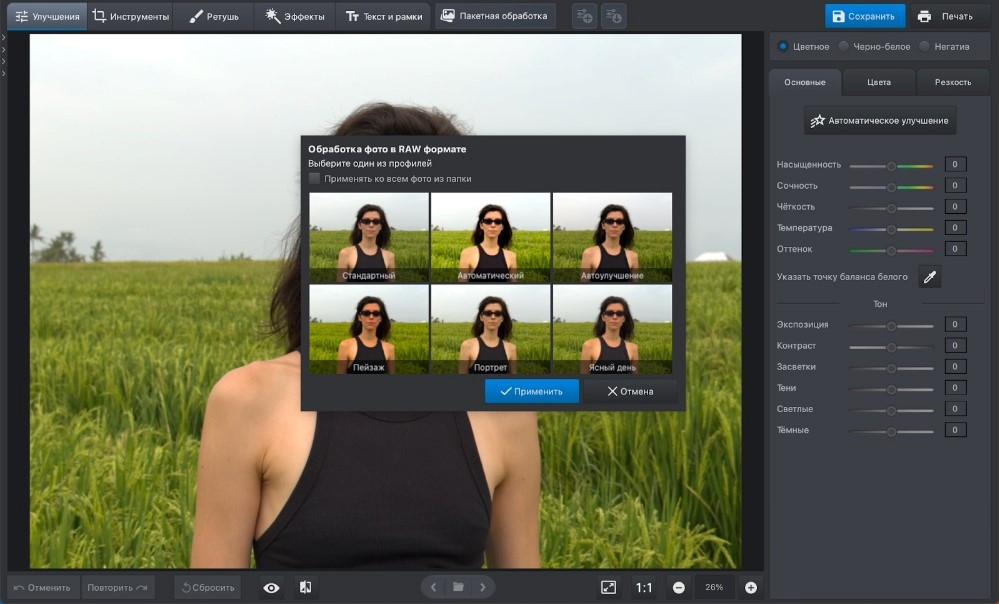
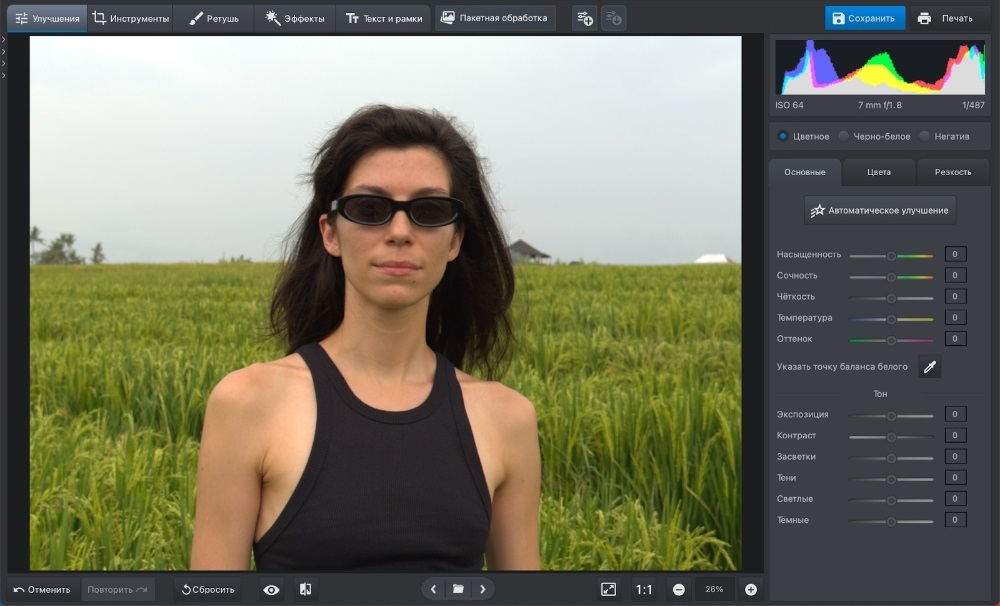
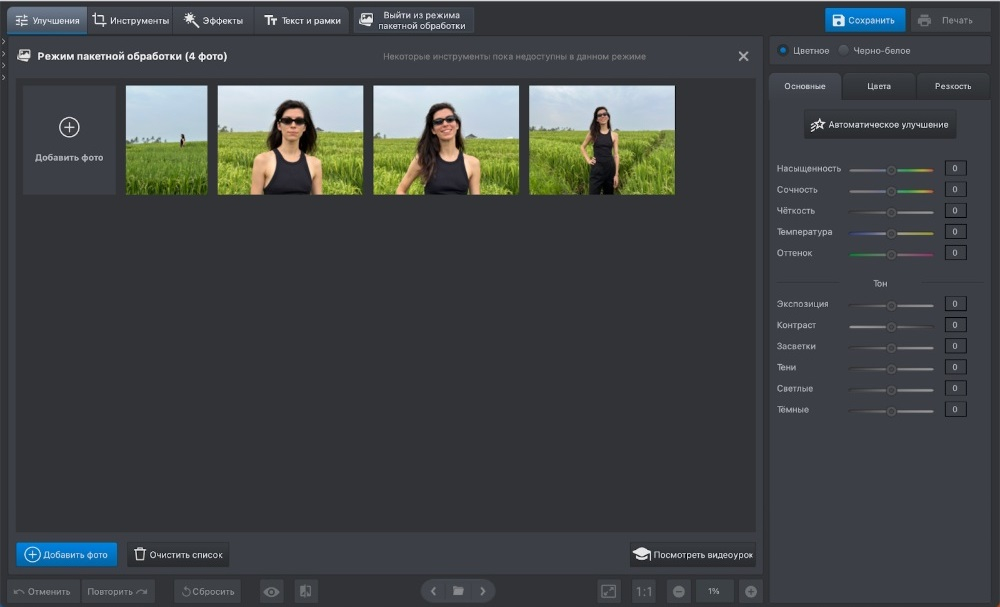
ФотоМАСТЕР стоит первым, потому что этот сценарий закрывает не только просмотр. В актуальной линейке программы заявлена поддержка HEIC, а интерфейс рассчитан на дальнейшую обработку: после открытия снимка доступны вкладки «Улучшения», «Инструменты», «Ретушь», «Эффекты», «Текст и рамки», а для серии файлов предусмотрена «Пакетная обработка». Это полезно, когда HEIC поступает как рабочий исходник, а не как файл «посмотреть и закрыть».
Пошагово
- Запустите ФотоМАСТЕР и нажмите «Открыть фото». Выберите файл с расширением .heic в Проводнике.
- После загрузки убедитесь, что изображение отображается целиком: нет серой области, неправильных цветов или сообщения о неподдерживаемом формате.
- Если файл нужен только для просмотра, на этом можно остановиться. Не сохраняйте копию без необходимости — исходный HEIC уже открыт корректно.
- Для редактирования используйте вкладку «Улучшения» для базовой коррекции, «Инструменты» для геометрии и кадрирования, «Ретушь» для локальных исправлений.
- Когда нужна совместимая копия, нажмите «Сохранить» и выберите подходящий формат. Для веба и обмена чаще используют JPEG; PNG нужен там, где важна прозрачность или графический контент.
- Если пришла серия однотипных файлов, откройте «Пакетную обработку», добавьте изображения, задайте общие параметры и только затем запускайте массовый экспорт.
Перед массовым сохранением сделайте контроль на одном файле. Сравните исходник и экспорт при масштабе 100%: проверьте резкость мелких деталей, границы текста на макете, плавные градиенты неба и кожи, а также отсутствие неожиданных цветовых сдвигов. Если этот файл дальше идёт на сайт или в рекламный макет, откройте готовую копию уже тем приложением, которое будет использовать следующий участник цепочки. Такая проверка выявляет проблемы совместимости до того, как обработаны сотни снимков.
Плюсы
- HEIC можно открыть и сразу редактировать без отдельного этапа конвертации.
- Инструменты коррекции, ретуши, кадрирования и оформления находятся в одном рабочем окне.
- Пакетная обработка подходит для серий изображений, подготовленных по одному техническому заданию.
- Экспорт в распространённые форматы позволяет подготовить копию для сайта, презентации или системы, где HEIC не поддерживается.
Минусы
- Для простого просмотра одного файла функциональность редактора избыточна по сравнению со штатным просмотрщиком.
- При передаче материалов между разными системами всё равно требуется заранее определить итоговый формат и правила экспорта.
- Пакетный режим не отменяет контроль результата: один неверный профиль обработки может одинаково повлиять на всю серию.
Кому подойдёт
ФотоМАСТЕР уместен для контент-менеджера, маркетолога, владельца небольшого бизнеса или дизайнера, которому HEIC нужно не только открыть, но и сразу привести к рабочему виду: кадрировать товарное фото, выровнять свет, подготовить иллюстрацию для лендинга, сделать серию изображений одинаковой по визуальной подаче и экспортировать совместимые копии.
2. «Фотографии» Windows и системные расширения HEIF/HEVC
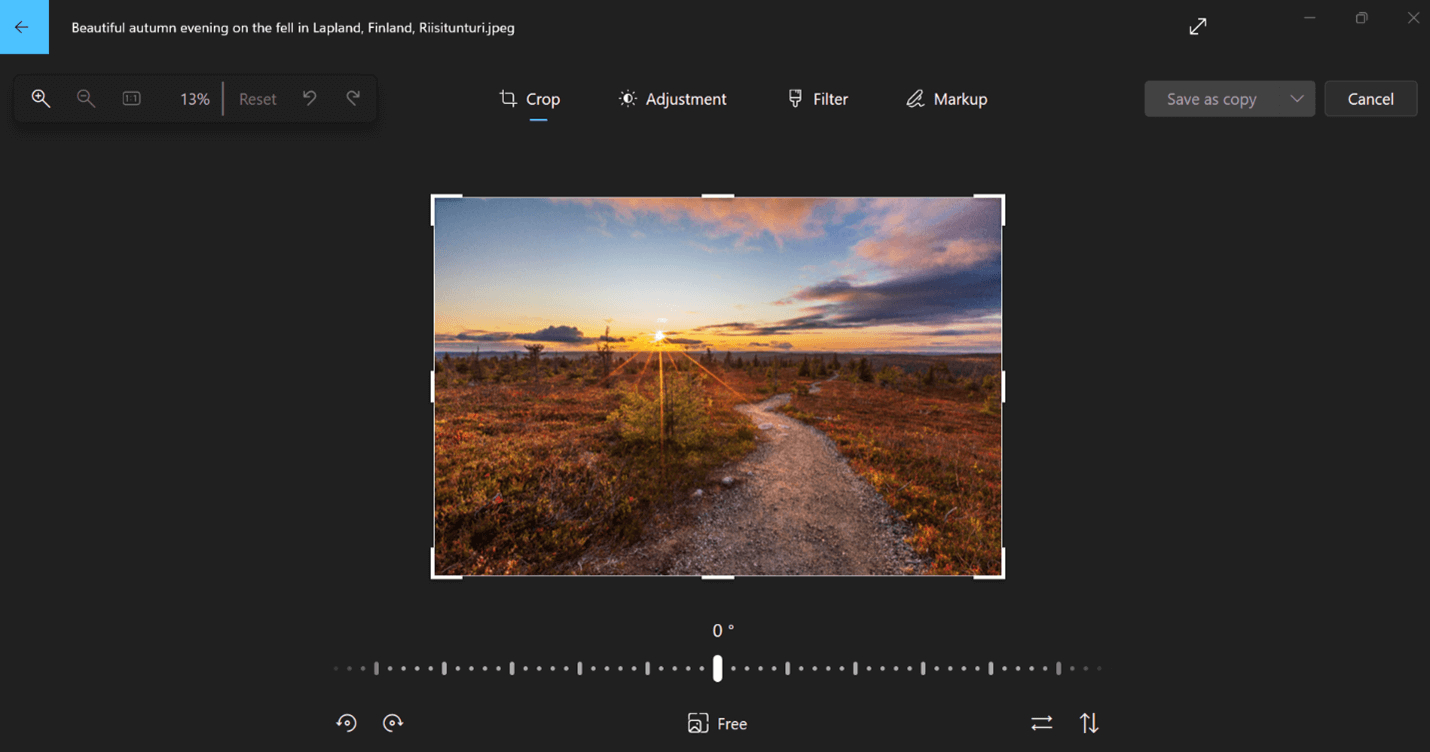
Когда задача — просто открыть HEIC в Windows 10 или Windows 11, сначала проверьте штатное приложение «Фотографии». Microsoft указывает, что для работы с HEIF/HEIC приложению могут понадобиться компоненты HEIF Image Extensions и HEVC Video Extensions. После их установки приложение нужно перезапустить. Такой путь сохраняет привычную интеграцию с Проводником и не добавляет отдельный каталогизатор.
Пошагово
- Дважды щёлкните HEIC-файл или используйте «Открыть с помощью» → «Фотографии».
- Если изображение открылось, проверьте масштабирование и миниатюру в Проводнике. Дополнительные действия не нужны.
- Если «Фотографии» сообщает, что для этого типа файла требуется расширение, установите HEIF Image Extensions и необходимый HEVC-компонент из Microsoft Store.
- Полностью закройте «Фотографии» и откройте файл заново. Если приложение было запущено в фоне, лучше завершить его и повторить проверку.
- После успешного открытия не меняйте формат оригинала только ради совместимости с одним компьютером. При необходимости создайте отдельную JPEG-копию для передачи в другую систему.
Если системный просмотр всё ещё не работает, проверьте не расширение имени, а происхождение файла. Некоторые камеры используют близкие контейнеры и варианты кодирования, которые конкретное приложение может трактовать иначе. Для диагностики откройте тот же файл в XnView MP или редакторе с собственным декодером. Если альтернативная программа показывает изображение, проблема локализована в Windows-компонентах; если файл не открывается нигде, нужно проверять целостность самого файла.
Плюсы
- Не требуется отдельный просмотрщик после установки нужных компонентов Windows.
- Файл открывается из Проводника привычным двойным щелчком.
- Подходит для сотрудников, которым нужны просмотр, кадрирование и простые корректировки без профессионального редактора.
Минусы
- На конкретном компьютере может потребоваться установка нескольких системных расширений.
- Функций «Фотографий» недостаточно для сложной ретуши, управляемого пакетного экспорта и производственного цветокоррекционного процесса.
- В корпоративной среде установка компонентов Microsoft Store иногда зависит от политики администратора.
Кому подойдёт
Это основной вариант для офисного компьютера с Windows, где нужно быстро открыть фотографию, проверить кадр и передать его дальше без дополнительной обработки. Он особенно удобен, когда организация стандартизировала Windows и разрешает установку системных мультимедийных компонентов.
3. XnView MP — просмотр каталогов и разных форматов
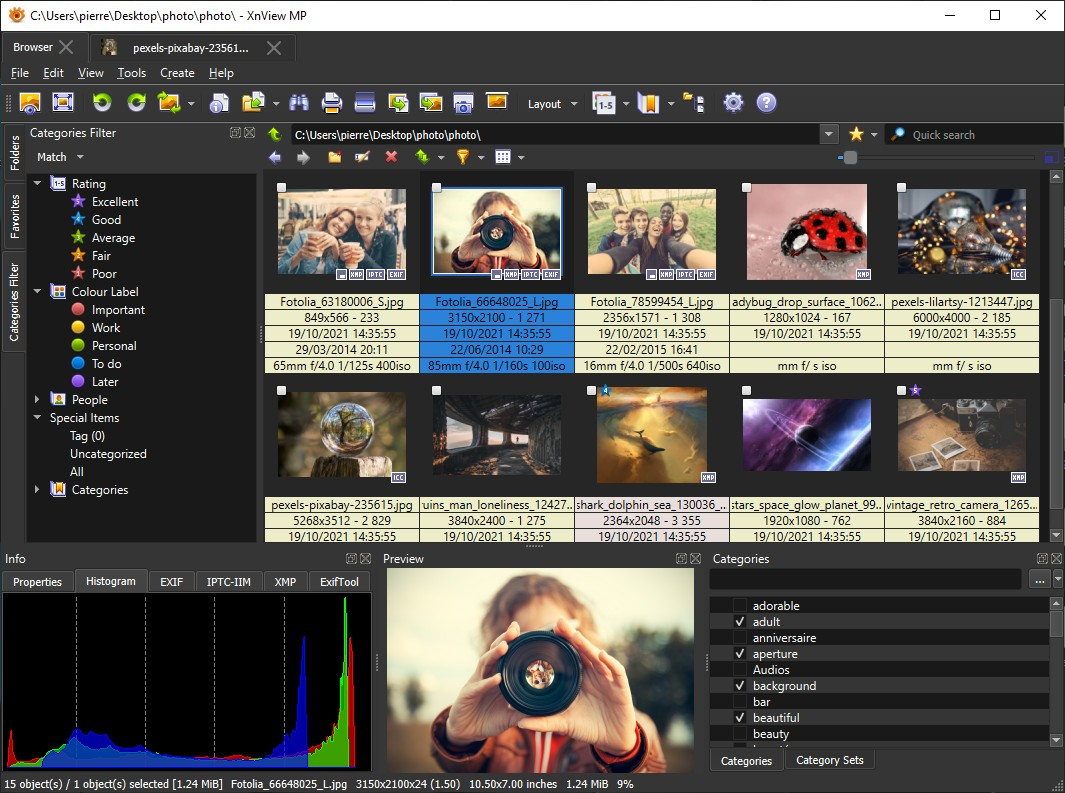
XnView MP полезен, когда HEIC — лишь один из форматов в общей папке. Разработчик указывает нативное чтение HEIC/HEIF в XnView MP на Windows, macOS и Linux. Программа работает как просмотрщик и менеджер изображений: можно открыть файл через File → Open, перетащить его в окно, просматривать папку в режиме миниатюр и при необходимости сохранить копию в другом формате.
Пошагово
- Откройте XnView MP и перейдите в папку с файлами либо выберите File → Open.
- Выберите .heic/.heif. Для единичного файла можно просто перетащить его на окно программы.
- Проверьте изображение в режиме просмотра и метаданные, если они нужны для сортировки или идентификации съёмки.
- Для совместимой копии используйте File → Save as и выберите целевой формат. Для большой серии вместо ручного сохранения каждого файла применяйте пакетный инструмент XnConvert.
- Если HEIC используется как архивный оригинал, не удаляйте его после экспорта JPEG: совместимая копия и мастер-файл решают разные задачи.
XnView особенно практичен на этапе отбора. Маркетинговая команда может получить сотни кадров после съёмки, где часть сохранена в HEIC, часть в JPEG, а часть — в RAW. Просмотрщик позволяет быстро отделить технический брак, выбрать удачные кадры, проверить ориентацию и метаданные, не загружая каждый файл в тяжёлый редактор. После отбора в ретушь уходят только выбранные изображения.
Плюсы
- HEIC/HEIF поддерживается в XnView MP без привязки к штатному приложению «Фотографии».
- Один интерфейс подходит для большого количества графических форматов.
- Режим миниатюр и навигация по папкам удобны для первичного отбора больших серий.
- Есть экспорт и пакетные сценарии через инструменты семейства XnView.
Минусы
- Интерфейс ориентирован на работу с файлами и каталогами, поэтому для глубокой ретуши нужен отдельный редактор.
- Условия лицензирования различаются для частного и коммерческого использования, что важно проверить в рабочей среде.
- Большое количество функций может быть лишним, если сотруднику требуется открыть один снимок раз в несколько месяцев.
Кому подойдёт
XnView MP подходит контент-редакциям, фотографам и архивным отделам, которые работают с папками из смешанных форматов и хотят быстро просматривать, отбирать и сортировать материалы до передачи в основной редактор.
4. Adobe Photoshop — когда HEIC сразу идёт в профессиональную обработку
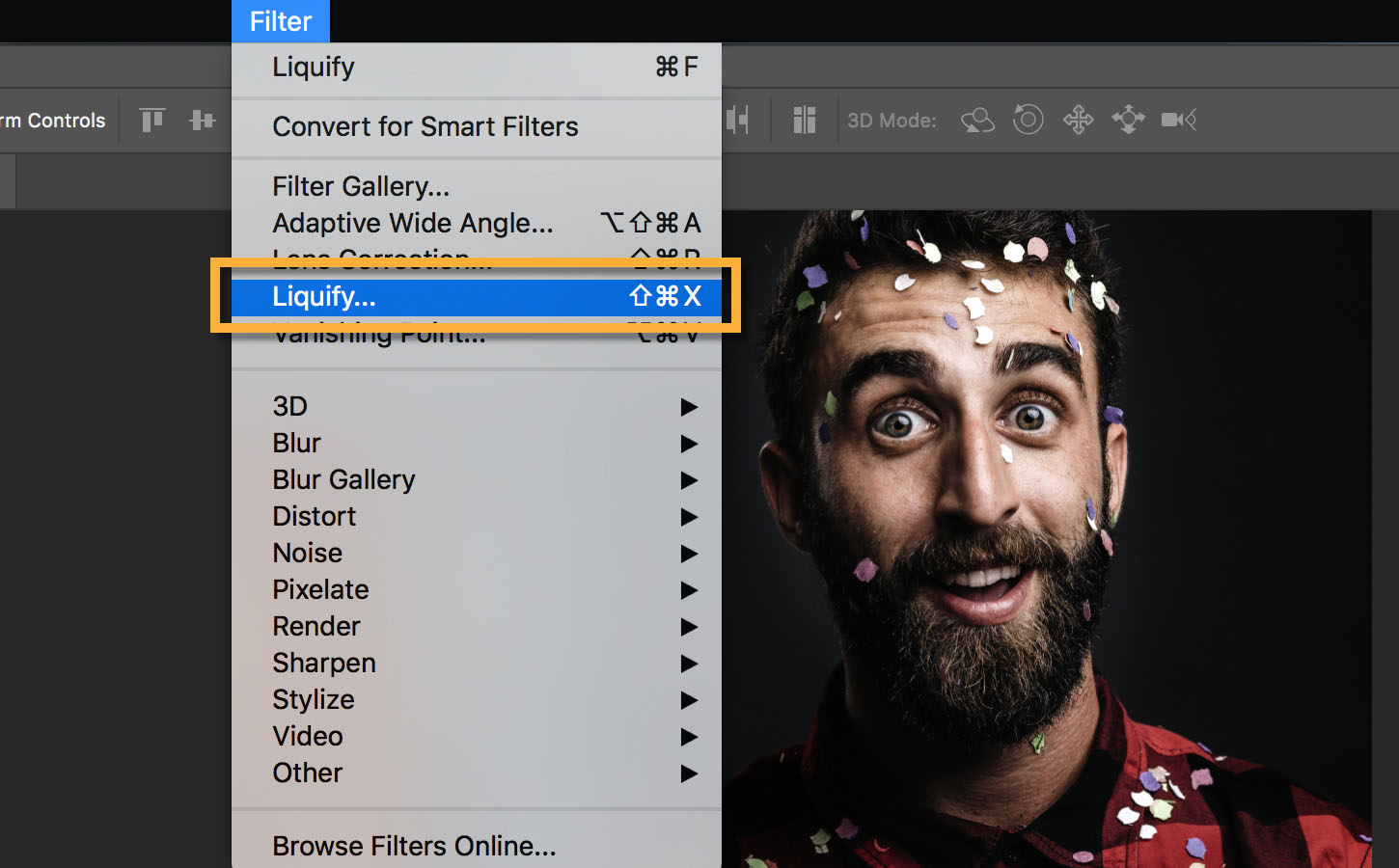
Photoshop логичен в тех случаях, когда открытие — только первый шаг перед сложной ретушью, композитингом или подготовкой креатива. Adobe отдельно указывает: на Windows для импорта HEIF (.heic) требуются системные кодеки HEIF и HEVC из Microsoft Store. После установки нужно перезапустить Photoshop. Это важно проверить заранее на рабочей станции, иначе файл, который без проблем открывается на Mac, может вызвать сообщение о неподдерживаемом расширении на Windows.
Пошагово
- На Windows сначала убедитесь, что установлены HEIF Image Extensions и HEVC Video Extensions. После установки закройте и снова запустите Photoshop.
- Выберите File → Open и укажите HEIC-файл. На macOS совместимость обеспечивается системной поддержкой HEIF в актуальной среде.
- После открытия проверьте цвет и ориентацию. Не начинайте ретушь, пока не убедились, что файл декодировался без визуальных артефактов.
- Выполните необходимую обработку. Если результат предназначен для веба, подготовьте отдельный экспорт в формат, который принимает CMS или рекламная платформа.
- Сохраните рабочий мастер отдельно от финальной веб-копии. Это упрощает возврат к исходному качеству при последующих правках.
Для производственного процесса важен не сам факт открытия, а повторяемость. Если команда регулярно получает HEIC, проверьте одинаковую конфигурацию рабочих станций: наличие кодеков, одинаковые политики управления цветом, понятную структуру папок и единые правила экспорта. Тогда формат перестаёт быть «случайной проблемой» конкретного дизайнера.
Плюсы
- HEIC можно сразу включить в профессиональный процесс ретуши и композитинга.
- Не требуется промежуточная JPEG-копия перед началом работы, когда система корректно декодирует исходник.
- Удобно для макетов, где снимок дальше используется вместе со слоями, масками и другими графическими элементами.
Минусы
- На Windows открытие зависит от наличия системных HEIF/HEVC-компонентов.
- Для простого просмотра одного файла Photoshop избыточен.
- Корпоративный процесс требует единообразной настройки рабочих мест, иначе совместимость будет различаться у сотрудников.
Кому подойдёт
Этот вариант рассчитан на дизайнеров и ретушёров, для которых HEIC — входной исходник в полноценном графическом производстве: рекламные креативы, баннеры, ключевые визуалы, карточки товаров и иллюстрации для презентаций.
Как открыть HEIC на macOS
На Mac отдельный декодер для обычного HEIC не нужен: Apple встроила поддержку HEIF в macOS High Sierra и более новые версии. Для быстрого просмотра достаточно Finder и Quick Look, а приложение «Просмотр» позволяет открыть файл как обычное изображение и при необходимости экспортировать его в JPEG, PNG, TIFF и другие поддерживаемые форматы.
5. Finder, Quick Look и «Просмотр»
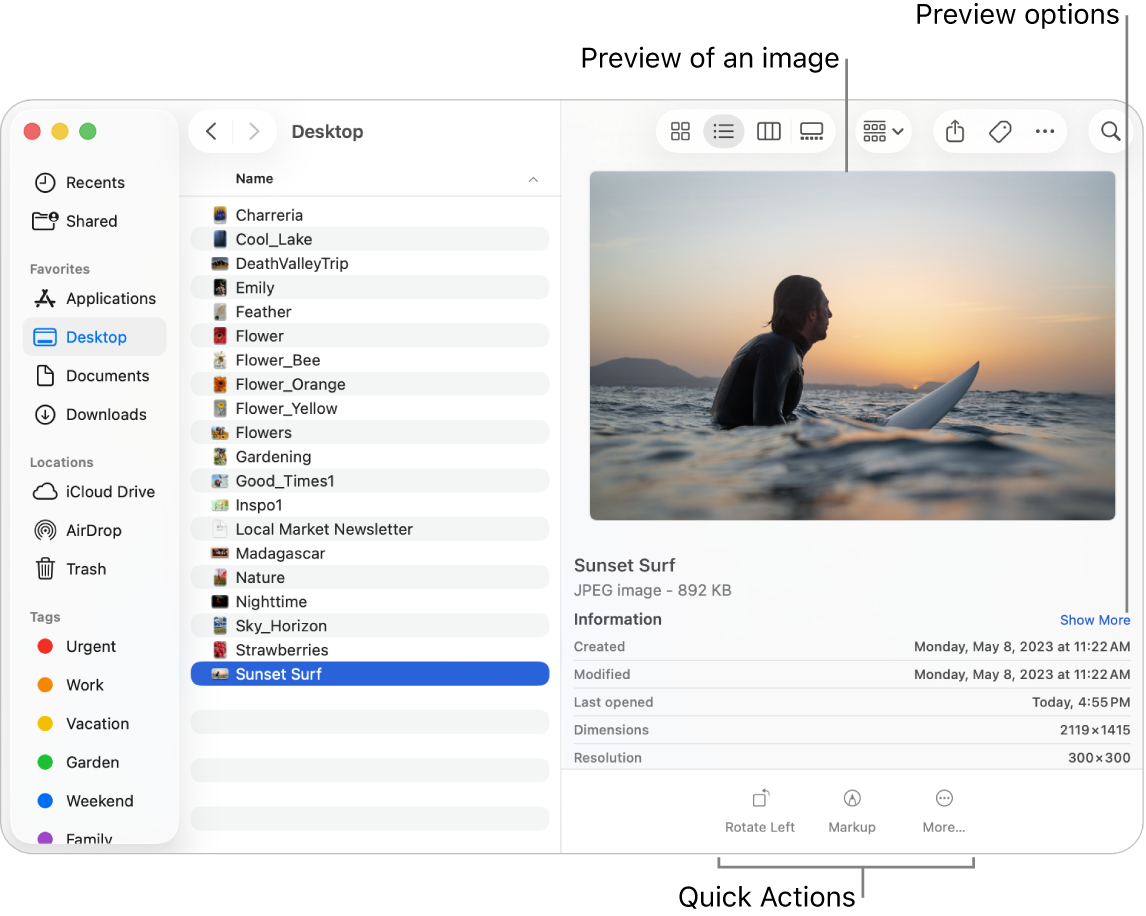
Если файл лежит в Finder, выделите его и нажмите пробел — Quick Look покажет крупный предпросмотр без запуска полноценного редактора. Для более детальной работы откройте файл в «Просмотре». Apple отдельно описывает экспорт HEIF-изображений через File → Export: так можно создать совместимую копию, не изменяя оригинал.
Пошагово
- Скопируйте HEIC в рабочую папку Finder и выделите файл.
- Нажмите Пробел, чтобы открыть Quick Look. Это самый быстрый способ убедиться, что файл читается и содержит нужный кадр.
- Для постоянного просмотра дважды щёлкните файл или выберите Открыть с помощью → Просмотр.
- Если требуется совместимая копия, в «Просмотре» выберите Файл → Экспортировать и укажите JPEG или PNG.
- Перед передачей копии проверьте её размер, разрешение и визуальное качество. Исходный HEIC оставьте в папке оригиналов.
Не путайте открытие и экспорт. На Mac нет необходимости конвертировать весь архив только для того, чтобы его увидеть. Массовая конвертация оправдана лишь при требованиях следующей системы. Например, если контент затем загружается в CMS, которая принимает только JPEG, создайте отдельную папку готовых копий. Такой принцип сохраняет исходники и делает назначение каждого файла очевидным.
Плюсы
- HEIF/HEIC поддерживается средствами macOS без установки стороннего просмотрщика.
- Quick Look позволяет проверить файл прямо из Finder.
- «Просмотр» умеет экспортировать изображение в распространённые форматы.
- Оригинал можно оставить неизменным, создавая совместимые копии только при необходимости.
Минусы
- «Просмотр» не заменяет специализированный каталогизатор для больших фотобиблиотек.
- Для сложной ретуши и производственной графики понадобится отдельный редактор.
- При передаче HEIC в старые внешние системы вопрос совместимости остаётся — сам Mac не делает принимающую платформу совместимой.
Кому подойдёт
Штатные средства macOS подходят всем, кому нужно быстро проверить материалы с iPhone, отсортировать их и подготовить единичные совместимые копии без установки дополнительного софта.
Как открыть HEIC на iPhone, iPad и Android
На мобильных устройствах HEIC чаще всего не выглядит «необычным форматом»: пользователь видит фотографию в галерее, а расширение замечает только после передачи на другой компьютер. Тем не менее полезно понимать, где заканчивается поддержка системы и начинается поддержка конкретного приложения. Это особенно важно при отправке снимков в корпоративные чаты, формы загрузки, редакторы и облачные сервисы.
6. «Фото» на iPhone и iPad
На iPhone и iPad поддержка HEIF встроена начиная с iOS 11. Снимок открывается в приложении «Фото» как обычная фотография. Проблема обычно возникает не на устройстве, а при передаче на менее совместимую платформу. Apple отмечает, что при некоторых способах обмена система может автоматически отправлять медиафайл в более совместимом формате, например JPEG. При импорте по USB поведение также зависит от настроек передачи оригиналов.
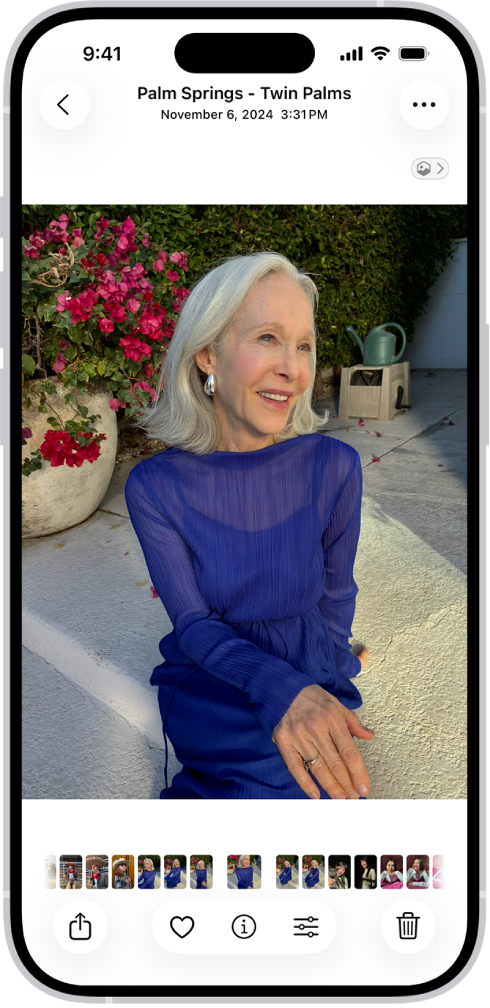
Пошагово
- Откройте приложение «Фото» и выберите нужный снимок. Если он отображается корректно, никакая конвертация для просмотра не нужна.
- Чтобы проверить формат перед передачей, откройте сведения о файле доступным в системе способом или посмотрите расширение после сохранения в «Файлы».
- Если получатель работает с системой без HEIC, отправьте совместимую копию либо используйте механизм передачи, который преобразует файл автоматически.
- Если новые фотографии изначально должны записываться в JPEG, откройте Настройки → Камера → Форматы → Наиболее совместимый. Это изменит формат будущих снимков, но не преобразует уже существующий архив.
- Для производственного процесса заранее договоритесь, что хранится как оригинал, а что отправляется как готовый файл. Тогда автоматическая конвертация при обмене не создаст путаницу между мастер-файлом и копией.
Для бизнеса полезно не заставлять всех сотрудников менять настройки камеры. Если дизайнерская команда умеет принимать HEIC, высокоэффективный формат можно оставить на этапе исходников, а совместимые JPEG-копии генерировать централизованно при публикации. Переключение камеры на JPEG разумно там, где фотографии сразу уходят в старую систему без промежуточной обработки и совместимость важнее экономии места.
Плюсы
- Штатное приложение «Фото» открывает HEIF/HEIC без дополнительных действий.
- Оригиналы можно хранить в исходном формате и создавать совместимые копии только при передаче.
- Настройка камеры позволяет переключить будущую съёмку на более совместимый JPEG, когда этого требует процесс.
Минусы
- После передачи на Windows или в старую веб-систему тот же файл может перестать открываться.
- Автоматическая конвертация при некоторых способах обмена способна привести к появлению нескольких версий одного кадра.
- Изменение настройки «Наиболее совместимый» влияет только на будущую съёмку и не решает вопрос уже созданных HEIC.
Кому подойдёт
Штатный сценарий iPhone/iPad подходит авторам мобильного контента, сотрудникам на выездных съёмках и менеджерам, которые собирают визуальные материалы на смартфон и передают их в централизованный рабочий процесс.
7. Системная поддержка HEIF на Android
Android поддерживает декодирование HEIF на уровне платформы начиная с Android 8.0. Это не означает, что интерфейс на всех смартфонах одинаков: производители ставят собственные приложения «Галерея», «Фото» или файловые менеджеры, а сторонние редакторы используют системный выбор фотографий. Поэтому инструкция строится не вокруг названия конкретной кнопки, а вокруг проверки фактической поддержки на устройстве.
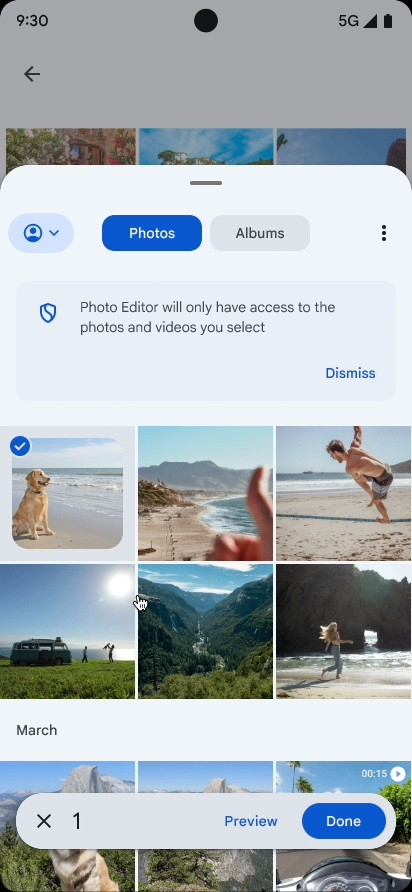
Пошагово
- Откройте файл через штатную галерею или «Файлы». На Android 8.0+ платформа содержит поддержку декодирования HEIF, но конкретное приложение должно использовать её корректно.
- Если превью есть, но отдельное приложение отказывается импортировать файл, проблема относится к этому приложению, а не обязательно к самому HEIC.
- Попробуйте выбрать тот же снимок через системный Photo Picker в другом совместимом приложении. Это помогает отличить проблему файлового доступа от проблемы декодирования.
- Если рабочий сервис принимает только JPEG/PNG, создайте совместимую копию в мобильном редакторе или выполните преобразование на компьютере. Исходник не переименовывайте и не удаляйте.
- На старом устройстве или сильно изменённой прошивке используйте облачный предпросмотр через OneDrive либо перенесите файл на компьютер с проверенной поддержкой.
Для корпоративных Android-устройств полезно один раз провести тест на типовой модели и версии прошивки. Откройте тестовый HEIC в галерее, файловом менеджере и основном приложении, куда сотрудники загружают материалы. Зафиксируйте результат в короткой внутренней инструкции. Это надёжнее, чем считать поддержку HEIF одинаковой на всех телефонах только по версии Android.
Плюсы
- Поддержка декодирования HEIF присутствует в Android 8.0 и более новых версиях платформы.
- На совместимом устройстве файл можно открыть локально, без загрузки в облако.
- Системный выбор фотографий упрощает передачу изображения в приложения, которые корректно работают с HEIC.
Минусы
- Реальное поведение зависит от производителя смартфона, прошивки и конкретного приложения.
- Старые версии Android и отдельные приложения могут не понимать HEIC даже при наличии файла в памяти.
- Инструкции по интерфейсу нельзя унифицировать для всех оболочек: названия галерей и меню различаются.
Кому подойдёт
Системный способ подходит владельцам современных Android-смартфонов и корпоративным командам, которым достаточно локального просмотра и передачи файлов в совместимые приложения без установки отдельного просмотрщика.
Как открыть HEIC онлайн без установки программ
Браузерный просмотр полезен на чужом компьютере, на рабочем месте с ограничениями установки программ или в ситуации, когда нужно только срочно проверить содержание файла. Но загружать конфиденциальные материалы в случайные конвертеры не стоит. Для рабочего процесса предпочтительнее сервис, который уже используется организацией и имеет понятные правила доступа. В этой инструкции таким способом выступает OneDrive.
8. OneDrive — просмотр HEIF/HEIC в браузере
Microsoft указывает, что файлы HEIF и HEVC можно просматривать на веб-сайте OneDrive в любом браузере. OneDrive для iOS загружает HEIF-фотографии в исходном формате, а веб-предпросмотр позволяет увидеть их даже на устройстве, где локальное приложение не умеет открыть файл. При скачивании обратно на Windows локальный просмотр всё равно может потребовать кодек, поэтому облачный предпросмотр не заменяет системную поддержку — он обходит её только на этапе просмотра.
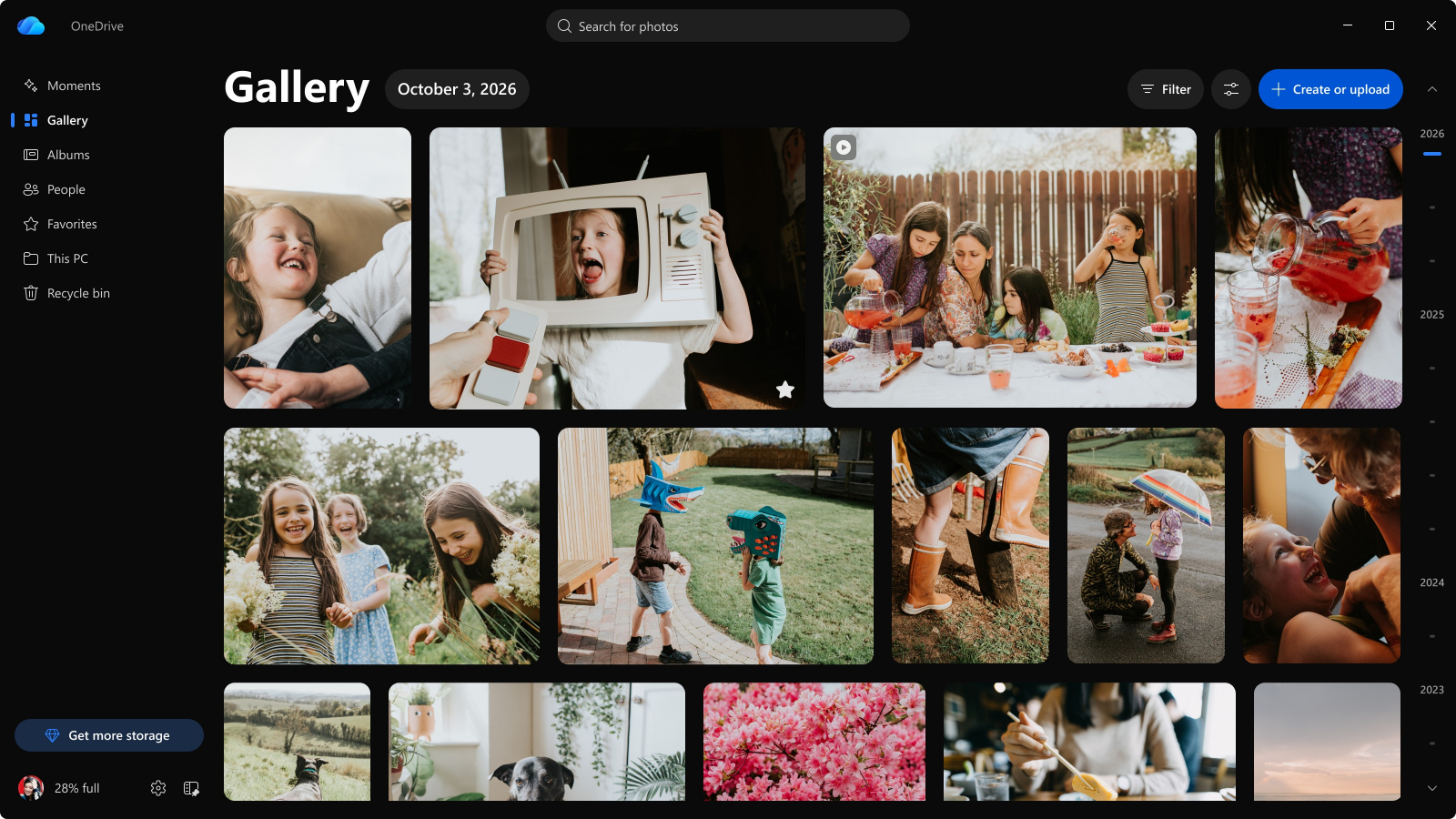
Пошагово
- Откройте OneDrive в браузере и загрузите HEIC в рабочую папку, к которой имеет доступ только нужный круг сотрудников.
- Дождитесь завершения загрузки и откройте файл кликом по миниатюре. Веб-интерфейс должен показать предпросмотр.
- Если нужно передать ссылку коллеге, проверьте настройки доступа. Не используйте открытый доступ для материалов, которые ещё не опубликованы.
- Если файл нужно редактировать локально, скачайте оригинал. Помните: на Windows после скачивания может снова потребоваться HEIF/HEVC-кодек или отдельный редактор.
- После завершения проекта очистите временные общие папки в соответствии с внутренней политикой хранения, а мастер-файлы перенесите в постоянный архив.
Облачный способ удобен для согласования. Например, менеджер получает HEIC от сотрудника на iPhone и загружает его в общую папку; редактор открывает предпросмотр в браузере и подтверждает нужный кадр; только выбранные файлы скачиваются в рабочую папку и проходят обработку. Это сокращает лишние копии и не требует устанавливать просмотрщик каждому участнику цепочки.
Плюсы
- HEIF/HEIC можно просматривать в браузере без локального приложения для предпросмотра.
- Оригинал хранится в облаке и доступен согласованной команде с управлением правами доступа.
- Подходит для компьютеров, на которых нельзя устанавливать дополнительные программы.
Минусы
- Файл нужно загрузить в облако, поэтому метод не подходит для материалов, которые по политике компании нельзя передавать внешнему сервису.
- После скачивания на Windows локальная проблема совместимости может вернуться.
- Качество процесса зависит от правильных настроек доступа и дисциплины хранения, а не только от формата файла.
Кому подойдёт
OneDrive удобен распределённым командам, которые уже используют облачное хранилище и хотят быстро согласовывать HEIC без установки просмотрщика на каждом компьютере.
Как открыть HEIC без потери качества
Само открытие файла не снижает качество: просмотрщик лишь декодирует данные для показа на экране. Потеря появляется на этапе нового сохранения в формат с потерями, прежде всего JPEG, либо при уменьшении разрешения. Поэтому правило простое: храните оригинальный HEIC как мастер-файл, а совместимые версии создавайте отдельно. Тогда можно менять требования к публикации, не возвращаясь к уже пережатой копии.
Перед экспортом определите, зачем создаётся новая версия. Для сайта обычно важны размеры в пикселях, визуальная резкость и вес файла; для печати — достаточное разрешение и корректный цвет; для презентации — совместимость и разумный размер; для архива — сохранность оригинала и метаданных. Один универсальный JPEG «на все случаи» почти всегда приводит либо к лишнему весу, либо к ненужной потере деталей.
Контрольный чек-лист перед сохранением
- Оригинал HEIC сохранён отдельно и не перезаписывается.
- Целевой формат выбран по требованиям принимающей системы, а не по привычке.
- Размер в пикселях соответствует задаче: изображение не уменьшено случайно при экспорте.
- При масштабе 100% нет ореолов резкости, блоков JPEG, ступенчатых градиентов и цветных контуров на деталях.
- Ориентация кадра сохранилась корректно; фото не повернулось из-за некорректной интерпретации EXIF.
- Цвет кожи, фирменные оттенки товара и нейтральные серые области не получили заметного сдвига.
- После сохранения файл повторно открыт уже в целевом приложении или браузере, где его будет видеть аудитория.
Если обработка включает кадрирование, коррекцию и экспорт, ориентируйтесь на последовательность из руководства по редактированию фотографий: сначала геометрия и базовая коррекция, затем локальные правки, после чего финальная резкость и экспорт под конкретный носитель.
Как подготовить HEIC для сайта, презентации и рекламного макета
Для контент-задач формат источника и формат публикации — разные уровни. HEIC может быть удобным исходником, но финальная система часто ждёт JPEG, PNG или WebP. Поэтому в производственном процессе стоит зафиксировать три сущности: оригинал, рабочий файл редактора и финальный экспорт. Такая структура облегчает повторное использование материалов и исключает ситуации, когда единственная доступная копия уже уменьшена и пережата.
Сценарий для сайта или лендинга
- Сохраните полученный HEIC в папку оригиналов и присвойте понятное имя, связанное с проектом или карточкой контента.
- Откройте файл в ФотоМАСТЕР, Photoshop или другом выбранном редакторе и выполните необходимую обработку.
- Подгоните размеры под реальную область показа. Нет смысла отдавать на страницу многомегапиксельный исходник, если в макете он отображается существенно меньше.
- Экспортируйте совместимую веб-копию и проверьте её в браузере на обычном масштабе и на экране с высокой плотностью пикселей.
- Не удаляйте HEIC после публикации: исходник пригодится для новой обрезки, баннера другого формата или будущего редизайна.
Когда задача требует именно изменения геометрии, а не формата, используйте руководство по изменению размера фотографии. Это помогает не смешивать два разных действия — конвертацию контейнера и уменьшение изображения в пикселях.
Сценарий для презентации
В презентациях главная проблема HEIC — не качество, а переносимость. Файл может открываться на ноутбуке автора и не показываться на компьютере, с которого запускается показ. Поэтому перед передачей презентации экспортируйте встроенные изображения в формат, который гарантированно поддерживает используемая программа, и проверьте файл на другом устройстве. Если презентация отправляется внешнему клиенту, предпочтительнее заранее устранить зависимость от HEIC, чем рассчитывать на его локальные кодеки.
Сценарий для карточек товаров и рекламных креативов
Здесь полезно хранить исходник в максимальном доступном качестве и отдельно готовить производные варианты: квадрат, вертикаль, горизонтальный баннер, миниатюру. HEIC не должен становиться препятствием для повторного кадрирования. Работа напрямую с исходником в редакторе сохраняет больше возможностей, чем ранняя конвертация в сильно сжатый JPEG с последующей многократной переработкой.
Пакетная работа: что делать, если HEIC сотни
Ручное открытие каждого файла становится узким местом уже на десятках снимков. Для серии сначала выполняют отбор, затем применяют пакетные операции. В ФотоМАСТЕР для этого есть отдельный режим «Пакетная обработка»; в экосистеме XnView используется XnConvert. Независимо от программы принцип одинаков: сначала небольшой тестовый набор, затем контроль результата, только после этого весь каталог.
Безопасная последовательность пакетной обработки
- Скопируйте исходную папку в архив или убедитесь, что оригиналы защищены от перезаписи.
- Создайте отдельную папку назначения, например «export-jpeg» или «web-ready», чтобы исходники и производные версии не смешивались.
- Возьмите 3–5 разнотипных кадров: светлый, тёмный, портрет, кадр с мелким текстом или фактурой. На них легче заметить ошибки профиля и сжатия.
- Задайте единый формат, разрешение и правила именования. Если сохранение метаданных важно, отдельно проверьте этот параметр.
- Запустите тест и откройте результаты в целевой программе, браузере или CMS.
- Только после успешного контроля применяйте настройки ко всей серии.
- После обработки сравните количество исходников и результатов, затем выборочно проверьте начало, середину и конец списка.
Если итоговые файлы оказываются слишком тяжёлыми, не уменьшайте качество вслепую. Сначала проверьте избыточное разрешение и только затем степень сжатия. Отдельные сценарии оптимизации разобраны в инструкции по сжатию изображений до нужного размера.
Почему HEIC не открывается: диагностика по симптомам
Правильная диагностика экономит больше времени, чем перебор программ. Сначала зафиксируйте симптом: нет миниатюры, приложение просит расширение, файл открывается пустым, появляется ошибка «неподдерживаемый формат», снимок виден в браузере, но не локально, либо один HEIC не открывается при исправной работе остальных. Каждый случай указывает на отдельную часть цепочки.
Симптом 1. Windows просит расширение или кодек
Это типичный системный случай. Установите HEIF Image Extensions и необходимый компонент HEVC, затем полностью перезапустите «Фотографии» и Photoshop, если он был открыт. Если установка компонентов ограничена политикой организации, не пытайтесь менять системные файлы вручную: используйте согласованный просмотрщик с собственным декодером или веб-предпросмотр OneDrive.
Симптом 2. Один файл не открывается, остальные HEIC работают
Вероятнее всего, проблема в конкретном файле, его варианте кодирования или повреждении при передаче. Сравните размер с соседними файлами и попробуйте открыть его как минимум двумя независимыми программами. Если снимок передавался через мессенджер или форму, запросите оригинал ещё раз. Не переименовывайте расширение и не конвертируйте файл сервисом, который сам сообщает ошибку чтения: сначала нужно получить корректный исходник.
Симптом 3. Файл открывается на iPhone, но не на Windows
Это не признак повреждения. iPhone имеет встроенную поддержку HEIF, а Windows зависит от установленного программного окружения. Используйте системные расширения, ФотоМАСТЕР, XnView MP или облачный предпросмотр. Если такие файлы регулярно идут между устройствами, зафиксируйте единый маршрут передачи вместо разового «лечения» каждого компьютера.
Симптом 4. Превью есть, но редактор не импортирует HEIC
Миниатюра может генерироваться одной системной библиотекой, а редактор использовать другой механизм. Для Photoshop на Windows проверьте оба требуемых компонента HEIF и HEVC. На Android аналогично: галерея может показывать HEIC, а конкретное приложение — не принимать его на импорт. В таком случае создайте совместимую копию либо смените приложение для этапа, где HEIC действительно нужен.
Симптом 5. После конвертации изменился цвет
Сравнивайте не только форматы, но и цветовое управление. Разные приложения могут по-разному обрабатывать встроенные профили и расширенный динамический диапазон. Для брендовых материалов критичны фирменные цвета, поэтому контроль выполняют в целевой среде: браузере, презентации, CMS или программе печати. Если цвет заметно изменился, вернитесь к оригиналу и проверьте экспорт с сохранением профиля и без автоматической коррекции.
Типичные ошибки при работе с HEIC
- Переименовывать .heic в .jpg. Это меняет только имя файла, а не способ кодирования данных.
- Удалять оригинал сразу после первого экспорта. Позже может понадобиться другая обрезка или менее сжатая версия.
- Конвертировать всю медиатеку ради одного несовместимого приложения. Часто достаточно подготовить производные копии только для публикации.
- Загружать конфиденциальные снимки в случайный онлайн-конвертер. Для рабочих материалов используйте согласованные локальные инструменты или корпоративное облако.
- Считать одинаковым любой HEIC. Контейнер может хранить разный набор данных и метаданных; совместимость конкретного приложения нужно проверять фактически.
- Применять пакетную обработку без теста. Ошибка экспорта или автоматической коррекции масштабируется на всю серию.
- Оценивать качество только по миниатюре. Артефакты сжатия и перешарп видны при 100% масштабе и на сложных деталях.
- Забывать о конечной системе. Успешное открытие в редакторе ещё не означает, что файл примет CMS, почтовый шаблон или презентация.
Рабочий процесс для маркетинговой команды
В команде проблема HEIC решается не «правильной программой», а договорённостью о потоке файлов. Например, мобильная съёмка остаётся в HEIC, чтобы не менять привычки автора; оригиналы попадают в единую папку проекта; отборщик просматривает их в XnView MP или OneDrive; дизайнер открывает выбранные кадры в ФотоМАСТЕР или Photoshop; финальные JPEG/PNG/WebP складываются в отдельную папку публикации. В таком процессе каждый формат имеет роль, а случайная несовместимость одного приложения не ломает всю цепочку.
Минимальный регламент
- Папка Originals содержит неизменённые HEIC и другие исходники.
- Папка Work содержит рабочие файлы редактора и промежуточные версии.
- Папка Export содержит только файлы, готовые к загрузке в конкретный канал.
- Имена файлов сохраняют идентификатор проекта или материала, чтобы не появлялись десятки «IMG_1234_copy_final2».
- Перед публикацией один сотрудник проверяет визуальное качество, другой — соответствие размерам и требованиям канала.
- Облачные ссылки выдаются по принципу минимально необходимого доступа; временные общие папки очищаются после завершения проекта.
Для оценки процесса удобно измерять не «сколько HEIC мы конвертировали», а время от получения исходника до готовой публикационной копии, долю файлов, которые пришлось переделывать из-за неверного размера или формата, и количество случаев, когда материал не открылся на следующем этапе. Эти показатели показывают реальную эффективность выбранного маршрута.
Как проверить результат после открытия или конвертации
Проверка должна быть воспроизводимой. Откройте оригинал и производную копию рядом, выставьте одинаковый масштаб и сравните сложные зоны: волосы, ветви деревьев, мелкий шрифт, тонкие линии, тени и плавные градиенты. Для изображения товара отдельно проверьте цвет упаковки и логотип; для портрета — оттенки кожи; для скриншота — читаемость текста. Затем проверьте файл в целевой системе, потому что именно там важна фактическая совместимость.
- Файл открывается без дополнительных предупреждений в целевом приложении.
- Разрешение в пикселях соответствует техническому заданию.
- Ориентация и кадрирование не изменились неожиданно.
- Нет явных артефактов компрессии, ореолов и ступенчатых градиентов.
- Цвет выглядит предсказуемо на том экране и в той программе, где будет использоваться материал.
- Имя файла, папка и версия понятны другому сотруднику без устного объяснения.
- Оригинальный HEIC остаётся доступен для повторной обработки.
Короткий выбор по ситуации
Для Windows, где после открытия планируется обработка, используйте ФотоМАСТЕР. Для обычного системного просмотра — «Фотографии» с установленными HEIF/HEVC-компонентами. Для каталогов и смешанных папок — XnView MP. Для профессиональной ретуши — Photoshop с корректно настроенной поддержкой HEIC. На Mac начинайте с Finder и «Просмотра». На iPhone и iPad достаточно «Фото». На Android 8.0+ сначала проверяйте системную галерею и конкретное приложение. Когда установка программ невозможна, используйте веб-предпросмотр OneDrive.
Частые вопросы
Итог
HEIC не требует обязательной конвертации. На современной Apple- и Android-среде формат часто открывается штатно; на Windows ключевой вопрос — наличие системных расширений или программы с собственным декодером. Для рабочего процесса выбирайте способ по следующему действию: ФотоМАСТЕР — когда после открытия нужна обработка, «Фотографии» — для системного просмотра, XnView MP — для каталогов, Photoshop — для профессиональной ретуши, Finder/«Просмотр» — на macOS, «Фото» — на iPhone, системная галерея — на Android, OneDrive — для браузерного предпросмотра.
Главное правило — не превращать проблему совместимости в потерю исходников. Храните оригинальный HEIC отдельно, создавайте производные версии под конкретную задачу и проверяйте результат в целевой программе. Тогда формат перестаёт быть препятствием и становится обычной частью цепочки производства визуального контента.