Как сделать качество фото хуже: 7 управляемых способов для компьютера, браузера и телефона
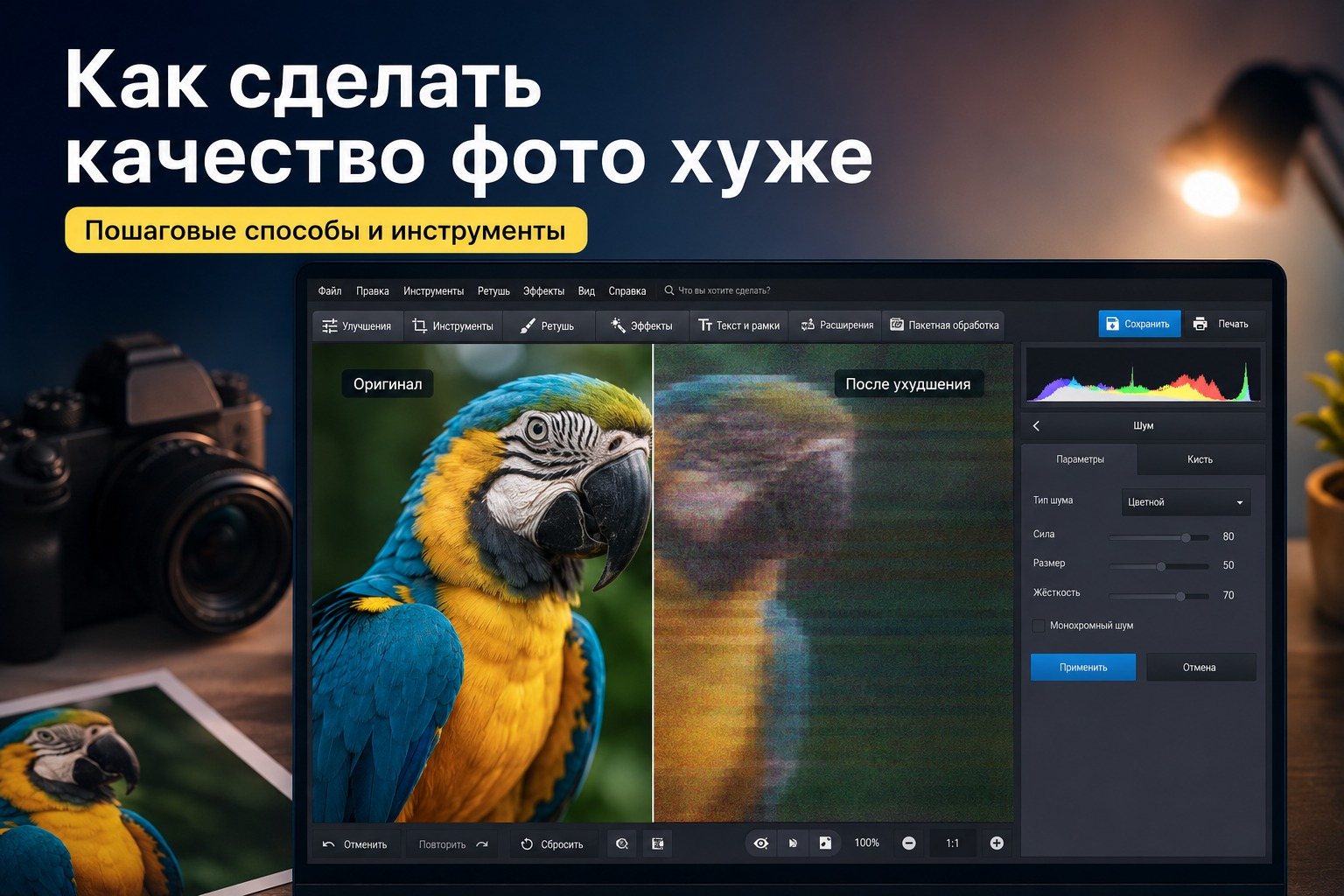
Намеренно сделать фотографию хуже — нормальная рабочая задача, когда нужно уменьшить вес файла, проверить устойчивость макета к агрессивному сжатию, подготовить демонстрацию «до и после» или добиться стилизации под старую камеру. Важно не просто испортить снимок, а выбрать конкретный тип деградации и оставить результат управляемым: отдельно менять размер в пикселях, степень JPEG-сжатия, резкость, шум, размытие и цвет.
Когда ухудшение качества действительно полезно
У слова «качество» в графике слишком много значений, поэтому сначала полезно определить цель. Для маркетолога низкое качество может означать маленький файл, который быстро проходит через форму или почтовое вложение. Для дизайнера — намеренно грубую картинку в мокапе. Для автора презентации — пример того, как изображение выглядит после повторного экспорта. Для контент-команды — стресс-тест креатива перед публикацией на площадке, которая сама пережимает изображения. Эти задачи требуют разных действий, хотя снаружи результат во всех случаях выглядит «хуже».
Самая распространённая ошибка — пытаться добиться любого эффекта одним ползунком. Сильное JPEG-сжатие создаёт блочные артефакты и грязные переходы, но не обязательно делает снимок мутным. Уменьшение размеров убирает мелкие детали, однако при просмотре в масштабе 100% картинка всё ещё может выглядеть чисто. Размытие снижает локальный контраст, но почти не гарантирует маленький вес. Поэтому рабочий процесс строят от результата к инструменту, а не наоборот.
На Xeon Live есть отдельный разбор способов ухудшить качество фотографии, где разобраны базовые виды деградации и варианты для разных платформ. В этой инструкции акцент сделан на управляемом рабочем процессе: как выбрать способ, какие параметры менять, как не потерять исходник и как проверить результат перед публикацией.
- Уменьшить вес файла. Меняют размеры в пикселях и качество JPEG, затем проверяют итоговый объём.
- Сделать фото визуально слабее. Добавляют размытие, шум, зерно или пикселизацию, сохраняя читаемость главного объекта.
- Имитировать старую камеру. Сочетают уменьшение детализации, зерно, более узкую цветовую палитру и мягкий контраст.
- Показать артефакты сжатия. Используют низкое качество JPEG и контролируют, насколько заметны блоки на границах и в мелких текстурах.
- Проверить креатив перед публикацией. Делают несколько копий с разной степенью деградации и сравнивают читаемость текста, логотипа, товара и лица.
Из чего складывается «плохое качество»
Управляемое ухудшение удобно мыслить как набор независимых параметров. Первый параметр — количество пикселей. Если исходник имеет 4000 × 3000 пикселей, уменьшение до 1600 × 1200 удаляет значительную часть пространственной информации. Второй параметр — способ кодирования. JPEG с потерями отбрасывает часть данных, и при жёстком сжатии проявляются характерные блоки и ореолы. Третий параметр — локальная детализация: её можно снижать размытием или уменьшением резкости. Четвёртый — структура шума и зерна, которая делает изображение визуально грубее.
Эти параметры взаимодействуют. Например, маленькое изображение, сохранённое с умеренным JPEG-сжатием, часто выглядит приемлемо. То же изображение после повторного увеличения до большого размера демонстрирует крупные пиксели и интерполяционные артефакты. Сильное размытие на исходнике высокого разрешения может почти не уменьшить файл, зато заметно ухудшит читаемость мелких деталей. Поэтому полезно оценивать не один показатель, а сразу три: размер в пикселях, вес файла и визуальную читаемость.
Когда задача сводится прежде всего к уменьшению файла, полезно свериться с инструкцией по сжатию изображения до нужного размера: там отдельно разобраны размеры в пикселях, формат и компрессия. Это помогает не путать снижение качества с обычным кадрированием.
- Разрешение в пикселях. Чем меньше ширина и высота, тем меньше мелких деталей можно сохранить.
- JPEG-качество. Низкое значение усиливает потери при кодировании: особенно заметны блоки, ореолы и грязные градиенты.
- Размытие. Снижает микроконтраст и имитирует промах фокусировки или слабую оптику.
- Шум и зерно. Добавляют случайную структуру и могут имитировать высокую чувствительность, старую матрицу или плёнку.
- Пикселизация. Делит изображение на крупные блоки и даёт самый очевидный эффект «низкого разрешения».
- Глубина цвета. Сокращение числа оттенков делает переходы грубее и может создавать постеризацию.
- Повторное преобразование. Цепочка уменьшения, увеличения и нового JPEG-экспорта накапливает дефекты быстрее, чем один аккуратный шаг.
Сначала определите допустимый уровень деградации
Для рабочего контента лучше задать критерий до редактирования. Например: фотография должна весить меньше 500 КБ, но название товара и мелкий текст на упаковке остаются читаемыми; или фон должен стать заметно грубым, но лицо и контур объекта не распадаются. Такой критерий защищает от ситуации, когда эффект усиливают «на глаз» до тех пор, пока изображение уже невозможно использовать.
Удобно готовить три контрольные копии. Мягкая деградация показывает, насколько можно уменьшить файл без очевидного ущерба. Средняя — уже заметно меняет внешний вид, но сохраняет смысл. Сильная — используется как стилизация или демонстрационный пример. Сравнение трёх версий помогает быстро увидеть точку, после которой ухудшение перестаёт быть полезным и начинает мешать коммуникации.
- Мягкий режим: уменьшение линейных размеров примерно на 20–30% и умеренное JPEG-сжатие. Подходит для быстрых публикаций и пересылки.
- Средний режим: уменьшение примерно до половины исходных размеров плюс заметное JPEG-сжатие или лёгкое размытие. Подходит для демонстрации ухудшения и экономии места.
- Сильный режим: малое разрешение, шум, размытие, пикселизация или повторный экспорт. Используется для художественного эффекта, примеров и стресс-тестов макета.
Windows и macOS: три управляемых способа
На компьютере проще всего контролировать несколько параметров одновременно: размер, резкость, шум и экспорт. Для первой попытки удобнее использовать редактор, где изменение размера и сохранение объединены в понятный сценарий. Для более жёсткой деградации подойдут программы с фильтрами и отдельной настройкой JPEG.
ФотоМАСТЕР: уменьшение размера и качества без лишних шагов
ФотоМАСТЕР стоит первым в этой инструкции, потому что в нём есть прямой сценарий изменения размера с последующим сохранением, а также отдельные параметры интерполяции и резкости. На Xeon Live есть карточка ФотоМАСТЕРа с описанием основных инструментов редактора и его роли в повседневной обработке.
Практический смысл этого способа — сделать деградацию предсказуемой. Вместо случайного размытия сначала уменьшают число пикселей, затем решают, нужна ли дополнительная потеря детализации. Такой порядок особенно удобен для изображений в презентациях, карточках товаров, внутренних документах и материалах для социальных площадок, где важна читаемость основного объекта, а не максимальное качество исходника.
Пошагово
- Откройте фотографию и сразу сохраните рабочую копию, чтобы оригинал оставался нетронутым.
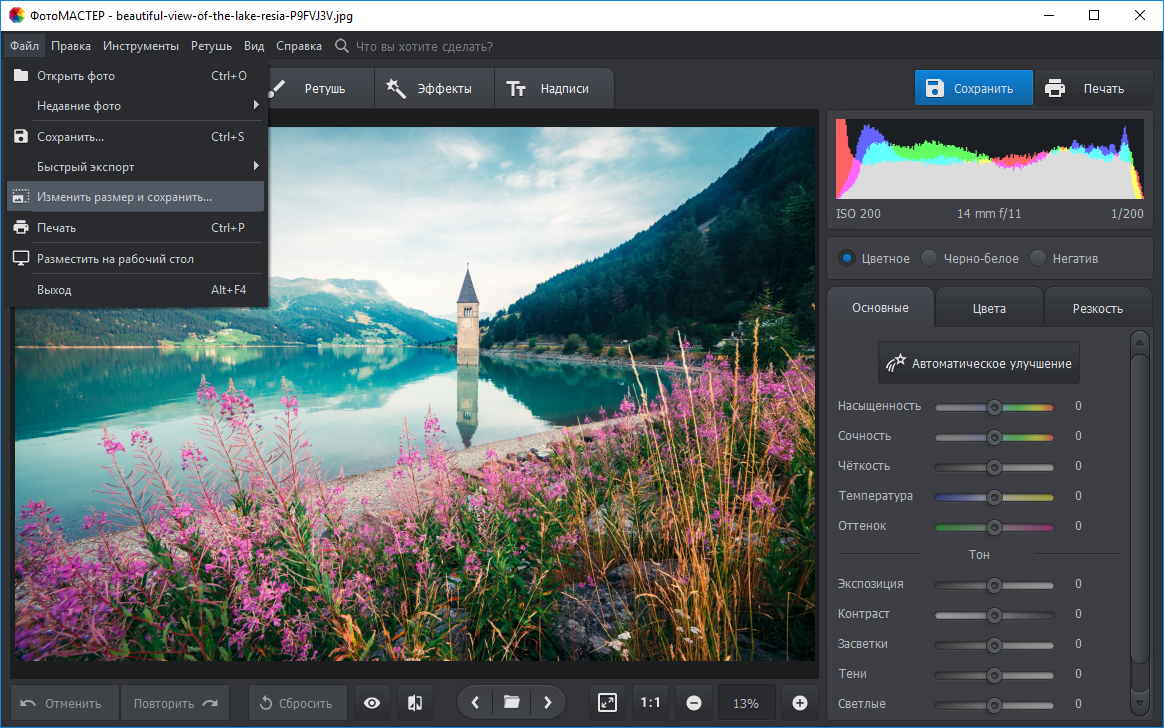
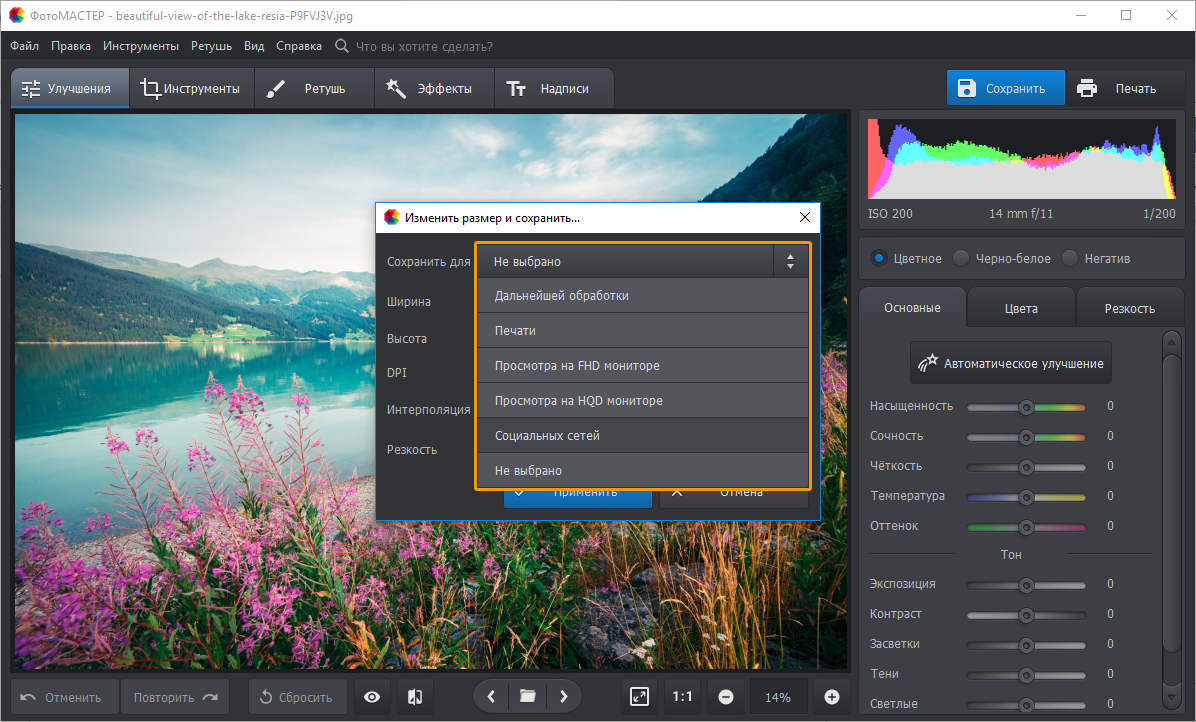
- Откройте меню «Файл» и выберите «Изменить размер и сохранить».
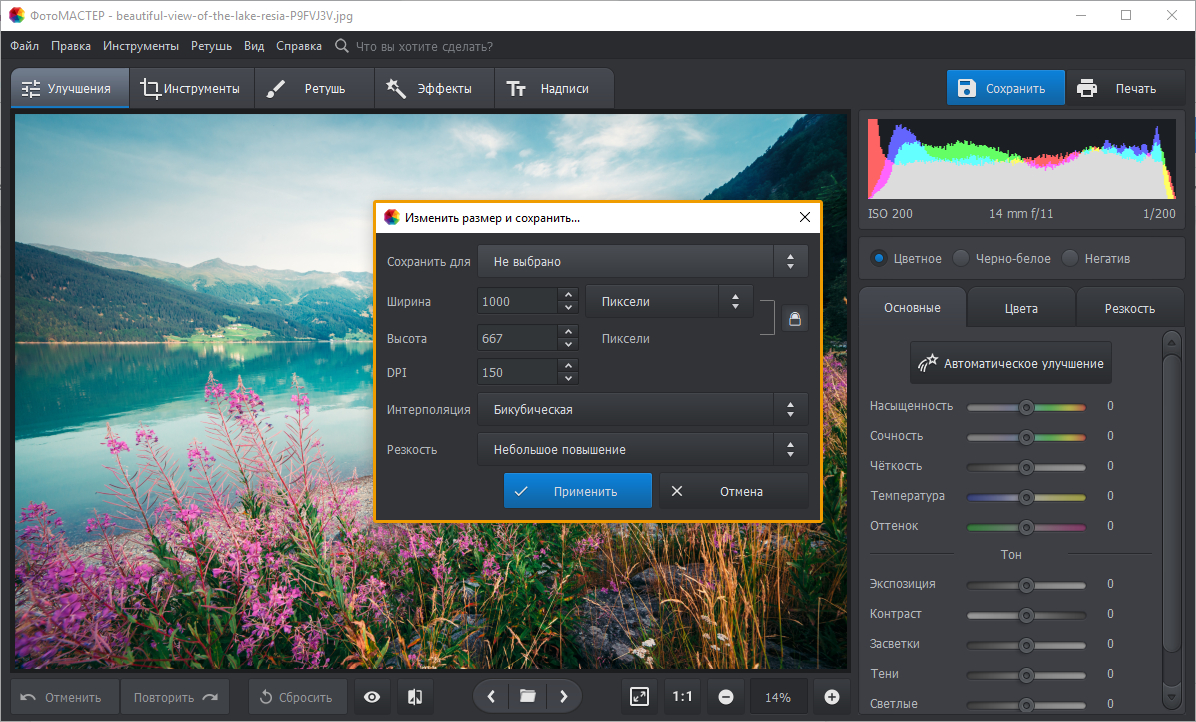
- Перейдите к ручным параметрам и уменьшите ширину и высоту. Для мягкого эффекта достаточно 70–80% от исходных линейных размеров; для заметного — 40–60%.
- Сохраните пропорции. Так объект не растянется и деградация будет связана именно с потерей деталей, а не с геометрическим искажением.
- Выберите интерполяцию. Бикубический вариант даёт более аккуратное уменьшение; если нужна намеренно грубая картинка, дополнительный эффект проще получить на следующем этапе — через резкость и JPEG.
- Не повышайте резкость после сильного уменьшения. Для эффекта слабой камеры оставьте её нейтральной или снизьте детализацию другими инструментами.
- Сохраните результат в JPEG и подберите качество так, чтобы артефакты стали заметны, но важные элементы кадра оставались читаемыми.
- Сравните исходник и копию при одинаковом масштабе. Отдельно проверьте мелкий текст, волосы, тонкие линии и однотонные градиенты — именно там деградация проявляется раньше всего.
Для рекламного макета полезно не гоняться за минимальным числом килобайт. Сначала уменьшите геометрию до фактического размера размещения. Если баннер показывается в блоке шириной около 1200–1600 пикселей, бессмысленно хранить исходник на 5000–6000 пикселей только ради «запаса». После ресайза уже регулируйте JPEG-качество. Такой порядок позволяет отделить полезное уменьшение от визуально разрушительного пережатия.
Для намеренно плохой картинки можно сделать второй проход: снова открыть уже уменьшенную копию, слегка снизить резкость или добавить подходящий эффект, а затем повторно сохранить в JPEG. Но этот этап должен быть отдельным решением, а не автоматической привычкой. Повторное кодирование быстро ухудшает мелкие текстуры, поэтому итог лучше оценивать на реальном размере публикации, а не только в увеличенном окне редактора.
Плюсы
- понятный путь от изменения размера к сохранению;
- есть ручные настройки ширины, высоты, DPI, интерполяции и резкости;
- удобно получать мягкую деградацию без лишних фильтров;
- подходит для серии файлов благодаря пакетному режиму;
- результат легко контролировать поэтапно.
Минусы
- для грубой пикселизации удобнее редакторы с отдельным фильтром Pixelate или Mosaic;
- выраженные JPEG-артефакты требуют достаточно жёсткого экспорта и проверки результата;
- при работе только через уменьшение размера художественный эффект старой камеры получится слабым.
Кому подойдёт
Маркетологам, контент-менеджерам и авторам презентаций, которым нужно быстро уменьшить файл и одновременно контролировать визуальную потерю деталей. Это также практичный первый способ для тех, кто хочет получить намеренно более слабую картинку, но не хочет сразу переходить к сложным фильтрам.
Adobe Photoshop: полный контроль над JPEG, размером, размытием и шумом
Photoshop полезен, когда деградацию нужно собрать из нескольких компонентов. В карточке Adobe Photoshop на Xeon Live перечислены основные возможности редактора, а здесь используем только те инструменты, которые непосредственно помогают сделать изображение хуже контролируемым способом.
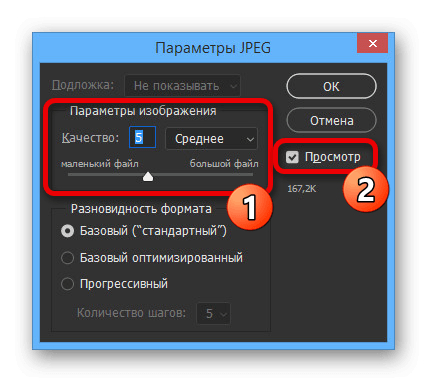
Самый быстрый технический вариант — сохранить копию как JPEG и уменьшить качество в диалоге параметров. Это создаёт характерные потери на границах, вокруг мелкого текста и в фактуре. Если этого мало, сначала уменьшите изображение через Image → Image Size, а потом добавьте небольшое размытие или шум. Сочетание нескольких умеренных операций обычно выглядит убедительнее, чем один фильтр на максимальной силе.
Пошагово
- Откройте копию изображения и проверьте текущие размеры через Image → Image Size.
- Уменьшите Width и Height с включённым сохранением пропорций. Для заметного результата ориентируйтесь на конечный размер публикации, а не на случайное число.
- Если нужна мягкая мутность, примените Gaussian Blur с небольшим радиусом и сразу оцените лицо, текст и контуры основного объекта.
- Если нужен грубый цифровой вид, добавьте Noise в умеренном количестве. Шум лучше вводить после ресайза: тогда его структура соответствует финальному размеру картинки.
- Для явной пикселизации используйте фильтр семейства Pixelate/Mosaic и подберите размер ячейки так, чтобы предмет оставался узнаваемым.
- Сохраните копию как JPEG через Save As или Save a Copy. В параметрах JPEG понизьте Quality и включите Preview, чтобы видеть компромисс между весом и артефактами.
- Не перезаписывайте мастер-файл. Сохраните отдельные версии, например soft, medium и hard, и сравните их в масштабе реального размещения.
В Photoshop особенно легко получить слишком «лабораторный» эффект: равномерное Gaussian Blur делает фотографию похожей на намеренно замыленный кадр, но не всегда на реально плохую съёмку. Для более естественного результата уменьшите размер, добавьте совсем немного шума и только потом снизьте JPEG-качество. Артефакты разных типов накладываются друг на друга и создают более правдоподобный эффект слабого источника.
Для макетов с текстом проверяйте не только само фото, но и то, где текст расположен. Если текст уже находится внутри растрового изображения, жёсткое JPEG-сжатие разрушает края букв быстрее, чем крупные предметы. Для рекламных материалов это критично: низкое качество допустимо как стилистический приём, но не должно ломать сообщение. Лучше деградировать фон сильнее, а текст хранить отдельным слоем или добавлять после создания эффекта.
Плюсы
- можно отдельно управлять размером, размытием, шумом, пикселизацией и JPEG;
- предпросмотр помогает подобрать степень сжатия;
- удобно создавать несколько контролируемых вариантов для сравнения;
- подходит для точной художественной стилизации и технического теста.
Минусы
- интерфейс сложнее, чем у специализированных компрессоров;
- легко переборщить, если применять несколько сильных эффектов подряд;
- для простой задачи «уменьшить вес» требуется больше действий, чем в узких инструментах.
Кому подойдёт
Дизайнерам и специалистам по визуальным коммуникациям, которым нужно точно воспроизвести определённый тип плохого изображения: пережатый JPEG, мутный кадр, крупную пикселизацию, цифровой шум или комбинацию этих дефектов.
GIMP: бесплатный способ собрать деградацию из нескольких эффектов
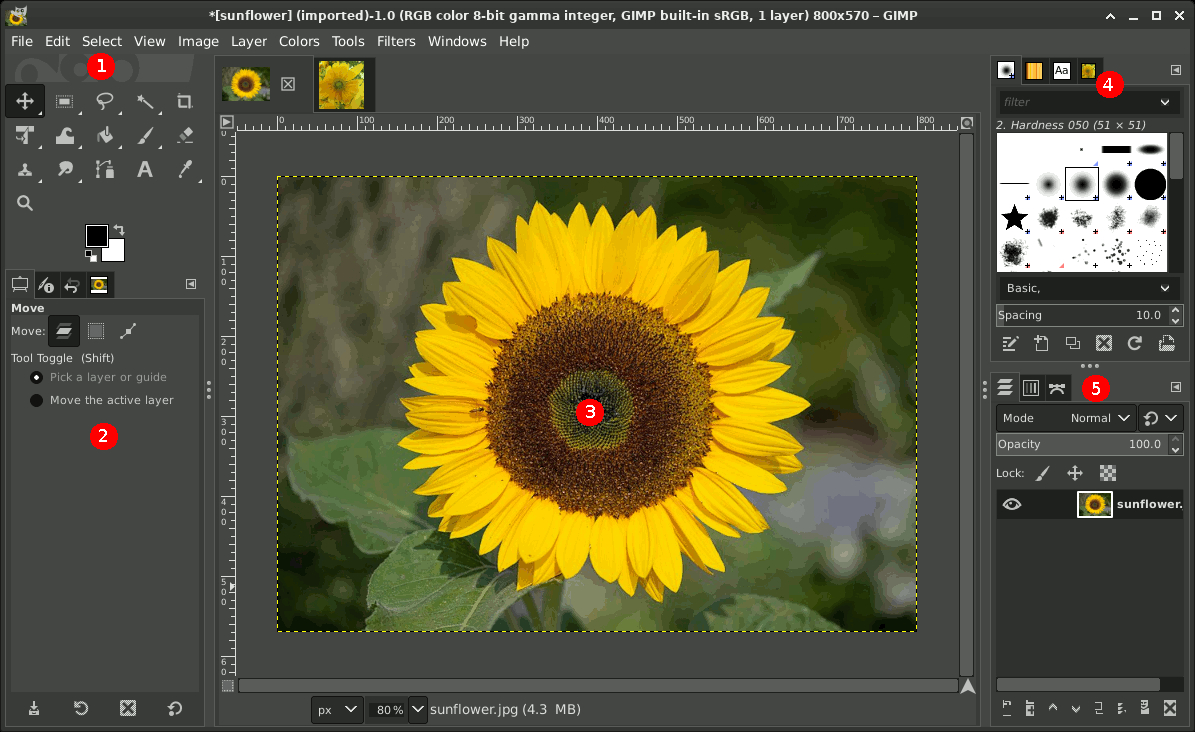
GIMP подходит для тех же базовых операций — масштабирования, размытия, шума и экспорта JPEG. На Xeon Live есть карточка GIMP, а официальный учебник подробно описывает интерфейс и обработку изображений.
Для этой задачи важны четыре команды: Image → Scale Image для уменьшения размеров, Filters → Blur → Gaussian Blur для мягкости, Filters → Noise для цифровой грубости и File → Export As для JPEG. Такой набор покрывает почти все сценарии, кроме специфической имитации отдельных камер. Главное преимущество — можно остановиться после любого этапа и сохранить промежуточный вариант.
Пошагово
- Откройте снимок и создайте копию файла.
- Выберите Image → Scale Image и задайте новые Width и Height. Сохраняйте пропорции, чтобы не искажать объект.
- Для мутного эффекта используйте Filters → Blur → Gaussian Blur. Начинайте с малого значения и увеличивайте его только после просмотра в масштабе 100%.
- Для грубой структуры добавьте Filters → Noise. Сила шума должна соответствовать задаче: небольшое значение напоминает слабую матрицу, большое превращает кадр в специальный эффект.
- Откройте File → Export As, выберите имя с расширением .jpg и на этапе экспорта уменьшите Quality.
- Сравните экспорт с исходником и при необходимости вернитесь на один шаг назад. Не усиливайте сразу все параметры: так проще понять, какой именно эффект дал нужный результат.
Если цель — добиться ретро-ощущения, полезно отделять зерно от компрессионных дефектов. Зерно должно выглядеть как часть изображения, а не как цифровая поломка. JPEG-артефакты, наоборот, хорошо читаются на мелких деталях и контрастных границах. Сначала сформируйте характер кадра с помощью шума и мягкости, а уже при экспорте добавьте умеренную компрессию.
Для технического теста веб-графики лучше действовать иначе: не добавлять художественные эффекты, а ограничиться Scale Image и экспортом JPEG. Тогда вы проверяете именно последствия уменьшения и кодирования, а не смешиваете их с фильтрами. Такой подход удобен, когда нужно понять, переживёт ли макет агрессивную оптимизацию без потери смысла.
Плюсы
- бесплатный редактор с полноценными фильтрами;
- поддерживает точное уменьшение размера и управляемый JPEG-экспорт;
- можно комбинировать размытие и шум;
- подходит для Windows, macOS и Linux.
Минусы
- интерфейс требует больше привыкания, чем у простых компрессоров;
- для однократного уменьшения веса функций заметно больше, чем нужно;
- при сочетании нескольких фильтров требуется дисциплина, чтобы не потерять контроль над эффектом.
Кому подойдёт
Тем, кому нужен свободный настольный редактор для регулярных экспериментов с деградацией изображения: от мягкого ресайза до заметного шума и размытия.
Онлайн: два способа без установки программы
Браузерные редакторы удобны на чужом компьютере, в учебном классе или в ситуации, когда нельзя устанавливать софт. Их стоит разделить на две категории. Полноценные редакторы дают фильтры и ручной контроль, а лёгкие сервисы быстрее выполняют одну операцию. Ниже — по одному примеру каждого типа.
Photopea: почти полный набор эффектов прямо в браузере
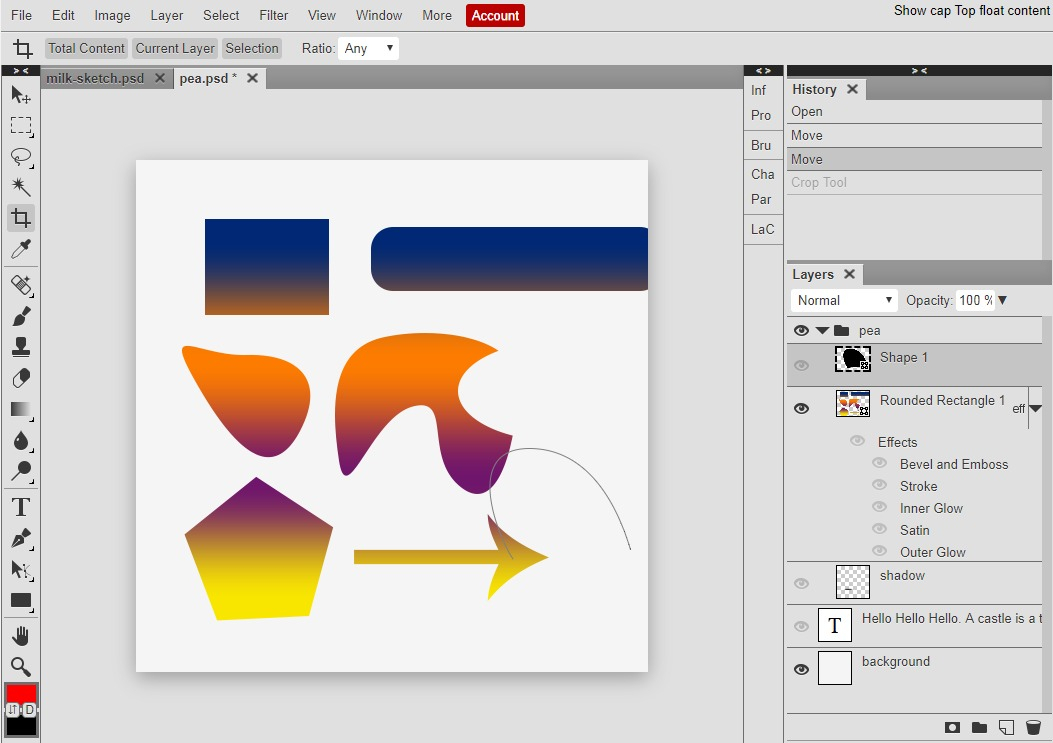
Photopea работает в браузере и поддерживает слои, фильтры и экспорт в JPG. На Xeon Live есть карточка Photopea, где собраны основные возможности сервиса. Для нашей задачи важны Image Size, Gaussian Blur, Noise, Pixelate и параметр качества при экспорте.
Главный плюс Photopea — тот же подход, что в настольном редакторе: сначала уменьшить размер, потом сформировать характер изображения и только в конце добавить JPEG-компрессию. Благодаря этому можно сделать как просто лёгкий файл, так и нарочито плохой визуальный эффект.
Пошагово
- Откройте изображение в Photopea.
- Перейдите в Image → Image Size и уменьшите размеры. Для теста начните с 50–70% от исходной ширины и высоты.
- Если нужен мягкий эффект, выберите Filter → Blur → Gaussian Blur и добавьте небольшой радиус.
- Если нужен шум, примените Filter → Noise → Add Noise. Оценивайте результат в масштабе 100%.
- Если нужна крупная пикселизация, используйте Filter → Pixelate и настройте размер блоков.
- Откройте File → Export As → JPG и уменьшите качество экспорта.
- Скачайте результат и сравните его с исходником по весу, читаемости мелких деталей и характеру артефактов.
Для дизайнерского эффекта хорошо работает последовательность «уменьшить → слегка размыть → добавить шум → экспортировать с пониженным качеством». Для технического сжатия пропустите размытие и шум, чтобы изменение оставалось измеримым. Это важное различие: художественная деградация оценивается глазами, техническая — ещё и числом пикселей и размером файла.
Если изображение содержит фирменные цвета, внимательно следите за однотонными заливками и градиентами. При агрессивном JPEG-сжатии на них появляются ступени и блоки. В рекламном креативе это может выглядеть хуже, чем потеря деталей на фотографии. В таком случае лучше сильнее уменьшить размеры, но оставить JPEG-качество немного выше.
Плюсы
- не требует установки;
- есть размер, размытие, шум, пикселизация и экспорт JPG;
- подходит для сложной стилизации;
- рабочий процесс похож на настольный графический редактор.
Минусы
- для простой компрессии интерфейс избыточен;
- на слабом устройстве тяжёлые изображения обрабатываются менее комфортно;
- нужно внимательно контролировать сочетание фильтров и экспорта.
Кому подойдёт
Дизайнерам и контент-специалистам, которым нужен браузерный редактор с полноценной ручной деградацией: от мягкого уменьшения до шума и пикселизации.
LunaPic: быстрый браузерный способ изменить размер и JPEG-качество
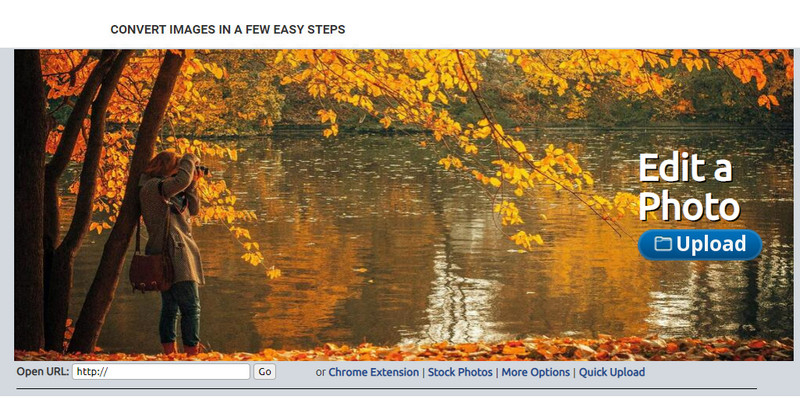
LunaPic — более лёгкий вариант. На Xeon Live есть карточка LunaPic; сервис подходит, когда важнее быстро получить уменьшенный или пережатый файл, а не строить сложную многослойную обработку.
В справке LunaPic изменение веса JPG связывается с двумя понятными действиями: уменьшением размеров и снижением качества JPEG. Это хороший сценарий для быстрой проверки того, как фото будет выглядеть после более агрессивной компрессии. Для художественного эффекта у сервиса есть дополнительные инструменты, но в этой инструкции важен именно управляемый минимум.
Пошагово
- Загрузите фотографию и сохраните исходник отдельно.
- Откройте информацию о размере изображения и уменьшите ширину и высоту, если основной эффект должен идти от потери детализации.
- Для JPEG понизьте качество при сохранении. Делайте это постепенно: сначала сравните среднее значение с исходником, затем при необходимости снижайте ещё.
- Сохраните полученную копию и откройте её локально. В браузерном предпросмотре мелкие артефакты иногда менее заметны, чем после загрузки файла на устройство.
- Проверьте вес, тонкие линии, мелкий текст и градиенты. Если смысл изображения теряется, вернитесь к предыдущему уровню сжатия.
LunaPic полезен, когда нужно быстро сделать фото «хуже» именно технически. Такой способ легко измерить: исходный размер в пикселях, итоговый размер, вес файла и субъективная читаемость. Если нужно стилизовать кадр под старую камеру, удобнее перейти к Photopea или настольному редактору, где можно отдельно контролировать шум и размытие.
Плюсы
- работает в браузере;
- подходит для быстрого изменения размеров и JPEG-качества;
- не требует сложного рабочего пространства;
- удобен для разовых задач и тестов.
Минусы
- меньше контроля над многокомпонентной деградацией;
- интерфейс визуально проще современных редакторов;
- для точной пикселизации и сложной стилизации лучше использовать более функциональный инструмент.
Кому подойдёт
Тем, кому нужно за несколько минут получить облегчённую или намеренно пережатую копию изображения без установки программы.
Android: Shrink.Media для быстрой компрессии на телефоне
На Android логичнее использовать мобильный компрессор, когда задача связана не с художественной стилизацией, а с весом файла. Shrink.Media принимает изображение, обрабатывает его и позволяет повторить компрессию с другими настройками. Такой подход удобен перед отправкой файла через форму, почту или рабочий чат, где исходная фотография слишком тяжёлая.
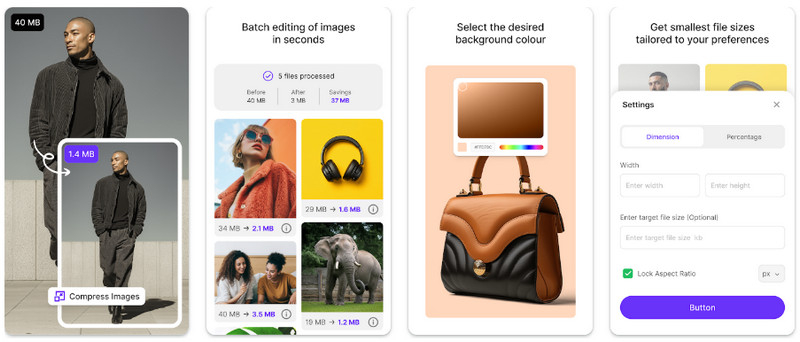
Пошагово
- Откройте Shrink.Media и выберите фотографию. Работайте с копией, если приложение предлагает заменить исходник.
- Запустите компрессию и дождитесь результата.
- Посмотрите итоговый размер файла и визуально сравните изображение с оригиналом.
- Если файл всё ещё велик, измените доступные параметры и повторите обработку.
- Перед отправкой откройте итоговую фотографию в галерее и приблизьте важные детали: текст, лицо, товар, штрихкод, схему или подпись.
- Сохраните исходник отдельно, особенно если картинка нужна для дальнейшей печати или редактирования.
Для рабочего контента на телефоне полезно заранее определить нижний предел. Например, карточка для согласования должна остаться достаточно чёткой, чтобы коллеги видели подписи и мелкие элементы. В таком случае не стремитесь к минимальному весу любой ценой: один дополнительный шаг сжатия может дать небольшую экономию, но заметно ухудшить границы текста и тонкие линии.
Плюсы
- быстрый сценарий без настольного компьютера;
- подходит для уменьшения веса перед отправкой;
- результат легко проверить прямо в галерее;
- не требует ручной работы с фильтрами.
Минусы
- метод ориентирован прежде всего на компрессию, а не художественную деградацию;
- меньше контроля над характером артефактов;
- для пикселизации, зерна и размытия лучше использовать полноценный редактор.
Кому подойдёт
Пользователям Android, которым нужно быстро уменьшить вес снимка и получить контролируемую техническую потерю качества перед отправкой или загрузкой.
iPhone: Photo Compress — Shrink Pics с ручной силой сжатия
На iPhone удобен мобильный сценарий, где можно выбрать несколько фотографий и настроить качество и уменьшение размеров перед сохранением. Photo Compress — Shrink Pics показывает эти параметры на одном экране, поэтому метод хорошо подходит для серии кадров. Важно не удалять исходники, пока вы не проверили итоговые файлы.
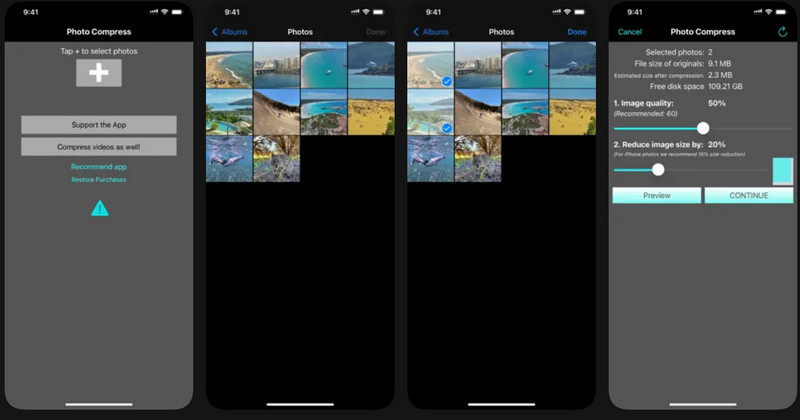
Пошагово
- Откройте приложение и добавьте фотографии через кнопку «+».
- Отметьте нужные изображения и завершите выбор.
- Перейдите к параметрам компрессии.
- Отдельно настройте Image quality и Reduce image size. Для первого теста не ставьте оба значения на минимум одновременно.
- Используйте Preview, чтобы увидеть эффект до сохранения.
- Продолжите обработку и сохраните результат.
- Не удаляйте оригиналы до тех пор, пока не проверите каждый важный кадр в галерее и не убедитесь, что деградация соответствует задаче.
Раздельная настройка качества и размера полезна для диагностики. Если нужно понять, какой фактор сильнее влияет на картинку, сначала уменьшите только размеры, сохранив высокое качество. Затем сделайте вторую копию с тем же размером, но более сильным JPEG-сжатием. Сравнение покажет, где именно появляются потери: в количестве деталей или в компрессионных артефактах.
Плюсы
- можно обрабатывать несколько фотографий;
- качество и изменение размеров контролируются раздельно;
- есть предпросмотр;
- удобно для повседневного сжатия прямо на iPhone.
Минусы
- не предназначен для сложной стилизации;
- при сильном уменьшении обоих параметров качество падает очень быстро;
- перед удалением исходников требуется отдельная проверка результата.
Кому подойдёт
Пользователям iPhone, которым нужно быстро уменьшить серию фотографий и при этом самостоятельно выбрать, за счёт чего именно произойдёт деградация — JPEG-качества, размеров или их сочетания.
Как выбрать способ под конкретную задачу
Лучший инструмент определяется не платформой, а типом результата. Для файла, который должен стать легче, используйте ресайз и JPEG. Для художественного эффекта нужна комбинация шума, размытия и цвета. Для стресс-теста макета полезна серия заранее заданных вариантов. Ниже — рабочая матрица без таблицы, чтобы её можно было перенести в блочный редактор.
- Нужно уменьшить вес, а внешний вид сохранить максимально читаемым. ФотоМАСТЕР, LunaPic, Shrink.Media или Photo Compress. Сначала уменьшайте размеры, затем качество JPEG.
- Нужны выраженные JPEG-артефакты. Photoshop, GIMP или Photopea. Оставьте размеры умеренными и сильнее снизьте качество экспорта.
- Нужно мутное фото. Photoshop, GIMP или Photopea с небольшим Gaussian Blur, затем аккуратный JPEG-экспорт.
- Нужна крупная пикселизация. Photoshop или Photopea. Пикселизация должна быть отдельным фильтром, а не побочным эффектом случайного увеличения маленькой картинки.
- Нужен эффект старой камеры. Уменьшение размеров + лёгкое размытие + шум или зерно + умеренное JPEG-сжатие. Не обязательно делать все дефекты сильными.
- Нужно быстро обработать серию. ФотоМАСТЕР на компьютере или Photo Compress на iPhone, если требуется несколько файлов.
- Нужно проверить креатив для публикации. Создайте три версии с одинаковой геометрией, но разным качеством JPEG, и сравните текст, логотип, лицо и товар.
Отдельно про размер, вес и разрешение
Уменьшение размера изображения — отдельная операция, и её легко перепутать с кадрированием. В инструкции по изменению размера фотографии подробно разобрано, как меняются ширина и высота без потери пропорций. Для намеренного ухудшения это базовый навык: сначала задаём нужное число пикселей, потом решаем, добавлять ли другие дефекты.
Вес файла и разрешение связаны, но не тождественны. Два изображения 1600 × 1200 могут иметь очень разный объём из-за формата, содержания, уровня JPEG-сжатия и метаданных. Поэтому фраза «сделать фото меньше» двусмысленна. В рабочем задании лучше писать конкретно: уменьшить длинную сторону до 1600 пикселей, затем получить файл до заданного объёма, сохранив читаемость текста.
DPI или PPI важны прежде всего в контексте физического вывода и печати. Для экранного изображения критичным остаётся фактическое количество пикселей. Изменение только числового значения DPI без пересчёта пиксельных размеров не создаёт того визуального эффекта, который обычно ожидают от «плохого качества». Поэтому не используйте DPI как единственный рычаг деградации.
Если после сильного уменьшения вы снова увеличите картинку до исходного размера, программа будет интерполировать новые пиксели. Детали, удалённые на этапе уменьшения, не вернутся. Вместо них появятся мягкость, ступенчатость или другие артефакты в зависимости от алгоритма масштабирования. Такой приём можно использовать намеренно, но он должен быть осознанным: это уже художественная деградация, а не оптимизация файла.
Как сделать фото мутным, но сохранить смысл
Размытие — самый опасный эффект, потому что оно быстро уничтожает информацию. Для естественного результата не стоит размывать весь кадр одинаково на большой радиус. Начните с небольшого значения и оцените, какие элементы должны оставаться узнаваемыми. В портрете это глаза и контур лица, в карточке товара — форма продукта и название, в интерфейсном скриншоте — крупные кнопки и структура блоков.
Если нужно показать плохую фокусировку, добавляйте размытие до JPEG-сжатия. Компрессор затем создаст артефакты уже на мягком изображении, и результат будет ближе к слабому исходному кадру. Если поменять порядок, сначала получатся резкие JPEG-блоки, а затем размытие их скроет. Оба варианта возможны, но визуально означают разные причины деградации.
Для мокапа или обучающего материала полезно сохранять контрольную область. Например, оставить небольшой фрагмент исходника рядом с деградированной версией или хранить отдельную исходную копию. Тогда зритель понимает, что потеря деталей создана намеренно, а не возникла из-за ошибки в публикации.
Как получить зерно и ощущение старой камеры
Если нужен именно плёночный характер, полезно отдельно посмотреть гайд по зернистости и эффекту плёнки. Зернистость работает лучше, когда её не смешивают с чрезмерным размытием: зритель должен видеть фактуру, а не просто мутное пятно.
Эффект старой камеры обычно строится не из одного шума. Сначала немного уменьшают детализацию, затем добавляют зерно, смягчают резкие цифровые края и ограничивают цвет. После этого умеренное JPEG-сжатие может добавить ощущение старого файла или повторной пересылки. Если просто поставить шум на максимум, получится не ретро, а визуальный мусор.
Хорошая проверка — посмотреть на однотонные участки и лица. Зерно должно присутствовать во всём кадре достаточно последовательно, но не уничтожать форму. Для рекламной стилизации важно не делать дефект сильнее на товаре или логотипе, чем на фоне, если узнаваемость бренда остаётся задачей макета.
- уменьшите размеры, но не до минимальных значений;
- слегка смягчите микродетали;
- добавьте шум или зерно умеренной силы;
- при желании уменьшите насыщенность или сделайте тон более тёплым/холодным;
- сохраните в JPEG с умеренно пониженным качеством;
- сравните с исходником в финальном размере размещения.
Как проверить результат измеримо, а не на ощущениях
Фраза «стало хуже» слишком расплывчата для рабочего процесса. Перед сдачей файла полезно зафиксировать несколько метрик. Первая — ширина и высота в пикселях. Вторая — вес файла. Третья — читаемость критических элементов. Четвёртая — наличие нежелательных артефактов вне зоны, где они должны быть. Пятая — устойчивость изображения после загрузки на конечную площадку, потому что некоторые системы выполняют повторную обработку.
Для команды маркетинга можно использовать простую процедуру приёмки: открыть исходник и финальную версию рядом, выставить одинаковый масштаб, проверить крупный объект, лицо, текст, тонкие линии и градиенты, затем открыть файл в том размере, в котором его увидит аудитория. Если в увеличении артефакты заметны, но в реальном размере картинка выполняет задачу, деградация допустима. Если ломается смысл, настройки нужно ослабить.
- Пиксельные размеры: зафиксируйте исходную и итоговую ширину/высоту.
- Вес файла: сравните объём до и после. Для практической компрессии это основная числовая метрика.
- Читаемость: проверьте подписи, лица, товар, схемы, мелкие пиктограммы и цифры.
- Градиенты и контуры: ищите блоки, полосы, ореолы и цветовые ступени.
- Масштаб показа: оценивайте не только при 100%, но и в реальном размере карточки, поста или презентации.
- Повторная загрузка: после публикации скачайте или откройте итог и убедитесь, что платформа не усилила деградацию сверх ожидаемого.
Практические сценарии для маркетинга, дизайна и контент-команд
Намеренное снижение качества полезнее всего там, где у команды есть конкретный сценарий проверки. Для рекламного креатива важно понять, переживёт ли изображение повторную компрессию и уменьшение. Для карточки товара — останутся ли различимы форма продукта, маркировка и мелкие элементы упаковки. Для презентации — сохранится ли читаемость схем после экспорта и показа на экране. Для рассылки — не станет ли картинка чрезмерно тяжёлой, если сохранить её слишком качественно. Один и тот же исходник поэтому разумно проверять не абстрактно, а в контексте будущего канала.
Первое правило такого теста — не подменять конечную площадку редактором. Подготовленная в программе версия показывает только исходную деградацию. После загрузки сервис, CMS, мессенджер или конструктор презентаций может снова изменить изображение. Поэтому финальная проверка всегда проводится уже после того, как файл прошёл тот же путь, что и боевой материал. Если креатив сначала загружается в систему, потом скачивается из неё и только затем публикуется, контрольную копию нужно провести по этой же цепочке.
Стресс-тест рекламного креатива
Для баннера или поста сделайте три копии одного макета с одинаковыми размерами. В первой оставьте высокое качество JPEG, во второй снизьте его до заметного, но приемлемого уровня, в третьей усилите деградацию до границы читаемости. Затем сравните не картинку в целом, а конкретные зоны: лицо, товар, логотип, мелкие подписи, тонкие контуры, градиенты и контрастные границы. Такой подход показывает, какой элемент первым становится слабым местом.
- Лицо. Следите за глазами, волосами и контуром губ: на них быстро проявляются потеря мелких деталей и грязные ореолы.
- Товар. Проверяйте форму, фактуру и границу предмета с фоном. Деградация не должна превращать объект в неразличимое пятно.
- Текст. Оценивайте тонкие штрихи и маленький кегль. Растровые буквы чувствительны и к ресайзу, и к JPEG.
- Логотип. Контрастные края хорошо выявляют компрессионные артефакты. При необходимости логотип лучше держать отдельным графическим элементом.
- Градиенты. Ищите полосы, ступени и пятна. Они особенно заметны на небе, стенах и мягких фонах.
- Тонкие линии. Схемы, рамки и интерфейсные элементы могут исчезать при сильном уменьшении раньше крупных объектов.
Результат стресс-теста фиксируйте не как субъективное «нормально», а как решение: например, средняя версия пригодна для публикации, сильная уже разрушает мелкий текст. Это позволяет передать настройку другому дизайнеру или повторить её на серии материалов без нового подбора на глаз.
Карточка товара и изображение для каталога
В товарной карточке искусственная деградация чаще нужна не ради стилизации, а как проверка устойчивости. Сделайте рабочую копию, уменьшите её до размера, близкого к реальному показу, затем добавьте умеренное JPEG-сжатие. После этого проверьте название, вариант товара, мелкие фактуры, края упаковки и зоны с близкими оттенками. Если именно эти элементы несут смысл, дальнейшее снижение качества уже не даёт пользы, даже когда файл становится меньше.
Для серии карточек держите один и тот же порядок операций. Например: привести все изображения к общей геометрии, затем применить одинаковую стратегию JPEG и только после этого проверять исключения. Иначе одна карточка окажется чистой, другая — сильно пережатой, третья — размытой из-за отдельного ресайза. Такая неоднородность воспринимается как техническая ошибка, а не как намеренный стиль.
Презентация и внутренний отчёт
В презентациях изображения часто уменьшаются дважды: сначала при подготовке, затем при экспорте или пересылке. Поэтому полезно заранее сделать контрольную версию с пониженным качеством и проверить её именно в режиме показа. Фотография может выглядеть терпимо на большом мониторе редактора, но мелкая диаграмма или подпись на слайде после уменьшения перестаёт читаться. Главная проверка здесь — не красота отдельного файла, а ясность всего слайда.
Если картинка используется как фон, её можно деградировать сильнее, чем фотографию с фактическими данными. Фон должен поддерживать композицию, а не передавать мелкие детали. Снимки интерфейсов, графики, схемы и изображения документов, наоборот, требуют осторожности: потеря нескольких пикселей на тонкой линии меняет их смысл быстрее, чем потеря фактуры на фотографии.
Демонстрация плохого качества в обучающем материале
Когда статья, презентация или инструкция объясняет визуальные дефекты, полезно разделять причины. Сделайте отдельный пример для маленького разрешения, отдельный — для JPEG, отдельный — для blur, отдельный — для шума и отдельный — для пикселизации. Если смешать всё сразу, читатель увидит лишь «плохую картинку», но не поймёт, какой параметр отвечает за конкретный артефакт. Для обучающей подачи важнее чистота эксперимента, чем максимальная драматичность эффекта.
Для сравнительной иллюстрации используйте один исходник и одинаковое кадрирование. Тогда различия относятся к обработке, а не к содержанию. Хорошо работают участки с лицом, мелкой текстурой, ровным небом, диагональными линиями и надписью: каждый из них проявляет свой тип потерь. При сохранении примеров добавляйте в имя файла название операции, чтобы серия не перепуталась.
Как построить воспроизводимую шкалу качества
Для командной работы недостаточно один раз подобрать красивый эффект. Настройку нужно уметь повторить через неделю и на другом изображении. Самый простой способ — завести три уровня деградации и описать их не только словами, но и последовательностью действий. Значения не обязаны быть одинаковыми во всех программах: шкалы JPEG, blur и noise различаются. Важно, чтобы внутри выбранного редактора команда использовала стабильный порядок и фиксировала параметры конкретного проекта.
Уровень 1: мягкая деградация
Цель первого уровня — уменьшить объём и немного снизить детализацию так, чтобы обычный зритель почти не замечал вмешательства в реальном размере показа. Сначала приведите изображение к необходимой геометрии. Затем экспортируйте копию с умеренно сниженным качеством. Не добавляйте шум или blur без отдельной художественной причины. После сохранения проверьте файл рядом с исходником и отдельно посмотрите мелкий текст, волосы, ветки, фактуру ткани и плавные градиенты.
Уровень 2: заметная, но функциональная деградация
На втором уровне потери уже должны быть видимыми при сравнении. Можно сильнее уменьшить размеры или дополнительно понизить JPEG-качество. Для стилизации допустима небольшая мягкость или зерно. Критерий остаётся прежним: основное сообщение сохраняется. Пользователь понимает, что изображено, текст читается, объект узнаваем, но картинка явно не выглядит как исходник высокого качества.
Уровень 3: демонстрационная или художественная деградация
Третий уровень предназначен для примеров, стилизации и стресс-тестов. Здесь уже уместны крупные JPEG-блоки, заметная пикселизация, выраженный шум, сильное уменьшение или комбинация операций. При этом даже экстремальный пример лучше строить управляемо: сначала определить основной дефект, затем добавлять вторичный. Если одновременно выставить максимум у каждого эффекта, получится случайный набор повреждений, который трудно воспроизвести и объяснить.
- Шаг 1. Зафиксируйте исходные ширину, высоту и вес файла.
- Шаг 2. Создайте отдельную копию и задайте конечную геометрию.
- Шаг 3. Меняйте только один основной параметр за проход — качество JPEG, blur, noise или пикселизацию.
- Шаг 4. Сохраняйте промежуточную версию после каждого значимого изменения.
- Шаг 5. Проверяйте одинаковый набор контрольных зон на всех версиях.
- Шаг 6. Записывайте использованные параметры в рабочее описание или имя версии.
- Шаг 7. После загрузки на конечную площадку повторите визуальную проверку, потому что путь публикации является частью результата.
Названия файлов тоже помогают дисциплине. Вместо цепочки final, final2 и final-new используйте смысловые обозначения вроде source, soft, medium и hard вместе с размерами. Тогда любой участник команды понимает, какая версия является исходной, а какая — экспериментальной. Это особенно важно, когда исходник нельзя потерять или когда одна фотография используется сразу в нескольких каналах.
Порядок операций: что делать сначала
Последовательность обработки напрямую влияет на внешний вид. Уменьшить картинку, а затем добавить шум — не то же самое, что сначала добавить мелкий шум в огромный исходник и после этого уменьшить его. Во втором случае часть шумовой структуры усреднится при ресайзе. Аналогично JPEG до blur создаёт резкие блоки, которые потом смягчаются, а JPEG после blur кодирует уже мягкое изображение. Поэтому порядок лучше выбирать по тому дефекту, который вы хотите имитировать.
- Нужен маленький файл без стилизации. Сначала финальный размер в пикселях, затем JPEG-экспорт и проверка веса.
- Нужен эффект слабой фокусировки. Сначала финальный размер, затем небольшое размытие, потом экспорт.
- Нужен цифровой шум. Сначала определите финальные размеры, затем добавьте шум в этом масштабе и только потом сохраняйте.
- Нужны JPEG-артефакты. Подготовьте геометрию и оставьте JPEG последним значимым этапом, чтобы блоки не были скрыты последующим blur.
- Нужна пикселизация. Сначала приведите кадр к нужной композиции, затем примените пикселизацию и оцените объект в конечном размере.
- Нужна стилизация под многократно пересланный файл. Делайте несколько контролируемых копий с повторным ресайзом и JPEG, сохраняя исходник отдельно.
При любом порядке сохраняйте мастер-файл до начала эксперимента. Деградация отличается от обычной коррекции тем, что её цель — удалить или исказить информацию. Операции вроде уменьшения размеров и JPEG-сжатия действительно отбрасывают данные, поэтому обратное увеличение не превращает деградированную копию обратно в исходник. Наличие отдельного мастера — не формальность, а основное условие безопасной работы.
Как сравнивать версии без самообмана
Сравнение легко сделать некорректным. Если исходник открыт в 25%, а деградированная копия — в 100%, вторая почти всегда покажется хуже просто из-за масштаба. Если один файл смотрят на ярком экране, а другой — в уменьшенном предпросмотре мессенджера, разница тоже не относится только к качеству. Для честной проверки откройте оба файла в одном приложении, задайте одинаковый масштаб и разместите рядом.
Сначала смотрите на изображение в реальном размере использования. Это главный режим для бизнес-задачи. Затем увеличьте до 100% и найдите артефакты, которые могут стать проблемой после дополнительного масштабирования. После этого уменьшите до миниатюры: на маленьком размере часть дефектов исчезнет, зато станет понятно, не потерялся ли основной силуэт и контраст. Три масштаба дают более объективное представление, чем один просмотр.
- Реальный размер размещения. Показывает, выполняет ли картинка коммуникативную задачу.
- 100%. Помогает увидеть блоки JPEG, ореолы, шум и разрушение тонких линий.
- Миниатюра. Проверяет силуэт, цветовые пятна и общий визуальный акцент.
- Светлые ровные области. Хорошо проявляют полосы, пятна и цветовые ступени.
- Контрастные границы. Показывают ореолы и блоки после сжатия.
- Мелкие повторяющиеся фактуры. Волосы, листва, ткань и текстуры быстрее всего показывают потерю деталей.
Если команда оценивает несколько вариантов, полезно скрыть имена файлов и сравнить их в случайном порядке. Тогда решение меньше зависит от ожидания, что «более тяжёлая версия обязана быть лучше». После выбора уже можно сопоставить результат с весом и параметрами. Такой приём помогает найти минимально достаточное качество без автоматического предпочтения самого большого файла.
Частые ошибки и как их исправить
Первая ошибка — менять сразу всё. Если одновременно уменьшить размеры до четверти, поставить сильное размытие, добавить крупный шум и сохранить JPEG на минимальном качестве, вы не поймёте, какой шаг разрушил изображение. Гораздо эффективнее менять по одному параметру и сохранять промежуточные версии. Это особенно важно при подготовке бизнес-материалов, где низкое качество должно быть частью замысла, а не следствием хаотичной обработки.
Вторая ошибка — перезаписывать исходник. Это критично для фотографий, которые могут понадобиться в печати, на большом экране, в презентации или в другом макете. Деградация почти всегда необратима: удалённые при ресайзе детали и отброшенные JPEG-данные нельзя вернуть простым увеличением качества.
Третья ошибка — считать маленький файл автоматически плохим. Современный кодек, оптимальный размер и простое содержание могут дать небольшой файл с хорошим визуальным качеством. Если нужен именно заметный эффект, контролируйте внешний вид, а не только килобайты. И наоборот: если задача техническая, не добавляйте шум ради ощущения «хуже» — шум иногда увеличивает сложность изображения и мешает эффективному сжатию.
Четвёртая ошибка — забывать о тексте внутри картинки. Растровый текст особенно чувствителен к JPEG-блокам и уменьшению размера. Если макет допускает, держите текст отдельным элементом интерфейса или верстки и ухудшайте только фотографический слой. Это сохраняет коммуникацию и одновременно позволяет получить нужный визуальный характер.
Мини-чек-лист перед публикацией
- Исходник сохранён отдельно и не перезаписан.
- Понятно, какой именно дефект нужен: маленький файл, JPEG-артефакты, мутность, шум, зерно или пикселизация.
- Размер в пикселях соответствует реальному месту размещения.
- JPEG-качество снижено только до уровня, который не ломает смысл.
- Лицо, товар, логотип, цифры и мелкий текст проверены отдельно.
- Файл открыт вне редактора, чтобы исключить искажение предпросмотра.
- После загрузки на площадку проверен уже опубликованный вариант.
- Для серии файлов использованы одинаковые критерии, чтобы деградация была последовательной.
Итог
Сделать качество фото хуже проще всего не одним «магическим» фильтром, а последовательностью управляемых действий. Для практического уменьшения файла сначала снижайте размеры, затем JPEG-качество. Для визуального эффекта добавляйте размытие, шум или пикселизацию, но дозированно. Для компьютера удобны ФотоМАСТЕР, Photoshop и GIMP; в браузере — Photopea и LunaPic; на телефоне — отдельные компрессоры, где размер и качество можно контролировать перед сохранением.
Главный критерий готовности — изображение стало хуже именно так, как требовалось задаче, и не потеряло смысл. Если это рабочий креатив, итог должен оставаться узнаваемым и читабельным. Если это стилизация, дефекты должны выглядеть намеренно. Если это техническая оптимизация, результат нужно подтверждать числами: пиксельными размерами и весом файла.