Как открыть DNG: 7 способов на Windows и macOS
Файл DNG часто выглядит как обычная фотография, но рабочая логика у него другая. Это формат цифрового негатива: приложение сначала должно интерпретировать данные снимка, а уже затем показать цветное изображение. Поэтому вопрос об открытии DNG лучше начинать не с названия программы, а с цели. Одному человеку достаточно увидеть кадр и проверить резкость, другому нужно вытянуть света и тени, третьему — быстро отобрать сотни исходников для рекламной кампании. На Xeon Live есть отдельный разбор формата DNG и настольных способов открытия; здесь соберём более прикладной алгоритм с акцентом на рабочий процесс, проверку результата и типовые сбои.
Что такое DNG и почему он открывается не так, как JPEG
DNG расшифровывается как Digital Negative. Формат появился как публично описанный контейнер для данных цифровой камеры и относится к RAW-классу. Внутри могут находиться исходные данные сенсора, метаданные съёмки, служебные сведения и встроенный JPEG-превью. Именно наличие нескольких уровней представления объясняет часть странностей: один просмотрщик мгновенно показывает яркую картинку, другой открывает более плоский кадр, а профессиональный RAW-конвертер требует время на построение собственного рендера. Это не означает, что какой-то из файлов повреждён. Программы просто используют разные механизмы отображения.
Для рабочего контента важнее всего понимать разницу между просмотром и проявкой. Просмотрщик стремится как можно быстрее показать изображение, миниатюру, EXIF и соседние файлы. RAW-редактор интерпретирует исходные данные и даёт управлять экспозицией, балансом белого, светами, тенями, цветом, детализацией и шумом. Если задача — лишь выбрать удачный кадр из серии, тяжёлый редактор замедлит работу. Если нужно готовить главный визуал для лендинга или печати, простой просмотрщик, наоборот, не даст нужного контроля.
DNG удобен ещё и тем, что спецификация формата опубликована, поэтому поддержку реализуют разные операционные системы и приложения. Но универсальность не означает абсолютную одинаковость. Новый DNG может содержать особенности конкретной камеры, смартфона или конвертера. Старое приложение способно распознать расширение, но не полностью понять данные. Поэтому при сбое важно проверять не только сам файл, но и версию программного движка, происхождение DNG и то, какой режим чтения выбран.
Если исходник получен не из камеры, а после преобразования другого RAW в DNG, в нём могут отличаться превью, метаданные и набор сохранённых служебных данных. Для команды это практический аргумент в пользу простого правила: не перезаписывать мастер-файл. Исходный DNG храните отдельно, а JPEG, PNG, TIFF или PSD создавайте как производные материалы под конкретный канал.
Базовые принципы работы с сырыми исходниками подробно разобраны в материале о том, как открывать RAW на разных устройствах. Для DNG эти принципы особенно наглядны: сначала убедитесь, что приложение читает сам RAW, затем оценивайте качество и только после этого переходите к экспорту.
Сначала определите задачу: просмотр, отбор, проявка или экспорт
Одна и та же папка DNG может проходить через несколько инструментов. Например, контент-менеджер быстро отсматривает серию в лёгком просмотрщике, дизайнер проявляет выбранные кадры в RAW-редакторе, а затем экспортирует готовые версии под сайт и презентацию. Такой маршрут рациональнее, чем пытаться заставить одну программу одинаково хорошо выполнять все этапы.
- Нужно просто проверить, что внутри файла. Подойдут Microsoft Photos, Apple Photos, XnView MP, FastStone или IrfanView. Главные критерии — быстрое открытие, масштабирование и корректное отображение миниатюр.
- Нужно выбрать лучшие кадры из большой съёмки. Смотрите на скорость перелистывания, работу с папками, EXIF, полноэкранный режим и возможность пометить или скопировать отобранные файлы. Здесь особенно удобны XnView MP и FastStone.
- Нужно получить готовый визуал. Нужен RAW-редактор, где можно корректировать свет и цвет до экспорта. В этой роли уместны ФотоМАСТЕР и Adobe Camera Raw.
- Нужно передать материал коллегам, которые не работают с RAW. После проявки выводите JPEG для большинства цифровых задач или TIFF для сценариев, где нужен больший запас для дальнейшей обработки.
- Нужно сохранить архив. Оставляйте исходный DNG неизменным, а настройки и производные файлы храните отдельно. Так повторная обработка не зависит от качества первого экспорта.
Для быстрой ориентации по лёгким программах полезен рейтинг просмотрщиков RAW. В этой инструкции дальше важна не позиция в списке, а конкретный сценарий: как открыть DNG, что проверить на экране и где заканчиваются возможности каждого инструмента.
Как открыть DNG: рабочие способы
Способ 1. ФотоМАСТЕР — открыть DNG и сразу перейти к базовой обработке
ФотоМАСТЕР выбран первым способом, потому что в актуальной версии редактор принимает DNG и после открытия сразу ведёт пользователя к базовой коррекции, а не к сложной библиотеке или каталогу. Это удобно, когда из DNG нужно получить готовую фотографию для сайта, карточки товара, публикации или презентации. В карточке ФотоМАСТЕР на Xeon Live можно отдельно посмотреть назначение редактора и его инструменты обработки.
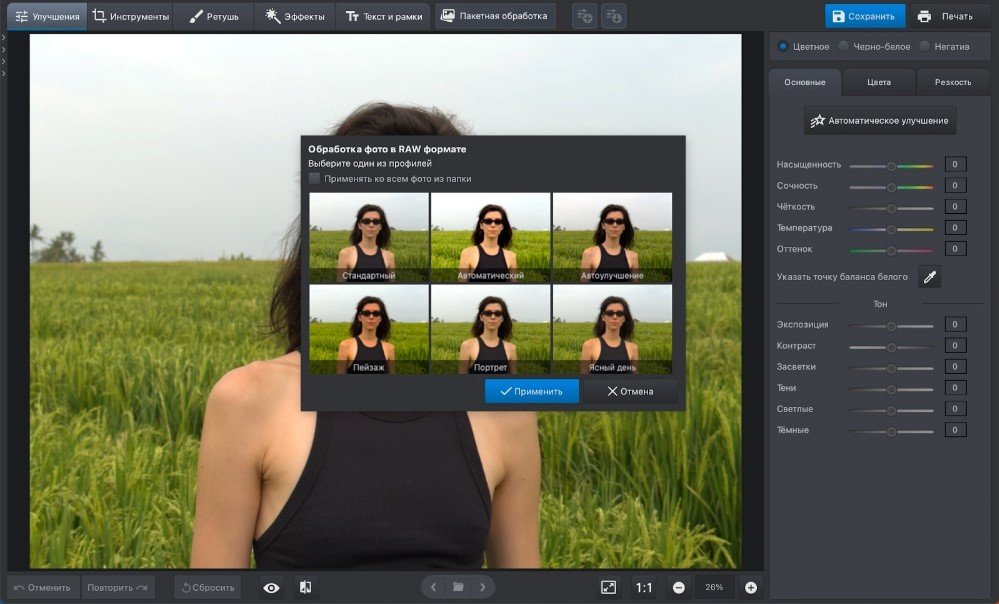
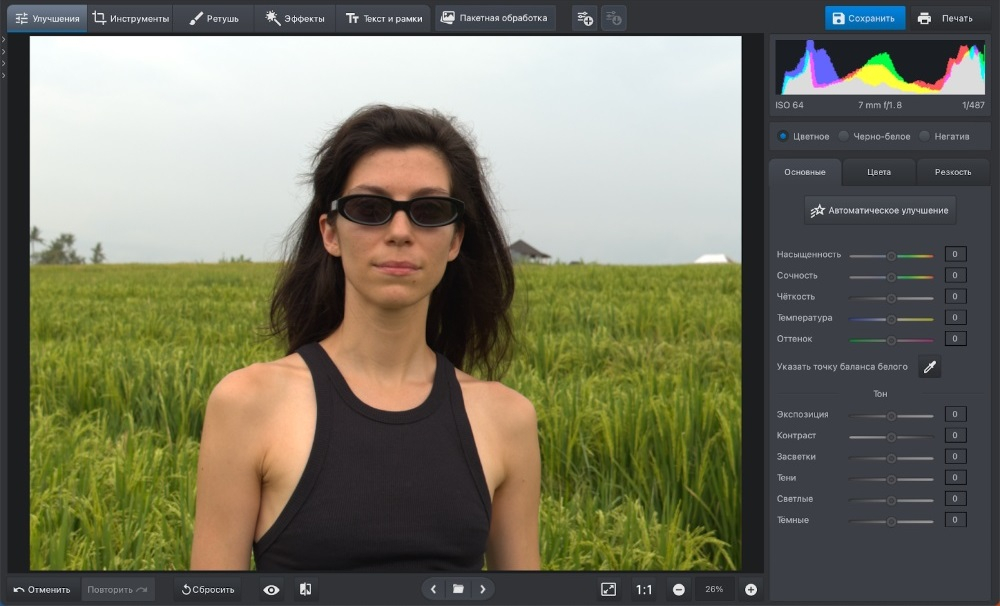
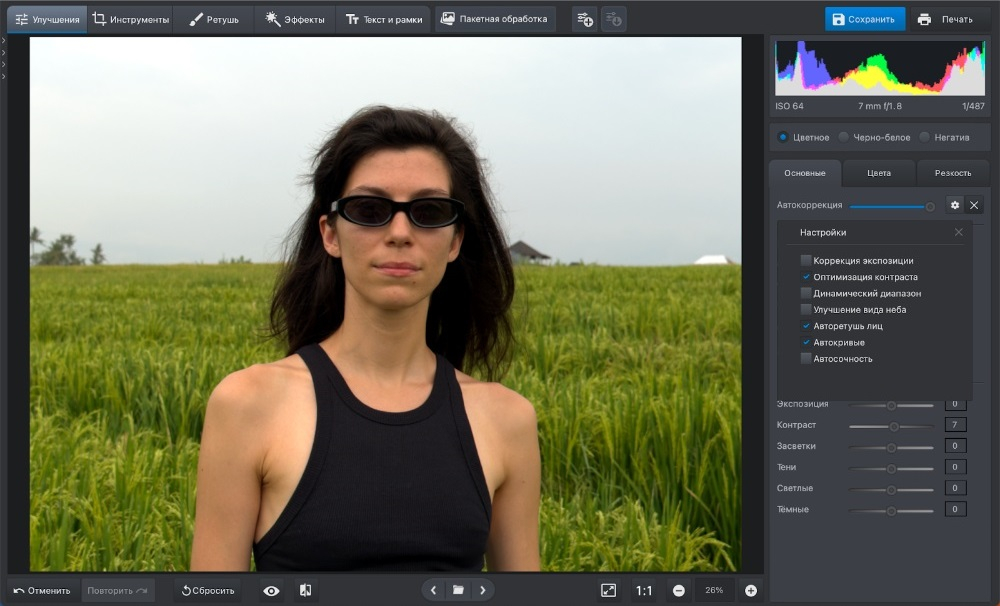
Как открыть DNG
- Запустите редактор и нажмите Открыть фото. Выберите файл с расширением .dng в обычном окне Проводника или Finder.
- После загрузки RAW выберите стартовый профиль обработки или закройте окно профилей, чтобы не применять автоматическую коррекцию.
- Перейдите к блоку Улучшения. Сначала выровняйте экспозицию, света и тени, затем баланс белого и только после этого резкость. Такой порядок помогает не маскировать проблемный свет чрезмерной насыщенностью или контрастом.
- Проверьте масштаб 100%. На этом этапе видно, есть ли реальная детализация в исходнике, не появилась ли чрезмерная резкость и не усилился ли шум в тенях.
- Сохраняйте результат как отдельный файл. Для цифровой публикации обычно удобен JPEG; TIFF оставляйте для дальнейшей качественной обработки и передачи в другой редактор.
Что проверить после открытия
Первое — размер кадра. Он должен соответствовать ожидаемому разрешению исходника, а не маленькой встроенной миниатюре. Второе — гистограмму и крайние света: RAW может выглядеть спокойнее, чем камерный JPEG, и это нормально. Третье — баланс белого. Если после открытия кадр заметно холоднее или теплее превью на камере, не считайте это ошибкой файла: редактор применил собственную интерпретацию. Оценивайте, насколько легко вернуть естественный цвет ручной коррекцией.
Для маркетинговой задачи полезно сразу сделать контрольный экспорт и открыть его в обычном браузере. Так вы увидите, что получит человек вне RAW-редактора. Если визуал готовится для нескольких площадок, мастер-коррекцию лучше закончить один раз, а размеры и степень сжатия менять уже на производных копиях.
Плюсы
- прямой путь от открытия DNG к базовой коррекции без обязательного построения каталога;
- русскоязычные названия основных инструментов и понятная последовательность работы;
- есть ручные настройки света, цвета и резкости, поэтому файл можно не только посмотреть, но и подготовить к публикации;
- удобен для одиночных кадров и небольших серий, когда сложный RAW-пайплайн избыточен.
Минусы
- для тонкой камерной калибровки, сложных масок и большого профессионального каталога возможностей меньше, чем у специализированных RAW-систем;
- при массовом отборе тысяч исходников файловый менеджмент важнее инструментов ретуши, поэтому отдельный просмотрщик может оказаться быстрее;
- готовый JPEG после экспорта уже не сохраняет тот же запас для корректировки, что исходный DNG, поэтому мастер-файл всё равно нужно хранить отдельно.
Кому подойдёт
Тем, кому нужно открыть DNG на Windows или macOS, быстро привести кадр в рабочее состояние и получить понятный файл для публикации. Это практичный первый вариант для контент-менеджера, владельца небольшого бизнеса, автора блога или специалиста, который не строит сложную фототеку, но регулярно готовит визуалы.
Способ 2. Adobe Photoshop + Camera Raw — полноценная RAW-проявка перед ретушью
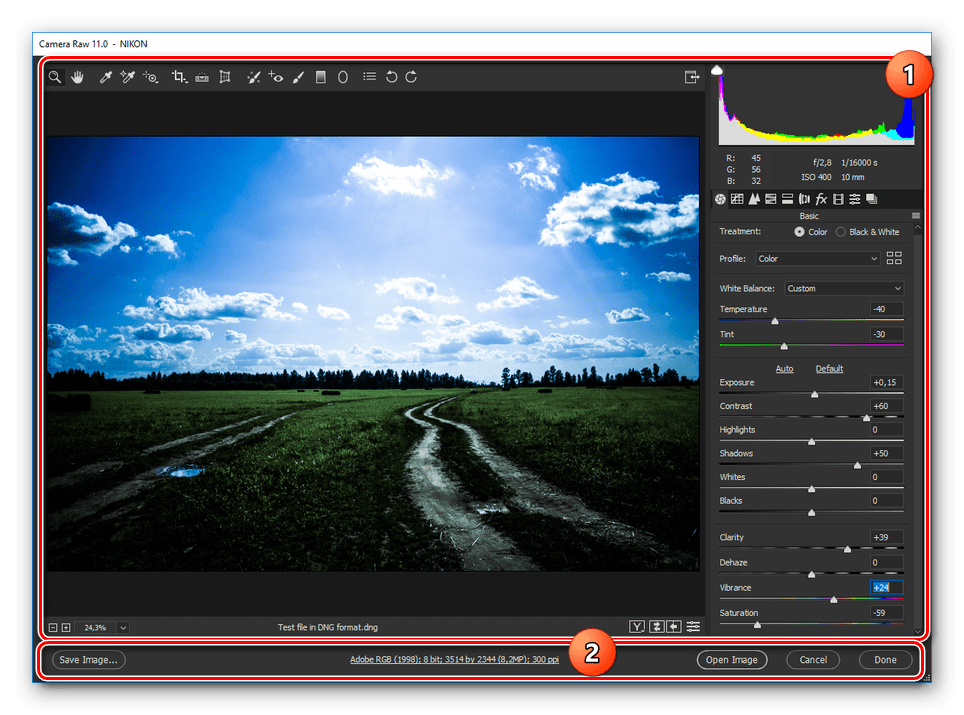
Связка Photoshop и Camera Raw подходит, когда DNG нужно не только открыть, но и тщательно проявить перед слоями, масками, монтажом или ретушью. При выборе DNG через команду открытия Photoshop сначала передаёт файл в Camera Raw. Это отдельный этап, где корректируется исходная интерпретация света и цвета. Подробная карточка Adobe Camera Raw на Xeon Live помогает отделить RAW-проявку от последующего пиксельного редактирования.
Как открыть DNG
- В Photoshop выберите File → Open и укажите DNG. Файл должен открыться в окне Camera Raw, а не сразу на обычном холсте.
- В панели Basic сначала проверьте White Balance, Exposure, Highlights, Shadows, Whites и Blacks. Не пытайтесь компенсировать все проблемы одним ползунком экспозиции.
- Перейдите к Detail и оцените резкость и шум на масштабе 100%. Особенно это важно для тёмных кадров: подъём теней может сделать шум заметнее.
- При необходимости используйте кривые, цветовой микшер и локальные корректировки. Затем нажмите Open, чтобы перейти в Photoshop, либо сохраните проявленный результат отдельно.
- Если кадр будет использоваться в нескольких макетах, храните DNG и рабочий PSD отдельно. Финальные JPEG или PNG делайте только после завершения ретуши и цветовой проверки.
Что проверить после открытия
В нижней части окна RAW-модуля обратите внимание на параметры рабочего процесса: цветовое пространство, битность и размер. Они влияют на то, с каким запасом изображение перейдёт в Photoshop. Для публикации в вебе финал всё равно часто становится обычным JPEG в sRGB, но раннее упрощение данных сокращает запас для серьёзной коррекции. Поэтому преобразование под канал лучше делать в конце, а не сразу после открытия DNG.
Если Photoshop сообщает о неподдерживаемом файле, не делайте вывод о повреждении исходника. Сначала обновите Camera Raw и сам редактор. Поддержка новых камер и вариантов RAW расширяется обновлениями. Если файл по-прежнему не открывается, попробуйте его в другом независимом RAW-движке: так можно отделить проблему совместимости от физического повреждения DNG.
Плюсы
- полноценная RAW-проявка до перехода к пиксельной ретуши;
- точный контроль света, цвета, деталей и локальных областей;
- удобный маршрут для дизайнерских макетов, композитинга и сложной постобработки;
- DNG поддерживается внутри экосистемы Adobe как один из основных RAW-форматов.
Минусы
- для простого просмотра одного кадра решение заметно тяжелее и сложнее лёгких просмотрщиков;
- совместимость конкретного DNG зависит от актуальности Camera Raw;
- большое число настроек создаёт риск бессистемной коррекции, если нет выстроенного порядка работы.
Кому подойдёт
Дизайнерам, фотографам и контент-командам, которым DNG нужен как качественный исходник для глубокой обработки, а не как файл для быстрого просмотра. Особенно полезно, когда после проявки требуется ретушь, монтаж, работа со слоями или выпуск нескольких версий одного визуала.
Способ 3. XnView MP — быстро открыть и отобрать DNG в папке
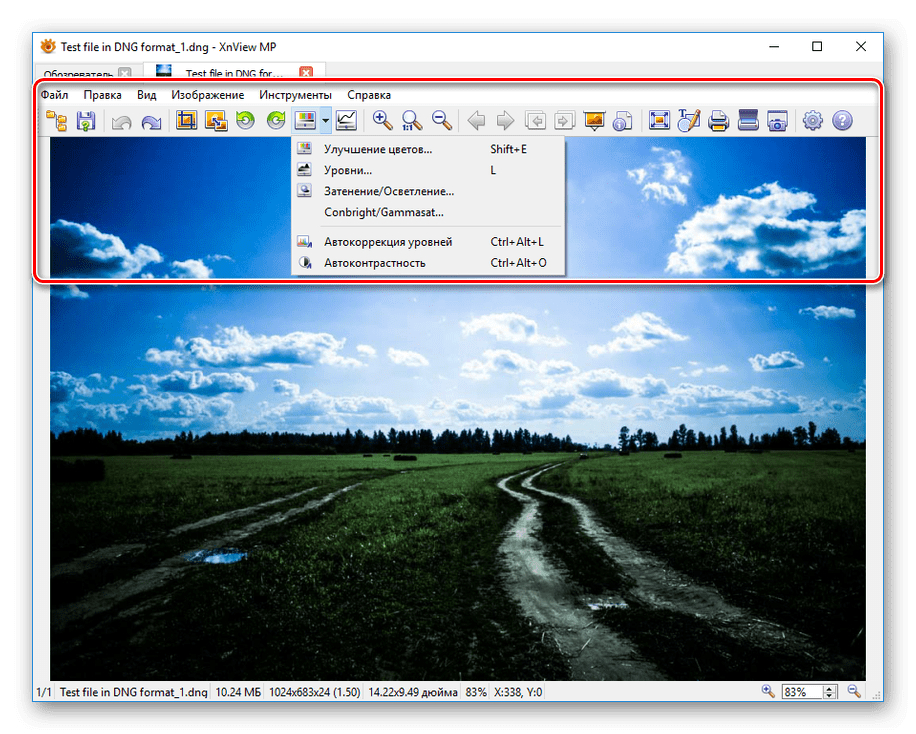
XnView MP полезен в противоположном сценарии: сначала нужно быстро разобраться с содержимым папки, а глубокая обработка будет позже. Программа умеет читать DNG и другие RAW, показывает миниатюры и работает как файловый браузер. Для такого этапа это часто рациональнее тяжёлого редактора. На Xeon Live есть отдельная карточка XnView с описанием роли просмотрщика и менеджера изображений.
Как открыть DNG
- Откройте в XnView MP папку, где лежат исходники. Дождитесь построения миниатюр — при большой серии это удобнее, чем открывать каждый файл отдельно.
- Дважды щёлкните по нужному DNG. Используйте полноэкранный просмотр и стрелки для последовательного прохода по серии.
- Проверьте масштаб 100% и метаданные. Если изображение кажется подозрительно маленьким или отличается по цвету от RAW-редактора, проверьте настройки Camera RAW/embedded preview.
- Отобранные кадры копируйте или помечайте по рабочей схеме, а финальную проявку выполняйте уже в специализированном редакторе.
Почему важен режим embedded preview
Некоторые DNG содержат встроенный JPEG-превью. Просмотрщик может использовать его ради скорости. Для первичного отбора это удобно: миниатюра появляется быстро, а интерфейс не тратит ресурсы на сложную проявку. Но при оценке мельчайших деталей возникает риск принять качество превью за качество исходника. Поэтому подозрительно низкое разрешение, другой цвет или слишком «готовый» вид кадра — повод проверить, что именно отображает программа.
Практический тест простой: откройте один и тот же DNG в XnView и в полноценном RAW-редакторе, выставьте 100% и сравните размер кадра, детализацию и тон. Если XnView использует встроенное представление, это не делает программу плохой — просто не используйте такой режим для окончательной оценки качества.
Плюсы
- быстрое открытие папок и последовательный просмотр серии;
- кроссплатформенность: Windows, macOS и Linux;
- чтение DNG и большого числа других RAW-форматов;
- удобен для первичного отбора до передачи кадров в RAW-редактор.
Минусы
- не заменяет полноценную RAW-проявку;
- режим встроенного превью способен запутать при оценке реального разрешения и цвета;
- серьёзную цветокоррекцию и локальные правки лучше выполнять в другом классе программ.
Кому подойдёт
Тем, кто получает большие папки исходников и хочет быстро увидеть содержимое, проверить метаданные и отобрать лучшие кадры. Для редакции, SMM-команды или дизайнера это хороший промежуточный этап между получением съёмки и глубокой обработкой выбранных файлов.
Способ 4. FastStone Image Viewer — быстрый Windows-просмотр и пакетная конвертация
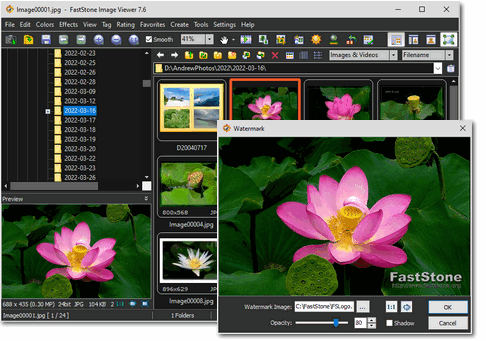
FastStone Image Viewer ориентирован на Windows и сочетает просмотр папок, полноэкранный режим, базовые корректировки и пакетные операции. DNG входит в список поддерживаемых RAW-форматов. Программа особенно удобна, когда нужно быстро пройти большой архив на обычном офисном компьютере и затем преобразовать отобранные кадры в более универсальный формат. Подробности есть в карточке FastStone Image Viewer.
Как открыть DNG
- В левой панели перейдите к папке с DNG. Подождите, пока центральная область заполнится миниатюрами.
- Откройте кадр двойным щелчком или Enter. В полноэкранном режиме используйте увеличение и быстрые панели у краёв экрана для просмотра EXIF и смены файлов.
- Если нужно преобразовать несколько кадров, сначала завершите отбор, затем запускайте пакетную конвертацию только для выбранных файлов. Не переводите весь архив в JPEG без необходимости.
- После пакетного экспорта выборочно откройте несколько файлов и сравните с исходниками: проверьте ориентацию, размер, детализацию и цвет.
Когда пакетная конвертация полезна
Этот режим уместен, когда заказчик, CMS или презентационный шаблон не принимает DNG. Вместо ручного открытия каждого файла можно конвертировать выбранную серию одним проходом. Но пакетность не отменяет контроль качества. Один неудачный параметр JPEG способен испортить сразу десятки кадров, поэтому перед большой выгрузкой полезно сделать тест на двух-трёх изображениях с разным светом.
Для публикации в цифровых каналах контролируйте не только размер файла, но и геометрию изображения. Слишком раннее уменьшение разрешения может помешать сделать вертикальную или квадратную версию позже. Практичнее сначала сохранить качественный мастер-экспорт, а уже из него готовить варианты под конкретные блоки сайта, рекламные кабинеты или презентации.
Плюсы
- быстрый файловый браузер и полноэкранный просмотр;
- поддержка DNG и других распространённых RAW;
- пакетная конвертация экономит время на больших сериях;
- не требует построения отдельного каталога для разового просмотра.
Минусы
- работает только в Windows;
- глубокая RAW-проявка не является основной задачей программы;
- пакетный экспорт легко превратить в лишнее дублирование файлов, если заранее не продумать структуру хранения.
Кому подойдёт
Пользователям Windows, которые часто получают папки со съёмок, быстро отбирают визуалы и готовят производные файлы для коллег. Особенно уместен, когда важнее скорость навигации и пакетных операций, чем сложная цветовая обработка каждого кадра.
Способ 5. IrfanView — минималистичный просмотрщик для быстрого открытия DNG
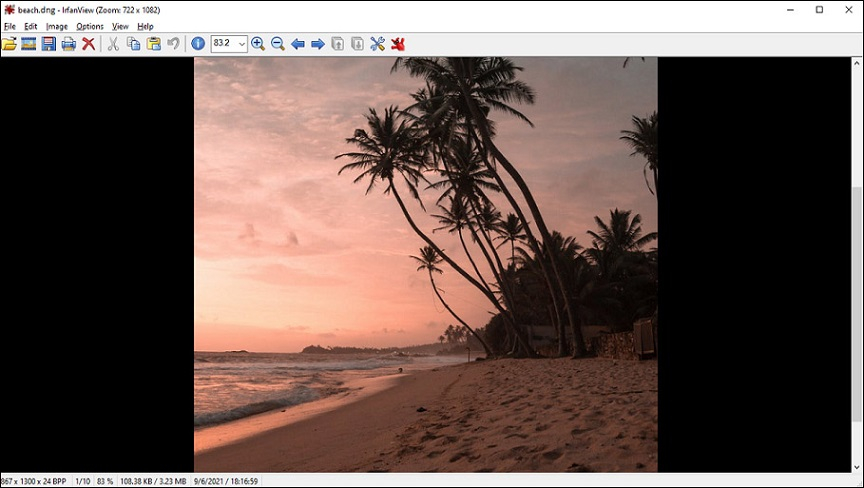
IrfanView остаётся одним из самых лёгких Windows-просмотрщиков. Поддержка DNG относится к RAW-функциям и связана с набором плагинов, поэтому при необычном поведении важно проверять не только основную программу, но и установленные PlugIns. Для простой задачи — открыть файл, быстро посмотреть его и при необходимости сделать базовое преобразование — инструмент удобен. На Xeon Live есть отдельное описание IrfanView.
Как открыть DNG
- Запустите IrfanView и выберите File → Open, затем укажите DNG. Можно также перетащить файл в окно программы.
- Если DNG не отображается корректно, установите актуальный официальный набор PlugIns и повторите открытие.
- Используйте 100% масштаб для проверки резкости. Для оценки цвета и глубоких теней переходите к RAW-редактору, потому что IrfanView не предназначен для полноценной проявки.
- При конвертации сохраняйте результат как новый файл и не заменяйте исходный DNG.
Что важно знать о плагинах
У IrfanView часть редких форматов и функций реализована через дополнительные модули. RAW-поддержка — как раз тот случай, когда состояние PlugIns влияет на результат. Если программа открывает старые DNG, но не справляется с новым файлом, сначала обновите официальный пакет плагинов. Это более логичный шаг, чем сразу пересохранять исходник сторонним конвертером и терять диагностическую информацию.
Для рабочего компьютера полезно фиксировать простую конфигурацию: версия IrfanView и версия PlugIns обновляются вместе. Тогда вероятность, что на одном месте файл открывается, а на другом нет, заметно ниже. В команде с несколькими Windows-машинами это особенно важно для предсказуемого просмотра.
Плюсы
- небольшая нагрузка на систему и быстрый запуск;
- подходит для разового открытия и базовой конвертации;
- поддерживает много форматов, поэтому полезен как универсальная утилита просмотра;
- не навязывает каталогизацию и сложный рабочий процесс.
Минусы
- для DNG желательно следить за актуальностью PlugIns;
- интерфейс утилитарный и ориентирован на функции, а не на современную RAW-работу;
- тонкая работа со светом, цветом и шумом требует отдельного RAW-редактора.
Кому подойдёт
Тем, кому нужен максимально простой Windows-инструмент для быстрой проверки файлов разных типов. IrfanView хорош как служебный просмотрщик на рабочем компьютере, но не как финальная среда подготовки главного визуала.
Способ 6. Microsoft Photos + Raw Image Extension — штатный просмотр в Windows
В Windows DNG можно встроить в привычный системный сценарий через Raw Image Extension. Расширение добавляет RAW-кодек в Windows Imaging Component, после чего система способна показывать поддерживаемые RAW в Проводнике и открывать их в приложении Photos. Такой вариант нужен не для проявки, а для минимального действия: получить миниатюру, открыть кадр, увеличить и решить, что делать дальше.
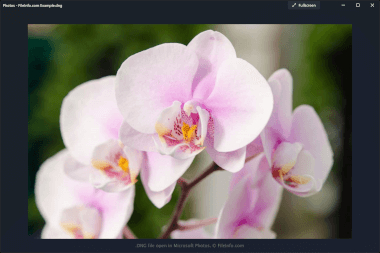
Как открыть DNG
- Установите Raw Image Extension из Microsoft Store и дождитесь завершения установки.
- Вернитесь в папку с DNG. Проводник должен начать строить миниатюры поддерживаемых RAW. Иногда помогает закрыть и снова открыть окно папки.
- Дважды щёлкните по файлу. Если приложением по умолчанию является Photos, DNG откроется в стандартном просмотрщике.
- Если нужны точные RAW-настройки, используйте Открыть с помощью и передайте тот же исходник в специализированный редактор.
Как понять, что системного просмотра уже недостаточно
Photos удобен для визуальной проверки, но не следует оценивать по нему весь потенциал RAW. Если кадр требует восстановления светов, аккуратного подъёма теней, контроля баланса белого, профиля камеры или шумоподавления, переходите в RAW-редактор. Системный просмотрщик должен отвечать на вопрос «что находится в файле», а не «какой максимум качества можно из него получить».
Если после установки расширения миниатюры не появились, проверьте обновления Windows, самого расширения и приложения Photos. Затем попробуйте другой DNG. Если один файл не читается нигде, проблема вероятнее в нём; если тот же файл нормально открывается в Camera Raw или XnView, причина находится в системной совместимости Windows.
Плюсы
- не требует отдельного тяжёлого редактора для простого просмотра;
- DNG интегрируется в Проводник и привычное приложение Photos;
- удобен для быстрой проверки вложения или полученного от коллеги файла;
- минимальный порог входа для пользователя Windows.
Минусы
- зависит от установленного RAW-расширения и его поддержки конкретного файла;
- не является полноценной средой RAW-проявки;
- при проблемах совместимости диагностических инструментов меньше, чем у специализированных программ.
Кому подойдёт
Пользователям Windows, которым нужно периодически открывать DNG без отдельного фото-пайплайна: менеджерам, редакторам, специалистам по коммуникациям и коллегам, получающим RAW только для проверки содержимого.
Способ 7. Apple Photos — открыть DNG на Mac и использовать RAW как оригинал
На Mac штатное приложение Photos подходит для импорта и просмотра RAW, а при паре RAW+JPEG позволяет явно выбрать RAW как оригинал. Это важная деталь: камера может сохранять два варианта одного кадра, и приложение по умолчанию показывает JPEG. Команда Image → Use RAW as Original переключает редактирование на RAW-файл. Для простого одиночного просмотра вне медиатеки можно пользоваться Preview, но для структурированной работы удобнее Photos.
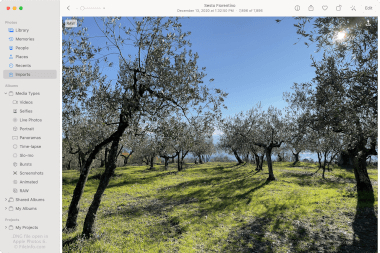
Как открыть DNG
- Откройте Photos и импортируйте DNG через File → Import или перетащите файл в медиатеку.
- Дважды щёлкните по снимку. Для правки нажмите Edit.
- Если камера создала пару RAW+JPEG и программа показывает JPEG, выберите Image → Use RAW as Original.
- После базовой коррекции экспортируйте отдельную производную копию и сохраните исходный DNG в медиатеке или рабочем архиве.
Где проходит граница штатного приложения
Photos закрывает просмотр, каталогизацию и базовую коррекцию, поэтому для небольшого объёма контента отдельный конвертер может не понадобиться. Но сложная работа с детализацией, точной профилизацией, локальными масками и массовой синхронизацией большого проекта удобнее в специализированной RAW-среде. Практический критерий простой: как только вы тратите больше времени на обход ограничений приложения, чем на саму коррекцию, стоит переносить выбранные DNG в более мощный редактор.
При передаче файла из Mac-команды в смешанную среду не рассчитывайте, что коллега увидит ровно ту же картинку только потому, что у него тот же DNG. Интерпретация RAW зависит от программы. Если важен согласованный внешний вид, вместе с исходником передавайте контрольный JPEG с утверждённой обработкой.
Плюсы
- штатная интеграция в macOS и привычная медиатека;
- возможность использовать RAW как оригинал для пар RAW+JPEG;
- базовая коррекция без обязательной установки стороннего редактора;
- удобен для небольших библиотек и повседневного просмотра.
Минусы
- сложная RAW-проявка и профессиональный цветовой контроль ограничены;
- при RAW+JPEG нужно помнить о явном смене на RAW;
- в смешанной Windows/macOS-команде внешний вид DNG всё равно может отличаться между приложениями.
Кому подойдёт
Пользователям Mac, которым нужен штатный путь импорта, просмотра и лёгкой коррекции DNG. Для редакторов и маркетологов это удобный способ быстро оценить съёмку, а для сложной финальной обработки выбранные кадры можно передать в профессиональный RAW-редактор.
Как выбрать программу без лишних установок
Сравнивать приложения по количеству функций бессмысленно без учёта этапа работы. Для DNG полезнее выбирать по трём критериям: что вы хотите получить на выходе, сколько файлов нужно обработать и насколько критичен контроль RAW. Ниже — короткая матрица выбора без маркетинговых оценок.
- Один DNG, нужно быстро привести в порядок и сохранить. Начинайте с ФотоМАСТЕРа; если коррекция упирается в пределы, переходите в Camera Raw.
- Главный кадр для рекламного макета, сложная ретушь. Camera Raw перед Photoshop даёт более полный контроль до пиксельного этапа.
- Сотни файлов после съёмки. Сначала XnView MP или FastStone для просмотра и отбора; проявляйте только выбранные кадры.
- Слабый Windows-компьютер и редкие DNG. IrfanView подходит как лёгкий служебный просмотрщик.
- Нужно только увидеть вложение. Microsoft Photos на Windows или Apple Photos на Mac избавляют от лишнего ПО.
- Команда работает на разных системах. Не согласовывайте цвет по виду самого DNG. Утверждайте контрольный JPEG и храните DNG как мастер-исходник.
Если предполагается серьёзная проявка, полезно отдельно сравнить RAW-редакторы. Если задача сводится к массовому преобразованию, логичнее смотреть на RAW-конвертеры. Так выбор строится вокруг реального процесса, а не вокруг одного слова DNG в списке поддерживаемых форматов.
Как проверить, что вы видите полный кадр, а не только встроенное превью
Эта проверка особенно важна для просмотрщиков. DNG способен содержать JPEG-превью, которое камера или конвертер сохраняет для быстрого отображения. Миниатюра может быть качественной, но она не обязана иметь полное разрешение и не обязана совпадать с тем, как RAW будет проявлен в другой программе. Для отбора это нормально; для оценки мелких деталей — нет.
- Откройте DNG в просмотрщике и посмотрите заявленный размер изображения или размер при 100% масштабе.
- Откройте тот же файл в RAW-редакторе. Сравните физические размеры кадра и количество видимой детализации.
- Проверьте мелкие фактуры — волосы, траву, текстуру ткани, тонкие границы объектов. Если один вариант явно мягче или меньше, вероятно, используется превью.
- Сравните баланс белого и контраст. Большая разница сама по себе не является ошибкой: разные RAW-движки применяют разные профили и стартовые настройки.
- Для спорного кадра принимайте решение о резкости и шуме по полноценному RAW-рендеру, а не по маленькой встроенной копии.
Для контент-команды эта проверка предотвращает две дорогие ошибки. Первая — отклонить хороший кадр из-за плохого превью. Вторая — утвердить изображение по красивому камерному JPEG, а после проявки обнаружить, что рабочий RAW требует другой цветовой коррекции. Несколько минут на контрольном DNG экономят время на всей серии.
Что делать, если DNG не открывается: диагностика по симптомам
Не начинайте с конвертации. Преобразование способно скрыть причину сбоя и создать ещё одну копию файла. Сначала определите симптом и проверьте исходник в двух независимых приложениях. Так можно быстро разделить проблемы ассоциации, кодека, версии RAW-движка и физического повреждения.
Нет миниатюр в Проводнике Windows
Проверьте наличие Raw Image Extension и обновления Windows. Затем закройте и снова откройте папку. Если миниатюры появились у других DNG, а у одного файла нет — сравните его размер и попробуйте открыть в Camera Raw или XnView. Если сторонняя программа читает его нормально, проблема находится в системном кодеке или его совместимости с конкретным DNG.
Photoshop сообщает, что формат или файл не поддерживается
Сначала обновите Camera Raw. Поддержка новых камер добавляется вместе с обновлениями RAW-движка. После обновления повторите открытие. Если ошибка сохраняется, проверьте файл в другом актуальном редакторе. При успешном открытии в другой программе исходник, скорее всего, исправен, а проблема связана с конкретной версией Adobe-компонентов.
DNG открывается, но картинка слишком маленькая
Это типичный признак использования встроенного превью. Проверьте настройки RAW-просмотра в XnView или другом просмотрщике и сравните с Camera Raw. Не увеличивайте маленькое превью и не экспортируйте его как финальное изображение: сначала убедитесь, что программа читает полный кадр.
Цвет сильно отличается от JPEG с камеры
Сравниваются два разных этапа обработки. Камерный JPEG уже получил фирменный профиль, контраст, резкость, насыщенность и шумоподавление. RAW-конвертер строит изображение по собственным правилам. Корректный вопрос не в том, почему DNG «хуже», а в том, удаётся ли получить нужный результат настройками проявки без клиппинга и разрушения деталей.
Файл не открывается ни в одной актуальной программе
Сделайте копию исходника и проверяйте только копию. Сравните размер файла с соседними кадрами из той же съёмки, попробуйте считать DNG с исходной карты памяти повторно, если она доступна, и исключите ошибку передачи через облако или мессенджер. Если несколько независимых RAW-движков не читают файл, вероятность физического повреждения становится выше. В такой ситуации не сохраняйте поверх исходника и не запускайте пакетные преобразования на единственной копии.
На одном компьютере DNG открывается, на другом нет
Сверьте версии программ и плагинов, а не только названия приложений. Особенно это важно для IrfanView с PlugIns и для Adobe Camera Raw. Затем сравните операционные системы и системные RAW-компоненты. В корпоративной среде полезно зафиксировать минимально поддерживаемый набор версий, чтобы одинаковые исходники не давали разные ошибки на рабочих местах.
Как экспортировать DNG для сайта, рекламы, презентации и передачи коллегам
DNG обычно не является финальным форматом публикации. Он полезен как мастер-исходник, потому что сохраняет больше информации для коррекции. После проявки нужно выбрать производный формат под канал. Ошибка на этом этапе — пытаться одним экспортом закрыть всё: сайт, печать, презентацию и архив. У этих задач разные требования к размеру, сжатию и дальнейшему редактированию.
Для сайта и большинства цифровых публикаций
В большинстве случаев достаточно JPEG с корректным цветовым профилем и разумным качеством. Сначала определите реальный размер блока на сайте, затем сделайте экспорт с небольшим запасом по пикселям. После загрузки проверьте изображение именно в браузере: отсутствие цветового сдвига, читаемость деталей, скорость загрузки и отсутствие заметных артефактов сжатия. Не уменьшайте единственный рабочий файл — храните мастер-экспорт отдельно.
Для презентации и документов
Здесь важнее предсказуемость, чем максимальный динамический диапазон. JPEG обычно проще для обмена и меньше по размеру. Если изображение будет дополнительно обрезаться в макете, оставляйте запас по разрешению. Перед отправкой презентации проверьте её на другом компьютере: офисные приложения иногда дополнительно сжимают изображения или пересохраняют их при экспорте в PDF.
Для полиграфии и глубокой последующей обработки
Когда файл передаётся дизайнеру для дальнейшей коррекции, TIFF или PSD часто удобнее JPEG, потому что позволяют избежать раннего агрессивного сжатия. Но выбор цветового пространства и профиля должен согласовываться с конкретным производственным процессом. Не существует одного универсального набора параметров для любой печати. Главное — не подменять мастер-DNG финальным растровым файлом и не удалять исходник после первой успешной выгрузки.
Для архива
Храните DNG как исходник, производные файлы — отдельно, а утверждённый JPEG используйте как визуальный эталон обработки. Это особенно полезно через несколько месяцев: новый сотрудник или другой RAW-движок может интерпретировать DNG иначе, но контрольная версия покажет, какой внешний вид был утверждён. Если обработка меняется, создавайте новую производную версию, а не переписывайте старую без следа.
Рабочий процесс для маркетинга и контент-команды
Для бизнеса ценность DNG проявляется не в самом формате, а в том, сколько вариантов визуала можно получить из одного качественного исходника. Один мастер-кадр способен стать горизонтальным баннером, вертикальной историей, квадратной карточкой товара и иллюстрацией в презентации. Чтобы не потерять качество и не запутаться в версиях, полезно разделить процесс на этапы.
- Приёмка. Скопируйте исходные DNG в отдельную папку проекта и проверьте, что количество файлов совпадает с передачей. Не начинайте редактирование внутри единственной папки на карте памяти.
- Первичный отбор. Используйте быстрый просмотрщик. Отбраковывайте технический брак, но спорные кадры проверяйте в RAW-редакторе, особенно если вопрос связан с тенями или пересветом.
- Проявка. На выбранных DNG выровняйте баланс белого, экспозицию, света, тени, общий цвет и детализацию. Не пытайтесь одновременно решать задачи макета.
- Мастер-экспорт. Создайте качественную обработанную версию, из которой будут делаться размеры под каналы. Так цвет и тон сохраняются единообразными.
- Адаптации. Кадрируйте и уменьшайте под конкретные места размещения. Для каждого канала фиксируйте размер и правило именования.
- Контроль. Откройте финальные файлы в реальной среде: браузере, презентации, CMS или макете. Проверяйте не только красоту, но и техническое соответствие.
- Архив. Сохраните DNG, мастер-экспорт и финальные варианты. Утверждённый JPEG пометьте так, чтобы его нельзя было спутать с промежуточной версией.
Такой процесс даёт измеримый результат. Можно контролировать долю файлов, которые прошли техническую проверку, время от получения съёмки до утверждения мастер-версии, количество повторных экспортов из-за неправильного размера и число ситуаций, когда команда повторно просит исходник. Снижение этих показателей обычно важнее, чем спор о том, какой просмотрщик открывает DNG на секунду быстрее.
Чек-лист контроля качества после открытия DNG
- Файл открывается минимум в одном полноценном RAW-редакторе, а не только как миниатюра.
- Размер кадра соответствует ожидаемому разрешению и не выглядит как уменьшенный embedded preview.
- На масштабе 100% видна реальная детализация; шум и резкость оцениваются после базовой тональной коррекции.
- Баланс белого корректируется предсказуемо; сильное отличие от камерного JPEG объясняется профилем, а не повреждением файла.
- Метаданные съёмки читаются там, где они нужны для отбора и учёта.
- Исходный DNG не перезаписывается после обработки.
- Тестовый экспорт открывается в целевом приложении без цветового сдвига и неожиданного изменения ориентации.
- Для команды существует контрольный финальный JPEG, чтобы внешний вид не зависел от RAW-движка каждого сотрудника.
- Файлы под разные каналы имеют понятные имена и не смешаны с мастер-исходниками.
Типовые ошибки при работе с DNG
Большинство проблем возникает не из-за формата как такового, а из-за неверного ожидания от инструмента. Если лёгкий просмотрщик используют как профессиональный RAW-конвертер, появляется разочарование в цвете и деталях. Если тяжёлый редактор запускают для каждого вложения, теряется время. Ещё одна частая ошибка — считать камерный JPEG эталоном «правильного» RAW. Это уже обработанная версия, поэтому сравнивать нужно не стартовый вид, а возможности корректировки и итоговый результат.
- Сразу переводить все DNG в JPEG. Это создаёт дубликаты и сокращает запас для дальнейшей обработки. Конвертируйте только отобранные кадры или создавайте производные версии по задаче.
- Оценивать резкость по миниатюре. Миниатюра подходит для навигации, но не для технической приёмки. Используйте 100% масштаб в полноценном рендере.
- Удалять исходник после первого экспорта. Финальный визуал может потребовать другого кадрирования или цветовой версии. DNG оставляет больше возможностей вернуться к обработке.
- Редактировать единственную копию. Любая ошибка диска, приложения или синхронизации становится критической. Работайте с копией и храните мастер отдельно.
- Смешивать отбор и глубокую обработку. Когда каждый кадр сразу начинают тщательно править, скорость выбора падает. Сначала отберите, затем проявляйте.
- Не фиксировать утверждённый вид. Один и тот же DNG в разных программах может выглядеть иначе. Контрольный JPEG снимает спор о том, какая интерпретация была согласована.
Как проверить целостность DNG до глубокой обработки
До цветокоррекции полезно провести короткую техническую приёмку. Она нужна не только фотографу. Для маркетинговой или редакционной команды повреждённый исходник означает сорванный дедлайн: дизайнер начинает работу, а проблема проявляется уже при экспорте или увеличении. Проверка занимает несколько минут и даёт уверенность, что файл можно включать в рабочий процесс.
- Сравните размер DNG с соседними кадрами той же съёмки. Сильное отклонение не доказывает повреждение, но требует дополнительной проверки.
- Откройте файл в двух программах на разных RAW-движках. Например, в просмотрщике и в Camera Raw. Если оба приложения строят полный кадр, риск грубой ошибки передачи ниже.
- Проверьте ориентацию, разрешение, дату съёмки и основные EXIF-данные. Отсутствие части метаданных допустимо после некоторых конвертаций, но неожиданное обнуление информации стоит зафиксировать.
- Просмотрите кадр на 100% в центре и по краям. Ищите не художественные недостатки, а технические признаки повреждения: крупные полосы, обрывы изображения, блоки с отсутствующими данными, невозможность дорендерить часть кадра.
- Сделайте тестовый экспорт в JPEG или TIFF и снова откройте результат. Так проверяется не только чтение DNG, но и способность выбранного приложения завершить полный цикл обработки.
Если один и тот же дефект виден в двух независимых RAW-редакторах, вернитесь к исходному носителю или резервной копии. Если проблема появляется только в одном приложении, сначала обновите его и проверьте настройки. Эта развилка важна: она не даёт тратить время на «ремонт» исправного DNG, когда на самом деле не совпала программная совместимость.
Для значимых съёмок полезно хранить контрольные суммы или использовать хранилище с проверкой целостности. В статье не требуется строить отдельную систему цифрового архива, но принцип простой: мастер-исходник должен существовать более чем в одном месте, а рабочая копия не должна быть единственной. Тогда сбой при синхронизации, случайное удаление или неудачный экспорт не превращаются в потерю исходного материала.
Именование файлов и версии: как не потерять мастер-DNG в производных копиях
Когда из одного DNG появляется несколько вариантов, хаос возникает быстрее, чем проблемы с самим форматом. Файл может пройти базовую проявку, ретушь, кадрирование под сайт, вертикальную адаптацию и ещё несколько экспортов. Если все версии лежат рядом с именами вроде final, final2 и new-final, команда неизбежно откроет не тот вариант. Поэтому структура хранения должна быть понятной без устных пояснений.
- Исходники. Отдельная папка с DNG, куда не записываются финальные JPEG и служебные превью.
- Мастер-обработка. Файл с утверждённым цветом и тональностью в рабочем формате, из которого создаются размеры под каналы.
- Адаптации. Отдельные каталоги или понятные суффиксы для сайта, презентации, баннера, карточки товара и других мест размещения.
- Утверждённая версия. Явная метка статуса и дата, чтобы после правок не использовать старый экспорт.
- Архив. DNG и финальные материалы после завершения проекта сохраняются вместе с понятным описанием, а не остаются разбросанными по папкам сотрудников.
Имя файла должно помогать идентифицировать проект, кадр и назначение, но не превращаться в длинное предложение. Например, логично сохранять исходный номер кадра, а к производным версиям добавлять назначение и размер. Это облегчает обратный поиск: по готовому баннеру можно понять, из какого DNG он получен, и быстро сделать новую адаптацию без повторного отбора всей съёмки.
При командной работе особенно важно не менять имя исходного DNG без необходимости. Камерный номер часто служит общей точкой между фотографом, дизайнером и менеджером. Если нужна более удобная система, переименование лучше делать копии или использовать пакетное правило с сохранением уникального идентификатора кадра.
Как оценить эффективность рабочего процесса с DNG
Сам формат не делает производство контента быстрее автоматически. Скорость появляется, когда каждый этап имеет понятную цель. Для проверки процесса достаточно нескольких прикладных показателей, которые можно считать даже без специальной аналитической системы.
- Время первичного отбора. Сколько минут уходит от получения папки до списка кадров, которые действительно пойдут в обработку.
- Доля повторных экспортов. Сколько файлов приходится пересохранять из-за неверного размера, профиля, ориентации или чрезмерного сжатия.
- Количество возвратов к исходнику. Если команда регулярно просит фотографа повторно прислать DNG, проблема чаще находится в хранении и передаче, а не в редакторе.
- Число версий до утверждения. Слишком много почти одинаковых файлов обычно указывает на отсутствие мастер-обработки или понятного статуса версии.
- Скорость поиска исходного кадра. Готовый визуал должен быстро связываться с мастер-DNG, иначе каждое новое кадрирование превращается в ручной поиск.
Эти показатели полезны для рекламных и контентных команд, потому что переводят работу с RAW из области личных привычек в управляемый процесс. Если отбор ускорился, число ошибочных экспортов снизилось, а нужный мастер-файл находится за минуту, выбранная схема работает. Если же сотрудники постоянно конвертируют DNG заново, теряют версии и спорят о цвете в разных приложениях, стоит менять не формат, а организацию этапов.
Частые вопросы
Итоговый алгоритм
Для единичного DNG начните с самого простого инструмента, который решает задачу. Если нужно открыть и быстро поправить кадр — ФотоМАСТЕР. Если требуется глубокая проявка перед ретушью — Camera Raw и Photoshop. Для больших папок сначала используйте XnView MP или FastStone, для лёгкого Windows-просмотра — IrfanView. Когда нужна только проверка файла без отдельного редактора, достаточно Microsoft Photos с RAW-расширением или Apple Photos на Mac.
После открытия не спешите экспортировать. Проверьте размер кадра, 100% масштаб, свет, цвет и то, отображается ли полноценный RAW. Только затем создавайте производную версию под конкретный канал. Такой порядок делает DNG предсказуемым рабочим исходником, а не загадочным файлом, который в каждой программе выглядит по-своему.