Как открыть ARW: 7 способов для просмотра, обработки и конвертации
Файл ARW обычно появляется после съёмки на камеру Sony: это не готовая картинка для публикации, а исходник RAW, который нужно корректно прочитать подходящим декодером. Поэтому открыть ARW — значит сначала определить задачу: быстро проверить кадр, отобрать серию, проявить свет и цвет или подготовить JPEG/TIFF для сайта, рекламы, презентации и клиентской выдачи. В подробной инструкции Xeon Live о том, чем открыть ARW, собраны разные классы программ; здесь разберём практический маршрут с акцентом на воспроизводимый результат и проверку качества.
Что такое ARW и почему один и тот же файл выглядит по-разному
ARW — расширение RAW-файлов, которые создают многие фотокамеры Sony Alpha и Cyber-shot. Внутри хранится сенсорная информация и служебные данные, а окончательный вид фотографии формируется уже при интерпретации в программе. По этой причине один ARW может выглядеть чуть контрастнее, теплее или светлее в разных редакторах. Это не означает, что один из файлов повреждён: приложения используют разные профили, алгоритмы демозаики, цветовой менеджмент, шумоподавление и стартовые настройки.
Практически полезно разделять просмотр и проявку. Просмотрщик нужен, чтобы быстро открыть папку, проверить композицию и резкость, прочитать EXIF и отобрать удачные кадры. RAW-редактор нужен, когда важны баланс белого, восстановление светов, работа с тенями, цветом, детализацией и экспортом. Более широкую картину даёт материал о том, как открывать RAW-файлы; для ARW принцип тот же, но совместимость всегда нужно проверять именно с моделью камеры Sony.
Совместимость зависит не только от расширения .ARW. Sony меняла варианты своего RAW-контейнера по поколениям камер, а производители редакторов добавляют поддержку конкретных моделей. Поэтому программа, которая без проблем открывает старый ARW, может отказаться от файла новой камеры до обновления декодера. Для рабочих материалов это важно: ошибка открытия не должна автоматически превращаться в вывод о повреждении исходника.
- Нужен только просмотр. Выбирайте быстрый viewer: важны скорость миниатюр, масштаб 100%, EXIF и удобное листание серии.
- Нужна обработка одного кадра. Берите RAW-редактор с контролем экспозиции, баланса белого, света, теней и цвета.
- Нужна коммерческая серия. Ищите пакетную обработку, перенос настроек, устойчивый экспорт и понятную организацию файлов.
- Нужен максимально предсказуемый Sony-процесс. Начните с фирменного Imaging Edge Desktop, особенно при диагностике совместимости.
- Нужно открыть файл без установки. Браузерный редактор подходит для разовой задачи, но корпоративные и конфиденциальные материалы обрабатывайте только в соответствии с правилами вашей организации.
Что проверить до открытия ARW
До выбора программы стоит отсечь ошибки, которые вообще не связаны с форматом. Скопируйте исходник с карты памяти на локальный диск и не редактируйте единственный экземпляр. Проверьте размер файла: нулевой или подозрительно маленький объект указывает на проблему копирования. Если есть второй ARW с той же камеры, откройте оба — это быстро отделяет единичное повреждение от несовместимости программы.
- Сохраните оригинал. ARW должен оставаться мастер-файлом. Для публикации и передачи создавайте производные JPEG или TIFF.
- Проверьте модель камеры. Особенно важно для новых камер: совместимость редактора обычно перечисляется по конкретным моделям, а не только по расширению ARW.
- Не судите по миниатюре. Проводник, Finder и лёгкие просмотрщики нередко показывают встроенный JPEG-превью, а не полный RAW-рендер.
- Решите, что будет на выходе. Для веба чаще нужен JPEG; для дальнейшей глубокой ретуши удобнее TIFF; ARW при этом сохраняется отдельно.
- Зафиксируйте цветовой сценарий. Если материал идёт в рекламный макет, карточку товара или брендовый контент, сравнивайте не только яркость, но и оттенки кожи, продукта, фирменных цветов и нейтральных областей.
Для командной работы полезно сразу ввести правило именования производных файлов. Например, оригинал остаётся под именем камеры, а экспорт получает понятный суффикс по назначению: web, press, presentation, social или client. Так маркетолог, дизайнер и фотограф не путают исходный ARW с версией для публикации и не редактируют один и тот же JPEG многократно.
Как выбрать способ за минуту
Ниже семь вариантов, но они решают разные задачи. Не стоит выбирать программу по количеству функций: правильнее смотреть на место ARW в рабочем процессе. Для единичного кадра сложный каталог только замедлит работу, а для нескольких тысяч исходников простой просмотрщик быстро станет узким местом.
- ФотоМАСТЕР. Понятный настольный маршрут от открытия RAW к коррекции и сохранению; удобно, когда нужно быстро получить готовый результат без сложной библиотечной системы.
- Sony Imaging Edge Desktop. Фирменный инструмент Sony для просмотра и обработки ARW; особенно полезен как контрольный вариант при проблемах совместимости.
- Adobe Camera Raw. Подходит тем, кто работает через Photoshop или Bridge и хочет глубоко проявить ARW перед пиксельной ретушью.
- FastStone Image Viewer. Быстрый вариант Windows для просмотра больших папок, отбора и пакетной конвертации.
- RawTherapee. Бесплатный кроссплатформенный RAW-конвертер с глубокой ручной настройкой и очередью обработки.
- darktable. Бесплатный кроссплатформенный RAW-процессор с библиотекой, lighttable/darkroom и неразрушающим рабочим процессом.
- Photopea. Браузерный вариант для разового открытия ARW и дальнейшей работы в среде со слоями, когда устанавливать приложение неудобно.
Как открыть ARW на Windows и macOS
ФотоМАСТЕР — первый способ для быстрого результата
Первым способом используем ФотоМАСТЕР. Он подходит для ситуации, когда ARW нужно не просто увидеть, а сразу привести в рабочий вид: поправить свет и цвет, проверить резкость, при необходимости сделать локальную ретушь и сохранить производную версию. Для контент-команды ценность такого маршрута в короткой цепочке действий: исходник → коррекция → проверка → экспорт, без обязательного создания сложного каталога.
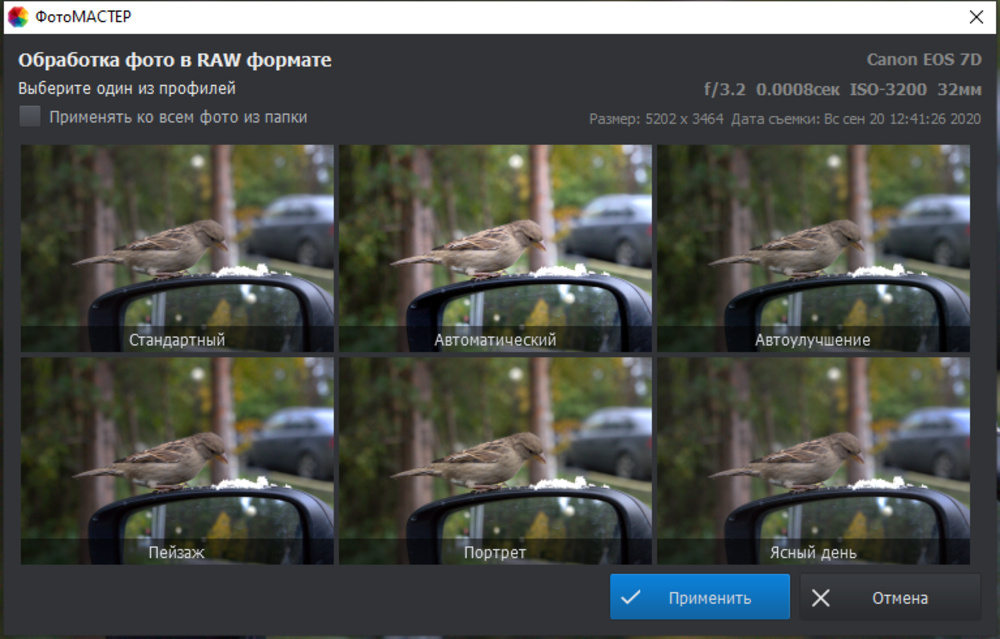
Откройте программу и выберите Открыть фото, затем укажите ARW. Для RAW-файлов появляется окно первичной обработки с вариантами стартового вида. Не воспринимайте пресет как финальную обработку: это стартовая интерпретация. Сначала выберите нейтральный вариант, оцените гистограмму и основные области кадра, затем переходите к ручной коррекции. Если снимок предназначен для рекламы или карточки товара, особенно внимательно смотрите на белые и серые объекты — по ним проще заметить цветовой сдвиг.
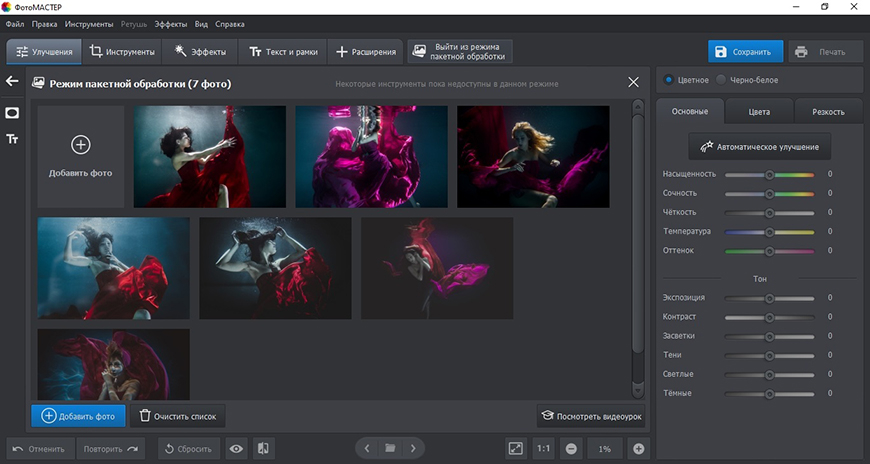
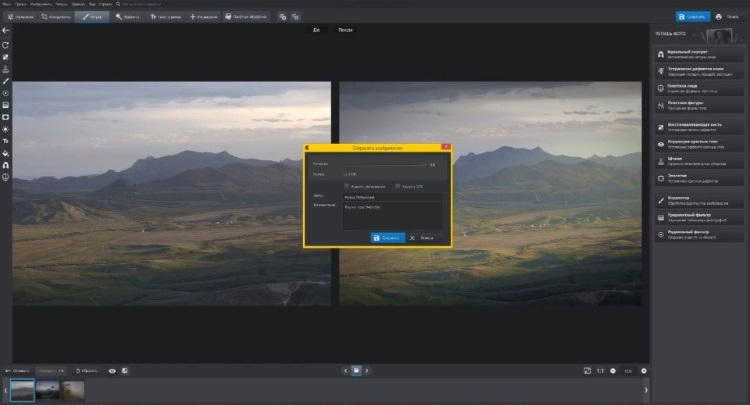
После открытия перейдите в Улучшения. В базовом сценарии сначала работайте с разделом Основные: экспозиция, контраст, светлые и тёмные области. Затем откройте Цвета и выровняйте температуру и оттенок. Резкость оставьте на более поздний этап: если усилить её до шумоподавления и уменьшения изображения, контурные артефакты станут заметнее после экспорта.
Для серии кадров используйте Пакетную обработку только там, где условия действительно близки. Одинаковая экспозиция для репортажа из тёмного зала и снимка у окна даст разные ошибки. Практичный порядок: выберите один эталонный кадр, доведите базовый тон и цвет, перенесите настройки на похожую группу, затем быстро пролистайте все изображения и исправьте отдельные случаи. Такая проверка важнее автоматического применения одного пресета ко всей папке.
На выходе создавайте отдельный JPEG или TIFF. Для сайта, рассылки, презентации и большинства социальных форматов обычно достаточно JPEG; TIFF имеет смысл перед дальнейшей ретушью, цветокоррекцией или передачей в макет, где требуется больший запас. Исходный ARW не заменяйте экспортом: он нужен как мастер для повторной проявки под другие размеры, цветовые требования и каналы.
Плюсы
- короткий путь от открытия ARW до готового производного файла;
- понятная структура базовой коррекции света, цвета и резкости;
- есть отдельный пакетный режим для серийных задач;
- удобен для маркетинговых и контентных задач, где важна скорость подготовки единичных кадров и небольших серий.
Минусы
- для сложной студийной цветокоррекции и крупного долгосрочного фотокаталога специализированные RAW-системы дают больше инструментов;
- автоматическая коррекция всё равно требует визуальной проверки каждого критически важного кадра;
- при работе с новой моделью камеры совместимость ARW нужно проверять на реальном файле до запуска большого проекта.
Кому подойдёт
Маркетологам, контент-менеджерам, фотографам небольших проектов и специалистам, которым нужен понятный настольный процесс: открыть Sony RAW, быстро привести кадр к целевому виду и подготовить отдельную версию для публикации или передачи дизайнеру.
Sony Imaging Edge Desktop — фирменная проверка ARW
Когда важна именно совместимость с камерой Sony, используйте Sony Imaging Edge Desktop. Пакет содержит Remote, Viewer и Edit. Для уже снятого ARW основной маршрут идёт через Viewer и Edit: Viewer отвечает за просмотр и отбор, Edit — за проявку и корректировку RAW. Это особенно полезно, когда сторонняя программа показывает файл странно или вообще не открывает его: фирменный инструмент становится контрольной точкой диагностики.
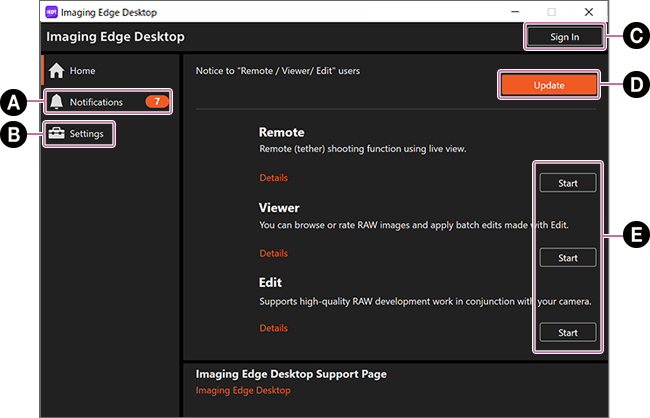
На домашнем экране запустите Viewer, откройте папку с ARW и выберите нужный кадр. Для серии сначала поставьте рейтинги или цветовые метки, отфильтруйте материал и только потом переходите к обработке. Двойной щелчок по изображению открывает Edit. Там доступны параметры яркости, баланса белого, цвета, контраста, шумоподавления, резкости, тоновой кривой, оптической коррекции и кадрирования.
Для одного готового файла откройте в Edit команду File → Output... или кнопку Output на панели. В диалоге задаются имя, тип файла, сжатие, цветовое пространство и размеры в пикселях, после чего результат сохраняется отдельным JPEG или TIFF. Для серии можно выделить несколько изображений в Viewer и запустить пакетный Output. Это полезно для каталогов и репортажных подборок, где требуется единый формат выдачи.
Сильная сторона Imaging Edge — предсказуемая работа именно с экосистемой Sony. Но фирменная интерпретация всё равно не обязана совпадать с тем, что покажет другой RAW-конвертер. Сравнивайте результат по задаче: нейтральность кожи, цвет продукта, детали в светах, отсутствие паразитного оттенка и стабильность серии важнее визуального совпадения интерфейсов.
Плюсы
- официальная поддержка ARW, ARQ и AXR в среде Sony;
- разделение просмотра и обработки на Viewer и Edit;
- рейтинги, цветовые метки и фильтрация удобны при отборе серии;
- экспорт JPEG/TIFF доступен как для одного кадра, так и для нескольких изображений.
Минусы
- модульная структура требует привыкания, если вы ожидаете одно универсальное окно;
- для сложной локальной ретуши и развитой библиотечной работы существуют более специализированные редакторы;
- часть фирменных функций зависит от конкретной модели камеры и режима съёмки.
Кому подойдёт
Владельцам камер Sony, предметным и студийным фотографам, а также командам, которым нужен контрольный инструмент для проверки ARW перед передачей файлов в другой редактор.
Adobe Camera Raw — для глубокой проявки перед Photoshop
Если рабочий процесс уже построен вокруг Photoshop или Bridge, удобен Adobe Camera Raw. Он открывает поддерживаемые Sony ARW в отдельном RAW-интерфейсе до перехода к пиксельному редактированию. Критически важно проверять список поддерживаемых камер: Adobe привязывает совместимость не просто к расширению ARW, а к конкретной модели и минимальной версии Camera Raw.
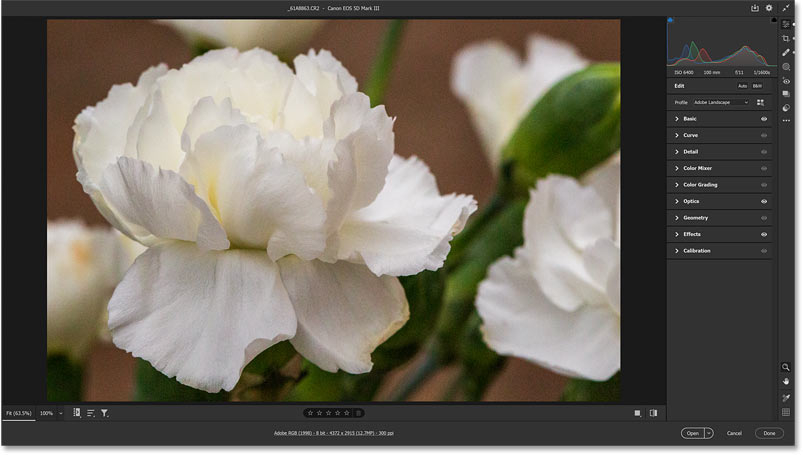
В Photoshop используйте File → Open и выберите ARW. В Bridge можно выделить файл или серию и вызвать File → Open in Camera Raw. Начинайте с профиля и баланса белого, затем выстраивайте Exposure, Highlights, Shadows, Whites и Blacks. Только после базового тона переходите к цвету, детализации и локальным маскам. Такой порядок уменьшает риск лечить резкостью или насыщенностью ошибку, которая на самом деле находится в экспозиции или балансе белого.
Для маркетинговой графики важен следующий принцип: не открывайте ARW сразу как обычный пиксельный слой и не считайте первую картинку финальной. Сначала завершите проявку. Если кадр после этого будет частью сложного баннера, композиции или ретуши, передавайте его в Photoshop уже с корректной базовой экспозицией, нейтральным цветом и достаточным запасом в светах. Тогда локальная ретушь не превращается в попытку исправить неверную RAW-интерпретацию.
Если Camera Raw сообщает о неподдерживаемом файле, сравните модель камеры со списком совместимости Adobe. Это намного надёжнее, чем механически переименовывать расширение или пытаться открыть ARW как TIFF/JPEG. Для нового Sony RAW иногда достаточно актуального декодера; если рабочая инфраструктура жёстко привязана к старой версии, промежуточный безопасный путь — использовать совместимый конвертер и сохранять исходный ARW отдельно.
Плюсы
- глубокий контроль экспозиции, цвета, деталей, оптики и локальных областей;
- естественная связка с Photoshop и Bridge;
- поддержка Sony камер документируется по конкретным моделям;
- подходит для единичных кадров и серийной проявки.
Минусы
- для простого просмотра интерфейс и весь рабочий процесс избыточны;
- совместимость новых камер зависит от версии Camera Raw;
- нужна дисциплина: сначала проявка, потом пиксельная ретушь, иначе легко усложнить проект.
Кому подойдёт
Дизайнерам, ретушёрам и фотографам, которые уже используют Photoshop/Bridge и хотят встроить Sony RAW в существующий производственный процесс без отдельного каталогизатора.
Как быстро открыть ARW на Windows
FastStone Image Viewer — просмотр и первичный отбор
Для быстрой навигации по папкам на Windows удобен FastStone Image Viewer. Это просмотрщик, редактор и пакетный конвертер с поддержкой ARW среди популярных камерных RAW. Его сильная сторона — проводниковая логика: слева дерево папок, в центре миниатюры, внизу Preview. Когда задача состоит в том, чтобы за несколько минут пройти съёмку и понять, какие кадры вообще стоит проявлять, такой интерфейс быстрее тяжёлого каталога.
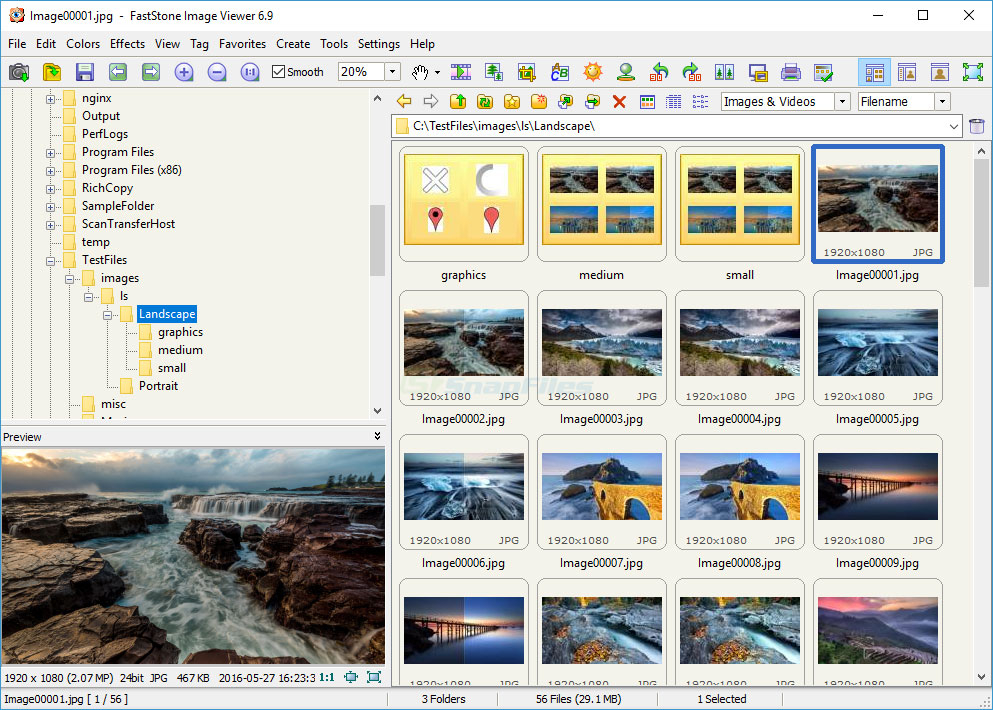
Откройте папку со съёмкой через дерево каталогов и используйте сетку миниатюр для первого прохода. Двойной щелчок переводит изображение в просмотр, а масштаб 100% нужен для проверки фокуса и микросмаза. Если ARW выглядит иначе, чем в RAW-редакторе, не делайте вывод по одному превью: лёгкие viewer-сценарии могут опираться на встроенную миниатюру. Для итоговой цветокоррекции выбранный кадр всё равно лучше открыть в полноценном RAW-конвертере.
Пакетная конвертация полезна для черновых контактных листов, быстрых клиентских превью и внутренней раздачи материалов. Но массовый JPEG не должен подменять мастер-архив. Сначала отберите серию, затем конвертируйте только нужные кадры. Для внешней публикации проверьте несколько экспортов на тенях, градиентах неба, коже и мелком тексте внутри макета: именно там сильное сжатие проявляется заметнее всего.
Плюсы
- быстро открывает большие папки и поддерживает ARW;
- понятный файловый интерфейс без обязательного импорта в каталог;
- удобны полноэкранный просмотр, EXIF и масштабирование;
- есть пакетные операции для подготовки производных файлов.
Минусы
- это прежде всего просмотрщик, а не глубокая RAW-лаборатория;
- цвет и детализацию финального ARW лучше оценивать в полноценном конвертере;
- основная настольная версия ориентирована на Windows.
Кому подойдёт
Контент-редакторам, ассистентам фотографа и специалистам, которым нужно быстро разобрать папку Sony RAW, отметить нужные кадры и передать отбор на дальнейшую обработку.
Как открыть и проявить ARW бесплатно на Windows, macOS и Linux
RawTherapee — глубокая ручная обработка без подписки
Для бесплатной полноценной проявки подойдёт RawTherapee. Это кроссплатформенный RAW-процессор для Windows, macOS и Linux. В классическом интерфейсе основные зоны — File Browser, Queue, Editor и Preferences. Такой подход хорошо подходит тем, кто хранит съёмки по папкам и не хочет сначала строить отдельный каталог.
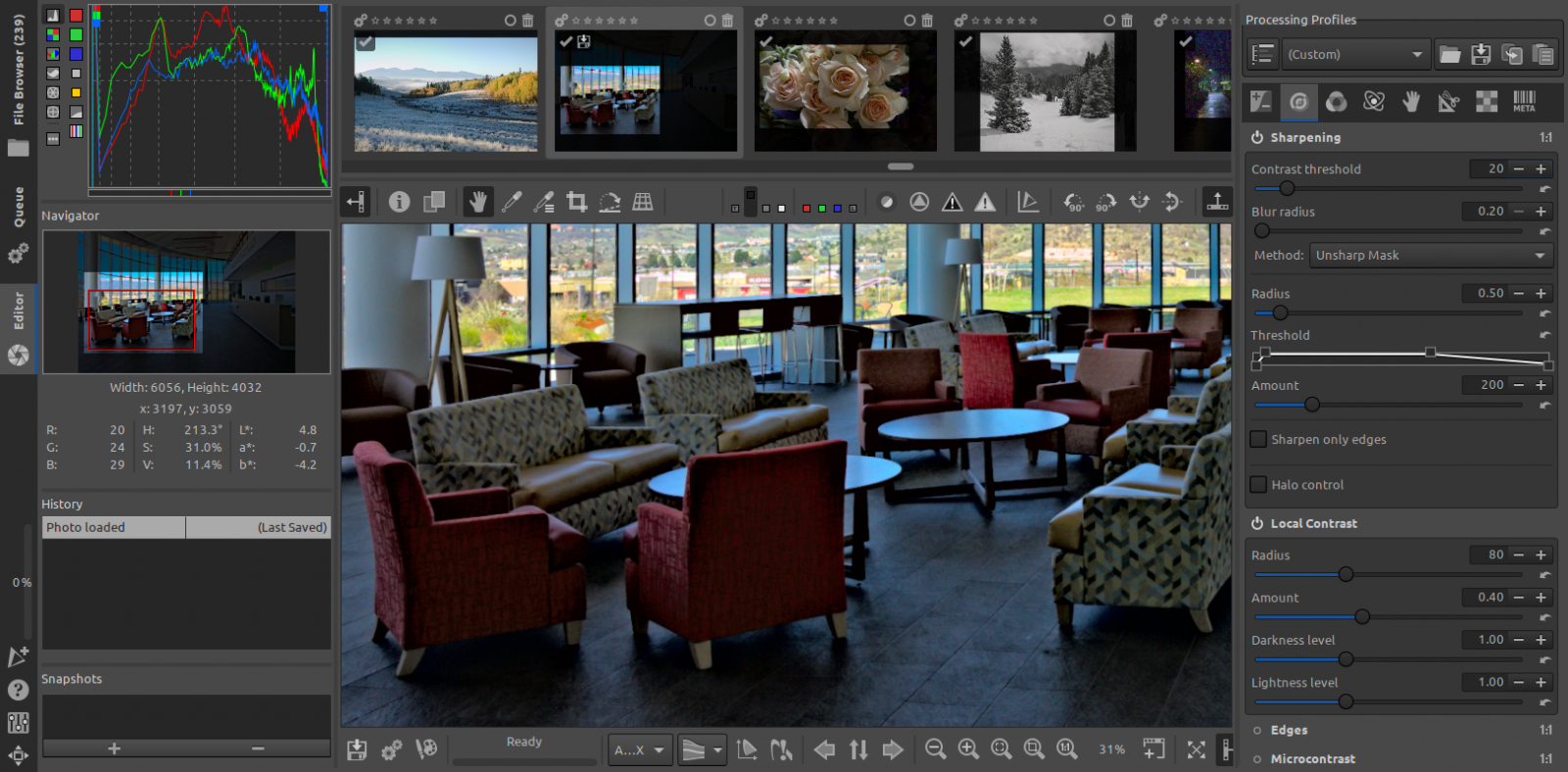
В File Browser откройте папку и отберите кадры. Двойной щелчок переводит выбранный ARW в Editor. Сначала разберитесь с экспозицией и балансом белого, затем переходите к цвету и деталям. Интерфейс содержит много инструментов, поэтому в начале лучше не трогать всё подряд. Для воспроизводимого результата сформируйте минимальную цепочку: экспозиция → белый баланс → света/тени → цвет → шум → резкость → геометрия → экспорт.
Серийную работу удобно выводить через Queue. После настройки эталонного кадра добавьте его в очередь и перенесите параметры на похожие изображения. Важное правило: одинаковые настройки разумно копировать между кадрами одной сцены, но не между разными световыми условиями. Если в серии менялись ISO, направление света или фон, сделайте несколько групп. Так пакетная обработка ускорит работу, а не распространит одну ошибку на сотни файлов.
Для команды, которая выпускает много визуального контента, полезна ещё одна особенность RawTherapee: обработка не требует переписывать исходный ARW. Рабочие настройки и производные версии можно держать отдельно. Это облегчает повторный экспорт под другой размер, профиль или канал через недели и месяцы после первой публикации.
Плюсы
- бесплатный и кроссплатформенный RAW-процессор;
- глубокий контроль тона, цвета и детализации;
- работа по папкам без обязательной библиотечной структуры;
- очередь обработки удобна для серийных экспортов.
Минусы
- интерфейс требует времени на освоение;
- большое число параметров провоцирует лишние правки, если нет понятного порядка действий;
- для максимально быстрого бытового открытия одного файла существуют более простые варианты.
Кому подойдёт
Фотографам и техническим специалистам, которым нужен бесплатный RAW-конвертер с ручным контролем и возможностью построить воспроизводимый процесс для серий Sony ARW.
darktable — библиотека и неразрушающая проявка в одной среде
Ещё один бесплатный вариант — darktable. Он сочетает управление фотоколлекцией и RAW-проявку. Основные представления называются lighttable и darkroom: в первом вы импортируете, оцениваете и группируете изображения, во втором — выполняете обработку. Изменения хранятся как параметры, а исходный RAW остаётся нетронутым до экспорта.
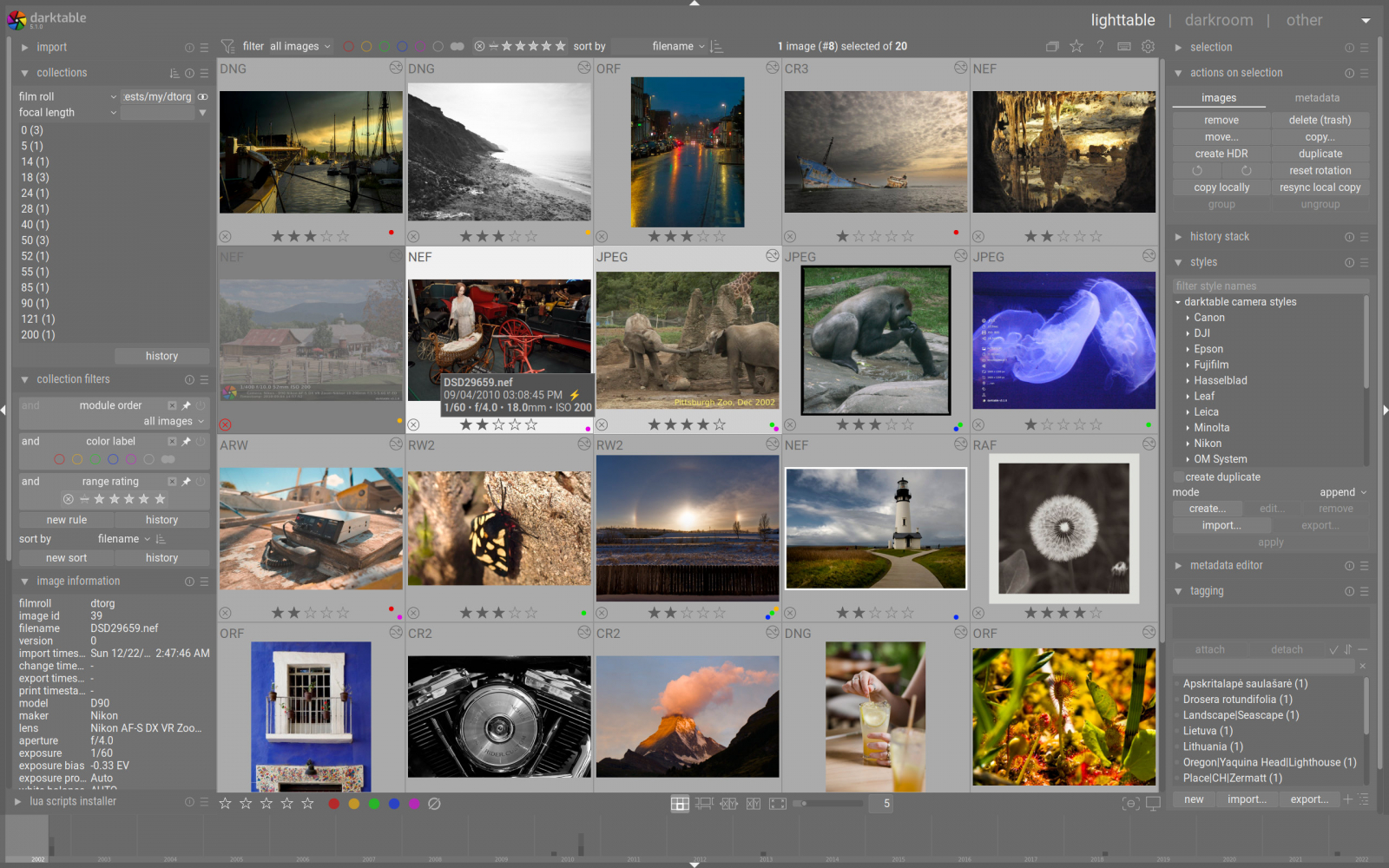
Начните в lighttable: добавьте папку или импортируйте изображения в библиотеку, выставьте рейтинги и цветовые метки. Для маркетинговой команды этот этап стоит воспринимать как контроль редакционного отбора. Лучше сначала сократить серию до рабочих кадров, а уже затем тратить время на проявку. Двойная работа — сначала обрабатывать всё, потом выбирать — обычно дороже, особенно в репортаже и предметной съёмке.
После отбора перейдите в darkroom. Там обработка строится из модулей. Не активируйте десятки модулей просто потому, что они доступны. Сначала добейтесь нейтральной технической базы: правильная экспозиция, разумная тональная компрессия, баланс белого, отсутствие клиппинга там, где важна фактура. Затем корректируйте цвет и локальные области. Финальная резкость зависит от размера вывода, поэтому её оценивают ближе к экспорту.
Экспорт выполняется отдельным модулем. Выберите один или несколько кадров в lighttable либо текущий кадр в darkroom, укажите хранение на диске, формат и размер. Для дальнейшей ретуши лучше сохранить более ёмкий промежуточный формат, а для веб-публикации — итоговый JPEG. Не забывайте открыть экспортированный файл отдельно: интерфейс RAW-редактора показывает рабочий рендер, а реальный результат публикации определяется уже готовым файлом.
Плюсы
- бесплатный открытый RAW-процессор для нескольких настольных систем;
- lighttable и darkroom разделяют отбор и обработку;
- неразрушающий принцип сохраняет исходный ARW;
- есть рейтинги, метки, фильтрация и серийный экспорт.
Минусы
- порог входа выше, чем у простых редакторов;
- модульный подход требует понимания последовательности обработки;
- для разового просмотра одного ARW приложение может быть избыточным.
Кому подойдёт
Фотографам и командам, которым нужна бесплатная связка отбора, библиотеки и RAW-проявки, особенно когда Sony ARW регулярно приходит большими сериями.
Как открыть ARW онлайн
Photopea — браузерный вариант без установки
Когда установить настольную программу нельзя или нужно быстро разобрать единичный файл на чужом компьютере, используйте Photopea. Сервис открывает ARW и другие распространённые RAW-форматы в браузере. Базовый маршрут начинается с File → Open: после выбора RAW появляется окно первичной коррекции, где можно настроить экспозицию, цветовой баланс, контраст, света и тени, а затем перейти в основной редактор.
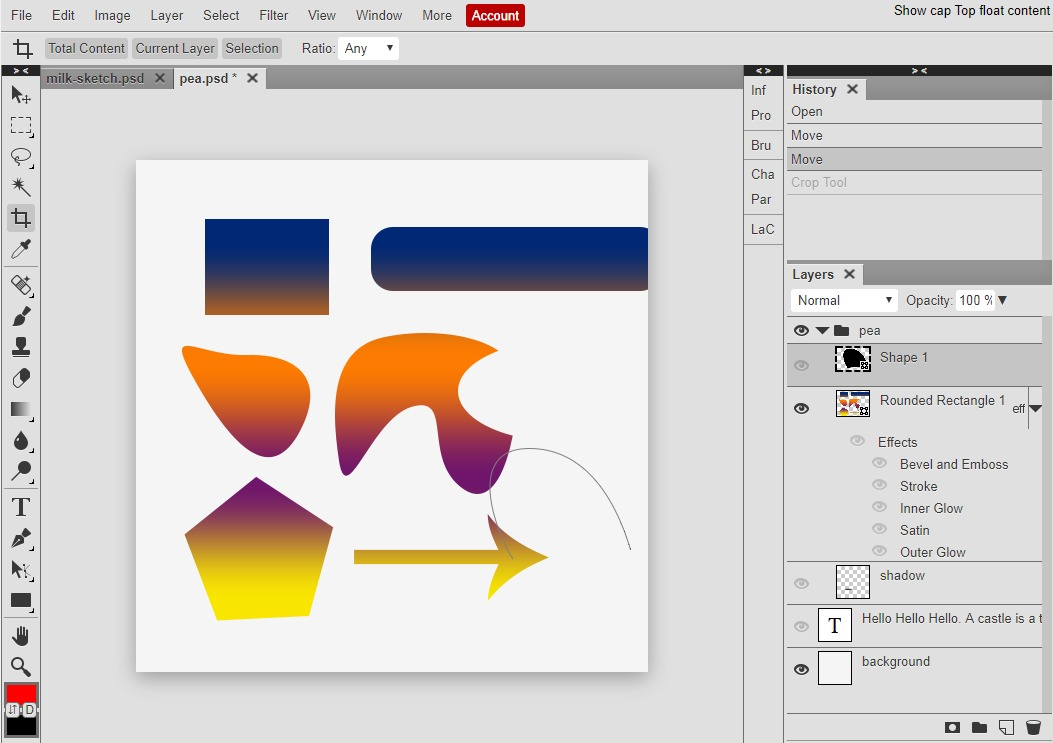
После первичного RAW-этапа изображение переходит в обычный документ Photopea. Здесь уже доступны слои, маски, корректирующие слои, фильтры и экспорт. Для разового рекламного креатива это удобно: ARW можно проявить, затем сразу добавить графические элементы и подготовить файл для публикации, не меняя среду. Но такой сценарий не заменяет фотокаталог и не предназначен для управления большой съёмкой.
Для корпоративных и клиентских материалов учитывайте внутренние правила по браузерным сервисам. Если снимки содержат закрытую информацию, неопубликованный продукт, документы, данные клиентов или материалы с договорными ограничениями, выбор инструмента должен соответствовать политике безопасности компании. Техническая возможность открыть ARW в браузере сама по себе не означает, что этот путь подходит для любого проекта.
Плюсы
- не требует установки настольного приложения;
- поддерживает ARW и даёт базовую RAW-коррекцию;
- после проявки можно продолжить работу со слоями и масками;
- удобен как резервный инструмент для единичных файлов.
Минусы
- для больших серий и долгосрочного каталога браузерный подход неудобен;
- командные правила безопасности могут запрещать обработку рабочих исходников в веб-сервисах;
- при глубокой профессиональной проявке специализированные настольные конвертеры дают более стройный процесс.
Кому подойдёт
Пользователям, которым нужно открыть отдельный ARW без установки программы, а затем быстро подготовить простой графический материал в браузере.
Какой способ выбрать для маркетинга, контента и дизайна
В бизнес-задаче критерий выбора отличается от домашней обработки. Важно не только открыть файл, но и обеспечить повторяемость: другой сотрудник должен получить тот же мастер, понять, какая версия ушла в публикацию, и при необходимости заново экспортировать изображение под другой канал. Поэтому оценивайте весь поток — от приёмки ARW до финального JPEG/TIFF.
- Один кадр для презентации или публикации. ФотоМАСТЕР или Camera Raw дают короткий путь от открытия к корректировке и экспорту.
- Нужно проверить, что файл Sony вообще исправен. Imaging Edge Desktop — хороший контрольный вариант, потому что ARW является родным форматом экосистемы Sony.
- Нужно отобрать сотни файлов на Windows. FastStone ускоряет просмотр; глубоко проявляйте только отобранные кадры.
- Нужен бесплатный серьёзный конвертер. RawTherapee подходит для папочной логики и очереди, darktable — для связки библиотеки и проявки.
- Нельзя устанавливать софт. Photopea решает разовую браузерную задачу, когда политика проекта это допускает.
Для рекламной и брендовой графики добавьте отдельный контроль цвета. Сравните обработанный кадр с эталоном продукта, особенно если важны фирменные оттенки упаковки, ткани, косметики, еды или интерьера. Автоматическое улучшение способно сделать картинку эффектнее, но эффектность не равна точности. Если цвет продукта изменился, итоговый креатив может выглядеть привлекательно и одновременно быть неверным.
Для социальных форматов важна другая ошибка: слишком раннее кадрирование. Сначала проявите ARW в полном полезном поле, затем создавайте производные кадры под разные пропорции. Так у дизайнера останется запас для 1:1, 4:5, 16:9 и вертикальных макетов. Если обрезать исходник до одного формата на этапе RAW, следующая площадка может потребовать восстановить уже потерянную композицию.
Как понять, что ARW открылся корректно
Сам факт появления картинки на экране ещё ничего не гарантирует. Некоторые программы показывают встроенный JPEG-превью, который камера записала внутрь RAW. Для первичного отбора этого достаточно, но для технической оценки важно убедиться, что редактор действительно декодирует RAW-данные и позволяет менять параметры проявки.
- Проверьте разрешение. Откройте свойства и убедитесь, что программа видит полноценные размеры кадра, а не маленькую встроенную миниатюру.
- Измените баланс белого. В полноценном RAW-редакторе температура и оттенок должны меняться плавно без ощущения грубой перекраски готового JPEG.
- Проверьте света и тени. Небольшая коррекция должна возвращать детали там, где они реально присутствуют в данных, а не просто серить весь кадр.
- Увеличьте до 100%. Смотрите на фокус, шум и мелкую фактуру. Сравнивайте не разные масштабы и не разные размеры превью.
- Сделайте тестовый экспорт. Откройте JPEG/TIFF отдельно и сравните цвет, детализацию и кадрирование с рабочим окном.
Для важной кампании полезно выполнить контроль на двух разных кадрах: одном с кожей или нейтральными объектами и втором с насыщенными цветами и яркими светами. Если проблема проявляется только на одном сюжете, вероятнее всего, дело в настройках конкретной фотографии. Если странный результат повторяется на всех ARW с новой камеры, проверяйте совместимость декодера и профиль.
ARW не открывается: диагностика по шагам
Ошибка открытия чаще связана с несовместимостью программы, повреждением при копировании или неверной ассоциацией файлов, чем с самим расширением. Диагностику лучше проводить от простого к сложному, не конвертируя и не переименовывая оригинал до выяснения причины.
- Откройте другой ARW с той же камеры. Если второй файл работает, проблема локальна для одного исходника.
- Откройте проблемный ARW в Imaging Edge Desktop. Если фирменный инструмент Sony читает файл, но сторонний редактор нет, проверьте поддержку камеры в сторонней программе.
- Проверьте актуальность декодера. Особенно важно для Camera Raw и свежих моделей Sony: поддержка добавляется по моделям камер.
- Скопируйте файл заново. Используйте другой кардридер, кабель или исходную карту, если есть подозрение на неполное копирование.
- Сравните размер с соседними кадрами. Резко отличающийся размер может быть признаком оборванной передачи, но сам по себе не является окончательным доказательством.
- Не переименовывайте .ARW в .JPG. Расширение не преобразует внутреннюю структуру файла и не создаёт корректный JPEG.
Если ARW открывается, но выглядит слишком тёмным, плоским или менее насыщенным, это не обязательно ошибка. JPEG из камеры уже содержит её интерпретацию: профиль, контраст, насыщенность, шумоподавление и резкость. RAW-редактор может стартовать с более нейтрального вида. Оценивать файл нужно после базовой проявки, а не по первым секундам сравнения с камерным JPEG.
Если отображаются странные цвета, проверьте профиль и цветовой менеджмент. Для контента это особенно важно, когда кадр проходит через несколько программ. Несогласованный профиль может дать ситуацию, при которой изображение нормально выглядит в RAW-редакторе, но отличается в браузере или презентации. Финальную проверку делайте в том формате и среде, где картинка реально будет использоваться.
Как перевести ARW в JPG или TIFF без потери рабочего оригинала
Для публикации ARW обычно превращают в производный формат. В отдельной инструкции Xeon Live подробно разобрано, как перевести ARW в JPG. Главный принцип — конвертация должна быть финальным этапом после проявки, а не заменой RAW-архива. Исходник хранит запас для повторной коррекции, тогда как JPEG уже фиксирует выбранную интерпретацию.
Выбор между JPEG и TIFF зависит от следующего этапа. JPEG удобен для сайта, рассылки, презентации и передачи готового материала. TIFF лучше использовать, если фотографию ещё будут серьёзно ретушировать или собирать в макет с дополнительной цветокоррекцией. PNG для обычной фотографии редко даёт практический выигрыш: он не заменяет RAW и часто создаёт большой файл без преимущества для фотоконтента.
- Для сайта. Сначала задайте конечные размеры в пикселях, затем оцените резкость и качество сжатия на готовом файле.
- Для презентации. Не храните сверхкрупный JPEG, если слайд всё равно показывает фотографию заметно меньше; иначе файл презентации разрастается без визуальной пользы.
- Для печатного макета. Согласуйте размер и цветовой процесс с дизайнером или производством до экспорта, а не после сборки макета.
- Для повторной ретуши. Сохраняйте TIFF с достаточной глубиной и не удаляйте ARW.
- Для архива. Храните оригинал отдельно от производных файлов и не заменяйте его JPEG-копией с тем же именем.
Когда нужно обработать не один Sony RAW, а смешанную папку разных камер, пригодится общий материал о том, как конвертировать RAW в JPG. Но смешанные серии требуют аккуратности: одинаковая числовая экспозиция или температура не гарантирует одинаковый цвет между разными камерами и профилями.
Рабочий процесс для серии: от карты памяти до готового визуала
Для бизнеса важнее не отдельная кнопка, а процесс, который не ломается при передаче между людьми. Ниже схема, которая подходит для репортажа, предметной съёмки, корпоративных портретов, контента для сайта и визуалов рекламной кампании.
- Приёмка. Скопируйте ARW в отдельную папку проекта и сохраните резервную копию до удаления данных с карты.
- Первичный отбор. Используйте быстрый просмотрщик или Viewer/lighttable, чтобы убрать технический брак и дубли.
- Разделение на серии. Сгруппируйте кадры по сцене, свету и задаче. Это основа для разумной пакетной коррекции.
- Эталонный кадр. На каждой группе настройте один пример: баланс белого, экспозицию, свет/тени, общий цвет и базовую детализацию.
- Пакетное применение. Перенесите только те параметры, которые действительно должны совпадать внутри группы.
- Индивидуальная доводка. Проверьте лица, блики, отражающие поверхности, текстуры товара и яркие фоны.
- Экспорт по назначению. Создайте отдельные папки web, print, presentation или client, не смешивая их с ARW.
- Финальная проверка. Откройте реальные JPEG/TIFF и проверьте размер, ориентацию, цвет, резкость и наличие артефактов.
В такой схеме просмотрщик и RAW-редактор не конкурируют, а дополняют друг друга. FastStone может быстро сократить выборку, а FotoМАСТЕР, Camera Raw, RawTherapee, darktable или Imaging Edge — проявить выбранные кадры. Попытка заставить один инструмент идеально решать все этапы часто делает процесс медленнее.
Для повторяемых кампаний полезно хранить рядом короткое описание обработки: какой кадр выбран эталонным, какие типы коррекции применялись, какой формат и размер использовались на выходе. Не обязательно фиксировать каждый ползунок. Важно, чтобы через месяц команда могла воспроизвести логику и получить совместимую новую фотографию без визуального разрыва с уже опубликованной серией.
Как измерить качество результата, а не только оценить на глаз
Фотография остаётся визуальным объектом, но часть проверки можно формализовать. Это особенно полезно в маркетинге, где один и тот же кадр проходит через сайт, рекламный кабинет, презентацию и внутренний архив. Формализованные критерии уменьшают количество случайных расхождений.
- Размер в пикселях. Итоговый файл должен соответствовать месту размещения и не быть случайно уменьшенной превью-версией.
- Кадрирование. Важные объекты, логотипы на самом товаре и лица не должны попадать под обрезку площадки; мастер лучше сохранять шире.
- Резкость. Проверяйте в масштабе 100% и дополнительно в конечном размере. Перешарп особенно заметен на волосах, мелком тексте и контрастных границах.
- Шум и артефакты. Смотрите тени, однотонные стены, небо и мягкие градиенты — там ошибки шумоподавления и JPEG-сжатия виднее.
- Цвет. Для продукта сравнивайте важные оттенки с эталоном; для портрета следите за естественностью кожи и нейтральных зон.
- Света и тени. В критичных областях не должно быть случайно потерянной фактуры, если она есть в исходном ARW.
- Имена и структура. По имени файла должно быть понятно, где мастер, где веб-версия и где вариант для печати.
Полезный приём — контрольный экспорт маленькой группы до массовой обработки. Возьмите три разных по сцене ARW: светлый, тёмный и средний. Пройдите весь путь до финального формата и откройте результат в целевой среде. Если всё выглядит корректно, запускайте большую серию. Такой предварительный тест дешевле, чем заново экспортировать сотни изображений после обнаружения системной ошибки.
Типичные ошибки при работе с ARW
Большинство проблем возникает не из-за сложности формата, а из-за неверной последовательности действий. Ниже ошибки, которые встречаются и у новичков, и в рабочих командах.
- Считать встроенную миниатюру полноценным RAW. Быстрый preview удобен для отбора, но не всегда отражает полный рендер.
- Удалять ARW после первого JPEG. После смены размеров, дизайна или цветовых требований приходится работать с уже сжатым производным файлом.
- Применять один пресет ко всей съёмке. Разный свет и экспозиция требуют группировки и индивидуальных отдельных случаев.
- Перешарпливать до уменьшения. Финальная резкость зависит от размера вывода; раннее усиление создаёт ореолы после ресайза.
- Путать проблему совместимости с повреждением. Новый ARW сначала проверяют в актуальном или фирменном декодере.
- Переименовывать расширение. ARW не превращается в JPEG от смены имени файла.
- Оценивать цвет только в одном окне. Финальный JPEG нужно открыть отдельно, желательно ещё и в целевой среде публикации.
- Загружать рабочие исходники в веб-сервис без проверки правил проекта. Технически удобный способ не всегда соответствует требованиям конфиденциальности.
Что делать с ARW после открытия
Если цель — не просто увидеть кадр, а довести его до публикации, полезно перейти к системной обработке RAW-фотографий. В большинстве программ порядок будет похожим: профиль и базовая интерпретация, баланс белого, экспозиция, света и тени, белая/чёрная точки, цвет, шум, резкость, оптика, геометрия, кадрирование и экспорт. Названия инструментов различаются, но логика сохраняется.
Для маркетингового материала не стремитесь сделать RAW максимально эффектным на первом этапе. Сначала добейтесь технически чистой базы. Сильный контраст, необычный цвет и локальные эффекты лучше добавлять после того, как понятны финальный формат и дизайн. Иначе фотография может отлично смотреться отдельно, но плохо сочетаться с типографикой, фирменной палитрой и соседними изображениями в серии.
Если один и тот же ARW нужен для разных каналов, создавайте несколько производных экспортов из одного мастер-набора настроек. Вариант для сайта может быть легче и меньше, версия для презентации — под размер слайда, а файл для дальнейшего дизайна — более ёмким. Такой подход сохраняет единый визуальный характер и не заставляет заново проявлять фотографию для каждого носителя.
Краткий алгоритм выбора
- Нужно открыть ARW и сразу поправить кадр без сложного каталога — начинайте с ФотоМАСТЕР.
- Нужно проверить совместимость Sony или получить фирменный RAW-процесс — Imaging Edge Desktop.
- Нужна глубокая проявка перед Photoshop — Adobe Camera Raw.
- Нужно быстро просмотреть большую папку на Windows — FastStone Image Viewer.
- Нужен бесплатный глубокий RAW-конвертер с очередью — RawTherapee.
- Нужна бесплатная библиотека плюс неразрушающая проявка — darktable.
- Нужно открыть один ARW в браузере без установки — Photopea.
Если вы выбираете не конкретный способ, а класс инструмента для постоянной работы, сравните просмотрщики RAW и RAW-редакторы. Просмотрщик оптимизирует отбор, редактор — проявку. Для регулярного контент-производства эти роли полезно разделять, даже когда одна программа умеет понемногу всё.
Как проверить новый ARW до начала большой съёмки
Совместимость лучше проверять не после съёмки, а до неё. Если команда переходит на новую камеру Sony, попросите фотографа заранее сделать несколько тестовых ARW в тех режимах, которые будут использоваться в проекте. Нужны хотя бы обычный дневной кадр, сцена с глубокими тенями, яркие источники света и снимок на рабочем ISO. Откройте эти файлы во всех программах, которые участвуют в производстве: просмотрщике, RAW-редакторе и, при необходимости, в дизайнерском софте после экспорта.
Такой тест отвечает сразу на несколько вопросов. Программа читает именно эту модель камеры; миниатюры создаются без ошибок; полный кадр открывается в правильном разрешении; базовая коррекция реагирует предсказуемо; экспорт JPEG/TIFF проходит без повреждений; цвет после передачи в следующий этап не меняется неожиданно. Для агентского или корпоративного процесса это простой способ не обнаружить несовместимость вечером после съёмки, когда переснять материал уже нельзя.
- Снимите контрольную серию. Используйте те же настройки RAW, которые планируются на проекте.
- Откройте кадры в Sony Imaging Edge Desktop. Это контрольная точка для фирменного формата.
- Повторите проверку в основном рабочем редакторе. Убедитесь, что доступна полноценная проявка, а не только preview.
- Сделайте один тестовый экспорт. Проверьте JPEG/TIFF уже вне RAW-программы.
- Зафиксируйте рабочую цепочку. Команда должна заранее знать, какой инструмент отвечает за просмотр, какой — за проявку, а какой — за финальный макет.
Если новая камера не поддерживается одним из старых рабочих приложений, не стройте процесс на случайных обходах. Либо обновите декодер, либо используйте совместимый промежуточный этап и сохраните оригинальные ARW. Важно, чтобы решение было воспроизводимым для всей серии, а не работало только на одном тестовом кадре.
Почему preview и полноценная проявка могут не совпадать
Многие RAW-файлы содержат встроенную JPEG-версию, которую камера создаёт для быстрого просмотра. Она уже несёт камерный стиль: контраст, насыщенность, баланс белого, резкость и шумоподавление. Просмотрщик может показать именно этот готовый preview почти мгновенно. Полноценный RAW-редактор, напротив, заново строит изображение из сенсорных данных и применяет собственную стартовую интерпретацию. Поэтому визуальное расхождение между двумя программами само по себе нормально.
Проблема возникает, когда preview ошибочно принимают за эталон. Например, фотограф видит насыщенный камерный JPEG, а после открытия ARW в конвертере получает более спокойный цвет и решает, что редактор «испортил» файл. На практике нужно сначала выбрать профиль, привести в порядок баланс белого и тон, а затем сравнивать осмысленно. Для продуктовой и брендовой съёмки эталоном должен быть реальный объект или согласованная цветовая спецификация, а не случайная насыщенность встроенной миниатюры.
- Preview удобен для скорости. Он помогает листать сотни кадров и быстро отбраковывать очевидные ошибки.
- Полный RAW нужен для решения о качестве. Именно там оцениваются восстановление светов, тени, цвет и детализация.
- Сравнивайте одинаковый масштаб. Миниатюра и полный рендер в 100% не должны оцениваться как будто это один и тот же режим просмотра.
- Не копируйте камерный стиль вслепую. Если цвет продукта или кожи требует точности, ориентируйтесь на задачу, а не на эффектность preview.
Как передавать ARW дизайнеру, агентству или подрядчику
Передача файлов — отдельный этап, где легко потерять исходник или перепутать версии. Если подрядчику нужна самостоятельная проявка, передавайте ARW вместе с понятной структурой папок и кратким описанием задачи. Если проявка уже утверждена, безопаснее передать производный TIFF/JPEG и сохранить ARW у себя как мастер. Такой выбор должен быть осознанным: дизайнеру баннера не всегда нужен исходный RAW, а ретушёру или цветокорректору он, напротив, может быть необходим.
Для повторяемых кампаний удобно разделять папки на master, selects, exports и layouts. В master лежат исходные ARW, в selects — список или копии отобранных кадров, в exports — утверждённые производные изображения, в layouts — макеты. Такая структура снижает риск, что случайный JPEG будет принят за мастер, а финальный файл окажется перезаписан промежуточной версией.
- Передавайте только нужную выборку. Подрядчику не обязательно получать всю карту памяти, если утверждены десять кадров из тысячи.
- Сохраняйте имена или карту соответствий. По финальному JPEG должно быть понятно, из какого ARW он получен.
- Не смешивайте разные стадии. Черновые превью и финальные экспорты держите в разных каталогах.
- Проверяйте цветовой сценарий. Если изображение идёт дальше в печать или сложный дизайн, согласуйте формат передачи заранее.
- Храните исходник отдельно. Любая новая обрезка, другой размер или смена канала проще выполняется из ARW, чем из уже многократно сохранённого JPEG.
Для внутреннего контроля можно хранить рядом небольшой текстовый паспорт экспорта: назначение файла, размеры, формат, дата и ответственный за утверждение. Это не усложняет творческую работу, но помогает быстро восстановить логику, когда один визуал спустя несколько месяцев переиспользуется в новой кампании.
Частые вопросы
Итог
Открыть ARW технически несложно, когда вы понимаете, какой результат нужен. Для быстрого пути от исходника к готовому файлу удобен ФотоМАСТЕР; для проверки Sony RAW — Imaging Edge Desktop; для глубокой проявки в Adobe-процессе — Camera Raw; для быстрого отбора на Windows — FastStone; для бесплатной серьёзной обработки — RawTherapee и darktable; для разовой работы без установки — Photopea.
Главное правило — отделять мастер от производных файлов. ARW храните как исходник, а JPEG/TIFF создавайте под конкретный канал. Проверяйте не только то, что файл открылся, но и то, что программа читает нужную модель камеры, изображение показывается в полном разрешении, цвет и тон выглядят предсказуемо, а экспортированный результат выдерживает проверку уже вне RAW-редактора. Именно такой процесс даёт стабильные материалы для сайта, рекламы, презентаций и регулярного контент-производства.