Лучшие программы для просмотра RAW: 23 варианта для Windows, macOS, Linux и смартфонов
RAW нужен не только фотографу. Исходники с камеры регулярно попадают к маркетологам, дизайнерам, редакторам, командам по связям с общественностью и владельцам интернет-магазинов: из них выбирают кадры для сайта, карточек товара, пресс-материалов, презентаций и рекламных макетов. Хорошая программа для просмотра RAW должна не просто показать картинку, а помочь быстро понять, какой файл достоин дальнейшей обработки, сохранить метаданные и не спутать быстрый встроенный предпросмотр с полноценной проявкой сенсорных данных.
Что важно при просмотре RAW
RAW — это не один универсальный формат, а семейство форматов камер и контейнеров, в которых сохраняются данные до финального рендеринга JPEG (Joint Photographic Experts Group) вместе с метаданными и служебными превью. Поэтому программа должна поддерживать конкретную камеру и конкретный вариант файла. Базовый разбор того, чем открыть RAW-файл, полезен как справочник по платформам и типам исходников; в этой подборке акцент смещён на выбор постоянного рабочего инструмента.
Главное различие проходит между быстрым просмотрщиком и RAW-процессором. Просмотрщик стремится мгновенно показать миниатюру или встроенный JPEG, дать перелистать папку, сравнить кадры и прочитать EXIF (Exchangeable Image File Format — служебные сведения о съёмке). RAW-процессор заново интерпретирует сенсорные данные: выполняет демозаику, применяет профиль камеры, баланс белого, тоновую кривую, коррекцию объектива и другие операции. Для первого отбора достаточно быстрого превью; для оценки цвета, шума, светов и запаса в тенях нужен рендер того движка, в котором будет выполняться итоговая проявка.
Для бизнес-процесса важна не максимальная функциональность сама по себе, а отсутствие лишних переключений. Репортажному редактору нужна скорость просмотра сотен кадров; ретушёру — точная проявка выбранных файлов; дизайн-команде — совместимость RAW с многослойным макетом; архивариусу — метаданные, теги и устойчивое хранение. Одна программа хорошо закрывает несколько ролей только тогда, когда её модель работы совпадает с реальным маршрутом материалов внутри команды.
- Скорость первого предпросмотра и перехода между соседними кадрами.
- Поддержка RAW именно от используемых камер, включая новые модели и варианты сжатия.
- Режимы сравнения, рейтинги, флаги, цветовые метки и фильтры для отбора.
- Чтение и сохранение EXIF (Exchangeable Image File Format), IPTC (International Press Telecommunications Council) и XMP (Extensible Metadata Platform) там, где метаданные участвуют в архиве и передаче материалов.
- Различие между встроенным JPEG-превью и полноценным рендером RAW.
- Неразрушающая обработка: исходник остаётся неизменным, а параметры проявки хранятся отдельно.
- Цветовое управление, гистограмма, контроль пересветов и удобное увеличение до 100% для оценки резкости.
- Пакетная обработка и экспорт, когда одна съёмка должна дать несколько согласованных производных файлов.
- Совместимость с Windows, macOS, Linux или мобильной платформой без искусственного дублирования одного продукта в нескольких разделах.
Для маркетинговых задач добавляется ещё один критерий — повторяемость результата. Два сотрудника должны понимать, где лежит мастер-RAW, по каким признакам отбираются финальные кадры, где хранятся рейтинги и кто отвечает за экспорт. Чем меньше эта логика зависит от личной памяти конкретного человека, тем надёжнее производство визуального контента.
Рейтинг программ для просмотра RAW
Ниже программы сгруппированы по основной платформе, а не смешаны в один длинный список. Кроссплатформенный продукт показывается только один раз; остальные поддерживаемые системы указаны внутри карточки. Порядок учитывает полезность именно для просмотра и отбора RAW, дальнейшую обработку, удобство рабочего процесса и пригодность для задач контент-производства. ФотоМАСТЕР расположен первым по условиям материала и получает те же обязательные плюсы, минусы и ограничения, что и остальные позиции.
Windows
В Windows представлены и простые просмотрщики папок, и полноценные RAW-системы с каталогом. Для большого объёма съёмок важны режимы отбора и метаданные; для нескольких кадров — быстрый запуск и отсутствие обязательного импорта. Первый пункт — ФотоМАСТЕР, затем решения для каталогизации, студийного процесса, технической проявки и лёгкого файлового просмотра.
ФотоМАСТЕР
ФотоМАСТЕР открывает RAW и сразу переводит просмотр в понятный рабочий сценарий: кадр можно оценить, скорректировать экспозицию, цвет и детали, затем подготовить итоговый файл. В подборке он стоит первым по условиям материала, но оценивается по тем же критериям, что и остальные программы. Основная аудитория — пользователи Windows, которым не нужен сложный каталог с десятками служебных панелей.
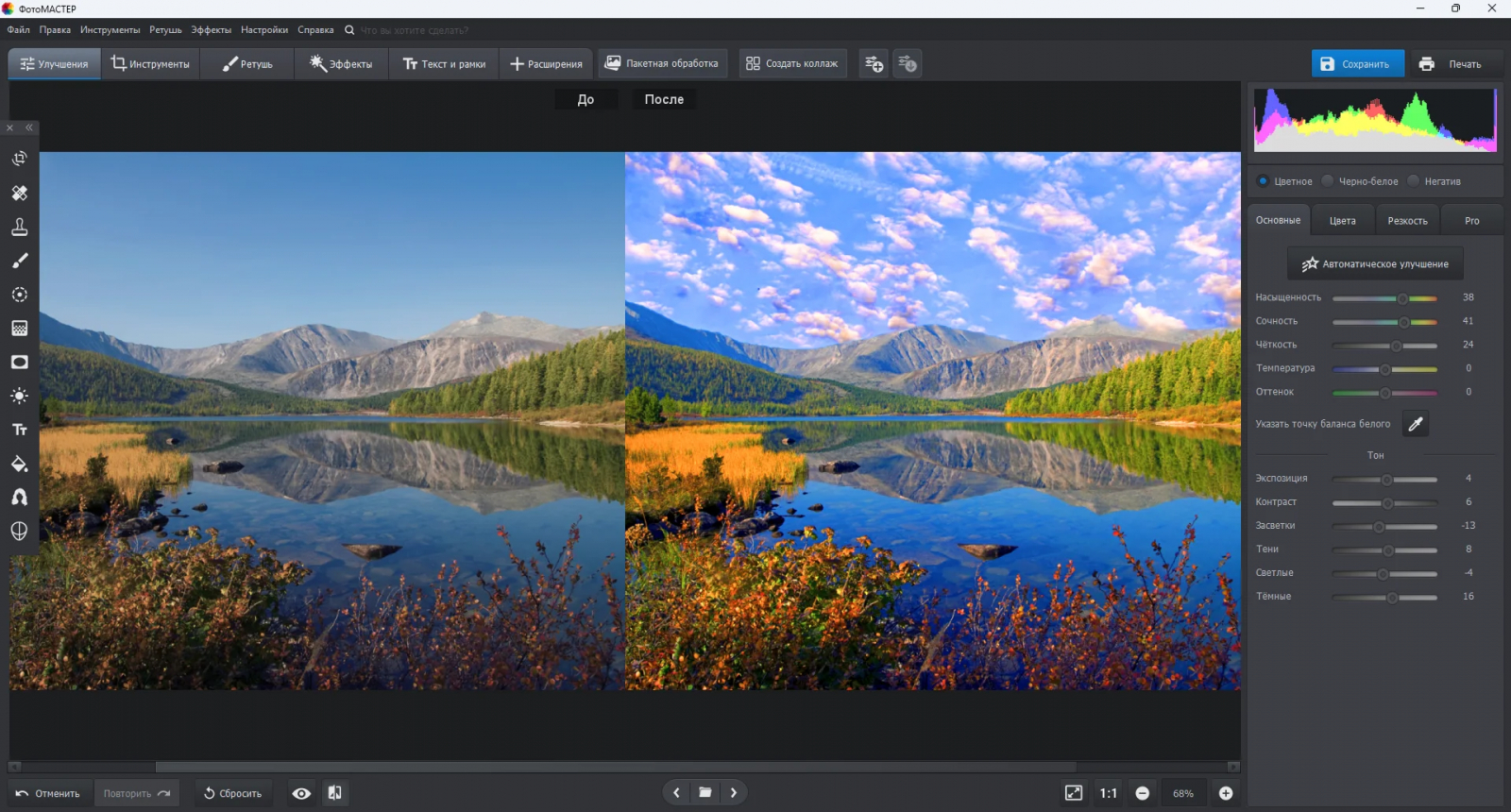
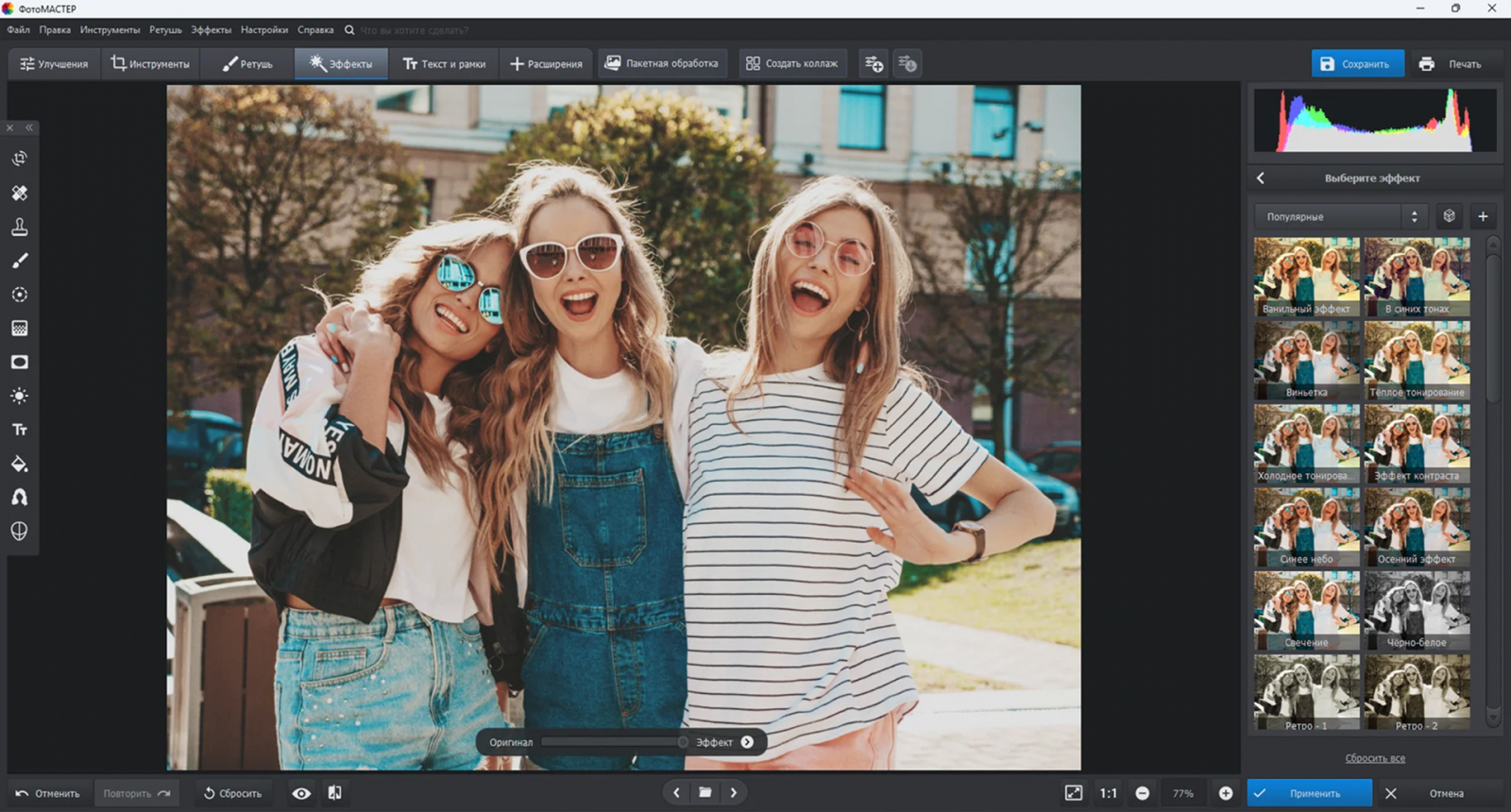
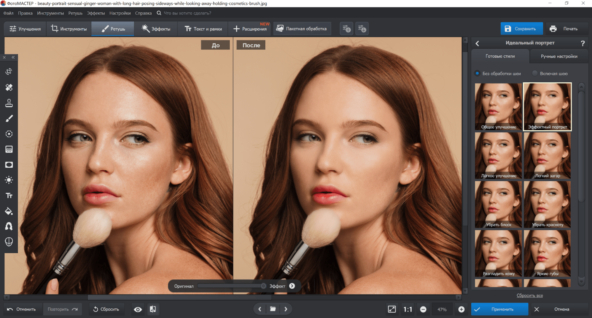
По интерфейсу это скорее редактор с быстрым переходом от просмотра к обработке, чем специализированный просмотрщик для многотысячных съёмок. Поэтому программа хорошо закрывает задачу контент-команды, где RAW поступает небольшими или средними сериями: выбрать удачный кадр, привести свет и цвет к нужному виду, убрать локальный дефект, кадрировать и получить файл для макета, сайта, презентации или публикации.
Для маркетингового отдела удобна короткая цепочка без промежуточного конвертера: открыть исходник, проверить светлые и тёмные области, сравнить исходное состояние с правками, привести кадр к фирменной подаче и только после этого экспортировать копию. Такой процесс снижает риск, что сотрудник сначала создаст JPEG с неудачной экспозицией, а затем начнёт исправлять уже ограниченный по запасу данных файл.
Для массового отбора репортажной или предметной съёмки на тысячи кадров специализированные каталоги и браузеры дают больше инструментов: рейтинги, цветовые метки, развитые фильтры, поиск по метаданным и связку нескольких каталогов. ФотоМАСТЕР рациональнее воспринимать как простой просмотр с последующей обработкой, а не как цифровую систему управления большим фотоархивом.
Плюсы
- Понятный переход от открытия RAW к редактированию без отдельного конвертера.
- Подходит для типовых задач контент-команды: свет, цвет, кадрирование, ретушь и подготовка итогового изображения.
- Русскоязычный интерфейс упрощает передачу рабочего процесса между сотрудниками с разным уровнем подготовки.
- Не требует построения отдельного каталога перед началом работы с конкретным файлом или небольшой серией.
Минусы
- Не ориентирован на высокоскоростной профессиональный отбор огромных съёмок с развитой системой рейтингов и метаданных.
- Инструменты студийной съёмки с подключённой камерой и сложного управления коллекциями уступают специализированным RAW-системам.
Кому подойдёт
Контент-менеджерам, маркетологам, владельцам небольших медиабиблиотек и фотографам, которым важнее быстро открыть RAW, сделать понятные правки и подготовить готовое изображение, чем строить сложный каталог.
Adobe Lightroom Classic
Adobe Lightroom Classic объединяет каталог, просмотр, отбор и неразрушающую RAW-обработку. В модуле Library фотограф сортирует материалы, ставит рейтинги и метки, сравнивает кадры и работает с метаданными; модуль Develop отвечает за проявку. Это один из самых цельных вариантов для команды, где снимок проходит путь от карты памяти до финального набора экспортов внутри одной среды.
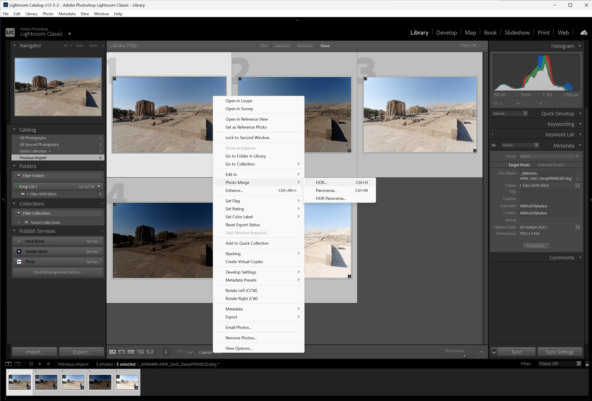
Сильная сторона Lightroom Classic — не отдельный экран просмотра, а организация потока. Grid удобен для общей оценки серии, Loupe — для одного кадра, Compare и Survey — для сопоставления похожих вариантов. Фильтры каталога помогают вернуться к нужной съёмке по дате, камере, рейтингу, метке или другим данным. Для долгоживущего корпоративного архива такая дисциплина важнее эффектного набора фильтров.
В отделе коммуникаций Lightroom Classic удобно использовать как единый реестр исходников: импортировать съёмку мероприятия, присвоить проекту понятные метаданные, быстро отметить технический брак, выделить финальный набор, синхронизировать базовую цветовую коррекцию и подготовить разные размеры для сайта, пресс-релиза и внутренних материалов. Источник RAW при этом остаётся неизменным, а правки хранятся как инструкции проявки.
Каталог требует порядка. Перемещение папок мимо Lightroom, разрозненные каталоги на разных компьютерах и неясные правила именования быстро создают путаницу. Для задачи открыть несколько RAW и закрыть программу этот подход избыточен; преимущества раскрываются на регулярных съёмках и повторном использовании архива.
Плюсы
- Сильный каталог с рейтингами, метками, фильтрами и метаданными.
- Несколько режимов сравнения помогают отбирать близкие дубли.
- Неразрушающая проявка и пакетная синхронизация ускоряют обработку серий.
- Удобный путь от отбора до нескольких вариантов экспорта.
Минусы
- Каталог нужно обслуживать: следить за расположением файлов, резервными копиями и понятной структурой.
- Интерфейс и логика модулей сложнее простого файлового просмотрщика.
Кому подойдёт
Фотографам, in-house-командам и редакциям, которые регулярно получают большие съёмки и хотят вести системный архив с повторным поиском, отбором и выпуском нескольких производных материалов.
Capture One Pro
Capture One Pro рассчитан на профессиональную RAW-работу, где просмотр тесно связан с отбором, цветом и съёмкой с подключённой камерой. Интерфейс строится вокруг Browser, Viewer и набора Tool Tabs. Программа поддерживает каталоги и Sessions, поэтому одинаково уместна и в большом архиве, и в изолированной коммерческой съёмке.
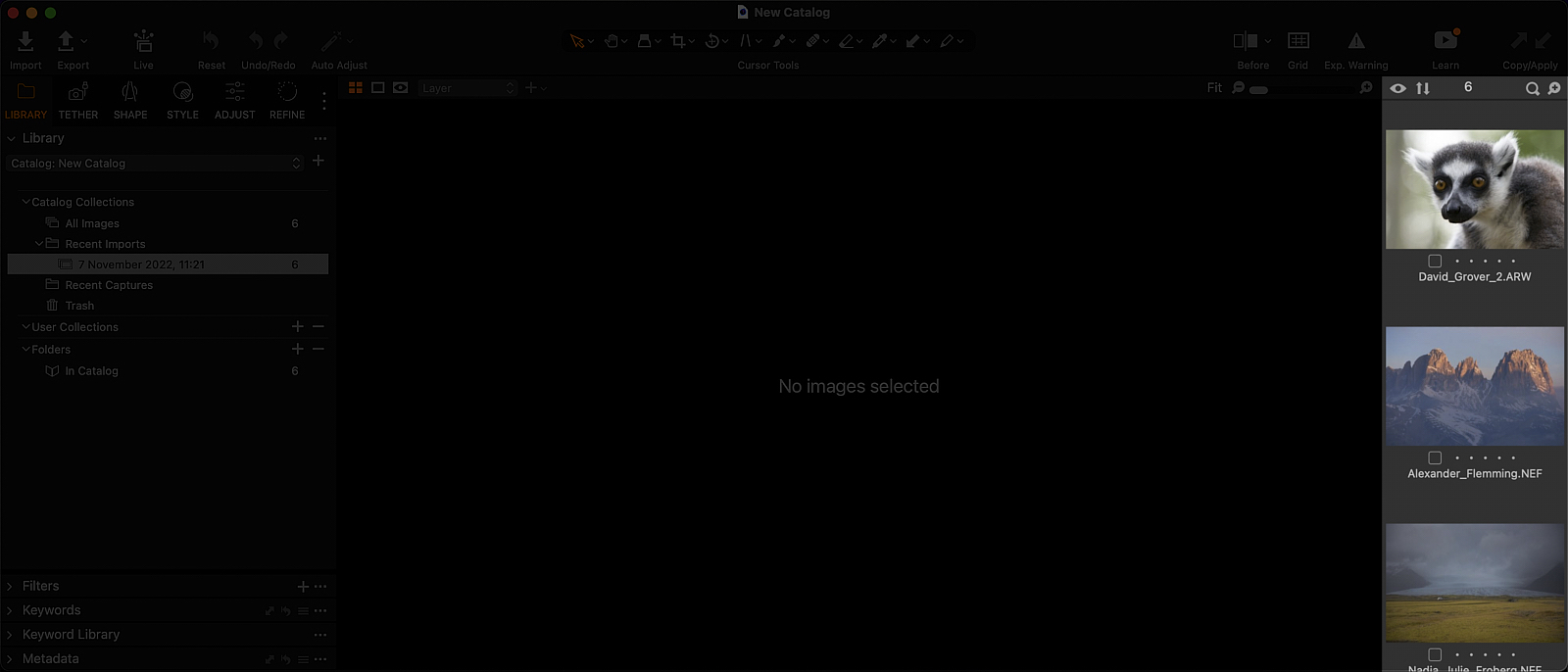
Browser показывает серию и даёт быстро перемещаться между кадрами, Viewer отводит основную площадь оценке фотографии, а панели инструментов собраны по этапам обработки. Цветовые метки и рейтинги помогают разделить отбор на несколько проходов. Для предметной, fashion- и рекламной съёмки важна сессионная модель: файлы, отборы, служебные папки и экспорт одной работы можно держать отдельно от общего архива.
На площадке Capture One особенно полезен там, где арт-директору и фотографу нужно видеть кадр почти сразу после съёмки, принимать решение по композиции и деталям, а затем отдавать выбранные материалы ретушёру. В офисном процессе те же инструменты работают как обычный RAW-каталог. Такой подход сокращает разрыв между контролем съёмки и последующей обработкой.
Интерфейс насыщенный, а гибкость рабочих областей требует осознанной настройки. Для сотрудника, который обрабатывает несколько кадров в месяц, освоение Sessions, каталога, вариантов и рецептов экспорта не окупается. Capture One раскрывается в устойчивом профессиональном процессе, а не в разовом открытии файла.
Плюсы
- Сильный просмотр и отбор внутри профессионального RAW-процесса.
- Sessions удобны для изолированных коммерческих съёмок и передачи проекта между участниками.
- Развитая цветокоррекция и гибкая организация панелей.
- Подходит для студийной работы с подключённой камерой.
Минусы
- Высокая сложность для нерегулярного пользователя.
- Для простой проверки пары RAW функциональность и интерфейс избыточны.
Кому подойдёт
Студийным, рекламным и коммерческим фотографам, ретушёрам и продакшен-командам, где просмотр RAW является частью контролируемого производственного процесса.
DxO PhotoLab
DxO PhotoLab делает акцент на качестве RAW-проявки, коррекции оптики и шумоподавлении. Для просмотра используется PhotoLibrary, после чего кадр переходит в рабочую область коррекции. Программа уместна там, где важнее извлечь максимум деталей и исправить оптические особенности конкретной связки камеры и объектива, чем строить сложную систему корпоративных коллекций.
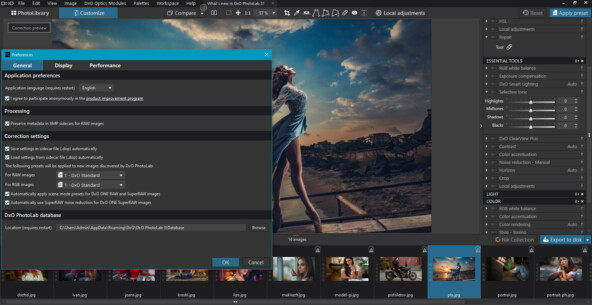
При просмотре серии PhotoLab показывает папки и миниатюры, даёт фильтровать и отбирать изображения, а затем открывает выбранный кадр в Customize. Профили камеры и объектива помогают автоматически применять часть технических исправлений. Это особенно заметно на материалах с высокой светочувствительностью, выраженной дисторсией, виньетированием или мягкими краями кадра.
Для маркетинга PhotoLab хорошо подходит как этап технической подготовки трудных исходников: вечернего мероприятия, интерьерной съёмки на широкоугольную оптику, продукта с мелкой фактурой. После проявки готовые TIFF или JPEG уже переходят в дизайн-систему, медиахранилище или макет. При этом PhotoLab не обязательно назначать главным архивом компании.
Организация коллекции здесь вторична по отношению к проявке. При большой медиатеке с множеством проектов, развитой семантикой и долгим жизненным циклом исходников команде понадобится отдельная дисциплина хранения или другой каталог. Сильные вычислительные режимы также требуют больше времени, чем простой просмотр встроенного превью.
Плюсы
- Сильная техническая проявка RAW и оптические коррекции.
- Хорошо подходит для сложных по шуму и деталям кадров.
- Папочная модель позволяет быстро начать работу без предварительного построения большого каталога.
- Правки остаются неразрушающими до экспорта.
Минусы
- Управление крупным фотоархивом менее развито, чем у систем, построенных вокруг каталога.
- Продвинутые режимы обработки не предназначены для мгновенного пролистывания слабого компьютера.
Кому подойдёт
Фотографам и контент-командам, которым важна техническая чистота исходников, особенно при сложном свете, высокой светочувствительности и требовательной оптике.
ACDSee Photo Studio
ACDSee Photo Studio сочетает файловый браузер, каталогизацию, просмотр и обработку. В режиме Manage можно работать с реальными папками, миниатюрами, рейтингами и метаданными, а Develop переводит выбранный RAW в неразрушающую обработку. Это удобный компромисс между лёгким просмотрщиком и большим фотографическим каталогом.
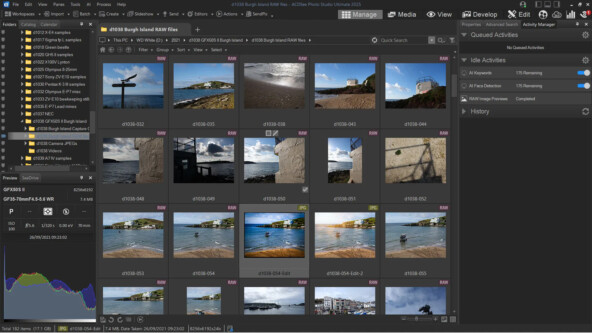
Программа полезна тем, что не заставляет выбирать только одну модель организации. Сотрудник может быстро пройтись по папке прямо на диске, а важные коллекции дополнительно индексировать для поиска. В окне просмотра доступны сведения о файле и гистограмма, поэтому техническую оценку кадра можно делать до глубокой коррекции.
В небольшом агентстве ACDSee подходит для общего локального архива, где структура папок уже закреплена регламентом. Новую съёмку можно просмотреть, поставить оценки, отфильтровать выбранные кадры и передать их дальше без обязательного импорта всего хранилища в один монолитный каталог.
Количество режимов и панелей увеличивает порог входа. Команде нужен единый регламент: где используются рейтинги, где категории, как именуются папки, какие метаданные обязательны. Без этого гибкость превращается в параллельные способы описания одних и тех же материалов.
Плюсы
- Совмещает файловый просмотр и каталогизацию.
- Рейтинги, категории и метаданные помогают вести рабочий архив.
- Есть неразрушающая RAW-обработка после отбора.
- Подходит для папочных процессов без полного отказа от каталога.
Минусы
- Интерфейс насыщен режимами и требует настройки под командный процесс.
- Windows-ориентированная организация ограничивает единый сценарий в смешанной среде Mac и Linux.
Кому подойдёт
Небольшим студиям, агентствам и фотографам на Windows, которым нужен один инструмент для папок, отбора, метаданных и последующей RAW-коррекции.
FastStone Image Viewer
FastStone Image Viewer — быстрый файловый просмотрщик для Windows с поддержкой популярных RAW-форматов, среди которых CR2, CR3, NEF, RAF, ARW, RW2 и DNG (Digital Negative). Он открывает папки без построения каталога и подходит для первой проверки материала, когда важны скорость навигации и минимум организационной нагрузки.
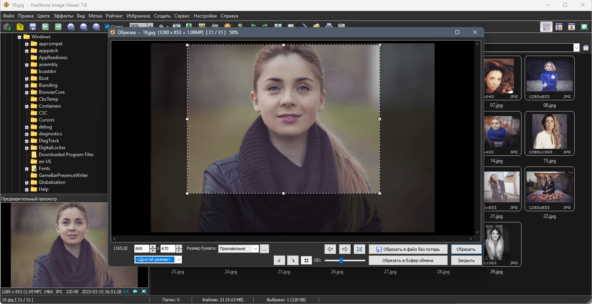
Слева доступно дерево папок, рядом — миниатюры, а в полноэкранном режиме можно быстро переключаться между файлами и вызывать служебные панели. Программа умеет показывать метаданные и выполнять пакетные операции с изображениями. Это не полноценная система проявки уровня Lightroom или Capture One, а инструмент для отбора, простых преобразований и файловой рутины.
FastStone полезен менеджеру контента, которому приходит папка со съёмкой и нужно за короткий проход убрать технический брак, проверить ориентацию и выбрать кандидатов для дальнейшей обработки. После отбора RAW передаются в отдельный редактор; сам просмотрщик остаётся лёгкой точкой входа.
Скорость просмотра не равна качеству финальной RAW-проявки. Для части операций просмотрщик использует быстрые превью, а точная работа с цветом, шумом, профилями камеры и локальными масками требует RAW-конвертера. Поэтому FastStone стоит оценивать именно как быстрый просмотр и сортировку.
Плюсы
- Быстро открывает папки без каталога.
- Поддерживает много распространённых RAW-форматов.
- Удобен для полноэкранного отбора и файловых операций.
- Низкая организационная сложность для нерегулярной работы.
Минусы
- Не заменяет полноценную неразрушающую RAW-проявку.
- Каталогизация и командное управление медиатекой ограничены.
Кому подойдёт
Пользователям Windows, которым нужен быстрый предварительный отбор папок со съёмкой перед передачей выбранных RAW в другой редактор.
IrfanView
IrfanView известен как лёгкий просмотрщик Windows и поддерживает ряд RAW-форматов; дополнительная функциональность поставляется через пакет PlugIns. Для задачи быстро открыть файл, проверить содержимое и перейти к следующему это один из самых компактных вариантов в подборке.
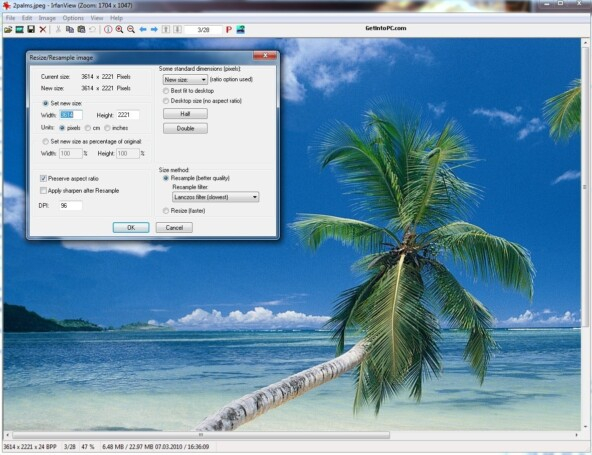
Сильная сторона программы — прямой файловый подход. Пользователь открывает изображение из проводника или из самой программы, листает соседние файлы, смотрит свойства и при необходимости запускает пакетное преобразование. Интерфейс не пытается заменить систему управления медиатекой, студийную среду или сложный RAW-конвертер.
IrfanView удобен в операционных процессах, где RAW нужно лишь идентифицировать: проверить, тот ли кадр попал в папку проекта, быстро увидеть содержимое архива, создать служебную копию или передать оригинал специалисту по цвету. Небольшой набор функций уменьшает риск случайно смешать просмотр и финальную обработку.
Поддержка конкретной камеры зависит от используемых компонентов и обновлений. После появления новой модели камеры рабочая проверка должна включать несколько реальных файлов этой модели, а не только совпадение расширения в списке. Для точной цветовой оценки лучше использовать специализированный RAW-движок.
Плюсы
- Лёгкий и быстрый просмотр отдельных файлов.
- Прямо работает с папками и соседними изображениями.
- Расширяется плагинами и поддерживает пакетные операции.
- Хорошо подходит для служебного просмотра без сложного каталога.
Минусы
- RAW-функции зависят от набора поддерживаемых компонентов и не равны полноценной проявке.
- Нет развитой библиотеки, командных коллекций и студийного рабочего процесса.
Кому подойдёт
Техническим специалистам, контент-менеджерам и пользователям Windows, которым нужен минималистичный инструмент для быстрой проверки файлов.
XnView MP
XnView MP — кроссплатформенный браузер изображений для Windows, macOS и Linux. В статье он расположен в группе Windows, чтобы не дублировать одну программу по разделам. Он показывает дерево каталогов, сетку миниатюр, предпросмотр, гистограмму и метаданные и хорошо справляется с разноформатными медиапапками.
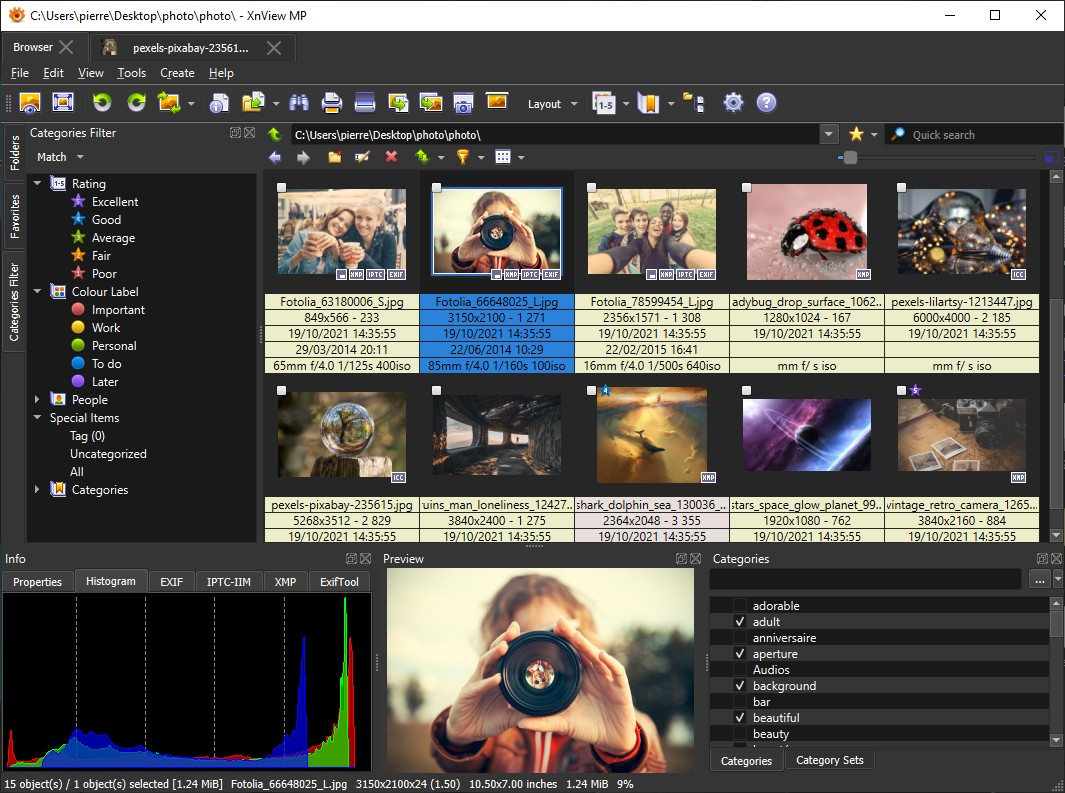
Для RAW XnView MP особенно полезен как универсальный слой просмотра рядом с другими форматами: JPEG, PNG (Portable Network Graphics), TIFF (Tagged Image File Format) и файлы растровых редакторов и служебными графическими файлами. Пользователь не переключается между отдельными приложениями при первичной инвентаризации папки. Категории, оценки и метаданные помогают делать базовый отбор до глубокой обработки.
В дизайн-команде или отделе по связям с общественностью XnView MP удобно использовать для разборки входящей папки от подрядчика, где вместе лежат RAW, превью, логотипы, референсы и готовые экспорты. Один браузер позволяет понять состав поставки, проверить размеры и метаданные и отделить исходники, которые должны уйти фотографу или ретушёру.
Программа сильнее как просмотрщик и менеджер файлов, чем как инструмент сложной проявки. Наличие превью RAW не означает, что визуализация совпадёт с финальным результатом в Lightroom, Capture One или другом конвертере. Для цветокритичной оценки итог нужно открывать в том движке, где будет выполняться проявка.
Плюсы
- Работает на трёх настольных платформах.
- Удобно показывает смешанные папки с RAW и обычной графикой.
- Есть метаданные, категории, гистограмма и развитый файловый браузер.
- Подходит для технической инвентаризации медиапоставок.
Минусы
- Глубина RAW-проявки уступает специализированным конвертерам.
- При сложном архиве не заменяет полноценную систему управления медиатекой.
Кому подойдёт
Дизайнерам, контент-менеджерам и техническим специалистам, которые получают папки с большим количеством разных графических форматов и хотят просматривать их в одной среде.
Zoner Studio
Zoner Photo Studio сейчас развивается под названием Zoner Studio. Manager отвечает за просмотр и организацию, Develop — за неразрушающую обработку, отдельный Viewer — за быстрый полноэкранный просмотр. Такое разделение делает программу понятной для процесса «разобрать — проявить — подготовить результат».
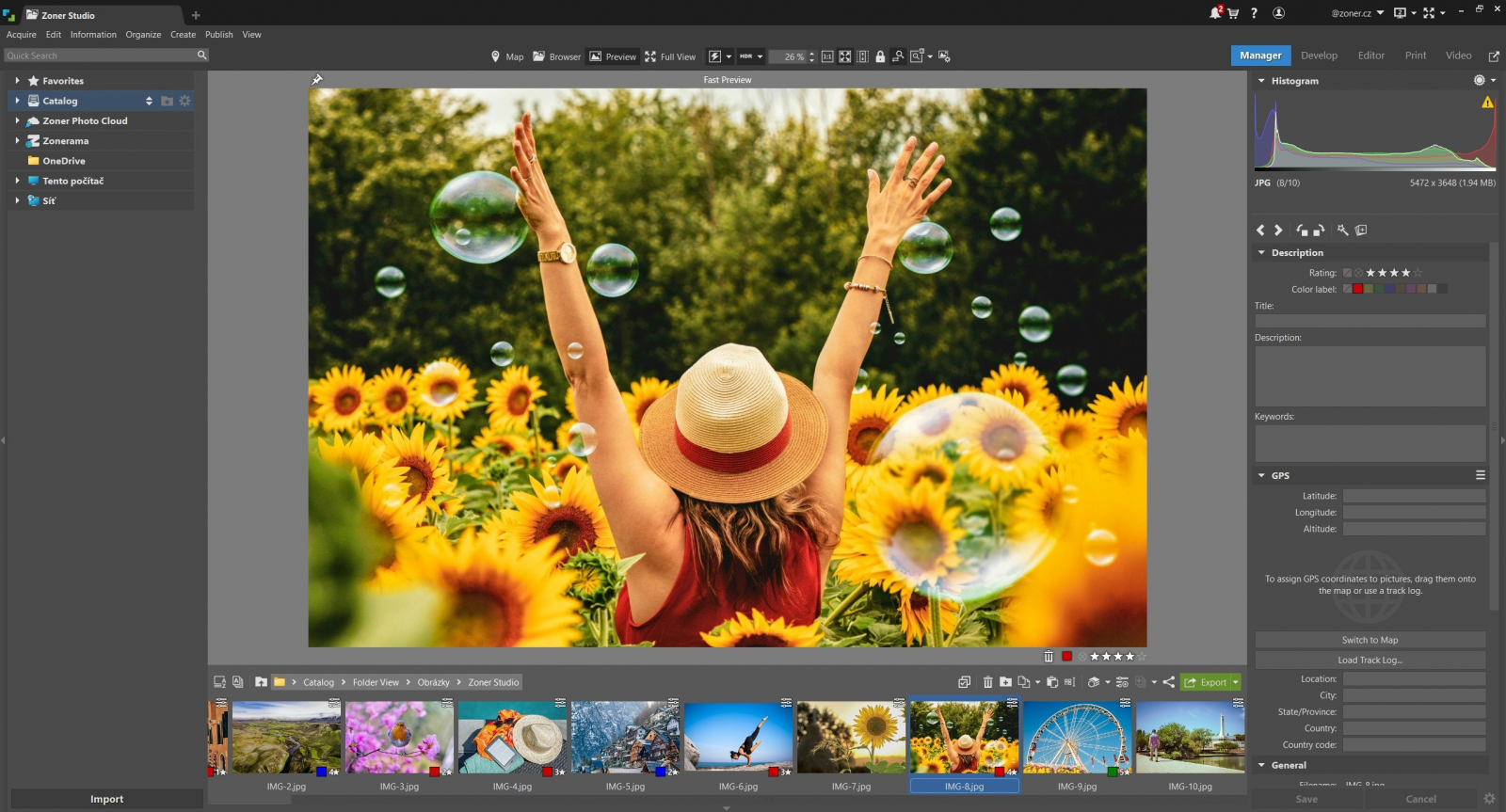
Manager предлагает Browser, Preview и Full View, навигатор, ленту кадров и информационную панель. Рейтинги и метаданные можно использовать при отборе, а Develop сохраняет исходник без перезаписи. Для командной дисциплины удобно, что просмотр и обработка остаются внутри одной программы, но различаются по назначению.
В контент-студии Zoner Studio подходит для регулярных съёмок товаров, сотрудников или мероприятий: открыть папку, сделать первичный отбор, проверить метаданные, обработать выбранные RAW и подготовить серию в согласованном стиле. Сам процесс проще контролировать, когда сотрудники понимают, какой модуль отвечает за конкретный этап.
Программа ориентирована на Windows. Для организации, где часть фотографов и дизайнеров постоянно работает на macOS, придётся закрепить отдельный межплатформенный стандарт обмена файлами и метаданными. Кроме того, набор модулей заметно шире потребностей человека, которому нужен лишь быстрый просмотр.
Плюсы
- Логичное разделение Manager, Develop и Viewer.
- Есть просмотр, организация, метаданные и неразрушающая обработка.
- Подходит для папочного рабочего процесса и регулярных фотосерий.
- Интерфейс даёт как сетку, так и крупный предпросмотр.
Минусы
- Настольный процесс ориентирован на Windows.
- Для простой проверки отдельных RAW набор функций избыточен.
Кому подойдёт
Фотографам и небольшим контент-отделам на Windows, которым нужен связный процесс от просмотра папок до готовой обработанной серии.
Adobe Bridge
Adobe Bridge — файловый менеджер медиаконтента, а не самостоятельный RAW-конвертер. Он показывает папки, миниатюры, Preview и Metadata, позволяет ставить рейтинги и метки, сортировать материалы и затем передавать выбранные файлы в Adobe Camera Raw или другие приложения экосистемы Adobe.
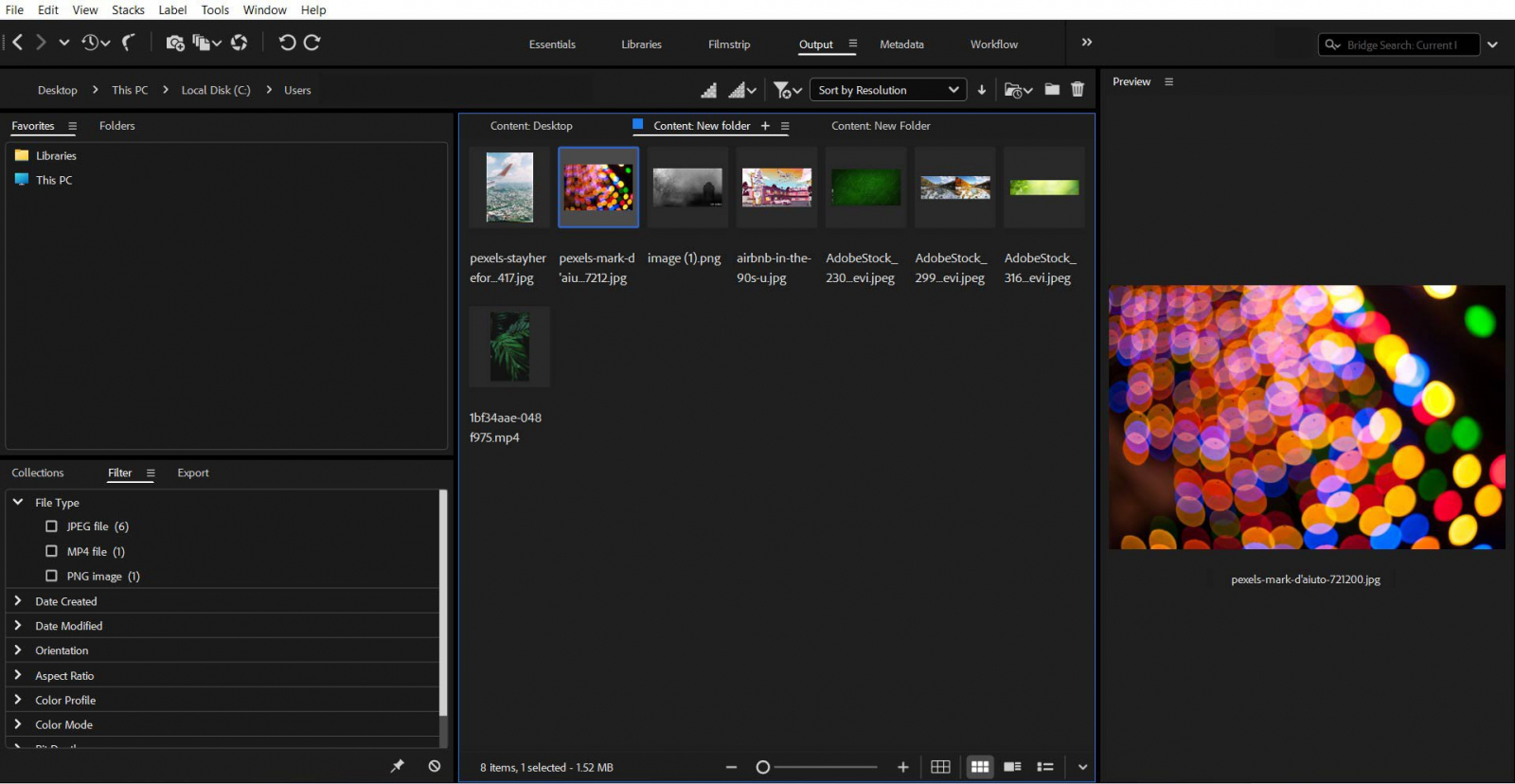
Bridge хорош там, где проект уже хранится в обычной структуре папок и нет желания импортировать всё в Lightroom Catalog. Панель Content показывает содержимое текущего расположения, Preview даёт крупный просмотр, Metadata — EXIF и служебную информацию. Рабочие пространства можно перестраивать под отбор, метаданные или выпуск материалов.
Для агентства Bridge удобен как приёмная проекта: в одной папке лежат RAW со съёмки, макеты, документы, логотипы и экспортированные JPEG. Дизайнер или продюсер быстро оценивает состав, присваивает рейтинги, проверяет метаданные и передаёт конкретные RAW в Camera Raw, не создавая отдельную библиотеку для каждого клиентского проекта.
Bridge сам по себе не заменяет RAW-проявку. Крупный просмотр может опираться на созданные превью, а корректировать сенсорные данные нужно в Camera Raw. Также стоит заранее определить, какие метки и рейтинги совместимы с последующими приложениями, чтобы не строить процесс на служебных признаках, которые дальше не читаются.
Плюсы
- Работает напрямую с папками и хорошо подходит для смешанных медиапроектов.
- Показывает миниатюры, крупный предпросмотр и подробные метаданные.
- Рейтинги, метки и фильтры ускоряют первичный отбор.
- Удобно связан с Adobe Camera Raw и другими приложениями Adobe.
Минусы
- Не является самостоятельным RAW-проявщиком.
- Для чисто фотографического каталога с долгой историей съёмок Lightroom Classic обычно даёт более цельную библиотечную модель.
Кому подойдёт
Дизайнерам, арт-директорам, продюсерам и фотографам, которые работают с проектными папками и несколькими типами медиаданных в экосистеме Adobe.
Adobe Camera Raw
Adobe Camera Raw — специализированный модуль проявки, который открывает RAW перед дальнейшей работой в Photoshop и тесно взаимодействует с Bridge. Для общего контекста полезна отдельная инструкция Xeon Live о том, как обрабатывать RAW-фотографии на разных платформах. В рейтинге Camera Raw важен как пример сценария «посмотреть исходник в движке проявки и сразу внести технические правки».
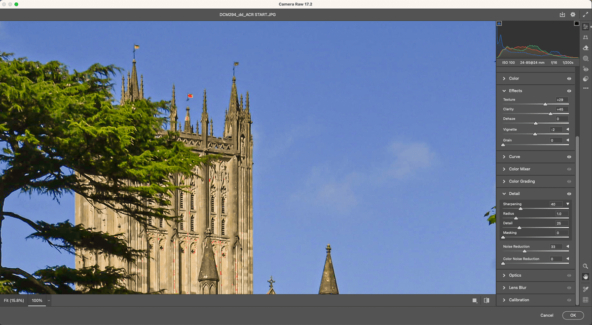
В окне Camera Raw доступны гистограмма, профиль, баланс белого, экспозиция, светлые и тёмные области, детализация, оптические коррекции и другие параметры. Правки не требуют переписывать исходный RAW: они хранятся как параметры обработки. Это полезно, когда визуальная оценка должна соответствовать именно тому движку, который создаст итоговый рендер.
В рекламном производстве Camera Raw удобно ставить перед Photoshop: фотограф или ретушёр корректирует общий свет, цвет и оптику на сенсорных данных, затем передаёт результат в растровый монтаж. Такой порядок сохраняет запас RAW на раннем этапе и не заставляет исправлять фундаментальные проблемы уже после сложной ретуши и композитинга.
Camera Raw не является самостоятельным менеджером фотоархива. Для отбора сотен файлов нужен Bridge, Lightroom Classic или другой браузер. Поэтому его место в рабочем процессе — точная проявка выбранных кадров, а не первичная навигация по огромной папке.
Плюсы
- Показывает RAW через тот же класс инструментов, которым выполняется проявка.
- Развитые настройки света, цвета, детализации и оптики.
- Неразрушающий подход до вывода результата.
- Логично встраивается между Bridge и Photoshop.
Минусы
- Не предназначен для самостоятельной каталогизации большого архива.
- Первичный массовый отбор удобнее выполнять в отдельном браузере или каталоге.
Кому подойдёт
Ретушёрам, дизайнерам и фотографам, которые уже используют Photoshop или Bridge и хотят делать точную техническую проявку выбранных RAW перед растровой обработкой.
RawTherapee
RawTherapee — свободный RAW-процессор для Windows, macOS и Linux. В рейтинге он размещён один раз, в группе Windows, а межплатформенность отмечена внутри карточки. Программа сочетает файловый браузер с подробной проявкой и рассчитана на пользователя, которому важны тонкие параметры демозаики, цвета, резкости, шума и тонового диапазона.
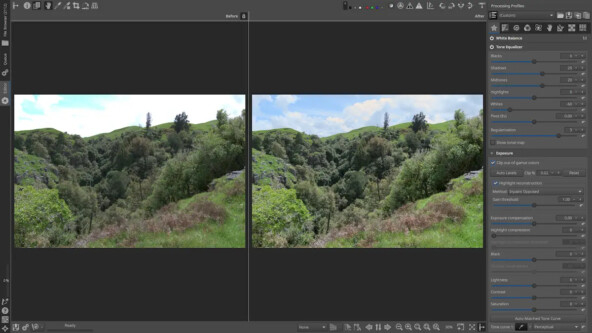
File Browser позволяет перейти к папке и помечать снимки, после чего Editor открывает выбранный RAW в большом количестве панелей. Processing Profiles помогают переносить настройки между файлами. Программа не строит настолько развитую библиотеку, как Lightroom, зато даёт высокий уровень технического контроля над тем, как сенсорные данные превращаются в изображение.
RawTherapee полезен технически сильной команде, которая хранит проекты по папкам и хочет использовать открытый инструмент для проявки. Например, выбранные кадры с предметной съёмки можно разобрать в файловом браузере, настроить один репрезентативный RAW, сохранить профиль обработки и применить его к близким по свету файлам перед экспортом.
Порог входа высокий: похожие по назначению параметры распределены по нескольким панелям, а терминология предполагает понимание RAW-процесса. Для новичка большое число регуляторов осложняет быстрый результат. Также программа не заменяет полноценный корпоративный каталог с управлением сложной семантикой.
Плюсы
- Свободный кроссплатформенный RAW-процессор.
- Очень подробные инструменты технической проявки.
- Профили обработки помогают повторять настройки на серии.
- Работает с обычной файловой структурой без обязательного центрального каталога.
Минусы
- Сложный интерфейс и длительное освоение.
- Организация большого архива слабее специализированных каталогизаторов.
Кому подойдёт
Опытным фотографам, техническим специалистам и командам, которым нужен открытый кроссплатформенный RAW-конвертер с глубокими настройками.
darktable
darktable — приложение с открытым исходным кодом для Windows, macOS и Linux, объединяющее управление снимками и неразрушающую RAW-проявку. Lighttable используется для просмотра, рейтингов, цветовых меток и работы с коллекциями, darkroom — для обработки выбранного кадра.
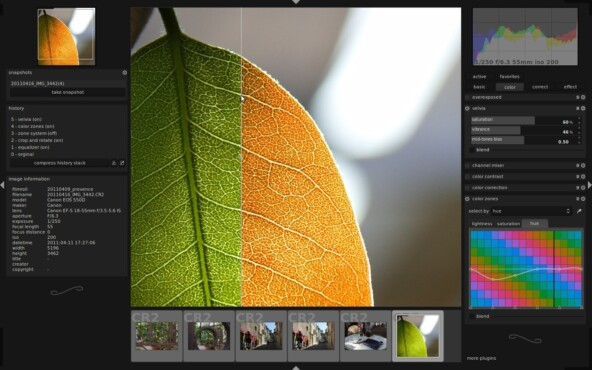
По модели работы darktable ближе к Lightroom Classic, чем к простому просмотрщику: здесь есть база изображений, фильтрация, история правок и модульный конвейер обработки. Это даёт связный процесс, но требует понимания того, как модули взаимодействуют. На новом проекте полезно сначала настроить небольшой набор обязательных действий и не превращать каждый кадр в эксперимент с десятками модулей.
Для команды на смешанном парке Windows и Linux darktable может стать единым свободным стандартом проявки. Исходники хранятся в согласованной структуре, отбор проходит через lighttable, затем типовые параметры применяются в darkroom. Результаты экспортируются в формат и размер, который требует конкретный канал коммуникации.
Насыщенность интерфейса и терминологии создаёт заметную учебную нагрузку. Старые советы из интернета нередко относятся к другой логике модулей, поэтому внутренний регламент стоит строить на текущей документации и собственном тестовом наборе файлов. Для сотрудника, который только просматривает RAW, возможностей слишком много.
Плюсы
- Свободная программа с поддержкой основных настольных систем.
- Есть полноценный этап отбора в lighttable и проявка в darkroom.
- Рейтинги, метки, коллекции и история правок подходят для системной работы.
- Неразрушающий процесс сохраняет исходный RAW.
Минусы
- Высокий порог входа и насыщенный модульный интерфейс.
- Для мгновенного просмотра отдельных файлов проще использовать лёгкий браузер.
Кому подойдёт
Фотографам и техническим командам, которым нужен свободный кроссплатформенный рабочий процесс с каталогизацией и глубокой RAW-обработкой.
macOS
На macOS RAW можно смотреть как в системной медиатеке, так и в специализированных редакторах. Здесь особенно заметна разница между библиотекой Apple Photos и приложениями, которые принимают уже отобранный RAW для глубокой обработки или дизайна.
Apple Photos
Apple Photos встроен в macOS и закрывает базовый сценарий просмотра и неразрушающей обработки RAW без отдельной профессиональной системы. Фотографии организуются в медиатеке, открываются в крупном виде и редактируются штатными корректировками. При паре RAW+JPEG приложение позволяет выбрать RAW как оригинал для дальнейшей обработки.
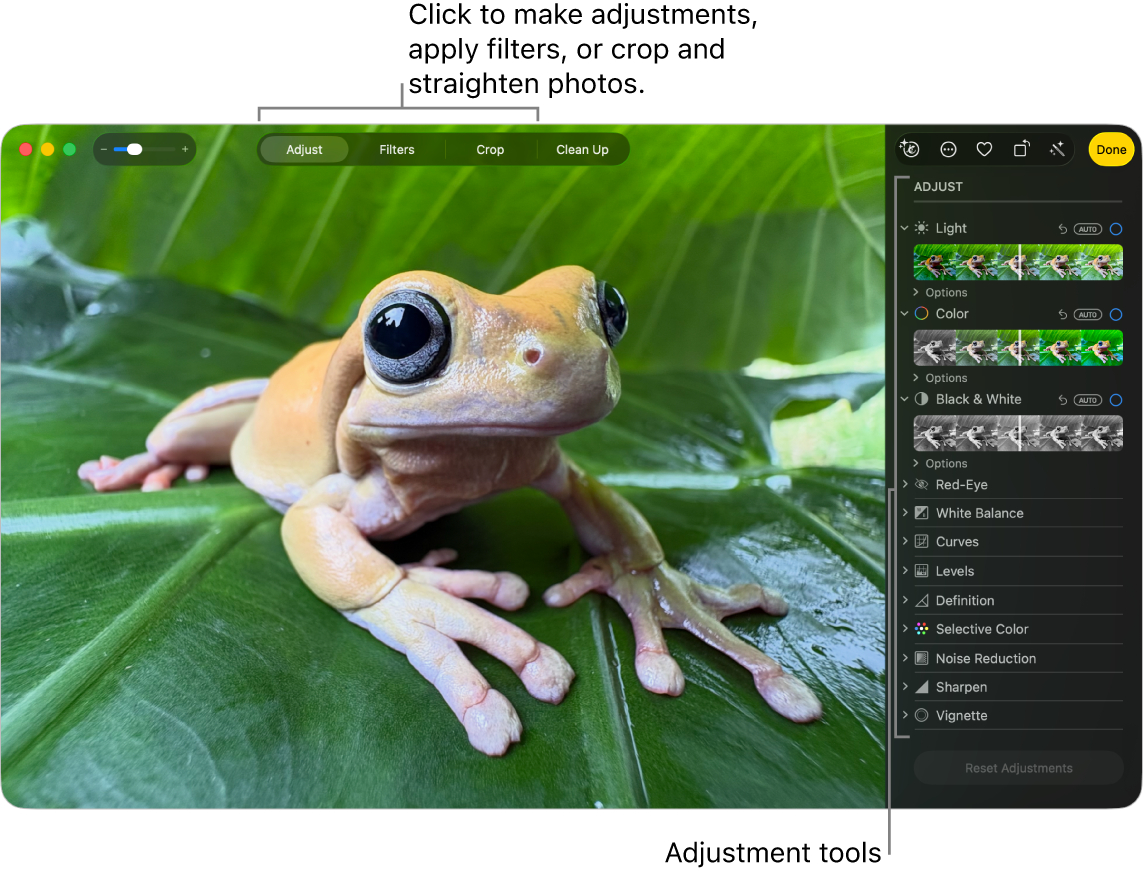
Сильная сторона — тесная связь с системной медиатекой и привычный для пользователей Mac интерфейс. Для небольшого корпоративного фотофонда можно хранить альбомы по событиям или проектам, быстро находить нужные материалы и делать базовые корректировки. Источник при редактировании не перезаписывается, поэтому к исходному состоянию можно вернуться.
Apple Photos подходит сотруднику, который получает небольшие серии на Mac, выбирает несколько изображений для презентации, внутренней новости или публикации и не нуждается в сложном конвейере. Особенно удобно, когда медиатека уже используется как рабочая коллекция и изображения должны быть доступны на других устройствах Apple через системную синхронизацию.
Это не специализированная система высокоскоростного отбора коммерческой съёмки. Инструменты массовой каталогизации, сложных схем метаданных, студийной съёмки с подключённой камерой и глубокой RAW-проявки ограничены. Для критичной подготовки рекламного мастер-файла выбранный RAW лучше передать в специализированный редактор.
Плюсы
- Встроен в экосистему macOS и не требует отдельной модели файлового просмотра для базовых задач.
- Поддерживает неразрушающие корректировки и работу с RAW.
- Удобен для небольших библиотек, альбомов и повседневного поиска.
- Простой интерфейс снижает время обучения.
Минусы
- Не рассчитан на профессиональный отбор огромных коммерческих съёмок.
- Контроль RAW-проявки и сложных метаданных ограничен по сравнению со специализированными системами.
Кому подойдёт
Маркетологам, владельцам Mac и небольшим командам, которым нужен простой системный просмотр и базовая обработка RAW без отдельной профессиональной инфраструктуры.
Pixelmator Pro
Pixelmator Pro в 2026 году развивается как приложение Apple для Mac и iPad и поддерживает RAW, включая новые варианты форматов камер. На Mac это прежде всего редактор, а не каталогизатор: RAW открывается для обработки, после чего изображение можно продолжить как многослойный дизайн.
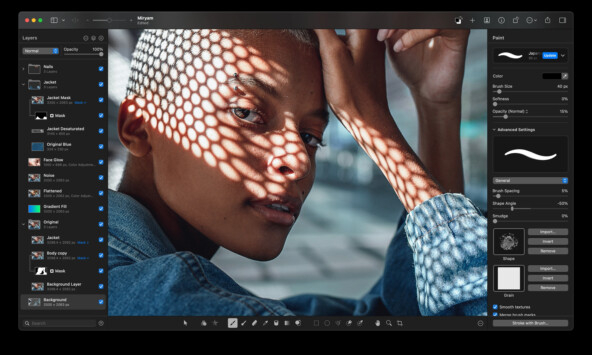
Для дизайнеров важна не скорость пролистывания тысяч файлов, а плавный переход от фотографии к креативному макету. Pixelmator Pro позволяет корректировать фотографию, работать со слоями, масками и графикой в одном документе. Такая модель полезна, когда RAW — лишь начальная точка баннера, обложки, карточки товара или визуала для презентации.
В брендинговом или контент-процессе дизайнер получает от фотографа отобранный RAW, приводит свет и цвет к нужной основе, затем сразу добавляет композиционные элементы и готовит мастер-макет. Отдельный каталог здесь не обязателен, потому что выбор исходника уже завершён на предыдущем этапе.
Pixelmator Pro не заменяет Lightroom Classic или Capture One как систему массового отбора и архивирования. Профессиональный фотоотдел с десятками тысяч RAW должен решить задачи каталога раньше, а Pixelmator использовать для финальных отобранных кадров и дизайна.
Плюсы
- Поддерживает RAW и современный рабочий процесс на Mac.
- Удобно переводит фотографию в многослойный дизайн.
- Подходит для визуалов, где после проявки сразу начинается компоновка и ретушь.
- Актуально развивается в экосистеме Apple.
Минусы
- Нет полноценной модели фотоархива уровня специализированных каталогов.
- Не оптимален для первого прохода по очень большой съёмке.
Кому подойдёт
Дизайнерам и креативным командам на Mac, которые получают уже отобранные RAW и превращают их в готовые рекламные и коммуникационные материалы.
Affinity Photo 2
Affinity Photo 2 открывает поддерживаемые RAW-файлы в Develop Persona — отдельной рабочей среде для проявки. После базовой коррекции результат переходит в Photo Persona, где доступны слои, маски, ретушь и композитинг. Поэтому программа особенно сильна как редактор выбранного RAW, а не как каталог всей съёмки.
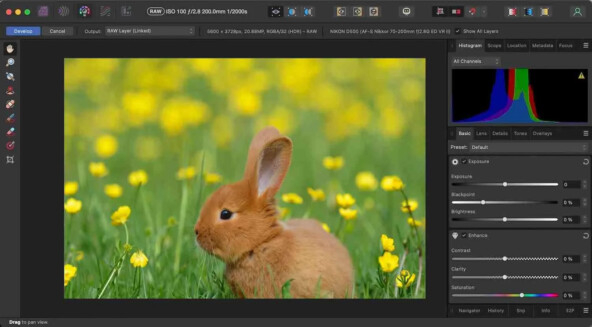
Develop Persona содержит параметры экспозиции, баланса белого, цвета, тона, деталей, объектива и локальных областей. Логика разделения полезна: сначала выполняется техническая проявка, затем — творческая растровая работа. Это помогает не смешивать исправление сенсорного исходника с монтажом и дизайном.
Для рекламного макета Affinity Photo 2 подходит на этапе после отбора: дизайнер открывает выбранный RAW, выстраивает базовый тон и цвет, затем переходит к ретуши продукта, маскированию, добавлению графики и сборке композиции. В результате не приходится сначала проявлять файл в одном приложении, а затем вручную организовывать передачу в другой редактор.
В Affinity нет развитой фотографической каталогизации уровня Lightroom Classic. Массовый отбор и многолетний архив лучше вести в отдельном менеджере. Кроме того, Develop Persona содержит достаточно много технических настроек, поэтому команде стоит заранее закрепить минимальный набор обязательных действий перед переходом в Photo Persona.
Плюсы
- Отдельная среда Develop Persona для RAW-проявки.
- После проявки доступны мощные слои, маски и ретушь.
- Удобен для единичных мастер-кадров и сложных креативных композиций.
- Работает как связка проявки и растрового дизайна в одном приложении.
Минусы
- Нет полноценного встроенного каталога для массового отбора и долгого архива.
- Для простой проверки RAW интерфейс и набор инструментов избыточны.
Кому подойдёт
Ретушёрам, дизайнерам и фотографам, которые работают с выбранными кадрами и после проявки сразу переходят к сложной растровой обработке.
PhotoScape X
PhotoScape X совмещает Viewer, Editor, Batch и работу с RAW-изображениями и доступен на macOS и Windows. В этом рейтинге он помещён в macOS, чтобы не повторять одну программу в нескольких группах. Его ценность — простой набор повседневных фотоинструментов в одном окне без тяжёлой каталожной модели.
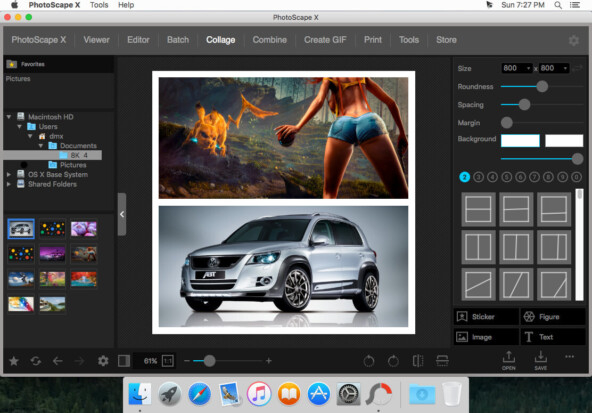
Viewer помогает пройти по папке, поставить флаги и рейтинги, посмотреть метаданные и открыть кадр крупнее. Editor и Batch закрывают базовую обработку и массовые преобразования. Для непрофессионального производства визуалов это понятный переход от просмотра к подготовке серии без необходимости разбираться в сложной терминологии RAW-конвертеров.
PhotoScape X подходит небольшой команде, где один сотрудник получает фотоматериалы от подрядчика, выбирает удачные кадры и выполняет стандартные операции перед загрузкой в систему управления контентом. Отдельную студийную систему ради такой задачи внедрять не требуется, а просмотрщик остаётся достаточно универсальным для JPEG, PNG и других файлов.
Глубина RAW-проявки, управление профилями и цветокритичный контроль уступают профессиональным конвертерам. Поэтому мастер-файлы для крупной печати, сложной предметной ретуши или точного брендового цвета лучше готовить в специализированном приложении.
Плюсы
- Viewer, редактор и пакетные операции собраны в одной программе.
- Поддерживает RAW и обычные графические форматы.
- Простой интерфейс подходит нерегулярным пользователям.
- Удобен для стандартной подготовки контента после небольших съёмок.
Минусы
- Не рассчитан на сложный профессиональный RAW-конвейер.
- Каталогизация и точный цветовой контроль ограничены по сравнению с профильными системами.
Кому подойдёт
Небольшим контент-командам и пользователям Mac, которым нужен понятный универсальный инструмент для просмотра и базовой подготовки фото.
Linux
В Linux сильны свободные связки из нескольких инструментов: один отвечает за архив, другой — за быстрый отбор, третий — за проявку. Такой модульный подход хорошо работает при чёткой файловой структуре и понятном обмене метаданными.
digiKam
digiKam — кроссплатформенный менеджер фотоархива с сильной организацией коллекций и RAW-поддержкой через LibRaw. В группе Linux он находится как естественный выбор для свободного рабочего окружения, хотя сборки существуют и для Windows и macOS. Программа умеет читать метаданные, теги, рейтинги и открывать RAW через собственный импорт.
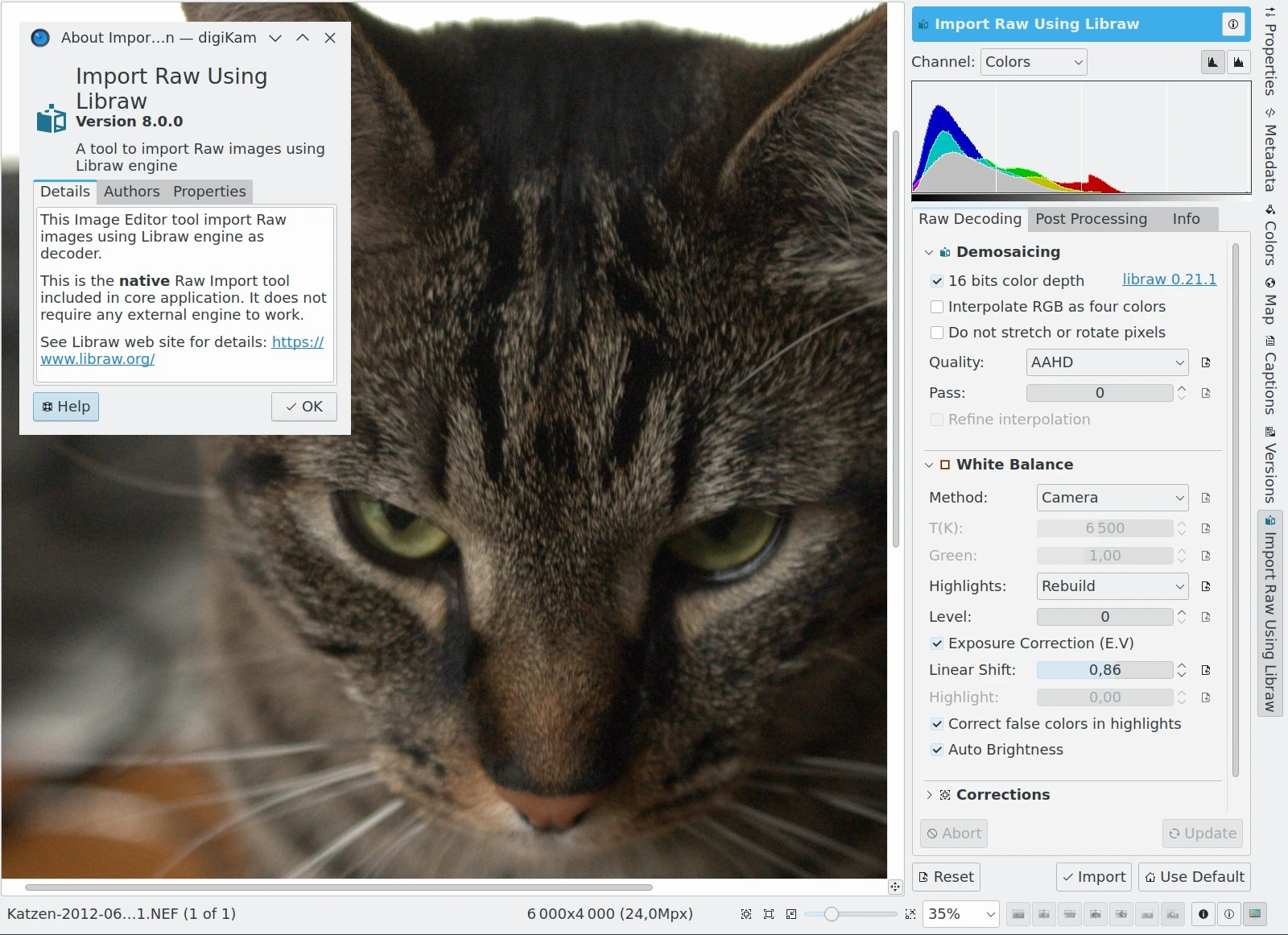
Главная роль digiKam — управление библиотекой: коллекции, поиск, метаданные, геоданные, теги и инструменты сравнения. Raw Import Tool позволяет декодировать файл через LibRaw и выбрать параметры обработки, включая глубину данных. Это делает программу полезной как центр архива, но её встроенная проявка не обязана заменять отдельный darktable или RawTherapee.
В Linux-команде digiKam удобно назначить главным каталогом, а проявку выполнять отдельным конвертером. Сотрудник импортирует съёмку, приводит метаданные к общему стандарту, отмечает финальные кадры и открывает выбранные оригиналы во внешнем редакторе. Такой модульный процесс прозрачен и не привязывает весь архив к одному RAW-движку.
Большое количество функций требует аккуратной настройки базы и резервного копирования. Встроенный RAW-модуль подходит для базовой проявки, но сложные локальные коррекции и современный фотографический конвейер удобнее выполнять в специализированном редакторе. Поэтому digiKam стоит выбирать за организацию, а не только за сам факт открытия RAW.
Плюсы
- Сильная организация фотоархива и метаданных.
- Кроссплатформенная программа с открытым исходным кодом.
- RAW-декодирование через LibRaw и встроенный Raw Import Tool.
- Хорошо сочетается с внешними RAW-редакторами.
Минусы
- Интерфейс и настройка базы сложнее простого файлового браузера.
- Встроенная проявка не заменяет продвинутый специализированный RAW-конвертер во всех сценариях.
Кому подойдёт
Пользователям Linux и командам, которым нужен локальный управляемый фотоархив с тегами, метаданными и возможностью передавать выбранные RAW в другие свободные редакторы.
Geeqie
Geeqie — лёгкий просмотрщик и организатор для Linux, FreeBSD и других Unix-подобных систем. Проект делает упор на быстрый предпросмотр, цветовое управление, гистограмму, сведения о пикселях, Split View и работу непосредственно с файлами без обязательного импорта.
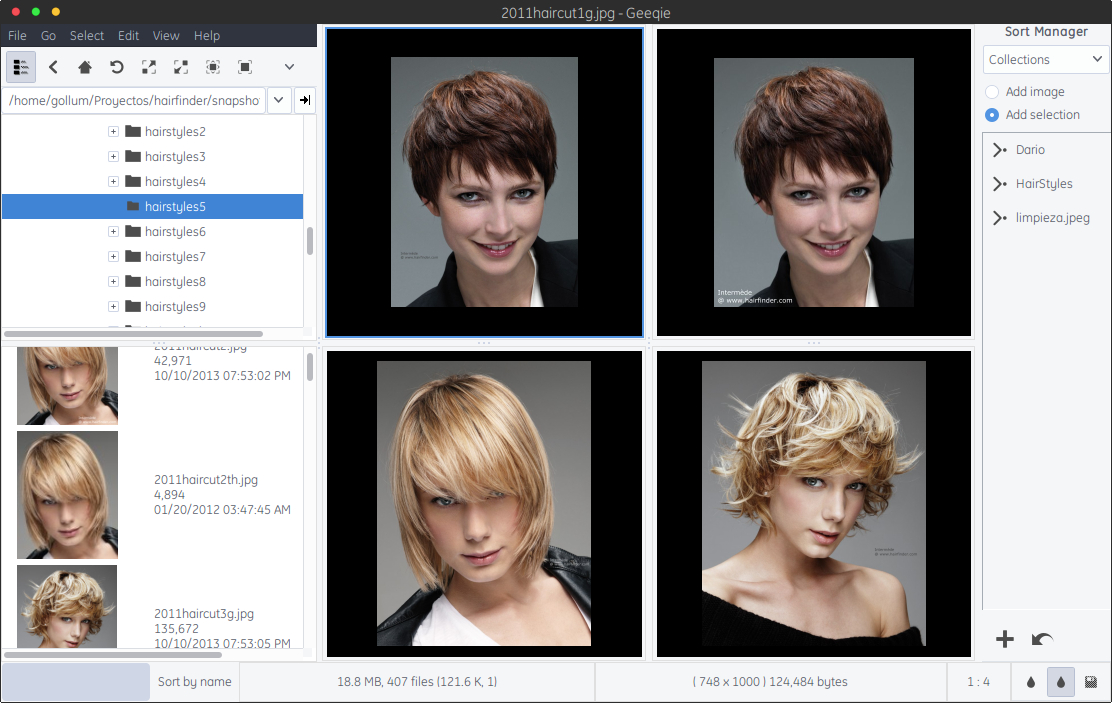
Для многих RAW Geeqie показывает быстрый предпросмотр, что особенно удобно на первом проходе по съёмке. Папки остаются обычными папками, а программа помогает присваивать теги, читать EXIF, IPTC и XMP и сравнивать до четырёх изображений. Такая простота хорошо сочетается с отдельным RAW-конвертером.
В практическом Linux-процессе Geeqie можно поставить перед darktable: сначала быстро удалить явный брак и сравнить близкие дубли, затем отправить короткий список отобранных RAW в проявку. Так тяжёлый конвертер не тратит время на файлы, которые всё равно не войдут в публикацию.
Быстрый RAW-просмотр часто опирается на встроенное превью файла, а не на полный рендер сенсорных данных. Поэтому по Geeqie удобно оценивать композицию, резкость и содержание, но окончательный цвет, шум и запас светов нужно проверять в RAW-конвертере.
Плюсы
- Очень быстрый файловый просмотр без импорта.
- Поддерживает цветовое управление, гистограмму и сравнение нескольких кадров.
- Работает с метаданными и тегами.
- Хорошо дополняет отдельный RAW-конвертер.
Минусы
- Быстрый предпросмотр не равен финальной RAW-проявке.
- Не содержит развитого набора инструментов глубокой обработки.
Кому подойдёт
Пользователям Linux, которым нужен быстрый первый проход по папке и независимый просмотрщик перед darktable, RawTherapee или другим конвертером.
Filmulator
Filmulator — открытый RAW-редактор с библиотекой, ориентированный на упрощённый и последовательный процесс. Текущие сборки доступны для Linux, Windows и macOS; в рейтинге программа помещена в Linux как характерный вариант свободного рабочего окружения. Идеология проекта — меньше настроек, но яснее путь от импорта до готового изображения.
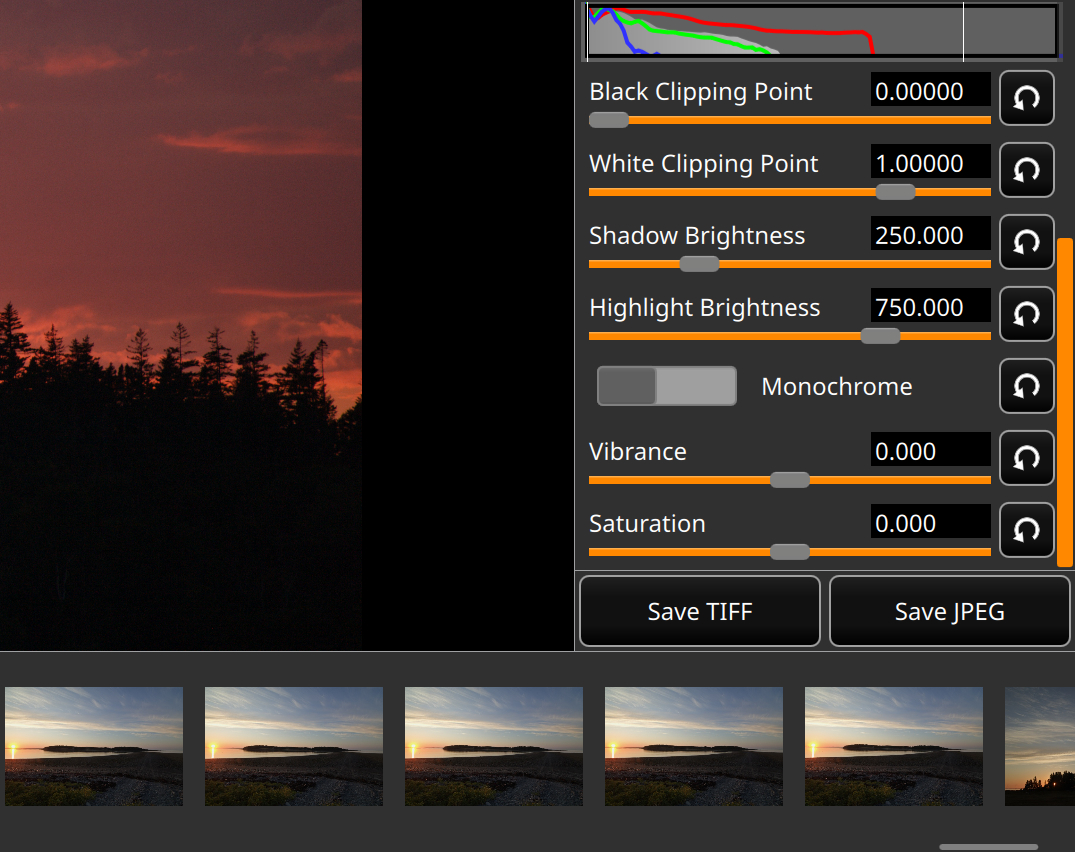
Программа импортирует RAW, ведёт очередь и библиотеку, позволяет ставить рейтинг и затем проявляет кадр через собственную модель обработки, вдохновлённую фотохимическим процессом. По сравнению с RawTherapee и darktable здесь меньше специальных модулей, масок и вариантов тонкой настройки. Это не недостаток само по себе, а осознанная граница продукта.
Filmulator подходит фотографу или небольшой команде, которой важнее единообразная быстрая проявка, чем сложная локальная ретушь. Съёмку можно импортировать, провести отбор, настроить тон и цвет в компактном наборе параметров и экспортировать результат для дальнейшего дизайна.
При сложной предметной ретуши, селективном цвете, слоях, развитых масках или полном архивном процессе возможностей не хватит. Редакционный обзор DPReview описывает программу как упрощённую альтернативу, которая жертвует частью гибкости ради более прямого процесса.
Плюсы
- Простой и последовательный RAW-процесс.
- Есть библиотека и базовый отбор, а не только одиночный редактор.
- Работает на трёх настольных системах.
- Открытый исходный код и понятная специализация.
Минусы
- Меньше продвинутых локальных и творческих инструментов, чем у крупных RAW-систем.
- Организация архива и расширяемость скромнее, чем у Lightroom, Capture One или digiKam.
Кому подойдёт
Пользователям, которые ценят открытый код и хотят компактный RAW-конвейер без десятков модулей и сложной каталогизации.
iPhone и Android
На смартфоне RAW решает прежде всего задачу скорости: получить исходник с камеры, выбрать удачный кадр, сделать первичную проявку и передать готовую копию в цифровой канал. Мобильная среда не отменяет резервное хранение и финальный контроль на большом экране.
Adobe Lightroom
Мобильный Adobe Lightroom поддерживает RAW и DNG на iOS и Android и переносит знакомую модель библиотеки и неразрушающей обработки на смартфон и планшет. Это не просто просмотрщик: пользователь импортирует кадр, оценивает его, корректирует свет и цвет, применяет локальные инструменты и готовит результат без обязательного доступа к настольному компьютеру.
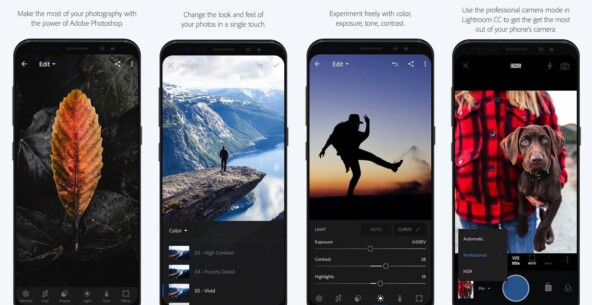
Мобильная ценность особенно заметна в оперативных коммуникациях. Репортажный фотограф или команда по работе с соцсетями может получить RAW по карте памяти или из облачного хранилища, выбрать несколько кадров и подготовить их в дороге. При этом маленький экран остаётся ограничением: оценивать микрорезкость, сложные цветовые переходы и детали ретуши надёжнее на большом калиброванном дисплее.
Для события Lightroom на телефоне закрывает срочный поток: выбрать кадр для новостной публикации, поправить экспозицию и баланс белого, кадрировать под нужное соотношение сторон и отдать готовую копию редактору. Полный массив исходников позже спокойно проходит настольный отбор и архивирование.
Мобильное устройство не следует превращать в единственное хранилище мастер-файлов. Перед полевой работой нужен понятный процесс резервирования и контроля свободного места. Поддержка самой новой камеры зависит от обновлений RAW-движка, поэтому новую модель нужно проверять на реальных исходниках до ответственной съёмки.
Плюсы
- Полноценная мобильная работа с RAW и DNG.
- Неразрушающие корректировки и привычная фотографическая логика.
- Подходит для оперативной подготовки материалов прямо на мероприятии.
- Связывает мобильную и настольную работу в одной экосистеме.
Минусы
- Маленький экран ограничивает точную оценку деталей и сложного цвета.
- Работа с большими сериями зависит от производительности, памяти и организации хранения мобильного устройства.
Кому подойдёт
Репортажным фотографам, командам по работе с соцсетями и связям с общественностью, которым нужен оперативный RAW-процесс на iPhone, iPad или Android-устройстве.
Snapseed
Snapseed поддерживает RAW: на Android основным форматом является DNG, на iOS поддерживаются DNG и RAW ряда камер. После открытия доступен инструмент Develop с базовыми параметрами проявки, а затем обычный набор локальных и творческих корректировок приложения.
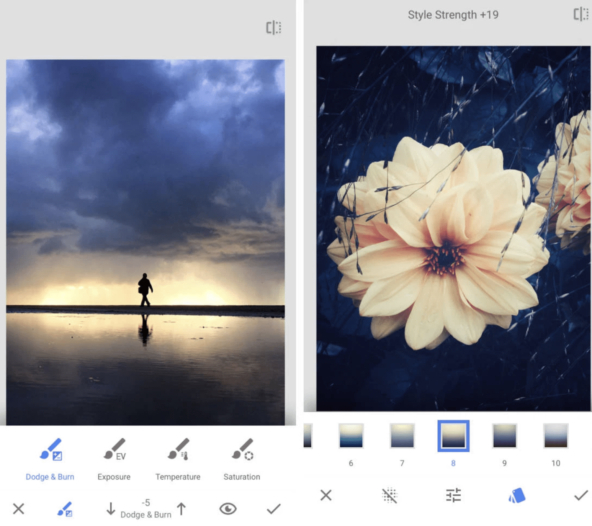
Snapseed не строит отдельный каталог и не пытается заменить настольную фотосистему. Его сила — быстрый одиночный кадр. Пользователь открывает файл из системного хранилища, правит экспозицию, баланс белого, тени, света и другие параметры, затем продолжает локальными инструментами и сохраняет производную копию.
Для контент-менеджера Snapseed полезен как аварийный мобильный редактор: фотограф прислал DNG, а публикация нужна до возвращения к рабочему компьютеру. Кадр можно привести к приемлемой экспозиции, выполнить локальную коррекцию и подготовить версию для цифрового канала, сохранив исходник отдельно.
На Android и iOS RAW-поддержка устроена не одинаково, поэтому единый корпоративный регламент на один и тот же набор камер строить неудобно. Нет развитого пакетного отбора, общего каталога и студийной синхронизации. Для серии из сотен файлов Snapseed не подходит.
Плюсы
- Быстрый мобильный доступ к RAW-проявке без сложного каталога.
- Develop даёт базовые параметры перед творческой обработкой.
- Хорошо подходит для единичных срочных кадров.
- После проявки доступны удобные локальные корректировки.
Минусы
- RAW-поддержка различается между Android и iOS.
- Нет массового каталога и профессионального пакетного отбора.
Кому подойдёт
Контент-менеджерам и фотографам, которым нужно быстро обработать один или несколько RAW на телефоне без сложной библиотечной системы.
RAW Power
RAW Power — редактор и менеджер RAW для iPhone и iPad. Программа использует RAW-движок Apple, работает с медиатекой Photos и приложением Files, поддерживает рейтинги, флаги и фильтрацию. В мобильной группе это вариант для тех, кому нужен более фотографический подход, чем у универсального редактора.
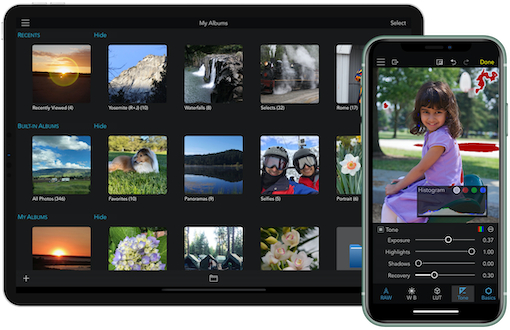
Интерфейс совмещает библиотеку и панель проявки: можно отбирать кадры, фильтровать по типу и статусу, контролировать светлые области, баланс белого, тон, цвет и детали. Разработчик отдельно расширяет поддержку некоторых RAW сверх базового набора Apple. Для полевого процесса это позволяет не ограничиваться одним кадром, а вести небольшой отбор прямо на планшете.
На iPad RAW Power уместен в выездной съёмке, где нужно показать заказчику серию, поставить флаги финальным кадрам и сделать первичную проявку до передачи мастер-файлов в основную систему. Большой экран планшета заметно удобнее телефона для такого сценария, хотя финальный контроль всё равно лучше проводить на рабочем мониторе.
Программа привязана к платформам Apple и не закрывает Android. Независимый обзор MacStories отмечал плотный интерфейс на небольшом экране iPhone; это ограничение остаётся принципиальным для любой насыщенной RAW-панели. Для огромных каталогов настольная среда всё ещё удобнее.
Плюсы
- RAW-ориентированный мобильный интерфейс с рейтингами и флагами.
- Работает с Photos и Files и поддерживает полевой отбор.
- Развитые инструменты проявки для iPhone и особенно iPad.
- Подходит для связки мобильного выбора с последующей настольной обработкой.
Минусы
- Только экосистема Apple, Android не поддерживается.
- На небольшом экране насыщенные панели менее удобны для длинных сессий.
Кому подойдёт
Фотографам и продакшен-командам с iPhone и iPad, которым нужен мобильный отбор нескольких RAW и серьёзная первичная проявка.
Как выбрать программу под реальный рабочий сценарий
Выбор начинается не с количества функций, а с точки, где RAW входит в процесс. Один и тот же файл проходит разные стадии: приём съёмки, технический отбор, согласование, проявку, ретушь, дизайн, экспорт и архив. Программа, удобная на одном этапе, становится лишним звеном на другом. Поэтому сначала фиксируют роль приложения, объём типичной съёмки и того, кто принимает решение о финальном кадре.
- Быстрый отбор папки без каталога. Подходят FastStone Image Viewer, IrfanView, XnView MP и Geeqie. Их задача — быстро показать содержание, дать перейти между соседними файлами и убрать явный брак до тяжёлой обработки.
- Единый каталог с повторным поиском. Lightroom Classic, Capture One Pro, ACDSee Photo Studio, darktable и digiKam полезнее там, где исходники возвращаются в работу через месяцы и должны находиться по рейтингам, метаданным, папкам и коллекциям.
- Технически сильная проявка. DxO PhotoLab, Adobe Camera Raw, RawTherapee, darktable и Capture One Pro подходят для кадров, где важны шум, оптика, цвет, детализация и точный тоновый диапазон.
- Переход от RAW к креативному макету. Pixelmator Pro и Affinity Photo 2 удобны дизайнеру, который получает уже отобранный исходник и после проявки сразу продолжает работу со слоями, масками и композицией.
- Простой процесс для небольшой контент-команды. ФотоМАСТЕР и PhotoScape X сокращают число промежуточных действий при небольшом объёме съёмок и типовой подготовке изображений.
- Оперативная работа на мероприятии. Мобильный Adobe Lightroom, Snapseed и RAW Power помогают быстро подготовить отдельные кадры на смартфоне или планшете, сохраняя мастер-RAW отдельно.
- Свободная Linux-среда. digiKam удобно использовать как центр архива, Geeqie — как быстрый отбор, а Filmulator, RawTherapee или darktable — как проявку в зависимости от требуемой глубины.
Для бизнеса особенно важно отделить выбор кадра от выбора программы. Хороший процесс допускает смену RAW-движка без потери оригиналов и описания съёмки. Рейтинги, имена файлов, папки проекта и метаданные должны оставаться понятными вне конкретного интерфейса. Это снижает стоимость миграции и защищает архив от ситуации, когда вся логика существует только внутри одного каталога на одном рабочем компьютере.
Как проверить программу на своей камере до внедрения
Список поддерживаемых расширений не даёт полной гарантии. Один и тот же суффикс CR3, NEF, ARW или DNG встречается у разных поколений камер, а производители меняют варианты сжатия и структуру метаданных. Поэтому практическая проверка строится на собственном тестовом наборе. Он должен включать файлы с каждой камеры, которая реально используется в работе, и несколько сложных сцен.
- Соберите контрольную папку. Добавьте по несколько RAW с каждой камеры: дневной свет, высокая светочувствительность, глубокие тени, яркие источники, мелкую фактуру, портретный тон кожи и кадр с заметной дисторсией объектива.
- Проверьте первый предпросмотр. Зафиксируйте, сколько действий требуется от открытия папки до крупного кадра, как быстро строятся миниатюры и не блокируется ли интерфейс при переходе по серии.
- Сравните встроенное превью и полный рендер. Оцените, меняются ли яркость, цвет и детализация после того, как программа завершает декодирование RAW.
- Проверьте резкость на масштабе 100%. Для отбора важны глаза, фактура продукта, мелкий текст на упаковке и другие зоны, где промах фокуса нельзя скрывать уменьшенной миниатюрой.
- Проверьте метаданные. Убедитесь, что видны дата съёмки, камера, объектив, выдержка, диафрагма, значение светочувствительности и другие поля, которые реально используются в архиве.
- Поставьте рейтинги и метки, затем откройте файлы в следующем приложении процесса. Так выявляется совместимость служебных данных до внедрения.
- Сделайте тестовый экспорт. Сверьте размер, цветовое пространство, ориентацию, имя файла и наличие требуемых метаданных в производной копии.
- Повторите проверку на типичном объёме. Пять файлов показывают совместимость, а полноценная папка со съёмки показывает реальную скорость и устойчивость процесса.
Для проверки результата нужен один и тот же набор исходников и один сценарий действий. Сравнение разных программ на разных фотографиях даёт мало полезной информации: сложность сцен и размер файлов влияют на скорость и субъективное впечатление. Единый контрольный набор позволяет оценить время первого прохода, количество лишних действий, качество метаданных и стабильность экспорта.
Почему один RAW выглядит по-разному в разных программах
RAW не содержит готовую картинку в том же смысле, что JPEG. Приложение интерпретирует мозаичные данные сенсора, профиль камеры, баланс белого и тоновые параметры и формирует собственный рендер. Поэтому два корректных RAW-процессора могут показать один файл по-разному уже при настройках по умолчанию. Это не признак повреждения исходника.
На результат влияют алгоритм демозаики, базовая тоновая кривая, цветовой профиль, автоматические оптические исправления, шумоподавление и начальная резкость. Для камер с нестандартной структурой сенсора различия становятся заметнее. Поэтому корпоративный эталон цвета нельзя строить на фразе «RAW должен выглядеть как на экране камеры»: камера, просмотрщик и конвертер используют разные этапы рендеринга.
Визуальную основу удобно сверять с отдельным материалом о том, как работает цветокоррекция на фото и видео. В RAW-процессе сначала устраняются технические отклонения — баланс белого, экспозиция, профиль, оптика, шум, — а уже потом формируется художественная подача. Смешивание этих этапов усложняет повторяемость и затрудняет поиск причины, когда серия начинает выглядеть неоднородно.
Для брендовых материалов лучше закрепить один основной RAW-движок для финального рендера конкретной серии. Быстрый просмотр разрешено выполнять в другом приложении, но решение о цвете и деталях принимают в финальном конвертере. Так миниатюра ускоряет отбор, а мастер-обработка остаётся предсказуемой.
Что делать, когда RAW не открывается
Первая причина — отсутствие поддержки конкретной камеры или нового варианта RAW в установленном движке. Вторая — повреждение файла при копировании или работе с носителем. Третья — попытка открыть RAW в приложении, которое показывает только ограниченный набор форматов. Диагностика начинается с проверки файла в другом актуальном RAW-процессоре и сравнения размера с соседними кадрами той же съёмки.
Для форматов Sony пригодится отдельный разбор ARW, для Canon — материалы по CR2 и CR3, для Nikon — по NEF, а для универсального контейнера — по DNG. Эти форматы нельзя сводить к одной абстрактной разновидности RAW: у них разные производители, поколения камер и особенности поддержки.
- Обновите RAW-движок или само приложение до сборки, где добавлена нужная камера.
- Проверьте несколько файлов с той же камеры: один повреждённый кадр не должен определять вывод о совместимости всей серии.
- Скопируйте тестовый RAW на локальный диск и исключите нестабильный сетевой путь или проблемный носитель.
- Сверьте размер файла с соседними кадрами и убедитесь, что копирование завершилось полностью.
- Проверьте ориентацию и метаданные: файл, который открывается без правильных данных камеры, нельзя считать полностью совместимым.
- Не преобразовывайте весь архив в JPEG ради обхода проблемы. Сохраните мастер-RAW и решите совместимость на уровне программы или промежуточного рабочего формата.
Как встроить просмотр RAW в производство визуального контента
Рабочий процесс начинается ещё до открытия программы. Карта памяти или переданная папка сначала получает резервную копию, затем исходники переходят в структуру проекта с понятным именованием. Только после этого запускается отбор. Такой порядок защищает от самой дорогой ошибки — удаления или перезаписи единственного мастер-файла во время торопливой сортировки.
- 1. Приём. Скопировать исходники в рабочую папку и создать независимую резервную копию.
- 2. Проверка целостности. Сверить количество файлов, размеры и несколько случайных RAW из начала, середины и конца съёмки.
- 3. Первый отбор. Удалить только очевидный технический брак или пометить его как отклонённый; спорные кадры не стирать в спешке.
- 4. Второй отбор. Сравнить близкие дубли, поставить рейтинги и сформировать короткий список.
- 5. Техническая проявка. Настроить баланс белого, экспозицию, профиль, оптику, шум и базовую детализацию.
- 6. Синхронизация серии. Перенести общие параметры только на кадры, снятые в сопоставимых условиях.
- 7. Локальная обработка. Довести отдельные финальные изображения, не превращая массовый этап в ручную ретушь каждого файла.
- 8. Экспорт. Создать производные копии под конкретные каналы, сохранив мастер-RAW отдельно.
- 9. Контроль. Проверить цвет, резкость, кадрирование, имена файлов и метаданные уже в экспортированных версиях.
- 10. Архив. Сохранить финальный отбор, исходники, параметры обработки и понятное описание проекта так, чтобы к материалу мог вернуться другой сотрудник.
Когда отобранный RAW переходит в полноценную обработку, полезен более широкий порядок редактирования фотографии — от кадрирования и тоновой базы до ретуши и экспорта. Для публикации в вебе часто нужен производный JPEG; отдельный материал Xeon Live разбирает преобразование RAW в JPG и помогает не смешивать мастер-исходник с конечным файлом доставки.
Какими метриками оценивать внедрение
Удобство программы лучше проверять не впечатлением от интерфейса, а измеримыми показателями на типичной съёмке. Для одного отдела важна скорость выпуска новостей, для другого — точность архива, для третьего — количество повторных правок после согласования. Метрики выбирают под реальную задачу и фиксируют до смены инструмента, чтобы сравнить процесс до и после.
- Время до первого пригодного предпросмотра. Сколько проходит от открытия папки до момента, когда сотрудник видит резкий крупный кадр и может принимать решение.
- Скорость первичного отбора. Сколько кадров сотрудник осмысленно просматривает за одинаковый интервал без пропусков и зависаний.
- Доля повторного отбора. Сколько файлов приходится пересматривать из-за потерянных рейтингов, непонятных меток или несогласованной структуры.
- Время до готовой производной копии. Интервал от выбора RAW до файла, который соответствует размеру и формату конкретного канала.
- Число ручных передач между приложениями. Чем больше экспортов, повторных импортов и ручных переименований, тем выше риск ошибочного файла.
- Количество возвратов по качеству. Сколько изображений возвращается из дизайна или публикации из-за пересвета, неверного цвета, мягкого фокуса, неправильного кадрирования или артефактов.
- Полнота метаданных. Доля финальных материалов, у которых сохранены обязательные сведения о проекте, авторстве, дате и источнике.
- Время поиска архивного кадра. Сколько занимает поиск конкретной фотографии спустя несколько месяцев после съёмки.
Для небольшого отдела достаточно замерить эти показатели на двух-трёх типичных проектах до и после смены программы. Так становится видно, даёт ли новый инструмент реальное сокращение рутины или лишь переносит её в другую часть процесса. Набор функций без улучшения измеримых этапов не является аргументом для миграции.
Типичные ошибки при выборе RAW-просмотрщика
- Выбирать только по длинному списку форматов. Поддержка расширения не гарантирует корректную работу с новой камерой и конкретным режимом сжатия.
- Считать встроенный JPEG финальным RAW-результатом. Быстрое превью удобно для отбора, но не показывает возможности проявки светов, теней, шума и цвета.
- Внедрять тяжёлый каталог ради нескольких файлов в месяц. Обслуживание базы и правила импорта становятся лишней работой.
- Использовать лёгкий просмотрщик как единственный инструмент цветового решения. Финальный цвет проверяют в RAW-движке, который создаёт мастер-рендер.
- Хранить единственный оригинал внутри рабочей медиатеки без независимой резервной копии. Ошибка пользователя или повреждение базы не должны уничтожать съёмку.
- Не проверять перенос рейтингов и метаданных. При передаче файлов между приложениями часть служебной информации теряется или хранится иначе.
- Оценивать скорость на пустой папке. Реальная нагрузка — это типичная съёмка с крупными RAW, миниатюрами и соседними форматами.
- Смешивать мастер-RAW и экспортированные файлы в одной папке без правил именования. Это повышает риск отправить в макет неправильную версию.
- Оставлять каждому сотруднику собственную систему флагов и цветовых меток. Командная работа требует одного понятного значения для каждого статуса.
- Менять RAW-движок посреди одной визуально цельной серии без проверки. Базовый цвет и тон могут различаться, и серия потребует дополнительного выравнивания.
Короткая матрица выбора
- Нужен самый простой переход от RAW к обычной обработке на Windows: ФотоМАСТЕР.
- Нужен большой каталог и повторный поиск по съёмкам: Adobe Lightroom Classic.
- Нужна студийная коммерческая работа и Sessions: Capture One Pro.
- Приоритет — техническое качество проявки, шум и оптика: DxO PhotoLab.
- Нужны папки, каталог и обработка в одном Windows-приложении: ACDSee Photo Studio или Zoner Studio.
- Нужен лёгкий файловый просмотр: FastStone Image Viewer, IrfanView, XnView MP или Geeqie.
- Нужен открытый RAW-процессор: RawTherapee или darktable; более компактный путь даёт Filmulator.
- Нужен центр Linux-фотоархива: digiKam.
- Нужно продолжать RAW как дизайн на Mac: Pixelmator Pro или Affinity Photo 2.
- Нужен системный простой вариант на Mac: Apple Photos.
- Нужна мобильная оперативная обработка: Adobe Lightroom; для одиночных кадров подходит Snapseed, для iPhone и iPad с рейтингами и флагами — RAW Power.
Итоги
Универсального победителя для всех RAW-сценариев нет, потому что сама задача «просмотреть RAW» распадается на несколько разных операций. Быстрый файловый просмотр, массовый отбор, каталогизация, точная проявка, ретушь и дизайн требуют разной глубины интерфейса. Лучший выбор определяется не числом инструментов, а тем, сколько лишних действий программа убирает из конкретного рабочего процесса.
Для небольшой Windows-команды ФотоМАСТЕР даёт прямой путь от открытия исходника к обычной обработке. Lightroom Classic и Capture One Pro лучше раскрываются на регулярных больших съёмках и системном отборе. DxO PhotoLab, RawTherapee и darktable сильнее там, где в центре внимания сама проявка. FastStone, IrfanView, XnView MP и Geeqie рациональны как быстрый предварительный просмотр. На Mac Apple Photos закрывает базовые задачи, а Pixelmator Pro и Affinity Photo 2 удобны после отбора. На мобильных устройствах Lightroom, Snapseed и RAW Power позволяют подготовить срочный результат вдали от рабочего компьютера.
Перед окончательным выбором стоит прогнать одинаковую контрольную папку через два-три наиболее подходящих варианта и измерить скорость отбора, корректность метаданных, качество полного RAW-рендера и путь до готового экспорта. Такой тест быстро отделяет функциональность, которая действительно экономит время, от возможностей, которые красиво выглядят в меню, но не участвуют в ежедневной работе.