Как конвертировать CR2 в JPG: 7 рабочих способов на компьютере и онлайн
CR2 — это рабочий формат для кадра с камеры Canon, а JPG — формат выдачи, который проще передать в макет, презентацию, публикацию, карточку товара или медиатеку сайта. Поэтому задача конвертации обычно состоит не в механической смене расширения, а в двух действиях: сначала корректно интерпретировать данные RAW (необработанные данные с камеры), затем сохранить полученное изображение в JPEG с подходящими параметрами. Ниже разобраны семь способов — от полноценной проявки и пакетного экспорта на компьютере до быстрых браузерных конвертеров — и отдельный контроль качества, чтобы после преобразования не потерять важные детали, цвет и рабочую логику проекта.
Короткий ответ: какой способ выбрать
Для одного-двух кадров, которые нужно одновременно поправить по свету и цвету, удобнее фоторедактор с RAW-модулем. Для серии с камеры важнее пакетная обработка, единые настройки и предсказуемая схема именования. Для разовой неконфиденциальной фотографии, когда нельзя ставить программу, подойдёт браузерный сервис. Принцип один: исходный CR2 сохраняйте отдельно, а JPG рассматривайте как производную копию для конкретного канала публикации.
- ФотоМАСТЕР — первый сценарий этой инструкции: открыть CR2, выбрать профиль RAW, при необходимости скорректировать изображение и сохранить JPEG; есть пакетный режим.
- Canon Digital Photo Professional — логичный вариант для файлов с камер Canon, когда важен процесс проявки в фирменной программе и пакетный вывод.
- Adobe Camera Raw — подходит, когда CR2 уже входит в рабочий процесс Photoshop и нужна детальная коррекция перед экспортом.
- XnConvert — полезен для массового преобразования и единых правил вывода без развёрнутого редакционного процесса.
- FastStone Image Viewer — практичен, когда конвертацию нужно совместить с быстрым просмотром, отбором и пакетными операциями.
- iLoveIMG — быстрый браузерный путь для простого преобразования без установки ПО.
- Convertio — ещё один браузерный сценарий с прямой цепочкой «загрузить — выбрать JPG — конвертировать — получить файл».
Для производственного контента выбирайте инструмент не по количеству эффектов, а по тому, где возникает контрольная точка. Если кадры должны сначала пройти цветокоррекцию, используйте RAW-редактор. Если цвет уже принят, а задача сводится к выпуску десятков производных файлов, важнее пакетный конвертер. Если исходник нельзя передавать на внешние серверы, браузерные решения исключаются из процесса независимо от их удобства.
Что происходит при конвертации CR2 в JPG
Файл CR2 относится к camera raw: он хранит данные, полученные камерой, и служит исходником для проявки. На Xeon Live отдельно разобрано, чем открыть CR2 и как работать с ним на разных устройствах. При сохранении в JPEG программа уже формирует обычное изображение: применяет выбранный баланс белого, экспозицию, тон, цвет, шумоподавление, резкость и другие параметры обработки, после чего кодирует результат в JPEG.
Из этого следует важное практическое правило: одинаковый CR2 даёт разные JPG в разных программах и даже в одной программе при разных профилях. Это не ошибка конвертера. Различается интерпретация RAW и выбранные настройки проявки. Поэтому оценивать качество нужно не по совпадению байтов или размера файла, а по визуальному результату и требованиям конкретного канала: нет ли клиппинга в светах, сохранилась ли фактура, соответствует ли цвет ожиданиям, достаточно ли разрешения и не появились ли заметные артефакты JPEG.
Если нужно разобраться именно с проявкой, а не только со сменой формата, полезно сначала пройти базовый процесс обработки RAW. Он помогает разделить две задачи: художественно-техническую коррекцию исходника и выпуск конечной копии.
JPEG использует сжатие с потерями, поэтому повторное сохранение одного и того же JPG снова в JPG постепенно накапливает искажения. Практичный рабочий процесс строится иначе: CR2 остаётся мастер-исходником, настройки обработки хранятся в проекте или sidecar-данных программы, а для сайта, рассылки, презентации и соцсетей формируются отдельные JPEG-копии из исходника или из высококачественного промежуточного мастер-файла. Это особенно важно для команд, где один и тот же визуал переиспользуется в нескольких каналах.
Что подготовить до конвертации
Пять минут подготовки экономят больше времени, чем последующая переделка десятков неудачных JPEG. До запуска программы определите, что будет считаться готовым результатом. Для публикации на сайте важны размеры в пикселях, вес файла, цвет и отсутствие артефактов. Для презентации — читаемость деталей на экране и предсказуемый цвет. Для печатного макета — не только JPEG как таковой, но и требования типографии к профилю, разрешению и формату; в таких задачах JPEG не всегда является лучшим промежуточным вариантом.
- Сохраните CR2 отдельно. Не стройте процесс так, чтобы единственная копия RAW исчезала после выпуска JPG.
- Соберите файлы в понятную папку. Отделите исходники, выбранные кадры и готовые производные, чтобы пакетная конвертация не захватывала лишнее.
- Зафиксируйте требуемые размеры. Если канал требует конкретную ширину и высоту, задайте их один раз для всей серии.
- Определите уровень JPEG-качества. Слишком низкое значение даёт артефакты; максимальное значение не всегда оправдано для веба. Сравнивайте результат на реальном целевом размере.
- Решите, нужны ли метаданные. Для внутреннего архива они полезны, для публичной публикации часть служебных данных не нужна. Настройка зависит от политики команды.
- Продумайте имена. Для серии лучше использовать единый шаблон, чем вручную переименовывать десятки файлов после экспорта.
- Проверьте конфиденциальность. Если RAW содержит клиентский материал, внутреннюю съёмку или ещё не опубликованный продукт, используйте локальный инструмент, а не загрузку на внешний сервис.
Для задач, где приходится регулярно менять разные форматы изображений, полезно свериться с общим руководством по конвертации фотографий: там логика выбора формата рассматривается шире, чем только пара CR2 и JPG.
Способ 1. ФотоМАСТЕР: открыть CR2, проявить и сохранить JPG
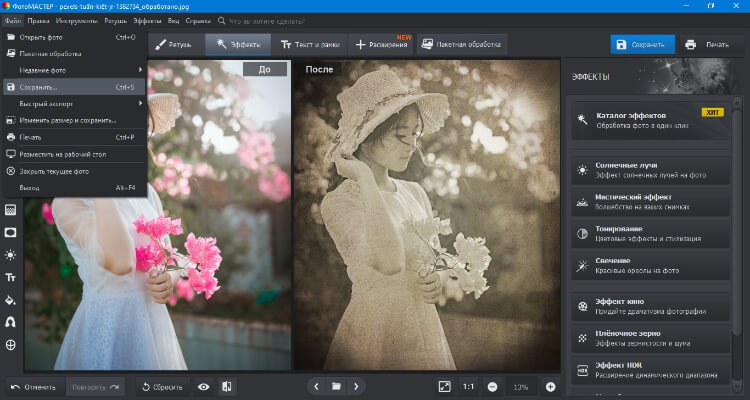
В ФотоМАСТЕРе CR2 можно открыть как RAW-исходник, выбрать профиль первичной обработки, затем перейти к обычной коррекции и сохранению. На Xeon Live есть отдельная карточка ФотоМАСТЕРа с описанием фоторедактора. Для этой задачи программа удобна тем, что один и тот же сценарий подходит и для единичного кадра, и для серии через пакетную обработку.
Как конвертировать один CR2
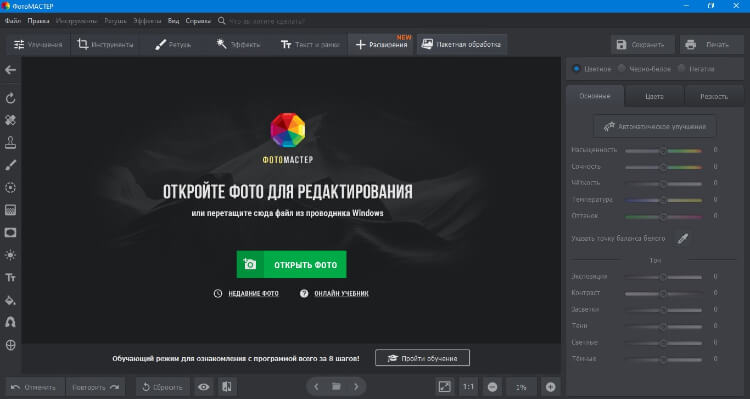
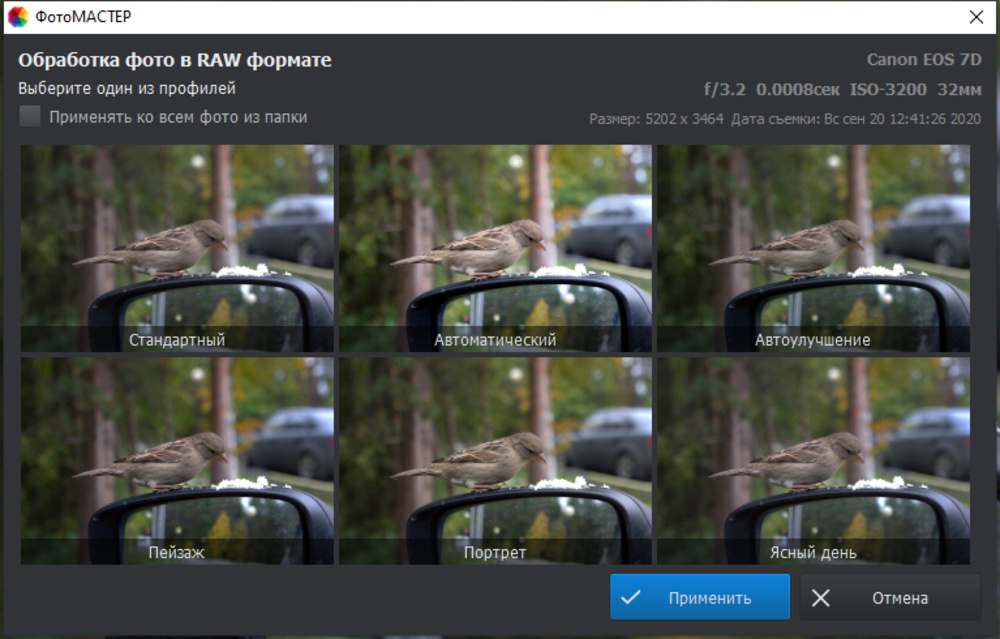
1. Запустите ФотоМАСТЕР и нажмите «Открыть фото». Выберите файл с расширением CR2. При открытии RAW программа показывает отдельное окно первичной обработки. В нём можно выбрать один из предложенных профилей и сразу увидеть, как изменяется изображение. Это важный этап: JPEG будет создан уже из проявленной версии кадра, а не из абстрактного «сырого» файла.
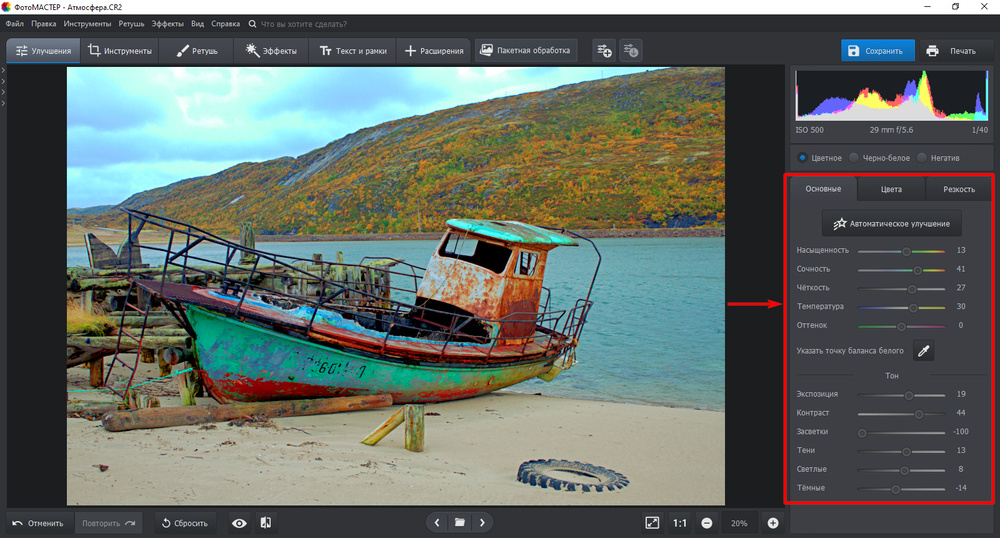
2. Выберите профиль, который ближе к исходной задаче, и нажмите «Применить». После этого кадр откроется в основном редакторе. На этом шаге имеет смысл проверить экспозицию, баланс белого, контраст и цвет. Для контент-производства полезнее добиться нейтральной и повторяемой базы, чем пытаться компенсировать ошибки после экспорта в JPG.
3. Если изображение готово, откройте команду сохранения через меню «Файл» и выберите сохранение фотографии. В списке форматов задайте JPEG/JPG, укажите папку и имя файла. Сохраняйте результат в отдельный каталог, чтобы CR2 оставался неизменным мастер-исходником.
4. После сохранения откройте готовый JPG в обычном просмотрщике и сравните его с предпросмотром в редакторе. Проверьте не только цвет, но и края контрастных объектов, фактуру в тенях и светах, мелкий текст в кадре, если он есть. Именно на этих участках быстрее заметны чрезмерное сжатие, перешарп и потери деталей.
Как обработать несколько CR2 подряд
Для серии используйте «Пакетную обработку». Добавьте нужные фотографии через «Добавить фото», задайте общие операции и параметры сохранения, затем запустите обработку. Пакетный режим особенно полезен, когда в одной съёмке нужно выпустить одинаковые по размеру и формату файлы для каталога, карточек товара, публикации в медиатеке или передачи подрядчику.
Не запускайте большой пакет сразу после первой настройки. Сначала обработайте два-три характерных кадра: светлый, тёмный и средний по экспозиции. Если одинаковые параметры дают приемлемый результат на всех трёх, тогда имеет смысл применять их ко всей серии. Такой контроль снижает риск, что один пресет сделает часть фотографий слишком тёмными или, наоборот, «выбьет» светлые участки.
Для повторяемой работы полезно заранее создать структуру каталогов вроде «RAW / отбор / JPG_web / JPG_presentation». Названия папок выбираются под правила команды, но принцип разделения исходников и производных должен быть постоянным. Тогда повторная конвертация с другими параметрами не перезапишет предыдущую выдачу и не смешает версии.
Плюсы
- RAW открывается внутри обычного сценария фоторедактора: можно сразу перейти от первичной проявки к коррекции и экспорту.
- Есть пакетная обработка, поэтому не требуется сохранять каждый кадр вручную.
- Подходит для ситуации, когда перед JPG нужно быстро исправить свет, цвет, кадрирование или локальные дефекты.
- Русскоязычный интерфейс упрощает передачу инструкции между участниками команды.
Минусы
- Для чистой конвертации без редактирования функциональность фоторедактора избыточна по сравнению со специализированным пакетным конвертером.
- При большой неоднородной серии всё равно требуется контроль нескольких тестовых кадров: единая автоматическая настройка не заменяет проверку результата.
Кому подойдёт
Тем, кому нужен понятный локальный сценарий «CR2 → базовая обработка → JPG» на Windows, в том числе для подготовки фотографий к публикации и пакетного выпуска однотипных файлов.
Способ 2. Canon Digital Photo Professional: конвертация в программе Canon
Canon Digital Photo Professional (DPP) поддерживает CR2 и позволяет сохранить обработанный RAW в JPEG. На Xeon Live собрана отдельная страница Canon Digital Photo Professional. Этот путь особенно логичен, когда источники пришли прямо с камеры Canon и вы хотите оставаться в фирменной RAW-среде перед выпуском производных файлов.
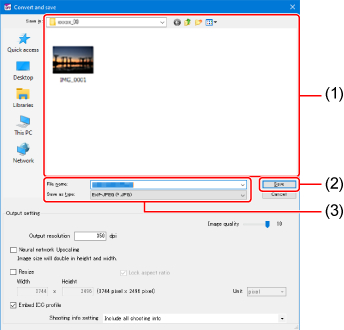
Один файл через Convert and save
1. Откройте CR2 в DPP и выполните необходимую проявку. Даже если ваша цель — только JPG, сначала проверьте базовые параметры кадра. JPEG фиксирует результат обработки, поэтому исправлять баланс белого и экспозицию рациональнее до конвертации.
2. Перейдите в меню File и выберите Convert and save. В диалоге задайте тип JPEG, имя и место сохранения. В зависимости от задачи здесь же настраиваются параметры вывода. Не выбирайте случайную папку по умолчанию: для производственного процесса лучше иметь отдельный каталог готовых файлов.
3. Сохраните изображение, затем откройте JPG вне DPP. Это отдельная контрольная точка: отображение в просмотрщике или браузере показывает, что получит конечный пользователь, а не только то, что показывал RAW-редактор.
Пакетная обработка в DPP
Для серии выделите нужные изображения и используйте File → Batch process. В окне пакетной обработки задайте выходной формат, каталог, схему именования и другие параметры, затем запустите выполнение. Пакетный экспорт полезен, когда вся съёмка должна выйти в одном техническом стандарте: одинаковый формат, размер, качество и структура имён.
В реальной работе пакет лучше строить после отбора. Сначала пометьте только утверждённые кадры, затем экспортируйте именно их. Если отправить в обработку весь каталог с камеры, вы получите лишние производные, потратите время на передачу и усложните медиатеку. Для маркетинговых команд это особенно заметно на сериях с большим количеством дублей.
DPP не стоит воспринимать как средство «сделать JPG без потерь». Сам переход от RAW к JPEG означает рендеринг и сжатие в конечный формат. Цель — не буквальная без потерь конвертация, а контролируемая выдача: исходный CR2 сохраняется, а JPEG создаётся с параметрами, достаточными для конкретной площадки.
Плюсы
- Поддержка CR2 встроена в фирменный рабочий процесс Canon.
- Есть как одиночное Convert and save, так и пакетный Batch process.
- Подходит для проявки RAW перед экспортом, а не только для механической смены контейнера.
- Удобен для серий, где требуется единообразный вывод после отбора.
Минусы
- Для пользователей, которые не работают с экосистемой Canon, отдельная программа становится лишним звеном.
- Для простой массовой смены формата без проявки интерфейс RAW-редактора сложнее специализированного конвертера.
Кому подойдёт
Фотографам, контент-командам и студиям, у которых исходники CR2 поступают с камер Canon и важно сохранить контролируемую проявку перед созданием JPEG.
Способ 3. Adobe Camera Raw и Photoshop: проявка с детальным контролем
Adobe Camera Raw читает camera raw и позволяет сохранить обработанные изображения в обычных форматах, включая JPEG. На Xeon Live есть отдельное описание Adobe Camera Raw и его инструментов RAW-обработки. Этот сценарий уместен, когда CR2 уже находится в рабочем процессе Photoshop или требуется точная коррекция перед выдачей.
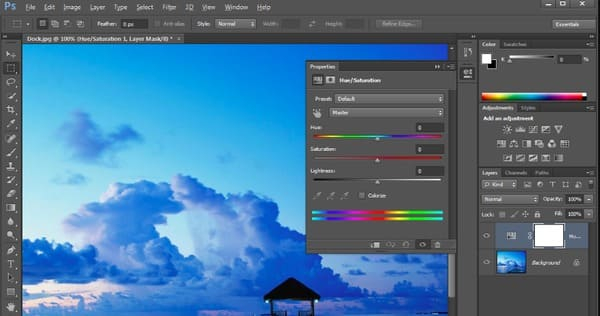
1. Откройте CR2 в Photoshop. Совместимый RAW-файл перед открытием в обычном документе проходит через Camera Raw. В этом окне проверьте профиль, баланс белого, экспозицию, светлые и тёмные участки, контраст, детали и оптику. Не требуется использовать все регуляторы: цель — получить технически корректную базу под конечный канал.
2. Если дальнейшее редактирование в слоях не нужно, Camera Raw позволяет сохранить обработанный результат через команду сохранения. В диалоге выберите JPEG, укажите папку, имя и качество. Если кадр должен пройти ретушь или композитинг, откройте его в Photoshop, завершите работу и экспортируйте JPEG уже после этих операций.
3. Для серий используйте одинаковые настройки только для кадров, снятых в сопоставимых условиях. Синхронизация параметров экономит время, но не делает разные сцены одинаковыми. В одной съёмке встречаются кадры на солнце и в тени, интерьер и окно, разные значения чувствительности ISO. Разумнее делить серию на группы и проверять каждую группу отдельно.
4. При экспорте контролируйте не только качество JPEG, но и размеры. Если исходник 5000–6000 пикселей по длинной стороне, а карточка на сайте показывает изображение заметно меньше, нет смысла всегда отдавать полноразмерный JPEG. Производный файл под конкретный канал быстрее загружается и проще проходит через систему управления контентом (CMS), но мастер-исходник при этом остаётся доступным для других задач.
Для командного процесса удобно зафиксировать пресет экспорта и отдельный чек-лист. Тогда дизайнер, фотограф и контент-менеджер получают одинаковое определение готового файла: например, конкретная ширина, единый суффикс имени, проверенный цветовой профиль и визуальная проверка на 100%. Это снижает количество ситуаций, когда один и тот же кадр несколько раз пересохраняют с разными параметрами.
Плюсы
- Детальный контроль проявки до перехода в JPEG.
- Удобное продолжение рабочего процесса Photoshop, если изображение всё равно требует ретуши или композитинга.
- Можно отделить коррекцию RAW от финального экспорта и сохранить исходник неизменным.
- Подходит для сложных кадров, где автоматический конвертер не даёт достаточного контроля.
Минусы
- Для простой пакетной смены формата без правок процесс заметно тяжелее, чем в XnConvert или браузерном сервисе.
- Нужно дисциплинированно управлять параметрами экспорта, иначе разные участники команды получают неодинаковые JPEG из одного исходника.
Кому подойдёт
Тем, кто уже работает в Photoshop и использует CR2 как полноценный RAW-материал: рекламная ретушь, продуктовая съёмка, креативы, основные рекламные визуалы, фотографии для лендингов и презентаций.
Способ 4. XnConvert: пакетное преобразование CR2 в JPG
XnConvert — специализированный пакетный конвертер XnSoft для Windows, macOS и Linux; в списке поддерживаемых форматов есть CR2. На Xeon Live его возможности собраны в карточке XnConvert для пакетной обработки изображений. Для нашей задачи ценность программы в том, что формат, каталог, имена и дополнительные операции задаются один раз для всей партии.
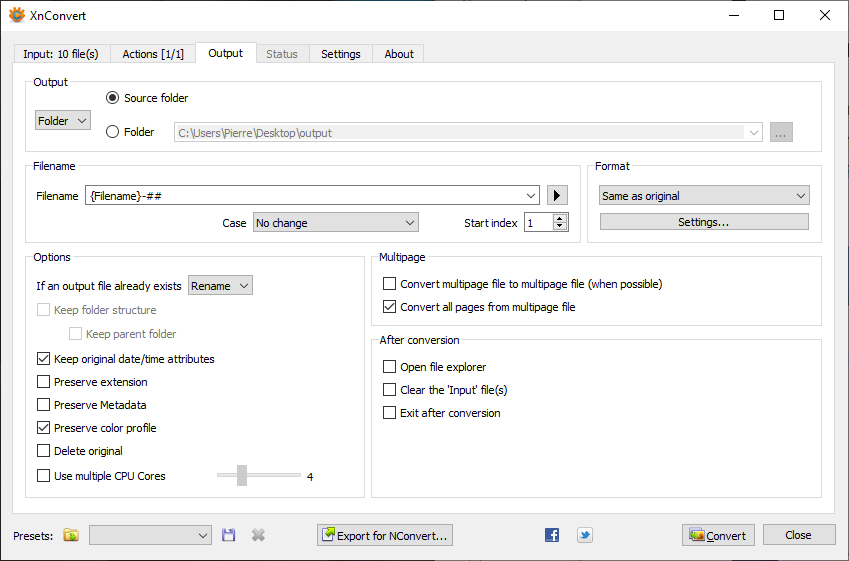
1. На вкладке Input добавьте CR2-файлы. Для большой серии лучше заранее подготовить отдельный каталог только с утверждёнными кадрами: так вы не включите в пакет технические дубли и тестовые снимки.
2. Если задача состоит только в смене формата, вкладку Actions можно не заполнять дополнительными преобразованиями. Если одновременно нужен ресайз, поворот или другая единообразная операция, добавьте её здесь и проверьте порядок действий. Порядок важен: например, изменение размера до некоторых видов резкости даёт другой результат, чем после них.
3. Перейдите на Output. Выберите папку назначения, задайте шаблон имени и формат JPEG. Откройте Settings для параметров JPEG. В рабочей команде лучше заранее договориться, какие параметры являются стандартом для сайта, а какие — для презентаций или архива производных.
4. Нажмите Convert и следите за вкладкой статуса. После завершения не ограничивайтесь сообщением об успехе. Откройте выборочно несколько файлов: кадр с мелкой фактурой, кадр с плавным градиентом и кадр с контрастными границами. Это три места, где чаще всего проявляются проблемы с чрезмерным сжатием или неудачной обработкой.
XnConvert особенно полезен в роли «технического шлюза» после того, как художественная обработка уже завершена. Например, фотограф отдаёт мастер-файлы, а контент-команда выпускает из них серию JPEG фиксированной ширины для сайта. В таком процессе не нужны сложные RAW-инструменты на каждом рабочем месте; важнее повторяемая пакетная операция и ясная структура выхода.
Плюсы
- Пакетный сценарий является центральной функцией, а не дополнительной опцией.
- Поддерживает CR2 и множество других форматов, поэтому подходит для смешанных медиатек.
- Отдельные вкладки Input, Actions и Output хорошо разделяют вход, преобразования и выдачу.
- Работает на Windows, macOS и Linux, что упрощает единый регламент в разнородной команде.
Минусы
- Это не полноценный RAW-редактор: сложную проявку и локальную коррекцию лучше выполнять до пакетной конвертации.
- Большое количество действий в одном пресете повышает риск скрытой ошибки; сложные цепочки нужно тестировать на небольшой выборке.
Кому подойдёт
Контент-операциям, интернет-магазинам, редакциям и фотостудиям, которые регулярно выпускают много однотипных JPEG и хотят отделить техническую конвертацию от художественной обработки.
Способ 5. FastStone Image Viewer: просмотр, отбор и пакетный вывод
FastStone Image Viewer поддерживает CR2 и объединяет просмотр изображений с базовой обработкой и пакетными операциями. На Xeon Live есть отдельная карточка FastStone Image Viewer. Это удобно, когда перед конвертацией нужно быстро пролистать папку, отбраковать кадры и только потом выпустить JPEG.
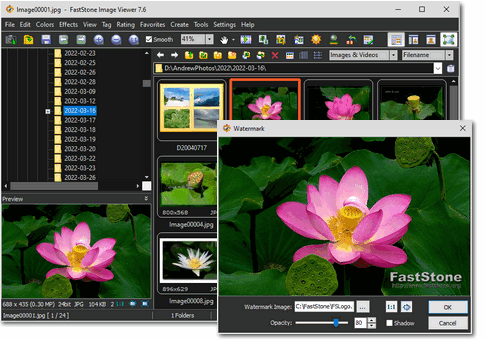
Для одного файла откройте CR2, при необходимости выполните доступные корректировки и сохраните копию в JPEG через команду сохранения. Для серии используйте пакетное преобразование: добавьте нужные кадры, задайте JPEG как выходной формат, каталог и параметры, затем запустите обработку. Логика здесь ближе к файловому менеджеру фотографий, чем к сложному RAW-редактору.
Сильная сторона такого процесса — быстрый отбор. Вместо того чтобы сначала конвертировать все CR2, а затем удалять лишние JPEG, вы просматриваете исходники и отправляете в пакет только принятые фотографии. На съёмках с дублями это значительно сокращает количество производных файлов и уменьшает нагрузку на последующую проверку.
При пакетной обработке не включайте дополнительные функции «на всякий случай». Если задача — только получить JPG, начните с конвертации и изменения размера, когда оно действительно нужно. Водяной знак, рамка, текст, коррекция цвета и переименование должны появляться в цепочке только по требованиям конкретного канала. Чем больше необязательных операций выполняется автоматически, тем сложнее найти причину ошибки в готовой партии.
После обработки сравните число исходников в отборе и число JPEG в выходной папке. Затем выборочно откройте файлы из начала, середины и конца списка. Это простой способ поймать сбой, который не виден по одному первому результату: пропущенный файл, неожиданное имя, неверную ориентацию или отличающийся размер.
Плюсы
- Можно совместить просмотр, первичный отбор и конвертацию в одном приложении.
- Поддержка CR2 позволяет работать непосредственно с исходниками Canon.
- Пакетные операции подходят для большого числа файлов.
- Хороший вариант для команд, которым важнее скорость отбора и техническая выдача, чем сложная RAW-проявка.
Минусы
- Средства RAW-коррекции ограниченнее, чем в Camera Raw или DPP.
- Интерфейс содержит много функций просмотра и обработки, поэтому для чистой автоматизированной конвертации XnConvert проще.
Кому подойдёт
Тем, кто получает папку CR2, сначала должен быстро выбрать удачные кадры, а затем одним проходом сформировать JPEG-копии для дальнейшей работы.
Способ 6. iLoveIMG: конвертация CR2 в JPG в браузере
iLoveIMG умеет преобразовывать RAW-изображения в JPG через браузер. На Xeon Live сервис разобран в карточке iLoveIMG с инструментами для изображений. Браузерный способ удобен, когда программа не установлена, но у него есть принципиальное отличие: исходный файл передаётся внешнему сервису.
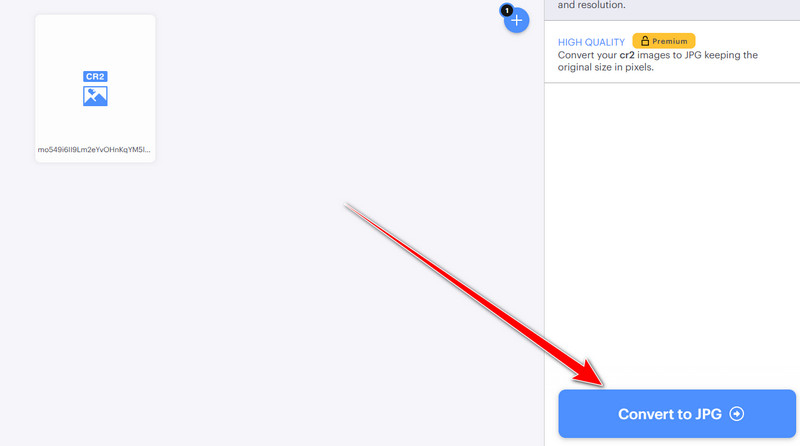
1. Откройте инструмент конвертации в JPG и добавьте CR2. Сервис принимает файлы через браузер; в зависимости от сценария доступна загрузка с устройства или подключённого облачного источника.
2. После появления файла в рабочей области запустите Convert to JPG. Дождитесь завершения обработки и сохраните результат. Не закрывайте вкладку до того, как убедитесь, что готовый JPEG действительно оказался в нужной папке.
3. Сразу проверьте размеры и качество. Онлайн-конвертер решает задачу быстро, но не заменяет полноценную RAW-проявку. Если исходник требует точного баланса белого, восстановления светов или локальной коррекции, сначала обработайте его в RAW-редакторе, а браузерный сервис оставьте для технической смены формата.
В рабочем контуре главным ограничением является не качество интерфейса, а политика данных. Для публичного кадра, который уже можно передавать подрядчикам, браузерная конвертация подходит только после такой проверки. Для неанонсированного продукта, документов в кадре, внутренних материалов, персональных данных или клиентских исходников лучше использовать локальную программу. Это решение принимается до загрузки файла, а не после.
Документация iLoveIMG указывает, что обработанные файлы хранятся ограниченное время, после чего удаляются. Это полезная характеристика, но она не отменяет внутренние требования компании к внешним сервисам. Если политика запрещает передачу исходников третьей стороне, срок хранения уже не имеет значения: выбирается локальный инструмент.
Плюсы
- Не требуется устанавливать приложение.
- Понятная короткая последовательность действий для разовой конвертации.
- Подходит для ситуации, когда доступен только браузер и файл не требует сложной проявки.
- Можно использовать как резервный технический способ для неконфиденциальных материалов.
Минусы
- CR2 загружается на внешний сервис, поэтому способ не подходит для материалов с ограничением на передачу данных.
- Контроль RAW-проявки существенно меньше, чем в настольных редакторах.
Кому подойдёт
Тем, кому нужно быстро получить JPG из неконфиденциального CR2 на компьютере без установленного фоторедактора и без сложной коррекции.
Способ 7. Convertio: простой CR2 → JPG через веб-интерфейс
Convertio предлагает отдельное направление CR2 → JPG: загрузить файл, выбрать JPG и запустить преобразование. На Xeon Live есть карточка Convertio как онлайн-конвертера файлов. Этот вариант полезен как запасной браузерный путь, когда не нужен отдельный RAW-редактор.
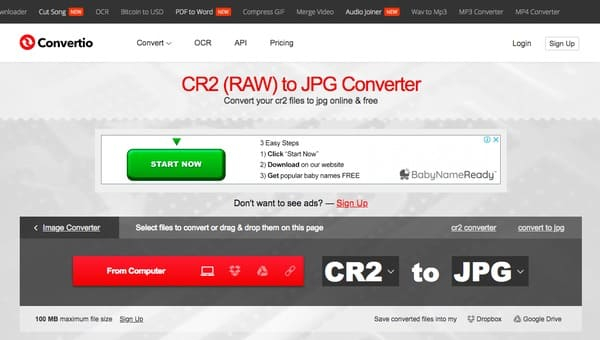
1. Откройте страницу CR2 → JPG, нажмите выбор файла и добавьте исходник. До загрузки ещё раз проверьте, что это тот кадр, который разрешено отправлять внешнему сервису. Для производственного процесса такая проверка должна быть обязательной, а не зависеть от внимательности конкретного сотрудника.
2. Убедитесь, что выходной формат указан как JPG, и запустите Convert. После завершения загрузите результат. Сохраните JPEG рядом не с оригиналом, а в выделенную папку производных файлов — так проще избежать путаницы между RAW и готовой выдачей.
3. Откройте файл локально. Проверьте его размер в пикселях, ориентацию, визуальный цвет и отсутствие заметных артефактов. Если сервис изменил параметры не так, как требуется вашему каналу, не пытайтесь исправлять уже сжатый JPEG несколькими повторными пересохранениями. Вернитесь к CR2 и выберите инструмент, где параметры экспорта задаются точнее.
Convertio рационально использовать для единичных технических задач. Для постоянной работы с десятками и сотнями кадров лучше локальный пакетный инструмент: он не требует повторной передачи исходников в сеть, удобнее для закреплённых пресетов и легче включается в внутреннюю структуру папок. Веб-сервис здесь выступает не как «лучший» вариант, а как быстрый альтернативный маршрут.
Плюсы
- Короткий и понятный сценарий из нескольких действий.
- Не требует установки локального приложения.
- Подходит как резервный путь для одного-двух неконфиденциальных файлов.
- Формат назначения задаётся до запуска, поэтому легко проверить, что выбран именно JPG.
Минусы
- Исходник передаётся внешнему сервису, что ограничивает применение для клиентских и внутренних материалов.
- Для регулярных партий локальная пакетная обработка удобнее и лучше контролируется.
Кому подойдёт
Пользователям, которым нужен разовый CR2 → JPG в браузере и не требуется глубокая обработка RAW или корпоративный локальный контур.
Как выбрать способ под реальную задачу
Если хочется посмотреть больше вариантов именно в категории конвертеров, на Xeon Live есть рейтинг конвертеров изображений. Но для CR2 удобнее выбирать не по месту в списке, а по типу производственного процесса.
Сценарий: один кадр нужно быстро поправить и отдать
Выбирайте ФотоМАСТЕР, DPP или Camera Raw. Сначала проявите CR2, затем сохраните JPEG. Это быстрее и качественнее, чем сначала сделать «сырой» JPG в конвертере, а потом исправлять его во втором приложении. Коррекция до JPEG использует исходные RAW-данные и не заставляет несколько раз сжимать конечный файл.
Сценарий: сотни файлов уже готовы по цвету
Используйте XnConvert или пакетный режим локальной программы. Здесь основная ценность — не набор регуляторов, а повторяемость: один список входа, один шаблон имени, одна папка, один формат и фиксированные параметры. Перед большим запуском выполните тест на небольшой подвыборке и только после проверки запускайте всю серию.
Сценарий: серия с камеры Canon требует аккуратной проявки
DPP даёт фирменный путь работы с CR2 и пакетный вывод. Если в проекте уже принят Adobe-процесс, Camera Raw будет естественнее. Важнее не спорить о «правильной» программе вообще, а не смешивать разные интерпретации RAW внутри одной визуальной серии без причины: для каталога товара или кампании несогласованность цвета между соседними кадрами заметнее, чем небольшая разница между двумя качественными конвертерами.
Сценарий: программа не установлена
iLoveIMG или Convertio решают разовую задачу в браузере. Но браузерный путь включается только после оценки данных. Для публичного материала этот путь допустим по правилам конкретной команды; для закрытого материала используется локальный инструмент. Внутренняя политика компании важнее удобства одного клика.
Сценарий: нужно смотреть и отбирать до конвертации
FastStone Image Viewer удобен тем, что просмотр и пакетный вывод находятся в одном рабочем месте. Это снижает количество лишних JPEG: сначала отбор, затем конвертация. Для фотосъёмки с десятками дублей такой порядок практичнее, чем конвертировать всё подряд.
Как сохранить качество при переходе из CR2 в JPG
Ни одна программа не превращает RAW в JPEG «без потерь» в буквальном смысле: JPEG — конечное сжатое изображение, а RAW содержит другой тип исходных данных. На Xeon Live отдельно разобраны RAW-конвертеры для разных платформ, если нужен более широкий выбор инструментов проявки.
1. Исправляйте критичные параметры до JPEG
Баланс белого, экспозицию, восстановление светов, работу с тенями, шумом и базовой резкостью лучше контролировать на стадии RAW. После перехода в JPEG диапазон для последующих коррекций уже не тот, что у исходного camera raw. Поэтому фраза «сначала быстро сконвертируем, а потом нормально обработаем» для важных кадров обычно переворачивает правильный порядок.
2. Не путайте разрешение и качество JPEG
Разрешение отвечает за число пикселей, а параметр качества JPEG — за степень сжатия. Уменьшить изображение с 6000 до 1800 пикселей по длинной стороне и сохранить с высоким качеством — не то же самое, что оставить 6000 пикселей и резко снизить качество ради веса. Для сайта часто выгоднее сначала привести размеры к реальному отображению, а уже потом подобрать умеренное сжатие.
3. Проверяйте файл на масштабе 100% и на целевом размере
На 100% видны артефакты, перешарп и проблемы с мелкими деталями. На целевом размере видно другое: остаётся ли фотография визуально убедительной в карточке, ленте или презентации. Оба режима нужны. Идеальный пиксельный просмотр не гарантирует, что изображение хорошо работает в макете, а красивое превью скрывает чрезмерное сжатие.
4. Выбирайте цветовой профиль под канал
Профиль должен соответствовать вашей системе публикации и требованиям площадки. Для веб-процесса команды обычно стремятся к предсказуемому отображению в браузерах, а для печати требования задаёт производственный контур. Не меняйте профиль случайно ради уменьшения веса. Если в организации есть утверждённый стандарт, он должен быть частью пресета экспорта, а не ручной настройкой каждого исполнителя.
5. Не пересохраняйте JPEG много раз
Если нужно выпустить новую версию — другой размер, кадрирование, водяной знак, цвет — возвращайтесь к CR2 или мастер-файлу. Цепочка JPG → JPG → JPG постепенно накапливает потери и усложняет контроль того, откуда взялась конкретная версия. В медиатеке полезно хранить источник и финальные производные, а не длинную историю промежуточных JPEG.
6. Сравнивайте несколько значений на сложном кадре
Универсального числа качества для всех фотографий нет. Кадр с небом и мягкими градиентами реагирует на сжатие иначе, чем изображение с листвой, тканью, волосами или мелкой архитектурой. Для нового канала возьмите сложный тестовый кадр, сохраните несколько вариантов, сравните качество и размер, а затем закрепите рабочее значение в инструкции команды.
Рабочий процесс для маркетинга, контента и дизайна
Конвертация становится дорогой не тогда, когда один файл обрабатывается на минуту дольше, а когда команда выпускает несогласованные версии и потом ищет, какая из них правильная. Поэтому полезно описать CR2 → JPG как небольшой производственный процесс с входом, правилами и контрольной точкой.
Шаг 1. Зафиксировать источник
RAW-файлы копируются в каталог исходников и больше не используются как папка выдачи. Внутри проекта должно быть ясно, откуда пришёл материал: съёмка, автор, дата или номер задачи. Не нужно помещать личные данные в имя файла; достаточно структуры, которая помогает отличать кампании и версии.
Шаг 2. Сделать отбор
До конвертации утверждается набор кадров. Это сокращает объём работы и исключает ситуацию, когда в CMS или облачную папку попадает десять дублей одной сцены. Для большого проекта отбор лучше фиксировать рейтингом, коллекцией или отдельной папкой, а не устным списком «возьмите примерно те фотографии».
Шаг 3. Проявить RAW
Для серии задаётся визуальная база: баланс белого, общая экспозиция, тональный характер, цвет. Однородные кадры можно синхронизировать, сложные — дорабатывать отдельно. Цель этапа — не декоративный эффект сам по себе, а стабильность серии. Для рекламной кампании соседние кадры одного продукта должны выглядеть как часть одной системы.
Шаг 4. Выпустить производные
После утверждения мастер-обработки создаются JPEG для конкретных каналов: сайт, карточки товара, презентация, пресс-материалы, социальные сети. Форматы и размеры различаются по каналам. Не требуется один «универсальный» JPG для всего: удобнее иметь несколько заранее определённых пресетов, чем каждый раз вручную подгонять один файл.
Шаг 5. Проверить и измерить
Техническая проверка включает число файлов, размеры, формат, имена и открываемость. Визуальная — цвет, детали, артефакты и кадрирование. Для веба добавьте фактическую проверку страницы: как быстро загружается изображение, не делает ли CMS дополнительное агрессивное сжатие, не обрезает ли важную область. Именно такой тест превращает «мы сохранили JPG» в проверяемый результат.
Шаг 6. Сохранить настройки
Если результат принят, параметры конвертации фиксируются в пресете или внутренней инструкции. Следующая партия не должна начинаться с догадок. Важно записать не только «качество высокое», а конкретные размеры, выбранный формат, правило именования, папку выдачи и перечень контрольных проверок. Тогда процесс переживает смену сотрудника и масштабируется на новые кампании.
Как проверить готовый JPG
Проверка должна быть быстрой, но системной. Для серии достаточно сочетать автоматические признаки и выборочный визуальный контроль. Если обнаружилась ошибка в одном файле, выясните, единичная она или связана с общим пресетом. Во втором случае выгоднее остановить публикацию и пересобрать пакет, чем исправлять изображения по одному уже после загрузки.
- Формат. Файл действительно определяется как JPEG/JPG, а не просто имеет переименованное расширение.
- Размеры в пикселях. Совпадают с техническим заданием для площадки или пресета.
- Ориентация. Портретные кадры не оказались повёрнутыми после обработки метаданных.
- Цвет. Нет неожиданного сдвига температуры, насыщенности или контраста по сравнению с утверждённой обработкой.
- Света и тени. На важных деталях нет новых выбитых или проваленных областей, которых не было в принятой версии.
- Артефакты JPEG. На контрастных границах, мелком тексте, волосах, листве и градиентах нет заметных блоков, ореолов и ступенек.
- Резкость. Изображение не стало чрезмерно жёстким после сочетания ресайза и повторной резкости.
- Имя файла. Соответствует принятому шаблону и не содержит случайных суффиксов вроде «copy-final-final2».
- Количество. Число готовых JPEG совпадает с числом выбранных исходников, за исключением сознательно исключённых кадров.
- Реальный канал. Для веба откройте страницу или тестовый макет; для презентации вставьте кадр в слайд; для рассылки проверьте отображение в шаблоне.
Для проверки серии полезен метод «три точки»: откройте файл из начала списка, из середины и из конца. Затем добавьте два визуально сложных кадра — самый тёмный и самый детализированный. Если все пять проходят контроль, вероятность системной ошибки существенно ниже. Это не заменяет финальную ответственность редактора, но делает проверку быстрее и воспроизводимее.
Типичные ошибки при конвертации CR2
Переименовать .cr2 в .jpg
Расширение файла — это не способ преобразования. Переименование не создаёт JPEG и не интерпретирует RAW-данные. Рабочая программа должна прочитать CR2, выполнить рендеринг и сохранить новый файл в формате JPEG. Если приложение после переименования «вдруг» открывает файл, это не означает, что конвертация состоялась: оно могло определить формат по содержимому.
Удалить CR2 после первого удачного экспорта
JPG — производная, а не замена исходнику. Позднее нередко требуется другой размер, другое кадрирование или более аккуратная цветокоррекция. Если CR2 сохранился, новую версию можно получить из исходных данных. Если остался только JPEG, часть возможностей уже потеряна.
Конвертировать всё, а отбирать потом
На большой съёмке это создаёт лишние файлы и удваивает работу. Сначала отбор, затем пакетный вывод. Исключение — техническая ситуация, где CR2 не открывается в доступной системе и превью нужны для отбора. Но даже тогда производные следует отделять от финальной выдачи.
Использовать один пресет для разных условий съёмки
Пакетная обработка не означает, что любой набор фотографий должен иметь одинаковую коррекцию. Разделяйте кадры по сценам и свету. Для одной группы синхронизация ускоряет работу; для разнородной — создаёт ошибки.
Сжимать слишком сильно ради небольшого файла
Вес нельзя оценивать в отрыве от размеров и содержания. Сначала задайте разумное разрешение под канал, затем подберите качество JPEG. На сложной фотографии агрессивное сжатие быстро становится заметным на мелких деталях и плавных переходах.
Исправлять плохой экспорт новым пересохранением JPG
Если первый JPEG получился неудачным, возвращайтесь к CR2 и исправляйте причину. Повторное сохранение уже сжатого файла добавляет новые потери и не вернёт RAW-данные. В производственном процессе источник всегда должен оставаться доступен.
Загружать закрытые исходники в веб-сервис
Удобство браузера не отменяет требования к данным. До загрузки определите, разрешено ли передавать этот материал внешнему сервису. Для клиентских исходников и ещё не опубликованных кампаний локальная обработка обычно проще с точки зрения контроля доступа.
Как настроить пакетную выдачу под разные каналы
Одна из частых причин лишней работы — попытка сделать один JPG, который одинаково хорошо подходит для сайта, презентации, рассылки и архива. Надёжнее хранить CR2 как источник и выпускать несколько типов производных. Тогда изменение требований одного канала не заставляет пересобирать всю медиатеку.
Для сайта и карточек товара
Сначала выясните реальную ширину изображения в шаблоне и поведение системы управления контентом. Если площадка всё равно уменьшает фотографию, полноразмерный JPEG создаёт лишний трафик и не добавляет видимой детализации. Сформируйте тестовый файл под фактический размер, загрузите его на черновую страницу и проверьте отображение на обычном и плотном экране. После этого закрепите параметры в отдельном пресете.
Для каталога особенно важна одинаковая геометрия. Если один товар снят вертикально, другой горизонтально, а третий имеет другой отступ от границ, проблема решается до пакетной выдачи — кадрированием и правилами композиции. Конвертер отвечает за технически одинаковые файлы, но не исправляет несогласованную съёмку.
Для презентаций и внутренних материалов
В презентации изображение часто показывается крупнее, чем в карточке сайта, но требования к весу файла мягче. Поэтому отдельный пресет для слайдов рациональнее, чем растягивание маленькой веб-копии. Проверьте фотографию непосредственно в шаблоне презентации: мелкие детали и подписи должны оставаться читаемыми, а переходы не должны распадаться на заметные артефакты.
Для рассылок и публикаций в ленте
Здесь важна предсказуемая загрузка и корректное кадрирование в конкретном блоке. Не оценивайте файл только в проводнике. Поместите JPEG в тестовый шаблон, проверьте видимую область и убедитесь, что важные объекты не попадают под автоматическую обрезку. Если канал использует собственное повторное сжатие, сравните исходную производную и фактический результат после загрузки.
Для медиатеки и передачи подрядчику
В медиатеке ценнее не минимальный вес каждого файла, а ясная структура. Храните мастер-исходник отдельно от производных и используйте стабильный шаблон имени. При передаче подрядчику указывайте назначение выдачи: например, «JPEG для публикации» или «JPEG для предварительного отбора». Так получатель не принимает техническую копию за финальный мастер.
Для каждого канала полезно иметь короткую карточку параметров: источник, размер в пикселях, формат, правило имени, каталог вывода, требования к метаданным и способ визуальной проверки. Такая карточка превращает конвертацию из личной привычки сотрудника в повторяемую производственную операцию.
Диагностика: что делать, если JPG выглядит хуже ожидаемого
Цвет заметно отличается от RAW-превью
Сначала сравните файл в двух программах просмотра и проверьте выбранный профиль вывода. Затем вернитесь в RAW-редактор и посмотрите, какой профиль и какие параметры применялись при проявке. Не корректируйте уже готовый JPEG наугад: сначала определите, на каком этапе возникло отличие — при проявке, экспорте или отображении.
Мелкие детали стали мягкими или появились ореолы
Проверьте два параметра отдельно: изменение размера и резкость. Слишком сильное уменьшение удаляет мелкие детали, а повторная резкость после ресайза подчёркивает контуры и создаёт ореолы. Выпустите тест без дополнительной резкости и сравните. Если проблема исчезла, настройте резкость именно для конечного размера, а не для полноразмерного CR2.
Файл слишком тяжёлый
Не начинайте с резкого снижения качества JPEG. Сначала проверьте размеры в пикселях: очень большой файл часто просто значительно крупнее, чем требуется каналу. Уменьшите изображение до рабочей геометрии, затем сравните несколько уровней качества. Такой порядок обычно сохраняет больше видимых деталей при меньшем весе.
Серия получилась неоднородной
Разделите исходники по условиям съёмки. Кадры при разном свете не должны автоматически получать один набор коррекций. Создайте несколько групп, выберите в каждой эталонный кадр, синхронизируйте настройки внутри группы и снова выполните тестовый экспорт. После этого сравните соседние фотографии в том порядке, в котором их увидит аудитория.
Часть файлов пропущена или названа неправильно
Сверьте список входа, фильтр по расширению и шаблон имени. В пакетных конвертерах отдельно проверьте правило поведения при совпадении имён: перезапись, пропуск или автоматическое переименование дают разные результаты. Для важной серии выбирайте режим, который не уничтожает ранее утверждённый файл без явного решения оператора.
После исправления причины не продолжайте с места ошибки вслепую. Повторите небольшой тестовый пакет, проверьте результат и только затем перезапускайте всю серию. Такая двухступенчатая диагностика быстрее, чем последовательное исправление десятков готовых JPEG.
Технические вопросы и частые ситуации
Финальный алгоритм: от CR2 до готового JPG без хаоса
- Скопируйте CR2 в папку мастер-исходников и не используйте её как каталог выдачи.
- Сделайте отбор кадров до массовой конвертации.
- Определите канал использования: сайт, презентация, рассылка, соцсеть, медиатека или другой процесс.
- Если нужна коррекция, проявите RAW в ФотоМАСТЕРе, DPP или Camera Raw. Если цвет уже утверждён и требуется серия производных, используйте XnConvert или пакетный режим FastStone.
- Задайте JPEG, нужные размеры, папку и правило имени. Для нового пресета сначала обработайте небольшую тестовую группу.
- Проверьте тестовые JPEG на 100% и на реальном размере в макете.
- Запустите весь пакет только после успешной проверки тестов.
- Сверьте количество, имена, размеры и ориентацию готовых файлов.
- Оставьте CR2 и настройки обработки как источник для будущих версий, а JPEG храните как производные под конкретные каналы.
Если задача выходит за рамки конкретной пары CR2 и JPG, используйте подборку RAW-редакторов и выбирайте инструмент по тому, где нужна проявка, пакетность, каталогизация или браузерный доступ. Для единичного файла главное — корректный результат. Для команды главное — чтобы тот же результат можно было повторить через неделю другим исполнителем.
Итоговый критерий простой: хороший процесс конвертации не заставляет выбирать между скоростью и контролем. Исходник остаётся сохранённым, настройки понятны, готовый JPEG соответствует каналу, а проверка занимает минуты. Именно поэтому для важных материалов лучше один раз выстроить стандарт CR2 → JPG, чем каждый раз заново искать случайный конвертер.