Как заменить лицо на фото: пошаговые способы для компьютера, браузера и телефона
Замена лица на фотографии нужна не только для развлекательных коллажей. В работе с визуальным контентом это способ спасти групповой портрет с неудачной мимикой, собрать аккуратный рекламный макет из нескольких дублей, подготовить персонажный креатив или быстро проверить идею до полноценной съёмки. При этом хороший результат определяется не эффектностью инструмента, а совпадением ракурса, света, масштаба, резкости и выражения лица в двух исходных кадрах.
Ниже разберём семь практических сценариев: от управляемого фотомонтажа на компьютере до автоматической обработки в браузере и мобильного варианта через Telegram. Для продолжения темы на Xeon Live уже есть отдельный гайд по замене лица на разных платформах; здесь акцент сделан на редакционном рабочем процессе, проверке результата и выборе метода под маркетинговые, коммуникационные и контентные задачи.
Что нужно решить до замены лица
Самая частая причина неудачного монтажа — попытка исправить программой несовместимые исходники. Когда донор снят крупно и в мягком боковом свете, а целевой персонаж — далеко от камеры под жёсткой вспышкой, ни ручная маска, ни автоматический face swap не создадут естественную фактуру без заметной доработки. Поэтому подготовка начинается с отбора пары фотографий, а не с выбора сервиса.
- Ракурс. Поворот головы должен быть максимально близким. Анфас лучше сочетать с анфасом, три четверти — с похожим углом.
- Мимика. Улыбку с открытыми зубами трудно незаметно перенести на нейтральное лицо. Чем ближе положение губ и глаз, тем меньше артефактов.
- Свет. Сравните направление ключевого света, жёсткость тени от носа и яркость лба. Противоположный свет почти всегда выдаёт подмену.
- Масштаб и резкость. Лицо-донор желательно брать не меньше того, которое оно заменяет. Сильное увеличение низкого разрешения делает кожу и ресницы мягкими.
- Препятствия. Волосы, очки, руки у лица, микрофоны и головные уборы усложняют маску и автоматическое распознавание.
- Согласие и контекст. Не используйте лицо человека так, чтобы создавалось ложное впечатление о его действиях, словах, участии в рекламе или поддержке продукта.
Для бизнеса полезно заранее определить критерий готовности. Например: лицо не должно выделяться по цвету кожи, граница не должна читаться при масштабе 100%, глаза и зубы не должны иметь двойных контуров, а итоговый кадр должен оставаться правдоподобным после экспорта в целевой размер. Такой чек-лист превращает субъективное нравится или не нравится в проверяемый результат.
Как выбрать способ под задачу
Все инструменты в этой теме делятся на три класса. Первый — обычные фоторедакторы, где человек сам контролирует выделение, маску, цвет и границы. Второй — локальные системы машинной обработки, которые запускаются на компьютере и дают больше технических настроек. Третий — браузерные и мобильные сервисы: они быстрее, но сильнее зависят от качества исходника и дают меньше возможностей исправить ошибку модели.
- Нужен быстрый и понятный монтаж на ПК: начинайте с ФотоМАСТЕРа.
- Нужна максимально точная ручная сборка: выбирайте Adobe Photoshop.
- Важна локальная обработка и расширенные параметры: FaceFusion.
- Нужно получить черновой результат за несколько действий: FaceSwapper.ai или Remaker.
- Нужна замена плюс последующее редактирование в браузере: Pixlr AI Face Swap.
- Работа идёт со смартфона и нужен быстрый тест: TurboText в Telegram.
Если задача шире одной подмены лица и включает вырезание объектов, смену фона, коллаж и сборку сцены, полезно отдельно посмотреть практику фотомонтажа из собственных снимков. Там логика выбора строится вокруг слоёв, масок и сведения объектов по свету.
Windows и macOS: методы с максимальным контролем
ФотоМАСТЕР
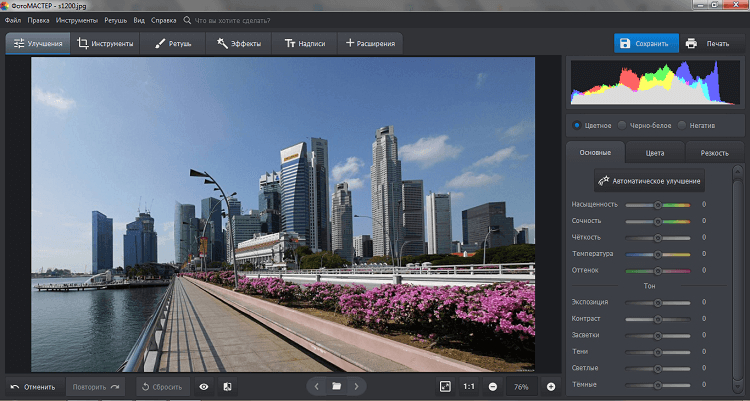
ФотоМАСТЕР ставим первым как самый понятный десктопный сценарий: лицо переносится через логику вырезания объекта и подстановки нового изображения, а затем доводится портретными инструментами. Для человека без опыта со слоями это проще, чем собирать маски и корректирующие слои с нуля. В рабочем процессе особенно полезны разделы «Инструменты», «Замена фона» и «Ретушь».
Пошаговая инструкция
- Откройте фотографию, с которой будете брать лицо или часть головы. Работайте с оригиналом, а не с копией, уже пережатой мессенджером.
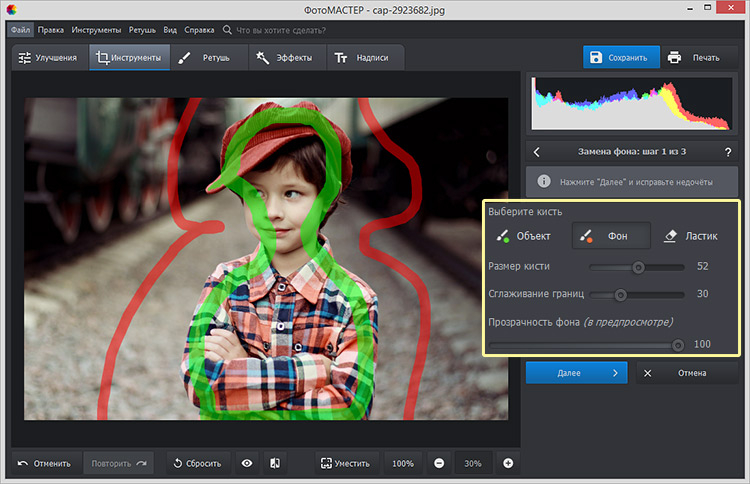
- Перейдите в «Инструменты» и запустите «Замена фона». Зелёной кистью «Объект» отметьте лицо и нужную часть волос, красной кистью «Фон» — область вокруг.
- После первичного отделения уменьшите кисть и проверьте линию волос, уши, подбородок и шею. Белый или тёмный ореол на краю лучше убрать до переноса.
- На следующем шаге выберите целевое изображение. Масштабируйте вставку так, чтобы совпали зрачки, линия носа и уголки губ. Не ориентируйтесь только на внешний овал.
- Подстройте адаптацию по цвету и общему тону. Если донор заметно теплее или холоднее цели, после вставки перейдите к обычной цветокоррекции.
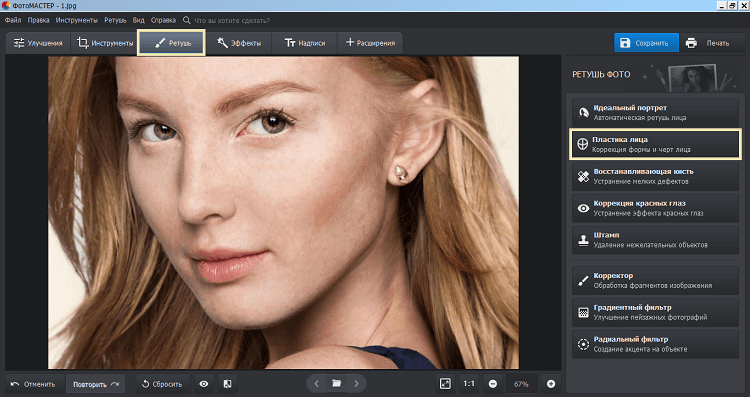
- Откройте «Ретушь». Локально выровняйте экспозицию, контраст и текстуру, а пластику используйте только для минимальной геометрической подгонки, не меняющей личность человека.
- Проверьте кадр в масштабе 100% и затем уменьшите до реального размера публикации. Артефакт, который заметен только на полном размере, может исчезнуть после корректного ресайза, но двойные контуры глаз и губ нужно исправить до экспорта.
Этот метод особенно удобен для контента, где важна скорость производства: обложка статьи, иллюстрация для презентации, внутренний макет, тестовый креатив. Редактор не пытается автоматически перерисовать весь портрет, поэтому оператор понимает, какая часть изображения была изменена и где именно требуется доработка.
Сложные границы лучше оценивать по тем же принципам, что и при замене фона на фотографии: временно поставьте контрастную подложку, проверьте волосы и полупрозрачные края, а затем верните целевой фон. Такой приём хорошо выявляет остаточный ореол.
Плюсы
- понятный русскоязычный интерфейс и последовательный рабочий маршрут
- замена фрагмента не требует обязательного знания слоёв и масок
- после переноса сразу доступны портретная ретушь и базовая цветокоррекция
- подходит для бытовых и контентных задач, где важна скорость подготовки
- результат легко проверить по этапам, поскольку основные действия выполняются вручную
Минусы
- при сложной линии волос ручная дочистка остаётся обязательной
- сильное расхождение ракурса нельзя исправить одной геометрической подгонкой
- для профессионального композитинга меньше контроля, чем в Photoshop
- неудачно подобранный донор требует больше ретуши, чем автоматический свап на хорошем исходнике
Кому подойдёт
Контент-менеджерам, владельцам небольших проектов, маркетологам и авторам, которым нужно быстро исправить портрет или собрать визуальный черновик на компьютере без долгого освоения профессионального композитинга. Для рекламного финала с крупным планом лица результат всё равно стоит передать на дополнительную ретушь или тщательно проверить вручную.
Adobe Photoshop
Photoshop подходит, когда подмена должна быть максимально незаметной. Adobe строит этот процесс через два слоя, Auto-Align, маску слоя и ручное совмещение анатомических ориентиров. В отличие от автоматического сервиса, редактор не принимает творческих решений за пользователя: можно перенести только глаза и рот, оставить исходную линию волос, отдельно выровнять тон кожи и не разрушать исходные пиксели.
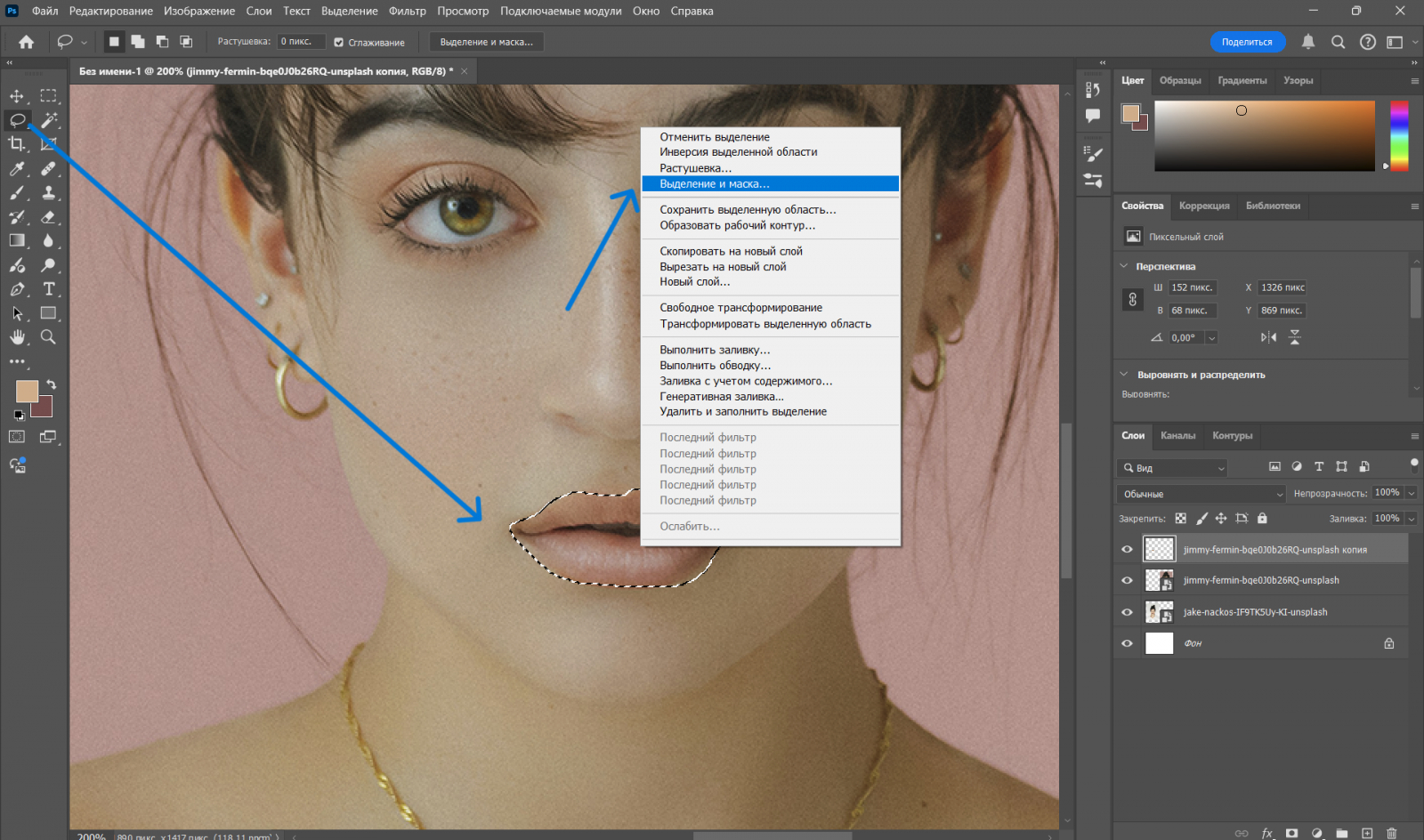
Пошаговая инструкция
- Поместите основной кадр и фотографию-донор в один документ отдельными слоями. Для серии портретов удобнее брать два дубля из одной съёмки.
- Снизьте непрозрачность верхнего слоя и вручную приблизьте размер головы. Затем используйте Auto-Align Layers, чтобы автоматически совместить совпадающие детали.
- Создайте маску слоя. Старайтесь не удалять пиксели ластиком: маска позволяет вернуть любую часть исходника и изменить границу без потери данных.
- Мягкой кистью на маске открывайте только нужные участки донора. Обычно естественнее оставить исходные волосы, уши и часть линии челюсти, а переносить центральную область лица.
- Через Free Transform подгоните глаза, нос и рот. Сначала совместите зрачки, затем положение крыльев носа и уголков губ. После этого оценивайте овал.
- Для цвета используйте Curves, Levels, Hue/Saturation или Match Color. Коррекция должна убирать разницу между слоями, а не делать лицо контрастнее ради эффекта.
- Проверьте резкость. Если донор мягче цели, не перешарпливайте лицо: безопаснее слегка согласовать резкость двух слоёв.
- Сохраните рабочий PSD с масками и отдельными слоями. Финальный JPEG или PNG выводите отдельной копией после проверки.
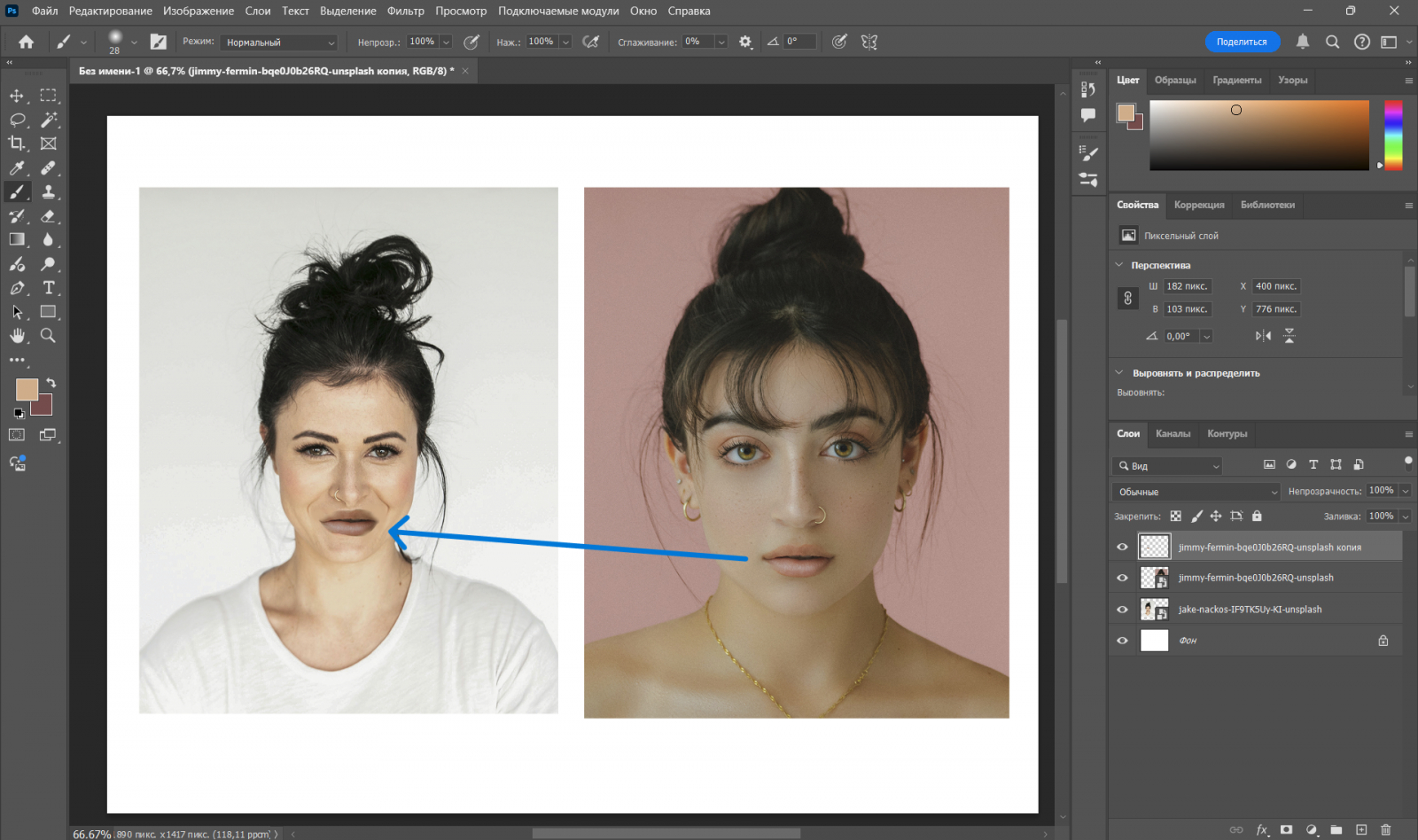
Для коммерческих портретов Photoshop остаётся самым предсказуемым вариантом: оператор видит источник каждого пикселя и может отдельно контролировать цвет, фактуру, переходы и глубину резкости. Это особенно важно в рекламе и PR, где автоматическая генерация лишних деталей в глазах, зубах, украшениях или волосах может создать фактическую ошибку в изображении.
Плюсы
- максимальная точность ручной подгонки
- неразрушающий монтаж через маски и отдельные слои
- Auto-Align ускоряет совмещение двух похожих дублей
- можно отдельно корректировать цвет, свет, резкость и границы
- рабочий PSD сохраняет возможность вернуться к любому этапу
Минусы
- заметно выше порог входа
- качественная ручная сборка занимает больше времени
- плохая пара исходников не становится хорошей автоматически
- неправильная работа с маской быстро создаёт заметные швы по челюсти и линии волос
Кому подойдёт
Ретушёрам, дизайнерам, фотографам и командам, которым нужен контролируемый финальный кадр, а не только быстрый черновик. Особенно рационален при работе с серией похожих портретов одного человека: в этом случае совпадают свет, объектив, ракурс и масштаб, и замена выглядит наиболее естественно.
FaceFusion
FaceFusion — локальная платформа для манипуляции лицами в фото и видео. Проект прямо ориентирован на обработку на собственной машине; его интерфейс даёт доступ не только к источнику и цели, но и к выбору моделей, параметрам детектора, усилению лица и способу выбора персонажа. Это мощнее обычной страницы с двумя полями загрузки, но и требования к подготовке пользователя выше.
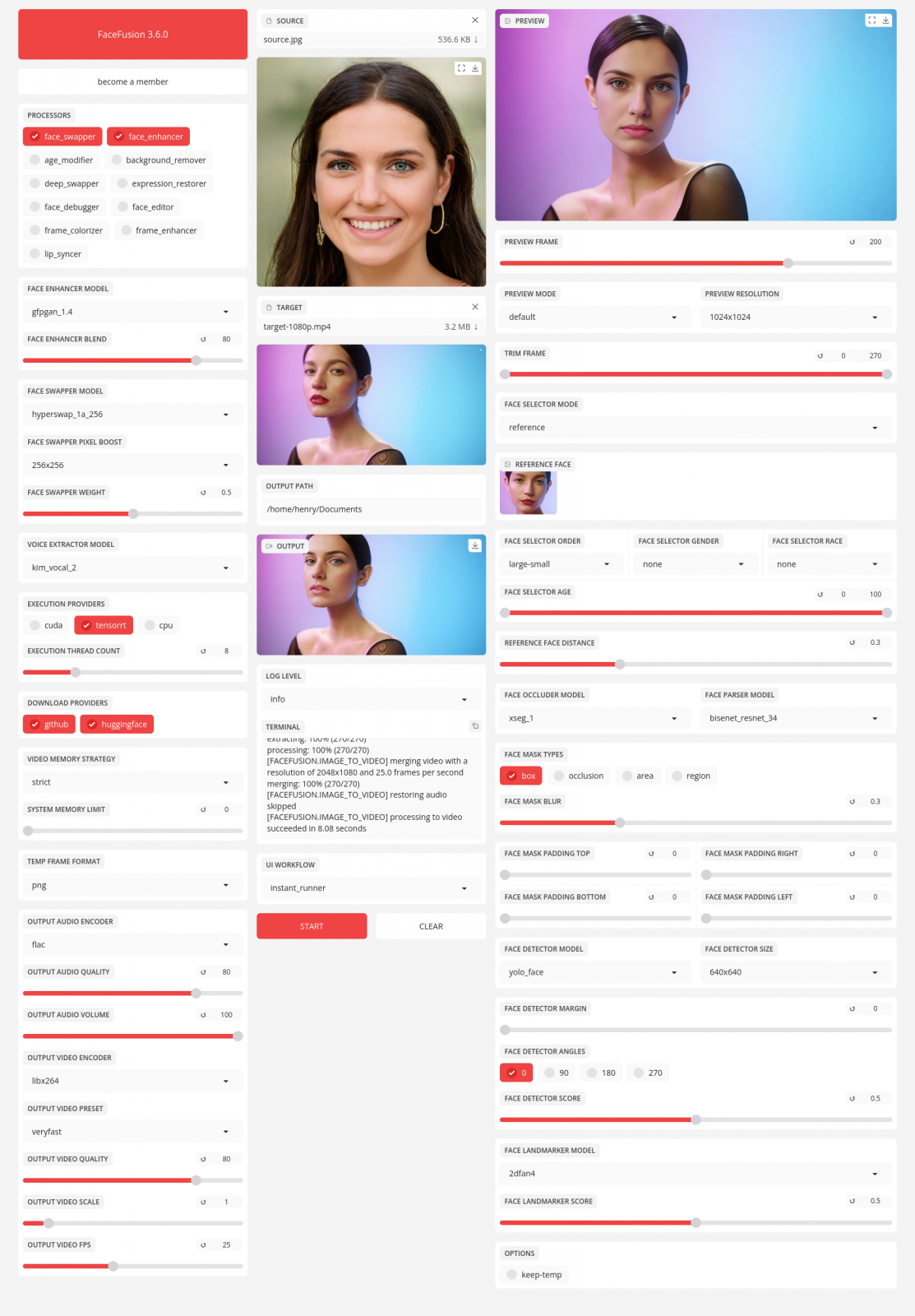
Пошаговая инструкция
- Запустите FaceFusion и откройте обычный интерфейс, а не пакетный режим. Для первого опыта лучше не менять десятки параметров одновременно.
- В Source добавьте изображение с лицом-донором. Используйте чёткий портрет без сильного смаза и больших перекрытий.
- В Target добавьте фотографию, которую нужно изменить. Проверьте Preview до финального запуска.
- Убедитесь, что система выбрала правильное лицо. На групповых снимках режим выбора персонажа критичен: автоматический порядок не всегда совпадает с замыслом.
- Оставьте базовую модель и нейтральные значения усиления для первого прогона. Затем меняйте только один параметр за раз, фиксируя, что именно улучшилось или ухудшилось.
- Сохраните лучший вариант отдельно и сравните с исходником в одинаковом масштабе. Технически более резкий результат не всегда выглядит естественнее.
Главное преимущество локального сценария — предсказуемость рабочего контура. Материалы не нужно пересылать в сторонний браузерный инструмент, а настройки можно повторить на нескольких похожих кадрах. При этом сам проект предупреждает, что установка требует технических навыков; готовые установщики существуют для Windows и macOS, но интерфейс всё равно рассчитан на более подготовленного пользователя.
Плюсы
- локальная обработка на компьютере
- есть отдельные параметры выбора лица, модели и усиления
- подходит для фото и видео
- удобно сравнивать несколько настроек на серии кадров
- больше технического контроля, чем у однофункциональных онлайн-сервисов
Минусы
- установка и настройка сложнее обычного фоторедактора
- много параметров провоцируют случайную перенастройку без понятного эффекта
- скорость заметно зависит от оборудования
- для одной простой картинки избыточен по сложности
Кому подойдёт
Техническим специалистам, энтузиастам и командам, которые осознанно хотят держать обработку локально и повторять одинаковый конвейер на серии материалов. Для разовой публикации быстрее использовать обычный редактор или браузерный инструмент.
Онлайн: быстрые способы без установки
Браузерные сервисы удобны для быстрых проб, но перед загрузкой портретов стоит оценить конфиденциальность и правила площадки. Для корпоративных снимков, кадров сотрудников, клиентов и несовершеннолетних безопаснее использовать только материалы, на обработку которых есть понятное согласие, а внутренние или чувствительные изображения не отправлять в незнакомые сервисы. Для каждого онлайн-инструмента ниже важен один принцип: генерация — только первый этап, после неё обязателен визуальный контроль.
FaceSwapper.ai
FaceSwapper.ai строит работу вокруг двух изображений и команды Swap. Текущая страница сервиса отдельно показывает режимы для одного лица, нескольких лиц, GIF и видео, поэтому для простого портрета интерфейс не требует настройки масок и слоёв. Для редакционного использования это быстрый способ получить черновой вариант и понять, подходит ли выбранная пара исходников.
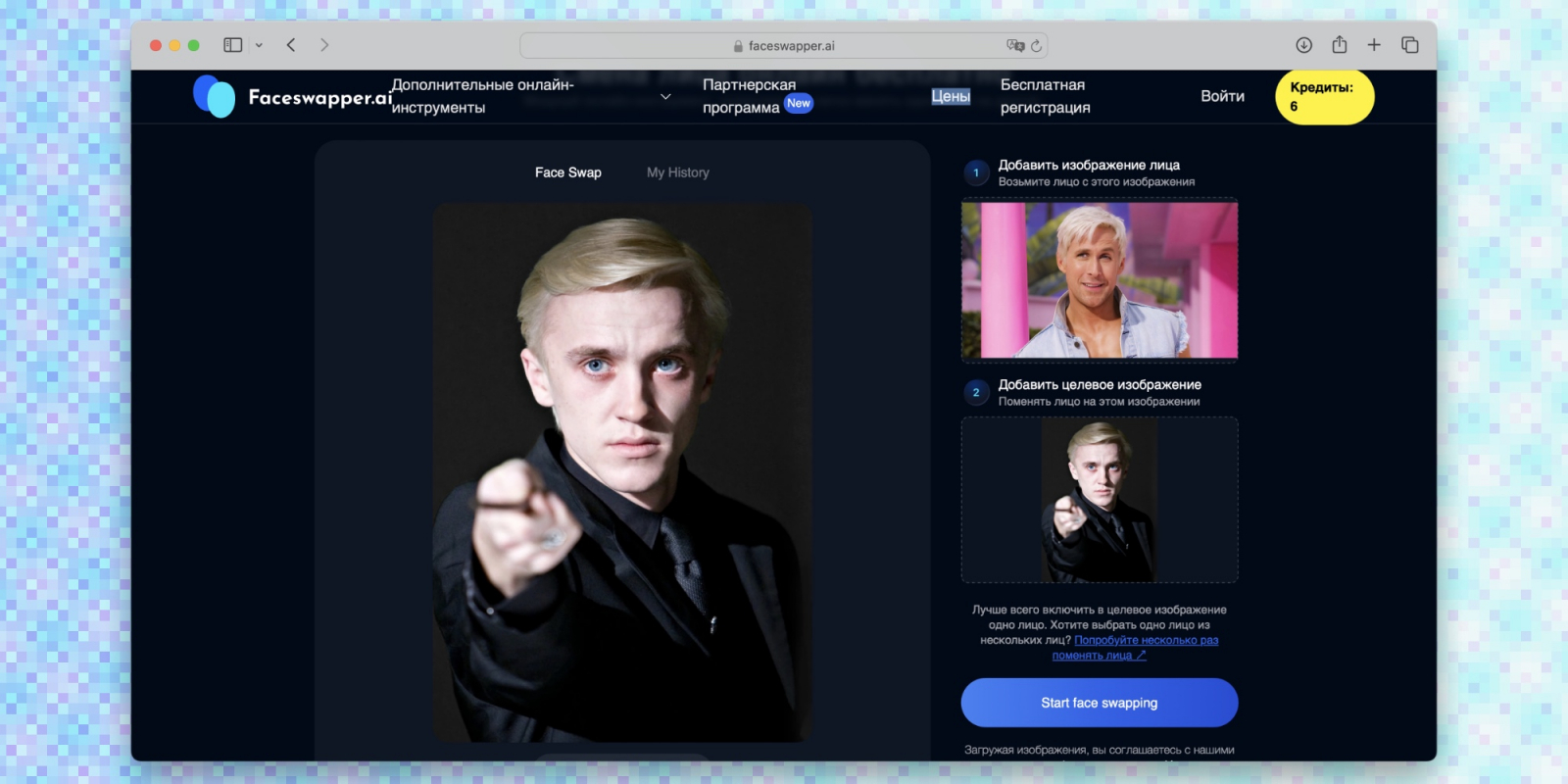
Пошаговая инструкция
- Загрузите целевую фотографию с хорошо видимым лицом.
- Добавьте лицо-донор; лучше брать портрет сопоставимого ракурса и освещения.
- Запустите Swap и дождитесь результата.
- Сравните глаза, зубы, линию роста волос и подбородок с исходником.
- Если лицо выглядит слишком гладким, не компенсируйте это агрессивной резкостью: попробуйте другой донор с более похожим освещением.
- Перед публикацией сохраните исходный файл отдельно, чтобы можно было быстро подтвердить объём редактирования.
Сервис особенно удобен в фазе прототипирования креатива. Например, команда может быстро проверить, работает ли композиция с другим выражением лица, а затем уже повторить успешный вариант в Photoshop или полноценном редакторе. Такой подход снижает время на ручной монтаж идей, которые всё равно не проходят визуальный отбор.
Плюсы
- минимальное число действий
- есть отдельные сценарии для фото, нескольких лиц, GIF и видео
- подходит для быстрых тестов композиции
- не требует знания масок и слоёв
Минусы
- почти нет ручного контроля над границей подмены
- сложные волосы и сильный поворот головы дают менее предсказуемый результат
- автоматическая текстура кожи может отличаться от исходника
- онлайн-обработка не подходит для чувствительных корпоративных материалов без проверки политики данных
Кому подойдёт
Авторам соцсетей, контент-менеджерам и дизайнерам на этапе чернового поиска. Для крупного рекламного портрета лучше использовать полученный вариант как референс и довести изображение в редакторе с ручным контролем.
Remaker
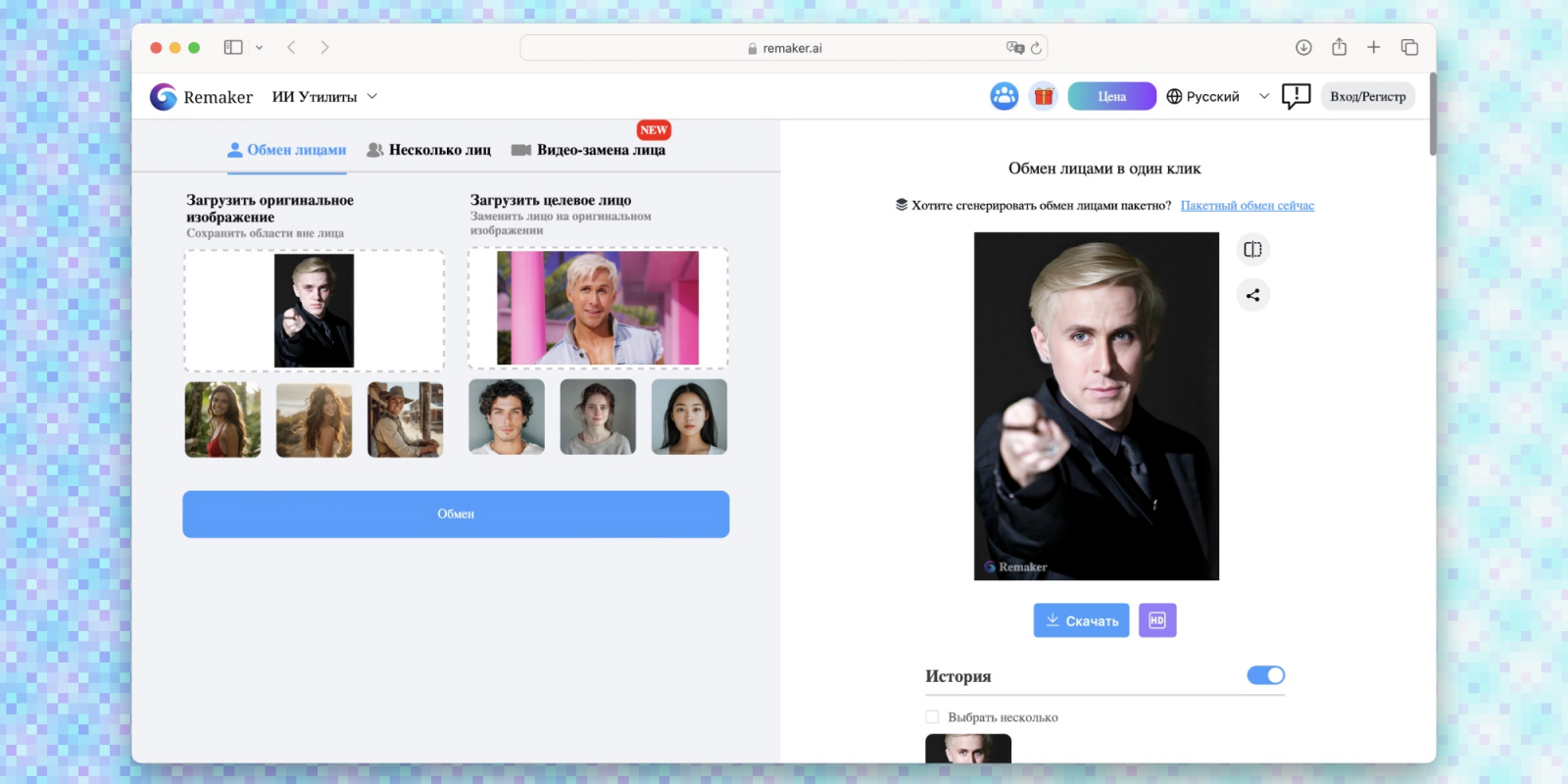
Remaker объединяет face swap с другими инструментами обработки изображений. В базовом сценарии пользователь добавляет исходный кадр и лицо-референс, затем запускает замену и сравнивает результат. Сервис удобен не одной конкретной кнопкой, а быстрым перебором нескольких пар: когда задача — выбрать самый удачный исходник, повторяемая схема экономит время.
Пошаговая инструкция
- Откройте режим Face Swap, а не соседний генератор или редактор.
- Добавьте изображение, в котором нужно заменить лицо.
- Во второе поле загрузите лицо-референс.
- Запустите обработку и сохраните результат как отдельный вариант.
- Повторите прогон с другим донором только после того, как зафиксировали критерии: ракурс, мимика, совпадение света.
- Выбирайте не самый эффектный вариант, а тот, где меньше всего ошибок по краям лица и фактуре.
Для маркетинговой команды Remaker полезен как инструмент короткого цикла: несколько входных портретов можно быстро сравнить до ручной ретуши. Важно не принимать автоматический результат за финал. На небольшом превью часто скрываются мелкие дефекты, поэтому проверка 100% и просмотр на целевом размере публикации обязательны.
Плюсы
- понятная схема из двух изображений
- удобен для серии быстрых проб
- рядом доступны другие инструменты работы с изображениями
- не требует ручного вырезания лица
Минусы
- глубина ручной коррекции ограничена
- качество меняется от пары к паре
- на сложной мимике могут появляться ошибки вокруг рта и глаз
- для конфиденциальных портретов нужен отдельный аудит условий обработки данных
Кому подойдёт
Командам, которые быстро перебирают креативные варианты, но готовы финально проверять или дорабатывать лучший кадр. Хороший выбор для предварительного теста идеи, но не замена профессиональной ретуши крупного портрета.
Pixlr AI Face Swap
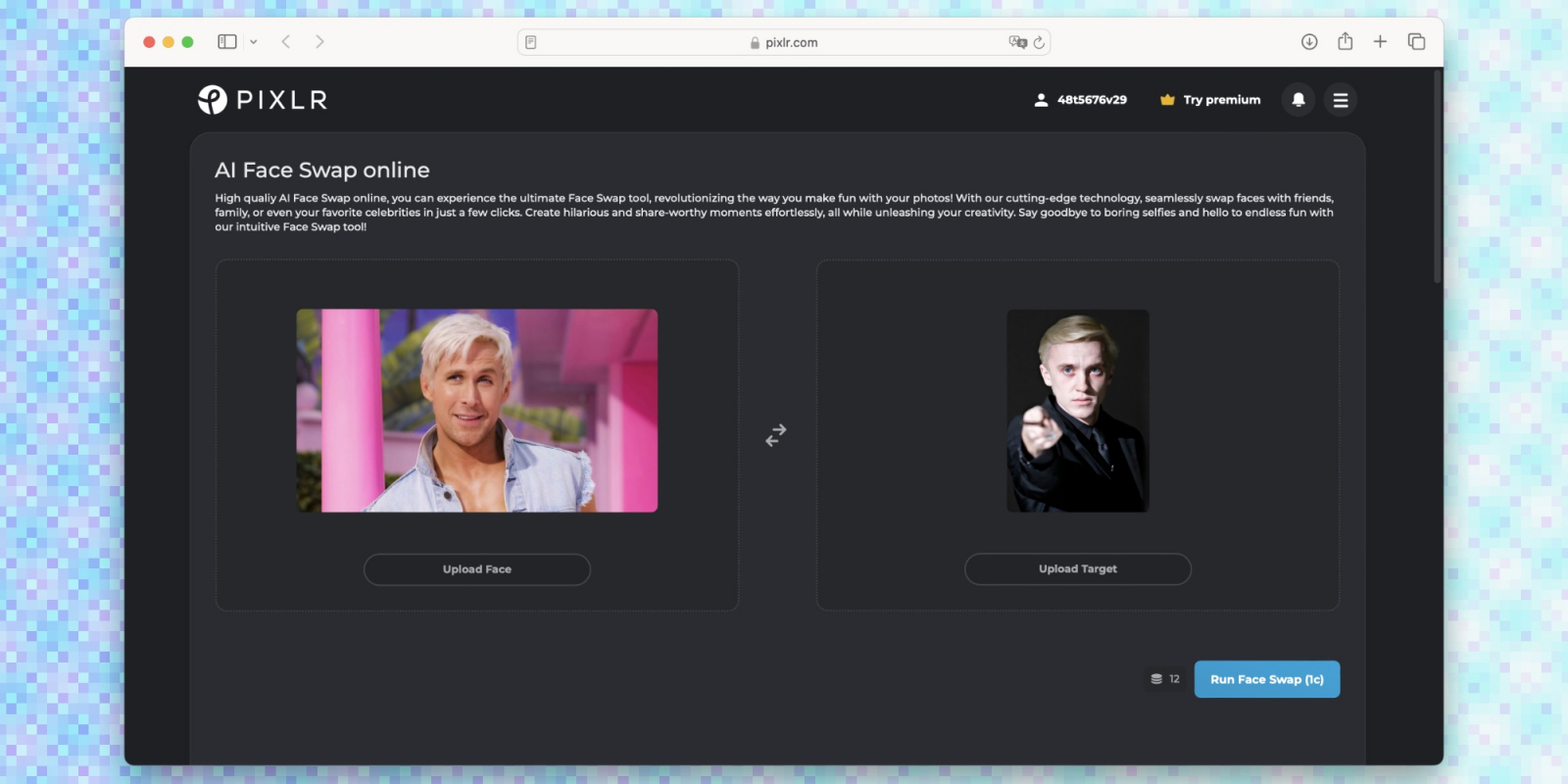
Pixlr интересен тем, что face swap находится рядом с полноценным браузерным редактором. После замены лица картинку можно не переносить в другой сервис: кадрирование, чистка фона, изменение размера и базовая цветокоррекция доступны в той же экосистеме. Для контентного производства это сокращает количество промежуточных экспортов.
Пошаговая инструкция
- Откройте AI Face Swap.
- В Upload Face загрузите изображение с лицом, которое переносится.
- В Upload Target добавьте целевую фотографию или выберите подходящий шаблон.
- Запустите Run Face Swap и откройте получившийся кадр в полном размере.
- При необходимости продолжите обработку в редакторе Pixlr: кадрируйте, уберите лишние детали, выровняйте размер и общий тон.
- Сохраняйте финал только после просмотра на реальном размере баннера, поста или карточки.
Pixlr особенно полезен для digital-креативов, где face swap — лишь одна операция в цепочке. Если дальше нужны фон, текстовая композиция и несколько размеров под площадки, единая среда уменьшает риск повторного сжатия и путаницы между версиями. При этом аккуратную линию челюсти и сложные волосы автоматический режим не гарантирует.
Плюсы
- замена лица встроена в большую экосистему браузерного редактирования
- после генерации можно продолжить правку без смены сервиса
- понятная последовательность Face Photo → Target Photo → Run Face Swap
- удобно готовить быстрые варианты для социальных сетей и баннеров
Минусы
- сложная портретная ретушь всё равно лучше выполняется в десктопном редакторе
- меньше контроля над самим алгоритмом подмены
- при разном свете на исходниках автоматическое сведение бывает заметным
- нужно внимательно следить за экспортом и не накапливать лишние пересохранения
Кому подойдёт
Digital-командам, SMM-специалистам и авторам, которым после подмены лица нужно сразу собрать законченный визуал в браузере. Для плакатов и крупных печатных материалов лучше проверять исходное разрешение и при необходимости выполнять финальную сборку в редакторе с более глубоким контролем.
Телефон: быстрый вариант через Telegram
TurboText
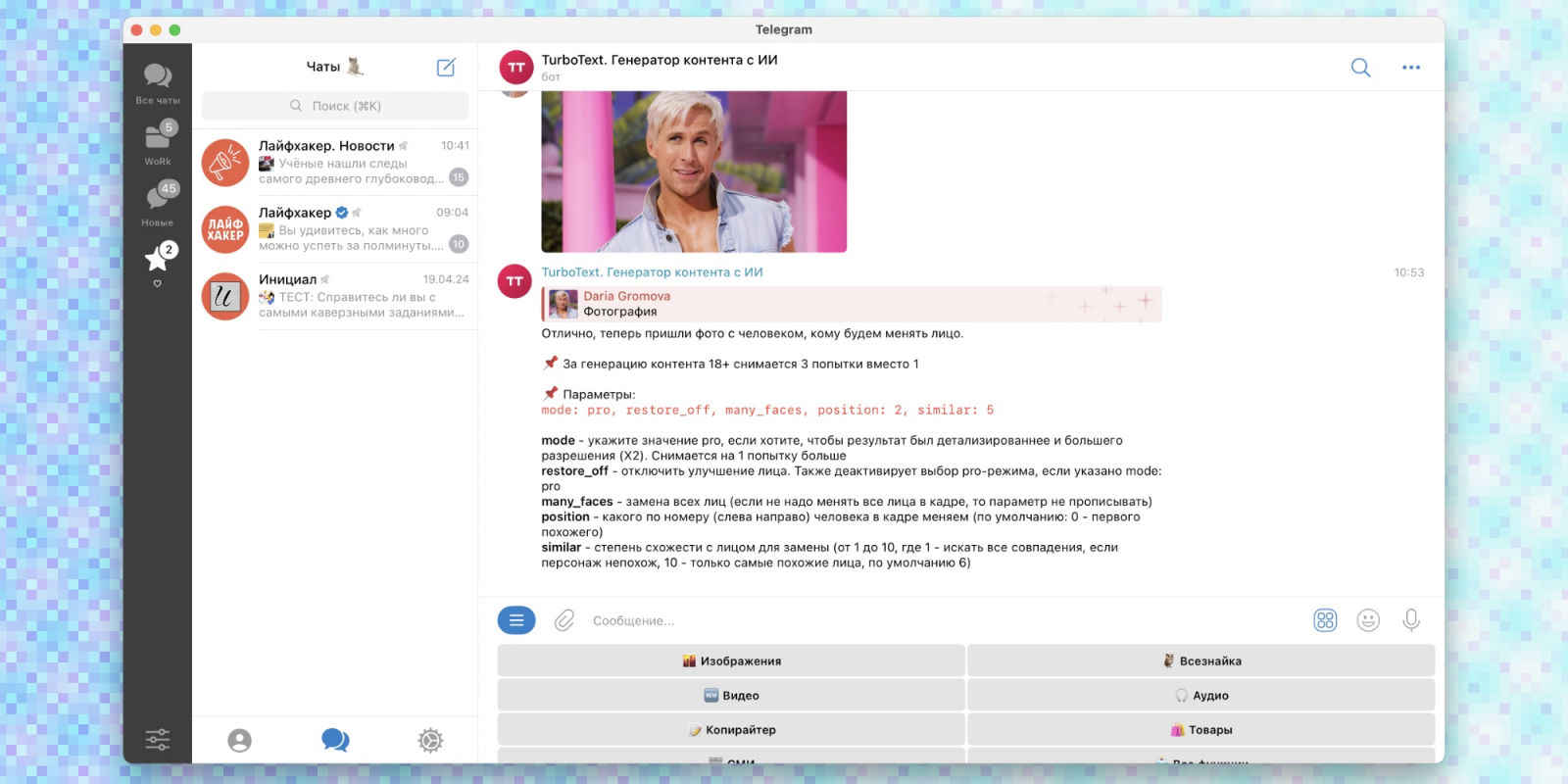
TurboText предлагает замену лица внутри Telegram-бота. С практической точки зрения это не конкурент Photoshop, а мобильный способ быстро проверить идею без отдельного приложения и длинного интерфейса. Такой сценарий полезен в дороге, на встрече или при согласовании чернового креатива, когда важна скорость, а не пиксельная точность.
Пошаговая инструкция
- Откройте бот и перейдите в раздел работы с изображениями.
- Выберите обработку, связанную с заменой лица.
- Отправьте лицо-донор в том порядке, который просит бот.
- Затем отправьте целевую фотографию.
- Дождитесь результата и проверьте его вне маленького превью чата.
- Если кадр нужен для публикации, сохраните файл и отдельно проверьте размер, степень сжатия и артефакты.
Сильная сторона мобильного сценария — отсутствие подготовки рабочего места. Слабая — ограниченный контроль. Поэтому для согласования идеи или развлекательной публикации способ удобен, а для брендового портрета, карточки руководителя, официальной коммуникации или крупной рекламы нужен более управляемый редактор.
Плюсы
- работает прямо в привычном чате
- не требует освоения сложного интерфейса
- быстро подходит для чернового результата
- удобен при работе только со смартфона
Минусы
- меньше контроля над экспортом и качеством
- чатовый сценарий неудобен для точечной ретуши
- не подходит для чувствительных материалов без проверки условий обработки
- сложные портреты всё равно требуют дальнейшей ручной доводки
Кому подойдёт
Тем, кому нужен мобильный тест концепции, быстрый мем или черновой вариант для согласования. Финальный корпоративный визуал разумнее собирать в редакторе, где можно контролировать маску, цвет и разрешение.
Как сделать результат реалистичным
Незаметная замена лица строится на совпадении пяти систем: геометрии, света, цвета, фактуры и оптики. Даже аккуратная маска выглядит фальшиво, когда эти параметры противоречат друг другу. Поэтому после любого метода — ручного или автоматического — проходите один и тот же контрольный цикл.
1. Сначала совместите анатомические ориентиры
Не оценивайте лицо по внешнему овалу. Главные точки — центры зрачков, ширина крыльев носа, уголки губ, положение подбородка и линия бровей. Если глаза совпали, а рот смещён на несколько пикселей, зритель считывает странность даже без понимания причины. В ручном редакторе эту проблему исправляет трансформация; в автоматическом сервисе чаще проще подобрать другого донора.
2. Потом сравните свет
Смотрите не на общую яркость, а на направление теней. Тень от носа, блик на лбу, яркость щёк и подбородка должны объясняться одним источником света. Когда донор освещён слева, а цель справа, простое изменение экспозиции не помогает: необходимо локально перестраивать светотеневой рисунок, что быстро делает ручной монтаж дорогим.
3. Сведите цвет кожи и баланс белого
Цветовые отличия лучше исправлять после геометрии. Начните с температуры и оттенка, затем сравните насыщенность и контраст. Подробную основу можно сверить с материалом о цветокоррекции фотографии. Главное правило — не пытаться одинаковой настройкой исправить и кожу, и весь фон: локальная коррекция почти всегда точнее.
4. Согласуйте резкость и шум
Очень резкое лицо на мягком кадре выглядит вставленным так же быстро, как размытое лицо на детальной фотографии. Сравните поры, ресницы, мелкие волосы и характер цифрового шума. Иногда правильное решение — слегка смягчить донор, а не увеличивать резкость всего изображения. Для веб-публикаций окончательно оценивайте результат после уменьшения до рабочего размера.
5. Проверьте края, которые зритель замечает первыми
- линия волос у лба и висков
- нижняя граница челюсти
- область вокруг ушей
- очки и их дужки
- зубы и край губ
- ресницы и брови
- тени под носом и подбородком
Если хотя бы один из этих участков выглядит двойным, чрезмерно гладким или имеет неожиданную тень, подмена читается. Лучше исправить один заметный дефект, чем добавлять общую резкость, фильтр или декоративный эффект поверх всей картинки.
Рабочие сценарии для маркетинга, PR и контента
Face swap не должен быть самоцелью. В профессиональной коммуникации он полезен только тогда, когда экономит производство или помогает безопасно проверить идею. Чем ответственнее контекст — реклама, репутационные материалы, внешняя коммуникация компании — тем важнее согласие людей на изображении и прозрачность внутреннего процесса.
Исправление группового портрета
Самый аккуратный сценарий — заменить не человека, а неудачное выражение лица того же человека другим дублем из той же серии. Здесь совпадают камера, свет и фон, поэтому Photoshop или другой редактор даёт естественный результат. Для корпоративного отчёта, сайта команды или пресс-релиза это часто лучше пересъёмки всей группы.
Черновик рекламной идеи
Автоматический сервис можно использовать, чтобы быстро оценить композицию: подходит ли персонаж, работает ли направление взгляда, не конфликтует ли лицо с текстовой зоной. После согласования концепции финальный визуал лучше пересобрать из исходников с подтверждёнными правами и ручным контролем.
Персонажный контент и мемы
Здесь скорость важнее идеальной незаметности. Pixlr, FaceSwapper.ai или Telegram-бот дают быстрый результат, но необходимо сохранять очевидно развлекательный контекст и не создавать ложного впечатления, будто реальный человек действительно участвовал в событии, рекламировал товар или произносил определённые слова.
Исправление портретной серии
Если у фотографа есть пять-десять похожих дублей, ручная замена глаз, улыбки или центральной части лица часто даёт более естественный итог, чем полная генеративная подмена. Это экономит время на пересъёмке и сохраняет реальную внешность человека без ненужного изменения формы головы, причёски и деталей одежды.
Контент для презентаций и внутренних концептов
Внутренний макет позволяет использовать быстрый автоматический вариант как временную заглушку, если команда понимает, что это черновой композит. Перед внешней публикацией временное изображение нужно заменить финальным материалом или провести полный аудит прав и качества.
Как сравнивать способы без таблицы
У Sostav.ru нет отдельного табличного блока, поэтому практичнее сравнивать методы по одинаковым критериям. Ниже — короткая матрица, которую можно читать как семь карточек выбора.
ФотоМАСТЕР
- Освоение: низкий порог входа.
- Контроль: ручной контроль средней глубины.
- Медиа: фото.
- Лучший сценарий: быстрый монтаж на компьютере с последующей ретушью.
Adobe Photoshop
- Освоение: высокий порог входа.
- Контроль: максимальный ручной контроль.
- Медиа: фото.
- Лучший сценарий: незаметная подмена и профессиональный композитинг.
FaceFusion
- Освоение: средне-высокий порог.
- Контроль: глубокие технические настройки.
- Медиа: фото и видео.
- Лучший сценарий: локальная обработка и повторяемый AI-процесс.
FaceSwapper.ai
- Освоение: низкий порог.
- Контроль: минимальный ручной контроль.
- Медиа: фото, GIF, видео.
- Лучший сценарий: быстрые тесты и простые одиночные портреты.
Remaker
- Освоение: низкий порог.
- Контроль: минимальный ручной контроль.
- Медиа: фото и видео.
- Лучший сценарий: серийный перебор нескольких вариантов.
Pixlr AI Face Swap
- Освоение: низкий порог.
- Контроль: средний контроль после генерации.
- Медиа: фото.
- Лучший сценарий: подмена плюс дальнейшая браузерная правка.
TurboText
- Освоение: низкий порог.
- Контроль: минимальный контроль.
- Медиа: фото.
- Лучший сценарий: быстрый мобильный черновик.
Чек-лист финальной проверки
Перед публикацией откройте исходник и результат рядом. Не доверяйте только маленькому превью. Если материал пойдёт в рекламу, карточку товара, презентацию для клиента или пресс-релиз, проверка должна быть формальной и повторяемой.
- Совпадают ли центры зрачков и линия бровей?
- Нет ли двойного контура у губ, носа, подбородка и ушей?
- Не изменились ли случайно очки, серьги, волосы или зубы?
- Одинаково ли направлены тени на лице и в окружающей сцене?
- Не стал ли оттенок кожи заметно теплее или холоднее шеи и рук?
- Совпадает ли характер резкости и шума?
- Не появились ли неестественно гладкие участки кожи?
- Сохраняется ли качество после экспорта в реальный размер публикации?
- Есть ли согласие на использование лица в данном контексте?
- Не создаёт ли изображение ложного утверждения о действиях, словах или поддержке со стороны человека?
Если после замены нужна общая доводка снимка, полезен порядок из большого гайда по редактированию фотографий: геометрия и кадрирование, затем свет и цвет, после этого локальная ретушь и только в конце экспорт. Такой порядок уменьшает количество переделок.
Типичные ошибки и как их исправить
Менять всю голову, когда достаточно части лица
Чем больше область подмены, тем больше нужно согласовывать: волосы, уши, форму черепа, шею, одежду и тени. Для группового снимка часто достаточно заменить глаза и рот или центральную часть лица. Это проще и естественнее.
Использовать донор из другой съёмки без необходимости
Разница объектива, дистанции до камеры и света создаёт проблемы, которые воспринимаются как плохая ретушь. Сначала ищите другой дубль из той же серии. Только если его нет, переходите к отдельному портрету и более сложной подгонке.
Исправлять геометрию цветокоррекцией
Насыщенность и температура не способны скрыть неверное положение глаз и рта. Сначала трансформация и маска, затем цвет. В автоматическом сервисе геометрическая ошибка обычно означает, что нужна другая исходная пара, а не новый фильтр.
Считать повышение резкости универсальным лечением
Sharpen усиливает и полезные детали, и артефакты. Если алгоритм создал двойные ресницы или странную кожу, резкость сделает дефект заметнее. Лучше вернуться к исходнику или локально согласовать фактуру.
Проверять только экран смартфона
Маленький дисплей скрывает швы и разницу текстуры. Для баннера или публикации откройте файл на большом экране и посмотрите масштаб 100%, а затем реальный размер размещения. Две проверки нужны одновременно.
Не хранить исходный вариант
Для рабочей команды исходник — часть контроля качества. Он нужен, чтобы быстро сравнить объём изменения, вернуть потерянную деталь и подтвердить, что автоматическая обработка не изменила лишние части изображения.
Ответы на частые вопросы
Методика проверки результата в команде
Когда изображения готовят не для личного использования, а в рабочем процессе, полезно отделить автора монтажа от человека, который принимает результат. Автор знает, где проходила маска и какой фрагмент был заменён, поэтому его взгляд быстро привыкает к дефектам. Второй человек видит кадр как обычный зритель и чаще замечает неестественный взгляд, странную тень или несовпадение фактуры.
Проверка в трёх масштабах
Первый просмотр — 100%, где видны технические дефекты кожи, ресниц и границ. Второй — реальный размер публикации, потому что часть микродефектов исчезает после уменьшения, а композиционные ошибки, наоборот, становятся заметнее. Третий — маленькая миниатюра в ленте: здесь нужно понять, не стала ли мимика визуально странной и не конфликтует ли лицо с остальной сценой.
Сравнение с контрольным дублем
Сохраняйте рядом исходник, результат и, по возможности, альтернативный дубль без подмены. Если обработанный вариант выглядит привлекательнее только из-за сильной ретуши кожи, а не из-за исправленной мимики, команда рискует утвердить визуал, который отличается от реального человека сильнее, чем требуется задачей.
Контроль неизменяемых деталей
До начала монтажа перечислите детали, которые нельзя менять: причёску, очки, украшения, форму одежды, логотип на форме, родинки, шрамы или другие идентифицирующие особенности, если они важны для достоверности. Автоматический сервис иногда перестраивает соседние области вместе с лицом, и без такого списка команда может пропустить лишнее изменение.
Контроль соответствия каналу
Для сайта компании, презентации и соцсетей требования отличаются. В ленте важны чистая мимика и отсутствие грубых артефактов. На корпоративном сайте портрет рассматривают дольше, поэтому ошибки фактуры заметнее. В печати повышается цена любого дефекта: крупный формат требует особенно аккуратной ретуши и исходного разрешения.
Как зафиксировать результат
- хранить исходную фотографию без изменений
- сохранять рабочий файл с масками и слоями, когда используется ручной редактор
- присваивать финальному файлу отдельное имя, а не перезаписывать исходник
- фиксировать, какой способ применялся и где проходила ручная коррекция
- для внешней коммуникации получать внутреннее подтверждение права использовать изображение в конкретном контексте
Производственный процесс: от исходников до публикации
В реальной работе замена лица редко существует как отдельная операция. До неё есть отбор исходников и согласование задачи, после неё — ретушь, экспорт, версионирование, проверка прав и подготовка под конкретный канал. Если не организовать эти этапы, команда теряет время не на сам монтаж, а на поиск файлов, повторные согласования и исправление уже утверждённых изображений.
Шаг 1. Зафиксируйте цель изменения
Сформулируйте, что именно нужно исправить: закрытые глаза, неудачную мимику, поворот головы, лицо целиком или только отдельную область. Чем точнее цель, тем меньше лишней ретуши. Для группового снимка одного человека обычно не требуется менять всю голову; достаточно перенести удачный фрагмент из соседнего дубля. Для креативного персонажного коллажа, наоборот, может понадобиться полная замена, но тогда требования к совпадению ракурса и света становятся строже.
Шаг 2. Соберите контрольную пару исходников
Перед редактированием положите два файла рядом и сравните не лица вообще, а конкретные признаки: расстояние между глазами в пикселях, угол головы, положение линии горизонта, яркость кожи, форму тени от носа, характер резкости и глубину резкости. Если различия велики по трём и более параметрам, дешевле найти другой дубль, чем пытаться исправлять каждый конфликт вручную.
Для портретной серии полезно держать короткий набор кандидатов: основной кадр, два ближайших дубля и один запасной вариант. Тогда дизайнер не тратит время на просмотр всей съёмки после того, как обнаружил проблему. Такой подход особенно хорошо работает с корпоративными фотосессиями, где камера и свет не меняются между кадрами.
Шаг 3. Сделайте технический черновик
Черновик нужен для оценки геометрии. Не начинайте с идеальной кожи, сложной цветокоррекции и локальной резкости. Сначала добейтесь, чтобы глаза, нос, рот и подбородок стояли на правильных местах. На этом этапе достаточно грубой маски или первого автоматического прогона. Если черновая геометрия не работает, детальная ретушь только замаскирует проблему и увеличит стоимость переделки.
Шаг 4. Сведите границы и фактуру
После геометрии переходите к маске. Волосы и уши лучше по возможности оставлять от целевого кадра: так уменьшается число сложных переходов. Если переносится центральная часть лица, следите, чтобы новая кожа не перекрывала естественную тень под волосами и не меняла форму уха. На крупном портрете именно такие мелочи создают ощущение чужого фрагмента.
Фактура должна быть согласована по трём признакам: резкость, зерно и локальный контраст. Если донор снят на другую камеру или прошёл отдельную обработку, кожа может выглядеть слишком гладкой. Сначала попробуйте слегка смягчить более резкий слой или добавить минимальную фактуру, а не усиливать детали на более мягком кадре.
Шаг 5. Сведите свет и цвет локально
Общая коррекция всего изображения редко решает разницу между донором и целью. Правильнее выделить изменённую область и отдельно подстроить яркость средних тонов, баланс белого и насыщенность. После этого уже можно выполнять глобальную цветокоррекцию кадра. Такой порядок сохраняет естественные цвета фона и одежды, которые изначально могли быть правильными.
Шаг 6. Подготовьте версии под каналы
Один и тот же мастер-файл может выглядеть по-разному в ленте, на сайте и в презентации. Для небольшого превью важнее цельная мимика и читаемый взгляд. Для сайта — аккуратная фактура. Для крупной презентационной иллюстрации — отсутствие швов и достаточное разрешение. Экспортируйте производные версии из одного мастер-файла, а не редактируйте каждую копию отдельно: иначе различия между вариантами быстро начинают накапливаться.
Шаг 7. Проведите независимую проверку
Финальный файл должен посмотреть человек, который не собирал монтаж. Он не знает, где проходила маска, поэтому воспринимает изображение целиком. Попросите оценить четыре вещи: естественность взгляда, линию челюсти, направление света и соответствие лица контексту. Если рецензент сразу показывает на изменённую область, работа ещё не закончена.
Метрики качества для команды
Для повторяющейся работы полезно измерять не красоту изображения, а стабильность процесса. Метрики не требуют сложной аналитики: достаточно фиксировать, сколько вариантов понадобилось, сколько времени заняла ручная доводка, сколько дефектов нашлось на финальном контроле и сколько раз пришлось возвращаться к исходникам.
- Количество прогонов. Сколько автоматических вариантов пришлось сделать до приемлемого результата. Если число постоянно растёт, проблема обычно в отборе исходников.
- Время ручной доводки. Сколько минут уходит после автоматической замены. Это показывает, действительно ли сервис экономит время по сравнению с Photoshop или ФотоМАСТЕРом.
- Число замечаний на контрольном просмотре. Удобно делить их на геометрию, цвет, края, фактуру и посторонние изменения.
- Доля принятых с первого просмотра кадров. Показывает, насколько хорошо команда выбирает исходники и придерживается единого процесса.
- Количество лишних изменений. Отдельно отмечайте случаи, когда автоматическая обработка изменила волосы, украшения, одежду или фон, хотя это не входило в задачу.
Эти показатели помогают сравнивать инструменты на собственном рабочем материале без громких обещаний. Один сервис может давать красивый первый результат, но требовать двадцать минут ретуши, а другой — выглядеть скромнее на превью, зато стабильно укладываться в пять минут до готового файла. Для бизнеса второй вариант часто выгоднее.
Как организовать файлы и версии
Путаница с версиями — отдельный источник ошибок. Не заменяйте исходник обработанным файлом и не храните финал под именем вроде final-final-2. Внутри проекта полезно иметь папки source, work и export или их эквивалент в корпоративной системе хранения. Тогда оригиналы остаются неизменными, рабочие документы сохраняют маски и слои, а экспорт содержит только готовые версии.
- Исходники: оригинальные файлы без правок и пережатия.
- Рабочие проекты: PSD или другой редактируемый формат с масками, слоями и историей решений.
- Промежуточные результаты: варианты автоматической замены, если они нужны для сравнения.
- Финальный мастер: утверждённая версия максимального качества.
- Экспорт: копии под сайт, соцсети, презентацию или печать.
Такая структура полезна не только дизайнеру. Редактор, менеджер проекта и юрист могут быстро понять, откуда взялся конкретный файл и какой материал использовался как основа. Для чувствительного визуального контента прозрачность происхождения не менее важна, чем техническая чистота.
Когда лучше отказаться от замены лица
Иногда правильное решение — не редактировать. Если у команды нет согласия человека, если монтаж меняет смысл события, если лицо используется в коммерческом контексте без разрешения или если единственный донор сильно отличается по ракурсу и свету, отказ экономит больше времени и репутационных рисков, чем попытка любой ценой получить правдоподобный кадр.
То же относится к официальным портретам руководителей, кадровым документам, материалам, где важна доказательность фотографии, и коммуникациям, которые могут восприниматься как свидетельство реального действия. В этих случаях безопаснее выбрать другой реальный кадр, переснять фотографию или явно использовать художественный коллаж, который не маскируется под документальную съёмку.
Итог: какой путь выбрать
Для первого десктопного сценария рациональнее начать с ФотоМАСТЕРа: он быстро вводит в задачу и даёт понятный ручной контроль. Photoshop нужен там, где подмена должна пережить крупный масштаб и профессиональную проверку. FaceFusion имеет смысл, когда важна локальная технически настраиваемая обработка. FaceSwapper.ai и Remaker удобны для быстрых проб, Pixlr — когда после генерации требуется продолжить работу в браузере, TurboText — для мобильного черновика.
Главный принцип одинаков для всех методов: качество определяется исходниками и проверкой результата. Совпадение ракурса, света, масштаба и мимики даёт больше, чем бесконечное переключение между сервисами. А в профессиональном контенте к визуальному качеству добавляется второй обязательный критерий — изображение не должно вводить аудиторию в заблуждение относительно реального участия человека в событии или коммуникации.
Для дальнейшей работы с портретами можно использовать подборку фоторедакторов лица: она помогает выбрать инструменты уже не только для подмены, но и для ретуши, коррекции внешности и общего улучшения портрета.