Как убрать второй подбородок на фото: 4 способа с естественной ретушью
Второй подбородок на снимке часто становится заметнее не из-за реального изменения внешности, а из-за сочетания ракурса, положения головы, направления света и перспективы объектива. Поэтому грамотная ретушь начинается не с попытки «переделать» человека, а с проверки того, что именно исказила камера. В этой инструкции разберём четыре рабочих способа для компьютера и браузера, а также правила, которые помогают сохранить узнаваемость лица, текстуру кожи и геометрию фона. Более широкий разбор портретной обработки есть в руководстве Xeon Live по коррекции этой области на фото.
Почему область под подбородком на фото может выглядеть иначе, чем в жизни
Камера переводит объёмную сцену в плоское изображение. В результате небольшой наклон головы, съёмка снизу или близкое расположение камеры способны визуально собрать мягкие ткани в более выраженную складку. Если при этом источник света находится высоко и спереди, под нижней челюстью появляется заметная граница светотени; если свет идёт снизу или отражается от светлой одежды, объём, наоборот, может выглядеть плоским и тяжёлым. Это означает, что до ретуши полезно отделить три разные задачи: геометрическое искажение, локальную складку кожи и неудачную светотень.
Для коммерческого портрета это принципиально. В карточке эксперта, презентации, баннере, пресс-релизе или публикации в соцсетях снимок обычно воспринимают быстро и в небольшом размере. Избыточная коррекция, которая незаметна при масштабе 25%, становится очевидной при просмотре исходника: изгибается воротник, «плывёт» край стены, исчезает естественная фактура кожи. Поэтому задача ретушёра — не получить максимально сильное изменение, а убрать конкретный визуальный артефакт и остановиться, когда фотография снова выглядит правдоподобно.
Особенно важно не путать ретушь с оценкой внешности человека. Складка под подбородком — обычная анатомическая особенность и часто возникает в конкретной позе даже у одного и того же человека. В редакционной и рекламной работе корректируют только то, что мешает задаче кадра: неудачный ракурс, сжатую позу, случайную тень, временную складку или техническое искажение. Сохраняйте характерные черты лица и не используйте обработку как способ подгонять людей под единый визуальный шаблон.
До обработки: определяем тип проблемы и объём вмешательства
Перед запуском любого инструмента откройте фотографию при масштабе 100% и отдельно посмотрите на неё целиком. При большом увеличении легко начать исправлять детали, которых зритель в реальном макете не увидит; при слишком маленьком масштабе, наоборот, можно пропустить растяжение пикселей и повторяющуюся текстуру после клонирования. Правильная последовательность — общий вид, зона подбородка, фон рядом с контуром, затем снова общий вид.
- Проверьте ракурс. Если камера была ниже уровня глаз и направлена вверх, часть эффекта вызвана перспективой. В таком кадре коррекцию формы делают особенно умеренно.
- Посмотрите на границу челюсти. Если линия понятна, но ниже неё есть локальная складка, достаточно небольшой пластики и восстановления света. Если граница потеряна, сначала решают, где должен проходить естественный контур.
- Оцените фон. Кирпичная кладка, дверной проём, полосы, мебель и любые прямые линии требуют маски или очень точной деформации. Однотонный фон переносит пластику проще.
- Проверьте одежду и волосы. Воротник, цепочка, прядь волос и край плеча рядом с зоной коррекции нельзя растягивать вместе с кожей. Их либо защищают маской, либо восстанавливают после деформации.
- Сохраните исходник. Работайте на копии слоя, смарт-объекте или с маской. Возможность быстро вернуться к исходной форме важнее скорости первого прохода.
Если кадр предназначен для большого баннера, печати или презентации на экране, допустимый порог артефактов ниже, чем для маленькой аватарки. Это стоит учитывать ещё до выбора программы: автоматический инструмент экономит время на простом портрете, но сложный фон и крупный финальный размер лучше обрабатывать в редакторе с масками, локальными инструментами восстановления и возможностью контролировать каждую область отдельно. Для общего понимания последовательности обработки пригодится большой материал Xeon Live о редактировании фотографий от кадрирования до экспорта.
Какой способ выбрать
Ниже — четыре самостоятельных рабочих процесса. Первый ориентирован на быструю коррекцию портрета в ФотоМАСТЕРе, второй — на точную работу в Adobe Photoshop, третий — на бесплатный настольный редактор GIMP, четвёртый — на браузерную Photopea. Все четыре позволяют выполнить задачу, но отличаются глубиной контроля и количеством ручной работы.
- ФотоМАСТЕР — когда нужен понятный первый проход без ручного выделения каждой черты лица.
- Adobe Photoshop — когда рядом с подбородком сложный фон, волосы, одежда или требуется точная неразрушающая ретушь.
- GIMP — когда нужен бесплатный настольный процесс с масками, клонированием, лечащей кистью и ручной деформацией.
- Photopea — когда работа идёт в браузере и удобнее решать задачу сочетанием маски, клонирования и локального восстановления.
Способы убрать второй подбородок на фото
1. ФотоМАСТЕР: быстрый первый проход через «Пластику лица»
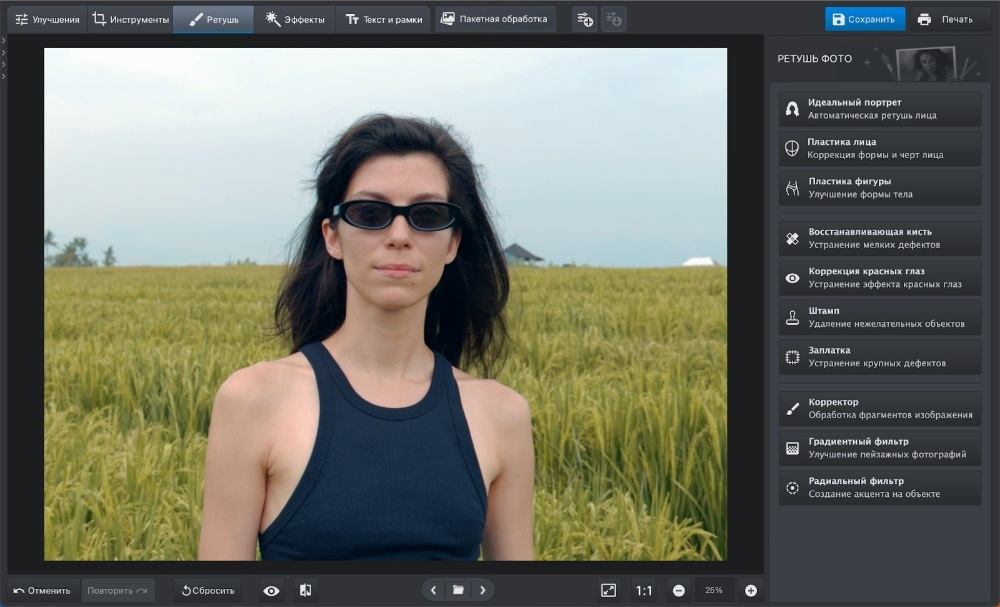
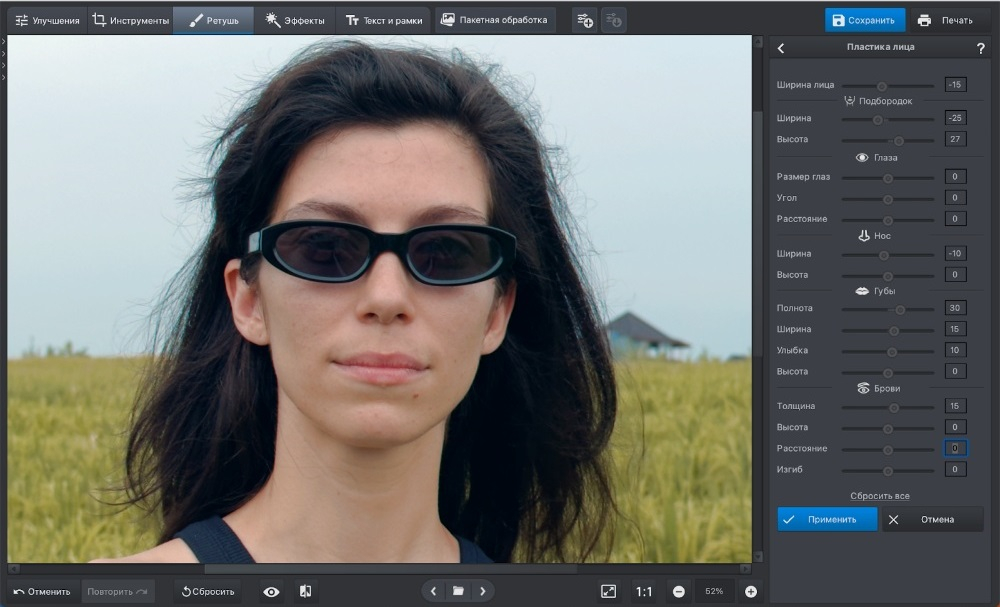
ФотоМАСТЕР ставим первым способом: в разделе «Ретушь» есть отдельная «Пластика лица», а на проверенном экране инструмента видна группа «Подбородок» с настройками ширины и высоты. Это позволяет начать с управляемой коррекции без сложной ручной сетки. Подробное описание программы и её набора инструментов есть на странице ФотоМАСТЕРа на Xeon Live. Для этой темы ценен именно портретный модуль: он отделяет форму лица от обычных тоновых и цветовых настроек.
Пошаговая инструкция
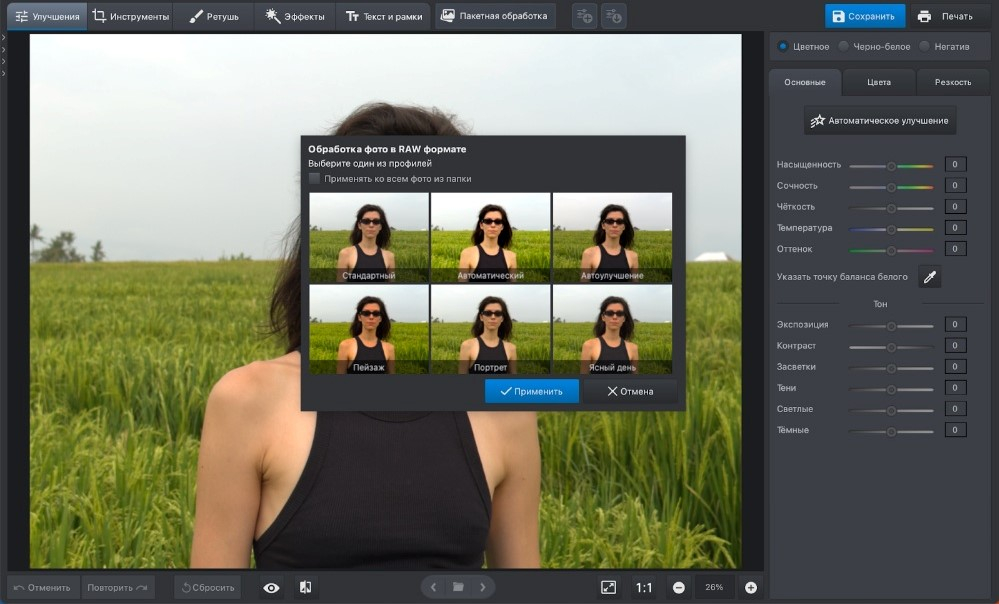
Откройте портрет и сразу сделайте контрольный снимок экрана или запомните исходный вид. В простом кадре с однотонным фоном достаточно автоматического распознавания лица. Если голова повернута слишком сильно, часть лица закрыта волосами или подбородок уходит в воротник, результат автоматической пластики надо оценивать особенно внимательно: любая система ориентируется на видимые ориентиры, а не на скрытую анатомию.
- Шаг 1. Откройте фотографию и перейдите во вкладку «Ретушь».
- Шаг 2. Выберите «Пластика лица». Редактор распознает основные черты лица и покажет группы параметров справа.
- Шаг 3. Найдите блок «Подбородок». Начните с небольшого изменения ширины. Не пытайтесь сразу добиться финальной формы одним крайним положением регулятора.
- Шаг 4. При необходимости минимально скорректируйте высоту подбородка. Смотрите не только на нижний контур, но и на расстояние до губ, положение уголков челюсти и переход к шее.
- Шаг 5. Нажмите «Применить» и вернитесь к просмотру всего кадра. Если лицо стало выглядеть вытянутым или изменилась узнаваемость, ослабьте коррекцию.
- Шаг 6. Если после изменения формы появился резкий переход текстуры, используйте «Восстанавливающую кисть» только на небольшом участке. Она нужна для стыка и случайных дефектов, а не для полного сглаживания кожи.
- Шаг 7. Проверьте фон рядом с подбородком. Автоматическая работа с лицом уменьшает риск деформации окружения, но контроль прямых линий и повторяющихся узоров всё равно обязателен.
- Шаг 8. Сравните результат с исходником при 100% и в том размере, в котором фотография реально будет опубликована. Сохраните отдельную копию.
Хороший ориентир — после обработки зритель должен воспринимать кадр как более удачно снятый, а не как заметно перестроенное лицо. Если возникает желание последовательно уменьшать ширину лица, менять нос, глаза и губы только потому, что это позволяет панель, остановитесь и вернитесь к задаче кадра. Для делового портрета важнее естественность, совпадение с человеком в реальности и единый стиль серии, чем максимальная сила эффекта.
В серийной работе полезно зафиксировать внутреннее правило: для каждого сотрудника или героя сначала исправляются свет и цвет, затем ракурсные артефакты, и только после этого выполняется локальная пластика. Такой порядок снижает риск, что коррекция формы будет компенсировать проблему, которую на самом деле создаёт тёмная тень под челюстью или слишком контрастный локальный участок.
Плюсы
- Отдельный портретный модуль не требует вручную строить сложное выделение для первого прохода.
- Группа «Подбородок» позволяет разделить изменение ширины и высоты вместо грубой общей деформации.
- В той же вкладке доступны локальные инструменты ретуши, поэтому переходы можно доработать без переноса файла в другую программу.
- Подходит для быстрых портретов с понятным контуром лица и несложным фоном.
Минусы
- На сложном ракурсе автоматическое распознавание даёт меньше ручного контроля, чем маски и пластика в Photoshop или GIMP.
- Сильная коррекция нескольких параметров одновременно быстро меняет пропорции лица, поэтому результат приходится постоянно сверять с исходником.
- Сложный геометрический фон и пересекающие контур волосы требуют дополнительной проверки и локального восстановления.
Кому подойдёт
Способ удобен маркетологам, контент-менеджерам, владельцам небольших проектов и фотографам, которым нужно аккуратно привести в порядок единичный деловой портрет или небольшую серию без сложного композитинга. Для портрета на нейтральном фоне это самый быстрый из рассматриваемых здесь процессов.
2. Adobe Photoshop: «Пластика», защитная маска и восстановление фактуры
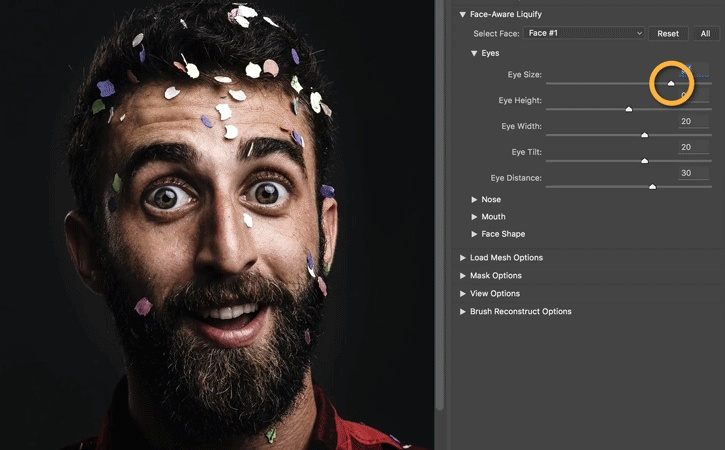
В Photoshop работа дольше, зато контроль выше. Для сложного кадра полезно объединить три действия: защитить детали, которые нельзя деформировать, сдвинуть только нужный контур в фильтре Liquify и после этого восстановить текстуру и свет. На Xeon Live есть отдельная страница Adobe Photoshop с описанием слоёв, масок и ретуши.
Подготовка слоя
Скопируйте исходный слой или преобразуйте его в смарт-объект перед открытием Liquify. Смысл не в формальном создании копии, а в возможности вернуться к исходной геометрии. Особенно это важно при рекламной обработке: после согласования макета заказчик может попросить уменьшить вмешательство, а переделывать сложную пластику по сохранённому JPEG значительно труднее, чем изменить или отключить неразрушаемый этап.
Перед деформацией увеличьте зону подбородка так, чтобы одновременно видеть кожу и ближайший фон. Если рядом проходит прямая линия, край мебели, плечо, ремень или узор, защитите их Freeze Mask. Официальная справка Adobe описывает Freeze Mask как способ исключить выбранные области из деформации; в практической ретуши это один из главных инструментов против «поплывшего» фона.
Пошаговая инструкция
- Шаг 1. Создайте копию слоя или смарт-объект. Откройте Filter → Liquify.
- Шаг 2. Если Photoshop уверенно распознал лицо, проверьте раздел Face-Aware Liquify. Параметры Face Shape позволяют работать с линией челюсти и шириной лица, но для складки под подбородком обычно нужен и ручной проход.
- Шаг 3. Инструментом Freeze Mask закрасьте зоны, которые должны остаться неподвижными: край одежды, волосы, фон с прямыми линиями. Маска должна защищать объект, а не сам участок, который предстоит сдвигать.
- Шаг 4. Выберите Forward Warp. Диаметр кисти берите немного шире участка, который перемещаете. Слишком маленькая кисть делает контур волнистым, слишком большая захватывает шею и фон.
- Шаг 5. Короткими движениями поднимайте нижний контур к естественной линии челюсти. Не тяните пиксели одним длинным жестом: несколько слабых перемещений легче отменить и выровнять.
- Шаг 6. Включайте и выключайте Preview. Смотрите на симметрию нижней трети лица, положение уха, угол челюсти и естественный переход к шее.
- Шаг 7. Нажмите OK и проверьте фон. Если появилась повторяющаяся текстура, маленький залом или растянутый участок, исправьте его Healing Brush, Patch или Clone Stamp на отдельном слое.
- Шаг 8. Восстановите светотень. После подъёма контура иногда остаётся старая тень, которая выдаёт исходную форму. На отдельном слое мягко выровняйте её локальным осветлением или затемнением, не стирая естественный объём шеи.
- Шаг 9. Проверьте изображение в зеркальном отображении и при обычном масштабе просмотра. Это помогает заметить асимметрию и чрезмерно ровный контур.
- Шаг 10. Сохраните рабочий файл со слоями и отдельную копию для публикации.
В архивных уроках по Photoshop повторяется один и тот же практический вывод: самой деформации недостаточно. После перемещения ткани часто требуется вернуть естественный рисунок кожи и заново собрать тень под челюстью. Поэтому не пытайтесь решить всю задачу только Forward Warp. Пластика отвечает за форму, Healing/Clone — за фактуру, а локальная светотень — за ощущение объёма. Разделение этих трёх задач даёт более предсказуемый результат.
Если нижняя часть лица частично закрыта волосами, лучше сохранить волосы в отдельной защищённой области. Сначала скорректируйте кожу и контур, затем восстановите пряди поверх. Когда волосы деформируются вместе с кожей, они становятся неестественно толстыми или меняют направление — такой артефакт зритель замечает быстрее, чем небольшую ошибку формы.
Сложнее всего кадры с воротником, цепочкой и геометрическим фоном. Здесь полезно строить работу слоями: фон оставлять нетронутым, пластику ограничивать маской, а отдельные детали возвращать поверх. Это дольше, но даёт контроль, необходимый для полноэкранной рекламы, презентаций и печатных материалов, где деформация прямой линии заметна сразу.
Плюсы
- Высокий ручной контроль над зоной деформации и возможность защитить фон Freeze Mask.
- Можно сочетать Face-Aware Liquify с ручным Forward Warp, локальной ретушью и отдельной работой со светотенью.
- Смарт-объект и слои позволяют пересматривать силу вмешательства после согласования.
- Подходит для сложного фона, волос, одежды и крупных рекламных макетов.
Минусы
- Требует больше времени и навыков, чем автоматическая портретная пластика.
- Слишком сильный Forward Warp быстро растягивает текстуру и искривляет соседние объекты.
- Для естественного результата часто нужно несколько отдельных этапов: деформация, восстановление фактуры и светотени.
Кому подойдёт
Photoshop нужен там, где качество важнее скорости: для обложек, рекламных портретов, презентаций, публикаций с крупным кадрированием и фотографий на сложном фоне. Он особенно полезен, когда ретушь проходит несколько согласований и должна оставаться обратимой.
3. GIMP: ручная коррекция через маску, Heal и Clone
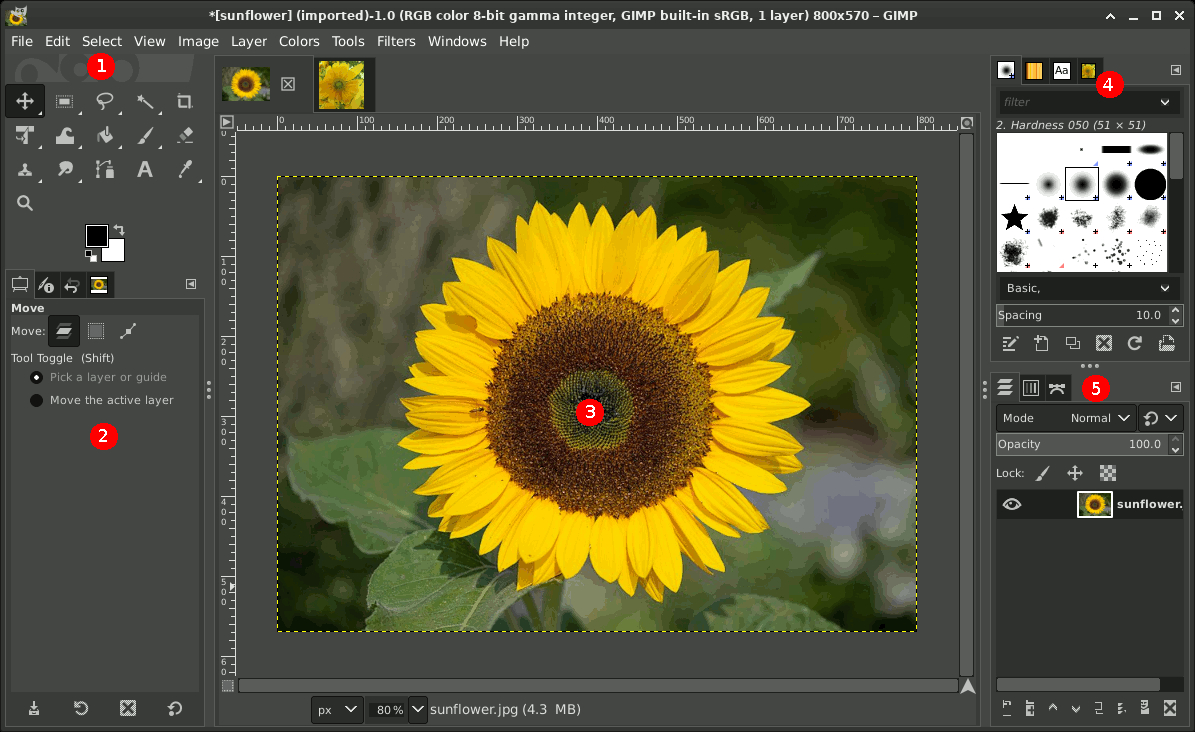
GIMP подходит для бесплатного настольного рабочего процесса. В нём есть слой-маска, Heal, Clone, Dodge/Burn и Warp Transform, поэтому задачу можно разложить на те же этапы: форма, фактура, свет. Базовые возможности редактора собраны на странице GIMP на Xeon Live.
Пошаговая инструкция
Сначала дублируйте слой. Затем определите естественную границу челюсти и решите, какую часть изображения нужно скрыть или переместить. В GIMP удобно сочетать путь и маску: путь помогает построить аккуратный контур, а маска скрывает лишнее без окончательного удаления пикселей. Официальное руководство GIMP отдельно подчёркивает неразрушающий характер layer mask — чёрный цвет скрывает, белый показывает, серые оттенки дают частичную прозрачность.
- Шаг 1. Дублируйте слой с портретом и оставьте нижний слой нетронутым для сравнения.
- Шаг 2. Инструментом Paths наметьте предполагаемую линию нижней челюсти. Не пытайтесь сделать её идеально прямой: естественный контур обычно имеет плавную асимметрию.
- Шаг 3. Преобразуйте путь в выделение и добавьте маску через Layer → Mask → Add Layer Mask. Мягкой чёрной кистью скрывайте только участок, который нужно убрать из видимой части верхнего слоя.
- Шаг 4. Если простого скрытия недостаточно, примените Warp Transform на копии слоя. Работайте небольшими движениями и следите, чтобы кисть не захватывала фон.
- Шаг 5. Уберите заметный шов Heal. В GIMP лечащая кисть находится среди Paint Tools; для её работы выбирается образец из соседней чистой области.
- Шаг 6. На повторяющихся текстурах используйте Clone. Он точнее переносит конкретный фрагмент и полезен для края одежды, волос или равномерной кожи, где автоматическое смешивание Heal может давать пятно.
- Шаг 7. Мягко подстройте свет Dodge/Burn. Цель — вернуть естественный переход тени под челюстью, а не высветлить всю шею.
- Шаг 8. Выключите верхний слой и сравните с исходником. Затем проверьте фон и контур при 100%.
В GIMP особенно важно не торопиться с Warp Transform. Ручная деформация не знает, где заканчивается кожа и начинается фон, поэтому любой крупный жест может растянуть пиксели за пределами нужной области. Для кадра на фактурной стене лучше потратить время на маску и локальные исправления, чем пытаться вернуть геометрию после сильной пластики.
Heal и Clone выполняют разные задачи. Heal адаптирует переносимый фрагмент к окружающей яркости и цвету, поэтому удобен для кожи и небольших переходов. Clone переносит пиксели более буквально и лучше контролируется на структурных элементах. В реальной ретуши их часто используют последовательно: Heal убирает видимый шов, Clone восстанавливает конкретную линию или участок текстуры.
Если после удаления складки кожа стала слишком однородной, не размывайте всю область. Возьмите небольшой источник рядом и восстановите локальную фактуру. Ровная «пластиковая» поверхность под подбородком заметна не меньше, чем растянутый фон, особенно на фотографии с хорошей резкостью.
Плюсы
- Бесплатный настольный редактор с полноценными слоями и масками.
- Heal, Clone, Warp Transform и Dodge/Burn позволяют разнести работу по отдельным техническим этапам.
- Хороший выбор для пользователя, который готов выполнять коррекцию вручную и контролировать каждую область.
Минусы
- Нет такого же простого автоматического блока для подбородка, как в ФотоМАСТЕРе.
- Ручная маска и деформация требуют аккуратности и занимают больше времени.
- При сложной фактуре кожи и фоне без практики легко получить заметные границы маски или повторяющийся рисунок клонирования.
Кому подойдёт
GIMP рационален для небольшой команды или специалиста, которому нужен бесплатный настольный редактор и важнее контроль, чем автоматизация. Он подходит для ретуши единичных портретов и обучения ручной технике масок, клонирования и светотени.
4. Photopea: браузерная ретушь маской, Healing и Clone Stamp
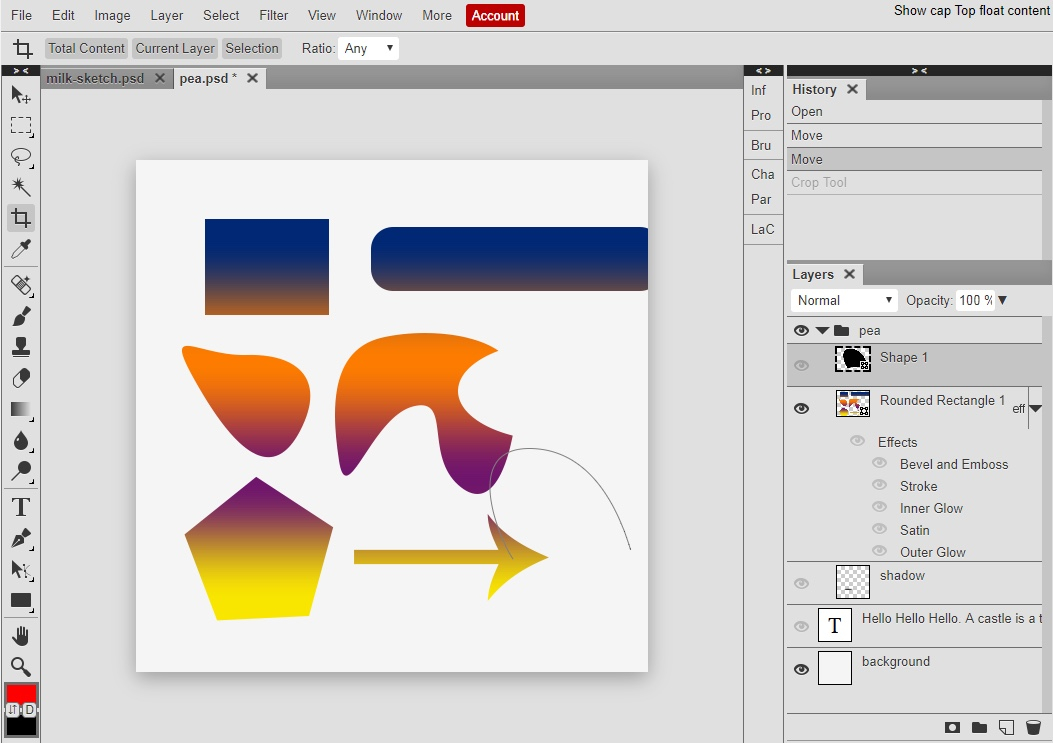
Photopea полезна, когда нельзя устанавливать настольное приложение или рабочий файл уже находится в PSD. У сервиса есть растровые маски, Clone Stamp, Spot Healing, Healing Brush и Patch. Разбор возможностей редактора есть на странице Photopea на Xeon Live.
Пошаговая инструкция
В Photopea лучше не пытаться повторять сложную пластику одним инструментом. Для браузерного процесса надёжнее аккуратно скрыть часть верхнего слоя маской и затем восстановить стык Healing/Clone. Документация Photopea описывает маску как отдельное чёрно-белое изображение, прикреплённое к слою: чёрное скрывает соответствующие пиксели, белое оставляет их видимыми. Это позволяет корректировать границу без необратимого стирания.
- Шаг 1. Откройте файл и продублируйте слой. При необходимости сохраните рабочий PSD, чтобы маска и слои не потерялись.
- Шаг 2. Выделите область рядом с нижней челюстью Lasso. Не делайте выделение вплотную к будущей линии — оставьте запас для мягкого перехода.
- Шаг 3. Добавьте Raster Mask к верхнему слою. Чёрной мягкой кистью на маске постепенно скрывайте участок, который визуально усиливает складку.
- Шаг 4. Если под маской проявился неподходящий фрагмент нижнего слоя, создайте отдельный слой ретуши и восстановите переход Spot Healing или Healing Brush.
- Шаг 5. Для Clone Stamp удерживайте Alt и щёлкните по чистому соседнему участку, затем рисуйте короткими мазками. Низкая жёсткость кисти делает края переноса мягче.
- Шаг 6. На границе воротника, волос или фона используйте Clone точечно, а не широкой кистью. Здесь важнее сохранить структуру, чем быстро заполнить площадь.
- Шаг 7. При необходимости добавьте корректирующий слой Curves и маской ограничьте его только зоной шеи, чтобы восстановить светотень.
- Шаг 8. Сравните видимость верхнего слоя до и после обработки, проверьте контур и сохраните публикационную копию отдельно от рабочего PSD.
Photopea особенно удобна для небольших правок в существующем PSD: можно сохранить слои и не сводить проект в один растр до согласования. При этом браузерный формат не отменяет базовых правил ретуши. Если маска обрывается слишком резко, возникает заметная линия; если Clone повторяет один и тот же фрагмент кожи, появляется штампованный узор; если Curves затрагивает весь кадр, локальная задача превращается в ненужную общую цветокоррекцию.
Для командной работы полезно хранить исходный снимок и обработанную версию под разными именами, а не перезаписывать единственный файл. Браузерный редактор часто используют в быстрых задачах, и именно там выше риск потерять рабочую структуру после экспорта. Слой с маской, слой ретуши и финальная коррекция должны оставаться раздельными до утверждения.
Плюсы
- Работает в браузере и поддерживает привычную структуру PSD со слоями и масками.
- Есть Raster Mask, Healing, Patch и Clone Stamp для локальной неразрушающей ретуши.
- Удобно для точечной правки готового макета без переноса в отдельное настольное приложение.
Минусы
- Для выраженной ручной деформации процесс менее прямолинеен, чем специализированная пластика в Photoshop или ФотоМАСТЕРе.
- Результат сильно зависит от аккуратности маски и выбранных образцов для Healing/Clone.
- На тяжёлых многослойных файлах браузерный рабочий процесс может быть менее удобен, чем настольный редактор.
Кому подойдёт
Photopea подходит редакторам, дизайнерам и SMM-командам, которые работают с PSD в браузере и делают локальные правки перед публикацией. Способ особенно уместен, когда нужно сохранить структуру файла и нет смысла разворачивать отдельный тяжёлый рабочий процесс.
Что делать со сложными случаями
Не каждый портрет решается одинаково. Иногда основная сложность — не форма подбородка, а детали, которые проходят рядом: длинные волосы, шарф, воротник, рука, украшение, микрофон, край стола. В таких кадрах лучше заранее отказаться от идеи «одного инструмента». Сначала разделите объекты по логике: что должно остаться неподвижным, что можно деформировать, что придётся восстановить поверх после изменения формы.
Фон с прямыми линиями
Вертикали и горизонтали выдают пластику моментально. Дверной косяк, полка, оконная рама, шов плитки или типографская сетка на заднем плане не должны искривляться вслед за контуром лица. В Photoshop защищайте их Freeze Mask; в GIMP и Photopea ограничивайте вмешательство маской и клонируйте фон из исходного слоя. После обработки проведите мысленную линию по каждому геометрическому элементу рядом с подбородком: малейшая дуга, которой не было в исходнике, требует исправления.
Волосы на шее
Волосы содержат высокочастотную текстуру и поэтому плохо переносят растяжение. Сдвинутая прядь сразу становится шире, а отдельные волоски начинают повторяться. Надёжнее сохранить волосы нетронутыми, исправить кожу под ними, а затем вернуть прядь поверх маской. На сложных волосах полезно работать с несколькими маленькими источниками Clone, а не переносить один крупный участок.
Воротник и украшения
Цепочка, серьга, ворот рубашки, край футболки и ремешок — жёсткие ориентиры масштаба. Если они деформировались, зритель считывает вмешательство даже без опыта ретуши. Защитите их до пластики, а если это невозможно, восстановите из исходника на верхнем слое. Лучше оставить небольшой естественный изгиб кожи, чем получить идеальный контур рядом с явно растянутым воротником.
Сложная тень
После изменения формы старая тень может остаться на прежнем месте. Тогда визуально возникает противоречие: контур уже поднят, а свет продолжает описывать исходный объём. Исправление — не глобальное осветление, а локальная перестройка перехода. Работайте мягкой кистью на отдельном слое или через Curves с маской. Сохраняйте небольшой естественный градиент: полностью плоская шея выглядит менее правдоподобно, чем исходная тень.
Очень низкое разрешение
На маленьком JPEG с сильным сжатием у редактора мало реальной фактуры для восстановления. В такой ситуации сильная пластика усиливает блоки компрессии и делает край ступенчатым. Лучше ограничиться небольшой геометрической коррекцией и не увеличивать изображение ради ретуши без необходимости. Если финальный макет требует крупного портрета, качественный исходник даёт больше пользы, чем сложная попытка восстановить отсутствующие детали.
Как проверить, что ретушь выглядит естественно
Контроль результата — отдельный этап, а не последний взгляд перед сохранением. Для портретной коррекции полезно проверять не «нравится ли лицо», а измеримые визуальные признаки: прямые линии, непрерывность текстуры, положение светотени, сходство с исходником и стабильность результата при разных масштабах. Такой подход снимает субъективность и делает обсуждение с дизайнером, фотографом и заказчиком предметным.
- Масштаб 100%. Ищите растянутые поры, повторяющиеся фрагменты Clone, резкие границы маски и полосы от деформации.
- Масштаб публикации. Оцените, не выглядит ли нижняя часть лица непропорционально узкой или слишком гладкой по сравнению с остальной кожей.
- Фон. Проверьте прямые линии, повторяющиеся узоры и мелкие детали около контура.
- Свет. Тень должна соответствовать новой геометрии и направлению основного источника света.
- Узнаваемость. Сравните выражение лица, форму челюсти и пропорции с исходником. Коррекция ракурсного артефакта не должна превращаться в замену внешности.
- Серия. Если обрабатывается несколько портретов одного проекта, убедитесь, что сила ретуши не скачет от человека к человеку.
- Кадрирование. После обрезки под баннер, сайт или презентацию повторно проверьте зону коррекции. Иногда артефакт становится заметнее именно из-за нового крупного плана.
Ещё один полезный тест — на несколько минут закрыть файл и открыть его заново. После долгой ретуши глаз адаптируется к изменённой форме, и постепенное смещение кажется нормальным. Короткий перерыв возвращает чувствительность к масштабу вмешательства. В командной работе ту же функцию выполняет второй редактор: он не видел промежуточных шагов и быстрее замечает странную геометрию.
Для кадров, где требуется дополнительное изменение композиции, сначала завершите геометрию лица, а затем кадрируйте. Правила безопасного кадрирования и работы с пропорциями подробно разобраны в материале Xeon Live о кадрировании фотографии. Это важно для делового контента: один и тот же портрет может использоваться в горизонтальном баннере, квадратной карточке и вертикальном анонсе, и крупность лица везде будет разной.
Рабочий процесс для маркетинга, PR и контент-команд
В корпоративном контенте портрет редко живёт в одном файле. Его используют в карточке сотрудника, статье, презентации, пресс-релизе, баннере, анонсе и внутренних коммуникациях. Поэтому ретушь лучше включать в управляемый процесс, а не выполнять как разовую правку перед публикацией. Минимальная система состоит из исходника, рабочего файла со слоями, утверждённой мастер-версии и экспортов под конкретные площадки.
1. Сохраните неизменённый исходник
Исходный файл — точка возврата и доказательство того, какие изменения были сделаны. Не перезаписывайте его. Для каждой утверждённой версии используйте отдельное имя и дату или номер ревизии. Это особенно важно, когда портрет участвует в долгой кампании: спустя месяц команда может захотеть изменить кадрирование или убрать часть ретуши, и наличие рабочего файла экономит часы.
2. Зафиксируйте критерии до начала ретуши
Вместо формулировки «сделать лучше» опишите техническую цель: ослабить ракурсную складку, сохранить линию воротника, не менять глаза и нос, оставить естественную текстуру кожи, не затрагивать фон. Такой список защищает от бесконечного расширения задачи. Он полезен и фотографу, и дизайнеру, и человеку, изображённому на снимке: все понимают границы вмешательства до первого согласования.
3. Делайте геометрию до финальной цветокоррекции
Сильная локальная деформация меняет расположение теней и текстуры. Поэтому удобнее сначала определить финальную форму, затем восстановить фактуру, потом настроить локальную светотень и лишь после этого завершать общий цвет. Если делать наоборот, часть точной цветокоррекции придётся повторить после изменения геометрии.
4. Согласуйте не только «до/после», но и крупность публикации
Портрет в рабочем PSD и в готовом баннере воспринимается по-разному. Добавьте в согласование хотя бы один макет в реальном размере: карточку сайта, слайд презентации или фрагмент баннера. Это помогает увидеть, не стала ли коррекция слишком заметной после крупного кадрирования и не потерялась ли она полностью в маленьком превью.
5. Измеряйте качество процесса
Для регулярной обработки десятков портретов полезны простые операционные показатели. Они не оценивают внешность людей, а показывают качество производства: среднее время ретуши одного кадра, доля файлов, которые вернули на исправление из-за артефактов, число ревизий до утверждения, доля кадров с повреждённой геометрией фона, количество случаев, когда пришлось восстанавливать работу из исходника. Через несколько проектов становится понятно, где автоматизация действительно экономит время, а где создаёт дополнительный круг правок.
- Время на кадр. Считайте от открытия рабочего файла до готовой мастер-версии, а не только время движения ползунка.
- Количество возвратов. Если после автоматической пластики регулярно приходится вручную восстанавливать фон, для этой категории кадров выгоднее сразу использовать маски.
- Число ревизий. Большое количество согласований часто связано не с инструментом, а с отсутствием заранее заданной границы вмешательства.
- Артефакты. Отмечайте конкретный тип: фон, кожа, волосы, светотень, асимметрия. Через некоторое время появится понятная карта типовых ошибок команды.
- Согласованность серии. Для набора портретов отслеживайте не силу коррекции, а единообразие света, цвета, резкости и общей аккуратности.
Для выбора редактора в командной работе полезно смотреть шире одной функции. Если команда постоянно делает портреты, фон, цвет, текст и экспорт, имеет смысл оценить весь рабочий процесс. Сравнение разных решений для лица собрано в подборке фоторедакторов для портретной обработки на Xeon Live.
Типичные ошибки и способы исправления
Слишком маленькая кисть в пластике
Маленькая кисть двигает отдельные группы пикселей и создаёт волнистую линию. Нижняя челюсть после такой обработки похожа на зубчатый контур, особенно при хорошем исходном разрешении. Увеличьте диаметр так, чтобы кисть охватывала не точку, а плавный участок формы, и делайте короткие движения. Затем восстановите мелкую текстуру, а не пытайтесь выправлять волну десятками новых деформаций.
Слишком большой захват
Обратная ошибка — огромная кисть, которая одновременно двигает подбородок, шею, воротник и фон. Такой жест кажется плавным, но меняет слишком много ориентиров. Если фон простой, артефакт может остаться незаметным до экспорта; на геометрическом фоне он виден сразу. Защищайте соседние области или уменьшайте рабочую зону.
Полное исчезновение естественной тени
После удаления складки иногда хочется высветлить весь участок. В результате нижняя часть лица теряет объём и выглядит наклеенной на шею. Вместо общего осветления восстановите тень по новой форме: мягкий градиент должен оставаться там, где его ожидает направление света. При необходимости сравните с другой стороной лица и соседними тенями, но не копируйте их механически.
Повторяющаяся кожа после Clone
Clone Stamp переносит конкретный рисунок. Если долго брать образец из одного места, одинаковые поры и маленькие пятна начинают повторяться. Меняйте источник, уменьшайте длину мазка и чередуйте Clone с Healing. На коже редко нужен большой идеально одинаковый участок; небольшая естественная неоднородность делает результат правдоподобнее.
Стерильное сглаживание
Сильное размытие может скрыть шов, но одновременно уничтожит текстуру. Особенно заметно, когда лицо резкое, а зона под подбородком внезапно становится матовой и гладкой. Исправляйте конкретный стык и сохраняйте зерно, поры и микроконтраст в той степени, в которой они присутствуют на соседней коже.
Несоответствие ракурсу
Если голова повернута, левая и правая стороны челюсти не обязаны быть симметричны на плоском изображении. Попытка сделать их зеркально одинаковыми ломает перспективу. Смотрите на ось лица, положение ушей и направление поворота. Корректировать нужно случайную складку, а не естественное различие между ближней и дальней стороной.
Изменение всех черт за один проход
Автоматические панели соблазняют двигать сразу много регуляторов. Но когда одновременно меняются подбородок, ширина лица, нос, губы и глаза, становится невозможно понять, какое действие создало неестественность. Для рабочей фотографии ограничьте обработку задачей кадра. Остальные черты оставляйте без изменений, если у проекта нет отдельной согласованной причины их редактировать.
Проверка только на одном мониторе и в одном масштабе
Артефакты могут быть незаметны на тёмном интерфейсе редактора и проявиться на светлом фоне сайта. Перед сдачей посмотрите экспорт в обычном просмотрщике, в размере публикации и при 100%. Для презентации откройте слайд целиком; для баннера — макет в браузере или прототипе. Такая проверка занимает минуты и предотвращает заметные ошибки после публикации.
FAQ: технические вопросы о коррекции подбородка
Чек-лист перед экспортом
Перед сохранением финальной версии пройдите короткую техническую проверку. Она одинаково полезна в ФотоМАСТЕРе, Photoshop, GIMP и Photopea и не зависит от того, насколько сильной была коррекция.
- Исходник сохранён отдельно и не перезаписан.
- Нижний контур лица не имеет волн, ступенек и растянутых участков.
- Фон рядом с подбородком сохранил прямые линии и повторяющиеся узоры.
- Волосы, воротник, украшения и другие детали не изменили толщину и направление.
- Текстура кожи совпадает по резкости и зерну с соседними участками.
- Тень под челюстью соответствует новой геометрии и общему направлению света.
- Лицо остаётся узнаваемым, а вмешательство ограничено задачей кадра.
- Файл проверен при масштабе 100% и в реальном размере публикации.
- Для серии портретов цвет, резкость и общий уровень ретуши выглядят согласованно.
- Рабочий файл со слоями или масками сохранён до экспорта публикационной копии.
Как уменьшить объём ретуши ещё на этапе съёмки
Самая аккуратная коррекция — та, которую не пришлось делать. Для корпоративного портрета, съёмки эксперта, карточки автора или рекламного макета выгоднее заранее убрать технические причины, из-за которых нижняя часть лица выглядит тяжелее в конкретном кадре. Речь не о попытке менять человека позой, а о контроле перспективы и света: камера не должна случайно усиливать складки, которые появились только из-за сжатого положения головы или слишком низкой точки съёмки.
Держите камеру ближе к уровню глаз
Очень низкая точка съёмки направляет объектив вверх и сильнее показывает нижнюю плоскость подбородка и шеи. Для обычного делового портрета это редко помогает задаче. Камера на уровне глаз или немного выше даёт более нейтральную перспективу и уменьшает объём последующей геометрической правки. Исключение — намеренный художественный ракурс, который выбран осознанно и согласован с задачей кадра.
Не прижимайте подбородок к шее
Когда человек смотрит вниз на экран, читает текст или пытается «спрятать» подбородок, голова часто уходит назад, а мягкие ткани естественно собираются в складку. Для портрета лучше попросить человека занять удобное прямое положение и слегка вытянуть макушку вверх, не запрокидывая голову. Важно, чтобы поза оставалась комфортной и узнаваемой. Цель — убрать случайное сжатие, а не добиться определённого типа лица.
Следите за направлением света
Свет сверху и немного сбоку обычно лучше описывает объём нижней челюсти, чем фронтальный свет снизу. Но слишком жёсткий источник способен создать тёмную полосу под подбородком, которую затем придётся отдельно смягчать. На съёмке полезно посмотреть не только на глаза и лоб, но и на переход от лица к шее. Если тень стала плотной и оторванной, измените высоту или размер источника, добавьте мягкое заполнение и повторно проверьте кадр.
Проверяйте светлую одежду и отражатели
Белая рубашка, светлая столешница или большой отражатель снизу могут подсветить шею сильнее, чем лицо. Тогда естественная граница под челюстью становится слабее, а объём визуально меняется. Это не означает, что светлую одежду нельзя использовать: просто оцените её как дополнительный отражающий источник. Иногда достаточно немного изменить угол корпуса или положение отражателя, чтобы сохранить нормальный светотеневой рисунок без дальнейшей правки.
Снимайте короткую серию с минимальными изменениями позы
Один кадр редко даёт объективное представление о человеке. Сделайте несколько дублей с небольшим поворотом головы и корпуса, не меняя общий свет. В серии обычно находится кадр, где линия лица читается естественнее и не требует геометрической коррекции. Для бизнеса это экономит время: выбрать удачный дубль быстрее и надёжнее, чем восстанавливать сложный контур на фотографии, где поза изначально неудачна.
- Проверьте три масштаба прямо на съёмке: общий кадр, крупный портрет и увеличение зоны лица.
- Смотрите на фон рядом с головой: если там проходят прямые линии, оставляйте достаточно пространства, чтобы последующая локальная ретушь не затронула геометрию.
- Не обещайте исправить всё постобработкой: сложные складки, волосы на шее и жёсткие тени требуют времени и могут давать артефакты.
- Фиксируйте удачный свет: при серийной съёмке сотрудников одинаковая схема освещения сильнее влияет на цельность проекта, чем одинаковая сила портретной пластики.
Когда коррекцию формы лучше не делать
Не всякая заметная складка требует вмешательства. Если фотография документальная, репортажная или должна точно фиксировать внешность без художественной обработки, геометрическая пластика может противоречить задаче материала. В таком случае допустимы базовые технические действия — цвет, экспозиция, кадрирование, удаление пыли или случайных дефектов файла — но изменение формы лица лучше исключить.
Осторожность нужна и тогда, когда у команды нет согласованных правил портретной ретуши. Если одному герою сильно меняют контур, а другому оставляют исходник, серия становится визуально и этически неравномерной. Для корпоративного проекта проще установить правило: исправлять только явно ракурсные и световые артефакты, не менять характерные черты и всегда сохранять исходную версию для сравнения.
Ещё один сигнал остановиться — необходимость «чинить» всё больше соседних областей после первого движения. Если коррекция подбородка заставляет менять шею, плечо, волосы, воротник, фон и затем весь свет, исходный кадр, скорее всего, слишком сложен для локальной пластики. Для важного материала разумнее выбрать другой дубль или переснять портрет, чем строить длинную цепочку зависимых исправлений.
Матрица выбора: скорость, контроль и сложность кадра
Выбор редактора удобно привязать не к привычке, а к сложности конкретной фотографии. Простая матрица сокращает время на пробные попытки и делает результат предсказуемее. Оцените три признака: насколько хорошо виден естественный контур челюсти, есть ли рядом сложный фон и требуется ли сохранить полностью редактируемый рабочий файл для будущих согласований.
- Простой портрет, нейтральный фон, один кадр: начните с ФотоМАСТЕРа. После небольшой пластики достаточно проверить фон и, при необходимости, локально восстановить переход.
- Сложный фон, волосы, воротник, крупный финальный размер: выбирайте Photoshop. Freeze Mask, смарт-объект и отдельные слои ретуши дают больше контроля.
- Нужен бесплатный настольный процесс: используйте GIMP. Сразу планируйте работу через маску и несколько локальных инструментов, а не один сильный Warp Transform.
- Нужна быстрая правка PSD без установки программы: используйте Photopea. Маска, Healing и Clone подходят для умеренной коррекции и сохранения структуры файла.
- Геометрия фона критична, а исходный кадр неудачен: сначала проверьте другой дубль. Иногда смена фотографии экономит больше времени и даёт более естественный результат, чем сложная реконструкция.
Такая матрица полезна для команды ещё и потому, что отделяет сложность кадра от «любимой программы» конкретного дизайнера. Специалист может отлично владеть Photoshop, но простой портрет быстрее обработать автоматическим инструментом; наоборот, автоматизация не должна быть обязательной, если рядом с лицом находится сложная геометрия и цена ошибки высока.
Итог: корректируйте причину, а не человека
Убрать второй подбородок на фото технически можно разными способами. В простом портрете ФотоМАСТЕР быстро даёт управляемый первый проход через «Пластику лица». Photoshop лучше справляется со сложным фоном и точной ручной пластикой. GIMP предоставляет бесплатную настольную схему с масками, Heal, Clone и Warp Transform. Photopea позволяет выполнить локальную неразрушающую ретушь в браузере.
Качество результата определяет не сила инструмента, а последовательность: сначала разобраться, что сделал ракурс и свет; затем осторожно изменить форму; восстановить фактуру; перестроить светотень; проверить фон и сравнить с исходником. Такой подход полезен и для частной фотографии, и для делового визуального контента: он сохраняет естественный вид портрета и снижает количество исправлений после согласования.
Для Xeon Live важен именно технический принцип: портретная ретушь должна решать конкретную задачу изображения, а не задавать человеку «правильную» внешность. Складки, асимметрия и различия в форме лица естественны. Редактор нужен для исправления случайных особенностей съёмки и подготовки кадра к выбранному формату, а границу вмешательства лучше определить заранее и одинаково соблюдать во всей серии.