Как убрать блики в очках на фото: пошаговые способы для компьютера, телефона и браузера
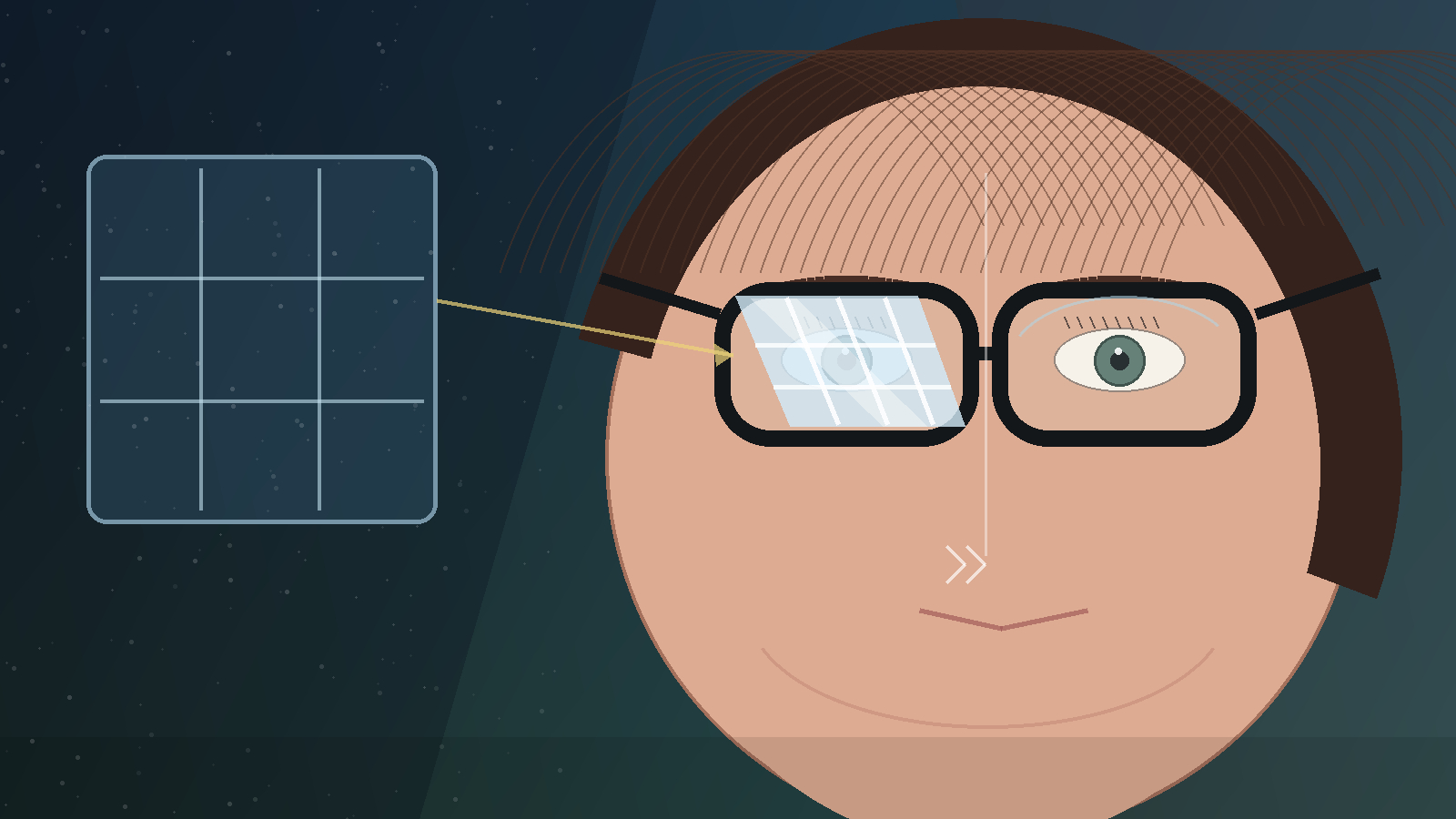
Блик на очках — не просто светлое пятно на стекле. На портрете он способен закрыть радужку, стереть ресницы, разорвать линию оправы и сделать взгляд менее выразительным. Для рабочего визуального контента это особенно заметно: фотография для профиля, презентации, карточки эксперта, сайта или рекламного макета часто рассматривается крупно, поэтому грубая ретушь выдаёт себя быстрее самого исходного дефекта. В подробном разборе удаления бликов на Xeon Live показаны разные классы редакторов; здесь соберём их в единую практическую схему и разберём, как выбирать инструмент по тяжести отражения.
Главный принцип прост: сначала нужно понять, остались ли под бликом реальные детали глаза. Если они читаются, задачу обычно решают локальное снижение яркости и аккуратное восстановление текстуры. Если пересвет уничтожил часть века, радужки или оправы, редактор уже не «стирает блик», а реконструирует изображение из соседних пикселей или донорного кадра. Поэтому универсальная кнопка для всех случаев не существует, а качество результата определяется не числом эффектов, а тем, насколько последовательно вы восстанавливаете свет, геометрию и микродетали.
Почему блики в очках требуют аккуратной ретуши
Линза отражает падающий свет по обычному закону отражения: угол отражения равен углу падения относительно нормали к поверхности. На практике это означает, что окно, вспышка, софтбокс, монитор или белая стена попадают в объектив не случайно — их отражение зависит от взаимного положения источника, линзы и камеры. Поэтому небольшой сдвиг света или головы на съёмке иногда решает больше, чем последующая обработка.
Для ретуши полезно разделять четыре состояния. Лёгкий блик — локальная светлая полоса, через которую виден глаз. Средний — отражение задевает радужку или веко, но основные контуры сохраняются. Сильный — часть глаза и оправы исчезает под белым или цветным пятном. Критический — линза перекрыта настолько, что достоверной информации о глазе почти нет. Первые два состояния исправляются локальными инструментами, третье требует клонирования и масок, четвёртое — донорного изображения или пересъёмки.
- Глаз, ресницы и край века видны полностью — начинайте с ослабления светлой зоны и точечной ретуши.
- Радужка видна частично — сначала уменьшайте контраст блика, затем восстанавливайте потерянные фрагменты небольшими участками.
- Линия оправы обрывается — восстанавливайте её отдельно от кожи и глаза, чтобы не получить размытую рамку.
- Глаз почти исчез — ищите другой кадр серии; зеркальная копия второго глаза допустима только как донор для последующей ручной подгонки.
- На обеих линзах крупные отражения и нет донора — оцените, не дешевле ли по времени переснять портрет.
С точки зрения контент-производства такой предварительный диагноз экономит время команды. Для фотографии сотрудника на корпоративном сайте достаточно естественной чистки; для главного рекламного визуала с крупным лицом требования выше, потому что дефект будет заметен на баннере и презентационном экране. Перед началом полезно определить конечный размер изображения: чем крупнее публикация, тем осторожнее нужно работать с ресницами, границей века и фактурой кожи.
Что проверить до редактирования
Перед любым инструментом откройте фотографию в масштабе около 100%. Увеличение нужно не для того, чтобы «залипнуть» в пиксели, а чтобы увидеть, какие структуры реально сохранились. Затем отдаляйте изображение после каждого заметного этапа: локально безупречный фрагмент иногда выглядит неестественно на всём лице. Для общего понимания последовательности полезен большой гайд по обработке фотографий, где ретушь рассматривается вместе с базовой коррекцией и экспортом.
Мини-чек-лист исходника
- Сохраните оригинал и работайте с копией файла или дубликатом слоя.
- Проверьте, не пересвечено ли всё лицо. Общий пересвет нужно стабилизировать раньше локальной чистки очков.
- Определите цвет отражения. Белый блик требует другой тоновой доводки, чем зелёный или синий рефлекс от окна и экрана.
- Найдите доноры: чистый участок той же линзы, соседний участок кожи, второй глаз, другой кадр серии.
- Отдельно отметьте места, где блик пересекает оправу. Там автоматические инструменты чаще всего ломают геометрию.
- Решите, какой результат нужен: быстрый кадр для поста, аккуратный портрет для сайта или максимально чистый материал для крупной рекламы.
Не пытайтесь сделать обе линзы математически одинаковыми. На реальном лице отражения, свет и перспектива отличаются, поэтому «идеальная симметрия» часто выглядит подозрительно. Хорошая ретушь оставляет естественную прозрачность стекла и не уничтожает все световые признаки. Цель — убрать мешающее отражение, а не превратить очки в две тёмные пустые области.
Как убрать блики в очках на Windows и macOS
ФотоМАСТЕР
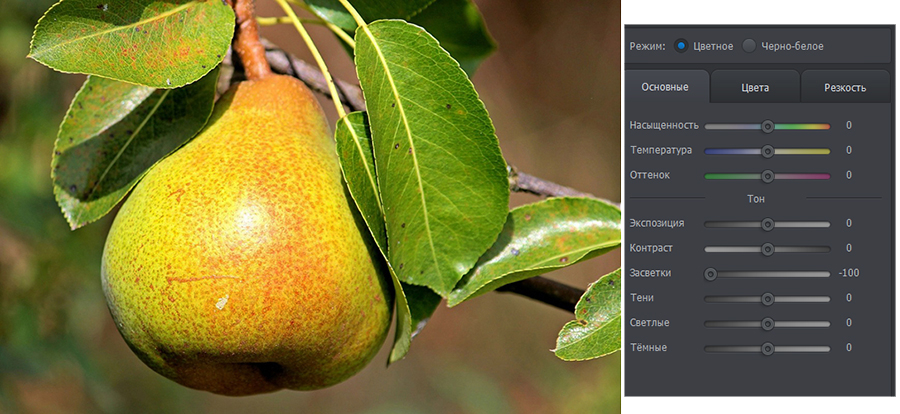
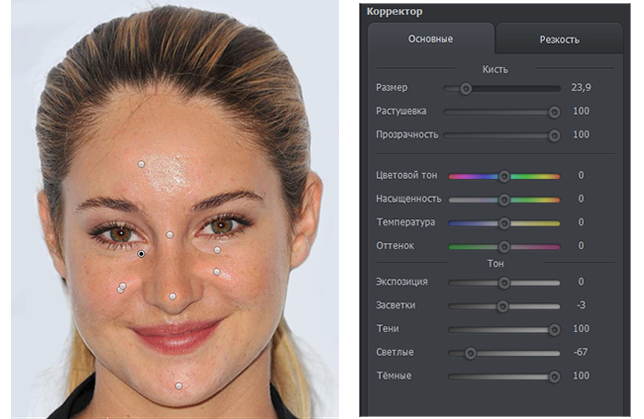
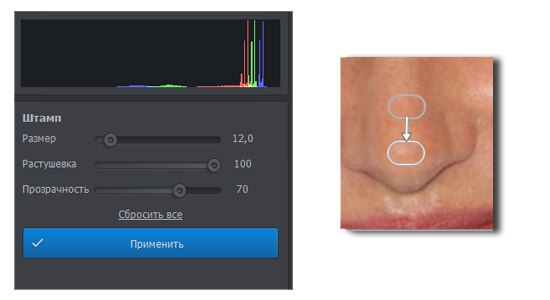
ФотоМАСТЕР удобно ставить первым способом, когда отражение слабое или среднее и глаз под линзой остаётся читаемым. Для удаления бликов здесь полезны три понятных компонента: регулировка «Засветки» в базовых улучшениях, локальный «Корректор» и «Штамп». Для портрета в очках их лучше применять именно в таком порядке: сначала уменьшить световой перекос, затем локально выровнять тон и только после этого восстанавливать фрагменты текстуры.
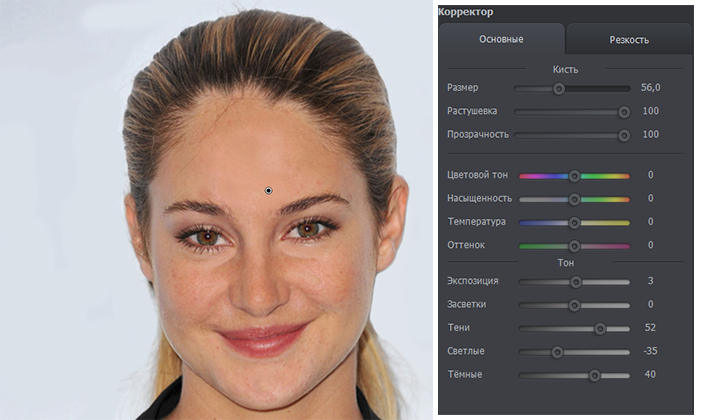
Порядок работы
Начните с вкладки базовых улучшений. Если отражение похоже на небольшую засветку и через него видны ресницы и радужка, аккуратно уменьшите параметр «Засветки». Не ориентируйтесь на конкретное числовое значение из чужого примера: оно зависит от экспозиции, формата исходника и яркости кожи. Смотрите на две вещи — пропал ли белый провал и не стала ли вся светлая часть лица серой. Глаз должен оставаться живым, а линза — прозрачной.
- Откройте снимок и сохраните копию исходного файла.
- В базовых улучшениях ослабьте «Засветки» настолько, чтобы в блике проявились реальные детали.
- Перейдите в «Ретушь» и откройте «Корректор». Обрабатывайте отражение небольшими участками, а не всей линзой сразу.
- Сравните яркость проблемной линзы со второй. Если участок стал ровным, но потерял фактуру, не продолжайте затемнять его.
- Откройте «Штамп» и выберите донор максимально близко к месту дефекта. Для оправы берите фрагмент оправы, для кожи — кожу с похожим светом, для века — соседнюю часть века.
- После клонирования вернитесь к «Корректору», если нужно мягко свести оттенок и яркость заплатки с окружающей областью.
- Проверьте фото при 100% и в уменьшенном виде. Если один глаз кажется меньше, темнее или резче второго, ослабьте локальную правку.
В ФотоМАСТЕРе особенно важно разделять тон и геометрию. «Корректор» решает проблему локального света и цвета, а «Штамп» возвращает конкретные пиксельные формы. Если пытаться одним штампом «закрасить» весь блик, вы получите повторяющуюся фактуру и заметные границы. Если, наоборот, только затемнять отражение, повреждённая линия оправы или века так и останется сломанной.
Для деловой фотографии этот способ удобен тем, что позволяет быстро привести к аккуратному виду серию портретов без сложной слойной схемы. Но это не повод одинаково обрабатывать все кадры: у сотрудников разная форма линз, антибликовое покрытие и положение источников света. Сохраняйте одинаковый критерий качества — читаемый взгляд, непрерывная оправа, одинаковая визуальная плотность обеих линз — а не одинаковые значения ползунков.
Плюсы
- Небольшое число инструментов, между которыми легко выстроить понятную последовательность.
- «Засветки», «Корректор» и «Штамп» закрывают типичный лёгкий и средний блик без сложной слойной сборки.
- Удобно сочетать общую тоновую коррекцию и локальную ретушь в одном рабочем окне.
- Подходит для быстрой подготовки портретов для сайта, презентации, соцсетей и внутренних коммуникаций.
Минусы
- При полном перекрытии глаза возможностей для сложной реконструкции меньше, чем в редакторах с развитой системой слоёв и масок.
- Штамп требует аккуратного выбора донора: неверный источник быстро создаёт повторяющиеся текстуры и разрывы на оправе.
- Сильный цветной рефлекс часто приходится дорабатывать несколькими локальными проходами, а не одним действием.
Кому подойдёт
Тем, кому нужен понятный настольный сценарий для слабых и средних бликов, когда основные детали глаза сохранены. Это хороший первый рабочий вариант для контент-менеджера, дизайнера или специалиста по коммуникациям, которому приходится регулярно приводить портреты к единому аккуратному виду, но не нужна сложная композитная ретушь.
Adobe Photoshop
Adobe Photoshop нужен, когда блик затрагивает не только стекло, но и глаз, ресницы или оправу. Для отражений на очках здесь подходят выделение и корректирующие слои для яркости, Clone Stamp для копирования чистых пикселей, а также Camera Raw Filter для дымчатого пересвета. Сильная сторона Photoshop — возможность держать каждую операцию на отдельном слое и маске, поэтому сложный участок можно ослаблять, переделывать и комбинировать без разрушения исходника.
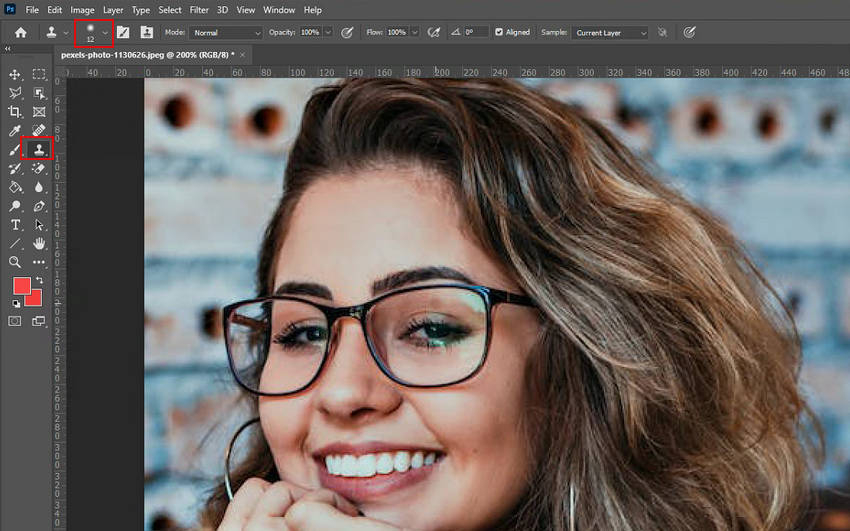
Порядок работы
Создайте дубликат исходного слоя. Для чистой ретуши удобно добавить сверху пустой слой и использовать режим выборки со всех видимых слоёв для инструментов клонирования и восстановления. Так исходные пиксели остаются нетронутыми, а правку можно временно скрыть, уменьшить её непрозрачность или удалить полностью.
- При лёгком блике обведите его Lasso Tool или другим инструментом выделения, затем создайте корректирующий слой и снижайте яркость через Levels или Curves. Растушуйте маску, чтобы переход не был виден.
- Если на стекле остались отдельные светлые точки, убирайте их небольшими локальными проходами, не заходя автоматическим восстановлением на радужку и ресницы.
- Перейдите к Clone Stamp Tool там, где нужно вернуть чёткую форму: край оправы, ресницы, линию века. Источник выбирайте рядом и обновляйте его часто.
- Если дефект лежит на большой спокойной области стекла, можно использовать Patch Tool или заливку с учётом содержимого, но не доверяйте автоматике участок, где сходятся глаз, оправа и кожа.
- Если через блик видна часть глаза, восстанавливайте только утраченное. Не перерисовывайте радужку целиком из-за небольшого пересвета.
- Когда структура готова, выровняйте проблемную линзу по яркости и цвету через корректирующий слой с маской.
- Проверьте результат в 100% масштабе и на размере будущей публикации. Отдельно смотрите, не повторяется ли одинаковый рисунок текстуры после клонирования.
В Photoshop полезно различать «убрать яркость» и «восстановить содержание». Корректирующий слой умеет сделать отражение темнее, но не вернёт ресницы, которые были выбиты в белый. Clone Stamp вернёт форму, но без тоновой доводки перенесённый фрагмент может выглядеть заплаткой. Именно поэтому сложный блик лучше рассматривать как мини-композит: тон, текстура, контуры и прозрачность стекла собираются раздельно.
Для коммерческого изображения важно не переусердствовать с симметрией. Когда донором служит второй глаз, его нельзя просто отразить и оставить. Совместите высоту зрачка, угол века, расстояние до оправы и направление взгляда. Затем маской проявите только те элементы, которые действительно были потеряны. Хороший результат не должен создавать ощущение, что один глаз скопирован из другого.
Плюсы
- Максимальный контроль над слоями, масками и локальными корректирующими операциями.
- Подходит для сильных бликов, где требуется восстановить глаз, ресницы и оправу.
- Clone Stamp, корректирующие слои и Camera Raw можно комбинировать в одной неразрушающей схеме.
- Удобно использовать другой кадр серии как донор и точно подгонять его трансформацией и маской.
Минусы
- Высокий порог входа: автоматические действия не заменяют ручной контроль сложных границ.
- Сильный блик может потребовать заметно больше времени, чем сама базовая обработка портрета.
- При грубом клонировании легко получить повторяющиеся ресницы, неестественную радужку или «пластиковую» кожу.
Кому подойдёт
Ретушёрам, дизайнерам и командам, которые готовят крупные портреты для кампаний, наружных макетов, презентаций и сайтов, где дефект виден в большом размере. Photoshop оправдан, когда нужно не просто приглушить свет, а достоверно восстановить отсутствующие детали.
GIMP
GIMP даёт ручную ретушь без привязки к коммерческой экосистеме. Heal исправляет небольшие дефекты с учётом окружающей области, а Clone копирует пиксели из выбранного источника. Оба поддерживают выборку из объединённых видимых слоёв, поэтому можно создать пустой слой поверх фотографии и вести исправление отдельно от исходника.
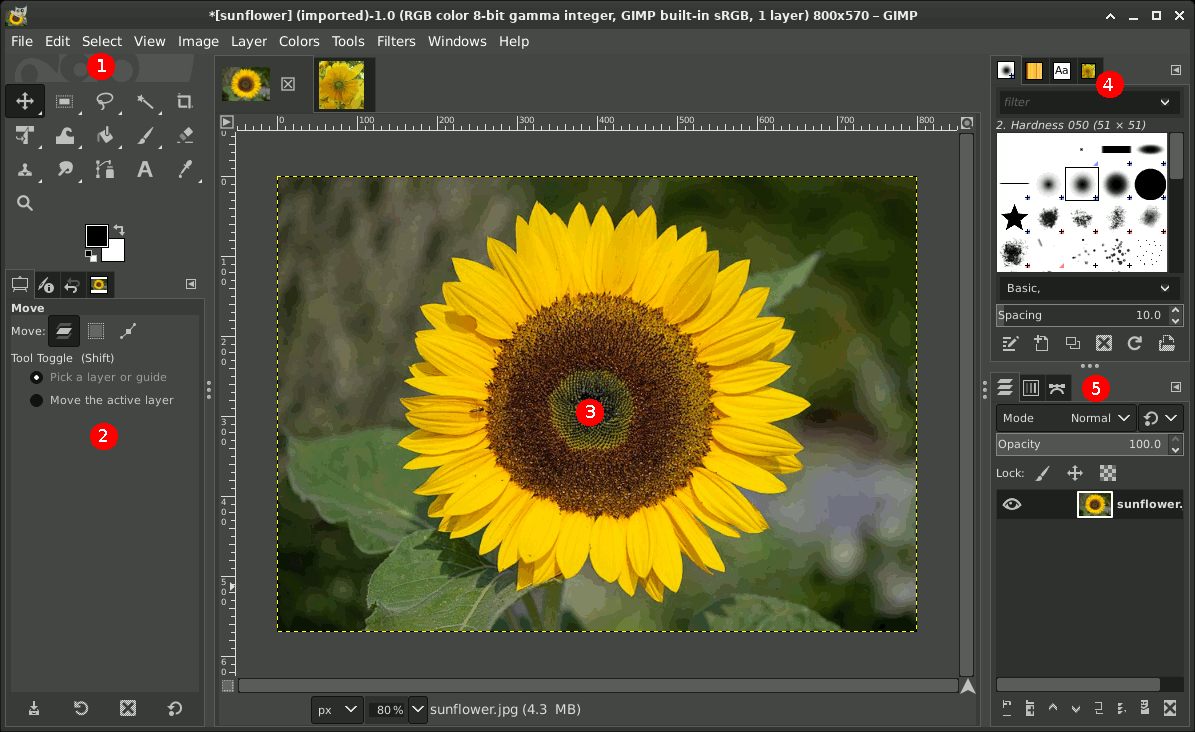
Порядок работы
- Продублируйте слой изображения или создайте пустой слой для ретуши.
- Для мелких светлых точек включите Heal. Через Ctrl-клик задайте источник на соседнем чистом участке и работайте короткими мазками.
- Если нужно восстановить прямую линию оправы или контур века, переключитесь на Clone. Эти структуры лучше копировать, чем пытаться «лечить» автоматически.
- При работе на пустом слое включайте выборку из видимых слоёв, чтобы инструмент видел исходное изображение, а исправление записывал отдельно.
- Если после удаления яркого участка остаётся тоновый перепад, используйте локальную маску и аккуратную коррекцию яркости/контраста только для линзы.
- Проверьте края: Heal может смягчить фактуру, поэтому ресницы и тонкие линии доводите Clone небольшим диаметром кисти.
- Сравните обе линзы на общем плане и отключите слой ретуши для быстрого контроля «до/после».
GIMP особенно чувствителен к дисциплине источника. При Clone не берите один и тот же донор на длинной дистанции: повторяющиеся пиксели быстро становятся заметными. При Heal не закрывайте им тонкую графику оправы — алгоритм стремится смешивать область с окружением, а там, где нужна чёткая граница, это работает против задачи.
Если блик цветной, например от монитора или вывески, сначала восстановите фактуру, а затем отдельно выровняйте цвет. Такой порядок лучше, чем попытка одновременно «лечить» и менять оттенок: вы всегда понимаете, какая операция создала артефакт, и можете откатить только её.
Плюсы
- Heal и Clone дают точный ручной контроль для большинства средних бликов.
- Поддерживается неразрушающая схема с пустым слоем и выборкой из видимых слоёв.
- Есть слойная логика и маски, поэтому сложную ретушь можно разбить на отдельные операции.
- Подходит для Windows, macOS и Linux, когда нужен единый настольный процесс.
Минусы
- Интерфейс и логика инструментов требуют привыкания, особенно после простых редакторов.
- На сложном глазе автоматизация минимальна: качество зависит от ручной работы и выбора донора.
- При больших участках отражения легко потратить много времени на доводку переходов.
Кому подойдёт
Тем, кому нужен полноценный настольный редактор с Heal, Clone, слоями и масками, но без обязательного перехода на Photoshop. GIMP рационален для регулярной ручной ретуши, когда команда готова потратить время на освоение интерфейса.
Pixelmator Pro
Pixelmator Pro рассчитан на macOS и сочетает Repair с Clone. Repair и Clone здесь логично использовать вместе: Repair удаляет нежелательные детали с учётом окружающих цвета, фактуры и освещения, а Clone переносит выбранный участок в другую точку. Для неразрушающей ретуши можно работать на пустом слое с включённым Sample All Layers.
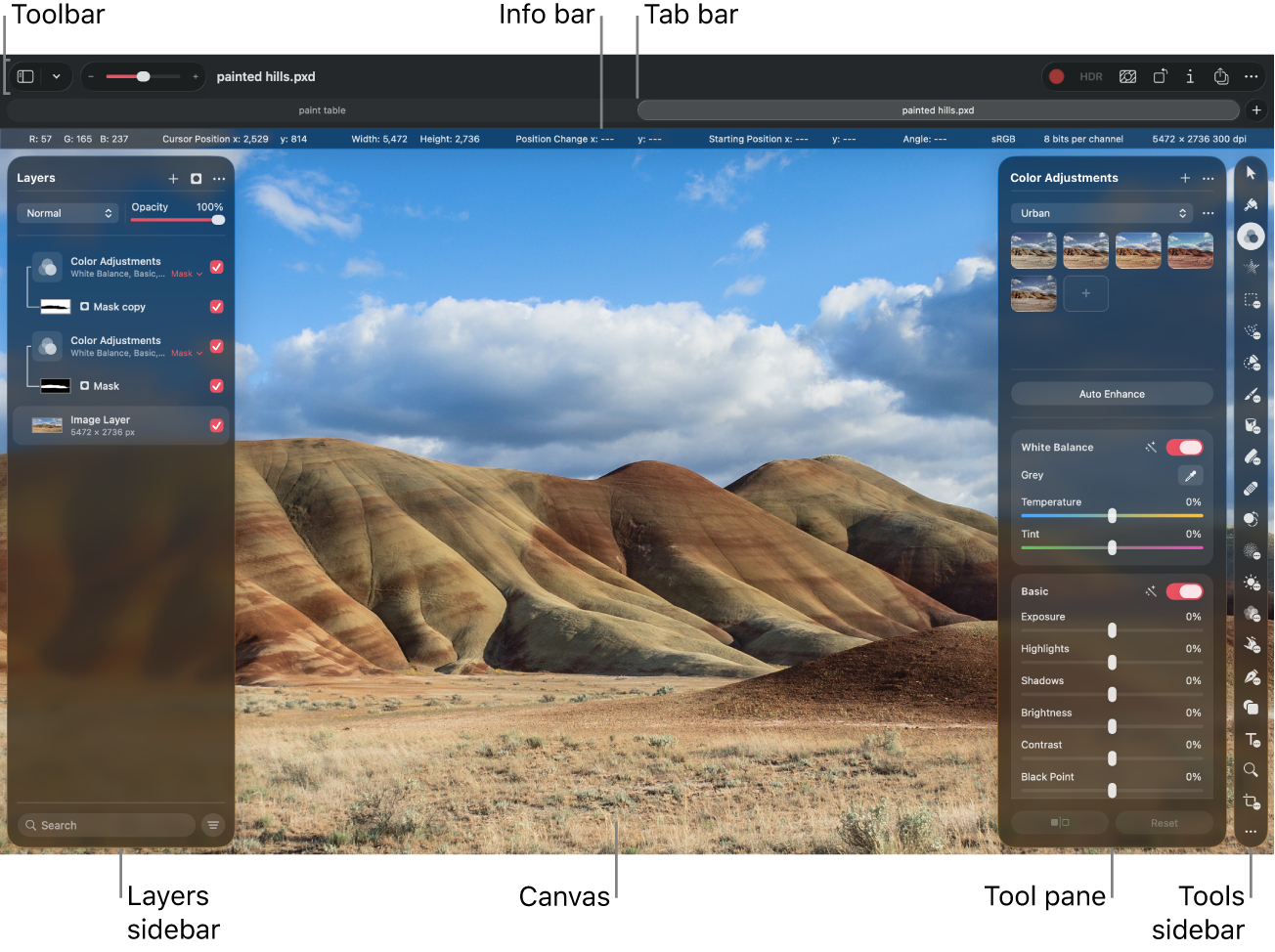
Порядок работы
- Создайте пустой слой над фотографией и включите Sample All Layers для ретуширующего инструмента.
- Начните с Repair на небольших отражениях, где нет тонких ресниц и границы оправы.
- Для края линзы, оправы и века переходите на Clone: установите источник рядом с дефектом и переносите форму маленькими участками.
- Не пытайтесь одним проходом закрыть весь глаз. Сначала восстановите контуры, затем ровную поверхность линзы.
- После фактуры выполните локальную тоновую коррекцию только проблемной зоны. Не затемняйте весь глаз вместе с кожей вокруг.
- Проверьте, не стала ли линза матовой. Оставьте естественный световой рисунок и микроконтраст.
- Отключайте слой ретуши и сравнивайте результат с оригиналом, чтобы вовремя заметить чрезмерную правку.
На Mac этот процесс удобен именно разделением задач. Repair хорошо подходит для мягких, однородных участков, а Clone — для структур с чёткой геометрией. Если поменять их местами, возникает типичная ошибка: Repair размывает линию оправы, а Clone создаёт заметную «заплатку» на ровном стекле. В сложной области двигайтесь от структуры к тону: сначала контуры, потом цвет и яркость.
Для визуалов, которые будут использоваться в презентациях или на лендинге, финально оцените кадр на реальном размере блока. Необязательно доводить каждый пиксель до стерильности, если в публикации лицо занимает небольшую часть композиции. Зато на портретной карточке эксперта даже небольшая ступенька на оправе заметна сразу.
Плюсы
- Repair и Clone логично дополняют друг друга при локальной портретной ретуши.
- Есть неразрушающий процесс на пустом слое с Sample All Layers.
- Удобно совмещать ретушь с локальной цветовой и тоновой коррекцией.
- Интерфейс хорошо встроен в рабочий процесс macOS.
Минусы
- Основной настольный сценарий привязан к экосистеме Apple.
- При полном отсутствии деталей глаза всё равно нужен донорный кадр и ручная сборка.
- Repair на границах оправы и ресниц требует осторожности, иначе детали смягчаются.
Кому подойдёт
Пользователям Mac, которым нужен аккуратный промежуточный вариант между простыми фоторедакторами и тяжёлой композитной средой. Особенно удобен для регулярной ретуши портретов средней сложности.
Как убрать блики в очках онлайн
Браузерный редактор подходит, когда устанавливать настольную программу не входит в рабочий процесс. Но важно понимать ограничение: крупный исходник, нестабильное соединение и тяжёлая слойная композиция делают браузер менее удобным для длительной ретуши. Для простых и средних отражений онлайн-инструменты работают хорошо, а для критического блика лучше заранее оценить, не потребуется ли донорный кадр и много точной ручной работы.
Photopea
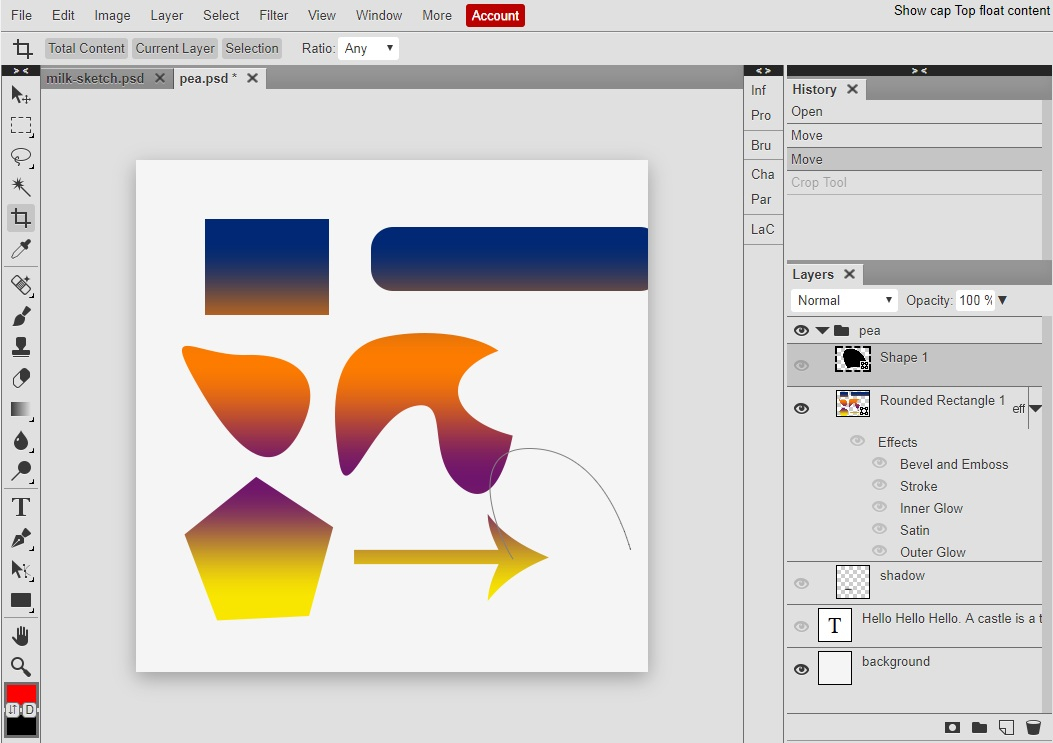
Photopea — браузерный редактор с привычной для слойной ретуши логикой. В наборе инструментов есть Spot Healing Brush, Healing Brush, Patch, а также растровые и векторные маски. Поэтому Photopea можно использовать не только для «стереть пятно», но и для полноценной локальной сборки: сначала убрать небольшие дефекты, затем восстановить геометрию клонированием и ограничить коррекцию маской.
Порядок работы
- Откройте фото и продублируйте основной слой.
- Небольшие светлые пятна на ровной части линзы обработайте Spot Healing Brush.
- Для участков, где нужен контролируемый источник, используйте Healing Brush и задавайте донор рядом с дефектом.
- Границы оправы и века восстанавливайте Clone Stamp, чтобы не потерять чёткую форму.
- Patch используйте только на достаточно спокойной области: крупная сложная граница глаза для него слишком рискованна.
- Создайте маску слоя и ограничьте ею тоновую коррекцию проблемной линзы.
- Перед экспортом отключите слои ретуши по очереди и проверьте, не внесла ли каждая операция лишнее изменение.
Главное преимущество Photopea для этой темы — наличие масок. Без них онлайн-правка быстро превращается в глобальное затемнение всей области вокруг очков. Маска позволяет работать строго внутри линзы или отдельного фрагмента, оставляя кожу и соседние детали нетронутыми. Для брендового портрета это критично: оттенок кожи не должен «проваливаться» только потому, что рядом был сильный блик.
Сильный блик в Photopea исправляется теми же принципами, что и в других слойных редакторах: не одним умным инструментом, а цепочкой из локального восстановления и ручного клонирования. Если глаз почти отсутствует, добавляйте донор отдельным слоем, трансформируйте и скрывайте края маской.
Плюсы
- Слои, маски и несколько инструментов восстановления доступны прямо в браузере.
- Подходит для ручной ретуши заметно сложнее, чем простые «удаляторы объектов».
- Логика работы близка к привычным настольным редакторам.
- Можно собрать донорный фрагмент отдельным слоем и аккуратно ограничить его маской.
Минусы
- Большие файлы и сложные проекты сильнее зависят от производительности браузера.
- Интерфейс требует понимания слоёв, масок и источников клонирования.
- На слабом устройстве длительная ретушь менее комфортна, чем в настольной программе.
Кому подойдёт
Тем, кому нужна полноценная ручная ретушь без установки отдельной программы. Photopea особенно полезна для разовой работы на чужом компьютере, в корпоративной среде с ограниченной установкой ПО или при подготовке нескольких сложных кадров в браузере.
Pixlr
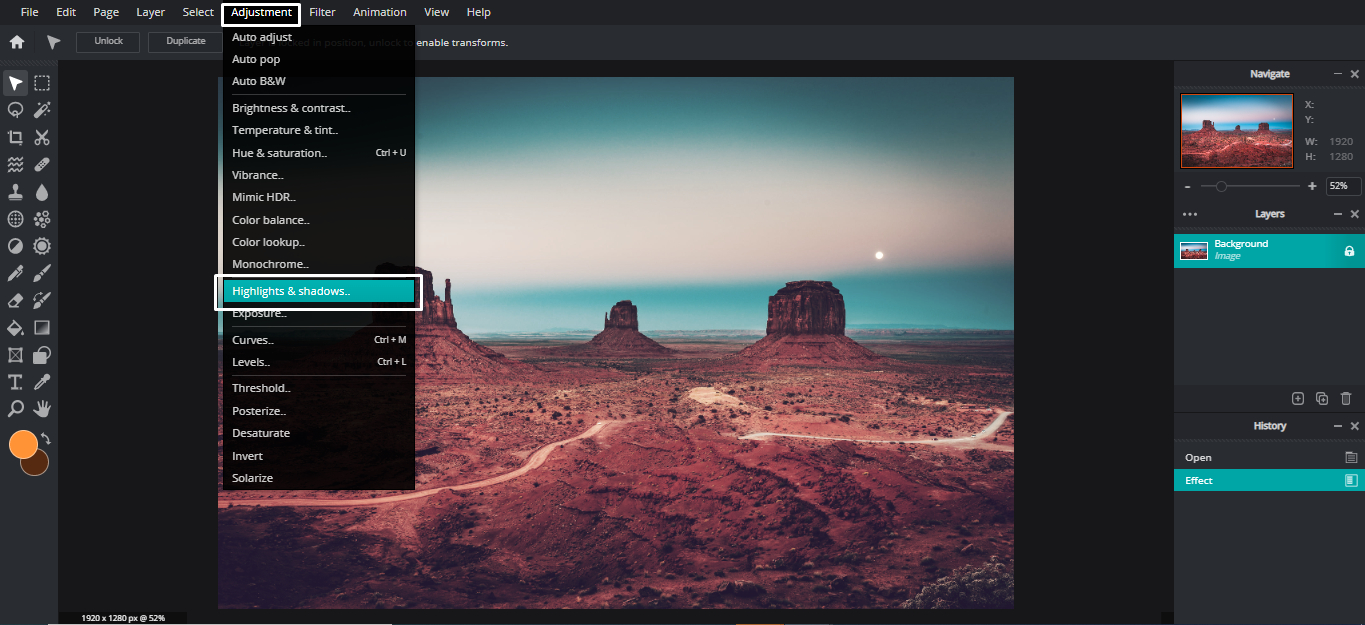
Pixlr рациональнее применять к лёгким и части средних бликов. В текущем Pixlr Heal/Repair предлагает режим Spot для небольших дефектов и Object для более крупных областей, а в редакторе есть Clone Stamp. Для очков это означает простой сценарий: небольшое светлое пятно можно обработать Heal, а повреждённую линию оправы вернуть клонированием.
Порядок работы
- Сначала уменьшите общий контраст пересвета базовыми настройками, если блик слишком яркий.
- Для небольшой точки выберите Retouch → Heal/Repair и режим Spot.
- Большую, но однородную область обрабатывайте частями, а не одним широким мазком.
- Проверьте край оправы. Если автоматическое восстановление исказило его, вернитесь на шаг назад и используйте Clone Stamp.
- Не закрывайте Object-режимом радужку целиком: на сложной анатомии автоматическое восстановление может придумать неверную текстуру.
- Финально выровняйте яркость линзы и сравните с исходником.
Pixlr полезен как быстрый рабочий инструмент, но скорость не должна становиться причиной чрезмерной автоматики. На простом блике достаточно нескольких локальных действий; на сложном отражении попытка «вычистить всё» одной областью чаще ломает оправу и глаз. Если после первого прохода стало понятно, что структура повреждена, лучше перейти в Photopea, GIMP или Photoshop, чем бесконечно повторять автоматическое удаление.
Плюсы
- Быстрый браузерный старт для небольших дефектов.
- Heal/Repair разделяет точечный и более крупный режимы обработки.
- Clone Stamp позволяет вернуть геометрию после автоматической чистки.
- Подходит для оперативной подготовки повседневных визуалов.
Минусы
- Сильное отражение на радужке и ресницах требует более ручного редактора.
- Автоматическая обработка крупной области может исказить оправу.
- Для сложной послойной реконструкции есть более удобные инструменты.
Кому подойдёт
Контент-командам и авторам, которым нужно быстро исправить небольшой блик в браузере перед публикацией, не строя сложную слойную схему.
Fotor
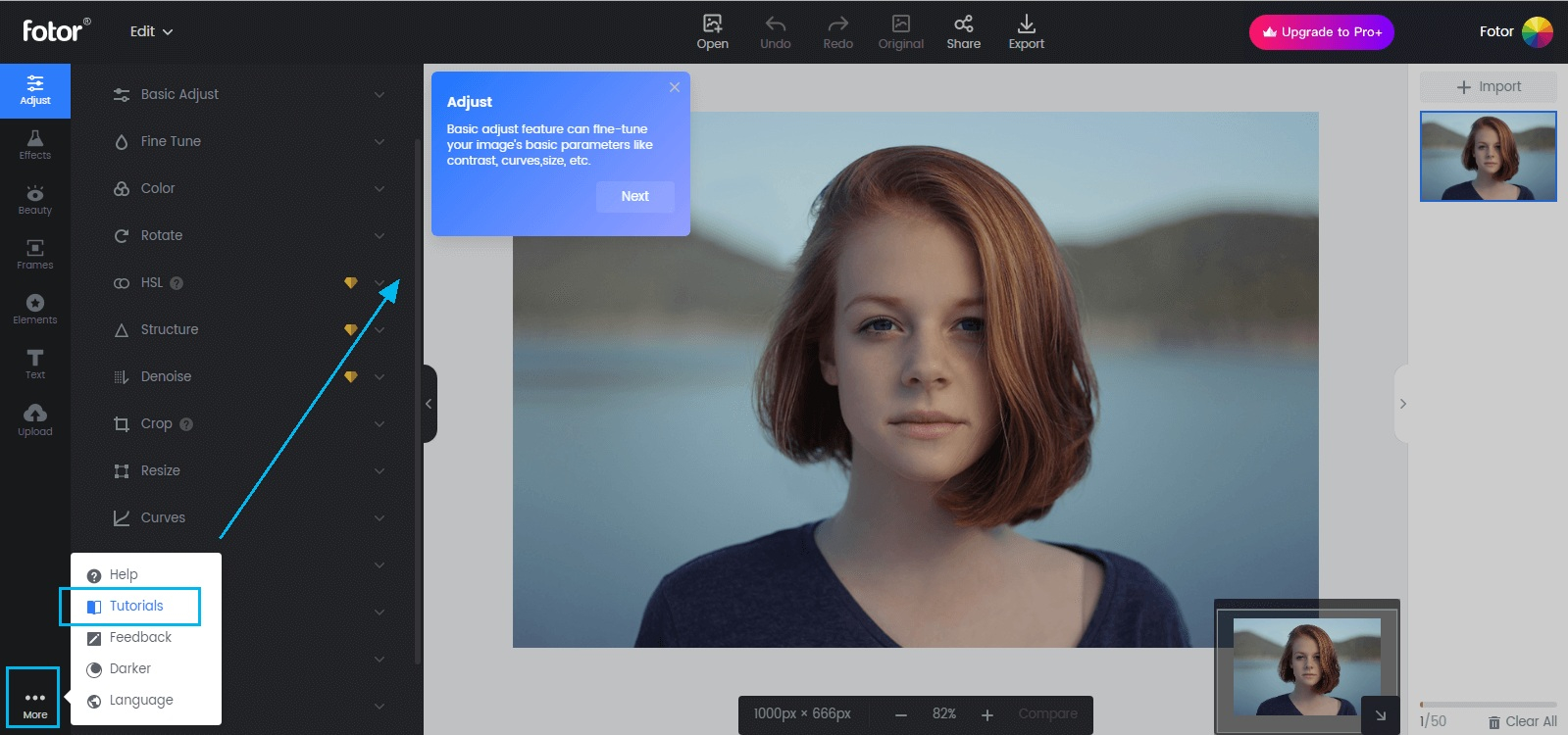
Fotor предлагает отдельный инструмент для уменьшения бликов и отражений, в том числе на очках. Результат заметно зависит от силы блика и качества исходника, а при полном перекрытии глаза возможности автоматического восстановления ограничены. Поэтому Fotor имеет смысл воспринимать как быстрый способ для лёгкого и среднего дефекта, а не как замену ручной реконструкции.
Порядок работы
- Загрузите качественный исходник: мелкие детали глаза нужны алгоритму для более естественной реконструкции.
- Обработайте именно область отражения, не захватывая лишнюю часть лица и оправы.
- Сравните результат с исходником и увеличьте глаза до 100%. Проверяйте форму радужки и ресниц.
- Если отражение уменьшилось, но линза стала неестественно гладкой, ослабьте автоматическую правку и оставьте часть естественного светового рисунка.
- Базовыми настройками Adjust выровняйте тон проблемной линзы с соседней.
- Если алгоритм начал менять форму глаза, остановитесь и перенесите кадр в редактор с ручным клонированием.
Автоматическое удаление блика экономит время на простом исходнике, где под пересветом уже видна большая часть глаза. На критическом дефекте алгоритм вынужден достраивать отсутствующую информацию, поэтому риск неестественной анатомии растёт. Для профессионального портрета важно оценивать не только «исчез ли белый участок», но и сохранилась ли индивидуальная форма глаза.
Плюсы
- Есть специализированный сценарий удаления бликов и отражений.
- Подходит для быстрой обработки слабых и части средних дефектов.
- После автоматической чистки можно сделать базовую тоновую доводку в том же сервисе.
Минусы
- Сильный блик, полностью скрывающий глаз, остаётся сложным случаем.
- Автоматический результат требует обязательной проверки анатомии и текстуры.
- Ручной контроль над сложной реконструкцией ниже, чем в слойных редакторах.
Кому подойдёт
Тем, кому важна скорость и у кого исходный блик не уничтожил структуру глаза. Fotor удобно использовать для повседневных портретов, коротких публикаций и быстрых правок перед размещением визуала.
Как убрать блики в очках на Android и iPhone
Snapseed
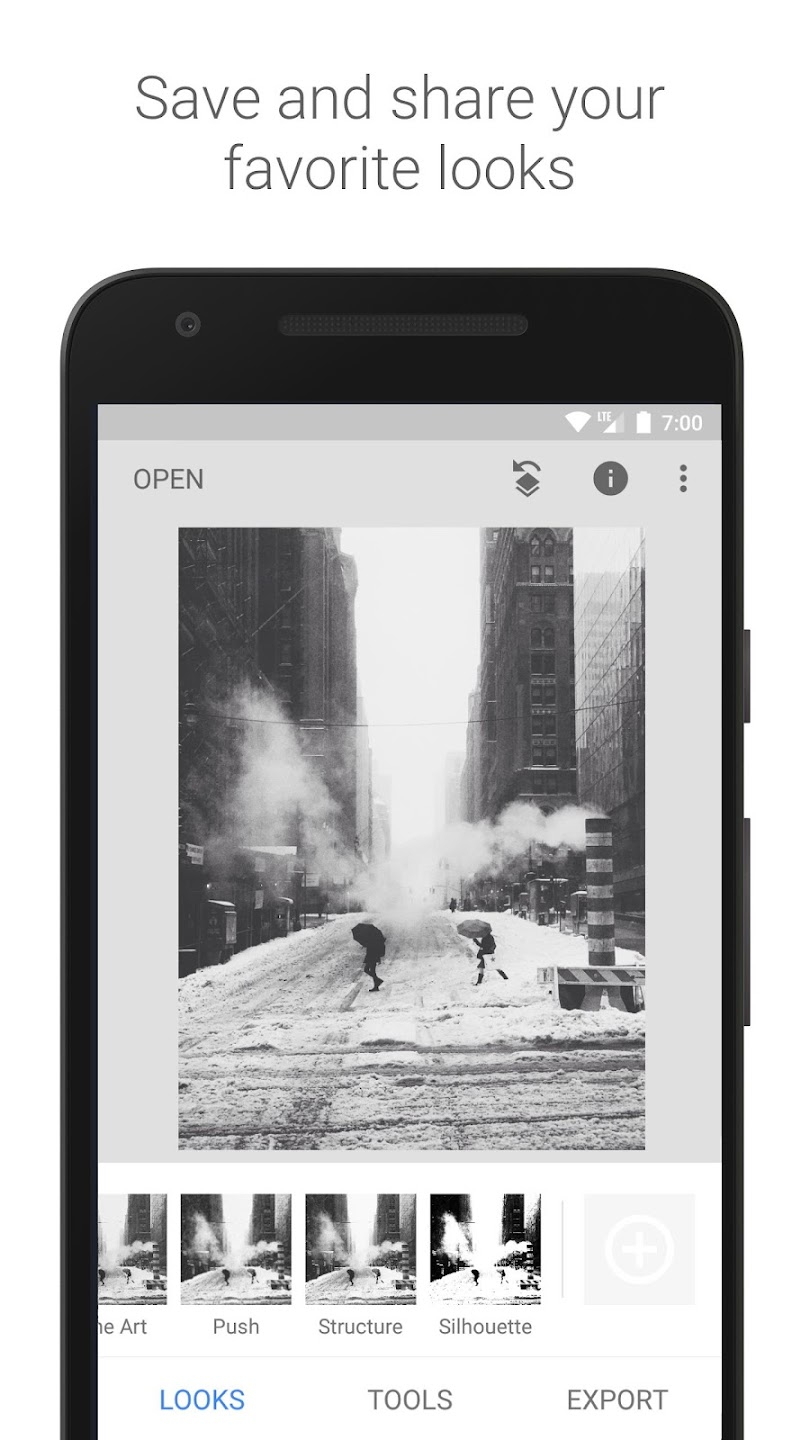
Snapseed закрывает мобильный сценарий без попытки превратить телефон в настольную ретушную станцию. В приложении есть Healing для удаления точечных дефектов, Brush с локальной экспозицией, Selective для изменения яркости и контраста выбранной области, а Stacks позволяют вернуться к отдельной правке и замаскировать её. Это хорошо работает, пока глаз под бликом читается.
Порядок работы
- Откройте фото и приблизьте линзу. На маленьком экране работайте короткими касаниями, а не широкими мазками.
- Healing используйте только на небольших светлых точках и спокойных участках стекла.
- Если после Healing осталась слишком яркая область, откройте Brush и локально уменьшайте Exposure небольшими шагами.
- Для более крупной тоновой зоны используйте Selective: контрольная точка позволяет менять яркость и контраст локально.
- Если правка задела кожу или оправу, откройте Stacks и ограничьте конкретный инструмент маской, а не начинайте всю обработку заново.
- После локальной коррекции отдалите кадр и проверьте, не стала ли проблемная линза темнее второй.
- Экспортируйте только после просмотра на обычном масштабе и, по возможности, на более крупном экране.
На смартфоне главный риск — недостаточный контроль масштаба. Пальцем легко задеть ресницу, край оправы или кожу вокруг глаза. Поэтому Healing лучше применять к точкам и коротким полосам, а яркость регулировать отдельным инструментом. Такой раздельный процесс медленнее одного большого мазка, но результат заметно стабильнее.
Если исходник снят в RAW-файле (необработанные данные камеры) и открывается через Develop, сначала исправьте общую экспозицию и параметр Highlights (светлые участки), а затем переходите к локальному блику. Это особенно полезно, когда отражение выглядит выбитым только из-за общей яркости кадра. Но если пиксели действительно пересвечены до белого и детализация отсутствует, RAW-коррекция не создаст ресницы или радужку заново — понадобится донорный материал.
Плюсы
- Healing, Brush и Selective позволяют разделить удаление дефекта и локальную тоновую коррекцию.
- Stacks дают возможность вернуться к отдельной операции и ограничить её маской.
- Подходит для оперативной обработки прямо на смартфоне.
- RAW Develop помогает сначала стабилизировать общую экспозицию, если исходник поддерживается.
Минусы
- Маленький экран усложняет точную работу по ресницам и тонкой оправе.
- Нет полноценной послойной композитной сборки, удобной для критического блика.
- Крупное отражение с полностью потерянным глазом лучше передать настольному редактору.
Кому подойдёт
Авторам, специалистам по социальным сетям и менеджерам, которым нужно быстро привести в порядок портрет прямо на телефоне. Snapseed эффективен, когда блик не уничтожил основные детали и задача сводится к локальной чистке и выравниванию света.
Сильный блик: как восстановить глаз из донорного кадра
Когда отражение полностью выбило часть глаза, локальная коррекция не возвращает отсутствующие данные. В этом случае самый надёжный материал для восстановления — другой кадр той же серии, снятый почти с тем же ракурсом и светом. Второй вариант — неповреждённый глаз с текущего портрета. Такой фрагмент можно использовать как геометрический и текстурный донор, но его обязательно нужно адаптировать: человеческое лицо асимметрично, поэтому зеркальная копия без ручной подгонки почти всегда заметна.
Алгоритм реконструкции
- Выберите донор. Лучший вариант — соседний кадр серии с тем же человеком и похожим выражением лица.
- Поместите донорный фрагмент на отдельный слой и снизьте его непрозрачность для совмещения.
- Совместите линию верхнего и нижнего века, положение зрачка и расстояние до оправы. Только после этого оценивайте размер радужки.
- Если используется второй глаз с того же кадра, отразите его горизонтально, но затем обязательно скорректируйте масштаб, наклон и форму.
- Маской оставьте только те детали, которые действительно отсутствуют под бликом. Не перекрывайте донором здоровую кожу и целую часть исходного глаза.
- Отдельным слоем или локальной корректировкой сведите яркость, цвет и контраст с окружающей линзой.
- Проверьте направление взгляда. Даже технически чистая ретушь выглядит неверно, если зрачки «смотрят» в разные точки.
- Уменьшите масштаб и сравните лицо целиком. Затем ещё раз проверьте 100% на повторяющиеся ресницы, резкие границы маски и искусственный цвет радужки.
Для корпоративной портретной серии донорный метод стоит закладывать ещё на этапе съёмки: делайте несколько дублей почти в одинаковой позе. Тогда сильный блик перестаёт быть катастрофой — у ретушёра есть достоверный материал того же человека, а не необходимость придумывать глаз из чужой фотографии. Это снижает и визуальный риск, и время на исправление.
Не используйте чужие глаза из случайных изображений как готовую замену. Помимо прав на исходник, такой фрагмент почти всегда отличается анатомией, освещением и цветом. Для редакционного и рекламного портрета безопаснее работать с кадрами той же съёмки или с неповреждённой частью текущего изображения.
Как снять человека в очках без сильного блика
Постобработка не должна быть единственной защитой. Закон отражения даёт практическую подсказку: меняя положение источника, головы или камеры, вы меняете направление отражённого луча. Поэтому перед длинной серией портретов полезно провести короткий тест и найти положение, в котором окна, софтбоксы и экраны не отражаются прямо в объектив.
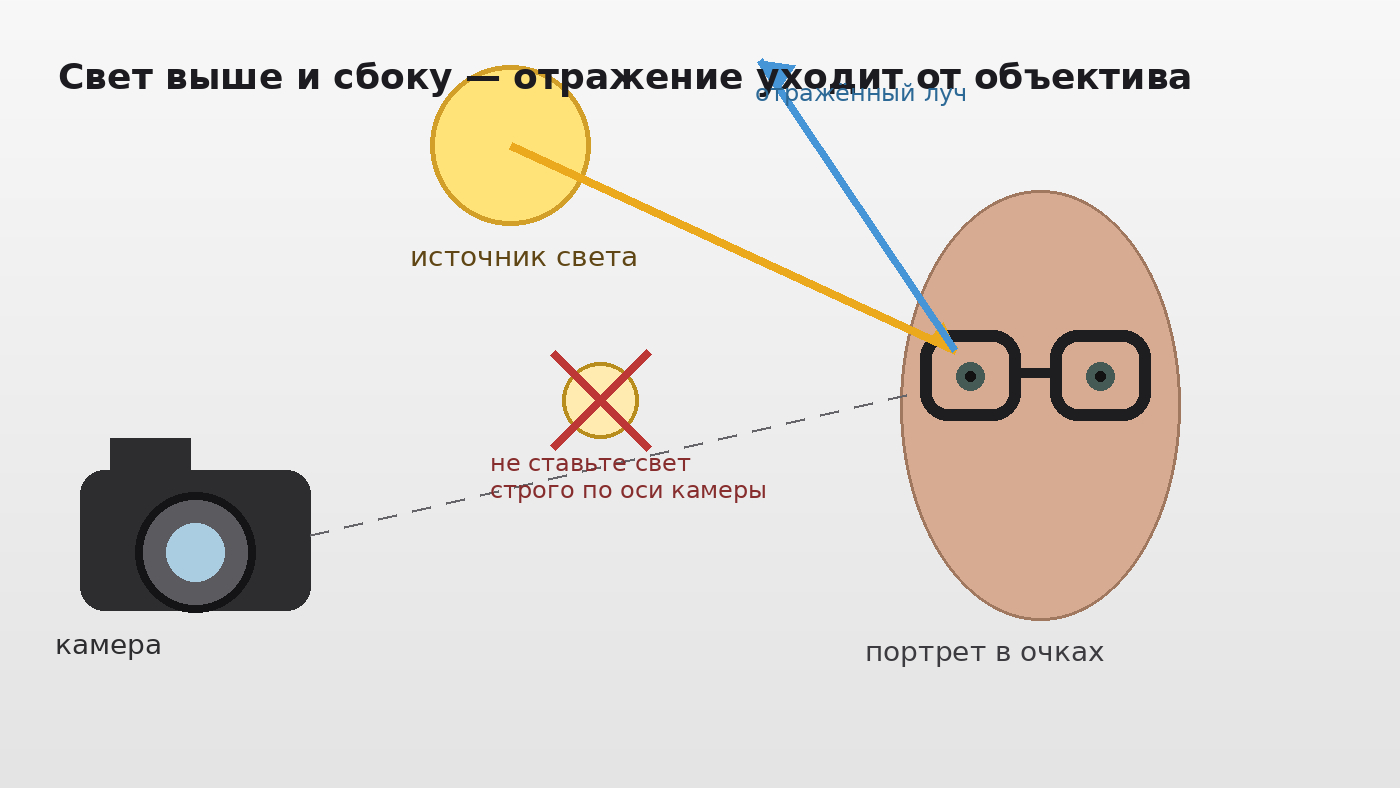
Поднимите основной источник немного выше линии глаз и сдвиньте его в сторону, затем попросите человека слегка изменить наклон головы. Не нужны большие движения: иногда нескольких градусов достаточно, чтобы яркий прямоугольник окна ушёл с радужки на край линзы или исчез из кадра. В сложной студийной схеме меняйте по одному параметру — сначала свет, затем голову, затем камеру — чтобы понимать, что именно помогло.
- Протрите линзы перед съёмкой: пыль и отпечатки превращают мягкий рефлекс в грязные светлые пятна.
- Не ставьте кольцевой свет строго по оси камеры, если круг отражается прямо в обоих глазах.
- Следите не только за главным светом, но и за окнами, мониторами, белыми стенами и яркими предметами перед моделью.
- Сделайте несколько почти одинаковых дублей. Они могут стать донорами, даже если основной кадр позже окажется с бликом.
- Оценивайте отражение в увеличенном просмотре сразу на съёмке, особенно для кадров, которые пойдут в крупный макет.
Для контент-команды такой контроль на съёмке особенно выгоден, когда нужно снять десятки сотрудников или экспертов. Исправлять один средний блик несложно; исправлять одинаково сложные отражения на сорока портретах — уже отдельный производственный процесс. Пять минут теста света в начале сессии обычно эффективнее последующего массового ретуширования.
Как проверить, что блик убран качественно
Ретушь завершена не тогда, когда исчезло белое пятно, а когда зритель перестал замечать место вмешательства. Проверка должна идти в нескольких масштабах и по конкретным признакам. Для портретного контента полезно воспринимать её как небольшой контроль качества перед публикацией, а не как субъективное «вроде нормально». При необходимости после ретуши можно свериться с принципами корректной цветокоррекции фотографии, чтобы локальная правка линзы не выбивалась из общего цветового решения.
Проверка в 100% масштабе
- Линия оправы непрерывна и сохраняет одинаковую толщину.
- Ресницы не повторяются механически и не превращены в размытую полосу.
- Радужка имеет естественную текстуру и не выглядит нарисованным кругом.
- На границе ретуши нет ореола, ступеньки или резкого изменения шума.
- Кожа у переносицы и под глазами сохраняет фактуру.
Проверка на общем плане
- Обе линзы близки по светлоте, но не выглядят искусственно одинаковыми.
- Размер и положение глаз визуально совпадают с естественной анатомией лица.
- Взгляд направлен согласованно.
- После удаления блика один глаз не стал заметно резче или контрастнее второго.
- Очки по-прежнему ощущаются прозрачными: на линзе допускается естественный мягкий рефлекс.
Проверка в рабочем макете
Откройте изображение в том размере, в котором его реально увидит аудитория. Для аватара мелкие ретушные детали не должны стоить часов работы; для крупного баннера, карточки спикера на конференционном экране или первого экрана лендинга требования выше. В маркетинговом производстве полезно фиксировать не только качество пикселей, но и время обработки: если один тип съёмки регулярно требует сложной реконструкции глаз, проблему выгоднее исправить в световой схеме.
Для серии портретов используйте единый набор критериев: читаемый взгляд, целая оправа, естественная кожа, отсутствие белого пересвета на радужке, согласованная яркость линз. Это позволяет ревьюеру быстро отмечать проблемные кадры и не спорить о вкусовых нюансах. Если кадр проходит все пять пунктов в масштабе публикации, ретушь можно считать завершённой.
Типичные ошибки и как их исправлять
Затемнили всю линзу
Самая частая попытка — просто снизить экспозицию или яркость на всей линзе. Белый блик действительно становится менее заметен, но стекло превращается в серую вставку. Исправление: ограничьте коррекцию только зоной отражения, а затем восстановите локальные контуры. Сравнивайте прозрачность с соседней линзой, а не с абстрактно «идеальным» значением.
Размыли оправу восстанавливающим инструментом
Healing-подобные инструменты смешивают окружающие данные и поэтому хорошо работают на спокойной фактуре. На чёткой рамке они могут размыть линию. Исправление: отмените участок и восстановите оправу Clone/Stamp из соседнего сегмента той же рамки. Работайте короткими участками, соблюдая толщину и направление.
Скопировали один глаз целиком
Зеркальная копия второго глаза быстро выдаёт себя симметрией. Исправление: используйте копию только как донор потерянных фрагментов. Подгоните геометрию, затем маской оставьте минимум необходимого. Исходные неповреждённые части глаза должны оставаться сверху визуально или сохраняться через маску.
Получили пластиковую кожу
Слишком широкие мазки восстанавливающей кисти уничтожают поры и локальный рисунок кожи. Исправление: вернитесь на предыдущий шаг, уменьшите диаметр и разделите кожу, линзу и оправу на отдельные зоны работы. Для портретов полезен и обзор фоторедакторов для лица, но даже специализированная ретушь не должна стирать естественную текстуру.
Проверяли только на сильном увеличении
На 200% легко сделать аккуратный локальный фрагмент и не заметить, что весь глаз стал темнее второго. Исправление: чередуйте масштабы. После каждого заметного этапа возвращайтесь к общему плану, а финально оценивайте изображение в размере будущего макета.
Как работать с цветным отражением от окна или экрана
Не каждый блик белый. На линзе часто появляется голубой прямоугольник монитора, зелёный рефлекс от вывески или тёплое отражение лампы. В таком случае проблема состоит из двух частей: лишней яркости и цветового сдвига. Сначала восстановите структуру — ресницы, край века, оправу и фактуру линзы — тем же инструментом, который подходит по сложности дефекта. Только после этого корректируйте оттенок. Если менять цвет до восстановления текстуры, клонирование позже снова принесёт в область другой тон, и работу придётся повторять.
Для цветной зоны используйте локальную маску или локальную кисть и сравнивайте её не с «нейтральным серым», а с соседними участками той же линзы. У очков бывает собственный оттенок покрытия, поэтому полное обесцвечивание выглядит так же неестественно, как чрезмерное затемнение. В рабочем портрете достаточно убрать отвлекающий цветовой акцент и вернуть читаемость глаза, сохранив слабый естественный рефлекс.
- Синий или циановый рефлекс: сначала уменьшите локальную яркость, затем осторожно снижайте насыщенность только внутри отражения.
- Зелёный рефлекс: проверьте, не отражается ли экран или вывеска; после текстурной ретуши корректируйте оттенок по соседней части линзы.
- Тёплый жёлтый блик: не охлаждайте всё лицо — ограничьте коррекцию маской линзы или небольшого участка.
- Смешанное отражение: разбейте его на несколько зон и правьте отдельно, чтобы одна настройка не испортила все оттенки сразу.
- Антибликовое покрытие с цветным остаточным рефлексом: не стремитесь удалить оттенок полностью; слабое отражение нередко является естественным свойством линзы.
Для серии корпоративных портретов цветные блики удобнее предотвращать одинаковой расстановкой мониторов и света, чем затем вручную нейтрализовать на каждом кадре. Если один и тот же оттенок повторяется на всей съёмке, зафиксируйте источник отражения и измените его положение. Это более стабильное решение, чем создавать отдельную локальную коррекцию для каждого человека.
Как выбрать способ под задачу
Выбор редактора проще делать не по числу функций, а по состоянию исходника. Для контент-производства полезно заранее определить три параметра: сколько деталей сохранилось, насколько крупно будет показано лицо и сколько времени оправданно тратить на один кадр. После этого выбор становится предсказуемым.
- Лёгкий блик, глаз полностью виден: ФотоМАСТЕР, Snapseed, Pixlr или Fotor. Главная задача — не переобработать.
- Средний блик с частичным пересветом радужки: ФотоМАСТЕР, GIMP, Pixelmator Pro или Photopea. Нужна комбинация локального света и ручной текстуры.
- Сильный блик на глазу и оправе: Photoshop, GIMP или Photopea. Приоритет — Clone/Stamp, маски и отдельная тоновая доводка.
- Глаз почти полностью потерян: Photoshop или другой слойный редактор с донорным кадром. Без достоверного донора лучше рассмотреть пересъёмку.
- Мобильная срочная правка: Snapseed, если структура глаза сохранена.
- Браузер без установки: Photopea для ручного контроля, Pixlr и Fotor для более простых случаев.
Для Xeon Live и других редакционных команд выбор удобно формализовать: чем выше стоимость ошибки в финальном макете, тем больше ручного контроля нужно. Быстрый автоматический инструмент уместен в небольшом посте, но крупный портрет спикера на первом экране сайта лучше довести в редакторе со слоями и масками. Это не вопрос статуса программы, а вопрос масштаба публикации и сложности дефекта.
Частые вопросы
Итог
Убирать блики в очках лучше не одним «магическим» действием, а по степени повреждения. Слабый пересвет сначала уменьшают по яркости, затем точечно доводят. Средний дефект требует сочетания локальной коррекции и клонирования. Сильный блик, который уничтожил глаз или оправу, превращается в задачу реконструкции и почти всегда выигрывает от слоёв, масок и донорного кадра. ФотоМАСТЕР удобен как первый способ для типичных лёгких и средних случаев; Photoshop, GIMP, Pixelmator Pro и Photopea дают больше ручного контроля; Pixlr, Fotor и Snapseed закрывают быстрые браузерные и мобильные сценарии.
Финальная проверка важнее выбора конкретного редактора: глаз должен оставаться узнаваемым, оправа — непрерывной, кожа — фактурной, а линза — естественно прозрачной. Для серийной работы добавьте эти критерии в редакторский чек-лист и отдельно следите за съёмочным светом. Тогда обработка перестанет быть спасением каждого кадра и станет коротким контролируемым этапом производства визуального контента.