Как сделать макияж на фото: пошаговые способы для естественного результата
Виртуальный макияж нужен не только для селфи. Он помогает быстро подготовить портрет для презентации, карточки спикера, страницы команды, рекламного макета или публикации, когда исходный кадр удачный по свету и композиции, но лицо выглядит бледнее, чем в жизни. Хорошая обработка не должна менять человека до неузнаваемости: задача — аккуратно вернуть выразительность губ, глаз и румянца, сохранить фактуру кожи и общий характер снимка.
В этой инструкции разберём три практических маршрута: быстрый компьютерный вариант в ФотоМАСТЕР, специализированную портретную обработку в PhotoDiva и браузерный сценарий в Fotor. Отдельно разберём ручную логику цифрового макияжа — маски, локальный цвет, непрозрачность и мягкие переходы. Эти принципы полезны независимо от программы и помогают не получить плоское лицо, слишком насыщенные губы или тени с жёсткой границей.
С чего начать: подготовка портрета до макияжа
Самая частая ошибка — начинать с помады и теней, не исправив базовый тон. В результате декоративный цвет подчёркивает покраснения, пересветы, тёмные круги и разницу оттенков кожи. Сначала стоит выровнять экспозицию, баланс белого и контраст, затем убрать только заметные временные дефекты и лишь после этого переходить к макияжу. Подробную логику такой последовательности можно сверить с большим руководством по обработке фотографий на Xeon Live.
- Работайте с копией исходника или сохраняйте отдельную версию, чтобы в любой момент сравнить результат с оригиналом.
- Оцените лицо при увеличении 100%, а затем обязательно уменьшите изображение до того масштаба, в котором его увидит аудитория.
- Сначала исправьте свет и баланс оттенков кожи. Макияж не должен компенсировать ошибочный баланс белого или слишком тёмный кадр.
- Не сглаживайте кожу до однородной поверхности. Поры, мелкие линии и естественные перепады тона делают лицо объёмным.
- Выбирайте цвет помады и теней с учётом освещения кадра. Холодный студийный свет и тёплый домашний свет по-разному меняют оттенок.
- Сравнивайте обе стороны лица. Если одна щека освещена сильнее, одинаковая интенсивность виртуальных румян может выглядеть несимметрично.
Перед ретушью полезно определить, где будет использоваться изображение. Для небольшого аватара допустим чуть более заметный контраст глаз и губ, потому что мелкие детали теряются после уменьшения. Для крупного портрета на сайте, в пресс-ките или презентации важнее аккуратные края и естественная фактура. Для рекламного макета дополнительно проверяют, не конфликтует ли оттенок макияжа с фирменной палитрой и цветами одежды.
Способ 1. Сделать макияж в ФотоМАСТЕР
Первый способ — через ФотоМАСТЕР. В редакторе есть портретная ретушь, автоматические стили улучшения и ручные параметры лица; отдельные инструменты позволяют довести кожу, свет, губы и черты до аккуратного результата без построения сложной системы слоёв. На Xeon Live есть отдельная карточка ФотоМАСТЕР с обзором возможностей программы.
Для этой задачи удобен умеренный подход: сначала подготовить портрет в разделе ретуши, затем оценить лицо в режиме сравнения и только после этого усиливать цвет. Сильная сторона такого процесса — скорость: коррекция лица, общий тон и декоративные акценты находятся в одном рабочем пространстве. Ограничение тоже очевидно: готовые стили и ползунки быстрее ручной работы, но дают меньше контроля, чем поэлементное рисование на слоях.
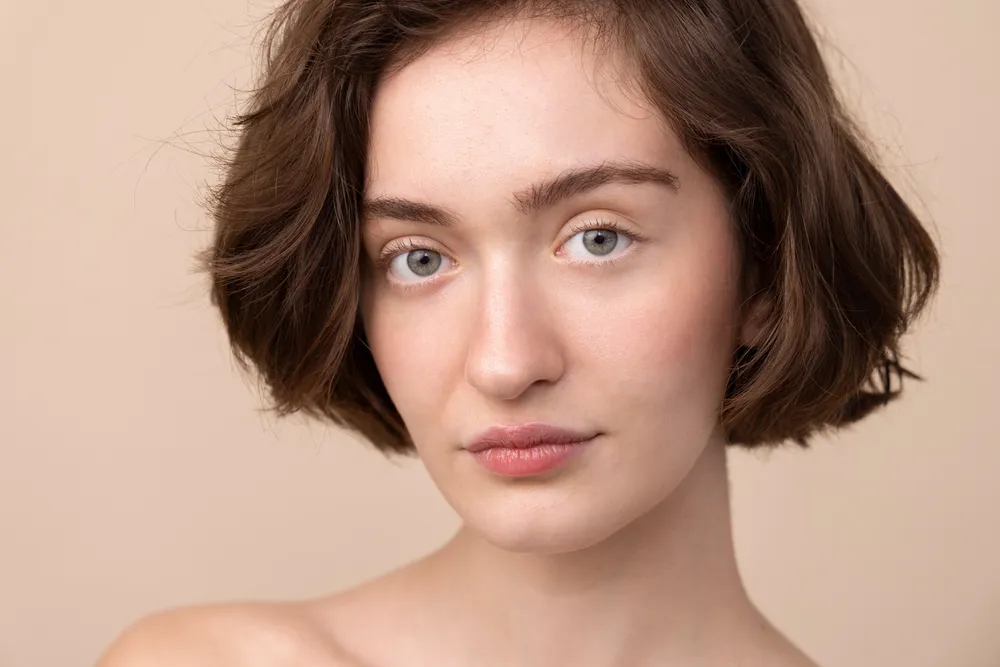
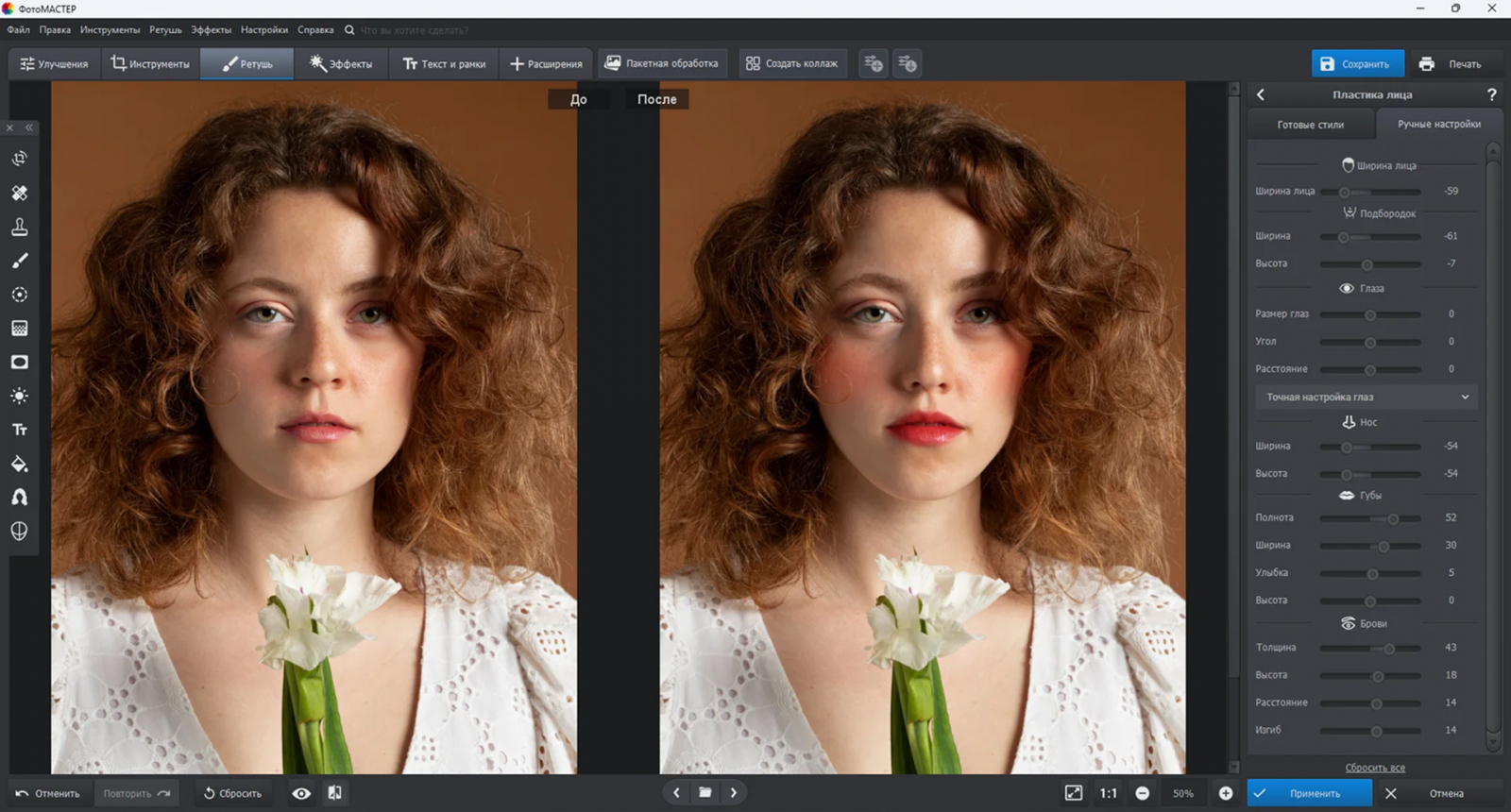
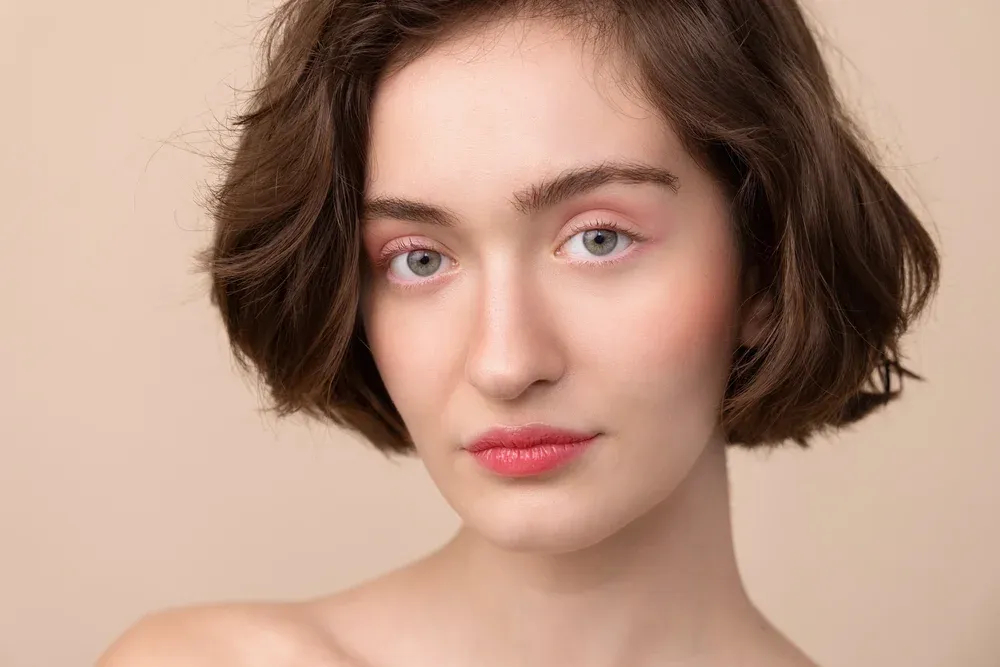
Пошаговая инструкция в ФотоМАСТЕР
- Откройте портрет и сразу включите сравнение до и после. Это дисциплинирует обработку: любое усиление цвета видно рядом с исходником.
- Перейдите к портретной ретуши. Сначала выровняйте общий вид кожи и уберите только те дефекты, которые действительно отвлекают: локальные покраснения, отдельные высыпания, слишком яркий блеск.
- Проверьте губы. Добавляйте цвет постепенно: сначала добейтесь естественного оттенка, затем при необходимости усиливайте насыщенность. Контур не должен выходить за реальную форму губ.
- Скорректируйте область глаз. Приоритет — выразительность ресничного края и век, а не максимально яркий цвет. При слабом качестве исходника лучше сделать акцент мягче.
- Если нужно подчеркнуть скулы, работайте не деформацией лица, а светом и оттенком. Пластика уместна только для исправления явного искажения перспективы или неудачного ракурса, а не как обязательная часть макияжа.
- Переключитесь на масштаб 100% и проверьте края губ, век и бровей. Затем уменьшите фото до итогового размера и снова оцените баланс.
- Сохраните отдельный готовый файл. Для веб-публикации обычно достаточно JPEG с высоким качеством; если изображение ещё будут дорабатывать, храните также копию без лишнего повторного сжатия.
Не стоит начинать с максимальной силы автоматического стиля. На крупном мониторе эффект быстро становится привычным, и через несколько минут обработка кажется слабее, чем она есть. Надёжнее добавлять коррекцию небольшими порциями и каждые несколько действий возвращаться к исходнику. При сравнении особенно хорошо заметны два вида перебора: слишком красные губы и чрезмерно светлая кожа вокруг глаз.
Для коммерческого визуала удобно сделать две версии: нейтральную и акцентную. Нейтральная подходит для корпоративных страниц, карточек сотрудников и интервью; акцентная — для креативов, афиш и соцсетей. Разница между ними должна быть не в степени сглаживания кожи, а в интенсивности цвета и контраста. Фактура лица в обеих версиях остаётся естественной.
Плюсы
- Быстрый старт без сложной работы со слоями и масками.
- Портретная ретушь, общая коррекция и работа с лицом находятся в одной программе.
- Режим сравнения помогает контролировать интенсивность обработки.
- Подходит для серийной подготовки портретов в едином визуальном стиле.
Минусы
- Меньше свободы при точной прорисовке отдельных элементов, чем в редакторах со слоями.
- Автоматические стили требуют ручной проверки на каждом лице и при каждом типе освещения.
- Сильная коррекция формы лица быстро начинает выглядеть неестественно и не относится непосредственно к задаче макияжа.
Кому подойдёт
ФотоМАСТЕР удобен маркетологам, контент-менеджерам, небольшим редакциям и авторам, которым нужно быстро привести портреты к аккуратному виду без сложного ретушёрского процесса. Это практичный вариант для регулярной подготовки изображений для сайта, презентаций, постов и рекламных материалов, где важны скорость и единообразие.
Способ 2. Виртуальный макияж в PhotoDiva
PhotoDiva специализируется на портретной обработке. В разделе макияжа доступны отдельные настройки губ, румян, бронзатора, хайлайтера и теней для век; интенсивность регулируется ползунками, а для ряда элементов выбирается форма нанесения. Такая структура ближе к логике обычного визажа: элементы можно настраивать по отдельности, не усиливая всё лицо одним пресетом. На Xeon Live есть обзор PhotoDiva.
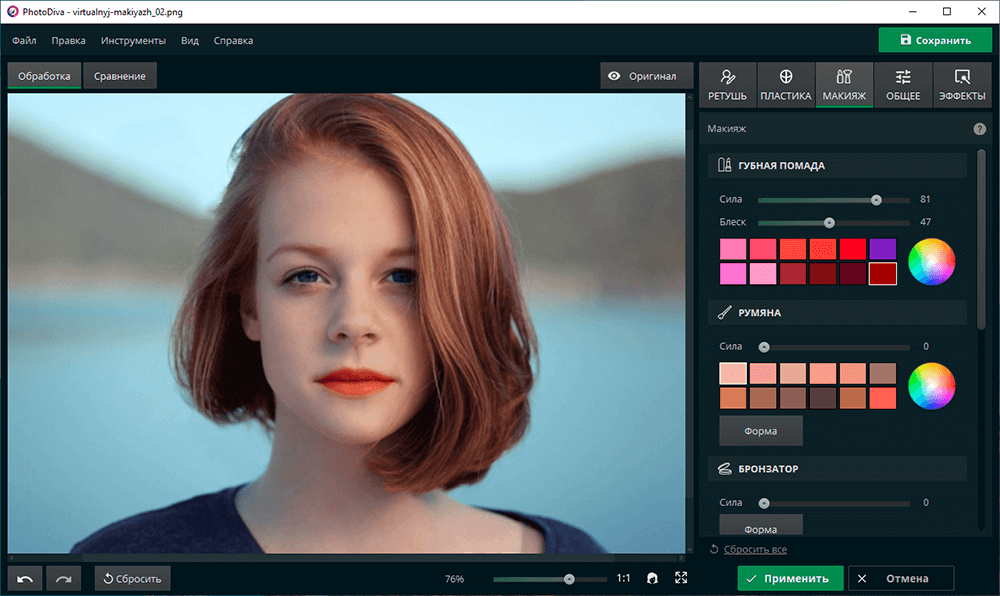
Пошаговая инструкция в PhotoDiva
- Откройте портрет и проверьте, правильно ли программа распознала лицо. До декоративной обработки уберите только заметные дефекты кожи, которые будут отвлекать от результата.
- Перейдите в раздел макияжа и начните с губ. Подберите оттенок, близкий к естественному цвету губ или к палитре будущего макета, после чего настройте силу эффекта.
- Добавьте румяна. Сначала выберите форму, затем уменьшите интенсивность до уровня, при котором румянец воспринимается как часть освещения, а не как отдельное пятно.
- Настройте бронзатор и хайлайтер. Их задача в цифровом портрете — поддержать существующий светотеневой рисунок. Не рисуйте новый свет поверх направления, заданного источником света на исходной фотографии.
- Перейдите к теням. Отдельно оцените верхнее и нижнее веко. На деловом портрете нижнюю часть глаза чаще стоит оставить почти без декоративного цвета, чтобы не утяжелять взгляд.
- Сравните результат с оригиналом. Если внимание сначала падает на макияж и только потом на лицо, снизьте интенсивность нескольких элементов, а не одного.
- Сохраните финальную копию и отдельно оставьте исходный портрет. Для серии фотографий запишите выбранные оттенки и примерную силу эффектов, чтобы не получить разные стили в одной публикации.
PhotoDiva особенно удобна, когда нужно быстро собрать несколько вариантов одного образа. Например, перед съёмкой рекламного материала можно подготовить спокойную, контрастную и вечернюю версии макияжа, показать их команде и выбрать направление до финальной цветокоррекции. Такой черновой просмотр не заменяет работу визажиста, но помогает согласовать цвет и интенсивность в контексте конкретной фотографии.
После нанесения помады обязательно увеличьте фото и посмотрите на уголки губ. Именно там автоматическое распознавание чаще всего визуально выдаёт обработку: цвет может пересекать складку, попадать на зубы или оставлять неокрашенный край. Аналогично проверяют тени у внутреннего уголка глаза и румяна возле линии волос. Любой заметный геометрический край сильнее разрушает натуральность, чем небольшая ошибка оттенка.
Плюсы
- Раздельные инструменты для помады, румян, бронзатора, хайлайтера и теней.
- Возможность быстро перебирать формы и оттенки без ручного рисования.
- Портретная ретушь и декоративная обработка собраны в одном интерфейсе.
- Подходит для предварительного согласования нескольких вариантов образа.
Минусы
- Автоматическое распознавание лица всё равно требует проверки по краям губ и век.
- Готовые формы не заменяют ручную прорисовку в сложных ракурсах и при частично закрытом лице.
- Сильный бронзатор или хайлайтер легко конфликтует с реальным направлением света в кадре.
Кому подойдёт
PhotoDiva подходит тем, кому важна именно портретная ретушь и раздельная работа с компонентами макияжа. Это удобно для контента о бьюти-тематике, карточек экспертов, личного бренда, портретов для соцсетей и чернового согласования образа перед дальнейшей дизайнерской обработкой.
Способ 3. Наложить макияж в браузере через Fotor
Fotor предлагает браузерный инструмент виртуального макияжа: сервис распознаёт лицо и позволяет менять отдельные элементы внешнего образа, включая губы, глаза и румянец. Для рабочего процесса это удобно, когда нельзя устанавливать настольное приложение и нужно быстро подготовить единичный портрет. Внутри Xeon Live Fotor также разобран в карточке онлайн-фоторедактора Fotor.
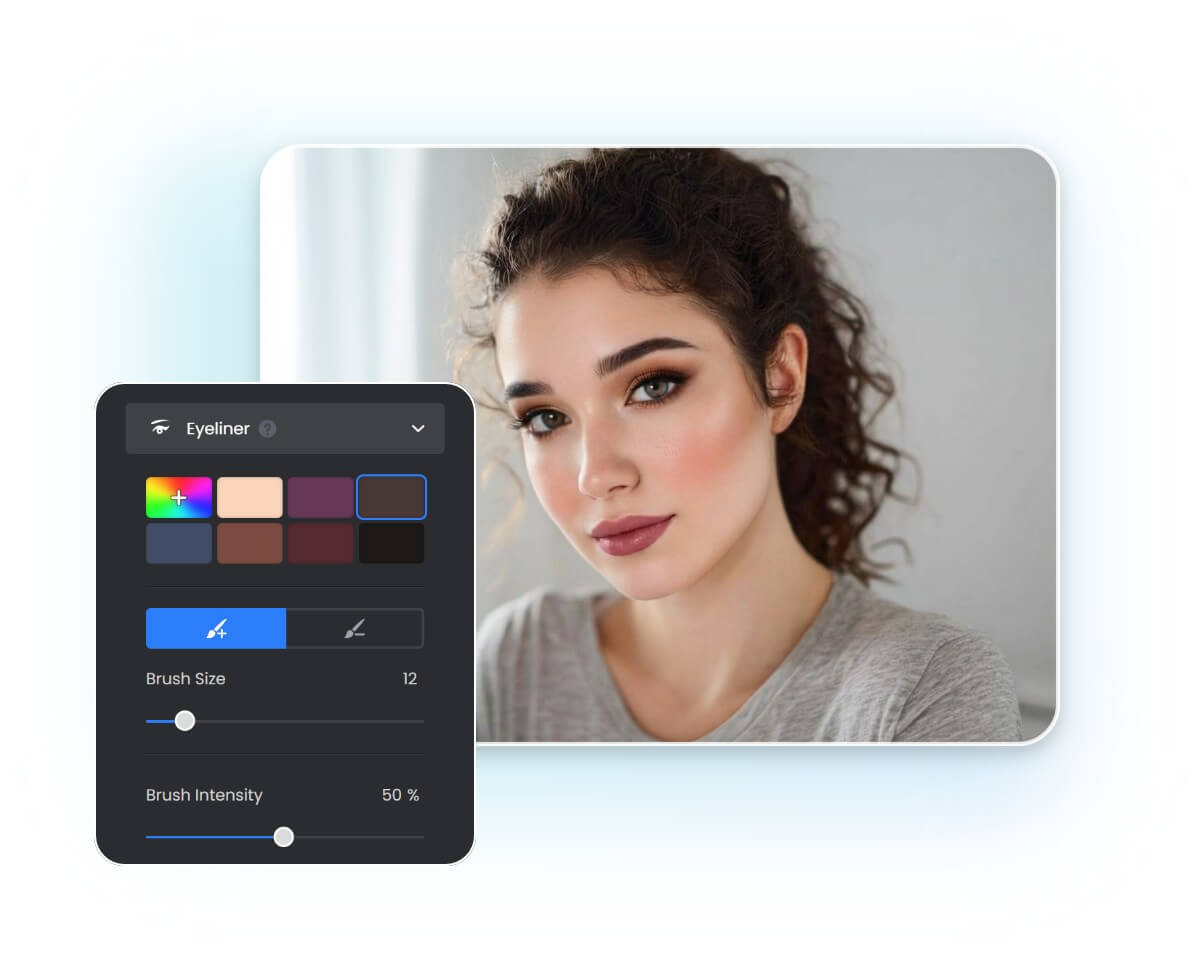
Пошаговая инструкция в Fotor
- Загрузите портрет в редактор и дождитесь распознавания лица. Для точной работы лучше исходник, где лицо не закрыто волосами, рукой или крупными аксессуарами.
- Начните с нейтрального варианта. Сначала настройте губы и румянец, затем переходите к глазам. Такой порядок позволяет раньше заметить, что общий образ уже достаточно выразительный.
- Снижайте интенсивность каждого эффекта после первого применения. Автоматический результат часто рассчитан на заметную демонстрацию функции, а для редакционного портрета обычно нужен более мягкий вариант.
- Проверьте оттенок на разных участках лица. Цвет помады должен соответствовать освещению, а румянец — не перекрывать естественную тень под скулой.
- Сделайте паузу и сравните результат с исходником в соседнем окне. Особенно внимательно оцените белки глаз, зубы и блики: если они стали слишком яркими, портрет выглядит искусственно даже при аккуратном макияже.
- Экспортируйте изображение только после проверки итогового кадрирования. Если затем фото будет помещено в круглый аватар или узкую карточку, макияж нужно оценивать именно в этом масштабе и формате.
Браузерный сценарий удобен для разовых задач, но требует отдельного внимания к конфиденциальности рабочего материала. Если на фото есть сотрудники, клиенты или неопубликованные рекламные материалы, перед загрузкой в сторонний сервис стоит проверить внутренние правила компании и условия обработки данных. Для чувствительных изображений безопаснее выбирать локальный редактор и хранить исходники в контролируемом рабочем окружении.
Ещё одно практическое ограничение онлайн-инструментов — зависимость от качества автоматической сегментации лица. На фронтальном портрете с ровным светом сервис работает предсказуемее, чем на профильном кадре, фотографии с цветными прожекторами или снимке, где часть губ перекрыта волосами. Если обработка начинает «плыть» по краям, быстрее сменить способ, чем пытаться компенсировать ошибку усилением эффекта.
Плюсы
- Не требует установки настольной программы.
- Быстро даёт визуально понятный результат на простых фронтальных портретах.
- Подходит для единичной задачи или быстрого согласования образа.
- Можно проверить несколько вариантов цвета без ручного рисования.
Минусы
- Работа зависит от качества распознавания лица и стабильного интернет-соединения.
- Для корпоративных и конфиденциальных материалов нужно отдельно оценивать правила передачи изображений стороннему сервису.
- На сложном ракурсе или при перекрытых деталях лица автоматическая обработка требует особенно тщательной проверки.
Кому подойдёт
Fotor уместен для быстрых браузерных правок, когда нет доступа к рабочей станции с установленным редактором. Его удобно использовать для черновых вариантов, небольших публикаций и предварительного согласования цвета, если политика работы с изображениями разрешает загрузку материала в облачный сервис.
Как работает ручной цифровой макияж: принципы, которые полезны в любом редакторе
Автоматические инструменты экономят время, но понимание ручной техники помогает исправлять ошибки. В редакторах со слоями макияж обычно строится как локальная цветовая коррекция: область губ, век или щёк выделяют маской, поверх неё добавляют оттенок или корректирующий слой, затем уменьшают непрозрачность и смягчают границы. Важен не конкретный интерфейс, а последовательность: ограничить область, задать цвет, согласовать режим смешивания, убрать жёсткий край и проверить результат на нескольких масштабах.
Для губ сначала нужно точно отделить их от кожи и зубов. После этого оттенок меняют через цветовую коррекцию или мягкий слой с цветом. Если просто закрасить губы непрозрачной кистью, пропадут естественные блики и текстура. Поэтому цифровая помада должна влиять в первую очередь на цвет, а не подменять светотеневой рисунок. Неровный контур лучше исправлять маской, а не резким ластиком.
Тени на веках сложнее, потому что форма века уже содержит складки, блики и ресницы. Цвет нужно добавлять поверх существующего объёма. Для естественного результата используют мягкую кисть, низкую непрозрачность и несколько проходов вместо одного плотного мазка. Граница у переносицы и под бровью должна растворяться постепенно. При сильном макияже допустим более заметный цвет, но фактура кожи всё равно должна оставаться видимой.
Стрелки и межресничный контур требуют большей точности, чем румяна. Их рисуют небольшим инструментом, ориентируясь на реальную линию века. Если глаз снят под углом, одинаковая геометрия на обеих сторонах лица выглядит хуже, чем небольшая естественная асимметрия. Для этого элемента особенно полезно работать с увеличением, а затем обязательно уменьшать изображение: линия, идеальная на 300%, может оказаться слишком тяжёлой в итоговом портрете.
Румяна, бронзатор и хайлайтер должны подчиняться освещению. На лице уже есть естественные светлые и тёмные зоны, поэтому цифровая коррекция лишь усиливает их. Если добавить свет на теневую сторону лица и одновременно затемнить освещённую, возникнет ощущение нарисованной маски. Для понимания общей работы со светом полезен материал Xeon Live о том, как осветлять лицо без потери текстуры.
Как подобрать оттенки, чтобы макияж выглядел естественно
Цвет на экране оценивают не изолированно, а в системе всего кадра. Тёплая кожа при ламповом освещении делает коралловую помаду ещё теплее; холодный свет усиливает синеву в розовых и фиолетовых оттенках. Поэтому полезно сначала привести баланс белого к нейтральному состоянию, а уже потом выбирать декоративный цвет. Иначе после общей цветокоррекции оттенок макияжа изменится и придётся переделывать локальную работу.
Для делового портрета обычно достаточно трёх акцентов: чуть более ровный тон кожи, умеренное усиление губ и лёгкое подчёркивание глаз. Для афиши или рекламного креатива можно добавить насыщенность, но тогда цвет должен поддерживать композицию. Например, если в макете уже есть яркий фирменный акцент, сильная помада другого оттенка создаст второй центр внимания и усложнит визуальную иерархию.
Не пытайтесь сделать все элементы одинаково заметными. Если губы становятся главным акцентом, тени и румянец лучше оставить спокойнее. Если в кадре важен взгляд, губы можно приблизить к естественному цвету. Такое распределение акцентов полезно и для небольших карточек в ленте: один ясно читаемый центр переживает уменьшение лучше, чем четыре конкурирующих детали.
- Нейтральный портрет: мягкий оттенок губ, лёгкий румянец, минимальные тени.
- Деловой портрет: ровный тон, аккуратный контраст глаз, без чрезмерного блеска и скульптурирования.
- Социальные сети: допустим чуть более выраженный цвет, но края и фактура должны выдерживать крупный просмотр.
- Рекламный макет: оттенки макияжа согласуют с палитрой фона, одежды, графики и фирменных элементов.
- Презентация: лицо должно оставаться естественным при проекции и на небольшом превью; слишком тонкая коррекция может исчезнуть, слишком сильная — начать доминировать.
Как сохранить фактуру кожи и не получить эффект пластика
Кожа выглядит живой из-за мелких изменений света, пор, пушковых волосков и неоднородности оттенка. Когда редактор полностью уничтожает эти признаки, лицо превращается в гладкую поверхность. Поэтому ретушь лучше делить на две задачи: точечно убрать временные дефекты и мягко выровнять большие переходы. Не нужно устранять каждую складку или родинку. Для локальных покраснений есть отдельные приёмы; на Xeon Live они подробно разобраны в инструкции о том, как убрать красноту кожи на фотографии.
Особенно аккуратно обрабатывают область под глазами. Слишком сильное осветление создаёт светлые полукруги и визуально отделяет нижнее веко от лица. Лучше уменьшить тень, но оставить естественный объём. Если темные круги заметны, их корректируют до макияжа, иначе тени на веках и контраст ресниц сделают эту область ещё тяжелее. Для сложных случаев пригодится отдельный разбор Xeon Live про коррекцию синяков и мешков под глазами.
При работе с прыщами и мелкими дефектами лучше применять точечный инструмент небольшого размера, а не размывать целую щёку. Так сохраняются соседние поры и естественный градиент света. После ретуши пройдитесь по лицу на масштабе 100% и убедитесь, что нет повторяющихся фрагментов текстуры, размытых пятен и резких границ. Если проблема именно в единичных воспалениях, полезна отдельная инструкция Xeon Live о том, как убрать прыщи на фото.
Макияж для рабочих задач: сайт, реклама, презентации и соцсети
В бизнес-контенте виртуальный макияж нужен не ради максимального преображения, а ради устойчивого визуального стандарта. Если на странице команды двадцать портретов, зритель быстрее замечает разброс по яркости кожи и контрасту глаз, чем особенности конкретного инструмента. Поэтому полезно заранее зафиксировать диапазон: насколько усиливаются губы, какой уровень румянца допустим, как обрабатывается блеск кожи и где проходит граница между коррекцией и изменением внешности.
Для карточек спикеров и экспертных колонок приоритет — узнаваемость. Не стоит менять форму лица, носа или глаз ради симметрии. Цифровой макияж ограничивают цветом и светом, а геометрические инструменты используют только для исправления очевидных искажений объектива или ракурса. В таком подходе обработка остаётся редакционной, а не превращается в создание нового образа человека.
В рекламе критерий другой: портрет должен работать внутри макета. Проверяйте изображение вместе с заголовком, логотипом, продуктом и фоном. Слишком яркая помада способна перетянуть внимание с товара или сообщения. Слишком тёмные глаза могут провалиться после уменьшения баннера. Правильная проверка — смотреть не отдельный портрет, а готовую композицию в реальном размере размещения.
Для социальных сетей полезно проверить кадр в трёх масштабах: крупный просмотр, обычная лента и миниатюра профиля. Если макияж заметен только на увеличении, он может не выполнять задачу. Если он доминирует уже в миниатюре, эффект, скорее всего, слишком сильный. Нужен средний уровень, при котором лицо остаётся выразительным на маленьком изображении, но не выглядит нарисованным при открытии в полном размере.
Для презентаций и вебинаров учитывайте экран показа. Проектор и компрессия видеосвязи съедают тонкие цветовые переходы, поэтому микрокоррекция может потеряться. Однако это не повод увеличивать насыщенность вдвое: лучше немного усилить общий контраст лица и проверить слайд на типичном ноутбуке и на экране в режиме демонстрации.
Как проверить результат: контроль качества перед публикацией
Финальная проверка должна быть отдельным этапом. Пока человек несколько минут редактирует один и тот же портрет, зрение адаптируется к насыщенности и контрасту. После короткого перерыва ошибки становятся заметнее. Полезно также временно уменьшить насыщенность всего изображения: в чёрно-белом виде проще увидеть, не нарушен ли светотеневой объём лица и не появились ли искусственные светлые или тёмные пятна.
- Сравните исходник и готовую версию на одинаковом масштабе.
- Проверьте края губ, век, бровей и линию волос на 100%.
- Посмотрите, не попал ли цвет помады на зубы и внутреннюю часть рта.
- Убедитесь, что румяна не образуют заметной круглой или прямоугольной области.
- Проверьте белки глаз: избыточное осветление делает взгляд неестественным.
- Сравните левую и правую сторону лица с учётом реального направления света, а не по принципу идеальной симметрии.
- Откройте изображение на нейтральном фоне. Цветной интерфейс или яркий макет вокруг способен влиять на субъективное восприятие оттенков.
- Посмотрите файл в целевом размере: баннер, карточка, аватар, слайд или публикация.
- Проверьте изображение на другом дисплее, если оно важно для рекламной кампании или публичного выступления.
- После экспорта ещё раз откройте готовый JPEG или PNG и убедитесь, что сжатие не разрушило тонкие границы вокруг глаз и губ.
Для измеримой проверки серии портретов можно использовать простой внутренний стандарт. Например, все изображения приводятся к одному размеру и нейтральному фону, затем команда оценивает по шкале от 1 до 5 три параметра: естественность кожи, соответствие фирменному визуальному стилю и заметность следов обработки. Если разные участники стабильно ставят низкую оценку одному параметру, корректируется не отдельная фотография, а сам рабочий процесс.
Типовые ошибки при цифровом макияже
Слишком высокая насыщенность
Главный признак — губы и тени выглядят ярче, чем любые другие объекты в кадре. Исправление простое: уменьшать не только насыщенность, но и непрозрачность локального эффекта. Иногда цвет выбран правильно, а проблема именно в плотности. После ослабления макияжа снова оцените фото в размере публикации.
Жёсткие края
Резкая линия румян, теней или помады мгновенно выдаёт вмешательство. На реальном лице косметика взаимодействует с текстурой, светом и микрорельефом. Поэтому края смягчают, но не размывают до бесформенного пятна. Контур губ остаётся точным, а переход оттенка к коже — аккуратным.
Одновременное сглаживание кожи и усиление резкости
Иногда редактор сначала чрезмерно размывает лицо, а затем возвращает резкость всему кадру. В результате поры исчезают, а края глаз и губ становятся неестественно жёсткими. Лучше точечно убирать дефекты и сохранять исходную фактуру, чем восстанавливать её искусственной резкостью.
Макияж не соответствует свету
Если свет падает слева, правая часть лица должна оставаться темнее. Цифровой хайлайтер, который одинаково осветляет обе скулы, разрушает объём. Аналогично румяна и тени должны учитывать реальное распределение света. Перед декоративной коррекцией полезно определить направление основного источника и не спорить с ним.
Изменение внешности вместо ретуши
Сужение носа, увеличение глаз и губ, изменение подбородка — это уже не макияж. Такие инструменты могут использоваться для художественного эффекта, но их нельзя незаметно смешивать с обычной косметической коррекцией в деловом портрете. Для корпоративных материалов лучше зафиксировать правило: геометрия лица не меняется, если нет отдельной творческой задачи.
Отсутствие общей цветокоррекции
Даже аккуратный макияж выглядит чужим, если его оттенки не совпадают с общей температурой кадра. Поэтому сначала корректируют базовый цвет изображения, а уже потом — локальные элементы. Общие принципы подробно разобраны в материале Xeon Live о цветокоррекции фотографии.
Как выбрать способ под задачу
Выбор зависит не от количества эффектов, а от повторяемости работы и требуемого контроля. Для быстрой регулярной обработки на компьютере удобен ФотоМАСТЕР: в одном окне можно привести портрет в порядок и сравнить результат. Для акцента именно на виртуальном макияже полезна PhotoDiva с раздельными элементами. Для единичной задачи без установки программы подходит Fotor. Если проект требует сложной ручной прорисовки, лучше строить процесс в редакторе со слоями и масками, но это уже отдельная ретушёрская задача, требующая больше времени и навыка.
- Нужно быстро обработать серию портретов на компьютере: ФотоМАСТЕР.
- Нужно по отдельности настроить помаду, румяна, бронзатор и тени: PhotoDiva.
- Нужно сделать единичную правку в браузере: Fotor.
- Нужно согласовать образ до съёмки: PhotoDiva или Fotor для нескольких быстрых вариантов.
- Нужно подготовить портреты для корпоративной страницы: локальный редактор с умеренной ретушью и единым регламентом.
- Нужен рекламный креатив: сначала корректируют портрет, затем обязательно проверяют его внутри готового макета.
Есть и организационный критерий: где находятся исходники и можно ли передавать их внешнему сервису. Для публичных фотографий это обычно не проблема. Для внутренней съёмки команды, материалов до запуска кампании и файлов клиентов политика компании может запрещать загрузку в сторонние облачные инструменты. Тогда выбор автоматически сужается до локальных приложений.
Чек-лист для команды, которая регулярно обрабатывает портреты
- Зафиксировать целевой формат: сайт, соцсеть, презентация, реклама или пресс-материал.
- Выбрать один основной редактор для типовых портретов и один резервный способ для сложных случаев.
- Сохранить примеры допустимой интенсивности макияжа: нейтральный, средний, акцентный.
- Определить, какие изменения разрешены: цвет и свет; какие требуют отдельного согласования: пластика и изменение черт.
- Согласовать порядок: базовый свет и цвет → локальная ретушь кожи → макияж → общая проверка → экспорт.
- Проверять каждый кадр при 100% и в размере реальной публикации.
- Хранить исходник отдельно от обработанной версии.
- Не передавать закрытые материалы сторонним облачным сервисам без разрешения на такой рабочий процесс.
- Для серии портретов вести одинаковые параметры кадрирования, фона и общего контраста, чтобы результат воспринимался как единая система.
- Перед публикацией проводить вторую проверку другим человеком: свежий взгляд быстрее замечает перебор насыщенности и неестественные края.
Каким должен быть исходник, чтобы виртуальный макияж выглядел убедительно
Качество результата сильнее зависит от исходной фотографии, чем от количества инструментов в редакторе. Лучше всего обрабатывается портрет, где лицо достаточно крупное, резкое и освещено без жёстких цветных бликов. Если губы занимают в кадре всего несколько десятков пикселей, программа физически не сможет аккуратно отделить контур от кожи и зубов. На сильно сжатом изображении декоративный цвет начинает подчёркивать блоки JPEG и ореолы вокруг резких границ.
Для рабочего портрета полезно выбирать кадр без пересвета на лбу, носу и скулах. Пересвеченный участок уже потерял часть оттенков, поэтому поверх него трудно добавить реалистичный румянец или хайлайтер: цвет ложится на почти белое пятно. Тёмный недодержанный снимок тоже проблемный, потому что после осветления проявляется шум. Гораздо надёжнее начать с нейтральной экспозиции, а характер изображения создавать на этапе обработки.
- Лицо занимает заметную часть кадра и остаётся резким в области глаз и губ.
- На коже нет крупных участков чистого белого из-за пересвета.
- Баланс белого не уводит кожу полностью в оранжевый, зелёный или синий оттенок.
- Волосы, руки и аксессуары не перекрывают губы и веки в местах, где нужен автоматический макияж.
- Исходник сохранён без многократного пересжатия и пересылок через сервисы, которые резко уменьшают качество.
- На лице нет сильной цветной подсветки, если задача — получить нейтральный деловой портрет.
Если подходящего исходника нет, лучше сначала исправить технические проблемы и только потом наносить макияж. В некоторых случаях проще выбрать соседний кадр из серии, чем час исправлять потерянные детали. Для командной съёмки этот вывод особенно важен: единообразный свет и ракурс на этапе фотографирования сокращают последующую обработку сильнее, чем любой автоматический пресет.
Как работать с губами: цвет, контур и объём
Губы дают самый заметный цветовой акцент, поэтому ошибки здесь сразу бросаются в глаза. Сначала оценивают естественный контур: верхняя и нижняя губа редко одинаковы по яркости, а по краям цвет постепенно смешивается с оттенком кожи. Виртуальная помада должна сохранять этот переход. Если редактор предлагает только силу эффекта, начинайте с малого значения и повышайте его до момента, когда губы становятся выразительнее, но не выглядят вырезанным объектом.
Не стоит выравнивать весь контур до идеальной геометрии. Небольшая асимметрия делает лицо узнаваемым. В деловом и редакционном портрете корректируют скорее технические проблемы: смазанную границу из-за компрессии, случайное попадание цвета на зубы, слишком светлый уголок губ или явную разницу тона после неудачного освещения. Художественное изменение формы — другая задача и должно обсуждаться отдельно.
Объём губ строится светом, поэтому одинаковый цвет по всей поверхности делает их плоскими. Даже при яркой помаде центральный блик и тень между губами должны оставаться. Если инструмент перекрывает их, уменьшите силу или используйте более прозрачный эффект. При ручной обработке цвет добавляют так, чтобы яркостная структура исходника продолжала читаться. Именно поэтому изменение оттенка обычно выглядит натуральнее, чем непрозрачное закрашивание.
На небольшом баннере губы могут казаться чуть бледнее, чем на крупном изображении. Не исправляйте это заранее только по увеличенному просмотру. Сначала соберите макет, уменьшите его до реального размера и оцените, действительно ли акцент теряется. Часто достаточно небольшого повышения общего контраста лица, а не дополнительной насыщенности помады.
Как работать с глазами: тени, подводка, ресницы и брови
Зона глаз содержит много тонких линий, поэтому автоматические эффекты здесь чувствительнее к неточному распознаванию. Перед применением проверьте, хорошо ли видны края верхнего и нижнего века. На портрете в три четверти дальний глаз обычно меньше и темнее из-за перспективы; одинаковая интенсивность теней на обоих глазах может нарушить объём. Коррекцию оценивают визуально, а не по равенству числовых значений.
Тени должны повторять форму века. У внешнего уголка цвет можно сделать заметнее, а ближе к переносице — мягче, если это соответствует выбранному образу. Жёсткая горизонтальная полоса почти всегда выглядит цифровой. При ручной ретуши помогает несколько слабых проходов кистью: каждый следующий усиливает цвет там, где это нужно, а не создаёт одно плотное пятно.
Подводка и стрелки требуют точного края. Если фотография небольшая, лучше использовать менее сложную форму: после уменьшения тонкие изгибы всё равно сливаются. Увеличенная стрелка должна продолжать естественную линию ресниц, а не существовать отдельно. На асимметричном ракурсе допускается разная длина видимой стрелки с каждой стороны — зритель воспринимает перспективу, а не чертёж.
Брови и ресницы легко сделать чрезмерно тёмными. При ретуши полезно брать оттенок из существующих волосков и добавлять плотность только там, где есть явные пробелы. Полностью однородная чёрная бровь выглядит хуже, чем естественная разница толщины и направления волосков. Для корпоративного портрета достаточно привести форму к аккуратному виду и не превращать её в самостоятельный графический элемент.
Румяна, бронзатор и хайлайтер: как не сломать светотень
Эти инструменты работают с объёмом лица, поэтому их нельзя настраивать отдельно от освещения. Сначала найдите светлую сторону лица, основную тень и переход между ними. Румяна добавляют цвет, но не должны перекрывать естественную тень под скулой. Бронзатор усиливает глубину, а хайлайтер — свет, однако оба эффекта воспринимаются правдоподобно только тогда, когда совпадают с направлением реального источника света.
На портрете с мягким фронтальным светом допустима почти симметричная обработка. При боковом свете симметрия становится ошибкой: ближняя к источнику скула уже ярче, а противоположная находится в тени. Если одинаково подсветить обе стороны, лицо станет плоским. В таком случае лучше ослабить автоматический эффект и оставить больше исходного светотеневого рисунка.
Хайлайтер особенно опасен на коже с пересветами. Он не восстанавливает детали, а лишь усиливает яркую область. Если на щеке или носу уже есть белое пятно без фактуры, сначала нужно уменьшить общий пересвет доступными средствами, а затем оценить, нужен ли дополнительный блеск вообще. Иногда правильное решение — не добавлять его.
Для рекламного портрета контуринг стоит проверять вместе с фоном. Тёмный фон визуально усиливает светлые участки лица, а белый — наоборот делает их спокойнее. Поэтому одни и те же настройки могут по-разному выглядеть в двух макетах. Удобно сохранять промежуточную версию портрета без сильного контуринга и при необходимости адаптировать её под конкретный дизайн.
Как выстроить пакетную обработку серии портретов
Когда нужно обработать не один кадр, а десятки фотографий команды, спикеров или экспертов, ручная подгонка без правил быстро приводит к визуальному разбросу. Сначала выбирают эталонный портрет со средним по яркости светом и на нём определяют уровень коррекции. Этот файл становится ориентиром, но не шаблоном с жёсткими числами: разные оттенки кожи и освещение требуют индивидуальной настройки.
Удобно вести короткую карточку серии. В ней фиксируют кадрирование, целевой размер, уровень общего контраста, подход к коже, допустимую интенсивность губ и глаз, а также правило по изменению геометрии лица. Такая карточка экономит время при передаче задачи между дизайнерами и помогает редактору быстро понять, почему отдельный портрет выбивается из ряда.
- Сначала отберите кадры и приведите их к единому кадрированию.
- Выровняйте экспозицию и баланс белого всей серии до декоративной ретуши.
- Обработайте один эталонный портрет и согласуйте его внутри реального макета.
- Повторяйте последовательность действий, но не копируйте одинаковую интенсивность на все лица без проверки.
- После готовности соберите фотографии в одну сетку и оцените их одновременно.
- Отдельно проверьте крайние случаи: самый светлый и самый тёмный портрет, очки, профиль, яркая помада в исходнике.
- Перед экспортом сделайте финальный проход по всей серии другим человеком или после перерыва.
Сетка из всех портретов даёт более полезную проверку, чем просмотр файлов по одному. На ней сразу видно, где кожа стала слишком светлой, где губы чрезмерно насыщены, а где обработка почти отсутствует. Для сайта команды такой просмотр можно считать обязательным: зритель увидит людей рядом, поэтому несогласованность усиливается.
Экспорт: как не испортить готовый макияж сжатием
После аккуратной ретуши результат легко потерять на экспорте. Сильное JPEG-сжатие создаёт цветные ореолы возле губ и глаз, размывает тонкие ресницы и превращает плавные переходы румян в ступени. Поэтому сначала сохраняют качественную мастер-копию, а затем делают отдельный файл под конкретную площадку. Не стоит открывать уже сжатый JPEG, снова редактировать и многократно сохранять его с потерями.
Размер изображения выбирают под реальное размещение. Если на сайте портрет показывается шириной около тысячи пикселей, нет смысла выгружать огромный файл в несколько раз больше, если система всё равно автоматически его уменьшит. В то же время слишком маленький исходник приведёт к дополнительному увеличению и потере резкости. Практичный подход — подготовить файл немного больше требуемого размера и проверить, как платформа сама его отображает.
После экспорта обязательно открывают именно готовый файл, а не рабочий проект. Проверяют контуры губ, мелкие детали ресниц, плавность кожи и отсутствие цветных блоков. Для рекламной кампании полезно сделать тестовую загрузку в систему, получить реальное превью и только потом считать изображение готовым. Многие площадки дополнительно пережимают графику, и именно этот этап показывает конечный результат.
Когда виртуальный макияж лучше не добавлять
Иногда лучший результат — оставить лицо почти без декоративной коррекции. Это относится к документальным и репортажным материалам, где внешность человека должна передаваться без художественного вмешательства, а также к случаям, когда изменение макияжа способно исказить смысл кадра. Для корпоративного контента ограничение тоже бывает полезно: если исходная съёмка уже сделана с профессиональным визажем и хорошим светом, дополнительный цифровой слой может только ухудшить естественность.
Не стоит использовать виртуальный макияж как способ скрыть технический брак. Смазанный глаз не станет резким от более тёмных ресниц, пересвеченная кожа не вернёт фактуру от румян, а сильный цветовой шум не исчезнет под помадой. Сначала решают техническую проблему; если восстановить детали невозможно, выбирают другой кадр. Это экономит время и делает итог предсказуемее.
В портретах реальных людей важно сохранять узнаваемость и уважать контекст публикации. Для рекламной стилизации допустим более выраженный образ, если он согласован с задачей. Для интервью, экспертной колонки, новости или страницы команды лучше ограничиться коррекцией, которая воспринимается как аккуратная съёмка и ретушь, а не как изменение внешности.
Частые вопросы
Итог
Сделать макияж на фото можно быстро, но качественный результат определяется не скоростью применения эффекта, а контролем. Сначала выравнивают свет и тон кожи, затем отдельно усиливают губы, глаза и румянец, после чего проверяют фактуру и края на 100% и в реальном размере публикации. ФотоМАСТЕР удобен как первый настольный сценарий, PhotoDiva — для детальной работы с отдельными элементами виртуального макияжа, Fotor — для быстрой браузерной правки.
Для бизнеса и контента полезнее всего выстроить повторяемый стандарт: одинаковая степень ретуши, сохранение узнаваемости, отдельный контроль обработки и проверка внутри готового макета. Тогда виртуальный макияж становится не декоративным эффектом ради эффекта, а понятным инструментом подготовки портретов для коммуникационных задач.