Лучшие программы для просмотра HEIC: 6 вариантов для Windows и macOS
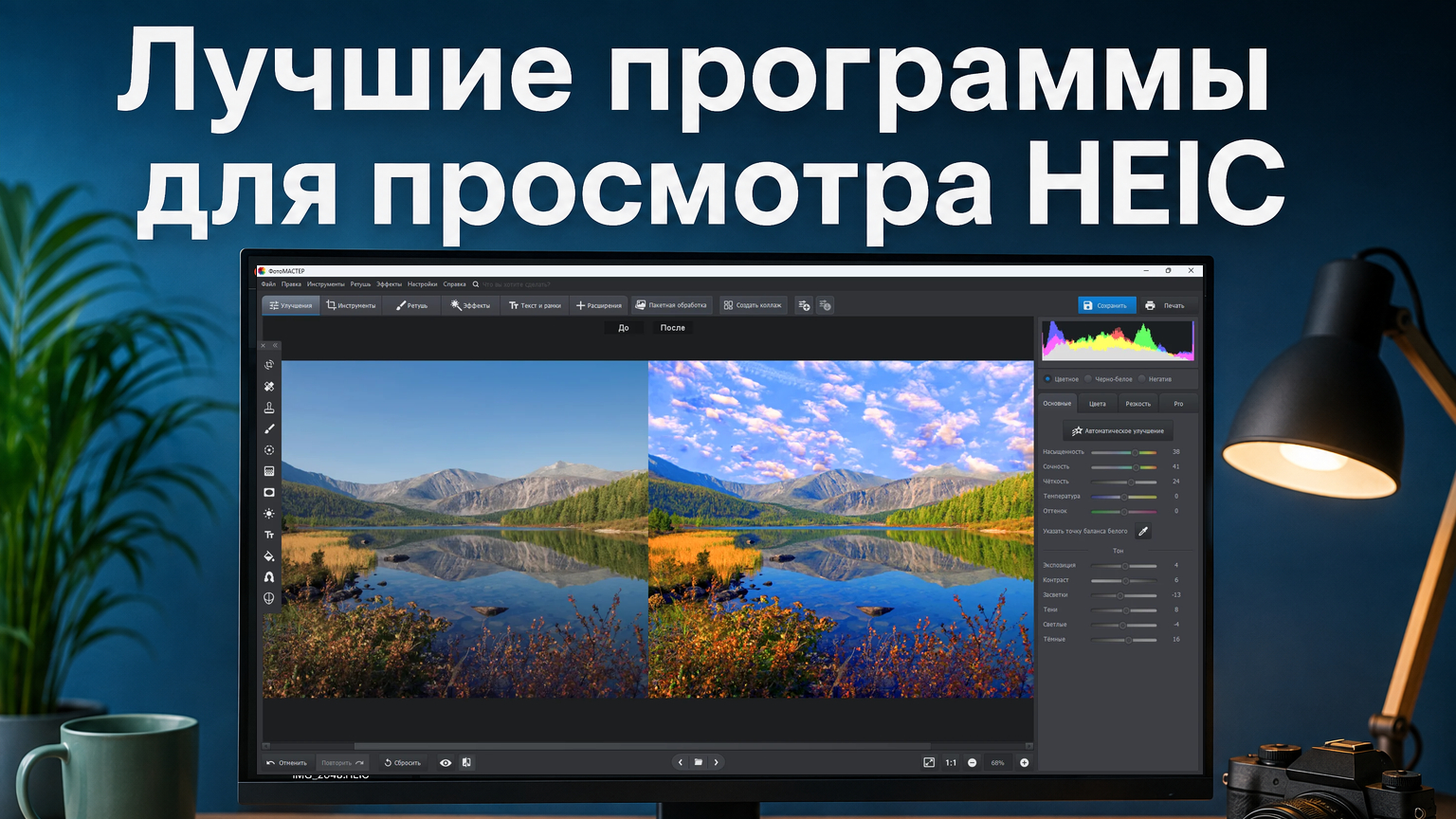
Файлы HEIC давно перестали быть редкостью в рабочих медиатеках: их присылают владельцы iPhone, дизайнеры получают их вместе с исходниками, а контент-команды встречают их при сборе материалов для сайта, презентации или рекламной кампании. Проблема возникает не в самом изображении, а в цепочке совместимости: один компьютер показывает миниатюру и открывает снимок сразу, другой видит пустой значок, а третья программа открывает кадр, но теряет часть метаданных или не даёт нормально перебрать папку из сотен фотографий. Поэтому хороший просмотрщик HEIC — это не просто окно, в котором «видно картинку», а инструмент, который предсказуемо работает с реальной библиотекой файлов.
Ниже собраны шесть решений для Windows и macOS. Мы разделили их по основной платформе, сравнили не только факт открытия HEIC, но и навигацию по папке, работу с миниатюрами, ориентацией кадра, метаданными, цветом и дальнейшим экспортом. Для общего понимания формата пригодится отдельный разбор способов открыть HEIC на разных устройствах: здесь же акцент сделан именно на выборе программы для регулярной работы с такими файлами.
Что нужно понимать о HEIC перед выбором просмотрщика
HEIF расшифровывается как High Efficiency Image File Format — формат хранения изображений, коллекций и последовательностей изображений. Расширение .heic обычно встречается у HEIF-файлов, где изображение закодировано с применением HEVC. Для пользователя это различие важно по практической причине: программа должна понимать структуру файла и уметь декодировать изображение. Простое переименование .heic в .jpg ничего не преобразует и не добавляет совместимость — меняется только имя файла, а внутренние данные остаются прежними.
HEIF рассчитан не только на один плоский кадр. Контейнер способен хранить метаданные и несколько связанных изображений, поэтому два просмотрщика, которые оба «открывают HEIC», дают разный рабочий результат. Один показывает только основное изображение, другой читает EXIF и цветовой профиль, третий дополнительно умеет сравнивать снимки, сортировать библиотеку и пакетно преобразовывать отобранные файлы. Именно поэтому рейтинг построен вокруг рабочего процесса, а не вокруг одной галочки в списке форматов.
В среде Apple поддержка HEIF и HEVC встроена в современные версии системы, поэтому на Mac задача обычно сводится к выбору удобного приложения. В Windows картина сложнее: системный просмотр зависит от компонентов HEIF/HEVC, а часть сторонних программ использует собственные декодеры, тогда как другие опираются на Windows Imaging Component. На одном и том же компьютере поэтому встречается ситуация, когда XnView MP открывает файл, а другой просмотрщик просит системную поддержку. Это не противоречие, а разница архитектуры.
Для бизнес-задач важен ещё один слой — сохранность исходника. Просмотр и конвертация не равнозначны. Когда сотруднику нужно только выбрать удачный кадр из съёмки, преобразовывать всю папку в JPEG заранее невыгодно: появляются дубликаты, меняется файловый поток и возрастает риск потерять служебные данные. Конвертация оправдана на границе процесса — например, перед передачей изображения в систему, которая HEIC не принимает. До этого момента рациональнее хранить исходник и использовать просмотрщик, который читает его напрямую.
По каким критериям мы оценивали программы
Одинаковая проверка для всех позиций делает сравнение полезнее обычного перечня названий. Мы исходили из сценария, когда специалист получает папку HEIC и должен быстро понять, что в ней находится, отобрать нужные кадры и без лишних преобразований передать результат дальше. Для каждой программы учитывались следующие свойства.
- Фактическая поддержка HEIC. Программа должна открывать файл как изображение, а не только показывать иконку или предлагать предварительное преобразование.
- Предсказуемость запуска. Учитывалась зависимость от системных компонентов, кодеков и расширений Windows: это напрямую влияет на развёртывание на нескольких рабочих компьютерах.
- Навигация по папке. Для отбора материалов важны миниатюры, переход к следующему файлу, полноэкранный режим и возможность быстро вернуться к списку.
- Метаданные и цвет. Дата съёмки, модель камеры, ориентация, геоданные и профиль цвета помогают проверять происхождение и корректность исходника. Просмотрщик не должен заставлять пользователя угадывать, почему кадр выглядит иначе.
- Связь с дальнейшей обработкой. Плюсом считался аккуратный переход от просмотра к коррекции или экспорту, но редакторские функции не повышали место сами по себе: основной предмет материала — просмотр HEIC.
- Пригодность для команды. Важны понятная установка, повторяемый сценарий, отсутствие обязательной отправки файлов в браузер и возможность описать процесс в короткой внутренней инструкции.
Отдельно мы не смешивали «больше функций» с «лучше для всех». Полноценный редактор удобен сотруднику, который после просмотра сразу правит изображение; лёгкий каталогизатор быстрее в сценарии отбора; системное приложение выигрывает простотой; расширение оболочки Windows полезно, когда нужно сохранить привычный Проводник. Поэтому место в подборке означает подходящий сценарий, а не универсальное превосходство одного продукта над остальными.
Рейтинг программ для просмотра HEIC
Подборка сгруппирована по платформам. Первой идёт Windows, потому что именно там чаще требуется отдельное решение или системный компонент. Затем рассматриваем macOS, где формат поддерживается на уровне экосистемы. Кроссплатформенный XnView MP размещён только один раз — в группе Windows; поддержку macOS и Linux мы указываем внутри карточки, чтобы не дублировать один и тот же продукт в нескольких разделах.
Windows
1. ФотоМАСТЕР
ФотоМАСТЕР открывает HEIC в Windows и подходит для сценария, где просмотр почти сразу переходит в обработку: отбор кадра, коррекция света и цвета, ретушь, кадрирование, подготовка копии для публикации. Поддержка HEIC добавлена в линейку программы и сохраняется в актуальном продукте; при этом возможности ФотоМАСТЕРа не ограничиваются форматом HEIC. Для рейтинга это одновременно сильная сторона и ограничение: пользователь получает больше, чем просмотрщик, но и интерфейс закономерно насыщеннее, чем у минималистичных приложений.
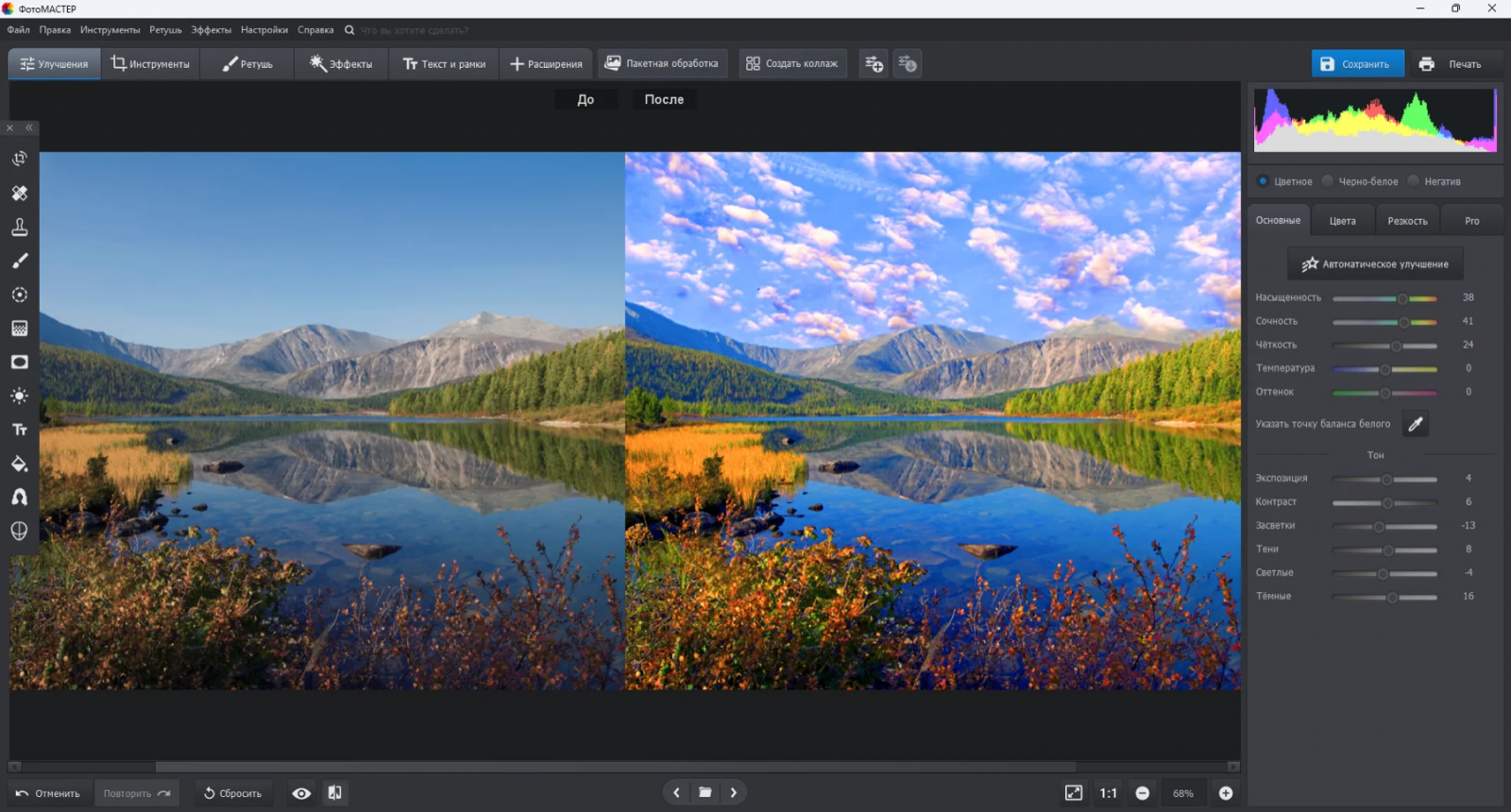
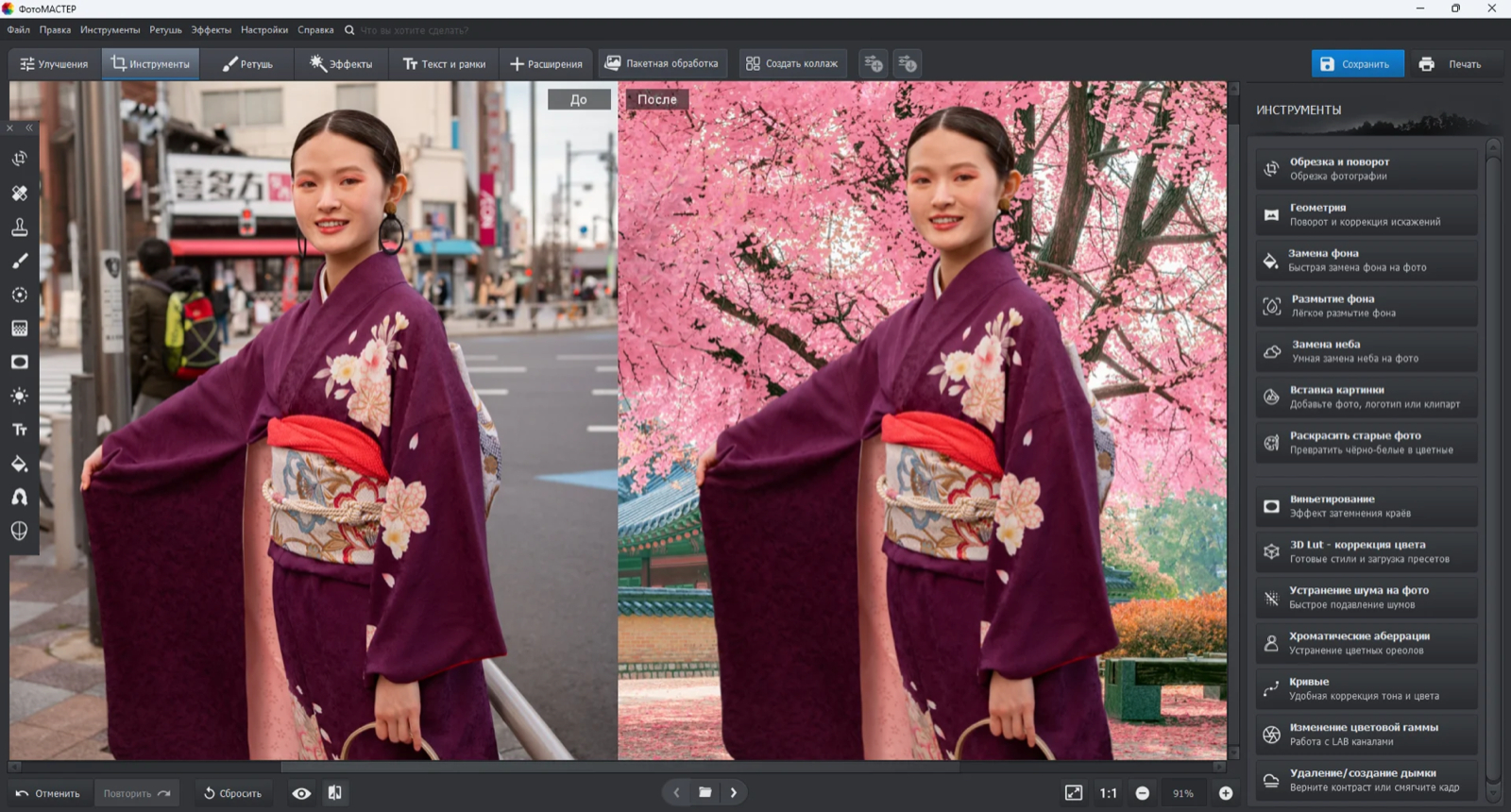
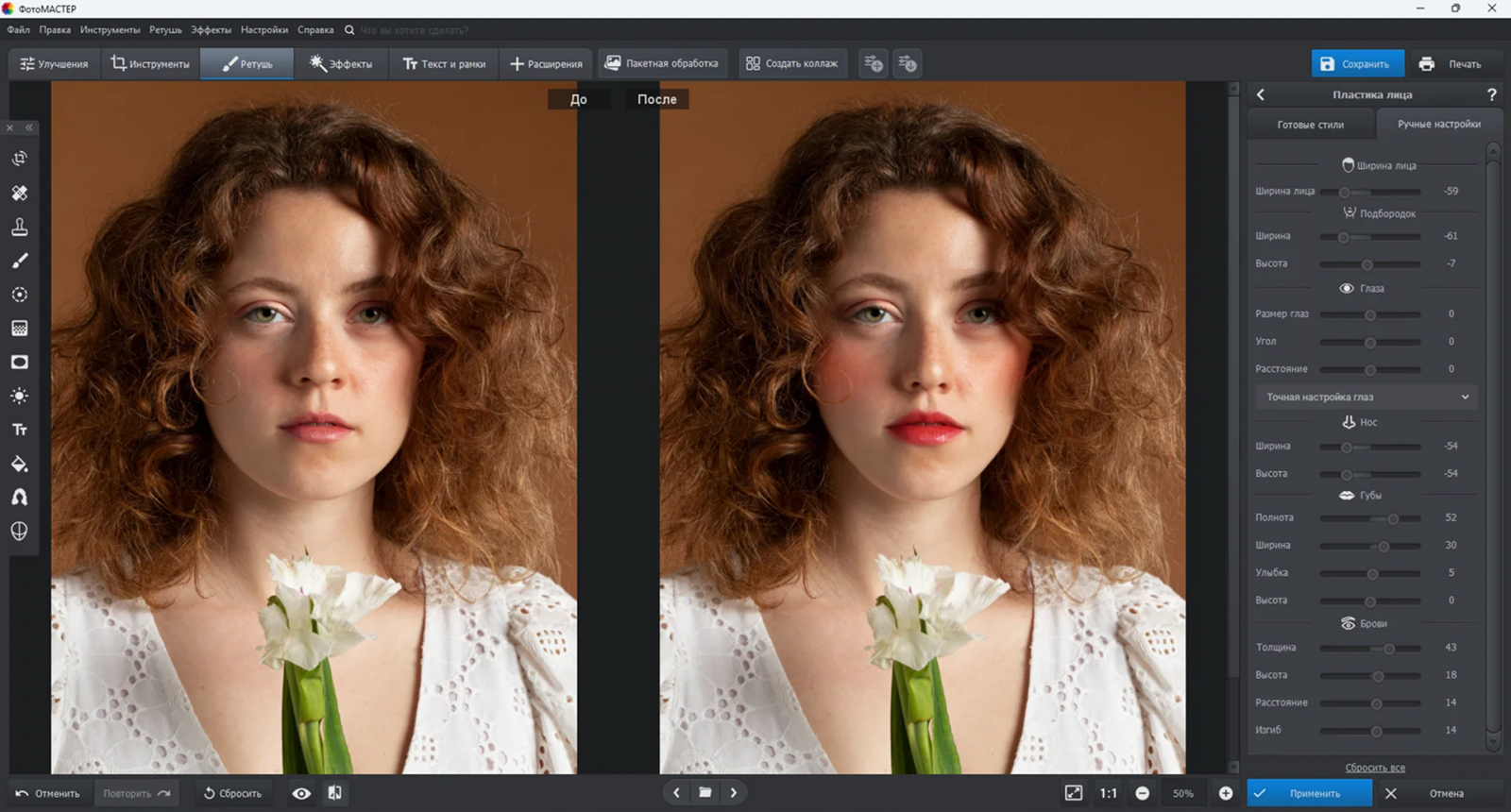
Для просмотра одиночного HEIC логика проста: файл открывается как фотография, после чего его можно оценить в рабочем окне и при необходимости перейти к коррекции. Важное отличие от системного «Фото» — программа рассчитана на редактирование результата, поэтому пользователь не выходит из приложения, когда нужно выровнять горизонт, поправить экспозицию, цвет или подготовить копию другого формата. Для специалиста по контенту это сокращает число переключений между просмотрщиком и отдельным редактором.
В потоке рекламных материалов такой подход удобен, когда HEIC приходит не как архив на хранение, а как исходник для конкретной публикации. Например, менеджер получает съёмку события с телефона, открывает выбранный кадр, проверяет композицию, быстро корректирует свет и получает версию для макета. При этом исходный HEIC лучше оставить неизменным в папке источников, а результат сохранять отдельным файлом. Такая дисциплина позволяет вернуться к исходнику, если требования к площадке или цвету изменятся.
ФотоМАСТЕР не стоит выбирать только ради перелистывания огромной папки, когда правки вообще не нужны. Каталогизаторы вроде XnView MP или FastStone дают более естественную среду для просмотра сотен миниатюр и сравнения близких дублей. Зато в сценарии «открыть — оценить — поправить — экспортировать» редактор снимает лишний промежуточный этап. Это особенно заметно в небольших командах, где один человек одновременно отвечает за отбор и базовую подготовку изображений.
При проверке HEIC в редакторе важно смотреть не только на то, появился ли кадр. Сверьте ориентацию портретного снимка, дату съёмки, визуальную насыщенность и свет с эталонным отображением на устройстве Apple. Затем сохраните рабочую копию и убедитесь, что размеры, пропорции и качество соответствуют задаче. Это простая приёмка, которая отлавливает ошибки раньше, чем изображение попадёт в макет или публикацию.
Плюсы
- Открытие HEIC совмещено с полноценной обработкой фотографии в одном окне.
- Удобен, когда после просмотра требуется сразу скорректировать свет, цвет, кадрирование или ретушь.
- Понятная схема «исходник → обработка → отдельная копия» подходит небольшим контент-командам.
- Работает с привычными форматами экспорта изображений, что облегчает подготовку файла для площадок без поддержки HEIC.
Минусы
- Для простого перебора большой медиатеки интерфейс тяжелее специализированного просмотрщика-каталогизатора.
- Редакторские возможности избыточны, когда задача ограничена только открытием и быстрым перелистыванием HEIC.
- Основной рабочий сценарий ориентирован на отдельную фотографию и её обработку, а не на управление большой библиотекой.
Кому подойдёт
Контент-менеджерам, авторам, маркетологам и небольшим дизайн-командам, которые получают HEIC как исходник и после просмотра сразу готовят изображение к публикации. Если задача состоит исключительно в каталогизации тысяч кадров без редактирования, рациональнее смотреть в сторону XnView MP или FastStone.
2. Microsoft Photos
Microsoft Photos — естественная отправная точка в Windows 10 и Windows 11: приложение встроено в обычный сценарий просмотра изображений, умеет показывать фотографии, сортировать и искать их, работать с папками и импортом. Для HEIC важна системная оговорка: на компьютере должны быть доступны компоненты HEIF/HEVC. Microsoft прямо связывает ошибки открытия HEIF/HEVC с отсутствующими расширениями, поэтому одинаковый файл на двух компьютерах с Windows ведёт себя по-разному в зависимости от установленной поддержки.
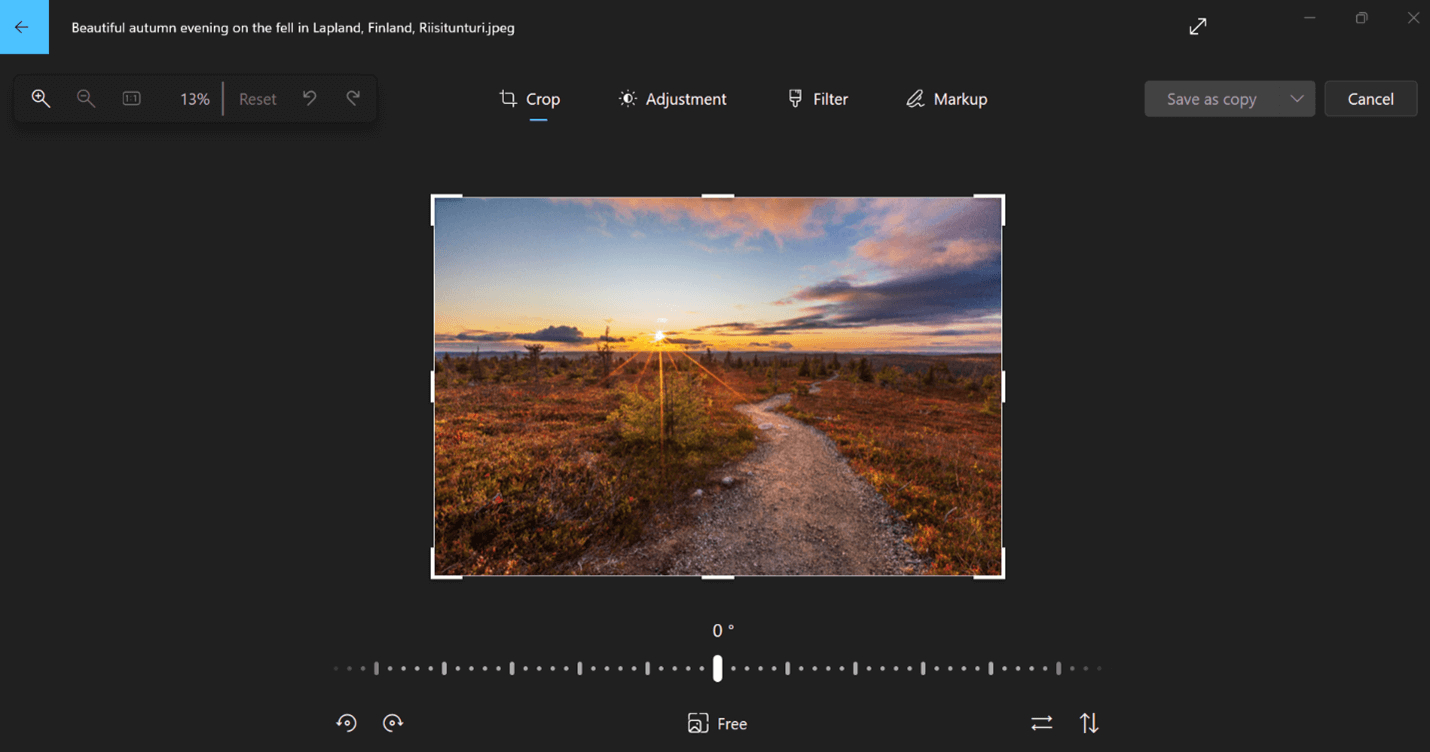
Сильная сторона системного приложения — отсутствие отдельного рабочего процесса. После настройки поддержки HEIC пользователь открывает файл привычным двойным щелчком, переходит между изображениями, при необходимости пользуется базовыми инструментами редактирования. Для сотрудников, которым редко присылают HEIC, этого часто достаточно: не нужно внедрять отдельный просмотрщик и объяснять новый интерфейс.
Ограничение проявляется в корпоративной среде. Если на одном ПК системные расширения установлены, а на другом нет, инструкция «открывайте в Фото» перестаёт быть воспроизводимой. Поэтому перед массовым использованием стоит проверить стандартный образ Windows или конкретный набор рабочих станций: откройте один и тот же контрольный HEIC на каждом компьютере и убедитесь, что миниатюра, полноразмерное изображение и метаданные отображаются одинаково.
Microsoft Photos полезен и как диагностический индикатор. Когда HEIC не открывается в системном приложении, но открывается в XnView MP, это указывает не на повреждение исходника, а на различие в декодировании и системной поддержке. Такой тест помогает не тратить время на повторную отправку файла и не конвертировать рабочую библиотеку только потому, что одна программа не распознала формат.
Для маркетинговой команды системный просмотрщик особенно удобен на этапе первичного согласования: быстро проверить присланный кадр, открыть соседние фотографии, показать изображение коллеге. Но для массового отбора, меток, сравнения нескольких дублей или пакетной обработки специализированные программы дают более управляемый процесс. Поэтому Microsoft Photos в нашем рейтинге — хороший базовый уровень, а не замена медиаменеджеру.
Плюсы
- Привычный системный сценарий Windows без отдельного интерфейса для редких HEIC-файлов.
- Просмотр, папки, импорт и базовое редактирование находятся в одном приложении.
- Удобен как контрольная точка для проверки системной поддержки HEIF/HEVC на рабочем компьютере.
- Подходит сотрудникам, которым важнее быстро открыть присланный кадр, чем управлять большой фотоколлекцией.
Минусы
- Открытие HEIC зависит от системных компонентов HEIF/HEVC, поэтому поведение отличается на разных установках Windows.
- Для больших папок и профессионального отбора возможностей каталогизации меньше, чем у специализированных просмотрщиков.
- При проблеме с кодеком пользователь видит ошибку системной поддержки, хотя сам HEIC-файл может быть исправен.
Кому подойдёт
Пользователям Windows 10/11, которые встречают HEIC эпизодически и хотят сохранить привычный системный способ просмотра. В управляемой корпоративной среде приложение удобно после проверки, что необходимые компоненты входят в стандартную конфигурацию рабочих компьютеров.
3. XnView MP
XnView MP — кроссплатформенный просмотрщик и менеджер изображений с собственной поддержкой HEIC/HEIF. Он читает большое число графических форматов, показывает миниатюры, полноэкранный просмотр, метаданные и цветовые профили, умеет сравнивать до четырёх изображений. Подробная карточка XnView MP полезна тем, кто рассматривает его как постоянный медиаменеджер, а в контексте HEIC главное преимущество — нативное чтение формата на Windows, macOS и Linux без отдельного плагина в большинстве случаев.
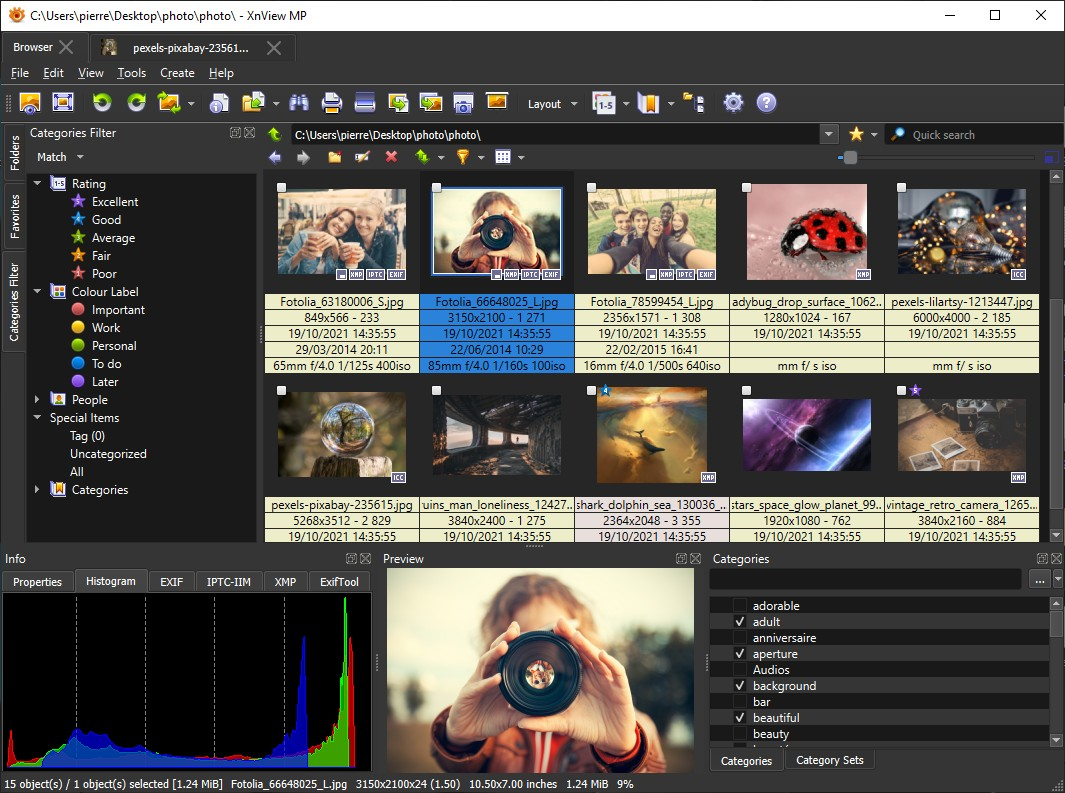
XnView MP особенно силён там, где HEIC — один из многих входных форматов. В реальной медиатеке рядом лежат JPEG, PNG, WebP, TIFF, RAW-файлы камер и экспортированные макеты. Вместо конвертации всего архива в единый формат программа позволяет просматривать разнородную папку как общую библиотеку. Это снижает количество дубликатов и сохраняет связь с оригиналами.
Для открытия отдельного HEIC используется обычная команда File > Open или перетаскивание файла в окно. В браузере программы удобнее работать с папкой: миниатюры дают быстрый обзор, а полноэкранный режим — проверку деталей. Метаданные EXIF, IPTC и XMP помогают понять дату съёмки, камеру и описательные поля; встроенная поддержка цветовых профилей важна, когда изображения приходят из устройств с расширенным цветовым охватом.
Для отбора похожих кадров полезно сравнение нескольких изображений. Это практичнее, чем поочерёдно открывать четыре файла и пытаться запомнить различия в резкости, выражении лица или мелких деталях продукта. В контент-производстве такой режим помогает выбрать исходник до редактирования, то есть решение принимается на материале исходного качества, а не на промежуточных JPEG-копиях.
Сильная сторона XnView MP одновременно требует дисциплины. Программа умеет не только смотреть, но и редактировать метаданные, переименовывать и пакетно преобразовывать файлы. В команде стоит заранее разделить операции: просмотр и отбор выполнять на исходной папке, а массовое переименование или конвертацию — только на копии либо в специально подготовленном каталоге. Тогда функциональность ускоряет работу, а не создаёт риск необратимых изменений.
У XnView есть различие между классической веткой и XnView MP. Для HEIC ориентироваться следует именно на MP: разработчик прямо рекомендует её для полноценной поддержки HEIC. Это важная деталь при стандартизации рабочего места — название «XnView» само по себе недостаточно, в инструкции команды лучше фиксировать конкретно XnView MP.
Плюсы
- Нативное чтение HEIC/HEIF на Windows, macOS и Linux в актуальной ветке XnView MP.
- Удобный браузер папок, миниатюры, полноэкранный режим и сравнение нескольких изображений.
- Чтение метаданных EXIF/IPTC/XMP и поддержка встроенных цветовых профилей полезны для контроля исходников.
- Подходит для смешанных медиатек, где HEIC соседствует с JPEG, PNG, WebP, TIFF и RAW.
- Пакетные операции доступны как следующий этап после отбора, но не навязывают предварительную конвертацию.
Минусы
- Интерфейс насыщен функциями и требует больше времени на освоение, чем системный просмотрщик.
- Для коммерческого использования в компании требуется соответствующая лицензия.
- Нужно отличать XnView MP от классической ветки XnView: полноценная работа с HEIC относится к MP.
Кому подойдёт
Контент-командам, фотографам, редакциям и маркетинговым подразделениям с большими смешанными медиатеками. Это один из наиболее рациональных вариантов, когда нужно быстро просматривать много HEIC, сравнивать кадры и сохранять доступ к метаданным без обязательной конвертации исходников.
4. FastStone Image Viewer
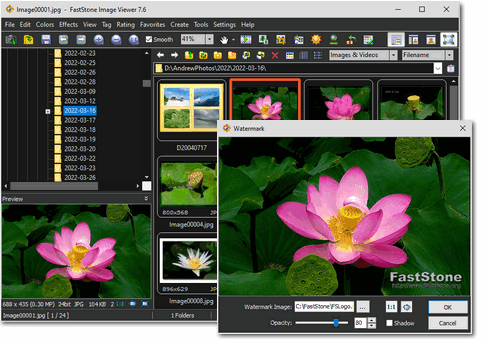
FastStone Image Viewer — быстрый Windows-просмотрщик с браузером папок, полноэкранным режимом, EXIF, сравнением изображений и пакетными операциями. Возможности FastStone Image Viewer хорошо соответствуют задаче первичного отбора: программа показывает дерево каталогов и миниатюры, а затем позволяет быстро перейти к крупному просмотру. HEIC присутствует в списке поддерживаемых форматов, но на Windows 10/11 программа опирается на кодеки Windows Imaging Component для этого формата.
Зависимость от WIC — главный нюанс FastStone в этой подборке. Само наличие HEIC в списке форматов не означает, что любой чистый компьютер Windows откроет файл одинаково: если системной поддержки нет, сначала нужно привести в порядок компоненты декодирования. Поэтому при внедрении FastStone в команду стоит проверять программу на том же образе Windows, который используется у сотрудников, а не на одном личном компьютере.
После настройки система просмотра удобна для больших папок. Дерево каталогов и панель миниатюр позволяют пройти по съёмке без постоянного открытия отдельных окон. В полноэкранном режиме у FastStone предусмотрен быстрый доступ к EXIF и основным инструментам через панели по краям экрана. Это хороший компромисс между «просто посмотреть» и «быстро провести технический отбор».
Программа умеет сравнивать до четырёх изображений рядом. Для товарной съёмки, репортажей и серии портретов это практическая функция: вместо субъективного впечатления от последовательного перелистывания видно различие в резкости, положении объекта и мелких деталях. Важно, что сравнение происходит до экспорта в другой формат — исходные HEIC остаются исходными.
FastStone также содержит пакетное преобразование и переименование. Эти инструменты полезны после отбора, когда выбранные фотографии нужно передать системе без поддержки HEIC. Но массовую обработку лучше отделять от просмотра: сначала сформировать список выбранных файлов, затем работать с копиями. Такой порядок снижает вероятность, что в рабочую папку попадут сотни лишних JPEG и станет непонятно, какая версия является первичной.
Плюсы
- Быстрый браузер каталогов и миниатюр подходит для больших папок с фотографиями.
- Полноэкранный просмотр, EXIF и сравнение до четырёх кадров ускоряют технический отбор.
- Пакетное преобразование и переименование доступны в том же приложении после отбора.
- Программа поддерживает широкий набор распространённых и RAW-форматов, поэтому HEIC не приходится изолировать в отдельный процесс.
Минусы
- HEIC в Windows 10/11 зависит от системных WIC-кодеков, поэтому на неподготовленном ПК файл может не открыться.
- Программа доступна только для Windows, что усложняет единый регламент для смешанной команды Windows/macOS.
- Большое число инструментов требует аккуратно разделять просмотр исходников и пакетные изменяющие операции.
Кому подойдёт
Windows-пользователям, которые регулярно просматривают большие папки и ценят быстрый полноэкранный отбор, сравнение и EXIF. Перед масштабным внедрением в компанию нужно один раз проверить системные WIC-компоненты на стандартной конфигурации Windows.
5. CopyTrans HEIC for Windows
CopyTrans HEIC for Windows стоит понимать не как самостоятельный медиаменеджер, а как расширение привычной среды Windows. После установки оно добавляет поддержку HEIC в Проводник и совместимые стандартные просмотрщики, показывает миниатюры и добавляет команду преобразования в JPEG через контекстное меню. За счёт этого сотрудник продолжает работать в знакомой файловой системе и не учит отдельный каталогизатор.
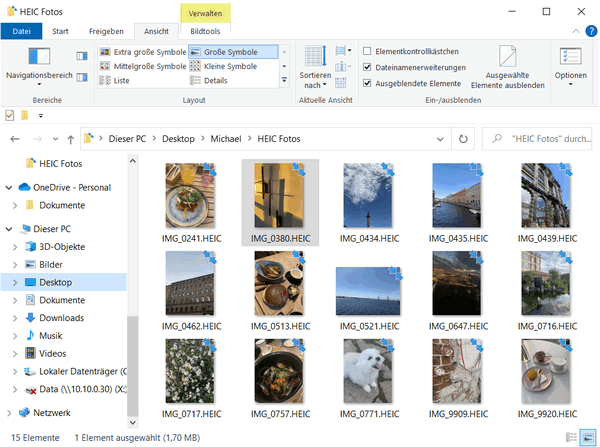
Для офисного пользователя это очень понятная модель: фотографии остаются обычными файлами в папке, миниатюры видны рядом с JPEG и PNG, двойной щелчок открывает изображение в поддерживаемом просмотрщике. Не нужно импортировать папку в отдельную библиотеку. Такой сценарий особенно удобен, когда HEIC появляется эпизодически среди других вложений и основной задачей остаётся файловая организация, а не фотокаталог.
Важное ограничение инструмента — его специализация. CopyTrans описывает поддержку фотографий HEIC/HEIF, в том числе снятых устройствами iOS, но это не универсальный просмотрщик всех разновидностей медиаконтейнеров HEVC. Для нестандартных файлов из камер или сложной медиатеки надёжнее проверить конкретный набор на рабочем компьютере. Если программа нужна как единая система для фотографов, XnView MP или FastStone дают больше возможностей навигации и сравнения.
Контекстная конвертация в JPEG полезна как точечный выход из несовместимости. Например, подрядчик прислал один HEIC, а корпоративная CMS принимает только JPEG и PNG. В этом случае преобразуется один выбранный файл, а оригинал остаётся рядом. Превращать в JPEG всю входящую папку «на всякий случай» не стоит: расширение как раз позволяет сохранить HEIC до момента, когда реально понадобится совместимая копия.
Для ИТ-администратора плюс такого подхода в том, что пользовательский процесс почти не меняется. Минус — появляется дополнительный компонент оболочки Windows, который тоже нужно учитывать в стандарте рабочего места. Перед развёртыванием полезно проверить миниатюры, открытие, печать и контекстное преобразование на контрольных файлах и зафиксировать результат в инструкции команды.
Плюсы
- Интеграция в Проводник Windows сохраняет привычную работу с папками и файлами.
- Миниатюры HEIC помогают отбирать изображения без отдельного импорта в медиатеку.
- Точечное преобразование через контекстное меню удобно как выход для систем, которые не принимают HEIC.
- Подходит для старых и новых рабочих процессов Windows, где сотрудникам важна минимальная смена привычек.
Минусы
- Это расширение Windows, а не полноценный просмотрщик с каталогизацией и сравнением кадров.
- Нет единого кроссплатформенного сценария для сотрудников macOS и Linux.
- Для сложных HEIF-вариантов и файлов не из типичного iPhone-потока требуется проверка на конкретных исходниках.
Кому подойдёт
Офисным и контент-командам на Windows, которым важно видеть HEIC прямо в Проводнике и не менять привычный файловый процесс. Для регулярного отбора больших съёмок лучше использовать его как системное дополнение либо выбрать отдельный медиаменеджер.
macOS
6. Preview
Preview — штатное приложение macOS для просмотра PDF и изображений. На актуальной системе HEIF поддерживается на уровне платформы, поэтому дополнительный декодер для обычных iPhone-фотографий не нужен. Файл можно открыть через File > Open или двойным щелчком в Finder, а затем использовать базовые инструменты просмотра, разметки, кадрирования и экспорта. На Xeon Live есть отдельный разбор Preview на macOS, а здесь важно его главное преимущество: это нативный путь для HEIC на Mac без отдельного программного слоя.
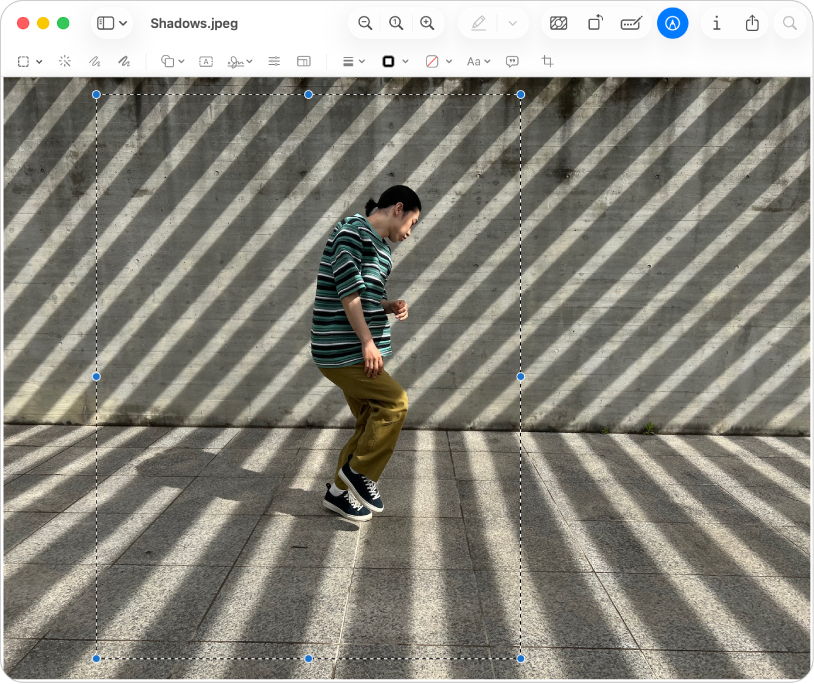
Для большинства пользователей Mac это лучший первый шаг именно потому, что отдельного решения не требуется. Открыл файл в Finder — получил корректный системный просмотр, затем при необходимости посмотрел сведения об изображении или сделал экспорт. Такой процесс легко описать в командной инструкции и почти нечему ломаться после обновления сторонней программы.
Preview полезен на границе между просмотром и простой подготовкой файла. Приложение умеет экспортировать изображения в несколько форматов, включая HEIC, JPEG, PNG и TIFF. Это позволяет создать совместимую копию прямо на Mac, не отправляя фотографию в браузерный сервис. При этом исходный HEIC следует оставлять отдельно, особенно когда он часть исходной съёмки или содержит важные метаданные.
Ограничение — отсутствие развитой каталогизации. Preview не заменяет медиаменеджер, когда нужно просмотреть несколько тысяч кадров, поставить рейтинги, выполнить сложный поиск по метаданным или сравнить серию в профессиональном режиме. Для смешанной команды можно стандартизировать XnView MP на нескольких системах; для пользователей Mac, которым нужно просто открывать HEIC, встроенный Preview обычно проще.
При проверке цветочувствительных материалов используйте Mac как одну из эталонных точек. Сравните отображение одного и того же HEIC в Preview и рабочем приложении Windows, особенно если снимок содержит широкий цветовой охват. Видимое расхождение не нужно исправлять «на глаз» в каждом просмотрщике: сначала выясните, какой профиль встроен в файл и корректно ли программа его учитывает.
Плюсы
- Нативный и предсказуемый способ открыть HEIC на современном Mac.
- Не требует отдельного медиаменеджера для повседневного просмотра одиночных файлов.
- Есть базовые операции с изображениями и экспорт в распространённые форматы.
- Хорошо подходит как контрольная точка для сравнения отображения iPhone-исходников.
Минусы
- Нет развитого каталога для больших фотобиблиотек и профессионального массового отбора.
- Не даёт единого интерфейса команде, где значительная часть сотрудников работает в Windows.
- Для сложного редактирования или пакетной обработки потребуется отдельный инструмент.
Кому подойдёт
Владельцам Mac и сотрудникам, которым нужно надёжно открыть, проверить и при необходимости экспортировать HEIC без дополнительного рабочего слоя. Для больших архивов лучше дополнить Preview каталогизатором, а не пытаться превратить системный просмотрщик в медиабазу.
Матрица выбора: какой тип решения нужен именно вашей команде
До установки конкретной программы полезно выбрать не бренд, а класс решения. Для единичных входящих файлов нужен системный просмотрщик. Для съёмок из десятков и сотен кадров — каталогизатор с миниатюрами и сравнением. Для исходника, который почти всегда идёт в обработку, — редактор с прямым открытием HEIC. Для офиса, где сотрудники живут в Проводнике, — системное расширение. Такая последовательность снижает риск выбрать мощное, но неудобное приложение только потому, что у него длинный список функций.
- Редкие HEIC на Windows. Microsoft Photos после проверки системной HEIF/HEVC-поддержки: минимальное обучение и привычный двойной щелчок.
- Редкие HEIC на Mac. Preview: системное открытие, базовая проверка и экспорт без дополнительного программного слоя.
- Большая смешанная медиатека. XnView MP: папки, миниатюры, сравнение, метаданные и несколько платформ.
- Интенсивный отбор на Windows. FastStone Image Viewer: быстрый браузер, полноэкранный режим, сравнение и EXIF при заранее проверенных WIC-компонентах.
- Привычный файловый процесс Windows. CopyTrans HEIC: интеграция миниатюр и открытия в Проводнике без отдельной медиатеки.
- Просмотр сразу переходит в правку. ФотоМАСТЕР: исходник открывается в редакторе, после отбора можно выполнить коррекцию и подготовить отдельную публикационную копию.
Для компании к функциональной матрице добавьте ещё два фильтра. Первый — воспроизводимость: одинаково ли решение работает на стандартных рабочих компьютерах, а не только на машине автора инструкции. Второй — управление исходниками: где остаётся мастер-файл, кто имеет право запускать пакетные операции и как отделяется публикационная копия. Эти два вопроса обычно влияют на результат сильнее, чем наличие второстепенных эффектов или декоративных режимов просмотра.
Итоговое решение удобно фиксировать одной строкой для каждой роли. Например: менеджеры открывают одиночные HEIC системным средством, контент-редакторы отбирают серии в XnView MP, дизайнеры получают выбранные исходники и работают с копиями. Такая схема не требует навязывать всей организации одно приложение и одновременно убирает хаотичную конвертацию. У каждого этапа появляется понятный владелец и проверяемый результат.
Как проверить просмотрщик на своих HEIC-файлах за 10 минут
Универсальная ошибка при выборе программы — проверить один удачный файл и считать задачу закрытой. HEIC-библиотека бывает неоднородной: разные поколения iPhone, мессенджеры, экспорт из приложений, скриншоты, файлы после коррекции и камеры дают отличающиеся сочетания метаданных и профилей. Перед внедрением соберите небольшой контрольный набор именно из тех источников, с которыми работает ваша команда.
Минимальный тестовый набор удобно сделать из шести файлов. Первый — обычный пейзаж HEIC. Второй — портретный кадр, чтобы проверить ориентацию. Третий — снимок с заметными насыщенными цветами для проверки профиля. Четвёртый — файл с заполненными EXIF: датой, камерой и геоданными, если они допустимы в вашем процессе. Пятый — большой по разрешению кадр для проверки скорости и масштабирования. Шестой — файл, который уже однажды вызывал проблему в вашей системе. Такой комплект полезнее синтетического бенчмарка, потому что отражает реальный входящий поток.
- Открытие. Каждый файл должен открываться без преобразования, аварийного закрытия и пустого кадра.
- Миниатюры. Если программа используется для отбора, дождитесь построения миниатюр всей тестовой папки и проверьте, нет ли пропусков.
- Ориентация. Портретный снимок должен отображаться вертикально без ручного поворота исходника.
- Метаданные. Сверьте минимум дату съёмки, модель устройства, размеры и цветовой профиль там, где программа их показывает.
- Цвет. Сравните один насыщенный кадр с отображением в Preview на Mac или в другом доверенном приложении, чтобы исключить очевидный сдвиг.
- Масштаб. Проверьте 100% и режим вписывания в окно; мелкие детали должны оставаться читаемыми без странного размытия.
- Следующий шаг. Создайте одну совместимую копию выбранного файла и убедитесь, что она открывается в конечной системе — CMS, презентации или редакторе.
Результат лучше фиксировать простой матрицей «файл × проверка» со статусом «пройдено/не пройдено». Это превращает выбор программы из субъективного впечатления в воспроизводимый тест. Если программа не проходит один критичный сценарий, не нужно спорить о количестве дополнительных функций — она не подходит конкретному процессу. Если все критичные проверки пройдены, уже после этого сравнивайте удобство интерфейса и скорость работы сотрудников.
Для измерения производительности не нужны лабораторные цифры. Возьмите одинаковую папку, очистите отвлекающие фоновые процессы, засеките время от открытия каталога до появления всех миниатюр и повторите тест два-три раза. Важно не абсолютное число секунд, а разница на ваших компьютерах и с вашими файлами. Аналогично сравните, сколько действий требуется от открытия HEIC до получения готовой копии для сайта. Такая метрика напрямую связана с рабочими затратами.
Как выбрать программу под работу с визуальным контентом
Один и тот же HEIC ведёт себя по-разному в зависимости от цели. Поэтому выбирать программу стоит от конца процесса: что сотрудник должен сделать после того, как увидит изображение. Ниже — типовые сценарии для маркетинга, редакций и бизнеса.
Сценарий 1. Получить фото от коллеги и быстро посмотреть
Если HEIC приходит редко и сотруднику нужно только понять содержимое файла, начните с системного решения: Microsoft Photos в Windows после проверки компонентов HEIF/HEVC или Preview на Mac. Это минимальное изменение рабочего места. Критерий успеха прост: двойной щелчок открывает кадр, миниатюра видна, ориентация правильная, можно перейти к соседнему файлу. Установка тяжёлого редактора ради такого сценария не даёт операционной пользы.
Сценарий 2. Отбирать десятки и сотни кадров после съёмки
Для папки с большим количеством изображений важнее не редактор, а браузер миниатюр и сравнение. XnView MP и FastStone Image Viewer дают более удобный режим отбора, чем последовательное открытие файлов по одному. Здесь стоит измерять время до построения миниатюр, скорость переключения и число действий для сравнения дублей. Результатом отбора должен быть список или отдельная папка выбранных исходников, а не автоматически созданная копия каждого HEIC в JPEG.
Сценарий 3. Посмотреть и сразу подготовить изображение к публикации
Когда после выбора кадра почти всегда нужна коррекция, разумнее открыть HEIC прямо в редакторе. ФотоМАСТЕР закрывает такой поток: изображение оценивается и обрабатывается в одном окне, после чего создаётся публикационная копия. Для команды важно зафиксировать правило хранения: исходник остаётся в исходной папке, обработанный результат сохраняется отдельно с понятным именем. Так не теряется источник и не смешиваются версии.
Сценарий 4. Сохранить привычный Проводник Windows
CopyTrans HEIC подходит, когда сотрудники привыкли к файловой структуре и не хотят импортировать изображения в каталог. После интеграции миниатюры становятся частью Проводника, а совместимый просмотрщик открывает файл обычным способом. Для такой схемы критерий качества — стабильное отображение миниатюр и одинаковое поведение на всех компьютерах, которые входят в рабочий процесс.
Сценарий 5. Смешанная команда Windows и macOS
Если файлы ходят между двумя платформами, есть два устойчивых подхода. Первый — оставить нативные просмотрщики и стандартизировать только формат передачи результатов: Preview на Mac, проверенный Windows-вариант на ПК, а публикационные копии создаются в JPEG/PNG только на выходе. Второй — использовать XnView MP как общий интерфейс просмотра. Первый подход проще для эпизодической работы, второй удобнее для регулярной медиатеки и обучения команды.
Сценарий 6. Работа с конфиденциальными исходниками
Для неопубликованных продуктов, внутренних презентаций, клиентских материалов и персональных кадров предпочтительнее локальные приложения. Просмотрщик не требует отправлять файл во внешнюю инфраструктуру только ради того, чтобы увидеть изображение. Если браузерный сервис всё же используется как исключение, политика компании должна заранее определять, какие файлы разрешено туда передавать. В этой подборке основной рейтинг сознательно построен на локальных программах, потому что они дают управляемый контур работы с исходниками.
Когда HEIC стоит конвертировать, а когда лучше оставить исходник
Конвертация нужна не потому, что HEIC «плохой», а потому, что конечная система не умеет его принимать. В отдельном материале разобрано, как конвертировать фотографии между форматами; при выборе метода важно сначала определить назначение копии. Для веб-публикации часто нужен JPEG, PNG или WebP, для внутреннего архива исходный HEIC разумно сохранить, а для печати формат выбирается по требованиям конкретного макета и программы.
Полезно мыслить двумя слоями: мастер-исходник и производная копия. Мастер-исходник хранится без изменений и служит источником правды. Производная копия создаётся под конкретную задачу: загрузку в CMS, отправку подрядчику, вставку в презентацию, передачу в старую программу. Тогда конвертация становится контролируемым экспортом, а не хаотическим умножением файлов.
Перед массовым преобразованием проверьте один файл от начала до конца. Сверьте размеры в пикселях, ориентацию, цвет, метаданные и визуальное качество. Если конечная система пережимает изображения сама, не стоит дважды ухудшать исходник агрессивными настройками. Если метаданные содержат геолокацию или другую нежелательную служебную информацию, удаляйте их осознанно на этапе публикационной копии, а не случайно при просмотре.
Когда требуется сравнить инструменты именно для массового преобразования, полезнее смотреть отдельный рейтинг конвертеров изображений. В текущей задаче конвертер — вспомогательный этап: лучшая программа для просмотра HEIC должна прежде всего дать возможность оценить исходник без обязательного создания JPEG-дубликата.
Типичные ошибки при работе с HEIC
Переименовать .heic в .jpg
Расширение — только часть имени. После переименования структура файла не меняется, поэтому программа, которая не умела декодировать HEIC, не начнёт воспринимать его как JPEG. Более того, неверное расширение усложняет диагностику: сотрудник видит «JPEG», но получает ошибку декодирования. Правильный путь — открыть исходник поддерживающей программой или выполнить настоящее преобразование.
Конвертировать всю входящую папку до отбора
Так создаются лишние дубликаты и разрывается связь с оригиналом. Сначала просмотрите и отберите нужные кадры, затем преобразуйте только выбранные файлы для конечной системы. Исключение — централизованный производственный процесс, где конвертация является формально заданным этапом и результаты автоматически раскладываются отдельно от исходников.
Считать любой открывшийся кадр корректным
Ошибки ориентации, цветового профиля или метаданных не всегда бросаются в глаза. Для первого внедрения обязательно нужен контрольный портретный снимок, насыщенный кадр и файл с известными метаданными. После такой проверки можно доверять повседневному процессу заметно больше, чем после теста одной случайной фотографии.
Не учитывать зависимость от системных кодеков
Microsoft Photos и FastStone в Windows опираются на системную поддержку HEIF/HEVC в разных сценариях. На личном компьютере всё уже настроено, а на свежей корпоративной установке — нет. Поэтому проверять программу нужно на стандартной конфигурации, которая реально развёрнута у сотрудников.
Смешивать просмотр, редактирование и экспорт
Когда каждая операция выполняется «по ходу дела», сотрудники сохраняют файлы в исходную папку, меняют названия и теряют понятную версионность. Разделите процесс на три шага: просмотр и отбор исходника, редактирование копии, экспорт под площадку. Тогда легче восстановить историю и заменить публикационную версию без повторной просьбы прислать фото.
Оценивать программу по количеству функций
Для просмотра HEIC важнее надёжно открыть рабочие файлы, чем получить десятки редко используемых эффектов. Системному приложению достаточно быть простым, каталогизатору — быстро работать с папкой и метаданными, редактору — удобно продолжать обработку. Сравнивайте функции внутри своего сценария, а не по длине списка на странице продукта.
Практический регламент для команды
Чтобы HEIC не превращался в постоянный источник мелких сбоев, достаточно короткого регламента. Он не должен быть техническим документом на десятки страниц: важнее единообразие. Укажите, какой просмотрщик используется на Windows и macOS, где хранятся исходники, когда создаётся совместимая копия, кто отвечает за удаление чувствительных метаданных и какой формат принимают конечные площадки.
- Шаг 1. Сохранять полученный HEIC в папку исходников без переименования расширения.
- Шаг 2. Открывать его утверждённым локальным просмотрщиком и проверять ориентацию, цвет и содержание.
- Шаг 3. Для серии сначала выполнять отбор, не создавая массовые JPEG-копии.
- Шаг 4. Редактировать выбранный файл в отдельной рабочей копии, если правки необходимы.
- Шаг 5. Экспортировать формат, который принимает конечная площадка, и сохранять его отдельно от мастера.
- Шаг 6. Перед публикацией проверять размеры, визуальное качество и наличие нежелательных метаданных.
- Шаг 7. При ошибке открытия сначала проверить другой заведомо рабочий HEIC и системную поддержку, а не считать исходник повреждённым.
Для оценки внедрения можно использовать три простые метрики. Первая — доля HEIC-файлов из контрольной папки, которые открываются без обходных действий. Вторая — среднее время от получения папки до выбора нужного кадра. Третья — число ошибочных повторных конвертаций или повторных просьб прислать изображение в другом формате. Если после стандартизации эти показатели улучшаются, выбранный процесс решает задачу независимо от субъективных предпочтений в интерфейсе.
Итоги: какой просмотрщик HEIC выбрать
ФотоМАСТЕР стоит выбрать, когда HEIC — рабочий исходник для дальнейшей обработки и хочется пройти путь от открытия до готовой публикационной копии в одном приложении. Microsoft Photos подходит для редкого повседневного просмотра на настроенной Windows. XnView MP — наиболее универсальный вариант для большой смешанной медиатеки и нескольких платформ. FastStone Image Viewer силён в быстром отборе на Windows, но требует учёта WIC-поддержки HEIC. CopyTrans HEIC сохраняет привычную работу через Проводник. На Mac Preview закрывает базовый просмотр без дополнительного программного слоя.
Выбор стоит подтвердить не количеством функций, а собственным контрольным набором HEIC. Откройте разные типы файлов, проверьте миниатюры, ориентацию, метаданные и цвет, затем пройдите путь до конечной копии для вашей площадки. Если все критичные проверки выполняются одинаково на рабочих компьютерах, процесс можно стандартизировать. Именно воспроизводимость, а не эффектная карточка продукта, определяет хороший просмотрщик для бизнеса и контент-команды.