Лучшие фоторедакторы для macOS: 10 программ для обработки фото на Mac
На Mac можно закрыть почти любую задачу с изображениями — от быстрого кадрирования снимка для карточки товара до сложной ретуши рекламного key visual. Проблема не в нехватке инструментов, а в том, что разные редакторы оптимизированы под разные процессы. Одни быстрее справляются с потоком RAW-файлов, другие удобнее для точечной ретуши и композитинга, третьи выигрывают за счёт тесной интеграции с macOS. Поэтому выбирать программу разумнее не по числу функций, а по тому, какие операции вы выполняете каждую неделю, сколько изображений проходит через команду и какой результат нужно отдавать в публикацию.
Ниже — рейтинг настольных фоторедакторов для macOS, собранный с учётом повторяющихся рекомендаций из большой выборки профильных подборок и актуального состояния продуктов. Для более широкого контекста можно свериться с материалом Xeon Live о фоторедакторах для Mac и MacBook. В этой статье акцент сделан на практических сценариях маркетинга, контента, PR и дизайна: обработке фотосъёмок, подготовке креативов, работе с RAW, ретуши людей и предметов, единообразии серии и контроле экспорта.
Как мы сравнивали фоторедакторы для macOS
Рейтинг построен не вокруг единственной абстрактной оценки. Для фоторедактора важнее профиль задачи: каталогизация и проявка сотен кадров требуют одного набора возможностей, а создание рекламного макета из нескольких слоёв — другого. Поэтому каждая программа оценивалась по одинаковым практическим критериям, а итоговая позиция отражает универсальность в типичных задачах визуального контента на Mac.
- Работа с исходниками. Поддержка распространённых растровых форматов, RAW-процесса, цветовых профилей и сохранение качества при повторных правках.
- Неразрушающее редактирование. Возможность возвращаться к настройкам, использовать маски, слои, историю или параметрические корректировки вместо необратимой перезаписи пикселей.
- Потоковая работа. Каталоги, рейтинги, метки, пакетное применение настроек, пресеты и экспортные сценарии важны там, где за одну съёмку получается десятки или сотни файлов.
- Ретушь и локальные правки. Выделения, кисти, маски, клонирование, удаление дефектов, работа с фоном и отдельными областями кадра.
- Композиция и дизайн. Слои, текст, трансформации и удобство сборки материалов для баннеров, сайтов, соцсетей, презентаций и рассылок.
- Связь с macOS. Нативное поведение интерфейса, поддержка Apple silicon, системных библиотек и привычных механизмов работы с файлами.
- Контроль результата. Просмотр в 100%, сравнение до/после, управление резкостью и шумом, предсказуемый экспорт по размеру, формату и цветовому профилю.
Важно различать два класса программ. RAW-редакторы и фотоменеджеры помогают отсортировать съёмку, выровнять экспозицию и цвет, синхронизировать настройки по серии и выгрузить сотни кадров. Растровые редакторы со слоями лучше подходят для сложной ретуши, коллажей, замены фона и рекламной графики. Универсальные решения умеют и то и другое, но почти всегда имеют более сильную и более слабую сторону.
Рейтинг лучших фоторедакторов для macOS
1. ФотоМАСТЕР
ФотоМАСТЕР занимает первое место как редактор, ориентированный на понятный пошаговый процесс: открыть снимок, исправить свет и цвет, выполнить локальную ретушь, добавить при необходимости оформление и подготовить файл к публикации. На Xeon Live есть отдельный разбор возможностей ФотоМАСТЕР. Для macOS это практичный вариант в тех случаях, когда оператору контента важнее быстро привести фотографии к единому виду, чем строить сложную многослойную композицию с десятками технических масок.
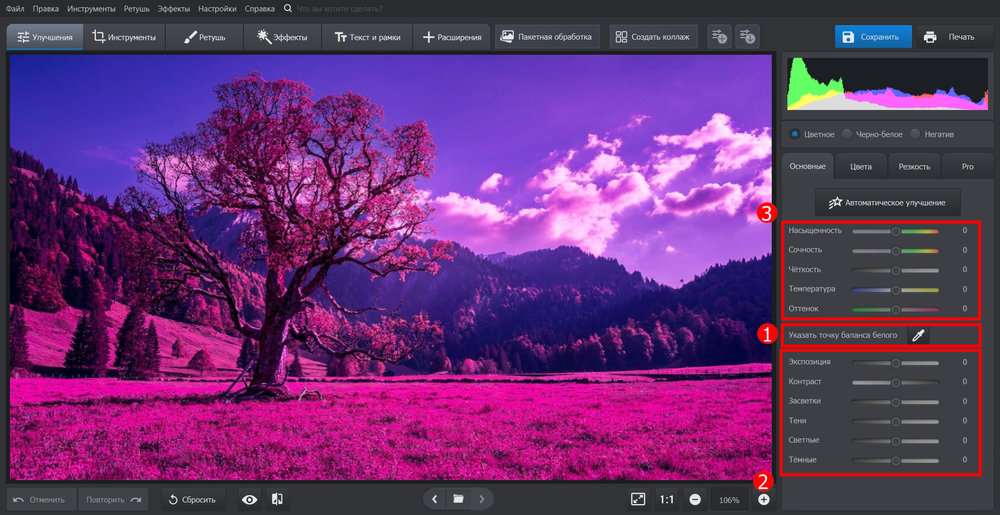
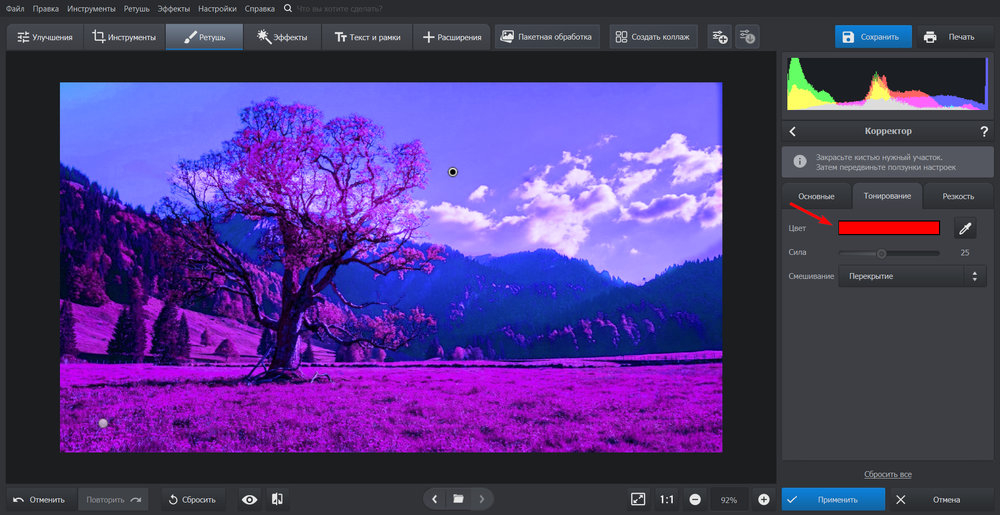
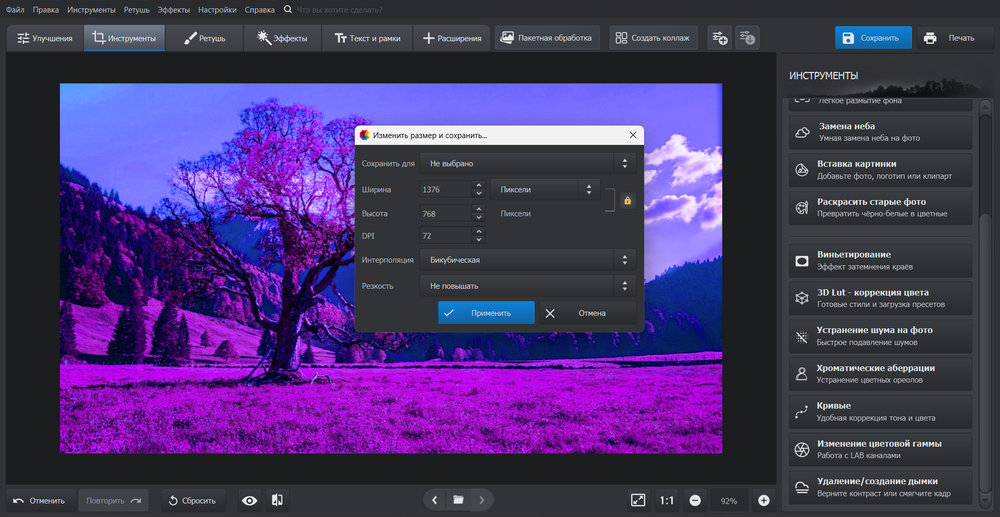
Рабочая логика хорошо совпадает с повседневными задачами контент-команды. После импорта можно выровнять баланс белого, экспозицию, контраст и насыщенность, затем перейти к кадрированию, геометрии и локальным инструментам. Такой порядок снижает риск хаотичных правок: сначала исправляется техническая база, потом — отдельные объекты и лишь после этого добавляются эффекты. Для серии фотографий продукта полезно заранее определить эталонный кадр и повторять одинаковую последовательность действий, проверяя не столько субъективную «красоту», сколько стабильность цвета, плотности теней и контраста между карточками.
Для рекламных и редакционных материалов важна скорость точечной коррекции. Локальный корректор позволяет обрабатывать выбранные области, не перекрашивая весь кадр. Это подходит, например, когда нужно приглушить слишком яркий фрагмент упаковки, выровнять оттенок стены, аккуратно усилить главный объект или поправить участок кожи. Перед экспортом стоит отдельно проверить резкость в масштабе 100%: усиление контуров, которое хорошо выглядит на уменьшенном превью, на полном размере часто превращается в ореолы.
Сильная сторона программы — предсказуемый маршрут для пользователя, который не хочет превращать каждую обработку в отдельный технический проект. Ограничение проявляется там, где в одном файле нужно вести сложный композитинг, обмениваться многоуровневыми проектами между дизайнерами или управлять огромным RAW-каталогом. В таких процессах логичнее использовать специализированный редактор слоёв или каталогизатор, а ФотоМАСТЕР оставить для быстрых индивидуальных задач и стандартизированной обработки контентных фотографий.
Плюсы
- Понятная последовательность от базовой коррекции к локальной ретуши и финальному сохранению.
- Инструменты света, цвета, геометрии, резкости и локальной обработки собраны в едином настольном редакторе.
- Подходит для регулярной подготовки изображений для сайта, карточек товаров, презентаций и публикаций.
- Интерфейс не требует строить сложную систему каталогов перед первой обработкой.
Минусы
- Не заменяет специализированную систему каталогизации для больших фотобиблиотек и многотысячных съёмок.
- Для сложного композитинга и глубокой послойной ретуши возможностей меньше, чем у профессиональных растровых редакторов.
- Командные процессы с обменом многоуровневыми проектами потребуют более специализированного формата работы.
Кому подойдёт
Контент-менеджерам, маркетологам, небольшим редакциям и авторам, которым на Mac нужен прямой сценарий обработки без сложной настройки среды. Особенно уместен для одиночных снимков и небольших серий: карточек товаров, фотографий для лендинга, материалов в блог, презентаций и публикаций в корпоративных каналах.
2. «Фото» от Apple
Встроенное приложение «Фото» не нужно воспринимать как простой просмотрщик. В актуальной macOS внутри него есть полноценный режим коррекции с настройками света и цвета, кадрированием, уровнями, кривыми, выборочной работой с оттенками, шумоподавлением, резкостью и другими параметрами. В руководство по правильной обработке фотографий оно рассматривается как один из базовых вариантов для экосистемы Mac. Главное преимущество здесь не число эффектов, а то, что обработка находится непосредственно в медиатеке пользователя.
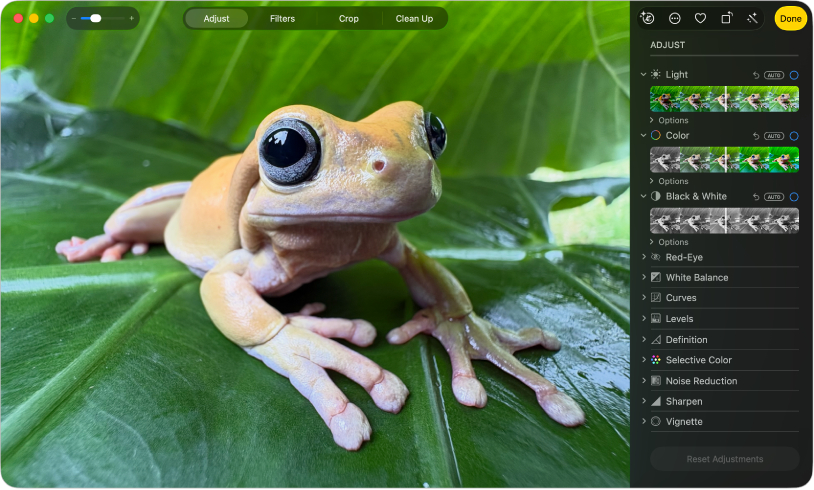
Для команды, которая снимает значительную часть контента на iPhone, это сокращает путь от съёмки к готовому материалу. Фотографии появляются в общей медиатеке, после чего их можно отобрать, пометить и скорректировать без промежуточного экспорта в отдельный каталог. Такая схема удобна для быстрых новостей, backstage-материалов, иллюстраций к постам и внутренних коммуникаций, где важнее скорость и единообразие, чем сложный монтаж.
При обработке стоит придерживаться того же технического порядка, что и в профессиональных редакторах: сначала кадрирование и горизонт, затем экспозиция и баланс белого, после — локальные эстетические решения и резкость. Автоматическая коррекция полезна как стартовая точка, но для серии её нужно проверять на нескольких кадрах: алгоритм может по-разному интерпретировать контрастные сцены, и визуальный ряд начнёт «прыгать» от фотографии к фотографии.
Ограничения становятся заметны, когда требуется сложная работа со слоями, масками композитинга, типографикой или каталогами нескольких клиентских проектов. «Фото» лучше всего работает как системная библиотека и быстрый редактор. Для рекламного макета с заменой объектов, точной ретушью на отдельных слоях или десятками экспортных вариантов понадобится более специализированный инструмент.
Плюсы
- Интеграция с системной медиатекой macOS и экосистемой Apple без отдельного каталога.
- Достаточный набор корректировок для большинства повседневных фотографий: свет, цвет, кривые, уровни, шум, резкость и кадрирование.
- Неразрушающий характер правок позволяет вернуться к исходному изображению.
- Удобно для быстрого потока контента, который создаётся на iPhone и сразу обрабатывается на Mac.
Минусы
- Нет полноценной многослойной среды для сложных рекламных композиций.
- Слабее специализированных RAW-каталогизаторов в управлении большим коммерческим архивом.
- Меньше возможностей для гибкой пакетной автоматизации и воспроизводимых экспортных схем.
Кому подойдёт
Тем, кто работает внутри экосистемы Apple и чаще выполняет базовую цветокоррекцию, кадрирование и быструю подготовку снимков. Это рациональная стартовая точка для SMM-команд, небольших редакций и специалистов, которым не требуется сложный послойный монтаж.
3. Adobe Lightroom Classic
Lightroom Classic построен вокруг длинного жизненного цикла фотосъёмки: импорт, отбор, рейтинг, метки, проявка RAW, локальные маски, синхронизация настроек и массовый экспорт. На Xeon Live есть отдельный материал про возможности Lightroom для RAW и каталога. Поэтому он особенно силён там, где задача начинается не с одного файла, а с сотен кадров одной съёмки и требует сохранить единый визуальный стиль.
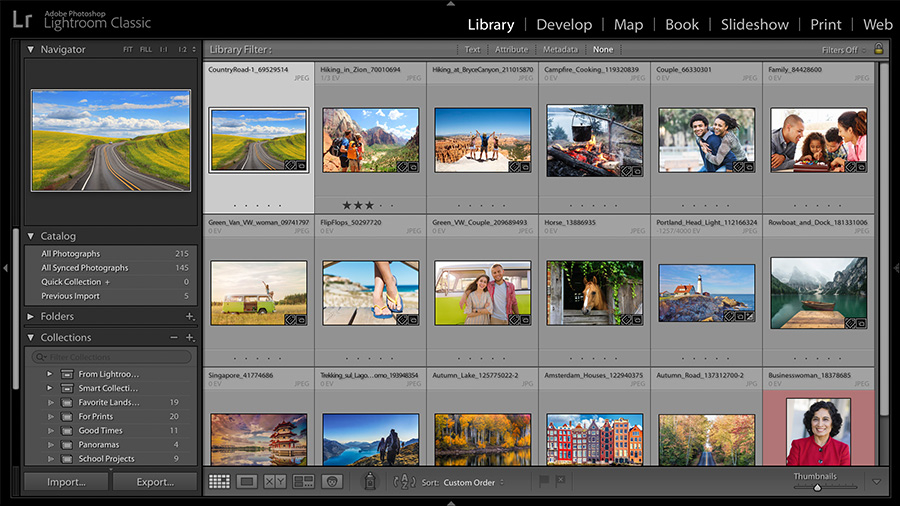
Для маркетинговой команды это полезно в каталожной предметной съёмке, репортажах с мероприятий, портретах сотрудников и пакетах контента для кампании. Вместо ручного повторения одинаковых коррекций можно настроить один эталонный кадр, синхронизировать базовые параметры по серии, а затем индивидуально поправить исключения. Такой подход снижает расхождение по балансу белого и контрасту, а также делает процесс воспроизводимым для следующей съёмки.
Lightroom применяет изменения неразрушающе: оригинал остаётся исходным файлом, а коррекции хранятся как набор инструкций. Это принципиально для рабочей среды, где через неделю может потребоваться другая версия того же кадра — например, светлее для лендинга и более контрастная для соцсетей. Локальные маски, профили и инструменты шума позволяют довести кадр достаточно далеко, не переходя в пиксельный редактор.
Слабое место проявляется в сложных композитах. Если нужно собрать баннер из нескольких фотографий, дорисовать элементы, выполнить детальный монтаж волос по маске или разместить типографику с точным контролем слоёв, Lightroom перестаёт быть конечной точкой. В таком процессе он эффективнее как первая половина цепочки: отбор и RAW-проявка в Lightroom, сложная сборка в Photoshop или другом слоевом редакторе.
Плюсы
- Сильная каталогизация и отбор большого количества снимков.
- Неразрушающая RAW-обработка с возможностью синхронизировать параметры по серии.
- Удобные рейтинги, коллекции и фильтры для больших съёмок.
- Хорошо подходит для построения повторяемого визуального стиля кампании.
Минусы
- Не предназначен для сложного многослойного композитинга и дизайна макетов.
- Каталог требует дисциплины: перенос файлов вне программы может усложнить структуру библиотеки.
- Модель лицензирования и облачные функции завязаны на экосистему Adobe.
Кому подойдёт
Фотографам, контент-командам, e-commerce и редакциям, которые регулярно получают большие съёмки и должны быстро отбирать, проявлять и экспортировать серии. Особенно полезен, когда единообразие сотен фотографий важнее сложного монтажа отдельных кадров.
4. Adobe Photoshop
Photoshop остаётся универсальным слоевым редактором для задач, где одной цветокоррекции недостаточно. На Xeon Live подробно разобраны обзор возможностей Adobe Photoshop. Его сильная зона — пиксельная ретушь, маски, выделения, корректирующие слои, работа с текстом, смарт-объектами и сложными композициями. Это не просто обработчик фотографий, а среда, в которой из нескольких исходников собирается законченный рекламный визуал.
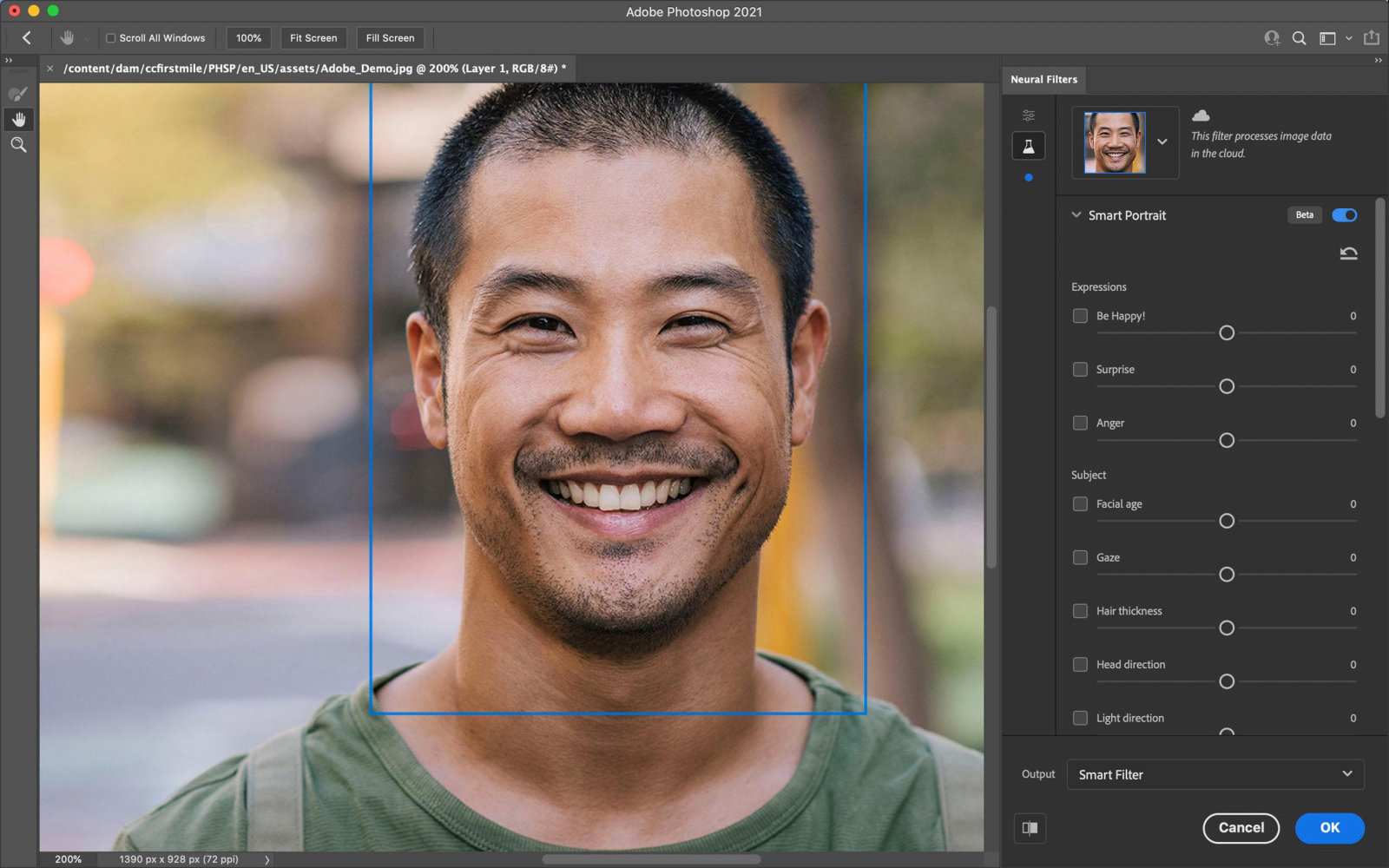
Для маркетинга Photoshop особенно полезен после первичной проявки RAW. Например, команда отбирает и выравнивает серию в Lightroom, а затем передаёт лучшие кадры в Photoshop для финальной ретуши: удаляет дефекты, уточняет контуры, меняет фон, собирает коллаж, добавляет графические элементы и готовит разные размеры макета. Такой разделённый процесс быстрее, чем пытаться выполнять каталогизацию и сложную композицию в одном приложении.
Работа со слоями позволяет сохранить редактируемость. Фоновую замену, цветовую коррекцию, текст и локальную ретушь лучше размещать в отдельных слоях или корректирующих слоях, а не «запекать» изменения сразу. Тогда правки заказчика не заставят повторять весь монтаж. Для критичных материалов полезно подписывать слои по смыслу и группировать их по блокам: фон, продукт, тени, текст, служебные маски. Это резко снижает время на передачу проекта другому дизайнеру.
Главный недостаток — избыточность для простых операций. Обрезать десять фотографий или быстро выровнять сотню RAW-файлов в Photoshop можно, но процесс будет менее удобным, чем в каталожном редакторе. Кроме того, глубина функций увеличивает требования к навыку: без дисциплины слоёв, цветовых профилей и неразрушающих методов проект быстро становится хрупким и плохо передаваемым.
Плюсы
- Глубокая работа со слоями, масками, выделениями и локальной ретушью.
- Подходит для рекламных композитов, баннеров, сложной замены фона и подготовки key visual.
- Позволяет хранить правки раздельно и возвращаться к отдельным этапам проекта.
- Хорошо сочетается с RAW-процессом Lightroom и другими инструментами Adobe.
Минусы
- Для простого поточного редактирования интерфейс и возможности избыточны.
- Не является полноценной заменой фотокаталогу для больших съёмок.
- Качественный неразрушающий процесс требует навыка работы со слоями, масками и цветом.
Кому подойдёт
Дизайнерам, ретушёрам и маркетинговым командам, которые собирают сложные рекламные визуалы и должны сохранять многоуровневый проект для дальнейших правок. Для одиночной базовой коррекции Photoshop чаще рационально дополнять более быстрым RAW-редактором или системным приложением.
5. Pixelmator Pro
Pixelmator Pro — один из наиболее органичных для macOS слоевых редакторов. На Xeon Live есть отдельный обзор Pixelmator Pro. Он объединяет цветовые корректировки, слои, маски, ретушь, эффекты, текст и инструменты графического дизайна, при этом структура интерфейса остаётся ближе к привычной логике приложений для Mac, чем к перегруженным кроссплатформенным пакетам.
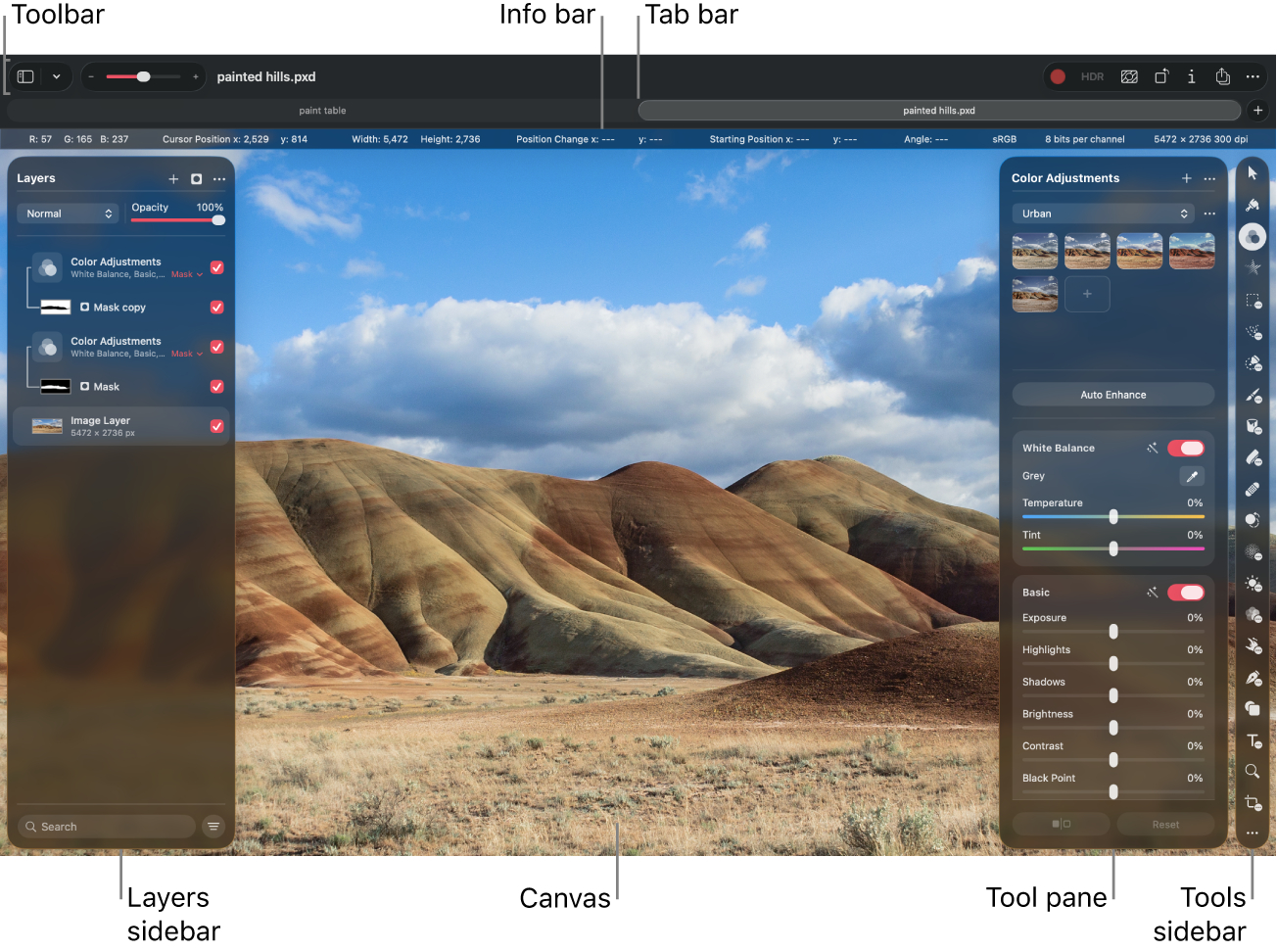
Для контент-команды это удачный промежуточный вариант между системным «Фото» и тяжёлым профессиональным редактором. В одном документе можно скорректировать фотографию, вырезать объект, изменить фон, добавить форму или текст и собрать готовый креатив. Особенно удобно, когда дизайнер работает один и ему не требуется сложная инфраструктура каталогов, но нужны полноценные слои и возможность вернуться к отдельным элементам макета.
Pixelmator Pro поддерживает RAW как часть рабочего процесса и умеет работать с цветовыми корректировками, эффектами и масками не только на всём изображении. В проектах для сайтов и соцсетей полезно держать фотографию, логотип, декоративные элементы и текст на отдельных слоях. Это облегчает выпуск нескольких форматов одного креатива: квадратного, вертикального и горизонтального, потому что исходные элементы можно перестраивать, а не создавать каждый макет заново.
Ограничение связано прежде всего с фотоменеджментом и командным обменом. Pixelmator Pro не строит вокруг себя столь же развитую каталожную систему, как Lightroom или Capture One, и не является стандартом передачи многоуровневых файлов в каждой внешней студии. Поэтому его сильная позиция — индивидуальная работа на Mac, быстрый дизайн и ретушь, а не роль единственного центра большой фотопроизводственной инфраструктуры.
Плюсы
- Интерфейс и поведение хорошо согласованы с macOS.
- Слои, маски, цветовые корректировки, ретушь и графические инструменты находятся в одном приложении.
- Удобен для создания нескольких размеров одного рекламного креатива.
- Подходит как более функциональная ступень после системного приложения «Фото».
Минусы
- Не ориентирован на управление огромными фотокаталогами и сложную студийную инфраструктуру.
- Совместная работа с внешними командами может требовать заранее согласованного формата обмена.
- Для специализированных RAW-процессов выбор инструментов уже, чем у Lightroom Classic и Capture One.
Кому подойдёт
Пользователям Mac, которым нужны полноценные слои и графический дизайн без перехода в более тяжёлую среду. Хорошо подходит внутренним дизайнерам, авторам презентаций, владельцам небольших брендов и контент-специалистам, которые совмещают обработку фотографии и сборку макета.
6. Affinity
К 2026 году Affinity превратился из набора отдельных приложений в единую профессиональную среду, где объединены растровая обработка, векторные инструменты и верстка. Для понимания фоточасти полезен материал об Affinity Photo на Xeon Live. Для пользователя Mac это означает, что в одном проекте можно ретушировать фотографию, работать со слоями и масками, создавать векторные элементы и собирать композицию без постоянного переключения между разными программами.
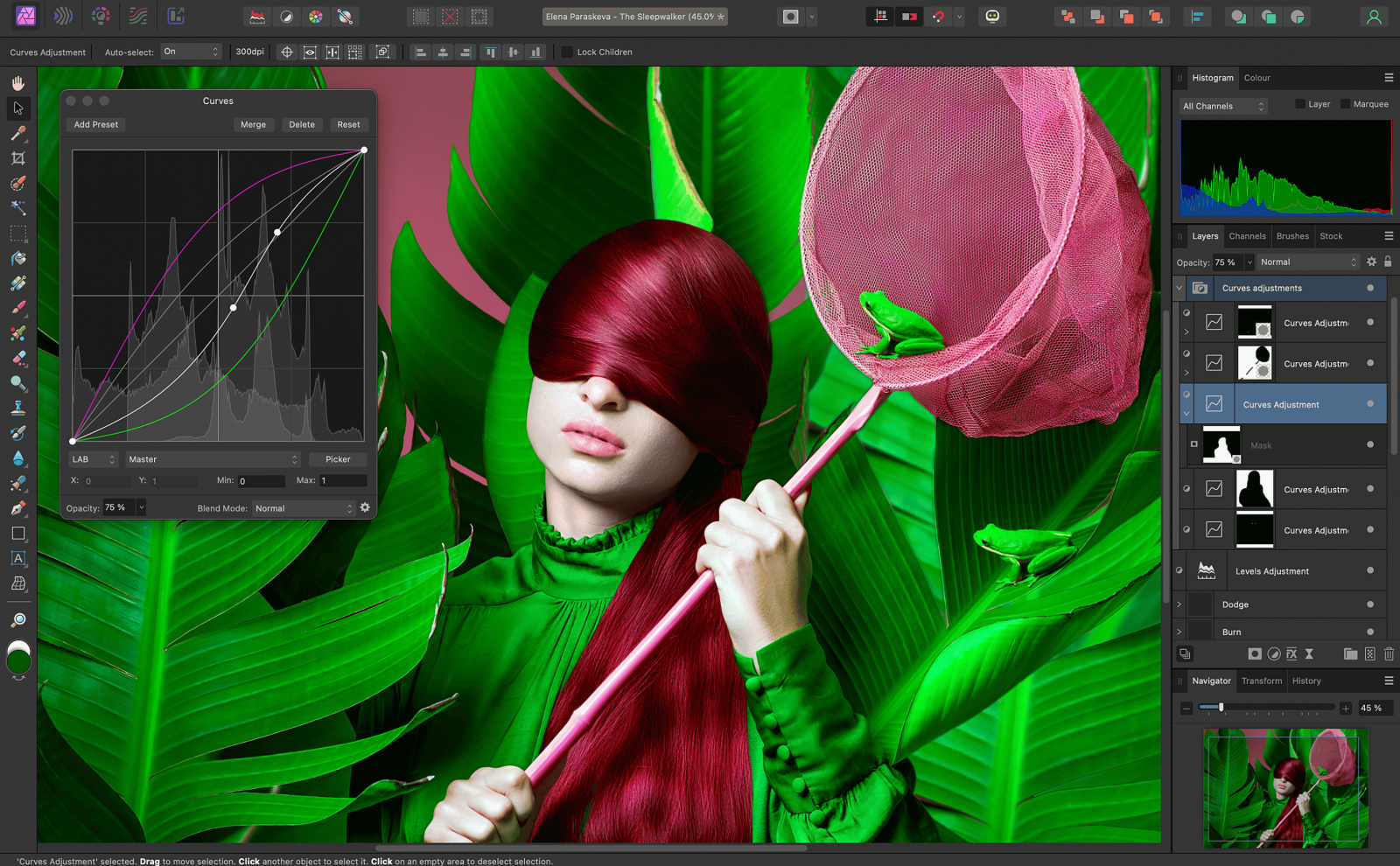
Важный практический эффект для маркетинга — сокращение количества промежуточных файлов. Например, исходную предметную фотографию можно скорректировать, удалить лишний объект, собрать маску, добавить графические элементы бренда и подготовить финальный макет в одной среде. Чем меньше экспортов между этапами, тем ниже риск потерять цветовой профиль, перепутать версию или случайно продолжить работу с уже сжатым JPEG.
Affinity рассчитан на точную ручную работу: слои, кривые, маски и композитинг дают возможность менять отдельные части изображения независимо. В актуальных обновлениях развиваются и неразрушающие способы смешивания и выделения объектов. Для команды это важно не само по себе, а как способ сохранить редактируемость: любой спорный эффект лучше оставлять изменяемым до финального согласования, а не превращать его в необратимую правку пикселей.
Есть и организационный нюанс: в сети много старых уроков по Affinity Photo 2, тогда как текущий Affinity развивается как единое приложение. При внедрении в команду лучше сразу документировать актуальный интерфейс, собственные шаблоны и правила обмена файлами. Иначе сотрудники будут использовать инструкции разных поколений и тратить время на поиск переименованных команд.
Плюсы
- Сочетает растровую обработку, слои, маски, векторные инструменты и компоновку в одной среде.
- Подходит для сложной ретуши и рекламных макетов с большим количеством редактируемых элементов.
- Позволяет уменьшить число промежуточных экспортов между фотообработкой и дизайном.
- Неразрушающие инструменты удобны для итераций и согласований.
Минусы
- Не заменяет специализированный фотокаталог при обработке сотен и тысяч RAW-файлов.
- Изменение продуктовой структуры требует следить, к какому поколению приложения относится инструкция или шаблон.
- Для простого кадрирования и быстрой публикации возможностей больше, чем обычно требуется.
Кому подойдёт
Дизайнерам и небольшим креативным командам, которые хотят держать фотообработку, сложный композитинг и часть графического дизайна в одной настольной среде. Особенно полезен для баннеров, главных рекламных визуалов, постеров и материалов, где фотография является основой, но не единственным элементом.
7. Capture One
Capture One ориентирован на профессиональную работу с RAW, цветом и съёмкой, в том числе на сценарии, где камера подключена к компьютеру и кадры сразу попадают в рабочую сессию. На Xeon Live разобран обзор Capture One Pro. В обычной контент-команде это может выглядеть избыточно, но в студии, e-commerce или рекламной фотосъёмке такая архитектура экономит время ещё до этапа ретуши.
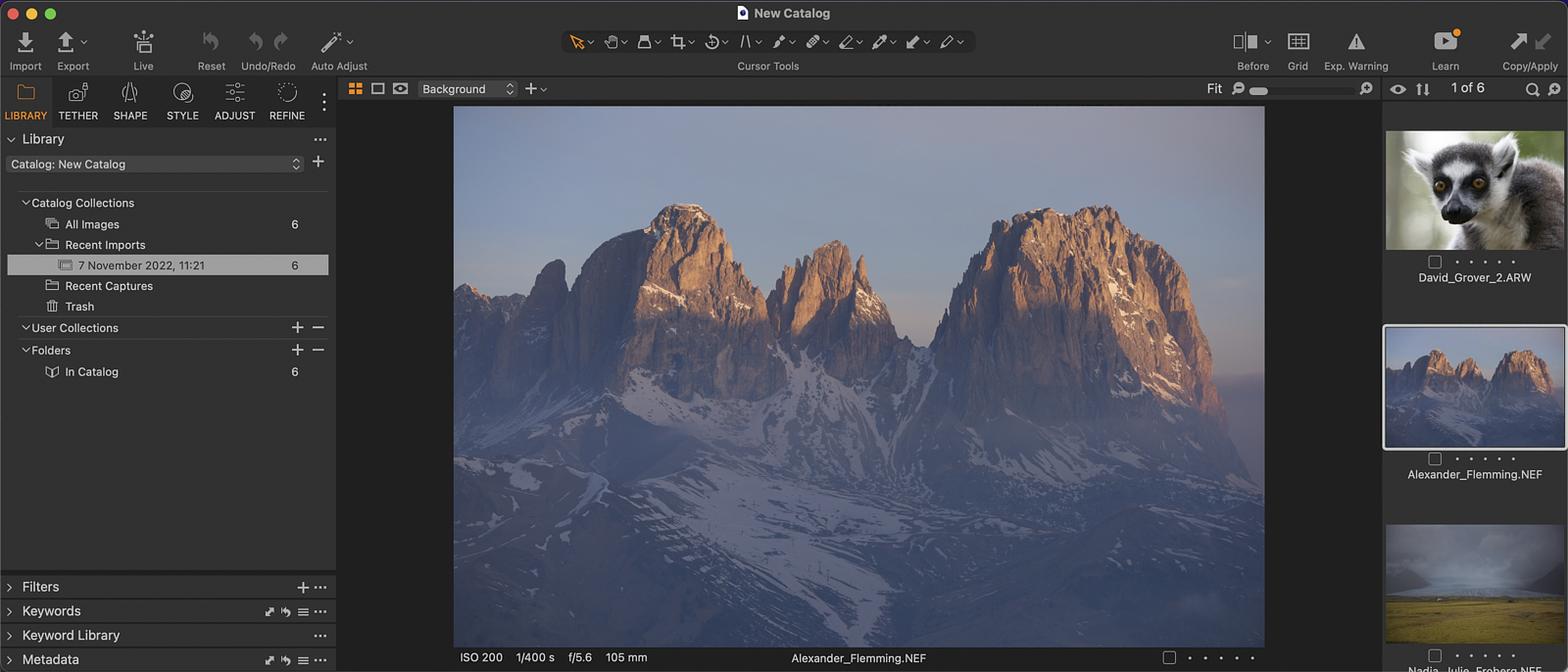
Сильная сторона программы — управление большим количеством кадров при сохранении строгой структуры. Сессии и каталоги помогают отделять проекты, рейтинги и цветовые метки ускоряют отбор, а варианты обработки позволяют сравнивать несколько интерпретаций одного RAW без размножения исходников. Для каталожной съёмки полезно заранее настроить именование файлов и экспортные рецепты, чтобы финальные изображения сразу попадали в ожидаемую структуру проекта.
Цветовые инструменты Capture One особенно ценны там, где нужно стабильно воспроизводить продукт или фирменные оттенки. Но автоматизация не отменяет контроль: эталонный кадр следует проверять на калиброванном дисплее, а после пакетного применения настроек просматривать выборку из разных частей съёмки. Один набор корректировок не всегда одинаково работает на светлых, тёмных и контровых сценах.
Программа не стремится заменить Photoshop или Affinity в сложном дизайне. Её роль — довести фотографию от камеры до качественно проявленного и согласованного файла, выполнить локальные маски, базовую ретушь и организовать серию. Когда начинается многослойная композиция с графикой, текстом и глубокой пиксельной дорисовкой, эффективнее передать выбранные кадры в отдельный слоевой редактор.
Плюсы
- Сильный RAW-процесс и развитые инструменты цветокоррекции.
- Сессии, каталоги, рейтинги и метки подходят для профессионального отбора больших съёмок.
- Удобен в студийных сценариях с подключённой камерой и быстрым просмотром кадров.
- Экспортные рецепты помогают стандартизировать выдачу файлов под разные каналы.
Минусы
- Сложнее для пользователя, которому нужно отредактировать несколько отдельных фотографий.
- Не предназначен для полноценной сборки рекламных макетов со сложной типографикой и большим числом графических слоёв.
- Требует предварительно продуманной структуры сессий, каталогов и экспорта, чтобы преимущества действительно экономили время.
Кому подойдёт
Студиям, фотографам, e-commerce и агентствам с регулярными съёмками, где важны RAW, цвет, отбор и воспроизводимый процесс. Особенно полезен при подключённой съёмке и больших сериях, когда редактор должен быть частью производственного конвейера, а не только инструментом одиночной ретуши.
8. GIMP
GIMP — открытый растровый редактор, который в ветке 3.x заметно усилил современный неразрушающий процесс. На Xeon Live есть отдельный обзор GIMP. Для macOS он интересен тем, что даёт слои, маски, каналы, выделения, кривые, фильтры и расширяемость без привязки к закрытой экосистеме одного производителя.
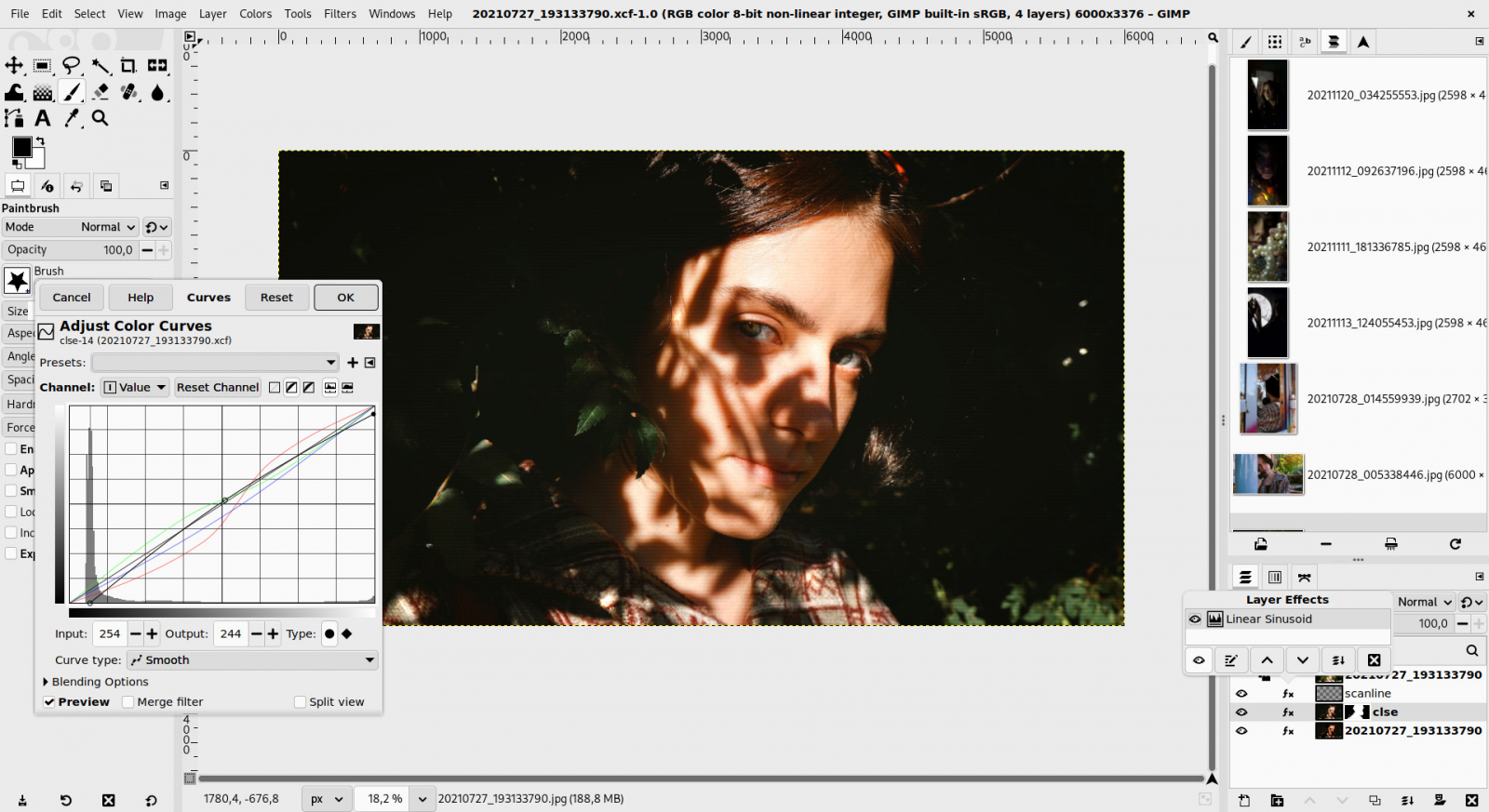
В GIMP 3 многие GEGL-фильтры можно сохранять как редактируемые эффекты слоя. Это важное изменение для рабочих проектов: коррекцию не обязательно «запекать» навсегда, её можно включить, выключить или изменить позже. При подготовке рекламного изображения стоит выстраивать проект так, чтобы критичные цветовые и тональные операции оставались обратимыми хотя бы до финального согласования.
GIMP подходит для ретуши, вырезания объектов, работы с масками и сборки многослойных композиций. Он особенно рационален в технических командах, где ценят открытые форматы и возможность расширять программу. При этом удобство зависит от настроенной среды: панели, горячие клавиши и плагины лучше стандартизировать, иначе два сотрудника будут фактически работать в разных конфигурациях и инструкции перестанут совпадать.
Для большого RAW-потока GIMP обычно не используют как единственный инструмент: каталогизация и параметрическая проявка удобнее в darktable или другом RAW-редакторе, а GIMP подключают после отбора для сложной пиксельной правки. На Mac интерфейс остаётся менее «нативным» по ощущениям, чем у Pixelmator Pro или системного «Фото», поэтому переход с привычных приложений Apple потребует адаптации.
Плюсы
- Полноценные слои, маски, выделения, каналы и широкий набор растровых инструментов.
- Открытый исходный код и расширяемость позволяют строить собственную рабочую конфигурацию.
- В GIMP 3 развита неразрушающая работа с фильтрами.
- Подходит для ретуши, вырезания объектов и сложных композиций.
Минусы
- Интерфейс и системная интеграция ощущаются менее нативно для macOS, чем у приложений Apple.
- Для RAW-каталога и поточной проявки обычно требуется отдельный инструмент.
- Расширяемость увеличивает требования к стандартизации рабочей среды внутри команды.
Кому подойдёт
Технически уверенным пользователям, редакциям и небольшим командам, которым нужна гибкая слоевая ретушь и открытая экосистема. Также подходит как второй этап после RAW-проявки в отдельном каталожном редакторе.
9. darktable
darktable — специализированный RAW-процессор и фотоменеджер с открытым исходным кодом. На Xeon Live есть отдельный материал о darktable. Его логика ближе к Lightroom, чем к Photoshop: сначала импорт и отбор, затем параметрическая обработка в «тёмной комнате», после чего выполняется экспорт готовых версий.
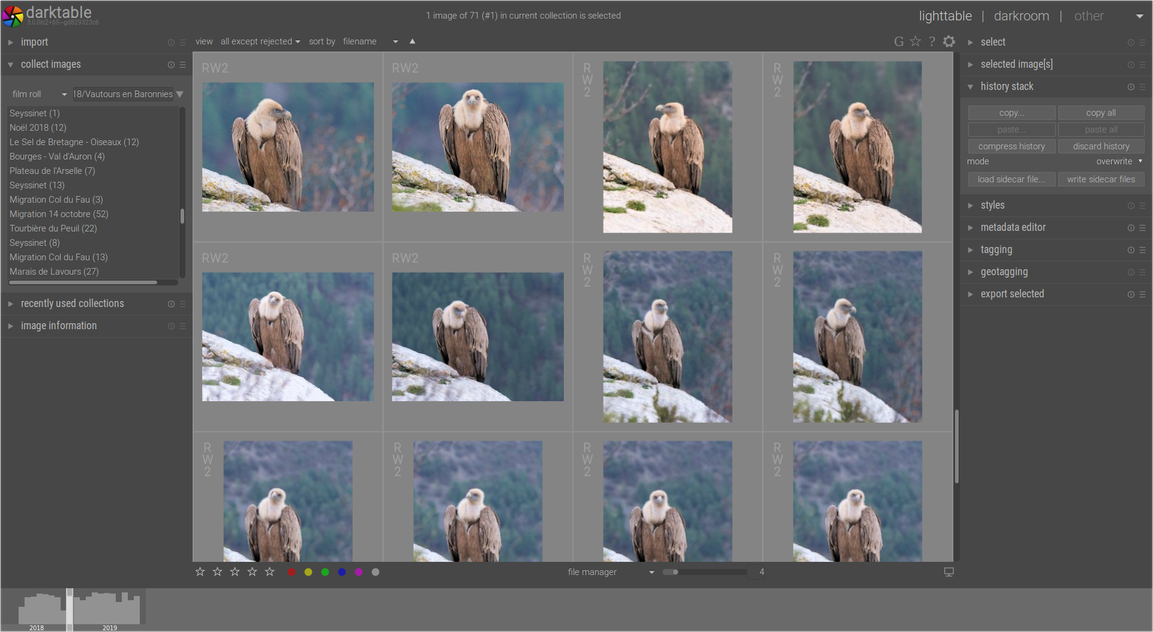
Для больших съёмок darktable полезен тем, что изменения не переписывают исходный RAW. Можно возвращаться к истории обработки, копировать настройки между кадрами и выстраивать последовательный конвейер. В контент-производстве это удобно для событий, предметных серий и интерьерных съёмок, где важен общий цветовой характер и одинаковая плотность изображения на десятках файлов.
Инструменты darktable мощные, но требуют понимания порядка обработки. Разные модули влияют друг на друга, поэтому бессистемное включение эффектов быстро усложняет результат. В команде лучше зафиксировать минимальный рабочий набор: базовая экспозиция, баланс белого, коррекция оптики, тональная работа, локальные маски, резкость и экспорт. Всё экспериментальное добавлять только после того, как базовый стиль стабилен.
Как и Lightroom, darktable не заменяет полноценный слоевой композитор. Для удаления сложных объектов, точной дорисовки, текста и рекламной верстки понадобится GIMP, Affinity, Photoshop или Pixelmator Pro. Зато как самостоятельный центр RAW-процесса он позволяет отделить проявку от дизайна и не смешивать две разные задачи в одном проекте.
Плюсы
- Неразрушающий RAW-процесс и каталогизация в одной программе.
- Подходит для массовой обработки и переноса настроек между кадрами.
- Открытый исходный код и наличие сборок для актуальных Mac на Apple silicon и Intel.
- Гибкая модульная система цветовой и тональной обработки.
Минусы
- Кривая обучения заметнее, чем у простых редакторов с фиксированным набором ползунков.
- Не предназначен для сложной многослойной рекламной композиции.
- Командный процесс требует заранее договориться о модулях и порядке обработки, иначе результаты разных сотрудников расходятся.
Кому подойдёт
Фотографам и командам, которым нужен самостоятельный RAW-конвейер и каталогизация без привязки к коммерческой экосистеме. Подходит для регулярных съёмок, когда первичная задача — отбор, проявка и пакетный экспорт, а сложная ретушь выполняется отдельно.
10. Luminar
Luminar ориентирован на быстрое получение выразительного результата с помощью автоматизированных инструментов, при этом сохраняет обычные функции RAW-обработки, масок, слоёв и локальной коррекции. На Xeon Live можно посмотреть обзор Luminar. Для контент-производства он интересен тем, что многие повторяющиеся действия — усиление деталей, работа с шумом, портретом, небом или композицией — сведены к более коротким сценариям.
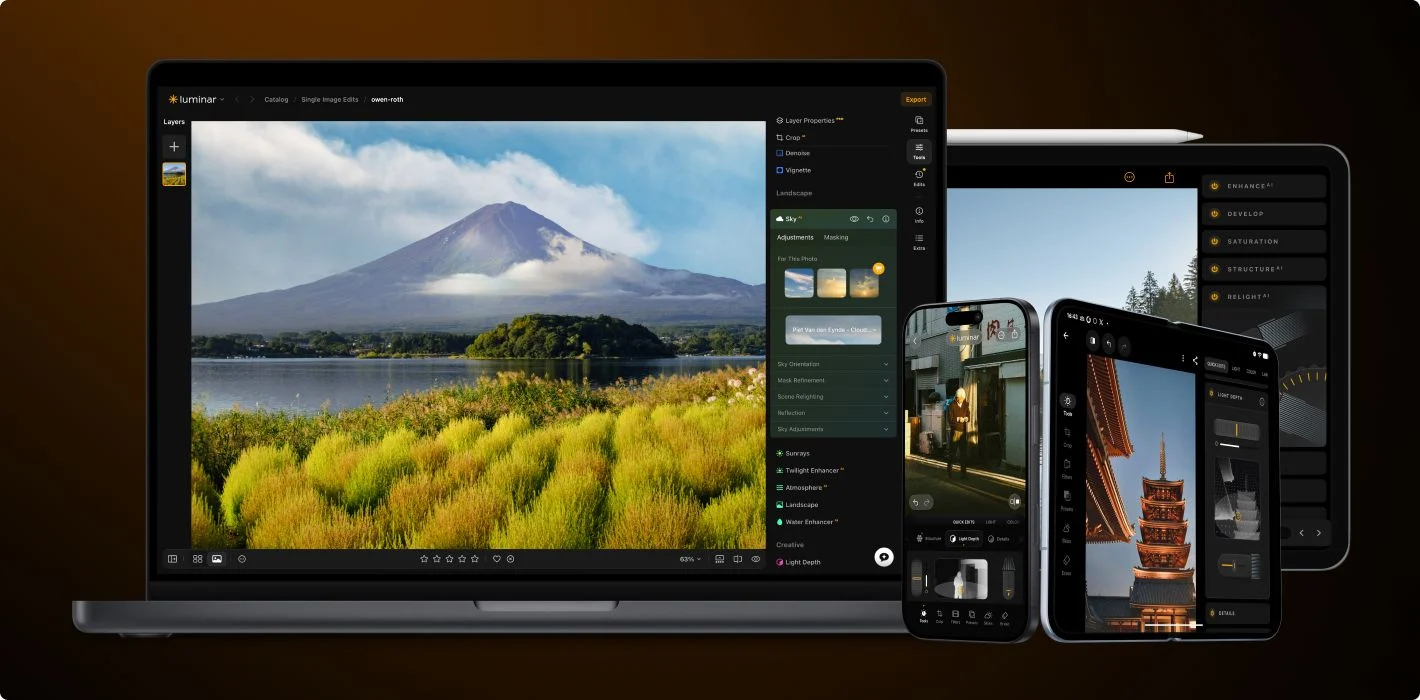
Это удобно, когда специалисту нужно за ограниченное время обработать небольшую серию и получить визуально согласованный результат без долгой ручной настройки. Однако автоматический инструмент стоит рассматривать как старт, а не как финальное решение. После применения нужно проверить лицо, волосы, мелкие контуры продукта, границы масок и естественность локального контраста. Ошибки автоматической сегментации особенно заметны на прозрачных и тонких объектах.
Для маркетинга Luminar хорошо подходит как ускоритель подготовки исходной фотографии перед дальнейшим дизайном. Можно быстро привести кадр к нужному тону, убрать часть технических дефектов и затем передать его в слоевой редактор для типографики и компоновки. Так программа используется в сильной для неё роли и не вынуждает строить весь производственный процесс вокруг одной автоматизации.
В долгосрочном рабочем процессе важно фиксировать, какие именно автоматические инструменты разрешены для брендовых изображений. Если разные сотрудники применяют разные «умные» улучшения по вкусу, серия теряет единый характер. Поэтому полезнее создать короткий регламент: допустимый диапазон экспозиции, насыщенности, локального контраста и резкости, а автоматизацию использовать только внутри этих границ.
Плюсы
- Быстрые автоматизированные инструменты сокращают число ручных операций на типовых фотографиях.
- Поддерживает RAW, локальные маски и обычные корректировки наряду с автоматизацией.
- Удобен для оперативной подготовки небольших серий и творческих вариантов.
- Может использоваться как промежуточный этап перед сборкой финального рекламного макета.
Минусы
- Автоматические правки требуют обязательной визуальной проверки на границах объектов и текстурах.
- Для строгого воспроизводимого цвета и очень больших каталогов есть более специализированные решения.
- В сложном дизайне с большим количеством слоёв и типографикой удобнее отдельный растровый редактор.
Кому подойдёт
Контент-специалистам, фотографам и небольшим командам, которым важна скорость подготовки выразительных кадров. Особенно уместен для регулярного контента, где автоматизация помогает сократить рутину, но финальный результат всё равно проходит ручной контроль.
Как выбрать фоторедактор под конкретный рабочий процесс
Универсальный рейтинг полезен только как отправная точка. Правильнее описать путь изображения внутри команды и найти самое медленное или самое рискованное место. Если сотрудники тратят часы на ручное повторение одинаковых настроек по сотне кадров, нужен RAW-каталогизатор с синхронизацией. Если задержка возникает на вырезании объектов и сборке баннеров, важнее слои и маски. Если публикации делаются прямо из iPhone-съёмки, системное «Фото» может оказаться эффективнее более сложного пакета.
Сценарий 1: карточки товаров и e-commerce
Для каталожной предметной съёмки первыми критериями становятся повторяемость цвета и скорость пакетной обработки. В студии удобны Capture One или Lightroom Classic: один эталонный кадр помогает выровнять серию, рейтинги ускоряют отбор, а экспортные настройки уменьшают ручную работу. После проявки отдельные сложные кадры можно передавать в Photoshop, Affinity, Pixelmator Pro или GIMP для удаления дефектов, восстановления краёв и замены фона.
Перед массовым экспортом полезно проверить случайную выборку минимум из начала, середины и конца серии. Смотрите не только на общий вид, но и на фирменные цвета упаковки, белый фон, сохранение фактуры, отсутствие ореолов от резкости и «грязных» краёв маски. Если задача включает удаление фона, пригодится отдельная инструкция Xeon Live о том, как убрать фон с картинки без потери качества.
Сценарий 2: соцсети, блог и оперативные публикации
Здесь главный ресурс — время. Системное «Фото» и ФотоМАСТЕР позволяют быстро кадрировать, выровнять свет и цвет и подготовить файл без сложного проекта. Pixelmator Pro полезен, когда к фотографии нужно добавить графику или текст. Luminar ускоряет повторяющиеся коррекции, но автоматический результат необходимо проверять на деталях. Для ежедневного потока рационально заранее создать несколько целевых размеров и не менять их от публикации к публикации.
Сценарий 3: рекламный key visual и сложный баннер
Здесь приоритет смещается с скорости проявки на редактируемость композиции. Photoshop, Affinity и Pixelmator Pro позволяют хранить фон, объект, тени, графику, корректировки и текст отдельно. Это критично для согласований: заменить фотографию продукта или изменить цвет фона можно без пересборки всей работы. Внутри проекта следует использовать понятные группы слоёв и не объединять элементы до окончательного утверждения.
Сценарий 4: репортаж, мероприятие, корпоративная фотосессия
При сотнях кадров узким местом становится отбор. Lightroom Classic, Capture One и darktable позволяют ставить рейтинги, сравнивать похожие кадры и быстро синхронизировать коррекции. После первичного отбора полезно сформировать короткий набор «геройских» фотографий для глубокой ретуши и отдельный широкий набор для оперативной выдачи. Такой разрыв по уровню обработки экономит время: не каждый кадр нуждается в ручной работе на уровне рекламного постера.
Сценарий 5: RAW с камеры для брендового контента
RAW даёт больше пространства для коррекции экспозиции, баланса белого и цвета, но требует дисциплины. Не стоит сначала экспортировать исходник в JPEG, а потом продолжать серьёзную цветокоррекцию: часть информации уже потеряна. Подробная логика раскрыта в материале Xeon Live про обработку RAW-фотографий. В рабочем процессе лучше довести тон и цвет в RAW-редакторе, затем передать 16-битный или другой подходящий промежуточный файл в слоевой редактор, если нужна глубокая ретушь.
Практический алгоритм: от исходника до публикации
Независимо от выбранной программы полезно стандартизировать порядок действий. Это уменьшает количество «творческих» расхождений между сотрудниками и позволяет быстрее понять, на каком этапе появился дефект. Ниже — базовый конвейер, который можно адаптировать под фотографии для сайта, рекламы, презентаций и социальных каналов.
- Сделайте копию и определите мастер-файл. Исходник камеры или оригинал из медиатеки не должен перезаписываться финальным JPEG. Рабочая версия должна оставаться редактируемой.
- Отберите кадры до глубокой обработки. Удалите технический брак, дубли и слабые варианты до того, как тратить время на ретушь. В большой съёмке рейтинг и цветовые метки экономят больше времени, чем любой отдельный фильтр.
- Исправьте композицию и геометрию. Сначала горизонт, перспектива и кадрирование. После сильной ретуши менять композицию дороже, потому что часть сделанной работы может оказаться за пределами итогового кадра.
- Нормализуйте свет и баланс белого. Работайте от крупных тональных отношений к мелким: экспозиция, белые и чёрные точки, тени, света, затем локальный контраст.
- Сведите цвет. Уточните температуру, оттенок и насыщенность. Для серии выберите эталон, а не корректируйте каждый кадр «на глаз» независимо.
- Выполните локальную ретушь. Удаление дефектов, очистка фона, работа с кожей, одеждой и отдельными объектами проводится после стабилизации базового цвета.
- Добавьте графические элементы. Текст, логотип и декоративные слои лучше размещать после готовности фотографии, чтобы не переделывать компоновку при каждом изменении экспозиции или кадра.
- Проверьте изображение в 100%. На полном масштабе видны ореолы от чрезмерной резкости, артефакты шумоподавления, рваные маски и следы клонирования.
- Сделайте тестовый экспорт. Проверьте размер в пикселях, формат, цветовой профиль и итоговый вес файла на реальном канале публикации.
- Архивируйте мастер и экспорт отдельно. Исходник, редактируемый проект и готовый файл — три разных сущности. Их смешивание приводит к тому, что через месяц команда не понимает, какую версию можно править.
Кадрирование лучше выполнять осознанно, а не использовать как способ «спрятать» ошибки. Если материал готовится сразу для нескольких площадок, сначала создайте мастер с запасом по краям, затем делайте отдельные версии. Практические правила композиции разобраны в руководстве Xeon Live о том, как обрезать фотографию без потери качества.
Контроль цвета, шума и резкости
Три наиболее частые технические проблемы после обработки — нестабильный цвет серии, чрезмерное шумоподавление и перешарп. Они появляются не потому, что редактор «плохой», а из-за неверного порядка контроля. Для маркетинговых материалов важнее стабильность между кадрами, чем максимальная эффектность каждого отдельного изображения.
Как контролировать цвет
Выберите один эталонный кадр с нейтральными и фирменными цветами. Настройте его, затем перенесите базовые параметры на серию и вручную проверьте исключения. Если на фотографиях есть упаковка или брендовые элементы, сравнивайте их между соседними кадрами. Для общей методики пригодится материал Xeon Live о цветокоррекции фотографий.
Как не уничтожить фактуру шумоподавлением
Шум оценивают в масштабе 100%, а не по уменьшенной картинке. Сначала уменьшайте цветовой шум и только затем решайте, насколько сильно подавлять яркостный. На коже, ткани, волосах, дереве и мелких текстурах чрезмерная обработка быстро создаёт «пластиковый» вид. Полезно сравнивать исходник и обработанный вариант на одинаковом масштабе. Отдельные приёмы собраны в инструкции Xeon Live о том, как убрать шум на фотографии.
Как проверять резкость
Резкость добавляют после основных тональных и цветовых операций и проверяют на конечном размере. Сильное повышение на полном разрешении может выглядеть нормально, но после уменьшения для сайта дать грубые контуры. Для разных каналов разумно иметь отдельные экспортные пресеты. Подробные способы проверки есть в материале Xeon Live о том, как увеличить резкость фотографии.
Как оценивать эффективность фоторедактора в команде
Выбор программы можно проверить не субъективным голосованием, а коротким пилотом. Возьмите один реальный пакет: например, 60 фотографий с мероприятия, 20 предметных кадров или пять сложных рекламных композиций. Дайте двум сотрудникам одинаковое техническое задание и замерьте не только скорость первого результата, но и время на правки после замечаний.
- Время до первого пригодного результата. Сколько минут проходит от импорта до файла, который уже можно показывать заказчику.
- Время на вторую итерацию. Насколько легко изменить фон, цвет, кадрирование или локальную ретушь после комментария. Этот показатель выявляет ценность неразрушающего процесса.
- Доля ручных повторений. Сколько операций приходится копировать по серии вручную. Каталожные редакторы должны заметно снижать этот показатель.
- Стабильность серии. Оцените одинаковые участки: белый фон, кожу, фирменный цвет продукта, яркость и контраст.
- Количество промежуточных экспортов. Чем больше раз файл переводится между программами и форматами, тем выше риск путаницы версий и потери качества.
- Передаваемость проекта. Другой сотрудник должен открыть мастер и понять структуру без устных пояснений автора.
- Доля возвратов после публикационного теста. Если изображения регулярно приходится переделывать из-за размера, цвета или артефактов, проблема находится в экспорте и контроле, а не в творческой части.
После пилота обычно становится ясно, что команде не нужен один редактор «на все случаи». Рабочая связка из каталога и слоевого редактора часто эффективнее: Lightroom Classic или Capture One для массового отбора и проявки, Photoshop, Affinity, GIMP или Pixelmator Pro для отдельных сложных кадров. Для небольшого ежедневного контента, напротив, достаточно ФотоМАСТЕР или системного «Фото».
Типичные ошибки при выборе и внедрении
- Выбирать по количеству функций. Огромный набор инструментов бесполезен, если 90% времени команда тратит на импорт, отбор и одинаковую коррекцию серии.
- Смешивать RAW-проявку и дизайн. Попытка делать всё в одном слоевом редакторе замедляет большие съёмки; попытка собрать сложный баннер в каталожном RAW-редакторе ограничивает композицию.
- Перезаписывать исходники. Финальный JPEG не должен становиться единственным мастером. Храните оригинал и редактируемый проект отдельно.
- Не фиксировать цветовой стандарт. Без эталона два сотрудника могут сделать технически аккуратные, но визуально разные серии.
- Слишком рано объединять слои. После сведения проекта в один слой любая поздняя правка превращается в повторную ручную работу.
- Доверять автоматическому удалению объектов без проверки. На волосах, стекле, тонких краях и повторяющихся текстурах алгоритмы способны оставлять заметные артефакты.
- Проверять только уменьшенное превью. Оно скрывает шум, перешарп, неаккуратную маску и следы клонирования.
- Использовать один экспорт для всех каналов. Сайт, презентация, печать и публикация в ленте требуют разных размеров и иногда разных подходов к резкости.
Краткая матрица выбора
Чтобы не возвращаться ко всему рейтингу при каждом новом проекте, можно использовать простое распределение по типу задачи. Оно не объявляет один продукт абсолютным победителем, а показывает, какой класс инструмента обычно сокращает лишние операции.
- Нужна понятная обработка отдельных фото и небольших серий: ФотоМАСТЕР.
- Контент идёт из iPhone и важна системная медиатека: «Фото» от Apple.
- Много RAW и нужен каталог с массовой синхронизацией: Lightroom Classic или darktable.
- Студийная съёмка, цвет и подключённая камера: Capture One.
- Сложная ретушь и рекламный композит: Photoshop, Affinity или GIMP.
- Нужны слои и дизайн в нативной для Mac среде: Pixelmator Pro.
- Нужна быстрая автоматизированная обработка небольших серий: Luminar.
Lightroom и Photoshop часто воспринимают как прямых конкурентов, но в производственном процессе они решают разные этапы. Сравнение логики двух программ есть в материале Xeon Live Lightroom или Photoshop: что выбрать для обработки фотографий. Для большого потока разумно сначала определить, нужен ли вам каталог, а уже затем — насколько глубокой должна быть пиксельная ретушь.
Частые вопросы
Ниже — короткие ответы на вопросы, которые обычно возникают уже после выбора программы, когда команда начинает строить реальный процесс.
Итоги
Для macOS нет единственного фоторедактора, который одинаково хорошо закрывает все процессы. ФотоМАСТЕР удобен как понятный универсальный редактор для ежедневной обработки; «Фото» от Apple — для быстрого системного потока; Lightroom Classic, Capture One и darktable — для каталогов и RAW; Photoshop, Affinity, Pixelmator Pro и GIMP — для слоёв, ретуши и композитинга; Luminar — для ускоренной автоматизированной обработки.
Рациональный выбор начинается с карты процесса: сколько файлов приходит на вход, какие операции повторяются, где требуются слои, как часто бывают правки после согласования и в какие каналы идёт экспорт. После этого достаточно провести пилот на реальном проекте и сравнить время, стабильность серии и число ручных повторений. Такой подход даёт более надёжный ответ, чем выбор по популярности или размеру списка функций.