Как конвертировать ARW в JPG: 5 рабочих способов для компьютера и браузера
Файл ARW — это исходный RAW-снимок камеры Sony, а JPG — уже готовое изображение для просмотра, отправки и публикации. Поэтому конвертация нужна не как формальная смена расширения, а как финальный этап обработки: сначала стоит решить, нужно ли корректировать экспозицию и цвет, затем выбрать качество JPEG, размер кадра и способ экспорта. Если ARW вообще не открывается, сначала полезно свериться с вариантами просмотра и обработки ARW, а уже после переходить к сохранению в JPG.
Что происходит при конвертации ARW в JPG
ARW относится к семейству камерных RAW-форматов. Такой файл хранит данные, предназначенные для последующей интерпретации программой: баланс белого, тон, контраст, детализация и другие параметры можно менять значительно свободнее, чем в уже готовом JPEG. JPG, напротив, создаётся после обработки и сжатия. Он удобнее для повседневной работы, но часть возможностей исходного RAW после экспорта уже недоступна. Практический вывод прост: ARW стоит сохранять как мастер-файл, а JPG — как производную версию под конкретную задачу.
Для маркетинга и коммуникаций эта разница особенно заметна. Исходная съёмка товара, мероприятия или корпоративного портрета может храниться в ARW, потому что редактору иногда приходится заново менять цвет, вытягивать тени или готовить другую версию кадра. В рабочий чат, презентацию, карточку товара, CMS сайта или медиакит обычно передают JPG: его проще согласовывать, быстрее загружать и легче открывать на разных устройствах. Такой разделённый подход уменьшает риск потерять исходное качество и одновременно упрощает распространение готовых материалов.
Если задача шире одной конвертации и включает полноценную проявку, полезно сначала выстроить процесс обработки RAW-фотографий. В нём важен порядок действий: коррекция света и цвета выполняется до финального сжатия, а не после. Это особенно критично для тёмных кадров, сцен с яркими окнами, предметной съёмки на сложном фоне и фотографий с высоким ISO, где любое агрессивное редактирование уже готового JPEG быстрее проявляет артефакты.
Что проверить перед экспортом
До выбора программы стоит определить, какой результат нужен на выходе. Один и тот же ARW можно превратить в несколько разных JPG: полноразмерный файл для архива команды, уменьшенную версию для сайта, лёгкую копию для письма или изображение с точными размерами для рекламного кабинета. Когда требования определены заранее, не приходится повторять экспорт из-за слишком большого веса, неверного кадрирования или неподходящего цветового профиля.
- Сохраните исходный ARW отдельно и не заменяйте его готовым JPEG. Производную версию всегда можно создать заново, а исходные данные — нет.
- Проверьте экспозицию и баланс белого до конвертации. Если снимок заметно тёмный, холодный или имеет выбитые света, исправьте это на RAW-этапе.
- Определите финальные размеры в пикселях. Для сайта и рассылки часто не нужен полный размер камеры, а уменьшение изображения экономит вес и ускоряет загрузку.
- Выберите цветовое пространство. Для обычных экранов и веб-публикаций наиболее предсказуемым вариантом остаётся sRGB.
- Решите, нужны ли метаданные. В публичной публикации служебные EXIF-данные нередко избыточны, а внутри фотоархива могут быть полезны.
- Для серии кадров заранее задайте единое правило именования: проект, дата, сюжет и порядковый номер. Это упрощает поиск и не даёт потерять соответствие между ARW и JPG.
Если одновременно требуется изменить формат, размер и вес, полезно разделить задачи. Сначала добейтесь корректного вида кадра, затем экспортируйте в JPEG и только после этого проверяйте вес. Для отдельной оптимизации есть способы сжатия JPEG; такой порядок безопаснее, чем пытаться компенсировать неверную обработку сильным снижением качества.
Как выбрать способ: короткая матрица
Для единичного кадра с небольшой коррекцией удобнее полноценный фоторедактор. Для сложной проявки — RAW-конвертер. Для десятков или сотен однотипных файлов — пакетный инструмент. На Mac для простой разовой операции подходит встроенный Preview. Если установка программ невозможна, остаётся браузерный сервис. Ниже способы расположены именно в таком порядке, а первым идёт вариант через ФотоМАСТЕР — он сочетает открытие RAW, базовую коррекцию и сохранение JPEG в одном рабочем окне.
- ФотоМАСТЕР — когда нужно быстро открыть ARW, поправить изображение и получить готовый JPG без сложной технической среды.
- RawTherapee — когда важен детальный контроль проявки RAW, шумоподавления, светов и теней перед экспортом.
- XnConvert — когда главное требование состоит в пакетной конвертации большой папки с повторяемыми настройками.
- Apple Preview — когда на Mac нужен быстрый экспорт без установки дополнительного приложения.
- CloudConvert — когда работу приходится выполнить в браузере на чужом или временном компьютере.
Пять способов конвертировать ARW в JPG
1. ФотоМАСТЕР: конвертация с коррекцией до экспорта
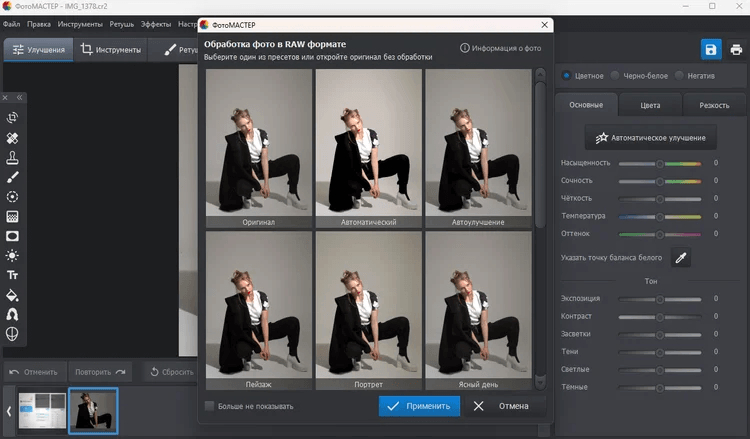
ФотоМАСТЕР подходит для сценария, в котором JPEG должен быть не просто технически получен, а сразу подготовлен к использованию. Программа открывает RAW-изображения, после чего можно оценить результат интерпретации файла, поправить базовые параметры и сохранить готовую версию. Для редакционного потока это удобно: один человек может отобрать кадр, немного выровнять свет и цвет, а затем сразу передать JPG дизайнеру, контент-менеджеру или маркетологу.
Рабочий порядок лучше строить от общего к частному. Сначала оцените кадр целиком: нет ли пересвета, слишком глубоких теней, холодного или тёплого оттенка. Затем переходите к локальным задачам только тогда, когда они действительно нужны. При обычной конвертации не стоит превращать процесс в долгую ретушь: смысл первого способа в том, чтобы получить аккуратный, предсказуемый результат без лишних этапов.
Пошаговая инструкция
- Запустите ФотоМАСТЕР и нажмите Открыть фото. Выберите нужный ARW на диске или карте памяти, предварительно скопировав исходник в рабочую папку.
- После открытия RAW оцените предложенный вариант изображения. На этом этапе не спешите экспортировать: сравните исходный вид и автоматическую коррекцию, если она предлагается.
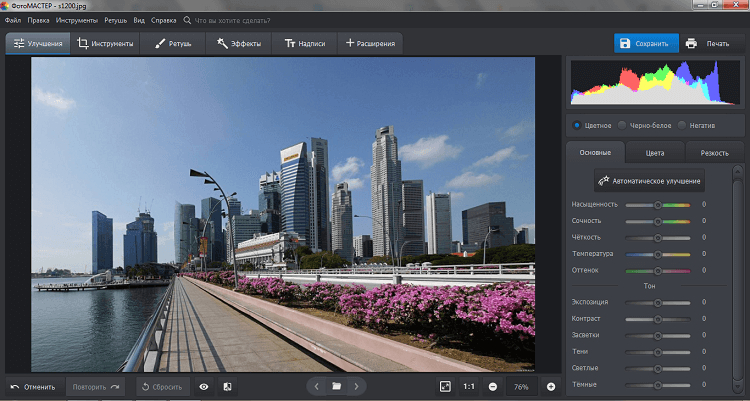
- На панели улучшений проверьте экспозицию, контраст, света, тени, температуру и насыщенность. Меняйте только те параметры, для которых видите конкретную проблему в кадре.
- Увеличьте фотографию до 100% и проверьте шум, мелкие детали и резкость. Если кадр нужен для веба в уменьшенном размере, не пытайтесь компенсировать технические ограничения чрезмерной резкостью.
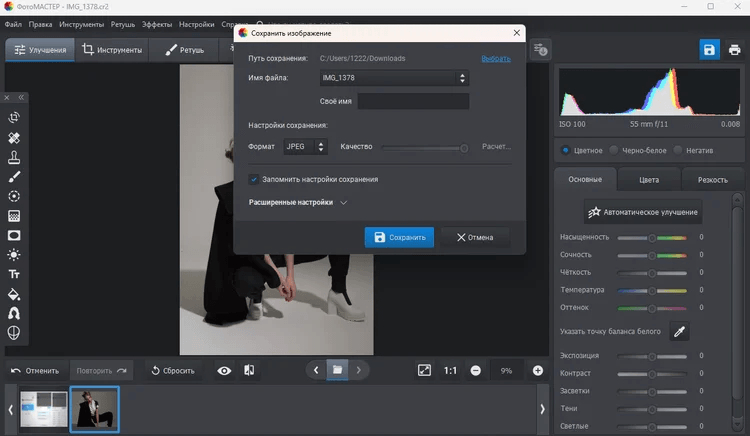
- Нажмите Сохранить или Сохранить как и выберите формат JPEG. Задайте имя файла, папку и качество.
- Откройте полученный JPG отдельным просмотрщиком. Сравните его с тем, что было видно в редакторе, и проверьте цвет, кадрирование и отсутствие неожиданных артефактов.
Для единичных фотографий разумно начинать с высокого качества JPEG, а затем уменьшать его только при необходимости. Цифра на шкале качества в разных программах трактуется по-разному, поэтому универсального значения, которое одинаково работает во всех редакторах, нет. Проверять нужно не число само по себе, а готовый файл: тонкие градиенты в небе, текстуры волос, мелкие элементы товара и резкие контрастные границы быстрее всего показывают последствия сильного сжатия.
Если серия снята в одинаковом свете, можно использовать пакетную обработку, но предварительно сделайте один эталонный кадр. Сохраните его в JPG, откройте на обычном мониторе и убедитесь, что цвет и яркость подходят. Только после этого переносите одинаковые настройки на всю серию. Такой контроль снижает вероятность ситуации, когда сотня файлов экспортирована с неверной температурой или чрезмерной насыщенностью.
Плюсы
- Открытие RAW, базовая коррекция и сохранение JPEG объединены в одном приложении.
- Интерфейс проще для освоения, чем у многих специализированных RAW-проявщиков.
- Перед конвертацией можно исправить свет, цвет и другие заметные проблемы кадра.
- Подходит для регулярной подготовки фотографий для сайтов, презентаций, публикаций и внутренних материалов.
- Есть отдельный сценарий пакетной обработки для однотипных серий.
Минусы
- Для глубокой технической проявки RAW специализированные инструменты дают более детальный контроль.
- При сложной студийной цветокоррекции и большом архиве может потребоваться более развитая система каталогизации и профилей.
- Пакетные настройки стоит предварительно проверять на эталонном кадре, иначе одна ошибка распространится на всю серию.
Кому подойдёт
Способ рассчитан на пользователей, которым нужен понятный маршрут от ARW к готовому JPG и при этом важно иметь возможность слегка исправить снимок перед экспортом. Он особенно уместен для контент-команд, небольших студий, предметной и корпоративной съёмки, когда результат должен быстро перейти из исходников в рабочий медиабанк.
2. RawTherapee: когда важнее качество проявки
RawTherapee — более технический вариант. Его логично выбирать не ради самой смены расширения, а ради обработки данных RAW до создания JPEG. Программа полезна в сценах со сложным светом, высоким ISO, заметным цветовым сдвигом или большой разницей между светами и тенями. В таких условиях простая конвертация без проявки часто фиксирует недостатки, которые легче исправить до экспорта.
Пошаговая инструкция
- Откройте папку с ARW в файловом браузере RawTherapee и выберите нужный снимок.
- Перейдите к редактированию и сначала проверьте экспозицию, баланс белого, света и тени. Сложные кадры лучше оценивать при увеличении и по гистограмме.
- При необходимости настройте шумоподавление и резкость. Не пытайтесь сделать изображение чрезмерно резким до уменьшения: это часто создаёт заметные ореолы на контрастных границах.
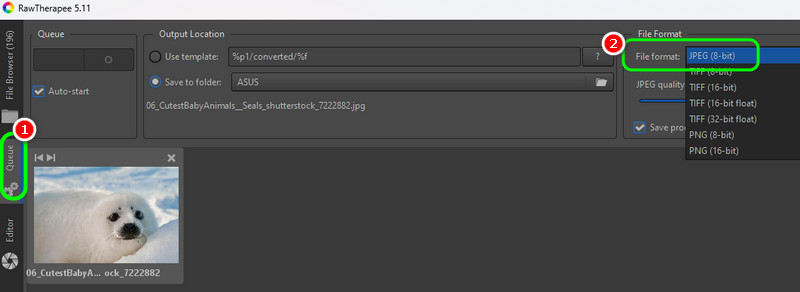
- Когда обработка закончена, нажмите Save current image для немедленного сохранения или отправьте кадр в очередь обработки.
- В параметрах вывода выберите JPEG, задайте качество и место сохранения. Для серии файлов удобнее использовать очередь: настройки применяются последовательно к подготовленным изображениям.
- Запустите обработку очереди и после завершения выборочно откройте несколько JPG — первый, средний и последний. Это помогает заметить системную ошибку до передачи всей серии.
Сильная сторона очереди в том, что редактирование и финальный рендер отделены друг от друга. Можно спокойно обработать несколько фотографий, добавить их в очередь, а затем запустить сохранение всей подборки. Для рабочего процесса это полезнее немедленного экспорта после каждого кадра: меньше переключений между папками, а параметры вывода находятся в одном месте.
При работе с несколькими камерами или с материалом разных лет учитывайте поддержку конкретной модели Sony. RAW-форматы развиваются вместе с камерами, и новый вариант ARW может требовать более свежего декодера. Если файл неожиданно открывается некорректно, первым делом проверьте, не относится ли он к новой модели, а затем уже ищите повреждение файла. Это касается не только RawTherapee, но и любого RAW-приложения.
Плюсы
- Глубокая работа с RAW перед созданием финального JPEG.
- Очередь удобна для пакетного экспорта после индивидуальной обработки кадров.
- Развитые инструменты света, цвета, детализации и шумоподавления.
- Подходит для кадров, которые требуют заметного восстановления светов или теней.
- Исходный ARW остаётся отдельным мастер-файлом, а результат сохраняется как производная версия.
Минусы
- Интерфейс сложнее для пользователя, которому нужна только быстрая смена формата.
- Количество параметров провоцирует избыточную обработку, если нет чёткой цели для каждой правки.
- Для простого разового экспорта одного кадра процесс занимает больше действий, чем в лёгком редакторе или Preview.
Кому подойдёт
RawTherapee стоит выбирать фотографам и контент-специалистам, которые получают ARW из сложной съёмки и хотят контролировать результат до финального JPEG. Это хороший вариант для пейзажей, интерьеров, репортажей в смешанном свете и предметки, где качество проявки заметно влияет на итоговый материал.
3. XnConvert: пакетная конвертация папки ARW
XnConvert ориентирован на повторяемый конвейер. Его сильная сторона — обработка сразу большого набора изображений по одинаковым правилам. Для маркетинговой команды это типичная задача: после съёмки нужно сделать превью для согласования, уменьшить длинную сторону, привести имена к единому шаблону и получить JPEG в отдельной папке, не открывая каждый файл вручную.
Пошаговая инструкция
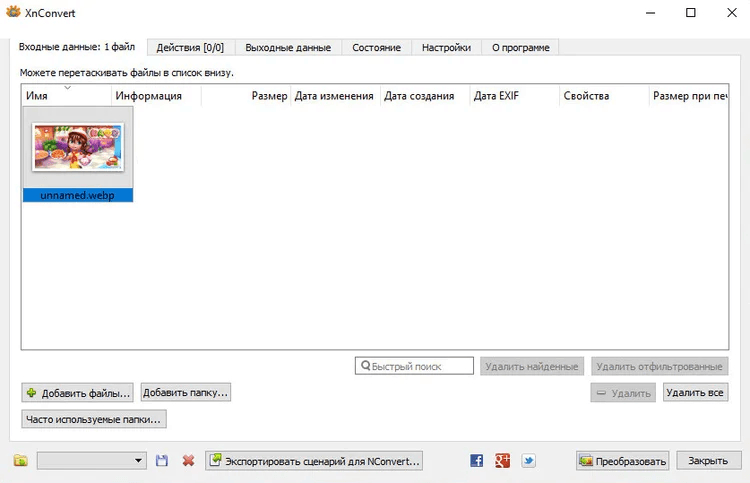
- Откройте XnConvert и на вкладке входных данных добавьте ARW-файлы или целую папку. Для больших съёмок удобнее работать с копией исходной директории.
- Если кроме смены формата нужны дополнительные операции, перейдите в Actions и добавьте только необходимые действия: изменение размера, поворот, коррекцию или переименование.
- На вкладке Output выберите JPEG как итоговый формат. Укажите папку вывода так, чтобы готовые файлы не смешивались с исходниками.
- Задайте качество JPEG и правила именования. При серийной работе полезно сохранить исходное имя и добавить суффикс, например _web или _preview.
- Запустите преобразование и дождитесь окончания очереди. Не закрывайте приложение, пока не убедитесь, что обработаны все файлы.
- Сверьте количество ARW и полученных JPG. Затем откройте несколько файлов из разных частей серии и проверьте геометрию, цвет, ориентацию и читаемость мелких деталей.
Пакетный инструмент особенно полезен, когда художественная обработка уже выполнена раньше или вообще не требуется. Например, фотографии уже утверждены, а команде нужны копии под несколько каналов. В таком случае XnConvert можно использовать как технический этап: получить единый размер, одинаковый формат и предсказуемые имена. Чем больше файлов в серии, тем заметнее экономия времени по сравнению с ручным сохранением каждого изображения.
При этом пакетная конвертация требует дисциплины. Одна неверная настройка качества или размера применяется ко всей папке, поэтому до запуска крупной очереди сделайте тест на трёх-пяти файлах с разным содержанием: портрет, тёмный кадр, светлый кадр, изображение с мелкими деталями. Если тест выглядит нормально, только тогда обрабатывайте весь массив. Такой короткий контроль дешевле, чем повторный экспорт сотен файлов.
Плюсы
- Сильный сценарий пакетной обработки и повторяемых действий.
- Можно объединить конвертацию с изменением размеров, поворотом, переименованием и другими операциями.
- Подходит для больших папок, где ручной экспорт становится узким местом.
- Помогает разделять мастер-файлы и производные версии по папкам и шаблонам имён.
- Удобен как технический этап перед загрузкой материалов в CMS, DAM или внутренний медиабанк.
Минусы
- Это не замена полноценной RAW-проявке для сложных кадров.
- Неверно заданные пакетные параметры быстро распространяют ошибку на всю серию.
- Интерфейс действий требует небольшой настройки, особенно если одновременно меняются формат, размеры и имена.
Кому подойдёт
XnConvert полезен командам, которые регулярно получают серии снимков и должны выпускать стандартизированные JPEG по одинаковому шаблону. Это вариант для каталогов товаров, отчётных фото, пресс-материалов, архивных превью и других задач, где важнее стабильность процесса, чем художественная доводка каждого кадра.
4. Apple Preview: быстрый способ на macOS
В macOS простую конвертацию можно выполнить через Preview. Этот путь удобен, когда ARW уже выглядит приемлемо и дополнительная проявка не нужна. Встроенное приложение умеет экспортировать изображения в JPEG и позволяет выбирать качество, поэтому для разового файла не обязательно устанавливать отдельный конвертер.
Пошаговая инструкция
- Откройте ARW в Preview. Если файл связан с другим приложением, используйте команду Open With → Preview.
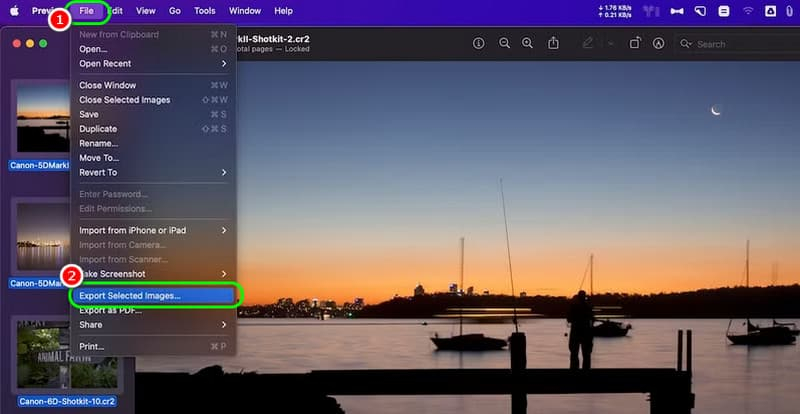
- В меню File выберите Export. Если открыто несколько изображений и они выделены в боковой панели, используйте экспорт выбранных файлов.
- В поле Format выберите JPEG. Для JPEG появится возможность настроить качество.
- Укажите новое имя и папку. Не сохраняйте производную версию поверх исходного ARW.
- Нажмите Save и откройте готовый JPG. Проверьте ориентацию, цвет и размер файла.
Preview хорош именно своей предсказуемостью: приложение не заставляет выстраивать сложный проект ради одной операции. Это полезно, например, когда дизайнеру на Mac прислали ARW, а ему нужно быстро вложить изображение в презентацию или отправить коллегам на согласование. Но как только кадр требует серьёзной коррекции, лучше перейти к RAW-редактору и сначала подготовить изображение там.
Для нескольких файлов Preview тоже пригоден, однако большие серии удобнее обрабатывать инструментом, где видны правила именования, размер, формат и состояние очереди. Встроенный экспорт стоит рассматривать как быстрый локальный способ, а не как полноценный производственный конвейер для сотен кадров.
Плюсы
- Приложение уже входит в macOS и не требует отдельной установки.
- Экспорт в JPEG выполняется через стандартное меню File → Export.
- Можно регулировать качество JPEG и сохранять файл в новую папку.
- Подходит для быстрых разовых задач и небольшого числа изображений.
Минусы
- Возможности полноценной RAW-проявки ограничены по сравнению со специализированными редакторами.
- Для крупной пакетной работы управление менее удобно, чем в XnConvert или очереди RawTherapee.
- Качество результата зависит от того, насколько хорошо исходный ARW уже выглядит без дополнительной коррекции.
Кому подойдёт
Preview — практичный выбор для пользователей Mac, которым нужно быстро получить JPEG из одного или нескольких файлов без установки дополнительного софта и без глубокой обработки. Для презентаций, внутреннего согласования и разовых публикаций этого часто достаточно.
5. CloudConvert: конвертация в браузере
CloudConvert полезен там, где нельзя или не хочется устанавливать приложение. Сервис принимает ARW и позволяет выбрать JPG как целевой формат. Это удобно на временном компьютере, в поездке или при редкой работе с RAW. Однако браузерный вариант связан с загрузкой исходника в сеть, поэтому для конфиденциальной съёмки, больших серий и тяжёлых файлов локальный рабочий процесс обычно предпочтительнее.
Пошаговая инструкция
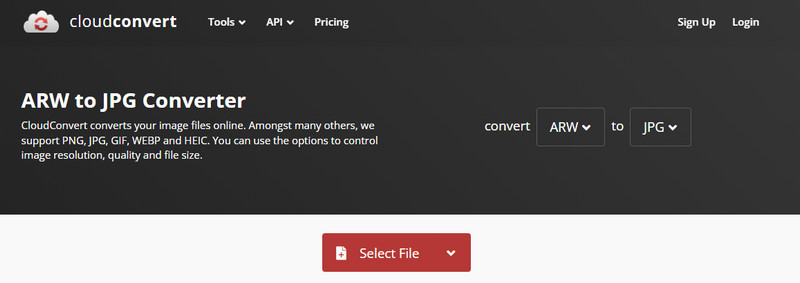
- Откройте конвертер ARW и убедитесь, что целевой формат установлен как JPG.
- Нажмите Select File и выберите локальный ARW. Перед загрузкой проверьте, что в кадре и метаданных нет сведений, которые нельзя передавать внешнему сервису.
- При необходимости откройте дополнительные параметры качества и размера. Для первого теста лучше не уменьшать изображение слишком сильно.
- Запустите преобразование кнопкой Convert и дождитесь окончания обработки.
- Сохраните полученный JPG локально и откройте его отдельно. После проверки перенесите файл в рабочую папку проекта, а временные копии удалите из загрузок.
Онлайн-конвертер особенно полезен для единичного технического файла. Он быстро решает проблему совместимости: вместо поиска программы пользователь получает обычный JPEG. Но при регулярной работе появляются накладные расходы — время загрузки, зависимость от соединения, вопросы конфиденциальности и необходимость вручную организовывать скачанные результаты. Поэтому в постоянном производственном процессе браузерный способ лучше оставить запасным.
Для контента, связанного с клиентами, мероприятиями, внутренними документами или ещё не опубликованной рекламной кампанией, заранее согласуйте допустимость передачи исходников внешнему сервису. Даже когда сам инструмент технически удобен, требования компании к обработке данных могут быть важнее скорости конвертации. Локальная программа в таких случаях даёт больше контроля над тем, где находится исходный ARW.
Плюсы
- Работает в браузере и не требует установки отдельной программы.
- Прямая поддержка направления ARW → JPG.
- Удобен для единичных файлов и временного рабочего места.
- Можно быстро получить совместимую копию, когда локального RAW-редактора нет под рукой.
Минусы
- Нужно загружать исходный файл в интернет, что не подходит для части конфиденциальных материалов.
- Большие ARW и серии зависят от скорости соединения и занимают больше времени.
- Онлайн-конвертация не заменяет полноценную проявку RAW перед экспортом.
- Организацию именования и папок приходится контролировать отдельно после загрузки результата.
Кому подойдёт
CloudConvert стоит использовать для редкой конвертации на компьютере без нужного софта, когда файл не содержит чувствительных данных и не требует сложной цветокоррекции. Для постоянной работы с фотосъёмками локальные программы удобнее и предсказуемее.
Как выбрать качество JPEG и не потерять лишнее
Фраза без потери качества применительно к обычному JPEG требует осторожности: стандартный JPEG использует сжатие с потерями. Задача состоит не в том, чтобы сделать математически идентичную копию ARW, а в том, чтобы получить визуально приемлемый результат с подходящим размером. Чем сильнее сжатие, тем выше вероятность блоков, ореолов, ступенчатых градиентов и разрушения мелких текстур. Чем слабее сжатие, тем тяжелее файл. Оптимум зависит от содержания изображения и назначения.
Для оценки не полагайтесь только на ползунок качества. Экспортируйте тестовый файл и смотрите его в реальном масштабе. Пейзаж с плавным небом показывает постеризацию и ступени, портрет — состояние кожи и волос, предметная фотография — края упаковки и мелкий текст. Если различия видны только при сильном увеличении, а файл предназначен для веба в меньшем размере, дальнейшее увеличение качества часто не даёт практической пользы.
При подготовке рекламных материалов полезно иметь два уровня производных файлов. Первый — мастер-JPEG высокого качества и полного нужного разрешения, от которого можно делать новые версии. Второй — канал-специфичные копии: для сайта, презентации, email и внутренних согласований. Такой подход предотвращает цепочку повторных перекодирований, когда лёгкий JPEG снова открывают, изменяют и сохраняют с дополнительным сжатием.
Если итоговый файл должен соответствовать ограничению по пикселям, сначала измените геометрию, а затем подберите качество. Подробно о сохранении пропорций и пересчёте размеров рассказано в материале про изменение размера фотографии. Смысл в том, что уменьшение разрешения и снижение качества JPEG — разные операции: первая убирает пиксели, вторая меняет степень сжатия оставшихся данных.
Цветовое пространство: почему после экспорта картинка иногда меняется
Даже правильно сконвертированный JPEG может выглядеть иначе в другой программе, если цвет управляется непоследовательно. Для универсальной публикации чаще всего используют sRGB: это базовый вариант для браузеров, офисных приложений и большинства стандартных экранов. Если исходник обрабатывался в более широком пространстве, на этапе экспорта важно корректно преобразовать цвет, а не просто удалить профиль.
Проверка должна происходить не только в редакторе. Откройте готовый JPG в браузере и системном просмотрщике. Если кожа, фирменные цвета или градиенты заметно отличаются, вернитесь к параметрам экспорта. Для брендовых материалов такая проверка критичнее, чем субъективная оценка одного монитора: контент обычно проходит через несколько систем, а пользователь видит его уже вне вашего редактора.
Когда цвет является частью задачи — например, в карточках товара или рекламной съёмке — полезно отдельно выстроить процесс цветокоррекции фотографии. Конвертация не должна исправлять цвет сама по себе; она лишь фиксирует уже принятые решения в более совместимом формате.
Размер, вес и разрешение: три разных параметра
В разговорах о конвертации часто смешивают три понятия. Размер в пикселях — это ширина и высота изображения. Вес файла — объём на диске. Разрешение в печатном смысле связывает пиксели с физическим размером отпечатка. Для веба в большинстве случаев важны первые два: сколько пикселей отправляется пользователю и сколько мегабайт он должен загрузить.
Если ARW с камеры имеет очень большое разрешение, нет смысла передавать полноразмерный JPEG в каждый канал. Сайт может отображать изображение шириной заметно меньше исходника, а презентация — ещё меньше. Поэтому полезно хранить мастер-версию и делать уменьшенные копии. При этом уменьшение лучше выполнять один раз из качественного источника, а не строить цепочку из уже сжатых JPEG.
Ограничение по весу проверяется после экспорта. Если файл слишком тяжёлый, сначала оцените, можно ли уменьшить его размеры в пикселях без ущерба задаче. Только затем снижайте качество JPEG. Такой порядок обычно сохраняет визуальный результат лучше, чем агрессивное сжатие изображения, которое всё равно будет показываться в небольшом размере.
Метаданные: что сохранять, а что удалять
ARW содержит технические сведения о съёмке, а производный JPEG может сохранять часть EXIF и других метаданных. Для внутреннего архива это полезно: по данным камеры легче разбирать материал и восстанавливать контекст. Для публичной публикации набор метаданных стоит оценивать осознанно. В некоторых сценариях служебные сведения не нужны и лишь увеличивают файл или раскрывают лишнюю техническую информацию.
Командам полезно определить единое правило: какие поля остаются в мастер-файлах, какие переносятся в публичные JPEG, а какие удаляются. Не стоит решать этот вопрос вручную для каждого кадра. Если правила зафиксированы, пакетный инструмент может применять их последовательно вместе с переименованием и изменением размера.
При передаче материалов между фотографом, агентством и заказчиком отдельно договоритесь о том, где хранится авторство и описание. Метаданные удобны, но не должны быть единственным местом для критически важной информации: при загрузке в некоторые системы поля могут удаляться или изменяться. Для производственного процесса лучше дублировать важные сведения в медиабанке или карточке актива.
Пакетная конвертация для рабочих фотосерий
Пакетный экспорт имеет смысл, когда файлы действительно однородны: сняты на одной камере, с близким освещением и должны получить одинаковый формат. Типичный пример — предметная съёмка серии товаров на одном столе. Другой пример — фотоотчёт, где нужно быстро подготовить превью для клиента. В обоих случаях технические параметры можно унифицировать, но художественные проблемы каждого кадра всё равно требуют выборочного контроля.
Надёжный конвейер начинается с эталона. Выберите кадр, который содержит и светлые, и тёмные участки, заметные детали и характерные цвета. Настройте обработку и экспорт именно на нём. Затем добавьте два-три крайних примера: самый тёмный, самый светлый и кадр с мелкими текстурами. Если все тесты проходят, применяйте параметры к серии.
- Создайте папку RAW_MASTER и не изменяйте её содержимое после копирования с носителя.
- Создайте отдельную папку JPG_MASTER для полноразмерных утверждённых JPEG.
- Для веб-версий используйте ещё одну папку, например JPG_WEB, чтобы уменьшенные файлы не смешивались с мастер-копиями.
- Сохраняйте понятные имена и не теряйте связь с исходником. В имени достаточно оставить базовый номер кадра и добавить назначение.
- После пакетной обработки сверяйте количество файлов и выбирайте контрольные точки по всей серии, а не только первые изображения.
- Фиксируйте параметры вывода в рабочей инструкции команды: формат, цветовое пространство, максимальный размер и правило для метаданных.
Такой порядок полезен не только фотографам. Он снимает повторяющиеся вопросы у дизайнеров и контент-менеджеров: какой файл брать для макета, где лежит полноразмерная версия, можно ли повторно сжать картинку и какой вариант уже утверждён. Конвертация превращается из случайной ручной операции в управляемый этап производства контента.
Практические сценарии для маркетинга и бизнеса
Карточки товара и каталоги
Для товарной съёмки ARW нужен на этапе цветокоррекции и ретуши, а публикация почти всегда происходит из готовых файлов. Сначала добейтесь одинакового баланса белого и яркости по всей серии, затем экспортируйте мастер-JPEG и только после этого делайте версии под конкретную площадку. Важно, чтобы одинаковые товары не меняли оттенок из-за разных настроек экспорта. Контроль лучше строить по эталонному объекту нейтрального цвета и по гистограмме.
Пакетная обработка здесь особенно эффективна для технических операций: размер, формат, имя, папка. Но сложную ретушь и коррекцию цвета не стоит бездумно копировать на все кадры. Например, белый предмет и чёрный предмет на одном фоне требуют разного отношения к экспозиции, даже если сняты в одинаковой схеме света.
Фотоотчёты и PR-материалы
После мероприятия у команды часто есть сотни ARW, а редакции и партнёрам нужны десятки готовых JPG. Сначала отберите кадры, затем обработайте только выбранные. Для предварительного согласования можно создать лёгкие превью, а после утверждения — финальные версии высокого качества. Это сокращает передачу лишнего объёма и не заставляет ретушировать кадры, которые всё равно не будут использованы.
Полезно различать срочный и финальный поток. Срочный поток может содержать быстрый JPEG с минимальной коррекцией для оперативной новости. Финальный — кадры после полноценной обработки для сайта, пресс-кита и архива. Оба результата могут быть JPG, но требования к качеству и срокам разные, поэтому им нужны разные папки и понятные имена.
Презентации и внутренние документы
Для презентации обычно не требуется исходное разрешение камеры. Полноразмерный JPEG делает файл слайда тяжёлым, замедляет отправку и почти не улучшает показ на экране. Рациональнее создать уменьшенную копию после утверждения кадра. При этом мастер-JPEG сохраняется отдельно, чтобы дизайнер не был привязан к версии, оптимизированной только под один документ.
Если в одном проекте участвуют Windows и macOS, JPEG помогает убрать проблему совместимости исходных RAW. Но не передавайте JPEG обратно фотографу как замену мастер-файлу, если ещё ожидаются серьёзные правки: производная версия уже содержит принятые решения по обработке и сжатию.
Сайты, лендинги и публикации
Для веба важны не только формат, но и вес. После конвертации в JPEG проверьте, насколько файл соответствует реальному размеру показа. Если картинка отображается в узкой колонке, полноразмерный кадр с камеры создаёт лишнюю нагрузку. Общие подходы к форматам удобно сопоставить с конвертацией изображений между JPG, PNG, WebP и другими форматами: JPEG остаётся практичным для фотографий, но не всегда является единственным вариантом для современного сайта.
Перед публикацией сравните изображение на широком мониторе и на обычном ноутбуке или телефоне. Проверяйте не только резкость, но и тёмные участки: то, что на ярком рабочем дисплее выглядит нормально, на менее ярком экране может потерять детали. Если материал содержит текст внутри изображения, убедитесь, что после уменьшения и сжатия он остаётся читаемым.
Как проверить готовый JPG
Факт успешного сохранения ещё не означает, что задача выполнена. Готовый файл нужно проверить отдельно от редактора. Это помогает заметить ошибки цветового профиля, случайное изменение размера, лишний поворот, слишком сильное сжатие и неправильное имя. Для одного файла проверка занимает минуту, а для серии — несколько выборочных открытий, но эта минута экономит намного больше времени при публикации.
- Откройте JPG в системном просмотрщике, а не только в программе, где он был создан.
- Сравните композицию с исходником: не обрезаны ли важные края и не изменилась ли ориентация.
- Увеличьте изображение до 100% и посмотрите на волосы, траву, мелкий текст, контрастные границы и плавные градиенты.
- Проверьте цвет кожи и фирменные цвета. Сильный сдвиг после экспорта часто указывает на проблему управления цветом.
- Сверьте размеры в пикселях и вес файла с требованиями площадки или внутреннего стандарта.
- Для серии проверьте первый, последний и несколько файлов из середины. Сверьте также общее количество результатов.
- Убедитесь, что исходные ARW остались нетронутыми и лежат отдельно от производных JPEG.
Если результат будет использоваться в рекламе или на сайте, полезно сделать ещё одну проверку после загрузки в конечную систему. Некоторые CMS и платформы дополнительно сжимают картинки, пересчитывают размеры или создают собственные превью. Поэтому файл на диске может выглядеть отлично, а опубликованная версия — хуже. Сравнивать нужно именно тот вариант, который увидит аудитория.
Типичные ошибки при конвертации ARW в JPG
Сохранять поверх исходника или удалять ARW сразу
Главная организационная ошибка — воспринимать JPEG как замену RAW. Даже идеально подготовленный JPG остаётся финальной интерпретацией. Если через месяц понадобится другая цветокоррекция, более светлая версия или новый кроп, ARW даст гораздо больше свободы. Поэтому исходник должен оставаться в архиве хотя бы до завершения проекта и резервного копирования.
Сначала сильно уменьшать качество, потом пытаться исправлять картинку
Сжатие не лечит неправильную экспозицию, шум или слабую резкость. Напротив, оно закрепляет и усиливает часть артефактов. Сначала доведите изображение до нужного вида, затем выберите размер и только после этого балансируйте качество JPEG и вес. Такой порядок делает каждую операцию понятной и измеримой.
Применять один пресет ко всем кадрам без теста
Пакетная обработка удобна, но одинаковые настройки не означают одинаковый результат. В серии могут быть кадры с окном, тёмным костюмом, белым товаром или сильным отражением. Перед массовым экспортом проверьте несколько крайних случаев. Если они заметно различаются, разделите серию на группы вместо одного глобального пресета.
Игнорировать цветовой профиль
Ситуация, когда в редакторе всё выглядит правильно, а в браузере цвет внезапно меняется, обычно связана не с самим ARW или JPEG, а с управлением цветом. Для универсального использования экспортируйте в sRGB и проверяйте результат вне редактора. Для печати и специализированных задач действуют другие требования, которые лучше согласовывать с конкретным производственным процессом.
Путать уменьшение размера и ухудшение качества
Уменьшить фотографию по ширине и сильнее сжать JPEG — не одно и то же. Иногда достаточно уменьшить изображение до реального размера показа и оставить высокое качество. В другом случае размеры уже подходящие, а файл всё равно слишком тяжёлый — тогда регулируют степень сжатия. Разделение этих операций помогает понять, откуда взялся визуальный дефект.
Использовать онлайн-сервис для чувствительных материалов без согласования
Технически браузерный конвертер удобен, но организация может ограничивать передачу клиентских или внутренних файлов внешним сервисам. Перед загрузкой оцените содержимое кадра, метаданные и правила компании. Для закрытой съёмки локальный редактор или конвертер обычно проще с точки зрения контроля хранения.
Что делать, если ARW не открывается
Отказ открытия не всегда означает, что файл повреждён. Частая причина — новая модель камеры, вариант RAW или устаревший декодер. Проверьте тот же ARW в другом современном приложении. Если файл открывается там, проблема находится в совместимости конкретной программы. Если не открывается нигде, сравните размер файла с соседними кадрами и при наличии резервной копии попробуйте повторное копирование с карты памяти.
Не пытайтесь исправить ситуацию переименованием расширения .arw в .jpg. Расширение — лишь часть имени, а внутреннее устройство файлов принципиально различается. Настоящая конвертация требует декодирования RAW и формирования нового изображения. Простое переименование создаёт файл с неверным расширением, который большинство программ всё равно не сможет прочитать.
Если программа показывает только маленькое или странно выглядящее превью, она может использовать встроенную миниатюру, а не полноценно интерпретировать RAW. Для проверки откройте файл в RAW-редакторе, который заявляет поддержку ARW, и увеличьте изображение. Для новых камер особенно важно использовать актуальный декодер.
Как выбрать один рабочий процесс для команды
В небольшой команде лучше не разрешать каждому сотруднику экспортировать ARW по своим правилам. Даже если все получают JPG, различия в цвете, размере и именах быстро создают хаос. Достаточно короткой внутренней инструкции: где хранятся исходники, кто отвечает за обработку, какое цветовое пространство используется, какой максимальный размер нужен для каждого канала и где лежат мастер-JPEG.
- Фотограф или редактор сохраняет ARW в неизменяемом архиве.
- Отобранные кадры проходят обработку в ФотоМАСТЕР, RawTherapee или другом утверждённом RAW-редакторе.
- Финальные полноразмерные JPEG складываются в отдельную папку и не перезаписываются при подготовке лёгких версий.
- Для массовых технических преобразований используется XnConvert или другой единый пакетный инструмент.
- Перед публикацией выполняется контроль по пикселям, весу, цвету и визуальным артефактам.
- После загрузки на сайт или платформу проверяется уже опубликованное изображение, потому что конечная система может дополнительно его обработать.
Если команда регулярно работает с разными RAW-форматами, имеет смысл заранее сравнить специализированные RAW-конвертеры и выбрать один-два утверждённых инструмента вместо постоянно меняющегося набора. Стабильный процесс важнее количества программ: он даёт воспроизводимый результат и упрощает контроль качества.
Чек-лист перед передачей файла
- ARW сохранён отдельно и не изменён.
- Коррекция света и цвета выполнена до экспорта.
- JPEG сохранён с подходящим качеством без заметных артефактов.
- Цветовое пространство соответствует назначению файла.
- Размер в пикселях соответствует реальному сценарию использования.
- Вес файла не создаёт проблем для загрузки и передачи.
- Имя файла понятно без открытия изображения.
- Метаданные проверены в соответствии с правилами проекта.
- Файл открыт в независимом просмотрщике и визуально проверен.
- Для серии сверено количество исходников и результатов.
- Конечная опубликованная версия проверена после загрузки в систему.
Как измерить качество процесса, а не только файла
Удобный рабочий процесс оценивают не только по тому, насколько красиво выглядит один JPEG. Важны воспроизводимость, скорость, число ошибок и возможность вернуться к исходнику. Если два сотрудника получают заметно разные результаты из одной и той же съёмки, значит правила экспорта описаны недостаточно точно. Если готовые файлы регулярно приходится пересохранять из-за веса или размеров, значит требования площадок не учтены на этапе подготовки. Конвертация становится устойчивой, когда большая часть решений принимается заранее, а не после жалобы на уже опубликованный материал.
Для небольшой команды достаточно четырёх простых показателей. Первый — доля файлов, которые пришлось экспортировать повторно. Второй — среднее время от выбора кадра до готового JPEG. Третий — число ошибок после публикации: неверный цвет, лишняя обрезка, слишком большой вес, неправильное имя. Четвёртый — наличие мастер-файла, из которого можно без потери процесса создать новую версию. Эти показатели не требуют сложной аналитики, но быстро показывают, где именно ломается конвейер.
- Повторный экспорт: если одна и та же проблема повторяется у нескольких файлов, исправляйте шаблон или инструкцию, а не каждый результат вручную.
- Скорость подготовки: измеряйте не время работы программы, а весь путь от выбора ARW до проверенного JPEG в рабочей папке.
- Ошибки публикации: фиксируйте причину — размер, вес, цвет, ориентация, имя или лишние метаданные. Через несколько проектов станет видно, какие проверки дают наибольший эффект.
- Возврат к исходнику: для каждого финального JPEG должна сохраняться понятная связь с ARW, особенно пока проект не закрыт.
- Стабильность серии: выборочная проверка должна охватывать не только первые кадры, но и середину и конец очереди.
Для маркетинговых материалов полезно добавить ещё одну контрольную точку — соответствие фактическому месту использования. Например, изображение для карточки товара оценивают после загрузки в карточку, а не только на рабочем столе. Изображение для презентации проверяют внутри слайда, где оно может масштабироваться и обрезаться. Фото для сайта открывают уже через браузер. Такой финальный контроль связывает техническую конвертацию с реальным результатом для аудитории.
Если процесс стабилен, его стоит зафиксировать коротким шаблоном: источник ARW, выбранный редактор, параметры JPEG, правило размеров, место хранения и обязательные проверки. Тогда смена сотрудника или компьютера не меняет стандарт качества. Программа остаётся инструментом, а не единственным носителем знаний о том, как команда готовит визуальный контент.
Частые вопросы
Итог
Для большинства пользователей удобнее не искать абстрактно самый быстрый конвертер, а выбрать способ по задаче. ФотоМАСТЕР подходит, когда нужно открыть ARW, немного исправить кадр и сразу получить готовый JPEG. RawTherapee лучше раскрывается в сложной проявке. XnConvert выигрывает на больших сериях. Preview решает разовую задачу на Mac без установки программ, а CloudConvert остаётся запасным браузерным вариантом.
Независимо от инструмента правильная последовательность одна: сохранить исходник, при необходимости проявить RAW, выбрать размер и цветовое пространство, экспортировать JPEG, проверить файл вне редактора и только после этого передавать его дальше. Такой порядок превращает конвертацию из случайной операции в контролируемую часть производства визуального контента.