Как написать текст в JPG-файле: 4 способа добавить надпись на изображение
Добавить надпись в JPG нужно не только для мемов и открыток. В рабочем контенте текст на изображении используют для заголовков рекламных креативов, подписей к товарам, пояснений на скриншотах, обложек статей, карточек для презентаций и быстрых анонсов. Технически задача простая: открыть изображение, создать текстовый блок, настроить читаемость и сохранить новый JPG. Практическая сложность начинается позже — когда надпись должна хорошо смотреться на разных экранах, не закрывать важные детали и не превращаться в кашу после повторного сохранения файла.
Ниже разберём четыре способа из исходной подборки: ФотоМАСТЕР, Paint, Aspose и OnlineJPGTools. Первым идёт ФотоМАСТЕР: в нём надпись создаётся как отдельный редактируемый элемент до момента сохранения результата, поэтому удобно сначала собрать композицию, а уже потом экспортировать картинку. Для фоновой теории о работе с изображениями пригодится руководство по обработке фотографий от кадрирования до экспорта.
Что важно понять перед добавлением текста в JPG
JPG — растровый формат: после сохранения надпись становится частью изображения. В готовом файле нельзя выделить слово как обычный текстовый объект, заменить одну букву или отдельно передвинуть строку без повторного редактирования исходника. Поэтому рабочая схема должна быть двухступенчатой: сначала сохранить редактируемую версию или хотя бы исходную фотографию без надписи, затем сделать отдельный JPG для публикации. Такой порядок особенно важен для баннеров, продуктовых карточек и изображений, которые будут обновляться несколько раз.
При повторном сохранении JPEG применяется сжатие с потерями. Оно уменьшает объём файла, но на контрастных границах — в том числе вокруг тонких букв — при сильном сжатии появляются ореолы и ступенчатые края. Поэтому надпись лучше наносить до финального экспорта, а не открывать и пересохранять один и тот же JPG после каждой мелкой правки. Если итоговый файл слишком тяжёлый, сначала закончите дизайн, затем отдельно уменьшите вес; подробная схема есть в материале о том, как сжимать JPEG без заметной деградации картинки.
Минимальный рабочий алгоритм
- Сделайте копию исходной фотографии и работайте с ней, а оригинал оставьте без изменений.
- Определите назначение надписи: заголовок, подпись, дата, пояснение, маркировка или короткий призыв к действию внутри самого визуала.
- Выберите место с достаточно спокойным фоном. Если фон пёстрый, подготовьте подложку, контур или тень.
- Создайте текстовый блок и сначала настройте размер и переносы строк, затем цвет, начертание и декоративные эффекты.
- Проверьте картинку в масштабе 100% и в уменьшенном размере, близком к превью в ленте или карточке.
- Сохраните итог отдельным файлом и откройте его заново, чтобы убедиться, что надпись читается и не обрезана.
Способ 1. ФотоМАСТЕР — для надписи с точной настройкой оформления
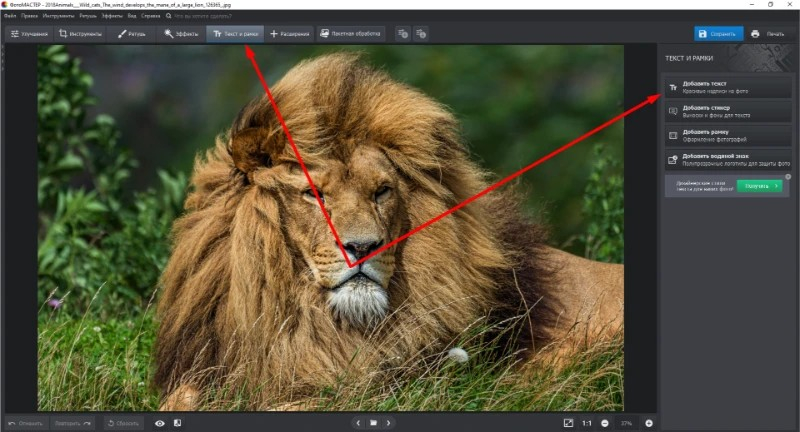
В ФотоМАСТЕРе добавление текста вынесено в раздел «Текст и рамки». Подробный вариант этой операции также разобран в инструкции Xeon Live по добавлению надписи в JPG. Внутри редактора доступны готовые стили и ручные параметры оформления: шрифт, заливка, начертание, контур, положение и другие параметры текста. Это удобно для визуалов, где надпись должна быть частью композиции, а не просто служебной пометкой.
Пошаговая инструкция в ФотоМАСТЕРе
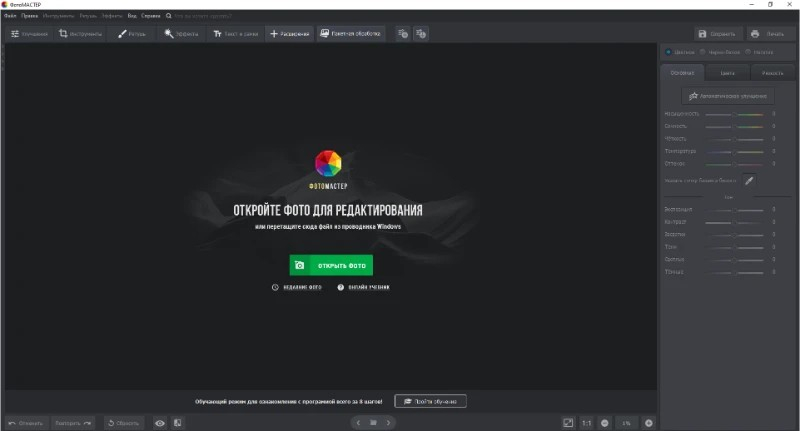
- Запустите редактор и нажмите «Открыть фото». Выберите JPG на диске. Для рабочей задачи лучше сразу открыть копию исходника, чтобы случайное сохранение поверх файла не затронуло оригинал.
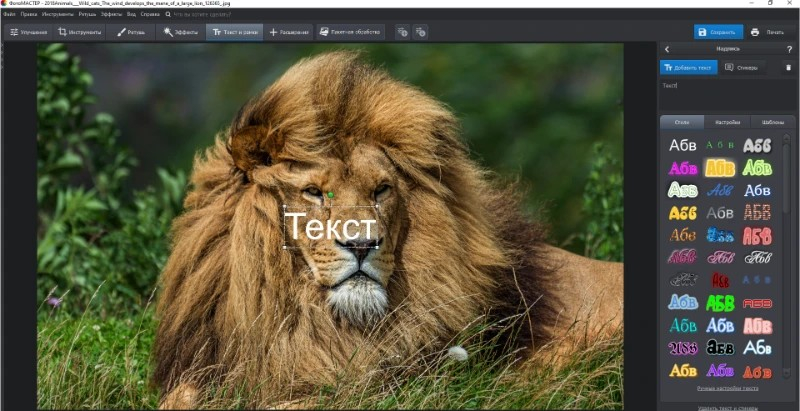
- На верхней панели перейдите в «Текст и рамки» и выберите «Добавить текст». После этого справа появляется область для ввода и оформления надписи.
- Введите фразу. Сначала добейтесь правильного количества строк: короткий заголовок обычно лучше разбивать по смыслу, а не по случайному месту, которое определила ширина блока.
- Перетащите текст в нужную область кадра. Оставьте внутренние поля от краёв изображения: слишком близкая к границе надпись выглядит зажатой и чаще попадает под обрезку при адаптации к разным форматам.
- Выберите готовый стиль или откройте ручные настройки. Настройте шрифт, цвет, контур и другие параметры так, чтобы буквы отделялись от фона, но не выглядели тяжелее основного объекта кадра.
- Нажмите «Сохранить» и создайте отдельный JPG. После экспорта откройте готовый файл в обычном просмотрщике и проверьте его уже вне редактора.
Для рекламных и редакционных макетов полезно разделять смысловые роли. Заголовок должен считываться первым, пояснение — вторым, второстепенная подпись — третьей. В одном кадре редко нужно больше двух начертаний шрифта. Если хочется добавить ещё один акцент, безопаснее менять размер, насыщенность или цвет, а не вводить третью гарнитуру. Так визуал остаётся собранным и легче переносится из большой версии баннера в компактное превью.
На фотографии с детализированным фоном белый текст без защиты часто теряется. В ФотоМАСТЕРе для отделения букв от фона используют контур, заливку или другие доступные настройки текста. Практическое правило простое: эффект должен повышать читаемость, а не становиться самостоятельным украшением. Толстый контур вокруг каждого символа, большая тень и яркая подложка одновременно создают визуальный шум. Обычно достаточно одного приёма.
Плюсы
- Надпись создаётся в специализированном фоторедакторе вместе с остальными правками изображения.
- Есть готовые стили и ручные параметры оформления текста.
- Удобно совмещать надпись с кадрированием, коррекцией света, ретушью и другими операциями над фотографией.
- Текстовый блок можно разместить в композиции до финального сохранения JPG.
Минусы
- Способ рассчитан на работу в отдельной настольной программе, а не прямо в браузере.
- При сложном макете с большим количеством текстовых блоков специализированный дизайнерский редактор даёт более развитую систему направляющих и типографики.
- После сохранения в JPG надпись становится частью растрового изображения, поэтому для дальнейших правок нужен исходный проект или повторное создание текста.
Кому подойдёт
ФотоМАСТЕР удобен для пользователей Windows, которым нужно не просто напечатать пару слов, а собрать законченный визуал: обложку, карточку товара, анонс, иллюстрацию для статьи, изображение с подписью или небольшую рекламную композицию.
Способ 2. Aspose — добавить текст в JPG прямо в браузере
Aspose Text on JPG работает в браузере: изображение загружается в веб-приложение, затем пользователь вводит текст и настраивает его внешний вид. Сервис поддерживает параметры шрифта, цвета, размера, прозрачности, фона и угла. На странице инструмента отдельно указано, что загруженные файлы удаляются с серверов через 24 часа, а ссылки на результат после этого перестают работать. Для конфиденциальных изображений такой сценарий всё равно требует внутренней оценки правил компании: файл передаётся стороннему веб-сервису.
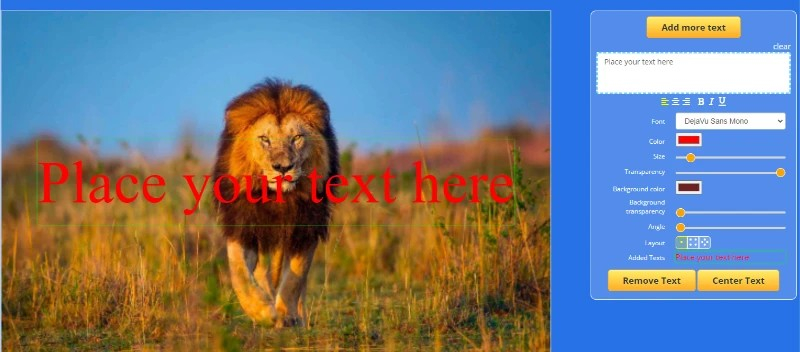
Пошаговая инструкция в Aspose
- Откройте инструмент Text on JPG и загрузите файл через область загрузки. Перед передачей рабочего изображения убедитесь, что в нём нет информации, которую по правилам вашей организации нельзя отправлять внешним сервисам.
- Добавьте текст и отрегулируйте его оформление. В текущем интерфейсе доступны шрифт, цвет, размер, прозрачность, цвет и прозрачность фона, угол и схема размещения.
- Расположите блок так, чтобы он не перекрывал лицо, товар, логотип или другие смысловые объекты. Если строка длинная, сократите формулировку или разбейте её на две строки.
- Выберите JPG как итоговый формат и запустите обработку. После появления результата сохраните файл локально.
- Сразу проверьте итоговый JPG. Веб-инструмент не заменяет исходник с редактируемым текстом: для поздней замены формулировки надпись удобнее создать заново из оригинальной фотографии.
Онлайн-способ хорошо работает как одноразовая операция: подписать иллюстрацию, добавить короткую ремарку или собрать временный визуал, когда на компьютере нет привычного редактора. Для поточного производства десятков рекламных креативов процесс менее удобен: нужно последовательно загружать и сохранять файлы, а контроль версий приходится организовывать отдельно.
Плюсы
- Работает в браузере и не требует локальной установки редактора.
- Есть базовые параметры текста, включая размер, цвет, прозрачность, фон и поворот.
- Подходит для быстрой единичной правки на разных настольных операционных системах.
Минусы
- Изображение передаётся внешнему веб-сервису, поэтому конфиденциальные материалы требуют отдельной оценки допустимости загрузки.
- После получения готового JPG текст уже не остаётся самостоятельным объектом внутри файла.
- Для большого количества вариантов и строгого контроля фирменной типографики локальный проект удобнее браузерной одноразовой обработки.
Кому подойдёт
Aspose подходит для разовой работы из браузера, когда нужно быстро нанести короткую подпись и нет необходимости держать сложный редактируемый макет на компьютере.
Способ 3. Paint — самый простой вариант в Windows
Paint подходит для служебных пометок, простых подписей и быстрых макетов. В исходной подборке способ строится вокруг инструмента с буквой «A»: открываете JPG, выбираете текст, создаёте область на изображении, печатаете фразу и настраиваете базовое оформление. Это полезный вариант для скриншотов, внутренних схем, подписи к картинке в инструкции или заметки, где важнее скорость, чем сложная типографика.
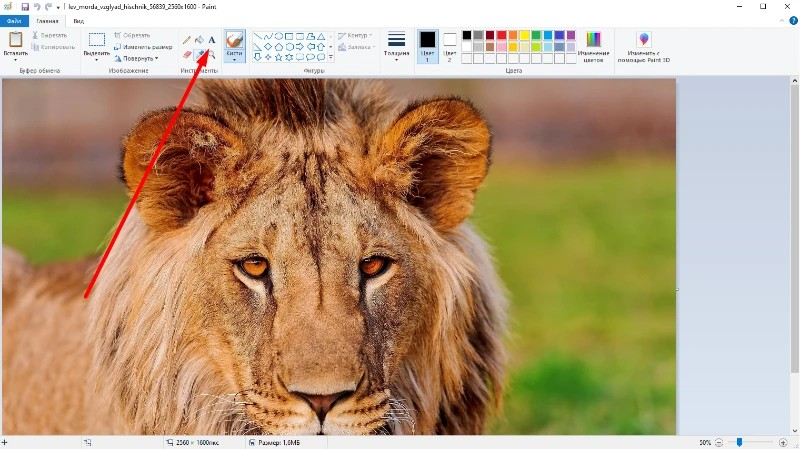
Пошаговая инструкция в Paint
- Откройте JPG через меню «Файл». Сразу сохраните рабочую копию под новым именем, если исходное изображение нужно сохранить без изменений.
- Выберите инструмент «Текст» с буквой «A» на панели. Щёлкните по фотографии и растяните область, в которой будет находиться надпись.
- Введите фразу. Настройте шрифт, размер, цвет и доступные параметры оформления. Если надпись должна быть на пёстром фоне, используйте контрастную подложку или перенесите её в более спокойную область кадра.
- До выхода из режима текста внимательно проверьте формулировку, переносы и положение блока. В простом растровом редакторе позднее возвращение к уже зафиксированной надписи менее гибкое, чем в проектах с отдельными слоями.
- Сохраните изображение как отдельный JPG. Если файл идёт в публикацию, откройте его повторно и посмотрите в том масштабе, в котором его увидит аудитория.
Paint особенно полезен как инструмент аннотации. Например, на скриншоте можно поставить короткую подпись рядом с нужной кнопкой, на фотографии оборудования — обозначить элемент, на черновом макете — показать место будущего заголовка. Для брендового креатива с точными отступами, несколькими стилями и повторяемой сеткой возможностей меньше, поэтому лучше не растягивать базовый редактор на задачу, для которой нужен полноценный дизайн-процесс.
Плюсы
- Минимальный порог входа: для простой надписи достаточно открыть изображение и выбрать текстовый инструмент.
- Подходит для быстрых пометок, инструкций, скриншотов и черновых визуалов.
- Не требуется передавать изображение стороннему веб-сервису.
Минусы
- Набор типографических и композиционных настроек ограничен по сравнению со специализированными редакторами.
- Сложно поддерживать несколько согласованных текстовых стилей в серии рекламных макетов.
- После сохранения JPG надпись фиксируется в растровом изображении.
Кому подойдёт
Paint рационален для простых рабочих задач в Windows: подписать скриншот, добавить короткий заголовок, сделать техническую пометку или подготовить временную версию изображения для согласования.
Способ 4. OnlineJPGTools — браузерный инструмент с точными числовыми параметрами
OnlineJPGTools предлагает отдельный JPG/JPEG Text Adder. В текущем интерфейсе есть поля положения, ширины и высоты текстового блока, угла, цвета текста и фона, шрифта, тени, размера и межстрочного интервала, а также переключатели жирного и курсивного начертания. Сервис показывает Input JPEG и Output JPEG рядом, поэтому результат удобно оценивать до сохранения. На странице также указано, что бесплатный план предназначен для личного использования; для коммерческого применения сервис требует другой режим доступа. Поэтому для бизнес-контента перед использованием нужно свериться с условиями сервиса.
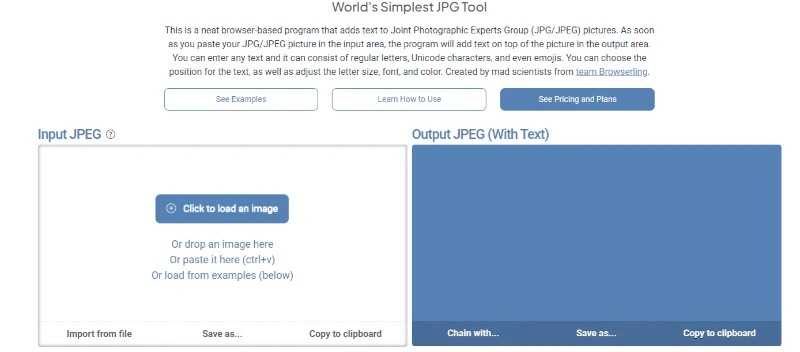
Пошаговая инструкция в OnlineJPGTools
- Загрузите изображение в область Input JPEG через Click to load an image или перетаскивание файла.
- В поле Sample Text введите надпись. Для точного размещения используйте Left Position и Top Position, а размеры блока задайте через Label Width и Label Height.
- Настройте Text Color, Background Color, Font, Font Size и Line Height. При необходимости добавьте Text Shadow или поверните надпись через Rotation Angle.
- Смотрите на Output JPEG (With Text) и корректируйте параметры до тех пор, пока текст не читается в уменьшенном размере и не конфликтует с объектами кадра.
- Сохраните результат через доступную функцию сохранения. Для рабочих и коммерческих материалов заранее проверьте, соответствует ли выбранный режим использования условиям сервиса.
Числовые координаты полезны, когда нужно повторить одинаковое размещение на серии картинок одного размера. Но такой подход работает только при стабильном шаблоне. Если фотографии имеют разную композицию, одинаковые координаты не гарантируют одинакового визуального результата: на одном снимке подпись попадёт на пустое небо, на другом — на лицо или товар. Поэтому при пакетной подготовке креативов стоит разделять геометрическую повторяемость и смысловую проверку каждого кадра.
Плюсы
- Есть подробные числовые параметры положения и размеров текстового блока.
- Можно настраивать шрифт, цвет, фон, тень, угол, размер и межстрочный интервал.
- Входное и выходное изображения показаны рядом, что упрощает визуальную проверку.
Минусы
- Бесплатный режим сервиса ограничен условиями использования, поэтому бизнес-сценарий требует проверки подходящего плана.
- Изображение обрабатывается в браузерном сервисе, что не подходит для материалов, которые нельзя передавать третьей стороне.
- При разных композициях фотографий числовое повторение координат всё равно требует ручной проверки.
Кому подойдёт
OnlineJPGTools удобен для пользователей, которым нужен браузерный инструмент с детальными числовыми настройками текста и наглядным сравнением входного и выходного JPEG.
Как выбрать способ под рабочую задачу
Выбор редактора зависит не от сложности самого действия «напечатать текст», а от жизненного цикла изображения. Одноразовая подпись к скриншоту и серия рекламных креативов — разные процессы. Для первого достаточно Paint или браузерного инструмента. Для второго важны повторяемые стили, контроль исходников, возможность вернуться к макету и быстро собрать несколько вариантов. Поэтому сначала оцените не интерфейс программы, а то, сколько раз изображение будет меняться после первой публикации.
Для разовой служебной подписи
Если нужно обозначить кнопку на скриншоте, поставить короткую ремарку или подписать фотографию для внутреннего документа, приоритет — скорость. Paint решает такую задачу без лишних этапов. Сохраните копию исходника, поставьте контрастный текст, проверьте читаемость и закончите работу. Здесь не требуется богатый набор эффектов: аккуратная подпись лучше декоративной.
Для обложки статьи или рекламного креатива
Для публичного визуала нужен контроль композиции: расстояние от краёв, иерархия строк, контраст, соответствие стилю бренда, устойчивость в маленьком превью. Удобнее работать в редакторе, где текст остаётся самостоятельным объектом до экспорта. ФотоМАСТЕР подходит для такого сценария, когда одновременно нужно подготовить саму фотографию. Если кроме текста на кадре понадобится логотип, отдельно посмотрите руководство о том, как добавить логотип на фотографию и не перегрузить композицию.
Для доступа с чужого компьютера
Когда локальный редактор недоступен, Aspose или OnlineJPGTools дают браузерный путь. При этом рабочая дисциплина важнее удобства: не загружайте изображения, которые по внутренним правилам должны оставаться внутри инфраструктуры компании. Для открытых рекламных материалов, публичных фотографий и тестовых макетов этот риск ниже, но условия обработки и использования сервиса всё равно нужно учитывать.
Для серии однотипных изображений
В серии важнее всего повторяемость: одинаковая зона текста, один набор размеров, единая логика переносов, согласованный контраст. Если каждый баннер оформляется на глаз, серия быстро распадается. Создайте простую спецификацию: размер холста, безопасные поля, максимальное число строк, два текстовых размера и один вариант подложки. После этого любой из инструментов становится частью процесса, а не источником случайных дизайнерских решений.
Как сделать текст читаемым на фотографии
Читаемость — это сочетание размера, контраста, длины строки и сложности фона. Большой шрифт не спасает, если белые буквы стоят на светлом небе, а аккуратная тень не помогает, если строка проходит через лицо. Начинайте с выбора места: найдите участок с минимальным количеством мелких деталей. Если такого участка нет, подготовьте подложку или слегка затемните локальную область в редакторе, не затрагивая весь кадр.
Контраст важнее декоративности
Надпись должна отделяться от фона по яркости или цвету. Белый текст на тёмной фотографии и тёмный на светлой — базовые пары. На смешанном фоне применяйте полупрозрачную подложку, тонкий контур или умеренную тень. Одновременно включать все эффекты не стоит: зритель начинает замечать оформление букв раньше смысла сообщения. Для делового визуала это почти всегда проигрыш.
Размер проверяйте в реальном сценарии
Текст, который выглядит крупным на мониторе в редакторе, может превратиться в мелкую строку в ленте. После создания визуала уменьшите окно просмотра до размера будущего превью. Если без увеличения нельзя быстро прочитать заголовок, значит размер, контраст или длина фразы выбраны плохо. Для смартфона особенно опасны длинные строки: они либо уменьшают кегль, либо создают слишком широкий блок.
Строки делите по смыслу
Автоматический перенос ориентируется на ширину рамки, а не на смысл. В результате связанная фраза разрывается в неудачном месте. Для заголовков вручную решайте, какие слова остаются вместе. Хороший перенос помогает прочитать надпись одним взглядом. Плохой заставляет возвращаться к предыдущей строке и визуально дробит сообщение.
Не закрывайте смысловой объект
Лицо, товар, диаграмма, интерфейсная кнопка или центральная деталь кадра обычно важнее текста. Перед размещением надписи определите визуальный центр и оставьте его свободным. В рекламном макете зритель должен понимать, что изображено, ещё до чтения мелких пояснений. Если места недостаточно, сократите текст или измените кадрирование вместо того, чтобы перекрывать объект.
Как подготовить надпись для маркетинга, PR и контента
В рабочем визуале надпись выполняет конкретную функцию: остановить взгляд, объяснить контекст, маркировать серию, дать цифру или сделать изображение понятным без длинной подписи под ним. Чем точнее функция, тем проще дизайн. Не пытайтесь разместить на фотографии весь абзац из пресс-релиза. Картинка должна донести одну мысль, а подробности остаются в тексте публикации, карточке или презентации.
Обложка статьи
Для обложки достаточно заголовка или его короткой версии. Первые слова должны нести смысл, а не служебную вводную. Размещайте текст в зоне, где он не конфликтует с главным объектом и сохраняет поля от краёв. Важно проверить, как платформа обрезает превью: квадратный или вертикальный кроп может убрать правую или левую часть горизонтального баннера.
Карточка товара
На продуктовой фотографии текст лучше использовать для одного свойства или различия между вариантами, а не для длинного описания. При подготовке серии сохраняйте одинаковые координаты базовой зоны, но каждый кадр проверяйте вручную. Если текст соседствует с логотипом, не делайте их одинаково заметными: зрителю нужен понятный порядок чтения.
Анонс мероприятия
Анонс обычно содержит больше данных, поэтому иерархия критична. Название события — первый уровень, дата или формат — второй, остальное лучше вынести в подпись к посту или на отдельную страницу. Если дата наносится на фотографии системно, пригодится отдельный материал о том, как поставить дату на фотографию.
Скриншот для инструкции
На скриншотах текст должен объяснять действие, а не украшать интерфейс. Используйте короткие глагольные подписи: «Нажмите», «Выберите», «Проверьте». Не закрывайте элементы управления, о которых идёт речь. Если надписей много, лучше разбить процесс на несколько изображений, чем помещать на один экран пять стрелок и длинные пояснения.
Экспорт: как сохранить JPG после добавления текста
Финальный экспорт — отдельный этап контроля. Перед сохранением проверьте размер изображения в пикселях, ориентацию и предполагаемый способ публикации. Если площадка требует конкретное соотношение сторон, кадрирование делайте до окончательного размещения текста. Иначе после обрезки надпись окажется слишком близко к краю или частично исчезнет.
Не пересохраняйте готовый JPG многократно. При каждой дополнительной обработке с новым JPEG-сжатием качество способно постепенно снижаться. Рабочий исходник храните отдельно, а финальную версию создавайте после завершения правок. Для нескольких площадок лучше экспортировать несколько вариантов из одного исходника, чем последовательно переделывать уже сжатые файлы.
Проверка после сохранения
- Откройте файл в обычном просмотрщике, а не только внутри редактора.
- Убедитесь, что изображение открывается без ошибок и имеет ожидаемые размеры.
- Посмотрите надпись при масштабе 100%: вокруг букв не должно быть заметных артефактов сильного сжатия.
- Уменьшите изображение до размера превью и проверьте, что заголовок читается без увеличения.
- Проверьте поля: ни одна строка не должна касаться края или попадать в потенциальную область обрезки.
- Сравните с исходной фотографией и убедитесь, что текст не скрыл важную деталь.
Как измерить качество результата, а не оценивать его на глаз
Для рабочего контента полезно превратить субъективную оценку в короткий набор проверок. Первая метрика — время чтения: человек должен понять основную надпись за один быстрый взгляд. Вторая — устойчивость в уменьшении: текст остаётся читаемым в миниатюре. Третья — целостность композиции: основной объект не перекрыт. Четвёртая — техническая чистота: нет обрезанных букв, неожиданного переноса, артефактов и повторного чрезмерного сжатия.
Для серии креативов добавьте проверку согласованности. Сравните несколько файлов рядом: одинаковы ли поля, размеры заголовков, положение вторичных подписей и характер подложек. Если один баннер заметно «кричит» сильнее остальных, проблема не в отдельной фразе, а в нарушении системы. Такой визуальный аудит занимает меньше времени, чем исправление серии после публикации.
Чек-лист перед публикацией
- Орфография и пунктуация проверены отдельно от дизайна.
- Основная мысль помещается в короткую фразу и считывается без увеличения.
- Контраст текста достаточен на всей площади букв, а не только на одном участке фона.
- Нет больше двух основных текстовых уровней, если задача не требует сложной информационной схемы.
- Надпись не перекрывает лицо, товар, логотип, интерфейсную кнопку или другую важную деталь.
- Оставлены поля от краёв и учтена вероятная обрезка платформой.
- Финальный JPG открыт после сохранения и визуально проверен.
- Исходная фотография или редактируемая версия сохранена отдельно.
Типичные ошибки при добавлении текста в JPG
Слишком длинная надпись
Чем больше слов на фотографии, тем меньше приходится делать шрифт и тем сильнее текст конкурирует с изображением. Сократите формулировку до тезиса. Если без пояснения смысл теряется, вынесите детали в подпись публикации или соседний блок. Визуал не обязан заменять весь текст материала.
Текст поставлен поверх самого важного участка
Эта ошибка часто появляется, когда место выбирают после написания длинной фразы. Делайте наоборот: сначала определите безопасную зону, затем подгоняйте формулировку. При необходимости измените кадрирование. О правилах композиционной обрезки есть отдельный материал Xeon Live о том, как правильно кадрировать фотографию.
Белая надпись без защиты на светлом фоне
Белые буквы отлично выглядят на тёмной области и исчезают на облаке, лампе или белой одежде. Проверяйте фон под всей строкой. Если яркость неоднородна, добавьте умеренную тень, контур или полупрозрачную подложку. Ещё один вариант — перенести текст в более спокойную область кадра.
Слишком много эффектов
Контур, объёмная тень, градиент, свечение и яркая подложка одновременно редко улучшают деловую графику. Выберите один инструмент для читаемости и один приём для акцента. Чем сложнее фотография, тем проще должно быть оформление текста.
Сохранение поверх единственного исходника
После фиксации текста в JPG вернуть чистую фотографию становится сложнее. Даже когда редактор позволяет отменить действие в текущей сессии, после закрытия программы рассчитывать на историю нельзя. Работайте с копией и храните оригинал отдельно.
Повторное сжатие после каждой мелкой правки
Если открыть уже экспортированный JPEG, изменить одну строку и снова сохранить, файл проходит ещё один цикл обработки. Для текста это особенно заметно на тонких контрастных границах. Правьте макет в исходной версии, а JPG формируйте в самом конце.
Практическая схема для команды: от черновика до публикации
В командной работе проблемы чаще возникают не в редакторе, а в передаче файлов. Дизайнер делает одну версию, редактор меняет формулировку, менеджер просит другой размер, а в итоге в папке остаются файлы «final», «final2» и «final_new». Чтобы этого избежать, договоритесь о простой структуре: исходник без текста, редактируемая версия, папка экспортов и понятное имя файла с назначением и размером.
Этап 1. Текст
Согласуйте формулировку до финальной верстки. Проверьте факты, имена, даты и единицы измерения. Ошибка в одном символе после экспорта заставляет заново открывать макет и повторять весь цикл проверки. Для анонсов и карточек особенно полезно хранить утверждённую фразу рядом с визуалом в задаче или документе.
Этап 2. Композиция
Выберите место надписи и размер. На этом этапе не тратьте время на декоративные эффекты. Сначала убедитесь, что текст помещается, не закрывает объект и не упирается в края. Затем настройте контраст и стиль.
Этап 3. Технический экспорт
Создайте JPG нужного размера, откройте его заново и проверьте. Если нужен второй формат для другой площадки, вернитесь к исходному макету и подготовьте отдельную компоновку. Не растягивайте готовую картинку и не обрезайте её вслепую: текстовая зона должна адаптироваться вместе с кадром.
Этап 4. Контроль серии
Для кампании или рубрики разложите несколько изображений рядом и сравните. Одинаковая сетка видна лучше именно в серии. Проверьте, что заголовки начинаются примерно на одной высоте, размеры текста не скачут без причины, а подложки и тени ведут себя одинаково. После этого серия воспринимается как единый продукт, а не как случайный набор картинок.
Когда текст лучше не встраивать в JPG
Иногда задача решается лучше без «запекания» слов в картинку. На сайте основной текст лучше размещать в HTML рядом с изображением: его можно копировать, масштабировать, переводить и читать средствами доступности. В презентации подпись удобнее оставить редактируемым объектом слайда. В макете для печати — сохранить текст в исходном проекте до финального вывода. JPG с готовой надписью полезен там, где изображение должно работать как единый самостоятельный визуал.
Для сложной инфографики с большим количеством данных растровая фотография с десятками подписей быстро становится трудной для обновления. Лучше собирать такой материал в редакторе, рассчитанном на многослойный дизайн, а JPG использовать только как финальный экспорт. Это снижает риск ошибок при обновлении цифр и упрощает выпуск нескольких размеров.
Короткое сравнение четырёх способов
- ФотоМАСТЕР. Подходит для полноценной подготовки фотографии и оформления надписи в одном рабочем процессе. Выбирайте, когда важны стилизация и дальнейшая обработка кадра до экспорта.
- Aspose. Браузерный вариант для разовой операции. Удобен, когда локальный редактор недоступен и файл разрешено передавать внешнему сервису.
- Paint. Самый прямой путь для простой подписи в Windows. Подходит для скриншотов, внутренних материалов и быстрых пометок.
- OnlineJPGTools. Браузерный инструмент с большим количеством числовых параметров текстового блока и наглядным входом/выходом. Для бизнес-применения учитывайте условия выбранного режима сервиса.
Независимо от инструмента итог оценивается одинаково: надпись читается в реальном размере, не перекрывает важную часть кадра, сохраняет визуальную иерархию и не требует угадывать смысл. Сам редактор влияет на удобство процесса, но качество публикации определяется дисциплиной подготовки и проверки.
Частые вопросы
Итог
Для задачи «написать текст в JPG» достаточно нескольких действий, но качественный результат зависит от подготовки: сохраните оригинал, выберите безопасную зону, создайте надпись, настройте контраст, проверьте миниатюру и только после этого экспортируйте итоговый файл. ФотоМАСТЕР удобен для полноценной обработки и оформления в одном редакторе, Paint — для простой подписи в Windows, Aspose и OnlineJPGTools — для браузерной работы. Разница между ними прежде всего в глубине настроек, хранении исходника и правилах обработки файла.
Если изображение будет использоваться в кампании, презентации или серии публикаций, сохраните отдельный редактируемый исходник и заранее зафиксируйте правила: поля, размеры заголовков, количество строк и способ повышения контраста. Тогда даже простая надпись превращается в воспроизводимый процесс, а не в разовую ручную правку.
Как выбрать шрифт для текста на фотографии
Для рабочего изображения лучше начинать не с названия гарнитуры, а с роли текста. Заголовок должен выдерживать уменьшение, поэтому тонкое начертание с мелкими деталями проигрывает более простому и плотному. Для пояснения допустим более спокойный шрифт, но он не должен выглядеть как отдельный визуальный стиль. Если бренд уже закрепил корпоративные гарнитуры, используйте их и не смешивайте с случайными декоративными вариантами.
Особое внимание уделяйте кириллице. У некоторых шрифтов набор русских букв визуально отличается от латиницы: другая ширина, менее аккуратные формы или отсутствующие начертания. Перед запуском серии проверьте полный набор букв, цифры, кавычки, тире и знаки, которые реально встретятся в макетах. Это проще сделать на тестовой фразе, чем обнаруживать проблему после подготовки десяти изображений.
Для заголовков на фотографии межбуквенный интервал не стоит уменьшать только ради того, чтобы длинная строка поместилась. Слишком плотный набор ухудшает распознавание слов. Сначала сократите текст, затем измените ширину блока или перенос, и только после этого корректируйте размер. Такой порядок сохраняет читаемость.
Как работать с цветом текста
Цвет надписи должен одновременно соответствовать стилю и обеспечивать контраст. Фирменный оттенок, который хорошо выглядит на белом фоне сайта, может исчезнуть на фотографии. В таком случае сохраняйте цвет как акцент, но добавляйте нейтральную подложку или контур. Важно не изменять фирменный цвет случайно только ради читаемости, если бренд требует точного воспроизведения.
Не оценивайте цвет только на одном мониторе. Для цифрового контента достаточно практической проверки на нескольких типичных экранах: рабочем дисплее и смартфоне. Если тонкие серые буквы становятся почти невидимыми при обычной яркости телефона, макет требует более сильного контраста.
Красный, жёлтый и другие активные цвета лучше использовать дозированно. Когда весь заголовок окрашен в акцентный цвет поверх насыщенной фотографии, внимание рассеивается. Часто эффективнее оставить основной текст нейтральным, а цветом выделить одно слово или небольшую смысловую часть.
Как готовить несколько размеров одного визуала
Один горизонтальный баннер редко одинаково хорошо работает в квадрате и вертикальном формате. При адаптации переносите текстовый блок, а не просто уменьшайте весь макет. В квадрате заголовок часто приходится делать уже и выше, в вертикальном — располагать ближе к верхней или нижней трети, чтобы сохранить главный объект.
Сохраняйте смысловые поля, а не только одинаковое число пикселей. Поле в 60 пикселей на маленьком изображении и на крупном баннере воспринимается по-разному. В серии удобнее ориентироваться на долю от ширины холста и визуальную дистанцию до края.
После каждого изменения формата заново проверяйте переносы строк. Автоматическое масштабирование способно оставить одно короткое слово на отдельной строке или создать визуально тяжёлую колонку. Финальная адаптация — это новая композиция на основе того же контента, а не механическое изменение размеров.
Как вести версии и не потерять исходник
Для одиночной картинки достаточно понятной пары файлов: исходная фотография и готовый экспорт. Для кампании добавьте редактируемую версию и папку вариантов. Имя файла должно объяснять назначение без открытия: тема, формат и номер версии. Слова вроде «финал» плохо работают, когда после финала появляется ещё три правки.
Храните утверждённый текст отдельно от изображения. Это снижает риск, что дизайнер возьмёт устаревшую формулировку из старой картинки. При изменении даты, цифры или названия правится текстовая запись, затем обновляется макет и создаётся новый экспорт.
Перед удалением старой версии убедитесь, что новая прошла проверку на площадке или в тестовой публикации. Иногда только после загрузки становится видно, что интерфейс сервиса обрезает края или автоматически уменьшает картинку. Исходник позволяет быстро перестроить композицию без восстановления текста из готового JPG.
Как проверять текст на изображении перед согласованием
Сначала читайте фразу как обычный текст, не глядя на дизайн. Затем проверяйте визуал. Такой порядок помогает заметить орфографическую ошибку, которую мозг начинает пропускать после долгой работы с макетом. Для имён, дат и чисел сверяйтесь с утверждённой записью, а не с памятью.
После текстовой проверки смотрите композицию в трёх масштабах: крупно для качества краёв, в 100% для обычного просмотра и в миниатюре для ленты. Если на каком-то этапе смысл теряется, исправляйте макет до отправки на согласование.
Финальный контроль лучше выполнять на экспортированном JPG, а не только в проекте. Различия появляются из-за сжатия, цветового отображения и масштабирования. Проверка финального файла подтверждает именно тот объект, который будет опубликован.
Рабочая памятка для выпуска изображений с надписями
- Начинайте с цели изображения и места публикации. Один и тот же JPG не обязан одинаково работать в статье, презентации и рекламной ленте. Зафиксируйте размер и предполагаемую обрезку до того, как начнёте верстать текст.
- Используйте исходник максимально близкий к требуемому размеру. Сильное увеличение маленькой картинки делает мягкими не только детали фотографии, но и весь последующий визуал. Текст добавляйте уже после базовой подготовки размера и кадрирования.
- Пишите коротко. Заголовок на изображении — это визуальная метка, а не полный пересказ материала. Чем длиннее фраза, тем больше компромиссов по размеру, переносам и расположению.
- Проверяйте фон под каждой строкой. Фотография меняется по яркости, поэтому один участок текста может быть читаемым, а другой исчезать. При необходимости используйте подложку или переносите блок.
- Не делайте все строки одинаково крупными. Выделите главный уровень и вторичный. Простая иерархия ускоряет чтение и облегчает адаптацию под другой формат.
- Храните исходную фотографию отдельно. Финальный JPG с надписью — публикационная копия, а не единственный мастер-файл.
- После экспорта сравните файл с проектом. Обратите внимание на переносы, поля, контраст и артефакты сжатия вокруг букв.
- Для серии используйте один набор правил и проверяйте изображения рядом. Так быстрее замечаются случайные различия в размере текста и положении блоков.
Как работать с фоном под надписью
Фон определяет не меньше половины успеха текста на фотографии. На спокойном участке с ровной яркостью достаточно контрастного цвета букв. На детализированном кадре сначала ищите естественную свободную область: небо, стену, воду, размытый фон, стол или другой участок без мелких объектов. Такой выбор сохраняет естественность снимка и позволяет отказаться от тяжёлых эффектов. Если свободного места нет, используйте подложку с умеренной прозрачностью или локально затемните участок в редакторе. При этом не меняйте весь кадр только ради одной строки: слишком сильное затемнение ухудшит фотографию и сделает текст главным объектом там, где он должен лишь дополнять изображение.
Для фотографий людей держите надпись подальше от глаз, рта и контура лица. Даже когда буквы физически не закрывают лицо, тесное соседство создаёт ощущение визуального давления. На предметной фотографии не перекрывайте товар и его отличительные детали. На скриншоте не ставьте подпись поверх кнопки или поля, о котором идёт речь. Если кадр слишком плотный, лучше пересобрать композицию: изменить обрезку, выбрать другую фотографию или сократить фразу. Это надёжнее, чем пытаться спасать слабое размещение увеличением тени и контура.
Подложка должна быть шире текста и иметь внутренние поля. Узкая цветная полоска, которая почти касается букв, выглядит случайно и ухудшает чтение. Оставляйте воздух сверху, снизу и по бокам, а форму подложки согласуйте с общей геометрией макета. Для делового визуала простая прямоугольная или мягко скруглённая форма обычно работает лучше сложной декоративной плашки. Важно также проверить, что подложка не воспринимается как кнопка интерфейса, если изображение используется в инструкции или на сайте.
Как согласовать текст на фото с фирменным стилем
Для брендового контента полезно заранее зафиксировать несколько правил, которые повторяются во всех изображениях: одна основная гарнитура, один дополнительный размер, базовый цвет текста, вариант подложки и минимальные поля. Такой набор снимает большую часть случайных решений. Дизайнеру не приходится каждый раз заново выбирать тень и контур, а редактору проще проверять серию. В результате визуалы для статьи, рассылки, презентации и рекламной кампании выглядят связанно, даже если исходные фотографии сильно отличаются по сюжету и цвету.
Не переносите фирменные приёмы буквально на любой фон. Например, тонкий цветной текст без подложки может быть частью брендбука для светлого сайта, но на насыщенной фотографии он потеряет читаемость. Сохраняйте характер оформления, но адаптируйте его к среде: добавляйте нейтральную плашку, увеличивайте насыщенность начертания или меняйте расположение блока. Задача фирменного стиля — узнаваемость и последовательность, а не механическое повторение параметров независимо от контекста.
Перед массовым выпуском сделайте несколько тестовых креативов на разных типах фотографий: светлой, тёмной, пёстрой и минималистичной. Сравните их рядом и убедитесь, что правила работают во всех случаях. Если один вариант требует особых исключений, зафиксируйте это как допустимый сценарий. Такой тест дешевле, чем исправлять десятки изображений после того, как выяснится, что выбранный цвет текста исчезает на половине фотографий или подложка слишком тяжёлая для небольших форматов.