Как убрать на фото красноту на лице
Краснота на лице в кадре заметнее, чем в жизни: камера фиксирует цветовой сдвиг без поправки на наше зрительное восприятие, а контрастная обработка способна дополнительно подчеркнуть красные участки. Для аккуратной ретуши важно не выбеливать кожу и не стирать её текстуру, а локально выровнять оттенок, сохранив естественные переходы на щеках, носу, подбородке и ушах. Ниже — рабочая схема для компьютера и смартфона, рассчитанная не только на личные портреты, но и на фотографии для сайта, презентации, карточки сотрудника, рекламного макета и корпоративных коммуникаций.
Что именно исправлять: оттенок, а не лицо
Перед обработкой полезно отделить три разных задачи. Первая — общий цветовой сдвиг: всё лицо, белая рубашка и нейтральный фон одновременно уходят в тёплый или пурпурный тон. Вторая — локальная краснота: отдельные участки кожи выглядят заметно краснее соседних зон, хотя остальная цветопередача нормальная. Третья — сочетание двух проблем, когда к ошибке баланса белого добавляются естественные локальные различия оттенка кожи. Эти случаи требуют разной последовательности действий: глобальный сдвиг исправляют до локальной ретуши, иначе легко компенсировать ошибку камеры слишком сильной коррекцией кожи.
В материалах о цветокоррекции фотографии этот принцип особенно важен: сначала выравнивают общее впечатление от света и цвета, затем переходят к отдельным участкам. Такой порядок помогает не получить ситуацию, когда лицо стало нейтральным, а фон и одежда остались слишком тёплыми. Для портрета в рабочем контенте это критично ещё и потому, что один человек нередко появляется на нескольких носителях, и заметно разный тон кожи между кадрами выглядит как ошибка серии.
Красный оттенок не стоит убирать полностью. В коже присутствует естественное цветовое разнообразие: щёки, нос, уши и губы не обязаны совпадать по тону с лбом или шеей. Цель ретуши — убрать отвлекающее пятно или чрезмерный сдвиг, а не привести весь портрет к одному усреднённому цвету. Поэтому оценивать результат лучше не по тому, насколько «чистой» стала кожа, а по тому, перестало ли покраснение перетягивать внимание и остались ли естественные переходы между участками лица.
- Общий сдвиг: проверьте баланс белого и нейтральные объекты в кадре до работы с кожей.
- Локальная краснота: используйте маску, кисть, контрольную точку или инструмент, рассчитанный на отдельный участок.
- Смешанный случай: сначала исправьте общий цвет, затем уменьшайте насыщенность или меняйте тон только в проблемных зонах.
- Текстурный дефект: отдельный прыщик или пятно корректируют инструментом восстановления, а не сильным обесцвечиванием всей щеки.
- Серия портретов: сравнивайте соседние кадры при одинаковом масштабе, чтобы интенсивность обработки не прыгала от фотографии к фотографии.
Как подготовить фотографию перед ретушью
Сначала сохраните исходник отдельно и работайте с копией. Даже когда редактор позволяет откатить действие, отдельный оригинал удобнее для итогового контроля: можно открыть две версии рядом, сравнить цвет кожи, насыщенность губ, цвет волос, одежды и фона. Для материалов компании полезно дополнительно сохранить промежуточную версию после общей цветокоррекции. Тогда станет понятно, какая часть изменения относится к свету и балансу белого, а какая — именно к локальной ретуши лица.
Оценивайте портрет на нормальной яркости экрана и без активных «улучшателей» дисплея, которые заметно меняют температуру или контраст. Главная практическая причина проста: когда экран сам делает картинку теплее или холоднее, редактор начинает компенсировать не изображение, а отображение. На этапе публикации результат увидят на других устройствах, поэтому слишком агрессивная компенсация проявится особенно заметно. Для рабочего потока достаточно придерживаться одного и того же монитора, одинаковой яркости и стабильного освещения рабочего места.
До локальной коррекции проверьте экспозицию. На пересвеченной коже оттенки становятся беднее, а в глубоких тенях красный или пурпурный может выглядеть плотнее из-за недостатка информации и общего контраста. Сначала добейтесь читаемой кожи в светах и тенях, затем корректируйте цвет. Это не означает, что нужно выравнивать лицо до плоского тона: светотеневой рисунок должен остаться, поскольку именно он сохраняет объём и узнаваемость портрета.
- Откройте оригинал и рабочую копию рядом.
- Проверьте, не уходит ли в красный весь кадр, включая фон и нейтральные предметы.
- Сначала исправьте яркость и общий баланс белого, только потом переходите к коже.
- Определите границы участка, который действительно требует коррекции.
- Отметьте элементы, которые нельзя случайно обесцветить: губы, румянец, волосы, одежду, цветные детали фона.
- После каждого заметного изменения возвращайтесь к общему масштабу и смотрите на лицо целиком.
На компьютере: первый способ через ФотоМАСТЕР
ФотоМАСТЕР
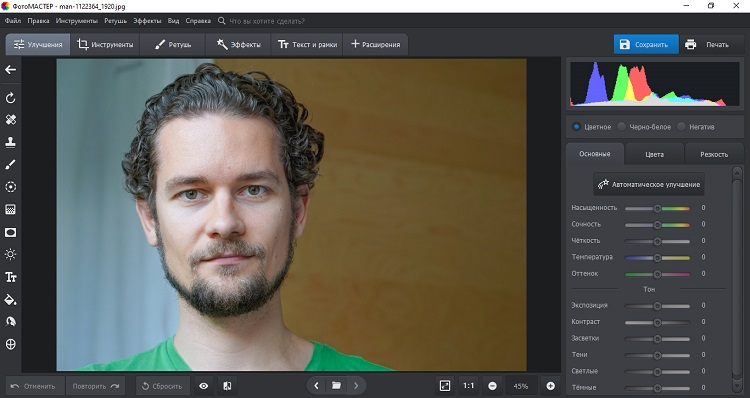
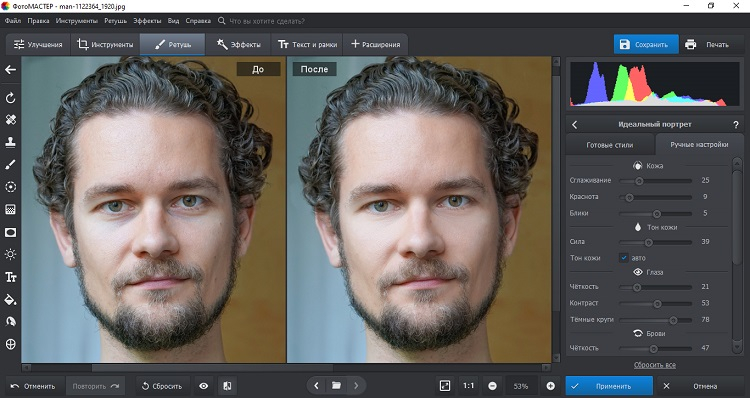
В инструкции по коррекции красноты кожи задача рассматривается как часть портретной ретуши, и для первого практического сценария здесь используется ФотоМАСТЕР. В программе есть раздел «Ретушь», инструмент «Идеальный портрет» с готовыми вариантами и ручными параметрами, а также «Восстанавливающая кисть» для точечной доработки. Такая связка удобна, когда нужно сначала уменьшить общий нежелательный оттенок на лице, а потом отдельно обработать небольшие пятна, не затрагивая весь портрет.
Как убрать красноту
- Откройте портрет и сначала оцените общий цвет кадра. Если лицо выглядит красным вместе с фоном и одеждой, выполните базовую коррекцию света и баланса, а не начинайте с сильной ретуши кожи.
- Перейдите в раздел «Ретушь» и откройте «Идеальный портрет». Сначала посмотрите готовый результат, затем переключитесь к ручным настройкам, если автоматическая обработка получилась заметнее, чем требуется.
- Уменьшайте красноту постепенно. После каждого заметного изменения сравнивайте обработанную фотографию с исходником через режим «До/после», чтобы не потерять естественный румянец и различия оттенка между лицом и шеей.
- Проверьте края лица, линию роста волос, уши и участки рядом с губами. Эти зоны часто показывают чрезмерную коррекцию раньше, чем центральная часть лица.
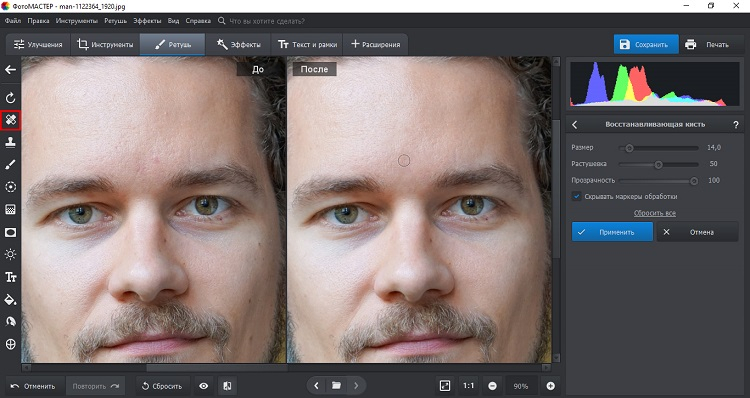
- Если на коже остались единичные пятна, откройте «Восстанавливающую кисть». Подберите диаметр чуть больше участка и ведите кисть короткими движениями, не захватывая резкие границы — губы, ноздри, брови и контур лица.
- При работе инструментом устранения дефектов используйте мягкую растушёвку. В справке ФотоМАСТЕР для кисти рекомендуются значения растушёвки в диапазоне 50–85%; непрозрачность 100% подходит для полного удаления небольшого дефекта, а 30–70% — для его смягчения.
- Вернитесь к масштабу, в котором фотография будет реально использоваться. Для аватара или карточки сотрудника особенно важен общий вид, а для крупного портрета дополнительно проверьте текстуру кожи при увеличении.
- Сохраните отдельную финальную копию. Для серии изображений запишите, какие ручные настройки использовались, чтобы следующий портрет не оказался заметно теплее или холоднее.
Главное преимущество этого сценария — разделение задачи на два уровня. «Идеальный портрет» отвечает за общий портретный баланс, а восстанавливающая кисть — за отдельные участки. Не стоит пытаться компенсировать единичное красное пятно усилением глобальной ретуши: тогда весь тон кожи изменится ради маленькой зоны. И наоборот, обрабатывать большое равномерное покраснение множеством мелких мазков нерационально — сложнее сохранить одинаковый оттенок на соседних участках.
Для рабочих портретов полезно проводить контроль не только на увеличении. Сначала оцените кожу крупно, затем уменьшите изображение до размера, в котором оно появится в материале, и проверьте, не стало ли лицо визуально серее шеи и рук. При публикации в ленте небольшое превью объединяет мелкие оттенки, поэтому избыточное локальное обесцвечивание становится заметно как цельное бледное пятно.
Плюсы
- Есть отдельные инструменты портретной ретуши и точечной доработки кожи.
- Режим «До/после» помогает контролировать степень вмешательства.
- Ручные параметры позволяют уменьшить эффект, если готовая обработка выглядит слишком сильной.
- Восстанавливающая кисть подходит для единичных дефектов после общей коррекции.
Минусы
- Автоматическая ретушь требует ручной проверки на границах лица, возле губ и волос.
- Для сложного смешанного освещения одной портретной настройки недостаточно: сначала нужно исправить общий цвет кадра.
- При серии фотографий интенсивность обработки приходится контролировать между кадрами, чтобы лица не отличались по тону.
Кому подойдёт
ФотоМАСТЕР уместен для тех, кому нужна понятная настольная последовательность без сложной системы слоёв: корпоративные портреты, фотографии экспертов для статей, изображения для презентаций, сайта и рекламных макетов. Особенно удобен сценарий, где основная часть красноты устраняется портретным инструментом, а несколько оставшихся зон дорабатываются кистью.
На смартфоне: способы для быстрой и локальной коррекции
Мобильная обработка удобна, когда фотографию нужно привести к единому виду прямо в контентном процессе: после съёмки на телефон, перед публикацией в ленте, в поездке или при удалённой работе. Но маленький экран повышает риск слишком сильной коррекции, поэтому для каждого приложения ниже сохраняется один принцип: сначала минимальное изменение, затем сравнение с исходником и обязательная проверка лица целиком. Подборка фоторедакторов для лица помогает оценить и другие задачи портретной обработки, но для красноты важнее всего наличие локального управления цветом или специализированной ретуши.
Adobe Lightroom
В мобильном Lightroom есть два разных подхода. Для оттенка, который связан с конкретными красными и оранжевыми цветами во всём кадре, подходит панель Color Mix с отдельными параметрами Hue, Saturation и Luminance. Для локального участка лица используются маски: Brush позволяет вручную закрасить область, а Color Range — выбрать похожие цвета. Внутри маски доступны цветовые параметры, включая Temp, Tint, Saturation и Hue. Благодаря этому можно уменьшать красноту именно там, где она мешает, не снижая насыщенность всей фотографии.
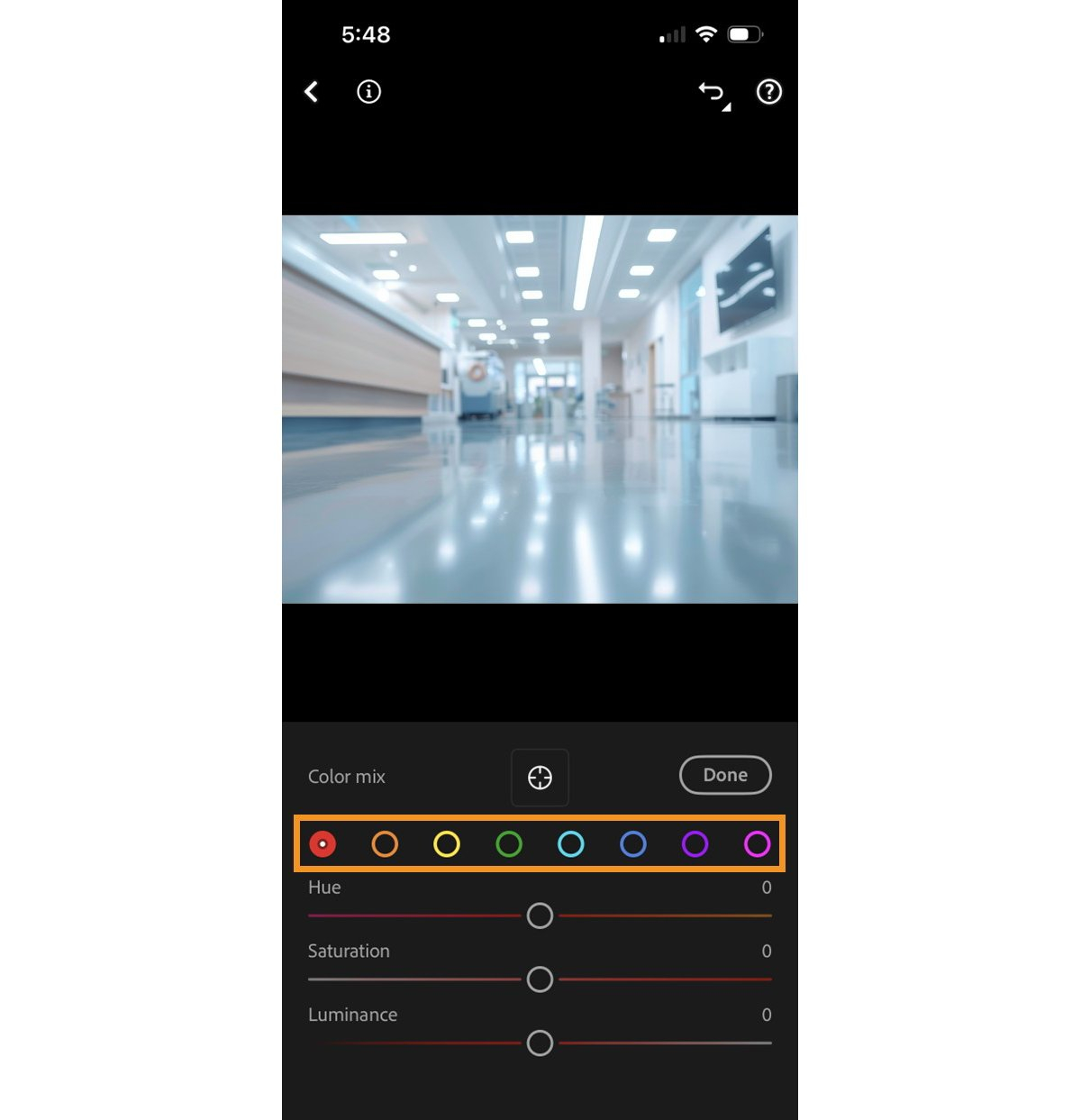
Как убрать красноту
- Откройте фотографию и сначала проверьте Edit → Color. Если весь кадр слишком тёплый, исправьте баланс белого до локальной работы с лицом.
- Для общей коррекции конкретного оттенка откройте Color → Mix и выберите красный или оранжевый диапазон. Меняйте Saturation небольшими шагами и следите за губами, одеждой и фоном.
- Если краснота только на части лица, создайте Masking → Create new Mask → Brush и аккуратно закрасьте проблемную область. Отрегулируйте размер и мягкость кисти, не захватывая губы и волосы.
- В настройках маски используйте Saturation и Hue, а при цветном освещении дополнительно проверьте Tint и Temp. Изменения должны быть достаточно малы, чтобы кожа не стала серой.
- Сравните до и после, затем проверьте лицо вместе с шеей и руками. При необходимости уменьшите интенсивность маски или удалите лишние участки ластиком.
Color Mix и локальная маска решают разные задачи. Первый способ быстрее, но воздействует на выбранный цвет в разных объектах кадра. Поэтому красная одежда, помада или декор могут измениться вместе с кожей. Маска требует больше времени, зато ограничивает вмешательство конкретным участком. Для рекламного и корпоративного портрета безопаснее начать с локальной маски, когда в кадре есть фирменные цвета или насыщенная одежда.
Плюсы
- Отдельные Hue, Saturation и Luminance для цветовых диапазонов.
- Маски позволяют ограничить коррекцию нужной областью лица.
- Color Range помогает отбирать близкие оттенки без воздействия на весь кадр.
- Подходит для последовательной работы со светом, цветом и локальной ретушью в одном проекте.
Минусы
- Глобальный Color Mix легко затрагивает губы, одежду и другие красные объекты.
- Точная маска на маленьком экране требует увеличения и аккуратной проверки границ.
- При смешанном освещении одной коррекции насыщенности недостаточно — приходится отдельно работать с балансом и оттенком.
Кому подойдёт
Lightroom подходит фотографам, контент-менеджерам и дизайнерам, которым нужно точнее управлять цветом и сохранять единый вид серии. Это удобный вариант, когда краснота — часть общей цветокоррекции, а не единственная проблема портрета.
Snapseed
В Snapseed для этой задачи особенно полезны «Выборочная коррекция» и «Кисть». Контрольная точка в «Выборочной коррекции» позволяет изменить насыщенность выбранной области, причём размер зоны задаётся жестом масштабирования. В «Кисти» есть отдельный режим «Насыщенность», который можно наносить пальцем только на нужные участки; также доступна регулировка прозрачности и ластик. Это делает Snapseed удобным для локальной коррекции без изменения всего кадра.
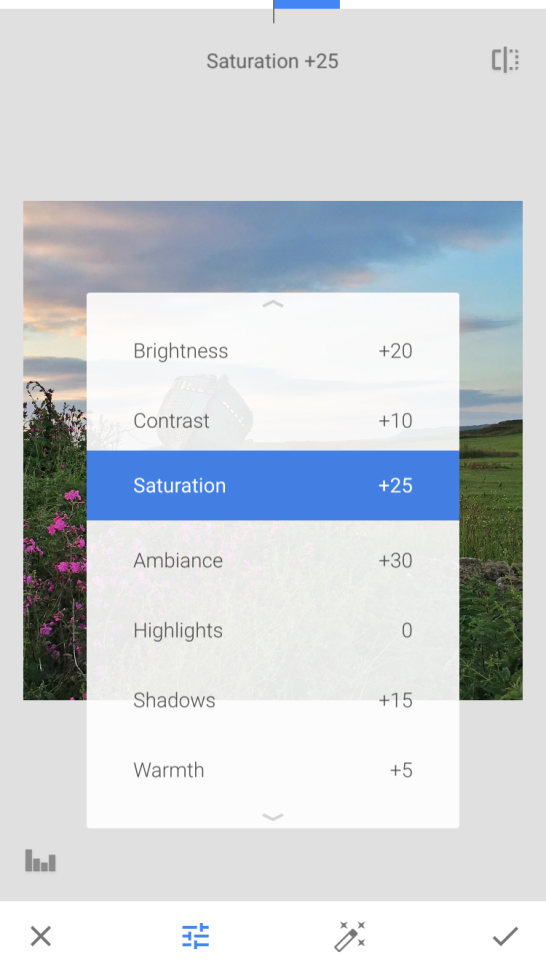
Как убрать красноту
- Откройте портрет и выберите «Инструменты» → «Выборочная коррекция».
- Поставьте контрольную точку на красном участке и жестом двумя пальцами ограничьте область воздействия. Красная маска предварительного просмотра помогает увидеть, какие пиксели попадут под изменение.
- Переключитесь на «Насыщенность» и уменьшите её ровно настолько, чтобы пятно перестало выделяться. Не стремитесь сравнять щёки с самыми бледными участками лица.
- Для сложной формы перейдите в «Кисть» → «Насыщенность» и прорисуйте участок вручную. Изменяйте масштаб, чтобы контролировать размер кисти, а лишние мазки удаляйте ластиком.
- Вернитесь к общему виду, сравните результат с исходником и проверьте соседние зоны — губы, ноздри, линию волос и шею.
Контрольные точки удобнее на плавных участках кожи, где оттенок относительно однороден. Кисть лучше подходит для вытянутой или неровной области: например, если краснота идёт по крылу носа, линии челюсти или небольшой части щеки. В обоих случаях полезно оставлять небольшой естественный перепад цвета. Если значение насыщенности снижено слишком сильно, участок становится серым и выглядит как отдельная заплатка.
Плюсы
- Есть два локальных способа: контрольные точки и кисть.
- Насыщенность можно менять только в выбранной области.
- Маска предварительного просмотра помогает контролировать зону воздействия.
- Не требуется создавать сложную систему слоёв.
Минусы
- Контрольная точка может захватывать соседние похожие оттенки, поэтому область нужно проверять по маске.
- На маленьком экране легко пропустить резкую границу между исправленной и исходной кожей.
- При серьёзном общем цветовом сдвиге сначала нужна отдельная коррекция баланса белого.
Кому подойдёт
Snapseed удобен для быстрых портретов со смартфона, когда нужно локально уменьшить насыщенность отдельного участка и сразу проверить результат. Особенно полезен для небольшого объёма контента, где важнее ручной контроль одного кадра, чем синхронизация большой серии.
Picsart
В актуальном Picsart есть раздел Retouch и инструмент AI Retouch (ретушь на основе искусственного интеллекта). В материалах разработчика для AI Retouch прямо указана работа с кожей, включая уменьшение красноты и неровных участков; в мобильном Retouch доступны ручные и автоматические варианты. Для естественного результата важна не сама автоматизация, а контроль интенсивности: после применения эффекта нужно обязательно сравнить изображение с исходником и уменьшить степень обработки, если кожа потеряла характерный оттенок.
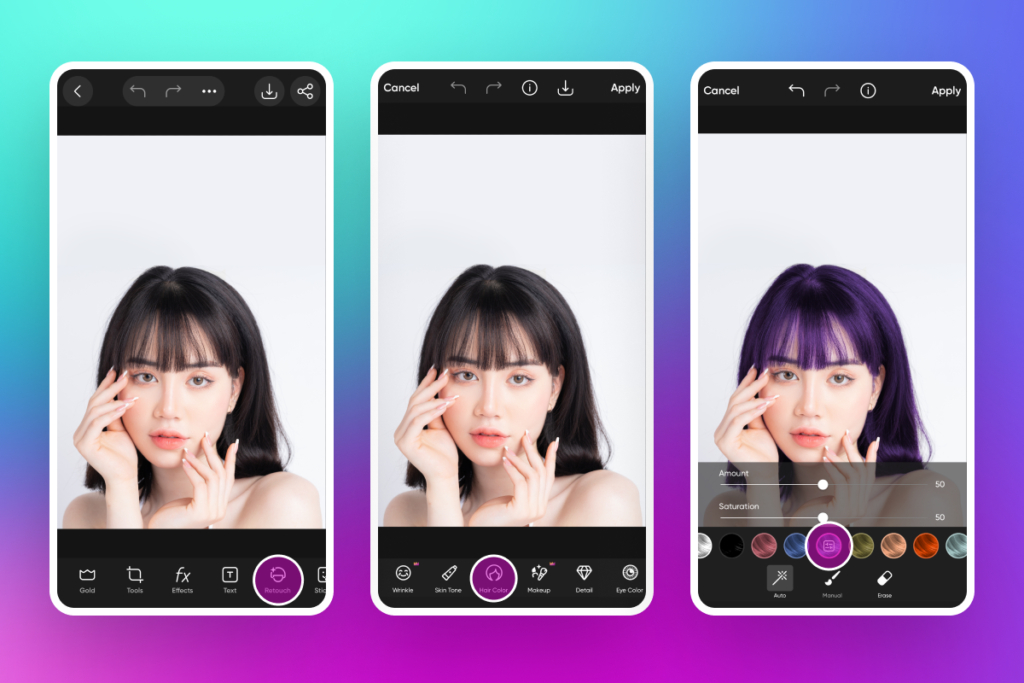
Как убрать красноту
- Откройте портрет и в нижней панели выберите Retouch.
- Для быстрого результата откройте AI Retouch и категорию Skin. Выберите вариант, направленный на выравнивание кожи, и сразу оцените степень изменения на лице целиком.
- Сравните Before и After. Если щёки и нос стали одинаково нейтральными, уменьшите эффект: естественный портрет не должен выглядеть полностью лишённым цветовых различий.
- При наличии фирменного макияжа или насыщенных губ отдельно проверьте, не изменились ли они вместе с кожей. В таком случае лучше использовать более локальную ручную доработку вместо сильного автоматического эффекта.
- Сохраните копию и сравните её с соседними фотографиями серии на одинаковой яркости экрана.
Автоматическая портретная ретушь особенно полезна для быстрого чернового результата, но в рабочем контенте она не должна подменять контроль. Сотрудник или эксперт должен оставаться узнаваемым, а оттенок кожи — согласованным с шеей, ушами и руками. Если автоматический эффект одновременно меняет текстуру, свет и цвет сильнее, чем нужно для конкретной задачи, лучше снизить его интенсивность или ограничиться ручной коррекцией.
Плюсы
- Retouch собран в одном портретном разделе.
- AI Retouch умеет уменьшать красноту и неровные участки кожи.
- Есть быстрое сравнение результата до и после.
- Подходит для оперативной подготовки одиночных портретов и публикаций со смартфона.
Минусы
- Автоматический эффект может менять больше параметров лица, чем требуется для одной красноты.
- При сильной обработке легко получить слишком гладкую и однородную кожу.
- Для точного совпадения нескольких кадров всё равно нужна ручная визуальная проверка.
Кому подойдёт
Picsart удобен специалистам по социальным сетям и контент-командам, которым важна скорость подготовки портретов и возможность быстро получить аккуратный черновик на мобильном устройстве. Для крупных рекламных макетов результат нужно контролировать строже, чем для небольшого изображения в ленте.
Meitu
В Meitu мобильная ретушь собрана вокруг портретных инструментов. В текущем описании приложения отдельно указана работа с кожей: можно сглаживать её, подтягивать и корректировать цвет. Для красноты здесь разумно использовать именно изменение тона кожи с умеренной интенсивностью, а не комбинировать сразу несколько эффектов внешности. Чем меньше дополнительных изменений формы лица, макияжа и текстуры, тем проще сохранить исходный характер портрета.
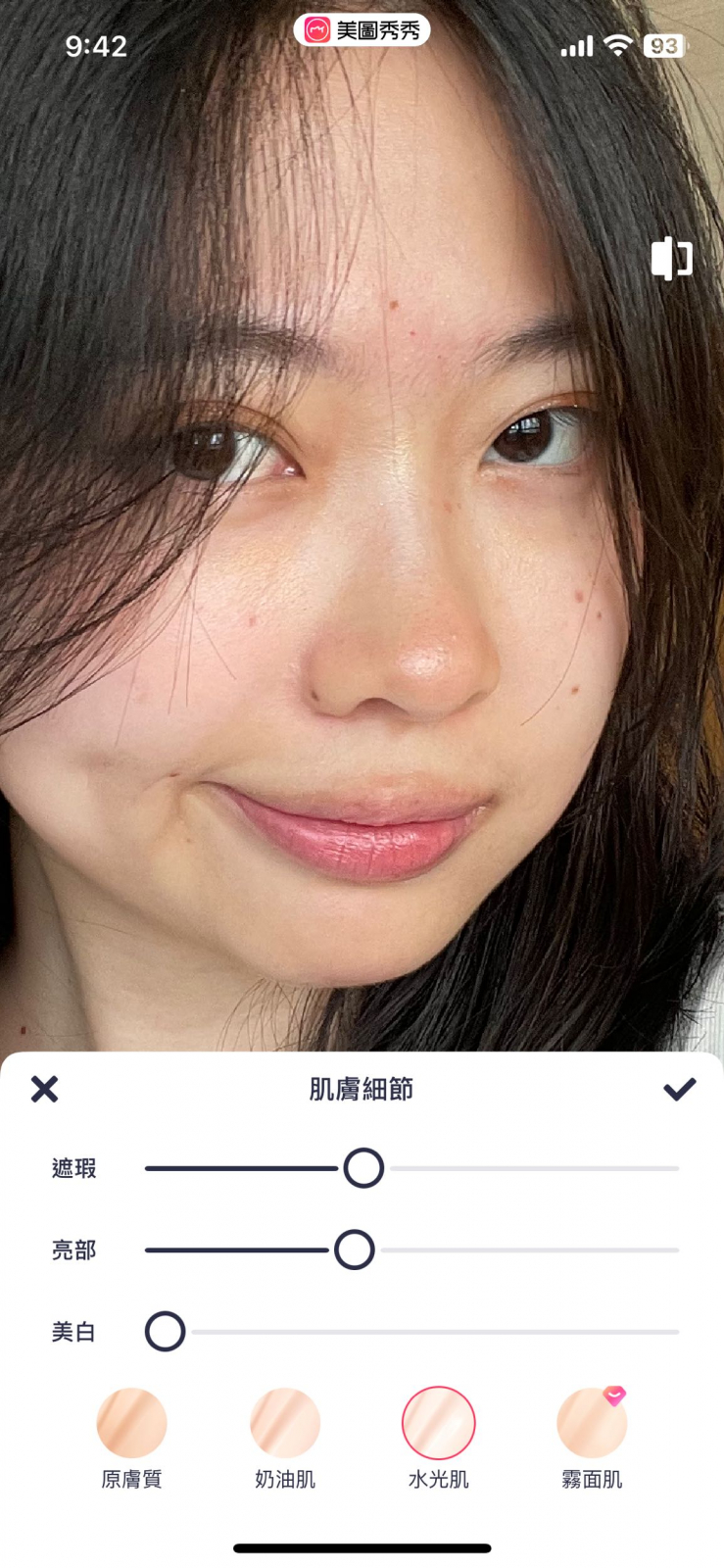
Как убрать красноту
- Откройте фотографию и перейдите к портретной ретуши кожи.
- Выберите коррекцию цвета кожи и начните с минимальной интенсивности. Смотрите не только на красный участок, но и на переход к нормальной коже.
- Не включайте одновременно сильное сглаживание: цвет и текстура — разные задачи, и их лучше оценивать раздельно.
- Проверьте щёки, нос, подбородок и уши в общем масштабе. Если лицо стало заметно светлее или холоднее шеи, уменьшите эффект.
- Сохраните отдельную копию и сравните её с оригиналом на нейтральном фоне.
Meitu лучше использовать как портретный редактор, а не как средство для полной перестройки исходного изображения. Для деловой фотографии важнее сохранить сходство, фактуру кожи и естественную асимметрию оттенков, чем добиться стерильно ровного лица. Поэтому при работе с краснотой достаточно ограничиться цветовой коррекцией и, при необходимости, точечным устранением отдельных дефектов.
Плюсы
- В наборе ретуши есть отдельная работа с цветом кожи.
- Можно быстро оценить портрет в мобильном интерфейсе.
- Подходит для локальной подготовки кадров без настольного рабочего места.
Минусы
- В портретном наборе много дополнительных эффектов, которые легко применить одновременно и получить избыточную обработку.
- На маленьком экране сложнее заметить небольшой цветовой разрыв между лицом и шеей.
- Для согласования большой серии требуется отдельное сравнение кадров после обработки.
Кому подойдёт
Meitu подходит для быстрых мобильных портретов, когда задача ограничена умеренным выравниванием тона кожи. Для коммуникационных материалов с жёсткими требованиями к фирменным цветам желательно дополнительно проверить результат на компьютере.
AirBrush
AirBrush ориентирован на портретную ретушь. В актуальной карточке приложения среди функций есть Smooth, который смягчает морщины и выравнивает тон кожи, а также отдельные инструменты для дефектов и других деталей лица. Для уменьшения красноты нужен именно умеренный эффект выравнивания тона: если одновременно включать несколько портретных улучшений, становится трудно понять, какое из них изменило цвет и где возникла неестественная граница.
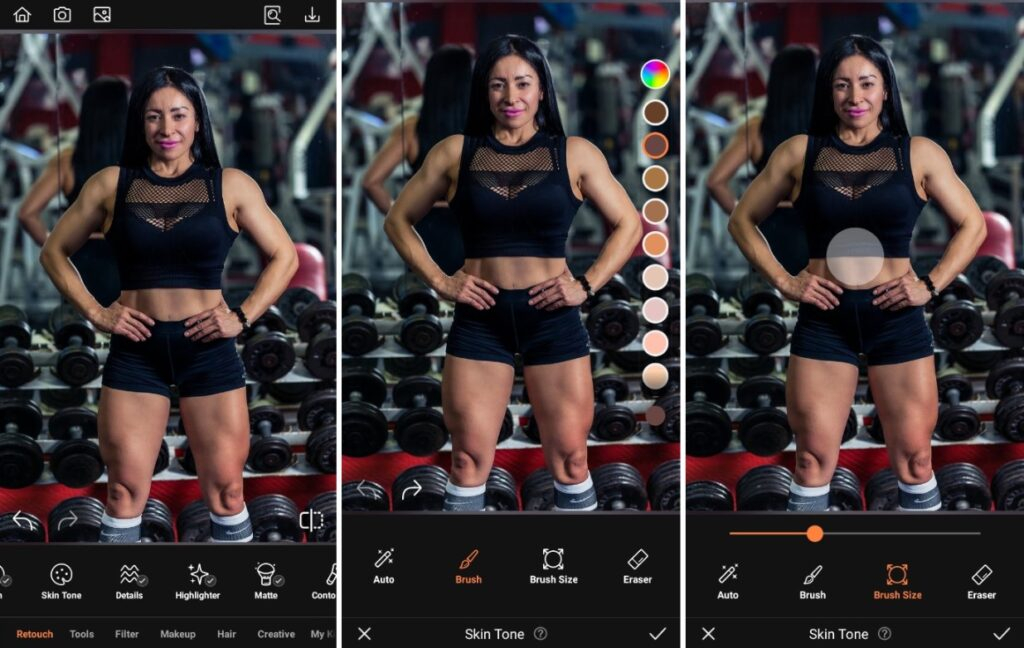
Как убрать красноту
- Откройте портрет и перейдите к ретуши лица.
- Используйте Smooth как средство умеренного выравнивания тона, а не как максимальное сглаживание текстуры.
- Повышайте интенсивность до момента, когда красный участок перестаёт отвлекать, затем остановитесь. Поры, мелкие линии и естественный румянец должны оставаться заметными.
- Если краснота сопровождается единичным дефектом, обработайте его отдельным инструментом устранения несовершенств вместо усиления общей ретуши.
- Сравните лицо с шеей и руками; затем уменьшите масштаб до будущего размера публикации.
AirBrush полезен в ситуациях, когда важна скорость и портретная задача не требует сложной маски по цветовому диапазону. Ограничение такого подхода — меньшая прозрачность процесса: комплексная ретушь может одновременно влиять на несколько характеристик кожи. Поэтому для материала бренда или эксперта лучше фиксировать правило интенсивности и не использовать максимальные значения только ради более заметного эффекта.
Плюсы
- Портретные инструменты собраны в одном мобильном редакторе.
- Smooth рассчитан на выравнивание тона кожи.
- Можно отдельно работать с единичными дефектами, не усиливая общую обработку.
Минусы
- Комплексная портретная ретушь может одновременно менять текстуру и цвет.
- Точный цветовой диапазон контролируется слабее, чем в редакторах с отдельными масками и HSL-настройками.
- Для серии требуется ручная проверка одинаковой интенсивности на каждом лице.
Кому подойдёт
AirBrush подходит для быстрой подготовки портретов к публикации, когда краснота умеренная и не требуется сложная локальная маска. Для крупных изображений и брендовых съёмок разумно использовать его как быстрый этап, а финальный цвет проверять на большом экране.
BeautyPlus
BeautyPlus сочетает портретную ретушь и обычные настройки изображения. В текущем описании приложения есть HD Retouch (ретушь высокой чёткости), сглаживание кожи, удаление отдельных дефектов и набор тонов кожи; отдельно доступны яркость, контраст и цветовые параметры. Это позволяет сначала привести в порядок общий кадр, затем аккуратно выровнять лицо. Для красноты предпочтительна небольшая коррекция тона кожи, а не максимальное сглаживание.
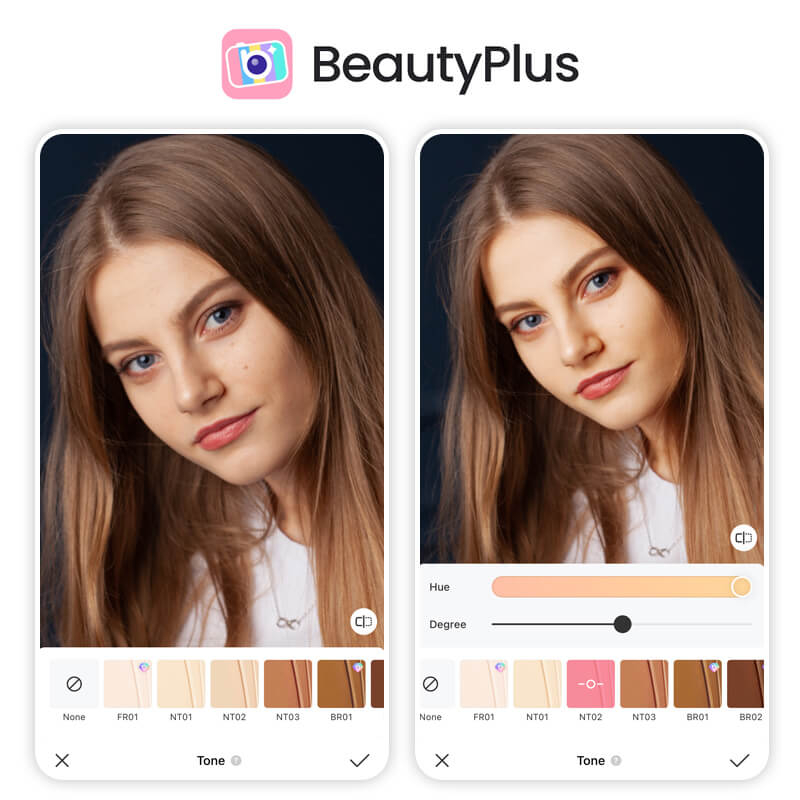
Как убрать красноту
- Сначала проверьте общие параметры яркости и цвета. Если красный сдвиг заметен не только на лице, исправьте весь кадр до портретной ретуши.
- Перейдите к HD Retouch или настройкам кожи и выберите близкий естественный тон, не меняя внешний вид человека целиком.
- Применяйте эффект небольшими шагами. Ориентируйтесь на соседние участки кожи, а не на стремление сделать лицо максимально светлым.
- Для единичных пятен используйте отдельное устранение дефектов, чтобы не усиливать обработку всего лица.
- Проверьте итог без увеличения и отдельно сравните лицо с шеей, ушами и руками.
BeautyPlus удобен для быстрой портретной правки, но набор эффектов предполагает дисциплину: не стоит одновременно менять тон кожи, форму лица, макияж и текстуру, если задача состоит только в уменьшении красноты. Чем меньше параметров задействовано, тем проще воспроизвести похожий результат на следующей фотографии и объяснить обработку внутри команды.
Плюсы
- Есть портретная ретушь и набор тонов кожи.
- Общие параметры яркости и цвета доступны в том же редакторе.
- Единичные дефекты можно убирать отдельно от общей коррекции кожи.
Минусы
- Большое количество портретных эффектов повышает риск ненужного изменения внешности.
- Для точной локальной маски по красному оттенку удобнее редакторы с отдельными цветовыми диапазонами.
- Нужно проверять согласованность лица и шеи после применения готового тона кожи.
Кому подойдёт
BeautyPlus уместен для оперативного мобильного контента и портретов небольшого формата, когда требуется быстро смягчить неровный тон и сохранить узнаваемость человека. Для большого баннера или печати финальный кадр лучше дополнительно проверить на компьютере.
Как выбрать способ под конкретную фотографию
Инструмент лучше выбирать не по количеству функций, а по типу проблемы. Если краснота занимает большую часть лица и при этом фон выглядит нормально, удобен портретный модуль с ручной интенсивностью. Если красный участок имеет сложную форму или соседствует с губами, одеждой и волосами, предпочтительнее локальная маска или кисть. Если же красный оттенок присутствует во всём кадре, начинать с портретной ретуши неправильно: сначала нужно исправить общий баланс цвета.
Для регулярной работы контент-команды полезно заранее определить два допустимых процесса: быстрый и точный. Быстрый используется для небольших изображений в ленте и включает минимальную портретную коррекцию с проверкой до/после. Точный применяется для обложек, карточек экспертов, публикаций в СМИ, презентаций и рекламных макетов: здесь сначала исправляют общий цвет, затем создают локальную коррекцию, после чего проверяют кожу на большом экране и в размере будущей публикации.
При выборе редактора также учитывайте повторяемость. Для одного портрета достаточно ручной точки или кисти. Для десятков кадров важнее возможность повторить логику обработки: одинаковый порядок действий, одни и те же критерии сравнения и сохранение промежуточной версии. Подробнее общий процесс — от кадрирования до финального экспорта — разобран в руководстве по редактированию фотографий.
- Небольшое пятно: локальная кисть или восстанавливающий инструмент.
- Красные щёки или нос: портретная коррекция с низкой интенсивностью или локальная маска.
- Красный оттенок по всему лицу: локальная маска большого размера с контролем губ и линии волос.
- Весь кадр слишком тёплый: баланс белого и общий цвет до ретуши лица.
- В кадре много красных объектов: не используйте глобальное снижение красного диапазона без маски.
- Серия сотрудников: фиксированный порядок действий и сравнение нескольких кадров рядом.
Почему простое снижение насыщенности часто портит портрет
Самая частая ошибка — уменьшить насыщенность красного во всём изображении и считать задачу решённой. Такой способ действительно ослабляет покраснение, но одновременно меняет губы, румянец, красную одежду, элементы фирменного стиля и даже некоторые оттенки волос. Проблема становится особенно заметной в коммерческом контенте: фирменный красный в макете должен оставаться стабильным, а глобальная коррекция способна сделать его тусклее только из-за ретуши лица.
Вторая ошибка — чрезмерно сдвинуть оттенок красного в сторону жёлтого или зелёного. На проблемном участке это может временно скрыть красноту, но на соседних полутонах появляется неестественная грязноватая окраска. Правильнее использовать небольшое изменение и локальную маску. В редакторах, где доступен выбор цветового диапазона, сначала сужают диапазон до нужных оттенков; в редакторах с кистью ограничивают область вручную.
Третья ошибка — пытаться решить цветовую проблему сильным сглаживанием. Сглаживание воздействует прежде всего на текстуру и локальный контраст, а не на причину цветового пятна. В результате краснота может стать мягче визуально, но вместе с ней исчезают поры и мелкие детали. Это и создаёт эффект пластиковой кожи. Разделяйте операции: цвет корректируется цветом, отдельный дефект — восстановлением, а текстура смягчается только при реальной необходимости и в минимальной степени.
Как сохранить естественную текстуру кожи
При ретуши делового портрета кожа должна оставаться кожей: с мелкими переходами, фактурой и естественными различиями между участками. Чтобы не получить восковую поверхность, не оценивайте результат только при сильном увеличении. На масштабе 200% почти любой портрет кажется несовершенным и провоцирует на лишнюю обработку. Регулярно возвращайтесь к 100% и к размеру публикации — именно там видно, действительно ли дефект мешает.
Если краснота связана с конкретным пятном, сначала попробуйте уменьшить его цветовой контраст, а не полностью удалять текстуру. Восстанавливающая кисть нужна, когда на участке есть отдельный дефект, но её тоже лучше применять точечно. Большие мазки по щеке создают повторяющуюся фактуру и разрушают естественный рисунок. Мягкая граница маски обычно важнее силы эффекта: даже небольшая коррекция выглядит грубо, если она заканчивается резкой линией.
Отдельно проверяйте область под глазами. Тени, синеву и красноту здесь легко перепутать и начать корректировать одним инструментом. У Xeon Live есть отдельный материал о том, как убрать тёмные круги и мешки под глазами; для красноты же задача остаётся цветовой. Не осветляйте область только потому, что она отличается по оттенку: сначала определите, что именно визуально мешает.
Рабочая схема для рекламного и корпоративного контента
В бизнес-процессе обработка портрета — не отдельная творческая операция, а часть производства материалов. Фотография может одновременно попасть на сайт, в презентацию, карточку спикера, публикацию в блоге и рекламный баннер. Поэтому полезно заранее определить эталон: какой уровень ретуши считается допустимым, насколько сохраняется румянец, как выглядит кожа при нейтральном свете и какие элементы внешности нельзя менять. Это сокращает число субъективных правок между дизайнером, редактором и человеком на фотографии.
Для серии сотрудников создайте контрольный кадр. Сначала обработайте один портрет, согласуйте общую интенсивность и только после этого переходите к остальным. При сравнении держите рядом два-три лица: если один человек заметно бледнее остальных без причины в исходном освещении, коррекция, скорее всего, слишком сильная. Важно не делать лица одинаковыми по цвету — нужно добиться одинаковой логики обработки, а не одинакового оттенка кожи.
Для рекламного макета проверяйте не только лицо, но и брендовые цвета. Если рядом с человеком есть красный логотип, упаковка, одежда или графика, глобальная коррекция красного диапазона способна повлиять на них. В таком случае локальная маска становится не косметической тонкостью, а способом сохранить точность всего макета. После финальной ретуши сравните фирменные элементы с исходным файлом или утверждённым макетом.
Для сайта и презентации добавьте ещё одну проверку: уменьшите портрет до реального размера отображения. На маленькой карточке мелкая текстура почти не видна, зато общий тон лица воспринимается сразу. Поэтому обработка, которая кажется незаметной в крупном масштабе, в уменьшенном виде может сделать кожу слишком светлой или серой. Финальное решение принимайте по двум масштабам: рабочему и публикационному.
- Согласовать один пример обработки до начала серии.
- Хранить исходник, промежуточную цветокоррекцию и финальную версию отдельно.
- Использовать одинаковый порядок операций для всех кадров одной съёмки.
- Не переносить числовые значения механически на портреты, снятые при другом освещении.
- Проверять фирменные цвета после локальной ретуши кожи.
- Сравнивать итог в крупном масштабе и в размере будущей публикации.
- Не менять форму лица и выражение, когда задача сформулирована только как коррекция оттенка.
Как измерить результат без субъективного «стало красивее»
У ретуши нет одной универсальной цифры, которая доказывает качество, но результат можно проверять по воспроизводимым признакам. Первый — отвлекающая краснота перестала доминировать в портрете. Второй — соседние участки кожи по-прежнему различаются естественно. Третий — губы, волосы, одежда и фон не изменились без необходимости. Четвёртый — лицо не отделяется по цвету от шеи и рук. Пятый — при переключении до/после изменение выглядит как коррекция кадра, а не как замена внешности.
Для серии добавляется ещё один критерий: последовательность. Откройте три-пять фотографий рядом и смотрите на них не по отдельности, а как на одну полосу. Резкие скачки температуры, насыщенности и яркости кожи видны так быстрее. Если разные исходники сняты при разных условиях, абсолютного совпадения не требуется, но логика обработки должна быть одинаковой: нет случайно серых лиц, чрезмерного румянца или слишком гладкой текстуры только на одном кадре.
Техническая проверка начинается с режима до/после и маски. Убедитесь, что воздействие действительно ограничено необходимой зоной. Затем временно увеличьте фотографию и просмотрите края маски: линия волос, брови, губы, ноздри, контур лица. После этого вернитесь к обычному масштабу. Такой двухуровневый контроль ловит и грубые технические дефекты, и общую неестественность, которую при большом увеличении легко не заметить.
- Цвет: нет серых, зеленоватых или чрезмерно жёлтых пятен после уменьшения красного.
- Границы: маска не образует заметного кольца вокруг щёк, носа или подбородка.
- Текстура: поры и мелкие детали не исчезли там, где менялся только оттенок.
- Соседние объекты: губы, одежда и фон сохранили исходный цвет, если не планировалась их коррекция.
- Серия: несколько портретов выглядят обработанными по одной логике.
- Размер публикации: лицо естественно выглядит как в крупном, так и в уменьшенном представлении.
Типичные ошибки и способы их исправить
Ошибка 1. Уменьшать красный во всём кадре
Глобальное изменение быстро скрывает проблему на лице, но затрагивает всё, где присутствует похожий оттенок. Исправление — ограничить корректировку маской или контрольной точкой. Если редактор поддерживает цветовой диапазон, дополнительно сузьте его и обязательно проверьте фирменные элементы, одежду и губы. Глобальный метод допустим только тогда, когда красный сдвиг действительно относится ко всему изображению.
Ошибка 2. Делать кожу полностью одинаковой по тону
У лица естественно различаются щёки, лоб, нос, уши и подбородок. Когда все зоны приводят к одному цвету, портрет теряет объём и выглядит обработанным. Исправление — оставить часть естественного румянца и ориентироваться на соседние участки, а не на самый светлый фрагмент кожи. Цель — убрать отвлекающий перепад, а не унифицировать лицо.
Ошибка 3. Путать красноту с плохим балансом белого
Если красными выглядят и кожа, и фон, и нейтральная одежда, локальная ретушь не решит исходную проблему. Она лишь создаст лицо другого цвета внутри неверно окрашенного кадра. Исправление — сначала настроить общий баланс белого, затем снова оценить кожу. После глобальной коррекции локальная краснота часто становится слабее, и для неё требуется значительно меньший эффект.
Ошибка 4. Усиливать сглаживание вместо коррекции цвета
Сглаживание может визуально смягчить пятно, но одновременно уничтожает микротекстуру. Исправление — разделить задачи: цвет править насыщенностью, оттенком или тоном кожи; единичный дефект — восстанавливающим инструментом; сглаживание оставлять только как отдельный мягкий этап. Такой порядок проще контролировать и повторять на серии.
Ошибка 5. Не проверять маску
Даже аккуратная коррекция выглядит плохо, если маска заходит на губы или заканчивается резкой границей. Исправление — включить отображение маски, увеличить фотографию и просмотреть края. В мобильных редакторах особенно важно уменьшать размер кисти возле контура лица и использовать мягкую растушёвку, когда она доступна. После исправления границ снова оцените портрет целиком.
Ошибка 6. Работать только на сильном увеличении
При увеличении внимание переключается на мелкие детали, и редактор начинает исправлять то, что в реальном размере вообще не заметно. Исправление — чередовать масштабы. Детали проверяются крупно, а степень ретуши — в обычном представлении и в размере публикации. Для карточки сотрудника финальный вид при небольшом размере важнее, чем идеальность каждого пикселя на 300%.
Ошибка 7. Копировать одинаковую силу эффекта на все лица
Даже в одной съёмке свет на людях может отличаться, а естественный оттенок кожи тем более не одинаков. Исправление — повторять методику, а не конкретный результат. Один и тот же порядок шагов полезен, но интенсивность нужно подбирать по каждому кадру. Серийность означает согласованную обработку, а не одинаковую кожу.
Ошибка 8. Менять внешность вместе с оттенком
Мобильные портретные редакторы часто объединяют цвет, сглаживание, форму лица и макияж в одном разделе. Легко случайно применить всё сразу. Для корпоративного и рекламного портрета это усложняет согласование и может изменить узнаваемость человека. Исправление — включать только те параметры, которые относятся к поставленной задаче, и сравнивать каждое дополнительное действие с исходником.
Когда лучше исправить исходник, а не усиливать ретушь
Иногда краснота возникает не из-за кожи, а из-за условий съёмки: тёплого источника света, цветного отражения от стены, близкого красного объекта или неверного автоматического баланса белого. Если вся серия снята в одинаковых условиях, исправление общего света даст более стабильный результат, чем индивидуальная ретушь каждого лица. На следующей съёмке стоит убрать цветное отражение, выбрать более нейтральный свет и сделать контрольный кадр до основной серии.
Пересъёмка также предпочтительнее, когда лицо сильно пересвечено. В светлых участках может не хватать цветовой информации для естественной коррекции, и попытка «вернуть» оттенок приводит к плоским пятнам. Если фотография предназначена для большого баннера или печати, качество исходника важнее скорости. Для небольшой публикации допустима аккуратная коррекция, но не стоит обещать от ретуши восстановление деталей, которых в исходном файле нет.
Ещё один повод пересмотреть исходник — сильное цветное освещение, которое специально формирует образ. Если красный свет является частью художественного решения, удаление красноты только с лица может разрушить правдоподобие сцены: человек перестанет соответствовать окружению. В таком случае корректируют не «кожу отдельно», а общий цветовой замысел, сохраняя логичное влияние света на все объекты.
Как подготовить финальный файл для сайта, презентации и рекламы
После ретуши не меняйте размер и сжатие до финального контроля цвета. Сначала сохраните мастер-копию в рабочем качестве, затем создавайте варианты под конкретные носители. Это позволяет вернуться к качественному файлу, если позже понадобится другая обрезка или размер. При многократном сохранении с потерями артефакты на коже могут усиливаться, особенно на плавных переходах, поэтому промежуточные копии лучше не превращать в цепочку повторных пересохранений.
Для сайта и ленты проверьте изображение после уменьшения. Краснота, которая была заметна в крупном файле, может стать менее выраженной, а слишком сильная коррекция, наоборот, объединится в бледное пятно. Для презентации оцените портрет на светлом и тёмном слайде: окружение влияет на восприятие контраста. Для рекламного макета дополнительно сравните цвет лица с фирменной палитрой и соседними изображениями.
Хорошая финальная версия должна переживать смену контекста. Если портрет естественно выглядит только на белом фоне и становится серым рядом с насыщенной графикой, обработка слишком зависима от окружения. Поэтому полезно проверить кадр минимум в двух типовых макетах, прежде чем считать его готовым. Это особенно важно для фотографий экспертов и сотрудников, которые используются повторно в разных материалах.
- Сохраните мастер-копию до изменения размера под конкретную площадку.
- Создавайте отдельные экспортные версии из мастер-копии, а не друг из друга.
- Проверьте уменьшенное изображение в фактическом размере блока или карточки.
- Сравните портрет с соседними фотографиями той же серии.
- Проверьте фирменные красные и оранжевые элементы после коррекции кожи.
- Не повышайте насыщенность всего кадра после ретуши без повторной проверки лица.
Короткий алгоритм: что делать с конкретным портретом
- Определите, красное только лицо или весь кадр.
- Исправьте общую экспозицию и баланс белого.
- Выберите локальный инструмент: портретный модуль, маску, контрольную точку или кисть.
- Начните с минимальной силы эффекта и постепенно увеличивайте её.
- Исключите из области воздействия губы, волосы, одежду и фон, если их цвет должен остаться прежним.
- Отдельные дефекты доработайте восстанавливающим инструментом, не усиливая коррекцию всего лица.
- Проверьте результат в режиме до/после.
- Сравните лицо с шеей, ушами и руками.
- Оцените текстуру при 100% и общий вид в размере публикации.
- Для серии сравните несколько готовых портретов рядом.
- Сохраните мастер-копию и только затем делайте версии под сайт, презентацию или рекламу.
Частые вопросы
Итог
Аккуратное удаление красноты начинается не с максимальной ретуши, а с диагностики: нужно понять, относится проблема ко всему кадру или только к коже. Затем общий цвет приводят в порядок, локализуют нужную область и уменьшают нежелательный оттенок небольшими шагами. На компьютере такой процесс удобно построить в ФотоМАСТЕРе через «Идеальный портрет» и точечную доработку; на смартфоне больше контроля дают маски Lightroom и локальные инструменты Snapseed, а портретные редакторы помогают быстро получить умеренный результат при обязательной проверке до/после.
Для бизнес-контента основным критерием остаётся воспроизводимость. Один естественный портрет полезнее «идеально» выглаженного кадра, который невозможно согласовать с остальной серией. Сохраняйте исходник, разделяйте цвет и текстуру на разные этапы, проверяйте фирменные цвета и сравнивайте готовые лица рядом. Тогда коррекция красноты останется незаметной технической операцией, а не отдельным визуальным эффектом.