Как изменить разрешение PNG: пиксели, DPI и 4 рабочих способа
PNG часто приходится менять уже после того, как дизайн утверждён: баннер оказывается шире контейнера на сайте, иллюстрация для презентации слишком тяжёлая, а макет для печати требует другой плотности. Главная сложность здесь не в самой кнопке изменения размера, а в том, что под словом «разрешение» смешивают сразу несколько параметров. В этой инструкции разделяем ширину и высоту в пикселях, плотность печати и вес файла, а затем показываем четыре практических способа для Windows, macOS и браузера.
Что именно означает разрешение PNG
Для растрового PNG важнее всего понимать три независимые величины. Подробный разбор разрешения PNG сводится к простому правилу: сначала определите, что именно нужно изменить — количество пикселей, физический размер отпечатка или объём файла. Один и тот же файл может иметь подходящие пиксельные размеры, но не устраивать по весу; и наоборот, изменение DPI без пересчёта пикселей не делает картинку детальнее на экране.
Ширина и высота в пикселях
Запись 1600 × 900 означает, что растр содержит 1600 столбцов и 900 строк пикселей. Для сайта, баннера, презентации, интерфейса или карточки товара это обычно главный параметр. Когда редактор уменьшает ширину и высоту, он пересчитывает изображение и формирует новый набор пикселей. При увеличении происходит обратная операция: программа создаёт дополнительные значения между уже существующими. Поэтому простое увеличение размера не возвращает детали, которых не было в исходнике.
Пиксельные размеры задают и геометрию файла. Если исходник имеет пропорцию 4:3, а ему без кадрирования назначить 16:9, объекты станут шире или выше. Рабочий процесс поэтому начинается не с ввода двух случайных чисел, а с выбора одной ведущей стороны и сохранения исходного соотношения сторон. Вторая величина рассчитывается автоматически. Исключение — случаи, когда дизайн действительно требует другой формы кадра: тогда сначала кадрируют или расширяют композицию, а уже после этого задают финальное разрешение.
DPI и PPI: плотность не равна количеству пикселей
DPI — количество точек на дюйм при выводе, PPI — плотность пикселей на дюйм изображения. В повседневных редакторах эти обозначения часто соседствуют, но для экранного PNG сама запись DPI не заменяет ширину и высоту в пикселях. Можно изменить значение плотности так, чтобы программа пересчитала предполагаемый физический размер отпечатка, и при отключённом ресэмплинге количество пикселей останется прежним. Это принципиально важно: повышение числа в поле DPI само по себе не делает маленькую веб-картинку пригодной для большого плаката.
Для печати удобнее идти от конечного физического формата и требуемой плотности: после этого рассчитывают, сколько пикселей нужно по каждой стороне. Для цифрового размещения порядок обратный — сначала берут фактические размеры блока или холста в пикселях. Так команда не спорит о том, какое значение DPI «правильное» для сайта, а работает с измеримым параметром, который реально определяет размер растра на экране.
Вес файла — отдельная задача
PNG использует сжатие без потерь и умеет хранить прозрачность через альфа-канал. Это делает формат удобным для интерфейсной графики, схем, логотипов, скриншотов и изображений с прозрачным фоном, но размер файла зависит не только от ширины и высоты. На объём влияют количество цветов, сложность изображения, прозрачность, служебные данные и работа конкретного кодировщика. Поэтому уменьшение пиксельных размеров часто снижает вес, но не гарантирует заранее заданный результат в килобайтах.
Когда цель именно облегчить PNG, корректнее разделить процесс на два этапа: сначала задать нужные размеры, затем оптимизировать файл. В материале о том, как сжать PNG без потери прозрачности, задача рассматривается отдельно именно потому, что ресайз и сжатие решают разные проблемы. Смешивание этих операций приводит к лишним итерациям и неочевидным результатам.
Как выбрать целевой размер до редактирования
В рабочем процессе дизайнеру или контент-менеджеру полезно получить не расплывчатую просьбу «сделайте картинку поменьше», а короткое техническое условие. В нём достаточно указать место размещения, требуемую ширину и высоту в пикселях либо максимальную сторону, допустимость кадрирования, необходимость прозрачности и ограничение по объёму файла. Тогда изменение разрешения становится воспроизводимой операцией, а не подбором на глаз.
- Для сайта: ориентируйтесь на реальный размер контейнера и сценарий отображения. Не увеличивайте растр только потому, что исходный файл можно сделать больше.
- Для презентации: задавайте размер под фактическую область на слайде, а не под весь экран, если изображение занимает лишь часть композиции.
- Для рекламного макета: храните мастер-файл отдельно и делайте экспорт под каждый формат размещения. Это исключает повторное растягивание уже уменьшенной копии.
- Для печати: согласуйте физический размер и плотность вывода, затем проверьте достаточность исходных пикселей.
- Для прозрачной графики: сохраняйте PNG на всём пути обработки и отдельно проверяйте альфа-канал после экспорта.
- Для архива: не заменяйте оригинал облегчённой публикационной копией. Исходник нужен для будущих размеров и повторного экспорта.
Если требование пришло от подрядчика или площадки, полезно зафиксировать его в названии задачи: например, «1200 px по ширине, пропорции сохранить, прозрачность оставить, оригинал не перезаписывать». Такая формулировка быстрее проверяется и резко уменьшает риск, что один сотрудник изменит DPI, второй сожмёт файл, а третий всё равно получит неподходящую ширину. Внутри команды это простой способ превратить визуальную правку в контролируемый производственный шаг.
Как изменить разрешение PNG на Windows
На Windows задачу удобно решать как в полноценном фоторедакторе, так и штатным Paint. Первый вариант лучше, когда вместе с размерами нужно проверить резкость, свет, цвет или подготовить несколько копий. Paint полезен для быстрой технической правки одного файла без сложной обработки. В обоих случаях сначала сохраните оригинал отдельно, особенно если PNG содержит прозрачность или уже используется в опубликованных материалах.
ФотоМАСТЕР
В ФотоМАСТЕРЕ изменение размера вынесено в отдельную команду сохранения. Это удобно для инструкции: исходник остаётся открыт в редакторе, а ширину, высоту и DPI можно задать в одном диалоге перед экспортом. Способ ставим первым, потому что он одновременно закрывает основную задачу статьи и позволяет после ресайза проверить изображение инструментами обычной фотообработки, не переключаясь между несколькими приложениями.
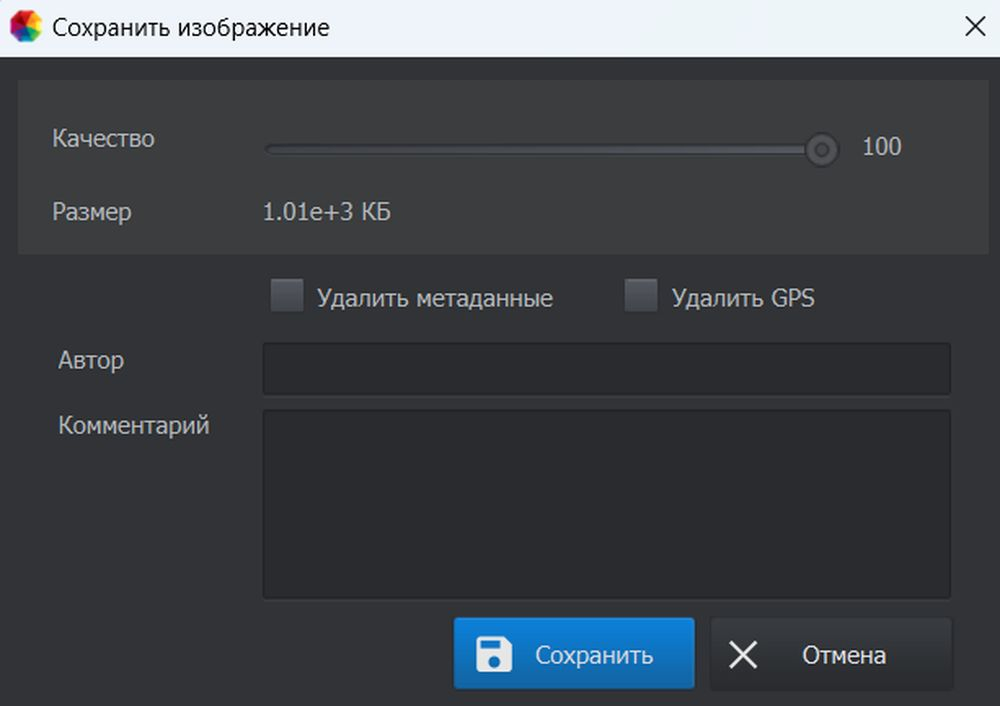
Пошаговая инструкция
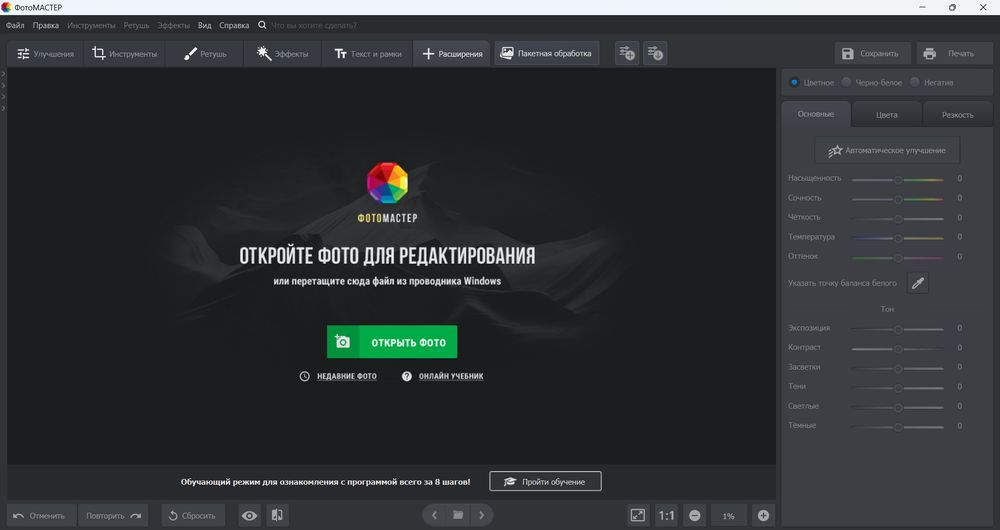
- Откройте исходный PNG через кнопку «Открыть фото» или перетащите файл в рабочую область. До правки проверьте исходные размеры и убедитесь, что открыта именно мастер-копия, а не уже уменьшенный экспорт.
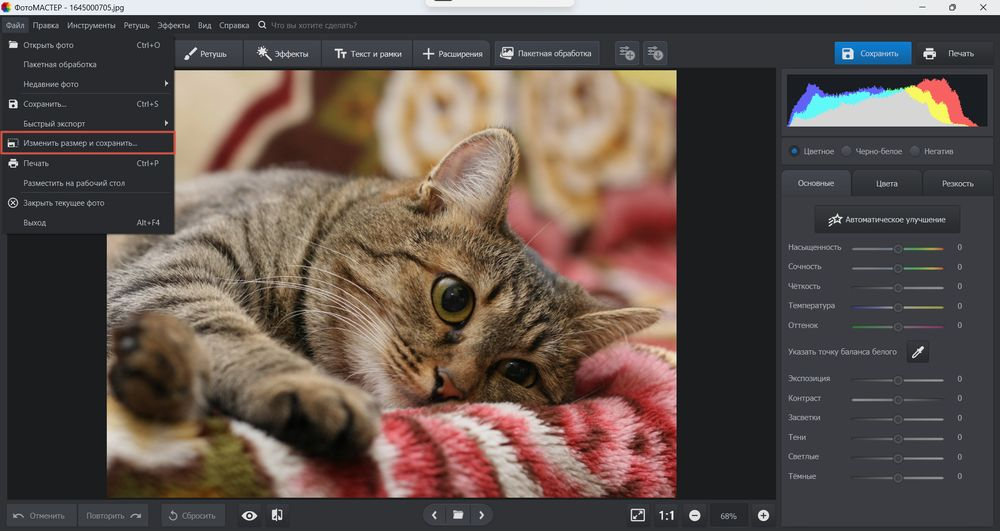
- Откройте меню «Файл» и выберите «Изменить размер и сохранить». Команда переводит к отдельному окну, где собраны параметры геометрии и сохранения.
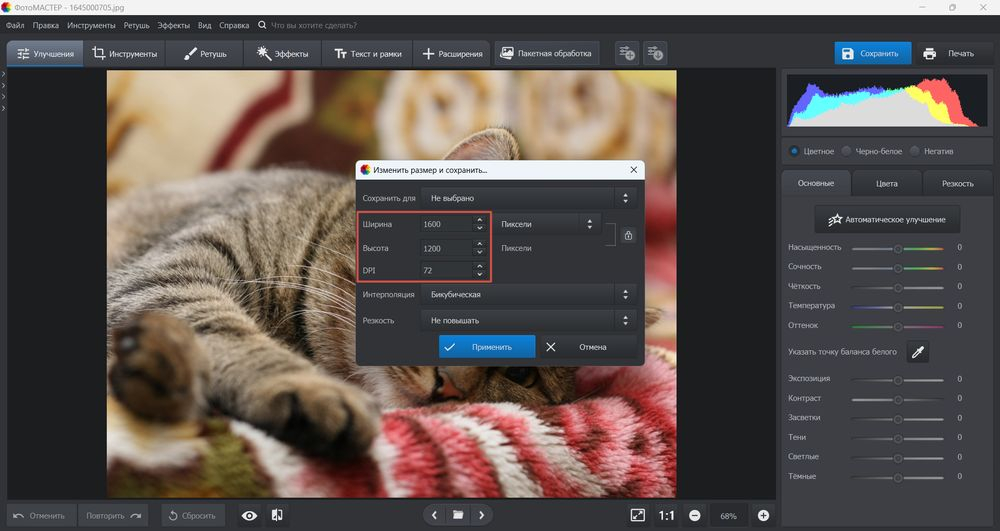
- В качестве единиц измерения выберите пиксели. Введите требуемую ширину или высоту. Когда значок замка активен, вторая сторона меняется пропорционально, что защищает изображение от растягивания.
- При печатной задаче отдельно проверьте поле DPI. Не используйте его вместо пиксельных размеров: сначала оцените, хватает ли исходного растра для нужного физического формата.
- Выберите интерполяцию, оставьте резкость нейтральной для первого теста и нажмите «Применить». Для уменьшения обычно достаточно одного качественного пересчёта; многократное последовательное изменение размеров не требуется.
- Сохраните результат под новым именем. После экспорта заново откройте полученный PNG, сравните его с оригиналом при масштабе 100% и проверьте прозрачные участки на контрастном фоне.
В диалоге на скриншоте одновременно видны ширина, высота и DPI. Это хороший пример того, почему нельзя считать эти поля взаимозаменяемыми. Для веб-макета ориентиром остаются пиксели. Для печати плотность помогает определить физический размер, но только вместе с реальным количеством пикселей. Если задача требует просто получить меньшую картинку для сайта, менять DPI отдельно не нужно.
При увеличении не оценивайте результат только в режиме «вписать в окно»: так мелкие артефакты скрываются. Откройте 100% масштаб и посмотрите на тонкие линии, контрастные границы, текстовые элементы внутри изображения и диагонали. Если они стали мягче, вернитесь к исходнику и пересчитайте размер за один шаг. Для сильного увеличения лучше подготовить более крупный оригинал или использовать отдельный процесс повышения детализации, а не повторять обычный ресайз несколько раз.
Плюсы
- Размеры в пикселях и DPI доступны в одном диалоге, поэтому легко разделить экранную и печатную задачу.
- Сохранение пропорций включается явно и снижает риск случайно растянуть изображение.
- После изменения размера можно проверить резкость, экспозицию и другие параметры в том же редакторе.
- Результат сохраняется отдельной копией, поэтому исходник удобно оставить как мастер-файл для других форматов.
Минусы
- Для единичного технического ресайза интерфейс фоторедактора избыточнее, чем Paint или браузерный инструмент.
- Сильное увеличение обычной интерполяцией не восстанавливает отсутствующие детали исходника.
- Поле DPI легко неверно трактовать как «качество картинки», если не отделять плотность вывода от количества пикселей.
Кому подойдёт
ФотоМАСТЕР подходит тем, кто готовит изображения на Windows или macOS и обычно сочетает изменение размеров с обычной редактурой: коррекцией яркости, цвета, резкости, кадрированием и финальным экспортом. Для маркетинговой команды это полезно, когда один исходник нужно адаптировать к нескольким каналам и каждый вариант требуется визуально проверить перед публикацией.
Microsoft Paint
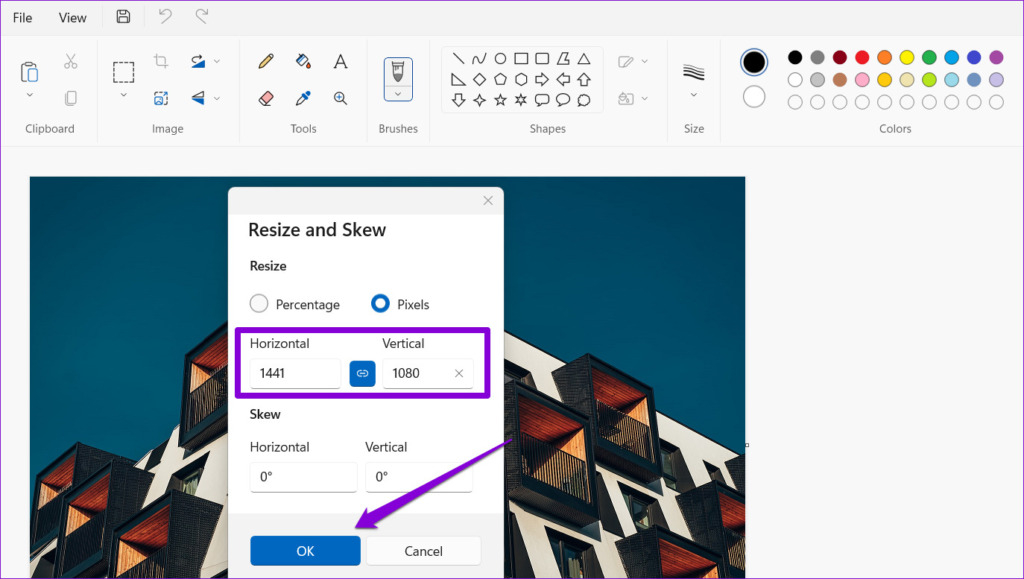
Для одной быстрой правки под Windows достаточно Microsoft Paint. В текущем интерфейсе редактора команда Resize позволяет задавать размер в пикселях или процентах. Способ удобен, когда не нужны ретушь и сложные настройки: открыть PNG, ввести новую геометрию, сохранить отдельную копию и проверить результат.
Пошаговая инструкция
- Откройте PNG в Paint и сразу проверьте, не редактируете ли единственный оригинал. Для рабочих материалов лучше использовать копию с понятным названием.
- Нажмите Resize в группе инструментов изображения. В открывшемся окне выберите Pixels, если техническое условие задано шириной и высотой в пикселях.
- Оставьте связь сторон активной и введите только ведущую величину. Paint рассчитает вторую сторону по исходному соотношению. Если связь снять и вписать несовместимые числа, изображение деформируется.
- Подтвердите изменение. При уменьшении внимательно посмотрите на мелкий текст, тонкие иконки и диагональные линии — именно там потеря чёткости заметна раньше всего.
- Сохраните результат как PNG под новым именем. После сохранения откройте файл заново и убедитесь, что формат остался PNG, а прозрачность и фактические размеры соответствуют задаче.
Paint подходит для изменения пиксельных размеров, но не заменяет полноценную подготовку изображения для печати. Если цель сформулирована через физический размер, плотность и требования типографии, рассчитайте нужный растр заранее и используйте инструмент, где эти параметры можно контролировать явно. Для веба и презентаций Paint, напротив, закрывает большую часть повседневных задач без лишних настроек.
При работе с прозрачным PNG проверка после сохранения обязательна. Само наличие расширения PNG не гарантирует, что конкретная цепочка действий сохранила прозрачные участки так, как ожидается в макете. Поместите результат на тёмный и светлый фон либо откройте в редакторе, который показывает шахматную подложку. Белая подложка, внезапно ставшая частью изображения, сразу указывает на ошибку.
Плюсы
- Штатный и понятный инструмент для быстрого изменения одного изображения.
- Можно задавать размер в пикселях или процентах от исходника.
- Связанные стороны помогают сохранить пропорции без ручного пересчёта.
- После правки файл можно сохранить обратно в PNG.
Минусы
- Нет отдельного профессионального контроля печатной плотности в том же рабочем процессе.
- Мало средств для оценки и коррекции артефактов после заметного увеличения.
- Для серии из десятков файлов ручное открытие и сохранение становится медленным.
Кому подойдёт
Paint удобен контент-менеджеру, редактору или маркетологу, которому нужно быстро привести один PNG к заданной ширине или высоте на Windows и не требуется сложная обработка. Это также хороший резервный вариант для срочной правки, когда специализированный редактор не нужен.
Как изменить разрешение PNG на macOS
На macOS базовая задача решается штатным приложением Preview, которое в русской локализации называется «Просмотр». В нём можно изменить размеры одного изображения, а также выбрать несколько файлов в боковой панели и применить команду Adjust Size к группе. Важно различать изменение геометрии и отключение ресэмплинга: без пересчёта пикселей редактор меняет параметры физического размера, но не создаёт новые детали растра.
Просмотр (Preview)
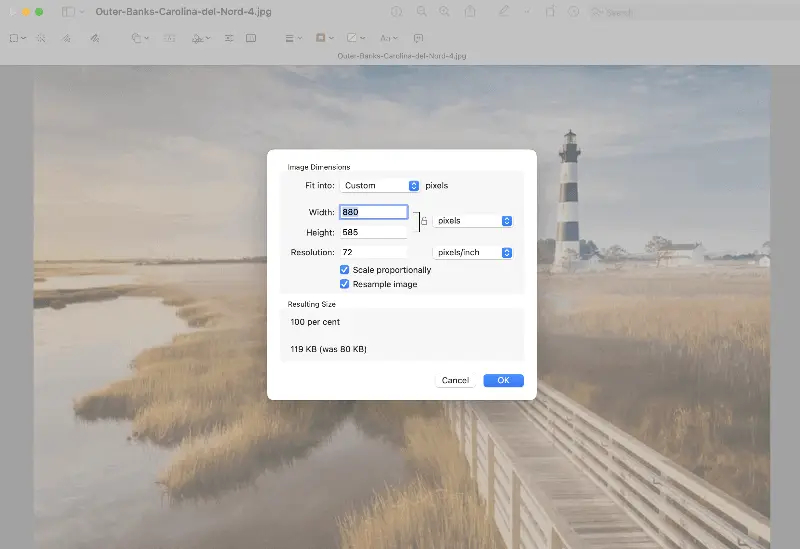
В Preview нужная команда находится в Tools → Adjust Size. Диалог показывает ширину, высоту, единицы измерения, разрешение, сохранение пропорций и переключатель Resample image. Благодаря этому особенно наглядно видно различие между физическим размером и реальным пересчётом пикселей.
Пошаговая инструкция
- Откройте PNG в Preview и при необходимости создайте копию файла до редактирования.
- Перейдите в Tools → Adjust Size. В русской локализации это соответствует команде изменения размера в меню инструментов.
- Выберите пиксели в качестве единиц измерения, если задача задана шириной и высотой для экрана. Введите ведущую сторону и оставьте Scale proportionally активным.
- Проверьте Resample image. Когда он активен, приложение реально пересчитывает растр. Когда ресэмплинг отключён, можно менять параметры физического размера без изменения количества пикселей.
- Подтвердите изменение и сохраните отдельную копию PNG. Затем откройте её заново и проверьте размеры, прозрачность и качество на масштабе 100%.
Опция Resample image — полезная контрольная точка. Она предотвращает типичную путаницу: пользователь меняет число в поле Resolution, видит другое значение размера в сантиметрах и считает, что изображение стало детальнее. При отключённом ресэмплинге пиксельный массив остаётся прежним. Для печати это может быть именно то, что нужно; для увеличения веб-изображения — нет.
Preview также позволяет обрабатывать несколько изображений за один приём: файлы открывают в одном окне, выделяют в боковой панели и вызывают Adjust Size. Перед серийной операцией стоит испытать настройки на копии одного изображения. Такой тест показывает, подходит ли выбранная геометрия для всех исходников и не приведёт ли единый размер к чрезмерному уменьшению части файлов.
Плюсы
- Пиксельные размеры, плотность, пропорции и ресэмплинг видны в одном компактном окне.
- Можно изменить несколько выбранных изображений без отдельного пакетного приложения.
- Отключение Resample image позволяет отделить физический размер от изменения количества пикселей.
- Не требуется переносить файл в браузер для базовой операции.
Минусы
- Для сложного повышения визуальной детализации и ретуши возможностей мало.
- Пользователь легко ошибается, если не понимает назначение Resample image и поля Resolution.
- При подготовке большого числа разных форматов придётся внимательно управлять копиями и названиями файлов.
Кому подойдёт
Preview — практичный выбор для пользователя macOS, которому нужно быстро привести PNG к заданным пиксельным размерам, изменить параметры печатной плотности или обработать небольшую группу однотипных файлов. Для редакционного и маркетингового производства особенно удобно, что базовый ресайз выполняется без загрузки материалов во внешний сервис.
Как изменить разрешение PNG онлайн
Браузерный инструмент полезен, когда работа идёт не на постоянном рабочем компьютере, специализированное приложение не требуется, а исходник можно передавать внешнему сервису по правилам компании. Для конфиденциальных макетов, неопубликованных кампаний и материалов с персональными данными локальная обработка обычно проще с точки зрения внутреннего контроля: файл не покидает устройство. Для обычной публичной графики онлайн-ресайзер экономит время.
iLoveIMG
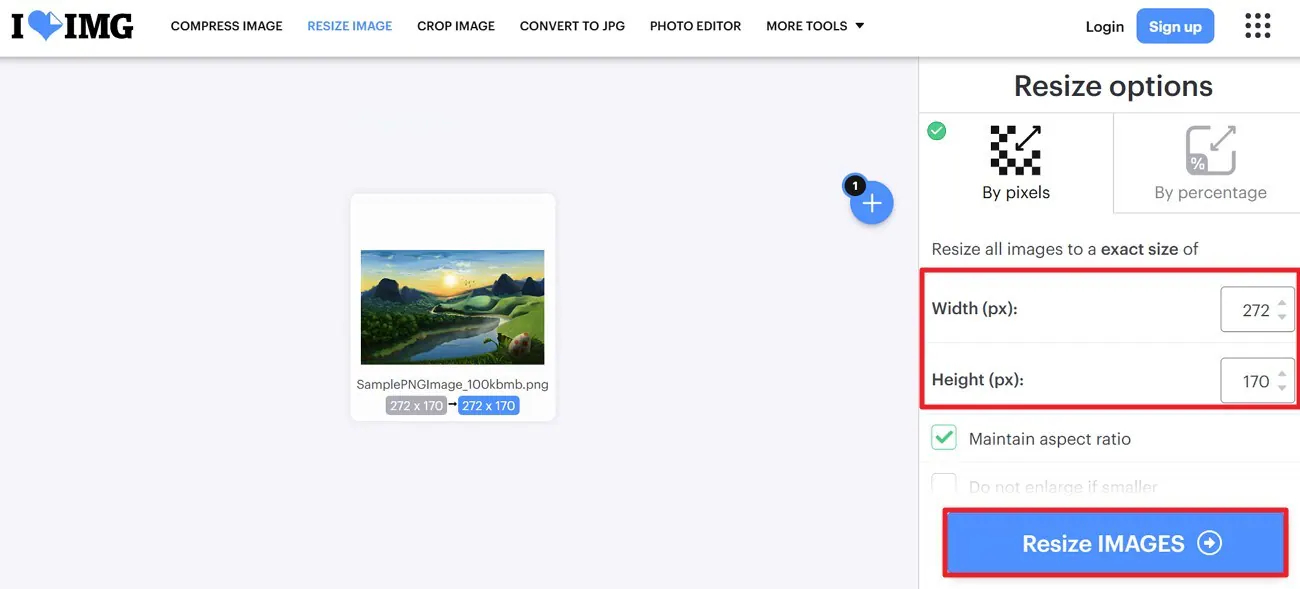
В iLoveIMG отдельный инструмент Resize PNG принимает несколько изображений и предлагает два режима: в пикселях и в процентах. Есть сохранение пропорций и опция, запрещающая увеличивать файлы, которые уже меньше заданного размера. Последняя особенно полезна в пакетной работе: крупные изображения уменьшаются, а маленькие не растягиваются автоматически.
Пошаговая инструкция
- Откройте инструмент изменения размера PNG и добавьте один или несколько файлов. Для рабочей кампании заранее отделите те изображения, которые разрешено обрабатывать во внешнем сервисе.
- Выберите режим «В пикселях», когда есть точное техническое условие, или «В процентах», когда все изображения требуется пропорционально уменьшить относительно исходного размера.
- Введите ширину и высоту. Оставьте «Сохранять пропорции» активным, если деформация не входит в задачу.
- Для смешанной подборки активируйте «Не увеличивать, если меньше», чтобы маленькие файлы не получили искусственно повышенное разрешение.
- Запустите обработку, сохраните результаты и проверьте хотя бы один файл из каждого исходного типа: фотографию, графику с прозрачностью, изображение с мелким текстом и наиболее маленький оригинал.
Пакетный режим удобен, но требует дисциплины. Если в одну группу попали квадратные, вертикальные и горизонтальные изображения, жёсткое назначение одной ширины и высоты может дать неожиданные значения по второй стороне даже при сохранении пропорций. Для разных композиций лучше разделить файлы по типам или использовать ограничение одной ведущей стороны, а финальный результат сверять с требованиями конкретного места размещения.
Онлайн-обработка не отменяет контроль прозрачности. После получения файлов откройте несколько PNG на шахматном фоне и убедитесь, что прозрачные области действительно остались прозрачными. Дополнительно сравните размеры до и после и проверьте, что маленькие исходники не были увеличены. Такая выборочная проверка занимает меньше времени, чем ручная обработка каждого файла, но ловит большинство типовых ошибок серии.
Плюсы
- Работает в браузере и не требует отдельного редактора для простой операции.
- Поддерживает обработку нескольких PNG за один сеанс.
- Есть режимы изменения размера по пикселям и по процентам.
- Опция запрета увеличения маленьких файлов снижает риск случайного апскейла в смешанной подборке.
Минусы
- Файлы передаются веб-сервису, поэтому способ не подходит материалам, которые по внутренним правилам должны обрабатываться только локально.
- Меньше возможностей для визуальной коррекции после заметного увеличения.
- Пакетная операция требует заранее разделить изображения с разной геометрией, иначе результат придётся дольше проверять.
Кому подойдёт
iLoveIMG удобен для открытых материалов, когда нужно быстро изменить несколько PNG на любом компьютере с браузером. Это рабочий вариант для контент-менеджера и дизайнера, если задача ограничена геометрией файла и не требует последующей ретуши или локального хранения исходников.
Какой способ выбрать для конкретной задачи
Все четыре варианта делают базовый ресайз, но оптимальный выбор определяется не названием программы, а контекстом работы. Для воспроизводимого процесса достаточно ответить на четыре вопроса: один файл или серия, нужна ли дополнительная обработка, можно ли передавать исходник внешнему сервису и требуется ли работать с печатной плотностью. После этого выбор становится почти механическим.
- ФотоМАСТЕР: когда вместе с размером нужно отредактировать изображение, проверить резкость, свет или цвет и сохранить несколько подготовленных вариантов.
- Microsoft Paint: когда на Windows требуется быстро поменять пиксельную ширину или высоту одного файла без сложной обработки.
- Preview: когда на macOS нужен локальный ресайз, контроль ресэмплинга или изменение небольшой группы изображений.
- iLoveIMG: когда важна браузерная работа и пакетное изменение открытых материалов без установки отдельного редактора.
Для регулярного производства стоит выбрать один основной локальный процесс и один резервный. Например, дизайнер работает в полноценном редакторе, а контент-менеджер использует Paint или Preview для мелких корректировок уже утверждённых копий. Онлайн-сервис оставляют для несекретных массовых задач. Так команда не получает четыре разных стандарта качества, а использует разные инструменты внутри единой схемы проверки.
Что происходит с качеством при уменьшении и увеличении
Изменение размера всегда связано с пересчётом растра. При уменьшении несколько исходных пикселей должны быть представлены меньшим количеством новых, поэтому часть информации неизбежно отбрасывается. При увеличении новых исходных деталей не появляется: алгоритм оценивает промежуточные значения по соседним пикселям. Хорошая интерполяция делает переходы аккуратнее, но не превращает маленький исходник в равнозначный крупному оригиналу.
Отсюда следует важное производственное правило: мастер-файл должен храниться в максимальном доступном разрешении, а публикационные размеры лучше получать напрямую из него. Если сначала уменьшить изображение до маленькой карточки, затем увеличить её для баннера, а после снова уменьшить, качество будет хуже, чем при единственном экспорте из исходника. Это особенно заметно на тексте, тонких линиях, схемах, скриншотах интерфейсов и контрастной графике.
Для сильного увеличения полезно отдельно изучить способы увеличения разрешения фотографии. Там задача уже выходит за рамки обычного пересчёта геометрии: требуется бороться с мягкостью, ореолами и отсутствующей детализацией. В текущей инструкции важно не подменять такую работу простым ростом числа пикселей.
Почему уменьшение обычно выглядит лучше увеличения
Когда крупное изображение уменьшают, алгоритм располагает реальными исходными данными и может усреднить их для более маленькой сетки. Поэтому при разумном коэффициенте результат часто воспринимается чистым и резким. При увеличении ситуация обратная: редактор должен заполнить новые позиции между существующими пикселями. Чем больше коэффициент, тем сильнее изображение зависит от интерполяции и тем заметнее ограничения исходника.
Для продуктовых карточек и интерфейсной графики имеет значение не только общая резкость, но и характер линий. После уменьшения тонкая однопиксельная рамка может стать полупрозрачной или исчезнуть, мелкий текст — потерять читаемость, а диагонали — получить мягкие края. Поэтому готовую копию оценивают в том масштабе, в котором она будет реально показана, а затем отдельно при 100% для поиска технических дефектов.
Почему повышение DPI не исправляет маленький PNG
Представим файл шириной 800 пикселей. Изменение только значения плотности может повлиять на расчёт физического размера в печатной программе, но сам массив останется 800 пикселей по ширине, если ресэмплинг отключён. На мониторе такая правка не создаёт дополнительную детализацию. Чтобы получить, например, более широкий растр, придётся именно пересчитать пиксельные размеры — и оценить, приемлемо ли качество после увеличения.
Это различие удобно включить в техническое задание. Для цифровых материалов пишут размеры в пикселях. Для печати указывают физический формат и плотность, а дизайнер проверяет, хватает ли исходных пикселей. Тогда фраза «поставить 300 DPI» не используется как универсальная команда для любого PNG и не создаёт ложного ощущения, что качество автоматически стало выше.
Как сохранить прозрачность PNG
PNG ценят в дизайне в том числе за возможность хранить альфа-канал — прозрачность на уровне отдельных пикселей. Для логотипов, иконок, схем и вырезанных объектов это принципиально: изображение должно корректно ложиться и на светлый, и на тёмный фон. При ресайзе прозрачность должна пересчитываться вместе с цветом, а после сохранения её нужно проверить отдельно, поскольку ошибка иногда заметна только в конечном макете.
- Не переводите прозрачный PNG в JPEG ради уменьшения объёма: JPEG не решает задачу сохранения альфа-канала.
- Не оценивайте прозрачность только на белом холсте. Используйте шахматную подложку либо поочерёдно тёмный и светлый фон.
- После уменьшения проверьте края вырезанного объекта. На контрастной подложке хорошо видны светлые или тёмные ореолы.
- Храните исходник с прозрачностью отдельно. Если понадобится другой размер, экспортируйте его из мастер-файла, а не из уже уменьшенной копии.
- Для интерфейсной графики проверяйте не только прозрачные области, но и полупрозрачные тени, свечение и сглаживание по контуру.
Если прозрачность неожиданно исчезла, сначала проверьте не сам ресайз, а формат и способ сохранения. Иногда пользователь корректно меняет размер, а затем выбирает другой формат при экспорте или вставляет изображение в программу, которая композитит его на непрозрачный фон. Разделение этапов помогает быстро найти место ошибки: исходник — ресайз — экспорт — повторное открытие — вставка в макет.
Как изменить размер без искажения пропорций
Соотношение сторон — это отношение ширины к высоте. Для исходника 1200 × 800 оно равно 3:2. Если нужно получить ширину 900 пикселей без кадрирования, высота должна измениться пропорционально до 600. Большинство редакторов выполняет этот расчёт автоматически, когда стороны связаны. Поэтому безопаснее вводить одну величину и позволять программе вычислить вторую.
Когда место размещения требует другую пропорцию, простой ресайз — неправильный инструмент. Сначала нужно решить композиционную задачу: обрезать лишнее, перестроить кадр или добавить пространство вокруг объекта. В отдельном руководстве о том, как обрезать фотографию без потери качества, эта операция рассматривается как самостоятельный этап. После кадрирования уже задают конечные пиксельные размеры.
Особенно опасно вручную вводить обе стороны для изображений с кругами, лицами, логотипами и типографикой. Небольшая деформация может не броситься в глаза человеку, который делал правку, но станет заметной в сравнении с другими материалами бренда. Связанные пропорции должны быть базовой настройкой, а их отключение — осознанным исключением.
Как связаны разрешение и вес файла
У PNG нет простой формулы «в два раза меньше ширина — в два раза меньше вес». При одинаковых размерах одно изображение может содержать большие однотонные области и хорошо сжиматься, а другое — шумную фотографическую текстуру и занимать заметно больше места. Тем не менее число пикселей задаёт верхний масштаб задачи: чем меньше растр, тем меньше данных обычно приходится кодировать.
Поэтому для веба разумен порядок «геометрия → визуальная проверка → оптимизация». Сначала удаляют лишнее разрешение, которое не используется в реальном контейнере. Затем убеждаются, что картинка выглядит нормально. После этого применяют сжатие или оптимизацию. Если начать со сжатия большого исходника, а потом всё равно уменьшить его, часть работы окажется бессмысленной, а команда получит больше промежуточных файлов.
В маркетинговой практике вес удобно контролировать как ограничение результата, а не как единственный параметр. Финальный файл должен одновременно соответствовать размерам блока, сохранять прозрачность, оставаться визуально чистым и укладываться в внутренний бюджет по объёму. Если ради нескольких килобайт приходится уменьшать изображение ниже фактического размера показа, экономия начинает вредить качеству.
Как проверить результат после изменения разрешения
Файл считается готовым не после нажатия «Сохранить», а после короткой проверки. Для одиночного изображения она занимает меньше минуты, а для серии выполняется выборочно и по автоматическим параметрам. Важно проверять полученный файл, а не только предпросмотр внутри редактора: именно на этапе экспорта могут измениться формат, прозрачность, метаданные или итоговые размеры.
- Пиксельные размеры. Откройте свойства файла или информационную панель и сравните ширину и высоту с техническим условием.
- Соотношение сторон. Убедитесь, что круги остались кругами, люди и предметы не растянуты, а логотип не деформирован.
- Масштаб 100%. Посмотрите на контрастные границы, мелкий текст, иконки и диагонали. Это быстрее всего выявляет мягкость и ореолы.
- Фактический размер показа. Вставьте PNG в реальный макет. Изображение может выглядеть хорошо при 100%, но плохо вписываться в интерфейс или презентацию.
- Прозрачность. Проверьте файл на тёмном и светлом фоне, особенно края объекта и полупрозрачные тени.
- Формат. Убедитесь, что сохранён именно PNG, если проект зависит от прозрачности или поведения этого формата.
- Вес. Сравните объём файла с исходником и внутренним ограничением проекта. Не делайте вывод о качестве только по числу килобайт.
- Имя и место хранения. Результат должен быть отдельной копией с понятным назначением, а мастер-файл — оставаться доступным для будущих размеров.
Для регулярной работы полезно хранить простой шаблон приёмки. Например, дизайнер ставит отметки «размеры — пропорции — прозрачность — визуальная проверка — вес — имя», а контент-менеджер уже не повторяет всю обработку, а только сверяет готовый файл с местом размещения. Такой контроль особенно полезен при передаче материалов между несколькими людьми или подрядчиками.
Практические сценарии для маркетинга и коммуникаций
Разрешение PNG редко меняют ради самого числа пикселей. Обычно за операцией стоит конкретный канал: сайт, презентация, рассылка, рекламный кабинет, карточка продукта, пресс-материал или внутренняя база шаблонов. Ниже — сценарии, где правильный порядок действий экономит время и снижает количество пересохранений.
Иллюстрация для сайта или лендинга
Начните с фактической ширины блока в макете и поведения изображения на разных экранах. Если дизайнер передал исходник значительно крупнее, чем он когда-либо показывается, подготовьте публикационную копию, сохранив мастер-файл отдельно. Для изображений с прозрачностью оставьте PNG; для фотографического контента формат стоит выбирать по задаче, а не по привычке.
После ресайза проверьте макет на обычном масштабе браузера и на экране с высокой плотностью. Важно не гоняться за максимально большим файлом, а обеспечить достаточную чёткость при реальном способе показа. Если картинка используется в нескольких местах, лучше подготовить отдельные варианты из оригинала, чем заставлять одну слишком большую копию обслуживать все размеры.
Графика для презентации
В презентации изображение часто занимает только часть слайда, поэтому экспорт на размер всего экрана создаёт лишний объём. Сначала определите реальную область, которую занимает PNG в шаблоне, затем подготовьте копию с запасом по размеру и вставьте её в презентацию. После этого проверьте слайд в режиме показа, а не только в редакторе.
Для диаграмм, схем и интерфейсных скриншотов особенно важно сохранить читаемость мелких элементов. Если после уменьшения подписи становятся слишком мелкими, проблема может быть не в качестве ресайза, а в самой композиции: такой материал лучше упростить или разбить на два слайда. Простое увеличение разрешения не решает проблему слишком мелкого содержания.
Изображения для рассылок
В письмах большой PNG влияет на общий объём и скорость загрузки содержимого. Сначала уменьшите картинку до фактической ширины в шаблоне, затем оптимизируйте файл. Прозрачность оставляйте только там, где она действительно нужна дизайну. Перед отправкой теста посмотрите письмо в нескольких клиентах и убедитесь, что изображение не масштабируется неожиданным образом.
Для команды полезно хранить размеры не в памяти сотрудников, а в шаблоне кампании. Тогда следующая рассылка начинается с готового технического условия, а не с повторного выяснения ширины. Это особенно важно, когда один и тот же графический модуль обновляется каждую неделю: стабильный размер ускоряет производство и делает архив материалов аккуратнее.
Карточка продукта или услуги
Карточки обычно собираются сериями, поэтому единый стандарт размеров важнее единичной ручной правки. Сначала определите тип композиции и безопасную область для объекта, затем подготовьте тестовый PNG и проверьте его в реальном шаблоне. Только после утверждения параметров запускайте пакетную обработку остальных изображений.
Если исходники имеют разное соотношение сторон, не пытайтесь привести их к одной ширине и высоте простым растягиванием. Разделите процесс на кадрирование и ресайз, либо используйте единый холст с контролируемыми полями. Это сохраняет визуальную систему карточек и не искажает продукт. Ресайз в таком процессе — финальная техническая операция после решения композиции.
Пресс-кит и материалы для партнёров
В пресс-ките полезно держать мастер-файлы и несколько подготовленных вариантов: прозрачный логотип, веб-копию, крупный растр для публикаций. Не стоит заставлять партнёра самостоятельно увеличивать маленький PNG: это почти гарантирует разный уровень качества в публикациях. Гораздо надёжнее заранее выдавать понятные варианты с однозначными именами.
Внутри архива проекта можно использовать схему имён, где отражены назначение и размер: например, brand-logo-web-1200w.png или product-ui-presentation.png. Числа и суффиксы должны иметь понятное команде значение. Главное — не включать в имя субъективные слова вроде final-final2, которые быстро теряют смысл. Мастер-файл лучше помечать отдельно и не использовать напрямую в публикациях.
Рекламные креативы и адаптация одного исходника
Когда один визуал разворачивается в несколько форматов, каждый вариант лучше получать из мастер-композиции, а не из предыдущего экспорта. После изменения формы кадра под конкретный макет задайте финальные пиксельные размеры и проверьте мелкие элементы. Это сохраняет единый стиль и предотвращает накопление артефактов от последовательного уменьшения и увеличения.
Если процесс повторяется, создайте карту форматов: название размещения, пропорция, целевой размер, прозрачность, максимальный вес, ответственный за проверку. Такая карта полезнее списка программ, потому что фиксирует результат, который должна выдавать любая выбранная программа. Инструмент можно поменять, а стандарт качества останется стабильным.
Пакетная обработка PNG: как организовать серию
Серия из десятков изображений превращает простой ресайз в производственный процесс. Главная ошибка — сразу загрузить все файлы в пакетный инструмент, не проверив, одинаковы ли их пропорции, исходное разрешение и прозрачность. Сначала материалы сортируют по типу, затем на одном представителе тестируют настройки, и только после этого применяют их к группе.
- Соберите исходники в отдельную папку и не смешивайте их с готовыми экспортами.
- Разделите изображения по геометрии: горизонтальные, вертикальные, квадратные и нестандартные. Если правила размещения различаются, создайте отдельные группы.
- Проверьте минимальные исходные размеры. Маленькие изображения, которые пришлось бы увеличивать, вынесите в отдельный список для ручного решения.
- Выберите один тестовый файл из каждой группы и выполните полный цикл: ресайз, сохранение, проверка прозрачности и визуальная оценка.
- После утверждения настроек обработайте группу. В iLoveIMG используйте запрет увеличения маленьких файлов; в Preview можно выделить несколько изображений; в специализированном редакторе применяйте пакетный режим только к однородной серии.
- Проверьте результаты автоматически по ширине и высоте, затем визуально откройте несколько файлов с разным содержанием.
- Сравните количество исходных и готовых файлов, чтобы ни один материал не потерялся и не продублировался.
- Перенесите готовые версии в отдельную папку публикации, а исходники оставьте неизменными.
В большой серии особенно полезно правило «не увеличивать маленькие». Если пакет рассчитан на уменьшение, апскейл случайно попавшего в папку миниатюрного файла почти никогда не нужен. Такой исходник лучше пометить как исключение и запросить более крупную копию. Это быстрее, чем потом искать, почему одна из карточек выглядит мягче остальных.
Второй принцип — проверять не только средний файл, но и крайние случаи: самый маленький, самый большой, самый детализированный и PNG с самой сложной прозрачностью. Если эти четыре проходят контроль, вероятность массовой ошибки заметно ниже. Внутренний журнал может хранить только дату обработки, правило размеров и имя тестового файла — этого достаточно для воспроизводимости без лишней бюрократии.
Типичные ошибки при изменении разрешения PNG
Менять только DPI, когда нужны новые пиксельные размеры
Это самая распространённая путаница. Число плотности влияет на связь пикселей с физическим размером вывода, но не заменяет фактическую ширину и высоту. Для сайта или презентации первым контрольным параметром остаются пиксели. Для печати DPI рассматривают вместе с физическим форматом и реальным количеством пикселей исходника.
Увеличивать уже уменьшенную публикационную копию
Если исходник был 3000 пикселей по ширине, затем его уменьшили до 800, а позже понадобился вариант 1600, нельзя считать копию 800 равноценной отправной точкой. Она уже потеряла часть исходных данных. Вернитесь к мастер-файлу и сделайте новый экспорт напрямую. Это простое правило предотвращает большую часть «мыла» в повторно используемой графике.
Отключать сохранение пропорций без композиционной причины
Ручной ввод двух несовместимых сторон искажает геометрию. Особенно заметны деформированные логотипы, лица, круги и интерфейсные элементы. Если площадке нужна другая форма, сначала кадрируйте или перестройте холст. Ресайз не должен подменять кадрирование.
Перезаписывать единственный оригинал
Техническая правка кажется обратимой, пока не обнаруживается, что файл уже несколько раз уменьшали и сохраняли поверх исходника. Мастер-копию храните отдельно, а публикационные варианты называйте по назначению. Это даёт возможность в любой момент получить новый размер без восстановления из чужих чатов, писем или старых презентаций.
Считать меньший вес доказательством лучшего результата
Файл может стать легче потому, что потерял нужное разрешение или прозрачность. Поэтому вес проверяют последним, после геометрии и визуального контроля. Правильный результат — не минимальный возможный PNG, а файл, который соответствует месту размещения и не несёт лишних данных.
Проверять качество только в режиме «вписать в окно»
Автоматическое масштабирование окна скрывает реальные дефекты. Обязательно посмотрите итог при 100%, а затем в фактическом размере показа. Эти два режима отвечают на разные вопросы: первый показывает техническое состояние растра, второй — то, как материал воспринимается пользователем.
Забывать о прозрачных и полупрозрачных краях
На белом фоне светлый ореол вокруг объекта почти незаметен, но на тёмном баннере превращается в дефект. После изменения размера прозрачного PNG проверяйте края минимум на двух контрастных подложках. Особое внимание — теням, свечению, волосам, мелким закруглениям и сглаженным иконкам.
Смешивать изменение размера, кадрирование и сжатие
Это три разные операции. Ресайз меняет число пикселей, кадрирование меняет границы композиции, сжатие меняет способ хранения данных и вес. В реальной работе они часто идут подряд, но результат легче контролировать, когда каждый этап имеет отдельную цель. Тогда при дефекте понятно, на каком шаге он возник.
Не учитывать исходную природу изображения
Фотография, схема, интерфейсный скриншот и логотип реагируют на ресайз по-разному. На фотографии важны детали и естественные переходы, на схеме — линии и подписи, на логотипе — ровные края и прозрачность, на интерфейсе — читаемость текста. Один и тот же коэффициент уменьшения может быть приемлем для одного типа и разрушителен для другого.
Запускать пакетную обработку без тестового файла
Одна ошибочная настройка на сотне PNG создаёт сотню файлов, которые нужно переделывать. Тестовая копия показывает, верно ли выбраны единицы измерения, пропорции, прозрачность и папка сохранения. В серийной работе одна минута на тест почти всегда дешевле повторной обработки всей группы.
Как измерить, что задача решена
У визуальной правки должны быть критерии приёмки. Это особенно полезно для бизнеса, где изображение проходит через дизайнера, редактора, маркетолога и подрядчика. Вместо субъективного «выглядит нормально» фиксируют несколько проверяемых признаков. Их можно занести в карточку задачи или в шаблон публикации.
- Размеры: ширина и высота точно соответствуют условию или укладываются в заданное ограничение по ведущей стороне.
- Пропорции: совпадают с утверждённой композицией; деформации отсутствуют.
- Качество: при 100% нет недопустимой мягкости, ступенек, ореолов и разрушения мелких деталей.
- Прозрачность: альфа-канал сохранён, края корректно выглядят на светлом и тёмном фоне.
- Формат: файл остаётся PNG, когда это необходимо для проекта.
- Вес: соответствует внутреннему ограничению без чрезмерного уменьшения пиксельных размеров.
- Размещение: изображение корректно выглядит в реальном макете, а не только в отдельном просмотрщике.
- Воспроизводимость: известно, из какого мастер-файла и по какому правилу получен результат.
Для сайта можно дополнительно смотреть не на абстрактный объём файла, а на поведение страницы: изображение не должно быть заметно больше, чем требуется фактическому отображению. Для презентации критерий — читаемость на режиме показа. Для печати — соответствие физического размера, плотности и исходных пикселей требованиям производственного процесса. Одна и та же метрика не подходит всем каналам.
Рабочий процесс команды: от мастер-файла до публикации
Когда PNG регулярно готовят для нескольких каналов, полезно выстроить единый конвейер. Он начинается не с выбора программы, а с управления мастер-файлом. Исходник получает стабильное имя и хранится в отдельной папке. Для каждого канала создаётся копия, которую можно кадрировать, менять по размеру и оптимизировать, не затрагивая оригинал.
- Получить техническое условие: канал, пиксельные размеры или ведущая сторона, допустимость кадрирования, прозрачность, ограничение по объёму.
- Найти мастер-файл с максимальным доступным разрешением и проверить его качество до обработки.
- Определить, нужен ли только ресайз или сначала требуется кадрирование, изменение фона, цветокоррекция либо другая редактура.
- Выбрать инструмент по условиям хранения и объёму работы: ФотоМАСТЕР, Paint, Preview или iLoveIMG.
- Сделать тестовый экспорт и проверить его по стандартному чек-листу.
- Обработать остальные форматы напрямую из мастер-файла, а не из предыдущего экспорта.
- Проверить пиксели, пропорции, прозрачность, качество и вес.
- Вставить файл в реальное место использования и оценить его там.
- Сохранить публикационную копию с однозначным именем, не перезаписывая мастер.
- Зафиксировать правило для повторяющихся задач, чтобы следующий цикл не начинался с нуля.
Такой порядок особенно полезен для контентных команд, где один визуал живёт дольше одной публикации. Сегодня это иллюстрация в блоге, завтра фрагмент презентации, затем элемент рекламного макета. Если мастер-файл сохранён, каждый новый вариант получается за один пересчёт. Если же архив состоит только из случайных публикационных копий, качество неизбежно начинает зависеть от того, какой файл первым попался сотруднику.
В более сложной обработке имеет смысл опираться на общий порядок редактирования изображений: сначала композиция и содержательные правки, потом тон и цвет, затем финальная геометрия и экспорт. Ресайз в конце цепочки уменьшает риск, что изображение придётся повторно растягивать после ретуши или добавления новых элементов.
Дополнительные технические нюансы
Интерполяция: почему разные редакторы дают немного разный результат
При ресайзе редактор должен решить, как вычислить новые значения пикселей. Алгоритмы интерполяции по-разному балансируют резкость и гладкость. Для небольшого уменьшения различия часто минимальны, а на сильном увеличении становятся заметнее. Не нужно выбирать алгоритм по названию вслепую: сделайте один тест, сравните тонкие линии и мелкие детали, затем используйте тот же режим для всей серии.
После пересчёта не спешите усиливать резкость максимально. Избыточная резкость создаёт светлые и тёмные ореолы по контрастным границам, которые особенно заметны на графике и интерфейсных скриншотах. Коррекцию лучше применять после изменения размера и только по результату просмотра финальной копии.
Мелкий текст внутри PNG
Если PNG содержит текст как часть растра, изменить его размер без потери читаемости сложнее, чем обычную фотографию. При уменьшении штрихи букв становятся тоньше, а при увеличении — мягче. Для важных надписей лучше вернуться к исходному макету, где текст остаётся редактируемым, и экспортировать нужный размер заново. Ресайз готовой картинки — запасной путь, а не полноценная замена повторному экспорту из макета.
Это правило особенно важно для инфографики, скриншотов интерфейсов, схем и рекламных креативов с мелким дисклеймером. Если текст уже едва читается в исходном размере, увеличение количества пикселей не восстановит форму букв. Задача решается изменением дизайна: крупнее шрифт, меньше содержимого, другой формат блока или отдельный вариант макета.
Цвет и профиль
Сам ресайз не должен менять художественный смысл изображения, но в цепочке разных программ может измениться способ интерпретации цвета. Если визуал критичен для бренда, сравнивайте исходник и результат в одном и том же просмотрщике и на одном устройстве. Не делайте вывод о цвете по двум приложениям с разным управлением цветом.
Для обычной веб-графики приоритетом остаётся предсказуемое отображение в целевом канале. Если после открытия в другом приложении картинка кажется немного иной, сначала исключите различие просмотра, а уже затем ищите проблему в файле. Это позволяет не переделывать корректный ресайз из-за особенностей программы, которая использовалась только для проверки.
Повторное сохранение
PNG сжимается без потерь, поэтому повторное кодирование не работает так же, как многократное сохранение JPEG. Но повторный ресайз всё равно меняет растр: каждый новый пересчёт создаёт другой набор пикселей. Поэтому правило «один экспорт из мастер-файла» остаётся правильным и для PNG. Оно защищает от накопления ошибок масштаба, а заодно упрощает версионирование.
Если нужно получить несколько размеров, не делайте их каскадом 2000 → 1500 → 1000 → 600. Получайте 1500, 1000 и 600 напрямую из исходника. Это не только сохраняет качество, но и делает процесс воспроизводимым: любой файл можно заново создать с теми же параметрами независимо от наличия промежуточных копий.
Контрольный чек-лист перед публикацией
- Есть мастер-файл, и он не был перезаписан.
- Целевой размер сформулирован в пикселях либо корректно связан с физическим размером и плотностью печати.
- Пропорции сохранены или изменены осознанно после кадрирования.
- Финальный PNG получен напрямую из мастер-файла.
- При увеличении качество проверено на 100%, а не только в уменьшенном предпросмотре.
- Прозрачность проверена на двух контрастных фонах.
- Формат после сохранения остаётся PNG, если это необходимо проекту.
- Вес файла проверен после ресайза и не достигается за счёт недопустимо маленькой геометрии.
- Файл открыт в реальном макете: на сайте, слайде, карточке или другом месте использования.
- Название готовой копии однозначно указывает её назначение и не вводит в заблуждение других участников команды.
Если все пункты проходят проверку, задача фактически завершена. Дополнительное увеличение DPI, повторное сохранение или ещё один ресайз без нового требования не улучшают файл. Наоборот, лишние действия усложняют историю версии и повышают вероятность ошибки. Хороший производственный процесс заканчивается в момент, когда измеримые условия выполнены и визуал корректно работает в целевом контексте.
Вопросы и ответы
Итог
Чтобы изменить разрешение PNG без лишней путаницы, сначала назовите нужный параметр. Для сайта, презентации и большинства цифровых макетов это ширина и высота в пикселях. Для печати дополнительно учитывается плотность и физический размер. Вес файла контролируется отдельным этапом, а прозрачность — отдельной проверкой. Такой порядок делает задачу предсказуемой независимо от выбранной программы.
ФотоМАСТЕР удобен как основной способ, когда ресайз входит в более широкий процесс обработки. Paint закрывает быструю правку на Windows, Preview даёт точный контроль базовых параметров на macOS, а iLoveIMG полезен для браузерной и пакетной работы с открытыми материалами. Во всех четырёх случаях качество результата определяется одинаково: правильные размеры, сохранённые пропорции, отсутствие заметных артефактов, корректная прозрачность и проверка в реальном месте использования.
Самая практичная привычка — хранить мастер-файл и каждый новый размер получать напрямую из него. Тогда изображение не проходит цепочку случайных уменьшений и увеличений, а команда всегда может повторить экспорт с другими параметрами. Для регулярного контентного производства это важнее конкретного редактора: инструмент меняется, а воспроизводимый стандарт остаётся.