Как убрать замазанный текст на фото: что можно восстановить и как это сделать
Замазанный фрагмент на фотографии или скриншоте выглядит одинаково только на первый взгляд. Под тёмным штрихом иногда действительно остаются различия яркости и цвета, которые можно усилить обычной тоновой коррекцией. В других случаях исходные пиксели уже заменены сплошной заливкой, и никакой фоторедактор не способен достоверно вернуть прежние буквы. Поэтому правильная работа начинается не с набора ползунков, а с определения типа маскировки и проверки того, сохранилась ли в файле хоть какая-то измеримая информация о тексте.
В этой инструкции речь идёт о собственных материалах, рабочих макетах и изображениях, на обработку которых у вас есть разрешение. Для быстрой ориентации можно также использовать отдельную памятку Xeon Live о замазанном тексте. Здесь же разберём задачу глубже: сначала установим технический предел восстановления, затем пройдём три практических способа и в конце соберём проверяемый алгоритм для рабочих процессов с визуальным контентом.
Сначала определите, что именно скрывает текст
Самая важная развилка — различать полупрозрачное затемнение, размытие, пикселизацию и настоящую непрозрачную редактировку. Эти операции меняют изображение по-разному. Полупрозрачная кисть смешивает цвет штриха с уже существующими пикселями. В результате буквы могут стать почти незаметными для глаза, но небольшая разница между штрихами символов и фоном остаётся. Тоновая коррекция иногда делает эту разницу заметной.
Размытие действует иначе: оно усредняет соседние пиксели. Контуры букв теряют резкость, но характерные перепады яркости часто продолжают существовать. Чем сильнее радиус размытия и чем меньше исходный размер текста, тем меньше полезной структуры остаётся. Повышение резкости может улучшить читаемость слабого размытия, однако оно не создаёт отсутствующие детали и легко усиливает ореолы.
Пикселизация объединяет группы пикселей в крупные блоки. На небольшой надписи это особенно разрушительно: несколько букв могут превратиться в одинаковую последовательность цветных квадратов. При слабой пикселизации иногда можно распознать длину слова или отдельные формы, но точное чтение нельзя считать доказанным, пока результат не подтверждён исходником или другой копией изображения.
Сплошная непрозрачная заливка после сохранения плоского изображения — принципиально другой случай. Если редактор заменил область одним цветом и в итоговом PNG или JPEG под ней больше нет исходных значений пикселей, повышать экспозицию, менять каналы и строить кривые бессмысленно. Редактор меняет только те значения, которые реально записаны в файле. Он не хранит скрытую копию букв внутри чёрного прямоугольника.
Отдельно стоит многослойный исходник. В PSD, XCF и некоторых проектных форматах тёмная плашка может оставаться отдельным слоем. Тогда задача не относится к восстановлению изображения: достаточно открыть проект, проверить панель слоёв и отключить или скрыть слой маскировки. В экспортированном JPEG или PNG такой возможности обычно уже нет, потому что слои были сведены.
- Полупрозрачный маркер или кисть. Начинайте с экспозиции, теней, светлых тонов, контраста и кривых.
- Слабое размытие. Сначала восстановите тональный контраст, затем осторожно добавляйте резкость.
- Пикселизация. Считайте результат ориентировочным; крупные блоки означают потерю мелких форм букв.
- Непрозрачная заливка. Не тратьте время на ползунки: ищите исходную копию, проект или версию до редактирования.
- Отдельный слой в проекте. Проверяйте структуру файла, а не пытайтесь проявлять уже видимый прямоугольник.
Практический принцип проверки:
Главный критерий простой: редактор может усилить различия, которые ещё присутствуют в пикселях, но не может достоверно восстановить значения, которые были заменены и отсутствуют в плоском файле.
Как за две минуты понять, есть ли смысл продолжать
Перед серьёзной обработкой сделайте короткий тест. Он экономит время и защищает от ложной уверенности. Работайте с копией файла, а оригинал оставьте без изменений. Это особенно важно для служебных скриншотов, рекламных макетов, визуалов для презентаций и материалов, которые позднее придётся сверять с исходной версией.
- Увеличьте фрагмент до масштаба, при котором видны отдельные пиксели. Ищите неоднородность внутри замазанной области: полосы, остатки штрихов, отличия по цвету и яркости.
- Сделайте грубую пробу: заметно увеличьте экспозицию или яркость и одновременно уменьшите контраст. Если внутри маски появляются устойчивые формы, переходите к точной настройке.
- Посмотрите каналы RGB по отдельности. Иногда тёмная кисть сильнее перекрывает один канал, а в другом сохраняется различие между буквами и фоном.
- Сравните соседние одинаковые области интерфейса или документа. Если под замазкой должен быть однотонный фон, а внутри заметна структура, это признак сохранившегося сигнала.
- Если область остаётся идеально одноцветной при любых преобразованиях, зафиксируйте предел метода и ищите исходник, резервную копию или историю версий.
Не оценивайте успех по одному удачному кадру. Надпись должна проявляться устойчиво при нескольких близких настройках. Если символ появляется только при экстремальном фильтре и меняет форму при небольшом сдвиге ползунка, это артефакт обработки, а не надёжно прочитанный текст.
Способ 1. ФотоМАСТЕР: проявляем остаточный контраст на компьютере
Первый рабочий способ выполняем в ФотоМАСТЕРе. В карточке ФотоМАСТЕРа на Xeon Live собраны основные возможности редактора. Для этой задачи важны не функции удаления объектов, а инструменты тона: экспозиция, контраст, светлые и тёмные участки, тени, а также кривые. Они позволяют последовательно усилить небольшие различия внутри полупрозрачного штриха.
Шаг 1. Сохраните контрольную копию
Откройте исходное изображение и сразу сохраните рабочую копию под отдельным именем. Не перезаписывайте файл, полученный от коллеги, клиента или из архива проекта. Для сравнения держите рядом оригинал и обработанный вариант. Такой подход нужен не из осторожности ради осторожности: после серии сильных коррекций глаз быстро привыкает к контрастному изображению и перестаёт замечать, какие детали появились в исходнике, а какие созданы обработкой.
Если задача относится к макету для рекламы, презентации или карточки товара, сохраните также снимок экрана с исходным масштабом и отметьте область интереса. Это помогает позднее проверить, не исказили ли вы соседний текст, логотип, интерфейсные элементы или линии сетки. Наша цель — прочитать то, что действительно осталось в пикселях, а не получить визуально убедительную реконструкцию.
Шаг 2. Начните с основных тоновых параметров
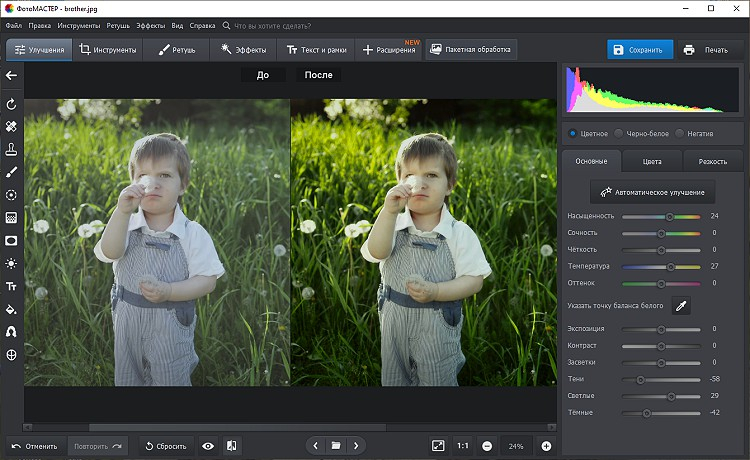
Перейдите в раздел «Улучшения» и работайте с базовыми параметрами. Сначала меняйте экспозицию небольшими шагами. Для тёмной полупрозрачной замазки обычно полезно осветление, потому что оно увеличивает видимость слабых различий между фоном и буквами. Одновременно следите за гистограммой: если всё изображение упирается в правую границу, вы теряете различия в светах и дальнейшая работа становится менее информативной.
После экспозиции поработайте с тенями и тёмными тонами. Смысл настройки — не сделать всю картинку красивее, а раздвинуть близкие значения именно внутри замазанной области. Иногда сильное поднятие теней показывает структуру, которую общее осветление скрывает. В другом изображении полезнее уменьшить светлые тона, чтобы фон не выбивался в чистый белый и не маскировал слабые контуры символов.
Контраст меняйте в обе стороны. Популярная рекомендация просто поставить его на минимум подходит не всегда. На полупрозрачном чёрном маркере уменьшение контраста действительно может проявить тёмные детали, но на серой заливке или цветной кисти результат бывает обратным. Правильнее сделать два контрольных варианта: один с пониженным контрастом, другой с умеренно повышенным. Сравните, где буквы становятся стабильнее.
Шаг 3. Подключите кривые
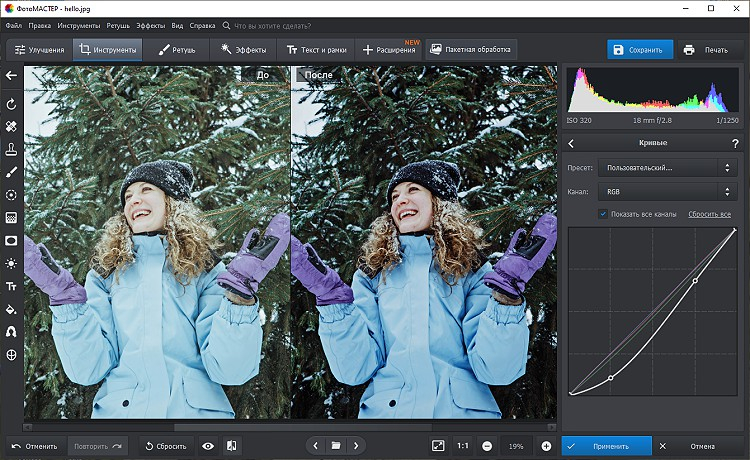
Если основные ползунки дали слабый результат, откройте «Инструменты» и выберите «Кривые». Кривая RGB позволяет воздействовать на диапазоны яркости точнее, чем общий параметр контраста. Поставьте точку в области средних тонов и аккуратно поднимайте или опускайте её, наблюдая только за замазанным фрагментом. Не делайте резкую S-образную форму сразу: она легко создаёт жёсткие края и ореолы, похожие на штрихи букв.
Полезный приём — зафиксировать светлые и тёмные края двумя дополнительными точками, а затем двигать среднюю часть кривой. Так вы не разрушаете весь диапазон ради одного участка. Если замазка цветная, поочерёдно переключайте красный, зелёный и синий каналы. Ищите канал, где фон и скрытые штрихи разделяются лучше. После обнаружения такого канала возвращайтесь к общему RGB и делайте итоговую версию более читаемой.
Шаг 4. Увеличьте фрагмент и проверьте форму символов
Увеличьте масштаб так, чтобы увидеть пиксельную структуру. На этом этапе не добавляйте резкость автоматически. Сначала посмотрите, повторяются ли тёмные и светлые линии в нескольких соседних буквах, совпадают ли их высота и базовая линия, есть ли устойчивые вертикали, горизонтали и просветы. Настоящий текст имеет регулярную геометрию. Случайный шум и следы JPEG-сжатия такой регулярности обычно не дают.
Если надпись стала читаемой только частично, записывайте уверенно распознанные символы отдельно от сомнительных. Для рабочих материалов лучше отметить знак вопроса, чем дорисовать удобную букву. Особенно это важно для артикулов, дат, чисел, названий кампаний и файловых имён: одна ошибочная цифра может изменить смысл сильнее, чем целое неточно прочитанное слово.
Шаг 5. Не путайте Штамп с восстановлением
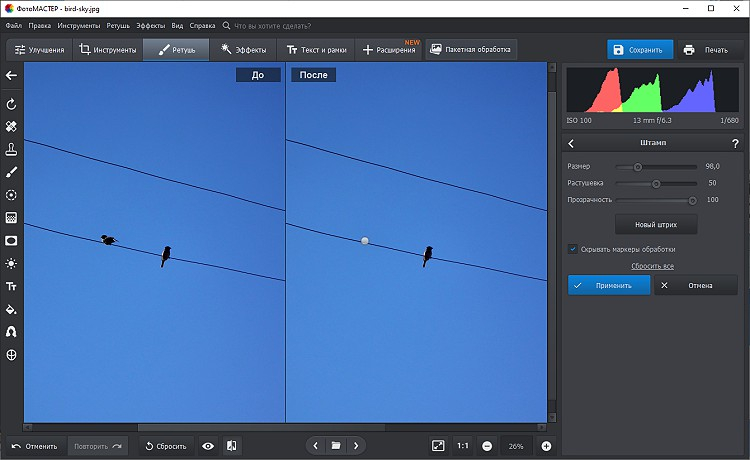
В ФотоМАСТЕРе есть «Штамп», который переносит пиксели из выбранной области и полезен для ретуши. Он не возвращает буквы, закрытые непрозрачным прямоугольником. Если вы закрасили пятно фоном или «починили» поверхность штампом, результат может выглядеть чисто, но это уже новая картинка. Для доказательного чтения текста такой результат использовать нельзя. Смысл Штампа здесь только в том, чтобы показать границу между ретушью внешнего вида и извлечением сохранившейся информации.
Плюсы
- Удобные тоновые ползунки и кривые находятся в одном редакторе и позволяют быстро провести диагностическую серию.
- Можно визуально сравнивать варианты обработки и постепенно усиливать только те параметры, которые реально повышают читаемость.
- Интерфейс подходит для работы с отдельными скриншотами, рекламными макетами и фотографиями без сложной системы слоёв.
Минусы
- Редактор не способен вернуть пиксели, которые были полностью заменены непрозрачной заливкой.
- Сильная коррекция легко усиливает JPEG-артефакты и создаёт ложные контуры, поэтому нужен контроль по оригиналу.
- Для поканального анализа и очень точных масок специализированные редакторы дают больше ручного контроля.
Кому подойдёт
ФотоМАСТЕР удобен тем, кто работает на компьютере с одиночными изображениями и хочет быстро проверить, сохранился ли под полупрозрачной замазкой остаточный контраст. Этот вариант особенно уместен для контент-менеджеров, дизайнеров, редакторов презентаций и специалистов по коммуникациям, которым важна понятная последовательность действий без сложной подготовки проекта.
Способ 2. GIMP: точная работа с уровнями и каналами
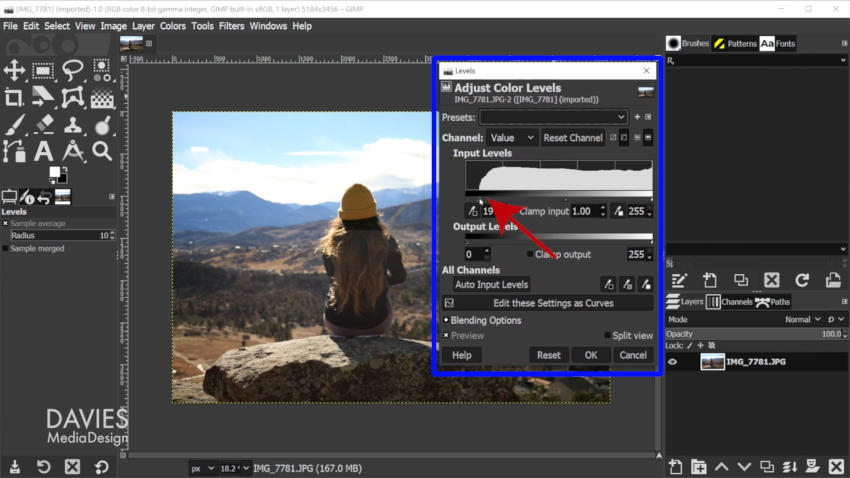
GIMP полезен, когда базовой тоновой коррекции недостаточно и требуется внимательнее посмотреть диапазон яркости. В обзоре GIMP на Xeon Live редактор рассматривается как полноценный растровый инструмент. Для нашей задачи важен раздел Colors → Levels: уровни позволяют менять чёрную точку, белую точку и средние тона, а также работать с каналами RGB по отдельности.
Шаг 1. Выделите только область с замазкой
Откройте копию изображения и выделите прямоугольником область, где находится скрытая надпись, добавив небольшой запас вокруг. Это снижает влияние остальных частей кадра на визуальную оценку. Сам инструмент Levels можно применять к активному слою или выделению, поэтому вы сможете тестировать значения на фрагменте, не разрушая весь снимок.
Создайте дубликат слоя перед экспериментами. Один слой оставьте контрольным, на втором выполняйте коррекцию. Если потребуется проверить несколько вариантов, дублируйте рабочий слой ещё раз. Такой подход лучше серии сохранений поверх одного файла: можно мгновенно переключать видимость и сравнивать варианты при одинаковом масштабе.
Шаг 2. Откройте Colors → Levels
В диалоге Levels начните с канала Value. Чёрный ползунок задаёт область, которая станет полностью тёмной, белый — область, которая станет полностью светлой, серый отвечает за средний уровень. Для тёмной полупрозрачной заливки чаще всего информативен серый ползунок: движение в сторону тёмной границы осветляет средние тона и может разнести близкие значения внутри штриха.
Не сдвигайте чёрную и белую точки глубоко в гистограмму без необходимости. Такой приём увеличивает контраст, но одновременно отсекает часть данных. Если после сдвига несколько разных оттенков превратились в чистый чёрный или белый, вы потеряли возможность сравнить их. В диагностической обработке сохранение нюансов важнее эффектного вида кадра.
Шаг 3. Сравните отдельные каналы
Переключите Channel с Value на Red, Green и Blue по очереди. Цветной маркер может выглядеть почти непрозрачным в итоговом RGB, но давать разную степень смешивания в отдельных каналах. Смотрите не на общий цвет, а на структуру букв: где лучше различимы просветы, вертикальные штрихи и интервалы между символами, тот канал и является более информативным для дальнейшей работы.
После выбора канала можно сделать его контрастнее уровнями или перейти к Colors → Curves. Сохраните несколько версий с разными настройками, а не пытайтесь найти одно «магическое» число. Изображение с полупрозрачной чёрной кистью, серым маркером и цветной заливкой имеет разные распределения пикселей, поэтому одинаковые значения ползунков не дают одинаковый результат.
Шаг 4. Проверяйте гистограмму и реальные контуры
Гистограмма показывает распределение тонов, но сама по себе не говорит, какой пик относится к букве. Пользуйтесь ею как индикатором отсечения: если край гистограммы упирается в границу после коррекции, часть оттенков уже слилась. Затем возвращайтесь к увеличенному фрагменту и проверяйте геометрию символов. Устойчивая форма должна сохраняться при небольшом изменении гаммы.
Для слабого размытия после уровней можно применить умеренное повышение резкости, однако разделяйте этапы. Сначала сохраните вариант без резкости, затем отдельную копию с резкостью и сравните. Если новая линия появилась только после сильного усиления краёв, относитесь к ней как к артефакту. Практический материал по аккуратному повышению резкости фотографии пригодится именно на этом этапе.
Плюсы
- Levels и Curves дают точный контроль над диапазоном яркости и позволяют работать с каналами RGB по отдельности.
- Слои и выделения помогают строить несколько контрольных версий без потери оригинала.
- Гистограмма облегчает контроль отсечения тонов и показывает, когда коррекция становится слишком агрессивной.
Минусы
- Интерфейс требует больше внимания, чем у простых редакторов, особенно при работе с каналами и слоями.
- Сильные уровни и кривые быстро создают ореолы и ложные границы, если оценивать только визуальный эффект.
- Как и любой растровый редактор, GIMP не возвращает исходные пиксели после полноценной непрозрачной редактировки.
Кому подойдёт
GIMP имеет смысл выбирать для сложной диагностики, когда нужно сравнить каналы, контролировать гистограмму и хранить несколько версий обработки в одном проекте. Это хороший вариант для дизайнеров и технических специалистов, которым важнее прозрачность процесса и воспроизводимость шагов, чем минимальное число действий.
Способ 3. Snapseed: быстрая проверка на телефоне
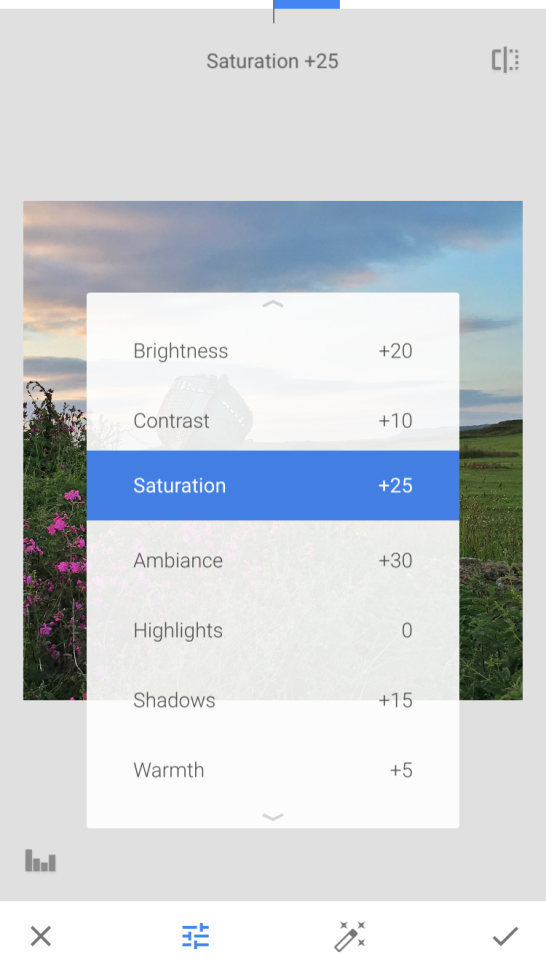
На смартфоне удобно начать со Snapseed. В карточке Snapseed на Xeon Live описаны инструменты мобильной цветокоррекции. В официальной справке Google у Tune Image перечислены Brightness, Contrast, Ambiance, Shadows и Highlights — именно эти параметры нужны для первичной проверки полупрозрачной маскировки.
Шаг 1. Откройте снимок и сразу сохраните исходник
Работайте с дубликатом фотографии или убедитесь, что оригинал доступен в медиатеке. На телефоне особенно легко забыть, какая версия была исходной, потому что приложение показывает обработанный результат на весь экран. Перед началом увеличьте нужную область и запомните, где проходят границы замазки. Если она полностью ровная и однородная, это уже сильный признак непрозрачной заливки.
Шаг 2. Используйте Tune Image
Откройте инструмент Tune Image. Вертикальным свайпом выбирается параметр, горизонтальным меняется его значение. Начните с Brightness и Shadows, затем проверьте Highlights. Ambiance меняет баланс света более комплексно и иногда делает слабые различия заметнее без резкого общего пересвета. Contrast проверяйте в обе стороны, потому что для разных цветов кисти полезны разные направления.
Не обязательно двигать все параметры до предела. Максимальные значения хороши только как быстрый тест, показывающий наличие сигнала. Для чтения лучше вернуться к более умеренным настройкам и искать точку, где контуры букв различимы, но фон ещё не превращён в равномерное белое или чёрное поле.
Шаг 3. Сравните несколько вариантов в истории правок
Сделайте три варианта: мягкое осветление, сильное поднятие теней и отдельную версию с уменьшенным контрастом. Используйте историю правок, чтобы переключаться между ними. Если предполагаемая буква существует только в одном экстремальном варианте, доверие к ней низкое. Если одинаковый контур виден в двух-трёх независимых настройках, вероятность того, что это часть исходного текста, выше.
При слабом размытии можно дополнительно попробовать инструмент Details, но не используйте высокую Structure как средство «дорисовать» буквы. Structure усиливает локальную текстуру и вместе с ней шум, следы сжатия и края самой замазки. Для проверки сохраняйте вариант до Details и после него рядом.
Плюсы
- Подходит для быстрой проверки изображения без компьютера и сложной подготовки проекта.
- Tune Image объединяет основные параметры света и контраста в одном инструменте.
- История правок помогает быстро сравнивать несколько вариантов и возвращаться к более достоверной версии.
Минусы
- На небольшом экране сложнее отличать реальные штрихи от артефактов сжатия и шума.
- Поканальный анализ и точная работа с гистограммой менее удобны, чем в настольных редакторах.
- Экстремальные значения Brightness, Shadows и Details легко создают визуально убедительные, но недостоверные формы.
Кому подойдёт
Snapseed удобен для оперативной проверки скриншота на Android или iPhone, когда нужно понять, стоит ли переносить файл на компьютер для глубокой обработки. Для финального вывода по важным данным лучше всё равно открыть исходник на большом экране и повторить проверку в настольном редакторе.
Почему «удалить замазку» и «восстановить текст» — не одно и то же
В фоторедакторах есть инструменты удаления объектов, восстанавливающие кисти, генеративное заполнение и штампы. Они решают эстетическую задачу: убрать нежелательный объект и правдоподобно заполнить освободившееся место. Для фона, кожи, стены, неба или травы это полезно. Для скрытой надписи такой подход не доказывает содержание исходника.
Когда программа заполняет область соседней текстурой, она создаёт новые пиксели из окружающего изображения. Когда генеративная модель предлагает буквы или слова, она строит правдоподобный вариант на основе контекста. Даже очень естественный результат остаётся реконструкцией. Его нельзя использовать как подтверждение того, что именно такой текст находился под непрозрачной плашкой.
Для редакционной и деловой работы различие принципиально. Если задача — сделать красивую иллюстрацию, ретушь допустима. Если задача — прочитать номер договора, имя файла, дату, артикул, значение на интерфейсе или подпись на документе, нужна воспроизводимая процедура: исходник, тоновая коррекция, несколько вариантов, сравнение и независимое подтверждение по другой копии.
Что делать, когда замазка полностью непрозрачная
Если область ровная, одинаковая по всем каналам и не меняет внутреннюю структуру при тоновой коррекции, остановите попытки «проявления». Это не поражение метода, а корректная диагностика. Дальше задача переносится из фоторедактора в управление исходниками: ищите фотографию до правки, проект со слоями, экспорт в другом формате, более раннюю версию в облаке, вложение из переписки или файл у автора макета.
Для корпоративного визуального процесса полезно хранить исходники и экспорт раздельно. Рабочий PSD, XCF или другой проект остаётся в папке исходных материалов, а JPG или PNG идёт в публикацию. Тогда случайная замазка, кроп или ретушь не становится необратимой единственной копией. Такой порядок особенно важен для агентств, редакций, команд социальных сетей и подразделений, которые регулярно передают изображения между несколькими людьми.
Если сохранилась только итоговая картинка, не заменяйте отсутствие данных догадкой. Зафиксируйте, что исходный текст не извлекается из доступного растра, и запросите другую версию у владельца материала. В отчёте или внутренней задаче такая формулировка лучше, чем уверенно записанное, но фактически сгенерированное значение.
Как проверить результат и не принять артефакт за букву
Чем сильнее коррекция, тем выше риск увидеть структуру там, где её не было. JPEG-сжатие создаёт блоки и ореолы вокруг резких границ. Повышение резкости усиливает эти ореолы. Контрастные кривые растягивают небольшие колебания шума. В совокупности они способны сформировать линии, похожие на части символов. Поэтому итоговую надпись нужно проверять по нескольким признакам.
- Повторяемость. Контур сохраняется при двух-трёх близких настройках, а не появляется только при одном экстремальном значении.
- Геометрия. Высота символов, базовая линия, интервалы и толщина штрихов согласуются с соседним открытым текстом.
- Поканальная устойчивость. Форма подтверждается хотя бы в двух представлениях изображения, а не существует только в одном сильно искажённом канале.
- Контекст. Слово подходит по смыслу, но контекст используется только как проверка, а не как источник дорисовки.
- Внешнее подтверждение. Для важных значений найдите исходный документ, другую фотографию, историю версий или подтверждение автора.
После визуального проявления текст можно распознать вручную или средствами оптического распознавания символов. Если нужно перенести надпись из изображения в редактируемый вид, пригодится отдельная инструкция о том, как извлечь текст из картинки. Но распознавание следует запускать только после того, как буквы уже различимы на изображении: система распознавания не возвращает информацию, которой нет в пикселях.
Рабочие сценарии для маркетинга, рекламы и контента
В коммуникационных командах подобная задача возникает не только из любопытства. Часто нужно восстановить подпись на старом скриншоте аналитики, проверить текст на исходнике баннера, прочитать название файла на снимке экрана, сверить макет из переписки или разобрать архивный визуал, который был подготовлен до введения единых правил хранения материалов. Во всех этих случаях ценность метода определяется не эффектностью результата, а тем, насколько легко его повторить и подтвердить.
Сценарий: старый скриншот рекламного кабинета
Представьте, что в презентации остался скриншот с затемнённым названием кампании. Если затемнение сделано полупрозрачным маркером, начните с копии изображения и мягкой коррекции тона. Сначала определите высоту строки и положение символов по соседним элементам интерфейса. Затем сравните PhotoMASTER и GIMP: если оба редактора показывают один и тот же контур букв при разных алгоритмах коррекции, доверие к чтению выше.
Если затемнение сплошное, не пытайтесь реконструировать название по соседним метрикам или времени кампании. Перейдите к архиву презентации, облачному хранилищу, исходному скриншоту или выгрузке отчёта. В рабочем процессе это быстрее и надёжнее, чем часовая обработка картинки, в которой исходные пиксели уже отсутствуют.
Сценарий: макет для соцсетей или сайта
В макете могут быть закрыты старый слоган, имя файла, заметка дизайнера или служебный текст. Если у вас есть только экспорт, сначала установите тип маскировки. При полупрозрачной плашке часто помогает локальная коррекция; при непрозрачной — нужен проект. После восстановления не используйте старый текст автоматически: проверьте актуальность формулировки и права на публикацию, потому что техническая читаемость не означает, что содержание всё ещё допустимо выпускать.
Сценарий: презентация или коммерческое предложение
В презентациях часто встречаются скриншоты таблиц, CRM, медиапланов и аналитики. Здесь особенно опасны догадки по цифрам. Если проявилась часть значения, но один знак не читается, оставьте его неопределённым и ищите первичный отчёт. Для чисел полезна двойная проверка: визуальная форма цифры и логическая сверка с суммой, процентом или соседним периодом. Логика помогает заметить ошибку, но не должна подменять отсутствующий пиксельный сигнал.
Сценарий: архивная фотография
На старых фотографиях слово может быть закрыто не цифровой заливкой, а физическим маркером, пятном, выцветанием или царапиной. Здесь поведение другое: сканирование в хорошем качестве иногда сохраняет небольшие различия между чернилами текста и поверхностным загрязнением. Начинайте с нейтрального скана, не применяйте автоматическое шумоподавление и сильную резкость до анализа. Чем меньше предварительной обработки, тем больше исходной информации остаётся для сравнения.
Если часть бумаги физически утрачена или чернила полностью перекрыты непрозрачным материалом, цифровая обработка не знает оригинального содержания. Можно реставрировать внешний вид и дорисовать фон, но это уже реконструкция. Для музейной, исследовательской и семейной атрибуции такие версии нужно явно отделять от подтверждённых данных.
Матрица решения: какой инструмент выбрать
Выбор редактора зависит не от того, какой из них «сильнее», а от характера файла и требуемой точности. ФотоМАСТЕР удобен для быстрого настольного теста и понятной тоновой коррекции. GIMP полезен, когда нужны каналы, уровни, слои и воспроизводимая серия вариантов. Snapseed подходит для первичной проверки на смартфоне. Важные данные лучше перепроверять на компьютере, даже если на телефоне результат кажется очевидным.
- Полупрозрачная тёмная кисть на обычном скриншоте. Начните с ФотоМАСТЕРа; при слабом результате повторите в GIMP по каналам.
- Цветной маркер. Сразу переходите к GIMP и сравнивайте Red, Green и Blue.
- Слабое размытие. Восстановите тоновый диапазон, затем осторожно повышайте резкость и проверяйте ореолы.
- Быстрая проверка в дороге. Используйте Snapseed, но финальный вывод подтвердите на большом экране.
- Ровный непрозрачный прямоугольник. Не выбирайте редактор; ищите исходник, проект или другую версию.
Типичные ошибки, из-за которых «восстановленный» текст оказывается выдуманным
Ошибка 1. Все ползунки сразу выкручиваются до предела
Экстремальная коррекция удобна как диагностический тест, но плоха как финальный метод. Когда яркость, тени и светлые участки одновременно доходят до границы, часть диапазона сжимается, а шум и ореолы становятся заметнее. В результате глаз начинает связывать случайные пятна в знакомые буквы. Рабочий подход — менять один параметр, фиксировать эффект и только затем подключать следующий.
Ошибка 2. Резкость применяется до тоновой коррекции
Если сначала усилить края, вы увеличите не только буквы, но и границу маски, блоки сжатия и шум. После этого трудно понять, какие линии были в исходнике. Сначала извлеките максимально возможный тоновый контраст, сохраните контрольную версию и лишь затем добавляйте умеренную резкость. Для сложных случаев полезно сравнивать два слоя — до и после усиления.
Ошибка 3. Нейросетевая дорисовка принимается за доказательство
Современные модели хорошо создают правдоподобные текстуры и формы, поэтому реконструированная надпись может выглядеть убедительно. Но модель подбирает вероятное содержание, а не извлекает потерянные пиксели из непрозрачной заливки. Для творческого макета это может быть полезно, для чтения фактических данных — нет. Всегда отделяйте реставрацию внешнего вида от восстановления измеримой информации.
Ошибка 4. Результат не сверяется с исходным масштабом
При увеличении на 800–1600 процентов любой шум превращается в крупные формы. После чтения обязательно уменьшите изображение до нормального масштаба и проверьте, не исчезает ли предполагаемая буква. Затем вернитесь к увеличению и сравните с соседними открытыми символами того же шрифта. Несоответствие толщины и высоты штрихов — повод считать распознавание сомнительным.
Ошибка 5. Один удачный вариант считается окончательным
Надёжный результат должен повторяться. Сделайте как минимум две независимые коррекции: например, одну через уровни, другую через кривые. Для цветной замазки добавьте отдельный канал. Если все варианты указывают на одну форму, вывод становится сильнее. Если каждый вариант показывает разные буквы, исходных данных недостаточно.
Как измерить качество результата в рабочем процессе
Для команды полезно оценивать восстановление не субъективным «стало лучше», а простыми метриками. Самая понятная — доля символов, которые читаются одинаково несколькими сотрудниками без подсказки контекста. Второй показатель — воспроизводимость: может ли другой специалист получить тот же результат из исходного файла по описанным шагам. Третий — подтверждение внешним источником, например исходным документом или другой копией изображения.
- Читаемость. Сколько символов распознаются без догадки и при нормальном масштабе.
- Стабильность. Сохраняется ли форма символов при небольшом изменении параметров.
- Воспроизводимость. Получает ли второй человек тот же результат по тем же шагам.
- Подтверждение. Совпадает ли прочитанное с исходником, другой копией или первичным документом.
- Артефакты. Сколько новых ореолов, блоков и ложных границ появилось после обработки.
Для внутренней документации достаточно сохранить оригинал, обработанную версию, короткое описание параметров и итоговую расшифровку с отметкой уверенности. Это превращает разовую ручную операцию в проверяемый процесс и снижает риск, что сомнительное чтение попадёт в отчёт, презентацию или публичный материал как установленный факт.
Как безопасно скрывать данные на будущих скриншотах
Обратная сторона темы важнее самого восстановления: полупрозрачный маркер нельзя считать надёжной защитой конфиденциальной информации. Если вы готовите скриншот для клиента, коллег, презентации или публикации, исходные значения должны быть действительно удалены из итогового изображения, а не просто затемнены сверху. Надёжная маскировка меняет пиксели и после экспорта не оставляет исходный текст в видимой области.
Для статического изображения проще всего заменить чувствительный участок сплошной непрозрачной заливкой, затем экспортировать плоскую копию и повторно открыть её как обычное изображение. После этого проверьте, что внутри закрытой области нет градиента, прозрачности и различий, связанных с буквами. Для особо чувствительных данных ещё безопаснее кадрировать изображение так, чтобы ненужная область вообще не попадала в файл.
Если работа идёт в редакторе со слоями, не отправляйте проект как финальный публичный материал. В проекте маскирующий прямоугольник может оставаться отдельным слоем, который легко отключить. Экспортируйте плоский PNG или JPEG и отдельно проверьте экспорт. Внутренний проект можно хранить в закрытом рабочем пространстве, но его нельзя путать с безопасной публикационной копией.
Для документов действуют отдельные правила: визуальная плашка поверх текста не равна полноценной редактировке документа. Если нужно скрывать данные в PDF или другом документном формате, используйте инструмент редактирования, который удаляет содержимое, а не просто рисует сверху фигуру. После сохранения проверяйте результат поиском, копированием текста и повторным открытием.
Командам, регулярно готовящим визуальный контент, полезно закрепить простой чек-лист. Он намного надёжнее устной договорённости «замазать всё важное». В чек-листе достаточно пяти пунктов: определить чувствительные данные, удалить или закрыть их непрозрачно, экспортировать плоскую копию, повторно открыть файл, проверить увеличение и распознавание текста. Такой порядок занимает минуты и снижает риск случайной утечки.
Как встроить проверку в редакционный и маркетинговый процесс
Для SMM, PR, рекламных и продуктовых команд задача часто повторяется: один сотрудник делает скриншот, второй добавляет подписи, третий публикует. Ошибка возникает на переходах между этапами. Введите два состояния файла — рабочее и публикационное. Рабочая версия может содержать слои и исходные данные, публикационная должна быть сведена, проверена и сохранена отдельно.
Храните исходники так, чтобы по названию было видно дату и назначение. Не используйте единственный файл как одновременно проект, архив и финальную картинку. Когда понадобится восстановить случайно закрытый текст, наличие исходной версии сэкономит больше времени, чем любой фоторедактор. Этот принцип относится и к обычной обработке: последовательный процесс редактирования фотографий удобнее строить от неизменяемого оригинала к отдельному экспорту.
Перед публикацией назначьте одного человека, который смотрит только на приватность и технические детали: имена, номера, почту, идентификаторы, вкладки браузера, уведомления, адресную строку и служебные комментарии. Визуальный редактор, сосредоточенный на композиции, часто перестаёт замечать такие элементы. Отдельная короткая проверка снижает риск лучше, чем попытка исправить уже опубликованный скриншот.
Когда имеет смысл улучшать резкость, а когда это только мешает
Резкость полезна после проявления слабых контуров, но только если исходное изображение действительно содержит переходы яркости. Она усиливает локальный контраст на границах. Если границы букв сохранились, умеренное усиление делает их заметнее. Если вместо букв осталась равномерная заливка, резкость усиливает только границу самой плашки и шум внутри неё.
Для JPEG со следами сильного сжатия начинайте с минимального усиления. Блочная структура формата создаёт прямоугольные границы, которые на тексте выглядят как части букв. Если после резкости появляются новые углы и линии, которых не было в контрольной версии, уменьшайте силу. Подробные приёмы работы с неудачно размытыми кадрами можно сопоставить с инструкцией о том, как убрать слабый блюр на фотографии.
Чек-лист перед тем, как считать текст восстановленным
- Исходный файл сохранён отдельно и не перезаписан.
- Тип маскировки определён: прозрачность, размытие, пикселизация, непрозрачная заливка или отдельный слой.
- Сделано не менее двух независимых вариантов тоновой коррекции.
- Для цветной замазки проверены отдельные каналы.
- Резкость применялась после тоновой коррекции и сравнивалась с контрольной версией.
- Сомнительные символы отмечены как сомнительные, а не додуманы по контексту.
- Для чисел, имён и других важных данных найдено внешнее подтверждение.
- Если область полностью непрозрачная, зафиксирован предел метода и начат поиск исходной версии.
Частые вопросы
Итог
Почему цвет замазки меняет тактику
Цветная полупрозрачная кисть смешивается с исходным изображением по каналам неравномерно. Поэтому один и тот же фрагмент может быть почти однородным в суммарном RGB и заметно различаться в одном канале. На практике полезно сначала оценить общий тон, затем сравнить красный, зелёный и синий каналы и только после этого решать, нужна ли дополнительная кривая. Этот порядок уменьшает число бессистемных правок и помогает объяснить, почему конкретный вариант обработки оказался информативнее.
Как работать с текстом на неоднородном фоне
Когда буквы находятся поверх фотографии, градиента или текстуры, фон сам создаёт перепады яркости. Сравнивайте предполагаемые штрихи с открытыми буквами того же размера и с соседними участками фона. Если линия продолжается через несколько символов и совпадает с текстурой стены, неба или ткани, это не буква. Полезно временно обесцветить изображение и отдельно посмотреть цветовые каналы: так проще отделить тональный рисунок фона от структуры текста.
Почему повторная передача через мессенджер усложняет восстановление
После повторного сохранения или пересылки изображение может получить дополнительное сжатие и изменение размера. Мелкие различия внутри полупрозрачной маски уменьшаются, а вокруг резких границ появляются новые артефакты. Если доступно несколько копий, всегда начинайте с файла наибольшего разрешения и минимальной степени повторного сжатия. Не увеличивайте маленький файл до огромного размера до анализа: масштабирование делает пиксели крупнее, но не возвращает утраченную детализацию.
Как документировать сомнительные символы
При частичном чтении используйте простую запись: уверенный символ без пометки, сомнительный — в квадратных скобках, отсутствующий — знаком вопроса. Затем отдельно фиксируйте, на каком варианте коррекции он виден. Такой протокол не даёт команде незаметно превратить предположение в факт. Для важных цифровых значений добавляйте вторую проверку сотрудником, который не видел первоначальной гипотезы.
Почему исходник важнее любого фильтра
Фоторедактор работает только с данными доступного файла. Если у команды есть исходный скриншот до маскировки, проект со слоями или экспорт без компрессии, он почти всегда ценнее сложной цепочки коррекций. Поэтому архивирование исходников — часть качества визуального производства. Оно помогает не только при замазанном тексте, но и при повторном кадрировании, адаптации под новый формат, смене фирменного стиля и подготовке материала для другой площадки.
Убрать замазанный текст на фото можно только в той части задачи, где исходная информация ещё присутствует в пикселях. Полупрозрачный маркер, слабое размытие и некоторые цветные наложения оставляют шанс проявить контуры с помощью света, контраста, уровней, кривых и поканального анализа. ФотоМАСТЕР подходит для быстрого настольного теста, GIMP — для точной диагностики, Snapseed — для первичной проверки на смартфоне.
Если сплошная заливка уже заменила исходные пиксели, правильное решение — не искать чудесный фильтр, а перейти к исходнику, проекту или истории версий. Такой подход экономит время и защищает рабочие материалы от ложных реконструкций. В контенте, рекламе и коммуникациях важен не самый эффектный результат, а тот, который можно повторить, объяснить и подтвердить.