Как сжать фотографию до 2 МБ: 5 способов без лишней потери качества
Ограничение «не больше 2 МБ» встречается в формах загрузки, системах документооборота, рекламных кабинетах, карточках товаров, пресс-материалах и корпоративных сервисах. Проблема в том, что вес фотографии нельзя надёжно предсказать только по её разрешению: два кадра одинакового размера в пикселях могут заметно различаться по объёму из-за детализации, шума, формата, настроек кодирования и метаданных. Поэтому практический подход состоит не в одном магическом значении ползунка, а в коротком цикле: сохранить копию, проверить фактический объём, оценить изображение в масштабе 100% и при необходимости сделать ещё один аккуратный шаг.
Короткий ответ: как быстрее всего получить файл до 2 МБ
Для одиночной фотографии на компьютере проще всего начать с ФотоМАСТЕРа: в нём можно одновременно уменьшить геометрию изображения и при сохранении видеть оценку будущего объёма. Когда лимит жёсткий и нужно попасть под него максимально предсказуемо, удобен Caesium Image Compressor с режимом ограничения максимального размера. На Mac базовую задачу закрывает Preview через экспорт JPEG и ползунок качества. Без установки можно использовать iLoveIMG, а на смартфоне — Snapseed, где итоговый объём регулируется сочетанием максимального размера изображения и качества JPEG.
Для общей логики полезно держать рядом разбор сжатия фотографии до 2 МБ: он помогает сверить подходы на разных устройствах и не путать уменьшение пикселей с простым изменением качества JPEG.
- Сделайте копию исходника и работайте с ней, особенно если фото единственное.
- Сначала определите, нужен ли исходный размер в пикселях. Для публикации в небольшом блоке огромная фотография с камеры часто избыточна.
- Для обычной фотографии выбирайте JPEG, когда прозрачность не требуется. Для графики с прозрачностью оставляйте PNG и оптимизируйте его отдельно.
- Если сервис показывает размер только после обработки, целитесь не ровно в 2,00 МБ, а оставляйте небольшой запас на различия в округлении.
- После каждого сохранения проверяйте и вес, и изображение: цифра меньше 2 МБ сама по себе не означает приемлемое качество.
Что именно уменьшает вес фотографии
Файл изображения состоит не только из «ширины × высоты». На итог влияют способ кодирования, уровень потерь, характер сцены, цветовые переходы, количество мелких деталей, цифровой шум и служебные данные. Однотонное небо и мягкий фон сжимаются легче, чем листва, волосы, мелкая фактура ткани или ночной кадр с шумом. Поэтому универсальная формула вида «поставьте качество 80 и всегда получите 2 МБ» неверна: одинаковое значение качества даёт разные размеры для разных снимков.
Для фотографий JPEG удобен тем, что позволяет плавно менять степень сжатия. При уменьшении качества кодировщик отбрасывает часть информации, которую считает менее заметной для зрения. Это хорошо работает на естественных фотографиях, но при слишком агрессивных настройках вокруг контрастных границ появляются блоки, ореолы и грязные переходы. PNG, напротив, обычно используют там, где важны прозрачность, текст, схемы и чёткие линии; его стандартное сжатие не отбрасывает пиксельные данные, поэтому попытка получить очень маленький PNG одной только оптимизацией часто даёт гораздо меньший эффект, чем разумное изменение размеров.
Если исходник — JPEG, отдельный материал о том, как аккуратно уменьшить JPEG, поможет выбрать между снижением качества и уменьшением разрешения. Для прозрачной графики лучше использовать отдельную логику и не переводить её в JPEG только ради экономии нескольких сотен килобайт.
Для PNG пригодится руководство по сжатию PNG с сохранением прозрачности: в нём проще понять, когда формат нужно оставить, а когда фотографический исходник разумнее экспортировать иначе.
Размер в пикселях обычно даёт самый заметный резерв
Современные камеры и смартфоны часто создают фотографии с разрешением, значительно превышающим фактическую область показа на сайте, в презентации или в карточке товара. Если кадр будет отображаться примерно в ширину экрана, хранить многотысячную длинную сторону иногда не имеет практического смысла. Уменьшение геометрии сокращает количество пикселей, которые нужно кодировать, и позволяет сохранить более высокий уровень JPEG-качества при том же ограничении по мегабайтам. Это особенно полезно для контента, где важнее чистые детали лица, текста на упаковке и предметной фактуры, чем возможность сильного последующего увеличения.
Перед радикальным снижением качества полезно посмотреть, как менять размер фотографии без искажения пропорций. В большинстве рабочих сценариев уменьшение длинной стороны выглядит лучше, чем попытка сохранить огромный кадр ценой очень низкого JPEG-качества.
Метаданные помогают, но редко решают проблему в одиночку
EXIF, координаты съёмки, комментарии и другие служебные блоки тоже занимают место. Их удаление полезно для публикационных копий, особенно если геоданные не должны уходить наружу. Но ждать, что одна очистка метаданных превратит многомегабайтный снимок с камеры в файл меньше 2 МБ, не стоит: главный объём обычно находится в самих пиксельных данных. Правильный порядок такой: сначала определиться с разрешением и форматом, затем подобрать качество, а очистку метаданных использовать как дополнительный шаг.
Как выбрать исходную стратегию до запуска программы
Перед обработкой ответьте на три вопроса. Первый: где фотография будет использована — на сайте, в презентации, в системе документооборота, в рассылке или как мастер-копия. Второй: нужно ли сохранить исходное разрешение для печати и повторной обработки. Третий: принимает ли площадка только конкретный формат. Эти ответы определяют, чем именно можно пожертвовать. Для веб-публикации обычно допустимо уменьшить геометрию; для печати лучше сохранить пиксели и работать осторожнее с качеством; для архива исходник вообще лучше не трогать, а сделать отдельную компактную копию.
- Для сайта и карточки товара: сначала уменьшите размеры до реально используемых, затем подберите качество.
- Для отправки документа с фотографией: сохраните читаемость мелких элементов и не пережимайте границы текста.
- Для пресс-материала: оставьте достаточное разрешение для вёрстки, а ограничение 2 МБ добирайте умеренным JPEG-сжатием.
- Для презентации: ориентируйтесь на размеры слайда и фактическое место фотографии, а не на разрешение исходной камеры.
- Для архива: не заменяйте оригинал сжатой копией. Храните компактную версию отдельно.
Способ 1. ФотоМАСТЕР: уменьшить фото до 2 МБ на компьютере
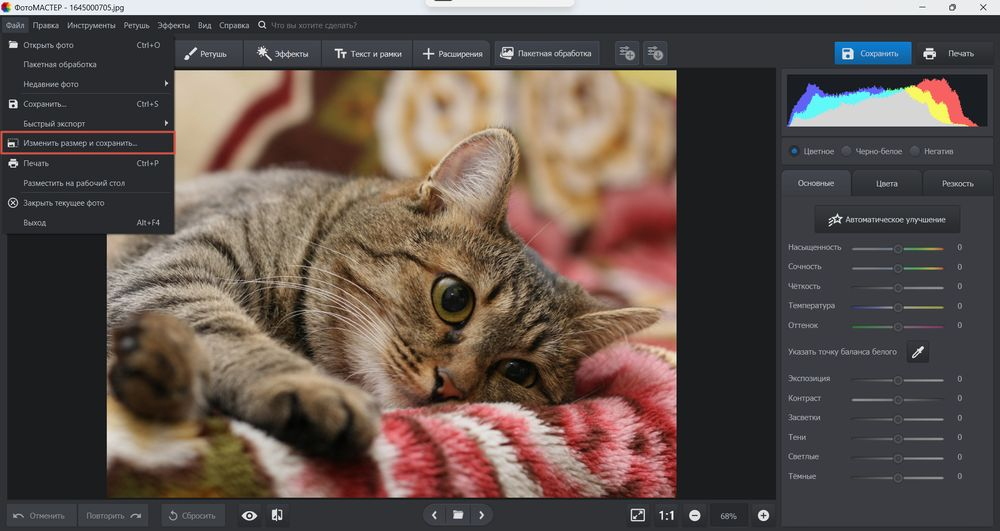
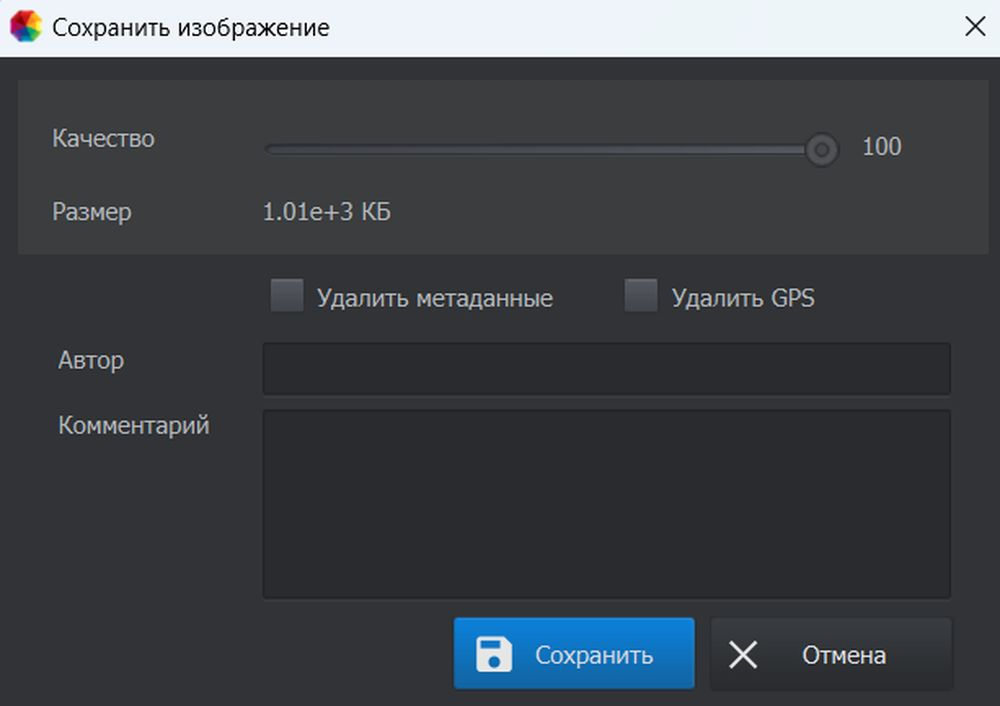
Первым способом используем ФотоМАСТЕР. На Xeon Live есть отдельный обзор ФотоМАСТЕРа, а для задачи с лимитом важны два элемента интерфейса: команда «Файл → Изменить размер и сохранить» и окно финального сохранения, где отображается оценка размера и регулируется качество.
Сценарий удобен тем, что не требует разделять задачу на отдельный ресайзер и отдельный компрессор. Сначала можно уменьшить ширину и высоту, сохранив пропорции, затем на следующем этапе подобрать качество JPEG. Это даёт два независимых рычага: количество пикселей и степень сжатия. Для фотографии, которая значительно тяжелее 2 МБ, такая схема обычно лучше, чем сразу опускать качество до низких значений.
Пошаговая настройка
- Откройте исходную фотографию и сразу сохраните резервную копию, если она существует в единственном экземпляре.
- Откройте меню «Файл» и выберите «Изменить размер и сохранить».
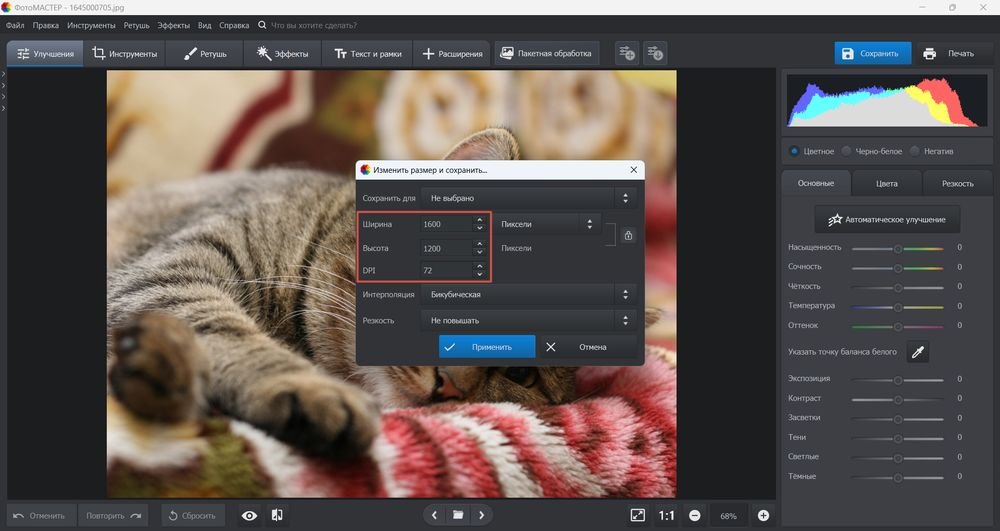
- В окне размеров оставьте единицы «Пиксели». Сохраните замок пропорций, чтобы не растянуть лицо, товар или геометрию кадра.
- Если исходник очень большой, уменьшите длинную сторону. Для изображения, которое будет показываться в интернете или презентации, часто нет смысла сохранять максимальное разрешение камеры.
- Нажмите «Применить». В окне сохранения выберите JPEG, если прозрачность не нужна, и начните с щадящего положения ползунка качества.
- Следите за оценкой размера. Цельтесь немного ниже лимита, чтобы файл уверенно прошёл загрузчик, который может округлять объём иначе.
- Сохраните копию под новым именем, откройте её и проверьте лицо, волосы, мелкий текст, градиенты неба и контрастные границы в масштабе 100%.
- Если файл всё ещё больше лимита, сначала слегка уменьшите геометрию; только потом делайте ещё один шаг по качеству.
Для маркетингового изображения особенно важно проверять не только общий вид в окне программы. Артефакты сжатия раньше всего проявляются там, где есть тонкий текст на упаковке, волосы на контрастном фоне, мелкая фактура ткани, листья, сетки, градиенты и насыщенные цветные границы. Именно эти зоны нужно смотреть при 100-процентном масштабе. Если там заметна грязь, верните качество немного выше, а объём доберите небольшим уменьшением разрешения.
Плюсы
- В одном процессе доступны изменение размеров и управление качеством сохранения.
- Оценка размера видна до окончательного сохранения, поэтому проще приблизиться к лимиту без серии случайных попыток.
- Подходит не только для компрессии: перед экспортом можно поправить кадрирование, свет и другие дефекты, если это действительно нужно материалу.
- Удобно для одиночных фотографий и небольших серий, когда визуальный контроль важнее максимальной автоматизации.
Минусы
- Для массового потока с жёстким ограничением на каждый файл специализированный компрессор с режимом целевого размера быстрее.
- Слишком сильное уменьшение качества JPEG всё равно даёт заметные артефакты; программа не отменяет необходимость визуальной проверки.
- При работе только ради одного ограничения по мегабайтам часть возможностей редактора останется не задействована.
Кому подойдёт
Этот вариант удобен контент-менеджерам, маркетологам, авторам презентаций и владельцам небольших каталогов, которым нужно подготовить отдельную фотографию или несколько кадров и одновременно проконтролировать внешний вид. Он особенно уместен, когда исходник требует не только уменьшения веса, но и лёгкой подготовки перед публикацией.
Способ 2. Caesium Image Compressor: задать максимальный размер
Когда требуется именно предсказуемый потолок по мегабайтам, полезнее специализированный компрессор. В разборе Caesium Image Compressor виден режим Size: вместо фиксированного процента качества можно указать максимальный выходной размер и выбрать единицы KB или MB.
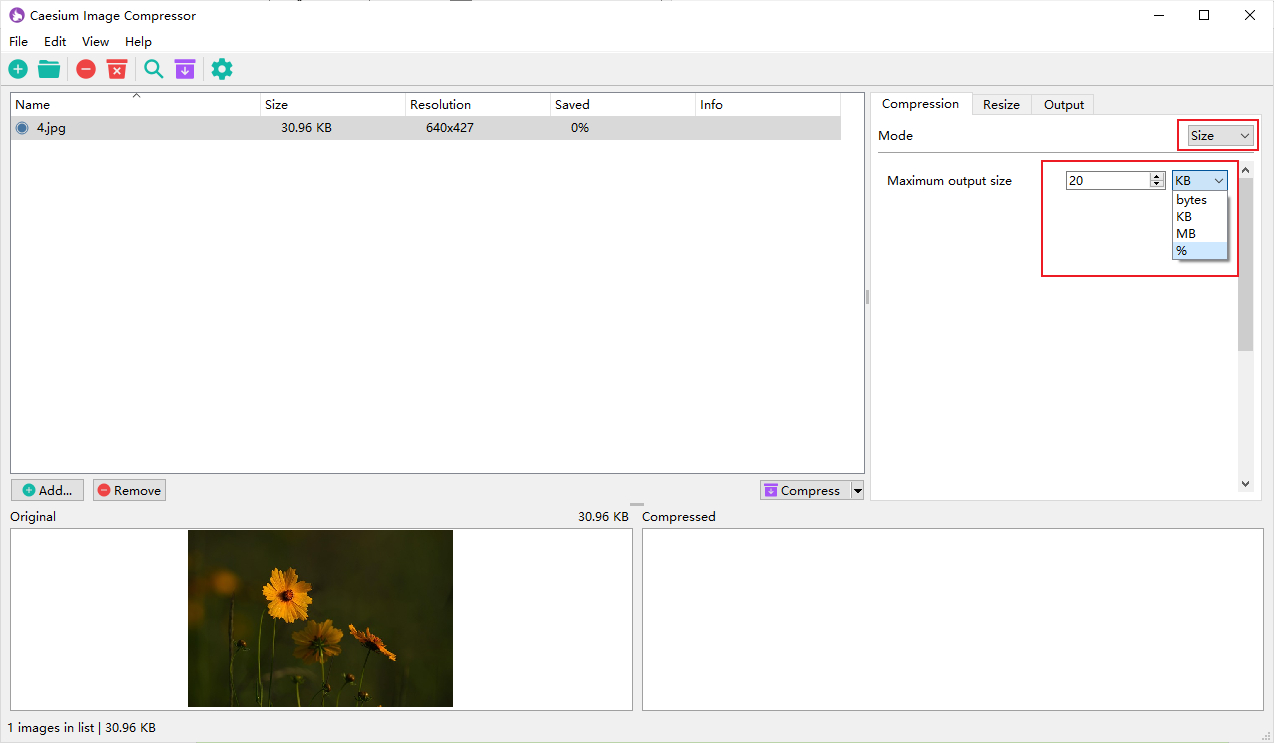
Для задачи «не больше 2 МБ» режим целевого размера снимает часть ручной работы. Вместо того чтобы угадывать JPEG-качество, вы задаёте верхнюю границу. Но это не означает, что все фотографии будут выглядеть одинаково: сложный шумный кадр может потребовать более сильного сжатия, чем простой портрет на ровном фоне. Поэтому режим Size следует воспринимать как автоматический поиск параметров под ограничение, а не как гарантию одинаковой визуальной сохранности.
Как настроить Caesium под лимит 2 МБ
- Добавьте фотографию в список файлов и откройте панель Compression.
- В поле Mode выберите Size.
- В Maximum output size укажите значение немного ниже предельного и переключите единицы на MB.
- Откройте Resize и, если исходное разрешение сильно превышает задачу публикации, включите уменьшение с сохранением пропорций.
- В Output назначьте отдельную папку и суффикс к имени, чтобы не переписать оригиналы.
- Включите предпросмотр, если он доступен, и оцените проблемные области кадра до пакетного запуска.
- Запустите Compress, затем выборочно откройте результат в обычном просмотрщике и проверьте реальные размеры файлов.
Для партии изображений полезно разделять материалы по типу. Товарные фотографии на ровном фоне, репортажные кадры, интерьер, изображения с текстом и скриншоты ведут себя при компрессии по-разному. Один общий предел по объёму оставить можно, но визуальную политику лучше проверять на нескольких представителях каждой группы. Это снижает риск ситуации, когда большинство кадров выглядят нормально, а несколько сложных фотографий становятся заметно хуже.
Плюсы
- Режим максимального выходного размера хорошо соответствует задаче с жёстким лимитом.
- Есть пакетная обработка и отдельные настройки Resize и Output.
- Можно сохранить исходники в отдельной папке и выстроить повторяемый рабочий процесс.
- Предпросмотр помогает оценивать баланс между весом и качеством до массового запуска.
Минусы
- Автоматическое попадание под размер не гарантирует одинаковое визуальное качество для разных фотографий.
- Для художественной ретуши и сложной цветокоррекции нужен отдельный редактор.
- Пакетный режим требует дисциплины: без отдельной папки вывода легко запутать исходники и готовые копии.
Кому подойдёт
Caesium удобен контентным командам, интернет-магазинам, редакциям и специалистам, которые регулярно получают десятки фотографий и должны привести каждый файл к одному техническому ограничению. Для единичного кадра он тоже работает, но его главный выигрыш раскрывается именно в повторяемом потоке.
Способ 3. Preview на macOS: экспорт JPEG с контролем качества
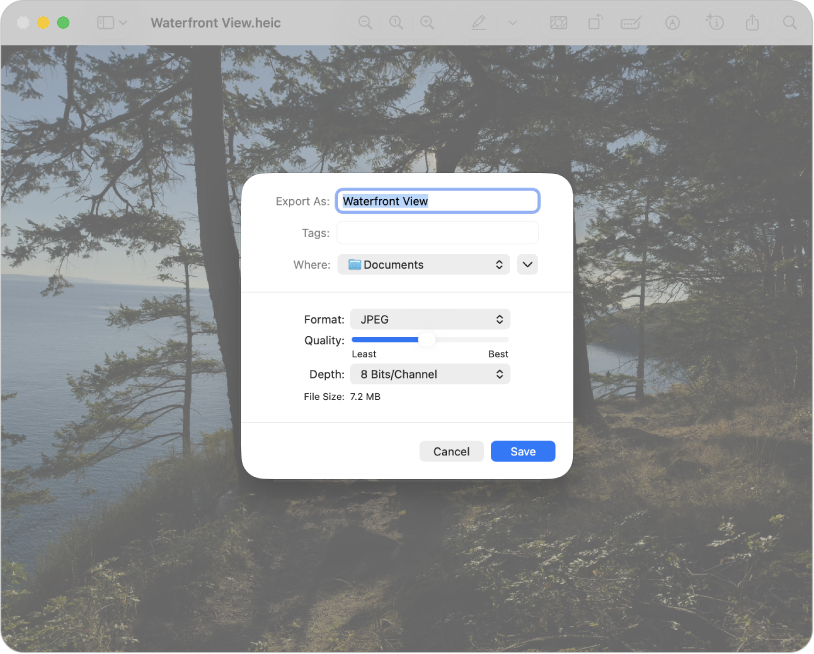
На Mac не обязательно ставить отдельный редактор. Встроенный Preview умеет экспортировать изображение в JPEG и показывает параметр Quality; в окне экспорта также отображается оценка File Size.
Порядок действий
- Откройте фотографию в Preview и выберите «File → Export».
- В Format установите JPEG, если площадка принимает этот формат и прозрачность не требуется.
- Двигайте Quality небольшими шагами и следите за полем File Size. Не опускайте качество сильнее, чем нужно для прохождения ограничения.
- Если даже на заметно сниженной настройке размер остаётся слишком большим, отмените экспорт и используйте «Tools → Adjust Size», чтобы уменьшить ширину или высоту с сохранением пропорций.
- Вернитесь к Export и снова подберите Quality. Такой порядок обычно даёт более аккуратный результат, чем очень агрессивное сжатие полноразмерного исходника.
- Сохраните файл под новым именем и проверьте его размер в Finder, а качество — при увеличении.
Preview особенно удобен для быстрой подготовки фотографии к отправке, когда нет смысла запускать тяжёлый редактор. Важный плюс — поле File Size меняется прямо в диалоге экспорта. Но это оценка конкретного файла, поэтому не стоит переносить найденное положение ползунка на другие снимки как универсальный рецепт: более детальная сцена при том же качестве может получиться тяжелее.
Плюсы
- Не требует установки дополнительной программы на Mac.
- При экспорте JPEG доступна настройка качества и виден расчётный размер.
- Можно отдельно уменьшить геометрию изображения через Adjust Size.
- Подходит для быстрого одноразового сценария перед загрузкой или отправкой.
Минусы
- Нет удобного режима «сделать не больше заданного количества мегабайт» в одно действие.
- Для большого количества разнородных файлов потребуется больше ручной проверки.
- Набор инструментов подготовки изображений уже, чем у специализированных редакторов и пакетных компрессоров.
Кому подойдёт
Preview оптимален для владельцев Mac, которым периодически нужно уменьшить одну или несколько фотографий без установки дополнительного софта. Для постоянного производства большого объёма визуалов лучше использовать инструмент с пакетными правилами.
Способ 4. iLoveIMG: сжать фотографию в браузере
Когда нельзя устанавливать программу, пригодится iLoveIMG. Его Compress IMAGE автоматически уменьшает вес, а Resize IMAGE помогает дополнительно сократить геометрию, если первого прохода недостаточно.
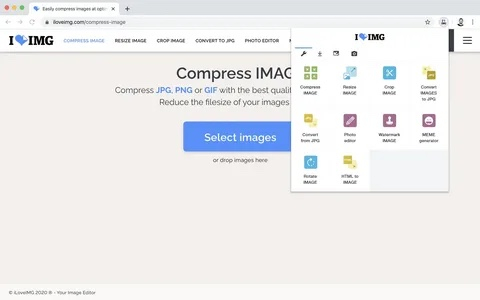
У iLoveIMG нет необходимости вручную подбирать десяток параметров для обычного сжатия: основной компрессор работает автоматически. Это удобно, когда нужно быстро обработать изображения без установки. Но именно из-за автоматизации сервис не гарантирует, что первый результат окажется строго ниже 2 МБ. Поэтому для жёсткого ограничения разумно использовать связку Compress IMAGE → проверка → при необходимости Resize IMAGE → повторная компрессия.
Пошаговый сценарий
- Откройте Compress IMAGE и загрузите фотографию через Select images.
- Запустите Compress images и сохраните результат на устройство.
- Проверьте фактический объём файла. Если он уже меньше лимита и качество устраивает, на этом остановитесь.
- Если файл всё ещё слишком тяжёлый, откройте Resize IMAGE и выберите изменение по пикселям.
- Уменьшите длинную сторону, сохранив пропорции и запретив увеличение маленьких изображений.
- Снова пропустите результат через Compress IMAGE и проверьте вес.
- Для конфиденциальных кадров предварительно оцените, допустима ли загрузка во внешний онлайн-сервис по правилам вашей организации. Если нет — используйте локальный метод.
Для командной работы браузерный сервис полезен как быстрый аварийный инструмент: например, когда сотруднику выдали компьютер без права установки программ, а файл нужно привести к ограничению перед загрузкой в систему. Для регулярного потока закрытых корпоративных изображений безопаснее и воспроизводимее локальный компрессор, потому что он не требует передачи файла во внешний сервис.
Плюсы
- Работает в браузере и не требует установки.
- Основная операция сжатия занимает минимум действий.
- Есть отдельный инструмент Resize IMAGE, поэтому можно сначала уменьшить геометрию, затем повторить компрессию.
- Удобен для разовых задач и компьютеров с ограниченными правами пользователя.
Минусы
- Первый автоматический результат не обязан попасть точно под 2 МБ.
- Для закрытых и чувствительных изображений онлайн-загрузка может быть запрещена внутренними правилами.
- Тонкий контроль качества и кодирования слабее, чем у специализированных локальных инструментов.
Кому подойдёт
iLoveIMG удобен тем, кому нужно быстро уменьшить обычную фотографию из браузера и нет требований к локальной обработке. Для маркетинговых макетов, публичных иллюстраций и карточек товаров это практичный запасной вариант; для конфиденциальных исходников лучше выбрать офлайн-инструмент.
Способ 5. Snapseed на Android и iPhone
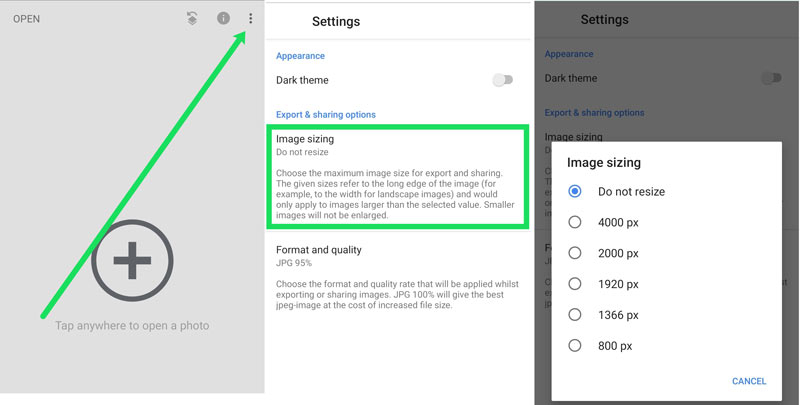
На смартфоне можно использовать Snapseed. В настройках приложения есть параметры Image sizing и Format and quality: они позволяют ограничить максимальную сторону изображения и выбрать качество JPEG перед экспортом.
Как уменьшать вес на смартфоне
- Откройте Snapseed и импортируйте фотографию.
- Перейдите в Settings через меню приложения.
- Откройте Image sizing. Если исходник огромный, выберите разумную максимальную сторону вместо режима без изменения размера.
- Откройте Format and quality и выберите JPEG с более компактным уровнем качества. Начинайте с более щадящего варианта, а не с минимального.
- Вернитесь к фотографии и используйте Export, чтобы параметры экспорта действительно применились к создаваемой копии.
- Откройте полученный файл в приложении «Файлы» или другом файловом менеджере и проверьте размер. При необходимости вернитесь к настройкам и сделайте следующий небольшой шаг.
- Не удаляйте исходник, пока не убедитесь, что готовая копия успешно проходит загрузку и выглядит нормально.
На телефоне особенно легко оценить качество слишком оптимистично: маленький экран скрывает артефакты. Если фотография предназначена для сайта, презентации или печати, увеличьте её и внимательно посмотрите на волосы, текст, градиенты и контрастные контуры. Для критически важного материала лучше дополнительно открыть готовый файл на компьютере, где дефекты видны быстрее.
Плюсы
- Работает прямо на смартфоне без переноса файла на компьютер.
- Можно сочетать уменьшение максимальной стороны и JPEG-качества.
- Подходит для фото, которые уже находятся в мобильной галерее.
- Перед экспортом можно аккуратно поправить кадр, если задача требует базовой обработки.
Минусы
- Нет поля «получить ровно до 2 МБ», поэтому требуется проверка после экспорта.
- На небольшом экране проще пропустить артефакты сильного сжатия.
- Пакетный сценарий не является основной сильной стороной приложения.
Кому подойдёт
Snapseed удобен мобильным авторам, сотрудникам на выезде и тем, кто получил фото в мессенджере или снял его на телефон и должен сразу загрузить в рабочую систему. Для большого массива файлов с единым ограничением настольный пакетный компрессор быстрее и надёжнее.
Как понять, какое качество оставлять
Параметр Quality не является процентом «сохранившейся красоты» и не сравним между разными программами один к одному. Значение 80 в двух кодировщиках может давать разный размер и немного разный рисунок артефактов. Поэтому ориентир должен быть двухкомпонентным: технический — файл проходит ограничение по объёму; визуальный — в критических областях нет заметного разрушения. Именно сочетание двух проверок делает результат воспроизводимым.
Для фотографии с лицом смотрите на глаза, ресницы, волосы и границу лица с фоном. Для предметной съёмки — на текст, штрихкод, мелкие элементы упаковки, фактуру материала и границы логотипа. Для интерьера — на тонкие линии мебели, плитку, текстиль и тёмные области. Для пейзажа — на листву, траву, воду, небо и мелкие ветви. Если после уменьшения появляются квадраты, грязные ореолы или «акварельная» каша, верните качество выше и сократите размеры изображения вместо дальнейшего пережатия.
Что лучше уменьшать первым: качество или разрешение
Для большого исходника, который будет показываться в относительно небольшом размере, сначала уменьшайте разрешение. Это сохраняет больше качества на каждый оставшийся пиксель. Для фотографии, которую нужно отдавать в полном разрешении, например для дальнейшей вёрстки, сначала попробуйте умеренное JPEG-сжатие. Если файл всё равно не проходит ограничение, уточните у получателя, действительно ли полное разрешение необходимо. Часто жёсткий лимит 2 МБ и требование сохранить исходные пиксели противоречат друг другу, и приходится выбирать приоритет.
- Сохранить исходный размер: используйте более сильное сжатие и внимательно проверяйте артефакты.
- Сохранить визуальную чистоту: уменьшите геометрию и держите качество выше.
- Сохранить прозрачность: не переводите PNG в JPEG без понимания последствий; оптимизируйте PNG или согласуйте другой формат.
- Сохранить возможность печати: не уничтожайте оригинал; создайте отдельную компактную копию только для загрузки.
Рабочая матрица выбора способа
Выбор инструмента зависит не от того, какая программа «сильнее вообще», а от контекста. Если перед вами единичный кадр и его ещё нужно слегка поправить, удобнее полноценный редактор. Если ежедневно приходит сотня изображений с одним лимитом, нужен пакетный компрессор. Если вы на Mac и задача разовая — достаточно встроенного Preview. Если нет прав на установку — браузерный сервис. Если весь процесс идёт с телефона — мобильный редактор. Такой выбор уменьшает количество ручных шагов и делает результат понятным для команды.
- ФотоМАСТЕР — одиночные и небольшие серии, когда вместе со сжатием требуется визуальная подготовка.
- Caesium Image Compressor — повторяемый поток и жёсткий верхний предел для каждого файла.
- Preview — разовая задача на macOS без установки стороннего ПО.
- iLoveIMG — быстрый браузерный сценарий для неконфиденциальных изображений.
- Snapseed — мобильная работа на Android и iPhone.
Если задача стала регулярной и файлов много, стоит сравнить инструменты из подборки программ для пакетного сжатия изображений. Там логика уже не про один кадр, а про повторяемые правила для целой папки.
Для более широкого выбора одиночных инструментов пригодится рейтинг программ для сжатия фото, где можно сопоставить настольные и браузерные решения по сценарию использования.
Проверка результата: пять тестов перед загрузкой
Технически успешное сжатие заканчивается не в момент сохранения, а после проверки готового файла. Для рабочей публикации достаточно короткого контроля, который занимает меньше минуты. Он нужен потому, что разные программы могут показывать округлённую оценку, браузерный сервис может изменить формат, а пользователь способен случайно проверить не ту копию. Если встроить контроль в привычку, большинство ошибок исчезает ещё до загрузки в систему.
- Проверьте размер именно готового файла в проводнике, Finder или файловом менеджере телефона.
- Откройте файл отдельным просмотрщиком, а не только в окне программы, где он был создан.
- Увеличьте изображение до 100% и посмотрите критические детали: лицо, текст, градиенты, тонкие линии.
- Проверьте размеры в пикселях и убедитесь, что пропорции не изменились.
- Загрузите файл в целевую систему и убедитесь, что она принимает его без повторной автоматической перекодировки или ошибки.
Как измерять качество в рабочем процессе команды
Когда с фотографиями работает несколько человек, субъективного «вроде нормально» недостаточно. Полезно договориться о простом стандарте: технический предел, минимально допустимое разрешение для каждого типа материала, список зон визуальной проверки и правило хранения оригиналов. Например, для карточек товара можно определить рабочую длинную сторону, сохранять готовые JPEG-копии в отдельной папке и выборочно проверять каждый десятый файл на 100% масштабе. Для пресс-материалов можно оставить более высокое разрешение и жёстче контролировать текст и мелкие детали.
Результат удобно оценивать тремя показателями: доля файлов, которые проходят лимит с первого рабочего пресета; средний объём после обработки; процент файлов, которые пришлось переделать после визуальной проверки. Если переделок много, проблема обычно не в сотруднике, а в слишком агрессивном общем пресете или в смешивании разных типов изображений в одну очередь. Разделите фото по назначению и настройте отдельную политику для каждой группы.
Типичные ошибки при попытке получить 2 МБ
Сразу ставить минимальное качество
Самая частая ошибка — резко опустить ползунок качества, потому что это быстрее всего уменьшает цифру. Файл действительно становится маленьким, но на деталях появляются артефакты. Правильнее двигаться в два этапа: сначала убрать лишнее разрешение, если оно не нужно, затем снижать качество умеренно. Так вы чаще получаете тот же объём при более чистом изображении.
Сохранять поверх единственного оригинала
Сжатие с потерями необратимо для этой копии. Повторное сохранение JPEG снова перераспределяет данные и способно ухудшить результат ещё сильнее. Поэтому исходник должен оставаться отдельно, а компактная версия получать новое имя или уходить в отдельную папку. Это особенно важно для фирменных фотографий, кадров мероприятия, портфолио и материалов, которые позже могут понадобиться в печати.
Проверять только миниатюру
На маленьком превью даже сильная компрессия может выглядеть нормально. Дефекты проявляются при увеличении и на конкретных деталях. Сотрудник, который смотрит только миниатюру, рискует загрузить файл с разрушенным текстом или неестественной фактурой. Поэтому проверка 100% масштаба должна быть обязательной хотя бы для важных материалов и первых файлов новой партии.
Путать мегабайты с пикселями и DPI
Размер файла, размеры изображения и плотность для печати — разные характеристики. Изменение одного только DPI без пересчёта пикселей не обязано заметно уменьшать файл. Для загрузки в цифровую систему важны фактический объём в байтах и, при наличии требований, ширина и высота в пикселях. Печатные параметры рассматривайте отдельно.
Переводить любую картинку в JPEG
JPEG отлично подходит для фотографий, но хуже для интерфейсных скриншотов, схем и изображений с прозрачностью. Если в материале много текста и тонких линий, агрессивный JPEG быстро делает их нечитабельными. В таких случаях сначала подумайте, можно ли уменьшить геометрию или оптимизировать PNG. Формат выбирают по содержанию, а не только по минимальному размеру файла.
Практические сценарии для маркетинга и бизнеса
Карточка товара
У товарного изображения задача двойная: пройти технический лимит и сохранить читаемость товара. Нельзя жертвовать текстом на упаковке, фактурой материала и границами предмета ради нескольких сотен килобайт. Начните с приведения серии к одинаковой геометрии, затем применяйте умеренное сжатие. Если площадка автоматически создаёт свои превью, всё равно храните собственную качественную мастер-копию отдельно.
Пресс-релиз и письмо редакции
Для отправки нескольких фотографий важно не только уложиться в ограничение одного файла, но и не сделать письмо чрезмерно тяжёлым. Подготовьте компактные копии для просмотра и оставьте оригиналы в отдельном хранилище. В подписи к файлам используйте понятные имена, чтобы получатель не путал изображения. Если кадр может понадобиться для печати, не уничтожайте исходник ради удобства отправки.
Презентация
В презентации фотография редко используется во всём исходном разрешении камеры. Если кадр занимает половину слайда, огромная геометрия не даёт видимого выигрыша, но раздувает и картинку, и итоговый файл. Подготовьте изображение примерно под реальную область показа, затем подберите умеренное качество. После вставки проверьте презентацию на том экране, где она будет демонстрироваться.
Сайт и посадочная страница
Для веба особенно важно не загружать многомегабайтный исходник только потому, что система его принимает. Пользователь всё равно увидит изображение в ограниченной ширине, а лишние байты увеличат передачу данных. Сначала определите реальный размер блока, затем сделайте подходящую копию. Если проект поддерживает современные форматы, можно дополнительно готовить WebP, но совместимость и процесс публикации нужно согласовать заранее.
Внутренняя CRM или документооборот
Здесь важнее всего предсказуемость. Если система принимает только файлы меньше 2 МБ, лучше использовать режим целевого размера или утверждённый пресет, а не полагаться на ручное «примерно столько». Для регулярного процесса зафиксируйте название инструмента, порядок действий и контрольную точку: размер после сохранения. Это превращает разовую операцию в простой стандарт команды.
Что делать, если фотография всё равно больше 2 МБ
Если после первого прохода файл не проходит, не повторяйте одно и то же действие вслепую. Сначала определите, какой ресурс ещё можно уменьшить. Есть три ступени. Первая — удалить избыточные пиксели, если фотография будет показываться меньше исходного размера. Вторая — немного снизить JPEG-качество. Третья — при допустимости сменить формат на более эффективный для конкретной площадки. После каждой ступени сохраняйте новую копию и сравнивайте её с предыдущей, чтобы понимать цену каждого сокращения.
- Файл чуть выше лимита: уменьшите качество одним небольшим шагом.
- Файл значительно выше лимита, но исходник огромный: сначала уменьшите длинную сторону.
- Качество уже заметно страдает: верните его выше и уменьшите разрешение сильнее.
- Нужна прозрачность: не переводите в JPEG без согласования; работайте с PNG или другим поддерживаемым форматом.
- Система всё равно отклоняет файл: проверьте реальный размер, расширение, формат и отсутствие дополнительных требований загрузчика.
Как не потерять качество при повторной обработке
Старайтесь строить цепочку от оригинала к финалу за один экспорт. Не открывайте уже сильно сжатый JPEG, не вносите мелкую правку и не сохраняйте его снова тем же способом много раз. Каждая новая потеря накладывается на предыдущую. Для рабочего процесса держите мастер-файл отдельно, а версии для разных каналов создавайте из него: одна для сайта, другая для презентации, третья для системы с ограничением 2 МБ. Такой подход проще контролировать и легче повторять через месяц.
Как откалибровать настройки на серии фотографий
Для регулярной работы полезно один раз подобрать не «идеальное число качества», а безопасный диапазон под конкретный тип материалов. Возьмите небольшой тестовый набор: светлый портрет, тёмный кадр, фотографию с мелкой фактурой, изображение с текстом и один типичный снимок товара или события. Обработайте их одинаковым способом, проверьте итоговый вес и сравните качество. Если все проходят лимит с большим запасом, можно немного повысить качество. Если сложные кадры регулярно вылетают за 2 МБ, уменьшите геометрию или используйте режим целевого размера. Такой тест занимает несколько минут, зато после него команда перестаёт подбирать параметры заново для каждого файла.
Оценивайте не только самый лёгкий и самый тяжёлый файл. Важно найти «плохой край» выборки — фотографию, которая хуже остальных переносит компрессию. Обычно это кадр с шумом, мелкими ветвями, волосами, травой, фактурной тканью или небольшим текстом. Именно он определяет безопасный пресет. Если настройка выглядит хорошо на нём, более простые изображения, как правило, проходят её легче. Если же пресет подбирался только по гладкому студийному кадру, на реальной серии он может дать неожиданные дефекты.
Мини-протокол калибровки
- Соберите пять–семь типичных изображений из реального рабочего потока, не подбирая только удобные примеры.
- Сохраните контрольные копии и зафиксируйте исходный объём каждого файла.
- Примените одинаковый размер в пикселях и одинаковую политику качества либо единый целевой предел.
- Проверьте вес всех файлов и отдельно откройте самый тяжёлый и самый сложный по фактуре кадр.
- Если визуально всё чисто и запас по объёму велик, повысьте качество на один небольшой шаг и повторите тест.
- Зафиксируйте итоговые параметры как рабочий пресет только после проверки всей небольшой выборки.
Как работать с RAW, HEIC и другими исходниками
Лимит 2 МБ обычно относится к итоговому файлу для загрузки, а не к мастер-оригиналу. Поэтому RAW-файл камеры, HEIC со смартфона или большой TIFF не нужно пытаться «ужать на месте» до двух мегабайт. Сначала определите, какой формат принимает целевая система. Если ей нужен JPEG, создайте отдельную экспортную копию и уже её оптимизируйте. Исходник сохраните без изменений: он содержит больше данных для повторной цветокоррекции, кадрирования и будущих версий.
Когда сначала требуется привести исходник к привычному формату, можно свериться с руководством по конвертации фотографий. В рабочей цепочке конвертация и компрессия — разные этапы: сначала получают совместимую копию, затем доводят её до ограничения по размеру.
При конвертации избегайте лишних промежуточных JPEG. Например, не стоит делать RAW → JPEG → JPEG меньшего размера → ещё один JPEG после исправления яркости. Гораздо чище открыть исходник, выполнить нужные правки и один раз экспортировать финальную JPEG-копию с подходящими размерами и качеством. Так вы не накапливаете потери от нескольких циклов кодирования.
Что делать с фотографиями, где есть мелкий текст
Маркетинговые изображения часто сочетают фотографию и текст: этикетку, инструкцию на упаковке, номер модели, подпись на стенде, слайд на экране или фрагмент интерфейса. Такие кадры переносят агрессивное JPEG-сжатие хуже обычного портрета. На гладких участках результат может выглядеть нормально, а вокруг букв появятся цветные ореолы и размытые границы. Поэтому контроль нужно проводить именно на текстовом фрагменте, а не в центре фотографии.
Если текст критичен, сначала уменьшайте изображение только до реального размера публикации, затем держите JPEG-качество выше. Для чистого скриншота или схемы без фотографических областей часто разумнее оставить PNG. Если площадка требует именно JPEG, проверьте мелкий текст после сохранения и не допускайте уровня, при котором символы начинают сливаться. Технический проход по размеру не имеет смысла, если посетитель или сотрудник не сможет прочитать важную информацию.
Имена файлов, версии и защита оригиналов
В реальной команде потеря качества часто происходит не из-за кодека, а из-за путаницы версий. Один сотрудник сжимает фотографию, второй открывает уже сжатую копию, делает кадрирование и снова сохраняет JPEG, третий ещё раз уменьшает файл перед загрузкой. Через несколько циклов никто не понимает, где мастер и какая версия была последней. Исправляется это простой схемой именования и отдельными папками.
- Храните мастер-файлы в каталоге, куда не записывается результат компрессии.
- Для готовой копии добавляйте понятный суффикс, например обозначение канала или технического ограничения.
- Не используйте слова «final», «final2», «самый-final». Лучше указывать назначение: web, presentation, upload-2mb.
- При пакетной обработке сохраняйте структуру подпапок, если она отражает товары, проекты или даты съёмки.
- После публикации не удаляйте мастер только потому, что компактная копия успешно загрузилась.
Такой порядок особенно полезен для агентств, пресс-служб и контентных отделов, где изображения переходят между несколькими людьми. Финальный файл до 2 МБ должен быть производной версией для конкретного канала, а не единственным экземпляром фотографии. Тогда изменение требований площадки не заставит восстанавливать качество из уже пережатого JPEG.
Как оценивать экономию без самообмана
Большой процент уменьшения выглядит убедительно, но не всегда является показателем хорошей работы. Сократить файл в десять раз легко, если исходник был огромным, а качество снизили слишком сильно. Практическая цель другая: получить минимально достаточный объём при сохранении того уровня детализации, который нужен конкретному каналу. Поэтому смотрите на три величины одновременно: исходный размер, итоговый размер и визуальную пригодность. Только вместе они показывают, действительно ли оптимизация удалась.
Для сайта полезно дополнительно смотреть на фактический размер изображения в макете. Если картинка выводится шириной около тысячи пикселей, а вы загрузили версию в несколько тысяч пикселей, небольшой выигрыш от снижения качества не решает проблему избыточной геометрии. Для презентации логика похожа: файл должен соответствовать области показа на слайде. Для печати наоборот — лишние пиксели могут понадобиться, поэтому лучше пожертвовать объёмом другого файла или согласовать иной способ передачи, чем бездумно уменьшать мастер.
Когда стоит перейти от ручной обработки к пакетному процессу
Один файл удобно довести вручную, десять — ещё терпимо, а сотни фотографий требуют другой организации. Сигнал к переходу на пакетный процесс — не конкретное число изображений, а повторяемость задачи. Если каждую неделю сотрудники получают похожие кадры и каждый раз выполняют одну последовательность действий, её нужно стандартизировать: единый размер, единый формат, папка вывода, проверка лимита и выборочный визуальный контроль.
Пакетный режим экономит время только после нормальной настройки. Не запускайте огромную папку с неизвестным пресетом. Сначала обработайте небольшую выборку, проверьте тяжёлые и сложные кадры, затем применяйте параметры к основной партии. После завершения отсортируйте результаты по размеру и отдельно посмотрите файлы, которые оказались ближе всего к пределу: именно они чаще всего были сжаты сильнее и заслуживают дополнительной визуальной проверки.
Контроль качества после загрузки на площадку
Некоторые системы после загрузки создают собственные производные изображения: миниатюры, превью, версии для разных экранов. Поэтому последняя проверка должна происходить не только на локальном файле, но и в целевом интерфейсе. Откройте опубликованную карточку, страницу или презентацию так, как её увидит аудитория. Если текст стал мягким, градиенты разрушились или площадка повторно пережала картинку, исходный локальный файл может быть исправным — проблема возникла уже на стороне сервиса.
В таком случае не нужно автоматически увеличивать качество до максимума. Сначала выясните, что именно делает площадка: меняет ли разрешение, формат или уровень компрессии. Иногда лучший результат получается из немного меньшей по геометрии, но более качественной исходной копии, которую система не пытается так агрессивно перерабатывать. В корпоративной работе этот этап полезно включить в приёмку шаблона: один раз протестировать типовой файл и затем использовать проверенную схему.
Частые вопросы и технические нюансы
Итоговая схема работы
Чтобы стабильно получать фотографию до 2 МБ, не ищите одно универсальное значение качества. Сначала сохраните оригинал, затем определите реальную задачу изображения. Если разрешение избыточно — уменьшите его. После этого подберите степень JPEG-сжатия или воспользуйтесь режимом максимального размера. Проверяйте готовый файл в файловой системе и смотрите критические детали при увеличении. Для разовой работы подойдёт ФотоМАСТЕР, Preview, iLoveIMG или Snapseed в зависимости от устройства; для повторяемого потока с жёстким лимитом удобнее Caesium.
Для команды лучший результат даёт не конкретная программа сама по себе, а зафиксированный процесс: отдельные мастер-файлы, понятная папка для готовых копий, утверждённая геометрия для каждого канала, ограничение по объёму и короткая визуальная проверка. Тогда лимит 2 МБ перестаёт быть ручной борьбой с ползунками и превращается в обычный технический этап подготовки визуального контента.