Как сжать фотографию до 1 МБ: 4 практических способа для Windows и браузера
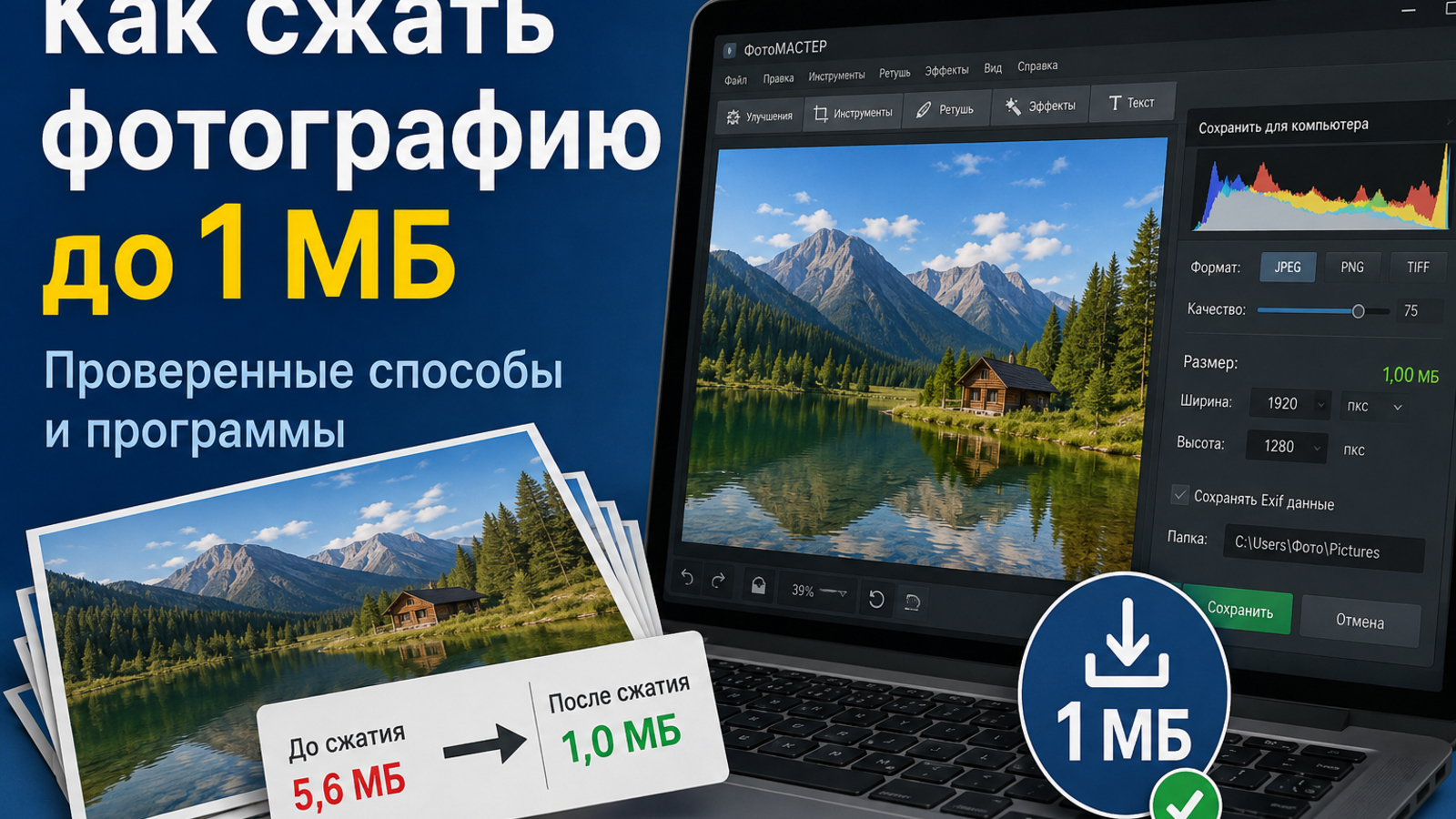
Ограничение в 1 МБ встречается в формах загрузки, личных кабинетах, CRM, рекламных кабинетах и корпоративных системах. Чтобы файл прошёл проверку и при этом не потерял важные детали, недостаточно просто уменьшать ползунок качества до минимума. Рабочая схема состоит из трёх действий: выбрать подходящий формат, при необходимости сократить размеры в пикселях и только затем подобрать степень сжатия. На Xeon Live есть отдельное руководство по сжатию фотографии до 1 МБ; здесь мы собрали расширенный практический алгоритм для Windows и браузера с акцентом на рабочие задачи маркетинга, контента и коммуникаций.
Главная цель — получить не файл размером ровно 1,00 МБ, а результат, который стабильно проходит ограничение. На практике разумно оставлять небольшой запас и ориентироваться примерно на 900–950 КБ: разные системы могут считать мегабайты по-разному, округлять размер или дополнительно обрабатывать изображение при загрузке. Такой запас почти не заметен визуально, но снижает риск повторной отправки файла.
В материале разберём четыре самостоятельных способа. Первый — через «ФотоМАСТЕР» на Windows: он удобен, когда важно контролировать и пиксельные размеры, и качество JPEG перед сохранением. Затем рассмотрим три браузерных инструмента: Image Compressor 11zon, ResizePixel и Watermarkly. Все они решают одну задачу по-разному, поэтому выбор зависит от того, нужен ли точный предел, пакетная обработка, приватность или минимальное число действий.
Что означает лимит 1 МБ и почему размер файла нельзя предсказать по разрешению
Размер файла и разрешение изображения связаны, но это не одно и то же. Разрешение показывает, сколько пикселей хранится по ширине и высоте, а вес файла зависит ещё от формата, алгоритма кодирования, степени сжатия, количества мелких деталей, цифрового шума и метаданных. Два снимка 1920×1080 могут отличаться по весу в несколько раз: спокойный кадр с большим участком неба обычно кодируется эффективнее, чем лес, волосы, ткань, мелкий текст или шумная ночная сцена.
По системе СИ один мегабайт равен 1 000 000 байт, а один мебибайт — 1 048 576 байт. В интерфейсах приложений и веб-форм обозначение «МБ» используют не всегда строго, поэтому файл, который на компьютере отображается как 0,99 МБ, на другом сервисе может быть округлён иначе. Для рабочих процессов это важнее теории: не стоит добиваться предельного значения, если можно оставить небольшой технологический запас.
Сжатие бывает без потерь и с потерями. PNG обычно использует сжатие без потерь и хорошо подходит для скриншотов, схем, интерфейсов и изображений с прозрачностью. JPEG использует сжатие с потерями и обычно эффективнее для фотографий. WebP поддерживает оба подхода и способен давать меньший файл, но при загрузке в государственные, банковские или устаревшие корпоративные формы безопаснее заранее проверить, какие расширения принимаются. Когда требования не указаны, JPEG остаётся самым предсказуемым вариантом для обычной фотографии.
Если исходный снимок слишком большой по пикселям, сначала уменьшите его геометрию, а затем настраивайте качество. Отдельная инструкция Xeon Live показывает, как поменять размер фотографии без лишней путаницы между пикселями, разрешением печати и весом файла. Для лимита 1 МБ чаще всего достаточно работать с длинной стороной в диапазоне, подходящем для конечной задачи, а не хранить исходные 4000–8000 пикселей, если файл будет показан только в веб-форме или презентации.
Короткий алгоритм: как получить файл до 1 МБ без лишних попыток
- Сохраните оригинал. Работайте с копией, особенно если исходник нужен для печати, ретуши или долговременного хранения.
- Проверьте требования площадки. Уточните допустимый формат, минимальные размеры и максимальный вес. Ограничение по весу не отменяет требования по ширине и высоте.
- Для фотографии начните с JPEG. PNG оставляйте для прозрачности, скриншотов и графики с мелким текстом. WebP используйте там, где он явно принимается.
- Сначала уменьшите размеры в пикселях. Это обычно даёт больший выигрыш, чем агрессивное снижение качества при сохранении огромного разрешения.
- Затем настраивайте качество. Снижайте его постепенно и контролируйте области с мелкими деталями, лицами, волосами, градиентами и текстом.
- Цельтесь ниже лимита. Практический ориентир 900–950 КБ оставляет запас на округление и особенности приёмной системы.
- Проверьте файл после сохранения. Откройте экспортированную копию отдельно, убедитесь, что она читается и что размер действительно ниже ограничения.
Эта последовательность важна. Если сразу опустить качество JPEG до очень низкого значения, появятся блоки, ореолы и «грязь» на границах, хотя тот же вес можно было получить более аккуратно после умеренного уменьшения пиксельных размеров. Для визуальных материалов бизнеса — карточек товаров, изображений для презентаций, пресс-релизов и рекламных макетов — это критично: артефакты особенно заметны на логотипах, надписях и контрастных контурах.
Перед сжатием: что проверить в исходной фотографии
Формат
Если исходник — JPEG, чаще всего можно остаться в этом формате. Если фотография сохранена в PNG и прозрачность не нужна, перевод в JPEG нередко уменьшает вес заметнее, чем повторное сжатие PNG. Если исходник HEIC или другой формат камеры, сначала убедитесь, что система-получатель его принимает. Для обмена между разными приложениями и веб-формами JPEG обычно создаёт меньше проблем совместимости.
Для отдельной работы с JPEG полезно учитывать характер сжатия этого формата. В руководстве по сжатию JPEG разобраны типичные настройки и способы уменьшения файла. Если же изображение должно сохранять прозрачность или содержит тонкие линии и текст, лучше свериться с инструкцией по сжатию PNG, потому что методы для фотографий и интерфейсной графики отличаются.
Размеры в пикселях
Для загрузки в карточку товара, CRM или веб-форму камера на 24–50 мегапикселей часто даёт избыточное разрешение. Сначала определите конечный сценарий. Если картинку будут показывать на сайте в ширине около 1200–1600 пикселей, хранить внутри файла ширину 6000 пикселей бессмысленно: пользователь не увидит дополнительную детализацию, а вес будет значительно выше. Для презентации на большом экране может понадобиться больше, поэтому размер подбирают под реальную точку использования.
Метаданные
EXIF может содержать дату съёмки, модель камеры, параметры экспозиции и географические координаты. Метаданные обычно занимают намного меньше места, чем сами пиксели, поэтому удаление EXIF не заменяет нормальное сжатие. Но для публикации фотографий сотрудников, объектов или материалов с чувствительной геолокацией удаление лишних полей полезно как элемент приватности. В «ФотоМАСТЕРЕ» окно сохранения позволяет управлять метаданными, а некоторые браузерные сервисы предлагают отдельный переключатель.
Резкость и цифровой шум
Шумные фотографии хуже поддаются сжатию: случайная зернистая структура создаёт много информации, которую кодировщику сложнее упростить. Перед сильным уменьшением веса полезно аккуратно снизить шум и не переусердствовать с резкостью. Излишнее повышение резкости создаёт контрастные ореолы, которые после JPEG-сжатия становятся заметнее. Правильная последовательность — базовая коррекция, затем размер в пикселях, затем финальное кодирование.
Windows: основной способ через «ФотоМАСТЕР»
1. «ФотоМАСТЕР»: контролируем размер и качество перед сохранением
«ФотоМАСТЕР» выбран первым способом, потому что он закрывает сразу две главные операции: изменение размеров изображения и регулировку качества при сохранении. Такой подход удобен, когда исходный файл намного тяжелее 1 МБ и одной компрессии недостаточно. После обработки снимок можно уменьшить в пикселях, а затем сохранить с контролем итогового веса. Для общей логики обработки снимков можно дополнительно использовать большой гайд по редактированию фотографий.
Рабочий сценарий лучше строить не вокруг магического значения ползунка, а вокруг конечного файла. Сначала откройте снимок и оцените, нужны ли вам исходные пиксельные размеры. Затем откройте команду изменения размера и сохранения. После этого переходите к окну качества: программа показывает расчётный вес, поэтому можно постепенно подобрать настройку, которая выводит файл ниже 1 МБ.
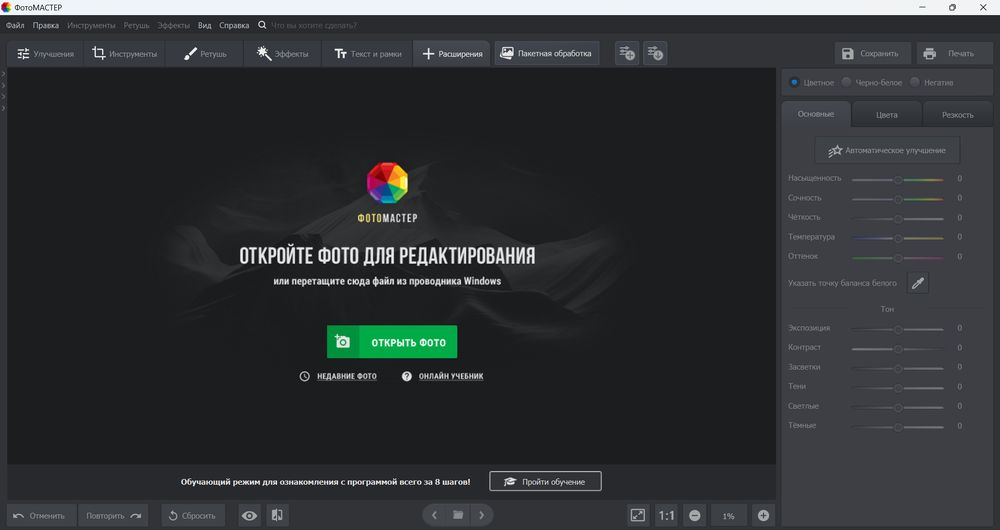
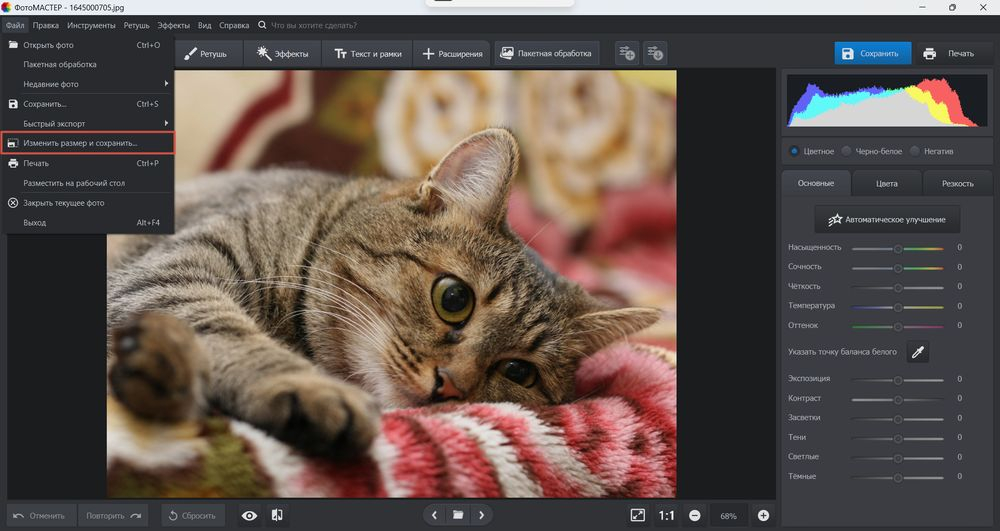
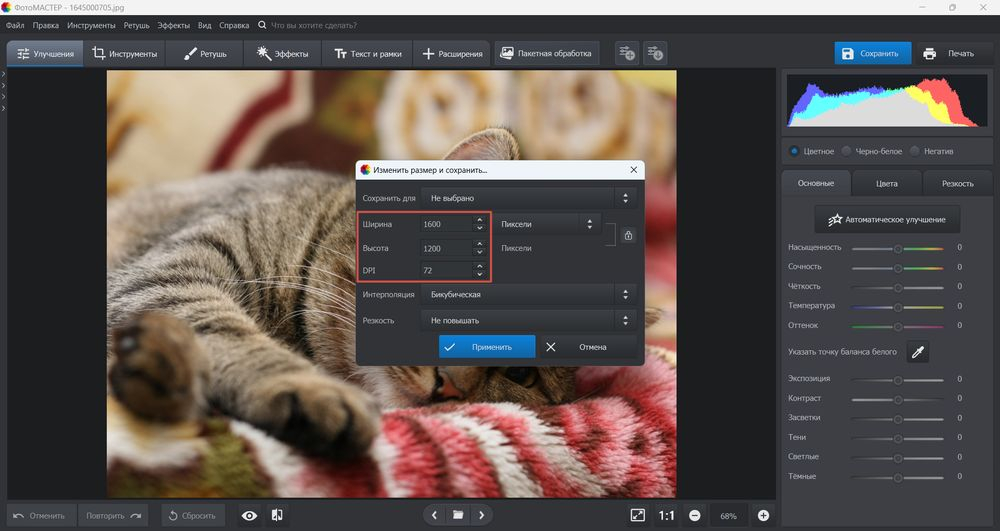
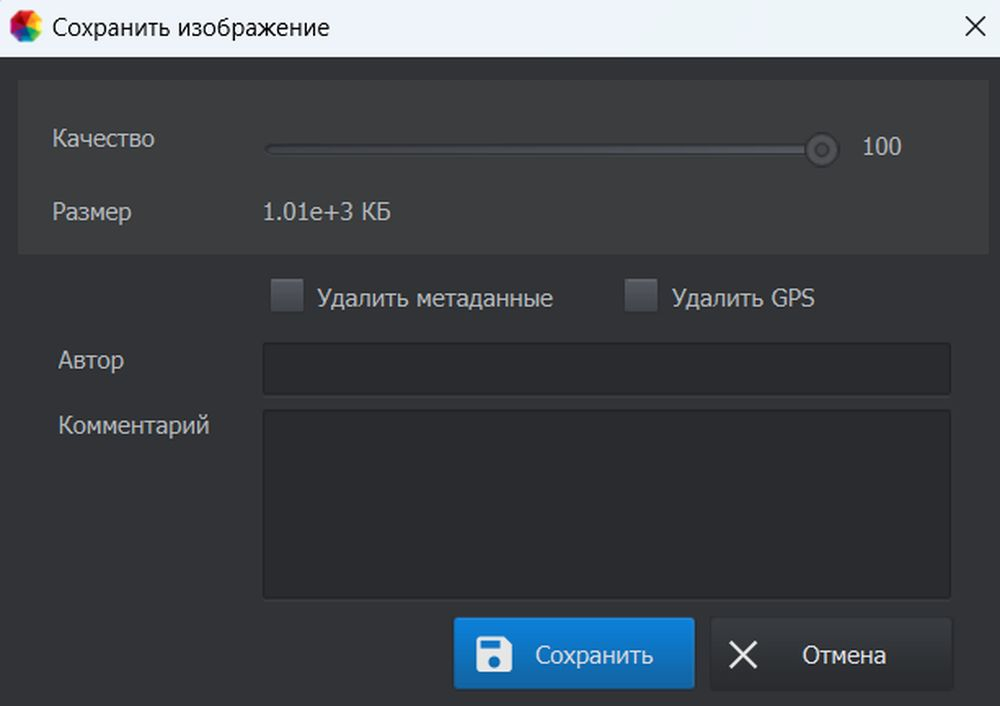
Пошаговая инструкция
- Откройте фотографию. Сохраните исходник отдельно и работайте с копией, чтобы не потерять максимальное качество.
- Оцените разрешение. Если длинная сторона измеряется несколькими тысячами пикселей, а изображение предназначено для веб-формы или презентации, уменьшите её до практического значения под конечный сценарий.
- Перейдите в «Файл» → «Изменить размер и сохранить». В окне задайте ширину или высоту в пикселях. Оставьте сохранение пропорций включённым, если нет специального требования к формату кадра.
- Примените изменение размера. Не пытайтесь сразу сделать изображение максимально маленьким: сначала получите разумное разрешение, которое сохраняет детали.
- Настройте качество при сохранении. Ползунок качества влияет на размер JPEG. Снижайте значение постепенно и ориентируйтесь на расчётный вес.
- Оставьте запас. Добивайтесь результата ниже 1 МБ, а не ровно на границе. Для форм с жёстким контролем удобно целиться в диапазон около 900–950 КБ.
- Сохраните в новую папку. Так оригинал и оптимизированная версия не перепутаются, а итог можно отдельно проверить перед отправкой.
Если после умеренного уменьшения качества файл всё ещё превышает лимит, не продолжайте бесконечно двигать ползунок вниз. Вернитесь на шаг изменения размеров и уменьшите длинную сторону ещё на 10–15%. Обычно это даёт более аккуратный результат, чем попытка сохранить огромный кадр на очень низком качестве. Для портретов контролируйте глаза, волосы и контур лица; для предметной съёмки — текстуру материала и мелкий текст на упаковке.
Для фотографий, которые пойдут в карточки товара, презентации или медиакиты, полезно сделать две версии: мастер-файл без жёсткого лимита и облегчённую копию для конкретной системы. Тогда при смене требований не придётся повторно сжимать уже ухудшенный JPEG. Повторное сохранение файла с потерями на каждом этапе постепенно накапливает артефакты.
Плюсы
- Можно сначала уменьшить пиксельные размеры, а затем отдельно подобрать качество JPEG.
- Итоговый вес оценивается в окне сохранения, что ускоряет попадание в лимит.
- Работа идёт локально на компьютере, без загрузки исходной фотографии в веб-сервис.
- Помимо сжатия можно подготовить снимок: скорректировать свет, цвет, резкость и кадрирование до финального экспорта.
Минусы
- Нужно установить программу на компьютер.
- Для единичной фотографии браузерный сервис может оказаться быстрее по числу действий.
- Точное попадание в заданный вес всё равно требует проверки результата после сохранения.
Кому подойдёт
Способ удобен тем, кто регулярно готовит изображения для сайтов, презентаций, рассылок, карточек товаров и внутренних систем. Он особенно полезен, когда исходник требует не только уменьшения веса, но и базовой коррекции перед публикацией.
Онлайн: три способа сжать фотографию в браузере
Браузерные инструменты удобны, когда программа не установлена или нужно обработать файл на чужом компьютере. Перед загрузкой рабочих материалов учитывайте политику конфиденциальности сервиса. Для документов, фотографий сотрудников и материалов с чувствительными данными предпочтительнее локальная обработка либо сервис, который выполняет преобразование на устройстве пользователя.
2. Image Compressor 11zon: ползунок степени сжатия и пакетная загрузка
Image Compressor 11zon предлагает загрузить несколько изображений, показывает их превью и позволяет менять степень сжатия ползунком. В текущем интерфейсе также есть режим задания размера и скачивание нескольких результатов одним ZIP-файлом. Такой вариант удобен, если нужно быстро привести к лимиту серию однотипных изображений, например иллюстрации к статье или набор фото для каталога.
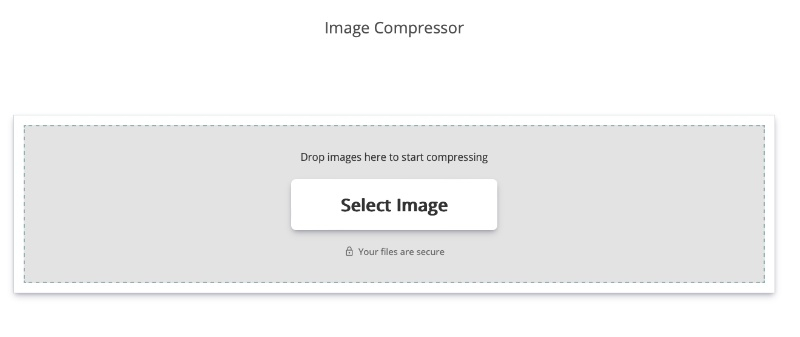
Алгоритм простой: загрузите фотографию через Select Image, дождитесь появления превью и посмотрите на исходный и новый размер. Если сервис уменьшил файл сильнее, чем требуется, снизьте степень сжатия. Если вес всё ещё выше лимита — увеличьте её. Не оценивайте только цифру: откройте результат и проверьте мелкие детали в масштабе 100%.
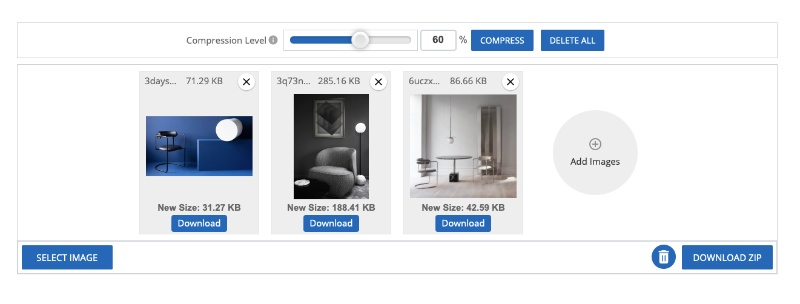
Пошаговая инструкция
- Нажмите Select Image и добавьте фотографию или несколько файлов.
- После загрузки сравните исходный и расчётный новый размер каждого изображения.
- Отрегулируйте Compression Level или режим целевого размера так, чтобы результат был ниже 1 МБ с небольшим запасом.
- Скачайте отдельный файл или используйте Download Zip для набора изображений.
- Откройте выгруженные файлы отдельно и убедитесь, что мелкие детали и текст не пострадали сильнее допустимого.
Сервис удобен для пакетного сценария, но одинаковая степень сжатия не гарантирует одинаковый итоговый вес: фотографии имеют разную структуру. Если нужно привести все файлы к единому пределу, контролируйте каждый результат. В каталогах товаров особенно важно проверять фото с мелкими узорами, этикетками и контрастными надписями — именно на них артефакты становятся заметными раньше.
Плюсы
- Можно загружать несколько изображений за один сеанс.
- Есть визуальный контроль нового размера и регулировка степени сжатия.
- Результаты нескольких файлов можно забрать одним ZIP-файлом.
- Не требуется установка программы.
Минусы
- Файлы передаются в веб-сервис, поэтому конфиденциальные изображения требуют отдельной оценки рисков.
- Одинаковая степень сжатия даёт разный результат на фотографиях с различной детализацией.
- Для точной цветокоррекции и ретуши всё равно понадобится отдельный редактор.
Кому подойдёт
Подходит для быстрой пакетной подготовки обычных изображений к загрузке, когда исходники не содержат чувствительных данных и не требуют дополнительной обработки.
3. ResizePixel: задаём конкретный размер в КБ или МБ
ResizePixel полезен тогда, когда требование сформулировано именно как максимальный вес файла. В редакторе есть отдельный режим сжатия, где можно выбрать автоматическую оптимизацию или задать целевой размер в КБ/МБ. Это избавляет от части ручных итераций: вместо угадывания процента качества вы задаёте ограничение и затем проверяете, устроило ли визуальное качество.
После загрузки откройте вкладку «Сжать». Для задачи до 1 МБ логичнее выбрать режим с конкретным размером, а не автоматическую оптимизацию. Введите значение немного ниже лимита — например 950 КБ. Если качество окажется недостаточным, вернитесь к изображению и сначала уменьшите разрешение до реально нужного уровня, а затем повторите сжатие. Такой двухэтапный подход часто сохраняет детали лучше.
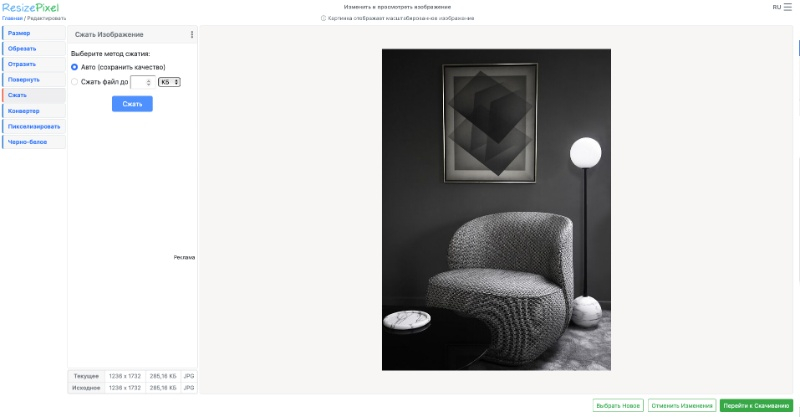
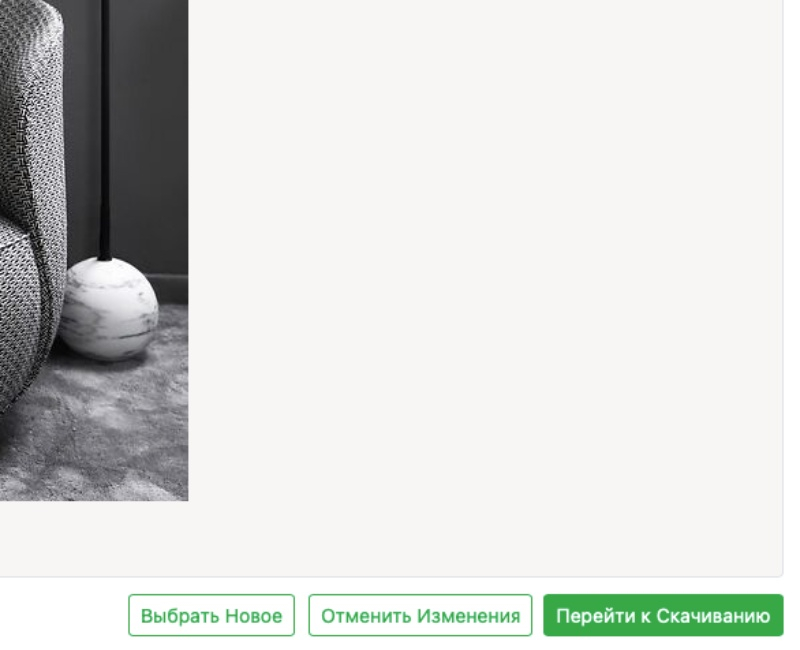
После обработки перейдите к скачиванию и сохраните новую копию. Не заменяйте оригинал до проверки. Если исходное изображение содержит мелкий текст или интерфейс, откройте результат при масштабе 100% и посмотрите, не появились ли цветные ореолы вокруг букв. Для обычного фото оценивайте прежде всего волосы, траву, листву и градиенты неба — эти зоны быстро показывают слишком сильное JPEG-сжатие.
Пошаговая инструкция
- Выберите изображение и дождитесь открытия редактора.
- Перейдите в раздел «Сжать».
- Выберите вариант с целевым размером и укажите значение ниже 1 МБ, например 950 КБ.
- Запустите сжатие и дождитесь пересчёта файла.
- Перейдите к скачиванию, сохраните копию и отдельно проверьте фактический вес.
- Если качество стало хуже нормы, сначала уменьшите пиксельные размеры, а затем повторите операцию с более мягким сжатием.
Плюсы
- Можно задать целевой размер в КБ или МБ, а не подбирать процент вручную.
- Есть отдельные инструменты изменения размеров, сжатия и конвертации.
- Интерфейс подходит для разовой задачи без установки приложения.
- Удобно, когда площадка предъявляет жёсткое ограничение по весу.
Минусы
- Для сложных исходников целевой размер может потребовать заметного снижения качества.
- Веб-сервис не заменяет полноценный редактор, если нужна ретушь или цветокоррекция.
- При работе с чувствительными материалами локальная обработка предпочтительнее.
Кому подойдёт
Хороший вариант для пользователя, которому нужно получить конкретный максимальный вес и не хочется вручную угадывать значение качества JPEG.
4. Watermarkly: конкретный размер и локальная обработка в браузере
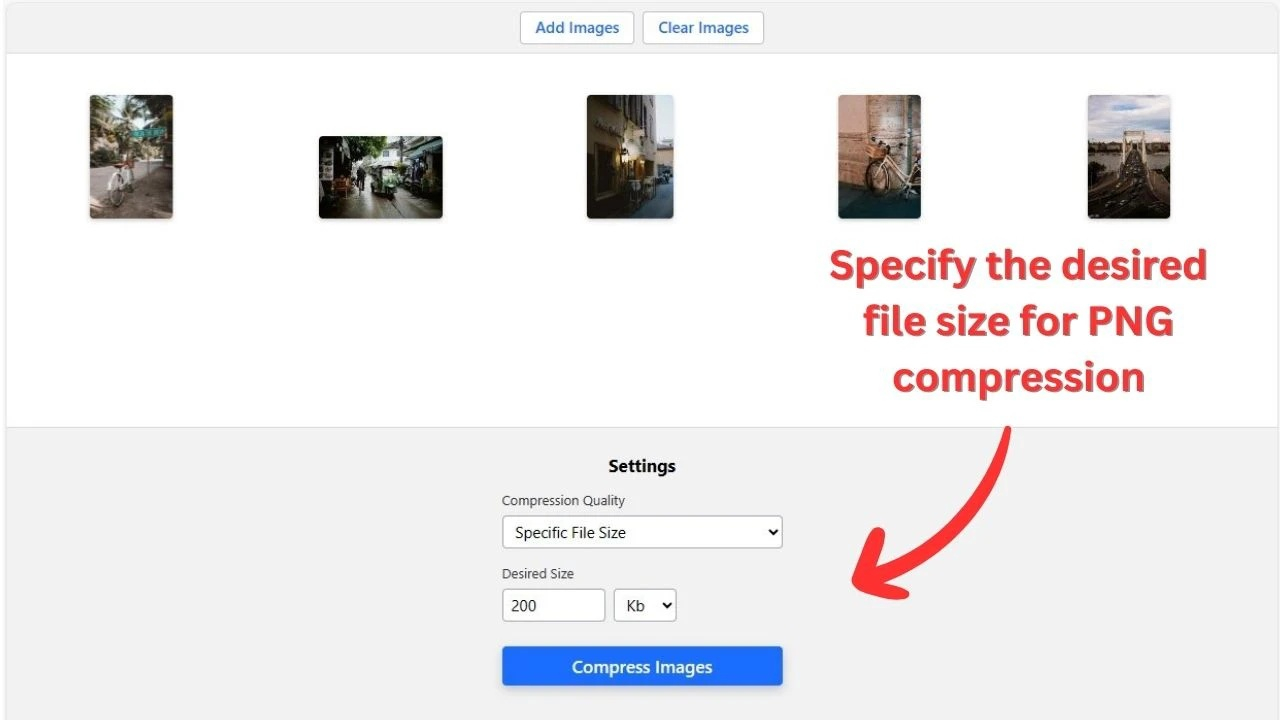
Watermarkly сейчас предлагает три режима: приоритет качества, уменьшенный размер и конкретный предел файла. Для JPEG можно задать требуемый вес, а обработка заявлена как выполняемая на устройстве пользователя в браузере. Это делает сервис удобным для рабочих изображений, когда не хочется передавать исходник на сервер, но устанавливать отдельную программу тоже не планируется.
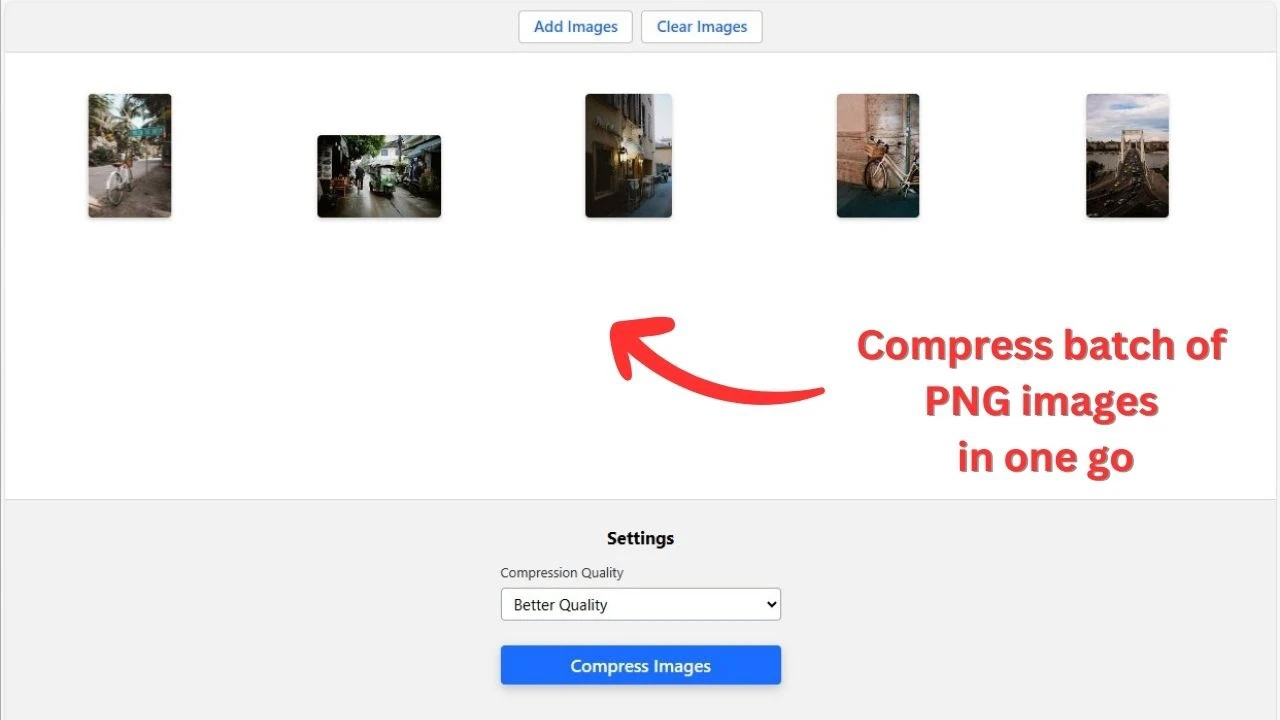
Загрузите один или несколько файлов, выберите режим конкретного размера и установите значение ниже лимита. Для рабочего процесса лучше не вводить ровно 1 МБ, а оставить запас. После обработки сервис показывает результат, который можно сохранить на устройство. Если изображение предназначено для сайта, можно дополнительно подготовить отдельную WebP-версию, но в форму с неясными требованиями лучше отправлять совместимый JPEG.
Пошаговая инструкция
- Откройте инструмент сжатия и добавьте JPEG или другой поддерживаемый формат.
- Для жёсткого ограничения выберите режим Specific File Size или его локализованный аналог.
- Укажите целевой вес с запасом ниже 1 МБ.
- При необходимости добавьте остальные изображения и примените одинаковую логику ко всей партии.
- Запустите обработку, скачайте результат и проверьте размер каждого файла.
- Сравните критические участки изображения с оригиналом при масштабе 100%.
Плюсы
- Есть режим задания конкретного максимального размера файла.
- Поддерживается пакетная обработка нескольких изображений.
- Сервис работает в браузере и не требует установки.
- По текущему описанию обработка файлов выполняется локально на устройстве пользователя.
Минусы
- Результат всё равно нужно визуально проверять: автоматический предел не гарантирует одинаковое качество для разных кадров.
- Для сложной коррекции изображения понадобятся отдельные инструменты.
- Рабочий процесс зависит от браузера и его доступных ресурсов.
Кому подойдёт
Подходит для разовых и пакетных задач в браузере, особенно когда важен конкретный предел размера и требуется минимизировать передачу исходных файлов на внешний сервер.
Как выбрать способ: матрица без таблицы
Поскольку редактор Sostav.ru не поддерживает таблицы в теле материала, сравнение удобнее читать как набор сценариев. Выбор инструмента зависит не от общего рейтинга, а от конкретного ограничения процесса.
- Нужно подготовить фотографию и одновременно поправить свет, цвет или кадрирование. Используйте «ФотоМАСТЕР»: сначала закончите визуальную обработку, затем уменьшите размеры и сохраните под лимит.
- Нужно быстро обработать несколько несекретных изображений. Image Compressor 11zon удобен пакетной загрузкой и скачиванием группы файлов.
- Нужен максимально понятный целевой вес. ResizePixel позволяет задать конкретный размер в КБ/МБ и затем проверить результат.
- Нужно работать в браузере и важна локальная обработка. Watermarkly заявляет обработку на устройстве пользователя и поддерживает конкретный предел файла.
- Нужно уложить в лимит сложный исходник с мелким текстом. Сначала уменьшите пиксельные размеры до достаточного уровня и только потом сжимайте; инструмент здесь вторичен по сравнению с правильной последовательностью.
Не стоит выбирать сервис только по обещанию «без потери качества». JPEG-сжатие с уменьшением веса физически меняет данные, а заметность изменений зависит от кадра. Критерий правильного результата — не маркетинговая формулировка, а визуальная проверка итогового файла и соответствие требованиям площадки.
Как уменьшить вес фотографии и сохранить визуальное качество
Сначала убирайте лишние пиксели, потом снижайте качество
Представим исходник 6000×4000 пикселей весом 8–12 МБ, который будет показан в карточке материала шириной 1200 пикселей. Сохранять все 24 мегапикселя и пытаться «втиснуть» их в 1 МБ низким качеством неэффективно. Намного аккуратнее уменьшить длинную сторону до размера, который соответствует реальному отображению, и затем подобрать JPEG-качество. В результате кодировщик работает с меньшим объёмом данных, а артефакты приходится вводить менее агрессивно.
Не задавайте универсальное качество для всех кадров
Число на ползунке — не абсолютная шкала. Разные программы используют разные кодировщики, а два изображения при качестве 75 могут получить совершенно разный размер. Кроме того, фотография с гладким фоном и студийным светом обычно сжимается лучше, чем кадр с листвой, шерстью, мелким узором ткани и высоким ISO. Поэтому рабочий процесс должен включать проверку каждого типа контента, а не одну магическую настройку.
Проверяйте зоны, где артефакты видны раньше всего
- мелкий текст, цифры, подписи и элементы интерфейса;
- волосы, ресницы, шерсть и тонкие ветви;
- контрастные границы логотипов и упаковки;
- плавные градиенты неба, стен и студийного фона;
- тёмные участки, где после сильного сжатия быстро проявляются блоки и цветной шум;
- лица людей, особенно глаза, губы и границы кожи с фоном.
Сравнивайте не только на экране редактора
После экспорта закройте редактор и откройте именно сохранённый файл. Убедитесь, что система не показывает кэшированную версию и что вы проверяете нужную копию. Затем посмотрите изображение в масштабе 100% и в реальном размере, в котором его увидит аудитория. Сильное увеличение выявляет технические дефекты, а реальный масштаб показывает, действительно ли они заметны в конечной публикации.
JPEG, PNG и WebP: какой формат выбрать при лимите 1 МБ
JPEG для фотографий
JPEG остаётся практичным выбором для обычных фотографий: формат изначально рассчитан на сжатие с потерями и хорошо справляется с плавными переходами цвета и полутонов. Чем ниже настройка качества, тем меньше файл и тем выше риск блоков, ореолов и потери мелких деталей. Для делового материала важно искать не минимальный вес, а минимальный вес при приемлемом качестве.
PNG для графики и прозрачности
PNG хранит изображение без потерь и поддерживает прозрачность. Для скриншотов, схем, логотипов и графики с текстом это часто правильнее JPEG. Но фотография в PNG может весить заметно больше, поэтому при жёстком лимите 1 МБ есть смысл перейти на JPEG, если прозрачность не нужна. Для интерфейсных скриншотов такой переход может испортить буквы и тонкие линии, поэтому их лучше оптимизировать в PNG или lossless WebP.
WebP для веб-публикации
WebP поддерживает как сжатие с потерями, так и без потерь и обычно эффективнее старых форматов. Для сайта, который явно принимает WebP, это хороший способ снизить трафик. Но если файл отправляется в стороннюю форму, CRM или систему документооборота, сначала проверьте список разрешённых расширений. Совместимость процесса важнее экономии нескольких сотен килобайт.
Почему не стоит менять расширение вручную
Переименование photo.png в photo.jpg не конвертирует изображение. Внутри файла остаётся прежний формат, и некоторые системы перестают его распознавать. Используйте команду «Сохранить как», экспорт или конвертер, который реально перекодирует изображение. После конвертации всегда открывайте результат отдельной программой и проверяйте цвет, прозрачность и ориентацию кадра.
Сценарии для маркетинга, контента и бизнес-коммуникаций
Карточки товаров и маркетплейсы
У товарной фотографии важны детали упаковки, фактура и цвет. Сначала приведите кадр к требуемому соотношению сторон и разрешению площадки, а затем уменьшайте вес. Если начать с агрессивного JPEG-сжатия исходного большого файла, текст на этикетке может стать хуже читаемым. Для команды полезно хранить мастер-файл и отдельные экспортные пресеты под каждую площадку.
Контроль качества удобно формализовать: открыть три типовых категории — предмет на белом фоне, фактурный объект и упаковку с мелким текстом — и подобрать параметры на них. Если один пресет проходит по весу и качеству на всех трёх, его можно использовать для партии. Если нет, разделите изображения на группы: «простые фоны» и «высокая детализация».
Изображения для сайта и блога
Для сайта вес изображения влияет на скорость загрузки страницы, но цель 1 МБ часто всё ещё избыточна для обычной иллюстрации. Если контейнер в статье показывает картинку шириной 1200–1600 пикселей, экспортируйте изображение под реальный размер, используйте современный формат там, где он поддерживается, и оставьте JPEG как совместимый вариант. Важнее всего не загружать 6000-пиксельный исходник в блок, где он всё равно отображается в несколько раз меньше.
Презентации и коммерческие предложения
В презентациях большие фотографии быстро раздувают общий размер файла. Если слайд рассчитан на экран, а не на печать, избыточное разрешение каждого изображения не приносит пользы. Подготовьте иллюстрации заранее: приведите их к размеру, близкому к фактическому отображению, и сожмите до разумного уровня. Для крупного фонового кадра можно оставить больше деталей, а маленькие фотографии и аватары уменьшить сильнее.
PR-материалы и рассылки
Для пресс-релиза полезно иметь две версии: облегчённую для предпросмотра в письме и полноразмерную для скачивания из медиакита. Если редакции присылают только тяжёлые исходники, получатель тратит время на загрузку; если только сильно сжатые — теряет возможность использовать изображение в печати. Лимит 1 МБ здесь хорошо подходит для превью, но не должен заменять хранилище качественных исходников.
Внутренние системы и CRM
В корпоративной системе часто важнее надёжность загрузки, чем максимальная визуальная точность. Подготовьте стандарт: допустимый формат, рекомендуемая длинная сторона и целевой вес с запасом. Тогда сотрудники не будут каждый раз подбирать параметры заново. Если изображение содержит документы, бейджи или данные клиентов, используйте локальную обработку и исключайте сервисы, которым требуется отправка файла на внешний сервер.
Пакетная обработка: как не сжимать сто фотографий вручную
Когда нужно подготовить десятки изображений, ручная настройка каждого файла становится узким местом. Но пакетная обработка полезна только при похожих исходниках. Если в одной партии смешаны студийные фото, скриншоты, ночные кадры и изображения с текстом, один пресет даст неравномерное качество. Сначала сгруппируйте файлы по типу, затем применяйте общие параметры внутри группы.
- Группа 1 — фотографии на простом фоне. Хорошо сжимаются, поэтому можно сохранять более высокое визуальное качество при том же весе.
- Группа 2 — высокая детализация. Листва, ткань, волосы, зерно и мелкий декор требуют осторожного сжатия и чаще — предварительного уменьшения разрешения.
- Группа 3 — текст и интерфейс. Лучше не смешивать с обычными фото; при возможности используйте PNG или lossless WebP.
- Группа 4 — конфиденциальные изображения. Обрабатывайте локально и отдельно от публичного контента.
Для пакетной работы задайте правило именования. Например, к оригинальному имени добавляйте суффикс _web или _1mb, а исходники храните в отдельной папке. Это защищает от случайной перезаписи и упрощает контроль: по имени понятно, какая версия предназначена для загрузки. Для командной работы полезно закрепить такую схему в регламенте по визуальным материалам.
Следующий шаг — выбор контрольной выборки. Перед обработкой всей партии возьмите 5–10 самых разных кадров и примените параметры к ним. Если они проходят по размеру и качеству, запускайте пакет. После обработки случайно откройте ещё несколько файлов из разных частей списка. Такой приём быстрее, чем проверять каждый кадр вручную, но даёт разумный контроль качества процесса.
Как проверить результат: технический и визуальный контроль
Технический контроль
- файл открывается без ошибки в стандартном просмотрщике;
- фактический размер ниже лимита с запасом;
- расширение соответствует реальному формату файла;
- ширина и высота отвечают требованиям площадки;
- цветовой профиль не привёл к неожиданному изменению оттенков;
- если метаданные должны быть удалены, проверьте это отдельно;
- имя файла не содержит запрещённых системой символов, если платформа предъявляет такие требования.
Визуальный контроль
- в масштабе 100% нет заметных квадратных блоков JPEG;
- на контрастных границах нет цветных ореолов;
- мелкий текст читается так же уверенно, как в оригинале;
- лица и кожа не потеряли важные детали;
- плавные градиенты неба и фона не распались на полосы;
- цвет товара и фирменные оттенки не изменились критично;
- кадрирование и ориентация сохранились корректно.
Для коммерческого контента полезно хранить визуальный эталон. Выберите один файл, качество которого принято командой, и сравнивайте новые экспорты с ним. Это уменьшает субъективность: вместо спора «нормально ли выглядит» появляется конкретный ориентир по детализации, резкости и артефактам.
Типичные ошибки при попытке уложить фотографию в 1 МБ
Ошибка 1. Сразу выставлять минимальное качество
Такой подход быстро уменьшает вес, но часто создаёт лишние артефакты. Сначала проверьте размеры в пикселях. Снижение длинной стороны с 6000 до 2000–2400 пикселей может оказаться менее заметным визуально, чем очень сильное JPEG-сжатие огромного исходника.
Ошибка 2. Сжимать уже сжатую копию несколько раз
Каждое повторное сохранение JPEG с потерями добавляет новые искажения. Храните мастер-файл и каждый раз делайте экспорт из него. Если нужно изменить настройки, вернитесь к оригиналу, а не к предыдущей облегчённой версии.
Ошибка 3. Путать DPI и пиксельные размеры
DPI важен прежде всего в печатном контексте и сам по себе не определяет количество пикселей файла. Если поменять только значение DPI в метаданных без пересчёта изображения, вес может почти не измениться. Для веб-загрузки ориентируйтесь на фактическую ширину и высоту в пикселях и на настройку кодирования.
Ошибка 4. Переводить любой контент в JPEG
JPEG хорош для фотографий, но плохо подходит для скриншотов с мелким текстом, схем и логотипов с резкими границами. Если формат разрешён, такие материалы разумнее хранить в PNG или lossless WebP. Если площадка требует JPEG, используйте более высокое качество и уменьшайте вес преимущественно за счёт размеров в пикселях.
Ошибка 5. Добиваться ровно 1,00 МБ
Граница создаёт операционный риск. Разные приложения могут показывать размер с разным округлением, а системы — считать мегабайты по-разному. Безопаснее оставить запас. Для формы с максимальным размером 1 МБ практическая цель около 900–950 КБ обычно снимает проблему повторных загрузок.
Ошибка 6. Не проверять финальную копию
Редактор может показывать прогноз, а не фактический размер после сохранения. Кроме того, ориентация, цветовой профиль или метаданные иногда меняются при экспорте. Всегда проверяйте именно итоговый файл: его вес, открытие и внешний вид.
Ошибка 7. Отправлять конфиденциальные фото в первый попавшийся сервис
Фотография может содержать паспортные данные, бейдж, экран внутренней системы, геометки или сведения о клиенте. Для таких файлов используйте локальную программу или браузерный инструмент с подтверждённой локальной обработкой. Удаление EXIF полезно, но оно не скрывает информацию, которая видна непосредственно на изображении.
Как измерить эффективность сжатия в рабочем процессе
Для разовой фотографии достаточно проверки «прошёл лимит / не прошёл». В команде лучше использовать измеримые критерии, чтобы экспорт не зависел от вкуса конкретного сотрудника. Минимальный набор — итоговый вес, размеры в пикселях, доля файлов, прошедших загрузку с первой попытки, и доля изображений, которые пришлось переделывать из-за заметной потери качества.
- Процент успешных загрузок с первой попытки. Если значение низкое, увеличьте запас по весу или уточните требования системы.
- Средний размер файла. Слишком низкое значение при лимите 1 МБ может означать, что команда пережимает изображения и зря теряет качество.
- Частота визуального брака. Отмечайте случаи, когда текст, лица или детали становятся хуже допустимого.
- Время на один файл. Если подготовка занимает слишком долго, переходите к пресетам и пакетной обработке.
- Количество вариантов одного изображения. Мастер-файл плюс 1–2 целевых экспорта обычно проще контролировать, чем десяток случайных копий.
Для маркетинговой команды полезен простой внутренний стандарт: «JPEG, длинная сторона N пикселей для конкретного канала, целевой вес 900–950 КБ, мастер-файл хранится отдельно». Значение N зависит от площадки и не должно быть универсальным для всех каналов. Такой стандарт уменьшает количество возвратов от контент-менеджера и исключает бесконечные ручные попытки попасть в лимит.
Что делать, если даже после сжатия файл больше 1 МБ
- Проверьте, не остался ли исходник в PNG. Для обычной фотографии без прозрачности JPEG часто рациональнее.
- Уменьшите длинную сторону ещё на 10–15%. Это обычно лучше, чем резко снижать качество.
- Снизьте шум. Сильно шумный кадр хуже сжимается и быстрее покрывается артефактами.
- Обрежьте ненужные поля. Если композиция позволяет, удаление лишней области уменьшает число пикселей без ухудшения полезной части изображения.
- Удалите ненужные метаданные. Это не основной способ, но может дать дополнительный запас.
- Проверьте другой кодировщик. Разные программы при одинаковом субъективном качестве могут давать разный размер.
- Не жертвуйте читаемостью. Если площадка требует одновременно большой размер в пикселях и очень маленький вес, фиксируйте это как противоречивое требование и подбирайте компромисс на тестовом файле.
Если задача не привязана именно к отметке 1 МБ, а нужно просто получить заданный вес, пригодится руководство по сжатию картинки до нужного размера. Принцип остаётся тем же: сначала определяем конечное использование, затем управляем геометрией и только после этого — степенью сжатия.
Практический чек-лист перед отправкой файла
- Оригинал сохранён отдельно и не перезаписан.
- Выбран формат, который точно принимает система-получатель.
- Пиксельные размеры соответствуют конечному сценарию.
- Файл весит меньше 1 МБ с запасом, а не находится на самой границе.
- Изображение открыто после экспорта и проверено в масштабе 100%.
- Мелкий текст, лица, волосы и контрастные края сохранили приемлемую детализацию.
- При необходимости удалены метаданные и геолокация.
- Файл назван понятно и не перезаписывает мастер-копию.
- Для партии изображений проверено несколько разных по содержанию файлов.
- После загрузки на площадку изображение выглядит так же, как локальная копия.
Как подобрать настройки под содержание фотографии
Одинаковый лимит в 1 МБ не означает одинаковые параметры для всех кадров. Вес JPEG зависит не только от ширины и высоты, но и от того, насколько сложна сама сцена. Однородный студийный фон сжимается легче, чем листва, волосы, мелкая фактура ткани или ночной кадр с цифровым шумом. Поэтому рабочий процесс лучше строить не вокруг одного значения качества, а вокруг типа изображения и того, какие детали действительно должны сохраниться.
Портрет и деловая фотография
В портрете зритель прежде всего замечает глаза, контуры волос, фактуру кожи и границы между лицом и фоном. Здесь опасно слишком рано снижать качество JPEG: на коже появляются пятна, тонкие волосы слипаются, а вокруг контрастных деталей становятся заметны ореолы. Сначала приведите фотографию к реальному размеру показа. Для карточки сотрудника, аватара или небольшого блока на сайте обычно не нужен исходник с многотысячной длинной стороной. После уменьшения геометрии подбирайте качество по самому сложному участку — глазам, волосам и мелким элементам одежды.
Если портрет предназначен для пресс-материала, презентации или публикации, где кадр могут открыть крупнее, оставляйте больше пикселей и экономьте вес менее агрессивно. Внутри команды полезно заранее разделить два сценария: облегчённая версия для веб-размещения и более крупная версия для передачи партнёрам. Тогда требование 1 МБ не заставляет превращать единственный мастер-файл в слишком маленькую копию.
Товарная фотография и упаковка
У предметного снимка критичны мелкие надписи, грани упаковки, фактура материала и точность цвета. В этом случае сначала уберите пустые поля и приведите кадр к нужному соотношению сторон, затем уменьшите размеры в пикселях, и только после этого работайте качеством. Если резко снижать качество у большого исходника, экономия веса будет достигнута ценой размывания текста и контуров. Для карточки товара это особенно нежелательно: пользователь должен без усилий различать форму, маркировку и важные детали.
Контроль лучше проводить не только на общем виде. Откройте экспортированную копию в масштабе 100% и отдельно посмотрите на этикетку, края объекта и зоны с мелкой фактурой. Если изображение предназначено для нескольких площадок, делайте отдельные производные файлы от одного мастера. Это даёт предсказуемый результат и позволяет менять параметры конкретного канала, не накапливая потери от повторных пересохранений.
Пейзаж, интерьер и кадры с большим количеством деталей
Пейзажи, интерьерные фотографии, архитектура и сцены с листвой часто хуже переносят чрезмерное сжатие, потому что в них много мелких границ и текстур. При одинаковых настройках такой файл может оказаться тяжелее, чем портрет на гладком фоне. Если лимит не достигается, не снижайте качество сразу до минимального уровня. Сначала уменьшите длинную сторону на небольшой шаг и повторите экспорт. Часто это сохраняет естественную детализацию лучше, чем сильное сжатие исходника высокого разрешения.
Особенно внимательно проверяйте небо, стены с плавными переходами тона, мелкую растительность и тонкие линии архитектуры. На этих участках быстрее всего проявляются полосы, блоки и ореолы. Для интерьерного проекта также важно убедиться, что после обработки не изменилось восприятие нейтральных оттенков и не исчезли мелкие детали, которые объясняют материал, фактуру или конструкцию объекта.
Скриншот, инфографика и изображение с текстом
Хотя материал посвящён фотографиям, в рабочих подборках рядом с ними часто встречаются скриншоты и графика. Для такого контента правила другие: резкие границы букв и линий могут заметно страдать от JPEG. Если принимающая система разрешает PNG или WebP без потерь, эти форматы лучше сохраняют интерфейсный текст и схемы. Если требуется именно JPEG и лимит 1 МБ, не пытайтесь решить задачу только снижением качества. Сначала обрежьте лишние поля, приведите изображение к размеру фактического показа и лишь затем подбирайте степень сжатия.
Проверка для графики тоже отличается от проверки фотографии. Смотрите прежде всего на мелкий текст, тонкие линии, контрастные иконки и границы однотонных областей. Приемлемый пейзажный JPEG может быть неприемлемым для скриншота, хотя оба файла будут иметь одинаковый вес. Поэтому единый пресет на все типы визуального контента почти всегда приводит к нестабильному качеству.
Как организовать экспорт до 1 МБ в маркетинговой команде
Когда фотографии готовит один человек один раз, достаточно ручной проверки. В постоянном контент-производстве важнее воспроизводимость: дизайнер, контент-менеджер и подрядчик должны получать одинаково предсказуемый результат. Для этого полезно отделить мастер-файлы от публикационных копий и зафиксировать короткий стандарт экспорта. Он должен описывать не конкретную программу, а результат: формат, целевые размеры в пикселях, запас по весу и порядок визуальной проверки.
Разделите мастер и публикационные копии
Мастер-файл храните в максимально полезном для дальнейшей работы качестве. Он нужен для повторного кадрирования, цветокоррекции, подготовки других форматов и новых размеров. Копия до 1 МБ — это производная версия под конкретное ограничение. Такое разделение защищает от типичной ошибки, когда облегчённый JPEG случайно становится единственным доступным исходником, а через несколько недель его пытаются растянуть для баннера или печати.
В названии файла удобно отражать назначение, а не только порядковый номер. Например, к базовому имени можно добавить суффикс, который показывает канал или роль изображения. Это не влияет на вес, но снижает риск перепутать мастер с производной копией. Важно, чтобы команда использовала одинаковую схему именования и не создавала цепочки вроде final-final-2-new, по которым невозможно понять, какой файл действительно предназначен для публикации.
Зафиксируйте целевой запас ниже лимита
Для ограничения 1 МБ практичнее работать не по самой границе, а с запасом. Это защищает от различий в округлении и от ситуаций, когда одна система показывает 0,99 МБ, а другая считает тот же файл иначе. Внутренний ориентир около 900–950 КБ оставляет резерв, но не заставляет пережимать изображение сильнее необходимого. Значение можно скорректировать под конкретный сервис после нескольких реальных загрузок.
Запас особенно полезен при массовой подготовке. Если сто файлов экспортированы вплотную к пределу, даже небольшое различие в расчёте размера превращается в серию возвратов. Если команда заранее целится немного ниже ограничения, контроль становится бинарным и быстрым: файл либо проходит внутренний порог, либо отправляется на повторный экспорт.
Проверяйте не один идеальный кадр, а небольшую выборку
Пресет нельзя считать рабочим после одного удачного файла. Возьмите несколько изображений с разным содержанием: портрет, детальный пейзаж, товар на однотонном фоне, тёмный кадр с шумом. Один и тот же уровень качества создаст разные размеры и разные артефакты. Такая тестовая выборка помогает понять, насколько устойчив выбранный процесс и где потребуются отдельные параметры.
После теста зафиксируйте простое правило эскалации. Например: если файл не проходит порог после базового экспорта, сначала уменьшить геометрию на небольшой шаг, затем повторно оценить качество, а не сразу резко двигать ползунок JPEG. Это экономит время и делает решения сотрудников последовательными. Для чувствительных снимков можно предусмотреть отдельный локальный путь обработки без передачи файла стороннему веб-сервису.
Контролируйте результат после загрузки, а не только на компьютере
Некоторые системы после приёма дополнительно перекодируют изображения, создают превью или меняют цветовой профиль. Поэтому локально хороший файл ещё не гарантирует хороший вид в публикации. После загрузки откройте материал на той площадке, где его увидит аудитория, и сравните важные детали: резкость, цвет, читаемость мелкого текста и отсутствие неожиданных обрезок. Если платформа автоматически пережимает картинку слишком сильно, имеет смысл отправлять ей чуть более качественный исходный файл в пределах разрешённого лимита.
Для повторяющихся задач полезно вести короткий журнал проблем: какой тип изображения не прошёл лимит, на каком этапе появились артефакты, какой параметр помог. Через несколько циклов команда получает собственную практическую базу и перестаёт подбирать настройки вслепую. Это особенно полезно при регулярной работе с карточками товаров, пресс-материалами, иллюстрациями для статей и рекламными креативами.
Когда лимит 1 МБ не должен становиться самоцелью
Ограничение по весу — техническое условие конкретного канала, а не универсальный показатель хорошего изображения. Если площадка принимает 1 МБ как максимум, задача состоит в том, чтобы уверенно пройти этот предел при достаточном качестве. Нет пользы уменьшать файл до 100–200 КБ только потому, что это возможно, когда в результате становится хуже текстура кожи, товарная этикетка или важные детали продукта.
Обратная ситуация тоже встречается: для обычной веб-иллюстрации файл размером почти 1 МБ может быть избыточным, особенно если изображение показывается в небольшом блоке. Поэтому сначала определите реальный размер отображения и роль кадра. Превью, карточка товара, полноэкранная галерея, слайд презентации и пресс-фото имеют разные требования. Один и тот же мастер должен экспортироваться в разные производные копии, а не использоваться без изменений во всех каналах.
Практический критерий качества прост: файл должен пройти техническое ограничение, быстро загружаться в своём сценарии и сохранять те детали, ради которых изображение публикуется. Для портрета это лицо и волосы, для товара — форма и маркировка, для интерфейса — текст и линии, для пейзажа — фактура и плавные переходы. Когда эти критерии соблюдены, дальнейшее уменьшение веса уже не является самостоятельной целью.
Такой подход помогает отделить полезную оптимизацию от механического уменьшения числа мегабайт. В рабочем процессе сначала формулируют требования канала, затем выбирают геометрию и формат, после этого настраивают качество, проверяют итоговый размер и визуальный результат. Именно последовательность делает подготовку предсказуемой и снижает число переделок.
Итог
Надёжный способ сжать фотографию до 1 МБ — не искать одно универсальное значение качества, а управлять файлом последовательно. Сначала сохраните оригинал, проверьте формат и конечные требования, затем уменьшите избыточное разрешение и только после этого подберите степень сжатия. Цельтесь немного ниже лимита, чтобы не зависеть от округления системы.
Для регулярной работы с изображениями удобнее «ФотоМАСТЕР»: он позволяет подготовить кадр, изменить размеры и контролировать качество при сохранении. Для разовой задачи в браузере подойдут Image Compressor 11zon, ResizePixel и Watermarkly. При выборе между ними учитывайте не только скорость, но и точность целевого веса, пакетные возможности и способ обработки файлов. Финальный критерий один: изображение проходит ограничение, остаётся визуально пригодным для своей задачи и сохраняется отдельной копией от мастер-файла.