Как уменьшить вес PNG: 5 способов сжать файл и сохранить качество
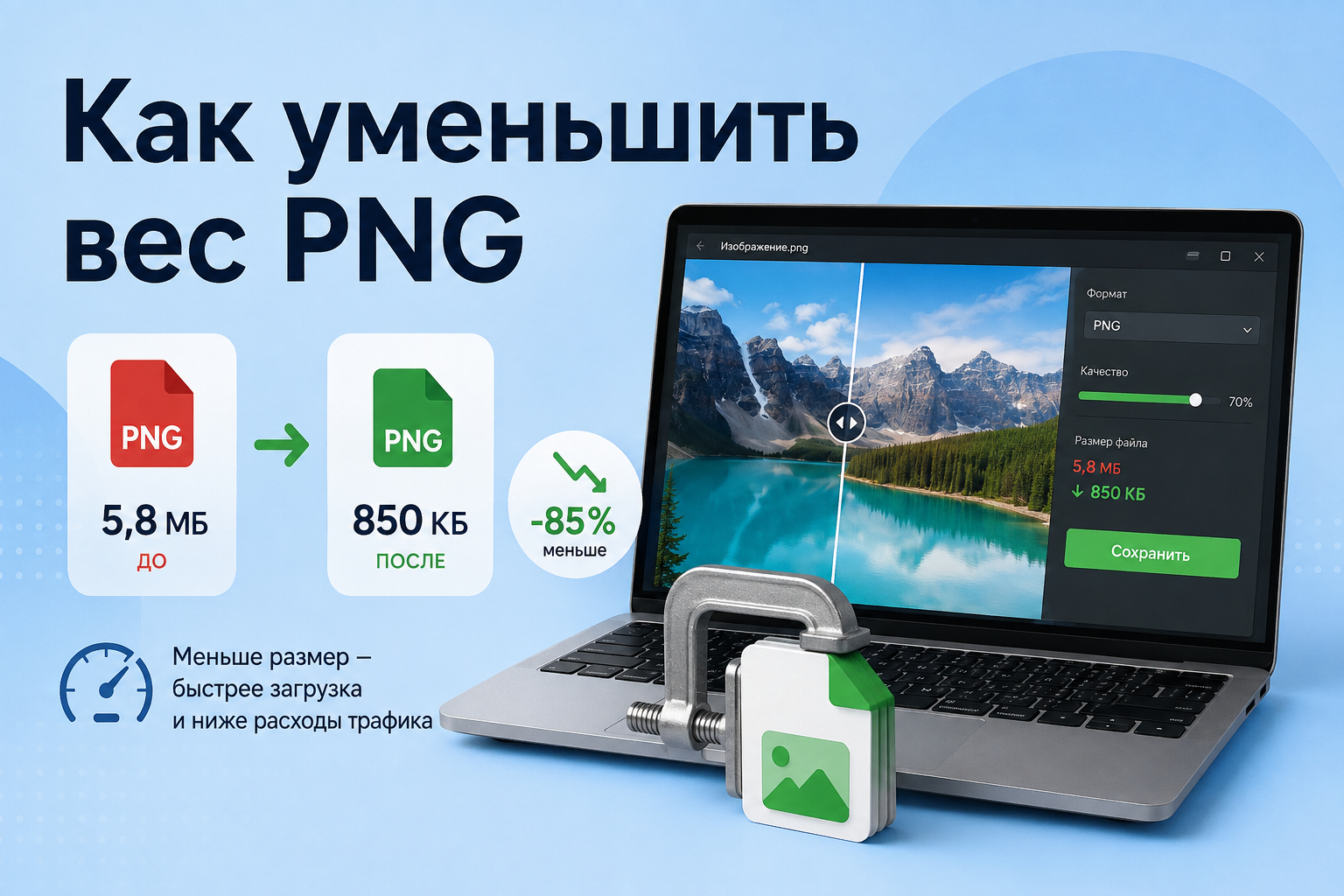
PNG часто выбирают для интерфейсных скриншотов, схем, логотипов и изображений с прозрачным фоном. Проблема появляется позже: файл оказывается тяжелее лимита формы, замедляет загрузку страницы, раздувает презентацию или занимает слишком много места в рабочем каталоге. Ниже — практический разбор того, как уменьшить вес PNG без бессмысленного ухудшения картинки: сначала разберемся, откуда берется размер, затем пройдем пять рабочих способов для Windows, macOS и браузера, а в конце соберем проверочный алгоритм для маркетинговой и контентной команды.
Что именно означает уменьшить вес PNG
Размер PNG зависит не от одного «ползунка качества», а от совокупности параметров. Сам формат предназначен для сжатого хранения растровой графики без потери данных изображения; он поддерживает индексированные цвета, оттенки серого, truecolor и необязательный альфа-канал прозрачности. Поэтому два файла одинаковой ширины и высоты могут отличаться по объему в разы: один содержит несколько плоских цветов, второй — фотографическую текстуру, полупрозрачные тени, широкий набор оттенков и служебные данные. Подробное объяснение формата и практики оптимизации есть в материале Xeon Live о том, как сжимать PNG без потери прозрачности.
Для практической работы полезно разделять четыре разных действия. Первое — ресайз, то есть уменьшение ширины и высоты в пикселях. Второе — lossless-оптимизация: программа подбирает более эффективное представление данных и удаляет ненужные служебные блоки, не меняя сами пиксели. Третье — квантование палитры, когда близкие цвета объединяются и количество уникальных оттенков сокращается; это уже изменение данных, но при аккуратных настройках оно часто почти незаметно визуально. Четвертое — смена формата, когда PNG вообще перестает быть лучшим контейнером для конкретного изображения. В этой статье основное внимание — первым трем вариантам, потому что задача состоит именно в том, чтобы оставить файл PNG.
Перед началом обработки нужно понять, какой параметр действительно мешает. Если баннер имеет ширину 6000 пикселей, а в макете показывается в 1200, главный резерв — разрешение. Если это небольшой скриншот интерфейса с сотнями цветов, заметную экономию даст оптимизация палитры. Если файл уже компактный, но содержит объемный профиль цвета, текстовые комментарии или другие служебные блоки, эффект даст очистка метаданных. Если изображение состоит из фотографии без прозрачности, разумно отдельно проверить, нужен ли PNG вообще: сохранение формата ради привычки может оставлять файл тяжелым без практической пользы.
- Сначала зафиксируйте исходный размер файла в байтах или килобайтах и размеры изображения в пикселях.
- Определите, нужна ли прозрачность и есть ли полупрозрачные края, тени, свечения или сглаживание.
- Уточните максимальную ширину, которую реально использует сайт, презентация, баннерная система или внутренняя база.
- Решите, допустимо ли визуально незаметное сокращение палитры или требуется побитовое сохранение исходных пикселей.
- Сделайте копию исходника: некоторые оптимизаторы работают поверх файла и не создают новый экземпляр автоматически.
- После обработки сравнивайте не только число килобайт, но и контуры текста, градиенты, тени, прозрачность и мелкие элементы интерфейса.
Почему PNG может весить неожиданно много
Самая частая причина — слишком большое количество пикселей. Уменьшение стороны изображения в два раза сокращает общее число пикселей примерно в четыре раза, потому что меняются и ширина, и высота. Это не гарантирует ровно четырехкратное уменьшение файла: итог зависит от содержимого и работы компрессора, но принцип объясняет, почему простой ресайз нередко дает больше эффекта, чем повторная упаковка данных. Если вам важно именно разрешение, а не только размер на диске, полезно отдельно свериться с руководством Xeon Live о том, как менять разрешение PNG без путаницы между пикселями и параметрами печати.
Вторая причина — характер изображения. PNG особенно хорошо чувствует себя на графике с повторяющимися областями цвета: интерфейсах, пиктограммах, схемах, диаграммах, логотипах. Фотография с листвой, волосами, шумом матрицы или мелкой фактурой содержит огромное количество цветовых комбинаций, поэтому сжимается хуже. Если такая фотография не требует прозрачности и предназначена только для просмотра, сам выбор PNG стоит перепроверить. Это не означает, что фотографию нельзя хранить в PNG; речь о том, что формат не всегда дает рациональный баланс объема и визуального результата для публикации.
Третья причина — альфа-канал. Полупрозрачность полезна для логотипов, UI-элементов, декоративных теней и наложений, но добавляет данные. Если файл имеет полностью непрозрачный фон и прозрачность нигде не используется, отдельный канал может быть лишним. Однако удалять его следует только после визуальной проверки: на границах объектов иногда остаются полупрозрачные пиксели сглаживания, которые незаметны на белом фоне, но проявляются на темном.
Четвертая причина — служебные данные. PNG может содержать сведения о цвете, гамме, тексте и других параметрах. Часть таких блоков нужна для предсказуемого отображения, часть — нет. Агрессивная очистка метаданных может уменьшить файл, но для брендовых материалов с точной цветопередачей нельзя бездумно удалять цветовые профили. В рабочих процессах с калиброванными мониторами сначала приводят изображение к согласованному цветовому пространству, затем оптимизируют и только после этого сравнивают результат на реальных устройствах.
Как выбрать способ до начала сжатия
Оптимальный маршрут определяется не названием инструмента, а ограничением проекта. Для контент-менеджера, который готовит одно изображение для публикации, удобен визуальный редактор с контролем размеров. Для десятков скриншотов на Windows подойдет базовый Paint, если задача сводится к ресайзу. На macOS удобен ImageOptim, когда нужно без ручной настройки прогнать локальные PNG через набор оптимизаторов. Для разовых веб-задач работают TinyPNG и iLoveIMG, но корпоративные и конфиденциальные изображения сначала проверяют на допустимость загрузки во внешний сервис.
- Нужен строгий контроль пикселей: выбирайте редактор, где можно точно задать ширину и высоту и сохранить PNG.
- Нельзя менять пиксели: начинайте с lossless-оптимизатора и удаления необязательных метаданных.
- Нужен минимальный размер при визуально сохраненном виде: используйте аккуратное квантование палитры и обязательно проверяйте градиенты.
- Нужно обработать серию: ищите пакетный режим, чтобы одни и те же правила применялись ко всем файлам.
- Файл содержит коммерчески чувствительные данные: предпочтительнее локальная обработка без передачи изображения третьей стороне.
- Изображение войдет в дизайн-систему: храните исходник отдельно, а оптимизированные файлы считайте производными версиями для публикации.
Способы для Windows
В Windows есть два практичных маршрута. ФотоМАСТЕР удобен, когда кроме уменьшения файла нужно подготовить изображение к публикации: проверить кадр, поправить свет или цвет, затем задать размер и экспортировать результат. Paint подходит для максимально простого сценария, когда исходник уже готов и нужно лишь уменьшить ширину и высоту. Оба способа сохраняют PNG, но дают разный уровень контроля.
1. ФотоМАСТЕР — уменьшить размеры и сохранить PNG
В ФотоМАСТЕРе основной путь проходит через команду «Файл» → «Изменить размер и сохранить». Это полезно, когда тяжелый PNG появился не из-за плохого алгоритма сжатия, а из-за избыточного разрешения. В таком случае достаточно привести изображение к реальному размеру публикации, сохранить пропорции и экспортировать файл в PNG. Для соседней задачи — подгонки изображения под конкретную ширину — подойдет материал Xeon Live о том, как изменить размер фотографии и проверить итоговое разрешение.
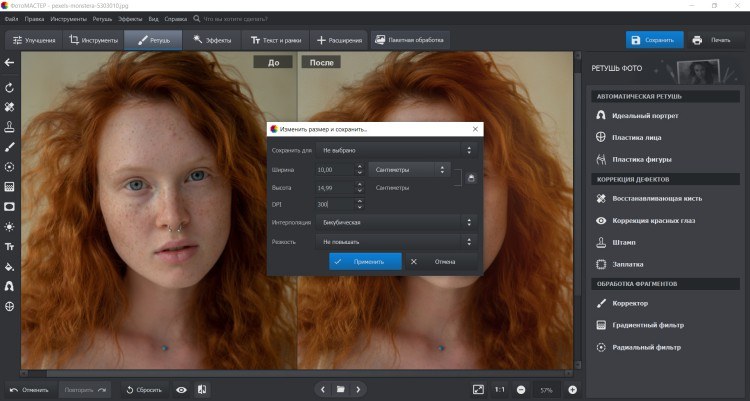
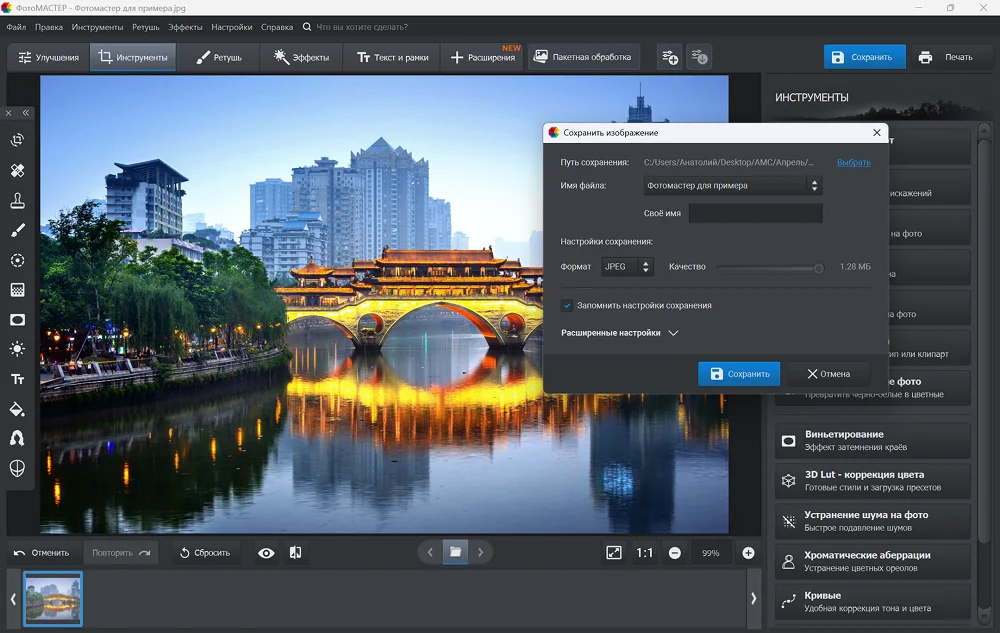
Пошаговый сценарий начинается с копии исходника. Откройте PNG и до любых изменений запишите текущие размеры, например 4200×2800 пикселей. Затем выберите «Файл» → «Изменить размер и сохранить». В поле назначения не выбирайте пресет вслепую: если макет требует конкретную ширину, задайте ее вручную. При включенном сохранении пропорций второе измерение рассчитывается автоматически, что защищает объект от растяжения.
Если картинка предназначена для карточки, презентации или веб-блока, ориентируйтесь на реальную максимальную ширину отображения. Нет пользы хранить в публикации в несколько раз больше пикселей, чем способен показать контейнер. При этом не уменьшайте изображение «на глаз» до минимального значения: крупные экраны и масштабирование интерфейса требуют запаса. Практичный подход — определить максимальный размер показа, подготовить файл под него и отдельно хранить исходник высокого разрешения.
После подтверждения размеров откроется сохранение. Выберите PNG, задайте новое имя и сохраните в отдельную папку, чтобы исходник остался нетронутым. Затем откройте результат и сравните его с оригиналом в масштабе 100%. Особое внимание уделите тонким линиям, мелкому тексту и контурам логотипа. Если они стали мягкими, вернитесь на шаг назад и увеличьте целевое разрешение.
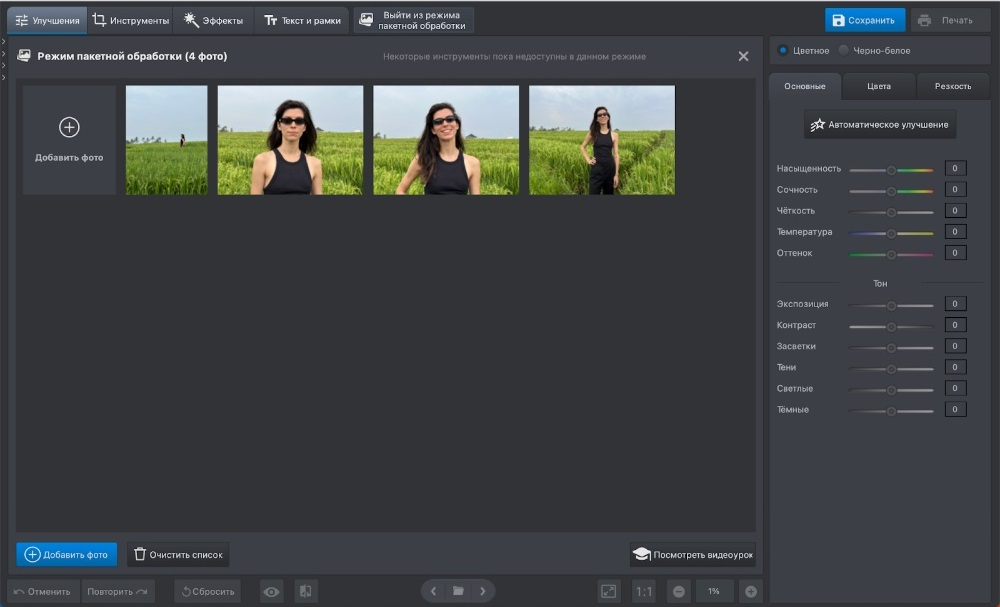
Для серии баннеров или скриншотов удобнее пакетная обработка. Логика та же: сначала определите единое правило — например максимальную ширину по длинной стороне, — затем примените его ко всей группе. Это снижает риск того, что разные сотрудники экспортируют изображения с разными размерами и команда получает хаотичный набор файлов. Пакетный режим особенно полезен для регулярных рубрик, отчетов и карточек, где визуальные материалы имеют одинаковый шаблон.
Плюсы
- Точный контроль ширины и высоты изображения перед экспортом.
- Можно совместить ресайз с базовой коррекцией изображения в одном рабочем процессе.
- Есть пакетная обработка для однотипных файлов и регулярных публикаций.
- Поддерживается сохранение в PNG, поэтому прозрачные и интерфейсные материалы не приходится переводить в другой формат.
- Подходит для сценария, где нужно сначала подготовить изображение, а уже затем уменьшить его объем.
Минусы
- Для чистой lossless-оптимизации уже готового PNG специализированный оптимизатор выполняет задачу прямее.
- Основной выигрыш в этом сценарии дает уменьшение разрешения; если размеры уже оптимальны, экономия может быть небольшой.
- Перед пакетной обработкой требуется заранее продумать единое правило размеров, иначе можно получить слишком маленькие версии.
Кому подойдёт
ФотоМАСТЕР удобен маркетологам, контент-менеджерам и дизайнерам, которым нужно не просто «сжать файл», а подготовить изображение к конкретному месту публикации: исправить кадр, привести размеры к шаблону, проверить результат и сохранить готовый PNG. В рамках этой статьи основной интерфейс показан для Windows; продукт не дублируется в других платформенных разделах.
2. Microsoft Paint — быстрый ресайз без дополнительного софта
Paint стоит использовать, когда изображение уже полностью готово, а лишний вес объясняется разрешением. В приложении есть команда Resize: можно задавать размер в пикселях или процентах и затем сохранить файл в PNG. Это не специализированный компрессор и не инструмент квантования палитры. Его сила — в предсказуемом уменьшении количества пикселей без лишних этапов.
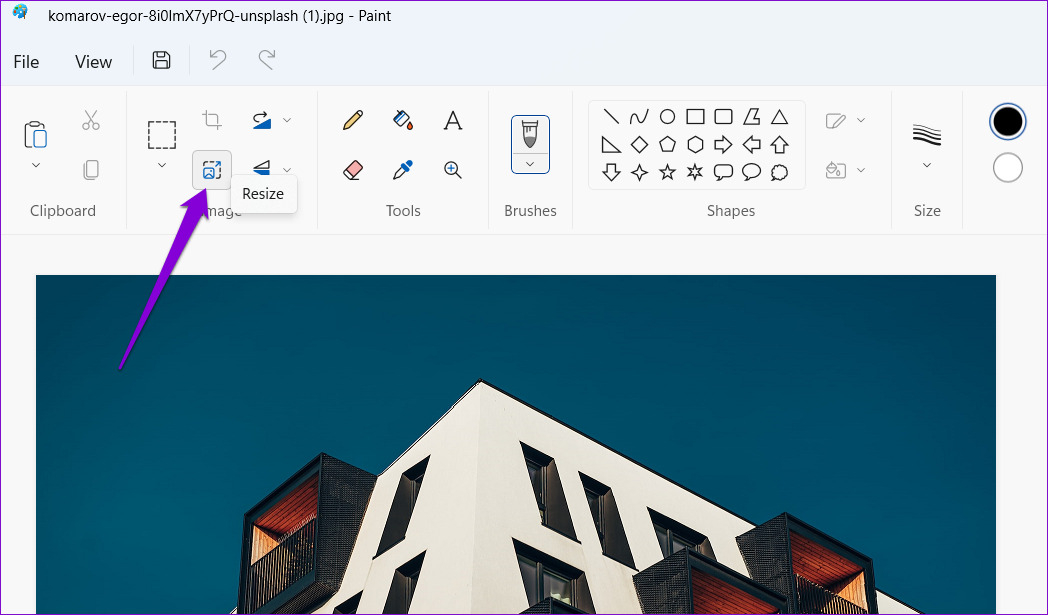
Откройте копию исходного PNG в Paint и нажмите Resize. Выберите пиксели, а не проценты, когда в техническом задании есть конкретная ширина. Сохранение пропорций должно быть включено: это позволяет менять только одно измерение и избегать геометрического искажения. После ввода нового значения нажмите OK и сразу проверьте, не потерялась ли читаемость мелких элементов.
Сохраните результат через «Сохранить как» в PNG. Лучше не перезаписывать исходник, особенно если изображение используется в нескольких каналах. Для рабочего процесса полезно добавлять к имени суффикс, отражающий назначение, например _web или _presentation, но без попытки кодировать все параметры в названии. Точные размеры и назначение удобнее хранить в медиабиблиотеке или таблице ассетов.
Paint не дает тонкой настройки PNG-кодирования, поэтому его следует рассматривать как инструмент управления разрешением. Если файл 1200×800 пикселей уже соответствует месту публикации, повторный ресайз ради нескольких килобайт может только ухудшить качество. В такой ситуации переходите к lossless-оптимизации или к сервису, который умеет сокращать палитру.
Плюсы
- Уже входит в Windows и подходит для разовой задачи без установки отдельного редактора.
- Позволяет быстро задать точные пиксельные размеры или масштаб в процентах.
- Сохраняет результат в PNG и подходит для простых скриншотов, схем и баннеров.
- Интерфейс минимален, поэтому путь от открытия до сохранения короткий.
Минусы
- Нет специализированного контроля lossless-оптимизации и сокращения палитры PNG.
- При сильном уменьшении разрешения мелкий текст и тонкие линии становятся менее читаемыми.
- Не предназначен для сложного пакетного производственного процесса с большим количеством правил.
Кому подойдёт
Paint подходит сотруднику, которому нужно быстро уменьшить один или несколько простых PNG под известный размер в пикселях. Это хороший вариант для внутренних презентаций, иллюстраций в документах и простых веб-картинок, когда исходник уже отредактирован и менять в нем больше ничего не нужно.
Способ для macOS
На macOS удобно отделить редактуру от оптимизации: сначала подготовить файл в графическом редакторе, затем прогнать готовый PNG через ImageOptim. Такой подход особенно полезен для интерфейсных скриншотов и экспортированных ассетов, где размеры уже правильные, а задача состоит в уменьшении служебного и кодированного объема без повторного ресайза.
3. ImageOptim — локальная оптимизация PNG
ImageOptim работает локально и объединяет несколько оптимизаторов. По умолчанию он ориентирован на сохранение качества и удаляет часть невидимых данных, которые увеличивают файл. Важная особенность: приложение оптимизирует переданные файлы на месте. Поэтому исходники лучше заранее продублировать или держать в системе контроля версий, особенно если изображение входит в дизайн-систему или набор брендовых материалов.
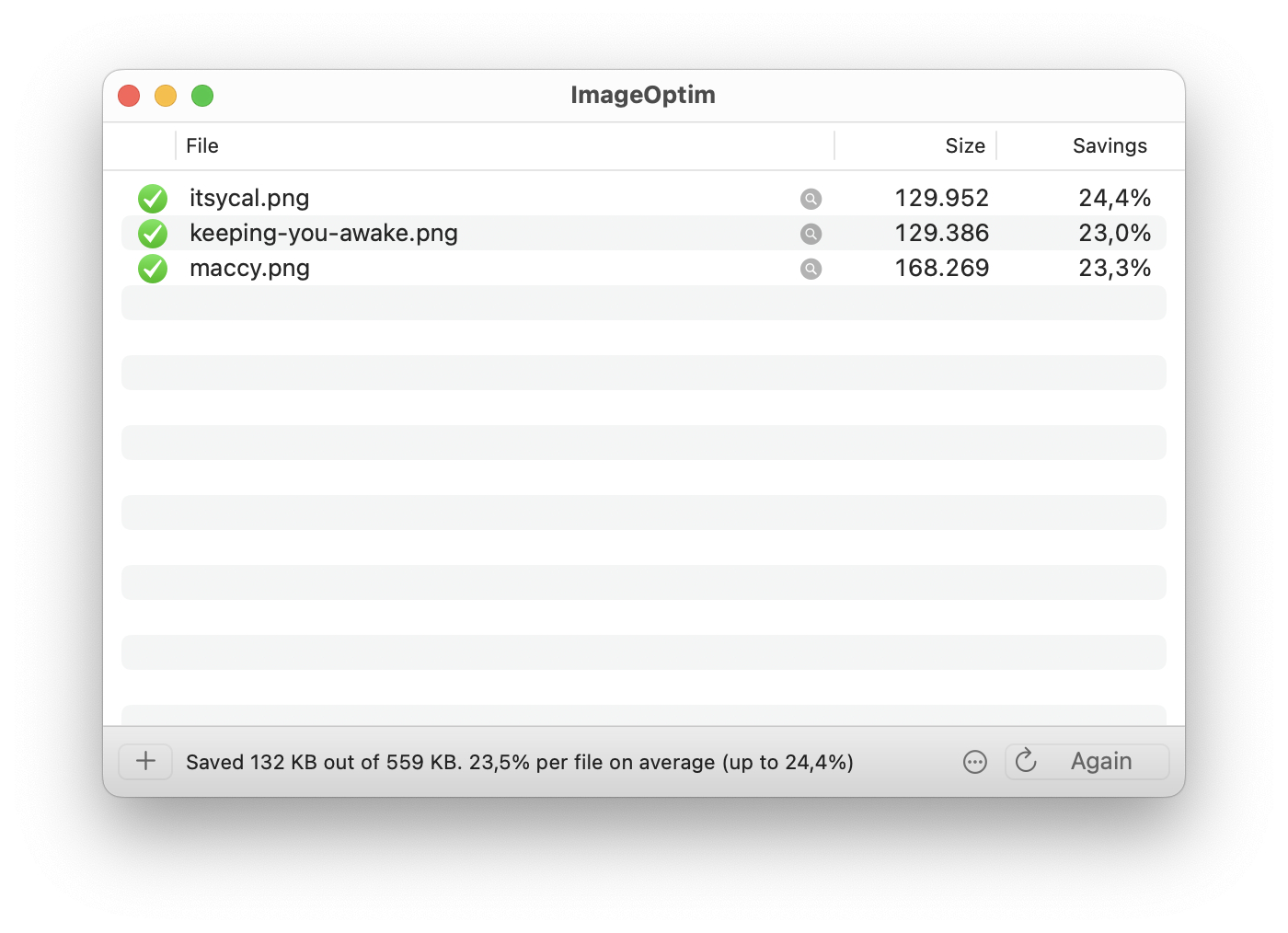
Рабочий процесс простой. Создайте копию PNG, откройте ImageOptim и перетащите файл в окно. Программа запускает оптимизацию автоматически и показывает размер и процент экономии. Если итог почти не изменился, это не ошибка: хорошо подготовленный PNG может уже быть близок к оптимальному состоянию. Гнаться за дополнительными единицами процентов ценой потери качества не требуется.
Отдельно проверьте настройки метаданных. Для обычной веб-графики удаление лишних комментариев и некоторых служебных блоков полезно, но в профессиональной цветовой цепочке цветовой профиль может быть значим. Если компания использует согласованный профиль, сначала убедитесь, что его удаление не меняет внешний вид на целевых устройствах. То же относится к встроенным сведениям об авторстве: их удаление не отменяет авторское право, но может лишить файл полезной служебной маркировки.
В ImageOptim есть режим lossy minification. Он нужен только тогда, когда lossless-оптимизации недостаточно и команда допускает изменение данных изображения. Включать его для всех файлов по умолчанию не стоит. Сначала сохраните эталон, затем обработайте копию, откройте результат на 100% и сравните градиенты, полупрозрачные тени, тонкие линии и цветные контуры.
Плюсы
- Локальная обработка: рабочие PNG не нужно передавать во внешний веб-сервис.
- Автоматически запускает набор оптимизаторов и показывает фактическую экономию.
- Подходит для уже подготовленных ассетов, когда размеры в пикселях менять нельзя.
- По умолчанию ориентирован на бережную оптимизацию без визуального ухудшения.
- Удобен для скриншотов интерфейсов, иконок и веб-графики с повторяющимися цветами.
Минусы
- Файлы оптимизируются на месте, поэтому без копии можно потерять удобный доступ к исходной версии.
- Удаление метаданных требует осознанного решения в процессах с важными профилями цвета или служебными данными.
- Максимальная экономия может потребовать lossy-режима, который уже меняет изображение.
- Основное настольное приложение ориентировано на macOS, поэтому в Windows нужен другой маршрут.
Кому подойдёт
ImageOptim подходит дизайнерам и разработчикам на macOS, которые получают уже готовые PNG из редактора, Figma-подобных инструментов или системы скриншотов и хотят уменьшить их перед публикацией. Особенно полезен локальный сценарий, когда изображения нельзя отправлять в сторонний облачный сервис.
Онлайн-сервисы
Веб-компрессоры полезны, когда нужно обработать несколько файлов без установки программы. Их главное преимущество — короткий сценарий: загрузить, дождаться обработки, скачать результат. Главный организационный вопрос — допустимость передачи файла третьей стороне. Для публичных баннеров это обычно проще, для макетов до запуска кампании, персональных данных, закрытой аналитики и внутренних интерфейсов лучше использовать локальный путь. Если нужно попасть в конкретный лимит, пригодится отдельное руководство Xeon Live о том, как уменьшить картинку до нужного размера и проверить результат.
4. TinyPNG — автоматическое сокращение палитры
TinyPNG применяет lossy-оптимизацию: алгоритм объединяет близкие цвета, сокращая количество данных, и удаляет ненужные метаданные. Для PNG это часто дает заметный выигрыш без очевидной разницы при обычном просмотре. Прозрачность сохраняется, поэтому сервис удобен для логотипов, UI-элементов и декоративной графики, где JPEG не подходит.
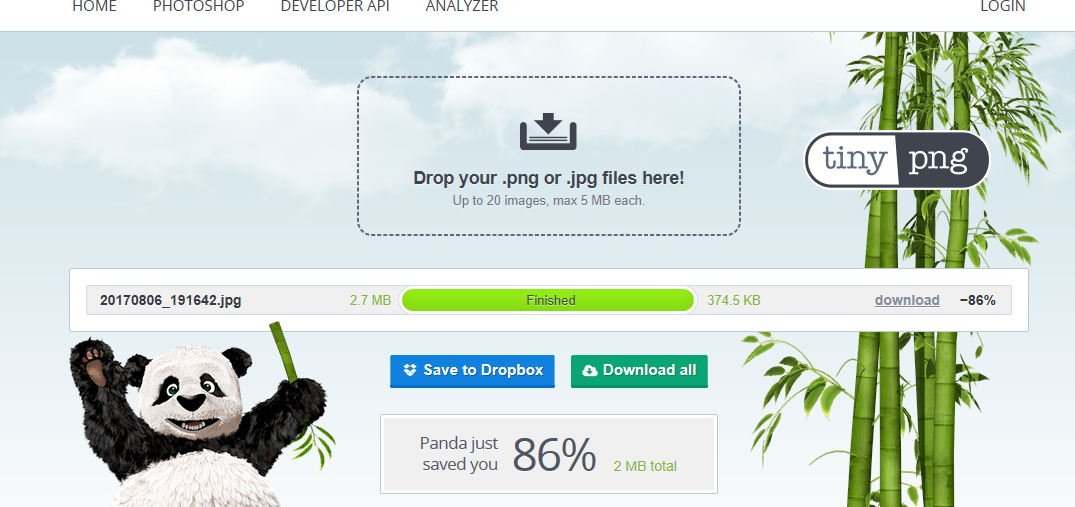
Перетащите PNG в область загрузки и дождитесь завершения обработки. Сервис не требует ручного выбора качества для каждого файла: он сам определяет параметры. После этого скачайте результат под новым именем и откройте рядом с исходником. Для логотипа проверьте край на темном и светлом фоне, для скриншота — мелкий текст и иконки, для баннера — градиенты и полупрозрачные тени.
Не оценивайте результат только по проценту экономии. Большая цифра выглядит убедительно, но важнее пригодность файла. Если в градиенте появились полосы, если фирменный цвет заметно сместился или на полупрозрачном крае возник ореол, вернитесь к исходнику и используйте более консервативную обработку. Для брендовой графики визуальная стабильность важнее абсолютного минимума килобайт.
Онлайн-сервис особенно удобен на этапе подготовки публичных материалов к веб-публикации. В командном процессе имеет смысл зафиксировать правило: исходники хранятся отдельно, а файлы после TinyPNG попадают в папку production или web. Тогда повторное редактирование выполняется из исходника, а не из уже квантованной версии, что предотвращает накопление артефактов.
Плюсы
- Минимум ручных действий: загрузка, автоматическая обработка, скачивание результата.
- Сокращение палитры хорошо работает на многих видах интерфейсной и графической PNG-иллюстрации.
- Сервис сохраняет поддержку прозрачности в оптимизированных PNG.
- Подходит для быстрой обработки публичных веб-ассетов и разовых задач.
Минусы
- Это lossy-оптимизация: данные изображения могут изменяться, даже когда визуальная разница мала.
- Нет тонкого ручного контроля параметров для каждой конкретной зоны изображения.
- Файлы передаются внешнему сервису, поэтому закрытые материалы требуют отдельной оценки допустимости.
- Повторная обработка уже оптимизированного файла может давать меньше пользы и больше риска визуальных изменений.
Кому подойдёт
TinyPNG подходит для публичной веб-графики, логотипов, интерфейсных иллюстраций и простых баннеров, когда команде важен быстрый автоматический результат. Для исходников с критичной цветопередачей и для закрытых материалов лучше выбрать локальный инструмент.
5. iLoveIMG — пакетное сжатие PNG в браузере
iLoveIMG предлагает отдельный инструмент Compress PNG и позволяет загружать несколько изображений для одновременной обработки. Сервис делает упор на автоматический баланс качества и размера, поэтому подходит для однотипных иллюстраций, которые нужно быстро привести к более компактному состоянию без настройки каждой картинки вручную.
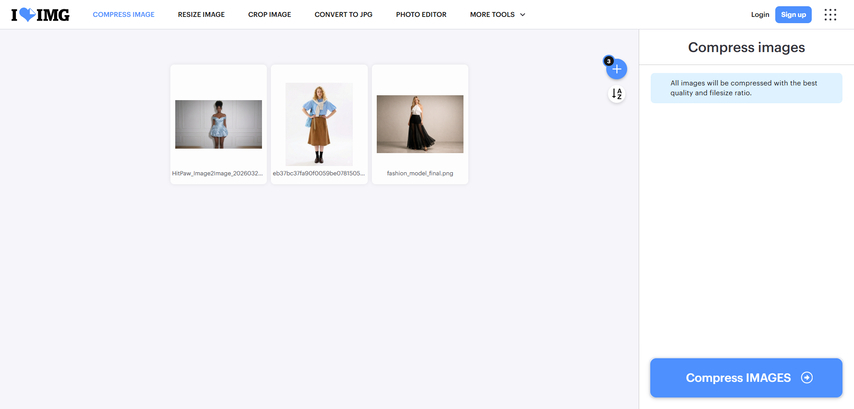
Загрузите PNG, запустите Compress images и после обработки скачайте результат. Для набора материалов проверяйте не только отдельный файл, но и всю серию: сервис может по-разному уменьшить иллюстрации с плоскими цветами, скриншоты и изображения с большим количеством текстуры. Если один из файлов заметно ухудшился, не стоит автоматически принимать одинаковый результат для всей пачки.
Пакетная обработка удобна для контентных операций: например, когда в статью идут несколько скриншотов одного интерфейса или в презентацию — набор графиков. Но перед загрузкой проверьте, нет ли внутри служебной информации, персональных данных или еще не опубликованных материалов кампании. Техническая простота сервиса не отменяет требований внутренней политики компании к работе с файлами.
После скачивания разложите оптимизированные файлы по понятной структуре. Лучше сохранять оригиналы и производные версии раздельно. Это важно, потому что любой следующий ресайз, цветокоррекция или повторное сжатие должны начинаться с наиболее качественного исходника. Иначе мелкие искажения накапливаются и через несколько итераций становятся заметными.
Плюсы
- Пакетная обработка нескольких PNG в одном браузерном сценарии.
- Не требует установки настольного приложения.
- Подходит для регулярной подготовки серии публичных иллюстраций.
- Показывает привычный простой рабочий поток без ручного подбора множества параметров.
Минусы
- Автоматический режим дает меньше контроля, чем специализированный настольный редактор или локальный оптимизатор.
- Результат нужно проверять отдельно для разных типов графики, особенно для градиентов и мелкого текста.
- Внешняя загрузка не подходит для всех категорий корпоративных материалов.
- Сервис не заменяет хранение качественного исходника и нормальную версионность ассетов.
Кому подойдёт
iLoveIMG удобен редакторам и маркетинговым командам, которые периодически готовят серии публичных PNG и хотят быстро уменьшить их перед загрузкой в CMS, презентацию или медиатеку. Для конфиденциальных материалов и строгой производственной цепочки предпочтительнее локальная обработка.
Как уменьшать PNG без заметной потери качества
Фраза «без потери качества» требует точности. Настоящая lossless-оптимизация сохраняет пиксели неизменными. Уменьшение разрешения меняет пиксельную сетку, а квантование палитры меняет цветовые значения, даже когда человеческий глаз не замечает разницы. Поэтому в рабочем процессе лучше использовать формулировку «без видимых артефактов» для визуально незаметного lossy-сжатия и «без изменения пикселей» для строгого lossless-режима.
Начинайте с наиболее безопасных действий. Если изображение намного больше области отображения, сначала уменьшите физические размеры. Затем примените lossless-оптимизацию. Только если файл все еще тяжелый, переходите к сокращению палитры. Такой порядок логичен: нет смысла агрессивно квантовать 6000-пиксельный баннер, если он в любом случае будет уменьшен до 1400 пикселей. Сначала приведите геометрию к задаче, затем оптимизируйте уже финальную сетку.
Для скриншотов интерфейса главным индикатором качества является читаемость шрифта и четкость одно-пиксельных линий. Для логотипа — чистота контуров и полупрозрачных краев. Для диаграммы — сохранность подписей, легенды и тонких линий сетки. Для баннера — плавность градиентов, отсутствие полос и корректность фирменных цветов. Разные типы PNG требуют разной проверки, поэтому нельзя использовать один визуальный критерий для всех материалов.
Проверяйте изображение на двух фонах, когда присутствует прозрачность. Белый фон скрывает светлые ореолы, темный — темные. Если графика будет использоваться в интерфейсе с автоматической светлой и темной темой, тест на обоих вариантах обязателен. Полезно также временно поместить PNG на контрастную шахматную подложку: она быстрее показывает грязные края, нежелательные полупрозрачные пиксели и случайные участки фона.
Не путайте PPI/DPI и размер файла для экранной публикации. Изменение одного только значения плотности печати без изменения количества пикселей не обязано уменьшать PNG. Для веба главным геометрическим параметром остаются ширина и высота в пикселях. Параметры печати важны в другом производственном контексте, поэтому попытка «поставить 72 DPI» как универсальный рецепт сжатия некорректна.
Практический алгоритм для маркетинговой команды
Чтобы оптимизация не зависела от привычек конкретного сотрудника, ее лучше оформить как короткий производственный регламент. Он должен отвечать на четыре вопроса: где лежит исходник, какой максимальный размер нужен каналу, какой тип обработки допустим и как проверяется результат. Такой регламент особенно полезен, когда один и тот же визуал проходит через сайт, презентацию, рассылку и внутренние документы.
- Шаг 1. Сохранить мастер-файл. Исходный PNG или файл редактора хранится отдельно и не перезаписывается производной версией.
- Шаг 2. Зафиксировать назначение. Укажите канал: сайт, CMS, презентация, баннер, отчет, база знаний или архив.
- Шаг 3. Определить максимальный размер показа. Не храните в продакшене заведомо лишние пиксели, если макет их никогда не использует.
- Шаг 4. Выбрать локальный или облачный путь. Закрытые материалы обрабатывайте локально; публичные можно отправлять в проверенный веб-сервис по правилам компании.
- Шаг 5. Сначала геометрия, потом компрессия. Приведите ширину и высоту к задаче, затем оптимизируйте финальный PNG.
- Шаг 6. Провести визуальную проверку. Сравните исходник и результат при 100% масштабе, отдельно проверьте прозрачные края и мелкий текст.
- Шаг 7. Проверить фактический вес. Запишите размер до и после; процент экономии рассчитывается как разница, деленная на исходный размер, умноженная на 100.
- Шаг 8. Сохранить производную версию. Итоговый PNG получает понятное имя и попадает в каталог для публикации, не заменяя мастер-файл.
Для повторяющихся кампаний полезно завести несколько профилей: «сайт», «презентация», «внутренний документ». В каждом профиле фиксируют не абстрактную степень сжатия, а проверяемые требования: максимальную ширину, допустимость прозрачности, необходимость профиля цвета и правило визуального контроля. Тогда сотрудники перестают выбирать параметры наугад и получают воспроизводимый результат.
В контентных проектах полезно измерять не только отдельный файл, но и суммарный вес блока. Пять картинок по 500 КБ дают другой эффект, чем пять по 120 КБ, даже если каждая сама по себе укладывается в лимит CMS. Для длинных статей, лендингов и базы знаний суммарный объем медиафайлов — более практичная метрика, чем рекордное сжатие одного изображения.
Когда графика используется в нескольких каналах, не пытайтесь создать один универсальный PNG. Версия для презентации может требовать более высокого разрешения, чем миниатюра в веб-интерфейсе. Разделяйте производные файлы по назначению. Это уменьшает риск, что слишком маленькую картинку растянут на большом экране или, наоборот, тяжелый исходник случайно попадет в карточку сайта.
Как работать с разными типами PNG
Одинаковое расширение не означает одинаковую структуру изображения. Скриншот панели управления, прозрачный логотип, диаграмма из презентации и фотография, случайно сохраненная в PNG, по-разному реагируют на уменьшение размеров и сокращение палитры. Поэтому перед обработкой полезно определить тип содержимого. Это позволяет выбрать наименее разрушительное действие и не тратить время на попытки получить одинаковую степень экономии у принципиально разных файлов.
Скриншоты интерфейса
У скриншотов обычно много ровных областей, повторяющихся цветов, тонких линий и мелкого текста. Их часто удается заметно уменьшить за счет корректного разрешения и оптимизации структуры PNG, но качество нужно проверять именно по буквам и границам элементов. Сильный ресайз быстро делает шрифт мягким, а агрессивное сокращение палитры может добавить ступени на тенях, градиентах и полупрозрачных панелях. Поэтому для инструкции или базы знаний сначала задайте ширину, соответствующую реальной колонке публикации, а затем оптимизируйте готовую версию.
Если интерфейс будет открываться по клику в увеличенном виде, сохраняйте отдельную крупную производную версию. Не стоит заставлять один файл одновременно быть легкой миниатюрой и детальным источником для увеличения. Такой подход дает понятную систему: компактный PNG работает в основном потоке страницы, а увеличенный файл используется только там, где читателю действительно нужна детализация. Для контентной команды это также упрощает контроль: у каждого варианта есть свое назначение, а не расплывчатая попытка сделать универсальный размер.
Логотипы, иконки и изображения с прозрачностью
Для прозрачной графики главная зона риска находится не в центре объекта, а по краям. Полупрозрачные пиксели формируют сглаживание, тени и мягкие переходы; неудачная обработка превращает их в светлый или темный ореол. Перед оптимизацией убедитесь, что прозрачность действительно нужна: если элемент всегда размещается на одном фиксированном фоне, иногда производственный макет можно подготовить иначе. Но когда логотип или иконка должны работать поверх разных поверхностей, альфа-канал нужно сохранить и отдельно проверить после экспорта.
Контроль выполняйте не на шахматной сетке редактора, а на нескольких реальных подложках. Белый фон показывает темные загрязнения, темный — светлые, фирменный цвет помогает увидеть полупрозрачные контуры, которые теряются на нейтральной подложке. Если результат используется в светлой и темной теме сайта, обе темы входят в обязательную приемку. Экономия размера не считается успешной, когда на одном из целевых фонов появляется заметный контур или исчезает мягкая тень.
Диаграммы, схемы и инфографика
Диаграммы сочетают текст, тонкие линии, заливки и небольшое число повторяющихся цветов. Для них обычно важнее сохранить точность подписей и различимость серий, чем добиться максимального процента уменьшения. Сначала уберите лишний запас разрешения вокруг фактического размера показа. Затем проверьте, что легенда, оси и подписи читаются без увеличения. Если в графике используются близкие оттенки одного цвета, внимательно контролируйте их после сокращения палитры: автоматическая оптимизация не должна сделать две смысловые категории визуально неразличимыми.
Для отчетов и презентаций дополнительно проверьте изображение после вставки в конечную среду. Программа для презентаций, браузер и просмотрщик документов масштабируют картинку по-разному, поэтому безупречный PNG в редакторе еще не гарантирует идеальный вид в готовом материале. Самая надежная проверка — открыть итоговый слайд или страницу на обычном масштабе и посмотреть на него так, как увидит аудитория. Техническая оптимизация подчиняется читаемости данных, а не наоборот.
Фотографии, сохраненные в PNG
Фотография содержит большое количество оттенков и мелких текстур, поэтому полноцветный PNG часто оказывается тяжелым. Прежде чем искать более агрессивное сжатие, проверьте, почему файл вообще хранится в этом формате. Если прозрачность не нужна, нет резких интерфейсных элементов и система публикации принимает более подходящий формат для фотографии, разумнее решить задачу на уровне формата. Это не означает автоматически конвертировать все фото: выбор зависит от канала, дальнейшего редактирования и требований к качеству.
Когда PNG нужен по техническим причинам, основной резерв часто дает корректный ресайз. Фотография шириной в несколько тысяч пикселей не должна попадать в небольшую карточку только потому, что CMS сама визуально уменьшает ее через CSS. Браузер все равно получает исходные данные. Подготовьте производную версию под реальную область показа, сохраните мастер отдельно и только затем применяйте дополнительную оптимизацию. Так размер уменьшается за счет данных, которые действительно не используются, а не за счет случайного ухудшения картинки.
Как встроить оптимизацию PNG в контент-процесс
Разовая ручная обработка решает задачу одного файла, но в редакции или маркетинговой команде проблема повторяется постоянно. Баннеры меняются, статьи получают новые скриншоты, презентации копируются между проектами, а иллюстрации проходят несколько согласований. Без простого производственного процесса команда быстро сталкивается с копиями вида final, final2 и final-new, где уже невозможно понять, какой файл исходный, а какой пережил несколько циклов ресайза. Системный подход к PNG начинается не с компрессора, а с хранения и версионности.
Разделяйте мастер и производные версии
Мастер-файл хранит максимально пригодное для дальнейшей работы состояние: исходное разрешение, необходимую прозрачность и полную редактируемость. Производная версия создается под конкретный канал — например, web, presentation или cms. Никогда не используйте оптимизированную копию как новый мастер только потому, что она оказалась под рукой. При следующей правке вы получите второй цикл преобразований и потеряете возможность вернуться к деталям, которые уже были удалены во время первого ресайза или квантования.
В именах файлов полезно кодировать назначение, а не историю случайных действий. Например, название проекта и суффикс web говорят команде больше, чем слова compressed или final. Размеры и параметры при этом лучше хранить в регламенте или шаблоне экспорта. Такой подход снижает число ошибок при передаче задач: редактор понимает, какой файл загрузить на сайт, дизайнер знает, откуда брать исходник для исправления, а аналитик не тратит время на сравнение десятка почти одинаковых копий.
Фиксируйте требования канала до обработки
Оптимизировать изображение без целевого ограничения — значит работать вслепую. До ресайза нужно знать ширину блока, ожидаемый режим увеличения, необходимость прозрачности и требования системы публикации. Для сайта это может быть размер контентной колонки, для презентации — фактическая площадь на слайде, для внутреннего документа — масштаб, в котором изображение читают сотрудники. Когда требования определены заранее, легко понять, какие пиксели лишние, а какие необходимы.
Отдельно зафиксируйте критерий приемки. Для одного проекта достаточно, чтобы графика выглядела без артефактов на обычном масштабе, для другого требуется сохранение точных фирменных цветов и тонких линий. Чем строже требования, тем осторожнее должна быть обработка. Команда получает не субъективное правило «сжать посильнее», а проверяемую задачу: попасть в нужную геометрию, сохранить заданные свойства и добиться уменьшения размера без нарушения визуальных критериев.
Назначьте контроль после пакетной обработки
Пакетный режим экономит время, но одинаковое правило применяется к файлам с разным содержимым. Поэтому приемка серии должна включать выборочную проверку нескольких типов изображений: самого большого, самого маленького, изображения с прозрачностью, скриншота с мелким текстом и графики с градиентами. Если партия однотипная, достаточно проверить несколько файлов из разных частей списка. Если содержимое смешанное, выборка должна отражать это разнообразие.
При массовой публикации полезно контролировать и суммарный объем. Допустим, каждая отдельная картинка кажется приемлемой, но десять тяжелых PNG на одной странице все равно создают заметный медиавес. Внутренняя метрика может учитывать общий объем всех изображений материала и средний вес одного ассета. Это дает более полезную картину, чем соревнование за минимальный размер одного файла, которое никак не влияет на остальные девять.
Не запускайте повторное lossy-сжатие без причины
Когда файл уже прошел квантование палитры или другую необратимую оптимизацию, следующая lossy-обработка работает не с мастер-данными, а с предыдущим результатом. Иногда дополнительная экономия невелика, а вероятность видимых ступеней, полос на градиентах и изменения оттенков растет. Если требуется новый размер или более сильная оптимизация, вернитесь к мастер-файлу и заново сформируйте производную версию с нужными параметрами.
Это правило особенно важно для материалов, которые несколько раз переходят между отделами. Дизайнер экспортировал PNG, редактор прогнал его через веб-сервис, затем другой сотрудник уменьшил готовую копию еще раз — в итоге никто не знает, на каком этапе появились дефекты. Единая точка происхождения устраняет проблему: любое изменение выполняется от мастера, а готовые производные версии не используются как сырье для следующего цикла.
Матрица решения: что менять первым
Чтобы быстро выбрать действие, не начинайте с названия программы. Сначала определите симптом. Один и тот же тяжелый PNG может быть большим из-за избыточных пикселей, полноцветной фотографии, сложной прозрачности или отсутствия оптимизации после экспорта. Ниже — практическая матрица для типичных рабочих ситуаций. Она не заменяет визуальную проверку, но помогает выбрать правильный первый шаг и не использовать агрессивную компрессию там, где проблема решается проще.
- PNG в несколько раз шире области на сайте. Сначала уменьшите ширину и высоту с сохранением пропорций, затем оптимизируйте готовую веб-версию.
- Размеры уже соответствуют макету, но файл остается тяжелым. Начните с lossless-оптимизации и удаления необязательных служебных данных; только затем оценивайте сокращение палитры.
- Прозрачный логотип или иконка. Не заменяйте прозрачность фоном ради нескольких килобайт. Сохраните альфа-канал и проверяйте край на нескольких подложках.
- Скриншот интерфейса с мелким текстом. Подгоните ширину под реальный способ показа, но не уменьшайте настолько, чтобы буквы теряли четкость. После оптимизации сравните текст при 100% масштабе.
- Диаграмма с близкими фирменными оттенками. Сокращение палитры используйте осторожно: после обработки сравните серии и легенду, чтобы разные категории не слились визуально.
- Большая фотография без прозрачности. Сначала проверьте обоснованность PNG для конечного канала. Если формат обязателен, основной резерв ищите в корректном разрешении.
- Серия публичных однотипных изображений. Используйте пакетный рабочий процесс, но сохраните исходники отдельно и проведите выборочную проверку нескольких файлов из партии.
- Закрытый макет до запуска кампании. Исключите внешнюю загрузку и используйте локальный инструмент, чтобы файл не покидал контролируемую среду.
- Нужно уложиться в жесткий технический лимит. Уменьшайте параметры поэтапно и после каждого существенного изменения проверяйте качество; не начинайте с максимальной агрессивности.
- Файл уже неоднократно оптимизировали. Найдите мастер-версию и создайте новую производную копию заново. Повторное сжатие предыдущего результата не должно становиться стандартным процессом.
Эта последовательность помогает разделить две разные задачи: техническое уменьшение объема и сохранение визуальной функции. Для бизнеса второй критерий важнее. Небольшой файл, в котором разъехалась фирменная палитра, плохо читается интерфейс или появились ореолы вокруг логотипа, формально оптимизирован, но фактически непригоден. Поэтому решение считается успешным только тогда, когда уменьшение подтверждается в свойствах файла, а визуальный результат проходит проверку в реальном канале публикации.
Как проверить, что сжатие действительно удалось
Успешная оптимизация — это не самый маленький файл, а файл, который выполняет задачу с меньшим объемом. Проверка должна включать техническую и визуальную части. Техническая часть отвечает на вопрос, насколько изменились размер файла и разрешение. Визуальная — не появились ли дефекты, которые заметит читатель, клиент или дизайнер на следующем этапе.
Проверка размера
Сравните исходный и итоговый вес в свойствах файла. Для честного сравнения используйте одну систему единиц и не смешивайте мегабайты и мегабиты. Если нужно посчитать экономию, возьмите разницу между исходным и новым размером, разделите на исходный размер и умножьте на 100. Эту цифру удобно хранить в отчете, но не превращайте ее в единственный критерий качества.
Проверка пиксельных размеров
После ресайза откройте свойства изображения и убедитесь, что ширина и высота соответствуют целевым. Ошибка в одном поле может привести к растяжению, если пропорции были отключены. Для серийных изображений проверьте несколько файлов из начала, середины и конца пачки, а не только первый: это быстро выявляет неверное правило пакетной обработки.
Проверка визуальных артефактов
Откройте исходник и оптимизированный файл рядом при масштабе 100%. На скриншотах смотрите буквы, пиктограммы и линии толщиной в один пиксель. На баннерах — градиенты и контрастные границы. На логотипах — округлые края и полупрозрачность. Если отличия видны только при четырехкратном увеличении, оцените, будут ли они заметны в реальном размере показа. Если артефакты видны уже при обычном просмотре, обработку следует ослабить.
Проверка прозрачности
Поместите итоговый PNG на белый, темный и яркий фон. Это выявляет ореолы, случайные пиксели и потерю полупрозрачных теней. Такой тест занимает меньше минуты, но особенно важен для логотипов, иконок и вырезанных объектов, которые будут использоваться поверх разных фонов.
Проверка цвета
Сравните фирменные элементы и насыщенные оттенки. Удаление цветового профиля или сильное сокращение палитры иногда меняет внешний вид на отдельных устройствах. Если материал входит в бренд-систему, проверьте его в целевом браузере, приложении или презентационном ПО, а не только в редакторе, где он был создан.
Типовые ошибки при уменьшении веса PNG
- Сжимать уже маленький файл любой ценой. Экономия нескольких килобайт не оправдывает риск ухудшить текст, контуры или цвет.
- Уменьшать разрешение без учета реального места показа. Слишком маленькая версия становится мягкой на больших экранах и при увеличении.
- Считать любой онлайн-компрессор lossless. Многие сервисы используют сокращение палитры, то есть меняют данные изображения.
- Удалять прозрачность без проверки. На белом фоне результат может выглядеть нормально, а на темном появится некрасивый прямоугольник или ореол.
- Перезаписывать единственный исходник. После сильного ресайза или квантования восстановить детали из оптимизированной копии нельзя.
- Повторно сжимать производную версию. Любые дальнейшие изменения лучше начинать с мастер-файла, иначе дефекты могут накапливаться.
- Путать DPI и количество пикселей. Для экранной графики само изменение плотности печати не заменяет изменение ширины и высоты.
- Оценивать только процент экономии. Сравнивайте также читаемость, прозрачность, цвет и соответствие техническому заданию.
- Загружать закрытые материалы во внешний сервис без проверки политики компании. Для конфиденциальных файлов используйте локальный инструмент.
- Делать один универсальный PNG для всех каналов. Веб, презентации и внутренние документы часто требуют разных производных размеров.
Когда лучше не уменьшать PNG, а пересмотреть формат
PNG стоит сохранять, когда важны прозрачность, резкие контуры, мелкий текст, интерфейсная графика или воспроизводимость пикселей. Но фотография без прозрачности, особенно с большим количеством текстуры, может быть нерациональным кандидатом для PNG. В таком случае полезнее вернуться к постановке задачи и выбрать формат под конечный канал, а не пытаться бесконечно дожимать PNG.
Перед сменой формата оцените четыре свойства: нужна ли прозрачность, есть ли мелкий текст, будет ли изображение редактироваться дальше и какие форматы принимает система публикации. Если прозрачность не нужна и это обычная фотография, другой формат может оказаться уместнее. Если это логотип с мягкой тенью на прозрачном фоне, PNG остается безопасным выбором. С практикой конвертации разных типов изображений можно свериться в материале Xeon Live о том, как преобразовывать изображения между форматами без хаотичной смены расширений.
Для команды важно не превращать смену формата в автоматическое правило. Один и тот же исходный файл может иметь несколько производных: PNG для прозрачного элемента интерфейса, другой формат для фотографии в статье, отдельную версию для презентации. Мастер-файл при этом остается единым источником, а все экспортированные варианты воспроизводимы из него.
Чек-лист перед публикацией PNG
- Исходный мастер-файл сохранен отдельно и не будет перезаписан.
- PNG действительно нужен: прозрачность, интерфейсная графика, текст или четкие контуры оправдывают формат.
- Ширина и высота соответствуют реальному месту показа и не содержат явного запаса в несколько раз.
- При уменьшении включено сохранение пропорций.
- Если использовалась lossy-оптимизация, исходник и результат сравнены при масштабе 100%.
- Прозрачные края проверены на светлом и темном фоне.
- Фирменные цвета и градиенты выглядят корректно на целевом устройстве.
- Размер файла после обработки зафиксирован, а экономия не достигнута ценой заметных артефактов.
- Закрытые или чувствительные материалы не переданы внешнему сервису вопреки внутренним правилам.
- Оптимизированный файл сохранен как производная версия и имеет понятное назначение.
Частые вопросы
Итог
Чтобы уменьшить вес PNG без ненужной деградации, сначала определите причину большого файла. Избыточное разрешение исправляйте ресайзом, хорошо подготовленный по размеру PNG — lossless-оптимизацией, а сокращение палитры применяйте только с визуальной проверкой. Для Windows первый практический сценарий удобно выполнить в ФотоМАСТЕРе, базовый ресайз — в Paint. На macOS ImageOptim дает локальную оптимизацию уже готовых ассетов. TinyPNG и iLoveIMG полезны для быстрых публичных веб-задач. Независимо от инструмента храните исходник отдельно и принимайте результат только после проверки размера, пикселей, прозрачности и внешнего вида.