Лучшие программы для удаления ненужных объектов с фото
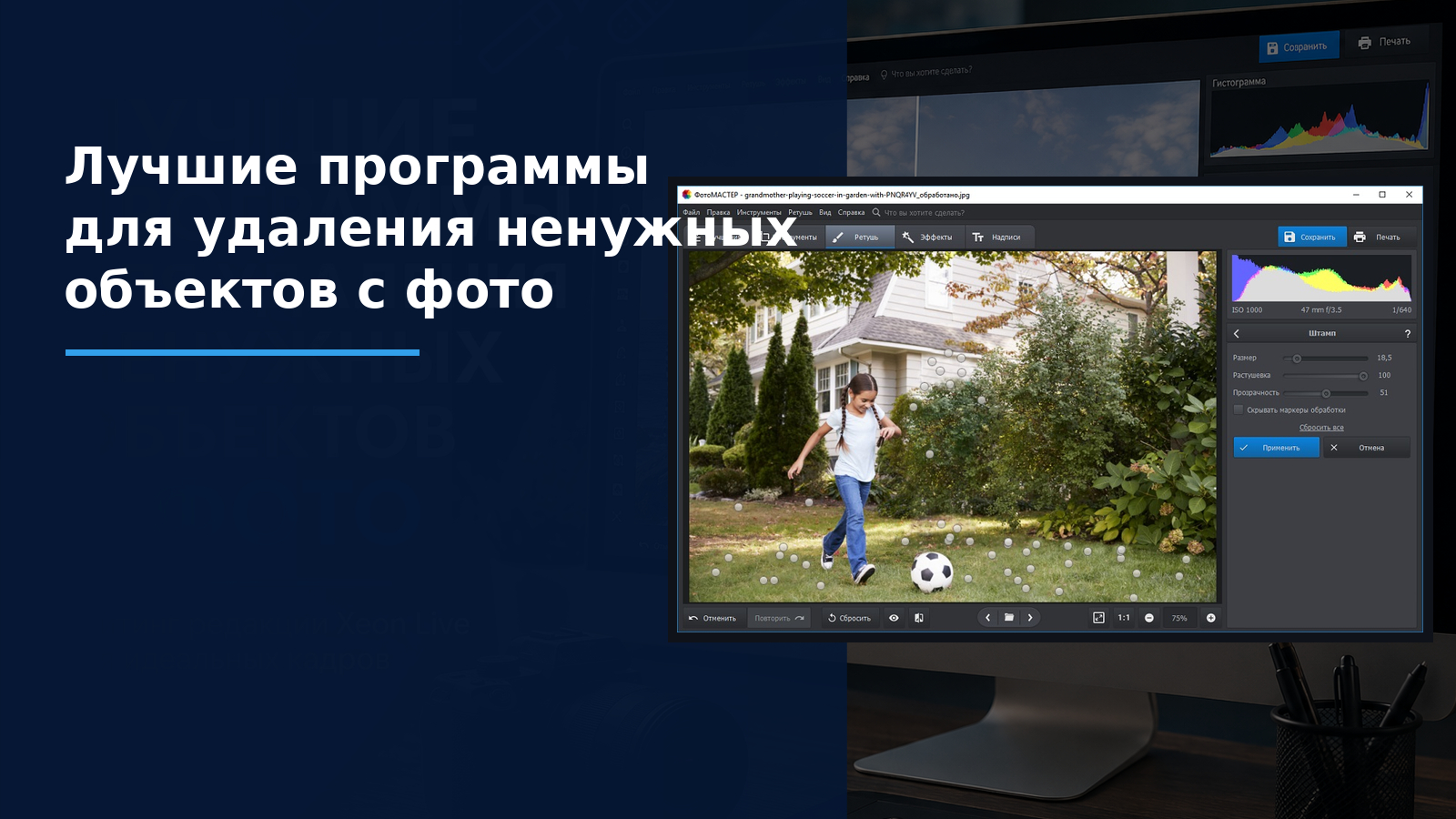
Удаление случайных людей, проводов, мусора, вывесок и других отвлекающих деталей давно стало обычной частью подготовки визуального контента. Для маркетолога или контент-команды важен не сам эффект исчезновения, а аккуратный результат: фон должен сохранять перспективу и фактуру, края главного объекта — оставаться естественными, а исправленная зона — не выдавать себя повторяющимся узором. Ниже собраны настольные программы, браузерные сервисы и мобильные приложения, которые решают эту задачу разными способами — от ручного клонирования до автоматического восстановления фона.
В работе с рекламными макетами особенно важно не путать удаление объекта с грубым замазыванием. Полезно сначала оценить композицию и только потом выбирать инструмент: мелкий дефект закрывается лечащей кистью, крупный человек на сложном фоне требует более управляемого восстановления, а для потока товарных изображений ценнее скорость и повторяемость. Общий порядок обработки разобран также в материале Xeon Live о правильном редактировании фотографий.
Как мы оценивали программы для удаления объектов
В рейтинг вошли инструменты, которые реально дают отдельный сценарий удаления нежелательного содержимого. Мы не засчитывали обычный ластик, который просто делает пиксели прозрачными, и не ставили в один ряд программы, где очистка кадра сводится к ручной перерисовке фона. Основные критерии — точность восстановления, управляемость выделения, удобство контроля результата, пригодность для типовых маркетинговых задач и понятность рабочего процесса.
- Качество восстановления фона. Оценивается сохранение линий, повторяющихся текстур, теней и локального освещения вокруг удалённого объекта.
- Контроль выделения. Важны размер кисти, лассо, возможность уточнить маску, выбрать донорную область или вручную исправить неудачный фрагмент.
- Работа со сложными сценами. Наиболее показательные участки — волосы, ограждения, кирпичная кладка, плитка, ветки, текст и перспективные линии.
- Скорость повторяемых операций. Для каталогов и соцсетей имеет значение, сколько действий требуется от загрузки исходника до чистого результата.
- Контроль до и после. Удобный просмотр на 100%, история, отмена, слои или отдельный режим сравнения снижают риск пропустить артефакт.
- Прикладной контекст. Инструмент должен быть полезен не только для личных снимков, но и для карточек товаров, баннеров, презентаций, промоматериалов и контента для сайтов.
Технически многие современные средства опираются на inpainting — восстановление содержимого внутри заданной маски по информации из окружающей области. Такой подход не возвращает реально скрытые пиксели, а создаёт правдоподобное продолжение фона. Поэтому результат всегда нужно проверять визуально: алгоритм способен дорисовать убедительную текстуру, но на сложной геометрии иногда нарушает линии или повторяет соседний фрагмент.
Рейтинг программ для удаления ненужных объектов с фото
Подборка разделена по платформам, потому что рабочие сценарии у настольных редакторов, браузерных сервисов и мобильных приложений различаются. Настольные программы дают больше контроля и удобны для финальных материалов высокого разрешения. Онлайн-инструменты сокращают путь до результата и подходят для разовых правок. Мобильные приложения полезны, когда кадр нужно очистить сразу после съёмки и быстро подготовить к публикации.
Windows, macOS и Linux
Настольная обработка остаётся наиболее управляемым вариантом, когда правка идёт в рекламный макет, печать, большой баннер или карточку товара с жёсткими требованиями к качеству. На крупном экране проще работать при 100% масштабе, контролировать края выделения и быстро переключаться между автоматикой и ручной доводкой. В этой группе ФотоМАСТЕР стоит первым как выбранный продукт, а остальные позиции оцениваются по тем же критериям.
1. ФотоМАСТЕР — понятная ретушь с ручным контролем
ФотоМАСТЕР — настольный редактор, в котором удаление лишних деталей встроено в обычный процесс ретуши. В обзоре ФотоМАСТЕР на Xeon Live подробно разобраны «Восстанавливающая кисть», «Штамп» и другие инструменты локальной коррекции. Для задачи этой статьи важна связка из двух подходов: небольшие дефекты удобно закрывать восстанавливающей кистью, а объекты на фоне — удалять штампом с осознанным выбором донорной текстуры. Это делает результат более предсказуемым, чем полностью автоматическое стирание крупной области одним нажатием.
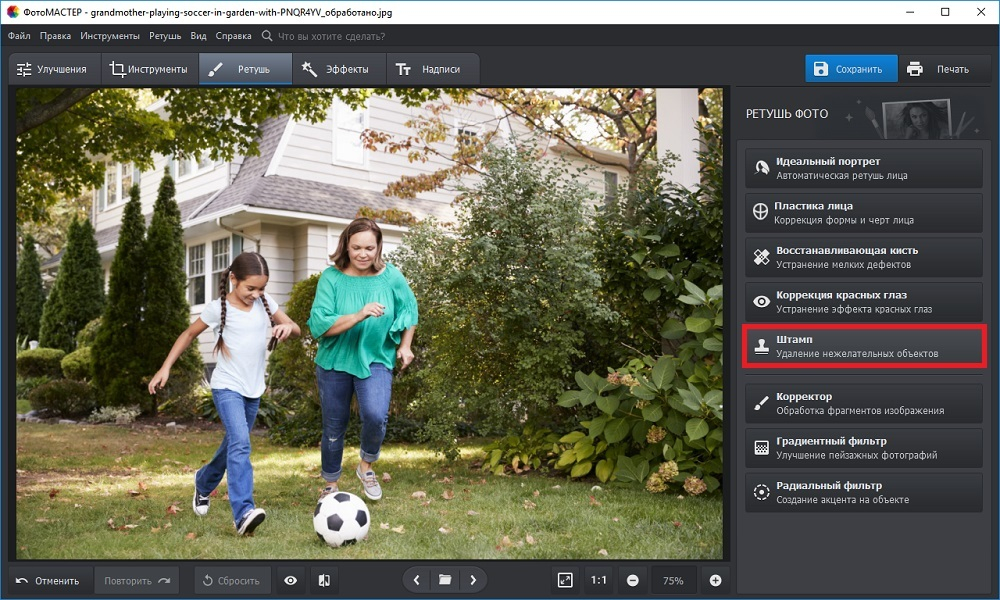
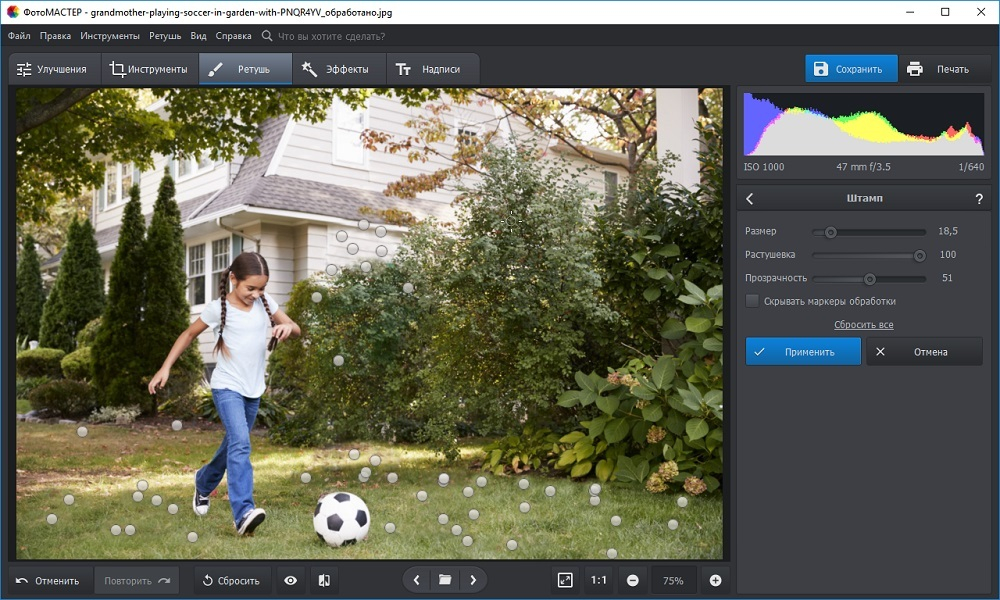
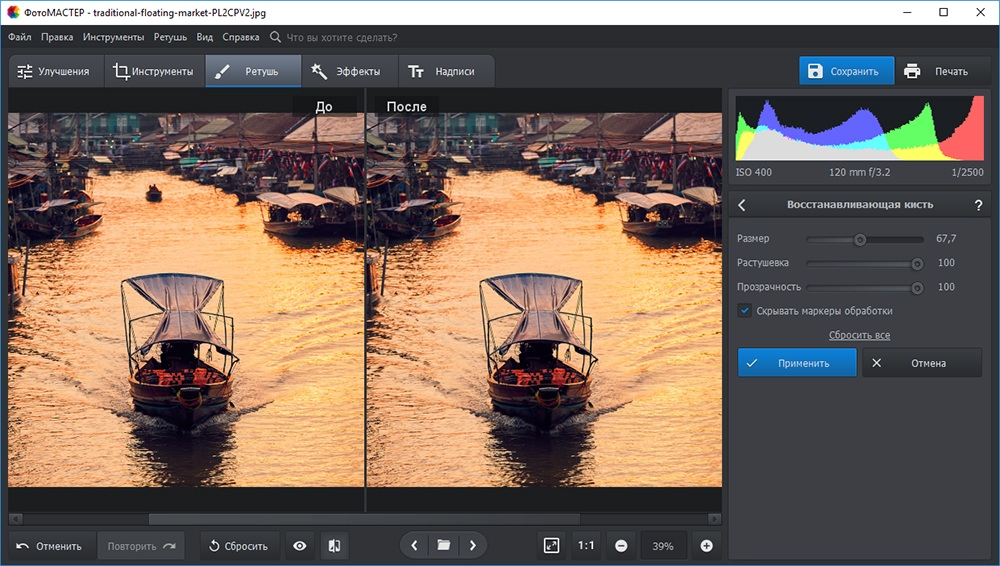
Практический рабочий процесс лучше строить от простого к сложному. Сначала откройте исходник и увеличьте проблемную область до масштаба, на котором видна фактура. Для пятна, провода на ровном небе или мелкого мусора выберите «Восстанавливающую кисть» и настройте диаметр немного больше дефекта. Для человека, стойки, таблички или предмета на неоднородном фоне переходите к «Штампу»: программа показывает целевую и донорную зоны, поэтому пользователь контролирует, откуда берётся фактура. После каждого крупного мазка полезно менять донорную область, чтобы не создавать заметных повторов.
- Откройте фотографию и сразу сохраните рабочую копию, если исходник нужен без изменений.
- Перейдите в раздел «Ретушь» и оцените размер лишнего элемента относительно окружающего фона.
- Для небольших точечных дефектов используйте «Восстанавливающую кисть» с минимально достаточным диаметром.
- Для более крупного объекта выберите «Штамп», закрасьте проблемную область и переместите донорный маркер на чистый участок с похожей фактурой и освещением.
- Обрабатывайте крупный объект частями: отдельно основной силуэт, тень, край рядом с контрастной линией и мелкие остатки.
- Переключите сравнение до и после, затем проверьте результат при 100% масштабе и только после этого сохраняйте итог.
В маркетинговой работе ФотоМАСТЕР особенно удобен для локальных правок, когда исходник уже почти готов: убрать случайного прохожего за товаром, стереть мусор с поверхности, подчистить фон за спикером, убрать мелкую вывеску или след на предметной фотографии. При сложной архитектуре ручной штамп требует времени, зато даёт возможность сохранять направление плитки, кирпича или досок. Для удаления человека на фоне полезно отдельно посмотреть пошаговый разбор очистки фотографии от людей.
Плюсы
- Несколько способов локальной ретуши вместо одного автоматического режима.
- Русскоязычный интерфейс с понятным разделением инструментов по задачам.
- Ручной выбор донорной текстуры позволяет контролировать сложные края и повторяющиеся поверхности.
- Локальная работа с фотографией не требует строить сложный многослойный проект.
Минусы
- Крупный объект на сложном фоне приходится убирать в несколько проходов.
- Для длинных геометрических линий и плотных текстур требуется аккуратно менять донорную область.
- Специализированная ручная ретушь занимает больше времени, чем автоматическое стирание на простом фоне.
Кому подойдёт
Подходит специалистам, которым нужен понятный настольный редактор для регулярной подготовки фотографий: командам по маркетингу в социальных сетях (SMM), контент-менеджерам, владельцам небольших интернет-магазинов, авторам презентаций и сотрудникам маркетинга без постоянной потребности в сложном композитинге. Особенно полезен там, где важнее контролируемая чистка кадра, чем генеративная перестройка больших фрагментов сцены.
2. Adobe Photoshop — максимальный контроль и автоматическое обнаружение помех
Adobe Photoshop сочетает ручные инструменты ретуши и автоматизированный Remove Tool. В обзоре Adobe Photoshop на Xeon Live показана классическая многослойная рабочая среда, где результат можно держать на отдельном слое и править маской. В актуальном Photoshop инструмент Remove умеет искать отвлекающие элементы, включая людей, провода и общие помехи, после чего пользователь уточняет выделение кистью и подтверждает удаление. Для сложных задач остаются Healing, Clone, Content-Aware Fill и выделения с ручной корректировкой.
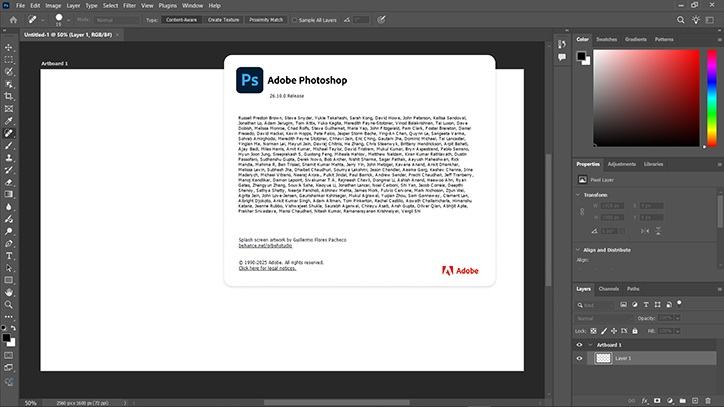
Для удаления объекта рациональна неразрушающая схема. Создайте пустой слой над исходником, включите у Remove Tool выбор данных со всех видимых слоёв и работайте на новом слое. Так исправление можно отключить, замаскировать или переделать без повреждения исходной фотографии. Автоматическое обнаружение полезно на проводах и фоновых людях, но финальную проверку всё равно выполняют вручную: автоматика иногда цепляет часть главного объекта, тень или контрастную деталь рядом с удаляемым элементом.
- Создайте новый пустой слой для ретуши и оставьте исходное изображение ниже.
- Выберите Remove Tool и включите выбор данных со всех видимых слоёв.
- Для типовых помех используйте Find distractions и подходящую категорию обнаружения; для отдельного предмета обведите его кистью вручную.
- Проверьте цветную маску выделения и уберите из неё части главного объекта, которые не должны исчезать.
- Подтвердите обработку, затем выключите и включите слой ретуши для сравнения с исходником.
- На проблемных местах примените Healing Brush или Clone Stamp короткими проходами и проверьте текстуру на 100%.
Photoshop нужен там, где удаление объекта — только один этап сложного макета. Например, после очистки предметной фотографии можно продолжить работу со слоями, масками, цветом, текстом и композицией в том же файле. Для агентского производства это уменьшает число промежуточных экспортов. Обратная сторона — высокая сложность: быстрый однокнопочный результат здесь сочетается с огромным количеством настроек, поэтому для единичной бытовой правки программа избыточна.
Плюсы
- Автоматическое обнаружение типовых отвлекающих объектов сочетается с ручной коррекцией выделения.
- Неразрушающая работа на отдельном слое и масках упрощает согласование правок.
- Есть несколько взаимодополняющих способов: Remove Tool, Healing, Clone и Content-Aware Fill.
- Удобно продолжать дизайн и композитинг после очистки фотографии.
Минусы
- Интерфейс и логика слоёв требуют освоения.
- Автоматическое удаление на сложной сцене всё равно нуждается в визуальном контроле и ручной доводке.
- Для простой одноразовой очистки фото набор возможностей избыточен.
Кому подойдёт
Оптимален дизайнерам, ретушёрам, рекламным агентствам и внутренним креативным командам, которые уже ведут многослойные проекты Photoshop и хотят получать максимально контролируемый результат. Особенно уместен для крупноформатной рекламы, сложных коллажей и материалов, где удалённый объект пересекает важные детали и требуется поэтапная правка.
3. GIMP — бесплатная ручная ретушь через Heal и Clone
GIMP — свободный растровый редактор с ручными инструментами восстановления. В обзоре GIMP на Xeon Live разобраны однооконный режим, панель Tool Options и работа со слоями. Для очистки фотографии основными остаются Heal и Clone: Heal переносит фактуру с учётом окружения в целевой зоне, а Clone копирует выбранный участок более буквально. Такая связка требует чуть больше навыка, зато пользователь сам определяет источник пикселей и не зависит от автоматической интерпретации сцены.
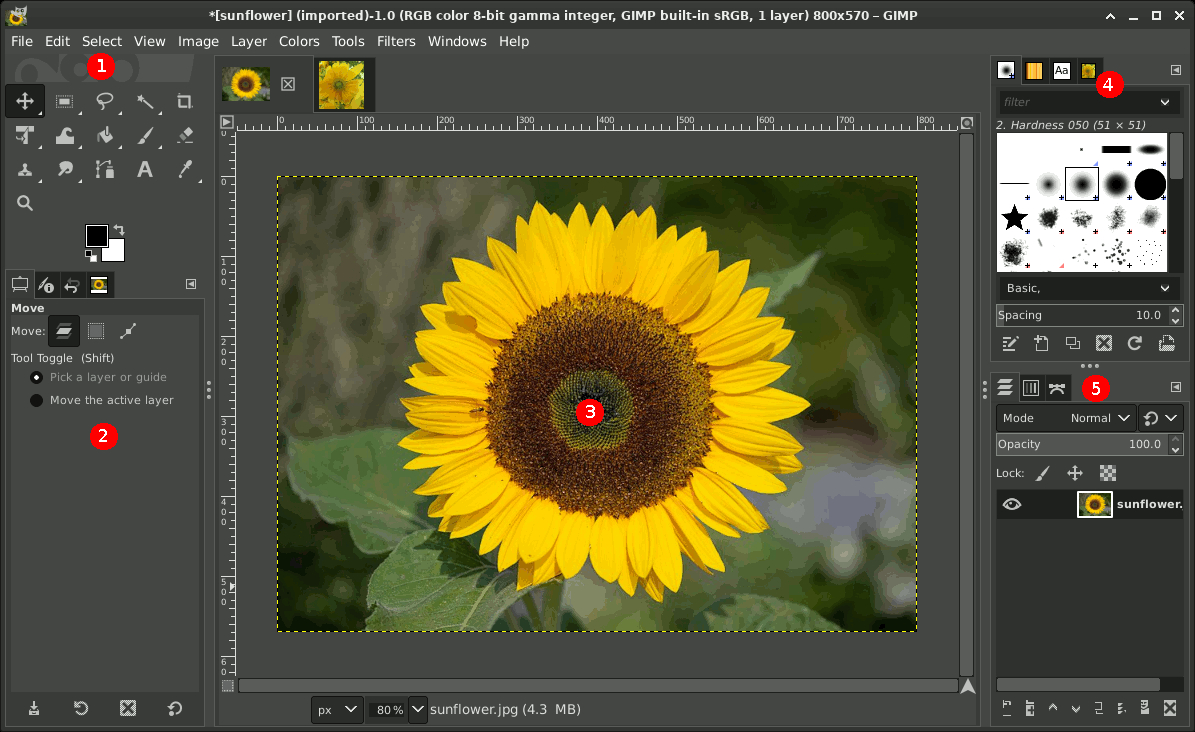
Начинать стоит с копии слоя. Для небольшого дефекта выберите Heal, задайте размер кисти немного больше проблемного участка, затем с зажатым Ctrl укажите чистую область с похожей текстурой. После этого короткими мазками переносите фактуру на дефект. Для повторяющихся линий, рисунка ткани или архитектурной поверхности Clone предсказуемее, потому что копирует образец без такого сильного согласования с окружением. Основа аккуратного результата — регулярно менять точку источника, иначе на фоне появляются очевидные повторения.
- Продублируйте слой с фотографией, чтобы исходник оставался доступен для сравнения.
- Увеличьте проблемную область и выберите Heal для мелкой ретуши или Clone для более жёсткого копирования фактуры.
- С зажатым Ctrl укажите чистый донорный участок с похожей яркостью, резкостью и направлением текстуры.
- Работайте короткими мазками, постоянно смещая источник вслед за движением по фону.
- На границах предметов уменьшайте диаметр кисти и повышайте масштаб, чтобы не затронуть соседний контур.
- Выключите верхний слой и сравните с оригиналом; затем проверьте одинаковость зерна и резкости по обе стороны исправленного участка.
GIMP особенно полезен в командах, где не требуется облачная автоматизация и важна воспроизводимая ручная техника. Программа подходит для баннеров, иллюстраций к статьям, карточек товаров и локальной правки скриншотов. На простом фоне автоматические сервисы быстрее, но на фактуре с повторяющимся рисунком ручной Heal или Clone иногда даёт более убедительную геометрию, потому что донор выбирает человек.
Плюсы
- Свободное распространение и полноценная настольная рабочая среда.
- Heal и Clone дают прямой контроль над источником фактуры.
- Слои позволяют выполнять ретушь без необратимого изменения исходника.
- Работает на Windows, macOS и Linux.
Минусы
- Нет столь же удобного автоматического обнаружения людей и проводов, как в специализированных инструментах на основе искусственного интеллекта (AI).
- Ручная ретушь требует практики и аккуратного выбора донорной зоны.
- Крупные объекты на сложном фоне удаляются медленнее, чем в автоматических сервисах.
Кому подойдёт
Подходит пользователям, которым нужен бесплатный настольный редактор и которые готовы контролировать ретушь вручную. Это практичный вариант для небольших студий, образовательных проектов, редакций и специалистов, работающих на Linux или не завязанных на коммерческие экосистемы.
4. CyberLink PhotoDirector — AI-удаление внутри полноценного фоторедактора
CyberLink PhotoDirector объединяет каталог, коррекцию, ретушь и автоматические инструменты. На странице Xeon Live с разбором PhotoDirector отдельно отмечены AI Object Removal и контент-зависимое восстановление фона. В практической работе программа удобна тем, что очистка кадра не оторвана от остальной обработки: фотографию можно сначала выровнять и скорректировать, затем убрать отвлекающие элементы и продолжить работу с цветом, слоями или дизайном.
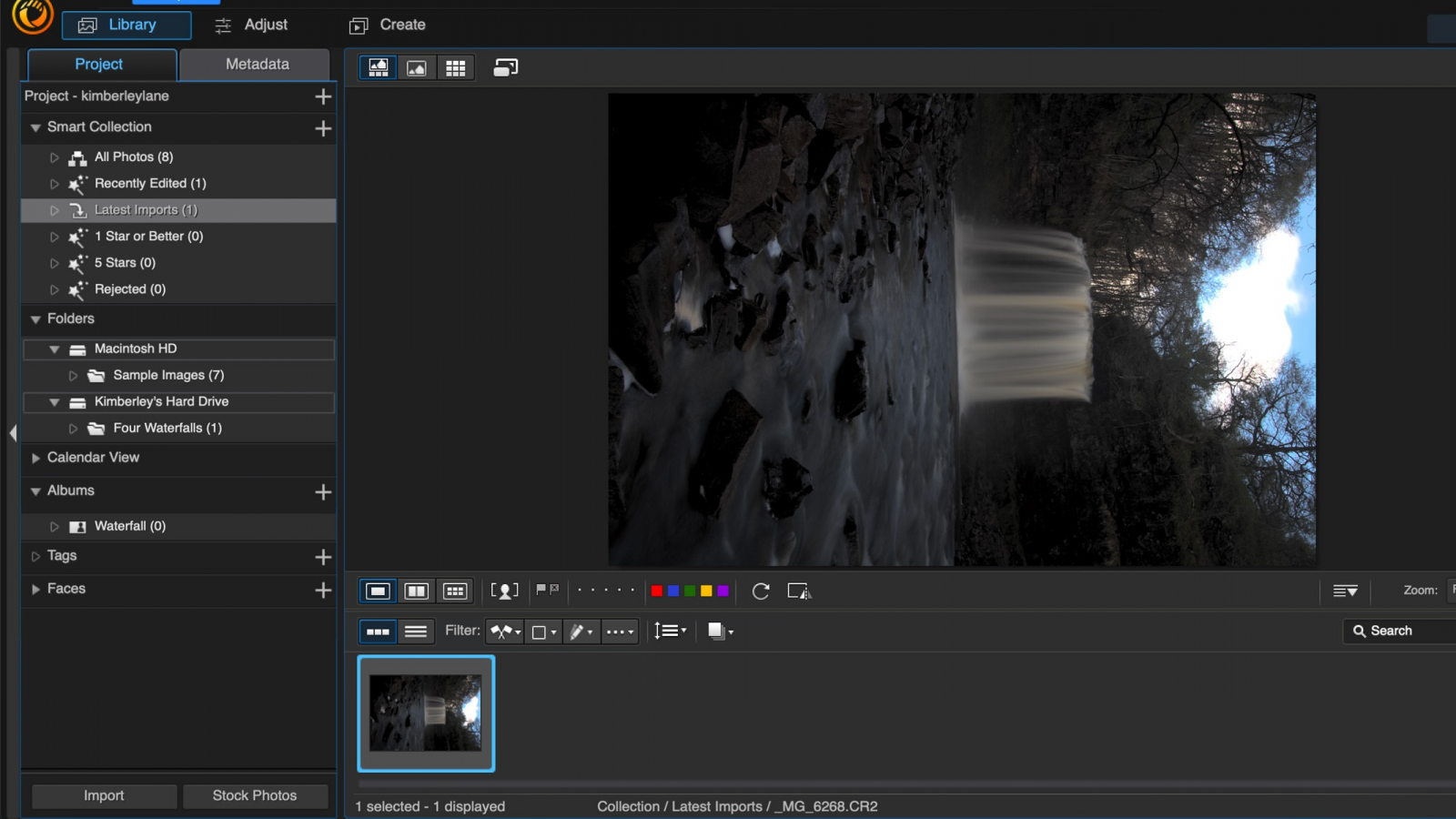
Для удаления объекта лучше использовать последовательность, в которой геометрия кадра фиксируется до ретуши. Сначала выровняйте перспективу и обрежьте фотографию, затем запустите Object Removal, выделите лишний элемент кистью и дайте программе восстановить фон. На сложных участках делите объект на части: большой единый мазок чаще провоцирует грубую генерацию, чем несколько небольших масок. После очистки вернитесь к общим Adjust-настройкам и проверьте, не отличается ли исправленная зона по шуму и резкости от остального изображения.
- Импортируйте снимок и выполните базовую геометрию: кадрирование, выравнивание, коррекцию перспективы.
- Перейдите к AI Object Removal и увеличьте участок с лишней деталью.
- Закрасьте объект с небольшим запасом по контуру, отдельно захватив тень и отражение, если они связаны с ним.
- На сложном фоне удаляйте предмет фрагментами, чтобы алгоритм восстанавливал меньше неизвестной области за один проход.
- Проверьте исправленную зону в режиме до и после и при масштабе 100%.
- После очистки доведите общий цвет и контраст, чтобы локальная правка не выбивалась из кадра.
PhotoDirector рационален для фотографа или контент-команды, которые ведут большую библиотеку и хотят работать в одной среде без постоянного перехода между каталогизатором и редактором. По глубине ручного композитинга он не заменяет Photoshop, зато сценарий от импорта до готового изображения короче. Для единичной очистки в браузере программа тяжелее специализированных сервисов.
Плюсы
- AI Object Removal встроен в полноценный процесс редактирования фотографий.
- Есть каталог, коррекция, ретушь и дополнительные инструменты в одной среде.
- Удобно обрабатывать серию материалов и контролировать до и после.
- Подходит для задач, где после удаления объекта требуется дальнейшая фотографическая обработка.
Минусы
- Интерфейс заметно сложнее узкоспециализированных мобильных и онлайн-средств.
- Автоматическое восстановление крупных областей нуждается в ручной проверке артефактов.
- Для разовой простой правки запуск полноценной программы не всегда рационален.
Кому подойдёт
Подходит фотографам, контент-студиям и маркетинговым отделам, которые обрабатывают много исходников и ценят связку каталога с редактором. Хороший сценарий — серия фотографий события или товара, где часть кадров нужно очистить от лишних деталей, а затем привести всю подборку к единому стилю.
Онлайн-сервисы
Браузерные инструменты выигрывают скоростью старта: не нужно устанавливать полноценный редактор, а рабочий процесс обычно сводится к загрузке, маске удаления и экспорту. Это удобно для разовых задач и быстрых правок перед публикацией. Главный контрольный пункт — конфиденциальность исходников: перед загрузкой коммерческих материалов стоит учитывать внутренние правила компании и не отправлять в сторонний сервис изображения, которые нельзя передавать внешним платформам.
5. Cleanup.pictures — минималистичная кисть для быстрой очистки
Cleanup.pictures специализируется практически на одной операции: пользователь закрашивает ненужный объект, а сервис восстанавливает фон. В обзоре Cleanup.pictures на Xeon Live подробно показаны Brush Size, маска удаления, сравнение и выгрузка результата. За счёт узкой специализации сервис не перегружен панелями и хорошо подходит для быстрых правок, когда не нужны слои, сложная цветокоррекция и многосоставной макет.
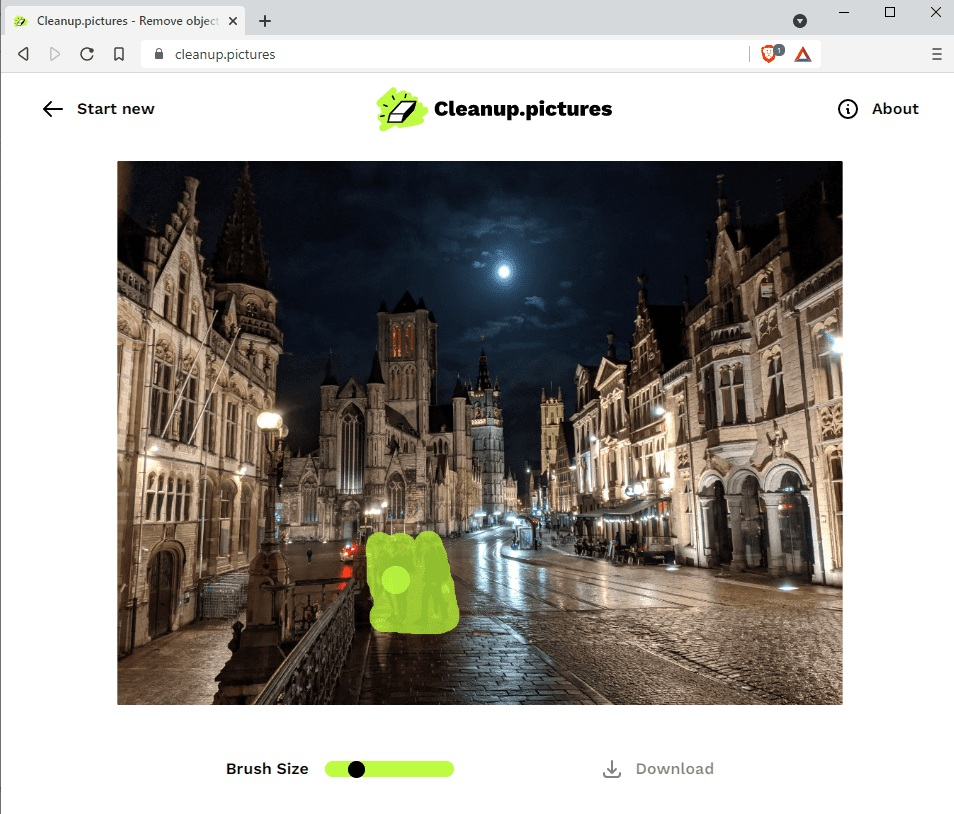
Качество сильно зависит от разметки. Кисть должна закрывать не только видимую часть объекта, но и его тень, отражение или мягкий ореол. Одновременно не стоит захватывать слишком большой запас чистого фона — чем шире маска, тем больше области сервису приходится синтезировать. На кирпиче, плитке и других регулярных поверхностях полезно делать несколько маленьких проходов и после каждого проверять направление линий.
- Загрузите фотографию и увеличьте область с лишним элементом.
- Настройте Brush Size так, чтобы кисть закрывала объект без большого захвата окружающего фона.
- Закрасьте объект полностью, включая связанную с ним тень или отражение.
- Дождитесь восстановления и сравните с оригиналом.
- При заметном шве отмените результат и разделите область на две-три более маленькие маски.
- Перед экспортом проверьте прямые линии, повторяющиеся текстуры и одинаковость резкости.
Для контент-менеджера Cleanup.pictures удобен как быстрый санитарный инструмент: убрать бутылку со стола, случайный ценник, провод, человека вдали или мелкий реквизит на товарной фотографии. Сервис не предназначен для сложного макета после очистки, поэтому финальную надпись, фирменную графику и точную цветокоррекцию обычно удобнее делать в отдельном редакторе.
Плюсы
- Очень короткий рабочий процесс без лишних панелей.
- Понятная маска и регулировка размера кисти.
- Хорошо подходит для небольших объектов на простом или умеренно сложном фоне.
- Работает в браузере на компьютере и мобильном устройстве.
Минусы
- Минимум ручных инструментов для исправления сложной геометрии.
- Большие маски на фактурном фоне чаще дают заметные повторения и швы.
- Для полноценного дизайна после очистки нужен другой редактор.
Кому подойдёт
Подходит для быстрых задач редакций, SMM и малого бизнеса, когда нужно исправить несколько кадров без установки программы. Лучше всего раскрывается на простых сценах и как первый этап перед дальнейшим оформлением баннера, карточки товара или публикации.
6. Photopea — браузерная ретушь со Spot Healing, Healing и Patch
Photopea ближе к настольному графическому редактору, чем к однокнопочному сервису. В обзоре Photopea на Xeon Live разобраны слои, панели, формат Photoshop Document (PSD) и классическая структура рабочего пространства. Для удаления лишнего здесь есть Spot Healing Brush, Healing Brush, Patch и Clone Stamp. Это полезно, когда автоматический штрих нужно дополнить ручным выбором источника или когда фотография уже находится внутри многослойного PSD-макета.
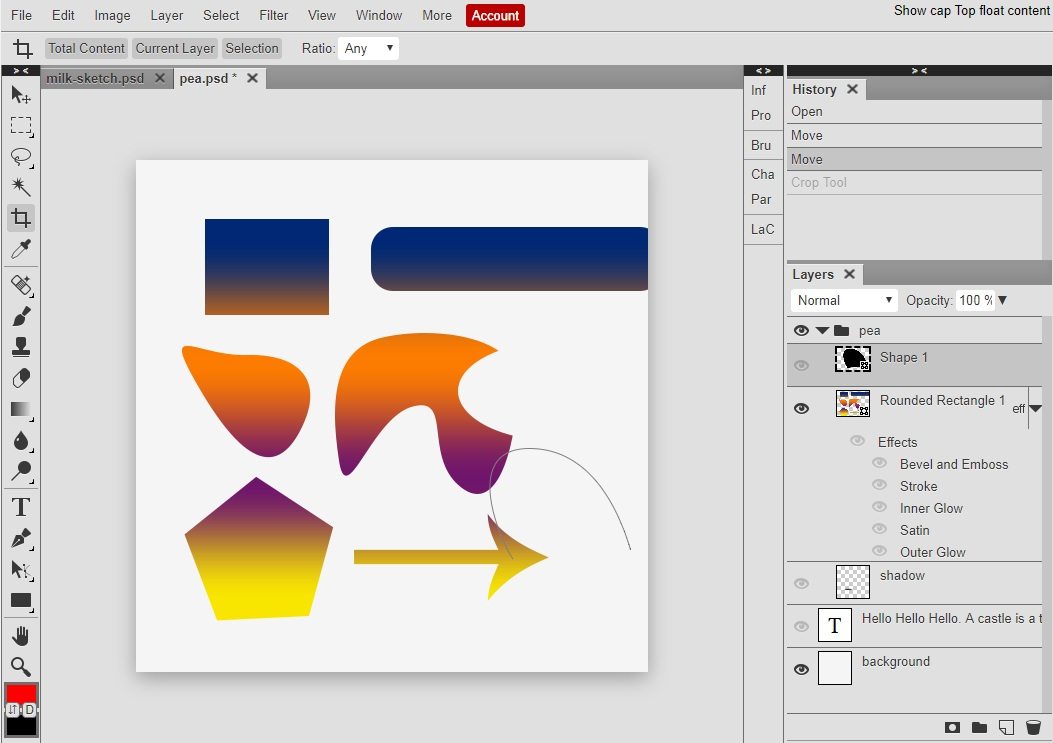
Для небольших дефектов начните со Spot Healing Brush: достаточно закрасить область, после чего редактор подбирает содержимое по окружению. Когда автоматика ошибается, Healing Brush даёт контроль источника: удержанием Alt выбирается донорная зона, затем пользователь рисует по дефекту. Patch удобен для крупного фрагмента с понятной текстурой — сначала выделяется зона замены, затем она перетаскивается на подходящий участок фона. Такой набор делает Photopea заметно гибче специализированных стирателей.
- Откройте фотографию или PSD и создайте копию слоя либо отдельный слой для безопасной работы.
- Для небольшого объекта выберите Spot Healing Brush и проведите по проблемной зоне.
- Если результат нарушает текстуру, отмените действие и перейдите к Healing Brush с ручным выбором источника через Alt.
- Для крупного пятна или предмета используйте Patch: выделите целевую область и перетащите её к подходящей донорной фактуре.
- На прямых линиях и повторяющемся рисунке применяйте Clone Stamp короткими мазками.
- Сравните слои и экспортируйте результат только после проверки на 100%.
Photopea особенно удобна для дизайнеров и верстальщиков, которым прислали PSD, а локального Photoshop на рабочем месте нет. Объект можно убрать прямо внутри существующего макета, не разрушая слои. Браузерная среда остаётся более сложной, чем Cleanup.pictures, но зато не обрывает процесс после одной операции.
Плюсы
- Несколько инструментов ретуши с ручным и автоматическим режимом.
- Работа со слоями и PSD непосредственно в браузере.
- Patch и Healing Brush позволяют исправлять неудачную автоматическую заливку.
- Подходит не только для фотографии, но и для последующей сборки рекламного макета.
Минусы
- Интерфейс требует понимания слоёв и классических инструментов ретуши.
- На слабом устройстве крупные документы и сложные операции ощущаются тяжелее простых веб-сервисов.
- Для одного небольшого пятна сервис избыточен по сравнению с узкими инструментами.
Кому подойдёт
Подходит дизайнерам, SMM-специалистам и контент-командам, которым нужен браузерный редактор уровня PSD-задач. Рациональный выбор для ситуаций, когда очистка фотографии является частью макета, а не отдельной одноразовой операцией.
7. Fotor — быстрый AI Object Remover плюс дальнейшее оформление
Fotor объединяет фоторедактор, дизайн и автоматические инструменты. На странице Xeon Live про Fotor AI Tools описаны как отдельный блок рядом с обычной коррекцией, ретушью, эффектами и шаблонами. Для удаления объектов это означает простой сценарий: сначала убрать лишнюю деталь, затем в том же сервисе подправить свет, кадрирование или собрать публикационный макет. Такой подход полезнее однокнопочного стирателя, когда результат сразу идёт в соцсеть или рекламный баннер.
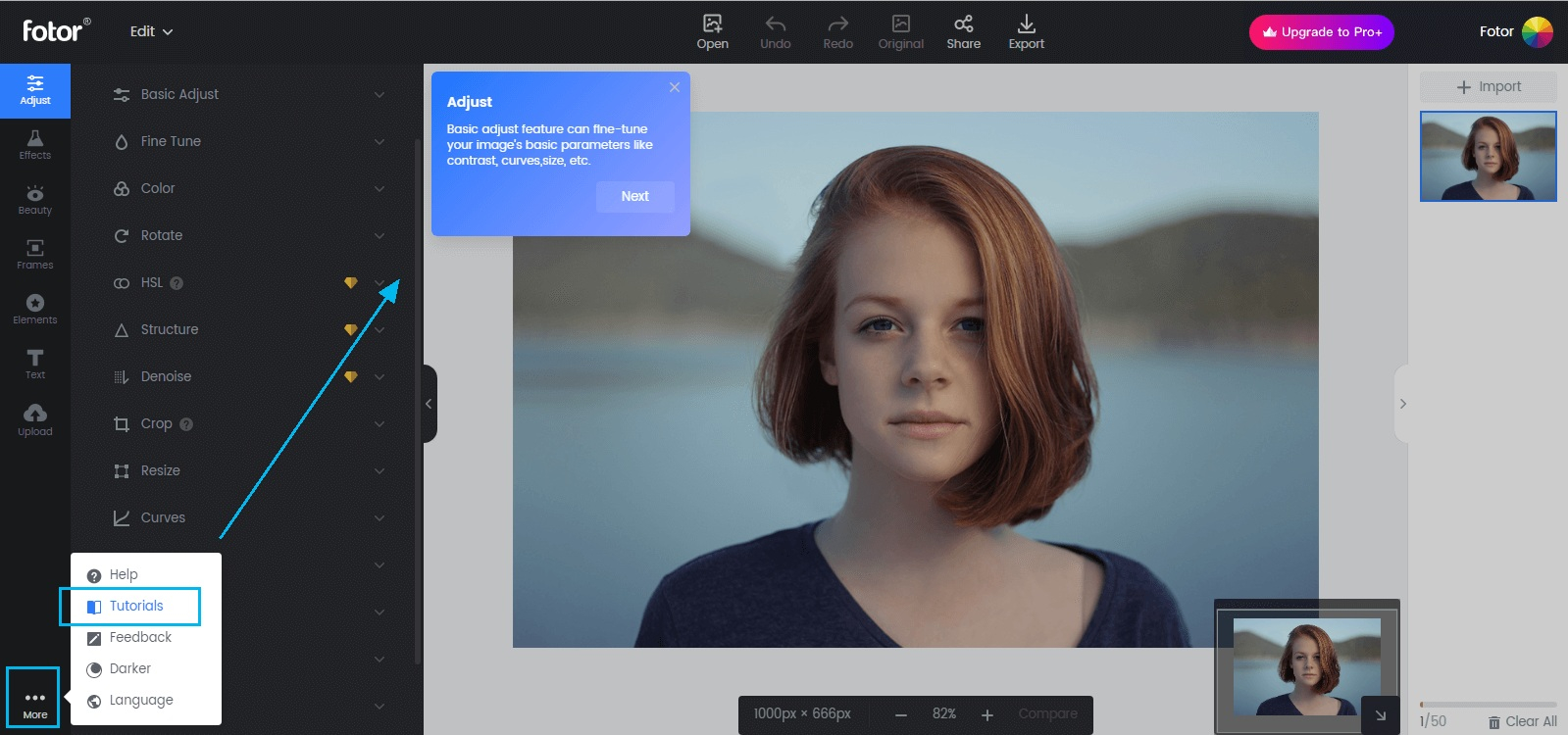
Рабочий порядок лучше строить с учётом дальнейшего макета. Сначала выполните кадрирование и убедитесь, что удаляемый элемент точно не окажется за пределами финального формата. Затем запустите AI Object Remover, аккуратно закрасьте мешающую деталь и проверьте восстановление. После этого уже имеет смысл переходить к цвету, тексту и оформлению. Такой порядок экономит обработку: сервису не приходится восстанавливать область, которая позже всё равно будет обрезана.
- Откройте Photo Editor и загрузите исходник максимального доступного качества.
- Сделайте финальное кадрирование, чтобы не ретушировать область, которая не войдёт в публикацию.
- Выберите AI Object Remover и закрасьте мешающий предмет с небольшим запасом по краям.
- При сложном фоне уменьшите кисть и обработайте объект частями.
- Сравните исправленный участок с соседними зонами по яркости, резкости и текстуре.
- После очистки переходите к Adjust и Design, если изображению требуется цветовая доводка или оформление.
Fotor удобен для маркетинговых задач, где фотография быстро превращается в законченный визуал: пост, сторис, коллаж, простую рекламную карточку. Он менее управляем на сложной ретуши, чем Photoshop или Photopea, но выигрывает скоростью перехода от чистого кадра к оформленному макету. Для товарных изображений важно особенно внимательно проверять геометрию и края упаковки.
Плюсы
- Удаление объектов встроено в широкую среду для обработки и дизайна.
- После очистки можно сразу перейти к кадрированию, цвету, тексту и шаблонам.
- Понятный интерфейс для пользователей без опыта в слоях.
- Подходит для быстрого выпуска визуалов в соцсети и контент-маркетинг.
Минусы
- Автоматическая ретушь даёт меньше ручного контроля, чем Healing и Clone в профессиональных редакторах.
- На сложных регулярных текстурах исправленный участок нужно тщательно проверять.
- Широкий набор функций делает интерфейс тяжелее узкоспециализированного стирателя.
Кому подойдёт
Хороший вариант для SMM, малого бизнеса и маркетологов, которые предпочитают один браузерный сервис для нескольких этапов подготовки визуала. Особенно полезен при регулярной работе с постами, коллажами, обложками и простыми карточками товаров.
8. Pixelcut — Magic Eraser для товарных фото и электронной коммерции
Pixelcut ориентирован на быстрые коммерческие изображения: удаление фона, товарные сцены, тени, расширение кадра и Magic Eraser. В обзоре Pixelcut на Xeon Live сервис рассматривается именно как инструмент ускорения визуального производства. Для удаления лишних объектов это особенно удобно на предметных фотографиях, где нужно убрать реквизит, ценник, кабель, дефект поверхности или случайный предмет и сразу продолжить работу над карточкой товара.
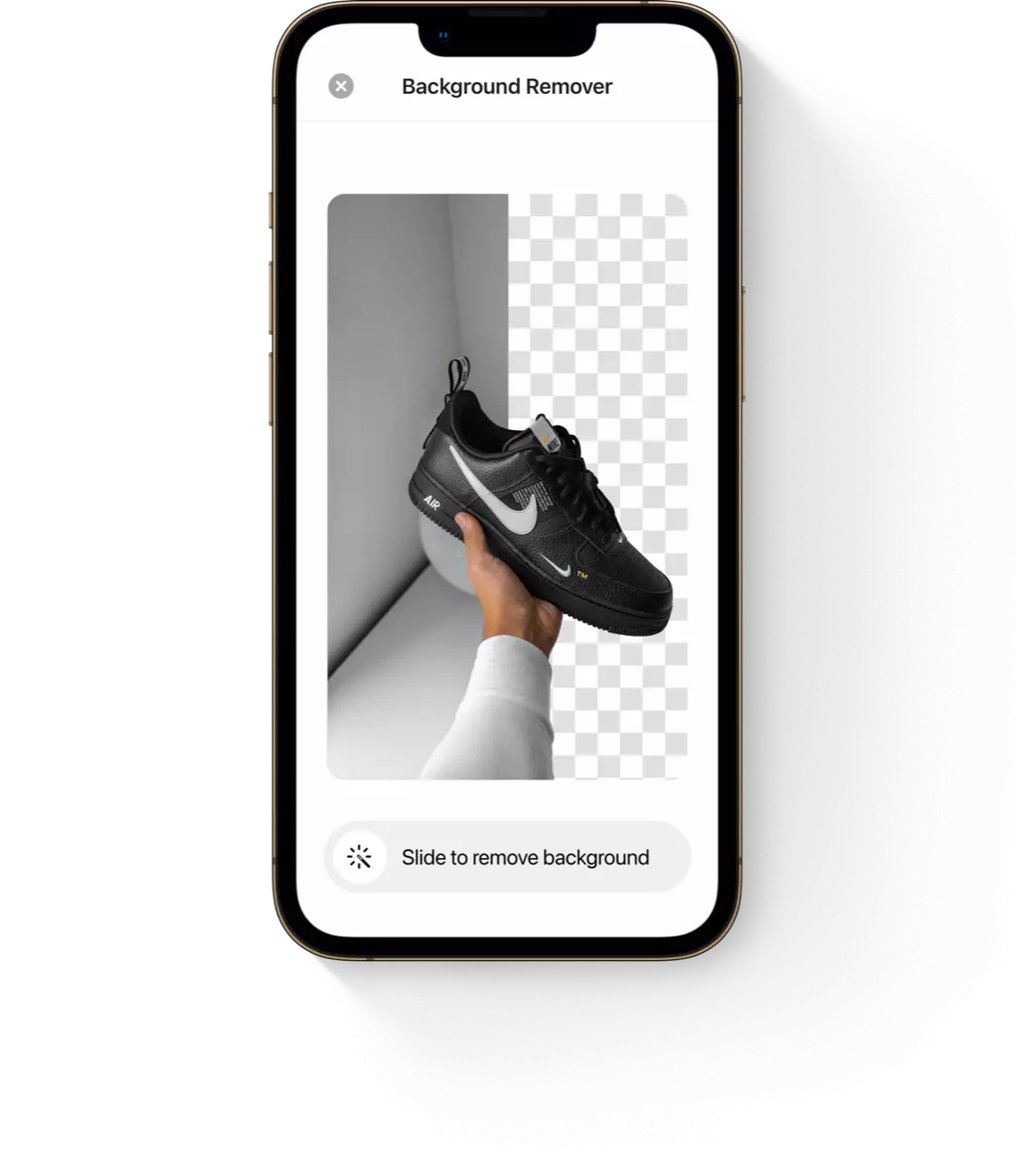
Magic Eraser лучше всего использовать до декоративного оформления. На исходном товарном кадре удалите лишний объект, затем проверьте контур продукта и только после этого меняйте фон, добавляйте тень или создавайте сцену. На крупных фотографиях кисть стоит уменьшать и работать с увеличением: грубая маска легко захватывает часть продукта, а автоматическое восстановление начинает изменять его форму. Для белого или однотонного фона исправление обычно получается предсказуемее, чем для сложного интерьера.
- Загрузите исходную фотографию продукта и приблизьте проблемную область.
- Откройте Magic Eraser и выставьте размер кисти под объект, а не под весь кадр.
- Закрасьте только ненужный предмет и связанную с ним тень; не заходите на контур товара.
- Повторите обработку маленькими фрагментами, если фон имеет градиент, швы или повторяющийся рисунок.
- Проверьте край товара при 100% масштабе, особенно стекло, волосы, тонкие ручки и прозрачные детали.
- Только после чистки переходите к удалению фона, генерации сцены, тени и финальному дизайну карточки.
В e-commerce Pixelcut ценен не абсолютной точностью ручной ретуши, а коротким производственным циклом. Он хорошо закрывает поток простых исправлений, когда десятки изображений нужно привести к единому виду. Для рекламного изображения с архитектурой, текстом и сложными отражениями профессиональный редактор даёт больше контроля, поэтому Pixelcut разумно использовать как ускоритель типовых операций.
Плюсы
- Сильный фокус на товарных изображениях и коммерческом контенте.
- Magic Eraser расположен рядом с другими e-commerce инструментами, поэтому меньше промежуточных экспортов.
- Простой сценарий выделения кистью без сложных слоёв.
- Удобен для потока однотипных карточек и быстрых рекламных материалов.
Минусы
- На сложной геометрии ручных средств коррекции меньше, чем в Photoshop или Photopea.
- Крупные маски на детальном фоне дают заметные следы и требуют повторных проходов.
- Инструменты автоматизации не заменяют контроль фактуры и цвета продукта.
Кому подойдёт
Подходит продавцам на маркетплейсах, небольшим интернет-магазинам, SMM-командам и специалистам по performance-креативам, которые регулярно готовят товарные визуалы. Наиболее рационален для быстрых исправлений перед удалением или заменой фона.
iPhone и Android
Мобильные редакторы полезны, когда фотография снимается и публикуется на одном устройстве. Здесь особенно важны жесты масштабирования, удобная кисть и быстрый экспорт. Экран смартфона скрывает мелкие дефекты лучше большого монитора, поэтому финальный контроль стоит выполнять не только в режиме «вписать в экран», но и при сильном увеличении. Для важных рекламных материалов готовый файл полезно дополнительно посмотреть на компьютере.
9. Snapseed — бесплатная точечная коррекция Healing
Snapseed — мобильный редактор Google с полноценным набором ручных коррекций. В обзоре Snapseed на Xeon Live показана структура Looks, Tools и Export. Для удаления объектов используется Healing: пользователь увеличивает фотографию и проводит по дефекту, после чего приложение восстанавливает участок по окружению. Инструмент особенно эффективен на небольших пятнах, проводах, точках, мусоре и простых фоновых деталях.
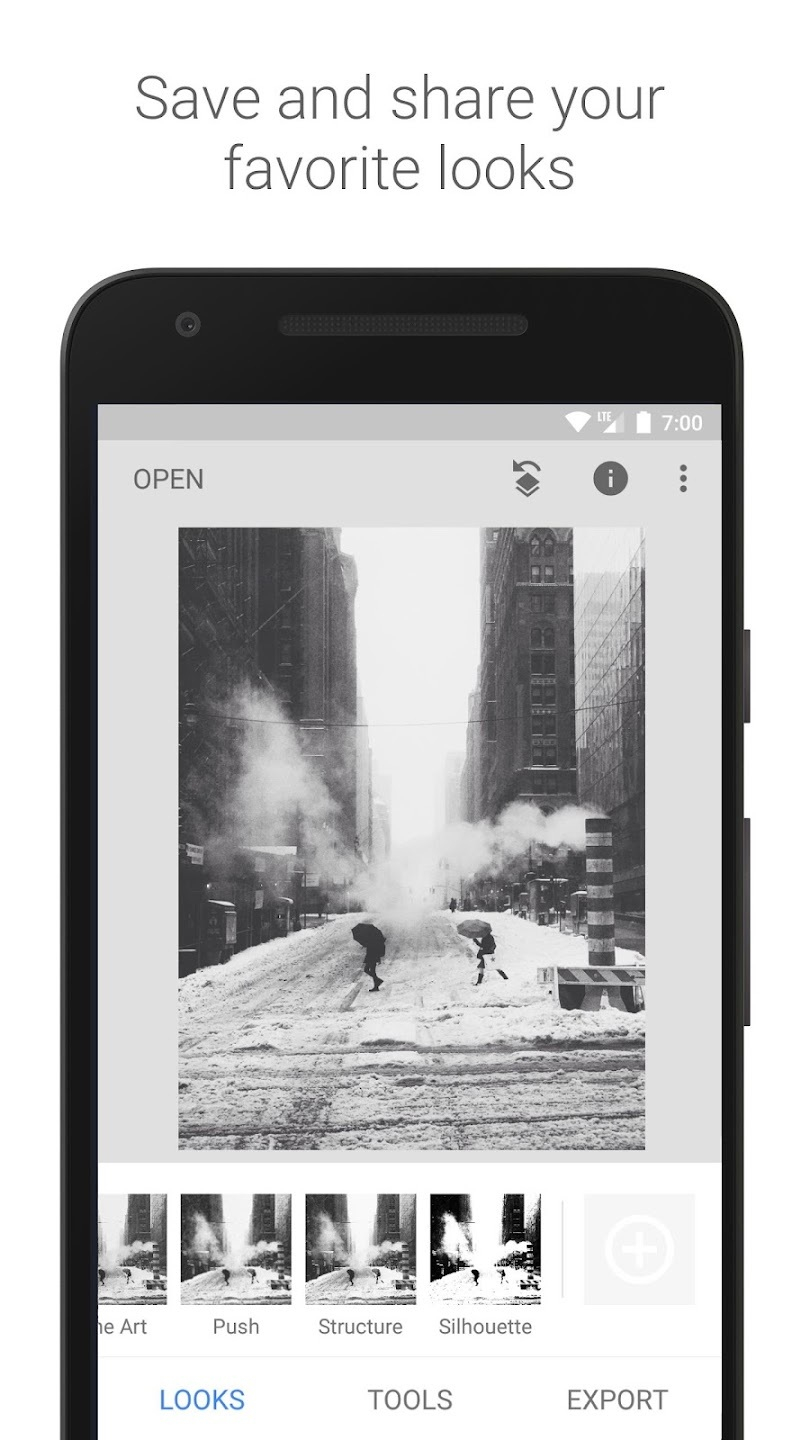
Healing в Snapseed не требует выбора донорной точки, поэтому управление очень быстрое. Для качественного результата нужно увеличить кадр и делать короткие касания. Большой проход по человеку на сложном фоне часто создаёт размытие или повторяющуюся текстуру; небольшие объекты удаляются заметно стабильнее. Полезное преимущество Snapseed — стек правок: можно вернуться к применённому инструменту, скорректировать обработку и не пересобирать весь кадр с нуля.
- Откройте фотографию и перейдите в Tools.
- Выберите Healing и увеличьте участок жестом двумя пальцами.
- Касайтесь небольшого дефекта или проводите короткий штрих вдоль тонкого объекта.
- После каждого прохода отпускайте палец и оценивайте восстановление, а не закрашивайте сразу половину кадра.
- Используйте Undo при появлении пятна и повторите правку меньшей областью.
- Перейдите в Export только после проверки краёв, текстуры и общей резкости.
Для быстрого мобильного контента Snapseed остаётся сильным вариантом благодаря сочетанию ретуши, цвета и геометрии. Он хорошо справляется с чисткой перед публикацией поста, но не рассчитан на сложное восстановление большого скрытого фрагмента. На архитектуре и узорах лучше ограничиться мелкими исправлениями, а крупное удаление перенести в более управляемый редактор.
Плюсы
- Бесплатный полноценный мобильный фоторедактор.
- Healing встроен в общий набор цветовых и геометрических инструментов.
- Стек правок позволяет возвращаться к обработке без полного отката работы.
- Удобен для мелких дефектов и быстрой подготовки публикации.
Минусы
- Нет ручного выбора донорной области в Healing.
- Крупные объекты на сложном фоне удаляются менее предсказуемо.
- Мелкие артефакты легко пропустить на экране телефона без дополнительного увеличения.
Кому подойдёт
Подходит авторам соцсетей, мобильным фотографам и специалистам, которые снимают контент на смартфон и хотят быстро сделать точечную чистку вместе с цветокоррекцией. Лучше всего использовать для небольших объектов и финальных косметических исправлений.
10. TouchRetouch — специализированное удаление объектов, линий и сеток
TouchRetouch построен именно вокруг очистки кадра. В обзоре TouchRetouch на Xeon Live разобраны Object Removal, Quick Repair, Line Removal и Clone Stamp. Такое разделение удобно: обычный предмет удаляется кистью или лассо, тонкий провод обрабатывается специализированным режимом линий, а сложный участок можно поправить штампом. В отличие от универсальных редакторов здесь почти нет отвлекающих модулей.
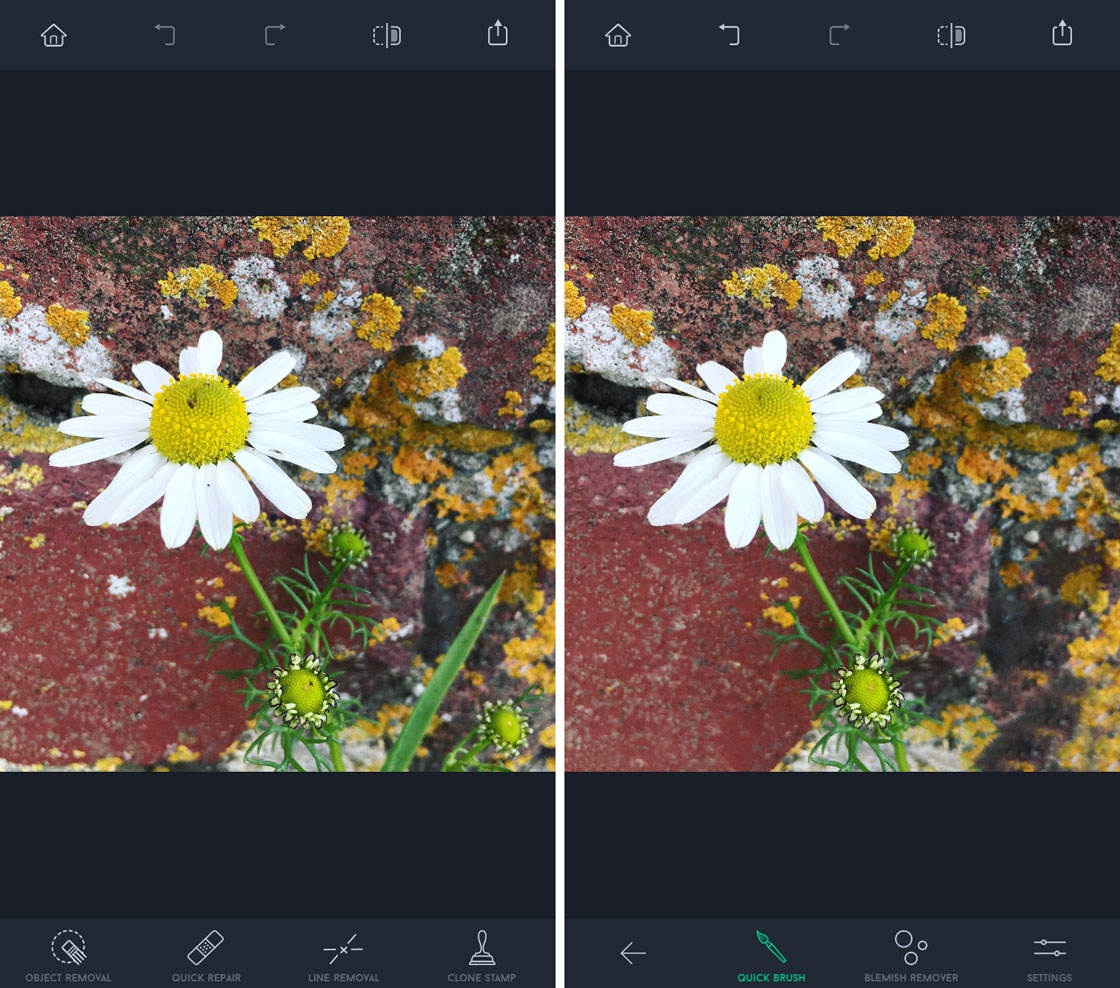
Главное преимущество TouchRetouch — выбор подходящего режима вместо одной универсальной кисти. Для человека или предмета используйте Object Removal, для точки — Quick Repair, для провода — Line Removal. На сложном фоне Clone Stamp позволяет вручную взять подходящий образец. При работе пальцем особенно полезна лупа: она показывает область под касанием и помогает не задеть соседний контур, который закрывается пальцем на обычном экране.
- Откройте снимок и выберите режим по типу дефекта, а не по привычке.
- Для предмета используйте Object Removal и тщательно отметьте силуэт кистью или лассо.
- Для кабеля, провода или другой длинной линии переключитесь на Line Removal.
- Для небольшого пятна примените Quick Repair коротким касанием.
- Если автоматическое восстановление ломает узор, откройте Clone Stamp и вручную подберите чистый донорный участок.
- Сравните до и после, затем просмотрите зону удаления при 100% масштабе перед экспортом.
TouchRetouch полезен в поездках, на мероприятиях и при съёмке объектов на месте, когда ноутбук недоступен, а фон нужно очистить сразу. Специализированные режимы экономят время на типовых помехах. При этом приложение не заменяет полноценную цветокоррекцию и сложный многослойный монтаж: после чистки финальный визуал иногда удобнее завершить в другом редакторе.
Плюсы
- Узкая специализация на удалении объектов и дефектов.
- Отдельный режим для линий и проводов.
- Clone Stamp даёт ручной способ доводки сложного участка.
- Интерфейс быстро осваивается благодаря небольшому числу основных сценариев.
Минусы
- Набор дизайнерских и цветокоррекционных возможностей уже, чем у универсальных редакторов.
- Очень большие объекты на сложной сцене всё равно требуют нескольких проходов.
- Работа пальцем ограничивает точность на мелких архитектурных деталях без сильного увеличения.
Кому подойдёт
Подходит мобильным фотографам, блогерам, репортёрам и SMM-специалистам, которым часто нужно убирать случайных людей, провода и мелкий визуальный мусор непосредственно на телефоне. Особенно полезен как отдельный инструмент очистки перед дальнейшим монтажом.
11. YouCam Perfect — AI Removal для селфи и повседневного контента
YouCam Perfect совмещает портретную ретушь, фон, эффекты и AI Removal. В обзоре YouCam Perfect на Xeon Live показана мобильная логика с режимами и нижней панелью инструментов. Удаление лишнего здесь рассчитано на быстрые пользовательские сценарии: фоновые люди, предметы, пятна, элементы интерьера и небольшие дефекты. После очистки снимок можно сразу довести портретными и цветокоррекционными средствами.
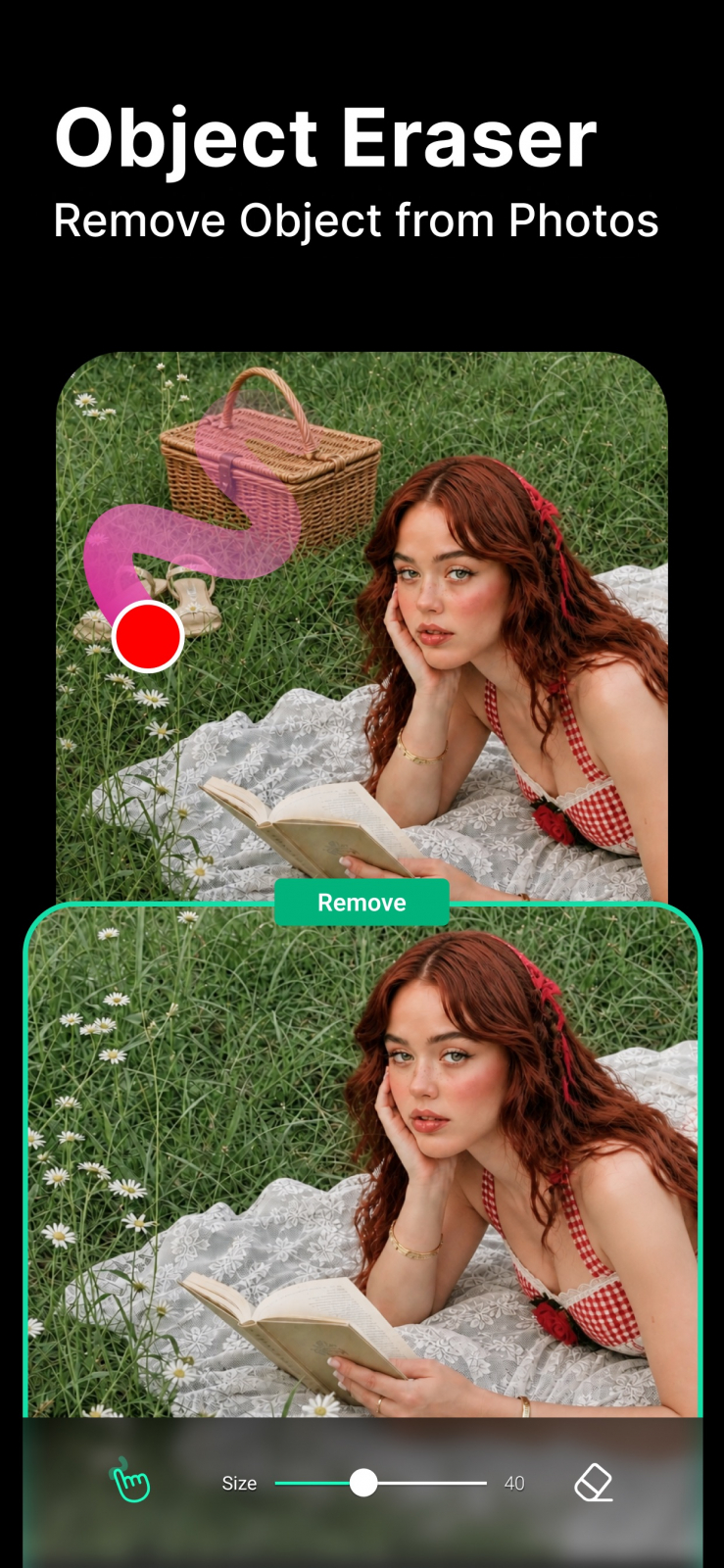
AI Removal лучше использовать до бьюти-ретуши и эффектов. Сначала исправьте композиционный мусор, затем переходите к коже, цвету и фильтрам. Это снижает риск двойной обработки одного и того же участка и упрощает сравнение с исходником. При удалении крупного предмета полезно выделять его несколькими небольшими областями: фон за объектом восстанавливается стабильнее, а ошибка на одном участке не заставляет переделывать всю маску.
- Откройте фотографию в редакторе и выполните финальное кадрирование.
- Перейдите к AI Removal и увеличьте область с лишним предметом.
- Закрасьте объект полностью, но не захватывайте волосы, край одежды или контур товара.
- Обработайте тень отдельным проходом, если она осталась после удаления основного силуэта.
- Проверьте фон на размытые пятна и повторяющиеся фрагменты.
- Только после чистки применяйте портретную ретушь, цветовые правки и эффекты.
YouCam Perfect рационален для контента, где человек остаётся главным объектом кадра. Быстро убрать мелкую помеху на фоне и сразу перейти к портретной обработке удобнее, чем переносить изображение между несколькими приложениями. На предметной рекламе и архитектуре ручного контроля меньше, поэтому сложные фоны требуют особенно строгой проверки.
Плюсы
- AI Removal встроен в популярный мобильный сценарий портретной обработки.
- После очистки можно сразу выполнить ретушь лица и общую коррекцию.
- Инструменты организованы по понятным режимам, без сложной системы слоёв.
- Удобен для быстрого контента в соцсетях.
Минусы
- Крупные области на сложном фоне восстанавливаются менее предсказуемо, чем при ручной ретуши.
- Возможности тонкой коррекции геометрических текстур ограничены.
- Портретная направленность избыточна для задач, где нужна только строгая предметная ретушь.
Кому подойдёт
Подходит авторам личного бренда, блогерам, SMM-специалистам и командам, которые регулярно работают с портретным контентом. Сильный сценарий — быстро убрать фонового человека или мелкую деталь и в том же приложении подготовить кадр к публикации.
12. PicsArt — удаление объектов внутри мобильного редактора и дизайна
PicsArt объединяет мобильное редактирование, коллажи, шаблоны и AI-инструменты. В обзоре PicsArt на Xeon Live отдельно разобраны инструменты удаления объектов и дальнейшее оформление. Сильная сторона для контент-команды — не само стирание, а короткий путь до финального креатива: очистить исходник, добавить текст или элементы, собрать формат для соцсети и экспортировать без перехода в другое приложение.
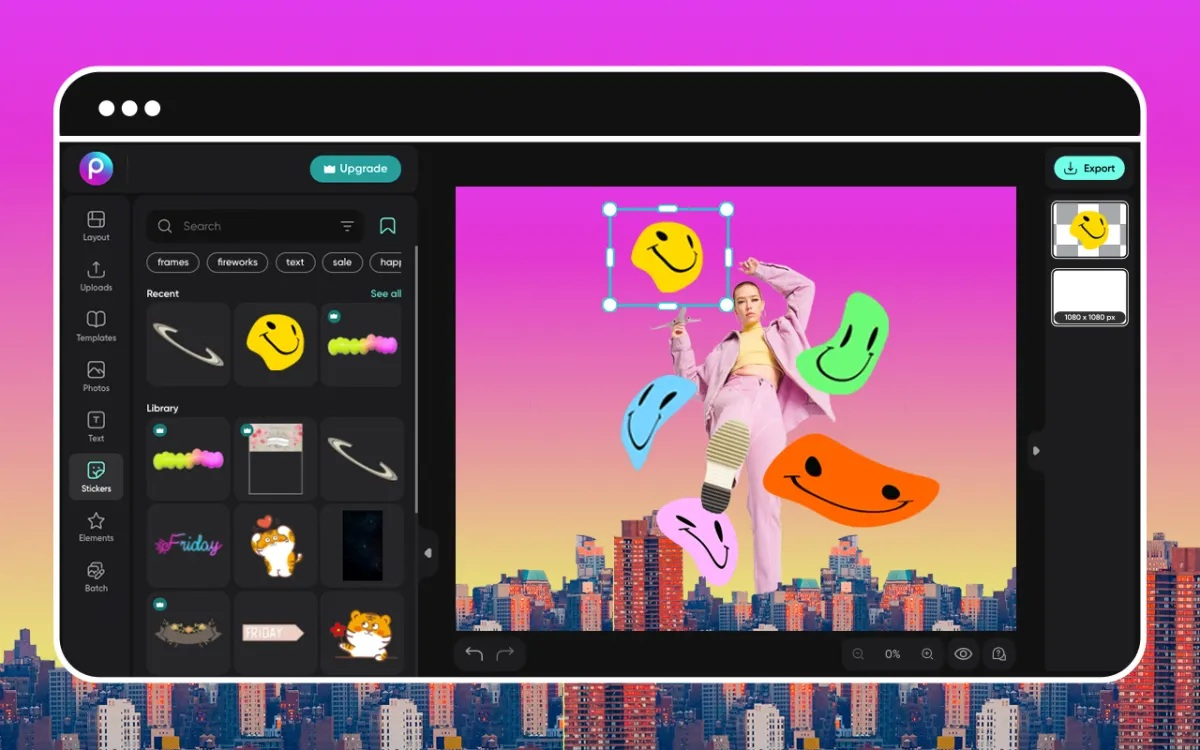
Для аккуратного удаления сначала работайте с чистой фотографией, а дизайн добавляйте позже. Инструмент удаления лучше получает контекст, когда вокруг нет наложенных стикеров, текста и декоративных элементов. При сложной сцене увеличьте изображение, уменьшите кисть и обходите контуры небольшими фрагментами. После восстановления фона проверьте резкость и только затем переходите к коллажу, типографике и эффектам.
- Импортируйте исходную фотографию и зафиксируйте финальное кадрирование.
- Откройте инструмент удаления и увеличьте проблемную область.
- Выделите объект небольшими проходами; тень и отражение обрабатывайте отдельно.
- Используйте отмену при появлении размытого пятна и повторите выделение точнее.
- Проверьте итог при увеличении, затем вернитесь к общему масштабу и оцените композицию.
- После чистки добавляйте текст, стикеры, шаблон и другие элементы готового креатива.
PicsArt хорошо подходит для контента, который быстро собирается на смартфоне: посты, сторис, объявления, простые промоматериалы. В сложной профессиональной ретуши он уступает настольным инструментам по ручному контролю, зато сокращает путь от исходной фотографии до оформленного изображения. Для корпоративного дизайна важно не злоупотреблять декоративными элементами и сохранять единый визуальный стиль бренда.
Плюсы
- Удаление объектов встроено в широкую мобильную среду для создания контента.
- Можно сразу продолжить работу с текстом, шаблонами, коллажами и графическими элементами.
- Подходит для быстрого производства форматов под соцсети.
- Не требует знания сложной системы слоёв для базовой очистки.
Минусы
- Большое количество дополнительных функций отвлекает от точечной ретуши.
- На сложном фоне автоматическому удалению не хватает ручного контроля профессионального редактора.
- Для строгих брендовых материалов готовый результат всё равно нужно проверять на большом экране.
Кому подойдёт
Подходит SMM-специалистам, авторам короткого визуального контента и малому бизнесу, который делает креативы преимущественно на смартфоне. Особенно удобен для сценария очистить фото и сразу собрать публикационный макет.
Как выбрать программу под конкретную задачу
Выбор проще делать не по числу функций, а по характеру фона и месту изображения в рабочем процессе. Чем больше удаляемый объект закрывает неизвестного содержимого, тем выше ценность ручного контроля. Простое небо, стена или размытие хорошо подходят для автоматической очистки. Текст, лица, волосы, ограждения, архитектура и повторяющийся орнамент требуют инструмента, где можно уменьшить маску, выбрать донор или исправить результат вручную.
- Для небольшого дефекта или пятна: ФотоМАСТЕР, GIMP, Snapseed и TouchRetouch дают быстрые лечащие инструменты без сложного выделения.
- Для человека или крупного предмета на сложном фоне: Photoshop удобен автоматическим обнаружением и ручной доводкой, а Photopea и GIMP дают классический контроль Healing и Clone.
- Для быстрой правки в браузере: Cleanup.pictures сокращает процесс до маски и восстановления; Fotor добавляет после очистки обычную обработку и дизайн.
- Для карточек товаров: Pixelcut ориентирован на e-commerce и логично соединяет Magic Eraser с фоном, тенями и другими операциями над продуктовым кадром.
- Для мобильной съёмки: TouchRetouch специализируется на удалении, Snapseed добавляет полноценную цветокоррекцию, YouCam Perfect удобен для портретов, PicsArt — для готового социального креатива.
- Для материалов с текстом: удаление надписи требует особенно аккуратной реконструкции фона; отдельные приёмы собраны в гайде Xeon Live о удалении текста с картинки.
Рабочий алгоритм удаления объекта без заметных следов
Независимо от выбранной программы, качественная ретушь подчиняется одному порядку. Сначала определяется финальная композиция, затем удаляется объект, после этого исправляется локальная фактура и только в конце выполняются общие эффекты. Ошибка в порядке действий приводит к лишней работе: например, бессмысленно ретушировать край кадра, который позже будет обрезан, или сначала накладывать сильный фильтр, а затем пытаться восстановить фон под изменённым зерном.
- 1. Зафиксируйте кадрирование. Решите, какая часть фотографии войдёт в публикацию. Основные принципы композиции и пропорций разобраны в материале Xeon Live о правильном кадрировании.
- 2. Уберите только композиционный мусор. Не стремитесь сделать фон стерильным: некоторые предметы задают масштаб и контекст сцены. Удаляйте то, что реально оттягивает внимание или нарушает задачу макета.
- 3. Выделяйте объект вместе с его следами. Тень, отражение, блик и цветной рефлекс часто остаются после удаления силуэта и выдают вмешательство.
- 4. Делите сложный объект на части. Отдельно обрабатывайте основной силуэт, край у контрастной линии, тень и мелкие остатки. Так алгоритму приходится восстанавливать меньше неизвестной области за один проход.
- 5. Проверяйте геометрию. На плитке, кирпиче, перилах и дорожной разметке прямые должны продолжаться естественно. Нарушенная перспектива заметнее небольшого различия цвета.
- 6. Сверяйте зерно и резкость. Исправленный участок не должен быть заметно мягче или, наоборот, резче окружающей фотографии.
- 7. Смотрите и крупно, и целиком. 100% масштаб выявляет артефакты, общий вид показывает, улучшилась ли композиция после удаления.
- 8. Сохраняйте обратимость. В редакторах со слоями держите ретушь отдельно. В простых приложениях сохраняйте исходный файл и экспортируйте новую копию.
Как проверять результат перед публикацией
Для бизнес-контента проверка результата должна быть формализована. Оценка на уровне красиво или некрасиво слишком субъективна и плохо работает в команде. Гораздо полезнее короткий технический чек-лист, который одинаково применим к баннеру, карточке товара и фотографии для поста. Он помогает редактору или дизайнеру объяснить, почему кадр нужно переделать, без споров о вкусе.
- Контур главного объекта: волосы, пальцы, края одежды, тонкие детали товара и прозрачные элементы не должны быть срезаны маской.
- Продолжение линий: горизонты, швы плитки, рейки, кирпич и текстурные полосы должны проходить через исправленную область без переломов.
- Повторы текстуры: одинаковая ветка, облако, камень или пятно, повторившиеся рядом, быстро выдают клонирование.
- Тень и отражение: после удаления предмета не должен оставаться его световой или теневой след.
- Резкость и шум: синтезированный участок не должен выглядеть более гладким, чем остальной кадр.
- Цвет и экспозиция: локальное пятно другого оттенка особенно заметно на стене, небе, коже и однотонной упаковке.
- Смысл сцены: удаление не должно создавать физически странную картину — предмет без опоры, руку без объекта, отражение без источника или нарушенную перспективу.
- Финальный формат: проверяйте не только исходник, но и реальный размер публикации. После сильного уменьшения часть артефактов исчезает, а часть, наоборот, превращается в заметное пятно.
Для командной работы удобно вводить два контрольных просмотра. Первый выполняет автор правки при 100% масштабе. Второй — другой участник команды в финальном размере макета без подсказки, где находился удалённый объект. Если наблюдатель сразу замечает участок вмешательства, ретушь требует доработки. Такой простой слепой просмотр полезнее попытки оценить качество только по времени, затраченному на обработку.
Типичные ошибки и как их исправлять
Большинство неудачных удалений связано не с конкретной программой, а с одинаковыми ошибками разметки. Слишком большая маска заставляет алгоритм придумывать лишний фон; слишком маленькая оставляет край объекта; один длинный мазок на геометрическом фоне ломает линии. Проблема почти всегда решается более точным выделением, разбиением на части или переходом от автоматики к ручному источнику.
Практические сценарии для маркетинга, рекламы и контента
Удаление объектов особенно полезно не как декоративный эффект, а как способ привести исходник к задаче коммуникации. В маркетинге редко требуется стереть всё подряд. Цель — убрать визуальный шум, сохранить достоверность продукта и освободить пространство для сообщения. В каждом сценарии важно заранее понимать, где закончится ретушь и начнётся дизайн.
- Карточка товара. Уберите кабель, ценник, пыль, случайный реквизит и мелкие дефекты поверхности. Контур и фактура самого товара должны оставаться неизменными. После чистки фон можно заменить или унифицировать отдельным инструментом.
- Фотография для соцсетей. Удалите фонового прохожего, мусор или яркий знак, который перетягивает внимание. Не стерилизуйте окружение до потери естественности — контекст повышает правдоподобие.
- Фото спикера или сотрудника. Локально очищайте фон, но не меняйте лицо и фигуру так, чтобы изображение переставало соответствовать реальному человеку. Для деловой коммуникации естественность важнее идеальной гладкости.
- Интерьер и недвижимость. Уберите временные предметы, кабели и мелкий визуальный беспорядок, но не скрывайте постоянные конструктивные особенности объекта. На прямых линиях стен и мебели особенно строгий контроль перспективы.
- Рекламный баннер. После удаления лишнего оставьте чистую область под заголовок или призыв к действию уже на этапе композиции. При этом сам текст лучше добавлять в макете, а не пытаться генерировать его внутри фотографии.
- Презентация и корпоративный отчёт. Быстрая очистка скриншотов и фотографий делает слайды аккуратнее, но важные данные и элементы интерфейса нельзя убирать так, чтобы изменялся смысл демонстрируемого материала.
Как оценить эффективность внедрения инструмента в команде
Выбор программы имеет смысл проверять на собственном потоке, а не по эффектным демонстрациям. Возьмите десять–двадцать типовых изображений: простой фон, товар, портрет, интерьер, архитектуру, сцену с человеком, отражение и мелкие провода. Одну и ту же выборку обработайте двумя кандидатами. Сравнивайте не только финальную картинку, но и трудозатраты на доработку после автоматического удаления.
- Среднее время на один кадр. Засекайте полный цикл от открытия до готового файла, включая исправление артефактов.
- Доля кадров без ручной доработки. Чем выше показатель, тем полезнее автоматический инструмент для потока однотипных материалов.
- Количество повторных проходов. Частые отмены и повторные маски показывают, что интерфейс или алгоритм плохо соответствует вашим сценам.
- Доля брака после второго просмотра. Если коллега регулярно замечает швы, сломанные линии или остаточные тени, скорость первого прохода не даёт реальной экономии.
- Стабильность результата на серии. Для каталогов важнее одинаковое качество на десятках кадров, чем один показательный пример.
- Удобство передачи проекта. Слои, история и сохранённые файлы повышают воспроизводимость, а однокнопочные сервисы выигрывают там, где правка не требует дальнейшего согласования.
Для небольшой команды удобна простая матрица выбора. Один балл присваивается за каждый критерий, который закрывает инструмент: качество на вашем типовом фоне, среднее время в пределах нормы, отсутствие заметных следов после второго просмотра, понятная передача файла коллеге и соответствие внутренним требованиям по конфиденциальности. Такой тест превращает выбор редактора из субъективного рейтинга в измеримый рабочий процесс.
Какой вариант выбрать
ФотоМАСТЕР удобен как первый настольный вариант для понятной локальной ретуши с ручным контролем; Adobe Photoshop нужен, когда удаление объекта входит в сложный многослойный дизайн; GIMP закрывает ручную ретушь без коммерческой экосистемы; PhotoDirector удобен для связки каталога и обработки. Среди браузерных решений Cleanup.pictures быстрее всего приводит к простому результату, Photopea даёт больше ручного контроля, Fotor сочетает очистку с дизайном, Pixelcut ориентирован на товарные визуалы. На смартфоне Snapseed хорош для точечных исправлений, TouchRetouch — для специализированного удаления, YouCam Perfect — для портретного контента, PicsArt — для быстрого перехода от чистки к готовому социальному креативу.
Главный критерий качества остаётся одинаковым для всех платформ: после удаления зритель не должен замечать исправленную область раньше, чем основной объект и сообщение. Автоматическая ретушь экономит время только тогда, когда после неё не приходится долго восстанавливать сломанные линии, повторяющиеся текстуры и тени. Поэтому финальная проверка важнее бренда программы, а лучшим инструментом для конкретной команды становится тот, который стабильно проходит её собственный набор типовых кадров.