Лучшие программы для удаления водяного знака с фото
Водяной знак бывает не только защитой чужого изображения. Он может остаться на собственном макете после старого рабочего процесса, попасть на корпоративный архив из прежней системы публикации или оказаться на фотографии, оригинал которой уже потерян. Для таких случаев важен не сам факт удаления метки, а качество восстановления фона: после ретуши не должны ломаться линии, повторяться текстуры, появляться мутные пятна и заметные швы.
Работать стоит только с изображениями, которые вы вправе изменять: собственными материалами, корпоративными файлами, контентом с полученным разрешением или лицензией, допускающей редактирование. В случае чужого стокового превью правильное решение — получить исходник без защиты у правообладателя. Ни одна программа не превращает техническую возможность удалить метку в разрешение использовать чужую работу.
Как оценивать программы для удаления водяных знаков
В этом рейтинге программы сравниваются не по числу эффектов, а по тому, насколько уверенно они решают прикладную задачу. Базовый ориентир — практический разбор удаления водяного знака с фотографии: простая надпись на небе и полупрозрачная сетка поверх лица требуют совершенно разного уровня контроля. Поэтому в подборке есть и автоматические сервисы, и полноценные редакторы с ручной ретушью.
Для рабочего контента особенно важно разделять три ситуации. Первая — одиночная метка на однородном фоне, где достаточно автоматического восстановления. Вторая — надпись пересекает предмет, волосы, архитектурную линию или фактуру ткани; здесь нужен инструмент, который позволяет локально исправить результат. Третья — серия маркетинговых изображений, где важна повторяемость процесса: одинаковый масштаб просмотра, сохранение исходников, понятный экспорт и возможность быстро проверить десятки файлов по одной схеме.
- Точность восстановления. После удаления фон должен продолжать исходную геометрию и фактуру, а не создавать новое заметное пятно.
- Ручной контроль. Наличие восстанавливающей кисти, штампа, клонирования, маски или повторного локального прохода критично для сложных участков.
- Порог входа. Для разовой задачи полезен простой алгоритм загрузить → выделить → проверить; для регулярной ретуши оправдан более сложный редактор.
- Работа с исходником. Важно сохранять копию оригинала и не ухудшать разрешение без необходимости, особенно для печати, карточек товара и крупных баннеров.
- Конфиденциальность. Если кадр нельзя отправлять во внешний сервис до релиза, локальная настольная программа безопаснее облачного рабочего процесса.
- Проверка результата. Хороший инструмент должен позволять быстро сравнить «до/после» и увеличить проблемный участок до масштаба, в котором видны мелкие артефакты.
Оценивать качество удобно не по впечатлению на уменьшенном превью, а по четырём контрольным зонам: край метки, участок с мелкими деталями, граница света и тени, а также повторяющаяся текстура. Если редактор уверенно восстанавливает их, результат обычно выдерживает публикацию. Если на этих местах появляются дублированные ветки, плитка с нарушенной перспективой или «пластиковая» кожа, нужен второй локальный проход либо другой метод.
Какой тип инструмента выбрать под рабочий сценарий
Для отдела маркетинга и контент-команды выбор определяется не только качеством одного кадра. Нужно учитывать, где лежат исходники, сколько человек участвует в согласовании и что будет происходить с изображением после ретуши. Если кадр сразу отправляется в макет, полезен полноценный редактор. Если требуется убрать одну старую подпись из сотни архивных баннеров, быстрее работает узкий сервис. Для мобильного репортажа важнее скорость и точечная правка пальцем.
- Один сложный кадр для сайта или печати: ФотоМАСТЕР, Adobe Photoshop, GIMP, Inpaint или Pixelmator Pro — здесь доступна ручная доводка.
- Быстрая очистка одиночной метки в браузере: WatermarkRemover.io, DeWatermark, Cleanup.pictures или Fotor.
- Контент на смартфоне: Snapseed и PhotoDirector — удобны, когда материал снят, обработан и опубликован без перехода на компьютер.
- Материалы до публичного релиза: предпочтительнее локальный редактор, чтобы не передавать исходники внешнему облачному сервису.
- Сложная метка поверх лица, текста или геометрии: выбирайте редактор с клонированием или восстанавливающей кистью; одной автоматической генерации часто недостаточно.
При подготовке корпоративных материалов полезно заранее определить правило: оригинал хранится отдельно, ретушированная копия получает новое имя, а финальный файл проверяется другим участником команды. Такой процесс снижает риск случайно заменить исходник и помогает заметить дефект, который автор ретуши уже перестал видеть после долгой работы.
Программы для Windows, macOS и Linux
Настольные редакторы лучше подходят для сложных водяных знаков, потому что дают ручной контроль над источником пикселей, маской и границами восстановленной области. Они же удобнее, когда после удаления нужно выполнить полную обработку фотографии — от кадрирования до экспорта, не передавая файл между несколькими сервисами.
1. ФотоМАСТЕР
ФотоМАСТЕР ставим первым: это настольный редактор, в котором удаление водяного знака можно делать несколькими способами и сразу переходить к цвету, кадрированию и общей ретуши. Для маленькой метки на ровном фоне подходит «Восстанавливающая кисть», для сложного края — «Штамп», а когда требуется заменить более крупный участок, полезна работа с заплаткой и ручной доводкой. Такой набор важнее одной автоматической кнопки, когда изображение предназначено не для чернового превью, а для публикации.
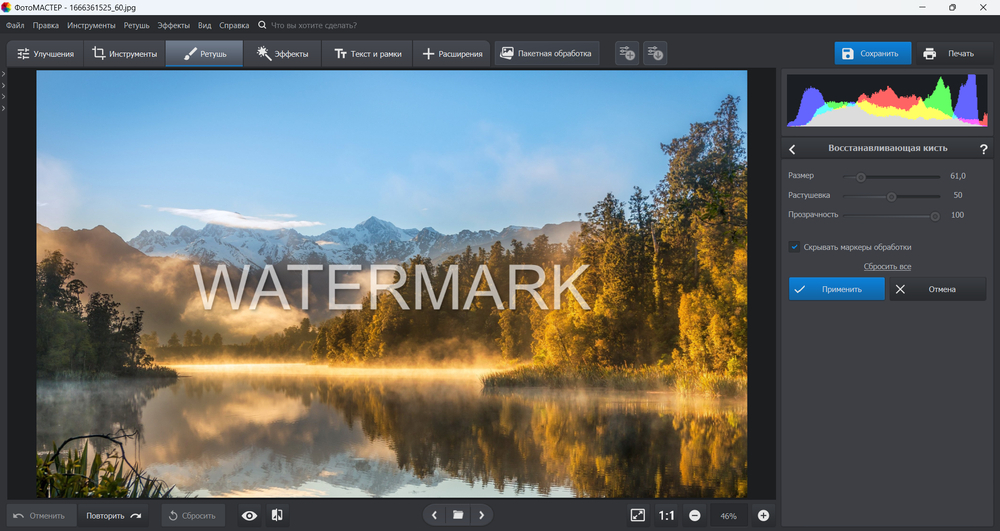
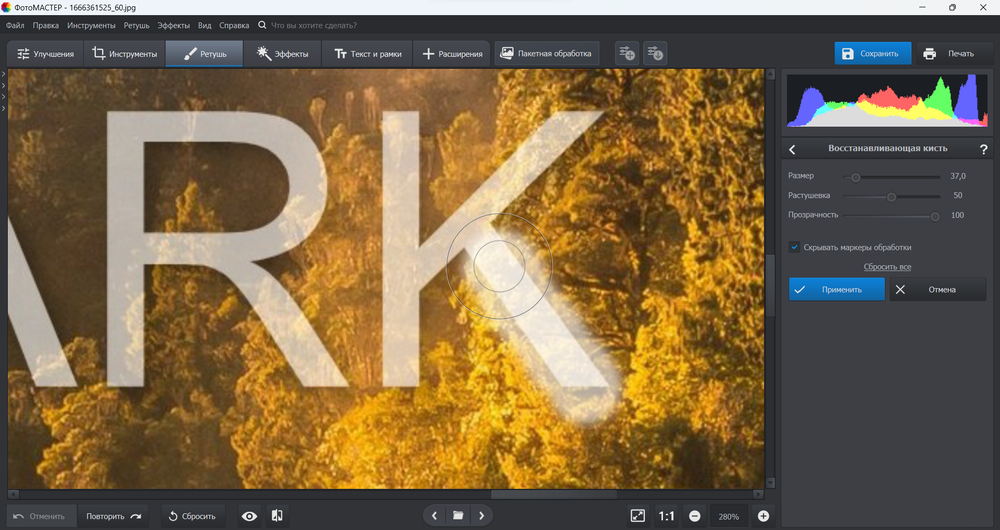
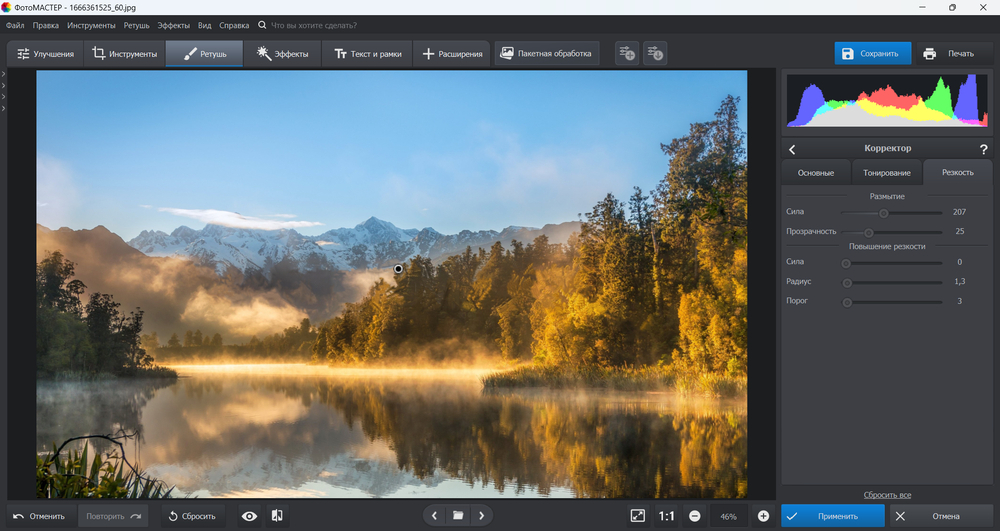
Рабочая последовательность здесь логичная: открыть копию исходника, увеличить проблемную область, закрасить метку восстанавливающей кистью короткими мазками и проверить, не повторилась ли соседняя фактура. Если край проходит по веткам, волосам, буквам на упаковке или другим деталям, лучше перейти к «Штампу» и вручную выбрать чистую область-источник. Не следует брать источник слишком далеко: другой свет или другая перспектива сразу выдадут ретушь. После удаления полезно на несколько секунд переключиться на общий вид кадра — локально идеальная заплатка иногда меняет визуальный баланс изображения.
Для бизнес-контента редактор удобен тем, что очистка не становится отдельным изолированным этапом. После удаления можно выровнять горизонт, поправить экспозицию, подготовить кадр под нужное соотношение сторон и сохранить рабочую копию. Это сокращает число пересохранений и особенно полезно для продуктовых фотографий, иллюстраций для статей и архивных материалов, которые приходится адаптировать под новый фирменный стиль.
Плюсы
- несколько способов локальной ретуши для простых и сложных меток;
- возможность работать с файлом локально без загрузки в браузер;
- удаление можно сразу сочетать с цветокоррекцией, кадрированием и подготовкой публикации;
- интерфейс и логика инструментов понятны без сложной системы слоёв.
Минусы
- для очень сложных пересечений иногда требуется ручная работа штампом;
- автоматическое восстановление не заменяет проверку текстур и линий на большом увеличении;
- основной сценарий ориентирован на компьютер, а не на мобильную обработку.
Кому подойдёт
Контент-менеджерам, маркетологам, владельцам небольших каталогов, редакторам и фотографам, которым нужен понятный настольный инструмент для регулярной ретуши без перегруженного профессионального рабочего пространства. Особенно рационален, когда после удаления метки фотографию всё равно нужно довести по свету, цвету и кадрированию.
2. Adobe Photoshop
Adobe Photoshop остаётся одним из самых гибких вариантов для сложной ретуши. В актуальном рабочем процессе можно начать с Remove Tool, а затем исправить трудные места Healing Brush, Clone Stamp, маской или выделением. Главное преимущество здесь — не автоматизация как таковая, а возможность контролировать каждый участок и не затрагивать детали, которые должны остаться неизменными.
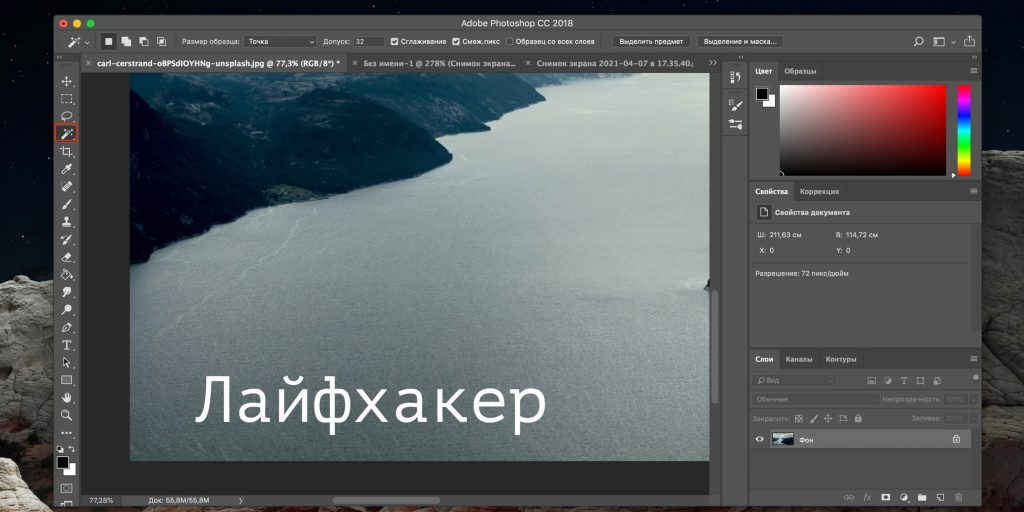
Для полупрозрачной надписи поверх сложного объекта полезно работать на отдельном слое или с неразрушающей схемой, чтобы вернуть любой участок без повторного открытия исходника. Сначала убирают крупную часть метки, затем увеличивают кадр и смотрят на границы волос, ткани, архитектуры и мелкого текста. Там, где генеративное или контент-зависимое заполнение меняет форму деталей, надежнее вручную клонировать соседний участок и подгонять переход мягкой кистью.
В коммерческой работе Photoshop оправдан, когда очищенное изображение — лишь часть большой задачи: дальше понадобятся маски, композитинг, подготовка рекламного макета, цветовые варианты или точный экспорт под печать. Для разовой метки на простом фоне такой запас возможностей избыточен, зато на сложной сцене именно ручной контроль часто экономит время на бесконечных повторных генерациях.
Плюсы
- максимальный контроль над сложными границами и текстурами;
- несколько взаимодополняющих инструментов удаления и клонирования;
- удобная неразрушающая работа со слоями и масками;
- подходит для дальнейшего дизайна и подготовки сложных макетов.
Минусы
- интерфейс требует больше времени на освоение;
- для одной простой метки рабочий процесс тяжелее, чем в узком сервисе;
- автоматические инструменты всё равно требуют ручной проверки на сложной фактуре.
Кому подойдёт
Дизайнерам, ретушёрам и командам, у которых удаление метки входит в полноценную подготовку креатива. Также это сильный выбор для кадров, где знак пересекает важные детали и нужен точный контроль над тем, какие пиксели восстанавливаются.
3. GIMP
GIMP подходит тем, кому нужен настольный редактор с ручным восстановлением без привязки к одной операционной системе. Для удаления небольших надписей и штампов пригодится Heal Tool, а для геометрически сложных мест — Clone Tool. Принцип похож на профессиональную ретушь: пользователь выбирает чистый источник рядом с дефектом и переносит подходящую текстуру в проблемную область.
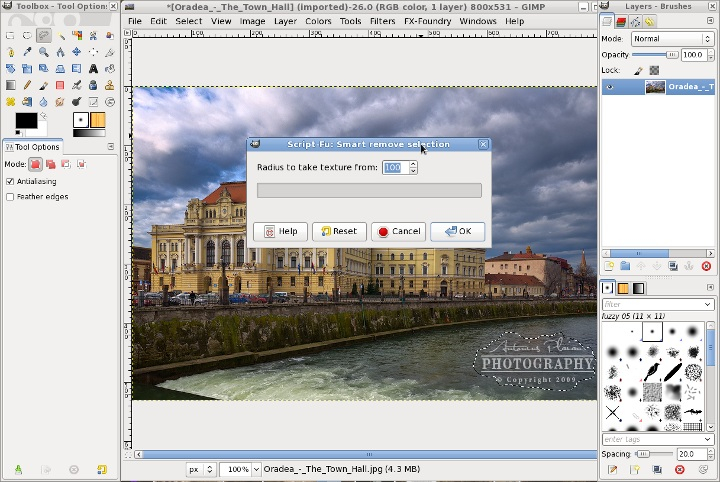
Heal хорошо работает по мелкой текстуре кожи, неба, стены или травы, но источник нужно выбирать осмысленно. Если взять образец с другим направлением света, получится заметная заплатка. Clone полезнее, когда требуется сохранить строгий рисунок — например, линию фасада, край упаковки или повторяющийся узор. В таком случае лучше переносить фрагменты короткими участками и постоянно переставлять источник, чтобы избежать одинаковых повторов.
Для корпоративной команды GIMP ценен тем, что одинаковый рабочий процесс можно организовать на Windows, macOS и Linux. При этом редактор требует дисциплины: сохранять копию исходника, работать на отдельном слое там, где это возможно, и проверять масштаб 100%. Без этого ручная ретушь быстро превращается в цепочку незаметных на маленьком превью дефектов.
Плюсы
- работает на нескольких настольных платформах;
- Heal и Clone дают ручной контроль над источником текстуры;
- подходит не только для удаления, но и для полноценной дальнейшей обработки;
- не требует отправлять рабочий файл в облачный сервис.
Минусы
- ручная ретушь требует больше навыка, чем автоматический веб-сервис;
- на сложных текстурах приходится часто менять область-источник;
- интерфейс непривычен тем, кто раньше работал только в простых мобильных редакторах.
Кому подойдёт
Пользователям Windows, macOS и Linux, которым нужен универсальный локальный редактор и не критична автоматическая обработка в один шаг. Хороший вариант для технически аккуратной ретуши, когда важнее контроль, чем скорость первого результата.
4. Inpaint
Inpaint построен вокруг одной основной идеи: отметить область, которую нужно убрать, и восстановить её по окружению. В отличие от универсальных редакторов, здесь меньше отвлекающих функций. Пользователь выделяет метку маркером, а при сложной композиции может направить восстановление с помощью вспомогательных линий, чтобы алгоритм лучше понимал границы объекта.
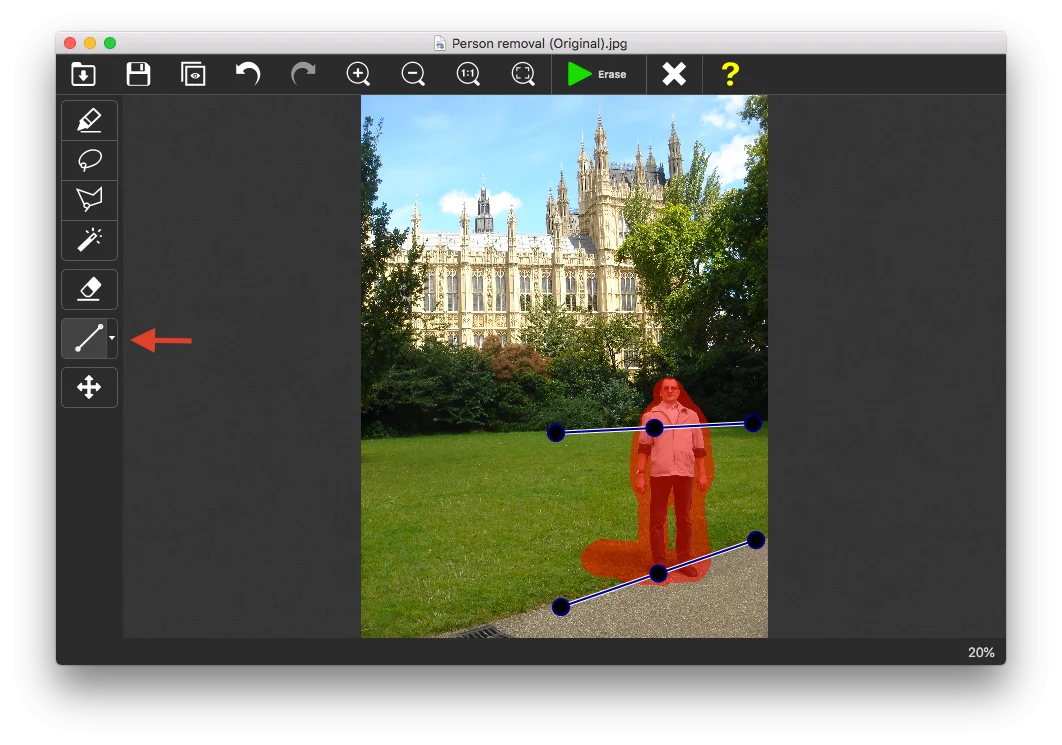
Для водяного знака важно выделять не только видимую середину символов, но и полупрозрачный ореол по краям. Если оставить тонкий контур, после восстановления он будет заметнее самого дефекта. На ровном фоне достаточно одного аккуратного выделения. Если метка пересекает дерево, дорожную разметку или край предмета, полезно делить работу на несколько небольших зон, чтобы каждая восстанавливалась по ближайшему контексту.
Inpaint рационален как отдельный этап: очистить изображение, сохранить копию и передать её дальше в привычный редактор. Это удобно для команды, где один сотрудник выполняет техническую чистку архива, а дизайнер затем занимается композицией и цветом. Узкая специализация ускоряет повторяемые операции, но для финальной художественной доводки возможностей меньше, чем в полноценном фоторедакторе.
Плюсы
- простой рабочий процесс без перегруженного интерфейса;
- есть направляющие для более предсказуемого восстановления сложных областей;
- локальная работа на компьютере;
- подходит для серийной технической очистки изображений.
Минусы
- меньше возможностей для последующей цветокоррекции и дизайна;
- сложные пересечения лучше обрабатывать несколькими проходами;
- на уникальной фактуре результат всё равно приходится контролировать вручную.
Кому подойдёт
Тем, кому нужна специализированная программа для удаления меток и других лишних объектов без освоения большого редактора. Особенно удобна для архивных изображений и подготовки исходников перед дальнейшей дизайнерской работой.
5. Pixelmator Pro
Pixelmator Pro ориентирован на экосистему Apple и сочетает полноценное редактирование с быстрыми инструментами восстановления. Для меток подходит Repair: пользователь закрашивает проблемную область, а редактор перестраивает её по окружению. При необходимости можно перейти к Clone и вручную перенести подходящую текстуру — это полезно на повторяющихся узорах и границах предметов.
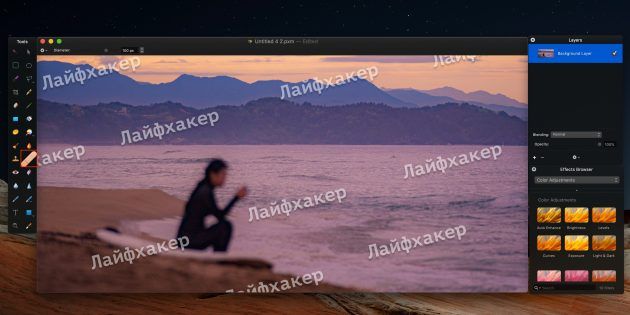
Оптимальная тактика — сначала удалить метку Repair небольшими фрагментами, а затем просмотреть участок на увеличении и исправить Clone только те места, где алгоритм повторил соседний рисунок или нарушил границу. На лицах и ткани лучше работать короткими мазками; на небе и размытом фоне можно выделять более крупную область. Такой порядок быстрее, чем сразу вручную клонировать каждый символ.
Для дизайнеров на Mac программа удобна тем, что после ретуши можно продолжить работу со слоями, текстом и композицией в том же документе. Это важно для баннеров, пресс-материалов и презентаций: исходник очищается один раз, а затем из него готовятся несколько форматов без повторной загрузки в отдельные веб-инструменты.
Плюсы
- быстрый Repair для типовых меток;
- Clone для ручной доводки сложных участков;
- удобно продолжать дизайнерскую работу в одном документе;
- хорошо вписывается в рабочий процесс пользователей Mac.
Минусы
- основной сценарий привязан к устройствам Apple;
- сложные фактуры требуют ручного контроля после автоматической правки;
- для разового удаления одной простой метки возможностей больше, чем необходимо.
Кому подойдёт
Дизайнерам, контент-редакторам и фотографам на Mac, которым нужен универсальный редактор, а не отдельная утилита. Подходит, когда после очистки изображения предстоит полноценная сборка креатива или серия экспортов под разные площадки.
Онлайн-сервисы для удаления водяного знака
Онлайн-инструменты удобны скоростью: не нужно настраивать рабочее место, достаточно открыть браузер и обработать файл. Но у такого подхода есть организационное ограничение — изображение отправляется на внешний сервер. Для публичных материалов это редко проблема, а для неанонсированных кампаний, документов и клиентских исходников перед загрузкой нужно сверяться с внутренними правилами компании.
6. WatermarkRemover.io
WatermarkRemover.io делает ставку на автоматическое обнаружение метки. Пользователь загружает изображение, сервис анализирует его и показывает очищенный результат рядом с исходником. Такой режим особенно удобен для одиночных логотипов и полупрозрачных надписей на относительно предсказуемом фоне, когда нет смысла вручную обводить каждый символ.
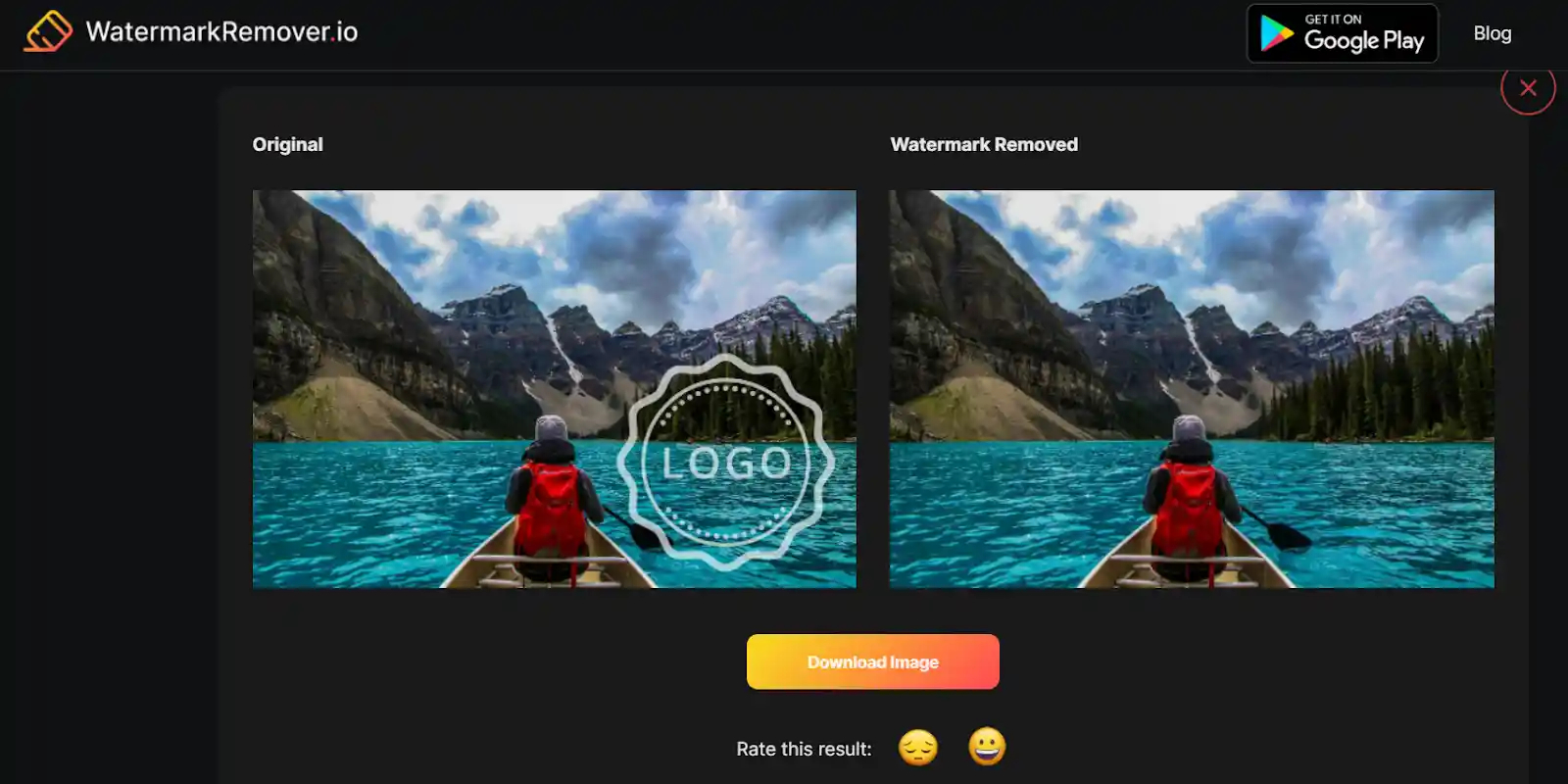
Сервис стоит использовать как первый быстрый проход, а не как безусловный финал. После обработки увеличьте участок, где проходила граница метки: именно там чаще всего появляются повторяющиеся детали и мягкие пятна. Если знак лежит на лице, мелкой типографике или строгой геометрии, лучше сразу иметь запасной вариант с ручной кистью — автоматический алгоритм не знает, какая конкретно деталь была под закрытой областью.
Для команды это хороший инструмент для быстрого отбора: можно понять, какие кадры очищаются автоматически, а какие нужно отдать ретушёру. Такая сортировка экономит время, если в архиве много изображений разной сложности. Материалы с простым фоном проходят автоматически, сложные отправляются в настольный редактор.
Плюсы
- автоматическое определение водяных знаков без ручной маски;
- понятное сравнение исходника и результата;
- работает прямо в браузере;
- подходит для быстрого первичного прохода большого архива.
Минусы
- сложные границы могут потребовать другого редактора;
- облачная обработка не подходит для всех конфиденциальных материалов;
- автоматика не даёт такого контроля над источником текстуры, как Clone или Heal.
Кому подойдёт
Контент-командам и пользователям, которым нужно быстро убрать простую метку без установки программы. Особенно полезен как фильтр первого уровня: простые изображения закрываются за один проход, сложные сразу уходят на ручную ретушь.
7. DeWatermark
DeWatermark сочетает автоматическую обработку с ручной доработкой, поэтому лучше подходит для неоднородных кадров, чем сервисы с единственным режимом. После автоматического результата можно отдельно отметить участок, где остался фрагмент метки или появился дефект, и повторно обработать только его.
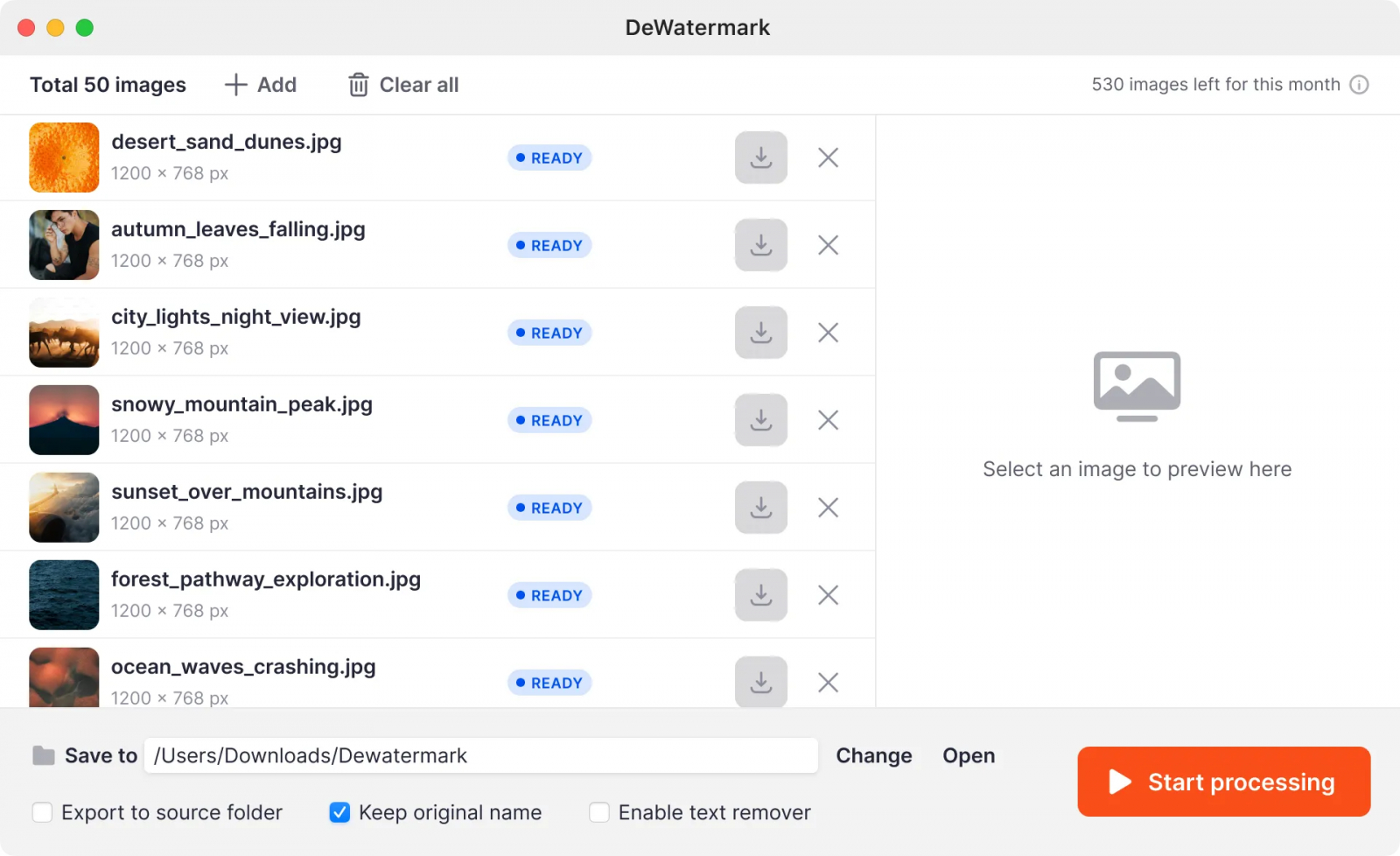
Практическая сила такого подхода — в разделении большой задачи на две. Сначала автоматика убирает очевидную часть метки, затем пользователь исправляет только проблемные места. Это особенно полезно на фотографиях с несколькими типами фона: например, надпись проходит через небо, дерево и одежду. Одинаковый алгоритм может хорошо восстановить небо и ошибиться на ткани; ручной второй проход не заставляет переделывать весь кадр.
Для серии файлов важно использовать единый контроль: открыть каждый результат, проверить край бывшей метки и один участок с мелкими деталями. Пакетная скорость не должна превращаться в массовое размножение одного и того же дефекта. Если в серии знак стоит в одинаковом месте, всё равно проверяйте несколько кадров с разным фоном — качество восстановления зависит именно от содержимого под ним.
Плюсы
- автоматическая очистка дополняется ручной доработкой;
- удобно исправлять только проблемные фрагменты;
- есть сценарии для работы с сериями изображений;
- подходит пользователям, которым нужен компромисс между скоростью и контролем.
Минусы
- результат зависит от сложности фона под меткой;
- серийная обработка требует выборочной проверки каждого типа сцены;
- облачные режимы требуют учитывать политику работы с внутренними файлами.
Кому подойдёт
Тем, кто хочет начать с автоматического удаления, но не готов мириться с остаточными дефектами. Подходит для маркетинговых серий, где большинство кадров очищается автоматически, а отдельные участки можно быстро исправить вручную.
8. Cleanup.pictures
Cleanup.pictures работает по принципу «закрасить и восстановить». Пользователь регулирует размер кисти, наносит маску на метку и получает заполнение по окружению. Интерфейс минималистичный, поэтому сервис удобно использовать для небольших подписей, дат, логотипов и других локальных элементов.
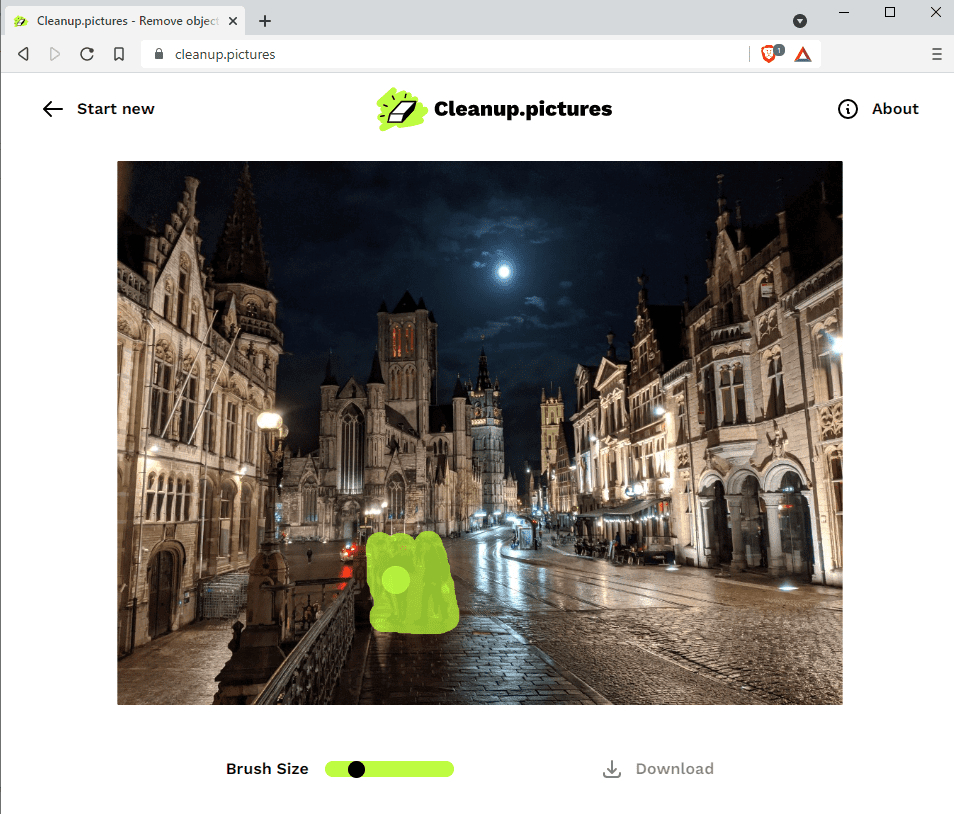
Главное правило — не рисовать огромную маску сразу. Сначала закройте основную часть метки, затем отдельно пройдитесь по краям и остаточным теням. На повторяющейся фактуре такой подход даёт алгоритму больше локального контекста и снижает риск заметных дубликатов. После каждого прохода полезно включить сравнение с оригиналом: так легче заметить, что вместе с меткой исчезла нужная деталь.
Сервис особенно удобен для веб-контента и быстрых иллюстраций, где важна скорость. Для больших печатных изображений нужно заранее проверить доступное разрешение экспорта и качество исходника. Если после обработки размер заметно уменьшился, лучше не пытаться компенсировать это резким увеличением: безопаснее взять другой инструмент, который сохраняет рабочее разрешение.
Плюсы
- предельно простой интерфейс и понятная кисть;
- быстрые локальные правки без установки программы;
- удобное сравнение с оригиналом;
- хорошо подходит для небольших объектов и однотонных участков.
Минусы
- на геометрических текстурах могут появляться повторяющиеся фрагменты;
- разрешение экспорта в базовом режиме может быть ограничено;
- файлы обрабатываются в браузерном сервисе.
Кому подойдёт
Редакторам, специалистам по социальным сетям и маркетологам, которым нужно быстро почистить одну-две зоны в уже готовом изображении. Для сложной предметной ретуши лучше использовать настольный редактор, а Cleanup.pictures оставить как быстрый инструмент для понятных локальных задач.
9. Fotor
Fotor предлагает удаление водяных знаков как часть большого онлайн-редактора. Пользователь загружает изображение, отмечает лишнюю область кистью и применяет восстановление. После этого можно продолжить редактирование в том же сервисе: изменить кадрирование, свет, цвет или подготовить графику под публикацию.
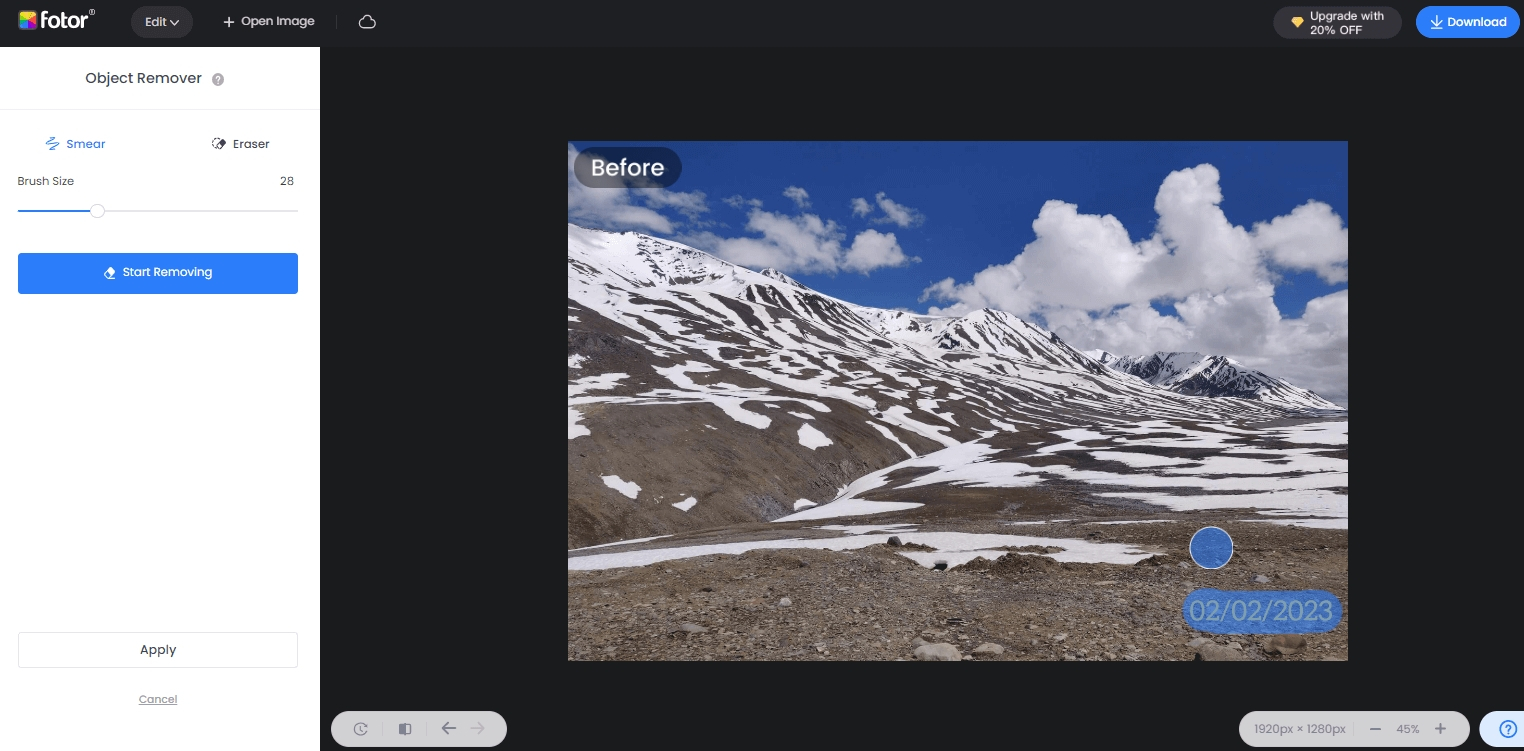
Для сложной метки полезно сначала обрабатывать небольшие фрагменты, а не весь знак одним мазком. Это снижает риск того, что система полностью пересоберёт большую область и изменит важные детали. Если надпись пересекает товар, упаковку или фирменную графику, внимательно проверяйте контуры и мелкий текст — генеративное восстановление способно придумать правдоподобную, но неверную деталь.
В контентной работе сильная сторона Fotor — продолжение процесса после очистки. Когда нужно быстро получить вариант для презентации, рассылки или публикации, меньше промежуточных экспортов означает меньше риска случайно ухудшить качество. Но для внутреннего материала до релиза всё равно нужно учитывать, что исходник отправляется в облачный сервис.
Плюсы
- удаление встроено в полноценный онлайн-редактор;
- ручная кисть позволяет указать проблемную область;
- можно сразу продолжить обработку и подготовку к публикации;
- удобен для быстрых маркетинговых макетов.
Минусы
- сложный участок может потребовать нескольких проходов;
- восстановленную фирменную графику и мелкий текст нужно проверять особенно тщательно;
- обработка происходит во внешнем веб-сервисе.
Кому подойдёт
Маркетологам и контент-специалистам, которые хотят не только убрать метку, но и сразу адаптировать изображение под рабочий формат. Для критичной пиксельной точности предпочтительнее Photoshop, GIMP или другой настольный редактор с ручным клонированием.
Приложения для iPhone и Android
Мобильные редакторы удобны для репортажного и оперативного контента: фотография остаётся на телефоне, а небольшую метку можно убрать до отправки в рабочий чат или систему публикации. Ограничение — точность управления пальцем. На сложных участках нужно сильно увеличивать изображение и делать короткие штрихи, иначе правка быстро затрагивает соседние детали.
10. Snapseed
Snapseed подходит для небольших меток благодаря инструменту Healing. Пользователь увеличивает кадр и короткими касаниями проходит по дефекту, а приложение подбирает окружающую текстуру. Метод хорошо работает на маленьких надписях, точках и простом фоне, но не рассчитан на крупные диагональные сетки через половину кадра.
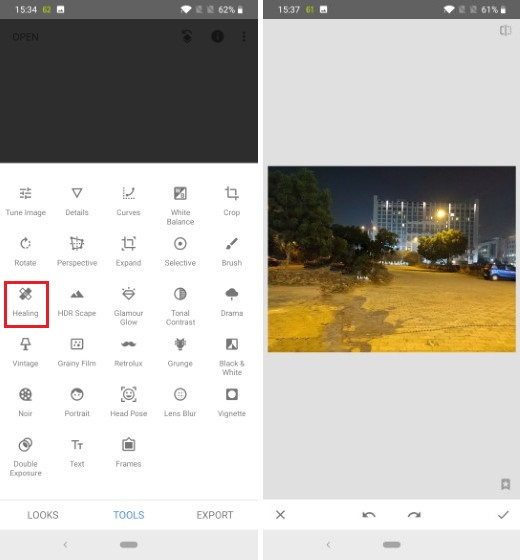
В мобильной ретуши масштаб важнее скорости. Сначала приблизьте участок так, чтобы границы метки занимали заметную часть экрана, затем убирайте символы по одному. Если приложение начинает повторять соседний узор, отмените последнее действие и разделите область на ещё более мелкие части. После Healing стоит вернуться к общему виду и убедиться, что локальная правка не создала пятно по тону или резкости.
Snapseed полезен тем, что после удаления можно сразу довести свет, баланс белого и кадрирование. Это подходит для оперативных фото с мероприятий и рабочих поездок. Но при подготовке товарной карточки, печатного макета или сложного баннера смартфон лучше оставить для черновой очистки, а финальный контроль выполнить на большом экране.
Плюсы
- быстрая точечная ретушь прямо на смартфоне;
- Healing хорошо подходит для небольших меток и дефектов;
- после удаления доступны полноценные инструменты коррекции кадра;
- можно обработать фото без переноса на компьютер.
Минусы
- крупные водяные знаки неудобно удалять пальцем;
- на сложной фактуре Healing может повторять соседние фрагменты;
- точность контроля ниже, чем на большом экране с мышью или планшетом.
Кому подойдёт
Тем, кто готовит оперативный контент на телефоне: фотографии с мероприятий, публикации в корпоративных каналах, быстрые иллюстрации и личный архив. Для крупных меток и сложных пересечений разумнее перейти на настольный редактор.
11. PhotoDirector
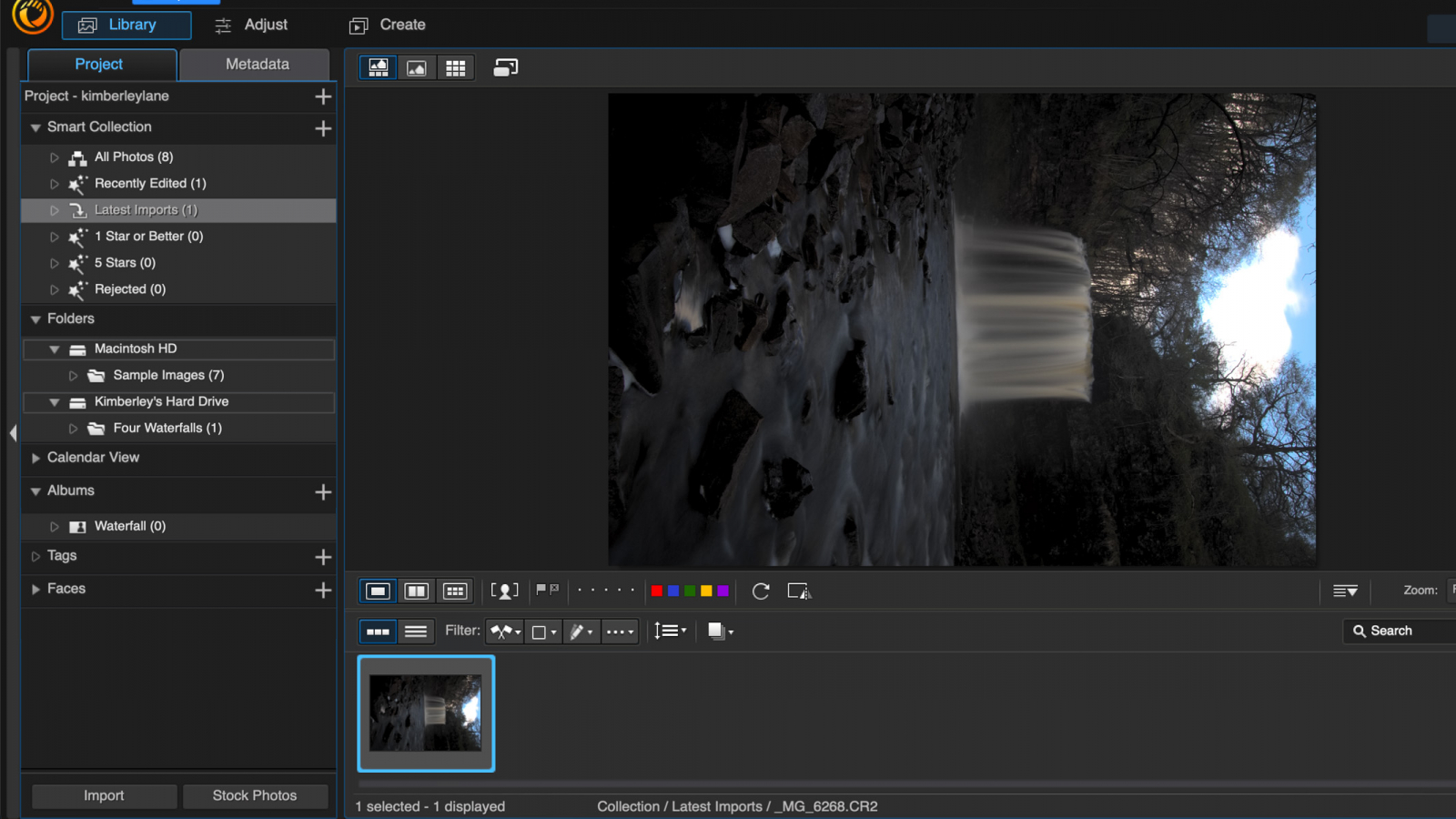
PhotoDirector сочетает мобильные и настольные сценарии, а удаление объектов входит в общий набор ретуши. В приложении удобно начать с автоматического удаления, а затем исправить края вручную. Это полезно, когда водяной знак расположен на неоднородном фоне и одного прохода недостаточно.
Логика безопасной обработки такая же, как в других автоматических редакторах: сначала удалить крупную часть метки, затем увеличить границы и дочистить остатки меньшей кистью. На лицах, волосах и предметах с чёткой геометрией полезно сравнивать результат с исходником после каждого прохода. Автоматическое заполнение может выглядеть правдоподобно, но изменить небольшую деталь, важную для бренда или продукта.
Для команды PhotoDirector интересен как универсальный рабочий центр: после очистки можно заниматься цветом, кадрированием и другими задачами, не меняя приложение. Это особенно полезно, когда контент проходит несколько этапов — от отбора до финальной публикации. Для разовой маленькой метки более простой сервис будет быстрее.
Плюсы
- автоматическое удаление сочетается с дальнейшей ручной доводкой;
- много инструментов для последующей обработки;
- подходит для мобильного и настольного рабочего процесса;
- удобен, когда в одном проекте требуется не только чистка, но и полноценная ретушь.
Минусы
- большое количество функций увеличивает время освоения;
- автоматическое заполнение на сложных границах требует проверки;
- для одной простой метки интерфейс может оказаться избыточным.
Кому подойдёт
Контент-командам и фотографам, которым нужен универсальный редактор с инструментами удаления объектов и дальнейшей обработки. Особенно уместен, когда изображения проходят длинный цикл подготовки и важно не дробить работу между несколькими приложениями.
Матрица выбора по задаче
Удобнее выбирать не «самую мощную» программу, а минимально достаточный инструмент. Чем проще задача, тем меньше действий должно быть между исходником и проверенным результатом. Но как только метка пересекает важную деталь, контроль становится важнее скорости. Ниже — практическая матрица для типовых задач отдела маркетинга, редакции и дизайна.
- Товарная фотография с маленьким логотипом на однотонной стене: Cleanup.pictures, WatermarkRemover.io или ФотоМАСТЕР. Критерий — чистый фон без пятна и сохранённый контур товара.
- Старый баннер, где подпись пересекает продукт: ФотоМАСТЕР, Photoshop, GIMP или Pixelmator Pro. Нужен ручной контроль, чтобы не изменить форму упаковки и фирменные детали.
- Архив из множества изображений с одинаковой меткой: сначала DeWatermark или другой быстрый автоматический проход, затем выборочная ручная проверка сложных фонов.
- Неанонсированный креатив: локальный настольный редактор. Это снижает число внешних систем, через которые проходит исходник до публикации.
- Фото с мероприятия, которое нужно быстро отправить в публикацию: Snapseed или PhotoDirector, если метка небольшая и не пересекает сложную геометрию.
- Метку можно удалить кадрированием без потери смысла: не использовать восстановление вообще. Простое кадрирование надёжнее любого дорисовывания и не создаёт вымышленных деталей.
Последний пункт часто недооценивают. Если водяной знак стоит у самого края и композиция позволяет убрать его кадрированием, это самый предсказуемый вариант. В материале о кадрировании фотографий без лишней потери качества разобраны связанные ограничения. Не нужно запускать генеративную реконструкцию там, где проблему решает аккуратное кадрирование.
Как удалять метку и не оставлять заметных следов
Независимо от программы качество определяется рабочей последовательностью. Самая частая ошибка — выделить весь водяной знак одним крупным мазком и оценить результат на уменьшенном изображении. Алгоритм получает слишком большую область неизвестного содержимого и начинает придумывать фактуру. Гораздо надёжнее разбить работу на небольшие фрагменты и проверять каждый после применения.
- Сделайте копию исходника. Не начинайте с единственного файла. Даже хороший результат легче получить, когда в любой момент можно вернуться к оригиналу без потерь.
- Оцените фон под меткой. Небо, стена и размытый фон обычно восстанавливаются легче. Волосы, мелкий текст, сетка, кирпич, ткань и отражения требуют больше контроля.
- Выберите минимальную рабочую область. Маска должна закрывать сам знак и его мягкий край, но не захватывать важные детали вокруг.
- Удаляйте частями. Сначала основная форма, затем остаточный контур, затем отдельные артефакты. Этот порядок снижает вероятность ломать структуру фона.
- Проверяйте масштаб 100%. Ищите повторяющиеся узоры, разрыв линий, изменение резкости, неестественные тени и цветовые пятна.
- Сравните с исходником. Важно убедиться не только в исчезновении метки, но и в том, что вместе с ней не исчезла нужная деталь.
- Сохраните отдельную финальную копию. Оригинал и рабочий файл должны остаться нетронутыми для повторной ретуши или доказательства происхождения материала.
Если водяной знак содержит текст, полезно воспринимать его как набор отдельных форм, а не одну большую область. Сначала удаляются крупные буквы на простом фоне, затем символы на границе объектов. Если задача шире и нужно очистить фотографию от обычной надписи, пригодится отдельная инструкция по удалению текста с изображения: принципы маски и проверки результата во многом совпадают.
Как проверить качество результата перед публикацией
Проверка нужна даже после визуально идеального автоматического удаления. На маленьком превью мозг легко достраивает фон и пропускает дефект, который станет заметен после масштабирования на сайте или в презентации. Для рабочего процесса полезен формальный чек-лист: он переводит «кажется нормально» в набор проверяемых критериев.
- Граница бывшей метки. Нет ли светлого или тёмного ореола, который повторяет форму символа.
- Ритм фактуры. Кирпич, плитка, листья, ткань и волосы должны продолжаться естественно, без одинаковых клонов рядом.
- Перспектива. Прямые линии не должны изгибаться или сходиться под новым углом в месте ретуши.
- Резкость. Восстановленная область не должна быть заметно мягче или резче окружающего фона.
- Цвет и свет. Патч не должен отличаться по температуре, яркости или направлению тени.
- Смысловые детали. Проверьте логотипы продукта, элементы упаковки, пальцы, глаза, зубы и мелкую типографику — генеративный алгоритм способен правдоподобно изменить их.
- Финальный размер. Оцените изображение в том масштабе, в котором оно реально будет показано: карточка товара, экран презентации, полоса сайта или печать.
Для серии изображений удобно делать выборочный контроль по типам фона. Например, проверить по одному кадру с небом, тканью, архитектурой и портретом. Если одна и та же схема обработки стабильно проходит четыре разных класса сцены, её можно применять шире. Если ошибка повторяется только на одном типе фактуры, именно эти кадры следует отправлять на ручную доводку.
Для рекламного и редакционного контента можно использовать простой показатель качества: доля изображений, которые проходят контроль без второго вмешательства. Он помогает понять, действительно ли автоматический сервис экономит время. Если половину кадров всё равно приходится открывать в настольном редакторе, рациональнее сразу выстроить процесс вокруг ручной программы и не добавлять промежуточный этап.
Сложные случаи: лицо, текст, геометрия и полупрозрачная сетка
Не все водяные знаки одинаковы. Сложность определяется не размером надписи, а тем, что находится под ней. Небольшая метка на лице может потребовать больше времени, чем крупная надпись на небе. Поэтому перед выбором инструмента полезно определить тип проблемного участка.
Метка поверх лица и волос
На коже легко заметить изменение текстуры, а на волосах — повторяющиеся пряди. Автоматическое удаление можно использовать только как первый проход. Финал лучше делать восстанавливающей кистью или клонированием, сохраняя естественный рисунок кожи. Если знак закрывает глаз, губы или другую уникальную деталь, алгоритм не может восстановить точный исходник: он создаёт правдоподобную замену. Для делового портрета такой результат нельзя считать фактическим восстановлением исходной фотографии.
Метка поверх надписи или упаковки
Здесь главная опасность — придуманные буквы и изменённые элементы бренда. Генеративный сервис способен нарисовать визуально убедительный, но неверный фрагмент. Для продуктового изображения лучше клонировать сохранившиеся элементы вручную либо использовать другой исходник. При работе с товарной карточкой точность информации важнее визуальной гладкости.
Метка на архитектуре и повторяющейся геометрии
Плитка, решётки, фасады и полки требуют сохранения перспективы. Работайте небольшими сегментами вдоль линий и проверяйте продолжение каждого шва. Clone или направляющие Inpaint часто дают более предсказуемый результат, чем широкая генеративная маска. Любой изгиб прямой линии мгновенно выдаёт ретушь.
Полупрозрачная сетка через весь кадр
Такой случай отличается от одного логотипа в углу: метка перекрывает множество разных объектов. Удалять всё одной операцией рискованно — алгоритм должен заново придумать слишком много деталей. Разумнее работать зонами: простой фон автоматикой, сложные участки вручную. Если доступен легальный оригинал без сетки, получение исходника почти всегда быстрее и точнее ретуши.
Типичные ошибки и способы их избежать
Как выстроить процесс в маркетинговой команде
Если удаление меток встречается регулярно, полезнее настроить процесс, чем каждый раз выбирать инструмент заново. Сначала команда определяет допустимые основания для редактирования: собственный контент, архив компании, лицензированный исходник или письменное разрешение. Затем изображения делятся по сложности и конфиденциальности. Простые публичные файлы уходят в быстрый веб-сервис, сложные и внутренние — в локальный редактор.
- Приём материала. Зафиксировать источник изображения и право на его изменение до начала ретуши.
- Классификация. Разделить файлы на простые, сложные и конфиденциальные. Это сразу определяет подходящий тип инструмента.
- Обработка. Работать с копией и сохранять единый порядок действий, чтобы результат можно было воспроизвести другим сотрудником.
- Контроль. Проверять сложные зоны в масштабе 100% и сравнивать с оригиналом. Для важных кампаний полезна вторая пара глаз.
- Экспорт. Сохранять финальный файл отдельно, не удаляя исходник и рабочую версию.
- Архив. Хранить исходник, финал и краткое описание правки рядом, чтобы через несколько месяцев было понятно происхождение изображения.
Такая схема полезна не только для водяных знаков. Те же правила работают при удалении людей, предметов и других мешающих деталей. Для смежных задач можно использовать методы удаления людей с фотографии, но контроль фактуры, перспективы и смысловых деталей остаётся тем же.
Отдельно стоит договориться о том, когда водяной знак вообще не следует удалять. Если он является частью договорённой атрибуции, маркировки автора или условия лицензии, его сохранение — часть корректного использования. Если компании, наоборот, нужно защитить собственные изображения, полезен обратный процесс — аккуратное добавление водяного знака так, чтобы он не мешал восприятию кадра.
Как измерить, что выбранный инструмент действительно экономит время
Для регулярной работы полезно оценивать не только визуальное качество одного удачного примера, но и весь цикл обработки. Быстрый сервис может показать результат за несколько секунд, однако суммарная экономия исчезнет, если каждый второй кадр затем приходится переделывать вручную. Поэтому перед внедрением инструмента в постоянный процесс стоит взять небольшую типовую серию: портрет, предметную фотографию, архитектуру, однотонный фон и изображение с мелкой фактурой. Эти пять классов быстро показывают, где автоматическое восстановление стабильно, а где оно создаёт дополнительную работу.
Для каждой группы можно фиксировать три простых показателя. Первый — время от открытия файла до проверенного экспорта. Второй — число повторных проходов по одной и той же области. Третий — доля кадров, которые принимаются после первой проверки без перехода в другой редактор. Важна именно последняя величина: если инструмент быстро обрабатывает изображение, но почти всегда требует отдельной доработки в Photoshop, GIMP или ФотоМАСТЕРе, он добавляет промежуточный этап вместо реальной экономии.
- Стабильность. Один и тот же тип фона должен обрабатываться предсказуемо на серии, а не только на удачном демонстрационном кадре.
- Число исправлений. Чем меньше возвратов к уже обработанному месту, тем проще передать процесс другому сотруднику и получить повторяемый результат.
- Время проверки. Автоматика полезна только тогда, когда контроль «до/после» занимает меньше времени, чем ручное удаление с нуля.
- Сохранение разрешения. Финальный файл должен оставаться пригодным для своего канала публикации; потеря размера превращает быструю очистку в новый этап восстановления качества.
- Доля ручной доводки. Этот показатель помогает понять, где проходит граница между удобным сервисом и полноценным настольным редактором.
В отделе маркетинга такой тест достаточно провести один раз на реальных типах материалов, а затем закрепить правило выбора. Например: однотонные фоны обрабатываются онлайн, изображения продукта с мелкой упаковочной графикой — только в настольном редакторе, мобильные фото с небольшой датой — на смартфоне. После этого сотрудник не тратит время на случайный перебор сервисов, а сразу открывает инструмент, подходящий по уровню риска и требуемой точности.
Итоги рейтинга
Для универсальной настольной работы первым выбором в этой подборке остаётся ФотоМАСТЕР: он сочетает восстанавливающую кисть, штамп и дальнейшую обработку в одном понятном рабочем процессе. Adobe Photoshop и GIMP дают больше ручного контроля на сложной фактуре, Inpaint удобен как специализированная утилита, а Pixelmator Pro хорошо вписывается в работу на Mac. Эти варианты рациональны, когда качество важнее скорости первого автоматического результата.
Среди онлайн-сервисов WatermarkRemover.io удобен автоматическим первым проходом, DeWatermark — сочетанием автоматики и доработки, Cleanup.pictures — простой кистью, а Fotor — продолжением редактирования в одном веб-интерфейсе. На смартфоне небольшую метку быстрее убрать в Snapseed или PhotoDirector, но финальную проверку важных материалов всё равно лучше делать на крупном экране.
Главный критерий — не название программы, а соответствие сложности сцены. Простую метку на небе можно убрать почти любым инструментом; надпись на лице, упаковке или архитектурной сетке требует ручного контроля. И в любом случае работа начинается с права на редактирование изображения, а заканчивается проверкой фактуры, геометрии и смысловых деталей.