Лучшие программы для пакетного сжатия изображений: 16 решений для разных задач
Пакетное сжатие изображений нужно не только ради свободного места на диске. В рабочем контуре маркетинга оно сокращает время загрузки карточек товара, посадочных страниц и презентаций, ускоряет передачу материалов между подрядчиками и помогает держать единый технический стандарт для сотен файлов. Главная сложность — не добиться минимального веса любой ценой, а найти повторяемую настройку, после которой вся серия остается визуально приемлемой и пригодной для публикации.
Сжатие и изменение размеров часто идут вместе, но это разные операции. Для фотографий в JPEG (Joint Photographic Experts Group) сначала стоит убрать лишние пиксели, а затем подобрать качество кодирования; для PNG (Portable Network Graphics) важнее сохранить прозрачность и не превратить графику с текстом в изображение с артефактами. Отдельно полезно свериться с материалами о сжатии JPEG, оптимизации PNG и подгонке картинки под нужный вес. Такой порядок дает предсказуемый результат и не заставляет многократно пережимать один и тот же файл.
Как мы оценивали программы для пакетного сжатия
В рейтинг вошли решения, которые действительно обрабатывают группу файлов одной операцией. Простая возможность открыть несколько изображений не считалась пакетным режимом. Мы смотрели на сценарий целиком: как добавляется папка, задаются единые правила, контролируется качество, выбирается каталог сохранения, защищаются оригиналы и проверяется итоговая серия.
- Пакетность. Инструмент принимает несколько файлов или целую папку и применяет к ним одинаковые параметры без ручного повторения действий.
- Контроль результата. Важны выбор качества, размера, формата, предварительный просмотр или хотя бы отображение итогового веса.
- Безопасность исходников. Программа должна позволять сохранять копии или четко предупреждать о замене оригиналов.
- Повторяемость. Профили, пресеты, сохраненные действия и обработка папок ценнее разовой ручной настройки.
- Рабочие форматы. Для контент-команд особенно важны JPEG, PNG и WebP; дополнительная поддержка RAW полезна фотографам и дизайнерам.
- Прикладной контекст. Оценивалась пригодность для сайтов, маркетплейсов, рассылок, соцсетей, презентаций и медиатек.
В рейтинг не вошли решения, у которых пакетный режим существует только в командной строке или требует отдельной сборки сложного конвейера. Такие инструменты полезны разработчикам, но для редакции, дизайнера или менеджера контента важнее получить управляемый процесс с понятным контролем результата.
Что именно уменьшает размер файла
У файла есть два основных источника лишнего веса: избыточное количество пикселей и неэффективное хранение данных. Если фотография шириной 6000 пикселей выводится в колонке на 1200 пикселей, сначала разумно уменьшить геометрические размеры. После этого компрессор кодирует уже более компактный массив данных. Такой порядок обычно дает больший выигрыш, чем попытка сильнее сжимать исходный гигантский кадр.
Для фотографического JPEG используется сжатие с потерями: часть данных отбрасывается, поэтому чрезмерно низкое качество дает блоки, ореолы на контрастных границах и грязные цветовые переходы. PNG чаще применяют для интерфейсной графики, схем, логотипов и изображений с прозрачностью. Здесь оптимизация обычно работает без изменения видимых пикселей или с аккуратным сокращением палитры. WebP поддерживает и сжатие с потерями, и режим без потерь, поэтому его удобно рассматривать как выходной формат для веб-публикаций, когда инфраструктура проекта его принимает.
Еще один слой — метаданные EXIF (Exchangeable Image File Format): модель камеры, параметры съемки, дата, географические координаты и служебные миниатюры. Удаление лишних полей снижает вес и одновременно уменьшает риск случайной публикации приватных данных. Для корпоративной фототеки действует обратное правило: авторство, дата съемки и служебные теги иногда нужны в архиве, поэтому исходники хранят отдельно, а метаданные удаляют только из публикационных копий.
Рейтинг лучших программ для пакетного сжатия изображений
Ниже программы сгруппированы по основному рабочему сценарию. Настольные решения удобнее для регулярных больших партий и конфиденциальных файлов, macOS-инструменты хорошо встраиваются в рабочий процесс дизайнеров, а браузерные сервисы быстрее запускаются на любом компьютере. Один и тот же продукт не повторяется в нескольких группах: дополнительные платформы указаны внутри карточки.
Windows и кроссплатформенные настольные программы
ФотоМАСТЕР
ФотоМАСТЕР ставим первым, потому что в нем пакетный режим встроен в обычный графический редактор и не требует собирать цепочку из отдельных утилит. Для серии можно задать единые параметры размера и сохранения, а при необходимости до массового экспорта отдельно поправить проблемные кадры: свет, цвет, кадрирование или ретушь.
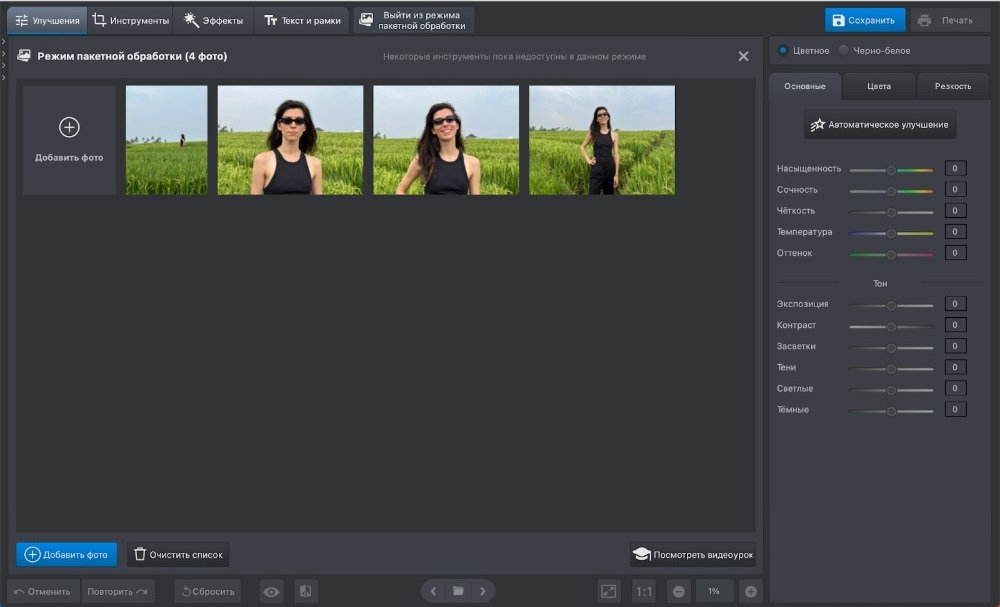
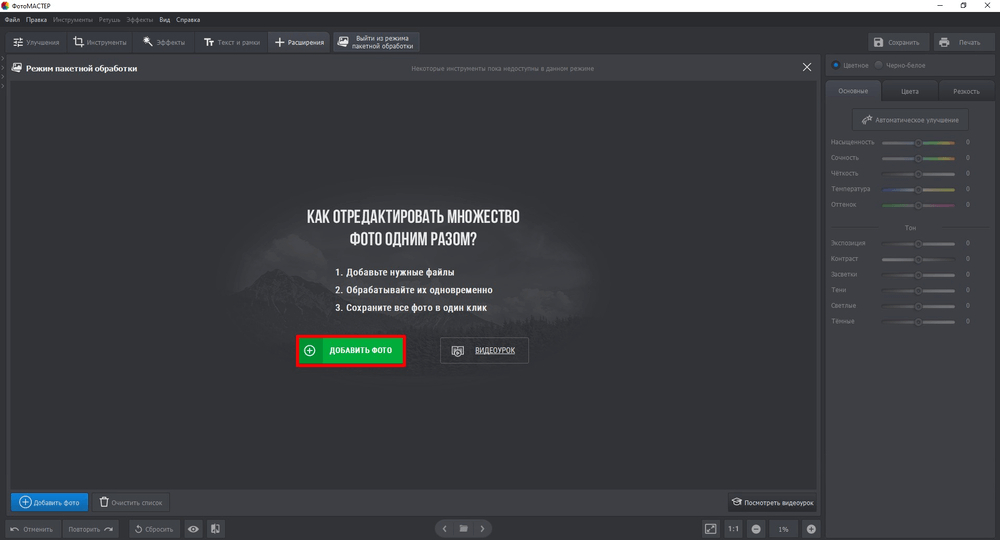
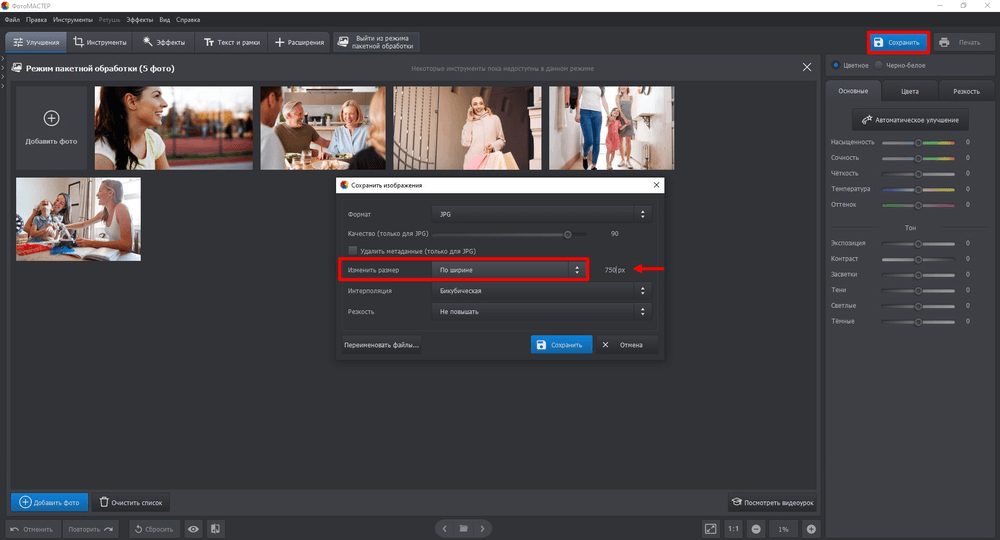
В типовой задаче контент-менеджер отбирает папку исходников, добавляет фотографии в пакетный режим, задает ширину или процент уменьшения, выбирает формат и параметры сохранения, а затем выводит обработанные копии в отдельный каталог. Такой подход хорошо работает с сериями для карточек товара, статей и презентаций, где у файлов похожие исходные характеристики. Отдельная папка для результата помогает не смешивать мастер-файлы с публикационными версиями.
Для экстремального уменьшения веса полезно разделять ресайз и компрессию. Сначала приводят изображения к реальному размеру размещения, затем проверяют качество сохранения на кадрах с мелкими деталями, волосами, тканью и контрастным текстом. Если на контрольных изображениях нет заметных артефактов, те же настройки применяют к серии. В результате редакция получает не случайный набор файлов разного качества, а повторяемый профиль.
Плюсы
- Пакетная обработка встроена в полноценный русскоязычный фоторедактор.
- Можно сочетать массовое изменение размера с предварительной коррекцией отдельных кадров.
- Понятный сценарий с добавлением нескольких файлов и едиными настройками сохранения.
- Подходит для подготовки повторяющихся комплектов визуалов для сайта, презентаций и карточек товара.
Минусы
- Работает в настольной среде Windows, поэтому не закрывает macOS и Linux.
- Для чистой компрессии интерфейс содержит больше инструментов, чем у узких оптимизаторов.
- Нет смысла применять один профиль к серии с резко различающимися сюжетами и исходным качеством — такие партии лучше разделять.
Кому подойдёт
Редакциям, маркетологам, владельцам небольших каталогов и специалистам, которым вместе с уменьшением веса регулярно нужна обычная обработка фотографий.
XnConvert
XnConvert — один из самых универсальных настольных вариантов: приложение работает в Windows, macOS и Linux и строит пакет как последовательность действий. В одну операцию объединяются ресайз, преобразование формата, поворот, цветовые коррекции, водяные знаки и экспорт. Сохраненные пресеты позволяют повторять одинаковый конвейер на новых партиях.
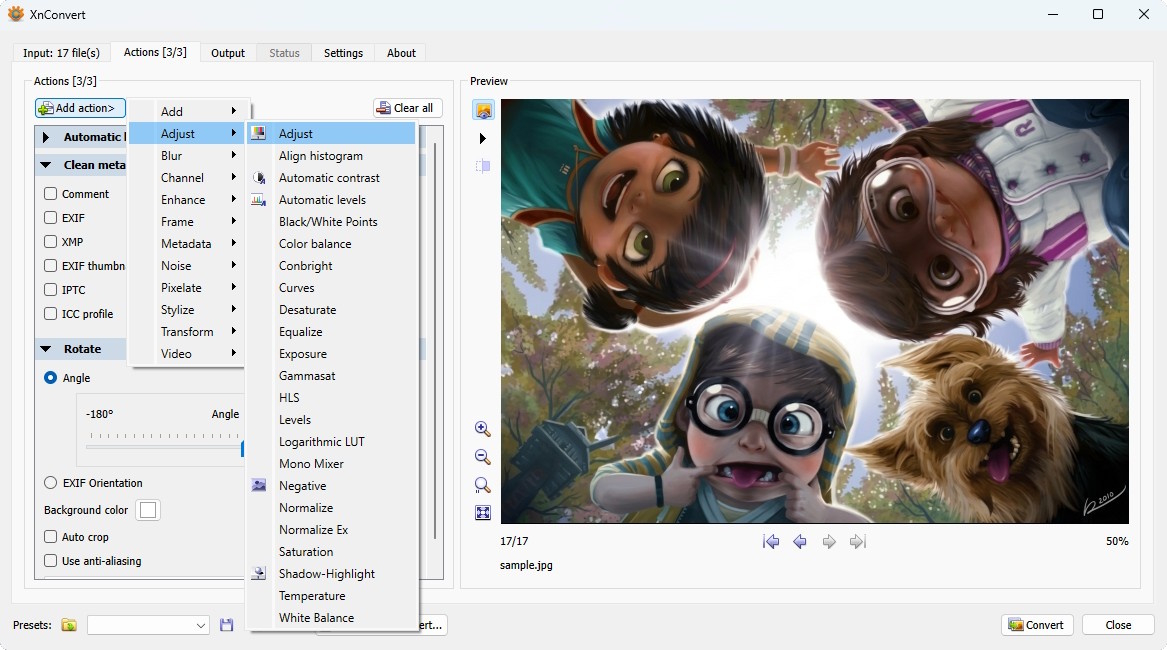
Для команды с регулярным выпуском контента это важнее разовой скорости. Один профиль можно завести для карточек товара, другой — для изображений блога, третий — для превью презентаций. В каждом профиле фиксируются геометрия, формат, качество и дополнительные действия. Когда требования площадки меняются, корректируется профиль, а не сотни файлов вручную.
XnConvert особенно удобен при смешанных исходниках: JPEG, PNG, WebP и файлы из фотокамер можно свести к единому выходному стандарту. При этом универсальность требует дисциплины: длинная цепочка действий легко превращается в скрытый источник ошибок. Перед запуском на основной медиатеке профиль проверяют на небольшой копии, а затем сравнивают размеры и визуальное качество.
Плюсы
- Кроссплатформенная работа в Windows, macOS и Linux.
- Большой набор пакетных действий, которые можно объединять в одну последовательность.
- Сохранение и повторное использование пресетов.
- Подходит для смешанных форматов и регулярных производственных сценариев.
Минусы
- Интерфейс сложнее, чем у утилит с одной кнопкой компрессии.
- Большое количество действий повышает риск случайно активировать ненужное преобразование.
- Для коммерческого использования действуют отдельные лицензионные условия.
Кому подойдёт
Дизайнерам, фотографам и контент-командам, которым нужен не только меньший вес, но и автоматизированная нормализация формата, размера и оформления файлов.
FastStone Photo Resizer
FastStone Photo Resizer ориентирован на массовый ресайз, конвертацию и переименование, поэтому хорошо подходит для папок с сотнями однотипных изображений. В одном проходе можно изменить размеры, повернуть или обрезать кадры, изменить глубину цвета, добавить текст или водяной знак и переименовать файлы по шаблону.
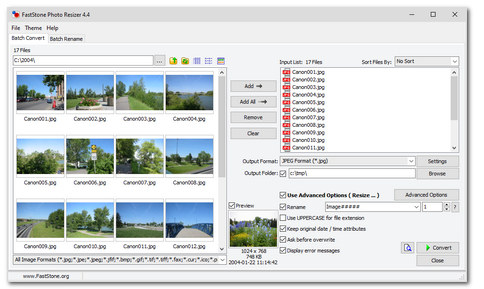
Для маркетингового производства сильная сторона FastStone — не отдельный ползунок качества, а связка подготовки и систематизации. Например, фотографии с мероприятия можно уменьшить до публикационного размера, привести к JPEG, добавить префикс проекта и сразу получить аккуратную папку для редакционной системы. Это снижает риск, что в публикацию попадут исходники на десятки мегапикселей или файлы с бессмысленными именами камеры.
Перед большой обработкой важно проверить расширенные параметры: алгоритм ресайза, сохранение пропорций, правила именования и каталог назначения. Если переименование и перезапись настроены неверно, технически корректное сжатие все равно создаст организационную проблему. Для постоянной работы стоит хранить отдельные профили под разные площадки и никогда не направлять результат в папку с единственными исходниками.
Плюсы
- Быстрый пакетный ресайз, конвертация и переименование в одном окне.
- Есть дополнительные массовые операции: обрезка, поворот, водяные знаки, текст.
- Подходит для подготовки больших папок к публикации и архивированию.
- Небольшой и специализированный интерфейс без лишних функций полноценного редактора.
Минусы
- Основная платформа — Windows.
- Визуальный контроль результата менее центральный, чем в полноценных фоторедакторах.
- При сложной цветокоррекции или локальной ретуши потребуется другой инструмент.
Кому подойдёт
Фотографам, контент-менеджерам и администраторам медиатек, которым нужно быстро привести большую папку к единому размеру, формату и именованию.
Caesium Image Compressor
Caesium Image Compressor — узкий компрессор с акцентом на понятный контроль размера и качества. В очередь добавляется серия файлов, для нее задаются параметры компрессии и папка результата, а интерфейс показывает исходный и новый вес. Это удобно, когда основная задача — уменьшить трафик и место хранения без сложного редактирования.
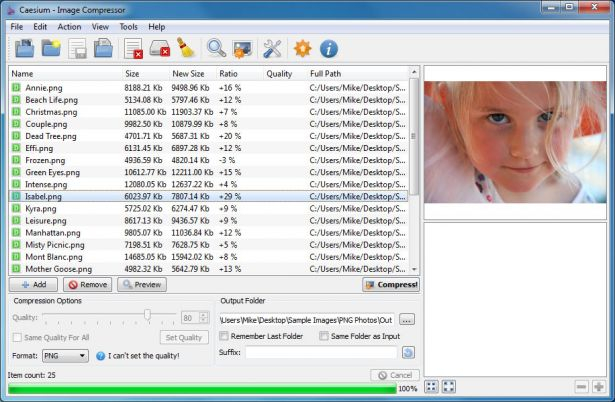
Для публикационных JPEG практичный сценарий начинается с нескольких характерных файлов: портрет, предметная фотография, темный кадр и изображение с мелкими текстурами. На них подбирается уровень качества, после чего профиль применяется к остальной партии. Если серия содержит изображения для разных целей, ее делят на отдельные очереди — например, большие иллюстрации статьи и маленькие превью.
Caesium полезен и как контрольный инструмент: после экспорта из дизайна или фоторедактора папку можно прогнать через дополнительную оптимизацию, не меняя композицию и геометрию. При этом повторное агрессивное перекодирование JPEG не является хорошей практикой. Лучше возвращаться к качественному исходнику и экспортировать публикационную копию один раз с подходящими настройками.
Плюсы
- Специализированный интерфейс без лишних этапов.
- Показывает экономию размера и позволяет контролировать качество партии.
- Подходит для регулярной финальной оптимизации перед публикацией.
- Есть настольные сборки для распространенных операционных систем.
Минусы
- Не заменяет редактор для ретуши, сложной цветокоррекции и макетирования.
- Сильное снижение качества JPEG быстро становится заметным на мелких деталях.
- Для разнородной серии приходится создавать несколько групп с разными параметрами.
Кому подойдёт
Веб-редакциям, владельцам сайтов и дизайнерам, которым нужен отдельный этап финальной оптимизации после основной обработки изображения.
IrfanView
IrfanView известен прежде всего как быстрый просмотрщик для Windows, но в программе есть отдельный режим Batch Conversion/Rename. Он позволяет массово менять формат и размер, применять базовые корректировки и одновременно приводить имена файлов к единому шаблону.
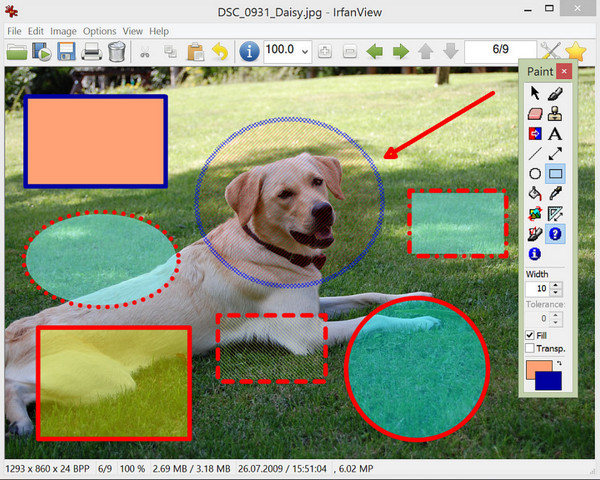
Главная ценность IrfanView — скорость повседневной работы с медиатекой. Пользователь просматривает папку, отбирает нужные кадры, а затем отправляет их в пакетную операцию без перехода в тяжелый редактор. Для небольших редакций это снижает количество программ в цепочке: один инструмент закрывает просмотр, быструю проверку и техническую подготовку копий.
Пакетный диалог содержит много параметров, поэтому его лучше настраивать не в момент дедлайна, а заранее. Проверяют формат, размеры, способ сохранения пропорций, каталог вывода и правила имен. Для изображений с прозрачностью отдельно контролируют, не потерялся ли альфа-канал при смене формата. Для JPEG сравнивают несколько уровней качества на увеличении 100%, а не только по миниатюре.
Плюсы
- Очень быстрый просмотр и пакетная обработка в одной программе.
- Есть массовая конвертация, ресайз и переименование.
- Небольшая нагрузка на систему и быстрый запуск.
- Подходит для технической подготовки файлов без сложного монтажа.
Минусы
- Работает в Windows; полноценной нативной версии для macOS и Linux нет.
- Пакетные настройки спрятаны глубже, чем у специализированных ресайзеров.
- Интерфейс функциональный, но менее современный, чем у новых приложений.
Кому подойдёт
Редакторам, фотографам и администраторам архивов на Windows, которым нужен быстрый просмотр с возможностью сразу обработать выбранную серию.
XnResize
XnResize — специализированный пакетный ресайзер от XnView Software. Он работает в Windows, macOS и Linux, принимает несколько файлов или папки и сосредоточен на одной понятной задаче: привести изображения к нужным геометрическим размерам и сохранить их в выбранном формате.
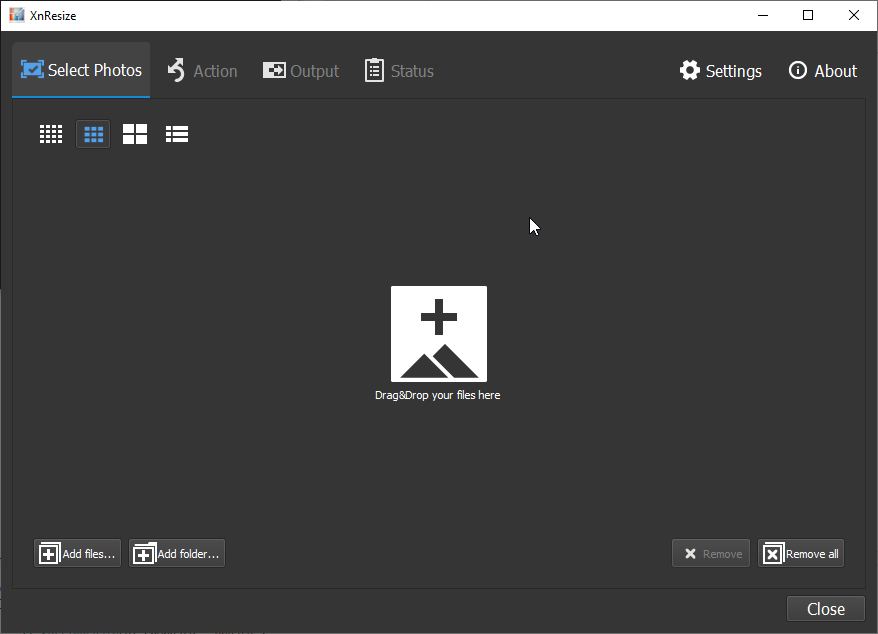
Такой узкий подход удобен, когда большая часть экономии достигается именно уменьшением разрешения. Например, фотографии из камеры шириной несколько тысяч пикселей не нужно хранить в таком размере в карточке товара или иллюстрации статьи. XnResize позволяет задать максимальную ширину или высоту, сохранить пропорции и быстро получить облегченную публикационную копию.
Компрессию здесь стоит рассматривать как второй слой. После ресайза проверяют формат и качество сохранения, а для более сложной последовательности действий переходят к XnConvert. За счет этого XnResize проще освоить и сложнее случайно перегрузить лишними фильтрами. В производственном процессе его удобно назначить на одну стабильную операцию — например, подготовку всех исходников к ширине медиаблока сайта.
Плюсы
- Есть версии для Windows, macOS и Linux.
- Минимум отвлекающих функций: основное внимание уделено пакетному изменению размера.
- Удобен для папок с фотографиями высокого разрешения.
- Подходит как первый этап перед финальной компрессией.
Минусы
- Меньше возможностей для сложной цепочки действий, чем у XnConvert.
- Не заменяет полноценный редактор или специализированный оптимизатор кодека.
- Для разных типов визуалов приходится создавать отдельные партии с разными геометрическими правилами.
Кому подойдёт
Командам, которым нужно массово уменьшать разрешение фотографий перед публикацией и важно одинаково работать на нескольких настольных платформах.
Fotosizer
Fotosizer рассчитан на массовый ресайз и подготовку папок в Windows. В программу можно добавить отдельные изображения или каталог, выбрать режим изменения размеров, сохранить пропорции, настроить папку вывода и увидеть живой предварительный просмотр. Профили помогают возвращаться к одним и тем же параметрам.
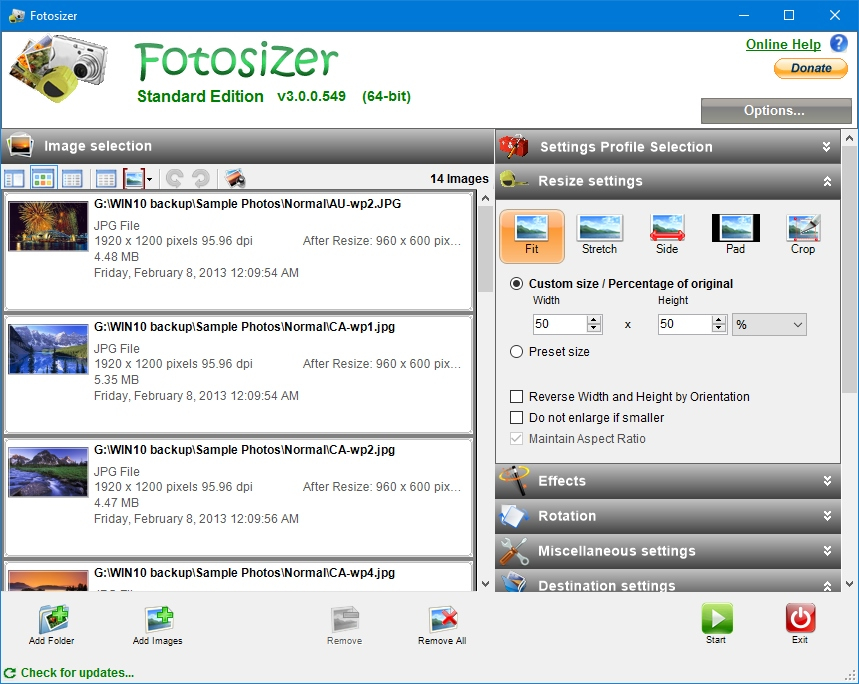
Для регулярного контент-производства полезна поддержка разных ориентаций и фильтров при добавлении файлов из папки. Это позволяет не собирать серию вручную каждый раз. Например, отдельный профиль можно сделать для горизонтальных иллюстраций статьи, другой — для квадратных превью, а третий — для изображений карточки товара. В каждом случае размеры и правила вывода остаются стабильными.
Fotosizer также сохраняет или переносит часть метаданных, если это требуется процессу. Перед публикацией стоит решить, какие поля нужны: дата съемки и авторство полезны в архиве, а геоданные в публичной копии часто лишние. Самое важное ограничение — программа не задает точный целевой вес в килобайтах. Финальный размер оценивается по предпросмотру и при необходимости корректируется качеством или дополнительной оптимизацией.
Плюсы
- Пакетный ресайз, папки, drag and drop и сохраненные профили.
- Предварительный просмотр показывает влияние настроек до запуска всей серии.
- Есть работа с метаданными, поворотом, эффектами и переименованием.
- Подходит для повторяемых шаблонов публикационных размеров.
Минусы
- Основная настольная платформа — Windows.
- Нельзя задать точный целевой вес файла как главный критерий операции.
- Часть расширенных функций относится к отдельной редакции программы.
Кому подойдёт
Контент-командам на Windows, которые регулярно готовят одинаковые геометрические версии фотографий и хотят сохранять рабочие профили.
FileOptimizer
FileOptimizer отличается от большинства участников тем, что оптимизирует не только изображения. В очередь можно добавить разные типы файлов, после чего программа запускает набор профильных оптимизаторов. Для графики это удобно как финальный технический проход: убрать лишние служебные данные и получить меньший файл без ручной настройки каждого изображения.
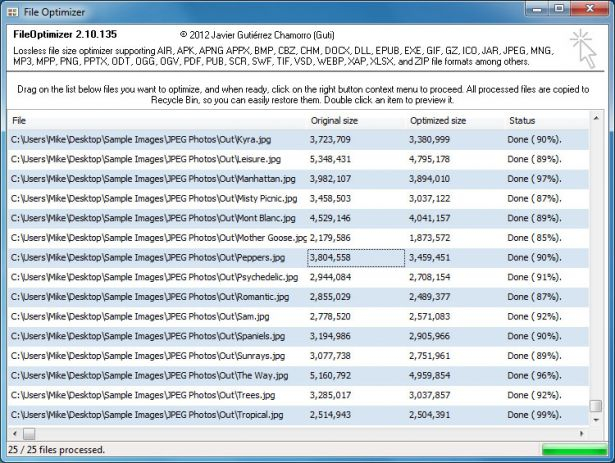
В медиатеке FileOptimizer лучше применять к копиям. Исторически программа ориентирована на замену исходного файла оптимизированной версией, поэтому безопасный рабочий процесс строится вокруг отдельной папки публикации. Сначала из мастер-файлов создаются нужные размеры и форматы, затем копии проходят оптимизацию, после чего результат сравнивается с исходной публикационной версией.
Сильная сторона такого подхода — единая точка технической оптимизации не только для картинок, но и для документов. Слабая — меньше визуальных инструментов. FileOptimizer не предназначен для художественного выбора качества фотографии; он хорош после того, как размер, формат и визуальные параметры уже утверждены. Для проекта с важной цветопередачей обязательно проверяют несколько контрольных файлов после обработки.
Плюсы
- Оптимизирует множество типов файлов, а не только изображения.
- Удобен как финальный автоматизированный проход по папке публикации.
- Простой принцип работы: добавить файлы и запустить оптимизацию.
- Показывает исходный и итоговый размер по каждому элементу очереди.
Минусы
- Рабочий процесс требует особенно внимательно защищать мастер-файлы от замены.
- Нет развитого визуального сравнения качества изображений.
- Для художественной настройки JPEG удобнее отдельный редактор или компрессор с предпросмотром.
Кому подойдёт
Техническим специалистам, веб-командам и администраторам медиатек, которым нужна финальная оптимизация уже подготовленных файлов разных типов.
Mass Image Compressor
Mass Image Compressor строит работу вокруг папок и простых параметров: качество JPEG, геометрические ограничения и каталог результата. Это полезно при миграции медиатеки, массовой подготовке изображений для внутреннего портала или выгрузке большого фотоархива, где главное — обработать много файлов с единым техническим профилем.
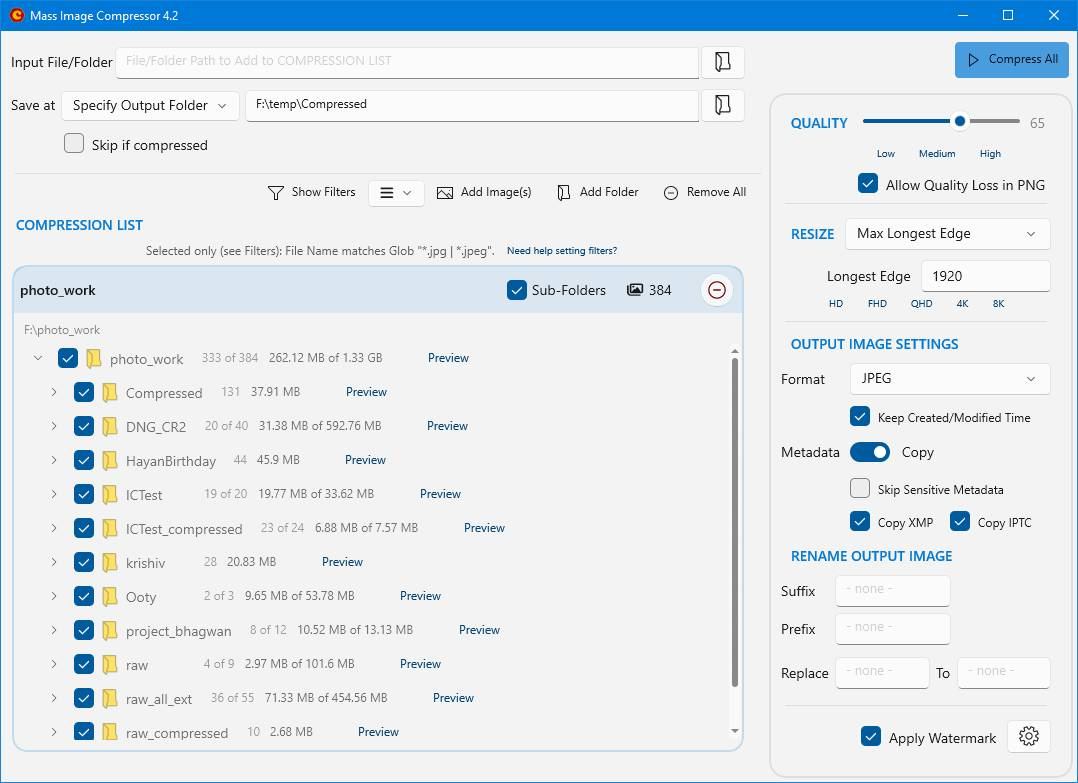
Для сильного уменьшения веса сначала ограничивают длинную сторону изображения, затем подбирают качество JPEG. Если сохранять исходное разрешение, компрессор вынужден сильнее выбрасывать детали ради того же веса. После уменьшения разрешения тот же объем данных распределяется по меньшему числу пикселей, поэтому визуальный результат часто выглядит аккуратнее при сопоставимом размере файла.
Утилита не претендует на полный фоторедактор. Она полезна именно там, где художественные правки уже закончены. Перед массовым запуском стоит создать резервную копию и проверить, как обрабатываются файлы с разной ориентацией, цветовым профилем и метаданными. Для фирменных иллюстраций с текстом и плоской графикой лучше использовать отдельный профиль, чем применять настройки от фотографий.
Плюсы
- Простая работа с целой папкой изображений.
- Одновременно учитывает качество JPEG и геометрические размеры.
- Хорошо подходит для миграции и облегчения больших фотоколлекций.
- Минимум лишних инструментов вокруг основной задачи.
Минусы
- Интерфейс и набор функций заметно проще современных универсальных редакторов.
- Требует отдельной проверки цветовых профилей и метаданных в важных проектах.
- Не подходит для локальной коррекции, ретуши и сложного дизайна.
Кому подойдёт
Пользователям Windows, которым нужно один раз или периодически облегчать большие папки фотографий без сложной цепочки редактирования.
Advanced Batch Image Converter
Advanced Batch Image Converter интересен тем, что в одном окне объединяет очередь файлов, выбор выходного формата, уровень сжатия и проверку результата. Для JPEG задается качество, а режим Compare/Verify позволяет оценивать различия после преобразования. Документация прямо описывает метрики PSNR (Peak Signal-to-Noise Ratio — пиковое отношение сигнал/шум) и SSIM (Structural Similarity Index — индекс структурного сходства).
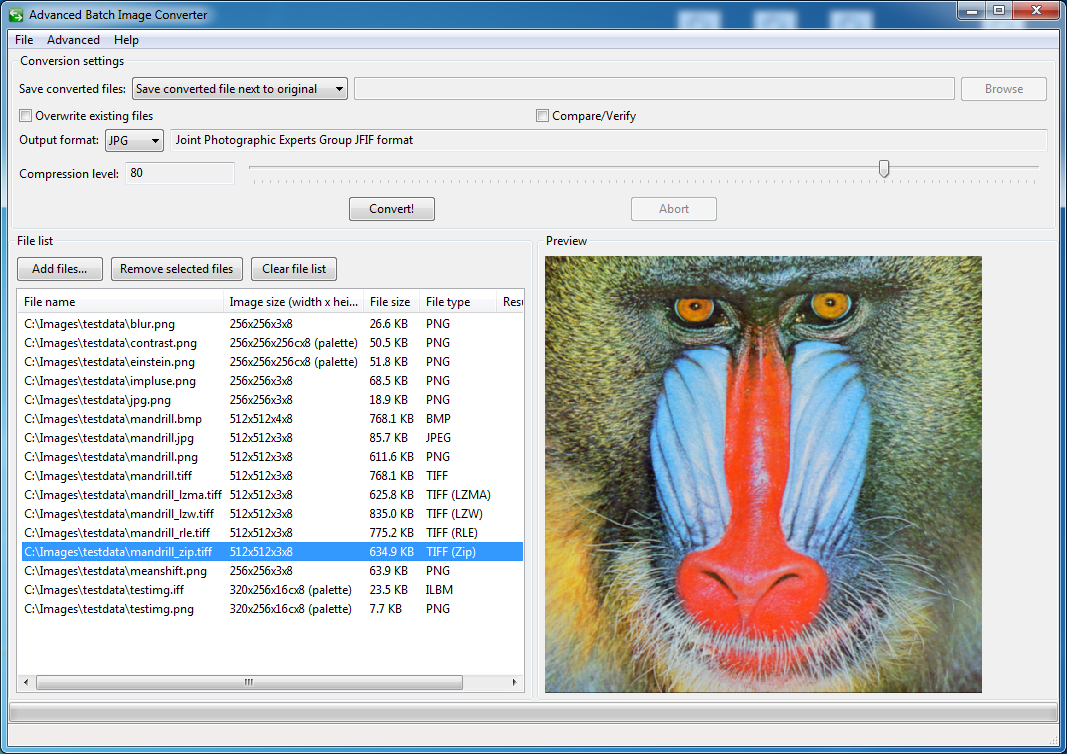
PSNR и SSIM не заменяют визуальную приемку, но полезны как технический сигнал. Если один профиль неожиданно дает значительно худший показатель на части файлов, эту группу стоит вынести из общего пакета и проверить отдельно. Особенно это важно для серий, где смешаны фотографии, скриншоты, схемы и изображения с мелким текстом: одинаковое качество JPEG не создает одинаковое визуальное качество на разных сюжетах.
ABIC поддерживает многопоточную обработку, но документация отдельно предупреждает об ограничениях отдельных библиотек для JPEG и TIFF. Для пользователя это означает простое правило: скорость оценивают на реальной партии, а не по одному файлу. Интерфейс выглядит утилитарно и давно не менялся, зато программа дает редкую для этой подборки встроенную техническую проверку результата.
Плюсы
- Пакетная конвертация, выбор качества и формата в одном окне.
- Есть режим проверки результата и расчет PSNR/SSIM для сравнения.
- Документация подробно описывает поведение при перезаписи и конфликте имен.
- Поддерживает Windows и macOS, для других систем доступна сборка из исходного кода.
Минусы
- Интерфейс выглядит заметно старше современных приложений.
- Часть форматов обрабатывается последовательно из-за ограничений используемых библиотек.
- Для обычного контент-менеджера технические метрики могут оказаться избыточными.
Кому подойдёт
Техническим специалистам и продвинутым пользователям, которым нужна не только массовая конвертация, но и формальная проверка различий после обработки.
macOS и кроссплатформенные инструменты для Mac
ImageOptim
ImageOptim — один из самых прямолинейных способов финальной оптимизации на macOS. Пользователь перетаскивает файлы или папку в окно, после чего приложение запускает набор оптимизаторов и показывает экономию по каждому изображению. Такой сценарий хорошо ложится на финальный этап после экспорта из графического редактора.
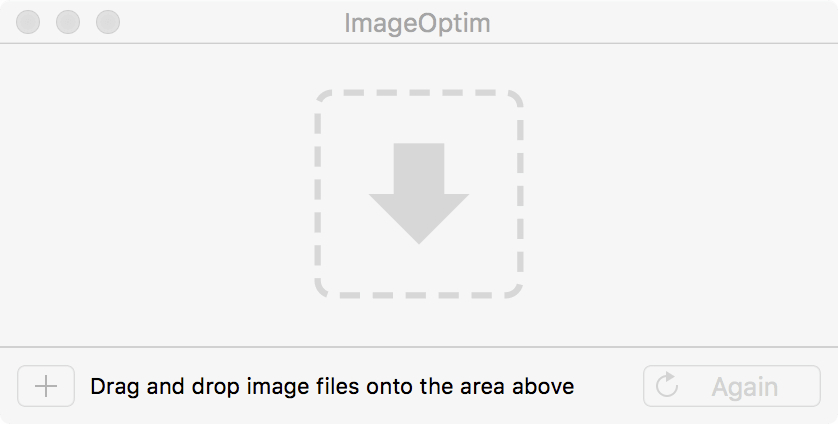
ImageOptim особенно удобен для PNG, JPEG и другой веб-графики, когда геометрия и дизайн уже утверждены. Вместо ручной настройки десятков параметров команда получает одинаковый финальный проход для всех публикационных копий. Важно понимать поведение с исходниками: оптимизация ориентирована на обработку самих файлов, поэтому для надежного процесса мастер-версии хранят отдельно, а в ImageOptim отправляют подготовленную папку экспорта.
Настройки позволяют управлять удалением метаданных и степенью агрессивности отдельных оптимизаторов. Для публичного сайта это полезно, а в архивной фототеке удаление метаданных применяют только по отдельному правилу хранения. Перед внедрением стоит взять набор эталонных файлов — фотографии, интерфейсные скриншоты, логотипы — и проверить, какие параметры дают экономию без неожиданного изменения цвета и служебной информации.
Плюсы
- Очень простой сценарий drag and drop.
- Хорошо подходит как финальный этап после экспорта макетов и фотографий.
- Показывает процент экономии по каждому файлу.
- Позволяет управлять удалением метаданных и набором оптимизаторов.
Минусы
- Основная платформа — macOS.
- Нужно заранее решить, какие метаданные можно удалять.
- Для изменения геометрии, ретуши и пакетного дизайна нужен отдельный инструмент.
Кому подойдёт
Дизайнерам и разработчикам на Mac, которым нужна стабильная финальная оптимизация уже готовой к публикации графики.
BatchPhoto
BatchPhoto — пакетный фоторедактор для Windows и macOS, рассчитанный на повторяемые цепочки действий. В одном процессе объединяются изменение размера, конвертация, кадрирование, автоповорот, водяные знаки, переименование и базовые коррекции. Профиль можно сохранить и применять к новым папкам.
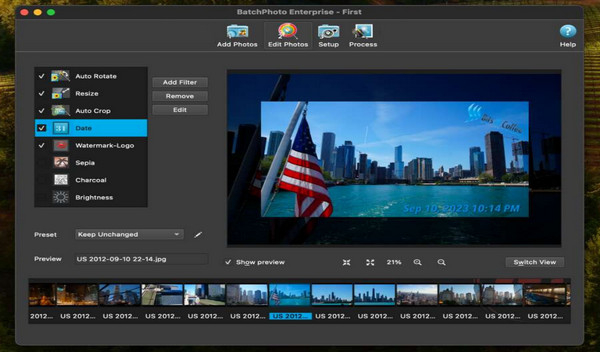
Для маркетинговых задач удобен принцип «один профиль — один канал». Серия для сайта получает одну ширину и формат, версия для презентации — другую, а изображения для партнерской рассылки — третью. Это предотвращает ситуацию, когда менеджеры каждый раз вручную угадывают параметры экспорта. Обработка папок также подходит для регулярно пополняемой медиатеки.
BatchPhoto универсальнее чистого компрессора, поэтому проекту важно не смешивать художественные и технические изменения без необходимости. Чем больше фильтров в профиле, тем сложнее понять причину отличий. Для надежного процесса пакет строят от обязательного минимума: ресайз, формат, качество, именование; цветовые эффекты и водяные знаки добавляют только в тех сценариях, где они действительно являются частью стандарта.
Плюсы
- Работает в Windows и macOS.
- Поддерживает длинные повторяемые цепочки массовых действий.
- Есть профили и обработка больших коллекций.
- Удобен, когда вместе со сжатием нужны ресайз, переименование, водяные знаки и конвертация.
Минусы
- Для простой компрессии интерфейс и набор фильтров избыточны.
- Большое количество действий требует аккуратного контроля профилей.
- Перед производственным запуском стоит отдельно проверить пробную партию на водяные знаки и параметры сохранения.
Кому подойдёт
Фотографам, SMM-командам и маркетинговым отделам, которым регулярно нужны разные технические версии одной и той же фотосерии.
Pixillion Image Converter
Pixillion Image Converter — конвертер изображений для Windows и macOS, который также поддерживает массовое изменение размера и настройку параметров выхода. В очередь добавляются файлы или папки, выбирается выходной формат, после чего программа обрабатывает всю серию одинаково.
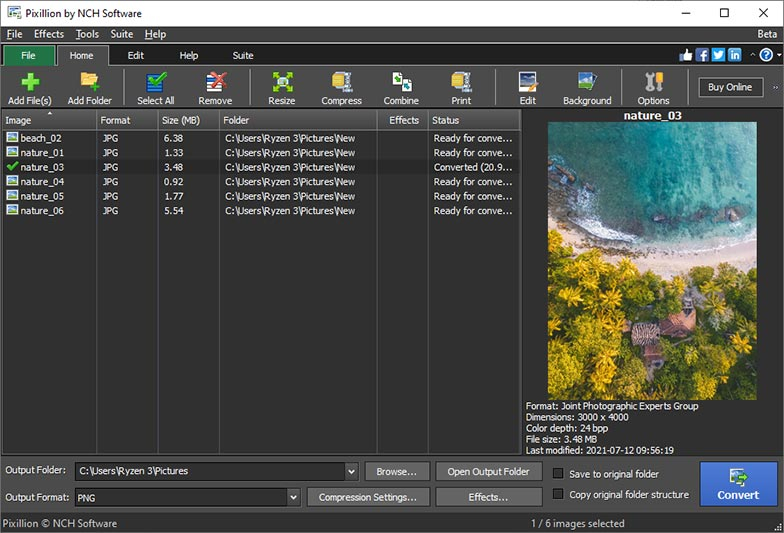
Pixillion полезен, когда основной источник лишнего веса — неподходящий формат. Например, фотографии из тяжелого исходного формата можно привести к JPEG или WebP, одновременно уменьшив размеры до публикационных. Для графики с прозрачностью нужен другой профиль, который сохраняет альфа-канал. Разделение по типу контента здесь важнее, чем единый максимальный уровень компрессии.
Программа хорошо сочетается с четкой системой папок: «исходники», «веб», «презентация», «архив». В выходной каталог отправляется только готовая версия, а оригинал остается неизменным. Перед массовой конвертацией стоит проверить цвет, прозрачность и резкость на нескольких файлах, потому что смена формата иногда влияет на визуальный результат сильнее, чем само уменьшение качества.
Плюсы
- Работает в Windows и macOS.
- Пакетная конвертация сочетается с ресайзом и настройками выхода.
- Подходит для нормализации смешанных форматов в большой папке.
- Интерфейс строится вокруг понятной очереди файлов.
Минусы
- Основной акцент — конвертация, а не визуальное сравнение компрессии.
- Для сложной ретуши и локальных корректировок нужен отдельный редактор.
- Один профиль не подходит одновременно фотографиям и графике с прозрачностью.
Кому подойдёт
Командам, которым часто приходится приводить файлы разных форматов к единому публикационному стандарту на Windows или Mac.
Онлайн-сервисы для пакетного сжатия
AnyRec Free Image Compressor Online
AnyRec Free Image Compressor Online работает в браузере и ориентирован на массовую компрессию без установки приложения. Сервис принимает распространенные растровые форматы и после обработки возвращает облегченные файлы. Для разовой задачи это быстрее, чем разворачивать настольный конвейер.
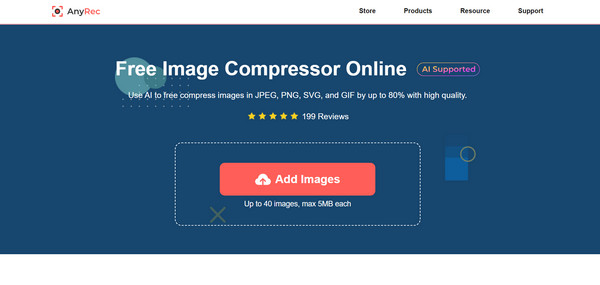
Онлайн-формат особенно удобен на чужом или временном компьютере, когда нужно быстро подготовить набор изображений для письма, публикации или презентации. Но для корпоративных материалов действует отдельное правило: до загрузки проверяют внутреннюю политику работы с внешними сервисами. Даже когда владелец сервиса заявляет автоматическое удаление файлов, конфиденциальные изображения разумнее обрабатывать локально.
Сервис почти не требует настройки, поэтому результат контролируют после обработки. Проверяют несколько файлов на масштабе 100%, сравнивают мелкие текстуры и границы, а затем смотрят итоговый вес всей партии. Если отдельные кадры пострадали сильнее, их экспортируют повторно из исходника с более мягкими параметрами в настольном инструменте.
Плюсы
- Не требует установки и работает через браузер.
- Подходит для нескольких файлов за один сеанс.
- Минимум настроек и быстрый старт.
- Удобен для разовых задач на разных компьютерах.
Минусы
- Для конфиденциальных материалов требуется согласование с политикой компании.
- Мало ручного контроля над отдельными стадиями компрессии.
- Зависит от браузера и стабильности интернет-соединения.
Кому подойдёт
Пользователям, которым нужно быстро облегчить небольшую или среднюю партию изображений без установки настольной программы.
CompressJPEG
CompressJPEG специализируется на JPEG и строит работу вокруг очереди файлов, автоматической компрессии и ручной корректировки качества для отдельных изображений. Текущая версия обрабатывает файлы непосредственно в браузере и позволяет сохранить их по одному или всю серию вместе.
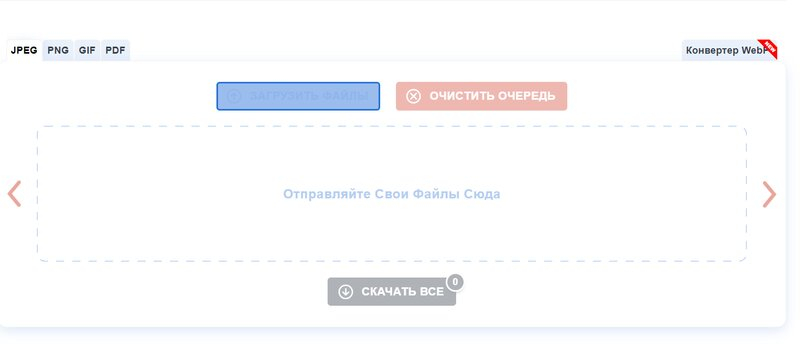
Сильная сторона сервиса — возможность после автоматического прохода отдельно открыть проблемную миниатюру и изменить качество. Это полезно для смешанной партии фотографий: однотонный предметный кадр переносит сильное сжатие лучше, чем портрет с волосами или ночная фотография. Вместо одинакового значения для всех файлов можно сохранить общий процесс, но точечно ослабить компрессию там, где видны артефакты.
Поскольку JPEG использует сжатие с потерями, сервис не стоит применять много раз к одной и той же копии. Если итог не устраивает, возвращаются к исходнику и повторяют экспорт с более высоким качеством. Для PNG, GIF и других форматов используются отдельные инструменты той же экосистемы; в рабочем регламенте лучше явно указать, какой тип файла куда направляется.
Плюсы
- Простой пакетный интерфейс именно для JPEG.
- Можно отдельно корректировать качество выбранных файлов после автоматической обработки.
- Текущая реализация обрабатывает изображения локально в браузере.
- Подходит для быстрой подготовки фотографий к веб-публикации и пересылке.
Минусы
- Ориентирован на JPEG; для других форматов используются отдельные страницы.
- Повторное сильное пережатие одной копии ухудшает качество.
- Нет полноценного фоторедактора и сложной цепочки массовых действий.
Кому подойдёт
Редакторам и менеджерам контента, которым нужен быстрый браузерный компрессор JPEG с возможностью вручную поправить качество отдельных кадров.
ImgTools
ImgTools — браузерный набор инструментов, где компрессия соседствует с ресайзом, конвертацией, обрезкой и массовым переименованием. Сервис обрабатывает серии файлов и возвращает результат одним набором, поэтому подходит для небольших производственных задач без установки приложений.
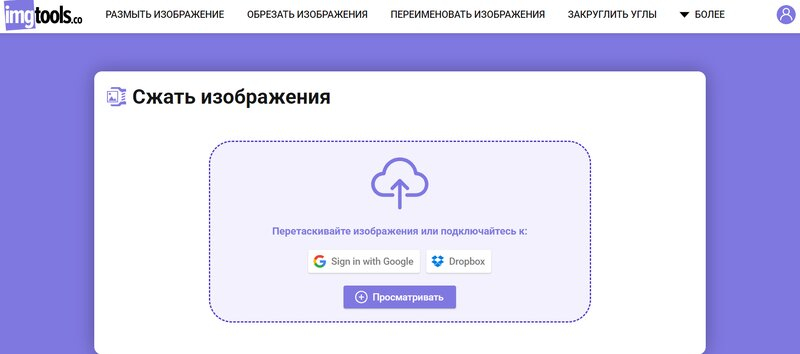
Практически важная особенность — возможность выстроить короткую последовательность: сначала уменьшить геометрические размеры, затем сжать. Для фотографий это обычно эффективнее, чем пытаться добить нужный вес одной агрессивной компрессией. Для скриншотов и графики с текстом сохраняют подходящий формат и отдельно контролируют резкость границ.
Сервис заявляет выполнение ряда операций внутри браузера. Для команды это снижает зависимость от загрузки файлов на сервер, но внутренние правила безопасности все равно проверяются до использования внешнего инструмента. Для повторяемых больших объемов удобнее настольное решение с профилями; ImgTools сильнее в разовых задачах и быстрых операциях, когда нужен один и тот же набор действий на нескольких файлах.
Плюсы
- Несколько массовых операций в одной браузерной среде.
- Компрессию удобно сочетать с ресайзом и конвертацией.
- Не требует установки и регистрации для базовых операций.
- Подходит для быстрой подготовки небольших партий на любом современном компьютере.
Минусы
- Для постоянного большого конвейера нет такой же системы профилей, как у настольных программ.
- Конфиденциальные материалы обрабатываются только после проверки внутренних правил компании.
- Результат разных форматов нужно контролировать отдельно, а не оценивать только по общему весу.
Кому подойдёт
Маркетологам, редакторам и владельцам небольших сайтов, которым время от времени нужна массовая обработка без отдельного настольного приложения.
Как выбрать программу под рабочий сценарий
Универсального победителя для всех задач нет, потому что источники лишнего веса различаются. Один проект хранит огромные фотографии из камеры, другой — тысячи скриншотов интерфейса, третий — небольшие карточки товара с прозрачным фоном. Выбор начинается не с названия программы, а с того, какие операции повторяются каждую неделю и какие ошибки обходятся дороже всего.
- Для Windows и простой редакционной работы: ФотоМАСТЕР удобен, когда вместе с массовым уменьшением нужны обычные правки; FastStone Photo Resizer, XnResize и Fotosizer лучше подходят для чистого технического ресайза.
- Для сложной автоматизации: XnConvert и BatchPhoto позволяют сохранять последовательность действий и повторять ее на новых партиях.
- Для финальной оптимизации: Caesium, ImageOptim и FileOptimizer уместны после того, как размеры, цвет и композиция уже утверждены.
- Для смешанных форматов: XnConvert, Pixillion и Advanced Batch Image Converter удобнее узких JPEG-компрессоров, потому что приводят разные источники к единому стандарту.
- Для разовой браузерной задачи: AnyRec, CompressJPEG и ImgTools запускаются без установки; для конфиденциальных материалов действуют правила компании по внешним сервисам.
- Для больших папок фотографий: Mass Image Compressor и специализированные ресайзеры сокращают ручную работу, если серия заранее разделена по назначению.
Когда задача сводится не к компрессии, а к геометрии, полезнее начать с изменения размера фотографии. Если файлы проходят еще и цветокоррекцию, кадрирование или ретушь, порядок действий лучше строить по принципу «обработка — размер — формат — финальное сжатие». Подробный цикл подготовки разобран в материале о редактировании фотографий от кадрирования до экспорта. Это уменьшает количество повторных пересохранений и упрощает контроль качества.
Рабочий процесс для маркетинга, дизайна и контент-команд
Надежный пакетный процесс начинается до запуска программы. Сначала определяется назначение файлов и создается публикационный стандарт. Для каждого канала фиксируются максимальные размеры в пикселях, допустимые форматы, правило для прозрачности, требования к именам и папке результата. После этого любой участник команды получает одинаковый результат независимо от того, кто именно нажал кнопку запуска.
- Шаг 1. Разделить исходники по назначению. Не смешивайте в одной партии фотографии, интерфейсные скриншоты, логотипы и баннеры. Для них нужны разные форматы и степень компрессии.
- Шаг 2. Сохранить мастер-файлы. Папка с оригиналами не используется как каталог вывода. Публикационные копии создаются отдельно и при необходимости пересобираются заново.
- Шаг 3. Уменьшить геометрию. Если исходник заметно больше реального размера размещения, сначала выполняется ресайз с сохранением пропорций.
- Шаг 4. Выбрать формат. Фотографии обычно остаются JPEG или переходят в WebP, графика с прозрачностью — PNG или WebP. Решение зависит от требований площадки.
- Шаг 5. Подобрать качество на контрольной группе. Возьмите несколько сложных кадров и найдите минимальный вес без заметных артефактов на масштабе 100%.
- Шаг 6. Запустить всю партию. Примените профиль и сохраните результат в отдельный каталог с понятным именованием.
- Шаг 7. Проверить выборочно и автоматически. Сравните размеры, разрешение, формат, прозрачность, наличие нужных метаданных и несколько визуально сложных файлов.
- Шаг 8. Зафиксировать профиль. Сохраните настройки программы и короткое описание стандарта, чтобы следующая партия обрабатывалась по тем же правилам.
Как измерить результат, а не просто посмотреть на меньший файл
Главная метрика — не абсолютный размер одного файла, а экономия по всей партии при приемлемом качестве. Процент уменьшения считают как разницу между суммарным весом исходников и результатом, деленную на вес исходников и умноженную на 100%. Рядом фиксируют время обработки и долю файлов, которые пришлось переделывать вручную. Если экономия высокая, но каждый десятый кадр возвращается дизайнеру, такой профиль нельзя считать удачным.
Для визуальной приемки выбирают несколько типов сложных сцен: мелкий текст, волосы и шерсть, ткань, градиенты, темные участки, тонкие линии и прозрачные края. Сравнение проводят на одинаковом масштабе и на том устройстве, где контент реально будет использоваться. Сильное увеличение полезно для поиска артефактов, но итоговое решение принимается с учетом реального размера показа.
Технические метрики PSNR и SSIM полезны в автоматизированном контроле, но не являются универсальным порогом качества. PSNR оценивает величину ошибки между изображениями, а SSIM лучше учитывает структурное сходство. Разные сюжеты с одинаковым значением метрики могут выглядеть по-разному, поэтому формальная оценка дополняет, а не заменяет визуальную проверку.
- Суммарный вес партии. Показывает реальный выигрыш для хранилища и передачи данных.
- Средний вес файла. Помогает заметить выбросы, когда несколько изображений неожиданно остаются слишком тяжелыми.
- Время обработки. Важно для ежедневного конвейера и сравнения локальных программ с браузерными сервисами.
- Доля ручных переделок. Показывает, насколько профиль устойчив к реальным изображениям.
- Сохранность размеров и пропорций. Проверяется автоматически по ширине и высоте файлов.
- Визуальные артефакты. Контролируются на эталонной группе и выборочно в каждой большой партии.
Типичные ошибки пакетного сжатия
- Сжимать все изображения одинаково. Фотография, логотип и скриншот по-разному реагируют на один и тот же кодек и уровень качества.
- Работать поверх единственных исходников. Любая ошибка профиля превращается в потерю мастер-файлов. Публикационные копии должны быть воспроизводимыми.
- Пытаться получить нужный вес только снижением качества. Избыточное разрешение часто дает больший резерв, чем агрессивное пережатие.
- Повторно сохранять JPEG много раз. Каждый новый проход с потерями ухудшает изображение. При неудовлетворительном результате возвращаются к исходнику.
- Игнорировать прозрачность. Смена PNG на JPEG уничтожает альфа-канал и добавляет фон, что критично для логотипов и элементов интерфейса.
- Не проверять метаданные. В публичной копии могут остаться геоданные и служебная информация; в архивной копии, наоборот, можно случайно удалить полезные сведения.
- Оценивать качество только по миниатюре. Мелкие дефекты проявляются на тексте, волосах, тонких линиях и градиентах при реальном масштабе.
- Не фиксировать профиль. Когда каждый сотрудник подбирает настройки заново, вес и качество визуалов начинают заметно различаться.
Как настроить разные профили для сайта, презентации и карточек товара
Для сайта приоритетом становится быстрый показ изображения без лишнего разрешения. Большие иллюстрации приводят к реальной ширине контентной области с запасом под экраны высокой плотности, затем выбирают формат и качество. Для превью создают отдельный меньший профиль. Такой подход лучше, чем хранить одну огромную фотографию и заставлять браузер каждый раз уменьшать ее визуально.
Для презентации критерий другой: файл должен быстро открываться и пересылаться, но изображение часто показывают на большом экране. Здесь слишком сильное снижение разрешения заметнее, чем на веб-странице. Серия готовится под формат слайда, а не под случайный лимит в килобайтах. Фотографии проверяют на полноэкранном показе, особенно если в них есть текстовые элементы или мелкие детали.
Для карточек товара важна одинаковая геометрия серии. Сначала изображения приводят к общему холсту или максимальной стороне, затем сохраняют формат, который принимает площадка. Фон, прозрачность и цвет должны оставаться одинаковыми во всем наборе. После компрессии выборочно сравнивают текстуру товара, границы объекта и мелкие надписи на упаковке.
Для рассылок и документов главная проблема — совокупный вес. Десяток умеренно тяжелых изображений быстро увеличивает размер вложения или презентации. Здесь полезнее не один экстремально маленький файл, а стабильный средний вес всей серии. Контрольная метрика — итоговый размер пакета и время открытия на обычном ноутбуке или смартфоне.
Когда пакетное сжатие не решает задачу
Компрессор не исправляет неверную композицию, цвет, размытость, шум и плохую предметную съемку. Он также не превращает изображение низкого разрешения в качественное большое. Если исходник технически слабый, уменьшение веса только закрепляет проблему. Сначала выполняют необходимую обработку, затем создают публикационный размер и только после этого запускают финальную оптимизацию.
Не стоит превращать архивные мастер-файлы в облегченные копии ради экономии места. Архив хранит максимально качественный исходник, из которого можно заново получить версию под любой новый канал. Пакетное сжатие применяется к производным файлам: веб-копиям, превью, карточкам, версиям для документов и пересылки. Это разделение особенно важно в долгих проектах, где требования к площадкам меняются.
Частые вопросы о пакетном сжатии
Итог
Для регулярного контент-производства важнее всего повторяемость. ФотоМАСТЕР удобен как первый вариант на Windows, когда вместе с массовым изменением размера нужна обычная обработка кадров. XnConvert и BatchPhoto сильнее в длинных автоматизированных цепочках, FastStone Photo Resizer, XnResize и Fotosizer — в техническом ресайзе, Caesium и ImageOptim — в финальной оптимизации, а браузерные сервисы закрывают быстрые разовые задачи.
Независимо от программы, надежный процесс одинаков: сохранить мастер-файлы, разделить изображения по типу, уменьшить лишнее разрешение, выбрать формат, подобрать качество на контрольной группе, обработать партию и измерить результат. Такой подход сокращает вес визуалов без хаотичной потери качества и превращает компрессию из разовой ручной операции в понятную часть редакционного производства.