Как сжать JPEG без заметной потери качества: пошаговая инструкция
JPEG (Joint Photographic Experts Group) остаётся рабочим форматом для фотографий, баннеров, иллюстраций к статьям и изображений в деловой переписке: он широко поддерживается, хорошо подходит для непрерывных тонов и позволяет заметно уменьшать объём файла. Но само слово «сжать» скрывает несколько разных операций. Можно снизить качество кодирования, уменьшить ширину и высоту в пикселях, удалить лишние метаданные или совместить эти приёмы. В этой инструкции разберём безопасный порядок действий, чтобы файл стал легче, а заметные детали, цветовые переходы и читаемость объектов сохранились.
Что на самом деле происходит при сжатии JPEG
JPEG — формат с потерями: при обычном повторном кодировании часть визуальной информации отбрасывается. Поэтому обещание уменьшить любой JPEG во много раз абсолютно без изменений некорректно. Практическая цель другая: убрать данные, которые не влияют на задачу, подобрать разумное качество и размеры так, чтобы разница не мешала публикации. Для фотографии с плавными переходами JPEG обычно уместен; для схем, интерфейсных скриншотов, мелкого текста и графики с прозрачностью чаще лучше сохранить исходник и отдельно подготовить вариант в PNG (Portable Network Graphics), WebP или другом подходящем формате.
На размер JPEG сильнее всего влияют четыре группы параметров: количество пикселей, сложность сцены, уровень качества при кодировании и набор служебных данных. Снимок с травой, волосами, мелким шумом и фактурной тканью сжимается труднее, чем фото с крупным однотонным фоном. Поэтому одинаковое значение качества не гарантирует одинаковый объём двух разных кадров. Кроме того, шкалы качества в разных редакторах не являются универсальной единицей измерения: число в одной программе нельзя механически переносить в другую.
Для бизнеса важен не минимальный вес любой ценой, а предсказуемое качество в конкретном канале. Изображение на посадочной странице должно быстро загружаться и оставаться резким на целевом размере блока. Креатив для рекламного размещения должен уложиться в технические ограничения площадки и не получить заметные ореолы вокруг текста. Фотография в презентации не должна занимать десятки мегабайт, если на слайде она показана в небольшой области. Один и тот же исходник поэтому разумно экспортировать в несколько производных файлов, а мастер-копию хранить отдельно.
Четыре рычага уменьшения файла
- Качество JPEG. Чем сильнее кодирование отбрасывает малозаметные детали, тем меньше файл и выше риск артефактов на границах, в мелкой фактуре и на тексте.
- Размер в пикселях. Если изображение шире и выше, чем требуется в конечном макете, уменьшение геометрии часто даёт более полезную экономию, чем жёсткое снижение качества.
- Кадрирование. Удаление действительно лишних областей сокращает количество кодируемых пикселей и одновременно улучшает композицию, но этот шаг нельзя использовать для обязательных частей товара, документа или рекламного макета.
- Метаданные. EXIF (Exchangeable Image File Format), сведения о камере, геопозиции, превью и другие служебные поля могут занимать часть файла. Их удаление не меняет видимые пиксели, но перед очисткой нужно решить, какие сведения важны для архива, авторства и производственного процесса.
Сначала определите цель: какой результат считать хорошим
Самая частая ошибка — начинать с ползунка качества, не понимая, где изображение будет использоваться. Гораздо надёжнее записать три условия: максимальный допустимый объём файла, фактический размер показа в пикселях и требования к визуальным деталям. Если площадка задаёт точный лимит, проверяйте файл именно по нему. Если ограничения нет, ориентируйтесь на реальную ширину блока, плотность экранов целевой аудитории и скорость загрузки страницы, а не на случайное круглое число.
Для веб-страниц уменьшение лишних байтов имеет прямой технический смысл: браузеру приходится передавать и декодировать меньше данных. Google в материалах по оптимизации изображений подчёркивает, что изображения часто формируют значительную долю загружаемых данных страницы, поэтому корректная подготовка формата, разрешения и степени сжатия помогает сокращать сетевую нагрузку. Это не означает, что нужно делать каждое фото максимально маленьким: слишком агрессивное кодирование ухудшит восприятие бренда и может испортить мелкие элементы.
Минимальный паспорт задачи перед экспортом
- Где будет показано изображение: сайт, письмо, презентация, соцсеть, внутренний документ или архив.
- Какой размер в пикселях реально нужен в месте показа, в том числе крупные экраны и адаптивные версии.
- Есть ли на изображении мелкий текст, тонкие линии, товарные этикетки, лица, волосы, фактура ткани или другие чувствительные детали.
- Нужно ли сохранять цветовой профиль и служебные данные.
- Есть ли жёсткий лимит по объёму или размеру стороны.
- Можно ли хранить мастер-копию отдельно от облегчённой версии для публикации.
Если задача — попасть в точный предел, полезно разделить работу на два этапа. Сначала приведите ширину и высоту к реальному размеру использования. Затем подбирайте степень сжатия. Такой порядок уменьшает риск ситуации, когда огромный кадр сохраняют в исходном разрешении, а затем вынужденно портят его очень низким качеством только ради ограничения по мегабайтам. Для отдельных случаев с жёстким лимитом можно свериться с инструкциями Xeon Live о том, как уменьшить фотографию до одного мегабайта (1 МБ) и как уложиться в 2 МБ: там логика строится именно вокруг заданного предела, а не вокруг произвольного процента качества.
Как проверить JPEG до и после: единый протокол
Сравнивать только цифры в проводнике недостаточно. Уменьшение с 6 МБ до 900 КБ выглядит впечатляюще, но ничего не говорит о том, что произошло с глазами на портрете, текстом на упаковке или плавным небом. Перед массовой обработкой сделайте один тестовый файл, откройте исходник и результат в одинаковом масштабе и пройдите по контрольным зонам. Желательно использовать монитор без экстремально повышенной резкости и убрать в просмотрщике автоматические улучшения.
- Мелкие контрастные границы. Проверьте буквы, ветки, волосы, украшения, края продукта, линии на схеме.
- Плавные области. Посмотрите на небо, стены, фон студийного кадра, кожу и мягкие тени: именно там заметны полосы и грубые переходы.
- Высокочастотная фактура. Трава, ткань, листва и шум могут превращаться в кашу раньше, чем крупные объекты.
- Цвет. Сравните насыщенные оттенки бренда и нейтральные серые области, особенно после изменения цветового профиля.
- Размеры. Убедитесь, что итоговая ширина и высота соответствуют макету и изображение не будет растягиваться обратно.
- Объём. Зафиксируйте размер файла и проверьте, достигнут ли технический предел без лишнего ухудшения.
Для рабочего процесса удобно хранить исходник, тестовую версию и принятый финальный файл в разных каталогах. Имя файла можно дополнять назначением и шириной, например campaign-hero-1600.jpg, но не следует плодить цепочку «final-final-2». Внутри команды лучше заранее договориться, какая версия считается мастер-копией, кто имеет право перезаписывать её и какие производные можно удалять после публикации.
Способ 1. ФотоМАСТЕР: сжатие через изменение размера и качество JPEG
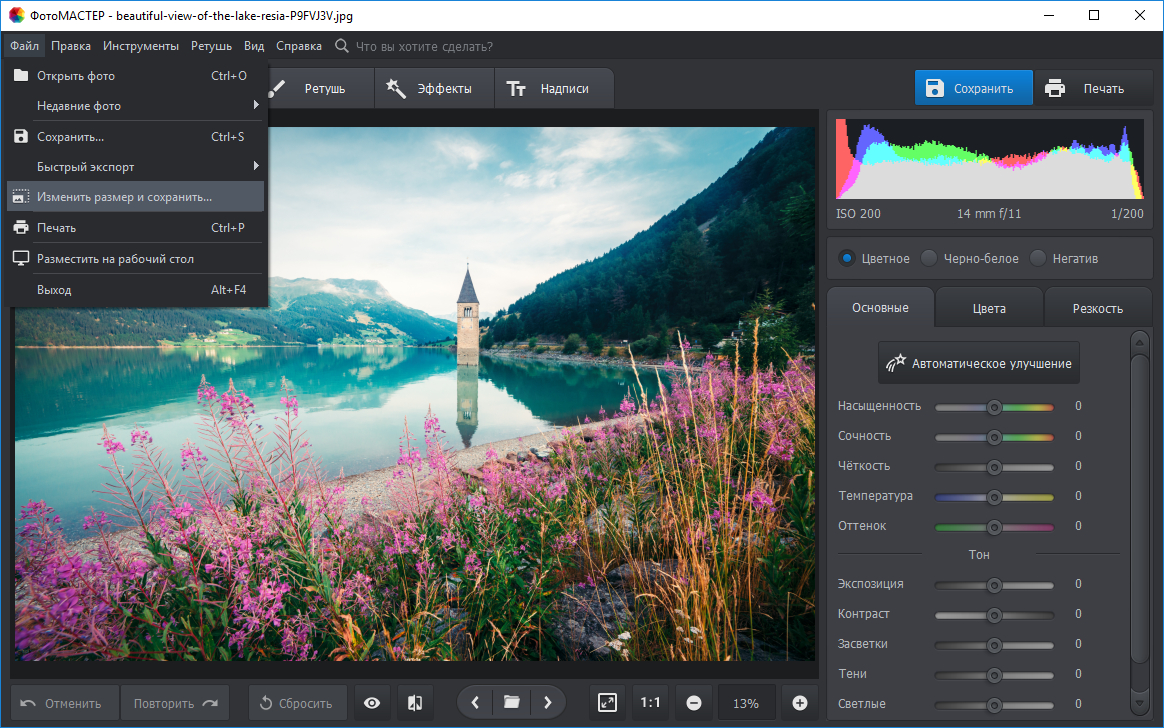
Для Windows первым практическим сценарием берём ФотоМАСТЕР: редактор позволяет изменить геометрию изображения, выбрать интерполяцию и затем сохранить результат в JPEG с настройкой качества. Такой подход удобен, когда перед публикацией нужно не только уменьшить файл, но и привести фотографию к нужной ширине, кадрировать её или выполнить базовую коррекцию. Общую логику сжатия и другие варианты можно дополнительно посмотреть в материале Xeon Live о том, как сжать JPEG без заметного ухудшения.
Пошаговый порядок работы
- 1. Откройте исходный JPEG. Сразу сохраните мастер-копию отдельно, если файл уникальный. Не начинайте серию правок поверх единственного оригинала.
- 2. Оцените кадрирование. Удаляйте только действительно ненужные области. Для товарного изображения не отрезайте края предмета ради экономии нескольких процентов.
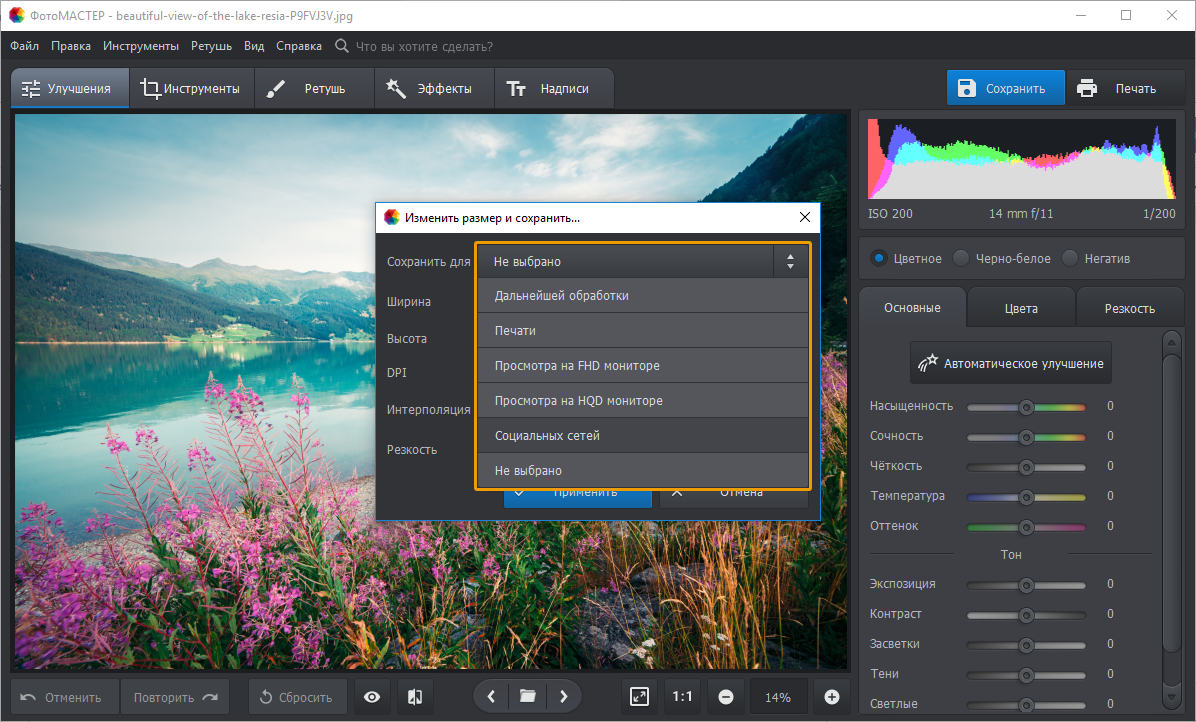
- 3. Выберите «Файл» → «Изменить размер и сохранить». Команда переводит к настройкам геометрии перед экспортом.
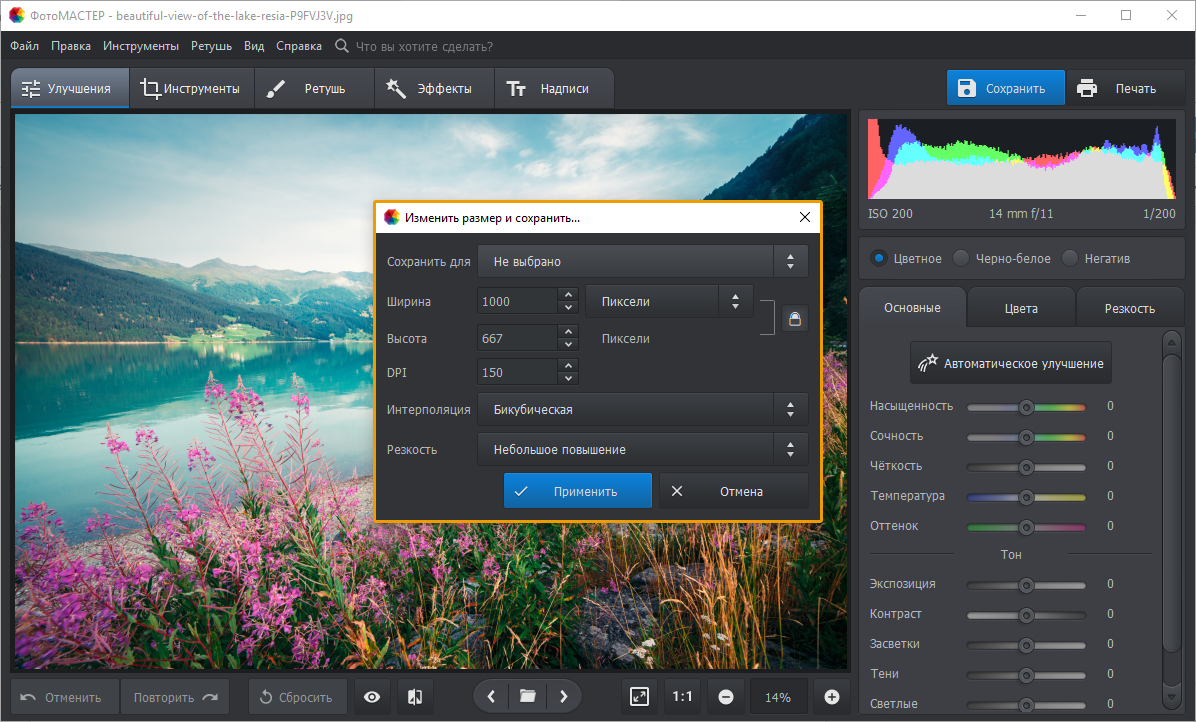
- 4. Задайте ширину и высоту. Сохраняйте пропорции, если намеренно не меняете соотношение сторон. Для веб-макета ориентируйтесь на фактический размер блока, а не на исходное разрешение камеры.
- 5. Проверьте интерполяцию и резкость. После уменьшения полезно оценить мелкие контуры при масштабе 100%, потому что чрезмерное усиление резкости создаёт ореолы.
- 6. Перейдите к сохранению JPEG и подберите качество. Начните с высокого значения, сохраните тест и снижайте параметр постепенно, пока размер не войдёт в требуемый диапазон.
- 7. Сравните результат с оригиналом. Особое внимание уделите лицам, тексту, товарным этикеткам, волосам, листве и плавным градиентам.
При пакетной задаче полезно сначала согласовать размеры на одном типичном кадре. Например, если контент-команда готовит серию фотографий для карточек в одной сетке, не стоит подбирать параметры отдельно на каждой картинке с нуля. Зафиксируйте целевую геометрию, правило кадрирования и диапазон качества, затем прогоните небольшую выборку с разными сюжетами. Только после визуальной проверки применяйте одинаковую схему к всей серии.
Важный нюанс для печати: параметр DPI — dots per inch, количество точек на дюйм — не заменяет реальный размер в пикселях. Для экранной публикации решающими остаются пиксельные размеры и способ отображения. Для печати нужно отдельно учитывать физический размер отпечатка и требования типографии. Поэтому не уменьшайте число DPI ради экономии файла, не разобравшись, меняется ли при этом фактическое количество пикселей в выбранном рабочем процессе.
Плюсы
- В одном рабочем окне можно подготовить изображение и сразу привести его к нужной геометрии перед экспортом.
- Есть ручная настройка ширины и высоты, сохранение пропорций и выбор интерполяции.
- Подходит для сценария, где сжатие является частью обычной обработки фотографии, а не отдельной технической операцией.
- Можно сначала исправить композицию и визуальные дефекты, а затем сохранить облегчённую копию.
Минусы
- Программа ориентирована на Windows, поэтому для смешанной команды с macOS и Linux потребуется другой общий инструмент.
- Для автоматизированной серверной обработки большого потока файлов графический редактор менее удобен, чем консольные и встроенные в сборку сайта решения.
- Как и в любом JPEG-редакторе, слишком низкое качество при повторном сохранении приводит к видимым артефактам.
Кому подойдёт
ФотоМАСТЕР удобен контент-менеджерам, маркетологам, владельцам небольших сайтов и специалистам, которые готовят фотографии вручную на Windows и хотят контролировать не только объём файла, но и кадрирование, размеры и внешний вид. Особенно логичен этот вариант, когда исходники перед публикацией всё равно проходят через фоторедактор.
Как найти баланс между размером и качеством в ФотоМАСТЕР
Не пытайтесь сразу выбрать «идеальное» число качества. Возьмите один сложный кадр из серии: с мелкой фактурой, контрастными краями и плавным фоном. Сохраните несколько версий с постепенно уменьшающимся качеством, не меняя геометрию. Сравните файлы при 100% и в реальном размере показа. Последняя версия, на которой дефекты ещё не мешают задаче, станет практической нижней границей для похожих изображений. Для других сюжетов её всё равно стоит перепроверить.
Если файл после разумного снижения качества всё ещё слишком большой, вернитесь к размерам в пикселях. Часто это признак, что изображение готовится заметно крупнее области показа. В таком случае дополнительное уменьшение ширины и высоты даёт более контролируемый результат, чем дальнейшее ухудшение кодирования. Подробно различие между масштабированием и простым уменьшением объёма разобрано в инструкции Xeon Live о том, как изменить размер фотографии.
Способ 2. GIMP: точный контроль экспорта JPEG
GIMP подходит для Windows, macOS и Linux и даёт подробное окно экспорта JPEG. В нём можно менять качество, видеть предварительный результат и управлять дополнительными параметрами. Этот способ удобен, когда в команде используется несколько настольных систем или требуется повторяемый бесплатный рабочий процесс. Перед экспортом фотографию можно подготовить по обычной схеме редактирования — кадрирование, размер, цвет и локальные исправления; полезный порядок этапов собран в большом руководстве по обработке фотографий.
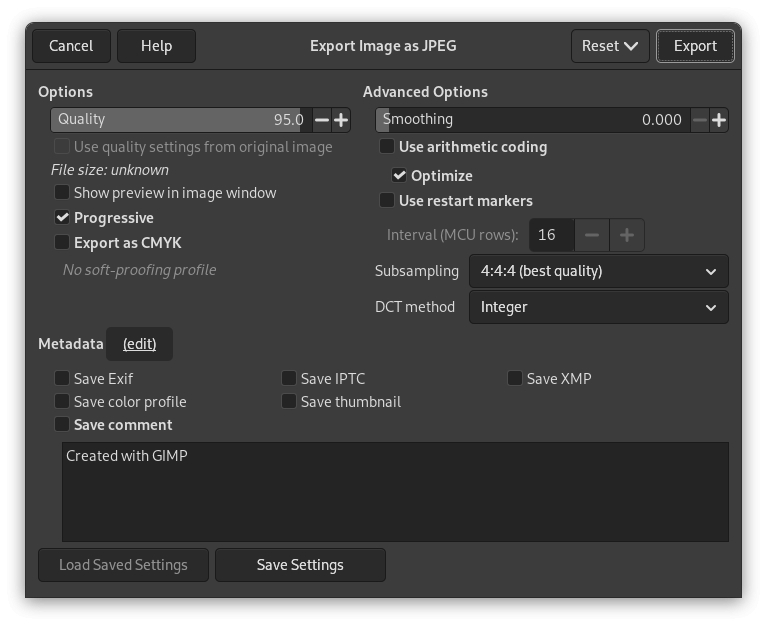
Пошаговый порядок работы в GIMP
- 1. Откройте исходник и при необходимости создайте рабочую копию. Если JPEG уже проходил сильное сжатие, дополнительные циклы сохранения могут усиливать артефакты.
- 2. Приведите изображение к нужным размерам. Масштабирование выполняйте до финального JPEG-экспорта, чтобы кодировалось только нужное количество пикселей.
- 3. Запустите экспорт в JPEG. В диалоге задайте имя файла с расширением .jpg или .jpeg и перейдите к параметрам JPEG.
- 4. Используйте предпросмотр. Оцените изображение на критичных участках и наблюдайте изменение предполагаемого объёма.
- 5. Подберите качество итерациями. Уменьшайте его небольшими шагами, а не скачком к минимальному значению.
- 6. Сохраните отдельную публикационную копию. Мастер-файл лучше не перезаписывать, особенно если позже понадобится другой размер или формат.
Документация GIMP отдельно предупреждает, что числовые значения качества не стоит воспринимать как универсальную шкалу, одинаковую для всех программ. Это важная практическая мысль: команда должна стандартизировать не само число, а критерий приёмки. Например, «текст остаётся читаемым, лицо не теряет фактуру, вокруг контрастных краёв нет заметных ореолов, файл проходит технический лимит». Такой стандарт переносится между инструментами намного надёжнее.
Для материалов сайта полезно проверять результат не только в редакторе, но и в браузере на реальном размере блока. Масштабирование браузером может скрыть часть дефектов или, наоборот, подчеркнуть их на плотном экране. Если система управления контентом дополнительно пересжимает загружаемые файлы, сделайте тестовую публикацию: иначе можно аккуратно подготовить JPEG локально, а затем получить вторую, уже неконтролируемую перекодировку на сервере.
Плюсы
- Работает на нескольких настольных операционных системах и подходит для смешанной команды.
- Даёт подробный контроль JPEG-экспорта и предварительную оценку результата.
- Позволяет сочетать подготовку изображения, масштабирование и финальное сохранение в одном редакторе.
- Документация подробно описывает параметры экспорта и ограничения формата.
Минусы
- Интерфейс и количество параметров требуют больше времени на освоение, чем у узкоспециализированного компрессора.
- Для очень больших пакетных потоков ручной экспорт не заменяет автоматизированный конвейер.
- Слишком глубокая настройка без заранее заданного критерия качества может привести к ненужным экспериментам вместо быстрой подготовки контента.
Кому подойдёт
GIMP стоит рассматривать дизайнерам и контент-командам, которым нужен один настольный процесс на Windows, macOS и Linux, а также специалистам, желающим контролировать экспорт вручную. Он особенно полезен для небольших и средних серий изображений, где важнее качество проверки, чем полностью автоматическая обработка.
Способ 3. XnConvert: пакетное сжатие серии JPEG
Когда нужно подготовить не один файл, а десятки или сотни однотипных фотографий, удобнее переходить к пакетному процессу. XnConvert рассчитан именно на обработку групп изображений: входные файлы добавляются списком, затем задаются операции и параметры вывода. Это снижает риск ручной рутины, но повышает значение тестовой выборки — ошибочная настройка так же быстро применится ко всей серии. Если серия одновременно требует смены формата, полезно свериться с руководством Xeon Live о том, как конвертировать фотографии между форматами.
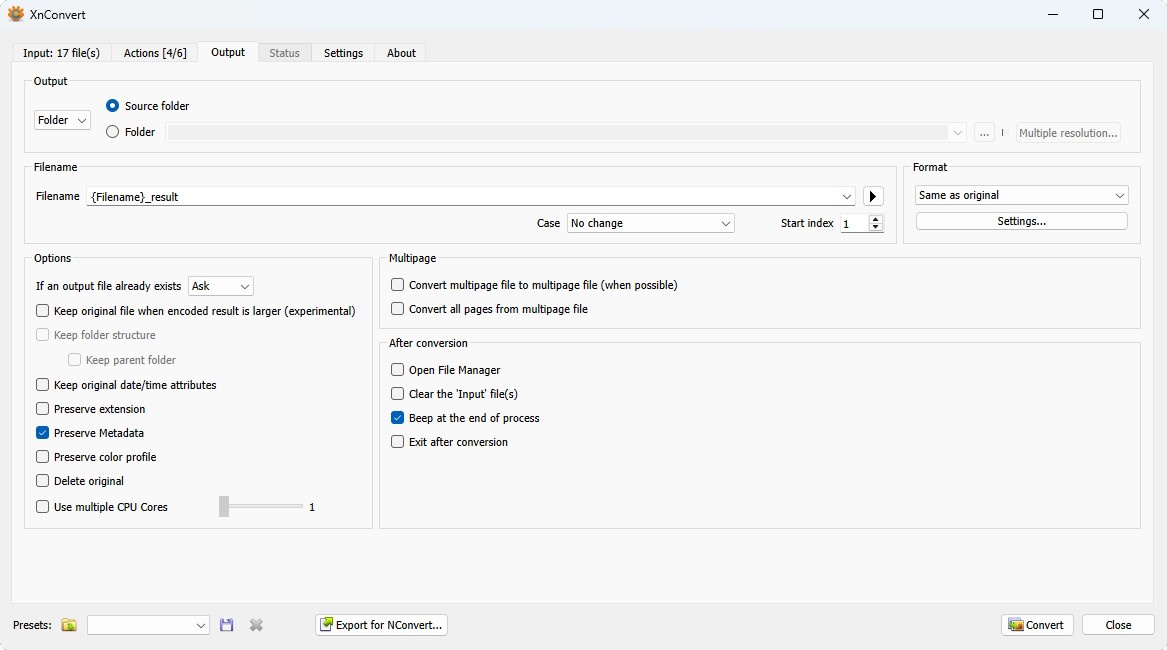
Пошаговый порядок пакетной обработки
- 1. Создайте тестовую папку. Скопируйте туда несколько типичных файлов: крупный портрет, детальный пейзаж, изображение с текстом и кадр с ровным фоном.
- 2. Добавьте изображения во входной список XnConvert. Проверьте, что выбраны только нужные файлы и нет мастер-копий, которые нельзя перезаписывать.
- 3. Настройте операции. Если требуется масштабирование, задайте его до финального вывода. Сохраняйте пропорции и не увеличивайте маленькие исходники без необходимости.
- 4. На вкладке Output выберите JPEG и параметры сохранения. Настройте качество и папку назначения отдельно от исходников.
- 5. Выполните тест на небольшой группе. Сравните итоговый размер, геометрию и артефакты на разных сюжетах.
- 6. Зафиксируйте рабочий пресет. После проверки примените его к полной серии и не меняйте параметры посередине одной кампании без документированной причины.
- 7. Проверьте выборочно готовую папку. Откройте несколько файлов из начала, середины и конца списка, чтобы убедиться, что обработка завершилась без пропусков и неожиданных размеров.
Пакетный режим особенно полезен для контентных каталогов, медиабиблиотек, фотосъёмки мероприятий и обновления старых материалов сайта. Но нельзя считать, что одно значение качества подходит ко всему архиву. Если в одной папке смешаны фотографии, скриншоты, схемы и изображения с мелким текстом, сначала разделите их по типам. JPEG-компрессия оптимальна прежде всего для фотографических сцен; интерфейсные скриншоты и графика с жёсткими краями требуют отдельной проверки и часто другого формата.
Отдельно проверьте правила лицензирования самого XnConvert в вашей организации. Разработчик разрешает бесплатное использование для частных, образовательных и некоммерческих задач, а для коммерческого применения указывает отдельные условия. Для бизнес-процесса это не вопрос качества JPEG, а часть корректного внедрения инструмента: технически подходящая программа должна использоваться на условиях, соответствующих типу организации.
Плюсы
- Пакетная обработка экономит время на однотипной подготовке большого количества файлов.
- Есть версии для Windows, macOS и Linux, поэтому один сценарий можно применять в смешанной рабочей среде.
- В одном конвейере можно объединить масштабирование, преобразование и параметры вывода.
- Папку назначения можно отделить от исходников, что снижает риск потери мастер-копий.
Минусы
- Ошибка в пресете масштабируется на всю партию, поэтому тестовая выборка обязательна.
- Для коммерческого использования нужно отдельно сверить лицензионные условия разработчика.
- Инструмент решает техническую обработку, но не заменяет ручную ретушь и визуальный контроль сложных кадров.
Кому подойдёт
XnConvert подходит командам, которые регулярно готовят серии однотипных изображений: каталоги, редакционные медиатеки, подборки для презентаций, фотоотчёты, архивы и партии креативов. Наибольший выигрыш он даёт после того, как правила размеров и качества уже утверждены на тестовых файлах.
Что уменьшать первым: качество JPEG или размер в пикселях
Универсальный ответ строится от места показа. Если исходный кадр 6000 пикселей по ширине, а на сайте он никогда не показывается крупнее 1600 пикселей, бессмысленно сохранять полное разрешение и затем агрессивно снижать качество ради объёма. Разумнее создать отдельную производную копию нужной ширины и уже после этого подобрать качество кодирования. Это уменьшает количество данных, которые JPEG вообще должен обработать, и часто сохраняет более аккуратные детали.
Обратная ситуация возникает, когда файл нужен как универсальный материал для нескольких макетов. Тогда раннее уменьшение до маленькой геометрии лишит команду запаса для крупного размещения. В таком случае мастер-копию сохраняют в исходном или рабочем формате, а для каждого канала делают отдельный экспорт. Подготовка производных версий должна быть частью медиапроцесса, а не необратимой заменой оригинала.
Практическая последовательность решения
- Сначала выясните конечную ширину и высоту в каждом канале.
- Выберите самую крупную реально нужную экранную версию и создайте её из мастер-копии.
- Подберите качество JPEG на сложном кадре, а не на самом простом.
- Проверьте размер файла и визуальные дефекты.
- При необходимости подготовьте меньшие варианты для узких экранов или компактных блоков.
- Храните исходник отдельно, чтобы позже не увеличивать уже сжатый JPEG.
Для изображений, которые должны быть подготовлены под конкретную сторону или макет, полезно заранее согласовать правила обрезки. Случайное масштабирование без учёта композиции может оставить слишком много пустого пространства, а жёсткое кадрирование — убрать продукт или важный контекст. Если задача связана с визуальным контентом для каталога или стока, поможет отдельная памятка Xeon Live по подготовке фотографии к публикации без технического брака.
Как подобрать качество JPEG без угадывания
Качество нужно подбирать не по привычному числу, а по визуальному порогу. У разных кодировщиков свои алгоритмы, таблицы квантования и дополнительные оптимизации, поэтому условные 80 в двух программах могут дать разные размеры и картинку. Начинайте с высокого уровня, сохраняйте тест, затем уменьшайте шагами. После каждого значимого изменения смотрите на одни и те же контрольные области и фиксируйте размер файла.
Для командной работы полезно сделать небольшой эталонный набор: портрет, пейзаж с листвой, предметный кадр, изображение с мелкими буквами и сцена с плавным градиентом. На нём можно быстро проверять новый инструмент или изменённый пресет. Такой набор не должен быть публичным; его задача — воспроизводимо показывать, при каких настройках появляются ореолы, блоки, потеря фактуры или ступенчатые переходы.
На что смотреть при разных типах контента
- Портрет. В первую очередь контролируйте глаза, волосы, ресницы, фактуру кожи и границы лица на фоне.
- Товарная фотография. Проверяйте логотипы на упаковке, текст этикетки, тонкие края, блики и фактуру поверхности.
- Пейзаж. Следите за листвой, травой, камнями, облаками и плавным небом.
- Интерьер. Смотрите на тонкие линии мебели, текстуры тканей, сетки, жалюзи и равномерные стены.
- Баннер с текстом. Если JPEG обязателен, особенно внимательно оцените буквы и контрастные линии. При возможности для графики с текстом рассмотрите формат без потерь.
- Скриншот. JPEG часто ухудшает мелкий интерфейсный текст и одноцветные области; сохранение в PNG или WebP без потерь обычно безопаснее для читаемости.
Почему повторное сохранение JPEG ухудшает изображение
JPEG с потерями уже содержит результат предыдущего кодирования. Когда такой файл снова открывают, редактируют и сохраняют в JPEG, кодировщик анализирует уже изменённые пиксели и снова отбрасывает часть информации. При одном аккуратном экспорте дефекты могут быть практически незаметны, но многократная цепочка пересохранений увеличивает риск блоков, ореолов и потери мелкой фактуры. Adobe в справке по JPEG прямо рекомендует сохранять веб-копии от исходного изображения, а не снова и снова перекодировать ранее сохранённый JPEG.
Рабочее правило простое: редактируйте мастер-копию, экспортируйте производную. Если исходник пришёл только в JPEG, сделайте рабочую копию и старайтесь пройти всю коррекцию за один сеанс, а финальный JPEG сохранить один раз. Для длительного проекта лучше держать редактируемую версию в формате, который не добавляет потери при каждом сохранении, а JPEG использовать как конечный формат доставки там, где он действительно нужен.
Метаданные: что они дают и когда их удалять
EXIF хранит служебные сведения, которые могут содержать параметры камеры, дату съёмки, ориентацию, миниатюру и геоданные. Кроме EXIF в файле могут находиться цветовой профиль и другие поля. Удаление части метаданных способно немного уменьшить объём без изменения видимых пикселей, но нельзя автоматически считать все служебные данные мусором.
Для публичных материалов геопозицию и лишние технические сведения нередко удаляют по соображениям приватности и минимизации данных. Для архива фотографа, юридически значимого производственного процесса или системы управления авторскими материалами некоторые поля, наоборот, нужны. Цветовой профиль тоже не стоит удалять автоматически: он помогает корректно интерпретировать цвет в совместимом программном обеспечении. Решение должно быть частью правил публикации, а не случайной галочкой в компрессоре.
Практическое правило для команды
- Мастер-копия хранит полный набор данных, который нужен производственному процессу.
- Публичная версия получает только те метаданные, которые действительно необходимы для публикации и цветопередачи.
- Перед массовой очисткой проверяется ориентация: некоторые старые рабочие процессы полагаются на тег ориентации.
- Для брендовых материалов отдельно решается судьба цветового профиля.
- Внутренний регламент описывает, какие поля удаляются автоматически и кто может изменить это правило.
Progressive JPEG: что меняется, а что нет
Progressive JPEG хранит данные так, чтобы изображение могло появляться по мере загрузки несколькими проходами: сначала грубая версия, затем более детальная. Это не отдельный формат изображения и не гарантированный способ радикально уменьшить файл. Главный выбор всё равно связан с геометрией, качеством кодирования и самим содержанием кадра. Прогрессивный режим имеет смысл оценивать как вариант доставки, а не как замену обычной оптимизации.
Для современного сайта важнее проверить итог в реальном браузере и в той инфраструктуре, где изображение будет раздаваться. Система управления контентом, CDN и конвейер сборки могут создавать собственные производные версии. Поэтому локально подготовленный progressive JPEG не всегда останется в исходном виде после загрузки на платформу. Зафиксируйте, какой файл реально отдаётся пользователю, и измеряйте уже его.
Сценарий для сайта и лендинга
Для главного экрана лендинга изображение часто занимает значительную площадь, поэтому здесь особенно заметен конфликт между качеством и объёмом. Начните с точного размера макета и адаптивных вариантов. Не отправляйте на узкий экран огромный оригинал, если система умеет отдавать меньшую производную копию. Затем подберите качество на самой сложной версии: изображении с деталями, градиентами и контрастными объектами.
Веб-команда должна проверять не только вес файла на диске, но и сетевую передачу в браузере. Google PageSpeed Insights рекомендует оптимизировать изображения, потому что они нередко составляют большую долю загружаемых данных. После публикации откройте инструменты разработчика, посмотрите фактически переданный файл и его размер, а затем проверьте визуальный результат на целевых экранах. Если сервер дополнительно перекодирует изображение, локальные настройки нужно согласовать с этим поведением.
Контрольный список для веб-публикации
- Фактическая ширина изображения соответствует блоку и адаптивной сетке.
- Сервер не отдаёт один огромный файл всем устройствам без необходимости.
- Текст и тонкие линии не разрушены JPEG-артефактами.
- Цвет выглядит стабильно в основных браузерах команды.
- Файл проходит лимиты системы управления контентом.
- После загрузки проверен реальный сетевой ресурс, а не только локальный оригинал.
- Мастер-копия сохранена отдельно от веб-версии.
Сценарий для презентаций и внутренних документов
Презентации часто раздуваются из-за фотографий, вставленных прямо с камеры. На слайде изображение может занимать половину экрана, но внутри файла хранится многомегапиксельный оригинал. Если презентация не предназначена для крупноформатной печати, можно заранее подготовить JPEG под реальный размер показа. Это уменьшает объём документа, ускоряет синхронизацию и упрощает отправку коллегам.
Не нужно пережимать фотографии несколько раз: подготовьте финальный JPEG перед вставкой в презентацию и по возможности не используйте повторную агрессивную компрессию в самом офисном приложении. Если программа всё же автоматически изменяет изображения, сравните экспортированный PDF (Portable Document Format) или финальную презентацию с исходной версией. Критические для бизнеса мелкие надписи на схемах лучше хранить не в JPEG, а в формате, который сохраняет чёткие края.
Сценарий для email и рабочих чатов
В переписке задача обычно проще: получателю важно быстро открыть изображение, а не получить мастер-файл камеры. Сначала уточните, нужна ли фотография для просмотра или дальнейшей обработки. Для просмотра достаточно публикационной копии; для дизайнера, ретушёра или печати передавайте исходник через подходящее хранилище, а в сообщении отправляйте лёгкое превью.
Если корпоративный почтовый сервер ограничивает размер вложений, не обязательно снижать качество каждого кадра до предела. Уменьшите размеры в пикселях до разумного просмотра, объедините правила в пакетный процесс и проверьте несколько файлов. Для десятков фотографий удобнее дать ссылку на корпоративное хранилище с оригиналами и приложить облегчённые превью, чем многократно пережимать весь набор только ради вложения.
Сценарий для рекламных и коммуникационных материалов
В рекламном производстве JPEG часто проходит несколько рук: фотограф, дизайнер, менеджер, подрядчик и площадка. Если каждый участник сохраняет картинку заново, качество теряется неуправляемо. Лучше назначить один этап финального экспорта и хранить мастер-макет отдельно. Менеджер получает готовые производные версии с понятными размерами и назначением, а изменения возвращаются в мастер-файл, а не в уже сжатый JPEG.
Для серии креативов особенно полезен пакетный подход. Сначала проверяют один комплект на всех типовых сюжетах, затем фиксируют размеры, правила именования и критерии визуальной приёмки. После массового экспорта выборочно открывают файлы из разных частей партии. Такой процесс даёт не только экономию дискового пространства, но и воспроизводимость: следующий сотрудник понимает, по каким правилам подготовлена текущая кампания.
Как измерить результат, а не только посмотреть на глаз
Визуальная проверка обязательна, но её полезно дополнить простыми метриками. Для каждого теста фиксируйте исходный объём, итоговый объём, ширину и высоту. Коэффициент уменьшения можно считать как отношение исходного размера файла к итоговому. Например, если исходник занимал 4 МБ, а финал — 1 МБ, файл стал в четыре раза меньше. Проценты лучше вычислять автоматически в таблице, чтобы не ошибаться при больших сериях.
Для сайта добавьте время загрузки и сетевой объём фактически отданного изображения. Для презентации — общий размер документа до и после подготовки медиаматериалов. Для рассылки — долю писем, которые проходят технические ограничения без ручного уменьшения вложений. Для производственного процесса — время подготовки одной серии и количество возвратов из-за плохого качества. Так сжатие превращается из субъективной операции в измеряемую часть контентного процесса.
Минимальный журнал теста
- Название исходного файла и его назначение.
- Исходные ширина, высота и объём.
- Инструмент и применённый пресет.
- Итоговые ширина, высота и объём.
- Результат визуальной проверки на контрольных областях.
- Фактический результат в конечной среде: браузере, презентации, письме или системе публикации.
- Решение: принять, скорректировать или отклонить пресет.
Типичные ошибки при сжатии JPEG
Ошибка 1. Сжимать огромный оригинал, не меняя размеры
Если конечный блок в несколько раз меньше исходной фотографии, сохранение полного разрешения создаёт лишнюю нагрузку. Сначала определите нужную геометрию, затем настраивайте JPEG. Отдельный случай — когда файл должен остаться универсальным мастер-материалом; тогда его вообще не следует заменять облегчённой копией.
Ошибка 2. Ориентироваться только на процент качества
Число качества — локальная шкала конкретного кодировщика. Оно не является стандартной мерой визуального качества. Принимайте решение по сравнению изображения и техническому результату, а число фиксируйте лишь как часть конкретного пресета.
Ошибка 3. Повторно сохранять уже сжатую копию
Каждая новая перекодировка JPEG с потерями способна добавлять дефекты. Возвращайтесь к мастер-копии и создавайте новую производную версию из неё. Если исходника нет, минимизируйте число циклов и сохраняйте правки за один проход.
Ошибка 4. Использовать JPEG для мелкого интерфейсного текста
JPEG хорош для фотографий, но резкие буквы и однотонные поля часто показывают артефакты раньше. Для скриншотов, схем и графики с прозрачностью проверьте PNG или WebP без потерь. MDN также рекомендует для скриншотов форматы без потерь, если читаемость важнее минимального веса.
Ошибка 5. Удалять метаданные без правил
Очистка EXIF может быть полезна для публичной версии, но не должна уничтожать данные, которые нужны архиву, авторскому учёту или цветопередаче. Разделяйте мастер-файл и публикационную копию.
Ошибка 6. Перезаписывать исходники при пакетной обработке
Пакетный инструмент способен испортить сотни файлов одним неверным пресетом. Всегда выводите результат в отдельный каталог, пока процесс не проверен. После приёмки можно перенести готовые файлы, не затрагивая мастер-копии.
Ошибка 7. Не проверять итог на площадке
Сайт, система управления контентом, корпоративный портал или офисное приложение могут дополнительно менять изображения. Поэтому локальный файл — лишь промежуточная точка. Откройте реальный опубликованный результат и убедитесь, что повторное сжатие не сделало детали заметно хуже.
Ошибка 8. Уменьшать качество вместо нормального кадрирования
Лишний пустой фон, случайные края и ненужные участки увеличивают количество пикселей и одновременно ослабляют композицию. Если их можно убрать без потери смысла, корректное кадрирование полезнее, чем дополнительное снижение качества. Но нельзя обрезать обязательную информацию только ради экономии.
Ошибка 9. Применять один пресет ко всем типам изображений
Фотография, скриншот и рекламный макет с мелким текстом реагируют на JPEG по-разному. Разделяйте контент на классы и проверяйте каждый класс отдельно. Один универсальный пресет обычно либо оставляет лишний объём на простых фотографиях, либо слишком портит сложные изображения.
Ошибка 10. Не хранить историю принятых настроек
Если параметры существуют только в памяти одного сотрудника, процесс невозможно воспроизвести. Сохраните пресет, дату проверки и короткое описание критериев. При смене инструмента или редизайне сайта тест повторяют на том же эталонном наборе.
Матрица выбора способа
Для единичного файла на Windows рационально начать с ФотоМАСТЕР, если фотография одновременно требует обычной обработки и изменения геометрии. Для ручного контроля на разных настольных системах удобен GIMP. Для повторяемой партии файлов лучше подходит XnConvert. Выбор не нужно превращать в соревнование брендов: инструменты решают разные этапы процесса, а качество результата зависит от входного файла, настроек и проверки.
- Один JPEG + ручная коррекция: ФотоМАСТЕР.
- Один JPEG + детальный экспорт на Windows, macOS или Linux: GIMP.
- Десятки и сотни файлов по одному правилу: XnConvert.
- Смешанная папка из фото и скриншотов: сначала разделить по типам, затем выбрать отдельные правила обработки.
- Точный лимит платформы: изменить геометрию до нужного размера, затем подобрать качество итерациями и проверить итоговый файл.
- Архивный оригинал: не заменять сжатой производной копией.
Как проверять один JPEG на разных размерах показа
Один и тот же файл может выглядеть приемлемо в карточке шириной несколько сотен пикселей и заметно хуже в крупном баннере. Поэтому визуальную приёмку стоит проводить минимум в двух режимах: при масштабе 100% для поиска артефактов и в реальном размере использования для оценки восприятия. Проверка только в увеличенном виде заставляет бороться с дефектами, которые пользователь никогда не увидит, а проверка только в маленьком превью способна скрыть проблемы, которые проявятся на большом экране.
Если изображение используется в адаптивном интерфейсе, подготовьте несколько реальных вариантов показа. Сравните настольный блок, узкий мобильный экран и крупный дисплей с высокой плотностью пикселей. Цель — не добиться идентичного ощущения на каждом устройстве, а убедиться, что важные объекты остаются резкими, композиция не ломается, а файл не несёт лишнее разрешение там, где оно не используется. Такой тест особенно полезен для главных баннеров, фотографий продукта и материалов, которые занимают значительную часть первого экрана.
Простой сравнительный тест двух пресетов внутри команды
Когда два пресета дают близкий результат, не спорьте о качестве по памяти. Сохраните две версии с одинаковой геометрией, присвойте нейтральные имена и покажите их нескольким коллегам без указания настроек. Попросите отметить, где заметны дефекты, и только потом сопоставьте ответы с размером файлов. Это не научное исследование, но такой слепой внутренний тест помогает отделить реальные визуальные проблемы от ожидания, что более тяжёлый файл обязательно выглядит лучше.
- Сравниваются только версии с одинаковыми шириной и высотой.
- Просмотр выполняется на типичном для аудитории масштабе и дополнительно при 100%.
- Проверяются одни и те же контрольные области.
- Размер файла раскрывается после визуальной оценки, а не до неё.
- Побеждает не самая лёгкая версия, а вариант, который проходит технический лимит и сохраняет нужные детали.
Как построить повторяемый процесс в команде
Устойчивый процесс начинается не с программы, а с договорённости о выходных файлах. Опишите, какие размеры нужны для основных каналов, где хранится мастер-копия, как называются производные версии, кто утверждает визуальное качество и как часто пересматриваются пресеты. Тогда смена редактора не разрушит рабочую схему: команда сохранит критерии и сможет перенести их в другой инструмент.
Следующий уровень — автоматизация. Там, где изображения проходят через сайт регулярно, часть операций можно перенести в систему публикации или медиасервер: создание нескольких размеров, преобразование форматов, кэширование. Но автоматизация не отменяет контроль. Нужен эталонный набор, тест новых параметров и мониторинг реальных файлов после изменений в инфраструктуре.
Чек-лист внедрения
- Определить мастер-формат и место хранения оригиналов.
- Собрать список реальных размеров изображений для основных каналов.
- Создать эталонный набор сложных и простых кадров.
- Проверить настройки в выбранном инструменте на эталонном наборе.
- Зафиксировать критерии визуальной приёмки и технические лимиты.
- Сохранить пресеты и правила именования.
- Проверить, не выполняет ли конечная платформа дополнительное сжатие.
- Для массовых операций использовать отдельный каталог вывода.
- Повторять тест после смены дизайна, инструмента или серверного конвейера.
Частые технические вопросы
Финальный чек-лист перед публикацией
- Мастер-копия не перезаписана.
- Выбран реальный размер изображения в пикселях для конечного канала.
- JPEG используется для фотографического контента, где формат уместен.
- Качество подобрано по визуальному тесту, а не по одному числу.
- Проверены лица, мелкий текст, контрастные края, градиенты и фактура.
- Итоговый файл проходит технический лимит.
- Метаданные очищены или сохранены осознанно.
- После загрузки проверен реальный опубликованный файл.
- Для пакетной партии проверены несколько файлов из разных частей списка.
- Настройки и критерии зафиксированы для повторного использования.
Итог: рабочая схема без лишнего ухудшения
Надёжное сжатие JPEG — это последовательность решений. Сначала определяют канал и реальный размер показа, затем создают производную копию нужной геометрии, подбирают качество небольшими шагами, проверяют критичные детали и только после этого применяют настройки к серии. ФотоМАСТЕР удобен как первый практический вариант на Windows, GIMP даёт детальный ручной контроль на нескольких системах, XnConvert ускоряет пакетную подготовку. В каждом случае мастер-копия остаётся отдельно, а финальный файл оценивается не только по мегабайтам, но и по тому, как он выглядит и работает в конечной среде.
Если нужен другой формат, не стоит пытаться решить любую задачу JPEG-компрессией. Для скриншотов, прозрачности, веб-графики или современных адаптивных сайтов могут быть уместнее PNG или WebP. В таких случаях сначала выберите формат под тип изображения и требования канала, а затем оптимизируйте уже его. Если рабочий процесс переходит на PNG, отдельная инструкция Xeon Live по сжатию PNG без потери прозрачности поможет подготовить такой файл отдельно, не смешивая правила двух форматов.