Как конвертировать NEF в JPG: 6 способов для компьютера, Mac, телефона и браузера
NEF удобно хранит исходный материал с камеры Nikon, но для сайта, презентации, пресс-релиза, мессенджера или быстрой передачи подрядчику чаще нужен JPG. В этой инструкции разберём шесть рабочих вариантов: от полноценного фоторедактора и фирменного ПО Nikon до системного приложения macOS, браузерного сервиса и мобильной обработки. Главное правило — сохранять исходный NEF отдельно и рассматривать JPG как готовую копию для конкретной задачи.
Когда требуется сначала проверить сам файл, модель камеры или поддержку формата, пригодится отдельный материал о том, чем открыть NEF на компьютере, Mac, телефоне и в браузере. Здесь сосредоточимся именно на преобразовании и на том, как не испортить цвет, детализацию и размер изображения на выходе.
Что происходит при преобразовании NEF в JPG
NEF — фирменный RAW-формат Nikon. Он хранит данные, полученные с матрицы, а также сведения о съёмке и набор параметров, которые интерпретирует программа проявки. JPG устроен иначе: изображение уже сформировано, имеет привычную пиксельную картинку и обычно сжимается с потерями. Поэтому преобразование — это не простая смена расширения у имени файла, а создание новой версии кадра с выбранной обработкой, цветовым пространством, размером и степенью сжатия.
Из этого следует практический вывод: формулировку «перевести без потерь» нужно понимать аккуратно. Сохранить исходные данные NEF внутри обычного JPG нельзя. Можно сделать визуально очень качественную JPEG-копию, не уменьшать разрешение, не применять лишнее повторное сжатие и не удалять нужные метаданные. Но исходный RAW всё равно остаётся отдельным мастер-файлом. Именно поэтому в рабочем архиве лучше держать пару: NEF для повторной проявки и JPG для публикации или передачи.
Если задача шире одного формата, полезно свериться с общей схемой, как преобразовывать RAW в JPG: там проще увидеть, какие решения одинаковы для Nikon, Canon, Sony и других камер, а какие зависят от конкретного производителя.
- NEF оставляйте мастер-файлом. Не удаляйте его после экспорта, пока не завершена работа с проектом и не проверены резервные копии.
- JPG делайте под конкретный канал. Для сайта, презентации, почты и печати требования к размеру, профилю и степени сжатия различаются.
- Не меняйте разрешение без необходимости. Конвертация формата сама по себе не требует уменьшения числа пикселей.
- Не сохраняйте один и тот же JPG много раз. Повторное JPEG-сжатие постепенно накапливает артефакты, поэтому правки лучше вносить в NEF или другой мастер-файл и заново экспортировать итог.
- Проверяйте цвет. Для большинства веб-сценариев безопасной отправной точкой остаётся sRGB: этот профиль наиболее предсказуем на массовых экранах и в браузерах.
Как выбрать способ под задачу
Самый быстрый вариант не всегда лучший. Для одного кадра, который нужно просто приложить к письму, не требуется сложный каталогизатор. Для серии из нескольких сотен снимков с одинаковой съёмки, наоборот, важны пакетный экспорт, единые параметры и возможность повторить обработку. Для маркетингового отдела дополнительно имеет значение воспроизводимость: коллега должен понимать, из какого исходника получен файл, с какими размерами и где хранится мастер.
- ФотоМАСТЕР — когда нужен понятный рабочий процесс с проявкой RAW, коррекцией и сохранением JPG на Windows или macOS.
- Nikon NX Studio — когда приоритетом является фирменная интерпретация NEF, Picture Control и пакетный экспорт кадров Nikon.
- Просмотр в macOS — когда нужно быстро получить JPG на Mac без отдельного редактора и камера поддерживается системным RAW-модулем Apple.
- Adobe Camera Raw и Photoshop — когда конвертация идёт после глубокой цветокоррекции, ретуши или подготовки нескольких вариантов одного кадра.
- FreeConvert — когда установка программы неуместна, а файл можно передать внешнему веб-сервису без нарушения требований к конфиденциальности.
- Adobe Lightroom на смартфоне — когда исходник уже на мобильном устройстве и JPG нужен прямо в мобильном контент-процессе.
Для корпоративного или агентского процесса заранее зафиксируйте минимальный стандарт экспорта: исходный NEF не меняется, готовая копия получает понятное имя, сохраняется в отдельную папку, проходит визуальную проверку при масштабе 100% и только после этого отправляется в CMS, презентацию или рекламный кабинет. Это проще и надёжнее, чем каждый раз выбирать параметры на глаз.
Способ 1. ФотоМАСТЕР: проявить NEF и сохранить готовый JPG
ФотоМАСТЕР подходит для сценария, когда конвертация — лишь финальный этап обработки. Программа работает на Windows и macOS, открывает RAW-файлы и позволяет перед сохранением поправить экспозицию, баланс белого, цвет, резкость или кадрирование. Это удобно для контент-команд: один инструмент закрывает и проявку, и подготовку итоговой JPEG-копии.
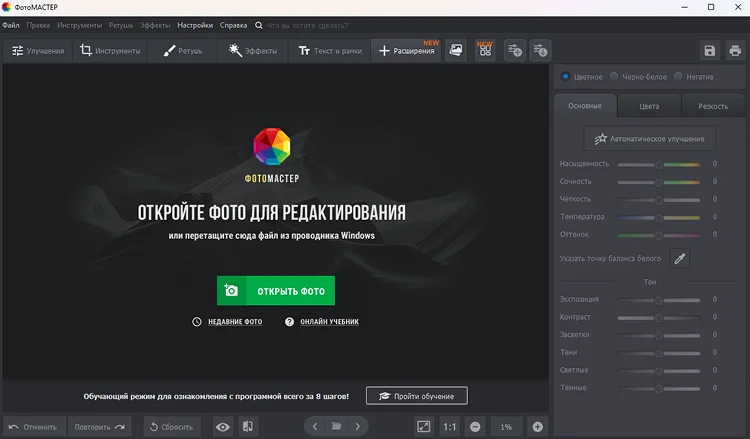
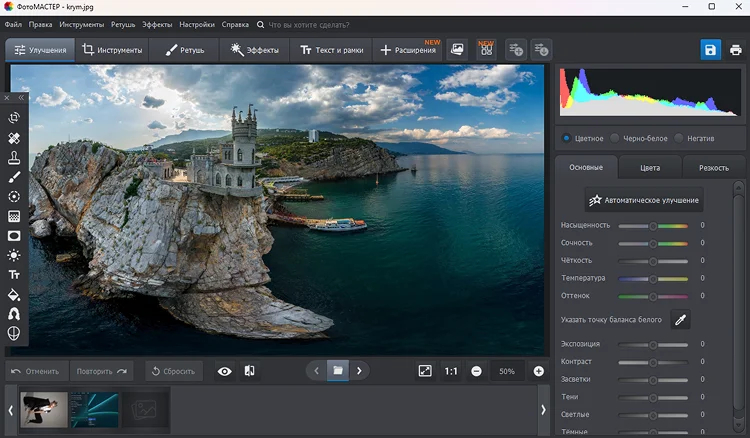
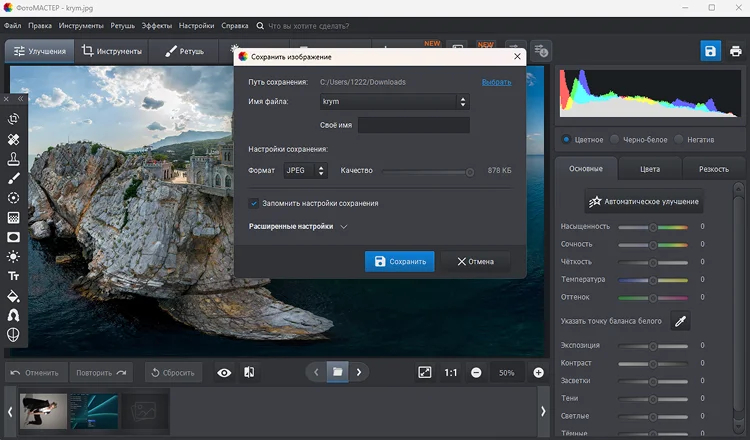
Пошаговая конвертация в ФотоМАСТЕРе
- Откройте NEF. На стартовом экране нажмите «Открыть фото» и укажите исходник. При импорте RAW программа предлагает вариант первичной обработки; для нейтральной отправной точки не применяйте агрессивный пресет.
- Оцените экспозицию и баланс белого. Сначала исправляйте базовые проблемы: пересвет, слишком тёмные тени, явный цветовой сдвиг. Не пытайтесь компенсировать всё усилением насыщенности.
- Проверьте кадрирование. Если JPG готовится под конкретный макет, задайте композицию до экспорта. Если универсальная копия нужна для дальнейшей верстки, сохраните исходное соотношение сторон.
- Откройте сохранение. Используйте команду сохранения из меню «Файл». В окне «Сохранить изображение» выберите JPEG.
- Настройте качество и папку. Для мастер-копии JPG оставьте исходные размеры и высокое качество. Уменьшение делайте только тогда, когда канал публикации действительно требует меньшего файла.
- Сохраните под новым именем. Не перезаписывайте исходный NEF. Удобная схема имени — дата или проект, номер кадра и назначение файла.
Перед экспортом полезно сравнить кадр с нейтральной версией. Если после автоулучшения белые объекты потеряли фактуру, небо стало неестественно насыщенным, а тени провалились, уменьшите силу коррекции. Конвертер не должен превращать техническую задачу в случайную стилизацию. Для брендового контента особенно важно, чтобы одинаковые съёмки сохраняли одинаковый характер цвета.
Для более системной работы с проявкой можно дополнительно свериться с инструкцией о том, как обрабатывать RAW-фотографии. Это полезно, когда NEF сначала проходит полноценную коррекцию, а уже затем уходит в JPG для сайта или коммуникационных материалов.
Плюсы
- Один рабочий процесс для открытия RAW, базовой и локальной коррекции, кадрирования и экспорта.
- Понятное окно сохранения с выбором JPEG, качества и каталога.
- Поддержка Windows и macOS делает процесс удобнее в смешанных командах.
- Можно подготовить готовый визуал без перехода в отдельный конвертер.
Минусы
- Для чистой пакетной перекодировки без редактирования специализированные каталогизаторы могут быть удобнее.
- Результат зависит от выбранной проявки: слишком сильный пресет легко изменить цвет сильнее, чем требовалось.
- Интерфейс и доступность отдельных функций отличаются между платформами, поэтому внутри команды стоит зафиксировать единый порядок действий.
Кому подойдёт
Контент-менеджерам, маркетологам, фотографам и небольшим командам, которым нужен понятный способ открыть NEF, быстро привести снимок к готовому виду и получить JPG без длинной цепочки из нескольких приложений.
Способ 2. Nikon NX Studio: фирменный экспорт NEF в JPEG
Nikon NX Studio — логичный выбор для файлов Nikon, особенно когда важно сохранить интерпретацию параметров камеры и работать с серией кадров. В актуальной справке NX Studio экспорт RAW вынесен в отдельную команду Export: она создаёт JPEG, TIFF или HEIF-копии и позволяет настроить качество, размер, метаданные и цветовое пространство.
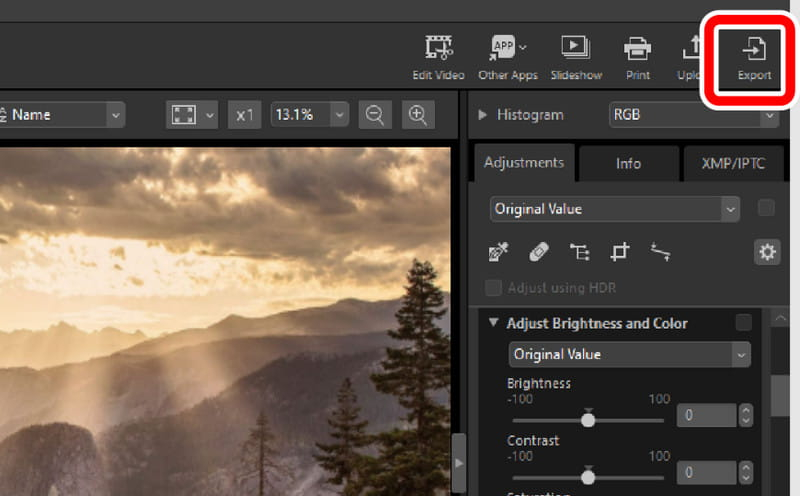
Как сделать JPEG-копию в NX Studio
- Откройте папку с NEF. Выберите один кадр или сразу группу. Для серии из одной съёмки это удобнее, чем обрабатывать файлы по одному.
- Внесите корректировки. При необходимости настройте Picture Control, экспозицию, баланс белого и другие параметры проявки. Исходный RAW остаётся отдельным файлом.
- Нажмите Export. Команда находится на панели программы и открывает параметры вывода.
- В поле Export as выберите JPEG. Затем задайте качество и, при необходимости, изменение размера. Для архивной JPEG-копии не уменьшайте пиксельные размеры без причины.
- Определите работу с профилем и метаданными. Для веб-публикации проверьте преобразование в sRGB; для внутреннего архива решите, нужно ли сохранять сведения камеры и автора.
- Укажите папку назначения и запустите Export. Сохраняйте результат отдельно от исходников, чтобы исключить путаницу при дальнейшем отборе.
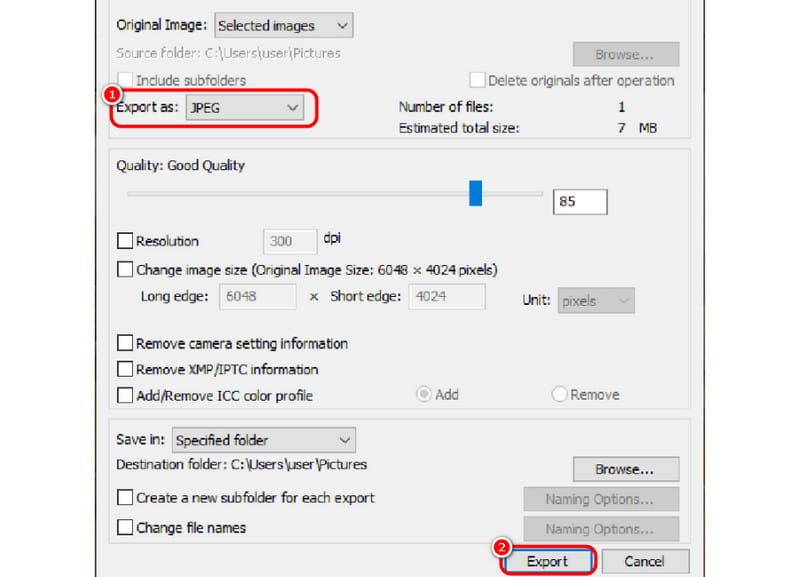
NX Studio особенно полезен для пакетной выгрузки после отбора. Сначала проставьте рейтинг или метки, затем отфильтруйте удачные кадры и экспортируйте только выбранные. Так меньше риск случайно отправить в рекламный макет дубль, тестовый снимок или кадр с закрытыми глазами. Для серийной съёмки такая дисциплина экономит больше времени, чем сама скорость кодирования JPEG.
При работе с цветом обратите внимание на профиль. В справке Nikon отдельно описан режим преобразования в sRGB при экспорте JPEG и TIFF. Для веба и большинства офисных сценариев это снижает риск неожиданного изменения цвета в приложениях, которые ограниченно работают с широкими цветовыми пространствами. Для печатного процесса ориентируйтесь на требования конкретной типографии, а не на универсальную настройку.
Плюсы
- Фирменная обработка NEF и поддержка актуальных камер Nikon.
- Удобный пакетный экспорт выбранных изображений или целых папок.
- Настройки качества, размера, метаданных и цветового пространства находятся в одном окне.
- Исходный RAW можно хранить отдельно от экспортированных копий и повторно проявлять с другими параметрами.
Минусы
- Программа ориентирована прежде всего на экосистему Nikon и менее универсальна для смешанного парка камер.
- Интерфейс содержит больше элементов управления, чем требуется для разовой конвертации одного файла.
- При массовом экспорте легко получить лишние копии, если заранее не организовать папки и правила именования.
Кому подойдёт
Фотографам и контент-командам, которые регулярно получают NEF с камер Nikon, работают сериями и хотят предсказуемо повторять один и тот же процесс отбора, проявки и экспорта.
Способ 3. Просмотр в macOS: быстрый экспорт без отдельного редактора
Просмотр в macOS умеет экспортировать открытые изображения в JPEG и другие распространённые форматы. Для NEF есть важное ограничение: файл откроется только тогда, когда конкретная модель камеры поддерживается системным RAW-модулем текущей версии macOS. Apple публикует отдельный перечень совместимых камер Nikon, поэтому для нового корпуса или необычного режима съёмки сначала проверьте поддержку.
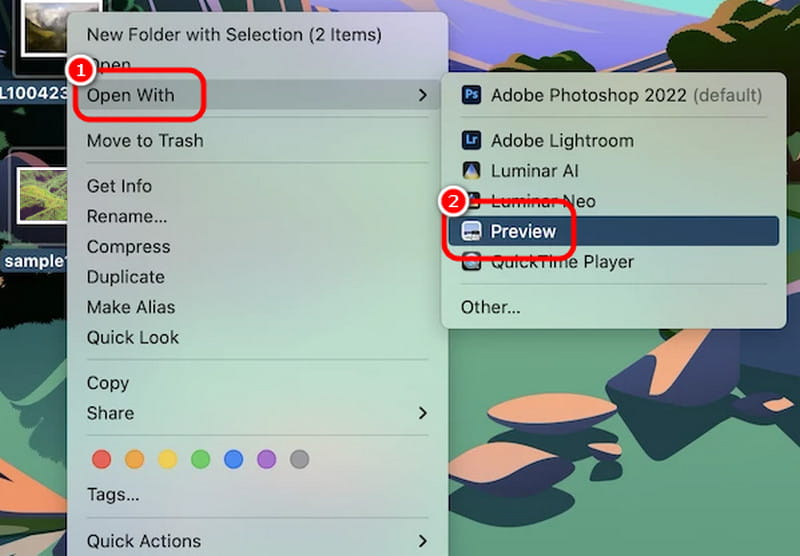
Порядок действий на Mac
- Найдите NEF в Finder. Откройте контекстное меню и выберите «Открыть с помощью» → «Просмотр». Если система не распознаёт файл, переходите к NX Studio, Photoshop или другому RAW-редактору.
- Оцените изображение. Проверьте ориентацию, яркость и цвет. Просмотр подходит для быстрой конвертации, но не заменяет полноценную RAW-проявку.
- Выберите «Файл» → «Экспортировать». В выпадающем списке формата укажите JPEG.
- Настройте качество. Чем выше качество, тем меньше сжатие и крупнее файл. Для рабочего оригинала JPG выбирайте высокий уровень, а оптимизацию веса делайте отдельной копией.
- Сохраните под новым именем. Не используйте то же имя в той же папке, если рядом лежат промежуточные версии с похожими расширениями.
Преимущество системного способа — отсутствие дополнительной инфраструктуры. Он удобен, когда дизайнеру или менеджеру принесли один-два файла и нужно быстро вставить их в презентацию или отправить на согласование. Но для рекламной фотосессии с десятками и сотнями кадров лучше использовать инструмент, который умеет единообразно применять проявку и экспортировать серию.
Отдельно учитывайте совместимость новой камеры. Системная поддержка RAW зависит не только от расширения .nef, но и от конкретного корпуса и режима записи. Два файла с одинаковым расширением могут вести себя по-разному, если один снят старой поддерживаемой камерой, а другой — новой моделью или особым вариантом RAW.
Плюсы
- Приложение уже входит в macOS и не требует отдельного рабочего места для конвертации.
- Экспорт в JPEG выполняется несколькими действиями.
- Есть регулировка качества итогового JPEG.
- Подходит для единичных файлов и быстрых офисных задач.
Минусы
- Поддержка NEF зависит от списка камер, которые понимает текущая версия macOS.
- Инструментов полноценной проявки RAW меньше, чем в специализированных редакторах.
- Для больших серий и стандартизированного коммерческого экспорта рабочий процесс слишком простой.
Кому подойдёт
Пользователям Mac, которым нужно быстро сделать совместимую JPEG-копию из нескольких поддерживаемых NEF без сложной коррекции и пакетного производственного процесса.
Способ 4. Adobe Camera Raw и Photoshop: конвертация после глубокой обработки
Adobe Photoshop открывает NEF через Adobe Camera Raw. Этот путь разумен, когда JPG должен стать результатом не просто перекодировки, а полноценной подготовки изображения: точной работы со светом и цветом, локальных масок, коррекции оптики, ретуши, удаления дефектов или создания нескольких вариантов под разные носители.
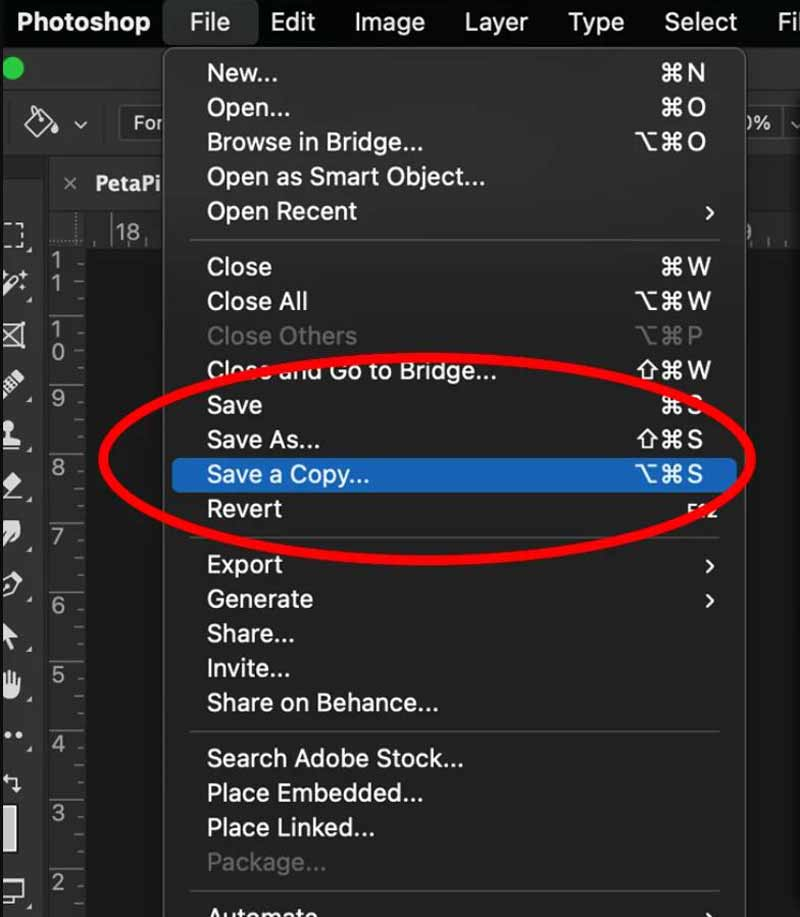
Как вывести NEF в JPEG через Camera Raw
- Откройте NEF. Photoshop передаст RAW в Camera Raw. Для нескольких файлов можно работать с лентой кадров и синхронизировать общие настройки.
- Сделайте проявку. Сначала настройте баланс белого, экспозицию, светлые и тёмные области, затем цвет и детализацию. Локальные маски используйте только там, где они действительно улучшают кадр.
- Выберите способ вывода. Camera Raw позволяет сохранить обработанную копию прямо в JPEG; другой путь — открыть изображение в Photoshop и затем сохранить копию в JPEG.
- Задайте формат JPEG и параметры. Сохраните максимальные исходные размеры, если уменьшение не предусмотрено техническим заданием. Проверьте профиль и метаданные.
- Создайте отдельную копию. Не превращайте JPG в единственный мастер. Настройки Camera Raw и исходный NEF должны оставаться доступными для повторной выгрузки.
Сильная сторона Camera Raw — повторяемость. Для съёмки в одинаковом свете можно обработать эталонный кадр, синхронизировать базовые настройки на серию, а потом индивидуально поправить исключения. Такой подход полезен для каталога товаров, портретов команды, репортажа с мероприятия и других наборов, где важна единая цветовая логика.
Для маркетинговой команды стоит разделить художественную обработку и технический экспорт. Сначала утвердите внешний вид кадра, затем сохраните мастер и только после этого создавайте версии для сайта, презентации, социальных площадок или рассылки. Тогда изменение размера или качества одной площадки не заставит заново ретушировать исходник.
Если работа включает не только RAW, но и PNG, TIFF, HEIC или WebP, полезна общая памятка о том, как конвертировать фотографии между форматами. Она помогает отделить задачу проявки RAW от простой перекодировки уже готовой пиксельной картинки.
Плюсы
- Глубокая RAW-проявка и точная коррекция до формирования JPEG.
- Удобная синхронизация настроек для серий, снятых в одинаковых условиях.
- Можно подготовить несколько вариантов одного кадра для разных каналов.
- Исходный NEF остаётся самостоятельным мастер-файлом.
Минусы
- Для разового преобразования одного файла процесс сложнее, чем требуется.
- Большое число настроек повышает риск ненужной обработки, если цель — только получить совместимую копию.
- Команде нужен единый регламент, иначе разные исполнители будут экспортировать изображения с разными профилями, размерами и степенью сжатия.
Кому подойдёт
Фотографам, ретушёрам, дизайнерам и агентствам, где JPG появляется в конце управляемого производственного процесса, а не как случайная одноразовая копия.
Способ 5. FreeConvert: конвертация NEF в JPG в браузере
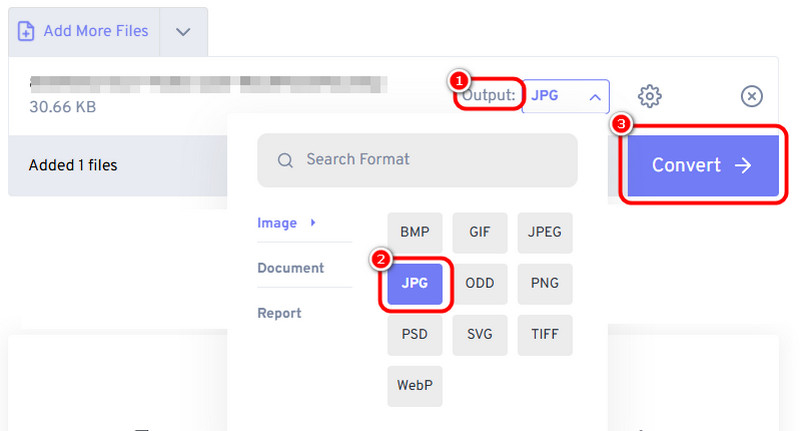
FreeConvert выполняет NEF → JPG в браузере: пользователь загружает исходник, выбирает JPG и запускает преобразование. На странице конвертера доступны дополнительные параметры, в том числе изменение размера, управление сжатием, автоматическая ориентация и удаление метаданных. Это удобный резервный путь, но для рабочих материалов сначала оцените требования к конфиденциальности.
Как работать с онлайн-конвертером
- Подготовьте копию файла. Не отправляйте единственный экземпляр NEF; мастер должен оставаться в локальном или корпоративном архиве.
- Добавьте NEF в сервис. После загрузки проверьте, что система распознала файл и показывает JPG как выходной формат.
- Откройте дополнительные параметры. Не меняйте размер, ориентацию, метаданные и степень сжатия автоматически, пока не понимаете, зачем это нужно.
- Запустите преобразование. Дождитесь завершения и сохраните готовую копию.
- Проверьте результат локально. Откройте JPG в обычном просмотрщике, сравните размеры в пикселях, ориентацию, цвет и важные детали с исходной проявкой.
Онлайн-путь разумен для несекретных материалов, когда нет возможности установить программу. Для кадров до запуска рекламной кампании, фотографий сотрудников, материалов с эмбарго, документов, прототипов и другой чувствительной информации безопаснее использовать локальную обработку в соответствии с правилами компании. Сам факт наличия защищённого соединения не заменяет внутреннюю политику обращения с файлами.
Дополнительные параметры FreeConvert полезны, но именно они чаще всего становятся причиной неожиданного результата. Автоповорот помогает исправить ориентацию по EXIF, удаление метаданных уменьшает объём служебной информации, а изменение размера делает файл легче. Однако все три операции меняют исходный набор данных, поэтому применять их нужно осознанно и документировать, если изображение проходит производственную цепочку.
Плюсы
- Работает в браузере без отдельного настольного приложения.
- Есть простой сценарий выбора NEF, выходного JPG и запуска преобразования.
- Доступны дополнительные настройки размера, сжатия, ориентации и метаданных.
- Подходит как резервный вариант на чужом или временном компьютере.
Минусы
- Файл передаётся внешнему сервису, что не подходит для части корпоративных и конфиденциальных материалов.
- Качество проявки RAW и цвет могут отличаться от фирменного или привычного рабочего редактора.
- Слишком много включённых дополнительных опций способно одновременно изменить размер, метаданные и внешний вид файла.
Кому подойдёт
Пользователям, которым требуется разовая конвертация несекретного NEF без установки приложения и без сложной цветокоррекции.
Способ 6. Adobe Lightroom на iPhone и Android: мобильный экспорт JPG
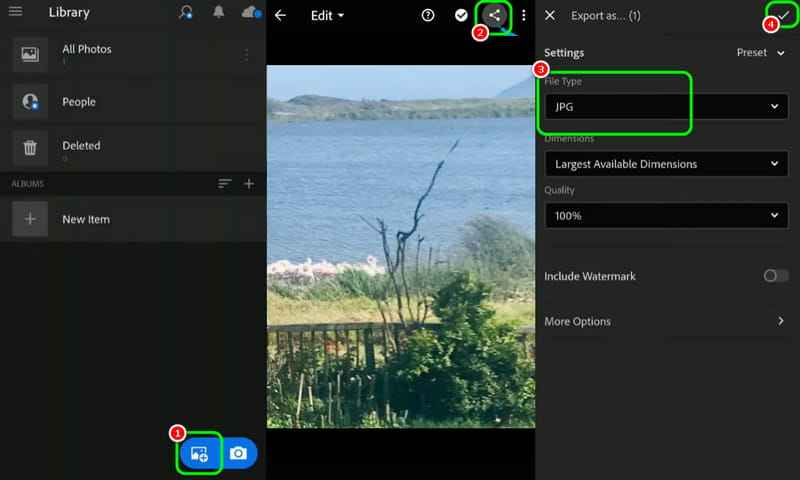
Adobe Lightroom на смартфоне подходит для мобильного контент-процесса: импортировать RAW, выполнить коррекцию и вывести готовый JPG можно без возвращения к настольному компьютеру. В актуальном мобильном интерфейсе Adobe для точного контроля используется Share → Export as, где выбираются тип файла, размер и качество.
Пошаговый мобильный процесс
- Импортируйте NEF в Lightroom. Убедитесь, что приложение корректно открыло конкретный файл камеры и отображает его без ошибок.
- Сделайте базовую коррекцию. На небольшом экране особенно легко переусилить насыщенность и резкость, поэтому периодически смотрите кадр целиком.
- Откройте Share → Export as. Этот режим даёт больше контроля, чем простое сохранение копии с параметрами по умолчанию.
- Выберите JPG. Затем задайте размеры и качество под назначение. Для универсальной рабочей копии избегайте лишнего уменьшения.
- Сохраните и проверьте. Откройте экспортированную фотографию в системной галерее и убедитесь, что ориентация, цвет и детализация сохранились.
Мобильный экспорт особенно удобен на мероприятиях: фотограф может быстро передать несколько кадров SMM-команде, пресс-службе или редактору, не отправляя тяжёлые NEF. При этом исходники лучше централизованно сохранить и позднее обработать на большом экране, если материал пойдёт в печать, наружную рекламу или долгосрочный архив.
Для срочных публикаций полезно заранее подготовить пресет не столько художественного стиля, сколько производственного поведения: одинаковый баланс цвета, умеренная резкость, отсутствие случайного кадрирования и понятная схема имён. Тогда мобильная скорость не превращается в набор несовместимых файлов.
Плюсы
- Можно открыть RAW, обработать кадр и получить JPG прямо на смартфоне.
- Экспорт позволяет выбрать тип файла, размеры и качество.
- Подходит для оперативной работы на съёмке и быстрой передачи контента.
- Один и тот же мобильный процесс доступен на iOS и Android.
Минусы
- Небольшой экран хуже подходит для точной оценки цвета, мелкой ретуши и артефактов.
- При срочном экспорте легко забыть про единый размер, профиль или правило именования.
- Для больших серий и долгосрочного архива настольная организация файлов обычно удобнее.
Кому подойдёт
SMM-командам, репортёрам, фотографам мероприятий и авторам контента, которым нужно быстро получить готовую JPEG-копию на смартфоне и передать её дальше по рабочей цепочке.
Как проверить качество JPG после конвертации
Проверка нужна даже тогда, когда программа отработала без ошибки. Успешное завершение экспорта означает только то, что файл создан. Оно ничего не говорит о правильности цветового профиля, сохранении деталей, ориентации или соответствии техническому заданию. Для рабочего контента достаточно короткой процедуры контроля, которую можно выполнить за минуту.
- Откройте JPG отдельно от редактора. Используйте системный просмотрщик или браузер, чтобы увидеть файл так, как его увидит обычный получатель.
- Сравните пиксельные размеры. Если уменьшение не планировалось, ширина и высота должны соответствовать выбранному варианту исходной проявки.
- Посмотрите масштаб 100%. Проверьте контрастные границы, волосы, мелкий текст в кадре, фактуру ткани, листву и другие области, где заметны JPEG-артефакты и чрезмерная резкость.
- Проверьте светлые и тёмные участки. Белые объекты не должны превращаться в плоские пятна, а важные детали в тенях — исчезать после агрессивной коррекции.
- Сверьте цвет на целевом устройстве. Кадр для сайта полезно открыть в браузере, для презентации — в приложении презентаций, для рассылки — в типовом почтовом клиенте.
- Проверьте ориентацию. Ошибки EXIF иногда проявляются только после загрузки в конкретный сервис.
- Проверьте имя и папку. Правильный файл должен однозначно связываться с исходным NEF и назначением.
Для повторяемой оценки можно вести простой журнал экспорта: исходный номер кадра, размер JPG в пикселях, назначение, дата и исполнитель. Это особенно полезно, когда один кадр существует в нескольких версиях — для карточки товара, баннера, статьи, презентации и печати. Журнал не обязан быть отдельной системой: достаточно поля в медиатеке или понятной структуры имени файла.
Не оценивайте качество только по размеру в мегабайтах. Большой файл может содержать ненужные пиксели, завышенное качество или метаданные, а маленький — быть полностью достаточным для конкретного блока сайта. Сначала определите требуемое разрешение и визуальный порог, затем оптимизируйте вес.
Как организовать массовую конвертацию для контент-команды
Когда NEF приходит не один, а сотнями, основная проблема смещается с выбора программы на организацию процесса. Сотрудник может случайно смешать оригиналы и готовые версии, применить разные настройки к соседним кадрам или выгрузить не тот дубль. Поэтому пакетная конвертация начинается не с кнопки Export, а с отбора и структуры хранения.
- Шаг 1. Скопируйте исходники в отдельный каталог. Не работайте непосредственно с единственной картой памяти и не удаляйте файлы до резервного копирования.
- Шаг 2. Проведите технический отбор. Уберите явный брак, дубли и тестовые кадры, но не спешите удалять спорные исходники до завершения проекта.
- Шаг 3. Выберите эталонную проявку. Для серии в одинаковом свете настройте один кадр, затем распространите базовые параметры и вручную проверьте исключения.
- Шаг 4. Разделите мастер и выдачу. NEF хранится в папке исходников, JPG — в отдельном каталоге с понятным назначением.
- Шаг 5. Экспортируйте небольшую тестовую выборку. До массовой выгрузки проверьте 3–5 характерных кадров: светлый, тёмный, портрет, кадр с насыщенными цветами и мелкими деталями.
- Шаг 6. Запустите пакет. После теста применяйте те же параметры ко всей выбранной серии.
- Шаг 7. Сделайте выборочную проверку. Контролируйте не только первые файлы, но и несколько кадров из середины и конца партии.
Для агентства или отдела маркетинга полезно разделять два уровня результата. Первый — «мастер JPG» с исходными размерами и высоким качеством, который хранится рядом с проектом. Второй — производные файлы под конкретные места размещения. Тогда при изменении требований сайта или рекламной платформы не приходится возвращаться к RAW-проявке, если художественная обработка уже утверждена.
При сложной подготовке изображений полезен общий порядок из материала о том, как редактировать фотографии от кадрирования до экспорта. Он помогает не смешивать художественные решения и техническое преобразование формата в один непрозрачный шаг.
Какие настройки экспорта важны для сайта, презентации и печати
Универсального JPG «на все случаи» не существует. Один и тот же исходный NEF может давать несколько корректных итогов в зависимости от носителя. Для сайта важны размеры блока, скорость загрузки и предсказуемый цвет; для презентации — читаемость на проекторе и умеренный вес файла; для печати — требования конкретного производства и достаточное разрешение под физический размер.
Для сайта и лендинга
Сначала определите фактическую ширину изображения в макете и плотность экранов, затем создайте подходящую копию. Загружать полный многомегапиксельный кадр камеры в небольшой блок нерационально: браузер всё равно уменьшит его визуально, а пользователь заплатит временем загрузки. При этом слишком сильное сжатие заметно на градиентах неба, мелкой типографике внутри фотографии и контрастных границах объектов.
Для презентации и коммерческого предложения
Ориентируйтесь на реальный размер изображения на слайде и формат показа. Слишком тяжёлые фотографии замедляют открытие и пересылку презентации, но чрезмерная экономия на качестве проявляется на большом экране. Перед отправкой откройте финальный файл презентации на устройстве, с которого он будет демонстрироваться, а не оценивайте только отдельный JPG.
Для социальных площадок и пресс-материалов
Сохраняйте отдельную выдачу под каждое назначение, если кадрирование различается. Вертикальная история, квадратная карточка и горизонтальная иллюстрация статьи требуют разных композиций. Не стоит многократно обрезать уже сжатый JPG: лучше вернуться к мастер-версии или NEF, задать нужное кадрирование и сделать свежий экспорт.
Для печати
Уточняйте у типографии размеры, требуемое разрешение и цветовой процесс. Не переводите изображение в необычный профиль только потому, что он кажется «профессиональнее». Если производство просит конкретный профиль, используйте именно его и проверяйте мягкую цветопробу в подходящем редакторе. Для обычной офисной печати чаще важнее корректный размер и отсутствие агрессивного сжатия.
Типичные ошибки при NEF → JPG
Большинство проблем возникает не из-за самого расширения, а из-за лишней операции вокруг него. Ошибку проще предупредить короткой проверкой исходника и параметров, чем потом разбираться, почему на сайте кадр потускнел, повернулся или стал мягким.
Практический регламент для маркетинга и коммуникаций
Для бизнеса конвертация полезна не сама по себе, а как часть передачи визуального материала между людьми и системами. Фотограф работает с RAW, дизайнеру нужен предсказуемый мастер, редактору — файл для публикации, а веб-команде — оптимизированная версия. Чем раньше роли договорятся о формате передачи, тем меньше ручных переделок и случайных потерь качества.
- Хранение: NEF и настройки проявки остаются в архиве проекта; готовые JPG лежат отдельно.
- Именование: имя связывает публикационную копию с исходным номером кадра и назначением.
- Цвет: для веб-выдачи применяется согласованное цветовое пространство; отклонения проверяются на целевых устройствах.
- Размер: мастер JPG сохраняет достаточный запас, а производные копии создаются под конкретные блоки и макеты.
- Контроль: перед публикацией проверяются пиксельные размеры, ориентация, резкость, артефакты, цвет и факт загрузки именно нужной версии.
- Возврат к исходнику: любое серьёзное изменение делается из NEF или другого мастер-файла, а не через цепочку повторных сохранений JPG.
Измерять качество такого процесса можно не абстрактно, а по конкретным показателям: сколько публикаций пришлось переделывать из-за неверного размера, сколько раз команда запрашивала исходник повторно, сколько дублей одного кадра лежит в медиатеке, как часто цвет или ориентация меняются после загрузки. Снижение этих ошибок важнее субъективной оценки того, какой конвертер «быстрее».
Для регулярного контента заведите один проверенный пресет экспорта на типовой сценарий и пересматривайте его при изменении дизайна сайта или требований площадки. Это не означает, что все фотографии должны выглядеть одинаково; стандартизируется техническая выдача, а творческая обработка остаётся отдельным этапом.
Что делать с EXIF, IPTC и служебными данными
При преобразовании NEF в JPG меняется не только кодирование изображения. В готовой копии могут сохраниться или, наоборот, исчезнуть метаданные: дата съёмки, модель камеры, объектив, выдержка, диафрагма, координаты, авторские поля, описание и другие сведения. Для личной фотографии это часто вторично, а для редакции, бренда или агентства может влиять на поиск материалов, атрибуцию и конфиденциальность. Поэтому работу с метаданными лучше считать отдельным решением, а не случайным побочным эффектом конвертера.
Для медиатеки полезны поля, которые помогают однозначно идентифицировать кадр: дата, автор, номер съёмки, описание события, права использования и связь с исходным NEF. Технические сведения камеры тоже могут быть полезны фотографу при разборе качества. Но при передаче файла наружу не всегда нужны координаты съёмки, серийные сведения устройства или внутренняя информация о производственном процессе. Универсального правила «сохранять всё» или «удалять всё» нет — решение зависит от назначения JPG.
- Для внутреннего архива разумно сохранять максимум полезной технической и авторской информации, если это не противоречит политике компании.
- Для сайта оставляйте только те поля, которые действительно используются CMS, поиском медиатеки или редакционным процессом.
- Для передачи партнёру проверьте, нет ли в файле данных, которые раскрывают лишнюю внутреннюю информацию или место съёмки.
- Для пресс-материалов важнее корректная подпись, авторство и понятное имя файла, чем полный набор параметров камеры.
- Для долгосрочного хранения не полагайтесь на один JPG как на носитель всей информации: мастер NEF и карточка проекта должны сохраняться отдельно.
Перед массовой выгрузкой выберите один тестовый кадр и посмотрите его свойства до и после экспорта. Если нужное поле исчезло, измените настройки программы до запуска всей серии. Если, наоборот, сохранилась информация, которую не следует публиковать, удаляйте её контролируемо на этапе выдачи. Такая проверка занимает меньше времени, чем повторное создание сотен файлов после обнаружения проблемы.
Когда лучше не конвертировать NEF сразу
Бывают ситуации, когда JPG нужен позже, а немедленная конвертация только усложняет работу. Самый очевидный пример — съёмка, где ещё не утверждены цвет, кадрирование или выбор дубля. Если сразу сделать JPEG-копии всех кадров, команда получит множество промежуточных файлов, которые быстро перестанут соответствовать финальной обработке. В этом случае лучше сначала организовать исходники, провести отбор и только затем экспортировать согласованные изображения.
Не стоит торопиться с конвертацией и тогда, когда кадр пойдёт в несколько сильно отличающихся макетов. Горизонтальный баннер, вертикальный сторис-формат, квадратная карточка и крупный печатный модуль используют разную композицию. Один универсальный JPG с последующим многократным кадрированием может ухудшить результат. Гораздо безопаснее хранить мастер и создавать каждую производную версию из одного утверждённого исходника.
Ещё один сценарий — работа с неопределённой цветокоррекцией. Если клиент или арт-директор ещё выбирает между несколькими вариантами, сохраняйте корректировки в рабочей среде RAW и экспортируйте только превью для согласования. После утверждения создайте финальный JPG из тех же настроек. Тогда превью не станет случайно «официальным» файлом, а мастер не потеряется среди десятков почти одинаковых копий.
- Отложите финальный JPG до завершения отбора дублей.
- Не делайте единственную JPEG-версию, если известны разные требования к кадрированию.
- Не удаляйте NEF после получения согласования по превью.
- Не передавайте промежуточный JPG в медиатеку как финальный без понятного статуса.
- Не используйте конвертацию как замену резервному копированию исходников.
Как сравнить два конвертера на своих снимках
Сравнивать программы по рекламным обещаниям бессмысленно: различия проявляются на конкретных NEF, особенно если камера новая, кадр снят на высокой чувствительности, в сцене есть сложные оттенки кожи или насыщенный искусственный свет. Для объективной оценки возьмите небольшой набор характерных исходников и экспортируйте их в одинаковых условиях. Важно сравнивать не максимальное число функций, а предсказуемость результата в вашей реальной задаче.
- Кадр с большим динамическим диапазоном. Проверьте, как программа восстанавливает светлые области и вытягивает тени без грязного оттенка.
- Портрет. Смотрите на цвет кожи, переходы в тенях и отсутствие чрезмерной локальной резкости.
- Ночной кадр. Оцените шум, цветные точки и то, не превращаются ли мелкие текстуры в пластик.
- Сцена с мелкими деталями. Листва, ткань, волосы, архитектурные элементы хорошо показывают разницу в резкости и JPEG-сжатии.
- Кадр с насыщенными цветами. Проверьте красные, синие и зелёные объекты: именно там часто заметна разница профилей и цветовых преобразований.
Для каждого теста оставьте одинаковые пиксельные размеры и сопоставимый уровень качества JPEG. Затем откройте результаты рядом при 100%, а после — в целевой среде: браузере, презентации или системе публикации. Если разница видна только при сильном увеличении, но один вариант заметно проще и стабильнее в рабочем процессе, это тоже аргумент. Производственная надёжность часто важнее минимального преимущества в одном техническом параметре.
Запишите решение в коротком регламенте: какой инструмент используется по умолчанию, какой служит резервным, какие параметры экспорта обязательны и кто проверяет результат. Такой документ особенно полезен при передаче задачи новому сотруднику или внешнему подрядчику. Он снижает зависимость от личных привычек конкретного исполнителя.
Что делать, если NEF не читается или выглядит неправильно
Ошибка открытия не означает, что файл обязательно повреждён. RAW-совместимость зависит от камеры и версии программы. Новый корпус Nikon может создавать NEF, который старый редактор ещё не понимает. Поэтому сначала исключите простые причины: обновите список поддерживаемых камер в используемой программе, попробуйте фирменный NX Studio и проверьте, открывается ли соседний файл из той же съёмки. Если один кадр не читается нигде, а остальные работают, вероятность повреждения выше.
- Проверьте размер файла. Нулевой или подозрительно маленький NEF указывает на проблему копирования или записи.
- Сравните с соседними кадрами. Если все NEF с новой камеры не открываются в одном приложении, скорее всего, дело в совместимости, а не в массовом повреждении.
- Откройте в NX Studio. Фирменная программа Nikon — хороший контрольный вариант для проверки файла производителя.
- Не переименовывайте расширение. Замена .nef на .jpg не преобразует данные и только усложняет диагностику.
- Не сохраняйте поверх исходника. Любые эксперименты проводите с копией, пока не понятно, что произошло.
Иногда файл открывается, но цвет выглядит неожиданно. Это не обязательно ошибка: разные RAW-проявщики по-разному интерпретируют профили камеры, шумоподавление, резкость и локальные параметры. Если задача требует совпадения с JPEG из камеры, сравнивайте с фирменным программным обеспечением Nikon и параметрами Picture Control. Если нужен собственный брендовый стиль, важнее единая проявка всей серии, чем буквальное повторение внутрикамерной картинки.
Как подготовить JPG для передачи дизайнеру или подрядчику
Частая ошибка — отправить человеку один файл без контекста и ожидать, что он догадается о назначении. Гораздо эффективнее передавать готовую JPEG-копию вместе с коротким техническим описанием: где она будет использоваться, можно ли кадрировать, есть ли утверждённый цвет, требуется ли сохранить подпись или метаданные, какой исходник считать мастер-файлом. Это особенно важно, когда у проекта несколько подрядчиков и версия изображения быстро расходится по разным макетам.
Если дизайнеру нужна свобода композиции, не уменьшайте изображение до размеров одного конкретного блока. Передайте мастер JPG с достаточным запасом и отдельно укажите рекомендуемое кадрирование. Если же файл идёт прямо в готовую систему публикации, лучше подготовить точный размер заранее, чтобы лишнее масштабирование не происходило в CMS автоматически.
- Имя файла должно быть понятно без открытия папки и не состоять из случайного набора символов.
- В сообщении укажите назначение: сайт, презентация, пресс-материал, печать или архив.
- Сообщите, допускается ли изменение композиции и цветокоррекции.
- Храните связь с исходным NEF, чтобы по просьбе быстро сделать новую версию.
- Для нескольких вариантов добавляйте понятные суффиксы по назначению, а не «final-final-2».
Хорошая передача заканчивается проверкой на стороне получателя. Если файл открылся, но система автоматически пересжала его или изменила ориентацию, проблема обнаруживается до публикации. Для регулярных партнёров полезно один раз согласовать размеры, профиль и способ передачи, а затем использовать этот стандарт для следующих съёмок.
Что выбрать в итоге
Для повседневной работы с обработкой и последующим экспортом удобен ФотоМАСТЕР: он открывает RAW, даёт выполнить коррекцию и сохраняет JPEG-копию в одном окне. Если важна фирменная работа с NEF и сериями Nikon, логичнее NX Studio. На Mac для нескольких поддерживаемых файлов выручает системный Просмотр, а для сложной ретуши и управляемой проявки — Camera Raw и Photoshop. FreeConvert остаётся резервным браузерным способом, а Lightroom закрывает мобильный сценарий.
Независимо от инструмента, правильная логика одна: NEF хранится как исходник, обработка выполняется до экспорта, JPG создаётся под конкретную задачу и затем проверяется отдельно от редактора. Такой подход сохраняет возможность вернуться к исходным данным и делает визуальный контент предсказуемым для сайта, презентации, пресс-службы и рекламных материалов.