Как затемнить фото: 5 способов для Windows, macOS, браузера и смартфона
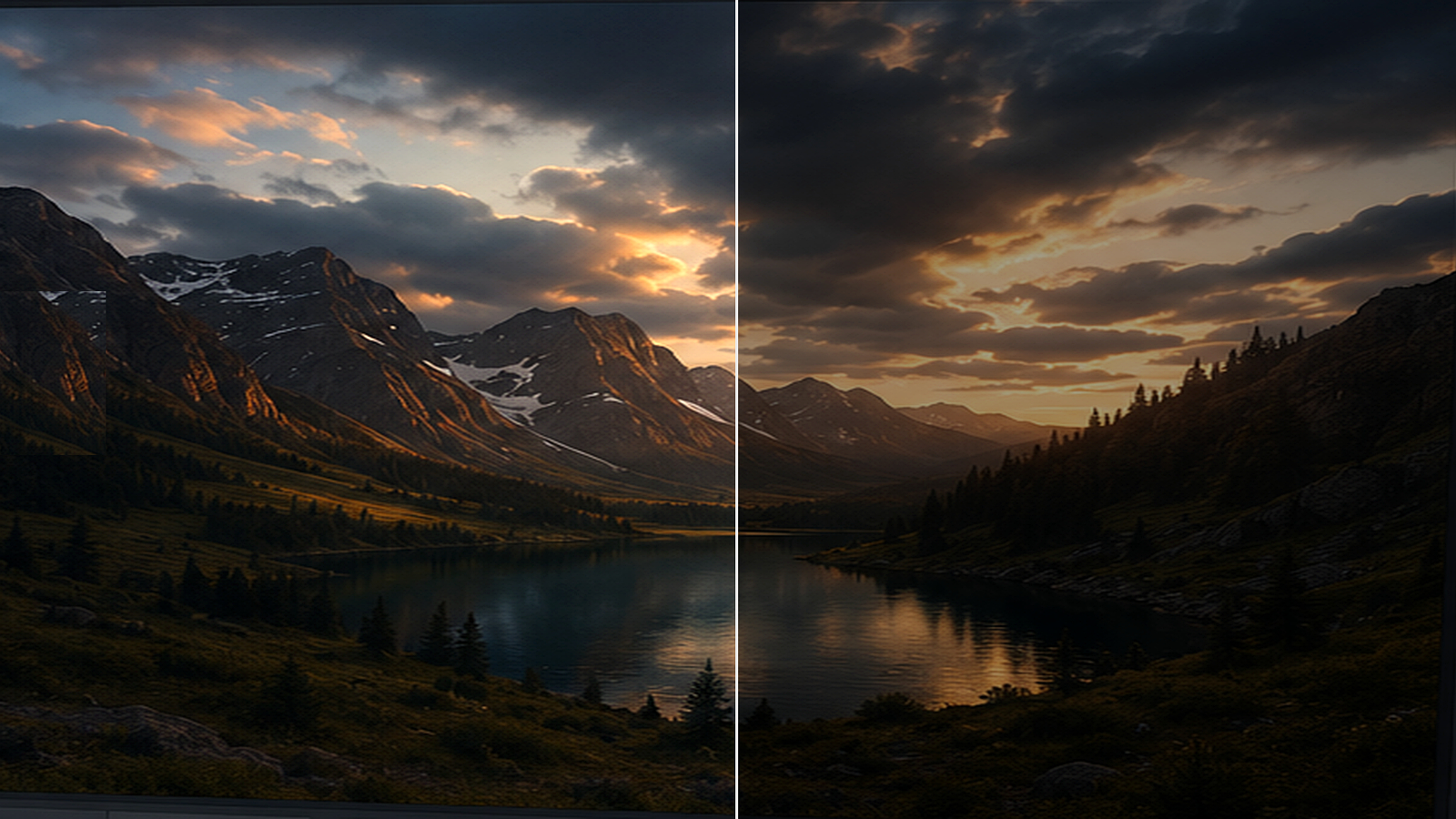
Затемнить фотографию — не значит просто сделать её серой и тяжёлой. В хорошей обработке нужно решить конкретную задачу: приглушить пересвет, сделать фон спокойнее, усилить объём, подготовить место под текст или направить взгляд к главному объекту. Ниже — пять рабочих способов для компьютера, браузера и смартфона, а также система проверки, которая помогает сохранить детали в тенях и не получить вместо выразительного кадра провал в чёрное. Для продолжения темы на Xeon Live есть отдельная инструкция по затемнению фотографий.
Для маркетолога, дизайнера, PR-специалиста или редактора контента затемнение часто является не художественным эффектом, а частью производственного процесса. Снимок нужно подогнать под баннер, карточку продукта, презентацию, обложку, публикацию или рекламный макет. В этих задачах особенно важно сохранить читаемую фактуру изображения: слишком агрессивная коррекция убирает объём, портит оттенки кожи и превращает тёмные области в однородные пятна.
Сначала определите, что именно нужно затемнить
Перед движением любого ползунка сформулируйте цель в одном предложении. Это резко сокращает число лишних правок. «Сделать весь кадр темнее» — одна задача. «Убрать слишком яркое небо», «приглушить фон за человеком», «затемнить края вокруг товара» и «освободить место для белого текста» — уже четыре других задачи, для которых нужны разные инструменты.
- Весь кадр. Используйте экспозицию, яркость, кривые или уровни. Такой подход подходит, когда исходник целиком слишком светлый или должен стать визуально спокойнее.
- Только светлые области. Сначала уменьшайте Highlights/Светлые и лишь затем общую экспозицию. Так проще сохранить детали в облаках, белой одежде, стекле и других ярких участках.
- Только фон. Нужна локальная маска, корректирующая кисть или радиальная область. Главный объект при этом остаётся почти неизменным.
- Края кадра. Используйте виньетирование. Это не замена общей коррекции, а способ мягко собрать внимание к центру.
- Отдельный предмет или фрагмент. Подойдёт корректирующая кисть или Burn/Затемнитель. Чем меньше область, тем важнее мягкая растушёвка границы.
Если фотография предназначена для макета с типографикой, сначала поставьте текст и только потом оценивайте, где именно не хватает контраста. Затемнение «на глаз» без будущей надписи часто приводит к лишней потере деталей: после размещения текста оказывается, что достаточно было приглушить небольшой участок фона, а не весь кадр.
Какими настройками управляют светом
У разных редакторов названия немного различаются, но логика одинакова. Самая частая ошибка — двигать один параметр до предела. Более чистый результат получается, когда глобальная коррекция делается умеренно, а затем отдельно уточняются светлые и тёмные области. Подробный разбор базовой работы с тоном и цветом есть в материале Xeon Live о цветокоррекции фотографии.
- Экспозиция. Сдвигает общее ощущение светлоты кадра. Это первое, что стоит трогать, когда фотография целиком светлее нужного.
- Яркость. Меняет светлоту более прямолинейно. Её удобно использовать для небольшого уточнения после экспозиции.
- Светлые участки / Highlights. Помогают приглушить самые яркие зоны без такого сильного воздействия на середину тонального диапазона.
- Тени / Shadows. Отвечают за тёмные области. Уводить их глубже стоит осторожно: именно здесь быстрее всего пропадает фактура.
- Чёрная точка / Black Point. Определяет, где тёмные тона становятся практически чёрными. Полезна для плотности, но при чрезмерном значении склеивает детали.
- Контраст. Увеличивает разницу между светлыми и тёмными зонами. Он не заменяет затемнение, но помогает сделать кадр глубже после снижения экспозиции.
- Кривые. Дают контроль по диапазонам. Центральную часть кривой можно опустить для затемнения средних тонов, не трогая крайние точки так сильно.
Для обратной задачи логика зеркальная, но не полностью симметричная: если после затемнения детали исчезли, не всегда нужно просто вернуть экспозицию назад. Иногда достаточно поднять тени или немного ослабить чёрную точку. В отдельной инструкции по осветлению фото разобраны ситуации, когда требуется вернуть информацию в тёмные зоны.
Как проверить результат до сохранения
Проверка нужна не только фотографу. В коммерческом визуале тёмный кадр может выглядеть эффектно на большом мониторе и разваливаться в маленьком превью. Поэтому оценивайте результат в нескольких масштабах: сначала целиком, затем на 100% в проблемных местах и в конце в размере, близком к будущей публикации.
- Сравните до и после. Если разница заметна прежде всего по настроению, а детали объекта сохранены, коррекция работает. Если исчезли волосы, фактура одежды, границы тёмного предмета или рельеф фона, затемнение слишком сильное.
- Посмотрите на самые яркие области. Облака, лампы, светлая кожа и белые предметы должны оставаться различимыми, а не превращаться в одинаковые серые пятна.
- Проверьте глубокие тени. В них должна читаться хотя бы часть структуры, если по композиции эта структура важна.
- Откройте макет на другом экране. Разница в яркости дисплеев быстро показывает кадры, которые держатся только на одном конкретном мониторе.
- Уменьшите изображение. На размере ленты или карточки легче понять, не исчез ли главный объект в общей темноте.
- Сделайте техническую копию. Для рабочего процесса полезно сохранить исходник отдельно, а готовую версию экспортировать новым файлом.
Windows: ФотоМАСТЕР и Adobe Photoshop
На Windows удобно разделить выбор по сложности. ФотоМАСТЕР быстрее подводит к базовым и локальным коррекциям через крупные разделы интерфейса. Photoshop даёт более глубокий контроль через корректирующие слои, маски и Burn Tool. Для единичного затемнения оба подхода решают задачу, но рабочий процесс различается.
ФотоМАСТЕР: первый способ и основной рабочий сценарий
ФотоМАСТЕР ставим первым, потому что он напрямую соответствует задаче статьи: в программе есть глобальная работа с экспозицией, кривые, локальный «Корректор», радиальный фильтр и виньетирование. На Xeon Live есть отдельный обзор ФотоМАСТЕРа с разбором инструментов обработки и ретуши. Основную инструкцию ниже удобнее выполнять на Windows; разработчик также предлагает версию для macOS, но интерфейс в примерах этого раздела показан в Windows.
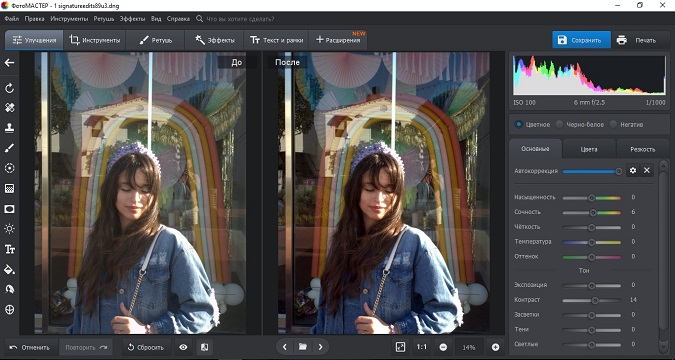
Шаг 1. Сделайте базовое затемнение через экспозицию
Откройте фотографию и перейдите в раздел «Улучшения». Для целиком светлого кадра сначала уменьшите «Экспозицию». Не пытайтесь сразу получить финальный вид одним движением: задача первого шага — опустить общий уровень света настолько, чтобы самые яркие участки перестали доминировать, а объект сохранил объём. После этого отдельно проверьте «Засветы», «Тени», «Светлые» и «Темные». Такая последовательность легче контролируется, чем сильное снижение общей яркости.
В рекламном макете полезно сразу держать рядом будущий текст или хотя бы помнить его место. Если текст будет в левом верхнем углу, а проблема только там, не затемняйте весь кадр на одинаковую величину. Сначала сделайте глобальную коррекцию минимальной, затем переходите к локальным инструментам. Это сохраняет товар, лицо или интерьер живыми и не превращает всё изображение в тёмный фон.
Шаг 2. Уточните средние тона через Кривые
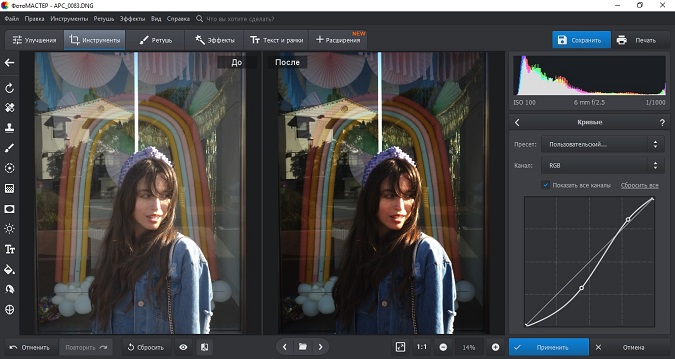
Перейдите в «Инструменты» и откройте «Кривые». В канале RGB поставьте контрольную точку в средней части диагонали и опустите её немного вниз. Смысл этого движения — сделать плотнее средние тона, где обычно находится основная масса деталей. Если потянуть вниз всю кривую слишком резко, тени быстро сольются. Если нужна более выразительная фотография, оставьте крайние точки на месте и работайте одной-двумя точками внутри диапазона.
Кривые особенно полезны для интерьеров, портретов в мягком свете и предметных фотографий на нейтральном фоне. В этих сюжетах простое уменьшение экспозиции часто делает весь кадр одинаково тяжёлым. Кривая позволяет оставить световые акценты и отдельно приглушить середину. После правки включите сравнение «До/После» и смотрите не на то, насколько кадр стал темнее, а на то, сохранилась ли разница между материалами и планами.
Шаг 3. Затемните отдельную область Корректором
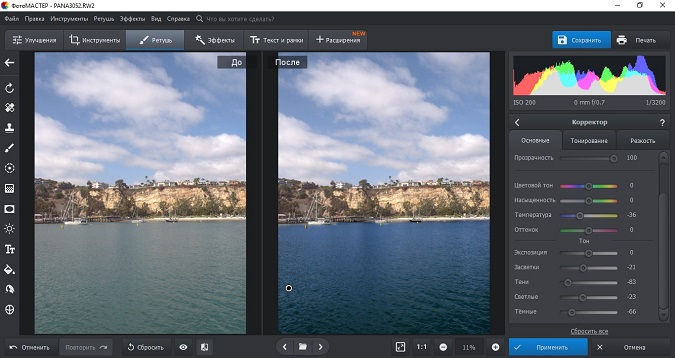
Откройте «Ретушь» → «Корректор». Настройте размер кисти и закрасьте область, которую нужно изменить. Затем в правой панели уменьшите экспозицию или светлые тона и, при необходимости, скорректируйте тени. Для фона вокруг человека делайте маску чуть шире проблемной зоны и избегайте жёсткой границы вдоль волос, плеч, упаковки или мебели.
Локальное затемнение почти всегда выглядит лучше, когда оно слабее, чем кажется нужным в увеличенном масштабе. После каждого крупного участка отдаляйте изображение и смотрите на него целиком. На 100% вы оцениваете качество края маски, а на уменьшенном размере — композицию. Это два разных контроля, и оба нужны.
Шаг 4. Приглушите фон радиальным фильтром
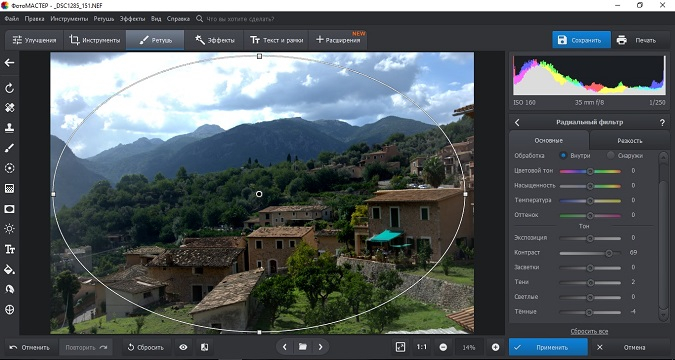
В «Ретуши» выберите «Радиальный фильтр» и обведите главный объект овальной областью. В настройках укажите обработку снаружи круга, если нужно затемнить окружение, а сам объект оставить светлее. После этого снижайте экспозицию и светлые тона фона. Радиальная маска удобна для портрета, продукта, блюда, предмета на столе или центрального объекта пейзажа, потому что формирует мягкий переход без ручной обводки каждой детали.
Не превращайте радиальный фильтр в заметный прожектор. Если граница эффекта читается как отдельный овал, увеличьте растушёвку или ослабьте силу коррекции. В коммерческой фотографии хорошая локальная работа выглядит как естественная световая среда, а не как поверх наложенная фигура.
Шаг 5. Затемните края виньетированием
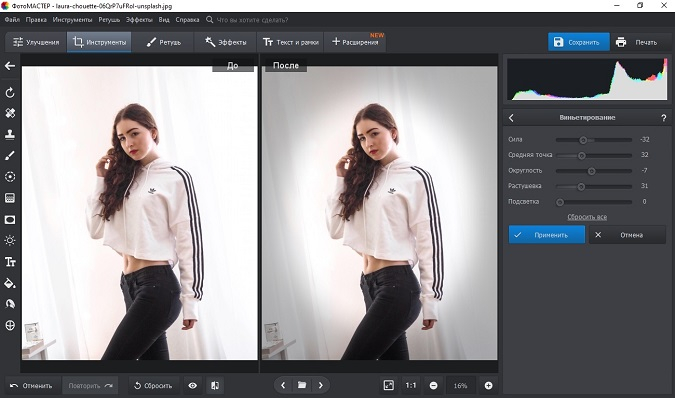
Откройте «Инструменты» → «Виньетирование». Ползунок «Сила» задаёт направление и выраженность эффекта, «Средняя точка» управляет тем, насколько далеко затемнение заходит к центру, «Округлость» меняет геометрию, а «Растушевка» отвечает за мягкость перехода. Для естественного результата сначала задайте слабую силу, затем расширяйте область и только после этого уточняйте форму.
Виньетка полезна не только как стилизация. Она работает как композиционный инструмент: края становятся спокойнее, а центральная зона получает больше внимания без дополнительного повышения яркости. Подробно этот приём разобран в гайде по виньетированию на Xeon Live.
Шаг 6. Сохраните рабочую и публикационную версии
Перед экспортом снова включите сравнение «До/После» и проверьте лицо, главный объект, небо, тёмную одежду и края кадра. Сохраните публикационную копию отдельно от исходника. Для дальнейшей правки полезно оставить версию с максимальным запасом качества, а уже под конкретную площадку сделать уменьшенную копию. Это особенно важно, когда один и тот же кадр идёт в презентацию, на сайт и в несколько форматов баннеров.
Плюсы
- Глобальное и локальное затемнение собрано в понятных разделах: экспозиция, кривые, Корректор, радиальный фильтр и виньетка.
- Сравнение «До/После» помогает контролировать силу правок без постоянного возврата к исходнику.
- Локальные инструменты подходят для задач маркетинга и контента, где нужно приглушить фон, а объект оставить читаемым.
- Русскоязычные подписи параметров сокращают время на поиск нужной настройки у начинающего пользователя.
Минусы
- Для сложного многослойного композитинга и детальных масок возможностей меньше, чем в профессиональных редакторах со слоями и каналами.
- Сильная локальная коррекция требует аккуратной работы с границами, иначе переход между обработанной и исходной областью становится заметным.
- При подготовке большого числа вариантов одного макета отдельные правки всё равно приходится контролировать вручную.
Кому подойдёт
ФотоМАСТЕР удобен для контент-менеджеров, небольших команд, предпринимателей, SMM-специалистов и авторов, которым нужно быстро затемнить фото целиком или локально без сложной слойной схемы. Он особенно практичен для карточек, баннеров, иллюстраций к статьям, презентаций и повседневной обработки.
Adobe Photoshop: точный контроль через корректирующие слои и Burn Tool
Photoshop полезен, когда затемнение должно быть воспроизводимым и редактируемым: глобальную коррекцию удобно держать на отдельном корректирующем слое, а локальную — ограничивать маской. На Xeon Live есть обзор Adobe Photoshop с разбором слоёв, масок и ретуши. Для быстрого результата достаточно Brightness/Contrast или Curves; для отдельных участков Adobe сохраняет инструмент Burn Tool.
Быстрое глобальное затемнение
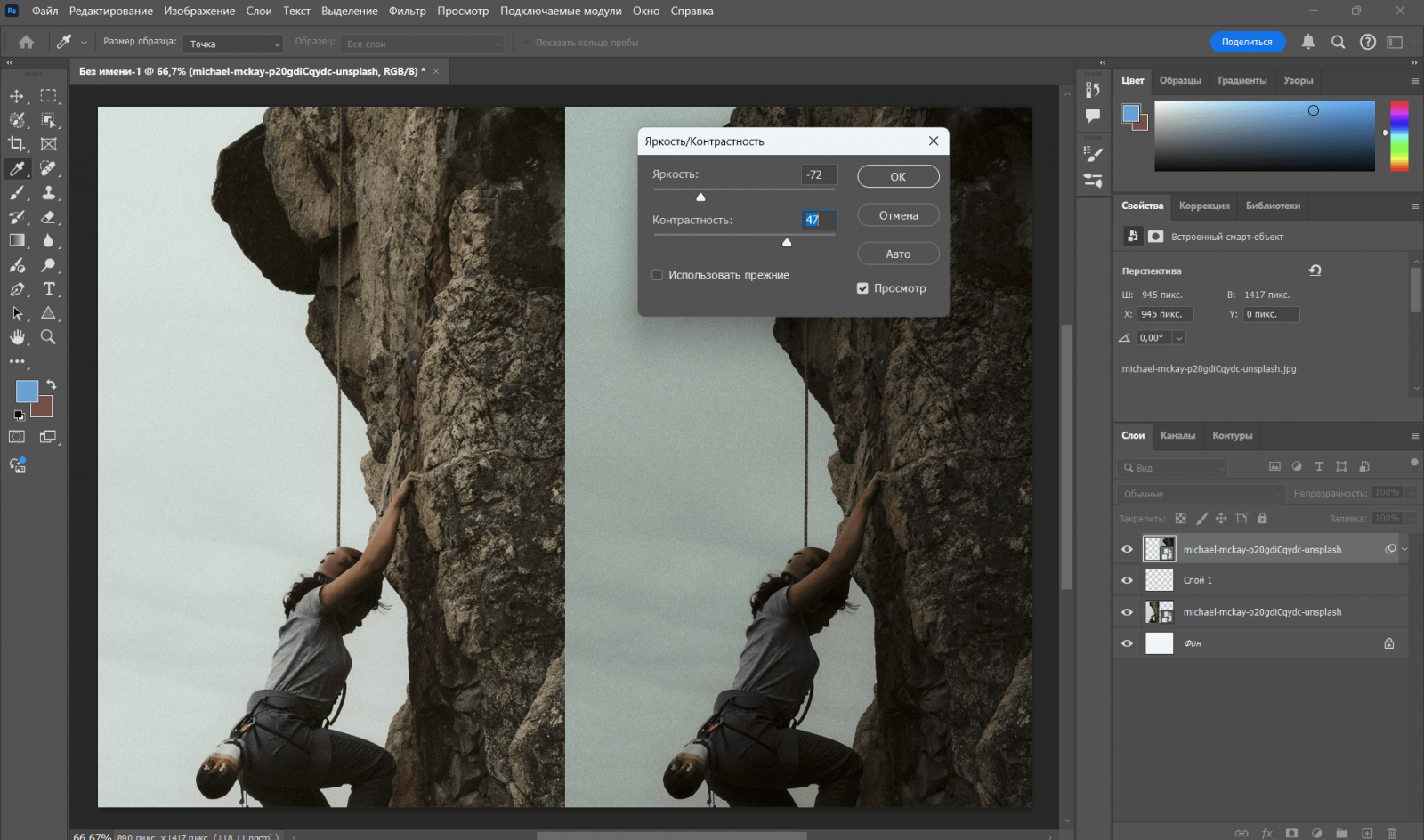
Для одноразовой правки откройте «Изображение» → «Коррекция» → Brightness/Contrast и уменьшите Brightness. Для рабочего проекта лучше использовать корректирующий слой Brightness/Contrast или Curves: его можно ослабить, временно скрыть и ограничить маской. В Curves центральную точку кривой опустите вниз, а затем проверьте, не пропали ли детали в тенях. Если нужно сохранить световые акценты, не тяните вниз верхний правый участок без необходимости.
Локальное затемнение Burn Tool
Выберите Burn Tool. В панели параметров настройте кисть, Range и Exposure. Range определяет, какие тона получают основное воздействие: Shadows, Midtones или Highlights. Для постепенной обработки начинайте с умеренной экспозиции кисти и проходите участок несколькими мазками. Опция Protect Tones помогает снизить риск грубого клиппинга и нежелательных цветовых сдвигов.
Для баннера с человеком на переднем плане Burn Tool подходит как финальная ручная доводка после общей коррекции: затемните мелкие слишком яркие детали фона, которые перетягивают взгляд. Для больших областей лучше использовать корректирующий слой с маской — он быстрее редактируется и проще согласовывается внутри команды.
Плюсы
- Корректирующие слои позволяют менять силу затемнения после основной обработки и не привязывают решение к одному финальному значению.
- Маски дают точный контроль по областям, поэтому фон и главный объект можно обрабатывать независимо.
- Burn Tool позволяет вручную затемнять тени, средние тона или света в выбранной зоне.
- Удобно для сложных рекламных макетов, где затемнение связано со слоями, текстом и несколькими вариантами композиции.
Минусы
- Интерфейс и слойная логика требуют больше времени на освоение, чем простые редакторы.
- Прямые правки по пиксельному слою легче сделать необратимыми, поэтому дисциплина со слоями и копиями особенно важна.
- Для простой задачи «сделать снимок чуть темнее» программа избыточна по количеству инструментов.
Кому подойдёт
Photoshop выбирают дизайнеры, ретушёры и команды, которым нужны маски, слои, многократные согласования и точная локальная коррекция. Он удобен, когда затемнение — часть большого макета, а не отдельная операция над одной фотографией.
macOS: встроенное приложение Photos
Apple Photos: затемнение без отдельного редактора
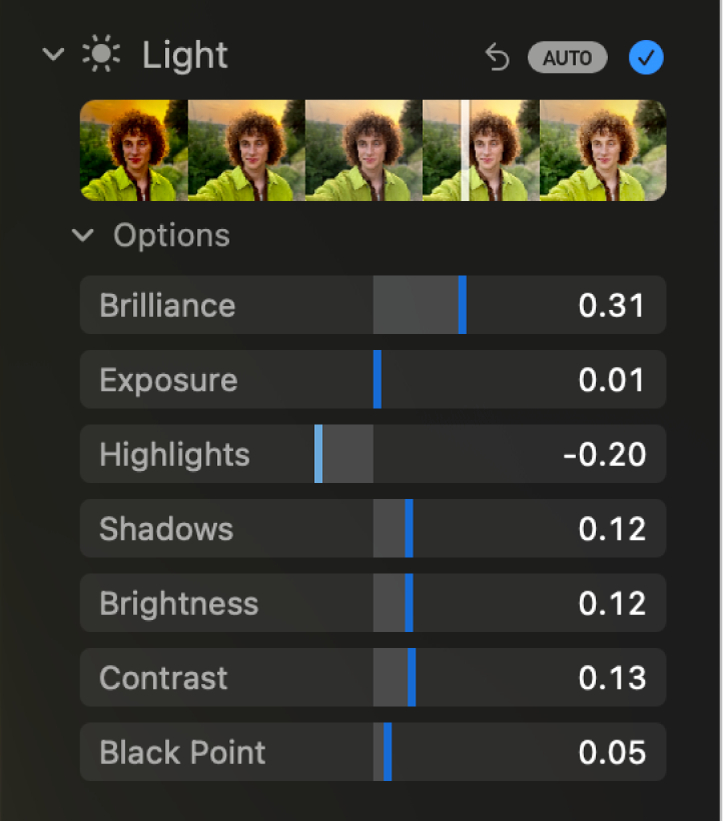
На Mac базовое затемнение можно сделать во встроенном Photos. Это хороший вариант, когда не нужны сложные маски и монтаж. Логика проста: открыть снимок, перейти в Edit → Adjust, развернуть Light и работать с Exposure, Highlights, Shadows, Brightness, Contrast и Black Point. Для общего процесса подготовки фотографии полезен также материал Xeon Live о том, как правильно редактировать фотографии.
Пошагово
- Откройте Photos, дважды щёлкните по фотографии и нажмите Edit.
- Выберите Adjust и разверните параметры Light через Options.
- Снизьте Exposure, если весь кадр слишком светлый.
- Уменьшите Highlights, если основной дискомфорт создают яркие области, а не вся фотография.
- Настройте Shadows осторожно: слишком сильное затемнение теней быстро убирает фактуру.
- При необходимости увеличьте Contrast и немного поднимите Black Point для более плотного визуального результата.
- Сравните коррекцию с исходником и нажмите Done.
Для маркетинговой графики Photos особенно удобен как промежуточный этап. Например, вы получили слишком светлую фотографию с мероприятия и хотите быстро привести её к общей тональности презентации. Снижаете экспозицию, убираете лишний блеск светов, немного уплотняете чёрную точку и уже после этого переносите кадр в макет. Такой рабочий путь быстрее, чем открывать тяжёлый редактор ради базовой тоновой коррекции.
Плюсы
- Приложение уже встроено в macOS и подходит для быстрой тоновой коррекции без дополнительной подготовки.
- Параметры Light разделены на Exposure, Highlights, Shadows, Brightness, Contrast и Black Point, поэтому затемнение можно собрать аккуратно.
- Изменения можно сравнивать с исходным видом и отменять, не создавая отдельный сложный проект.
- Подходит для быстрой подготовки фотографий к презентациям, публикациям и внутренним материалам.
Минусы
- Нет такой гибкости локальных масок и ручной кистевой коррекции, как в специализированных редакторах.
- Для сложного затемнения только фона вокруг объекта возможностей меньше.
- Рабочий процесс ориентирован на библиотеку Photos, а не на многослойный дизайн-проект.
Кому подойдёт
Apple Photos подходит владельцам Mac, которым нужно быстро и аккуратно исправить общую светлоту снимка перед публикацией, презентацией или передачей в дальнейший дизайн-процесс.
Онлайн: Photopea в браузере
Photopea: Кривые, Brightness/Contrast и Burn без установки
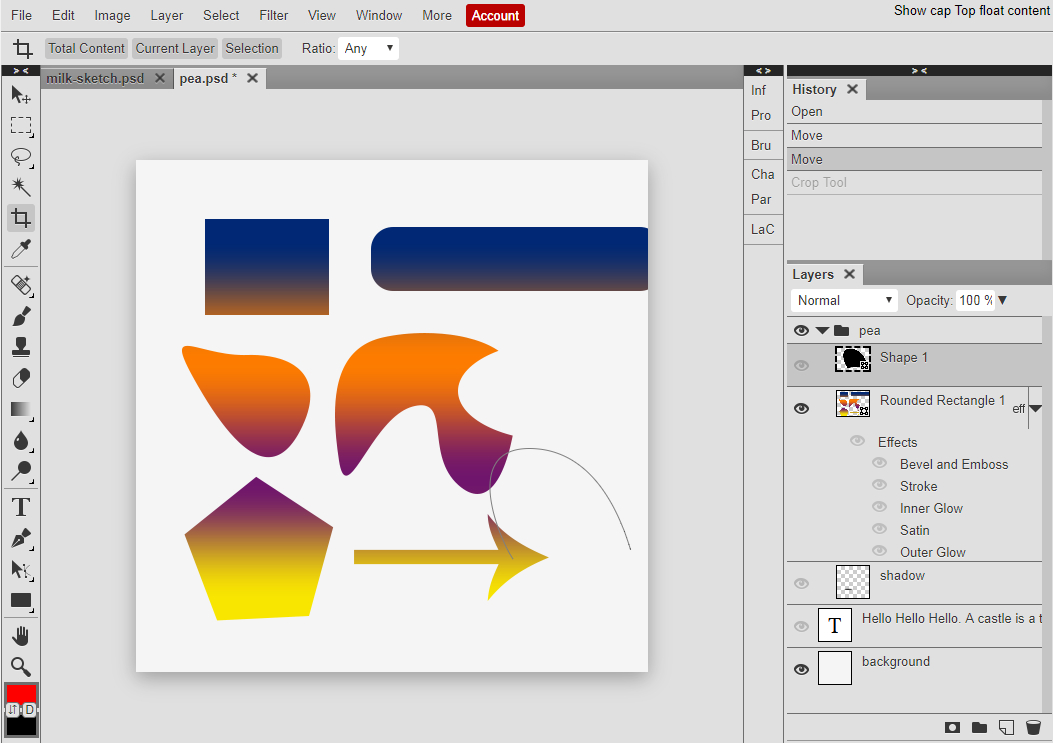
Photopea работает в браузере и по структуре напоминает классический многослойный редактор. На Xeon Live есть подробный разбор Photopea. Для затемнения здесь достаточно двух линий работы: Image → Adjustments для глобальной коррекции и Burn для локальной. Если важна возможность вернуться к настройкам, используйте Adjustment Layer вместо необратимой правки пикселей.
Глобально через Curves
Откройте File → Open и загрузите фотографию. Затем выберите Image → Adjustments → Curves или нажмите Ctrl+M. В RGB-канале поставьте точку в середине диагонали и опустите её вниз. Чем сильнее движение, тем темнее становятся средние тона. Оставляйте верхний правый край кривой стабильным, если световые акценты должны сохраниться. После коррекции подтвердите окно и проверьте результат на полном изображении.
Локально через Burn
Для отдельной области выберите Burn в группе инструментов осветления и затемнения. В верхней панели задайте Range — Shadows, Midtones или Highlights — и Exposure. Низкая сила и несколько проходов дают более контролируемый результат, чем один сильный мазок. Этот приём удобен для точечного затемнения стены, угла помещения, неба, яркого предмета на заднем плане или участка, на который должен лечь текст.
Экспорт
Для готовой картинки используйте File → Export As → JPG или PNG. JPG подходит для обычной фотографии без прозрачности; PNG нужен, когда в дальнейшем используется прозрачный фон или графика. Если проект содержит слои и его предстоит продолжать, сохраните PSD-версию отдельно от финального экспорта.
Плюсы
- Работает в браузере и сохраняет знакомую логику слоёв, масок и тоновых коррекций.
- Есть Curves, Levels, Brightness/Contrast и локальный Burn.
- PSD можно оставить как редактируемый рабочий файл, а результат вывести в обычный растровый формат.
- Подходит для срочной правки на компьютере, где нет установленного графического пакета.
Минусы
- Сложный интерфейс требует привыкания у пользователя, который раньше работал только с простыми мобильными редакторами.
- Производительность тяжёлого многослойного документа зависит от браузера и мощности устройства.
- Для одной простой коррекции количество панелей и команд избыточно.
Кому подойдёт
Photopea подходит дизайнерам, контент-менеджерам и маркетологам, которым нужна браузерная работа со слоями, PSD и локальными правками без установки отдельного редактора.
iPhone и Android: Snapseed
Snapseed: быстрое затемнение на смартфоне
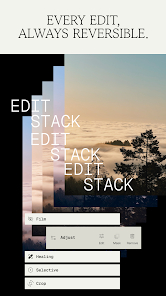
Snapseed удобен для мобильной обработки: базовый модуль Adjust/Tune Image управляет Brightness, Contrast, Shadows и Highlights, а Curves даёт более точную тоновую коррекцию. В обзоре Snapseed на Xeon Live отдельно разобраны точечные правки, фильтры и работа с RAW.
Пошагово через яркость и светлые области
- Откройте фотографию и перейдите в инструмент базовой коррекции Adjust/Tune Image.
- Выберите Brightness и проведите влево, чтобы сделать весь кадр темнее.
- Перейдите к Highlights и уменьшите их отдельно, если проблема сосредоточена в ярком небе, окне, белой одежде или бликах.
- Отрегулируйте Shadows только после общей коррекции. Сильное снижение быстро убирает детали в тёмных волосах, одежде и фоне.
- Проверьте Contrast. Иногда после снижения яркости кадр становится плоским, и небольшой рост контраста возвращает объём.
- Для точной тоновой формы откройте Curves и слегка опустите середину RGB-кривой.
- Экспортируйте новую копию, сохранив исходную фотографию отдельно.
На смартфоне особенно важно периодически убирать палец с экрана и смотреть на кадр без интерфейсных элементов. Маленький дисплей подталкивает к слишком сильной обработке, потому что пользователь старается сделать эффект заметным. Проверяйте итог в обычном просмотре и в размере, близком к тому, как изображение появится в ленте или карточке.
Плюсы
- Быстрый доступ к яркости, светам, теням, контрасту и кривым прямо на смартфоне.
- Подходит для точечных и глобальных правок без переноса фотографии на компьютер.
- История изменений помогает возвращаться к отдельным этапам обработки.
- Удобен для оперативной подготовки фото с мероприятия, съёмки на месте и публикаций с телефона.
Минусы
- На небольшом экране сложнее оценить глубокие тени и аккуратность локальных границ.
- Точная работа с масками и многослойным макетом менее удобна, чем на настольном редакторе.
- При сильной коррекции легко переоценить эффект, если смотреть только в увеличенном виде.
Кому подойдёт
Snapseed подходит авторам, SMM-специалистам, репортёрам и небольшим командам, которым нужно быстро подготовить изображение на iPhone или Android без передачи файла на компьютер.
Как затемнить фон, не испортив главный объект
Самая частая прикладная задача — не сделать темнее всю фотографию, а приглушить фон. Это нужно для портрета, предметной съёмки, карточки товара, обложки, афиши и кадра с текстом. Правильный порядок: сначала минимальная глобальная коррекция, затем локальная маска, затем контроль границы и только в конце дополнительный контраст.
- Определите объект. Его яркость и цвет сначала фиксируются как ориентир. После локальной коррекции сравнивайте объект именно с исходником, а не с уже затемнённым фоном.
- Выделите фон мягко. Радиальная область подходит для центрального объекта, кисть — для сложной формы, маска слоя — для точной границы.
- Уменьшайте прежде всего экспозицию и света. Слишком сильное снижение теней делает фон «проваленным» и искусственным.
- Следите за ореолами. Светлый или тёмный кант вокруг волос и предмета означает, что маска слишком жёсткая или сдвинута.
- Проверьте край кадра. После локального затемнения может оказаться, что дополнительная виньетка уже не нужна.
Если фон неоднородный, не пытайтесь добиться одинаковой яркости в каждом месте. Естественный кадр сохраняет световые различия. Цель — убрать конкурирующие пятна и выстроить визуальную иерархию, а не превратить фон в ровную тёмную стену.
Как подготовить затемнённое фото под текст
В рекламной и редакционной работе затемнение часто служит подложкой для заголовка. Самая чистая схема состоит из трёх этапов. Сначала исправьте сам снимок, затем поставьте текст, потом выполните локальное затемнение строго под типографикой. Это лучше, чем заранее затемнять весь кадр, потому что сохраняет больше полезной информации в фотографии.
- Разместите заголовок в реальном размере и с реальным межстрочным интервалом.
- Оцените самый светлый фрагмент фона под буквами. Именно он определяет, достаточно ли контраста.
- Сделайте локальную область немного шире текстового блока, чтобы переход не совпадал с краем букв.
- Снижайте экспозицию фона постепенно. Начальная практическая точка для затемняющей подложки — слабая непрозрачность, затем её увеличивают только до уверенной читаемости.
- Проверьте мобильное превью. На небольшом размере тонкие белые буквы быстрее теряются на сложном фоне.
- После экспорта откройте уже готовый файл, а не только рабочий проект: сжатие и масштабирование меняют восприятие мелких деталей.
Чёрная полупрозрачная подложка и реальное затемнение изображения решают разные задачи. Подложка быстрее и лучше сохраняет исходный кадр, когда текст занимает небольшой участок. Тоновая коррекция выглядит естественнее, когда общий сюжет должен стать более драматичным. В одном макете эти приёмы можно сочетать, но каждый должен иметь отдельную функцию.
Как не потерять цвет при затемнении
После снижения экспозиции некоторые кадры визуально становятся более насыщенными, а другие — наоборот, выглядят грязнее. Причина не в одном универсальном эффекте, а в том, как исходные цвета распределены по светлоте. Поэтому цвет проверяют после тоновой коррекции, а не одновременно с первым движением экспозиции.
- Кожа. Сравните лицо до и после. Слишком сильное затемнение красных и оранжевых тонов делает кожу тяжелее и визуально старше.
- Нейтральные объекты. Серые, белые и чёрные предметы хорошо показывают нежелательный цветовой сдвиг.
- Фирменные цвета. Если фотография входит в бренд-материал, после тоновой коррекции сравните важные цвета с исходной версией и соседними элементами макета.
- Небо и зелень. При затемнении они легко становятся слишком насыщенными. Не компенсируйте это дополнительным контрастом без проверки.
- Смешанное освещение. В помещении тёплая лампа и холодный дневной свет после затемнения могут разойтись ещё сильнее. Баланс белого корректируется отдельно.
JPEG и RAW: где затемнять проще
RAW-файл сохраняет больше исходных данных сенсора и предназначен для дальнейшей проявки, поэтому при серьёзной коррекции света он даёт больше пространства для работы, чем готовый JPEG. Но сам формат не отменяет ошибки: полностью потерянные детали нельзя гарантированно восстановить одной настройкой. В обычной контент-работе JPEG достаточно, когда исходник уже хорошо снят и требуется умеренное затемнение.
Практический подход простой: если у вас есть RAW и фотография важна для кампании, каталога или большой печати, начинайте с RAW. Если задача — приглушить фон на готовом снимке для поста, статьи или презентации, нет смысла усложнять процесс только ради формата. Важнее сохранить исходный файл, работать копией и не доводить тени до необратимо однородного вида.
Как затемнять серию фотографий в одном стиле
Для серии кадров важнее единообразие, чем идеальная обработка каждой фотографии по отдельности. Если десять снимков из одного мероприятия имеют разную яркость, сначала выберите эталонный кадр. На нём зафиксируйте характер теней, контраст и уровень светов, а затем подводите остальные изображения к тому же визуальному впечатлению.
- Выберите один эталонный кадр с нормальным балансом света и цвета.
- Сделайте базовую коррекцию экспозиции на остальных фотографиях, не трогая локальные детали.
- Сравните белые и серые области между кадрами: они быстро показывают различие в яркости и цветовой температуре.
- Только после выравнивания серии переходите к локальному затемнению фона, краёв или отдельных объектов.
- Экспортируйте несколько файлов и посмотрите их подряд в том порядке, в котором они появятся в публикации или презентации.
- Не пытайтесь сделать все гистограммы одинаковыми. Разные сцены могут быть правильно обработаны при разном распределении тонов; важнее визуальная последовательность.
Для бизнес-коммуникаций этот принцип особенно полезен в отчётах о мероприятиях, кейсах, лендингах и карточках команды. Читатель замечает скачки яркости между соседними изображениями быстрее, чем небольшую разницу в каждом отдельном кадре. Серия должна выглядеть собранной, но не искусственно унифицированной.
Сценарии для маркетинга и коммуникаций
Баннер или обложка с крупным заголовком
Задача — освободить спокойную зону под типографику. Сначала разместите текст, затем затемните только его фон. Если объект находится справа, полезно ослабить левую часть кадра градиентной или кистевой коррекцией. Центр внимания должен остаться на объекте и заголовке одновременно, поэтому не делайте обе зоны одинаково контрастными.
Карточка товара
Товар должен оставаться самым читаемым объектом. Затемняйте окружение, стол, фон или дальний план, но не меняйте критичные цвета упаковки. Для белого товара на светлом фоне иногда эффективнее затемнить фон, чем поднимать контраст самого предмета. После коррекции проверьте границы упаковки и мелкие тёмные надписи на ней.
Фотография с мероприятия
На сцене часто соседствуют яркие прожекторы и тёмный зал. Если уменьшить только общую экспозицию, лица могут стать слишком тёмными. Сначала приглушите Highlights, затем сделайте небольшую общую коррекцию и отдельно верните нужную детализацию в тенях. В отчётной публикации важнее узнаваемость людей и атмосфера события, чем максимально драматичный контраст.
Презентация и кейс
В презентации фотография обычно работает вместе с сеткой, текстом, диаграммой и фирменными элементами. Затемнение должно подчиняться композиции слайда. Если кадр служит фоном, его допустимо сделать спокойнее сильнее, чем самостоятельную иллюстрацию. Если это доказательный снимок результата, наоборот, детали должны сохраняться, а затемнение используют только для выравнивания с остальными визуалами.
Аватар, портрет или фотография спикера
Главная опасность — затемнить лицо вместе с фоном. Сначала выделите человека и оцените экспозицию кожи, затем отдельно работайте с окружением. Умеренно более тёмный фон действительно помогает отделить лицо, но слишком глубокий чёрный рядом с волосами может съесть контур. Проверяйте волосы и плечи в увеличении.
Типичные ошибки и как их исправить
- Ошибка: снизить яркость до нужного ощущения и остановиться. Исправление: после общей коррекции отдельно проверить света и тени, вернуть детали там, где они важны.
- Ошибка: затемнить фон жёсткой кистью. Исправление: увеличить мягкость и растушёвку, расширить маску и сделать эффект слабее.
- Ошибка: поднять контраст после затемнения слишком сильно. Исправление: сначала оценить чёрную точку и светлые участки, затем добавлять контраст маленькими шагами.
- Ошибка: смотреть только в увеличении. Исправление: чередовать 100% масштаб и общий вид, а перед экспортом проверить размер будущей публикации.
- Ошибка: потерять исходник. Исправление: сохранять новую копию и держать оригинал отдельно.
- Ошибка: одинаково затемнять серию разных кадров. Исправление: использовать эталон и подгонять каждый снимок по визуальному результату, а не по одинаковому числу на ползунке.
- Ошибка: затемнять весь кадр ради текста. Исправление: сначала поставить текст и создать локальную подложку или маску только в нужной зоне.
- Ошибка: не проверить фирменные цвета. Исправление: после тоновой коррекции сравнить значимые оттенки товара и бренда с исходником.
Матрица выбора способа
Выбирайте не по количеству функций, а по тому, какая часть фотографии должна измениться и что произойдёт с файлом дальше.
- Нужно быстро затемнить весь кадр на Windows. ФотоМАСТЕР: экспозиция и кривые.
- Нужна локальная коррекция фона без сложной слойной схемы. ФотоМАСТЕР: Корректор или радиальный фильтр.
- Нужны маски, слои и согласование нескольких вариантов. Adobe Photoshop.
- Нужно сделать базовую правку на Mac без установки нового ПО. Apple Photos.
- Нужен полноценный редактор в браузере и PSD. Photopea.
- Нужно обработать кадр прямо на телефоне. Snapseed.
Контроль качества перед публикацией
Финальную проверку удобнее проводить по одному и тому же короткому протоколу. Он работает для баннера, иллюстрации к статье, презентации и карточки товара. Смысл проверки — отделить субъективное «нравится темнее» от технической готовности изображения к публикации.
- Главный объект читается без увеличения.
- В тёмных участках не исчезли важные границы и фактура.
- Светлые области не стали серыми и грязными после чрезмерного снижения светов.
- На границах локальной маски нет ореолов.
- Кожа, упаковка и другие значимые цвета не ушли в посторонний оттенок.
- Текст на фоне читается в реальном размере публикации.
- Изображение проверено не только на рабочем мониторе, но и хотя бы на одном дополнительном экране.
- Экспортированная версия открыта отдельно и визуально совпадает с рабочим проектом.
- Оригинал сохранён отдельно и не перезаписан.
Когда затемнение не решает проблему
Иногда кадр выглядит слишком светлым не из-за общего уровня экспозиции. Причина нередко кроется в плоском контрасте, слишком ярком фоне, неправильном балансе белого, блике, засветке или композиции, в которой главный объект просто не отделён от окружения. В таких случаях простое уменьшение яркости делает фотографию темнее, но не лучше.
Если проблема в одном блике, работайте локально. Если фон конкурирует с лицом, затемняйте фон. Если кадр выглядит серым и плоским, разберите контраст и чёрную точку. Если изображение слишком тёплое или холодное, корректируйте баланс белого отдельно. Хорошая обработка начинается с диагностики, а не с привычного движения одного ползунка.
Короткий рабочий алгоритм
- Определите цель: весь кадр, фон, края, света или отдельный объект.
- Сделайте минимальную глобальную коррекцию экспозиции.
- Отдельно уточните Highlights и Shadows.
- При необходимости добавьте локальную маску, Корректор, радиальную область или Burn.
- Проверьте цвет и фактуру главного объекта.
- Сравните до/после и уменьшите изображение до будущего размера.
- Сохраните новый файл, не перезаписывая исходник.
Как затемнять разные типы фотографий
Одинаковая тоновая схема не подходит всем сюжетам. Портрет, предметная съёмка, интерьер и пейзаж требуют разных приоритетов, потому что важные детали находятся в разных частях тонального диапазона. Перед обработкой определите, что зритель должен считать первым и какие детали нельзя потерять при затемнении.
Портрет
В портрете ориентиром остаётся лицо. Сначала оцените кожу, глаза и волосы, затем фон. Если фотография слишком светлая целиком, уменьшите экспозицию умеренно и сразу проверьте тени под подбородком, волосы и тёмную одежду. Для отделения человека от окружения лучше затемнить фон локально, чем дополнительно уплотнять лицо. На кадрах с контровым светом особенно важно не «лечить» яркий фон за счёт сильного общего затемнения: человек может потерять объём быстрее, чем фон станет удобным.
При портретной обработке смотрите на переходы. Локальная маска не должна рисовать тёмный ореол вокруг волос, ушей и плеч. Если такой контур появился, расширьте мягкость границы и ослабьте воздействие. В небольшом превью ореол часто заметнее, чем в рабочем масштабе, потому что превращается в чёткую линию вокруг фигуры.
Предметная фотография и карточка товара
В предметной съёмке задача обычно обратная портрету: важно сохранить форму, материал и реальные цвета товара, а затемнить окружение. У упаковки проверьте тёмные надписи, блестящие края, прозрачные детали и границы с фоном. Если товар белый, сильное затемнение фона может подчеркнуть контур, но одновременно сделать естественные тени слишком жёсткими. Поэтому сначала корректируют светлые зоны фона, а затем точечно усиливают отделение предмета.
Для серии карточек товара используйте один эталон. Сравнивайте не только среднюю яркость, но и положение предмета относительно фона. Если один кадр обработан с глубокой чёрной точкой, а соседний — мягко, серия будет выглядеть собранной хуже, даже когда каждый отдельный снимок кажется удачным.
Пейзаж
В пейзаже затемнение часто нужно для неба и дальнего плана. Сначала уменьшите Highlights, чтобы вернуть ощущение фактуры в светлых областях, затем уточните экспозицию. Глобальное затемнение всего кадра без раздельной работы со светами может сделать землю и растительность слишком тяжёлыми. Для акцента на центральной области подойдёт радиальный фильтр, а для краёв — мягкая виньетка.
Не делайте небо единственной самой тёмной областью автоматически. Если по сюжету источник света находится за облаками, часть неба должна оставаться световой опорой кадра. Хороший пейзаж после затемнения сохраняет направление света: зритель понимает, откуда он идёт и почему одни поверхности светлее других.
Интерьер
В интерьере главная проблема — окна, светильники и белые стены. Снижение общей экспозиции быстро делает мебель и тёмные углы нечитаемыми, поэтому сначала работайте со светлыми участками. После этого слегка уменьшайте общий свет и возвращайте тени там, где важна фактура материалов. Для презентации проекта интерьер должен оставаться информативным: драматичность не должна мешать читать планировку, мебель и отделку.
Репортаж и мероприятие
Репортажные кадры часто сняты при смешанном свете и большом перепаде яркости. Прожектор часто оказывается очень светлым, а зрители и фон — тёмными. Здесь сначала приглушают световые пики, затем выравнивают общую экспозицию и только потом решают, нужен ли более тёмный фон. Для отчёта, кейса и PR-материала приоритетом остаётся узнаваемость людей и событий, а не максимальный кинематографический контраст.
Как измерять качество затемнения в рабочем процессе
В команде фраза «сделай немного темнее» даёт слишком большой разброс результатов. Лучше переводить задачу в наблюдаемые критерии. Они не требуют сложной измерительной системы: достаточно заранее договориться, что именно должно стать лучше и как это проверить после экспорта.
- Читаемость. Заголовок или интерфейсный текст на изображении должен читаться в реальном размере публикации без дополнительной подложки, если подложка не предусмотрена макетом.
- Сохранность объекта. Главный объект не теряет границы, детали и материал после затемнения фона.
- Стабильность серии. Соседние фотографии не дают резких скачков общей светлоты и контраста.
- Повторяемость. Другой сотрудник может открыть рабочий файл и понять, где выполнена глобальная, а где локальная коррекция.
- Экспорт. Финальный JPG или PNG визуально соответствует рабочему проекту и не содержит неожиданно потерянных деталей после уменьшения размера.
- Согласование. До передачи в публикацию есть один эталонный вариант, с которым сравниваются последующие правки.
Для рекламного креатива можно использовать простую A/B-проверку внутри команды: один вариант оставить ближе к исходной светлоте, второй сделать темнее по выбранной схеме и сравнить именно в финальном макете. Оценивайте не «красивее ли фотография сама по себе», а быстрее ли читается заголовок, яснее ли выделен продукт и не потерялась ли информация. Такой тест полезнее бесконечной подстройки ползунков без контекста.
Если изображение используется в нескольких носителях, проверка повторяется для каждого. Тот же кадр выглядит нормальным на слайде 16:9 и слишком тёмным в маленькой карточке. Универсальный мастер-файл хранит аккуратную базовую коррекцию, а сильное локальное затемнение под текст лучше делать уже в конкретном макете.
Проверка локальной маски: пять точек контроля
Локальное затемнение чаще всего выдаёт себя не силой эффекта, а плохой границей. Поэтому после маски не смотрите только на центр обработанной зоны. Пройдите по краю и проверьте пять мест: волосы или мелкие детали, контрастную границу с небом, тёмный предмет на тёмном фоне, светлый предмет рядом с маской и угол кадра. Именно там чаще появляются ореолы и резкие переходы.
- Мелкие детали. Волосы, ветки, провода и тонкие элементы не должны получать заметную тёмную кайму.
- Контрастный край. На стыке светлого и тёмного объектов проверьте, не пересекает ли маска границу слишком грубо.
- Тёмный объект. Он должен оставаться отделённым от фона, иначе локальное затемнение склеит формы.
- Светлый объект. Рядом с ним особенно заметен тёмный ореол от слишком жёсткой кисти.
- Край кадра. Сочетание локальной маски и виньетки может дать двойное затемнение, которое выглядит как искусственное пятно.
После этой проверки уменьшите изображение. В увеличении маска оценивается технически, а в маленьком размере — композиционно. Если эффект заметен как отдельная форма, ослабьте его. Хорошая локальная коррекция воспринимается как естественный свет, а не как нарисованная поверх фотографии область.
Что передать дизайнеру или подрядчику вместе с фотографией
Когда обработку выполняет другой человек, короткое техническое задание экономит больше времени, чем длинное обсуждение вкуса. Передайте исходник, пример желаемого уровня темноты и точное назначение изображения. Для баннера укажите место текста, для карточки товара — что нельзя менять в цвете упаковки, для портрета — какие детали лица и волос должны остаться читаемыми.
- Исходный файл без предыдущей необратимой коррекции.
- Размер и формат будущего носителя.
- Схема расположения текста или других элементов поверх фотографии.
- Главный объект, который нельзя затемнять вместе с фоном.
- Пример одного уже согласованного кадра, если это серия.
- Требование сохранить отдельную рабочую копию и финальный экспорт.
Такая постановка делает результат проверяемым. Вместо субъективного «слишком светло» появляется конкретная задача: фон под заголовком должен стать спокойнее, лицо — остаться прежним, белая упаковка — не потерять границу, а вся серия — выглядеть единообразно. Это и есть практический критерий качественного затемнения в рабочем процессе.
Частые вопросы
Итог
Для большинства задач затемнение лучше строить в два этапа: умеренная общая коррекция и точечная работа там, где она действительно нужна. На Windows ФотоМАСТЕР даёт быстрый маршрут через экспозицию, кривые, Корректор, радиальный фильтр и виньетирование. Photoshop полезен для масок и сложных проектов, Apple Photos — для базовой правки на Mac, Photopea — для браузерной работы, Snapseed — для смартфона. Качество результата определяется не тем, насколько сильно изменился кадр, а тем, сохранились ли детали, цвет и визуальная иерархия.
В рабочем процессе Xeon Live полезнее всего держаться одного правила: каждое затемнение должно отвечать на конкретную композиционную задачу. Если задача сформулирована, выбор инструмента становится очевиднее, а проверка — быстрее. Если цели нет, тёмный эффект легко превращается в самоцель и ухудшает исходник.