Лучшие программы для создания постеров, плакатов и афиш
Постер, плакат и афиша решают одну задачу: за несколько секунд передать смысл, привлечь внимание и привести человека к следующему действию. Для маркетолога это означает понятный оффер и измеримый отклик, для дизайнера — управляемую композицию, для малого бизнеса — быстрый выпуск серии материалов без развала фирменного стиля. В этом рейтинге собраны настольные программы, браузерные сервисы и мобильное приложение, которые закрывают эти сценарии разными способами.
Мы не сводили выбор к количеству шаблонов. Сильный инструмент должен помогать пройти весь путь: подготовить исходное фото, собрать визуальную иерархию, аккуратно набрать текст, адаптировать макет под несколько каналов, проверить читаемость и экспортировать результат без неприятных сюрпризов. Для продолжения темы у Xeon Live есть отдельный рейтинг программ для постеров и афиш и практический разбор того, как собрать плакат самостоятельно.
Как мы оценивали программы для постеров, плакатов и афиш
Рейтинг построен вокруг реальной производственной задачи, а не вокруг абстрактной «мощности» редактора. В рекламной работе ценность создаёт не число функций, а скорость перехода от брифа к чистому макету, который одинаково уверенно выглядит на экране и после передачи в печать. Поэтому каждый инструмент оценивался по одинаковым направлениям: композиция, типографика, работа с изображениями, повторное использование дизайна, экспорт и порог освоения.
- Скорость старта. Насколько быстро из исходного текста, фотографии и фирменных материалов получается первый рабочий вариант без долгой подготовки среды.
- Контроль композиции. Наличие слоёв, направляющих, выравнивания, группировки, трансформаций и других средств, которые помогают удерживать сетку, а не размещать элементы «на глаз».
- Типографика. Удобство работы с заголовком, подзаголовком, датой, местом, призывом и мелким служебным текстом; важна предсказуемая иерархия и нормальная работа с кириллицей.
- Работа с фотографиями и графикой. Кадрирование, коррекция цвета, удаление лишних деталей, фон, маски, прозрачность и сочетание растровых и векторных элементов.
- Серийное производство. Насколько удобно делать несколько версий одной кампании: вертикальный анонс, квадрат, баннер, печатный лист и другие производные.
- Контроль результата. Экспорт в подходящий формат, достаточное разрешение, сохранение прозрачности там, где она нужна, и возможность передать макет дальше по рабочему процессу.
- Цена ошибки. Чем меньше скрытых автоматических решений и необратимых действий, тем проще исправить макет перед публикацией и не пересобирать его с нуля.
Что отличает рабочую афишу от просто красивой картинки
Красивый фон сам по себе не выполняет коммуникационную задачу. В рабочем макете зритель мгновенно считывает главное: что происходит, для кого это предназначено, когда и где это случится и какое действие требуется дальше. Порядок чтения создаётся размером, контрастом, расстояниями и группировкой. Чем меньше зрителю приходится угадывать, тем надёжнее плакат работает в ленте, на экране презентации, на витрине и в печати.
Перед выбором редактора полезно определить характер исходных материалов. Фотоцентричная афиша требует качественной обработки изображения и аккуратного текста поверх снимка. Иллюстративный постер лучше собирать в векторной среде. Серия из десятков анонсов выигрывает от шаблонов и бренд-наборов. Срочная публикация из дороги переносит приоритет на мобильный интерфейс. Эта развилка объясняет, почему универсального победителя для всех команд не существует, а первая позиция рейтинга должна рассматриваться в контексте конкретного сценария.
Для отдельного этапа типографики полезен подробный разбор наложения текста на изображение: он помогает заранее решить, как оставить под заголовок чистую область, как отделить буквы от сложного фона и почему оформление текста нужно планировать ещё до финального кадрирования.
Программы для Windows, macOS и Linux
Настольные редакторы подходят командам, которым важны точность, локальные файлы и предсказуемый рабочий процесс. Они особенно удобны для регулярной подготовки рекламной полиграфии, сложных композиций, макетов на основе больших фотографий и проектов, где исходники проходят несколько этапов согласования. В этой группе собраны пять разных подходов: от фотоориентированного редактора до полноценной векторной среды.
1. ФотоМАСТЕР — быстрые афиши на основе фотографий
ФотоМАСТЕР занимает первое место как практичный вариант для сценария, где постер начинается с фотографии: портрета спикера, кадра с мероприятия, изображения товара или фонового снимка. В обзоре ФотоМАСТЕРа на Xeon Live разобраны его инструменты обработки, а для афиш особенно полезно сочетание цветокоррекции, кадрирования, ретуши, удаления лишних деталей, текста, рамок и коллажной сборки. Такой набор сокращает число переходов между отдельным фоторедактором и программой для финальной композиции.
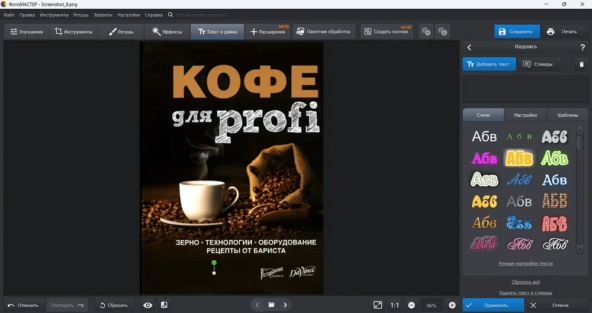
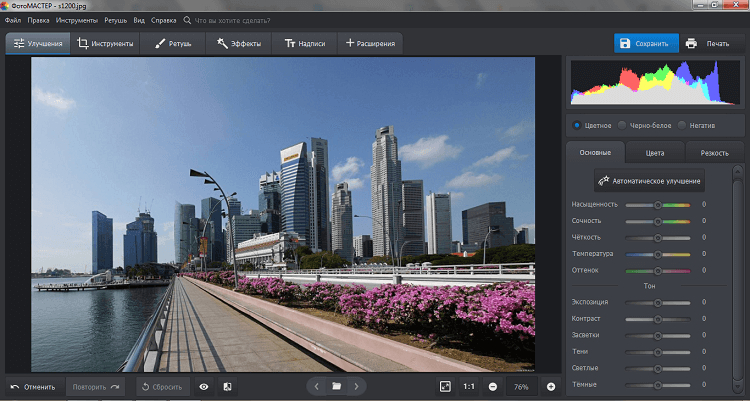
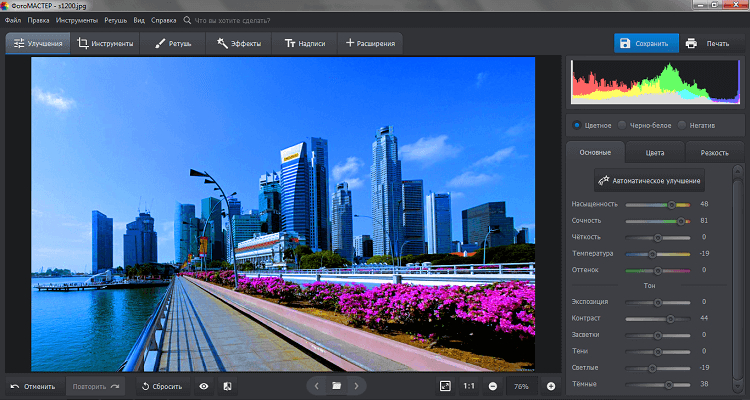
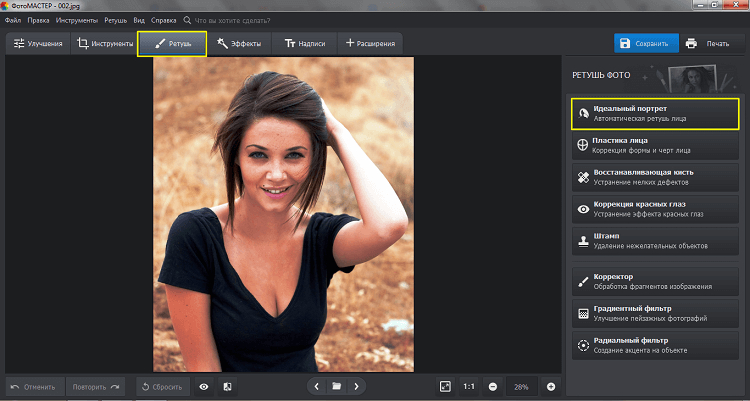
Для маркетинговой команды сильная сторона ФотоМАСТЕРа — понятный путь от исходного кадра к оформленному визуалу. Сначала приводится в порядок фотография: выравнивается тон, убираются отвлекающие детали, корректируется фон и кадрирование. Затем поверх подготовленного изображения добавляются заголовок, служебные строки и декоративные элементы. Это логичнее, чем пытаться компенсировать слабый исходник графическими плашками уже в финальном макете.
Ограничение программы связано с её происхождением: это прежде всего фоторедактор, а не издательская система и не чистый векторный редактор. Для строгих многостраничных сеток, сложной допечатной верстки и макетов, построенных почти полностью из кривых и точных векторных объектов, Affinity Designer, CorelDRAW или Inkscape дают больше контроля. Зато для афиши, где главный актив — фотография, интерфейс ФотоМАСТЕРа заметно прямолинейнее.
Плюсы
- Обработка исходной фотографии и сборка визуала находятся в одном рабочем процессе.
- Есть понятные инструменты кадрирования, цвета, ретуши, фона, текста и декоративных элементов.
- Подходит для рекламных макетов, где фотография занимает большую часть композиции.
- Русскоязычный интерфейс сокращает время на освоение в небольших командах.
- Коллажная логика удобна для афиш с несколькими героями, товарами или сюжетами.
Минусы
- Не заменяет специализированную векторную программу в сложной полиграфии.
- Меньше возможностей для жёстких модульных сеток и сложной издательской верстки.
- Для проектов с большим количеством векторных объектов рабочий процесс менее гибкий, чем в Affinity Designer, CorelDRAW или Inkscape.
Кому подойдёт
Контент-командам, маркетологам, владельцам небольшого бизнеса и специалистам по коммуникациям, которые чаще начинают афишу с фотографии и хотят быстро довести исходник до публикационного состояния без длинной цепочки приложений.
2. Affinity Designer — векторная композиция и точная сетка
Affinity Designer лучше раскрывается там, где плакат строится из форм, иллюстраций, логотипов и типографики, а не только из одной фотографии. Карточка Affinity Designer на Xeon Live помогает оценить редактор как полноценную векторную среду. В плакатной работе полезны слои, направляющие, выравнивание, точная трансформация объектов и возможность аккуратно собирать композицию из повторяемых элементов.
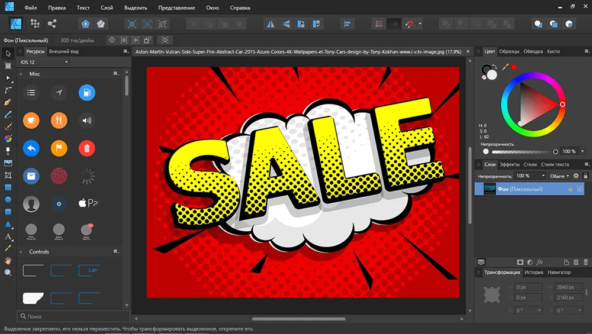
Редактор хорошо подходит для кампаний, где один дизайн должен пережить несколько размеров. Векторная основа сохраняет геометрию при масштабировании, а слоистая структура позволяет быстро перестраивать блоки: переносить заголовок, менять акцентную фигуру, перестраивать соотношение текста и изображения. Это снижает риск, что адаптация под новый формат превратится в отдельный макет, который придётся собирать заново.
Работа требует дисциплины: именованные слои, понятные группы, единая система отступов и заранее определённые стили текста дают реальную экономию только тогда, когда команда поддерживает порядок. Для одиночной срочной афиши редактор выглядит тяжелее браузерного конструктора. Для серии материалов, брендовой кампании и профессиональной графики этот дополнительный контроль оправдан.
Плюсы
- Точный контроль векторных объектов, форм, контуров и типографики.
- Удобен для модульных сеток, направляющих и повторяемой композиционной системы.
- Хорошо переносит дизайн между разными размерами без деградации графики.
- Подходит для фирменной айдентики, логотипов и сложных иллюстративных постеров.
Минусы
- Требует больше времени на освоение, чем шаблонные онлайн-конструкторы.
- Скорость работы заметно зависит от порядка в слоях и структуре документа.
- Для простой одноразовой афиши набор инструментов избыточен.
Кому подойдёт
Дизайнерам и маркетинговым командам, которые регулярно выпускают серии визуалов, работают с айдентикой и хотят сохранять точную геометрию при адаптации макета под разные носители.
3. CorelDRAW Graphics Suite — макеты с прицелом на печать
CorelDRAW остаётся сильным вариантом для задач, где в макете много вектора, текста и печатной логики. В обзоре CorelDRAW на Xeon Live программа рассматривается как профессиональный редактор векторной графики. Актуальная линейка CorelDRAW Graphics Suite объединяет векторную иллюстрацию, page layout, типографику и растровую обработку в составе пакета, поэтому один проект удобно доводить от геометрии до финальной графики.
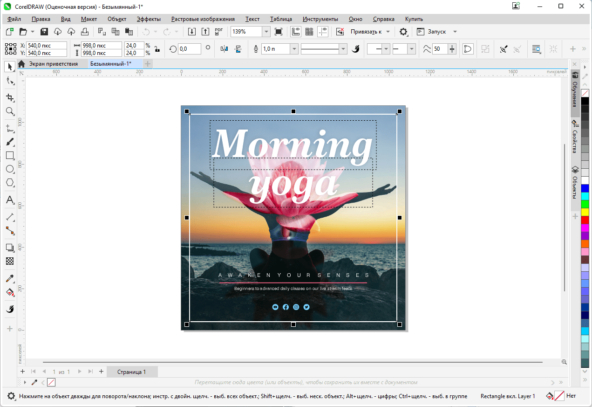
Сценарий CorelDRAW особенно понятен производственным командам: логотипы и пиктограммы остаются векторными, фотографии занимают свои контейнеры, текст выстраивается по сетке, а размеры элементов задаются точно. Такой подход полезен для наружной рекламы, витринной графики, выставочных материалов и печатных плакатов, где важна не только картинка на экране, но и технически аккуратная передача макета дальше.
Главный недостаток — высокая сложность для пользователя, которому нужен только один анонс. Большая часть преимуществ раскрывается в регулярной работе: библиотека объектов, повторное использование элементов, шрифтовая дисциплина, настройка документа и контроль вывода. Для быстрых публикаций в социальных каналах браузерные сервисы дают более короткий путь, но уступают в точности.
Плюсы
- Сильная векторная графика и точная компоновка элементов.
- Хорошо подходит для печатных плакатов, наружной рекламы и бренд-материалов.
- Типографика, вектор и растровая обработка объединены в профессиональном рабочем процессе.
- Удобен для повторяемых производственных макетов с логотипами, схемами и фирменной графикой.
Минусы
- Высокий порог входа для человека без опыта в графических редакторах.
- Избыточен для простого постера, собранного из одного фото и короткого заголовка.
- Требует внимательной организации документа и понимания печатного производства.
Кому подойдёт
Дизайнерам, рекламно-производственным командам и специалистам, которые регулярно готовят крупные печатные материалы, работают с векторной айдентикой и передают макеты в типографию или наружное производство.
4. Inkscape — бесплатный вектор для масштабируемых постеров
Inkscape закрывает базовую потребность в полноценной векторной среде без привязки к коммерческому пакету. Обзор Inkscape на Xeon Live показывает его как бесплатный редактор векторной графики. Основа формата SVG делает программу естественным выбором для постеров, где важны кривые, геометрические элементы, иконки, логотипы и текст, который должен сохранять чёткость при масштабировании.
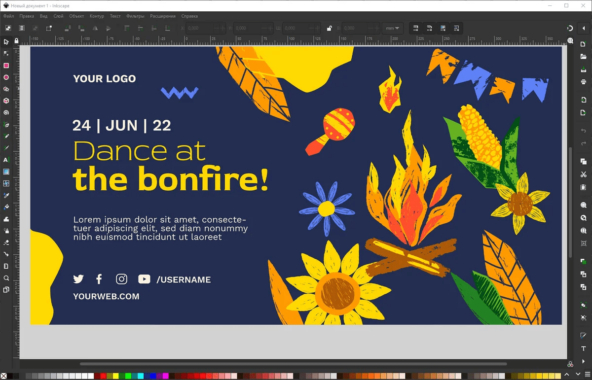
Программа особенно полезна для команд, которые готовы строить дизайн из системы элементов. Прямоугольники, кривые, иконки и текст легко объединять в группы, выравнивать и перестраивать. Для серии афиш можно хранить базовые компоненты в одном файле и менять только содержательную часть. Такой подход дисциплинирует дизайн и помогает избежать случайных различий между материалами одной кампании.
Inkscape не является фоторедактором уровня GIMP или ФотоМАСТЕРа. Большие растровые исходники лучше подготовить отдельно, а затем использовать в композиции. Интерфейс ориентирован на объектное редактирование и требует привыкания. Зато для логотипов, схем, геометрической типографики и масштабируемой графики бесплатный редактор даёт серьёзный контроль.
Плюсы
- Бесплатная векторная среда с открытым исходным кодом.
- Поддерживает Windows, macOS и Linux.
- Хорошо подходит для логотипов, геометрии, пиктограмм и масштабируемой графики.
- Позволяет строить аккуратные макеты из независимых объектов и групп.
Минусы
- Растровая ретушь не является сильной стороной программы.
- Интерфейс требует привыкания, особенно после шаблонных конструкторов.
- Сложные документы нуждаются в дисциплине по группам, слоям и структуре объектов.
Кому подойдёт
Дизайнерам, образовательным проектам, некоммерческим организациям и небольшим командам, которым нужен бесплатный векторный редактор для плакатов, логотипов и типографических композиций.
5. GIMP — постеры на базе фотомонтажа
GIMP логичнее выбирать, когда плакат строится вокруг растрового коллажа, сложной фотографии или ручной стилизации. Карточка GIMP на Xeon Live описывает бесплатный графический редактор, а для афиш важны слои, маски, выделения, текст, фильтры и возможность вручную собирать композицию из нескольких изображений.
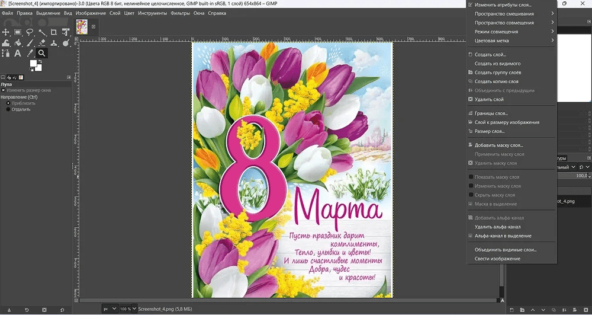
В отличие от шаблонных сервисов, GIMP не навязывает готовую структуру. Пользователь сам решает, где будет фокус, как отделить объект от фона, как смешать текстуры и насколько агрессивной станет цветовая обработка. Это даёт больше художественной свободы для музыкальных афиш, культурных событий, социальных проектов и визуалов, где фактура важнее строгой корпоративной сетки.
Платой за свободу становится ручной труд. Для ровных серий однотипных макетов требуется собственная система шаблонов, направляющих и слоёв. Для точной векторной типографики Inkscape и CorelDRAW подходят лучше. GIMP сильнее всего в тех случаях, когда качество плаката определяется обработкой фотографий, коллажем и локальными эффектами.
Плюсы
- Бесплатный редактор для Windows, macOS и Linux.
- Сильная работа со слоями, масками, выделениями и растровыми эффектами.
- Подходит для фотоколлажей, художественной стилизации и сложных фоновых изображений.
- Позволяет полностью контролировать визуальную обработку без привязки к шаблону.
Минусы
- Не ориентирован на строгую векторную и издательскую верстку.
- Серийные рекламные макеты требуют заранее подготовленной структуры файла.
- Интерфейс и набор инструментов осваиваются дольше, чем у простых браузерных конструкторов.
Кому подойдёт
Авторам фотоцентричных и художественных постеров, которым важны коллаж, ретушь и ручная обработка, а также командам, которым нужен свободный растровый редактор без зависимости от облачного сервиса.
Онлайн-сервисы для быстрых анонсов и серий контента
Браузерный редактор выигрывает там, где важнее скорость выпуска и повторяемость, чем полный контроль над каждой кривой. Такие сервисы удобны для маркетинговых календарей, социальных сетей, внутренних коммуникаций, рассылок и небольших мероприятий. Шаблон помогает начать быстрее, а готовый набор размеров ускоряет адаптацию одной идеи под несколько площадок. При выборе важно смотреть не только на красоту галереи, но и на то, насколько легко заменить изображения, сохранить фирменные отступы и проверить экспорт.
6. Граформа — русскоязычный конструктор для быстрых макетов
Граформа ориентирована на сценарий «выбрать основу, заменить содержание и получить готовый визуал без тяжёлого редактора». Сервис работает в браузере, предлагает шаблоны для разных типов материалов и понятную структуру инструментов. Для небольшого бизнеса и внутренних коммуникаций это сокращает путь от текста до готового анонса, особенно когда сложная графика не требуется.
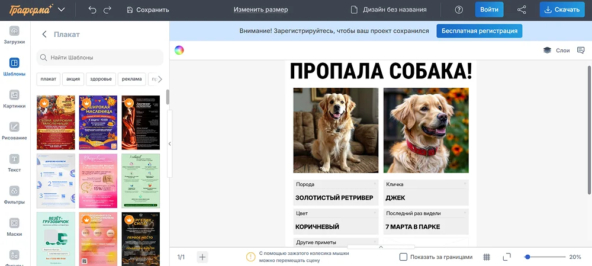
Сильная сторона — локальный контекст и русскоязычный интерфейс. Пользователь быстрее ориентируется в категориях, а готовые макеты подходят для типичных объявлений, событий, карточек и промо-материалов. Для маркетолога это полезно в повторяемых задачах, где стоимость времени выше, чем ценность уникальной иллюстрации. Макет можно использовать как основу и затем привести к фирменным цветам и шрифтам.
Глубокая кастомизация ограничена логикой конструктора. Когда проект требует сложного фотомонтажа, точной векторной геометрии или производственной допечатной подготовки, настольные редакторы дают больше контроля. Граформа рациональна именно как быстрый инструмент для стандартных коммуникационных форматов.
Плюсы
- Русскоязычная среда и понятный старт.
- Готовые шаблоны ускоряют выпуск типовых афиш и объявлений.
- Работает в браузере и не требует настройки настольной программы.
- Подходит для регулярных материалов малого бизнеса и внутренних коммуникаций.
Минусы
- Меньше свободы в сложной ручной композиции.
- Не заменяет профессиональный векторный редактор для крупной печати.
- Качество серийных материалов зависит от аккуратной переработки шаблона под фирменный стиль.
Кому подойдёт
Небольшим командам, локальным проектам, образовательным организациям и маркетологам, которым регулярно нужны понятные анонсы, а отдельный дизайнер подключается не к каждой публикации.
7. Flyvi — серийные визуалы для контент-команд
Flyvi полезен не как «один редактор на один плакат», а как среда для поточного производства визуалов. В интерфейсе заметен акцент на шаблоны, страницы и повторяемые элементы. Сценарий подходит команде, которая сначала делает основную афишу, а затем на её базе выпускает несколько версий для ленты, сторис, рассылки и внутреннего канала.
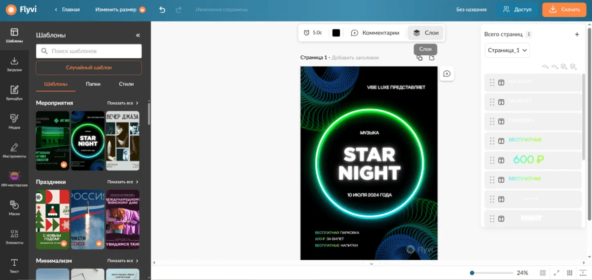
Для бренд-коммуникации важна не только скорость, но и одинаковость. Когда каждый участник команды вручную подбирает оттенки, размеры заголовков и отступы, серия быстро распадается. В Flyvi разумно заранее собрать базовый макет, определить безопасные зоны, закрепить логику заголовка и изображения, а затем копировать структуру. Так сервис превращается из каталога шаблонов в рабочий инструмент для контент-плана.
Глубокая обработка фотографии здесь вторична. Исходники лучше приводить в порядок заранее, особенно если нужен сложный монтаж, точная ретушь или работа с деталями. Сервис сильнее в сборке и масштабировании готовой идеи, чем в создании изображения с нуля.
Плюсы
- Удобен для серии материалов одной кампании.
- Шаблоны и многостраничная логика ускоряют повторяемую работу.
- Подходит для контент-команд и регулярного календаря публикаций.
- Браузерный формат облегчает доступ с разных рабочих мест.
Минусы
- Фотокоррекция уступает специализированным редакторам.
- Слишком буквальное использование шаблона делает коммуникацию похожей на чужие материалы.
- Сложные полиграфические задачи требуют отдельной проверки после экспорта.
Кому подойдёт
SMM-командам, контент-маркетологам, небольшим агентствам и отделам коммуникаций, которым важно быстро переупаковывать один визуальный сюжет в несколько форматов.
8. SUPA — статическая афиша и анимированная версия в одном сервисе
SUPA выделяется тем, что работает на границе статического и динамического контента. Для современной кампании это практично: базовый плакат используется в ленте и печати, а затем та же визуальная идея развивается в короткую анимацию или видеоверсию. Сервис содержит шаблоны для графики и роликов, поэтому маркетинговая команда удерживает одну композицию между носителями.
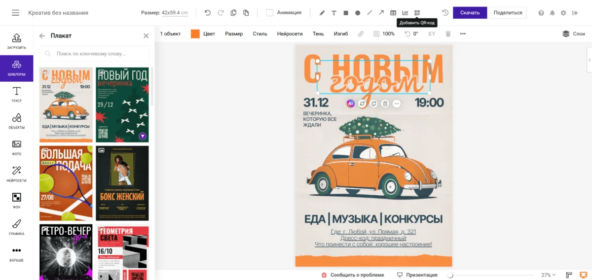
Рабочий процесс стоит строить от статичного мастер-макета. Сначала фиксируются иерархия заголовка, изображение, фирменные цвета и финальный текст. После согласования можно добавлять движение: появление элементов, смену кадров или акцент на дате и действии. Такой порядок защищает от типичной ошибки, когда анимация маскирует слабую структуру и делает сообщение ещё труднее для чтения.
Для точной печатной подготовки сервис не заменяет профессиональный издательский редактор. Его сила — в скорости и кроссформатности. Когда афиша живёт главным образом в цифровых каналах, а печатная версия остаётся простой, этот баланс удобен.
Плюсы
- Поддерживает работу со статикой и динамическими материалами в одной среде.
- Ускоряет перенос одной идеи между постером и коротким видео.
- Шаблоны помогают быстро собрать базовую композицию.
- Подходит для маркетинговых кампаний с несколькими цифровыми форматами.
Минусы
- Не рассчитан на сложную допечатную верстку.
- Большие проекты требуют аккуратного контроля структуры и количества элементов.
- Художественная свобода ниже, чем в настольных редакторах без шаблонной логики.
Кому подойдёт
Маркетинговым командам, которым одновременно нужны статичные анонсы, короткие динамические версии и единая визуальная идея для нескольких digital-каналов.
9. Fotor — фотообработка и конструктор постеров в браузере
Fotor объединяет фоторедактор и дизайнерский конструктор. В обзоре Fotor на Xeon Live показана его роль как сервиса для обработки фото, коллажей и дизайна. Для афиши это означает простой маршрут: загрузить снимок, привести его к нужному виду, добавить текстовые и графические блоки и собрать финальную композицию без перехода в отдельную программу.
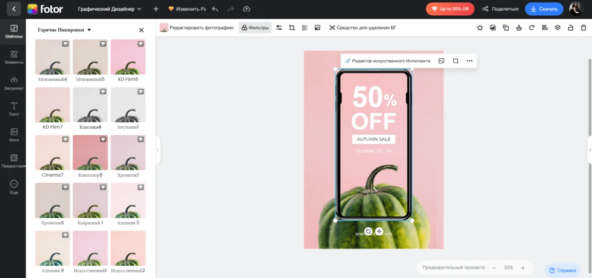
Сервис особенно полезен для событий, акций, презентаций продукта и материалов, где фотография остаётся главным носителем эмоции. Вместо сложного монтажа команда получает набор быстрых действий: кадрирование, фон, эффекты, текст и шаблонную структуру. Это ускоряет выпуск, но не отменяет необходимость визуальной дисциплины: один сильный заголовок и чистая иерархия работают лучше десятка декоративных эффектов.
Для фирменной системы Fotor стоит использовать как производственный инструмент, а не как источник готового стиля. Базовый шаблон нужно переработать: заменить типографику, привести цвета к бренд-палитре, убрать лишний декор, установить одинаковые отступы и сохранить мастер-версию для последующих публикаций.
Плюсы
- Фотообработка и дизайн находятся в одной браузерной среде.
- Удобен для событийных и продуктовых афиш на базе фотографии.
- Быстро осваивается пользователями без опыта в профессиональной верстке.
- Работает на нескольких платформах и подходит для оперативных задач.
Минусы
- Для сложной типографической системы контроль ограничен.
- Шаблоны требуют заметной переработки, чтобы материал не выглядел типовым.
- Точная печатная подготовка нуждается в отдельной проверке требований типографии.
Кому подойдёт
Маркетологам, контент-менеджерам и небольшим командам, которые часто работают с фотографиями и хотят быстро получать готовые анонсы без сложного настольного пакета.
10. Adobe Express — быстрые digital-адаптации
Adobe Express ориентирован на быстрый выпуск визуального контента и адаптацию одной композиции под разные цифровые форматы. Обзор Adobe Express на Xeon Live раскрывает сервис как онлайн-инструмент для шаблонов, графики, видео и оперативных правок. Для маркетинговой команды главное преимущество — короткий путь от мастер-макета к нескольким каналам.
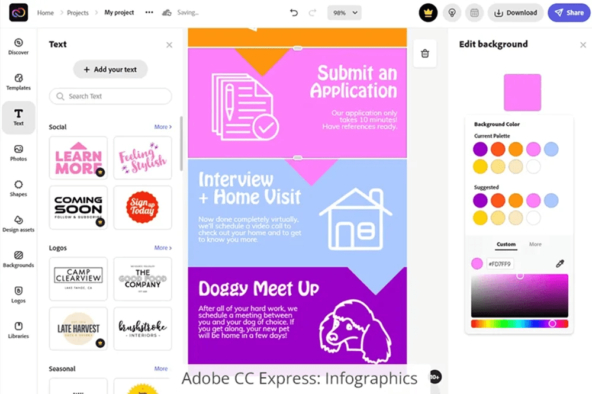
В рабочей кампании Adobe Express разумно использовать после фиксации сообщения. Сначала определяется самый важный заголовок, затем визуальный акцент и только потом вспомогательная информация. После согласования основной версии макет переносится в другие пропорции, причём каждый вариант нужно проверять отдельно: автоматическое изменение размера не заменяет ручную корректировку строк, отступов и положения лица или продукта в кадре.
Сервис не конкурирует с CorelDRAW или Affinity Designer в сложной печатной верстке. Его территория — digital, социальные каналы, быстрые анонсы и внутренние коммуникации. Там скорость пересборки часто важнее микроскопического контроля над кривыми и допечатными параметрами.
Плюсы
- Быстрый старт из шаблона и понятная сборка цифрового макета.
- Удобен для адаптации одного визуала под несколько digital-каналов.
- Сочетает графику, текст и простые мультимедийные сценарии.
- Подходит командам, которым важна скорость выпуска контента.
Минусы
- Не является заменой профессиональной издательской системе.
- Автоматическая адаптация размера всё равно требует ручной проверки композиции.
- Сложная уникальная иллюстрация и точный вектор удобнее создаются в специализированных редакторах.
Кому подойдёт
Digital-маркетологам, PR-командам и специалистам по внутренним коммуникациям, которые регулярно выпускают анонсы и хотят быстро делать несколько размеров одной кампании.
11. VistaCreate — шаблоны и единый стиль регулярных анонсов
VistaCreate подходит для регулярного выпуска визуалов по повторяемой системе. В интерфейсе есть библиотека шаблонов и средства для сборки контента в фирменной логике. Главный сценарий — не уникальный арт-постер, а стабильная серия: анонс события, напоминание, пост после мероприятия, версия для другой площадки и следующий выпуск в том же стиле.
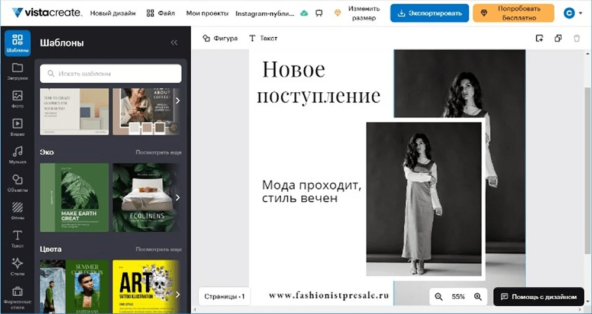
Для команды полезно один раз превратить выбранную заготовку в собственный мастер: определить набор шрифтов, цвета, сетку, форму фото и правила для заголовка. После этого шаблон перестаёт быть чужим дизайном и становится производственной системой. В таком режиме сервис помогает экономить время на рутинной компоновке, а не на творческом поиске.
Слабое место проявляется при сложной кастомизации. Чем дальше проект уходит от исходной шаблонной логики, тем заметнее преимущество полноценных настольных редакторов. Поэтому VistaCreate лучше использовать для предсказуемых серий, а сложные ключевые кампании собирать в среде с большим контролем.
Плюсы
- Удобен для регулярных серий анонсов и промо-материалов.
- Шаблоны сокращают время на первую композицию.
- Поддерживает работу с фирменными визуальными элементами.
- Подходит для команды, которая выпускает много однотипных публикаций.
Минусы
- Глубокая кастомизация ограничена по сравнению с настольными редакторами.
- Без переработки шаблона дизайн выглядит типовым.
- Для сложной полиграфии требуется дополнительный контроль после экспорта.
Кому подойдёт
Контент-командам, локальным брендам, образовательным проектам и организаторам событий, которым нужна стабильная визуальная система для регулярных анонсов.
Мобильное приложение для срочного выпуска
Мобильный редактор не заменяет большой экран, когда требуется точная верстка. Зато он решает другой класс задач: оперативно собрать анонс прямо на мероприятии, обновить дату или фотографию, выпустить сторис и передать готовый файл в общий канал. В рейтинге оставлено одно приложение, потому что мобильный сценарий здесь рассматривается как резервный производственный путь, а не как основная среда сложного дизайна.
12. Poster Maker: Flyer Maker — афиша прямо со смартфона
Poster Maker: Flyer Maker строится вокруг готовых шаблонов и короткого цикла редактирования на iPhone. Пользователь выбирает основу, меняет изображение, текст и оформление, после чего сохраняет готовый визуал. Такой сценарий ценен не художественной глубиной, а тем, что срочный постер не привязан к рабочему компьютеру.
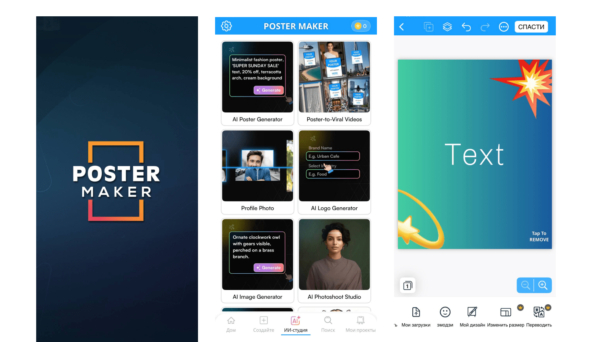
На маленьком экране особенно важно упрощать композицию. Один заголовок, одно изображение, короткая служебная строка и заметное действие работают надёжнее многоуровневой плакатной сетки. Перед публикацией стоит открыть экспортированный файл на другом устройстве и проверить переносы строк, контраст и поля: на смартфоне небольшие ошибки кажутся менее заметными.
Приложение рационально использовать как оперативный инструмент, а не как центр всей бренд-системы. Мастер-макет кампании лучше хранить в настольной или браузерной среде, а мобильную версию применять для быстрых вариаций, замены фотографии, обновления содержания и публикации в дороге.
Плюсы
- Работает на смартфоне и подходит для срочных задач.
- Шаблонная логика сокращает время от идеи до публикации.
- Не требует опыта профессиональной верстки.
- Удобен для быстрых анонсов, сторис и локальных событий.
Минусы
- Маленький экран ограничивает точность компоновки.
- Сложные сетки и многоуровневая типографика неудобны.
- Для профессиональной печати лучше подготовить мастер-файл в настольном редакторе.
Кому подойдёт
Организаторам событий, SMM-специалистам и владельцам небольших проектов, которым нужен резервный способ быстро собрать или обновить визуал без компьютера.
Как выбрать программу под реальную задачу
Список функций плохо помогает, когда нужно принять решение за несколько минут. Проще оттолкнуться от типа производства. Ниже — практическая матрица выбора без формальной таблицы: каждый сценарий связывает исходные материалы, ожидаемый результат и подходящий класс инструмента.
- Афиша строится вокруг фотографии человека, товара или события. Начните с ФотоМАСТЕРа или Fotor. Главный риск здесь — слабый исходник, поэтому полезнее сначала исправить свет, фон и кадрирование, а уже потом оформлять текст.
- Нужен масштабируемый векторный постер или сложная айдентика. Affinity Designer, CorelDRAW и Inkscape дают более точный контроль форм, контуров, логотипов и геометрии.
- Нужен художественный фотомонтаж. GIMP удобен для слоёв, масок, фактур и ручной сборки растровой композиции.
- Команда выпускает много однотипных анонсов. Flyvi и VistaCreate рациональны как производственная система из мастер-шаблона и серийных адаптаций.
- Нужен быстрый браузерный макет без обучения. Граформа и Fotor сокращают путь от текста и фотографии к готовому анонсу.
- Нужны одновременно статичные и динамические версии. SUPA помогает развивать один визуальный сюжет в плакат и короткую анимацию.
- Основной канал — digital и требуется несколько размеров. Adobe Express удобен для быстрой адаптации мастер-макета.
- Работа идёт с телефона. Poster Maker: Flyer Maker закрывает срочные публикации, но финальную сложную компоновку лучше делать на большом экране.
Рабочий процесс: от брифа до готового плаката
Даже сильный редактор не спасает от слабого процесса. Самая частая потеря времени происходит не в интерфейсе, а между участниками: текст меняется после верстки, фотография приходит в другом формате, дату правят в нескольких файлах, а финальную версию невозможно отличить от предыдущей. Ниже — последовательность, которая снижает количество возвратов и подходит как для внутренней команды, так и для работы с подрядчиком.
- Зафиксируйте одно сообщение. Сформулируйте, что зритель должен понять за первый взгляд. Для события это название и тип события; для промо — предложение; для объявления — само действие. Все второстепенные детали должны подчиняться этому сообщению.
- Соберите обязательный контент до дизайна. Подготовьте финальное название, дату, площадку, имя спикера или артиста, обязательные юридические строки, логотипы и контактный путь. Не верстайте длинные временные заглушки: они искажают композицию.
- Определите носители. Печатный плакат, экран, лента, сторис, баннер и экран презентации требуют разных пропорций. Сначала выберите главный формат, а затем список адаптаций.
- Подготовьте изображения. Отберите один сильный визуальный акцент. Уберите технический брак, исправьте кадрирование и цвет, подготовьте прозрачные объекты там, где это требуется. Для фотомонтажа полезно сохранять исходники отдельно от финальной композиции.
- Постройте иерархию без декора. Разместите заголовок, изображение и служебные строки в чёрно-белой логике. Если структура читается без эффектов, декоративные элементы только усиливают её. Если нет — эффекты проблему маскируют, но не решают.
- Добавьте фирменную систему. Примените шрифты, палитру, форму плашек, логотип и характер изображений. Здесь важно не превратить плакат в демонстрацию всех элементов брендбука одновременно.
- Сделайте адаптации из мастер-макета. Не растягивайте готовый вариант механически. Перестройте строки, измените кадрирование, сократите второстепенный текст и сохраните визуальный приоритет в каждой пропорции.
- Проведите техническую проверку. Откройте итоговый файл отдельно от редактора, увеличьте до реального масштаба просмотра, проверьте края, переносы, контраст, качество изображений и наличие всех обязательных элементов.
- Проведите содержательную проверку. Сверьте дату, название, имена, адрес страницы или QR-код, порядок действий и формулировки. Дизайнерская вычитка не заменяет редакторскую.
- Зафиксируйте мастер-версию. Сохраните исходник, экспорт, использованные изображения и краткую заметку о том, какой вариант ушёл в публикацию. Это облегчает следующую кампанию и предотвращает повторное использование устаревшей версии.
Для афиши мероприятия полезно дополнительно пройти пошаговую схему подготовки афиши. Она помогает отделить содержательную часть от декоративной и заранее решить, какие данные должны быть видны в первом экране или на расстоянии.
Как готовить изображения до сборки постера
Исходная фотография задаёт потолок качества всей композиции. Редактор способен улучшить тон, локальный контраст, баланс цвета и кадрирование, но он не превращает случайный кадр в убедительную рекламную сцену автоматически. Перед версткой полезно проверить четыре вещи: главный объект достаточно крупный, вокруг него есть место под текст, фон не спорит с буквами, а направление взгляда и движение внутри кадра поддерживают будущую композицию.
Когда афиша строится из нескольких изображений, сначала унифицируйте их по цвету и контрасту. Коллаж из фотографий с разной температурой, яркостью и характером света выглядит как набор случайных фрагментов. После первичной коррекции изображения проще объединить в композицию. Отдельный материал Xeon Live о том, как собрать коллаж из фотографий, полезен именно для многообъектных афиш.
Не увеличивайте изображение только ради заполнения пустоты. Если исходник не выдерживает требуемого размера, поменяйте композицию: уменьшите фотографию, добавьте цветовое поле, используйте крупную типографику или найдите качественный исходник. Для рекламной коммуникации честная простая верстка лучше размытой фотографии, которая занимает весь плакат.
Подготовка к печати и публикации в digital
Печатный и цифровой плакат стоит считать разными финальными продуктами. Типография работает по своим техническим требованиям к размеру страницы, вылетам, цветовой модели, шрифтам и формату файла. Перед экспортом запросите спецификацию у конкретного подрядчика и подстройте документ под неё. Универсальная настройка «для печати» не заменяет требования производства.
Для digital главный риск другой: макет часто выглядит хорошо на большом мониторе, но теряет смысл на маленьком экране. Проверяйте изображение в реальном масштабе ленты и на смартфоне. Заголовок должен читаться без увеличения, лицо или продукт не должны попадать под интерфейс площадки, а второстепенный текст не должен превращаться в серую полосу. Для каждой адаптации нужен отдельный финальный просмотр.
При подготовке печатной версии полезно сделать пробный отпечаток в уменьшенном размере или на доступном принтере. Он не заменяет цветопробу производства, но быстро выявляет переполненные текстом зоны, слишком тонкие линии и слабый контраст. Для цифровой версии аналогом пробного отпечатка служит тестовая публикация в закрытом канале или предпросмотр на нескольких устройствах.
Как измерять, работает ли дизайн
Оценка «нравится — не нравится» полезна только как вкусовой сигнал. В маркетинговой задаче дизайн проверяется поведением аудитории. Для цифровой афиши заранее задайте одно измеримое действие: переход на страницу, регистрация, сканирование QR-кода, сохранение события, ответ в форме или другое целевое действие. После публикации сравнивайте не только охват, но и долю людей, которые выполнили следующий шаг.
- CTR — click-through rate, кликабельность. Отношение переходов к показам помогает понять, насколько связка «визуал + формулировка + аудитория» побуждает открыть следующий экран.
- Конверсия посадочной страницы. Если клики есть, а регистраций нет, проблема уже не обязательно в плакате. Дизайн привёл внимание, но дальнейший путь не подтвердил ожидание.
- Сканирования QR-кода. Для офлайн-плаката это прямой индикатор перехода из физической точки в digital. Используйте отдельную метку для каждого места размещения, чтобы сравнивать площадки.
- Сохранения и репосты. Для событийного контента они показывают, что афиша не только заметна, но и полезна как носитель информации.
- Качественная обратная связь. Если пользователи регулярно спрашивают дату, место или формат события, которые уже есть на плакате, значит иерархия информации работает плохо.
- Производственное время. Для внутренней команды важна не только реакция аудитории. Сравнивайте, сколько времени занимает выпуск серии и сколько возвратов на правки возникает до публикации.
Для A/B-проверки меняйте один крупный фактор за раз: заголовок, главный визуал или композицию. Одновременная замена шрифта, фотографии, цвета и текста не позволяет понять, что именно повлияло на результат. При небольшом объёме показов тест воспринимается как ориентир, а не как статистически окончательный вывод.
Типичные ошибки при создании постеров и афиш
- Слишком много равноправных акцентов. Когда заголовок, дата, логотип, фотография и декоративная иллюстрация одинаково громкие, взгляд не понимает, с чего начать. Оставьте один доминирующий элемент и выстройте остальные по уровню важности.
- Текст пишется после композиции. Дизайн разваливается, когда в готовую сетку в последний момент вставляют длинное название или дополнительную строку. Финальный текст нужен до тонкой верстки.
- Шаблон используется без переработки. Быстрый конструктор полезен как каркас, но фирменные цвета, шрифты, изображения и характер отступов должны превращать заготовку в собственный материал.
- Фон конкурирует с заголовком. Сложная фотография под мелким текстом резко снижает читаемость. Измените кадрирование, найдите спокойную область, затемните или осветлите фон локально либо используйте чистое поле.
- Механический ресайз. Вертикальная афиша, обрезанная в квадрат, теряет важные элементы и нарушает иерархию. Каждую пропорцию нужно перестраивать как отдельную композицию на основе общего мастер-макета.
- Избыточная декоративность. Тени, обводки, градиенты, стикеры и текстуры полезны только тогда, когда поддерживают смысл. Одновременное использование нескольких эффектов часто ухудшает читаемость.
- Нет проверки финального файла. Ошибка может появиться при экспорте: пропавший элемент, неожиданный перенос, другой шрифт, плохое качество изображения. Итоговый файл нужно открывать отдельно от проекта.
- Нет владельца мастер-макета. Когда несколько сотрудников сохраняют собственные версии, следующая публикация начинается с поиска «последнего финала». Один мастер и понятная структура файлов экономят время на каждой итерации.
Практический чек-лист перед публикацией
- Главное сообщение считывается за один взгляд и не конкурирует с второстепенными деталями.
- Название, дата, место, имена и другие фактические данные сверены с первичным брифом.
- Заголовок читается на смартфоне без увеличения изображения.
- Фото достаточно резкое, не растянуто и не перекрыто текстом в важных областях.
- Отступы между связанными элементами меньше, чем между разными смысловыми группами.
- Используется ограниченный набор шрифтов и понятная иерархия начертаний.
- Логотип присутствует в нужном размере и не конкурирует с главным сообщением.
- Цвета проверены на контраст, а важная информация не передаётся только цветом.
- Каждая пропорция собрана и проверена отдельно, а не получена простым растяжением мастер-файла.
- Экспортированный файл открыт отдельно и проверен на другом устройстве.
- Для печати использована спецификация конкретного подрядчика.
- Для digital заранее определено целевое действие и способ измерить результат.
Частые вопросы
Итог: выбирайте не самый известный редактор, а самый короткий рабочий путь
Для большинства маркетинговых задач выбор начинается не с бренда программы, а с исходного материала и канала публикации. ФотоМАСТЕР удобен, когда афиша строится вокруг фотографии и требуется быстро совместить обработку с оформлением. Affinity Designer, CorelDRAW и Inkscape дают больше контроля над векторной композицией. GIMP сильнее в ручном фотомонтаже. Граформа, Flyvi, SUPA, Fotor, Adobe Express и VistaCreate ускоряют браузерное производство. Poster Maker: Flyer Maker остаётся мобильным резервом для срочных публикаций.
Практический критерий выбора прост: команда должна получать правильный макет быстрее и с меньшим числом возвратов. Сохраните мастер-версию, измерьте время производства, проверьте результат на целевом носителе и отслеживайте реальное действие аудитории. Тогда программа перестаёт быть просто редактором и становится частью управляемого процесса визуальной коммуникации.