Лучшие программы для сжатия фото: 21 инструмент для ПК, браузера и смартфона
Большие фотографии создают сразу две проблемы: медленнее проходят через рабочий процесс и занимают больше места в публикационных системах. При этом уменьшение веса — не отдельная магическая операция, а комбинация трёх решений: выбрать подходящий формат, убрать лишнее разрешение и настроить компрессию. В этом рейтинге собраны локальные программы, браузерные сервисы и Android-приложения, которые закрывают эти задачи по-разному. Для базовой логики можно свериться с руководством по сжатию изображений на Xeon Live.
Главный критерий — не минимальное число килобайт, а пригодность файла после оптимизации. Хороший результат сохраняет нужную детализацию, проходит ограничения площадки, открывается в целевой системе и не ломает прозрачность, цвет или геометрию. Поэтому позиции ниже оцениваются по контролю качества, пакетной обработке, работе с форматами, возможности менять размеры и удобству проверки результата. Продвигаемый ФотоМАСТЕР стоит первым по условиям материала, но его ограничения разбираются по тем же правилам, что и у остальных решений.
Что именно уменьшает вес фотографии
У изображения есть как минимум четыре независимых параметра: размеры в пикселях, формат, степень компрессии и метаданные. Если камера сняла кадр шириной в несколько тысяч пикселей, а на сайте он показывается существенно меньше, один только регулятор качества решает задачу неэффективно. Сначала приводят геометрию к реальной потребности канала, затем выбирают формат, после чего подбирают компрессию. Метаданные удаляют только тогда, когда они не нужны юридическому, архивному или производственному процессу.
JPEG использует сжатие с потерями и хорошо подходит для большинства фотографий. PNG важен для прозрачности, схем и графики с резкими контурами; для него особенно уместна lossless-оптимизация. WebP и AVIF часто дают более компактные веб-файлы, но их следует проверять по всей цепочке публикации. Отдельный разбор сжатия JPEG и гайд по PNG помогают не смешивать требования двух принципиально разных типов графики.
- Разрешение. Уменьшайте количество пикселей до реальной потребности макета, а не до случайного круглого значения.
- Формат. Фото, прозрачная графика и интерфейсные скриншоты требуют разных решений.
- Качество. Оценивайте на 100%, а не по маленькой миниатюре.
- Метаданные. EXIF и другие поля удаляются только по осознанному правилу.
- Пакетность. Для больших серий важны пресеты, отдельная папка назначения и тестовый прогон.
Как мы выстроили рейтинг
В исходной выборке чаще всего повторялись четыре типа решений: полноценные фоторедакторы с экспортом, специализированные настольные компрессоры, веб-сервисы с автоматической оптимизацией и мобильные ресайзеры. В итоговую подборку добавлены инструменты для macOS и Linux, а также варианты с ручным контролем кодеков. Такой состав закрывает не только разовую отправку фотографии, но и регулярную подготовку контента для сайта, рекламы, презентаций и каталогов.
Сравнение строится вокруг производственного результата. Важны поддерживаемые платформы, возможность работать с серией файлов, степень контроля над качеством, риск случайно перезаписать оригинал, наличие ресайза и способ проверки. Для массового процесса можно дополнительно использовать рейтинг инструментов пакетного сжатия: он помогает отделить разовые сервисы от решений, подходящих для регулярного конвейера.
Windows, macOS и Linux: локальные программы
Локальная программа предпочтительна, когда изображения нельзя передавать внешнему веб-сервису, когда партия велика или когда требуется повторяемый пресет. В этой группе есть универсальные редакторы, специализированные оптимизаторы и пакетные конвертеры. ФотоМАСТЕР открывает рейтинг, затем идут инструменты с более узкой специализацией.
1. ФотоМАСТЕР
ФотоМАСТЕР ставим первым как универсальный вариант для Windows и macOS, когда уменьшение веса нужно совместить с коррекцией самого кадра. В карточке ФотоМАСТЕРа на Xeon Live отдельно разобраны инструменты фоторедактора. Для этой задачи важны экспорт JPEG с управлением качеством, изменение размеров изображения и пакетная обработка: один набор параметров можно применить к серии материалов перед публикацией.
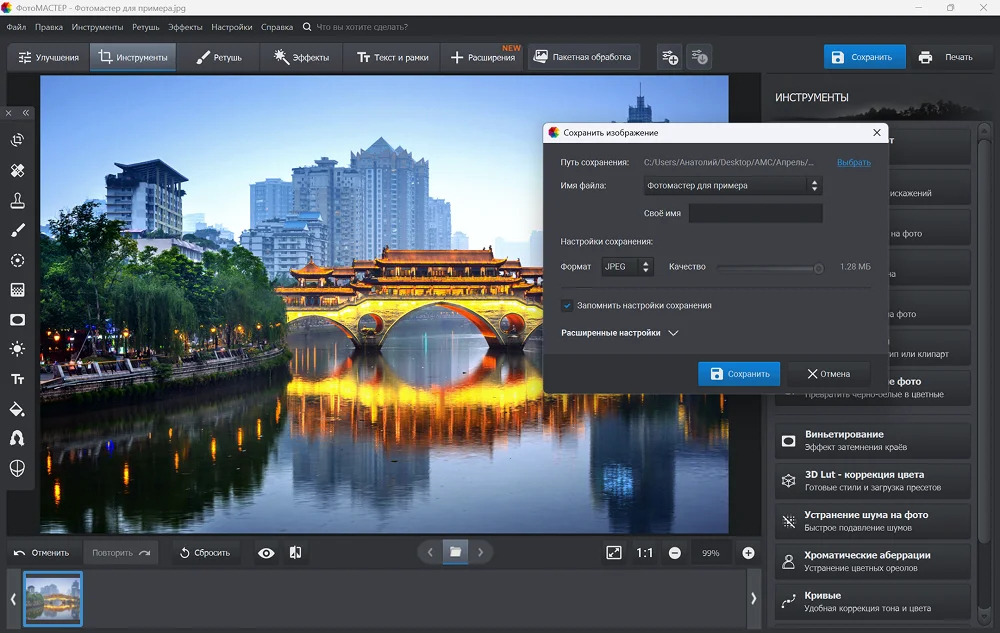
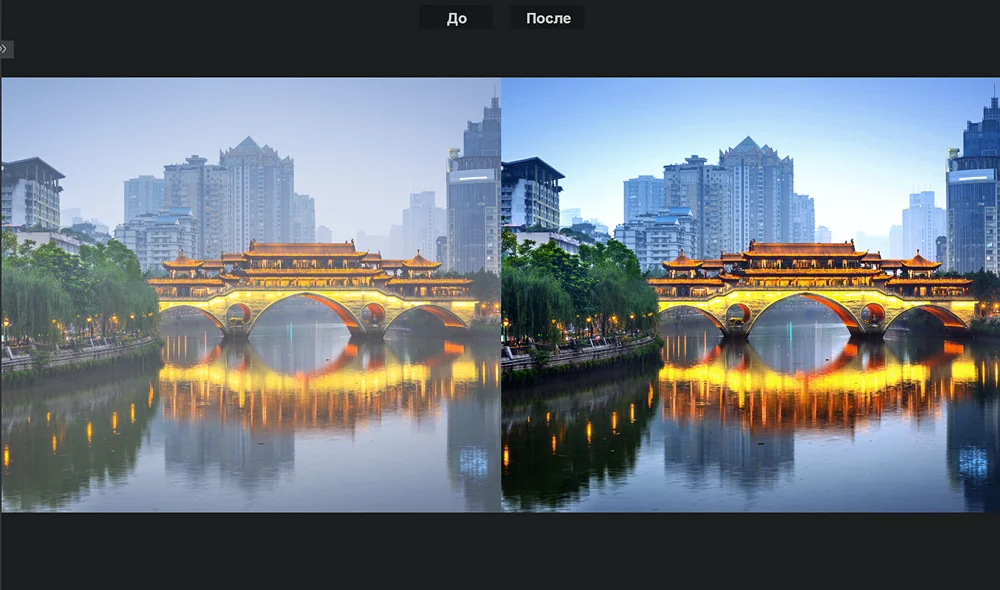
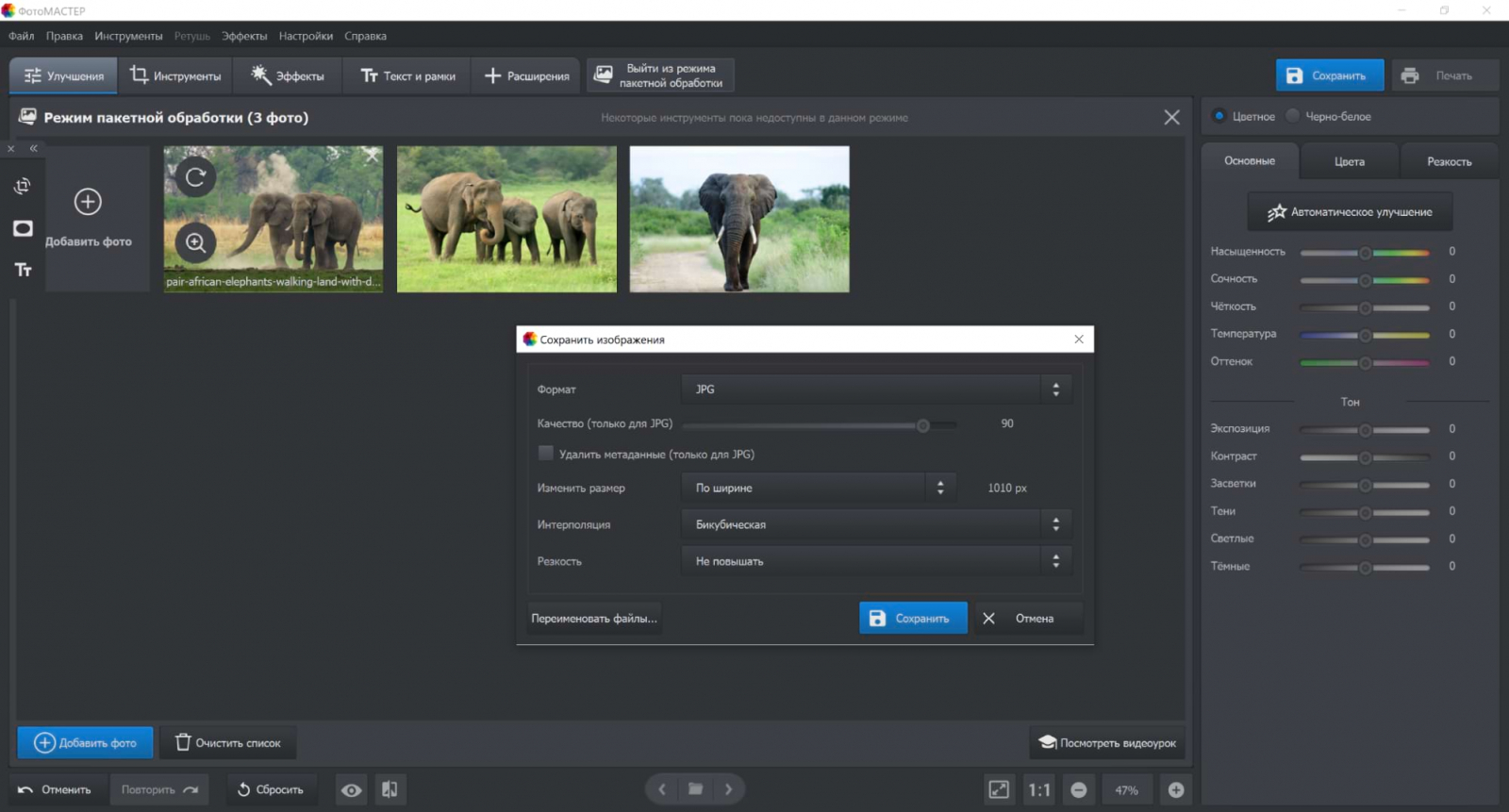
Рабочая схема удобна для отдела контента: сначала привести исходники к нужной геометрии, затем выполнить световую и цветовую коррекцию, после чего задать параметры сохранения. Для большой подборки стоит держать отдельную папку с оригиналами и выгружать оптимизированные копии в другую директорию. Так исходные файлы не смешиваются с производными, а повторный экспорт не накапливает артефакты JPEG.
Контроль результата строится не вокруг одного значения качества. Сравните размер файла до и после, откройте экспорт при масштабе 100% и проверьте волосы, листву, тонкие линии, границы текста на макете и плавные градиенты. Затем откройте файл в целевой системе — CMS, презентации или рекламном кабинете — и убедитесь, что размеры и цвет выглядят ожидаемо.
Плюсы
- Есть пакетная обработка для серии фотографий.
- Сжатие можно сочетать с изменением размеров и полноценной коррекцией снимка.
- Подходит для рабочего процесса, в котором исходник сначала редактируют, а затем готовят к публикации.
Минусы
- Избыточен для задачи, где требуется только минимизировать несколько уже готовых файлов.
- Глубина настроек требует заранее определить единый стандарт экспорта для команды.
Кому подойдёт
Маркетинговым и контент-командам, фотографам и редакторам, которым нужен не отдельный компрессор, а единый локальный процесс от коррекции исходника до финального файла.
2. Caesium Image Compressor
Caesium Image Compressor — специализированный компрессор с наглядным сравнением результата. Разбор Caesium на Xeon Live полезен для тех, кто собирает потоковую схему подготовки изображений. Программа работает с распространёнными растровыми форматами, показывает превью и размер будущего файла, поэтому параметры проще подбирать по конкретному изображению, а не по условному числу качества.
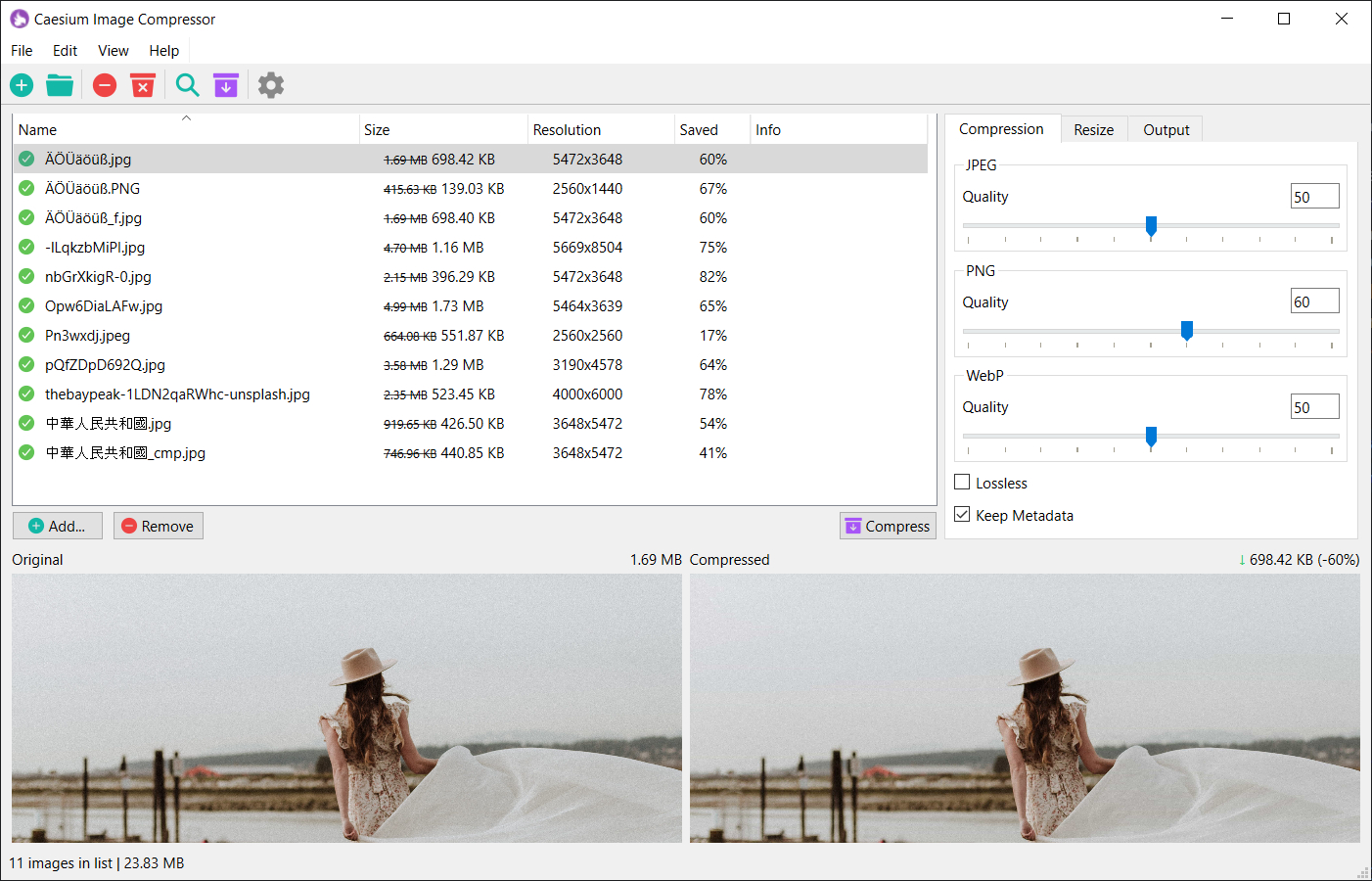
Для сайта или каталога удобно собрать исходники в очередь, определить целевую ширину и качество, а затем обработать всю группу одинаково. Если в наборе есть и фотографии, и плоская графика, их лучше разделить: для фото допустима более заметная потеря данных, а для схем и скриншотов важнее чистые контуры. Это снижает риск, что один пресет ухудшит несхожие типы контента.
Проверяйте не только средний размер, но и выбросы. Панорамный кадр, ночная сцена с шумом и изображение с мелкой фактурой обычно сжимаются иначе, чем простой предметный снимок. После пакетной операции отсортируйте файлы по объёму и отдельно просмотрите самые крупные и самые маленькие — именно там чаще обнаруживаются неудачные параметры.
Плюсы
- Специализирован на уменьшении веса изображений и не перегружает рабочий процесс лишними функциями.
- Поддерживает пакетную обработку и визуальное сравнение.
- Удобен для повторяемых пресетов под веб-публикации.
Минусы
- Не заменяет фоторедактор, когда перед экспортом требуется ретушь или локальная коррекция.
- Для смешанного набора фотографий и графики лучше создавать разные очереди обработки.
Кому подойдёт
Веб-редакторам, менеджерам каталогов и специалистам по контенту, которым нужна локальная пакетная оптимизация без сложного графического редактора.
3. RIOT
RIOT расшифровывается как Radical Image Optimization Tool и ориентирован именно на визуальный подбор компромисса между весом и качеством. Карточка RIOT на Xeon Live описывает режим сравнения исходника и оптимизированного изображения. Такой подход полезен для баннеров и фотографий, где важно видеть изменение детализации одновременно с итоговым размером.
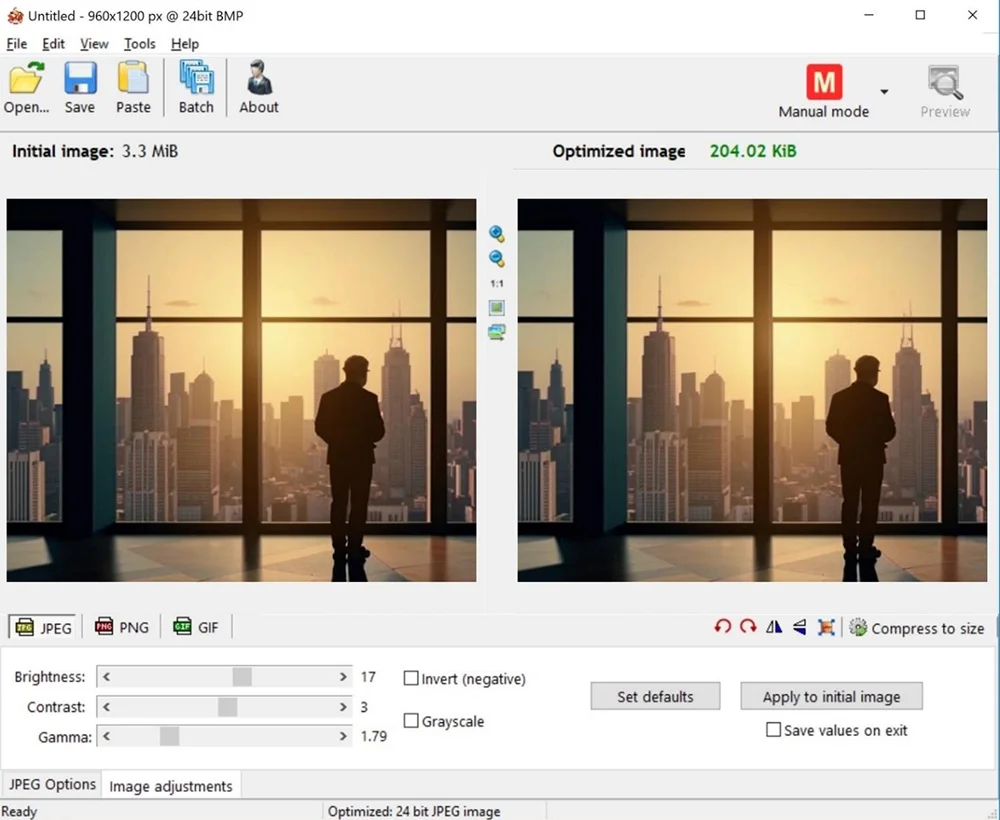
Вместо автоматического минимального размера задайте допустимый визуальный порог: снизьте качество до появления заметных дефектов, затем верните настройку на несколько шагов назад. Для однотипной кампании сохраните этот принцип как внутренний стандарт и применяйте его к похожим исходникам. Метаданные стоит удалять только тогда, когда они действительно не нужны в архиве или производственном процессе.
Особое внимание — областям с текстурами и резкими переходами: веткам, волосам, фактурной одежде, тонким декоративным линиям. В предпросмотре сравнение должно выполняться при одном масштабе. После сохранения контрольный файл стоит открыть отдельно, потому что окно предпросмотра и реальный браузер могут отличаться по масштабированию.
Плюсы
- Наглядное сравнение исходника и результата.
- Точный ручной контроль компрессии и метаданных.
- Подходит для веб-графики, где важно поймать визуальный порог качества.
Минусы
- Интерфейс и логика программы выглядят утилитарно по сравнению с современными редакторами.
- Для полного фотопроцесса нужны отдельные инструменты коррекции.
Кому подойдёт
Дизайнерам, верстальщикам и веб-редакторам, которые предпочитают вручную оценивать качество каждого типа графики.
4. FILEminimizer Pictures
FILEminimizer Pictures рассчитан на понятную пакетную оптимизацию без тонкой ручной настройки кодека. Описание FILEminimizer Pictures на Xeon Live помогает оценить место утилиты в рабочем процессе. Программа предлагает несколько уровней сжатия, очередь файлов и настройки, связанные с размером и сохранением исходного формата.
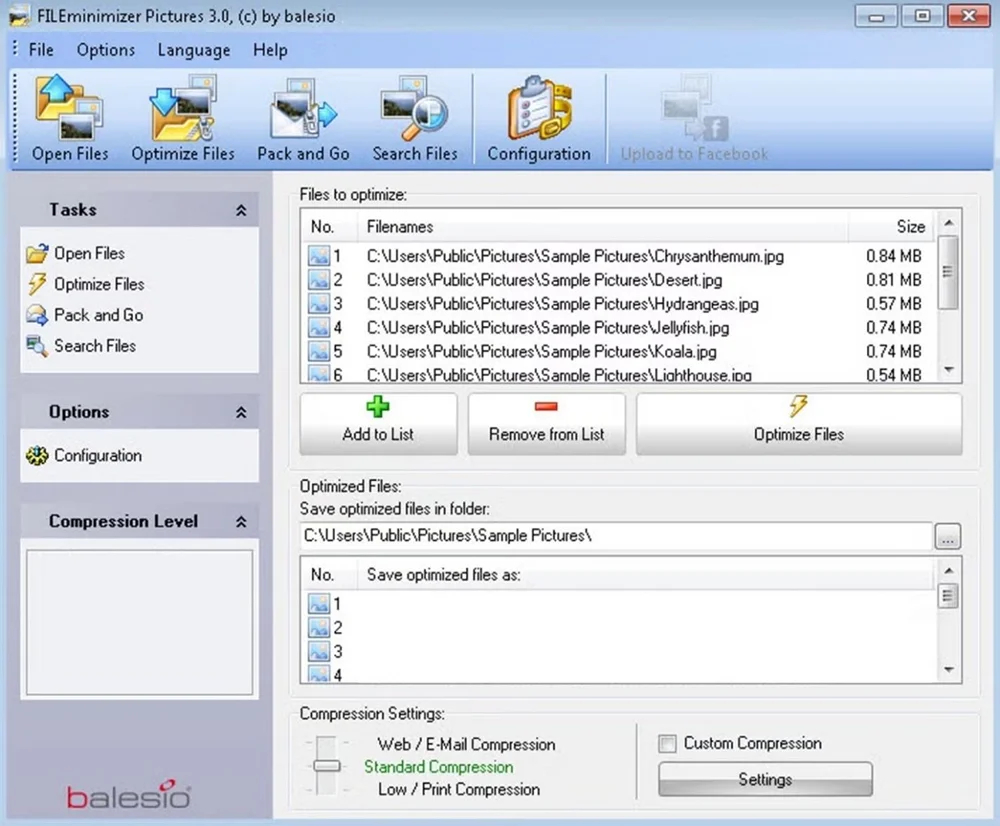
Сильная сторона такого подхода — стандартизация. Для отдела, который регулярно получает большие фотографии от подрядчиков, можно завести отдельный профиль обработки: сохранять исходный формат, ограничивать размеры и складывать результат в выделенную папку. Это быстрее, чем каждый раз вручную открывать изображения в редакторе, особенно когда художественная коррекция уже выполнена.
После массовой операции сравните количество входных и выходных файлов, проверьте расширения и несколько выборочных изображений из начала, середины и конца списка. Если программа автоматически меняет формат, эта функция должна быть заранее согласована: смена PNG на JPEG способна уничтожить прозрачность, а обратное преобразование фотографии в PNG часто увеличивает размер.
Плюсы
- Простой пакетный сценарий для больших папок.
- Несколько уровней компрессии снижают порог входа.
- Можно настроить сохранение исходного формата и отдельную папку назначения.
Минусы
- Меньше точного контроля, чем у инструментов с визуальным сравнением и детальными параметрами кодека.
- Интерфейс ориентирован прежде всего на Windows и массовые офисные сценарии.
Кому подойдёт
Командам, которым важнее предсказуемая массовая обработка фотографий, чем детальная ручная настройка каждого кадра.
5. XnConvert
XnConvert — пакетный конвертер для Windows, macOS и Linux, в котором сжатие удобно объединять с целой цепочкой действий. Материал о XnConvert на Xeon Live показывает его как инструмент автоматизации: изменение размеров, преобразование форматов, поворот, водяные знаки и другие операции применяются к группе файлов последовательно.
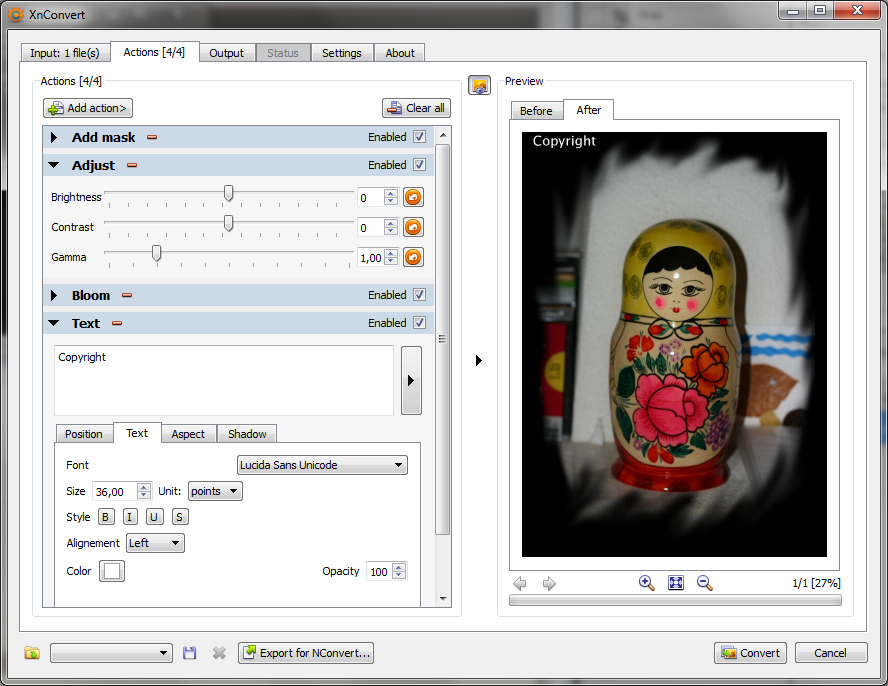
Для рекламных материалов можно построить конвейер из нескольких операций: сначала привести длинную сторону к стандарту, затем преобразовать цветовую графику в нужный формат, после чего задать параметры экспорта. Важно фиксировать порядок действий, потому что изменение размеров до резкости и после неё даёт разный визуальный результат. Сохраняйте исходники отдельно и проверяйте профиль на небольшой тестовой папке.
При автоматизации контроль должен включать структуру файлов: имена, расширения, размеры в пикселях и вес. Если изображения отправляются в несколько каналов, разумнее создать отдельные пресеты для сайта, презентации и соцсетей, чем пытаться получить один универсальный файл. Универсальность почти всегда означает лишний вес в одном канале или недостаточное качество в другом.
Плюсы
- Windows, macOS и Linux.
- Богатая пакетная цепочка действий до экспорта.
- Удобен для повторяемых производственных пресетов.
Минусы
- Количество параметров выше, чем требуется для разовой компрессии.
- Ошибочно собранная цепочка операций быстро применяется ко всей партии, поэтому тестовый прогон обязателен.
Кому подойдёт
Контент-производствам, студиям и техническим специалистам, которые хотят автоматизировать повторяемую подготовку изображений.
6. JPEGmini Pro
JPEGmini Pro сосредоточен на оптимизации фотографического JPEG и потому интересен там, где этот формат остаётся основным. Обзор JPEGmini на Xeon Live раскрывает назначение инструмента: уменьшать размер фотографий без превращения рабочего процесса в ручную настройку десятков параметров.
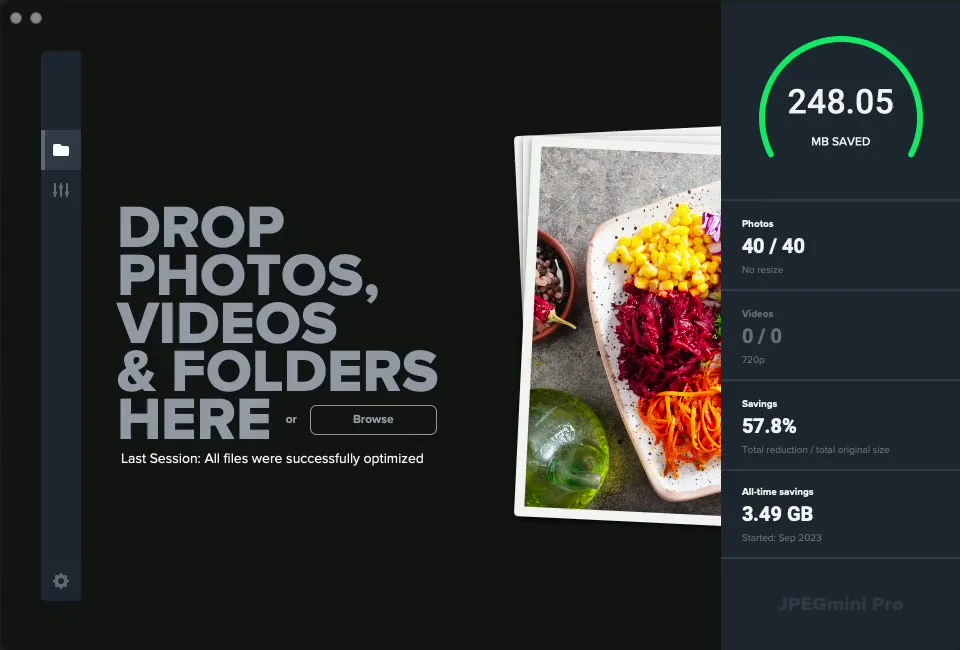
Программа хорошо вписывается в схему после финальной цветокоррекции: редактор экспортирует готовый JPEG, а оптимизатор уменьшает его вес перед публикацией или передачей. Это позволяет отделить художественный этап от технического. Для архива исходные мастер-файлы храните отдельно; оптимизированные JPEG рассматривайте как производные публикационные версии.
Сравнивайте результат на фотографиях разного характера. Чистый студийный фон и кадр с листвой, зерном или мелкими деталями дают разную сложность для кодека. Если проект включает текстовые макеты и интерфейсные скриншоты, JPEGmini не должен автоматически становиться единым решением: для таких изображений часто лучше PNG или WebP.
Плюсы
- Специализированный сценарий для JPEG-фотографий.
- Минимум ручной рутины после финального экспорта.
- Подходит для больших фотоколлекций и публикационных копий.
Минусы
- Узкая специализация: не заменяет универсальный конвертер для PNG, WebP и другой графики.
- Не предназначен для редактирования изображения до компрессии.
Кому подойдёт
Фотографам и медиакомпаниям, у которых публикационный поток построен преимущественно вокруг JPEG.
7. FastStone Photo Resizer
FastStone Photo Resizer — Windows-утилита для пакетного ресайза, конвертации и переименования. Карточка FastStone Photo Resizer на Xeon Live показывает, почему программа удобна не только для изменения размеров: при сохранении JPEG можно управлять качеством, а дополнительные действия применяются сразу к серии изображений.
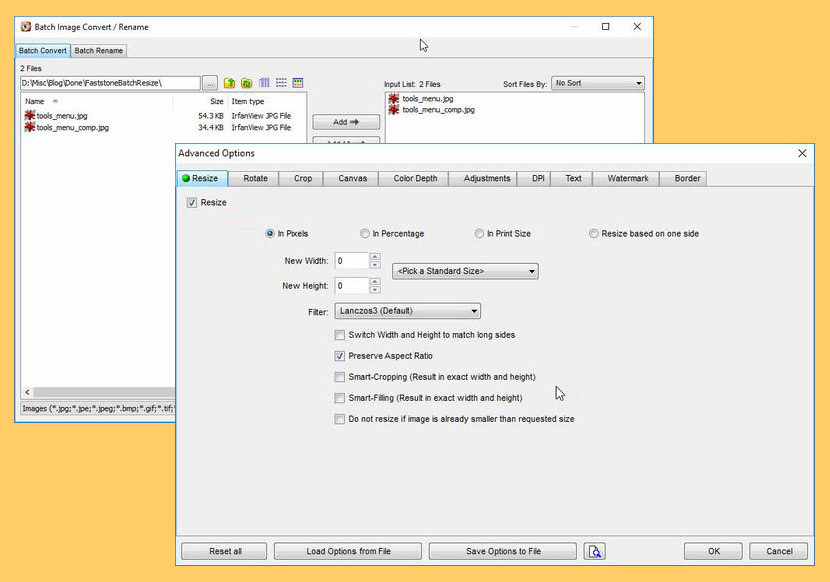
Практичный сценарий — подготовка фотографий к публикации в карточках товара или на корпоративном сайте. Сначала задайте максимальную ширину или высоту, затем правила имён, формат и качество. Водяные знаки и текстовые подписи стоит включать только в профиль, где они действительно нужны, иначе одна галочка способна испортить всю партию. Перед запуском на большой папке сделайте пробу на пяти файлах.
Проверка включает ориентацию, пропорции, имена и сохранность нужной прозрачности. Если включён режим обрезки, просмотрите вертикальные и горизонтальные кадры отдельно. Для JPEG оцените детализацию на 100%, а для PNG убедитесь, что альфа-канал сохранился. Размер файла сам по себе не считается успехом, если верстка получает неправильные размеры.
Плюсы
- Пакетный ресайз, конвертация и переименование в одном окне.
- Подходит для Windows-процессов с большими папками.
- Позволяет объединить техническую подготовку и компрессию.
Минусы
- Только Windows.
- Большое число дополнительных настроек требует аккуратного сохранения пресетов и тестового прогона.
Кому подойдёт
Контент-менеджерам и администраторам сайтов, которые регулярно приводят большие серии фотографий к единому техническому стандарту.
8. PNGGauntlet
PNGGauntlet — специализированная Windows-утилита для lossless-оптимизации PNG. Разбор PNGGauntlet на Xeon Live важен с оговоркой: разработчик прямо указывает, что программа больше не развивается, хотя продолжает работать. Её сильная сторона — попытка уменьшить PNG без потери пиксельных данных, комбинируя несколько оптимизаторов.
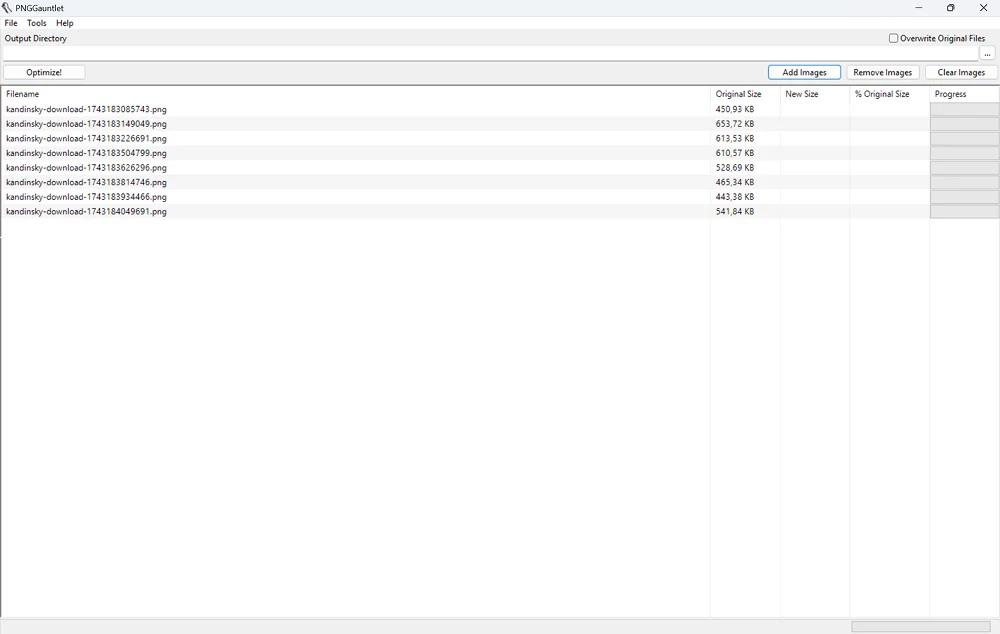
Такой инструмент логичен для интерфейсных элементов, схем, логотипов без ограничений по брендингу и изображений с прозрачностью, когда менять картинку визуально нельзя. Не стоит отправлять в PNGGauntlet фотоподборку только потому, что нужен меньший вес: фотография в PNG часто остаётся тяжелее JPEG или WebP. Сначала выберите формат по типу контента, затем оптимизируйте его.
После обработки сравните не только байты, но и прозрачность. Разработчик описывает особенности палитровой альфа-прозрачности, которая поддерживается браузерами, но способна вести себя иначе в отдельных редакторах. Если файл дальше будет редактироваться, сохраните мастер-копию до оптимизации и проверьте открытие в рабочем ПО команды.
Плюсы
- Lossless-оптимизация PNG без изменения визуального содержимого.
- Пакетная обработка.
- Хорошо подходит для уже утверждённой веб-графики с прозрачностью.
Минусы
- Проект больше не развивается.
- Узкая специализация на PNG; для фотографий обычно нужен другой формат и другой инструмент.
Кому подойдёт
Веб-разработчикам и дизайнерам, которым нужно уменьшать утверждённые PNG-файлы без визуальных изменений.
9. IrfanView
IrfanView известен как быстрый просмотрщик для Windows, но его пакетные функции делают его полезным и для подготовки изображений. Карточка IrfanView на Xeon Live охватывает конвертацию и массовые операции. Для сжатия важны параметры сохранения JPEG, изменение размеров и возможность прогнать целую папку без открытия каждого файла по отдельности.
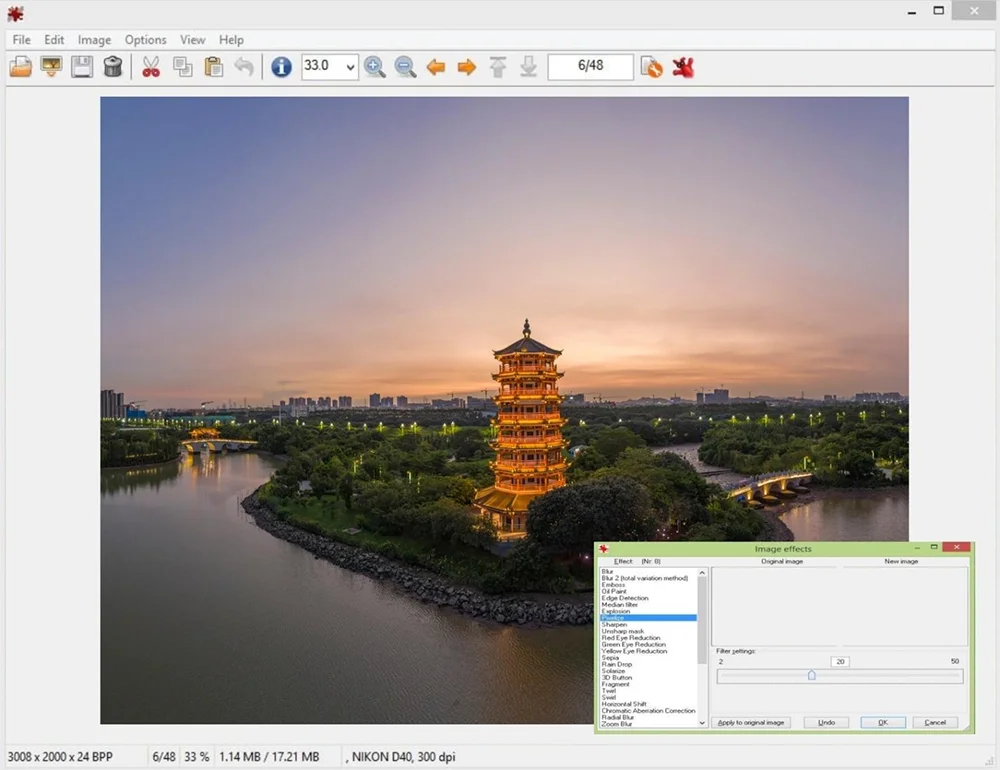
Утилита особенно удобна там, где сотрудники уже используют её для просмотра и отбора. После сортировки можно сразу перейти к пакетному преобразованию, задать размеры и формат. При этом не смешивайте исходные RAW или мастер-файлы с публикационными копиями: IrfanView полезен как технический конвертер, а не как система хранения оригиналов.
Проверяйте настройку перезаписи: безопасный процесс всегда пишет результат в другую папку. Случайная перезапись исключает возможность повторного экспорта с более высоким качеством. Для типового сайта дополнительно проверьте ориентацию снимков, потому что часть камер хранит её в метаданных, и после удаления EXIF результат должен отображаться правильно.
Плюсы
- Быстрый просмотр и пакетная конвертация в одной программе.
- Гибкие параметры сохранения JPEG.
- Удобен на Windows для технической работы с большими папками.
Минусы
- Интерфейс ориентирован на опытных пользователей и выглядит утилитарно.
- Полноценную цветокоррекцию и ретушь лучше выполнять в отдельном редакторе.
Кому подойдёт
Редакторам и администраторам Windows-систем, которым нужен быстрый просмотрщик с сильными пакетными возможностями.
10. ImageOptim
ImageOptim — один из наиболее прямолинейных вариантов для macOS: файлы перетаскиваются в окно, после чего оптимизаторы уменьшают их размер. Материал об ImageOptim на Xeon Live подчёркивает работу с JPEG, PNG, GIF и другой веб-графикой. По умолчанию приложение ориентировано на безопасную оптимизацию, а более агрессивные режимы включаются отдельно.
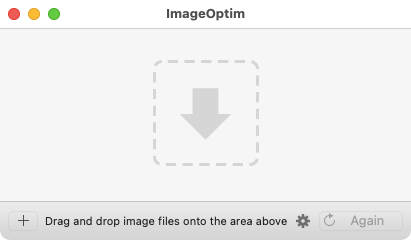
Для команды на Mac удобен сценарий «финальная папка перед публикацией»: дизайнер экспортирует готовые изображения, а затем прогоняет копии через ImageOptim. Это сокращает число ручных действий и не требует менять привычный редактор. Поскольку приложение способно удалять метаданные, заранее определите, какие поля нужны архиву, авторскому учёту или внутренней системе.
После обработки сравните размеры и откройте несколько файлов в браузере. Для PNG проверьте прозрачность и тонкие линии, для JPEG — градиенты и фактуру. Если включена lossy-минимизация, её нельзя считать автоматически безопасной: визуальный контроль остаётся обязательным, особенно для брендовых изображений и крупных баннеров.
Плюсы
- Простой drag-and-drop процесс на macOS.
- Подходит для финальной оптимизации веб-графики после экспорта из редактора.
- Поддерживает lossless-подход и отдельные более агрессивные настройки.
Минусы
- Основной настольный сценарий привязан к macOS.
- Само приложение не заменяет редактирование и подготовку композиции.
Кому подойдёт
Дизайнерам и разработчикам на macOS, которым нужна финальная техническая оптимизация готовых файлов.
11. GIMP
GIMP — полноценный графический редактор, а не отдельный компрессор. Обзор GIMP на Xeon Live полезен, когда сжатие является последним шагом обработки. В окне экспорта JPEG есть регулировка качества, а для других форматов доступны собственные параметры. Это позволяет подготовить кадр и сразу получить публикационный файл без промежуточной программы.
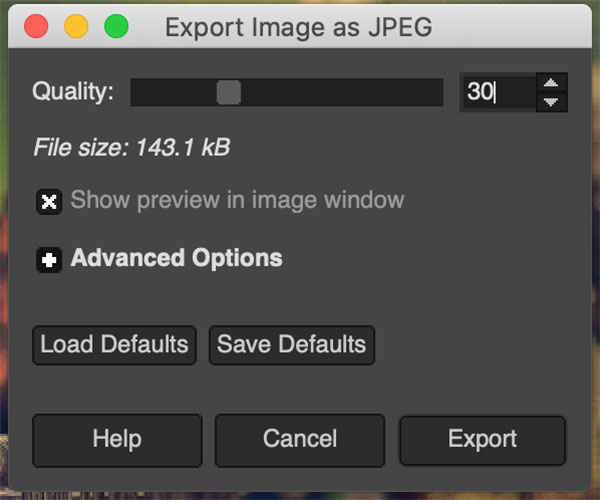
GIMP разумно выбирать, когда перед уменьшением веса нужно кадрировать, исправлять цвет, работать со слоями или удалять лишние элементы. Для массового потока он менее удобен, зато даёт точный контроль над самим изображением. Хорошая дисциплина — хранить рабочий XCF или другой мастер отдельно, а JPEG, PNG или WebP экспортировать только как конечную версию для канала.
При экспорте JPEG ориентируйтесь на предпросмотр и размер, но окончательное решение принимайте после просмотра файла в реальном масштабе. Для логотипов и интерфейсных скриншотов проверьте, не выбран ли JPEG там, где нужен PNG. Для WebP и других форматов сравнивайте не только вес, но и совместимость с системой, куда файл будет загружен.
Плюсы
- Полноценная обработка изображения перед экспортом.
- Контроль качества JPEG и поддержка нескольких современных форматов.
- Windows, macOS и Linux.
Минусы
- Избыточен для быстрой пакетной компрессии готовых изображений.
- Интерфейс и набор функций требуют больше времени на освоение, чем у специализированных оптимизаторов.
Кому подойдёт
Дизайнерам и редакторам, которым сжатие нужно как часть полноценной ручной обработки изображения.
Онлайн-сервисы: сжатие фото в браузере
Браузерные компрессоры выигрывают в скорости запуска: не нужно устанавливать ПО, а результат можно получить на любом рабочем компьютере. Их ограничения связаны с приватностью, объёмом партий и меньшей повторяемостью ручных операций. Для корпоративных материалов всегда проверяйте внутренние правила передачи файлов сторонним сервисам.
12. iLoveIMG
iLoveIMG объединяет сжатие, изменение размеров, конвертацию и другие операции в браузере. Карточка iLoveIMG на Xeon Live помогает оценить его как быстрый сервис для повседневных задач. Компрессор удобен, когда нужно обработать несколько файлов без установки ПО и сразу перейти к другому инструменту того же набора.
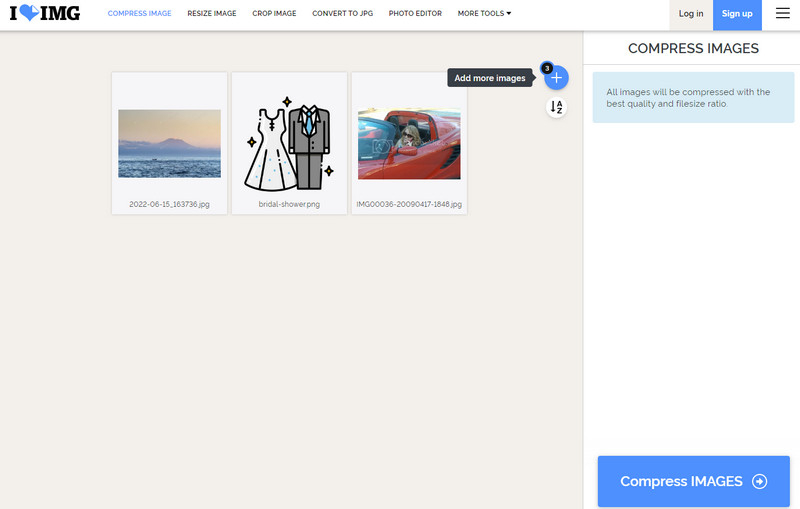
Для разовой подготовки изображений схема короткая: загрузить копии, выполнить компрессию, скачать результат и удалить рабочую папку после проверки. Для конфиденциальных материалов браузерный сервис должен проходить внутренние требования компании к передаче файлов третьей стороне. Если такие требования строгие, локальный компрессор будет организационно проще.
После скачивания распакуйте пакет, если он получен архивом, и проверьте количество файлов. Затем сравните размеры и визуально просмотрите хотя бы один сложный кадр. Если нужен конкретный предел в килобайтах, автоматическая компрессия не гарантирует его: в таком случае лучше инструмент с настройкой целевого размера или повторный экспорт.
Плюсы
- Работает в современном браузере без установки.
- Есть пакетная обработка и соседние инструменты для ресайза и конвертации.
- Подходит для быстрых разовых задач.
Минусы
- Файлы передаются веб-сервису, что требует учитывать политику компании по данным.
- Меньше точного контроля кодека, чем у специализированных настольных утилит.
Кому подойдёт
Маркетологам и контент-менеджерам, которым время от времени нужно быстро уменьшать вес обычных публикационных изображений.
13. TinyPNG
TinyPNG от Tinify — один из самых узнаваемых веб-компрессоров. Разбор TinyPNG на Xeon Live описывает работу с PNG, JPEG, WebP и AVIF. Интерфейс построен вокруг простой загрузки файлов, а сервис автоматически подбирает оптимизацию без длинной панели параметров.
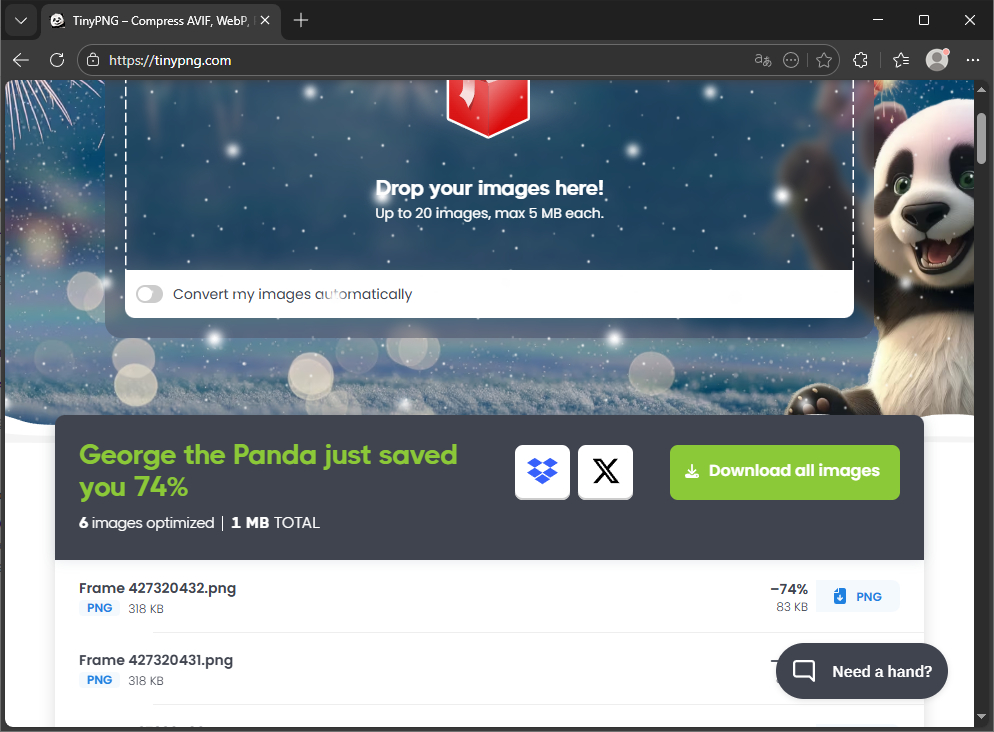
TinyPNG удобен как финальный шаг для небольших партий: дизайнер экспортирует готовые изображения, сервис уменьшает их вес, после чего команда проверяет и публикует результат. Если требуется одинаковая степень компрессии во всей серии, автоматический алгоритм даст разные проценты экономии — это нормально, потому что сложность исходных изображений различается.
Не сравнивайте файлы только по проценту уменьшения. Более важны абсолютный вес, размеры в пикселях и визуальная сохранность. Для PNG с прозрачностью проверьте края полупрозрачных элементов, для фотографий — мелкие текстуры и градиенты. Если сайт использует WebP или AVIF, проведите отдельную проверку совместимости всей цепочки публикации.
Плюсы
- Очень простой интерфейс.
- Поддерживает несколько актуальных веб-форматов.
- Хорош для быстрой автоматической оптимизации небольших партий.
Минусы
- Мало ручного контроля над степенью компрессии.
- Для корпоративных материалов нужно учитывать передачу файлов внешнему сервису.
Кому подойдёт
Дизайнерам, редакторам и владельцам сайтов, которым нужен простой автоматический компрессор без настройки кодека.
14. CompressJPEG
CompressJPEG специализируется на понятном браузерном уменьшении JPEG и связанных форматах. Карточка CompressJPEG на Xeon Live подчёркивает пакетный сценарий и ручную корректировку качества после автоматической оптимизации. Это полезно, когда первая версия получилась слишком тяжёлой или, наоборот, чрезмерно агрессивной.
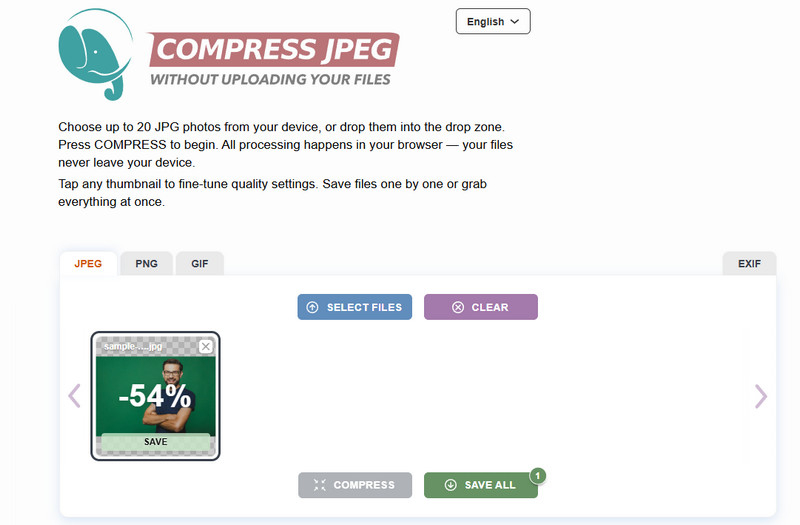
Для серии фотографий сначала дайте сервису выполнить базовую оптимизацию, затем откройте наиболее сложные кадры и при необходимости скорректируйте качество. Такой подход экономит время: простые изображения не требуют ручного вмешательства, а критичные получают индивидуальный контроль. Оригиналы храните вне папки с результатом.
На фотографиях с небом и плавными фонами ищите полосы и ступенчатые переходы, на мелкой фактуре — характерные блоки и потерю деталей. Если изображение содержит мелкий текст, сравнение нужно выполнять именно на 100%, а не по уменьшенному превью. После загрузки в CMS проверьте, не выполняет ли платформа повторное сжатие.
Плюсы
- Простой браузерный процесс и пакетная загрузка.
- Можно вручную корректировать качество отдельных изображений.
- Подходит для типовых JPEG-подборок.
Минусы
- Узкая задача и минимум редакторских функций.
- При работе с чувствительными материалами предпочтительнее локальная обработка.
Кому подойдёт
Редакторам и SMM-командам, которым нужна быстрая компрессия JPEG с возможностью вручную поправить отдельные файлы.
15. Squoosh
Squoosh — браузерный инструмент с редким для онлайн-сервисов уровнем контроля. Материал о Squoosh на Xeon Live показывает интерфейс сравнения и набор кодеков. Обработка выполняется локально в браузере, а ползунок разделения позволяет одновременно видеть исходную и сжатую версию.
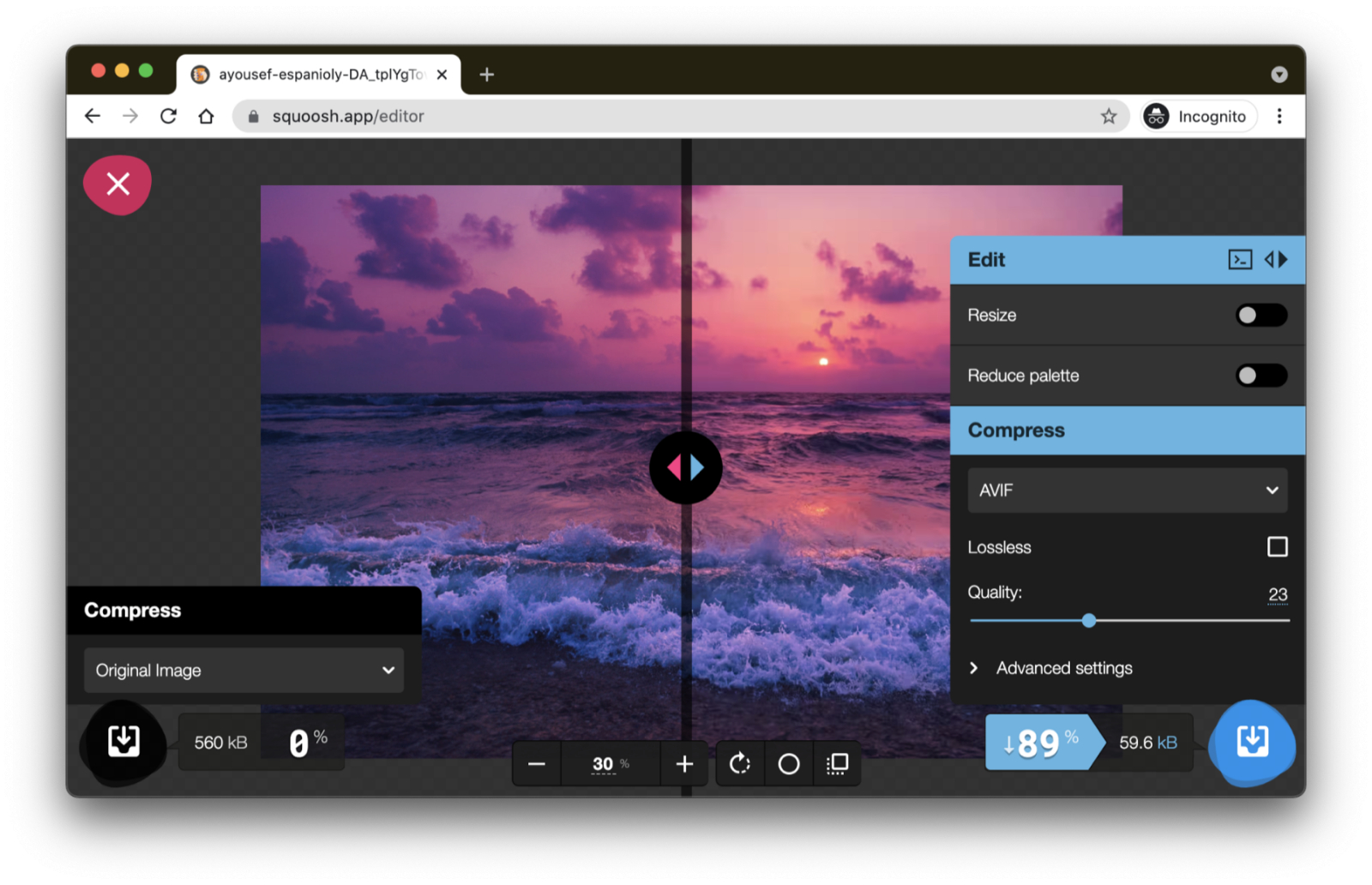
Squoosh полезен для осознанного выбора формата. Один и тот же исходник можно экспортировать в JPEG, WebP или AVIF, сопоставить размер и визуальное качество, а затем выбрать вариант под конкретную площадку. Для массовой ежедневной работы интерфейс менее удобен, зато для настройки корпоративного пресета или разовой оптимизации важного баннера он очень нагляден.
Сравнивайте варианты в одинаковом масштабе и держите фокус на критичных областях. Для фото это текстуры и градиенты, для графики — линии и прозрачность. Если выбрали новый формат, отдельно проверьте весь маршрут файла: CMS, CDN, браузеры целевой аудитории, предпросмотр в мессенджерах и систему аналитики изображений.
Плюсы
- Локальная обработка в браузере без отправки изображения на сервер приложения.
- Наглядное сравнение исходника и результата.
- Широкий выбор современных форматов и параметров.
Минусы
- Не самый быстрый вариант для больших партий при ручной работе.
- Количество кодеков и настроек требует понимания назначения форматов.
Кому подойдёт
Веб-дизайнерам и техническим маркетологам, которым важно сравнивать кодеки и контролировать итоговый вид.
16. Optimizilla
Optimizilla сочетает автоматическую компрессию с ручной настройкой качества отдельных файлов. Карточка Optimizilla на Xeon Live подходит для быстрого знакомства с сервисом. Интерфейс показывает превью и позволяет подстраивать результат после загрузки, что делает его удобнее полностью автоматических компрессоров в случаях, когда кадры заметно различаются по сложности.
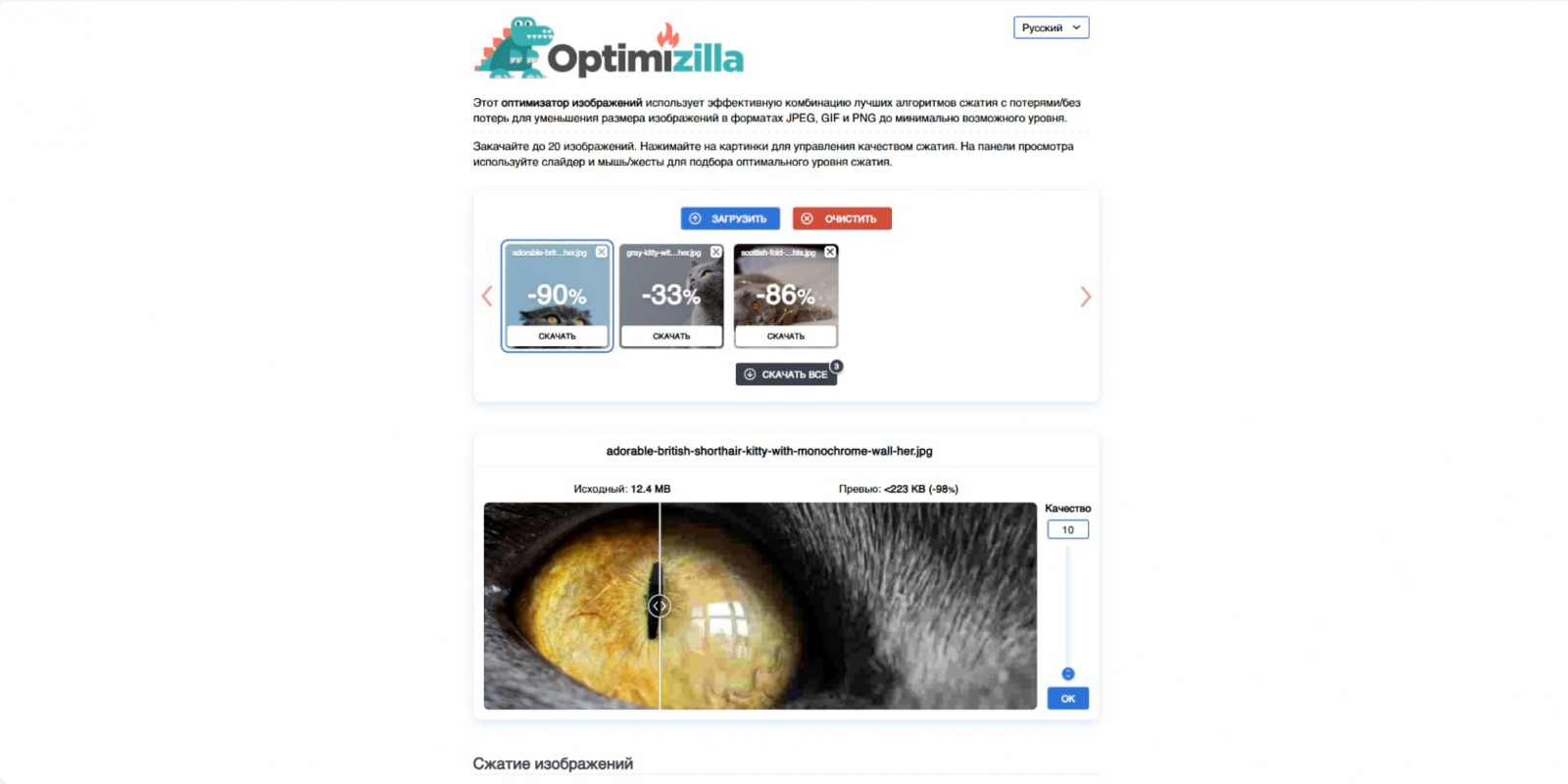
Загрузите партию, дождитесь первичной обработки, затем начните не с первого файла, а с самого сложного — например, ночной фотографии или кадра с травой и мелкими деталями. Если он выглядит хорошо, простые снимки обычно требуют меньше внимания. Для разных типов контента лучше создавать отдельные партии, чтобы не применять одинаковый визуальный критерий к фотографиям и графике.
Оцените края контрастных объектов, мелкие детали и плавные участки. После выгрузки сравните размеры и не удаляйте оригиналы. Если полученный файл всё ещё превышает лимит площадки, сначала проверьте размеры в пикселях: уменьшение геометрии часто эффективнее дальнейшего ухудшения JPEG-качества.
Плюсы
- Пакетная загрузка и ручная коррекция отдельных файлов.
- Визуальный предпросмотр облегчает поиск разумного компромисса.
- Не требует установки.
Минусы
- Онлайн-обработка требует учитывать политику данных.
- Сервис не заменяет полноценный редактор для подготовки исходника.
Кому подойдёт
Контент-менеджерам, которым нужен браузерный компрессор с возможностью вручную доработать отдельные сложные фотографии.
17. ResizePixel
ResizePixel объединяет ресайз, обрезку, поворот, компрессию и конвертацию в одном браузерном интерфейсе. Описание ResizePixel на Xeon Live особенно полезно, когда вес нужно уменьшить не только кодеком, но и геометрией. В блоке компрессии можно выбрать автоматический режим или стремиться к определённому размеру файла.
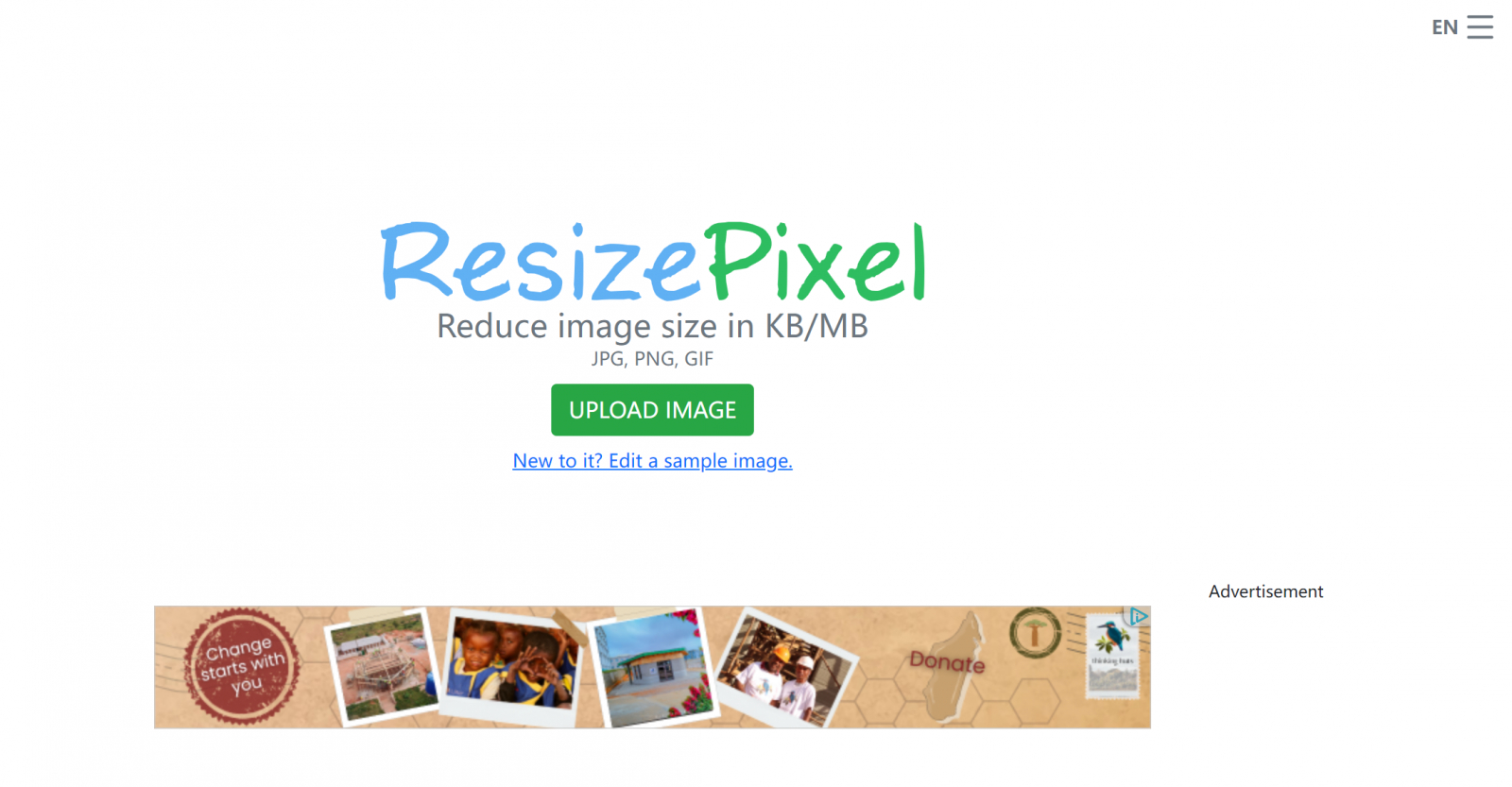
Для фотографии с избыточным разрешением сначала уменьшите ширину и высоту до реальной потребности площадки, а уже затем применяйте компрессию. Это важный порядок: бессмысленно хранить многомегапиксельный кадр для блока шириной около тысячи пикселей и затем пытаться добить размер исключительно снижением качества. Сохранение пропорций защищает изображение от искажений.
После ресайза проверьте, что мелкий текст и детали остались читаемыми, а изображение не стало мягким из-за слишком сильного уменьшения. Затем оцените компрессию. Для файлов с заданным лимитом смотрите на фактический размер после сохранения, а не только на введённую цель: любой алгоритм работает в пределах особенностей исходника.
Плюсы
- Сжатие и изменение геометрии в одном месте.
- Есть автоматический режим и работа с целевым размером.
- Подходит для быстрого исправления слишком больших исходников.
Минусы
- Не предназначен для глубокой цветокоррекции и ретуши.
- Онлайн-сценарий требует учитывать правила компании по загрузке материалов во внешние сервисы.
Кому подойдёт
Редакторам, которым чаще всего нужно одновременно уменьшить разрешение и вес файла перед публикацией.
18. 11zon Image Compressor
11zon Image Compressor выделяется двумя понятными способами управления: ползунком степени компрессии и установкой желаемого размера. Карточка 11zon на Xeon Live посвящена браузерной оптимизации разных форматов. В интерфейсе есть пакетная загрузка и выгрузка результатов, поэтому сервис подходит для разовой серии материалов.
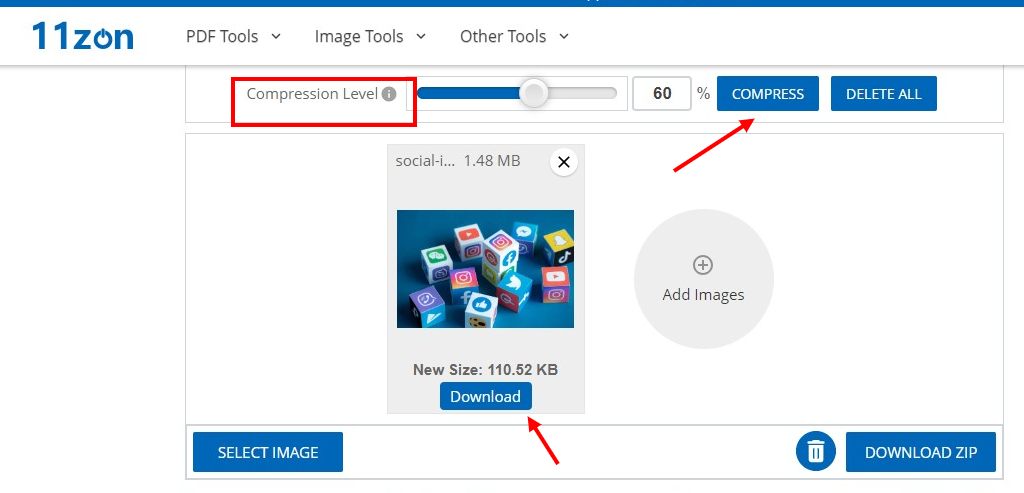
Функция целевого размера полезна при формальных ограничениях площадки — например, когда изображение должно поместиться ниже определённого лимита. Однако сначала уменьшайте разрешение до разумного: требовать очень малый вес от огромного кадра означает сильнее разрушать детали. Для нескольких каналов лучше создать отдельные версии, чем одну чрезмерно сжатую универсальную.
После обработки проверьте фактический размер каждого файла и визуальные артефакты. Автоматическая подгонка к лимиту способна сильнее ухудшить сложный кадр, чем простой. Если картинка содержит логотип или мелкую типографику, допустимый уровень компрессии должен быть строже, чем для обычной фотографии.
Плюсы
- Понятный ползунок и режим целевого размера.
- Пакетная работа в браузере.
- Поддерживает несколько форматов изображений.
Минусы
- Сильная подгонка под небольшой лимит способна заметно ухудшить сложные изображения.
- Файлы обрабатываются веб-сервисом, поэтому важны требования к конфиденциальности.
Кому подойдёт
Специалистам, которым нужно быстро уложить изображения в формальный лимит по размеру файла.
19. JPEG-Optimizer
JPEG-Optimizer — браузерный компрессор и ресайзер, который позволяет задавать качество, максимальный размер файла, предел по стороне и формат результата. Обработка выполняется в браузере, поэтому инструмент интересен тем, кто хочет получить чуть больше контроля, чем в сервисах с одной кнопкой, но не устанавливать настольную программу.
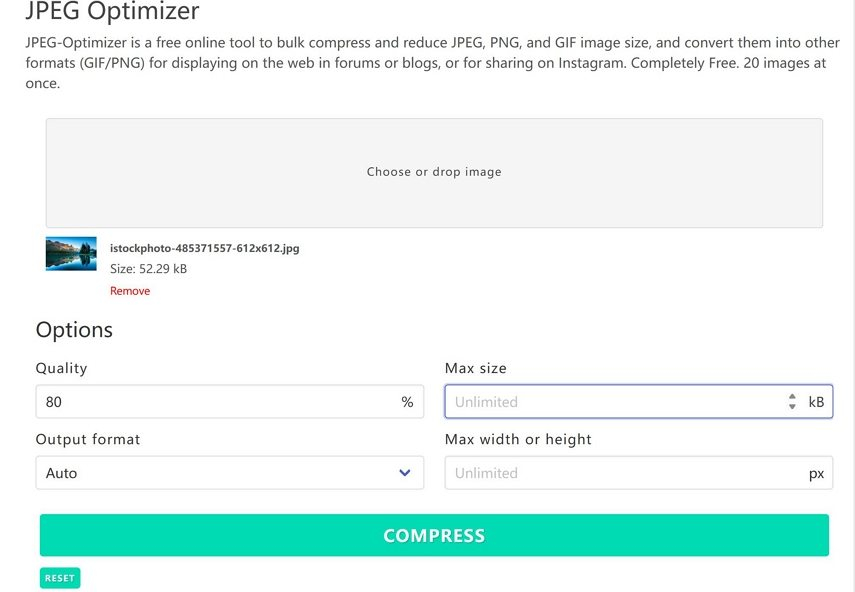
Для типового веб-сценария задайте максимальную сторону, затем качество. Если площадка предъявляет жёсткий лимит, можно использовать целевой вес как дополнительное ограничение. Не стоит одновременно резко уменьшать и качество, и геометрию: сначала определите нужное разрешение, а компрессию используйте как второй уровень оптимизации.
Проверьте, что браузер сохранил все выбранные файлы и не изменил их формат неожиданно. Для JPEG внимательно смотрите на блоковые артефакты вокруг контрастных границ. Если один файл выходит заметно хуже остальных, обработайте его отдельно с более высоким качеством — единая настройка не обязана подходить всем изображениям.
Плюсы
- Настройка качества, геометрии и целевого размера в одном интерфейсе.
- Локальная обработка в браузере.
- Подходит для небольшой пакетной работы.
Минусы
- Интерфейс ориентирован на техническую задачу, а не на редактирование.
- Для сложных серий всё равно требуется выборочная ручная проверка.
Кому подойдёт
Веб-редакторам, которым нужен браузерный инструмент с управляемым качеством и ограничениями по размеру.
Android: мобильные приложения для быстрой подготовки
Мобильный сценарий актуален для SMM, репортажного контента и полевых команд. Основной источник экономии здесь часто не сложный кодек, а уменьшение избыточного разрешения камеры. На небольшом экране труднее заметить артефакты, поэтому финальную версию важного баннера или брендовой графики лучше дополнительно проверять на большом дисплее.
20. LitPhoto — Compress & Resize
LitPhoto — Android-приложение, которое объединяет компрессию, ресайз и обрезку. Оно подходит для мобильного рабочего процесса, когда фотография снята на телефон и должна быть сразу подготовлена к публикации без переноса на компьютер. Интерфейс позволяет выбирать несколько снимков и работать с ними как с отдельной партией.
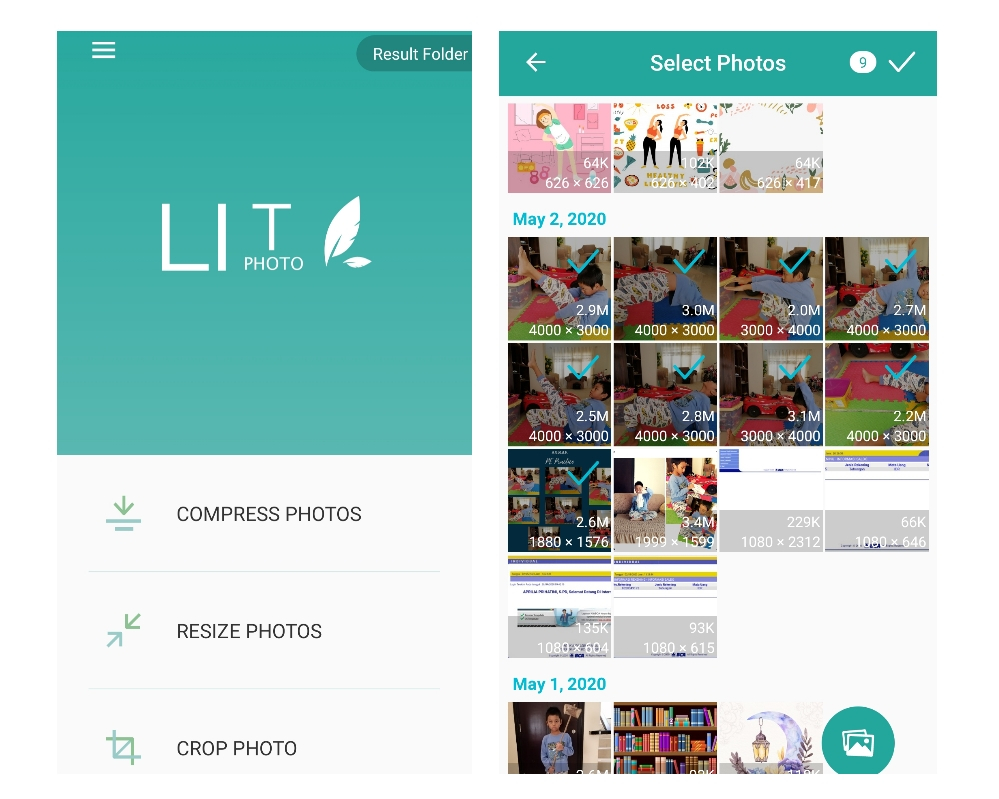
На телефоне особенно важно не путать уменьшение веса и разрешения. Камера создаёт файлы с большим запасом пикселей, а соцсети и корпоративные CMS часто показывают их значительно меньше. Сначала выберите размеры под конечный канал, затем настройте степень компрессии. Оригиналы не удаляйте до проверки выгруженной версии.
После сохранения откройте изображение в стандартной галерее и увеличьте до 100%. Затем отправьте тестовый файл в целевой канал и проверьте, не выполняет ли приложение или платформа дополнительную компрессию. Для материала с мелким текстом мобильная обработка должна быть осторожнее, чем для обычной фотографии.
Плюсы
- Компрессия, изменение размеров и обрезка прямо на Android.
- Подходит для пакетной обработки мобильных фотографий.
- Не требует промежуточного переноса на компьютер.
Минусы
- Мобильный экран хуже подходит для тонкой оценки артефактов, чем большой монитор.
- Для сложной подготовки брендовой графики удобнее настольный процесс с контролируемыми пресетами.
Кому подойдёт
SMM-специалистам и полевым командам, которые снимают и публикуют контент с Android-смартфона.
21. Photo & Picture Resizer
Photo & Picture Resizer — ещё один Android-вариант для быстрого уменьшения размеров фотографий. Приложение делает акцент на выборе нового разрешения и пакетной обработке, что удобно для отправки снимков, публикаций и рабочих чатов. В контексте сжатия основной эффект часто достигается именно уменьшением лишних пикселей.
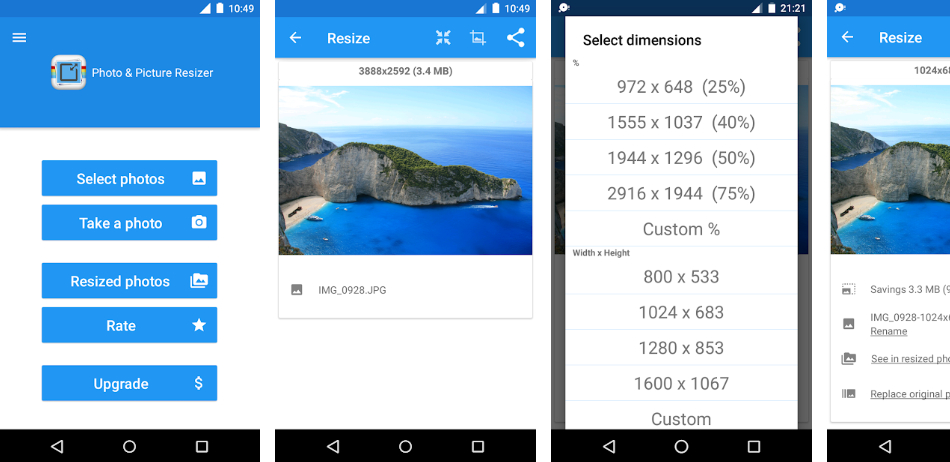
Выберите фотографии, задайте одну из стандартных геометрий или собственный размер, сохраняя пропорции. Для контента, который будет дополнительно сжат платформой, не стоит заранее опускать качество слишком низко: двойная компрессия заметнее портит края и мелкие детали. Сначала уменьшите разрешение, затем оцените вес и только после этого решайте, нужна ли дополнительная компрессия.
Сравните исходный и новый размер в пикселях, вес файла и читаемость деталей. Отдельно проверьте вертикальные кадры: неправильная ориентация или кроп заметнее именно после массового ресайза. Для рабочих материалов сохраните оригиналы в отдельном альбоме, чтобы повторная обработка всегда шла от мастер-копии.
Плюсы
- Быстрый пакетный ресайз на Android.
- Понятный выбор размеров.
- Полезен, когда основной источник лишнего веса — избыточное разрешение камеры.
Минусы
- Не заменяет продвинутую компрессию с контролем кодека.
- Мобильный интерфейс менее удобен для детального сравнения качества на больших изображениях.
Кому подойдёт
Пользователям Android, которым нужно быстро уменьшать фотографии перед отправкой или публикацией без сложного редактирования.
Как выбрать программу под рабочий сценарий
Универсального победителя нет, потому что разные команды оптимизируют разные типы контента. ФотоМАСТЕР и GIMP логичны, когда компрессия следует за редактированием. Caesium, RIOT, ImageOptim и PNGGauntlet сильнее как технический финальный этап. XnConvert и FastStone Photo Resizer удобны для конвейера с переименованием и ресайзом. Squoosh лучше раскрывает различия кодеков, а ResizePixel и 11zon полезны при конкретных ограничениях по геометрии или весу.
- Для регулярного сайта. Выберите локальный пакетный инструмент, сохраните отдельные пресеты для фотографий, PNG-графики и современных веб-форматов.
- Для разовой публикации. Подойдёт браузерный сервис, если политика данных разрешает загрузку материала третьей стороне.
- Для жёсткого лимита по килобайтам. Сначала уменьшите разрешение, затем используйте инструмент с целевым размером и проверьте артефакты.
- Для конфиденциальных изображений. Используйте локальную программу или Squoosh с локальной обработкой в браузере.
- Для Android. Начните с ресайза камеры до нужной геометрии, а компрессию применяйте после оценки веса.
Практическая матрица выбора без таблицы
Поскольку редактор Sostav.ru не использует отдельный табличный блок, сравнение удобнее читать как последовательность решений. Каждая строка ниже начинается с задачи, а затем указывает класс инструмента и обязательную проверку. Такой формат одновременно работает как чек-лист для команды.
- 100–500 фотографий для каталога: XnConvert, FastStone Photo Resizer, Caesium или ФотоМАСТЕР. Проверка — количество файлов, размеры в пикселях, выборочные кадры и отсутствие перезаписи оригиналов.
- Несколько важных баннеров: RIOT или Squoosh. Проверка — сравнение на 100%, градиенты, тонкие линии и реальный просмотр в верстке.
- PNG с прозрачностью: ImageOptim на macOS или PNGGauntlet на Windows. Проверка — альфа-канал, края полупрозрачных объектов и открытие в рабочем редакторе.
- Фото прямо со смартфона: LitPhoto или Photo & Picture Resizer. Проверка — ориентация, целевые размеры и повторная компрессия платформой.
- Разовая обработка без установки: iLoveIMG, TinyPNG, Optimizilla, CompressJPEG или 11zon. Проверка — политика данных, фактический размер и визуальные артефакты.
- Подбор нового веб-формата: Squoosh. Проверка — CMS, CDN, браузеры, предпросмотры и аналитические системы, через которые проходит изображение.
Как измерять результат, а не просто смотреть на размер файла
Для рабочего процесса нужна небольшая система контроля. Сохраните один набор контрольных изображений: портрет, пейзаж с мелкой фактурой, ночной кадр, изображение с градиентом и макет с мелким текстом. На них видно разные типы дефектов. Когда меняется программа или пресет, прогоните этот набор и сравните результат с предыдущим. Так решение перестаёт зависеть от случайного «выглядит нормально».
Минимальный набор метрик — размер файла, размеры в пикселях, формат, время обработки партии и число файлов, которые пришлось переделать вручную. Для сайта добавьте техническую проверку фактической загрузки страницы средствами команды разработки. Для контент-отдела полезнее считать не абстрактную экономию, а долю материалов, которые проходят требования канала с первого раза. Именно она показывает, насколько хорошо выбран пресет.
Если площадка требует файл не больше определённого значения, используйте инструкцию по сжатию фотографии до 1 МБ как пример последовательности: геометрия, формат, качество, повторная проверка. Числовой лимит не отменяет визуальный контроль — он лишь добавляет ещё одно условие готовности.
Типичные ошибки при сжатии фото
- Повторно сохранять уже сильно сжатый JPEG. Каждая новая lossy-перекомпрессия способна накапливать дефекты. Возвращайтесь к мастер-файлу.
- Уменьшать только качество при огромном разрешении. Сначала уберите лишние пиксели, затем подбирайте компрессию.
- Использовать один формат для всего. Фотография, прозрачный логотип и интерфейсный скриншот имеют разные требования.
- Считать 100% экономии главной целью. Цель — пройти ограничения и сохранить пригодный вид.
- Проверять только миниатюру. Артефакты проявляются на 100% и в реальной верстке.
- Перезаписывать оригиналы. Публикационные копии хранятся отдельно от мастер-файлов.
- Смешивать разные типы контента в одну партию. Фото, скриншоты и графику лучше прогонять разными пресетами.
- Не учитывать вторичную обработку площадки. Соцсеть, CMS или мессенджер сами способны менять изображение после загрузки.
Как внедрить единый процесс в команде
Для маркетинговой команды лучший результат даёт не отдельная программа, а короткий регламент. Определите три-четыре типовых канала, зафиксируйте максимальные размеры, форматы и визуальные критерии, затем создайте пресеты. Названия папок и файлов должны ясно отделять исходники от готовых версий. Если два сотрудника получают заметно разные результаты на одинаковых материалах, проблема обычно в отсутствии стандарта, а не в качестве компрессора.
Начните с контрольной недели. Не меняйте все процессы сразу: выберите один тип материалов — например, изображения для статей — и применяйте новый пресет только к нему. Фиксируйте количество ручных переделок, средний вес, жалобы на качество и время подготовки. После этого переносите схему на карточки товара, презентации или соцсети. Такой поэтапный запуск позволяет заметить слабое место до того, как ошибка затронет большой архив.
Для важной брендовой графики добавьте правило двойной проверки: технический сотрудник контролирует формат и вес, а дизайнер — визуальные детали. Для обычных фотографий достаточно выборочного контроля партии. Чем выше цена ошибки в публикации, тем строже должен быть процесс приёмки; степень компрессии здесь вторична по отношению к качеству результата.
Чек-лист перед публикацией
- Оригинал сохранён отдельно и не перезаписан.
- Размеры в пикселях соответствуют реальному месту в макете.
- Формат выбран по типу изображения и поддерживается площадкой.
- Вес проходит ограничение канала с разумным запасом.
- На масштабе 100% нет заметных блоков, ореолов, полос на градиентах и разрушения тонких линий.
- Прозрачность PNG или WebP сохранилась там, где она нужна.
- Ориентация и цвет выглядят правильно после удаления лишних метаданных.
- Файл открыт или загружен в реальную CMS, презентацию, рекламный кабинет либо другой конечный канал.
- Платформа не ухудшила изображение повторным сжатием до неприемлемого уровня.
- Имя файла и папка назначения соответствуют внутреннему регламенту.
Частые вопросы о компрессии изображений
Итог: какой вариант выбрать
ФотоМАСТЕР удобнее всего рассматривать как универсальный первый вариант, когда уменьшение веса связано с редактированием и пакетной подготовкой фотографий. Caesium и RIOT сильнее сосредоточены на самой оптимизации, XnConvert и FastStone — на автоматизации партий, ImageOptim и PNGGauntlet — на технической веб-графике. В браузере наиболее гибок Squoosh, а TinyPNG и iLoveIMG выигрывают простотой. Для Android достаточно начать с LitPhoto или Photo & Picture Resizer и прежде всего убрать лишнее разрешение.
Выбор считается удачным не тогда, когда программа показала самый маленький файл, а когда команда получает воспроизводимый результат: изображение проходит технические ограничения, выглядит нормально в реальном канале и не требует постоянных ручных переделок. Зафиксируйте контрольный набор, пресеты и правила хранения оригиналов — и компрессия превращается из разовой «борьбы с мегабайтами» в управляемый этап производства визуального контента.