Лучшие программы для просмотра фото: 11 решений для Windows

Просмотр фотографий в рабочем процессе давно перестал быть задачей уровня открыть JPEG (Joint Photographic Experts Group) двойным щелчком. В одной папке маркетолога или контент-менеджера оказываются PNG (Portable Network Graphics) с прозрачностью, WebP для сайта, HEIC (High Efficiency Image Container) со смартфонов, RAW с камер, TIFF (Tagged Image File Format) из печатного производства и несколько почти одинаковых экспортов. Поэтому полезный просмотрщик оценивается не только по скорости открытия одного файла, но и по навигации, сравнению, метаданным, пакетным действиям и безопасному переходу к обработке. В подборке программ для просмотра изображений на Xeon Live есть дополнительные варианты; здесь рейтинг сфокусирован на Windows и задачах бизнеса.
Для контент-команды просмотрщик становится точкой контроля перед публикацией. Через него проверяют ориентацию, детализацию, прозрачность, актуальную версию, кадрирование и отсутствие случайных дублей. Ошибка на этом этапе быстро размножается в презентациях, рекламных кабинетах, карточках товара, социальных сетях и рассылках. Поэтому выбор программы имеет смысл связывать с измеримым рабочим циклом, а не с количеством пунктов меню.
Как оценивать программы для просмотра фото
В рейтинг включены настольные решения, которые реально работают как просмотрщики или менеджеры изображений в Windows. Редакторы присутствуют только там, где просмотр логично продолжается коррекцией. Онлайн-галереи и мобильные приложения не смешиваются с настольными программами: у них другой доступ к локальным папкам, другая модель производительности и другая роль в производственной цепочке.
Удобный тест выглядит так: открыть папку на несколько сотен изображений, быстро пройти серию, увеличить важные фрагменты до масштаба 100%, сравнить похожие кадры, посмотреть свойства файла, выбрать несколько изображений и передать их на следующий этап. Такой сценарий показывает реальную пользу программы для маркетолога, фотографа, дизайнера или редактора.
- Скорость. Время запуска, появление первого кадра, построение миниатюр и переход к следующему изображению.
- Форматы. JPEG, PNG, GIF (Graphics Interchange Format) и WebP — базовый минимум; отдельное преимущество дают HEIC, AVIF (AV1 Image File Format), TIFF, PSD (Photoshop Document) и распространённые RAW.
- Навигация. Дерево папок, миниатюры, полноэкранный режим, плёнка, рейтинги, метки и сравнение.
- Метаданные. EXIF (Exchangeable Image File Format), IPTC (International Press Telecommunications Council) и XMP (Extensible Metadata Platform) помогают различать версии, проверять параметры съёмки и поддерживать архив.
- Безопасность. Оригиналы не должны случайно перезаписываться при просмотре и первичном отборе.
- Лицензирование. Бесплатность для частного пользователя не равна бесплатности для компании.
Перед внедрением возьмите папку из реального проекта: смешайте JPEG, PNG, WebP и HEIC, добавьте несколько больших TIFF или RAW, а также серию из 20–30 похожих кадров. Замерьте время до первого изображения, скорость листания, корректность ориентации, доступность масштаба 100%, число действий до копирования выбранного файла и количество ошибок. Так выбор опирается на собственную нагрузку команды.
Рейтинг лучших программ для просмотра фото на Windows
«ФотоМАСТЕР» стоит первым по условию материала и оценивается без искусственного завышения: это прежде всего редактор, который удобен там, где после просмотра почти всегда следует обработка. Далее идут специализированные просмотрщики и менеджеры — от мощных каталогизаторов до минималистичных окон.
1. ФотоМАСТЕР — просмотр с немедленной обработкой
«ФотоМАСТЕР» полезен не как сверхлёгкий просмотрщик, а как рабочее окно для человека, который после отбора почти всегда корректирует снимок. Обзор «ФотоМАСТЕР» на Xeon Live показывает его именно как фоторедактор: крупное изображение находится в центре, рядом доступны гистограмма и настройки, а по фотографиям текущей папки можно переходить внутри того же приложения. Для контент-менеджера это сокращает разрыв между этапами посмотреть и подготовить к публикации.
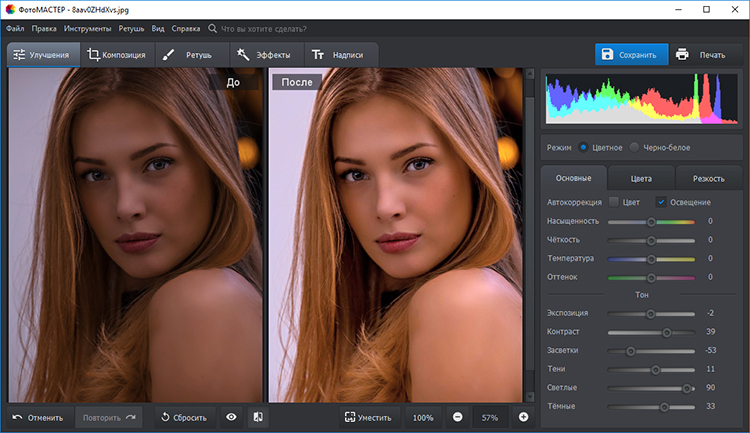
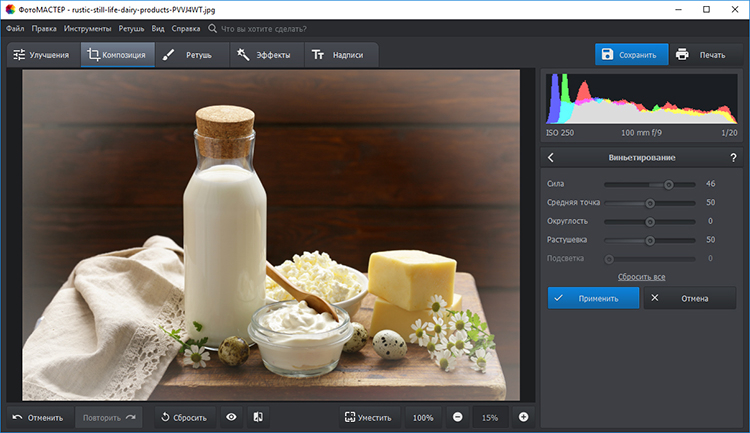
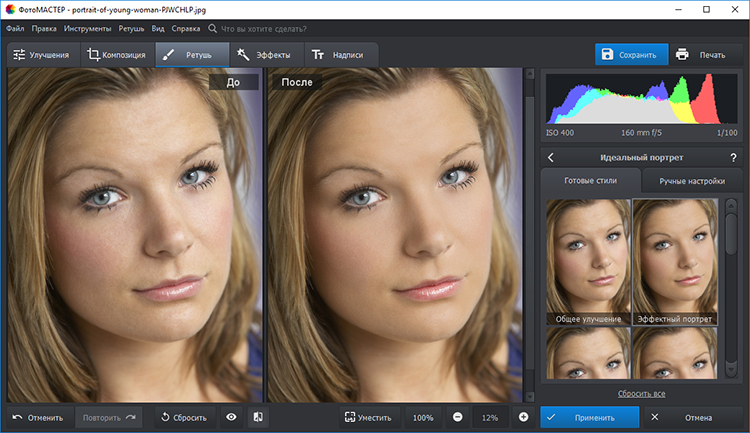
Интерфейс построен вокруг вкладок «Улучшения», «Инструменты», «Ретушь», «Эффекты», «Текст и рамки». Внизу находятся элементы перехода к соседним фотографиям и масштабирования. Сначала кадр можно оценить целиком, затем открыть важный участок в масштабе 100% и перейти к коррекции без запуска второй программы.
Сильная сторона — продолжение просмотра в полноценную обработку. Есть кадрирование, исправление геометрии, коррекция света и цвета, ретушь, удаление объектов, работа с фоном, текстом и эффектами. Поддержка RAW позволяет открывать исходники камер и готовить публикационные версии. Для небольшой или средней съёмки это экономит переключения между приложениями.
Ограничение вытекает из специализации. Для архива на десятки тысяч файлов, сложной каталогизации по людям, событиям, рейтингам и метаданным «ФотоМАСТЕР» уступает менеджерам изображений. Он не заменяет и сверхлёгкий просмотрщик, задача которого — мгновенно открыть файл и ничего больше. В отделе с отдельным процессом управления цифровыми активами (Digital Asset Management, DAM) его разумнее использовать после первичного отбора.
Проверка внедрения проста: откройте десять исходных кадров одной съёмки, выберите два лучших, выполните одинаковую базовую коррекцию и сохраните публикационные копии в отдельную папку. Считайте число переключений между приложениями и ручных операций. Ценность продукта появляется там, где просмотр и обработка составляют один непрерывный этап.
Плюсы
- Просмотр крупного изображения сочетается с полноценной коррекцией без смены приложения.
- Есть кадрирование, геометрия, свет, цвет, ретушь и удаление объектов.
- Поддерживается RAW наряду с распространёнными готовыми форматами.
- Удобен для подготовки отдельных кадров к сайту, презентации или карточке товара.
Минусы
- Это редактор, а не специализированный каталогизатор большой фототеки.
- Для задачи только быстро листать файлы интерфейс избыточнее лёгких просмотрщик.
- Командный поиск по многолетнему архиву лучше строить в отдельном менеджере.
Кому подойдёт
Маркетологам, владельцам небольших проектов, контент-менеджерам и авторам, которые после отбора регулярно кадрируют, корректируют свет, ретушируют или удаляют лишние объекты.
2. FastStone Image Viewer — просмотр, сравнение и пакетная работа
FastStone Image Viewer подходит для локальных архивов, где нужно быстро ходить по папкам, отбирать снимки и выполнять простые операции без тяжёлого редактора. Материал о FastStone Image Viewer на Xeon Live разбирает просмотр, каталогизацию, конвертацию, кадрирование и пакетную обработку. В одном окне сочетаются дерево каталогов, сетка миниатюр и крупный предпросмотр.
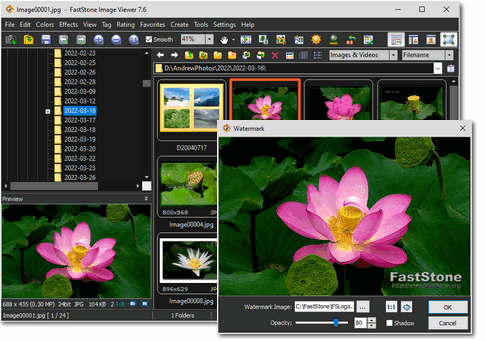
В полноэкранном режиме основные панели вызываются у краёв, а изображение занимает почти всё пространство. Отдельный режим сравнения позволяет поставить рядом несколько кадров и выбрать лучший вариант из серии. Для рекламной или предметной съёмки это удобнее последовательного переключения, потому что резкость и небольшие различия видны одновременно.
Программа читает распространённые растровые форматы, WebP, PSD, PDF (Portable Document Format) и многие RAW. Встроены пакетное переименование и преобразование, рейтинги и метки, поворот, кадрирование, изменение размера, коррекция света и цвета. После отбора можно привести имена и размеры файлов к единому стандарту, не собирая цепочку из нескольких утилит.
Для компании важен лицензионный момент: бесплатное использование предназначено для личных и образовательных сценариев, а коммерческая эксплуатация требует отдельной лицензии. Это нужно учитывать до массовой установки на рабочие места.
Практический тест: отметьте удачные кадры в папке съёмки, сравните три похожих варианта, переименуйте выбранные копии по проектной схеме и создайте уменьшенные версии. Затем убедитесь, что оригиналы остались нетронутыми.
Плюсы
- Развитая работа с папками, миниатюрами и полным экраном.
- Сравнение нескольких изображений рядом помогает отбирать серии.
- Есть сильные пакетные переименование, преобразование и изменение размера.
- Форматный охват подходит для смешанных рабочих папок.
Минусы
- Коммерческое использование требует отдельной лицензии.
- Интерфейс насыщен сильнее, чем у минималистичных просмотрщиков.
- Это файловый менеджер, а не централизованная командная медиатека.
Кому подойдёт
Фотографам, контент-командам и маркетологам, которые часто отбирают серии и после просмотра выполняют пакетные операции.
3. XnView MP — менеджер форматов и метаданных
XnView MP ориентирован на тех, кому рядом с просмотром нужны каталог, фильтрация, метаданные, сравнение и пакетная обработка. Обзор XnView на Xeon Live посвящён именно связке просмотрщик и менеджера изображений. В интерфейсе можно держать дерево папок, миниатюры, крупный предпросмотр, категории и технические сведения о файле.
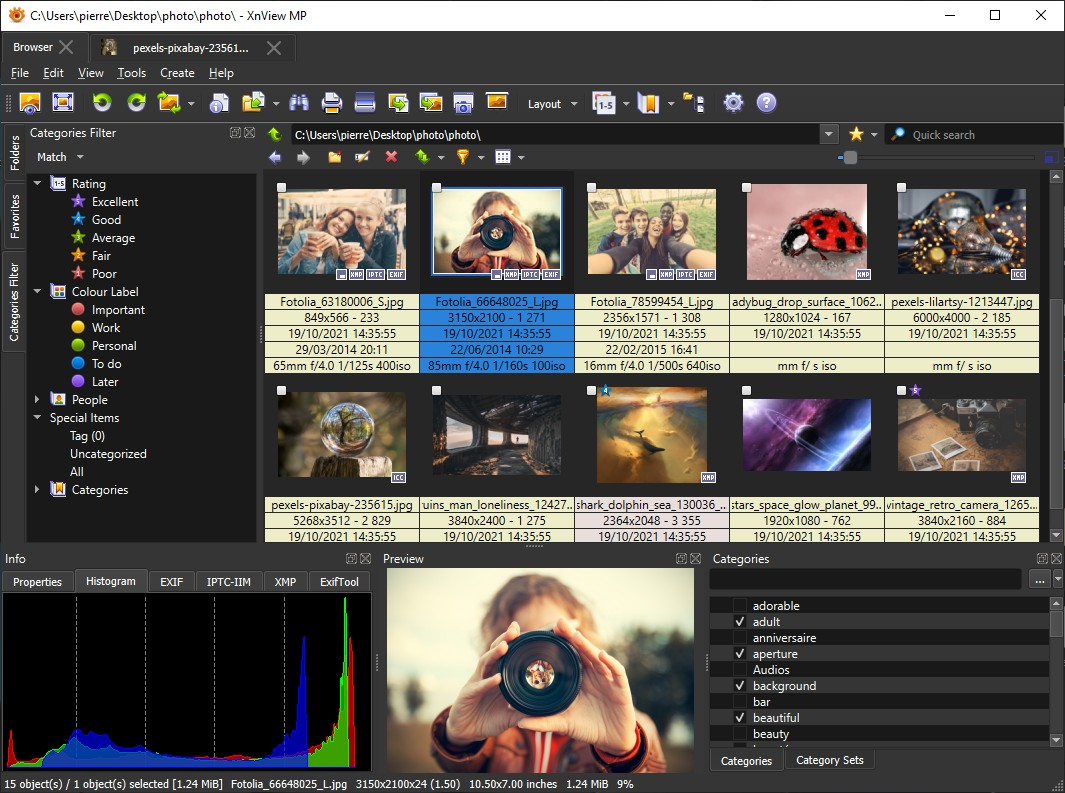
Сильная сторона — широкий форматный охват. Помимо JPEG, PNG, GIF и TIFF приложение работает с HEIC, AVIF, JPEG XL, PSD и большим числом RAW. Для контент-производства это уменьшает количество промежуточных конвертаций только ради просмотра.
Встроенное сравнение нескольких изображений помогает проверять версии баннера и выбирать кадр из серии. Категории, рейтинги и поля IPTC/XMP дают более содержательный отбор, чем простое перемещение по папкам. Пакетное переименование и конвертация полезны после утверждения: можно сформировать рабочие копии и сохранить исходники отдельно.
Лицензирование также важно: бесплатное использование относится к частным и некоторым некоммерческим сценариям, а компании нужна лицензия. Для отдела это организационный критерий, который стоит зафиксировать вместе с количеством рабочих мест.
Проверка: назначьте пяти файлам рейтинг, добавьте категорию проекта, сравните два похожих кадра, выполните пакетное переименование копий, закройте программу и снова найдите отбор. Этот тест показывает ценность менеджера лучше простого измерения запуска.
Плюсы
- Очень широкий форматный охват, включая современные и профессиональные типы.
- Папки, миниатюры, предпросмотр и метаданные находятся рядом.
- Есть категории, рейтинги, сравнение и поиск дублей.
- Развитые пакетные операции полезны при больших наборах.
Минусы
- Интерфейс требует привыкания.
- Коммерческое использование требует учёта лицензии.
- Для небольшой папки из нескольких десятков JPEG часть возможностей избыточна.
Кому подойдёт
Контент-отделам, дизайнерам и фотографам с большим локальным архивом и разнородными форматами.
4. IrfanView — быстрый просмотр и автоматизация рутины
IrfanView остаётся примером компактного Windows-приложения, которое начинает с быстрого просмотра, но умеет значительно больше. Обзор IrfanView на Xeon Live описывает поддержку форматов, пакетную обработку и базовое редактирование. Интерфейс классический: меню и панель команд сверху, основная площадь отдана изображению.
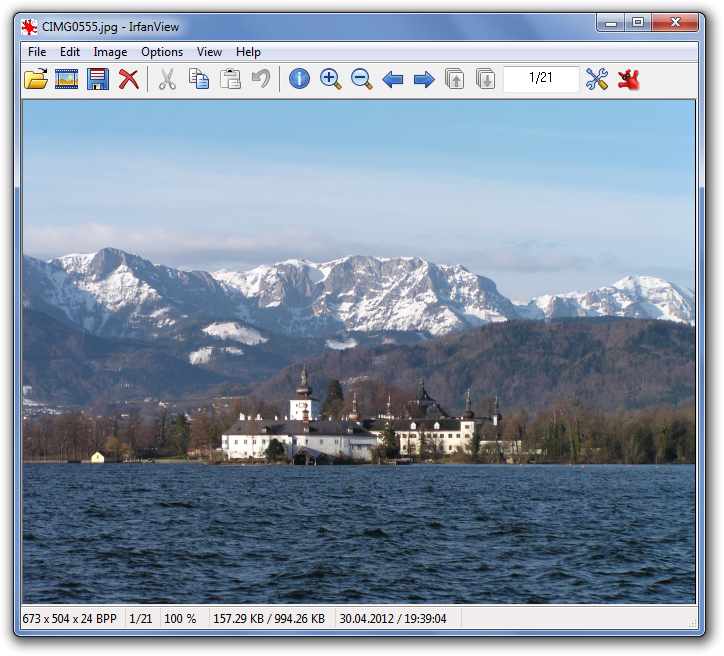
Дополнительные плагины расширяют форматный охват, включая PDF, RAW и современные веб-форматы. Есть окно миниатюр, полный экран, EXIF/IPTC, слайд-шоу, печать, захват экрана, преобразование и пакетная обработка. Важна комбинация быстро открыть, изменить технический параметр и сохранить копию.
IrfanView удобен для автоматизации повторяющихся действий: пакетно менять размеры, форматы и имена. При этом основной просмотрщик не требует создавать каталог. Это хорошо подходит для временных проектных папок, которые после завершения кампании уходят в архив.
Бесплатность ограничена некоммерческим использованием. В компании требуется лицензирование. Часть расширенных форматов зависит от плагинов, поэтому набор программы и дополнений лучше стандартизировать на всех рабочих местах.
Проверка: пройдите 50 кадров стрелками, несколько раз переключитесь между режимом «вписать в окно» и 100%, посмотрите свойства снимка, затем создайте пакет уменьшенных копий. Отдельно проверьте HEIC и RAW, которые реально встречаются в вашей работе.
Плюсы
- Компактный и быстрый интерфейс.
- Большой форматный охват с расширением через плагины.
- Сильные пакетные операции и клавиатурные команды.
- Не требует постоянного каталога.
Минусы
- Коммерческое применение требует лицензии.
- Классический интерфейс выглядит менее современно.
- Набор возможностей зависит от установленных плагинов.
Кому подойдёт
Пользователям Windows, которым нужен быстрый просмотрщик с серьёзными пакетными возможностями без обязательного каталога.
5. Tonfotos — фототека с поиском по людям, датам и местам
Tonfotos решает другую задачу: это не только окно для одного файла, а организатор большого фотоархива. Обзор Tonfotos на Xeon Live посвящён каталогу, библиотеке, поиску, распознаванию лиц и альбомам. Программа строит представление по папкам, событиям, местам, альбомам и людям, сохраняя связь с реальным расположением файлов.
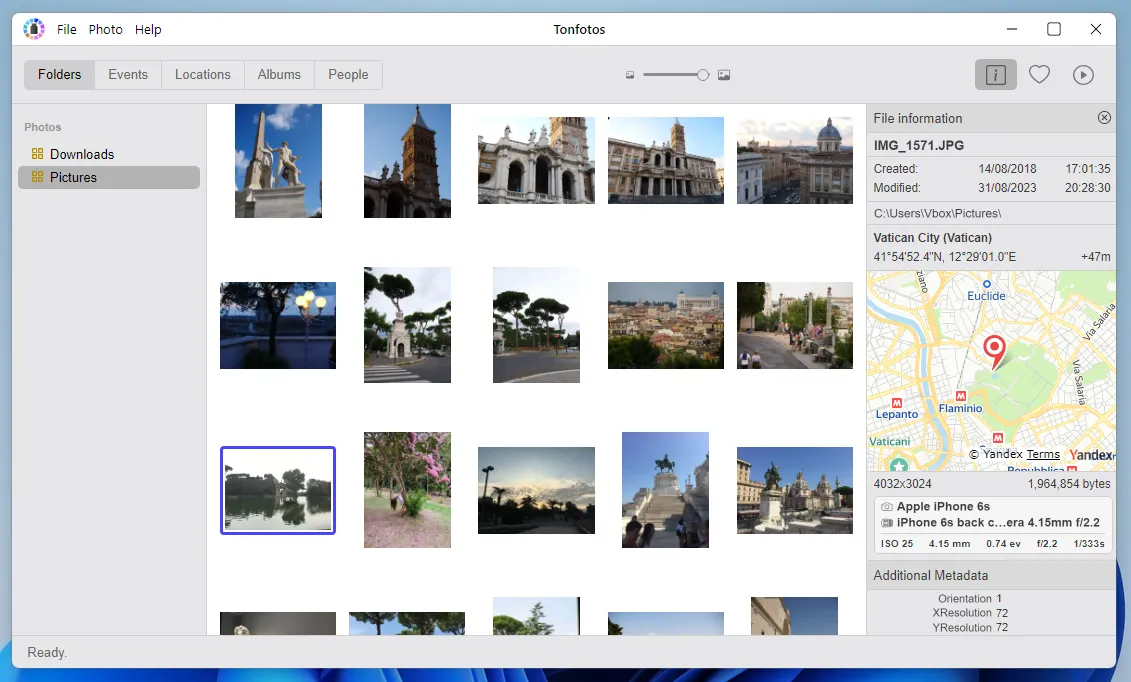
Для длинной истории бренда это полезнее обычного просмотра по каталогам. Фото мероприятий, производства, офиса, команды и партнёров быстро теряются, когда структура держится только на названиях папок. В Tonfotos временная ось, география, лица и альбомы дают дополнительные способы поиска.
Программа работает с локальными, внешними и сетевыми хранилищами, поддерживает RAW и HEIC и умеет искать дубликаты. Работа с NAS (Network Attached Storage, сетевое хранилище) особенно интересна отделам, где медиатека лежит в общей сетевой папке.
Главное ограничение — индексация. Большой архив сначала нужно просканировать, а функции по людям и событиям требуют построения базы. Это не инструмент для сценария открыть один случайный файл и закрыть. Он раскрывается там, где материалы находят повторно спустя месяцы и годы.
Перед внедрением проверьте четыре задачи: найти человека, событие по периоду, кадр по месту и несколько дублей. Отдельно убедитесь, что сотрудникам понятно физическое расположение оригинала и путь к рабочей папке.
Плюсы
- Организация фототеки по времени, местам, альбомам и людям.
- Поддержка сетевых и съёмных хранилищ.
- Есть поиск дубликатов и работа с RAW/HEIC.
- Полезен для повторного поиска старых материалов.
Минусы
- Первичная индексация большого архива занимает время.
- Для маленьких временных папок каталогизатор избыточен.
- Нужны правила доступа к исходникам и резервного копирования базы.
Кому подойдёт
командам по связям с общественностью (PR), внутренним коммуникациям, редакциям и брендам с регулярно растущим фотоархивом.
6. ImageGlass — современный минималистичный просмотрщик
ImageGlass делает ставку на простой просмотр и современный интерфейс без тяжёлой каталогизации. Обзор ImageGlass на Xeon Live описывает его как быстрый просмотрщик для Windows. Изображение остаётся центральным объектом, а панель миниатюр и команды включаются по необходимости.
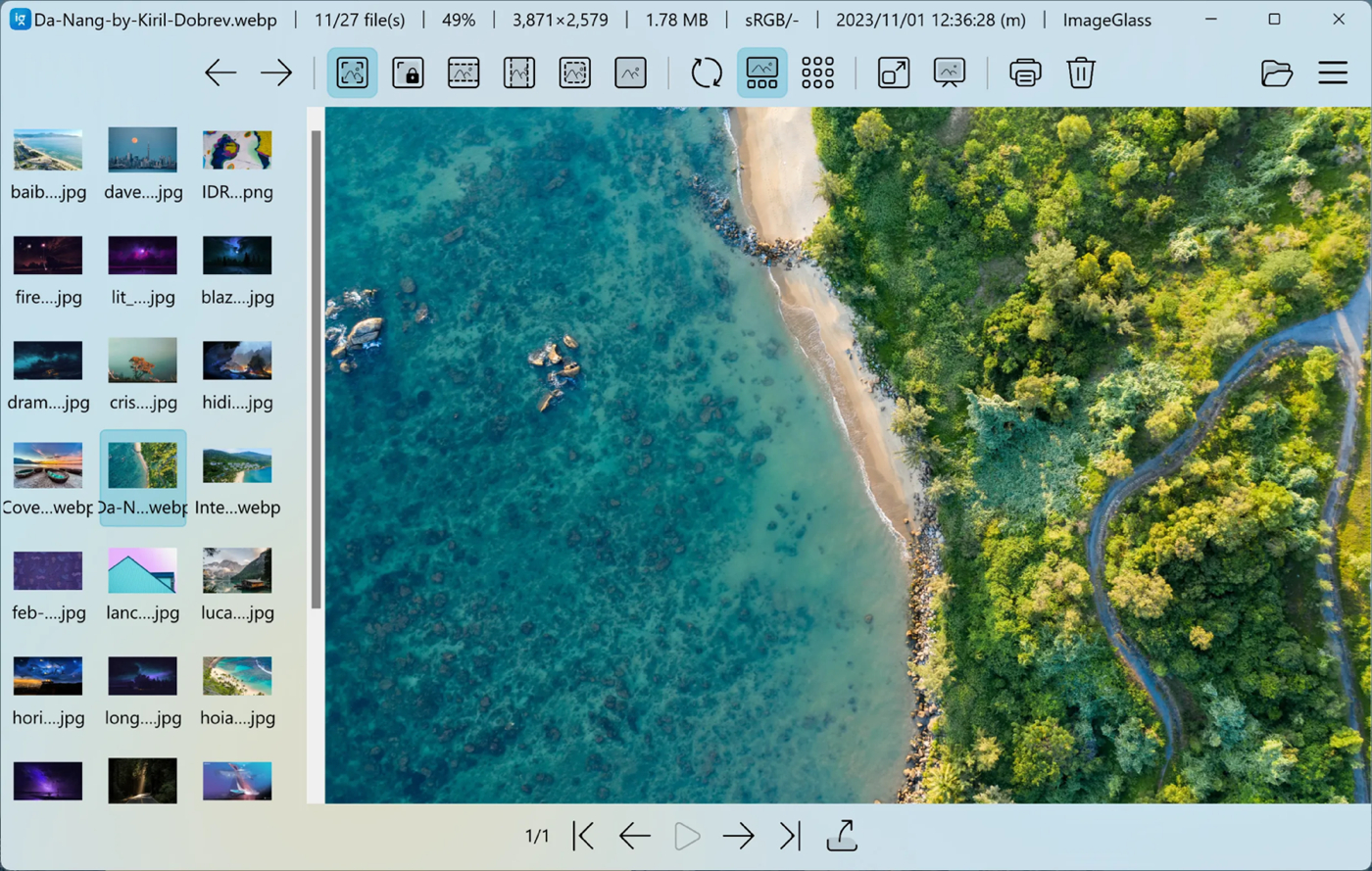
ImageGlass поддерживает WebP, GIF, SVG (Scalable Vector Graphics), AVIF, HEIC, JPEG XL и другие форматы. Для веб-команды это удобно: дизайнерские и веб-форматы открываются в одном окне без запуска браузера или редактора. Есть анимация поддерживаемых файлов, галерея миниатюр и несколько режимов масштабирования.
Редактирование сознательно ограничено базовыми действиями вроде поворота, отражения, кадрирования и изменения размера. Это снижает риск превратить просмотрщик в место хаотичной правки. После отбора файл передаётся в специализированный редактор.
Актуальная ветка ориентирована на современные Windows. Программу следует рассматривать как быстрый слой поверх файловой структуры, а не как замену DAM или фототеке с долгосрочным поиском.
Тестируйте на смеси JPEG, PNG с прозрачностью, WebP, GIF, HEIC и AVIF. Проверьте альфа-канал, анимацию, переход по соседним файлам и 100%-масштаб.
Плюсы
- Чистый современный интерфейс.
- Хорошая поддержка веб-форматов и анимации.
- Галерея миниатюр не перегружает основное окно.
- Открытый исходный код.
Минусы
- Нет развитой каталогизации большого архива.
- Старые Windows требуют отдельной проверки.
- Редактирование ограничено базовыми операциями.
Кому подойдёт
Дизайнерам, контент-менеджерам и разработчикам сайтов, которым нужен аккуратный просмотрщик современных форматов.
7. nomacs — открытый просмотрщик с синхронным сравнением
nomacs — свободный просмотрщик с акцентом на изображение, метаданные и сравнение. Материал о nomacs на Xeon Live разбирает его как бесплатный просмотрщик для компьютера. Интерфейс можно держать минимальным, а дополнительные панели открывать только для конкретной задачи.
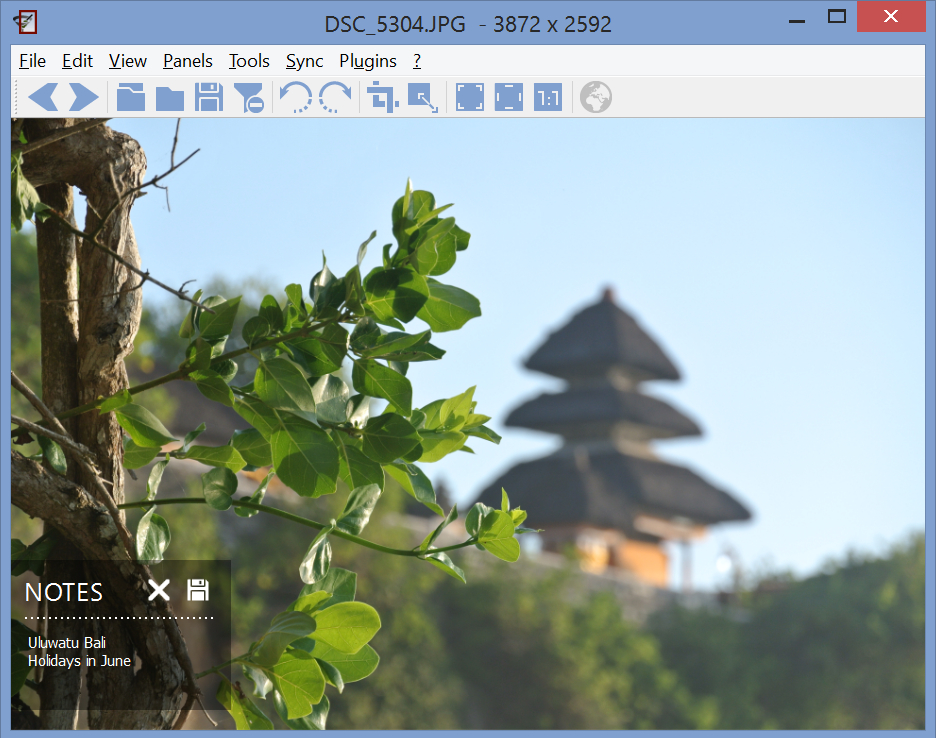
Полезная функция — синхронизация нескольких экземпляров просмотрщика. Масштаб и позицию можно связать и сравнивать разные версии одного изображения. Для дизайнера это практичный способ проверить локальное изменение и артефакты сжатия.
nomacs читает распространённые форматы, RAW и PSD, показывает метаданные и даёт базовые операции: кадрирование, изменение размера, поворот и коррекцию. Открытый исходный код подходит командам, которым важна прозрачная лицензия и локальная работа без облачного аккаунта.
По сравнению с XnView MP или digiKam он слабее как долгосрочный менеджер медиатеки. Здесь меньше средств для сложной классификации. Зато визуальный контроль остаётся лёгким.
Откройте две версии баннера, синхронизируйте окна и проверьте одинаковый участок в 100–200%. Сравните цвет, края текста, резкость и артефакты. Такой тест быстро показывает ценность синхронного просмотра.
Плюсы
- Свободное ПО с открытым исходным кодом.
- Синхронное сравнение окон удобно для контроля версий.
- Есть метаданные и базовые операции.
- Интерфейс можно держать минимальным.
Минусы
- Каталогизация проще, чем у специализированных менеджеров.
- Для согласования с комментариями нужен отдельный процесс.
- Часть возможностей раскрывается после настройки панелей.
Кому подойдёт
Дизайнерам, техническим специалистам и редакторам, которым важны локальная работа и визуальное сравнение версий.
8. digiKam — серьёзная фотобаза для большого архива
digiKam — самый архивный инструмент в подборке. Обзор digiKam на Xeon Live описывает его как бесплатную программу для управления фотоархивом. Вместо простого просмотра папок здесь предлагается библиотека с альбомами, тегами, рейтингами, метаданными, поиском и инструментами отбора.
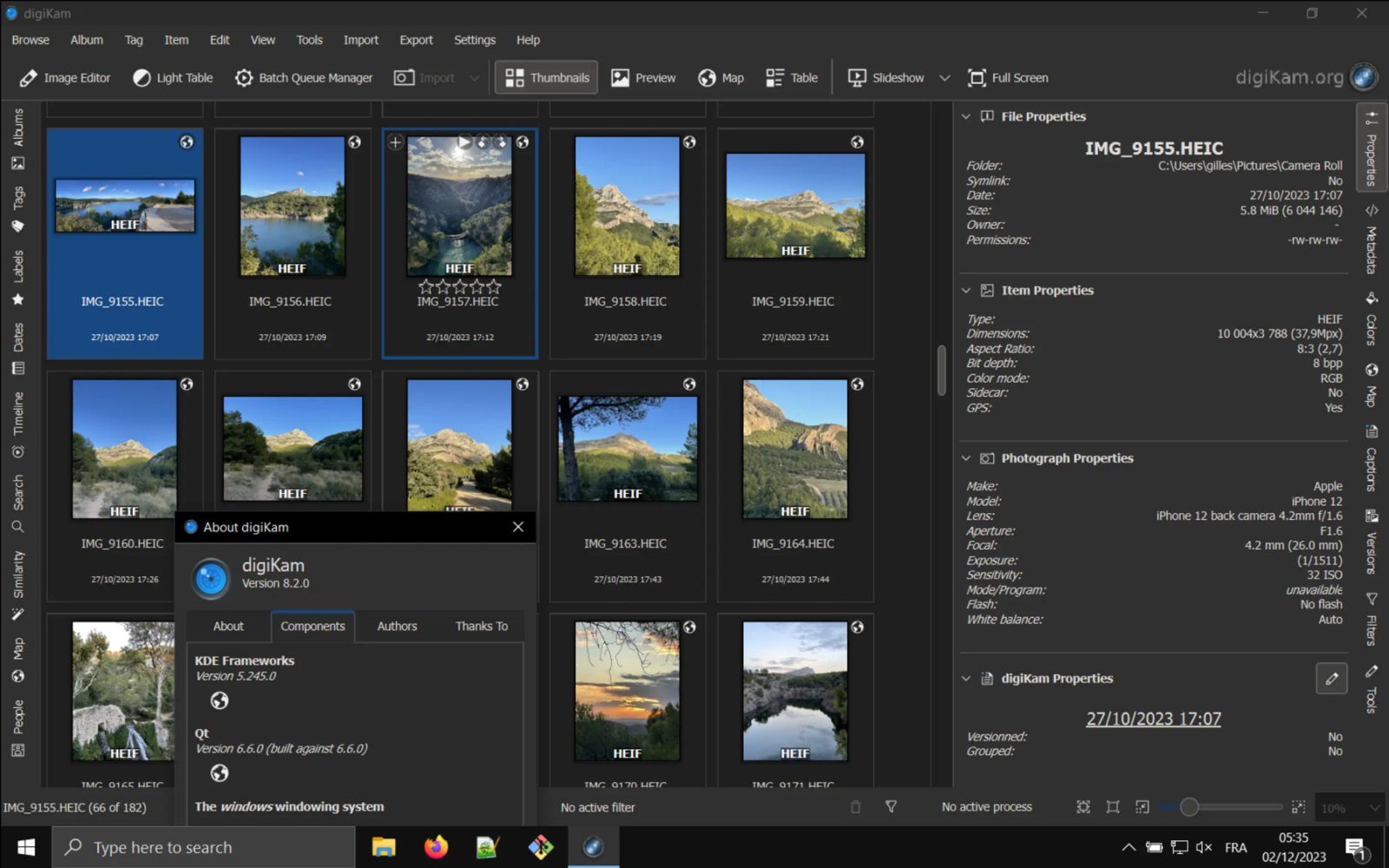
digiKam работает с RAW и большим набором готовых форматов, умеет импортировать изображения, группировать их в альбомы, присваивать метки и рейтинги и искать по метаданным. Режим Light Table помогает сравнивать кадры рядом.
Для бизнеса сильна возможность построить внутреннюю классификацию без обязательного облачного сервиса. Тегами можно обозначать бренд, кампанию, канал, статус отбора и особенности использования. Такая схема снижает зависимость от памяти одного сотрудника.
Сложность выше, чем у обычного просмотрщик. Базу нужно настроить, продумать правила тегирования и решить, где находятся оригиналы и резервные копии. Установка сама по себе не создаёт порядок.
Пилот проведите на одном завершённом проекте: задайте 5–7 тегов, рейтинги и несколько альбомов, а через неделю попросите другого сотрудника найти нужный кадр без подсказок. Это проверяет качество структуры.
Плюсы
- Глубокая каталогизация: альбомы, теги, рейтинги и поиск.
- Подходит для RAW и больших долговременных фотоархивов.
- Есть специализированное сравнение и отбор.
- Свободное ПО без обязательного облака.
Минусы
- Освоение сложнее обычного просмотрщика.
- Нужна единая схема тегов и хранения оригиналов.
- Для разового просмотра небольшой папки интерфейс избыточен.
Кому подойдёт
Редакциям, PR-командам, фотографам и брендам с крупной фототекой, которую приходится переиспользовать годами.
9. Microsoft Photos — встроенный базовый вариант
Microsoft Photos уже входит в современную экосистему Windows и поэтому подходит как базовый вариант без отдельного внедрения. Приложение показывает локальные папки, импортирует фото с устройств, сортирует и ищет медиаданные, а также умеет подключать OneDrive и iCloud. Для сотрудника, которому нужно открыть файл, пролистать соседние изображения и сделать простую коррекцию, этого часто достаточно.
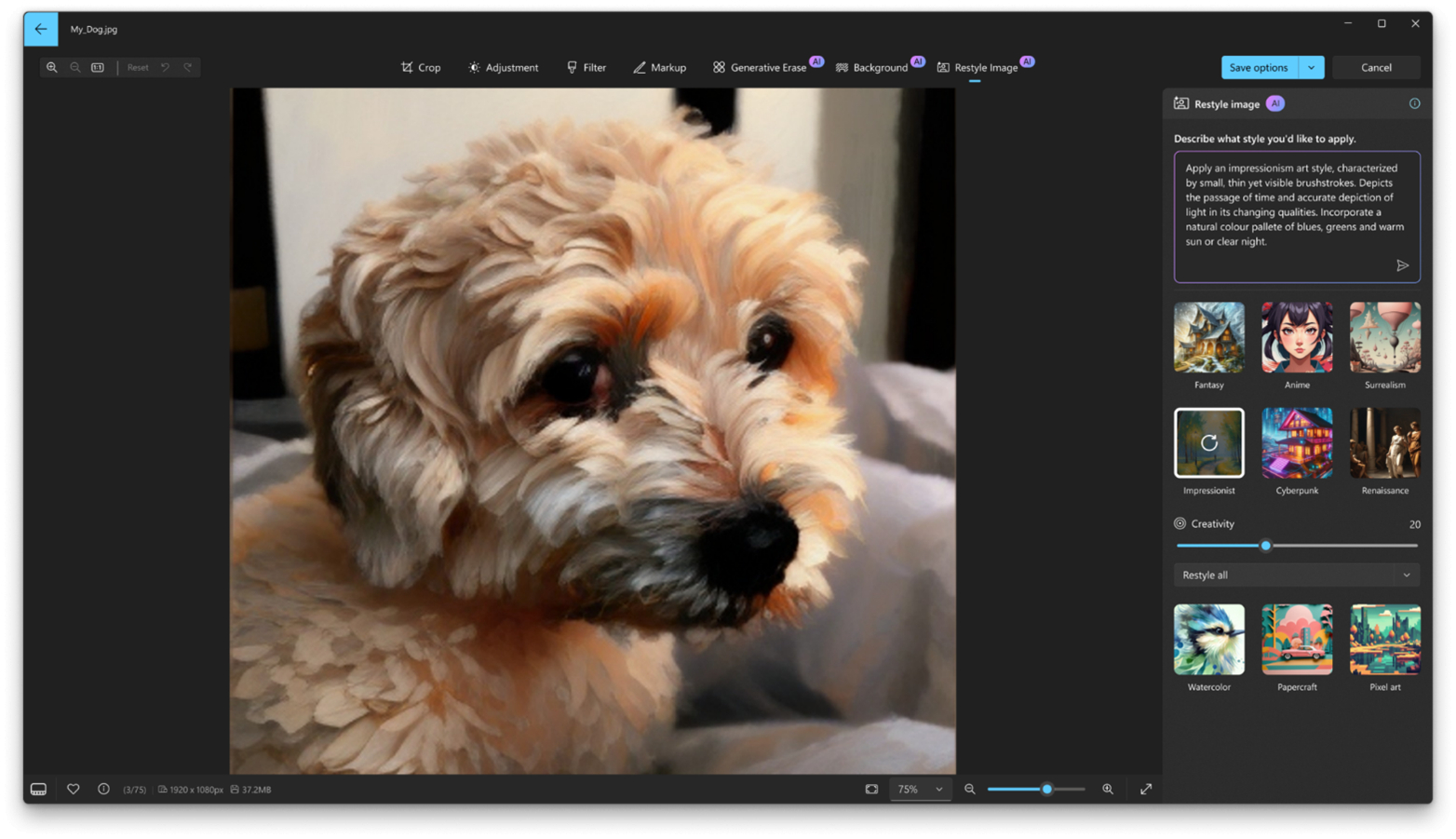
В обычном просмотре заявлена работа с JPEG, PNG, GIF, BMP (Bitmap Image File) и TIFF. В библиотеку можно добавлять папки, сортировать материалы и искать по имени, дате, типу или месту. Плёнка миниатюр и множественный просмотр помогают быстро проверить серию.
Главное преимущество для офиса — низкий порог входа. Есть кадрирование, поворот, коррекция света и цвета, фильтры и рисование. Для редких задач не требуется отдельное обучение.
Ограничения появляются при больших папках, нестандартных форматах и автоматизации. Специалисту, который перебирает сотни файлов, присваивает рейтинги, переименовывает серии или работает с RAW, специализированные решения дают больше контроля.
Облачные подключения следует включать только в рамках корпоративной политики хранения. Для локального просмотра они не обязательны. Тест простой: найти файл, сравнить две версии, повернуть копию и открыть расположение в Проводнике.
Плюсы
- Встроенная среда Windows с минимальным порогом обучения.
- Есть библиотека папок, сортировка, поиск, импорт и базовое редактирование.
- Поддерживается сравнение нескольких изображений.
- Рациональный вариант для редких задач.
Минусы
- Меньше пакетных инструментов, чем у специализированных просмотрщик.
- Форматный охват уже для сложных профессиональных файлов.
- Облачные интеграции требуют согласования с политикой компании.
Кому подойдёт
Офисным пользователям и небольшим командам с обычными JPEG/PNG и простым процессом просмотра.
10. BandiView — быстрый просмотрщик с RAW и архивами
BandiView — развитие линейки просмотрщиков Bandisoft и преемник Honeyview. Приложение ориентировано на быстрый показ изображений в окне и полном экране, работу с архивами, RAW, метаданными и современными форматами. Основное внимание отдано изображению, а команды навигации, масштаба и EXIF находятся рядом и не требуют отдельного каталога.
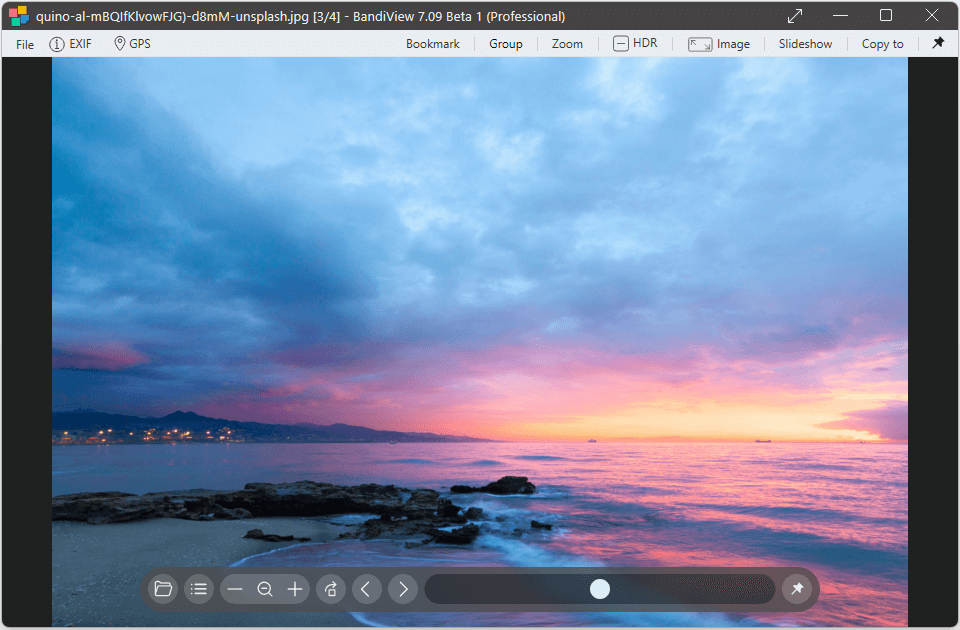
Программа поддерживает распространённые графические форматы, RAW и просмотр изображений внутри архивов. Есть EXIF, группировка RAW+JPEG, режимы масштабирования, слайд-шоу и список изображений. Пара RAW+JPEG полезна при камере, которая сохраняет обе версии.
BandiView уместен там, где нужен современный просмотрщик без построения медиатеки. Он подходит для временных папок проекта и внешних дисков. Условия использования и набор возможностей зависят от редакции, поэтому в компании лицензию нужно проверить до развёртывания.
HEIC, RAW и HDR (High Dynamic Range) следует проверять на конкретной рабочей станции и реальных файлах с камер и смартфонов команды. Универсальная демонстрация хуже такого пилота.
Для оценки пройдите 100 файлов подряд, включите EXIF, проверьте пару RAW+JPEG, откройте архив с изображениями и несколько раз переключитесь между режимом вписать и 100%.
Плюсы
- Специализированный интерфейс без тяжёлой каталогизации.
- Поддержка RAW, EXIF и архивов.
- Современные режимы просмотра и масштаба.
- Подходит как замена старому Honeyview.
Минусы
- Лицензионные условия нужно отдельно проверять для бизнеса.
- Не заменяет каталогизатор с тегами.
- Современные форматы лучше проверять на конкретном компьютере.
Кому подойдёт
Пользователям Windows, которым нужен специализированный просмотрщик для локальных папок, RAW и изображений в архивах.
11. qView — минимализм для готовых изображений
qView строится вокруг простого принципа: окно должно как можно меньше мешать фотографии. Постоянных панелей почти нет, а команды доступны через контекстное меню и горячие клавиши. Это противоположность digiKam и XnView MP: вместо управления коллекцией программа решает задачу быстрого последовательного просмотра файлов.
Проект работает на Windows и других настольных системах, поддерживает базовые форматы Qt и сохраняет минималистичную модель. Можно переходить по соседним файлам, вращать изображение, смотреть сведения и настраивать масштаб и фон.
Темп развития проекта спокойнее, чем у крупных активно обновляемых просмотрщиков, поэтому рабочую совместимость следует проверять на текущей версии Windows и собственных форматах. qView не предназначен для каталогизации, пакетной конвертации или сложного поиска.
Минимализм полезен там, где сотрудник только просматривает финальные JPEG/PNG и не должен случайно менять исходники. Для дизайнера с постоянным редактированием связка менее эффективна, чем редактор или менеджер с пакетными операциями.
Тест занимает несколько минут: пройдите серию, проверьте масштаб 100%, поворот и PNG с прозрачностью. qView выигрывает только там, где краткость действительно ценнее функционального запаса.
Плюсы
- Очень чистое окно просмотра.
- Свободное ПО с открытым исходным кодом.
- Подходит для последовательной проверки экспортов.
- Не перегружает пользователя редакторскими функциями.
Минусы
- Нет развитой каталогизации и пакетной обработки.
- Совместимость с рабочей средой требует пилота.
- Форматный охват уже, чем у XnView MP или ImageGlass.
Кому подойдёт
Пользователям, которым нужен максимально спокойный просмотрщик для готовых изображений без каталога и редактора.
Как выбрать просмотрщик под рабочий сценарий
Универсального победителя нет: просмотр находится в разных местах производственной цепочки. В одном отделе это финальный контроль готового JPEG перед публикацией, в другом — первичный отбор сотен RAW после съёмки, в третьем — поиск старого пресс-фото пятилетней давности. Сначала нужно определить этап, на котором команда теряет время, а затем сравнивать программы по этому сценарию.
Быстро открыть и проверить готовый файл
Для JPEG, PNG, WebP и обычных папок важнее всего время до первого кадра, предсказуемое масштабирование и быстрый переход к соседнему файлу. Здесь сильны ImageGlass, qView, IrfanView и BandiView. Microsoft Photos подходит сотрудникам с редкими задачами и простым набором форматов. Каталог не нужен, когда файлы живут в понятной структуре и после проверки сразу передаются дальше.
- Замерьте холодный запуск и повторное открытие.
- Проверьте 100%-масштаб, чтобы артефакты не скрывались интерполяцией.
- Откройте PNG с прозрачностью и WebP из реального проекта.
- Пройдите минимум 50 файлов подряд клавиатурой и мышью.
- Убедитесь, что оригинал нельзя случайно перезаписать при обычном просмотре.
В этом сценарии лишняя функциональность тоже имеет цену. Каталогизатор тратит время на индекс, а редактор предлагает десятки команд, которые не нужны для финальной проверки. Поэтому минималистичный просмотрщик выигрывает там, где работа заканчивается решением «этот файл корректен и может идти в публикацию». Удобство измеряется временем до уверенного решения, а не числом доступных эффектов.
Отобрать серию после съёмки
При отборе серии важны миниатюры, сравнение, рейтинг и сохранение связи с исходниками. FastStone и XnView MP дают удобную комбинацию браузера папок, сравнения и пакетных действий. digiKam сильнее там, где отбор сразу должен попасть в долговременный каталог. «ФотоМАСТЕР» полезен после первичного выбора, когда следующим этапом становится коррекция выбранных кадров.
RAW следует проверять на собственных камерах, потому что рабочий поток зависит от конкретных расширений и декодирования. Для более широкого контекста есть руководство по открытию RAW на Xeon Live. В пилоте оцените время детального превью, ориентацию, метаданные и сопоставление RAW с JPEG-копией.
Съёмочный отбор лучше разделять на два прохода. На первом удаляются очевидно неудачные дубли и технический брак, на втором сравниваются близкие кадры по выражению, резкости, композиции и пригодности к макету. Просмотрщик должен помогать сохранять это решение через рейтинг, метку или понятное копирование, а не заставлять держать выбор в памяти.
Управлять многолетним архивом
Для многолетней библиотеки одной папочной навигации мало. Нужны повторный поиск, теги, рейтинги, альбомы, люди, события и устойчивый индекс. Tonfotos делает акцент на автоматической навигации по людям, датам и местам; digiKam — на детальной ручной системе метаданных; XnView MP занимает промежуточное положение между просмотрщик и каталогизатором.
Главная метрика — воспроизводимость поиска. Возьмите десять старых задач: портрет руководителя, фото офиса, кадр с мероприятия, продукт на белом фоне, горизонтальный баннерный исходник. Попросите двух сотрудников найти каждый материал без знания старой структуры папок и посчитайте время. Каталог полезен только там, где реально сокращает этот путь.
Также проверяйте устойчивость классификации. Один и тот же человек не должен получать три разных тега из-за вариантов написания, а одинаковый тип события — пять почти идентичных категорий. Чем сложнее система, тем выше стоимость дисциплины. Хорошая фототека использует небольшое количество правил, которые другой сотрудник понимает без отдельной лекции.
Сразу после просмотра исправлять изображение
Когда почти каждый выбранный кадр требует кадрирования, света, цвета или ретуши, отдельный минималистичный просмотрщик добавляет лишний переход. Здесь «ФотоМАСТЕР» логичен как первое окно, а FastStone и XnView MP закрывают более простые преобразования. Полный процесс подготовки снимка разобран в руководстве по редактированию фотографий на Xeon Live.
Оригинал и публикационную копию лучше разделять физически. Исходники только читаются, выбранные файлы копируются в рабочую папку, обработка выполняется на копиях, финальные экспорты получают отдельные имена и размеры. Эта дисциплина важнее любой конкретной функции просмотрщик, потому что защищает от необратимой перезаписи и путаницы версий.
Для небольших команд полезно заранее решить, какие операции разрешены на этапе просмотра. Поворот по EXIF и присвоение рейтинга обычно безопасны, а изменение размера, кадрирование и цвет лучше выполнять уже на копии. Граница между просмотром и редактированием делает процесс понятнее и облегчает разбор ошибок.
Матрица выбора без таблицы
- Просмотр плюс полноценная коррекция: «ФотоМАСТЕР». Подходит для короткого цикла от выбора кадра к готовой публикационной версии.
- Папки плюс пакетные операции: FastStone Image Viewer или IrfanView. Первый сильнее визуальным браузером и сравнением, второй — компактностью и автоматизацией.
- Форматы, метаданные и системный отбор: XnView MP. Уместен при смешанных форматах и регулярной работе с большими папками.
- Долговременная фототека: digiKam или Tonfotos. Первый требует более осознанной схемы метаданных, второй делает акцент на навигации по людям, событиям и местам.
- Чистый современный просмотрщик: ImageGlass или BandiView. Оба полезны для быстрого локального просмотра без обязательной базы.
- Сравнение версий: nomacs с синхронными окнами, FastStone с режимом сравнения или XnView MP.
- Штатный минимум Windows: Microsoft Photos. Оправдан, когда форматный набор простой и отдельная установка не даёт заметной выгоды.
- Максимальный минимализм: qView. Подходит для просмотра готовых изображений без каталога и лишних инструментов.
Эта матрица показывает, почему одно место в рейтинге не должно восприниматься как абсолютное качество. Программа с более низкой позицией может быть лучшим выбором для конкретного рабочего места. Например, qView слабее digiKam по каталогу, но именно поэтому проще для сотрудника, который только проверяет финальные экспорты. И наоборот, digiKam рациональнее минималистичного просмотрщик, когда архив должен жить годами.
Как встроить просмотр фото в контент-процесс
Самая частая проблема связана не с программой, а с отсутствием правил. Один сотрудник переименовывает исходник, другой сохраняет обработку поверх него, третий отправляет в публикацию файл из папки «новое финал 2». Через месяц невозможно понять, какой вариант утверждён. Viewer должен работать внутри понятной цепочки хранения, а не заменять её.
Разделите исходники, отбор и публикационные файлы
- Originals. Исходники со съёмки или от подрядчика. Папка защищена от случайной перезаписи и резервируется.
- Selects. Отобранные копии, которые проходят ретушь, цвет и согласование.
- Exports. Готовые версии под сайт, рекламу, презентации и рассылки.
- Archive. Завершённый проект с понятным индексом, датой и ответственным.
Такая структура работает независимо от программы. qView может применяться на финальной проверке Exports, FastStone — на отборе Originals, «ФотоМАСТЕР» — на подготовке Selects, digiKam — на долговременном Archive. Инструменты меняются, а маршрут файла остаётся предсказуемым.
Для общей папки полезно ограничить право записи в Originals. Просмотрщик может свободно читать исходники, но производные файлы сохраняются только в рабочие каталоги. Это снижает риск случайного изменения исходного JPEG или RAW и упрощает резервное копирование: оригиналы можно архивировать один раз, а Selects и Exports версионировать отдельно.
Зафиксируйте правила имён
Имя файла должно помогать человеку и автоматике. Практичная схема включает проект, содержание, вариант и техническое назначение: brand-spring-product-a-hero-web.png. Слова final, last, new и copy без контекста быстро теряют смысл. Пакетное переименование в FastStone, XnView MP или IrfanView экономит время только после того, как команда согласовала шаблон.
Не пытайтесь зашить в имя всё сразу. Параметры съёмки, автор, рейтинг и география лучше живут в метаданных или каталоге, а имя файла остаётся коротким. Чем длиннее конструкция, тем больше вероятность ручной ошибки и тем сложнее использовать её в CMS, презентациях и обмене с подрядчиками.
Разделите визуальное решение и технический контроль
Красивый кадр ещё не означает готовый файл. Перед публикацией отдельно проверяются разрешение, ориентация, цветовой профиль, прозрачность, вес, формат и отсутствие случайных служебных элементов. Просмотр в режиме «вписать в окно» скрывает часть дефектов, поэтому контроль включает масштаб 100% и несколько критичных зон: лицо, текст, логотип, края объекта, мелкие детали и градиенты.
Для рекламного баннера важно дополнительно проверить читаемость мелкого текста и отсутствие обрезанных элементов безопасной зоны. Для карточки товара — фон, края объекта и единообразие серии. Для пресс-фото — резкость лица и корректную ориентацию. Viewer становится универсальной точкой проверки только тогда, когда чек-лист учитывает назначение файла.
Назначьте владельца финальной проверки
Даже в небольшой команде полезно закрепить роль финального визуального контроля. Этот сотрудник не обязан редактировать изображение; его задача — убедиться, что в канал уходит правильная версия. Для повторяемых кампаний достаточно чек-листа: имя файла, размер, формат, ориентация, отсутствие артефактов, актуальность макета, соответствие согласованной версии и правильная папка назначения.
Разделение ролей особенно важно при срочных публикациях. Автор макета смотрит на содержательную часть и легко пропускает техническую ошибку, потому что уже привык к изображению. Второй человек видит файл свежим взглядом. Даже короткая независимая проверка часто ценнее ещё одного круга редактирования.
Измеряйте процесс, а не впечатление
Для сравнения двух программ соберите одинаковый набор задач и запишите время: открыть папку, найти файл по имени, выбрать лучший из пяти похожих кадров, проверить 100%, посмотреть EXIF, скопировать выбранное и сделать уменьшенную копию. Добавьте число ошибок: открыли не тот файл, потеряли выделение, случайно перезаписали оригинал, не нашли нужный формат. Измеримый сценарий полезнее впечатления от дизайна интерфейса.
Для команды из нескольких человек полезно считать медианное время, а не результат самого опытного пользователя. Просмотрщик должен ускорять обычного сотрудника после короткого обучения. Если хороший результат достигается только у одного энтузиаста, продукт плохо масштабируется на отдел.
Какие форматы обязательно проверить до внедрения
Поддержка расширения в описании программы и полезность в реальном процессе — разные вещи. Один просмотрщик показывает встроенное JPEG-превью RAW, другой декодирует полный файл; HEIC в части программ зависит от системных компонентов; цветовой профиль может обрабатываться по-разному. Поэтому тестовый набор должен отражать реальные источники изображений компании.
- JPEG. Проверьте большие файлы, EXIF-ориентацию и цветовые профили. Для серии из камеры отдельно оцените скорость перехода между полноразмерными изображениями.
- PNG. Обязательна корректная прозрачность и отсутствие неожиданного фона. Это критично для логотипов, интерфейсной графики и элементов дизайна.
- WebP. Важен для веб-проектов; отдельно проверьте прозрачность и анимацию, когда она используется. Viewer должен показывать финальный экспорт без предварительной конвертации.
- HEIC/HEIF. Нужен для материалов со смартфонов. Проверка проводится на реальной Windows-конфигурации, потому что часть приложений опирается на системные компоненты.
- AVIF и JPEG XL. Полезны в современных веб-процессах. XnView MP и ImageGlass дают более широкий охват таких типов, чем стандартный просмотрщик Windows.
- TIFF. Встречается в печати, сканах и профессиональном обмене. Проверьте большие файлы, многокадровые варианты и цветовые профили.
- RAW. Используйте реальные CR2/CR3, NEF, ARW, RAF или другой формат камер команды; смотрите не только факт открытия, но и детальное превью.
- PSD. Viewer нужен для быстрого композитного предпросмотра, но не заменяет редактор слоёв. Нужно понимать, какой итоговый вид файла показывает программа.
Отдельно стоит собрать несколько заведомо проблемных файлов: очень большое разрешение, необычная ориентация, широкий цветовой профиль, прозрачный фон, длинная анимация, файл с кириллицей и пробелами в имени. Такой набор показывает не только нормальный сценарий, но и устойчивость программы в пограничных ситуациях, которые в реальной работе встречаются регулярно.
Типичные ошибки при выборе программы
Считать количество форматов главным показателем
Список из сотен расширений выглядит убедительно, но в конкретной компании критичны обычно 5–10 типов. Намного важнее скорость, корректность цвета и прозрачности, метаданные и поведение в больших папках. Сначала составьте собственный форматный профиль, а затем проверяйте программы на нём. Поддержка редкого формата, который никогда не встречается в проектах, не должна перевешивать медленную работу с ежедневным JPEG или WebP.
Смешивать просмотрщик, редактор и медиатеку
qView — минималистичный просмотрщик, «ФотоМАСТЕР» — редактор с удобным просмотром, digiKam и Tonfotos — менеджеры архива. Сравнивать их только по скорости запуска бессмысленно: сначала определяется этап процесса. Для финального контроля важна простота, для отбора съёмки — сравнение и рейтинги, для архива — индекс и метаданные, для обработки — инструменты коррекции.
Не проверять корпоративную лицензию
Некоторые популярные просмотрщики бесплатны только для личного или некоммерческого использования. FastStone и IrfanView требуют коммерческого лицензирования, XnView MP также имеет отдельные условия для бизнеса. До установки на рабочие места нужно зафиксировать лицензионную модель и ответственного за её соблюдение. Это часть выбора продукта, а не формальность после внедрения.
Включать облачные интеграции без необходимости
Для локального просмотра синхронизация не нужна. Microsoft Photos умеет подключать OneDrive и iCloud, но корпоративные подключения должны соответствовать политике хранения данных. Если вся работа ведётся в сетевой папке или локальном архиве, лишнее облако увеличивает число мест, где может появиться копия файла, и усложняет контроль актуальной версии.
Оценивать программу только по внешнему виду
Современная анимация не заменяет быстрый переход по серии и надёжный масштаб 100%. Сначала проверяются форматы, скорость, ошибки и процесс сохранения, а затем уже удобство интерфейса. Старомодное окно IrfanView может быть эффективнее красивой галереи, когда задача состоит в пакетном изменении сотни файлов; минималистичный qView — наоборот, выигрывает там, где ничего кроме просмотра не требуется.
Игнорировать сетевые папки и внешние диски
Просмотрщик, который мгновенно работает на локальном SSD (Solid State Drive, твердотельный накопитель), может заметно иначе вести себя на NAS или через корпоративную сеть. Пилот нужно проводить на реальном пути хранения: измерить построение миниатюр, повторное открытие, переход по серии и восстановление после краткой потери соединения. Так обнаруживаются инфраструктурные ограничения до того, как они затронут весь отдел.
Как провести сравнительный тест за один рабочий час
Чтобы выбор не зависел от вкуса одного человека, подготовьте единый пакет и одинаковый протокол. В нём должно быть достаточно файлов для проявления скорости папок, но не настолько много, чтобы тест превратился в отдельный проект внедрения.
- Подготовьте набор. 150 JPEG, 30 PNG, 20 WebP, 10 HEIC, несколько TIFF и RAW с реальных устройств команды.
- Добавьте серии. Пять групп по 4–6 почти одинаковых кадров для сравнения и отбора.
- Проверьте запуск. Откройте случайный файл из Проводника и зафиксируйте время до пригодного просмотра.
- Проверьте навигацию. Пройдите 50 соседних файлов и несколько раз включите масштаб 100%.
- Проверьте метаданные. Найдите дату, размеры и данные съёмки там, где они присутствуют.
- Проверьте отбор. Выберите лучший кадр из каждой группы без изменения оригиналов.
- Проверьте производную копию. Создайте уменьшенную версию или передайте файл в редактор по рабочему процессу.
- Повторите другим сотрудником. Интерфейс должен быть понятен не только тому, кто его настраивал.
Для фиксации результата достаточно четырёх метрик: суммарное время, количество лишних действий, число ошибок и число форматов, которые пришлось открывать другим способом. Субъективную оценку удобства можно добавить отдельно. Через час обычно видно, какой просмотрщик действительно сокращает работу, а какой только кажется знакомым.
Не стоит оптимизировать тест под одну программу. Все кандидаты получают одинаковые файлы и одинаковые задачи. Если в одном решении действие выполняется иначе, фиксируется фактическое число шагов. Это даёт честную картину стоимости процесса и помогает объяснить выбор коллегам или руководителю без субъективных аргументов.
Дополнительные проверки для маркетинга, PR и дизайна
В рекламном производстве просмотрщик стоит проверять не только на фотографиях, но и на готовых креативах. Возьмите горизонтальный баннер, квадратную карточку, вертикальный макет, PNG с прозрачным логотипом и WebP для сайта. В масштабе 100% посмотрите края текста, тонкие линии, градиенты, мелкие подписи и прозрачность. Затем откройте те же файлы в целевой среде публикации. Расхождение показывает, что финальный контроль должен включать второй этап.
Для PR и внутренних коммуникаций важнее скорость повторного поиска. Составьте список типовых потребностей: портрет руководителя, команда на мероприятии, производство, офис, продукт в нескольких ракурсах. В Tonfotos или digiKam проверьте, сколько задач решаются без знания исходной папки. Когда поиск держится только на памяти одного сотрудника, система организации ещё не стала командной.
Для дизайнеров полезен контроль версий. Возьмите три последовательных экспорта одного макета с небольшими различиями и попросите исполнителя определить изменения, не глядя в имена файлов. nomacs с синхронным просмотром, FastStone или XnView MP помогают превратить такую проверку в повторяемую процедуру. Финальная метрика — доля различий, замеченных до отправки в публикацию.
Для процесса интернет-торговли добавьте изображения товаров на белом и прозрачном фоне, крупные текстуры, несколько цветов и разные размеры. Проверяйте порядок файлов, правильный вариант товара, отсутствие случайных полей и фоновых оттенков, соответствие разрешения шаблону площадки. Viewer не знает бизнес-правила карточки, поэтому визуальный контроль должен опираться на чек-лист.
Для распределённой команды тестируйте не только локальный SSD, но и реальный путь хранения: сетевую папку или корпоративное хранилище. Замерьте построение миниатюр, повторное открытие и реакцию на краткую потерю соединения. Так обнаруживаются инфраструктурные ограничения, которых нет в демонстрационном сценарии.
Частые вопросы о просмотрщиках фотографий
Итог: какой просмотрщик выбрать
Для короткого цикла посмотреть, исправить и сохранить публикационную копию первым вариантом остаётся «ФотоМАСТЕР». Его преимущество не в минимализме, а в переходе от просмотра к полноценной обработке. Для больших папок и пакетной рутины сильнее FastStone Image Viewer, XnView MP и IrfanView. Для долговременного архива — digiKam и Tonfotos. Для чистого ежедневного просмотра без каталога — ImageGlass, BandiView, qView или nomacs. Microsoft Photos остаётся рациональным штатным минимумом.
Окончательный выбор следует делать по процессу. Определите, где теряется время: при открытии файла, отборе серии, конвертации, поиске старых материалов или переходе к обработке. Затем прогоните 2–3 подходящих программы на одном тестовом наборе и сравните время, ошибки и число действий. Такой подход даёт измеримый результат и защищает команду от установки инструмента только потому, что он привычен или визуально приятен.