17 лучших аналогов Photoshop для Mac: фоторедакторы для ретуши, RAW и дизайна
Photoshop остаётся универсальным ориентиром для растровой графики, но на Mac его задачи давно разделились между несколькими классами программ: одни быстрее справляются с ретушью фотографий, другие сильнее в RAW-проявке, третьи удобнее для слоёв, масок, коллажей и визуалов для рекламы. В этом материале собраны 17 настольных решений для macOS — без браузерных редакторов и мобильных приложений. Для дополнительного обзора категории пригодится подборка альтернатив Photoshop на Mac, а ниже разберём каждую программу по одинаковой практической схеме.
Как выбирать замену Photoshop на Mac
Полноценная замена определяется не числом эффектов, а совпадением с реальным рабочим процессом. Дизайнеру рекламных макетов нужны слои, маски, режимы наложения, текст и предсказуемый обмен файлами Photoshop Document (PSD). Фотографу важнее RAW, цвет, локальные коррекции, шумоподавление и пакетная обработка. Контент-команде обычно требуется быстрый выпуск серии изображений в одинаковом стиле, аккуратное удаление лишних объектов, замена фона и экспорт под сайт или соцсеть. Поэтому одна программа редко оказывается сильнее остальных во всех сценариях одновременно.
Перед переносом рабочих проектов полезно определить, что именно вы делаете в Photoshop каждую неделю. Для системного разбора цепочки обработки пригодится руководство по редактированию фотографий от кадрирования до экспорта. Отдельно проверьте работу с PSD и RAW: эти форматы требуют разных инструментов и по-разному переносят структуру проекта между редакторами.
- Слои и маски. Нужны для рекламных композиций, монтажа нескольких изображений, локальной ретуши и вариантов одного макета.
- RAW-проявка. Важна при обработке исходников с камеры, когда требуется восстановить свет и цвет до перехода к ретуши.
- PSD-совместимость. Имеет значение при обмене файлами с подрядчиками и архивом старых проектов; проверять нужно не факт открытия, а сохранность текста, масок, эффектов и режимов наложения.
- Пакетная обработка. Экономит время при подготовке карточек товаров, репортажных серий, материалов для каталога и контента с единым стилем.
- Локальные коррекции. Кисти, градиенты, маски по объектам и выборочные цветовые правки определяют, насколько точно редактор исправляет отдельные зоны кадра.
- Подготовка результата. До миграции проверяют экспорт JPEG, PNG и TIFF, прозрачность, цветовой профиль, размер файла и визуальное совпадение с утверждённым образцом.
В рейтинге первым идёт ФотоМАСТЕР как редактор для быстрого фотопроизводства и повседневных задач контент-команд. Это не означает, что он заменяет Photoshop во всех дисциплинах: для сложных многослойных композиций, профессиональной предпечатной подготовки или студийного RAW-процесса ниже есть более профильные инструменты. Такой порядок помогает сразу отделить сценарий быстрой обработки от задач, где важнее глубина ручного контроля.
17 лучших аналогов Photoshop для Mac
1. ФотоМАСТЕР
ФотоМАСТЕР ориентирован на обработку фотографий без сложной панели профессионального растрового редактора. В разборе ФотоМАСТЕРа на Xeon Live собраны его основные инструменты: цветовая коррекция, ретушь, удаление нежелательных объектов, работа с фоном, эффекты, текст и рамки. Версия для macOS поддерживает RAW и HEIC/HEIF, а отдельный режим пакетной обработки подходит для серий, где одинаковые изменения нужно распространить на несколько файлов.
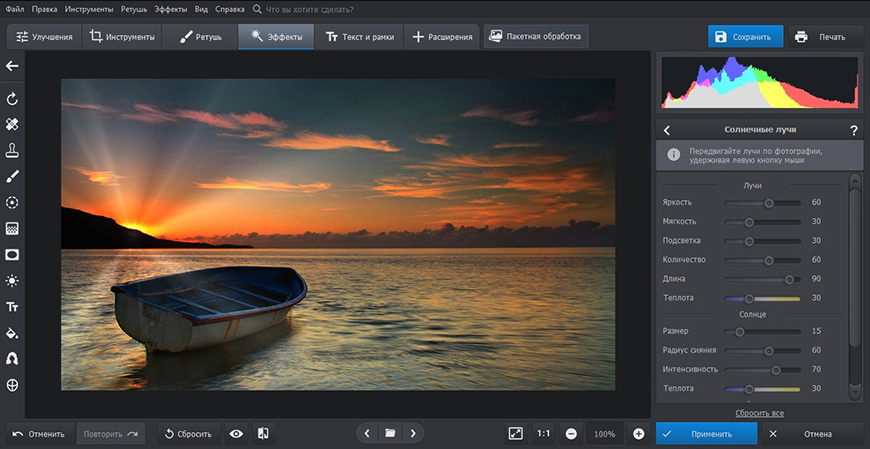
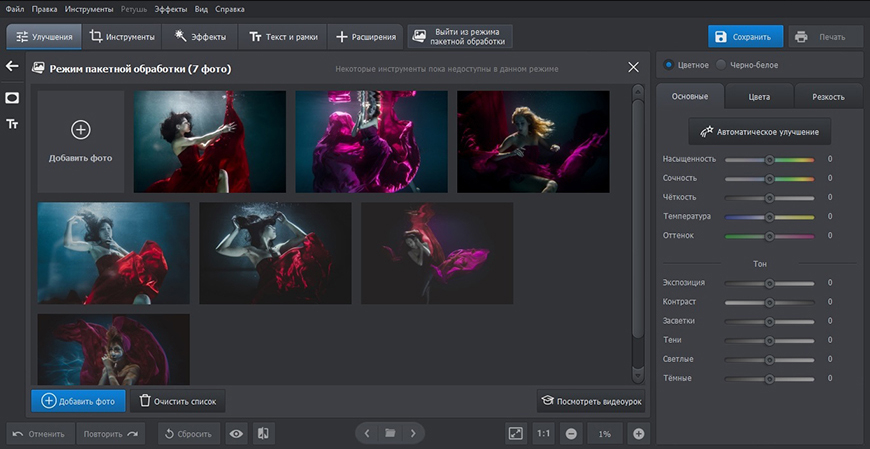
Рабочая логика построена по тематическим вкладкам: улучшения изображения, инструменты, ретушь, эффекты, текст и рамки. Для маркетинговой команды это удобно, когда задача сформулирована как конкретное действие: выровнять свет, убрать отвлекающий объект, привести портрет к аккуратному виду, заменить фон, добавить подпись или подготовить несколько вариантов изображения. Такой подход снижает число промежуточных шагов и не требует постоянно переключаться между десятками панелей.
Сильная сторона программы — быстрый цикл от исходного снимка до готового JPEG или PNG. Особенно рационально использовать её для контента сайта, карточек товаров, иллюстраций для публикаций и портретов, где композиция уже задана фотографией. Для оценки результата сравнивайте исходник и экспорт при масштабе 100%: на коже не должно появляться пластиковой фактуры, по контуру удалённых предметов — повторяющихся фрагментов, а в светах и тенях — провалов без деталей.
Ограничение проявляется в проектах, где Photoshop используется как конструктор из большого количества независимых слоёв, смарт-объектов и сложных внешних эффектов. В подтверждённом наборе функций ФотоМАСТЕРа нет полноценной среды многослойного PSD-композитинга уровня профессионального графического пакета. Поэтому макеты с разветвлённой структурой лучше сначала проверить на типовом проекте, а редактор применять там, где основой остаётся фотография, а не сложная композиция из десятков элементов.
Плюсы
- Понятное разделение инструментов по задачам обработки фотографии.
- Есть ретушь, удаление объектов, работа с фоном, эффекты, текст и рамки.
- Поддерживаются RAW и современные форматы изображений, включая HEIC/HEIF.
- Отдельный режим пакетной обработки удобен для серийных материалов.
Минусы
- Не рассчитан на сложный многослойный PSD-процесс уровня Photoshop.
- Основной сценарий — растровая фотография, а не векторный дизайн и многостраничные макеты.
Кому подойдёт
Подойдёт контент-менеджерам, маркетологам, фотографам и авторам, которым нужна быстрая ретушь, цветокоррекция и подготовка серий изображений без сложного интерфейса профессионального графического пакета.
2. Affinity
Актуальная Affinity объединяет растровое редактирование, векторные инструменты и верстку в одном рабочем пространстве. В материале об Affinity Photo разобрана прежняя специализированная редакция семейства, а нынешнее приложение развивает тот же профессиональный подход к слоям, маскам, неразрушающим операциям и подготовке сложных визуалов. Для пользователя Photoshop это один из наиболее близких вариантов по самой модели работы с документом.
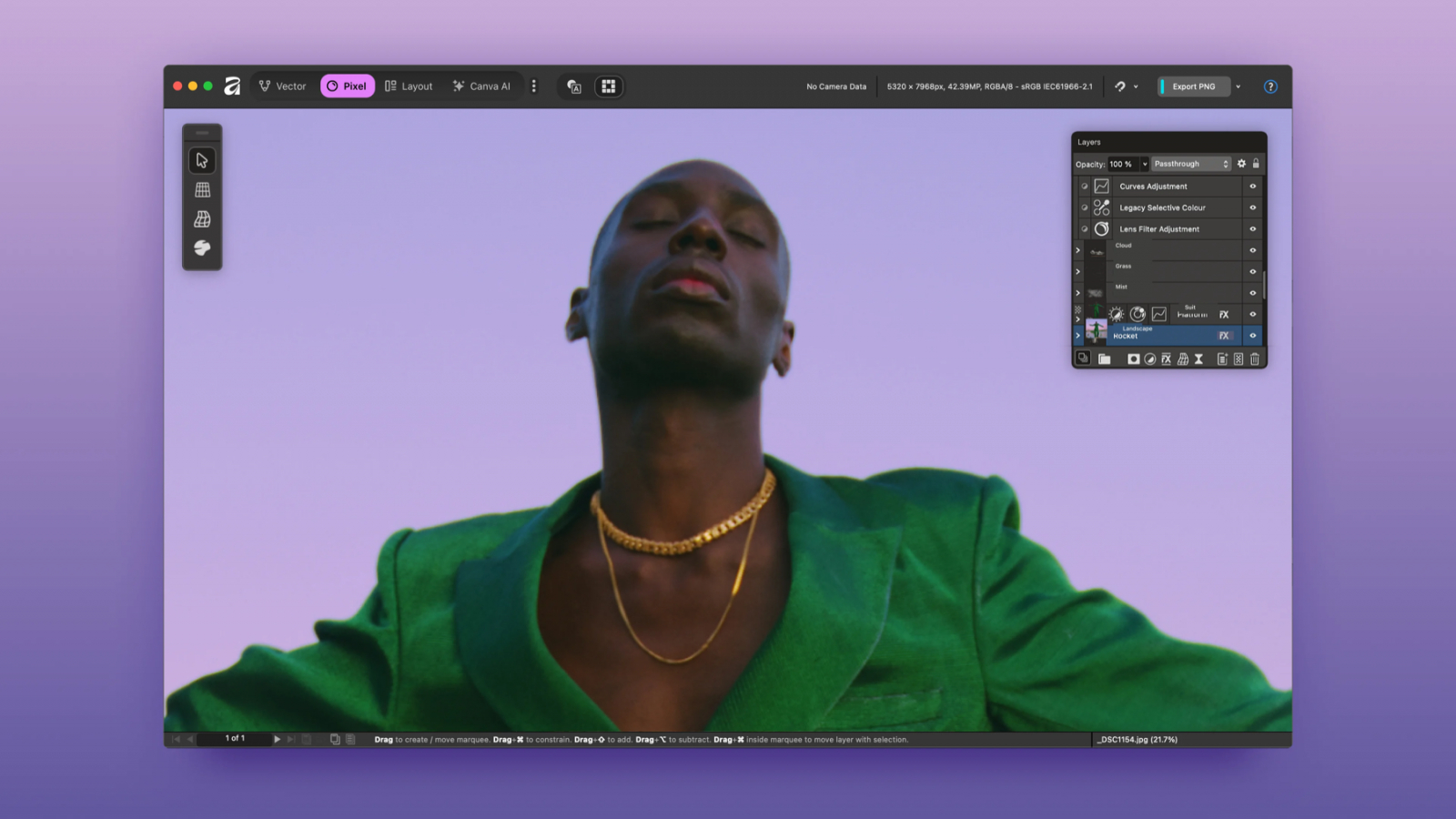
Affinity особенно уместна там, где фотография становится частью макета: баннера, обложки, рекламного креатива, карточки продукта, презентационной графики. Слои и маски позволяют держать фон, объект, корректировки и текст раздельно, а векторные возможности закрывают задачи, для которых в экосистеме Adobe обычно подключают второй редактор. Это сокращает число файлов-посредников и упрощает выпуск нескольких размеров одного дизайна.
При миграции с Photoshop главный тест — не эффектный интерфейс, а сложный PSD из реального архива. Откройте документ с текстом, масками, группами, режимами наложения и корректирующими слоями, затем сверяйте визуал и структуру. Даже сильная совместимость не означает идентичное исполнение каждого фирменного эффекта Adobe, поэтому критичные шаблоны рекламы и брендовые мастер-файлы следует проверять до отказа от старого рабочего процесса.
Для чистой фотографии Affinity даёт больше возможностей, чем требуется при простой цветокоррекции, и поэтому не всегда выигрывает у специализированных RAW-редакторов по скорости отбора и обработки больших съёмок. Зато как универсальный инструмент для ретуши, композитинга и дизайна на Mac она закрывает значительно более широкий круг задач, чем редакторы, построенные только вокруг проявки снимков.
Плюсы
- Полноценная работа со слоями, масками и сложными композициями.
- В одном приложении совмещены фотообработка, векторные инструменты и возможности верстки.
- Подходит для рекламных креативов, обложек и макетов с несколькими типами графики.
- Неразрушающие операции позволяют возвращаться к настройкам без пересборки документа.
Минусы
- Перенос сложных PSD всё равно требует предварительной проверки на типовых файлах.
- Для больших фотосъёмок каталогизация и потоковая RAW-обработка не являются главным центром программы.
Кому подойдёт
Подойдёт дизайнерам, ретушёрам и небольшим креативным командам, которым нужен универсальный редактор для многослойной графики, фотомонтажа и рекламных материалов.
3. Pixelmator Pro
Pixelmator Pro — редактор, изначально выстроенный вокруг macOS и современных технологий Apple. В обзоре Pixelmator Pro отмечены его работа со слоями, масками, цветокоррекцией, ретушью и графикой. Для повседневного визуального производства важна связка профессиональных инструментов с интерфейсом, который не копирует Photoshop буквально и использует привычную логику приложений Mac.
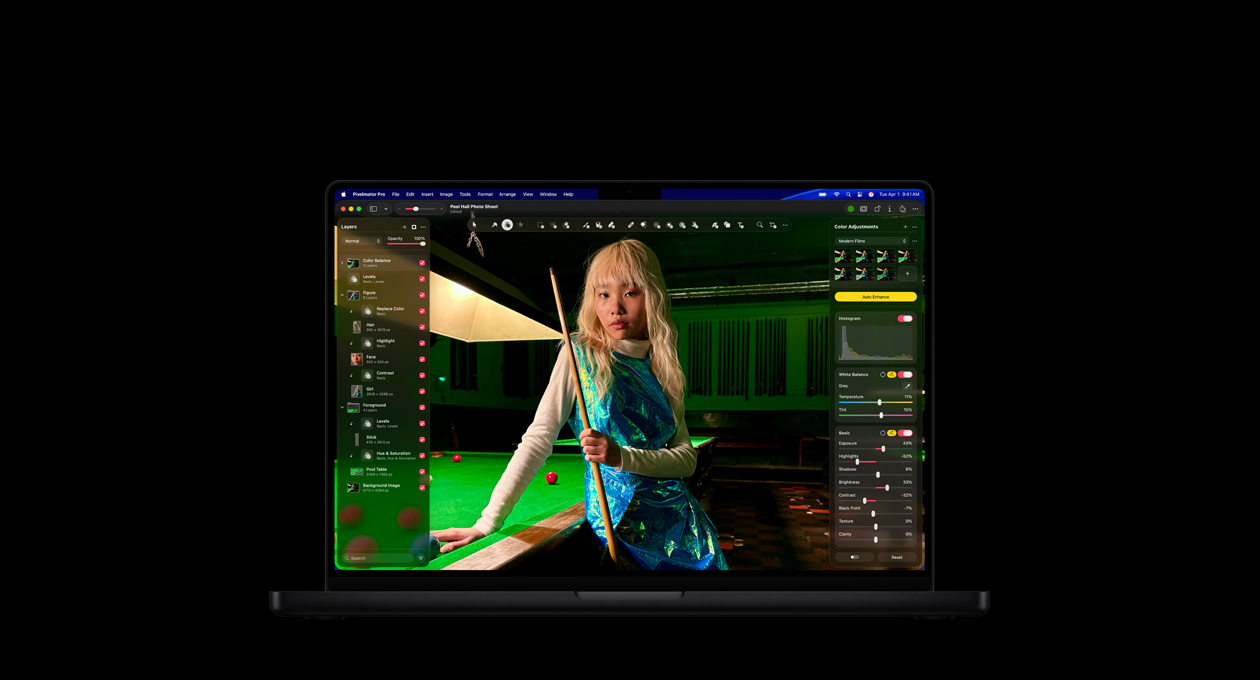
Программа подходит не только для обработки одиночного снимка. В одном документе можно собирать фотографию, текст, формы и другие графические элементы, а затем готовить варианты под разные размеры. Это удобно для баннеров, обложек, иллюстраций к статьям и промоматериалов, когда нужен не каталог фотографий, а законченный графический файл. Цветовые и локальные корректировки при этом остаются частью слоя или документа и не требуют отдельной цепочки приложений.
Pixelmator Pro логично оценивать через две проверки. Первая — открыть несколько PSD разной сложности и посмотреть, как перенеслись текст, маски и эффекты. Вторая — собрать новый макет с нуля и измерить время до первого готового экспорта. Если новый процесс сокращает количество ручных операций без потери структуры и качества, переход оправдан; если команда постоянно обменивается сложными PSD с внешними агентствами, совместимость важнее скорости интерфейса.
Встроенность в экосистему Mac является преимуществом и одновременно ограничением: редактор ориентирован на платформу Apple и не решает задачу кроссплатформенной унификации команды. Для студийной съёмки с каталогами, сессиями и съёмки с подключённой камерой у Capture One сильнее специализированная логика, а для массовой RAW-проявки darktable, RawTherapee и DxO PhotoLab дают другой набор приоритетов.
Плюсы
- Нативная логика macOS и аккуратный интерфейс.
- Есть слои, маски, ретушь, цветокоррекция, текст и графические инструменты.
- Хорошо подходит для готовых визуалов, а не только для обработки одиночной фотографии.
- Удобен в рабочем процессе, где все участники используют Mac.
Минусы
- Ориентация на экосистему Apple не подходит смешанным командам с Windows.
- Для студийной каталогизации и больших RAW-съёмок есть более специализированные решения.
Кому подойдёт
Подойдёт дизайнерам и контент-командам на Mac, которым нужен компактный многослойный редактор для фото, обложек, баннеров и повседневной графики.
4. GIMP
GIMP — свободный растровый редактор для macOS с инструментами ретуши, композитинга, рисования и расширения функциональности. В обзоре GIMP раскрыта базовая логика программы. В актуальной ветке 3.2 появились новые неразрушающие типы слоёв и развиваются неразрушающие фильтры; одновременно расширяется импорт данных из PSD. Это делает GIMP заметно ближе к современному рабочему процессу, чем старые версии, хотя интерфейс и экосистема остаются самостоятельными.
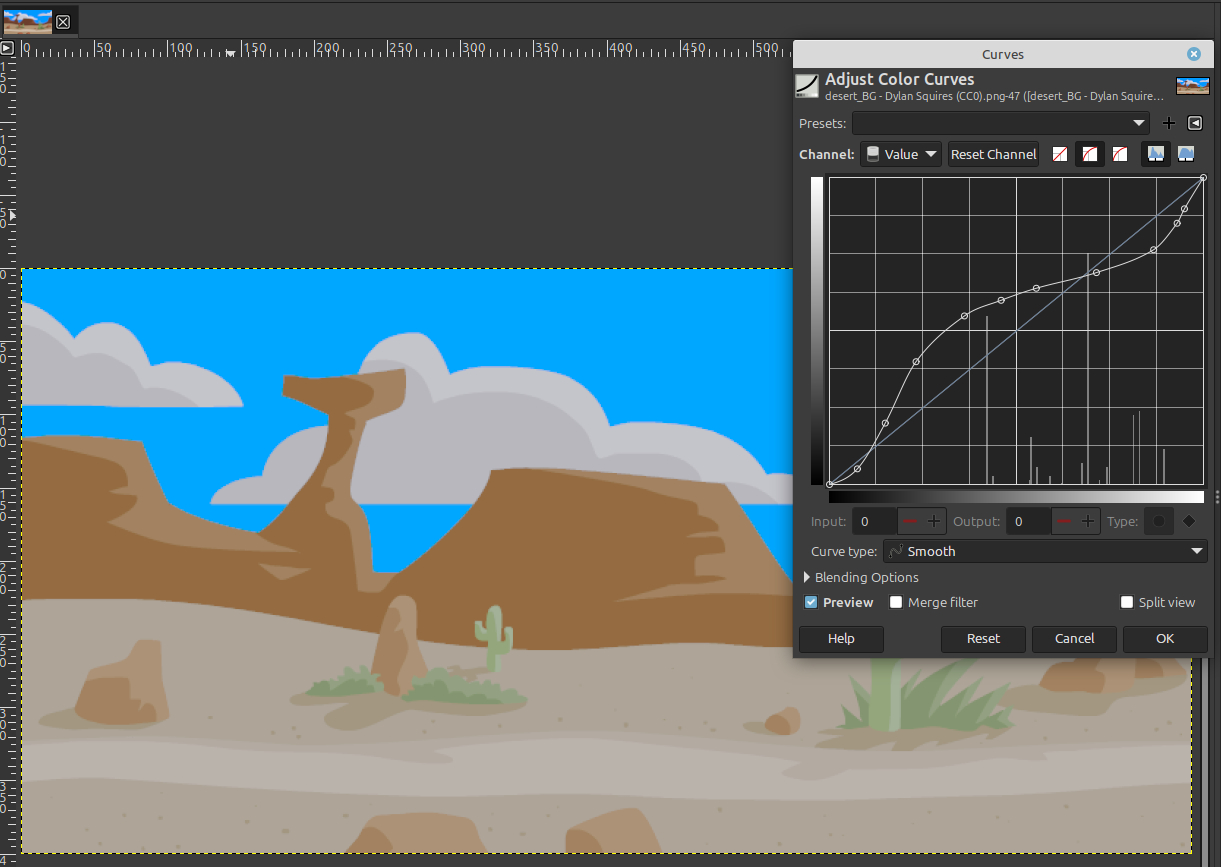
Для маркетинговых задач GIMP ценен прежде всего глубиной ручного контроля: выделения, маски, кисти, трансформации, текст, слои и плагины позволяют собрать сложный растровый макет без привязки к коммерческой подписке. Он подходит для подготовки баннеров, удаления объектов, локальной ретуши, замены фона и сборки композиций. Скрипты и расширения помогают автоматизировать повторяемые операции, но требуют более технического подхода, чем кнопочные сценарии в упрощённых редакторах.
Совместимость с PSD нужно оценивать на реальных документах. В GIMP продолжается работа над текстовыми слоями, стилями и современными структурами Photoshop, поэтому сложный архив нельзя считать автоматически идентичным после импорта. Создайте отдельную тестовую папку, откройте несколько файлов с разными эффектами, сохраните копии в родном формате GIMP и отдельно проверьте экспорт. Такой пилот сразу показывает, какие шаблоны мигрируют без потерь, а какие лучше оставить в исходной среде.
Главный порог GIMP — освоение. Программа очень гибкая, но часть действий организована иначе, чем в Photoshop, а профессиональная RAW-проявка обычно выполняется через внешние совместимые редакторы. Поэтому GIMP наиболее рационален как растровый центр для ретуши и композитинга, а не как единая система отбора, каталогизации и проявки большой фотосъёмки.
Плюсы
- Свободная лицензия и открытая архитектура расширений.
- Слои, маски, выделения, кисти и фильтры закрывают широкий спектр растровых задач.
- Актуальная ветка развивает неразрушающее редактирование и поддержку PSD.
- Подходит для сложной ручной ретуши и композитинга.
Минусы
- Интерфейс и логика заметно отличаются от Photoshop и требуют переобучения.
- Полноценную RAW-проявку удобнее выполнять в специализированном редакторе.
- Сложные PSD необходимо проверять по слоям и эффектам перед миграцией.
Кому подойдёт
Подойдёт пользователям, которым нужен мощный свободный растровый редактор и которые готовы настроить рабочее пространство и освоить собственную логику программы.
5. Krita
Krita создавалась прежде всего для цифровой живописи и иллюстрации, поэтому её роль среди замен Photoshop отличается от классических фоторедакторов. В обзоре Krita акцент сделан на кистях, слоях, масках и инструментах рисования. На Mac программа полезна там, где фотография служит основой для коллажа, постера, концепт-арта или графической дорисовки, а не только объектом цветокоррекции.
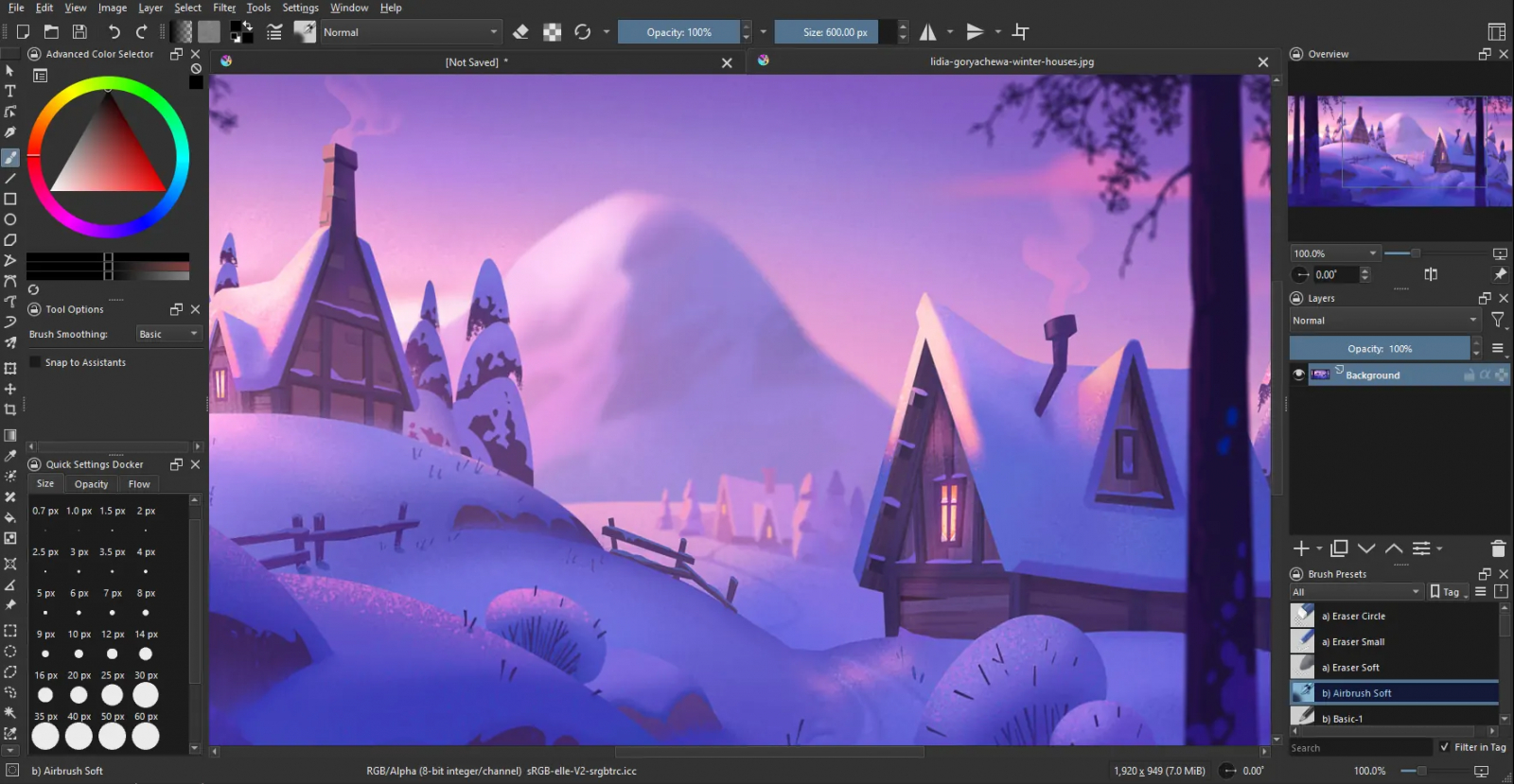
Сильнее всего Krita раскрывается при работе со стилусом: движки кистей, стабилизация штриха, смешивание, текстуры и организацию слоёв можно настроить под конкретного художника. Для креативной команды это даёт отдельный класс задач — рисованные обложки, скетчи, главные визуальные образы кампании, раскадровки, смешанная техника с фотографиями и иллюстрациями. В таких проектах Photoshop часто используется именно как художественная среда, и Krita закрывает значительную часть этого сценария.
При классической ретуши портрета или каталожной фотографии Krita уступает специализированным редакторам по готовым фотопроцессам. В ней есть цветовые корректировки, маски, трансформации и инструменты локального редактирования, но нет рабочего процесса, построенного вокруг массовой RAW-проявки и каталога съёмки. Поэтому не стоит оценивать программу по тому, насколько быстро она заменит Lightroom-подобный этап — её задача другая.
Проверять Krita лучше на проекте, где смешаны фотография и рисованная графика. Соберите несколько слоёв, создайте маску, дорисуйте детали кистью, добавьте текстуру и экспортируйте результат. Если команда делает подобные материалы регулярно, программа заметно сокращает зависимость от Photoshop. Если почти вся работа состоит из коррекции света, кожи и серий RAW, практичнее выбрать фоторедактор из соседних позиций.
Плюсы
- Сильная система кистей и инструментов цифрового рисования.
- Есть слои, маски, трансформации и цветовые операции.
- Хорошо работает в смешанной технике с фотографией и иллюстрацией.
- Свободная программа с активным развитием.
Минусы
- Не является специализированным RAW-конвертером и фотокаталогом.
- Для типовой коммерческой ретуши требуется больше ручной настройки процесса.
Кому подойдёт
Подойдёт иллюстраторам, художникам и креативным командам, которые используют фотографии как часть рисованной композиции, постера или концепт-арта.
6. Luminar Neo
Luminar Neo строит процесс вокруг быстрой фотообработки, локальных масок, слоёв, пресетов и автоматизированных инструментов. Программа работает на macOS и подходит для сценария, когда исходник уже снят, а результат нужно быстро привести к заданной атмосфере: скорректировать свет, цвет, небо, резкость, портрет или отдельные области изображения. Это другой подход, чем ручная сборка каждого эффекта в Photoshop.
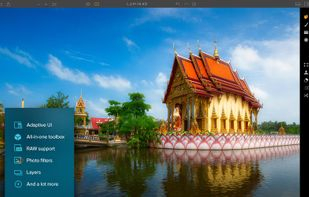
Для команды контента Luminar Neo полезен как ускоритель повторяемых задач. Сильные стороны проявляются в портретах, пейзажах и публикационных изображениях, где важен законченный визуальный стиль, а не сложная структура PSD. Маски и локальные настройки позволяют ограничивать воздействие конкретной зоной, а слои дают возможность комбинировать несколько элементов и корректировок в одном проекте.
Автоматизация требует визуального контроля. После усиления света, резкости, структуры или портретных параметров проверяйте кожу, волосы, мелкие ветви, тонкие контуры предметов и границы неба при масштабе 100%. Хороший результат выглядит естественно и не создаёт повторяющихся текстур, ореолов или чрезмерно локального контраста. Для серий важно также проверить, насколько одинаково один и тот же приём ведёт себя на разных кадрах.
Luminar Neo не стоит выбирать как прямую замену Photoshop для типографики, сложных рекламных композиций и долгоживущих мастер-макетов с большим числом независимых объектов. Он сильнее как фоторедактор с автоматизированным улучшением, RAW и творческими эффектами. Для PSD-центричного дизайна Affinity, Pixelmator Pro или GIMP дают более подходящую модель документа.
Плюсы
- Быстрый цикл обработки фотографии и развитые автоматизированные инструменты.
- Есть локальные маски, слои, пресеты и RAW-редактирование.
- Подходит для портретов, пейзажей и контента с выраженной стилистикой.
- Позволяет быстро сравнивать варианты обработки одного кадра.
Минусы
- Не является полноценной средой для сложной типографики и многослойного рекламного дизайна.
- Сильная автоматизация требует обязательной проверки мелких деталей и границ объектов.
Кому подойдёт
Подойдёт фотографам, контент-менеджерам и авторам, которым важна быстрая стилизация снимков и локальная коррекция без сборки сложных эффектов вручную.
7. DxO PhotoLab
DxO PhotoLab — специализированный RAW-редактор с сильным акцентом на оптические коррекции, шумоподавление, детализацию и локальные правки. В обзоре DxO PhotoLab описан именно фотографический сценарий программы. Она не пытается быть универсальным дизайнерским комбайном: её ценность появляется на этапе проявки, когда необходимо получить технически чистую основу для дальнейшей ретуши или публикации.
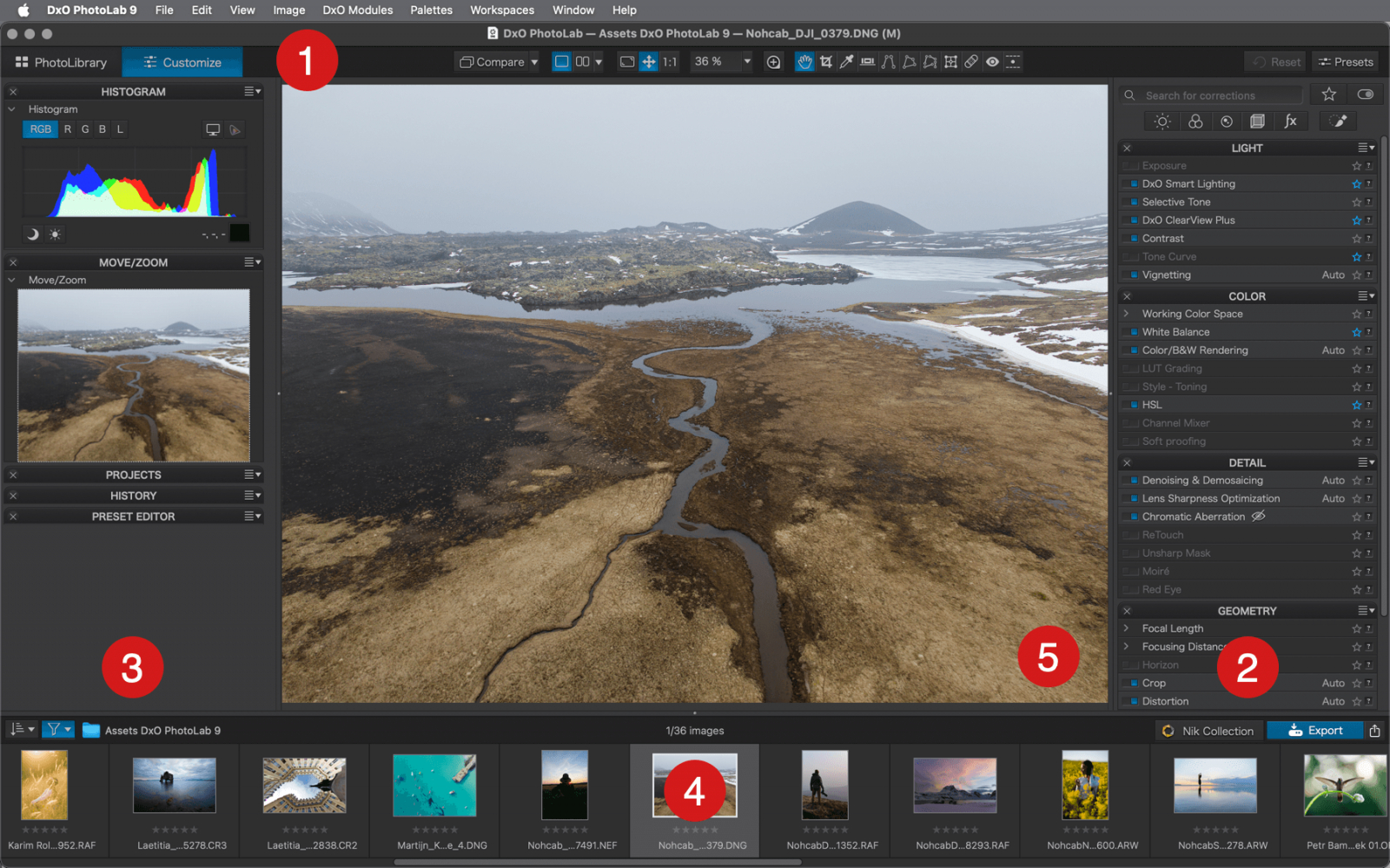
Рабочее пространство разделяет организацию материалов и детальную настройку изображения. Профили камеры и объектива помогают исправлять характерные оптические искажения, а локальные маски позволяют работать с отдельными участками. Для рекламной фотографии это особенно полезно в продуктовых, интерьерных и предметных съёмках, где геометрия, шум, детализация и нейтральный цвет важнее декоративных эффектов.
Проверять DxO PhotoLab нужно на сложных RAW: высокое ISO, контрастная сцена, мелкие текстуры, оптика с заметными искажениями. Сравните экспорт с привычным рабочим процессом по четырём параметрам: детали без перешарпа, шум без пластиковой фактуры, правильная геометрия и естественные цвета. После этого решайте, нужен ли дополнительный растровый редактор для ретуши и композитинга.
Программа не заменяет Photoshop в дизайне. В ней нет смысла собирать многоэлементный баннер, обложку с развитой типографикой или сложный монтаж из нескольких изображений. Зато связка качественной RAW-проявки и отдельного редактора слоёв часто оказывается логичнее, чем попытка заставить один инструмент одинаково хорошо выполнять обе дисциплины.
Плюсы
- Сильный RAW-процесс с оптическими коррекциями и шумоподавлением.
- Локальные маски и точная работа с тоном и цветом.
- Подходит для технически требовательной продуктовой и коммерческой фотографии.
- Удобен как первый этап перед финальной ретушью.
Минусы
- Не предназначен для сложного графического дизайна и типографики.
- Для многослойного монтажа требуется другой редактор.
Кому подойдёт
Подойдёт фотографам и продакшн-командам, которым важны качество RAW, оптика, шумоподавление и предсказуемая подготовка изображения перед ретушью.
8. Capture One
Capture One — профессиональная система для RAW, цветокоррекции, каталогов и студийной съёмки с подключённой камерой. В обзоре Capture One разобраны каталоги, сессии, локальные коррекции и tethered capture. Для фотографа это не столько замена Photoshop, сколько перенос большой части работы на более ранний этап: от получения кадра до отбора, согласования и базовой ретуши.
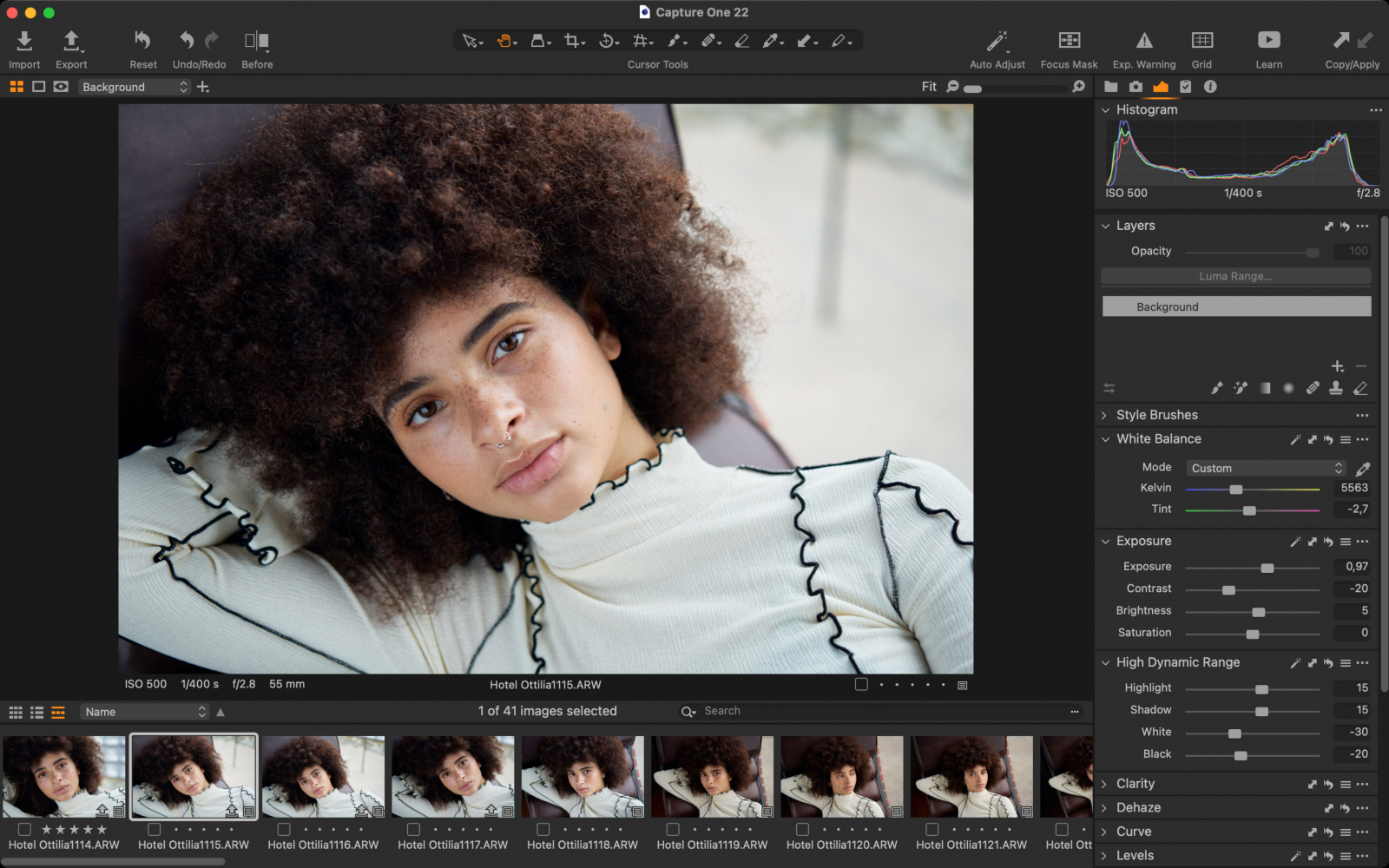
В студии особенно полезна модель сессий: файлы одной съёмки, отбор и варианты обработки остаются в понятной структуре. Подключённая камера позволяет получать кадры прямо на Mac и быстро показывать их команде или клиенту. Цветовые инструменты и маски подходят для точной локальной коррекции, а рейтинги и фильтры упрощают разбор больших объёмов материалов.
Для маркетинга это важно в регулярных съёмках товара, каталогов одежды и корпоративного контента. Экономия появляется не из-за одной волшебной функции, а из сокращения разрывов между съёмкой, отбором и обработкой. Измерять эффект можно по времени от первого кадра до утверждённого набора, числу ручных копирований файлов и количеству возвратов из-за неверной версии изображения.
Capture One не является заменой Photoshop для развитого композитинга. Слои корректировок и маски в нём предназначены прежде всего для фотографии, а не для свободной сборки текста, вектора и множества растровых объектов. Финальные рекламные макеты часто логично доводить в Affinity, Pixelmator Pro или другом редакторе слоёв.
Плюсы
- Сильная RAW-проявка и точная цветокоррекция.
- Каталоги и сессии подходят для профессиональных фотопроектов.
- Поддерживается съёмка с подключённой камерой.
- Локальные маски и варианты обработки встроены в фотографический процесс.
Минусы
- Не рассчитан на сложный графический дизайн и свободный многослойный композитинг.
- Для редких одиночных правок его студийная организация избыточна.
Кому подойдёт
Подойдёт коммерческим фотографам, студиям и брендам с регулярными съёмками, где важны tethered capture, отбор, цвет и организованный RAW-процесс.
9. Photomator
Photomator — фоторедактор для экосистемы Apple с неразрушающими цветовыми корректировками, RAW, пакетными операциями и глубокой интеграцией с медиатекой Photos и iCloud. Он ориентирован на фотографический процесс и быстрое редактирование серий, а не на сложные рекламные композиции. На Mac это удобный вариант для пользователей, которые хотят сохранять библиотеку и изменения внутри привычной экосистемы.
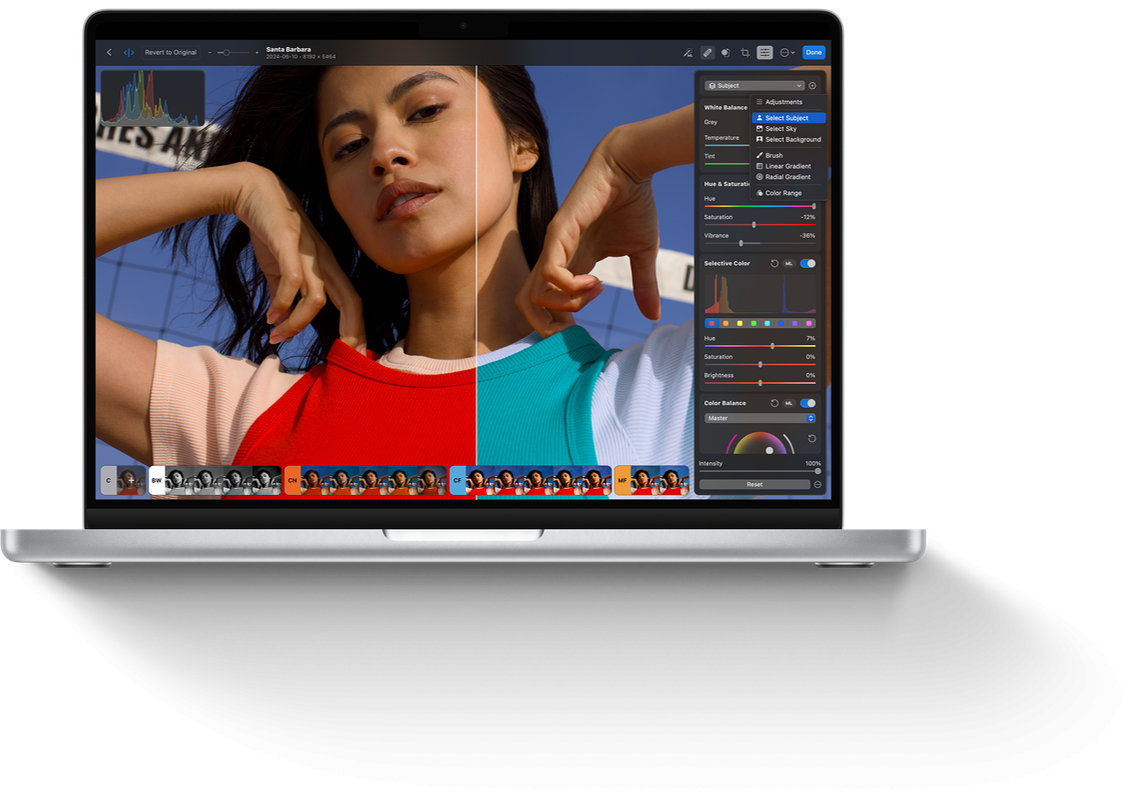
В практической работе Photomator закрывает свет, цвет, кривые, уровни, локальные выделения, удаление объектов, шумоподавление и копирование настроек между фотографиями. Пакетное применение правок полезно для серий из одной съёмки: сначала корректируется эталонный кадр, затем настройки переносятся на похожие изображения и каждый файл быстро проверяется вручную.
Главный критерий здесь — согласованность. Возьмите серию из десяти кадров с разной экспозицией, настройте один, перенесите параметры и посмотрите, сколько снимков потребовали ручной доработки. Такой тест показывает реальную пользу пакетного процесса лучше, чем список функций. Для каталога или соцсетей важен одинаковый оттенок кожи, белого фона и фирменных цветов на всей серии.
Photomator не заменяет Photoshop в проектах, где документ строится как сложный макет из десятков слоёв, текста, векторной графики и внешних эффектов. Его сильная сторона — фотография и медиатека Apple. Для макетной работы удобнее Pixelmator Pro или Affinity, а для студийного RAW — Capture One.
Плюсы
- Неразрушающие цветовые корректировки и поддержка RAW.
- Пакетное применение настроек к серии фотографий.
- Интеграция с Photos и iCloud упрощает работу внутри экосистемы Apple.
- Есть локальные выделения, удаление объектов и инструменты улучшения изображения.
Минусы
- Не ориентирован на сложный многослойный рекламный дизайн.
- Наиболее логичен для пользователей, уже работающих в экосистеме Apple.
Кому подойдёт
Подойдёт фотографам и авторам на Mac, которым нужна быстрая обработка, единый стиль серии и тесная связь с медиатекой Photos.
10. Acorn
Acorn — компактный растровый редактор для macOS, в котором есть слои, выделения, фильтры, работа с текстом, формами и экспортом. В обзоре Acorn он рассматривается как более лёгкая альтернатива крупным графическим пакетам. Такой формат удобен, когда требуется полноценный документ со слоями, но нет необходимости в большой экосистеме профессионального ПО.
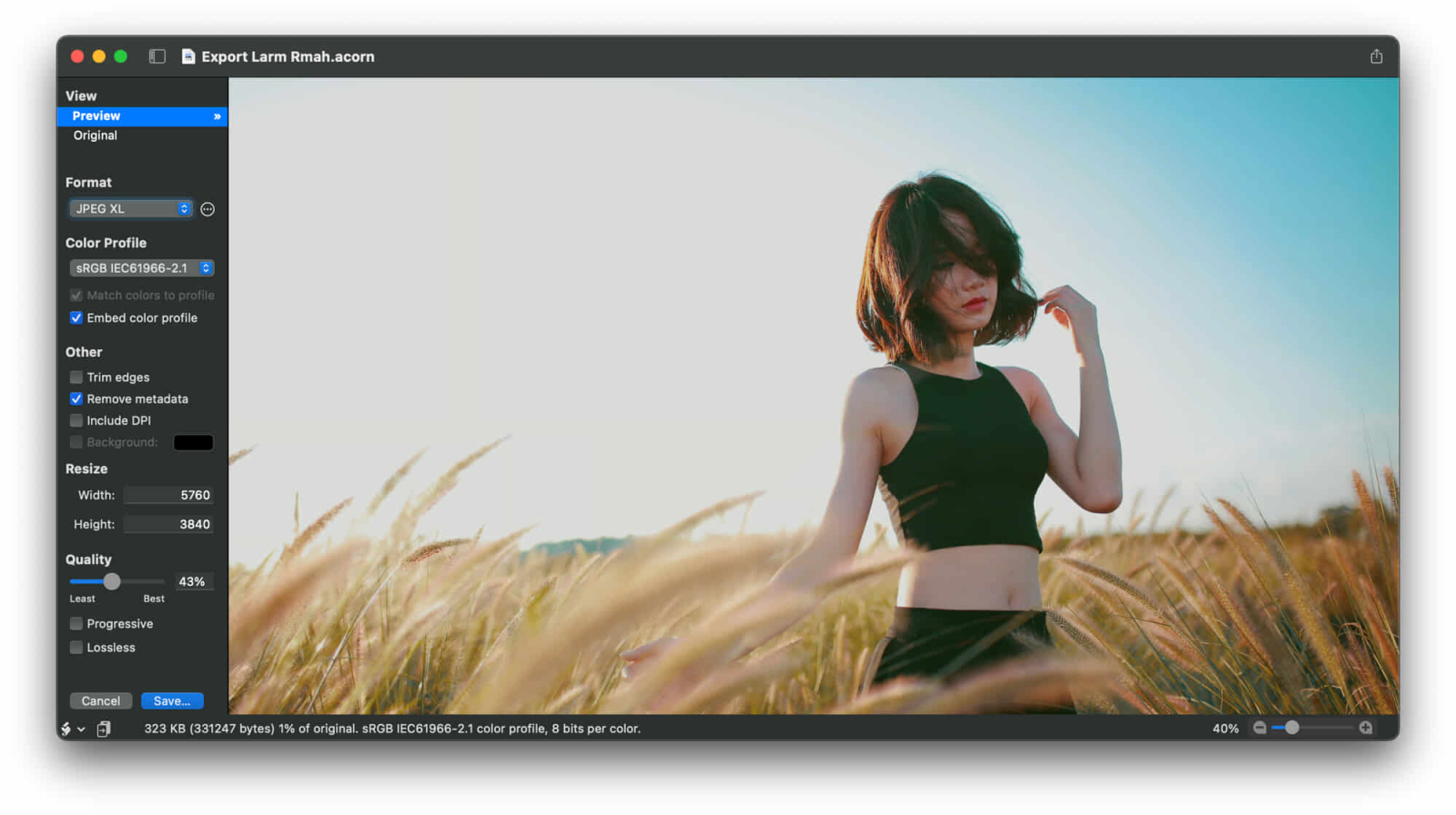
Для маркетолога или редактора Acorn подходит для повседневной графики: быстро подготовить обложку, убрать фон, собрать несколько изображений, добавить подпись, изменить размер, кадрировать и экспортировать файл. Интерфейс не перегружен отдельными рабочими пространствами, поэтому редкие пользователи быстрее возвращаются к задаче после перерыва.
При переносе с Photoshop проверяйте не количество пунктов меню, а те операции, которые повторяются в ваших шаблонах. Соберите один типовой баннер со слоями, маской, текстом и несколькими фильтрами, затем сохраните мастер-файл и экспортируйте PNG. Если внешний вид воспроизводится без обходных путей, Acorn становится рациональным инструментом для небольшой команды.
Ограничение компактности — меньшая глубина экосистемы, чем у Photoshop, Affinity или GIMP. Для сложной предпечатной подготовки, массовой RAW-проявки, студийного управления съёмкой и специализированных плагинных цепочек нужны другие решения. Acorn выгоден именно там, где задачам не требуется весь масштаб большого графического пакета.
Плюсы
- Нативный редактор для macOS с компактным интерфейсом.
- Есть слои, выделения, фильтры, текст и графические элементы.
- Подходит для быстрой повседневной сборки визуалов.
- Не перегружает пользователя инструментами, не связанными с конкретной задачей.
Минусы
- Экосистема и глубина специализированных функций меньше, чем у крупных профессиональных пакетов.
- Не заменяет отдельный RAW-каталогизатор для больших фотосъёмок.
Кому подойдёт
Подойдёт редакторам, небольшим командам и авторам, которым нужен лёгкий многослойный редактор для macOS без сложной инфраструктуры.
11. darktable
darktable — свободный неразрушающий RAW-редактор и фотокаталог с режимами lighttable и darkroom. В обзоре darktable разобраны каталогизация, маски и модули коррекции. Его логика ближе к Lightroom, чем к Photoshop: программа хранит инструкции обработки и не требует менять исходный RAW, а экспортирует готовую копию только в конце процесса.
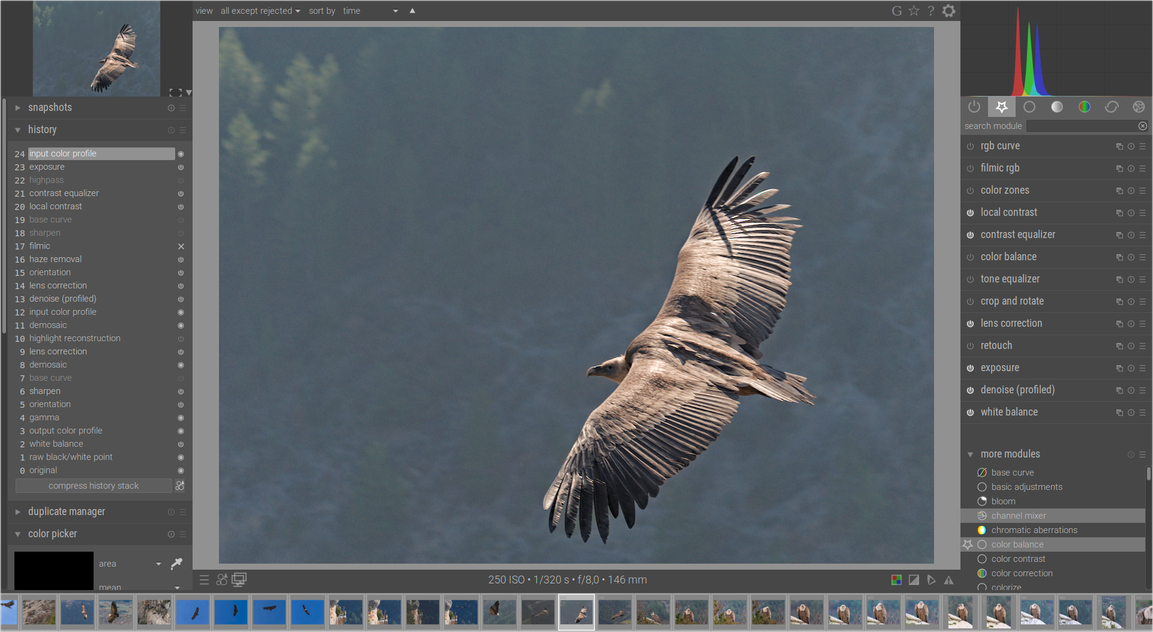
Для больших серий это сильный подход. Сначала фотографии импортируются и отбираются, затем настройки применяются к группе похожих кадров, после чего каждый результат дорабатывается локально. Маски позволяют ограничить коррекцию отдельными объектами или зонами. Такой процесс хорошо подходит для репортажей, предметных серий и большого контент-потока, где важна повторяемость обработки.
darktable рационально проверять на собственном RAW-архиве. Возьмите несколько камер и объективов, разные значения ISO и сцены с трудным динамическим диапазоном. Сравните цвет, детализацию и шум с текущим редактором, а затем измерьте время на серию. Если программа сохраняет нужный результат и сокращает ручные действия, она закрывает фотографическую часть работы без Photoshop.
Для композитинга darktable не предназначен. Он не заменяет редактор, где нужно свободно собирать десятки растровых и текстовых слоёв. Поэтому практичная связка — проявка и каталогизация в darktable, а финальный сложный монтаж в GIMP, Affinity или Pixelmator Pro.
Плюсы
- Свободный неразрушающий RAW-процесс.
- Каталогизация и групповая обработка подходят для больших серий.
- Есть локальные маски и широкий набор модулей коррекции.
- Работает на macOS и не привязывает архив к коммерческой подписке.
Минусы
- Интерфейс и большое число модулей требуют времени на освоение.
- Не предназначен для свободного многослойного дизайна и типографики.
Кому подойдёт
Подойдёт фотографам и контент-производству с большим RAW-потоком, которым нужна свободная система проявки, отбора и повторяемых корректировок.
12. RawTherapee
RawTherapee — свободный RAW-процессор с детальным контролем проявки, цвета, тона, резкости, шума и преобразования файлов. В обзоре RawTherapee акцент сделан на фотографическом качестве и неразрушающем процессе. Программа подходит пользователям, которым нужен глубокий контроль над RAW без обязательного каталога, построенного как закрытая библиотека.
Интерфейс предлагает много технических параметров, поэтому программа особенно интересна тем, кто понимает, какие артефакты исправляет конкретная настройка. Здесь удобно доводить баланс белого, экспозицию, кривые, локальный контраст, шум и детализацию, создавать профили обработки и применять их к серии. В отличие от упрощённых редакторов, RawTherapee редко сводит задачу к одной кнопке.
Проверка должна строиться на сложных исходниках: недоэкспонированный RAW, высокое ISO, мелкая фактура, насыщенные цвета и контрастные границы. Сравнивайте не только общую картинку, но и волосы, ткань, текстуры предметов, границы светлых объектов и цвет в тенях. Такой контроль показывает, насколько выбранный профиль проявки подходит под конкретную камеру и тип съёмки.
RawTherapee не заменяет Photoshop в слоях, коллажах и макетах. Его место — получение качественного растрового файла из RAW перед дальнейшей ретушью. Если задача состоит только в фотографической коррекции и экспорте, второй редактор может не понадобиться; если требуется дизайн, понадобится связка с GIMP, Affinity или другим многослойным инструментом.
Плюсы
- Глубокий контроль RAW-проявки и качества изображения.
- Неразрушающий процесс с профилями обработки.
- Подходит для технически сложных исходников и серийной коррекции.
- Свободная программа без обязательной привязки к подписке.
Минусы
- Нет полноценной среды для многослойного композитинга и дизайна.
- Большое число технических параметров повышает порог входа.
Кому подойдёт
Подойдёт фотографам, которым важен детальный ручной RAW-процесс и которые готовы отдельно решать задачи композитинга и графического дизайна.
13. PhotoScape X
PhotoScape X — модульный фоторедактор для macOS, в котором отдельно организованы просмотр, редактирование, пакетная обработка, вырезание объектов, коллажи, объединение изображений и GIF. В обзоре PhotoScape X перечислены его основные рабочие модули. Это программа не для сложного PSD, а для типовых задач, которые нужно выполнять часто и без длинной цепочки настроек.
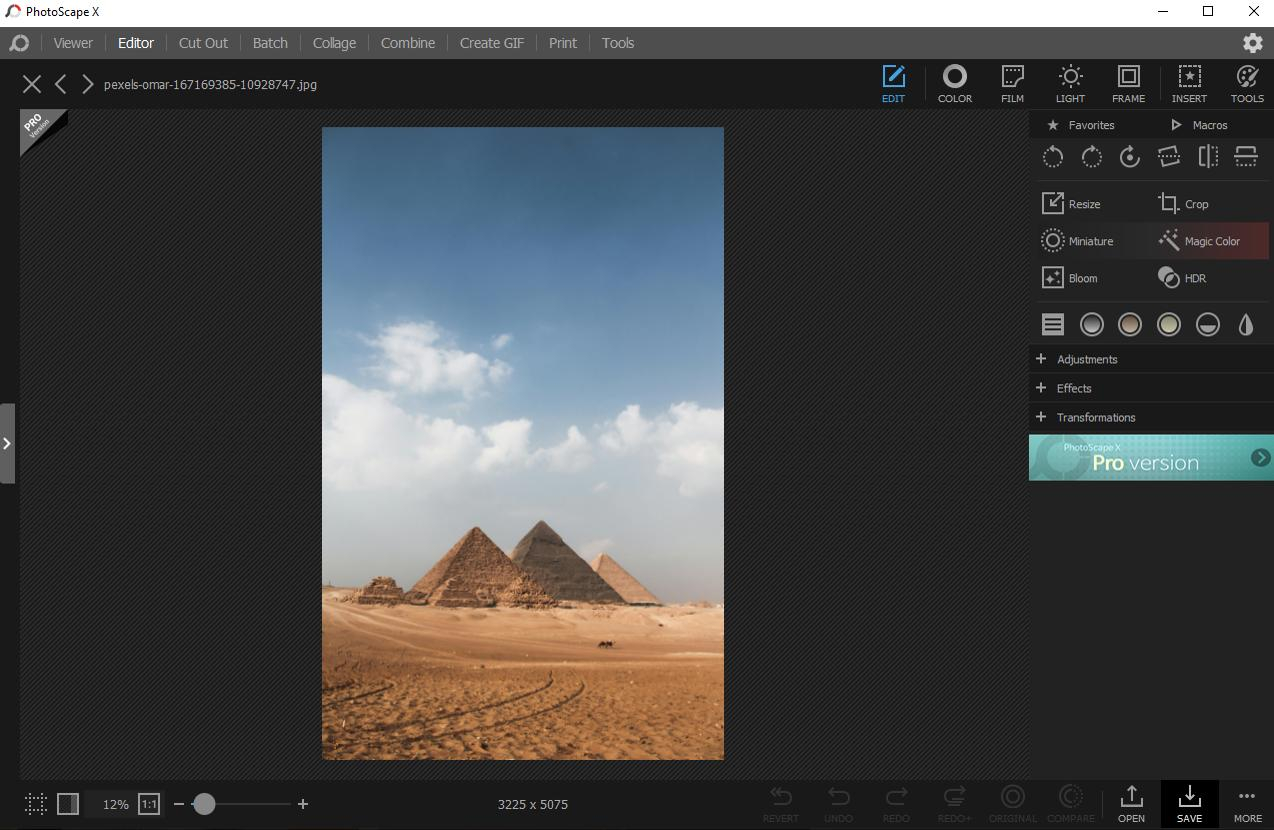
В контент-производстве PhotoScape X удобен для серийного изменения размера, базовой цветокоррекции, рамок, текста, коллажей и быстрой подготовки нескольких изображений. Разделение по режимам уменьшает риск случайно изменить не тот параметр и помогает новичку быстрее найти нужную операцию. Для карточек статей, подборок и несложных рекламных изображений этого часто достаточно.
Проверять программу стоит на повторяющейся задаче. Возьмите папку из однотипных фотографий, задайте одинаковый размер и базовую коррекцию, затем оцените не только скорость, но и сохранность метаданных, цвет и резкость. Пакетный режим полезен только тогда, когда результат действительно одинаково приемлем для всей серии, а исключения быстро обнаруживаются.
PhotoScape X уступает Photoshop там, где требуется сложная структура проекта, тонкая локальная ретушь или профессиональный обмен мастер-файлами. Поэтому его рациональная роль — быстрый инструмент для типовых операций и контента, а не центральное хранилище сложных дизайнерских исходников.
Плюсы
- Модульная структура для просмотра, редактирования, пакетной обработки и коллажей.
- Подходит для частых типовых операций с изображениями.
- Есть инструменты цвета, кадрирования, текста, эффектов и объединения фотографий.
- Пакетный режим полезен для однотипных серий.
Минусы
- Не рассчитан на сложный PSD-композитинг и профессиональную типографику.
- Глубина локальной ретуши ниже, чем у специализированных профессиональных редакторов.
Кому подойдёт
Подойдёт контент-менеджерам и авторам, которым нужен быстрый набор инструментов для серийных правок, коллажей и подготовки публикационных изображений.
14. CyberLink PhotoDirector
CyberLink PhotoDirector совмещает фотокаталог, RAW, локальные корректировки, слои, маски, эффекты и автоматизированные инструменты. В обзоре PhotoDirector программа рассматривается как универсальный фоторедактор с рабочим процессом от импорта до экспорта. На Mac она занимает промежуточную позицию между RAW-каталогизатором и более свободным растровым редактором.
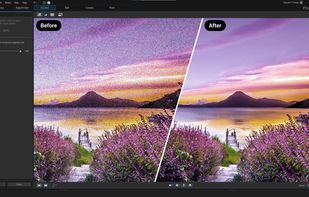
Это полезно для пользователя, который не хочет постоянно передавать файл между несколькими приложениями. В одном проекте можно выполнить базовую проявку, поправить отдельные зоны, использовать слои и маски, собрать творческий эффект и подготовить конечный файл. Для маркетинговой команды такой формат удобен на регулярных задачах, где фотографическая обработка и лёгкий дизайн идут подряд.
Универсальность нужно проверять на двух типах проекта. Первый — серия RAW с одинаковым стилем: измерьте, насколько удобно переносить настройки и отбирать кадры. Второй — единичный рекламный визуал со слоями и масками: посмотрите, хватает ли контроля и насколько чисто экспортируется прозрачность. Такой тест быстро показывает, заменяет ли PhotoDirector сразу два этапа именно в вашем процессе.
Для сложного многостраничного или векторного дизайна есть более подходящие инструменты, а для студийной tethered-съёмки Capture One предлагает более специализированный процесс. PhotoDirector ценен именно как универсальная среда для фотографии с элементами графического редактирования, а не как копия всех дисциплин Photoshop.
Плюсы
- Совмещает управление фотографиями, RAW и расширенное редактирование.
- Есть слои, маски, локальные коррекции и эффекты.
- Подходит для процессов, где фотография и лёгкий дизайн выполняются в одном приложении.
- Автоматизированные инструменты ускоряют типовые правки.
Минусы
- Для сложного векторного дизайна и многоэлементных макетов нужны другие инструменты.
- Студийный процесс с подключённой камерой не является центральным сценарием программы.
Кому подойдёт
Подойдёт фотографам и контент-командам, которым нужен универсальный редактор для RAW, ретуши, слоёв и выпуска готовых изображений в одном приложении.
15. Fotor
Fotor на Mac ориентирован на быстрые повседневные правки, эффекты, коллажи и подготовку визуального контента. В обзоре Fotor описаны инструменты ретуши, автоматизации и дизайна. Его сильная сторона — короткий путь к готовой картинке, когда не нужна сложная структура мастер-файла и глубокая ручная работа со множеством слоёв.
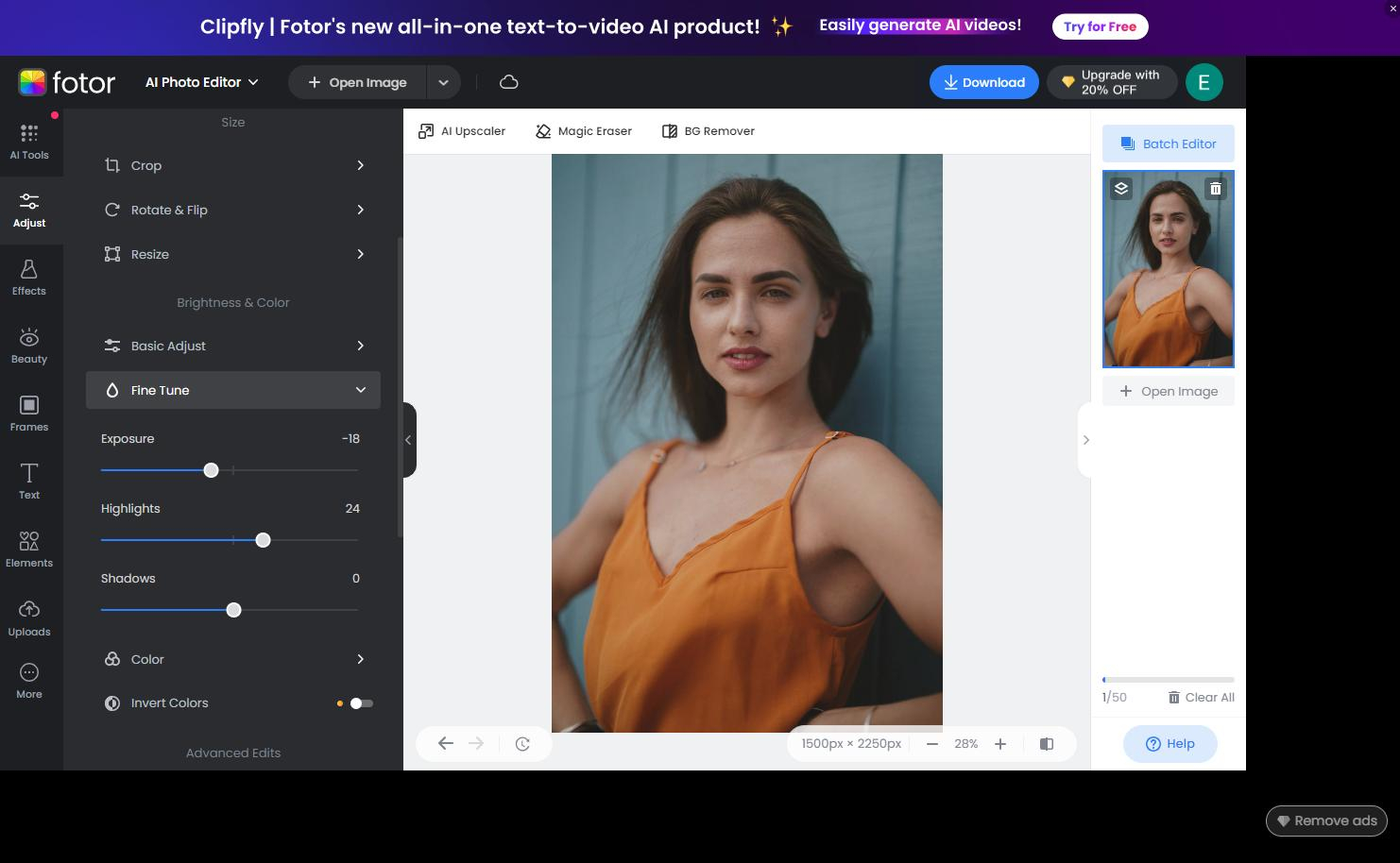
Для небольших команд Fotor подходит как инструмент быстрых публикационных задач: скорректировать свет и цвет, кадрировать, убрать мелкий дефект, применить единый стиль, сделать коллаж или оформить простой визуал. Такой сценарий особенно рационален, когда графикой занимаются не только дизайнеры и редактор должен быть понятен пользователю, который открывает его несколько раз в неделю.
При использовании автоматических эффектов важно контролировать фирменные цвета и естественность фотографии. Сохраните эталонный файл и сравнивайте готовый экспорт с ним на калиброванном дисплее или хотя бы в одном и том же просмотрщике. Для карточек товара отдельно проверяйте белый фон, края объекта, оттенок материала и резкость мелкого текста на упаковке.
Fotor не стоит выбирать как центр тяжёлого PSD-производства. Если в проекте много связанных слоёв, сложных масок, смарт-объектов и требуется многократный обмен мастер-файлом с агентством, Affinity, Pixelmator Pro или GIMP подходят лучше. Fotor выигрывает в скорости простых задач, а не в максимальной глубине документа.
Плюсы
- Быстрый интерфейс для типовых фотокоррекций и контента.
- Есть эффекты, ретушь, коллажи и инструменты оформления.
- Подходит пользователям без постоянной практики в профессиональных графических пакетах.
- Удобен для короткого цикла от фотографии до готового файла.
Минусы
- Не ориентирован на сложные многослойные PSD-проекты.
- Автоматические эффекты требуют контроля фирменного цвета и естественности изображения.
Кому подойдёт
Подойдёт небольшим маркетинговым командам, авторам и контент-менеджерам, которым важнее скорость типовой обработки, чем сложная архитектура графического проекта.
16. Adobe Photoshop Elements
Adobe Photoshop Elements — упрощённый настольный фоторедактор с режимами автоматической и пошаговой обработки, слоями и отдельным Organizer для фотографий. В материале о Photoshop Elements собраны базовые сценарии обработки и организации снимков. Он сохраняет знакомую логику Adobe, но сознательно не повторяет профессиональный Photoshop один к одному.
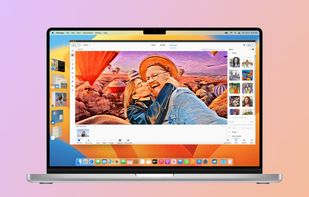
Elements удобен там, где сложный редактор нужен эпизодически. Пошаговые режимы помогают выполнить конкретную задачу без изучения полного набора профессиональных панелей, а слои позволяют собрать несложную композицию. Организация фотографий в отдельном модуле полезна для личных и небольших рабочих архивов, когда требуется быстро найти кадр и перейти к редактированию.
Для перехода с Photoshop сначала составьте список функций, которыми команда реально пользуется. Если это кадрирование, цвет, локальная ретушь, несколько слоёв, текст и типовые творческие эффекты, Elements закрывает значительную часть процесса. Если в архиве много сложных PSD, профессиональных цветовых цепочек, автоматизации и внешних плагинов, сокращённая функциональность станет ограничением.
Практический тест прост: откройте пять старых проектов разной сложности, воспроизведите одну новую задачу и сравните число обходных действий. Упрощение полезно только тогда, когда оно действительно ускоряет выпуск материалов. Если из-за отсутствующего инструмента каждый проект приходится переносить в другое приложение, лучше выбрать более полный редактор.
Плюсы
- Знакомая логика Adobe и более простой интерфейс, чем у профессионального Photoshop.
- Есть слои, автоматические и пошаговые режимы обработки.
- Отдельный Organizer помогает управлять небольшим фотоархивом.
- Подходит для типовой ретуши и творческих задач без тяжёлого профессионального процесса.
Минусы
- Не повторяет полный набор функций профессионального Photoshop.
- Сложные мастер-файлы PSD и профессиональные цепочки требуют отдельной проверки.
Кому подойдёт
Подойдёт фотографам-любителям, авторам и небольшим командам, которым нужна знакомая модель Adobe без необходимости осваивать весь профессиональный набор Photoshop.
17. Apple Photos
Apple Photos уже установлен в macOS и часто закрывает больше задач, чем от него ожидают: неразрушающая коррекция света и цвета, кривые, уровни, выборочная работа с цветами, баланс белого, кадрирование, фильтры, виньетка, резкость и базовая ретушь. Исходный файл сохраняется, поэтому правки можно отменить и вернуться к первоначальному виду снимка.
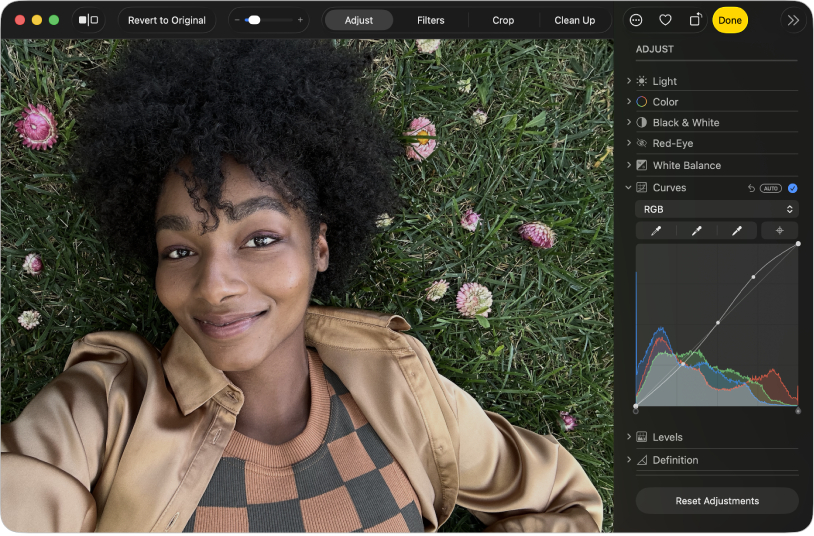
Главное преимущество Photos — отсутствие отдельного этапа импорта в новый рабочий мир. Фотографии уже находятся в медиатеке, синхронизация с устройствами Apple встроена, а корректировки доступны сразу. Для команды это уместно при быстрых правках собственных снимков, подготовке иллюстрации к публикации или предварительном отборе, когда сложный графический документ не нужен.
Кривые, уровни и выборочный цвет позволяют аккуратнее работать с тоном, чем один общий автоматический фильтр. Но контролировать результат всё равно нужно: сравнивайте до и после, следите за деталями в светах и тенях, проверяйте оттенки кожи и фирменных объектов. Для материалов, которые проходят согласование, экспортируйте отдельную финальную копию и фиксируйте утверждённый файл вне медиатеки.
Photos не является заменой Photoshop для слоёв, сложных масок, типографики, коллажей и PSD. Его роль — быстрый неразрушающий редактор внутри системы Apple. Если задача заканчивается на чистой фотографии, этого достаточно; если изображение становится дизайнерским макетом, следующий этап лучше выполнить в Pixelmator Pro, Affinity, Acorn или GIMP.
Плюсы
- Встроен в macOS и тесно связан с медиатекой Apple.
- Неразрушающие корректировки позволяют вернуться к исходнику.
- Есть кривые, уровни, выборочная коррекция цвета, кадрирование и резкость.
- Подходит для быстрых правок без отдельной организации проекта.
Минусы
- Нет полноценного многослойного композитинга и сложной типографики.
- Не предназначен для обмена сложными PSD-мастер-файлами.
Кому подойдёт
Подойдёт пользователям Mac, которым нужны быстрые неразрушающие правки фотографий и не требуется отдельный графический проект со слоями.
Как выбрать редактор под рабочий сценарий
Список функций сам по себе плохо предсказывает удобство. Правильнее выбирать по типу конечного результата и по тому, какой файл команда считает мастер-файлом. Ниже — рабочие сценарии, которые охватывают большинство задач маркетинга, контента и фотопроизводства на Mac.
Рекламные креативы, баннеры и обложки
Если в файле соединяются фотографии, текст, формы и несколько независимых элементов, приоритет получают Affinity, Pixelmator Pro, GIMP и Acorn. Здесь важны слои, маски, трансформации и возможность вернуться к каждому элементу после правок. ФотоМАСТЕР, Fotor и PhotoScape X быстрее в простой обработке снимка, но не должны становиться мастер-средой для сложного макета, который будет многократно изменяться.
Карточки товаров и серийный контент
Для потока однотипных изображений важны повторяемость и пакетные операции. ФотоМАСТЕР, Photomator, darktable, RawTherapee, Capture One и PhotoScape X позволяют выстроить серию, где один эталон задаёт направление обработки. Метрика здесь практическая: сколько минут занимает подготовка десяти файлов и сколько из них требуют ручного исправления после применения общих настроек.
Студийная и коммерческая фотография
При съёмке RAW сначала оценивают цвет, оптику, шум и организацию проекта. Capture One, DxO PhotoLab, darktable и RawTherapee сильнее редакторов общего назначения именно на этом этапе. Подробный контекст по форматам и последовательности правок даёт руководство по обработке RAW. После проявки отдельный многослойный редактор нужен только для задач, которые нельзя рационально решить локальными масками и коррекциями.
Ретушь портретов и публикационные фотографии
Для портретов важна не скорость фильтра, а качество кожи, волос и мелких границ. ФотоМАСТЕР, Luminar Neo, PhotoDirector и Pixelmator Pro дают разные сочетания ручной и автоматической ретуши. Проверяйте результат на лице при масштабе 100%, затем уменьшайте до фактического размера публикации: некоторые дефекты заметны только в крупном масштабе, а чрезмерная резкость и локальный контраст, наоборот, проявляются именно после уменьшения.
Цветокоррекция и единый стиль бренда
При работе с фирменной палитрой автоматическая коррекция не должна менять цвет продукта, упаковки или одежды. Пользуйтесь кривыми, уровнями, коррекциями оттенка, насыщенности и светлоты (HSL) и выборочными коррекциями, а затем сравнивайте экспорт в одном и том же цветовом профиле. Основные принципы собраны в практическом руководстве по цветокоррекции фотографии. Для регулярной команды полезно хранить эталонные изображения и фиксированный набор проверок перед публикацией.
Как проверить замену Photoshop до перехода команды
Переход на новый редактор стоит рассматривать как небольшой внутренний пилот. Он должен показать не впечатление от интерфейса, а риски для мастер-файлов, скорость выпуска и стабильность качества. Для проверки достаточно одного рабочего дня и набора реальных материалов, но задачи должны отражать то, что команда делает постоянно.
- Соберите тестовый набор. Возьмите сложный PSD, один RAW, портрет, предметный снимок, изображение с прозрачностью и типовой баннер.
- Проверьте PSD. Откройте файл, сверяйте слои, текст, маски, режимы наложения и эффекты. Для понимания ограничений формата используйте разбор способов работы с PSD.
- Повторите привычную задачу с нуля. Не переносите готовый результат — соберите новый макет или обработайте новый кадр и запишите фактическое время.
- Сделайте два экспорта. Подготовьте файл для веба и файл максимального качества. Сверьте размеры, прозрачность, резкость, цвет и наличие артефактов.
- Проверьте серию. Примените одинаковую обработку минимум к десяти похожим кадрам и посчитайте, сколько файлов потребовали отдельной доработки.
- Передайте файл другому участнику. Коллега должен открыть мастер-файл, понять структуру и внести простую правку без устных подсказок.
- Зафиксируйте ограничения. Составьте короткий список операций, которые не переносятся напрямую, и решите, допустимы ли обходные действия.
- Сравните итог, а не привычки. Новый интерфейс неизбежно отличается. Решение принимают по качеству результата, времени и надёжности обмена файлами.
Типичные ошибки при выборе
Первая ошибка — искать программу с самым длинным перечнем функций. В работе важнее, насколько хорошо редактор закрывает несколько постоянных операций и сохраняет мастер-файл. Вторая ошибка — считать факт открытия PSD доказательством полной совместимости. Документ может выглядеть правильно на первом экране, но потерять редактируемый текст, отдельный эффект или структуру масок.
Третья ошибка — сравнивать только один красивый кадр. Для бизнеса критичнее серия: десять фотографий товара, несколько портретов сотрудников или набор баннеров в разных размерах. Именно серия показывает, насколько редактор повторяем, как быстро копируются настройки и где возникают ручные исключения. Четвёртая ошибка — не фиксировать цветовой процесс: одинаковая фотография в двух приложениях может выглядеть по-разному из-за профилей и настроек просмотра, а не из-за самой коррекции.
Пятая ошибка — пытаться закрыть одним приложением все дисциплины. RAW-проявка, ретушь, рисование, векторная графика и многостраничная верстка предъявляют разные требования. Часто связка из двух специализированных программ быстрее и надёжнее одного универсального пакета, особенно когда большая часть проектов повторяет один и тот же сценарий.
Что выбрать в итоге
Для быстрой обработки фотографии и серийных задач разумной первой точкой остаётся ФотоМАСТЕР. Для сложных слоёв и дизайна сильнее Affinity, Pixelmator Pro и GIMP. Для иллюстрации — Krita. Для студийного RAW-процесса — Capture One, для технической проявки и оптических коррекций — DxO PhotoLab, а среди свободных RAW-редакторов — darktable и RawTherapee. Photomator удобен внутри экосистемы Apple, Acorn — как компактный многослойный редактор, PhotoScape X и Fotor — для типовых быстрых операций, PhotoDirector — как универсальная фотосреда, Photoshop Elements — как упрощённый вариант Adobe, а Apple Photos закрывает базовые неразрушающие правки без установки отдельной программы.
Главный критерий выбора — воспроизводимость. Редактор подходит команде, когда типовой проект собирается без лишних обходных действий, серия выглядит единообразно, мастер-файл остаётся понятным другому сотруднику, а экспорт проходит проверку по цвету, деталям и прозрачности. Такой тест полезнее любой абстрактной оценки интерфейса и позволяет заменить Photoshop только там, где новый процесс действительно надёжен.